ログファイルをサポートチームに送信する

この記事では、PLAYDECKのログファイルを当社のサポートチームに送信する方法について説明します。.

この記事の内容:
インターネット経由で送信
ZIPファイルでオフライン送信

重要: 必ずメッセージをお送りください [email protected], 、以下の内容についてお知らせします:
– ログファイルがアップロードされました
– お客様のPLAYDECKシステムID
– 問題が発生した日時

ありがとう!


インターネット経由で送信

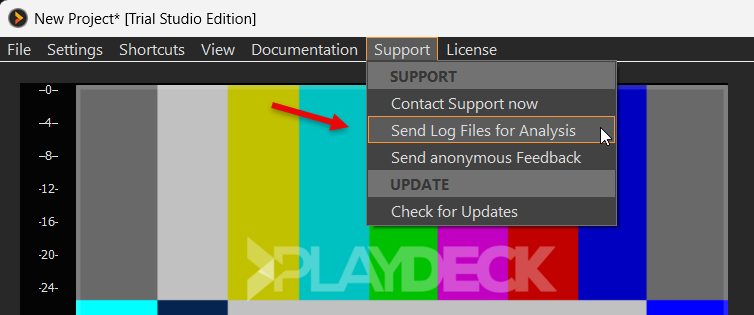
PLAYDECKシステムでインターネット接続が有効になっている場合は、メインメニューを開き、「サポート」を選択してから、「ログファイルを送信」を選択してください:

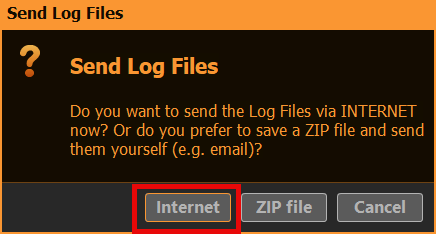
次に、「インターネット」オプションを選択します:

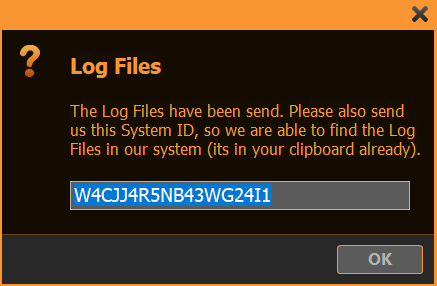
アップロードが完了しましたら、システムIDを明記の上、[email protected] までご連絡ください。以下のポップアップが表示された場合は、システムIDがすでにクリップボードにコピーされていますので、メール本文にCtrl+Vで貼り付けるだけで結構です:


ZIPファイルでオフライン送信

PLAYDECKシステムでインターネット接続が確立されていない場合は、メインメニューを開き、「サポート」を選択してから、「ログファイルを送信」を選択してください:

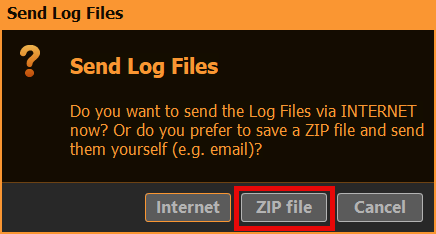
次に、「ZIPファイル」オプションを選択してください:

システム上の保存先フォルダを選択すると、その場所に7-ZIPファイルが保存されます:

ZIPファイルと共に、[email protected] までメッセージをお送りください。.

お使いのメールシステムでファイルの送信ができない場合や、ZIPファイル自体が大きすぎる場合(5MB以上)は、以下の方法もご利用いただけます。 当社のダウンロードポータルをご利用ください ファイルをアップロードするには。.

注: PLAYDECKを起動することさえできない場合は、このフォルダを手動でZIP形式で圧縮してください:
c:\ProgramData\JoyEventMedia\Playdeck\logs

サポートチームへファイルをアップロードする

この記事では、ファイルをアップロードしてPLAYDECKチームに送信する方法について説明します。.

こちらのURLからダウンロードポータルを開いてください: https://download.joy-event-media.de/

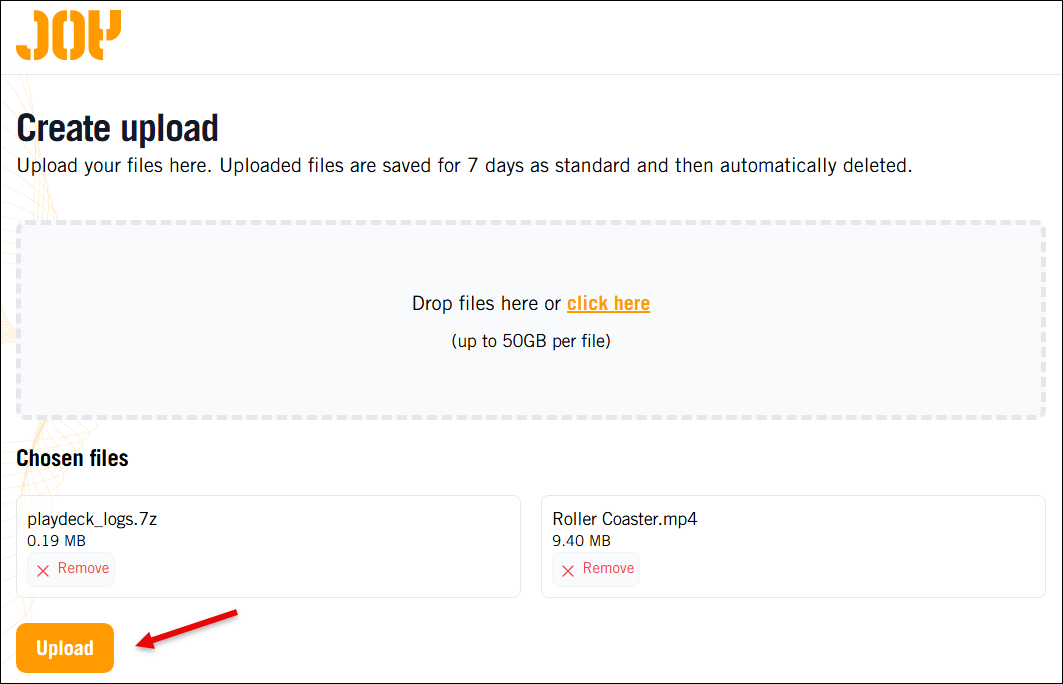
ドラッグ&ドロップまたはファイルブラウザを使用して、ファイルを追加できます。この例では、すでにいくつかのPLAYDECKログファイルとサンプル動画を追加しています。追加が完了したら、「アップロード」をクリックしてください。.

重要: ダウンロードリンクがないと、お客様のファイルにアクセスできません。これはお客様のデータを保護するためです。.

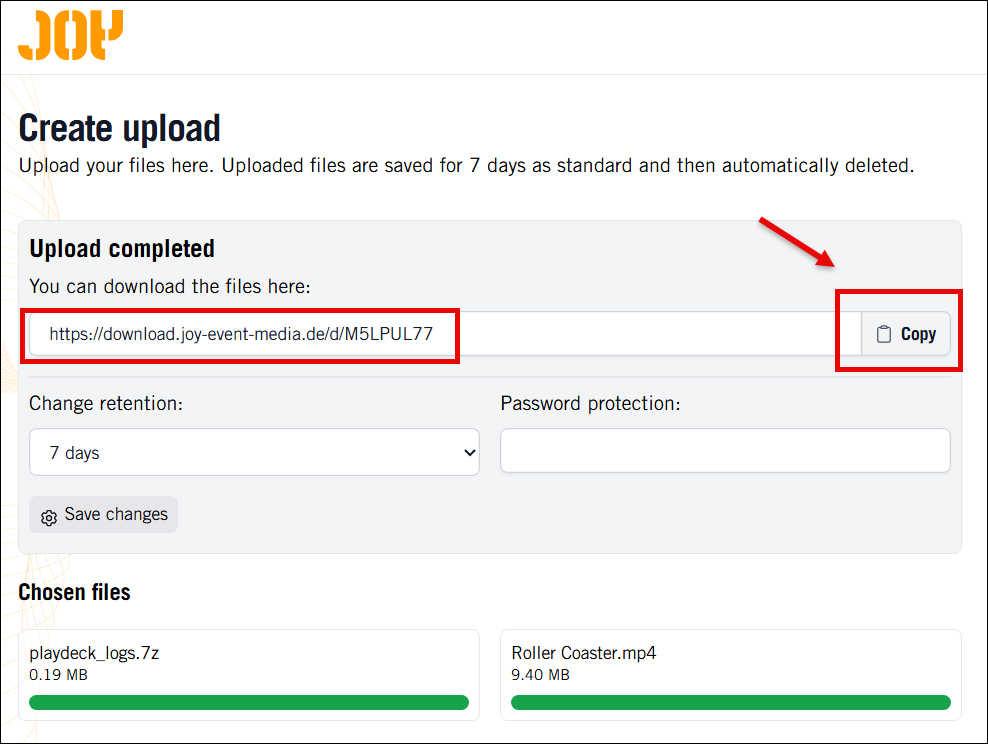
アップロードが完了したら、「コピー」をクリックしてダウンロードリンクをクリップボードに保存してください。その後、そのダウンロードリンクを添えて、[email protected] までご連絡ください。

再生に最適なビデオコーデック


PLAYDECKは、ほぼすべてのコーデックに対応しています。お使いのGPUでコーデックがサポートされていない場合でも、常にCPUに切り替えて再生を行います。例外はごくわずかです。例えば、NotchLCはPLAYDECKでは再生できません。.

皆様の多くは、本番直前にクライアントから動画ファイルを受け取るため、ビデオコーデックの選択についてあまり自由度がないことは承知しております。.

しかし、動画ファイルのトランスコードに時間を割ける場合、あるいはトランスコード作業自体が制作プロセスの一部である場合は、H.264 MP4ファイル以外にも選択肢が広がります。.

お使いのNVIDIAがAV1に対応している場合は、AV1の使用をお勧めします。ただし、アルファチャンネルが必要な場合は、HAPに切り替えてください。 それ以外の場合は、H.265/HEVCに切り替えてください。ProResは画質が最も優れていますが、編集やポストプロダクション向けのコーデックであるため、リアルタイム再生にはあまり適していません。.

PLAYDECKには、動画ファイルをGPU対応コーデックに素早くトランスコードする機能もあります。ぜひ こちらの記事をご覧ください.


H.265/HEVC

汎用コーデックです。お使いのNVIDIA GPUがAV1に対応しておらず、かつアルファチャンネルが必要ない場合に使用してください。.

  • 開発者: JCT-VC
  • GPUデコード: はい、ただしNVIDIAのGPUによって異なります。詳しくは以下をご覧ください。 このリスト
  • 品質: どのビットレートでも高品質
  • アルファチャンネル: いいえ
  • 特長: HDR、10ビットカラー、8K


AV1

最も効率的なコーデックです。お使いのGPUが対応しており、アルファチャンネルが必要ない場合は、こちらをご利用ください。ほぼロスレス品質でありながら、ProResよりもファイルサイズが大幅に小さくなります。.

  • 開発者: オープン・メディア・アライアンス (オープンソース)
  • GPUデコード: はい、ただしNVIDIAのGPUによって異なります。詳しくは以下をご覧ください。 このリスト
  • 品質: H.265/HEVCよりも画質が優れており、特に低ビットレート時において顕著である
  • アルファチャンネル: いいえ
  • 特長: HDR、10ビットカラー、8K


HAP

非常に汎用性の高いコーデックです。アルファチャンネルが必要な場合に使用してください。また、CPUへの負荷が低いため、ProResよりも推奨されます。.

  • 開発者: Vidvox
  • GPUデコード: いいえ、ですがProResよりもCPU負荷が低いです
  • 品質: H.265/HEVCよりも画質は優れているが、AV1よりは劣る
  • アルファチャンネル: はい(HAP AlphaおよびHAP Q対応)
  • 特長:


ProRes

ProRes 4444 を使用することで、最高の画質を実現します。細部や色合いを極めて忠実に再現しますが、その代償として CPU への負荷が高くなります。CPU への負荷を許容でき、かつ可能な限り最高の画質が必要な場合にのみ使用してください。これは編集用コーデックであり、リアルタイムコーデックではありません。.

  • 開発者: アップル
  • GPUデコード: いいえ。CPU使用率が高い
  • 品質: 他のどのものよりも画質が良く、特に高ビットレートでは
  • アルファチャンネル: はい(ProRes 4444 対応)
  • 特長: HDR、10/12ビットカラー、8K


内部キーイングによるPiP(ピクチャー・イン・ピクチャー)

この記事では、映像の上に別の映像を重ねる(ピクチャー・イン・ピクチャー)手法として、内部キーイングを活用する方法について解説します。.


1. 内部キー設定

PLAYDECKを設定して、BG FEEDとPIP FEEDを用意し、それらをMAIN FEEDに合成する必要があります。これには、Internal Keyingを使用します。詳しくは 内部キーイングに関する詳細については、こちらの記事をご覧ください.

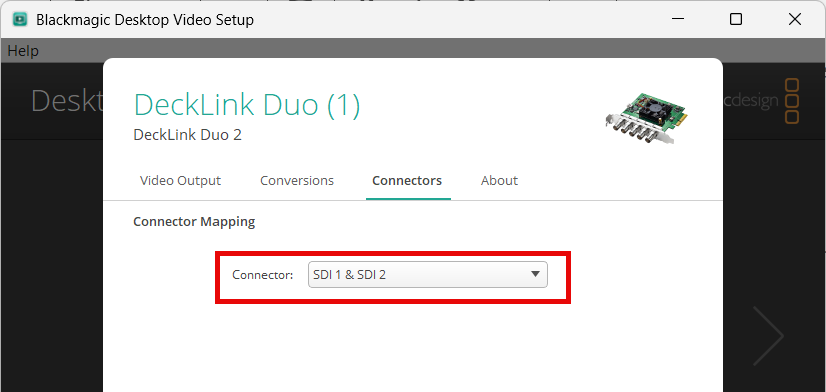
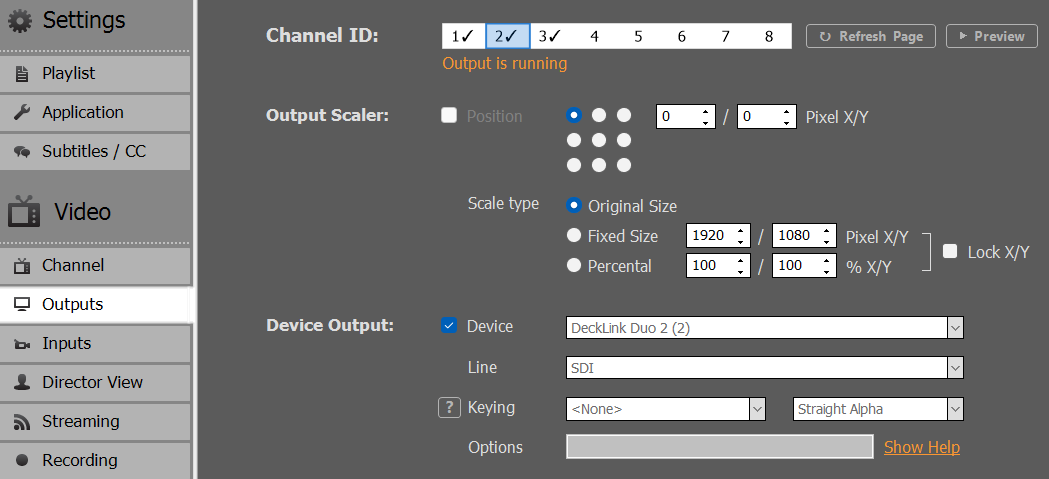
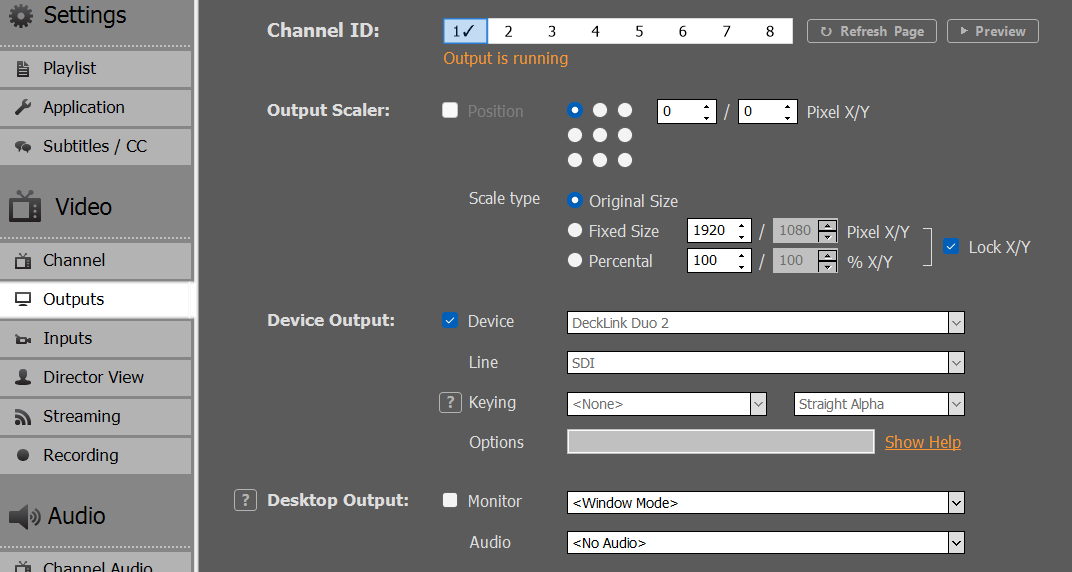
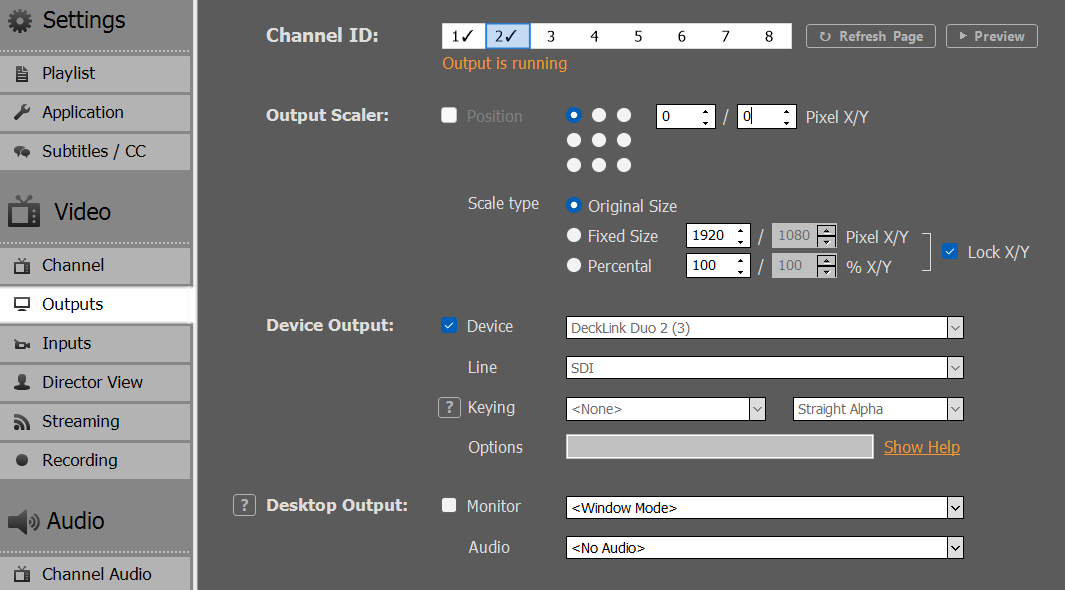
内部キーイング機能に対応した任意のデバイスを使用してください。この例では、Blackmagic DeckLink Duo2を使用します。「デスクトップビデオ設定」を開き、最初の2つのSDI出力を結合します。その他の出力は単独のままにしておきます:

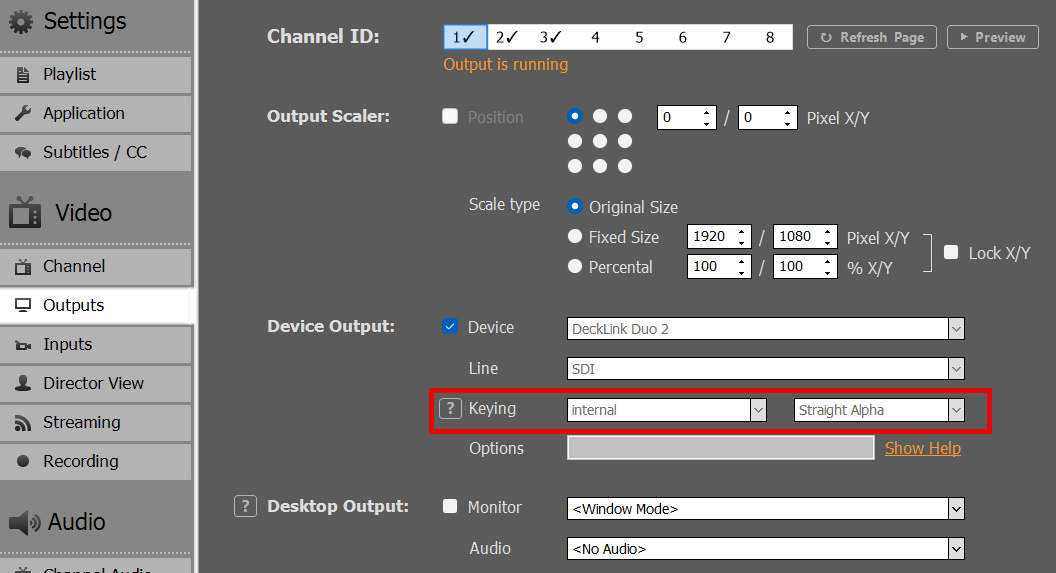
次に、PLAYDECKのチャンネル1で「Internal Keying」を有効にします:


2. BG FEEDの設定

次に、BG FEEDをSDI 1に送信する必要があります。そのためには、チャンネル2を使用し、SDIループ経由でSDI 3からSDI 1へ送信します。 なお、SDI 1と2を結合したため、SDI 3は現在「Decklink Duo 2 (2)」として指定されていますのでご注意ください:

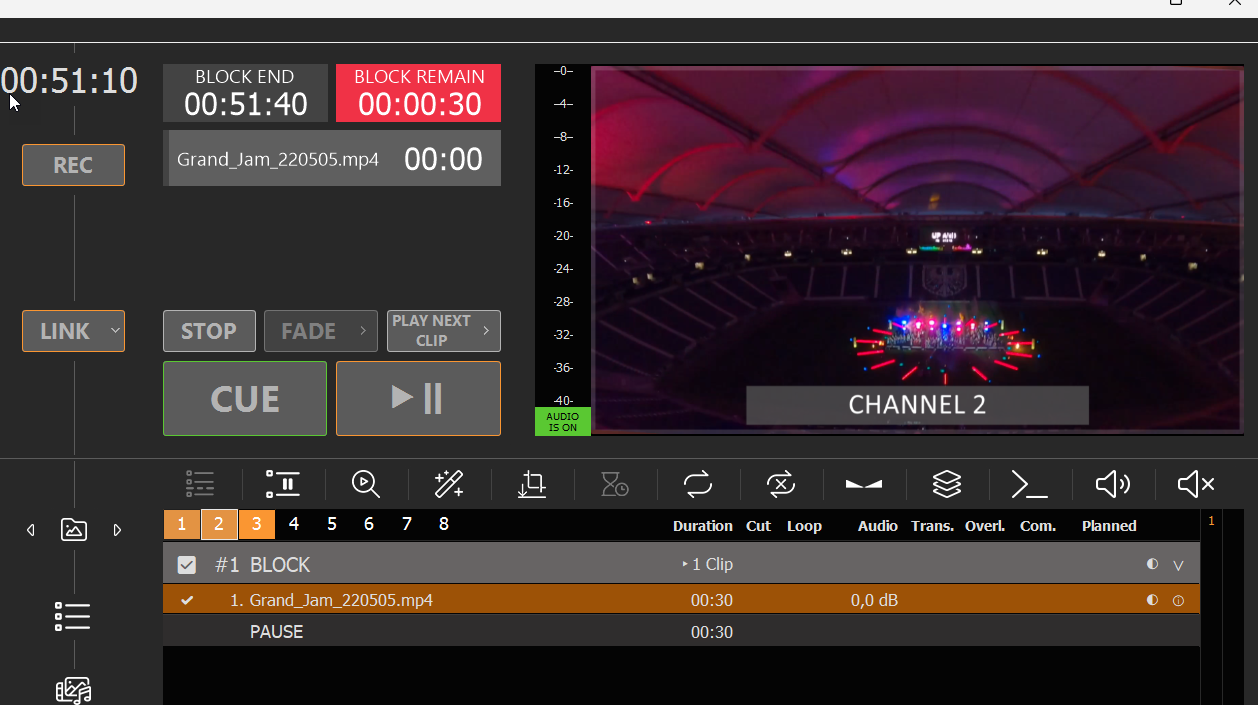
次に、チャンネル2で動画コンテンツを再生します:

SDI 2にSDIモニターが接続されている場合、すでにそこでBG FEEDが再生されているのが確認できるはずです。.

これで、チャンネル1でBG FEEDにキーイングされたアルファチャンネル付きのコンテンツ(アルファビデオ(ProRes、HAP-A)やシンプルなオーバーレイなど)を再生できるようになりました。しかし、PIP FEEDBACKのサイズ変更や位置調整が必要であるため、別のチャンネルで設定する必要があります。.


3. PIP FEEDの設定

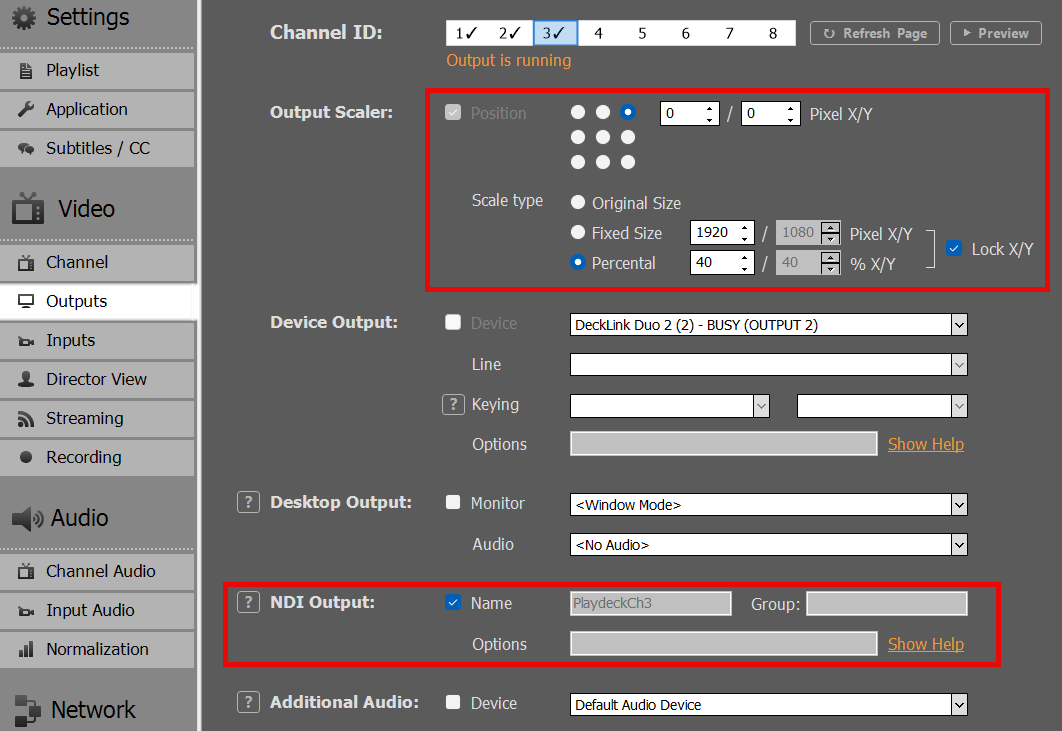
チャンネル3をPIPフィードバックとして使用しているため、ここで通常の動画コンテンツを再生することができます。PIPを画面の右上に表示させるため、チャンネル3からチャンネル1へNDI経由で送信し、出力スケーラーを有効にしたいと考えています:

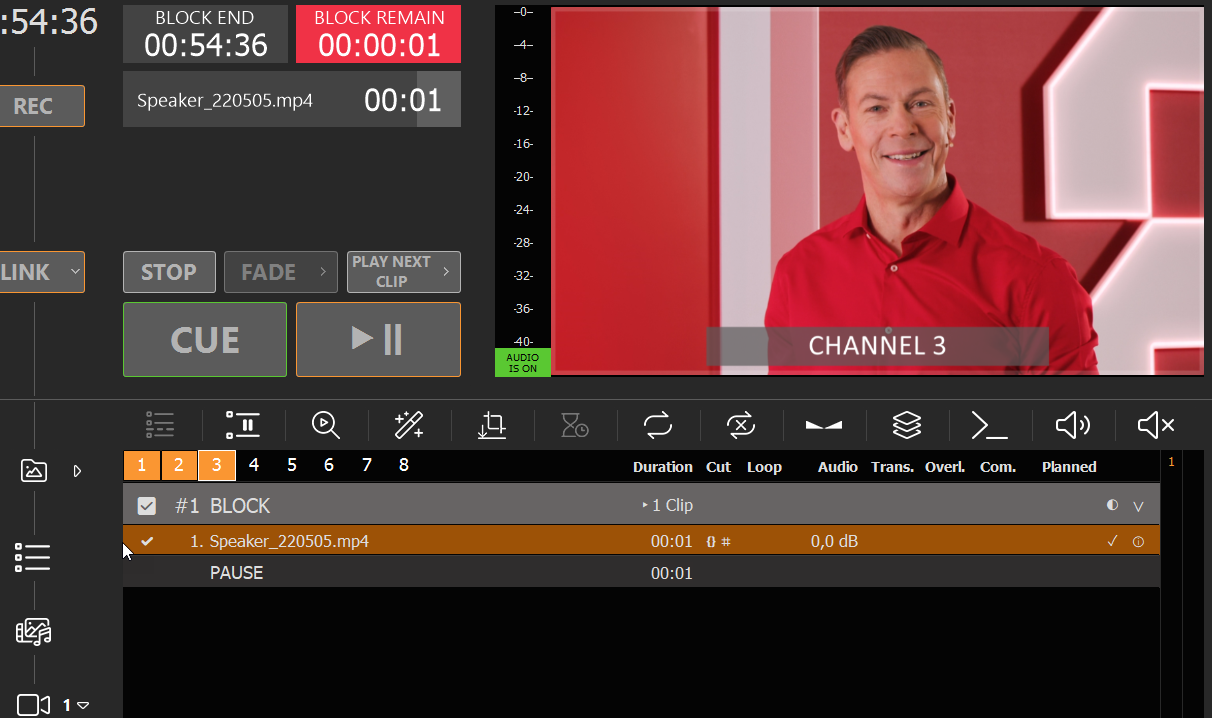
ここで、チャンネル3にビデオクリップを挿入しますが、ライブ映像やストリーム、その他何でも構いません:

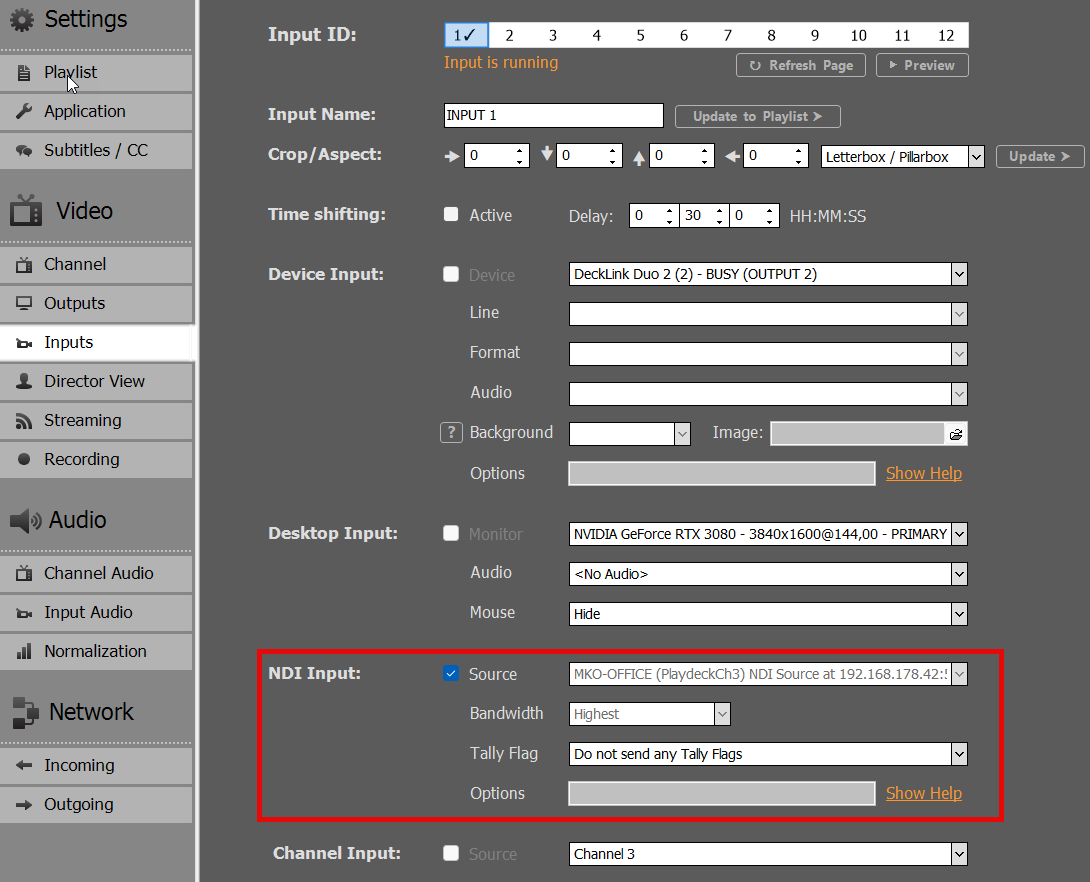
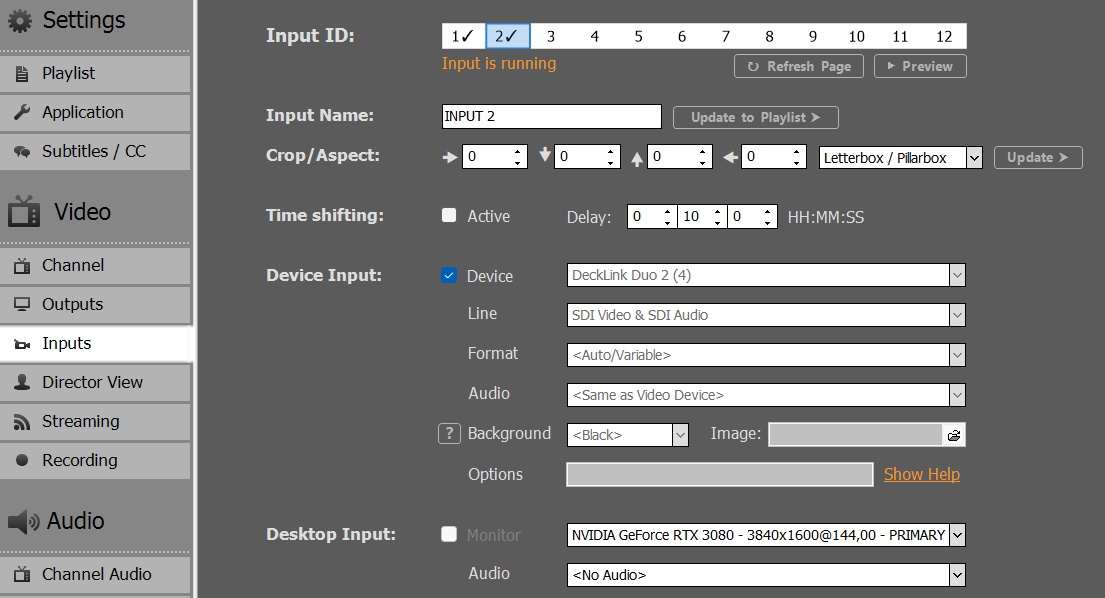
このNDIフィードバックを入力1にループ接続します:

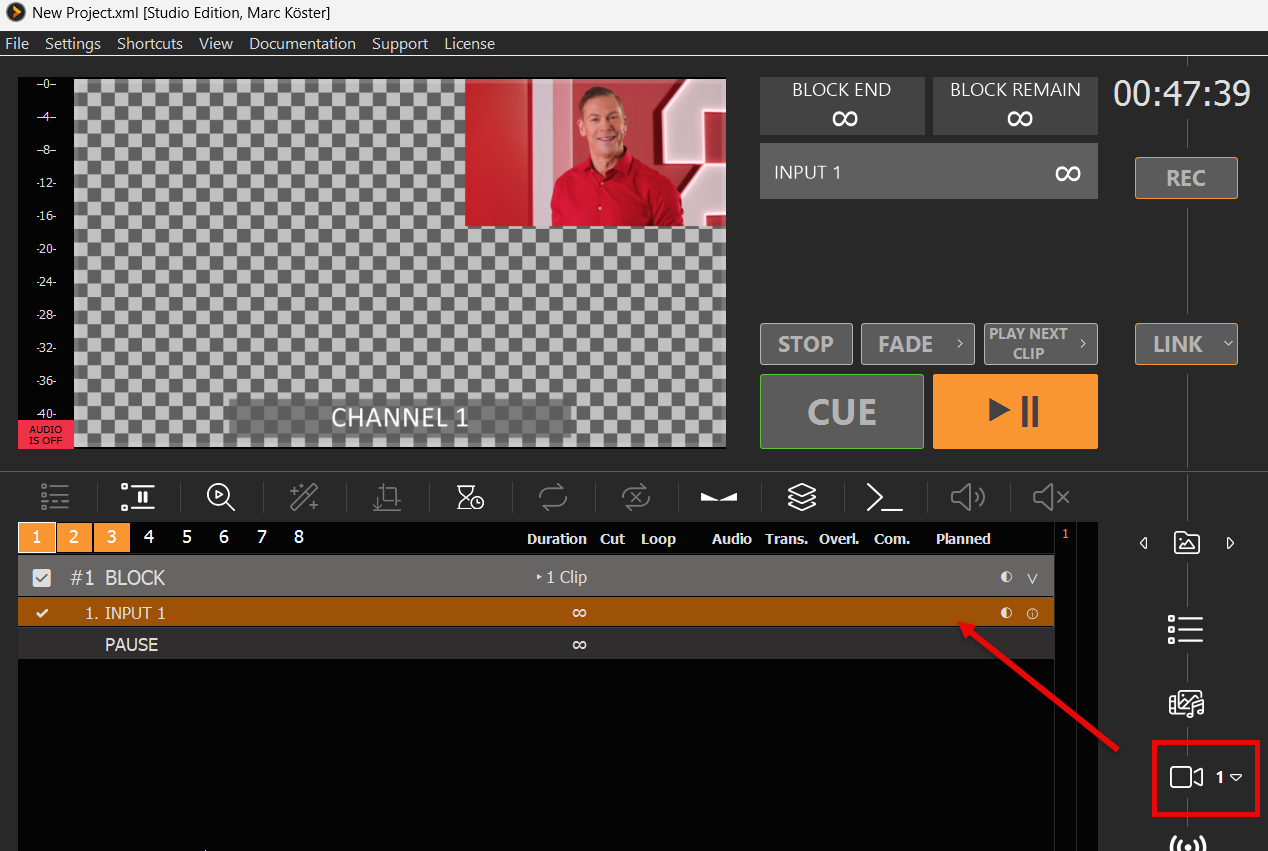
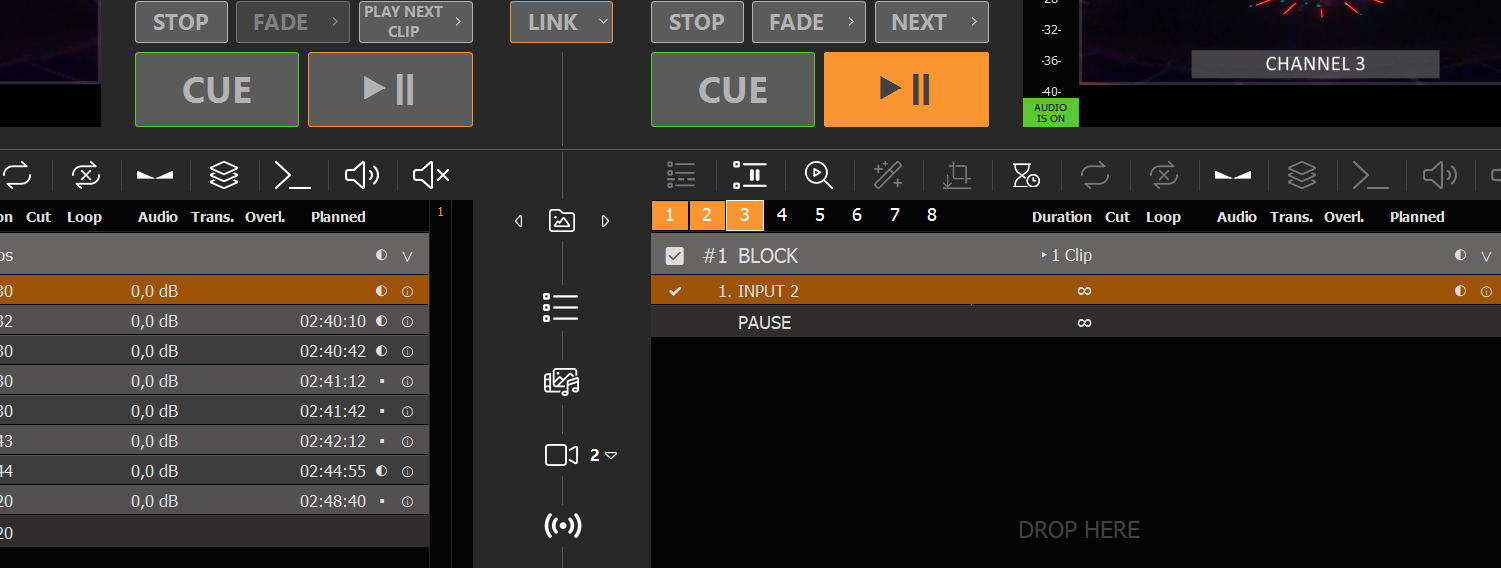
次に、入力1をチャンネル1のプレイリストに追加します:

チャンネル3のプレイリストをチャンネル1にダウンスケールしました。これは、チャンネル2のBG FEEDにキーイングされます。.


4. 最終出力/メインフィード

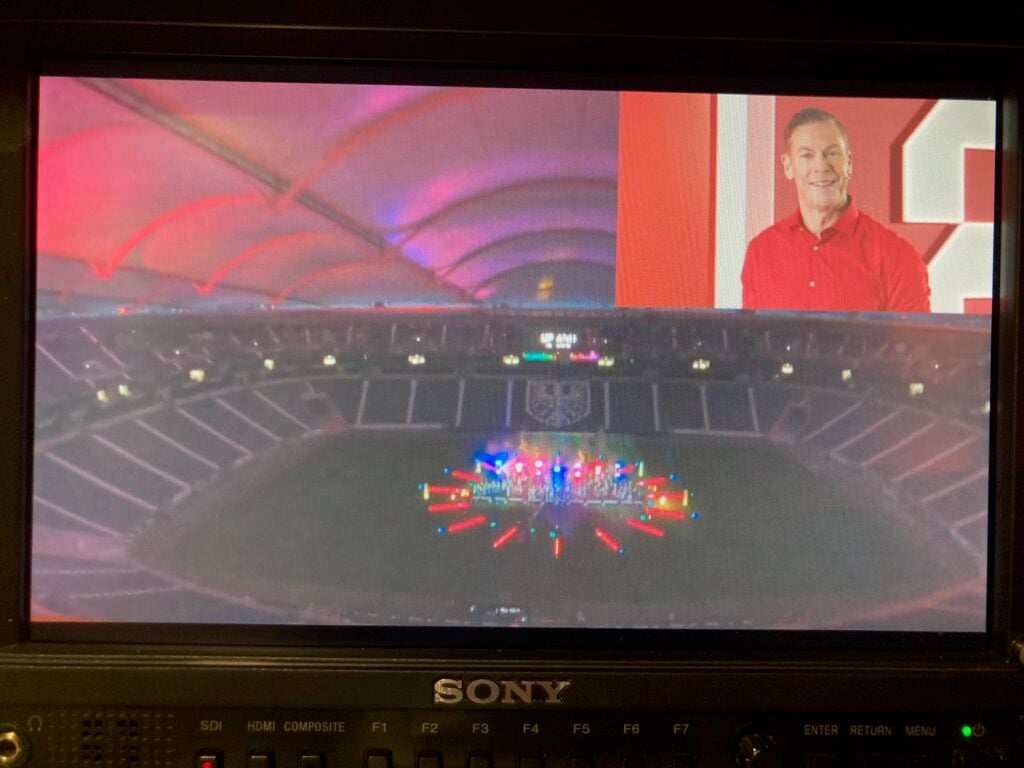
メインフィードはSDI 2に出力されており、これがSDI 2のモニターに表示された結果です(写真):


外部でプレイリストを作成/インポートする

この記事では、別のシステムでプレイリストを作成する方法や、他のアプリからプレイリストをインポートする方法についてご紹介します。.

この記事の内容:
「フリーチャンネル」をご利用ください
プレイリスト試用版を使用する
配信中にプレイリストを追加する
新しいプレイリストを自動的に検出して再読み込みする
サードパーティ製アプリとの連携


「フリーチャンネル」をご利用ください

PLAYDECKに空きチャンネルはありますか?それらを使って新しいコンテンツを作成・テストし、その後メインフィードチャンネルにコピーしましょう。チャンネル間でブロックをドラッグ&ドロップするか、ドラッグ&ドロップを開始した後にCtrlキーを押しながらコピーすることができます。.

また、チャンネル番号を右クリックすることで、プレイリスト全体をコピー、上書き、または追加することもできます:

既存のプレイリストに新しいコンテンツを貼り付ける(またはXMLをインポートする)場合、上書きするか追加するかを選択できます:


プレイリスト試用版を使用する

PLAYDECKは他のどのマシンにもインストールでき、そこでプレイリストを編集することができます。試用版のウォーターマークを除けば、その他の制限はないため、プレイリストを作成してメインシステムに送信することができます。.


配信中にプレイリストを追加する

新しいプレイリストをインポートしたいけれど、放送を中断したくないですか?問題ありません。「ファイル」メニューにある「プロジェクトに追加」オプションをご利用ください:

これにより、任意のPLAYDECKプロジェクトを読み込むことができますが、プレイリストが上書きされるのではなく、プロジェクト内のクリップによってすべてのプレイリストが拡張されます。その後、古いコンテンツを安全に削除することができます。.

この手順は、プレイリストをXML形式でエクスポートし、そのXMLファイルを別のマシンにインポートすることで、個々のプレイリストにも適用できます。これを行うには、[チャンネル番号] を右クリックします:

このワークフローは、新しい日を追加したり古い日を削除したりする日常的なスケジュール管理に最適です。.


新しいプレイリストを自動的に検出して再読み込みする

メインシステム上の現在のプロジェクトファイルを上書き保存し、PLAYDECKがこれを検知してプロジェクトを再読み込みするようにすることも可能です。その後、再生が再開されます。この機能は、アプリケーション設定で有効にしてください:

注: 「再生再開」は、現在再生中のクリップが再読み込みされたプロジェクト内に存在する場合にのみ機能します。そうでない場合、そのチャンネルの再生は停止します。クリップは一意のIDで識別されるため、再読み込みされたプロジェクト内で別のブロックに移動している可能性があります。.

このワークフローは、プロジェクトファイルが自動的に生成され、メインシステムにアップロードされるような自動化システムに最適です。あるいは、コンテンツエディターがメインシステムにアクセスできない場合で、新しいプレイリストをNASやクラウドストレージにアップロードする場合にも適しています。.


サードパーティ製アプリとの連携

市場には多種多様なサードパーティ製アプリが存在するため、それらのプレイリスト形式には対応しておりません。また、多くのプレイリスト機能(ミキシング、オーバーラップ、スケジュール設定など)はPLAYDECKと互換性がありません。.

サードパーティ製アプリでプレイリストを作成したい場合は、まずプレイリストをCSV形式でエクスポートし、PLAYDECKで利用できるようにそのCSVファイルを編集してから、PLAYDECKにインポートする必要があります。.

なぜCSVなのか?それは、1つの項目につき複数の値を扱える、最も扱いやすいリスト形式だからです。メモ帳からExcelまで、あらゆるテキストエディタや表計算ソフトで編集が可能です。.

それでは、CSVを見てみましょう。そのために、2つのブロックで構成されたサンプルプレイリストを作成します。ここでは、IN/OUTポイント付きのビデオクリップ、デバイス入力、YouTube動画、UDP入力ストリーム、ランタイム付きのGFX、ノートなど、さまざまなコンテンツタイプを組み合わせています。 また、2つ目のブロックにはスケジュールも追加しました:

ここで、「CHANNEL NUMBER 2」を右クリックし、「CSVにエクスポート」を選択します:

次に、保存したCSVファイルをメモ帳で開きます(ダウンロードまたは新しいタブで開くには、ここをクリックしてください):

ご覧の通り、テキスト行は「それほど」多くありません。最初の数行は単なるヘッダーなので、テーブルエディタで見るとさらに分かりやすくなっています:

CSVファイルの作成方法は次の通りです。サードパーティ製アプリでコンテンツをエクスポートし、任意のエディタを開いて、それをPLAYDECK FORMATで読み込みます。しかし、PLAYDECK FORMATとは一体何なのでしょうか。.

これらは必須の列です。これらは任意の位置(1~5列目)に配置できます:
種類 = ブロック、ファイル、ウェブサイト(またはYouTube)、Input#、ストリーム、ノート
キャプション = PLAYDECKに表示する任意のテキスト
ファイル名 = パス/ファイル名またはURL(YouTubeおよびストリーミング)

これらは「オプションの列」です。これらは任意の位置(1~5列目)に配置できます:
アクティブ = PLAYDECKの最初の列にあるチェックボックス
所要時間 = 画像ファイルタイプにのみ使用されます。無制限の場合は空欄または0を入力してください
カットイン / カットアウト = トリミング用のINポイントおよび/またはOUTポイント
スケジュール = ブロック型でのみ使用されます

注: CSV形式をシンプルで分かりやすく保つため、より高度なプロパティ(オーディオゲインなど)はサポートされていません。すべてのプロパティをインポート/エクスポートするには、CSVではなくXMLをご利用ください。.
注: PLAYDECKでは、CSVファイルの保存および読み込みにUTF-8エンコーディングを使用しています。.

GPUデコード用にクリップをトランスコードする


プレイアウトに最適なビデオコーデックの概要については、以下をご覧ください。 こちらの記事をご覧ください.

PLAYDECKは、すべてのクリップを選択した出力形式にリアルタイムでトランスコードできますが、使用状況によっては、再生中にシステムに大きな負荷がかかる可能性があります。.

CPU使用率が限界値に達し、再生の遅延(主に音声の途切れとして感じられる)が発生する場合は、すべてのクリップがGPU経由でデコードされていることを確認してください。最近のグラフィックカードの大半は、CPU単体よりもはるかに高い負荷に対応できるため、PLAYDECKで複数の出力チャンネルを同時に動作させることが可能になります。.

この記事の内容:

組み込みトランスコーダーの使用
PLAYDECKでは、どのようなファイルがCPUでデコードされていますか
どのようなGPUがおすすめですか?


組み込みトランスコーダーの使用

PLAYDECKには、動画・音声ファイル用のトランスコーダーが組み込まれています。これにより、複数のファイルを一度に素早くトランスコードすることが可能になります。例えば、番組の放送が間近に迫っていて、Adobe Media Encoderなどのサードパーティ製ツールを使ってトランスコードする時間がない場合などに便利です。.

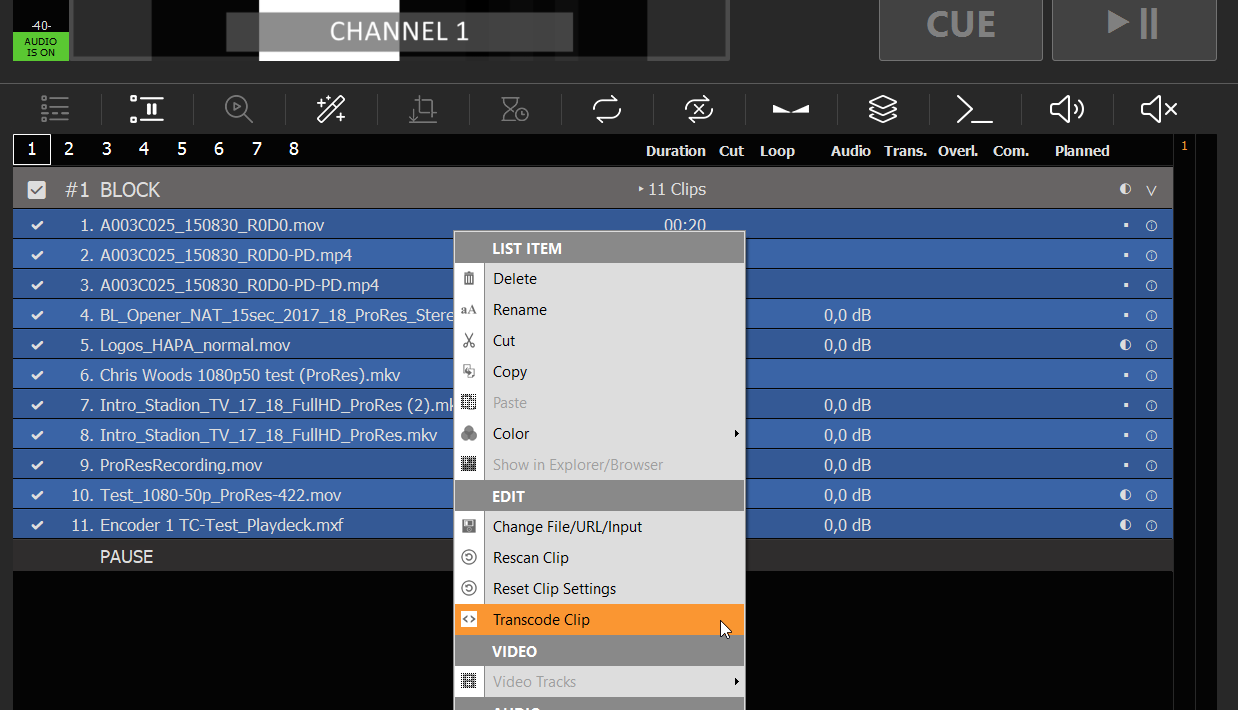
この例では、ProRes や HAP-A ビデオコーデックのように、CPU でのみデコード可能なファイルのブロックがあります。任意のクリップを選択し、CTRL+A を押してブロック内のすべてのクリップを選択します。 また、Shiftキーを使ってクリップの範囲を選択したり、Ctrlキーを使って個々のクリップを選択したりすることもできます。.

次に、選択したクリップの1つを右クリックし、「クリップのトランスコード」を選択します:

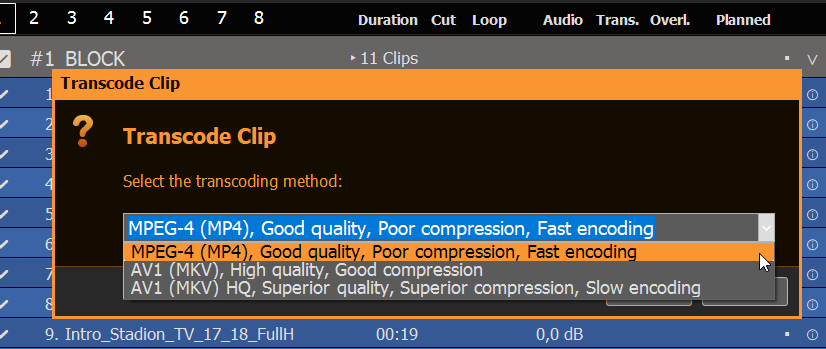
GPUデコードに対応している、あらかじめ定義されたターゲットビデオコーデックのリストは表示されません:

お急ぎの場合や、トランスコードするクリップの数が膨大な場合は、最初のオプション「MPEG-4」を選択してください。このオプションは、良好な画質を維持しつつ、驚くほど高速に処理を完了します。 それ以外の場合は、2番目のオプション「AV1」を選択してください。このオプションは、SSD/HDD上でかなり小さなファイルサイズを実現しつつ、極めて高品質なファイルを生成し、HDRにも対応しています。最後のオプションは驚くほど処理に時間がかかりますが、画質と圧縮率をさらに一段階向上させます。ただし、この場合は時間対画質のバランスが悪くなります。 この設定は、一晩かけて行うトランスコードに利用してください。.

注: 残念ながら、ライセンス上の理由により、H.264またはH.265へのトランスコードは提供できません。.

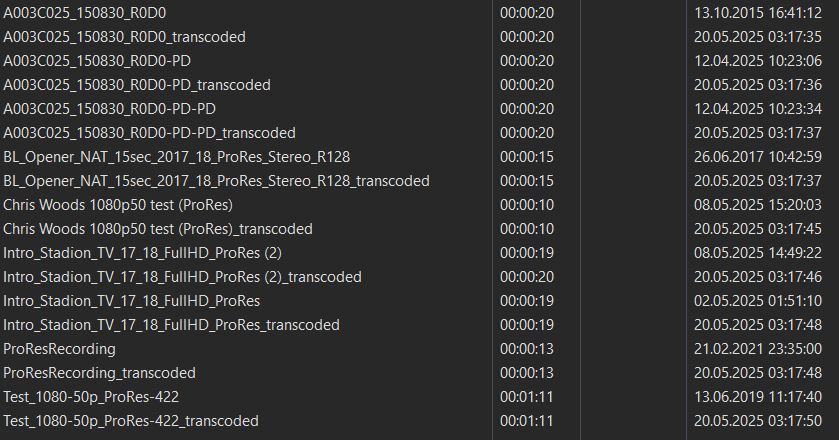
トランスコーダーは、新しいファイルを元のファイルの隣に保存し、ファイル名に「_transcoded」を追加します:

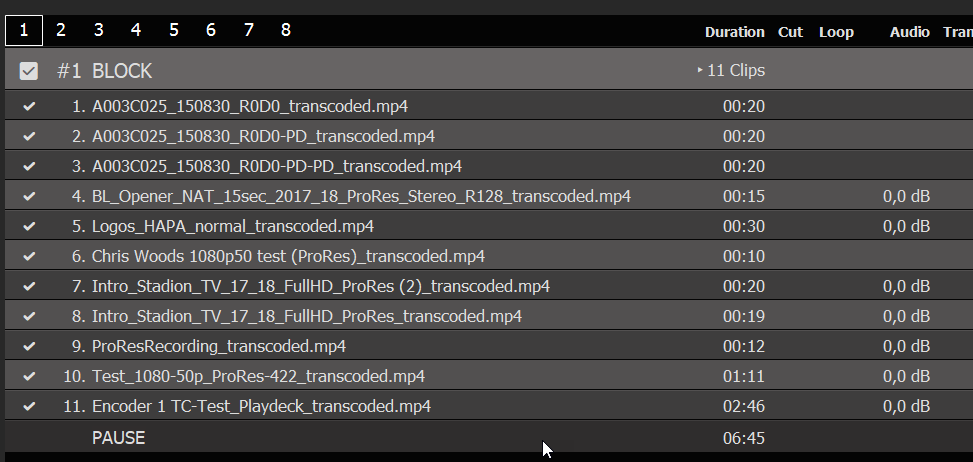
新しいファイルは、プレイリスト内で自動的に置き換えられ、再スキャンされます:

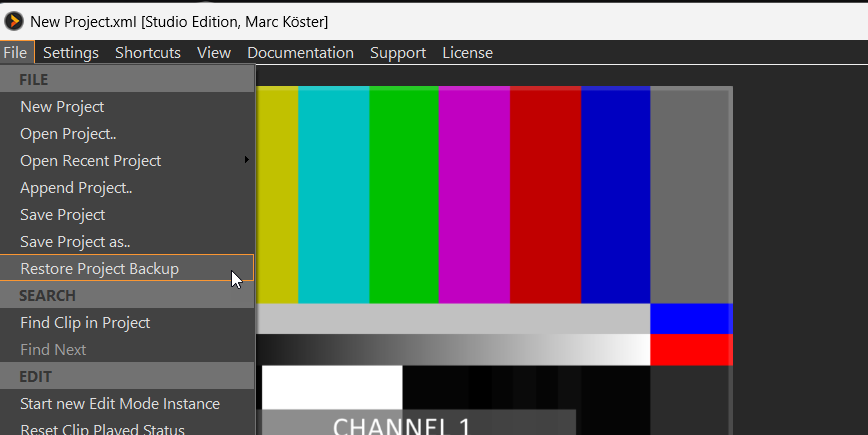
プレイリストを以前のバージョンに戻したい場合は、「プロジェクトのバックアップを復元」機能をご利用ください:


PLAYDECKでは、どのようなファイルがCPUでデコードされていますか

ProRes
この高品質なビデオコーデックは、Appleによって開発されたものであり、そのルーツはMacコンピュータにあります。残念ながら、AppleはWindowsシステム向けのコーデック情報を一切公開していないため、GPUによるProResのデコードは依然としてほぼ不可能です。アルファチャンネルが必要な場合は、HAP-Aビデオコーデックの使用をお勧めします。.

HAPおよびHAP-Aなどの変異体
これらのビデオコーデックはアルファチャンネルにも対応しており、CPU負荷も非常に低くなっています。.

DNxHD、MXF
また、PLAYDECKではこれらのコーデックをGPUでデコードすることもできません。.


どのようなGPUがおすすめですか?

以下を参照してください PCビルディング誌の記事 PLAYDECK用。.


SCTE を入力および出力に使用する

この記事では、プロジェクトでSCTEを活用する方法について解説します。PLAYDECKは、ストリーム専用であるSCTE-35と、SDIデバイス信号専用であるSCTE-104に対応しています。.

SCTE-104については、下にスクロールしてください。また、以下の内容も併せてご確認いただくことをお勧めします。 ストリーミングサーバーへのSCTE-35送信に関するこの記事.

この記事の内容:
StreamsでのSCTE-35の使用
SDIにおけるSCTE-104の使用


StreamsでのSCTE-35の使用

SCTE-35 に関する基本情報

  • ストリーム入力およびストリーム出力の両方でサポートされています。テスト済みのストリーム形式は、UDP、DVB、SRTです。ビデオコーデックの選択はSCTEトランスポートに影響しません。SCTEトランスポートは常に有効になっており、別途有効にする必要はありません。.
  • PLAYDECKは、受信したSCTE-35マーカーを検出して表示することができます。すべての受信および送信されたマーカーは、イベントログに記録されます。.
  • PLAYDECKは、ストリーム入力から受信したSCTE-35マーカーをストリーム出力へ転送することができます。UDP、DVB、SRT間のクロス転送に対応しており、例えばSRTを受信してUDPへ転送することが可能です。.


SCTE-35 試用版

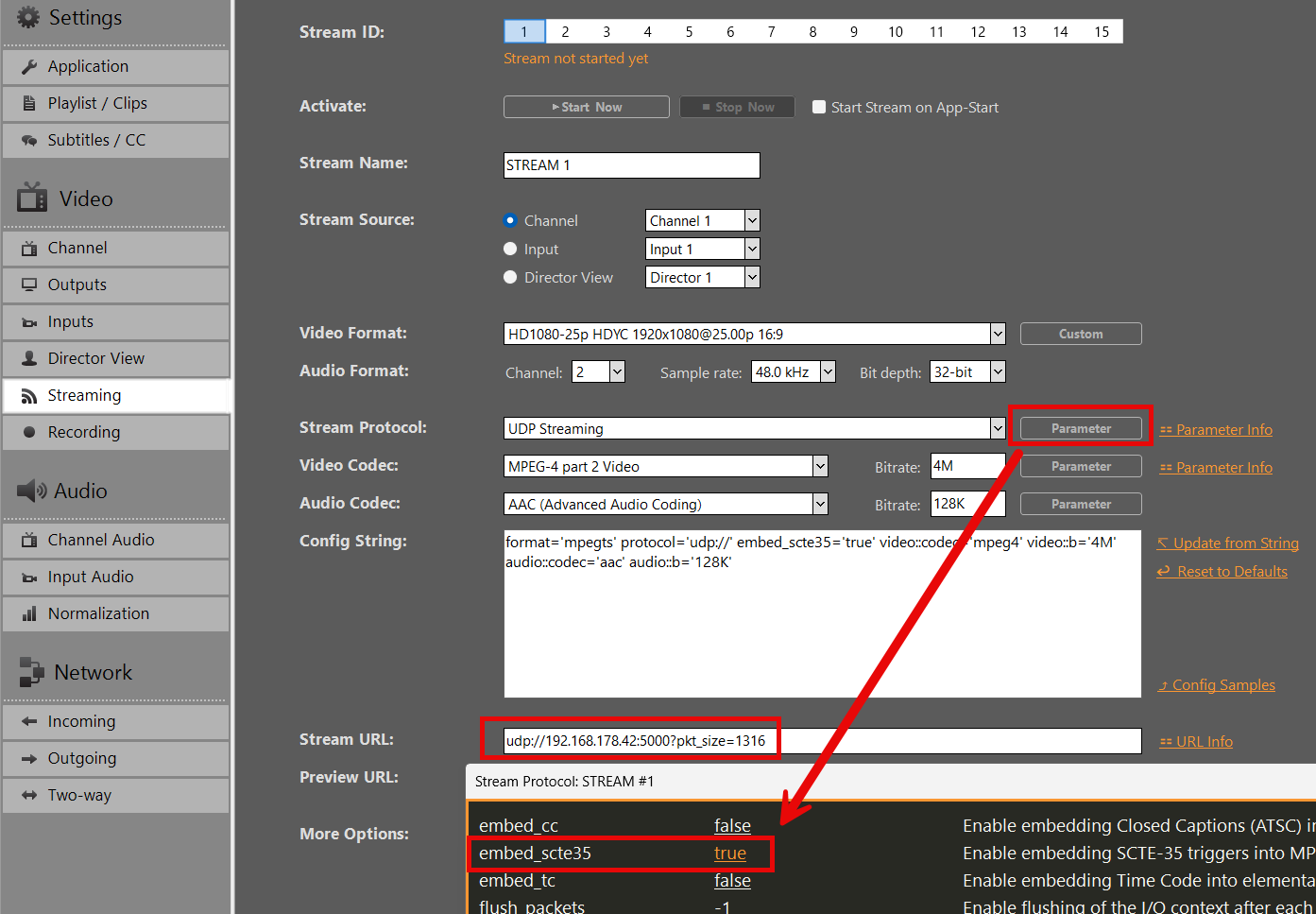
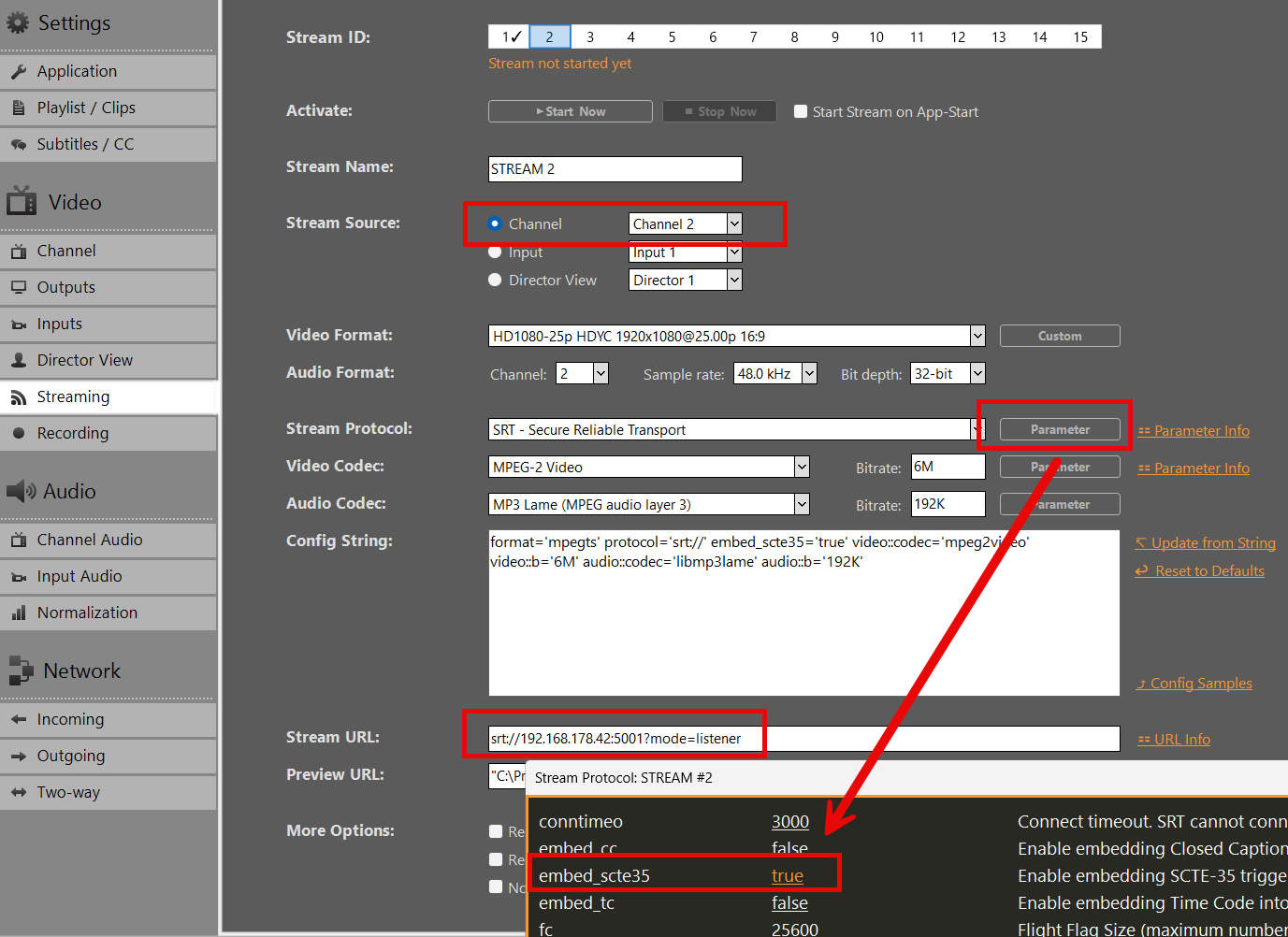
それでは、これらのトピックについて少し掘り下げてみましょう。テストとして、独自のUDPシグナルループを設定します。 UDP経由でチャンネル1を「udp://192.168.178.42:5000?pkt_size=1316」にストリーミングします(お使いのローカルIPを使用してください)。UDPパラメータで「embed_scte35」を有効にしてください:

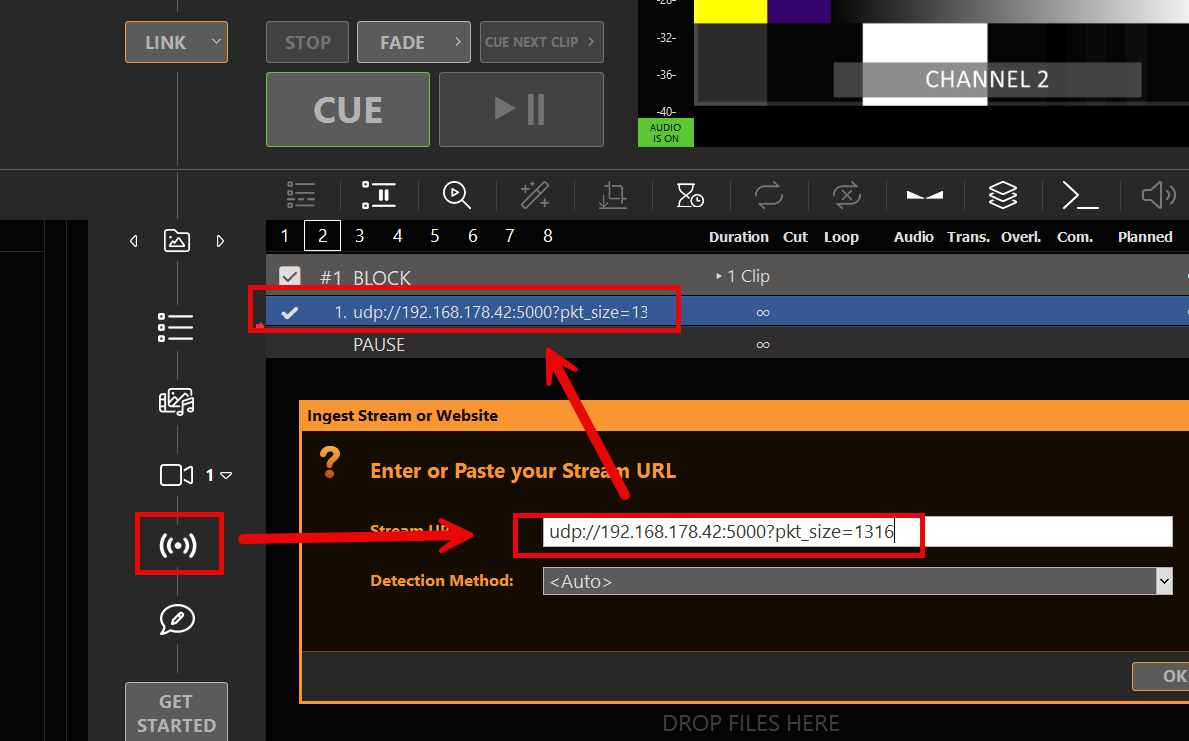
そして、チャンネル2でストリームを再生します:

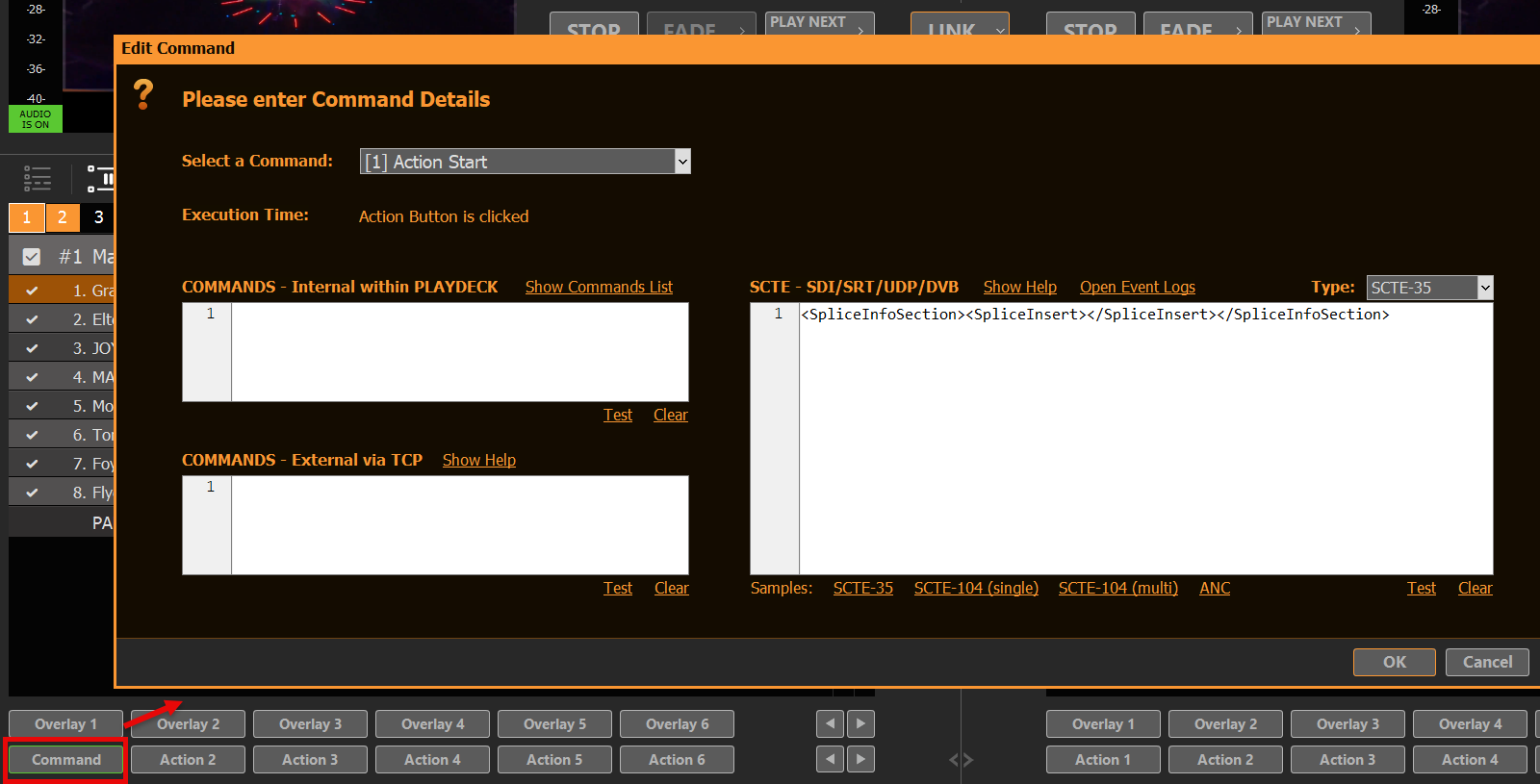
あとは、チャンネル1にSCTE-35マーカーを送信する方法さえあればいいのです。そこで、新しいコマンドアクションを設定し、検出可能な最小のSCTE-35マーカーを使用します(もちろん、他のマーカーを使用しても構いません):
<SpliceInfoSection><SpliceInsert></SpliceInsert></SpliceInfoSection>

チャンネル1とチャンネル2が再生されていることを確認してから、アクションボタンを押してください。その後、メインメニューの「ログ」にあるSCTEイベントログを開きます。チャンネル1の送信SCTEと、チャンネル2の受信SCTEを確認できます。.

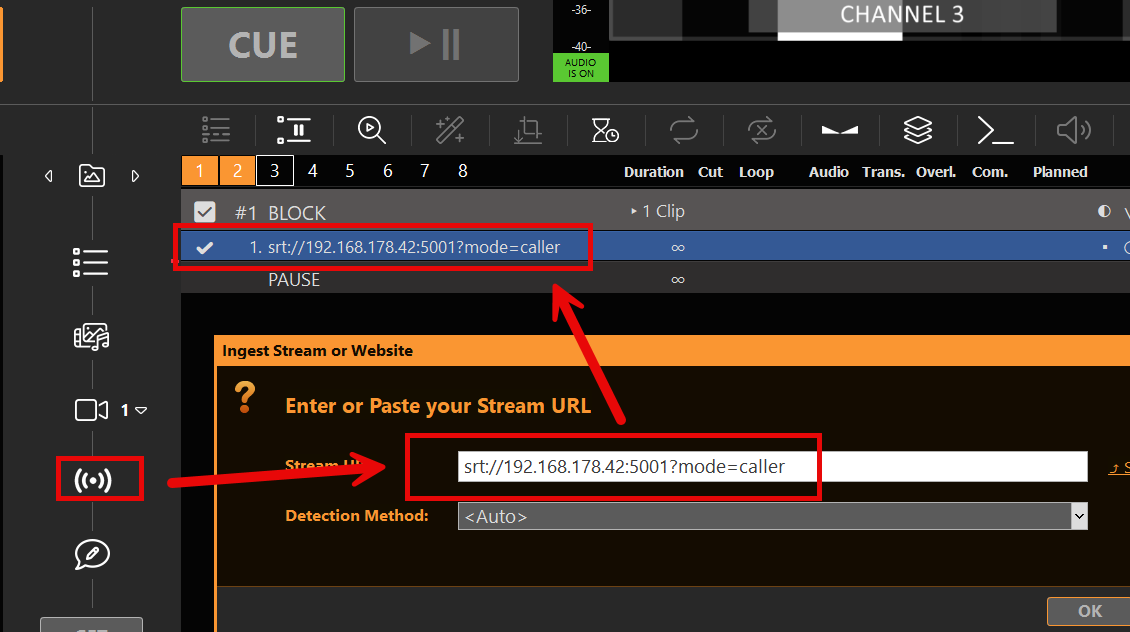
さらに一歩進んで、SCTE転送とクロスオーバー検出(UDPからSRTへ)をテストするために、チャンネル2からチャンネル3への別のストリームも設定します。チャンネル2を「srt://192.168.178.42:5001?mode=listener」(ご自身のIP)に送信し、「srt://192.168.178.42:5001?mode=caller」でチャンネル3にて受信します。.

ここでアクションボタンを押してSCTE-35マーカーを送信すると、チャンネル3でもそれが検出されます:


SDIにおけるSCTE-104の使用

SCTE-104 概要

  • SDIデバイス入力およびSDIデバイス出力(例:Blackmagic DeckLink)に対応しています。SCTEトランスポートは常に有効になっており、別途有効にする必要はありません。.
  • PLAYDECKは、受信したSCTE-104マーカーを検出して表示することができます。すべての受信および送信されたマーカーは、イベントログに記録されます。.
  • PLAYDECKは、SDI入力から受信したSCTE-104マーカーをSDI出力へ転送することができます。.


SCTE-104 体験版

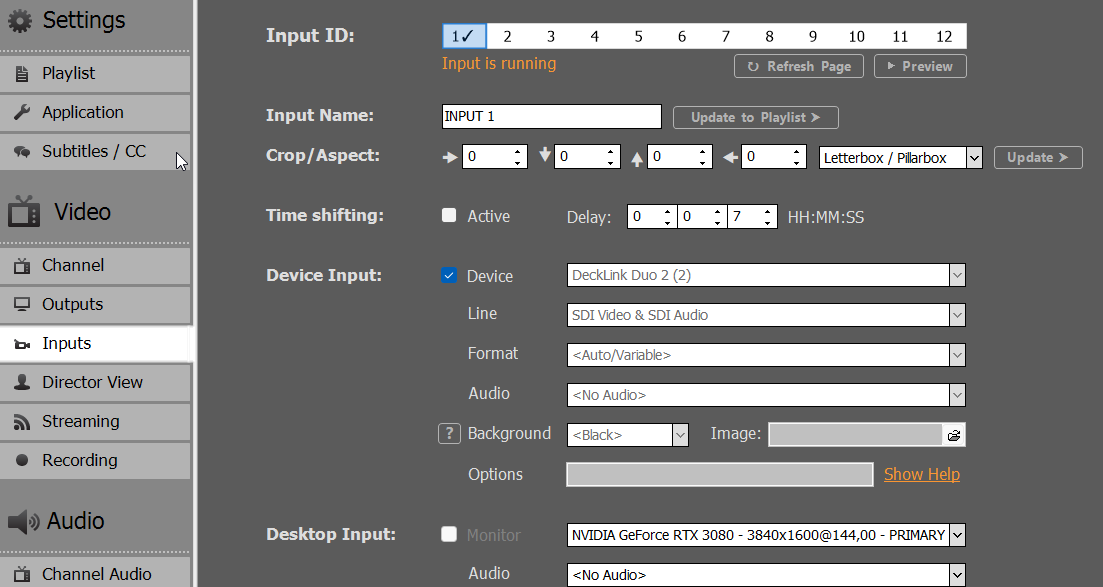
それでは、これらのトピックについて少し掘り下げてみましょう。試しに、独自のSDI信号ループを構築してみました。DeckLink Duo 2とSDIループケーブルを使用しています:

そして、チャンネル2でSDI入力を再生します:

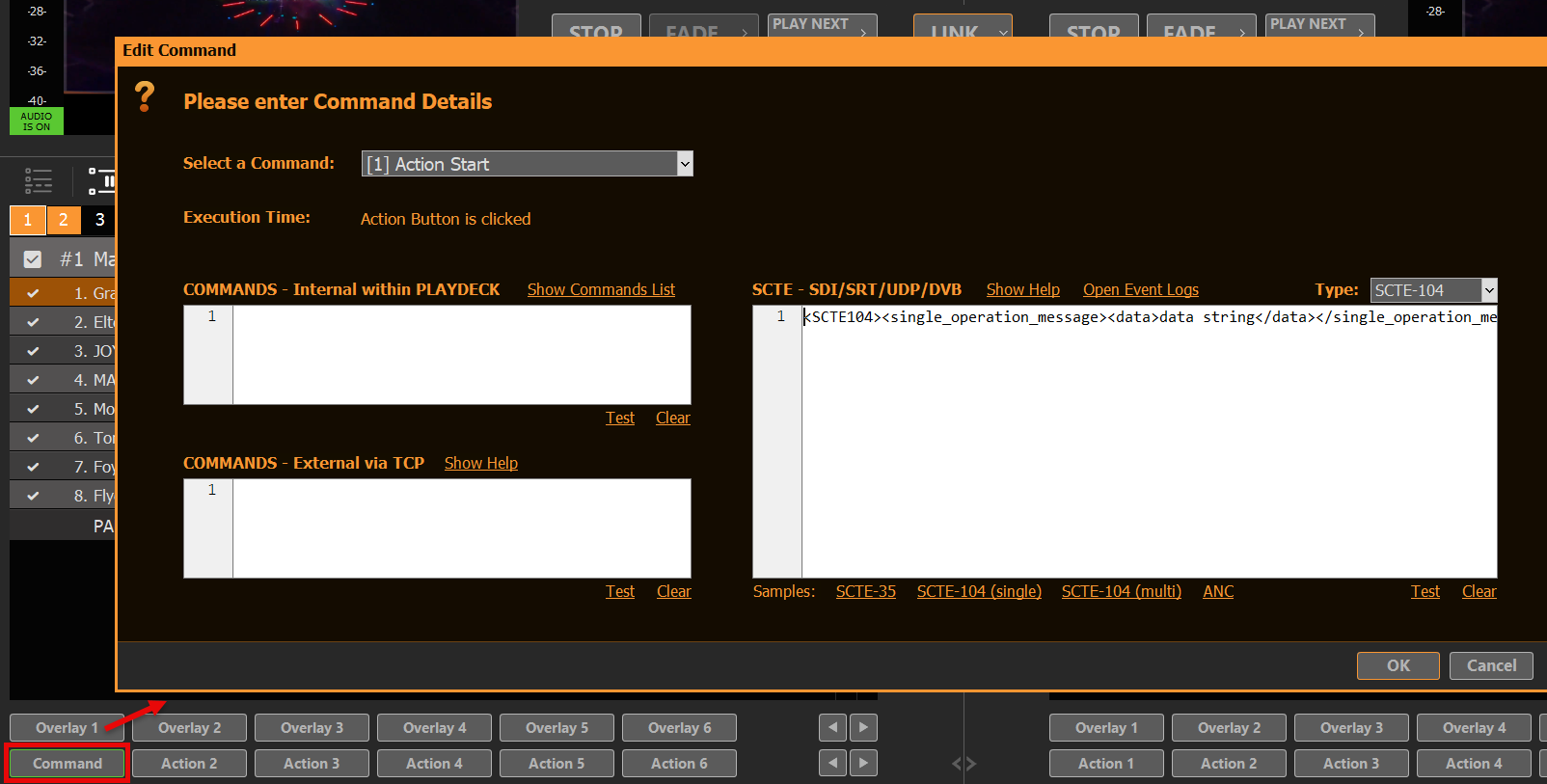
あとは、チャネル1でSCTE-104マーカーを送信する方法さえあればいいのです。そこで、新しいコマンドアクションを設定し、検出可能な最小のSCTE-104マーカーを使用します(もちろん、他のマーカーを使用しても構いません):
データ文字列

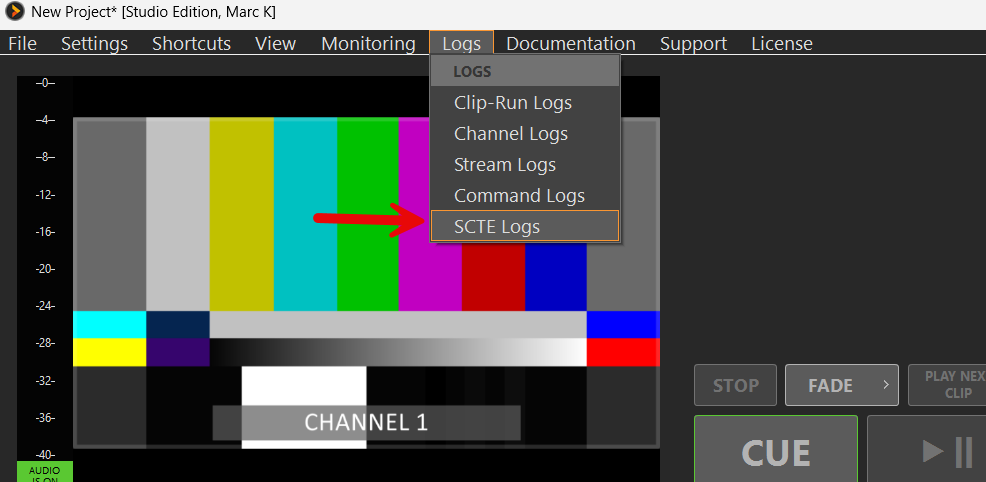
チャンネル1とチャンネル2が再生されていることを確認してから、アクションボタンを押してください。その後、メインメニュー > ドキュメント > SCTE からSCTEイベントログを開いてください:

さらに一歩踏み込んで、SCTE転送をテストするために、チャンネル2からチャンネル3への別のSDIループを設定します:

ここでアクションボタンを押してSCTE-104マーカーを送信すると、チャンネル3でもそれが検出されます。.


広告挿入による放送中断

この記事では、BREAK BLOCK を使用して、通常のプレイアウトを一時中断し、その後再開する広告枠を作成する方法について説明します。.

この記事の内容:
ブレイクブロックをCM枠として使用する
スケジュール休憩ブロック
CMの挿入にアクションボタンを使用する
ブレークブロックにオーバーレイを配置する
SCTEマーカーをブレークブロックに取り付ける


ブレイクブロックをCM枠として使用する

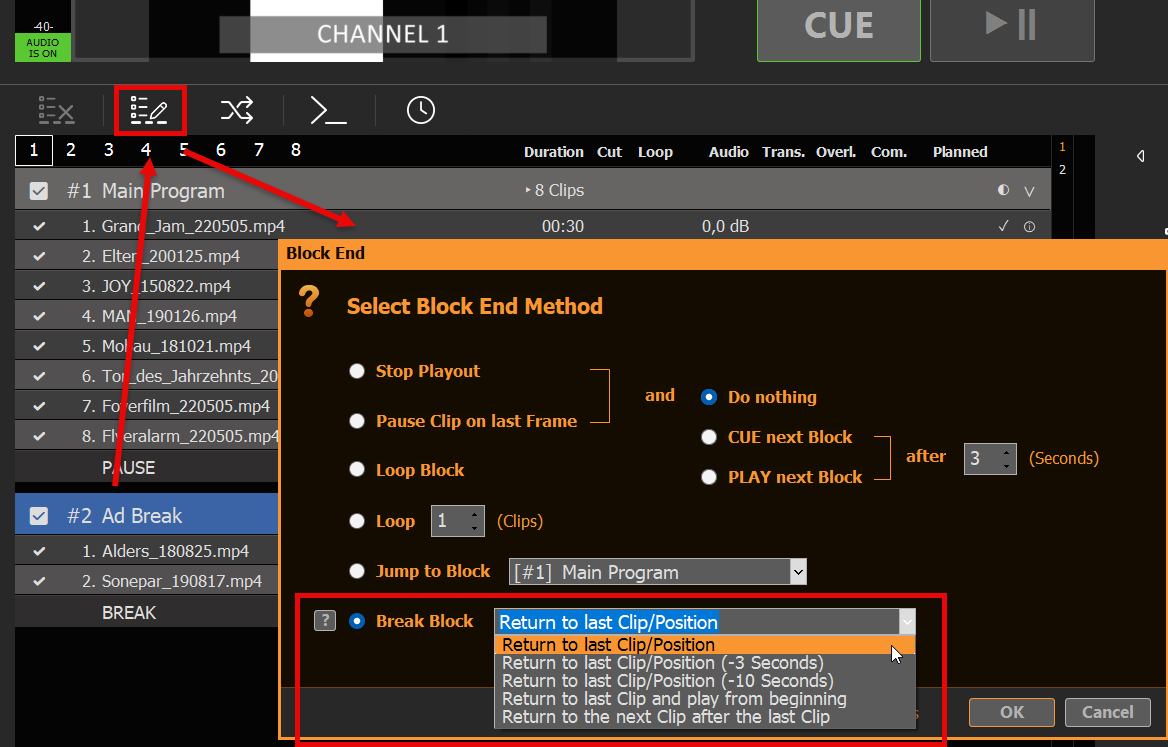
これは非常に簡単です。プレイリスト内に新しいコンテンツブロックを作成しますが、一点だけ違いがあります。それは、ブロックの終了を「BREAK BLOCK」(「STOP」や「PAUSE」ではなく)に設定することです。これを行うには、ブロックを選択し、「BLOCK END」アイコンをクリックするか(またはブロックの終了位置をダブルクリックします)。 次に、「BREAK BLOCK」を選択し、「RETURN TO LAST POSITION」(またはその他のオプション)を選びます:

このBREAK BLOCKは次のように動作します。終了点に達すると、BREAK BLOCKの外側から入る前に再生されていたクリップと位置(またはその他の状態)に戻ります。つまり、BREAK BLOCK内のどこからでも別の場所へジャンプでき、戻るべき位置が記憶されるということです。.


スケジュール休憩ブロック

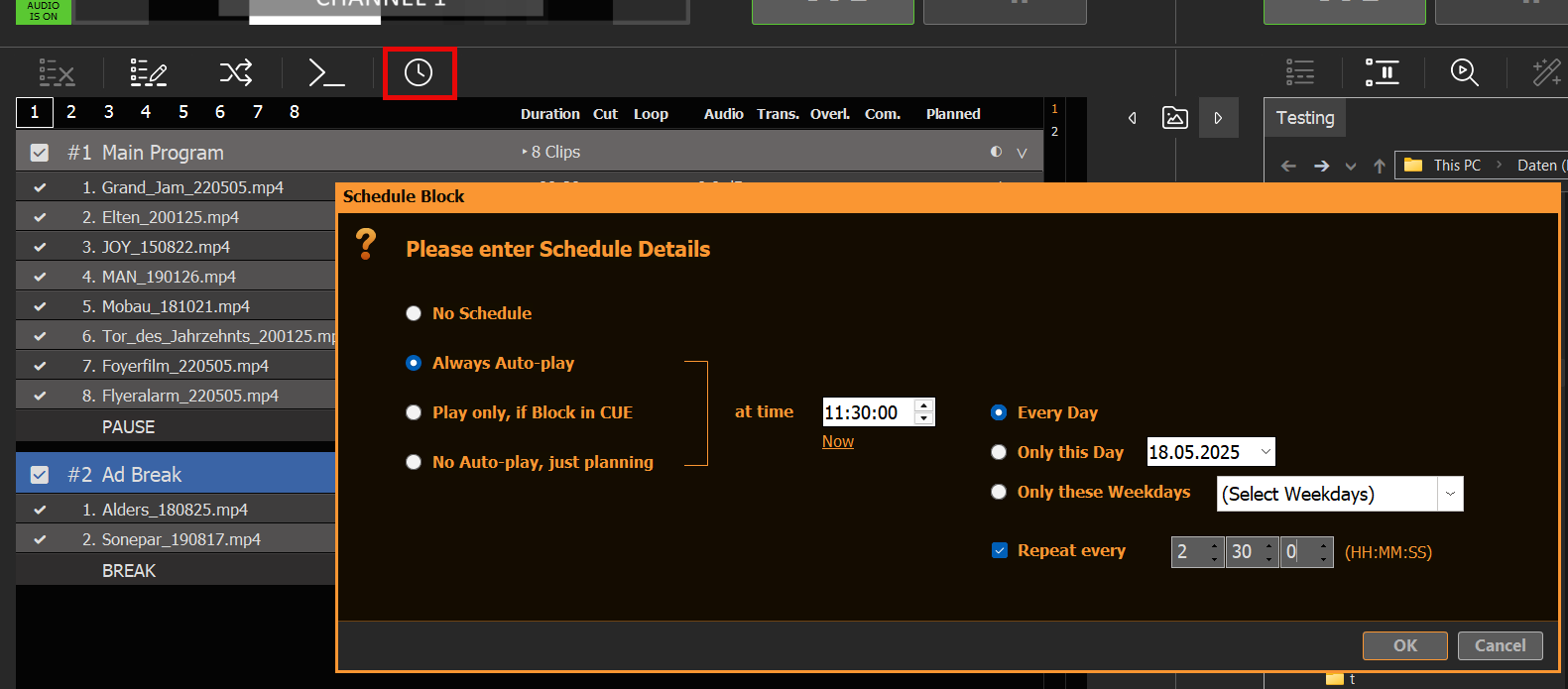
他のブロックタイプと同様に、ブロックを選択して「スケジュール」アイコンをクリックすることで、休憩ブロックをスケジュール設定できます:

この例では、毎日11:00に休憩を挟み、その後はその日の残りの時間帯において2時間半ごとにこれを繰り返します。0:00から11:30の間はCM休憩はありません。.


CMの挿入にアクションボタンを使用する

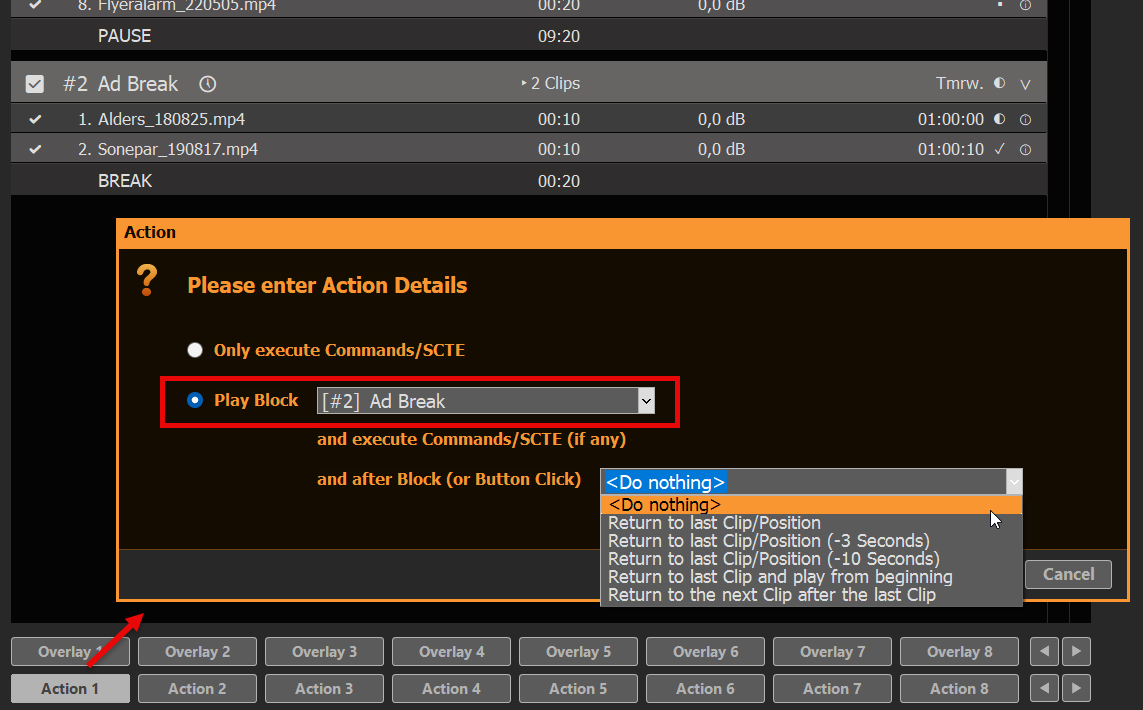
予定されたブレイクブロックの代わりに、アクションボタンを使用することもできます。その場合は、空のアクションボタンをクリックし、関連する広告ブロックを再生するように選択してください:

「戻り」のオプションは、「ブロック終了」の場合と同じ選択肢が表示されます。「」を選択すると、前述の例と同様にブロック終了が使用されます。その他のオプションを選択した場合、ブロック終了の処理よりも、アクションの戻り処理が優先されます。これにより、次のような新しい選択肢が利用可能になります:

  • ブレイクブロックがスケジューリングによって開始されるか、アクションボタンによって開始されるかによって、どちらの戻り方法も使用できます
  • アクションボタンから開始した場合、ブレークブロックを途中で抜け出しても、戻ってくることができます


2つ目のオプションは、アクションボタンをもう一度クリックすると前の再生画面に戻るため、ブレイクブロックのループ再生に最適です。.


ブレークブロックにオーバーレイを配置する

多くの場合、オーバーレイを「ブレイクブロックコンテンツ」と同時に自動的に開始させたいと思うことでしょう。そのため、以下の記事をご参照いただくことをお勧めします:


SCTEマーカーをブレークブロックに取り付ける

ブレイクブロックの期間中に広告を挿入するよう、ストリーミングサーバーまたは放送システムに指示したい場合は、以下の記事をご参照ください:


セカンドチャンネル経由でLバンド広告を作成する

この記事では、第2チャンネルを活用してLバンドの広告を作成する方法について解説します。.


1. Lバンドの仕様

各局によってサイズに関する規定が異なるため、ここではNews18のサンプルを参考にしています:

原則は常に同じです。メインコンテンツを比例的に「縮小」し、残りの領域に広告を表示するスペースを確保します。縮小後は、背景が黒く表示されるのを防ぐため、一部が重なるようにします。最終的な縮小後のサイズは、1520×855ピクセルです。.


2. チャンネル1のレベルを調整し、チャンネル2に送信する

メインのビデオコンテンツはチャンネル1にあるものと仮定します。そこで、設定で出力スケーラーを有効にし、解像度を1520×855ピクセルに縮小します。その後、スケーリングされたコンテンツをNDI信号として送信します:

ここで、NDI信号を入力1にループ接続します:

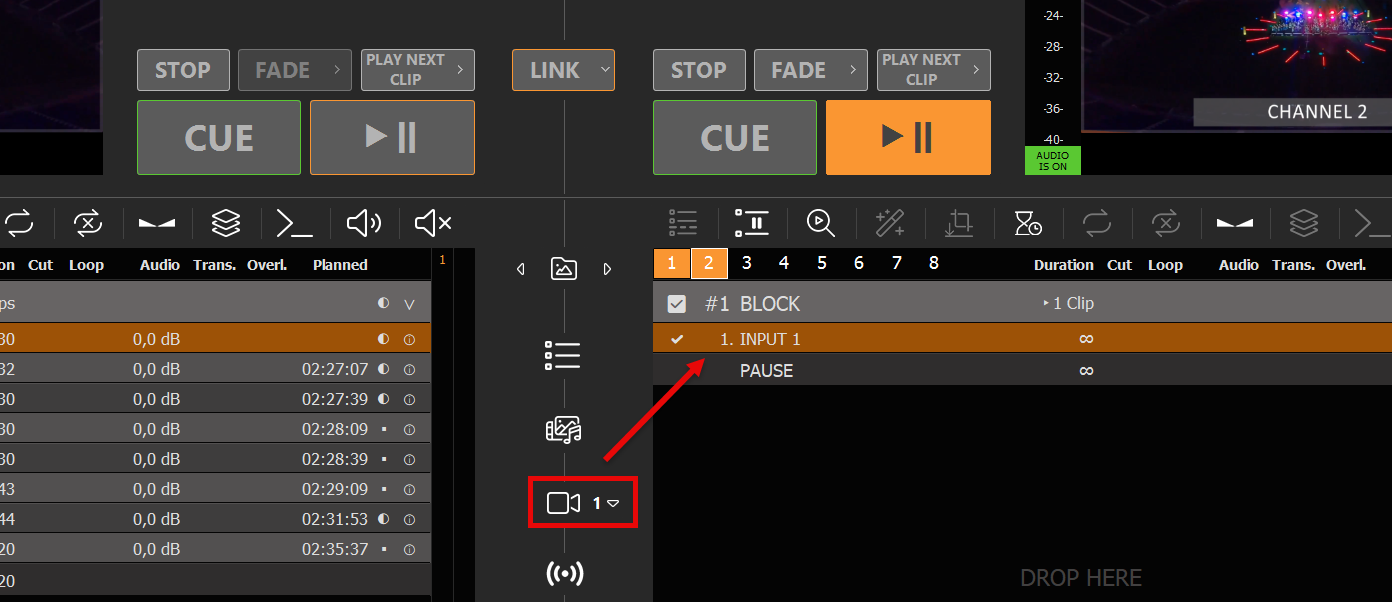
次に、入力アイコンをプレイリストにドラッグ&ドロップして、入力1をチャンネル2のプレイリストに追加します。これで、Lバンドサイズの動画コンテンツが追加されました:


3. 切り替え用のクリーンフィードを追加する

最終出力はチャンネル2で再生されるため、クリーンフィードもチャンネル2のプレイリストで選択できるようにしたい。そのためには、出力スケーラーを含まないチャンネルをコピーするだけでよい。別の入力を使用し、ソースとしてチャンネル1を設定する:

その入力もチャンネル2に追加してください。プレイリスト内の両方の入力の名前は、区別しやすくするためにすでに変更済みです:

Lバンドとクリーンフィードの間をすばやく切り替えることができるようになりました。.


4. Lバンド用のオーバーレイを使用する

LバンドにはPLAYDECKオーバーレイを使用できます。簡便にするため、ここでは この透明なPNG ビデオ信号を介して。ただし、これらはより複雑になる場合があります。参照 オーバーレイグループの作成方法に関するこの記事 そして、それらをフェードインさせていく。.

空いているオーバーレイボタンをクリックし、サンプルPNGを追加してください:

ここで、オーバーレイを「L-Band Feed」入力のプレイリストクリップと組み合わせてのみ再生するように設定します。そのためには、L-Bandクリップを選択してオーバーレイアイコンをクリックし、クリップの再生時間全体にわたって新しいオーバーレイを追加します:

当社のLバンド・オーバーレイは、Lバンド・フィードと同時に自動的に開始されるようになりました:

注: クリップに割り当てられたオーバーレイには、常にわずかな反応の遅れが生じます。これは、プレイリストとオーバーレイのフェード時間を微調整することで解消できます。また、Lバンドフィードとクリーンフィードをチャンネル2と3に分割し、トランジションには外部ミキサーを使用する方法もあります。.

デバイスの基準信号(GenLock)の設定


基準信号を入力すると、出力ハードウェアは基準クロックに基づいてフレームを送信するようになります。.


1. ユースケースとしてのマルチチャネルSYNC

複数のチャンネルを同期させる場合は、デバイスに外部クロックを接続し、LINK(またはコマンド)を介してすべてのチャンネルをCUEし、すべてのチャンネルのUNPAUSEを行ってください。これにより、すべてのチャンネルが(ほぼ)同期して再生が開始され、リファレンスクロックによってすべてのチャンネルが同期を維持できるようになります。 これは、同じデバイスから出力されるすべてのチャンネルに対してのみ保証されます。.

この記事 アクションボタンを使用して、複数のチャンネルを同期して起動する方法を紹介します。.


2. 基準信号の提供(GenLock)

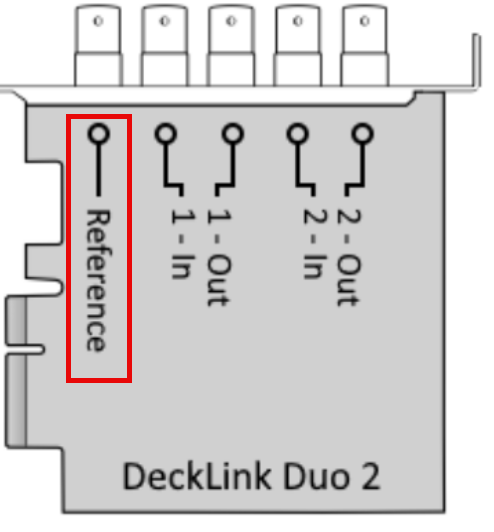
お使いの出力カードにリファレンス入力が対応しているかどうかは、メーカーにご確認ください。この例では「Blackmagic DeckLink Duo 2」を使用します:

他のハードウェアのいずれもクロック信号を生成しない場合は、次のような別のハードウェアを使用して、そのような信号を生成することができます。 Blackmagic シンクジェネレーター.


3. PLAYDECKでのリファレンス入力の設定

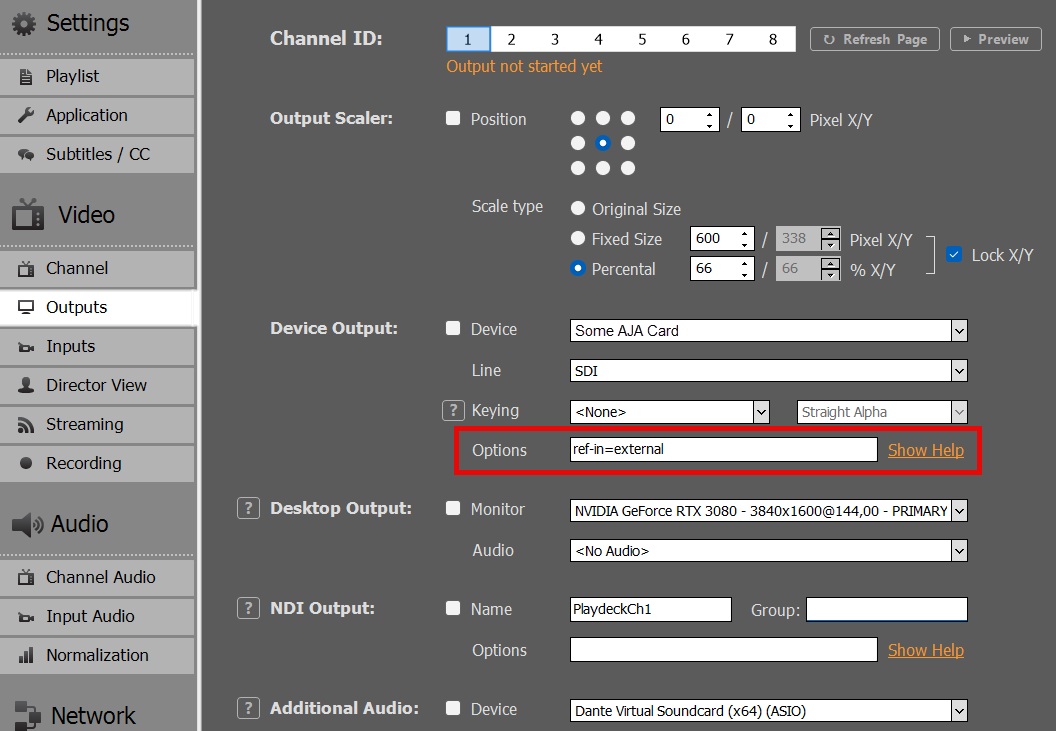
AJAデバイスなど、一部のデバイスでは特定の基準入力設定が必要です。この例では、デバイスのAJA基準入力を「外部」に設定します:

「ヘルプを表示」をクリックすると、各デバイスメーカーごとに設定可能なその他のオプションがすべて表示されます。.

1 2 3