

ライセンスを有効にする
この記事では、ライセンスを有効化し、試用版の透かしを削除する方法について説明します。.
すでにライセンスを有効化済みで、そのライセンスを別のシステムに移行する方法をお知りになりたい場合は、以下をご覧ください この記事.
「フルバージョン」として個別にダウンロードできるものはございません。お使いのトライアル版を、LITE版、PLUS版、またはSTUDIO版に切り替えるだけでご利用いただけます。PLAYDECKは定期的にアップデートを公開しておりますので、常に最新バージョンをダウンロードしてインストールしてください:
https://playdeck.tv/download/
この記事の内容:
→ 店舗ライセンス
→ ドングルライセンス
→ オフラインライセンス
→ バックアップライセンス
店舗ライセンス
playdeck.tv を通じて購入されたすべてのショップライセンスは、お客様の個人用オンラインライセンスプールに保存されます。これにより、複数のライセンスを整理しやすくなります。.
オンラインライセンスプールからシステムへライセンスを移行するには、ライセンスマネージャーを開いてください:

PLAYDECKアカウントにログインしてください。ショップでのチェックアウト時に使用したメールアドレスとパスワードを入力してください。パスワードを再設定する必要がある場合は、「パスワードをお忘れの方」ボタンをご利用ください:

ボタンをクリックするだけで(「プールからローカルPCへライセンスを確認」)、ライセンスを右側から左側へ移動できるようになりました。 これにより、そのライセンスは他のシステムからは利用不可となり、このシステムでは利用可能になります。PLAYDECKはライセンスのアクティベーションと再起動を提案します:

ドングルライセンス
USBドングルをPCに接続し、そのPCでPLAYDECKを起動してください。 なお、PLAYDECKの動作中にドングルを外すと、事前の警告なしにPLAYDECKが直ちに終了しますのでご注意ください。すべてのデータが正しく保存されるよう、定期的にPLAYDECKを終了することをお勧めします。.
オフラインライセンス
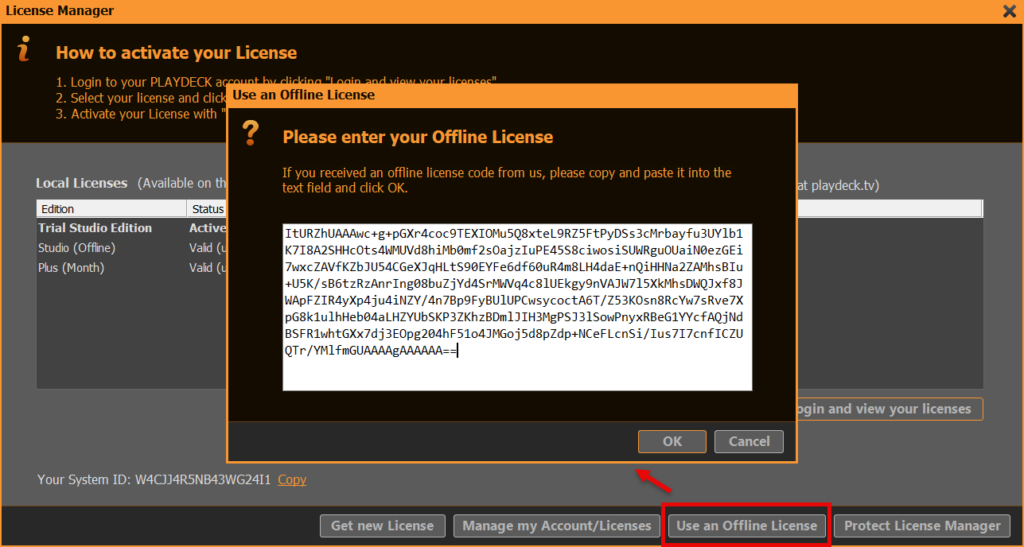
オフラインライセンスはPLAYDECKシステムIDに紐付けられており、お客様ご自身で別のシステムに移行することはできません。オフラインライセンスを有効にするには、ライセンスマネージャーを開いてください:
次に、「オフラインライセンスを使用」をクリックし、オフラインライセンスコードをテキストフィールドにコピー&ペーストして、「OK」をクリックします。すると、PLAYDECKがライセンスの有効化と再起動を提案します:
バックアップライセンス
この機能の使い方については、別の記事をご用意しています。 バックアップライセンス.








