vMixとの間で動画を送受信する

vMixとPLAYDECKを接続する(双方向)最良の方法はNDIです。キーイングと同様に、マルチチャンネルオーディオも完全にサポートされています。.


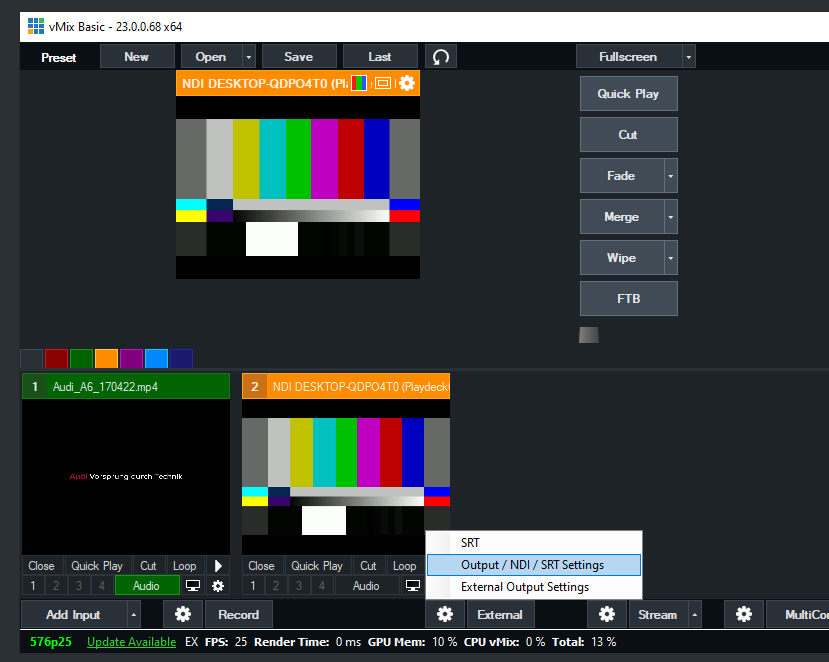
vMixからPLAYDECKへ動画を送信する

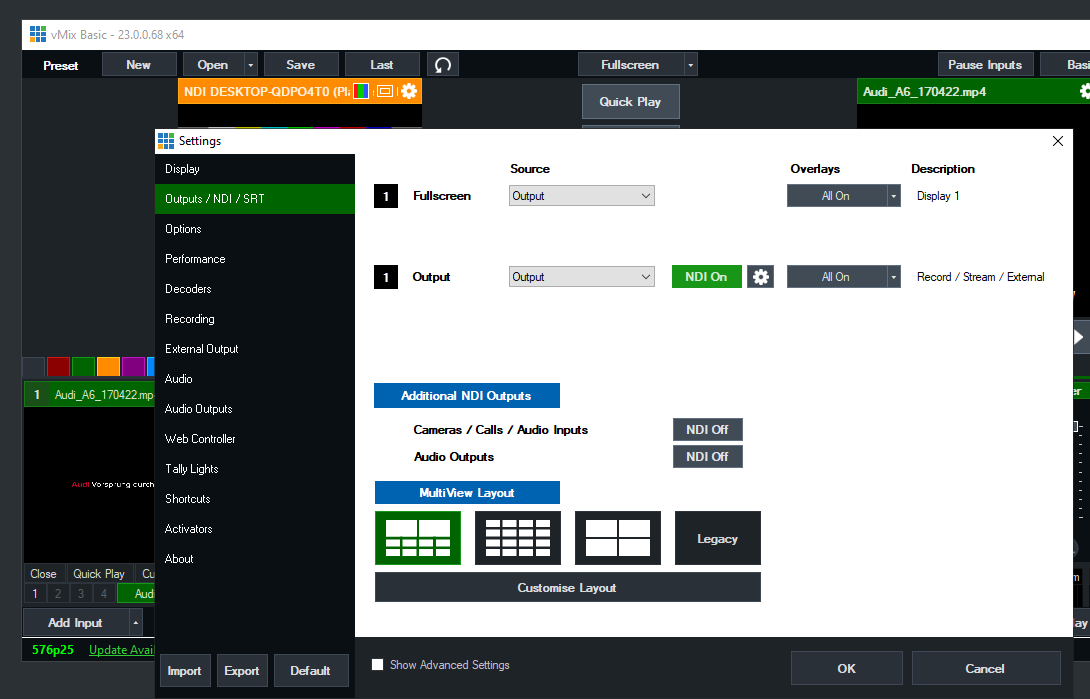
次のように、NDIを「外部出力」として有効にするだけで済みます:
PLAYDECK Professional Video Playback Playout Software for Windows * Send and Receive Video to and from vMix


PLAYDECKからvMixへビデオを送信する

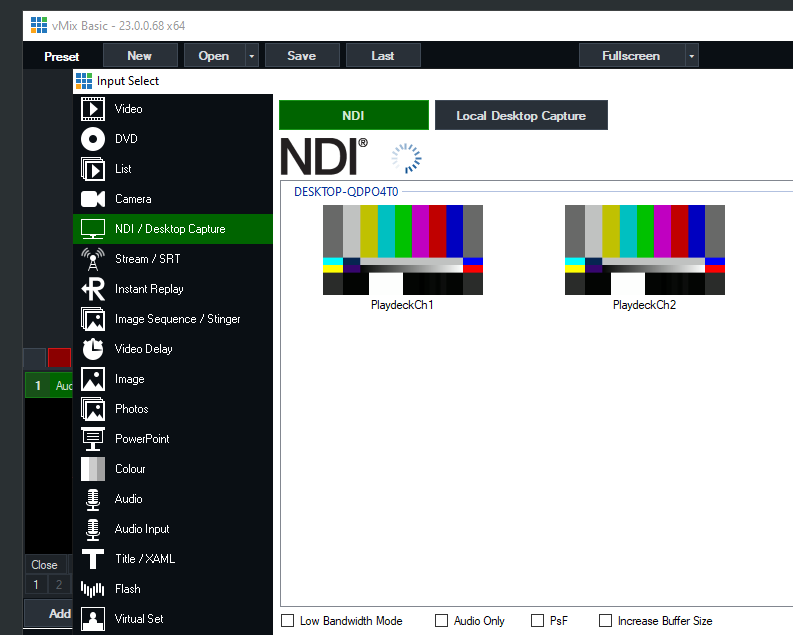
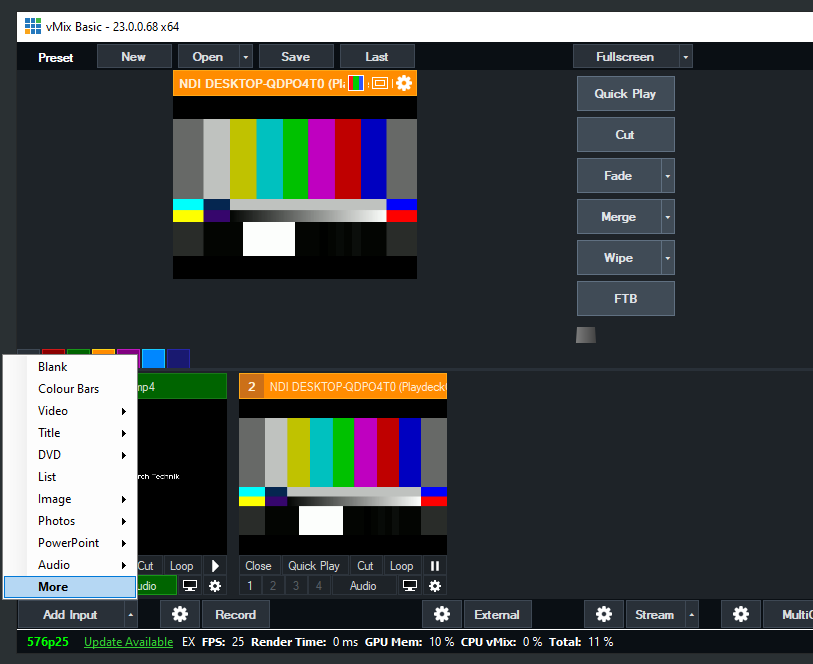
PLAYDECKでNDI出力を有効にし、vMixで次のようにNDIを新しいソースとして追加します:
PLAYDECK Professional Video Playback Playout Software for Windows * Send and Receive Video to and from vMix


PLAYDECKからvMixへ、アルファチャンネル付きのフィル信号を送信する

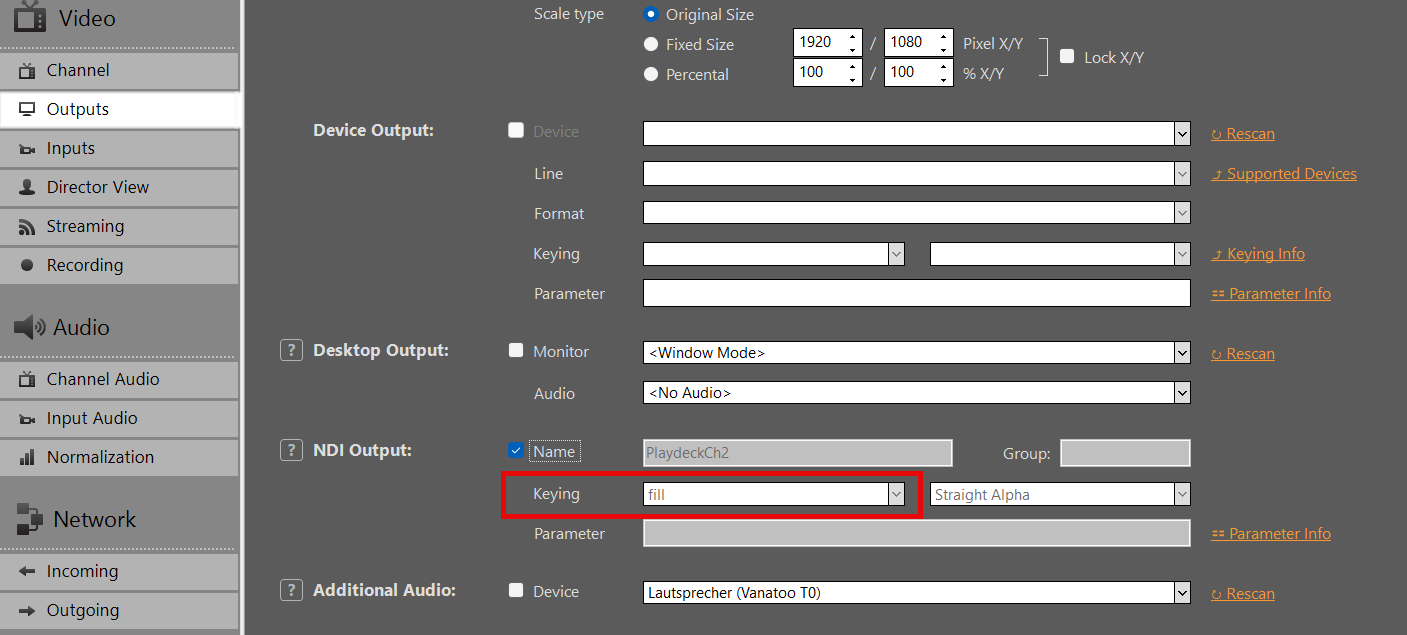
PLAYDECKでNDI出力を有効にし、今回はキーイングも有効にします:
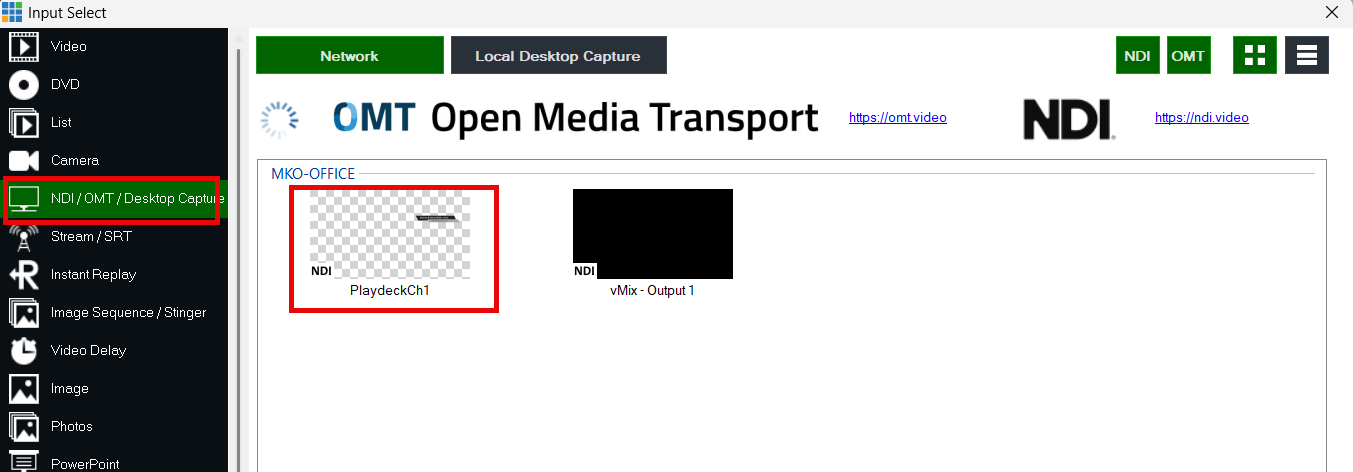
vMIXでNDIを入力として追加します:
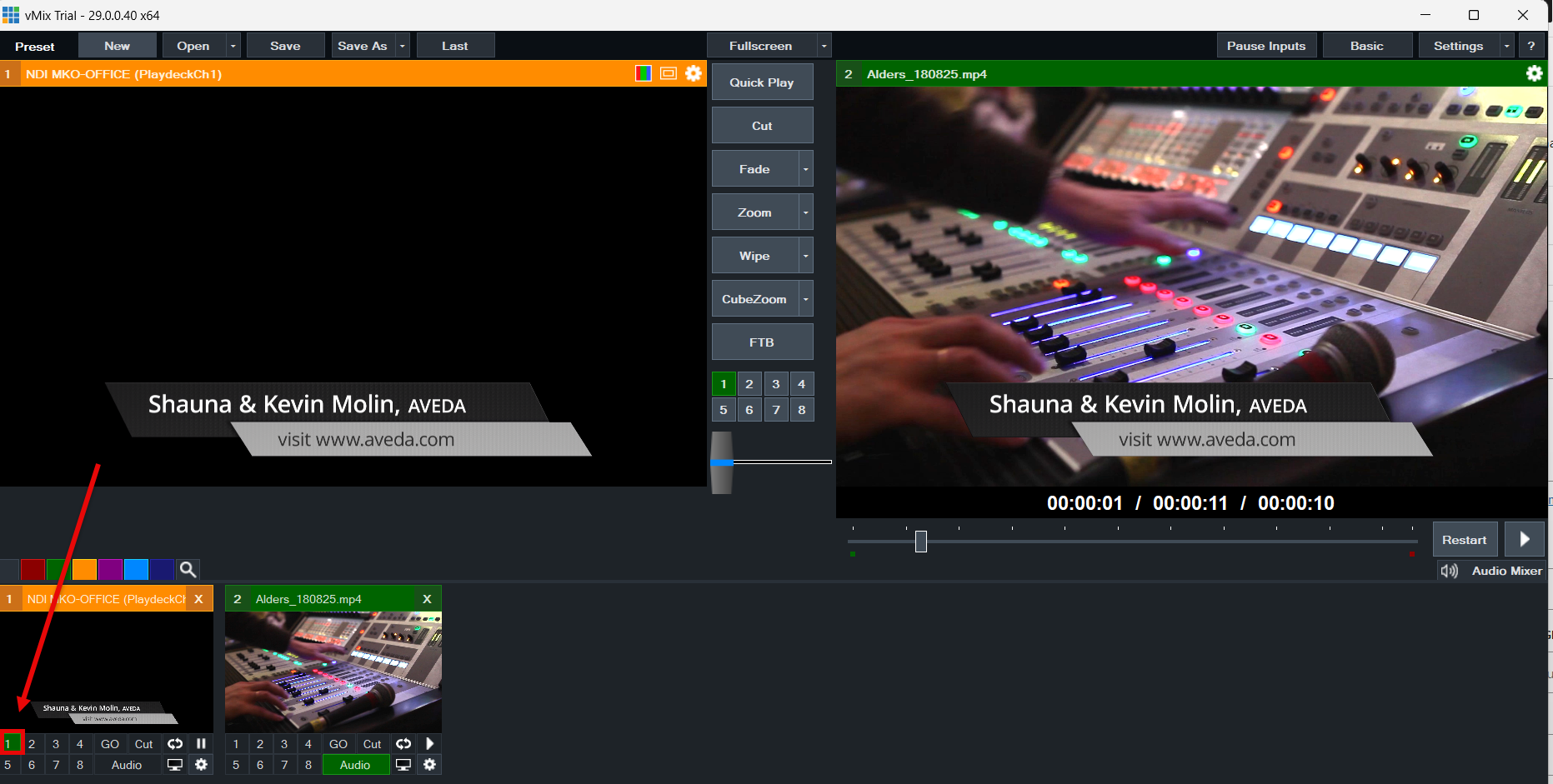
vMIXで、オーバーレイボタンを使用して、現在のビデオ信号の上にビデオを重ねて表示します:
OBS Studio との動画のやり取り

OBSとPLAYDECKを(双方向で)接続する最良の方法はNDIです。マルチチャンネルオーディオも完全にサポートされています。.

OBSには標準でNDI出力機能が搭載されていないため、追加のプラグインをインストールする必要があります。インストールは簡単です。プラグインをダウンロードしてください こちら (ページを下にスクロールし、「distroav-6.0.0-windows-x64-Installer.exe」をクリックしてください)。インストーラーを使用して、他のWindowsアプリケーションと同様にインストールされます。.


OBSからPLAYDECKへ動画を送信する

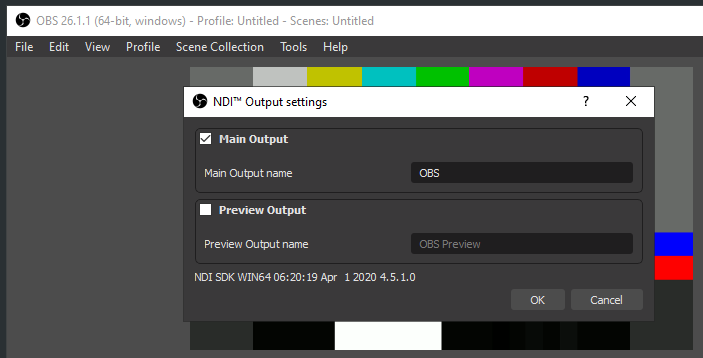
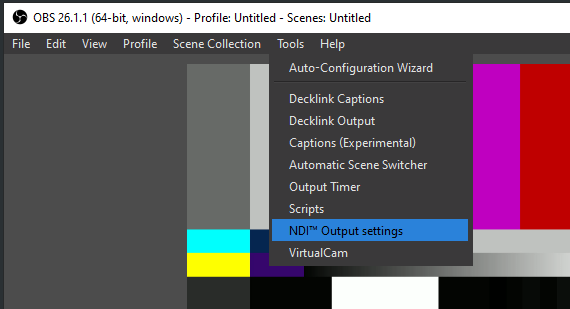
NDIプラグインは、「ツール」メニューに新しいオプションを追加します。「NDI出力」を選択して有効にしてください:

PLAYDECK Professional Video Playback Playout Software for Windows * Send and Receive Video to and from OBS


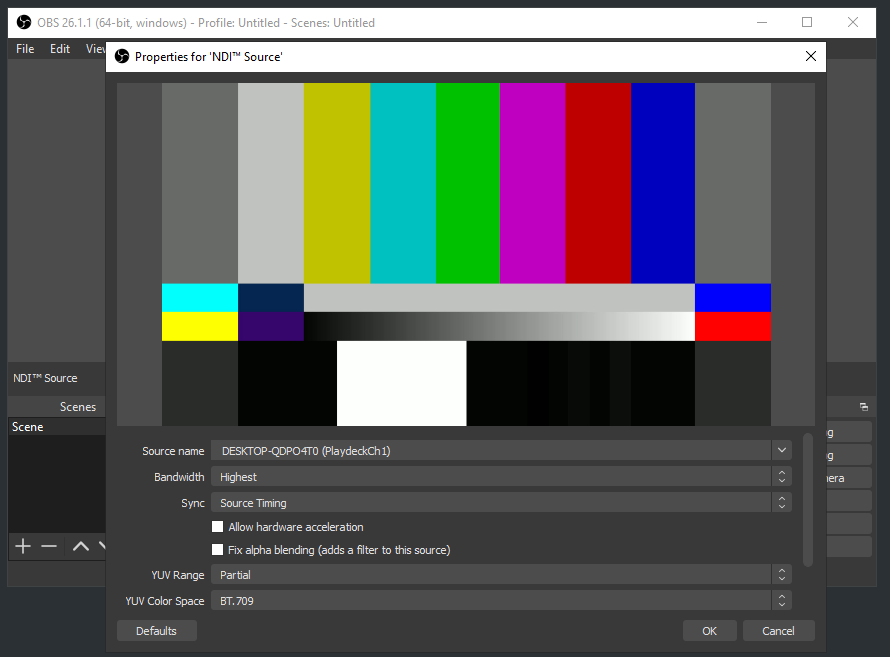
PLAYDECKからOBSへ動画を送信する

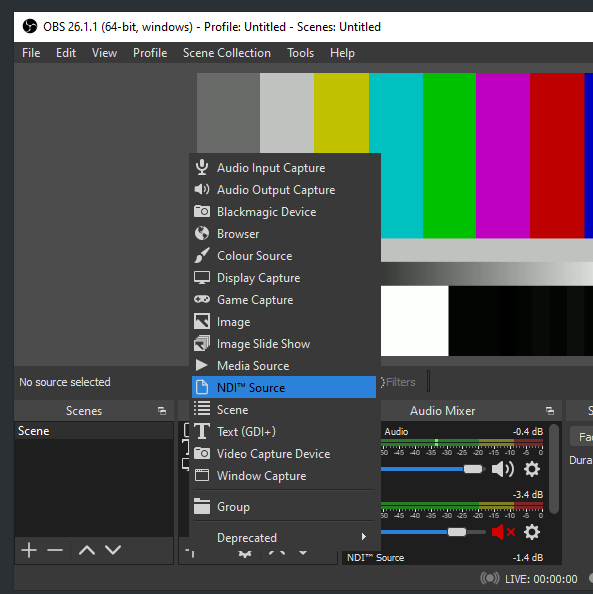
PLAYDECKでNDI出力を有効にします。OBS NDIプラグインは新しいNDIソースを挿入します。これを次のようにOBSのシーンに追加できます:

PLAYDECK Professional Video Playback Playout Software for Windows * Send and Receive Video to and from OBS