HDR出力と録画

PLAYDECKは、HDR再生、SDI出力(Blackmagic DeckLink経由)、およびHDR録画に対応しています。.

ハードウェアに関する前提条件
HDRモードを有効にする
SDI出力の設定
録画の設定
監視と制御
トラブルシューティング


ハードウェアに関する前提条件

グラフィックカード
Turingアーキテクチャを搭載したNVIDIA GPU(GTX 16xx / RTX 20xx 以降)。.
おすすめ: RTX 30xx / 40xx シリーズ(例:RTX 3080、4070、4080)。.
→ 10ビットのデコード/処理/エンコードに必要です。.

SDI出力カード
Blackmagic Design DeckLink(10ビットおよびHDRメタデータ対応):
– DeckLink 8K Pro
– DeckLink 12G Extreme
– DeckLink 6G / 12G モデル(Quad 2 / Duo 2 / Mini Recorder 4K など)
→ 旧モデル(例:12G非対応のDeckLink 4K Extremeなど)では、4K 30pに制限される場合や、HDRメタデータが記録されない場合があります。.

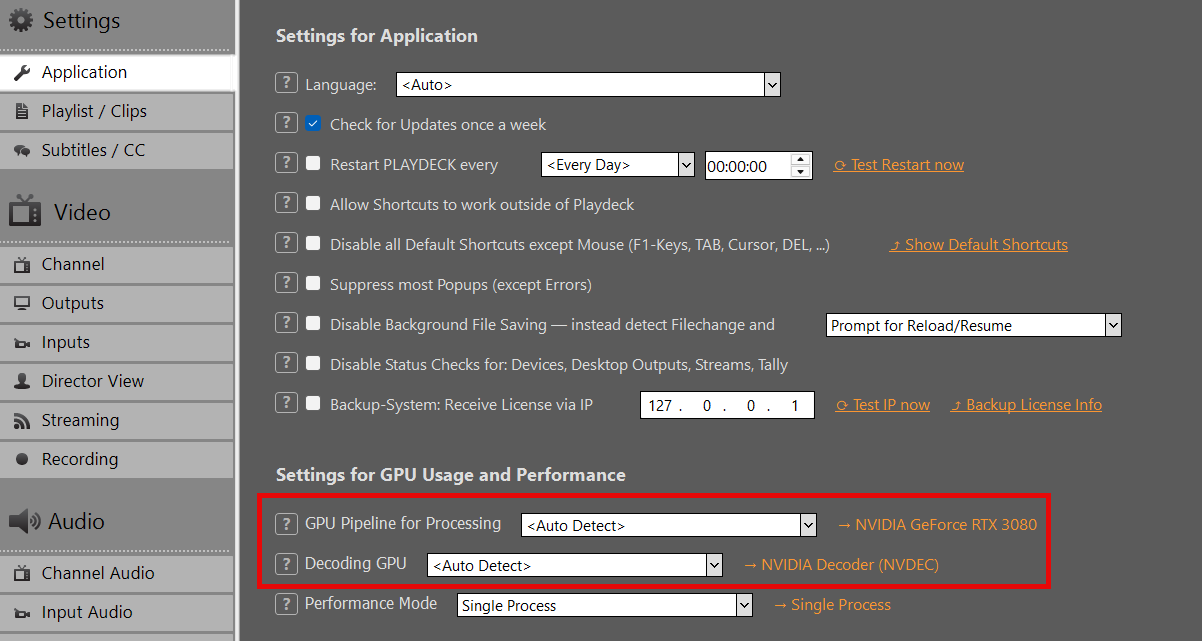
PLAYDECKでグラフィックカードを確認できます:

HDRモードを有効にする

HDRモードを有効にする必要があります。 チャンネルの設定. において HDR設定, 、以下のいずれかを選択してください 出力ピクセル形式. まずは v210 RGB処理が特に必要でない限り。.
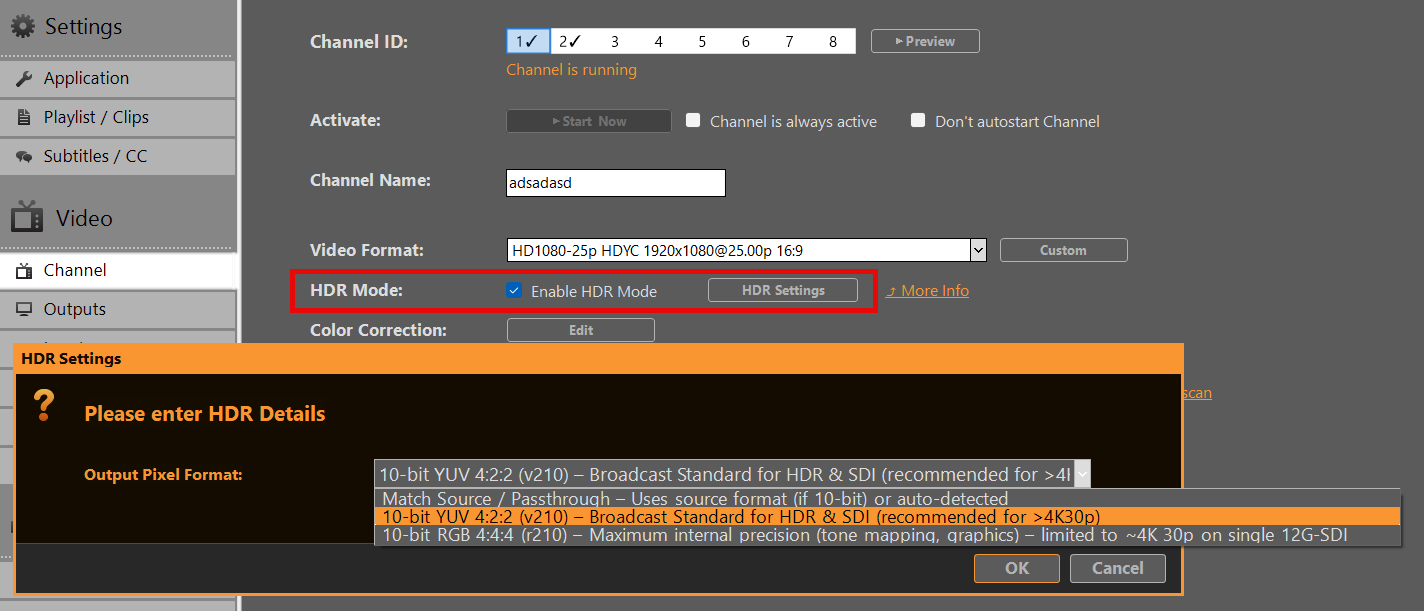
マッチソース / パススルー
ソースピクセルのフォーマット(10ビットの場合)を使用するか、自動検出されます
→ HLG/PQコンテンツでは、デフォルトでr210が適用される場合があります。.

10ビット YUV 4:2:2 (v210) – HDR および SDI 向けの放送規格(推奨)
→ ほとんどのSDIワークフローにおいて最適な選択肢です。.
→ シングルリンク12G-SDIで最大8K 60pまで完全対応。.
→ フレームレートが4K 30pを超える場合に推奨されます。.

10ビットRGB 4:4:4 (r210) – 最大内部精度
→ トーンマッピング、キーイング、または負荷の高い内部処理に最適です。.
制限事項: 多くのDeckLinkカードでは、約4K 30pに制限されています(単一の12G-SDIリンクにおける帯域幅の制約のため)。.
→ 高フレームレートでの使用には注意が必要です。.


SDI出力の設定
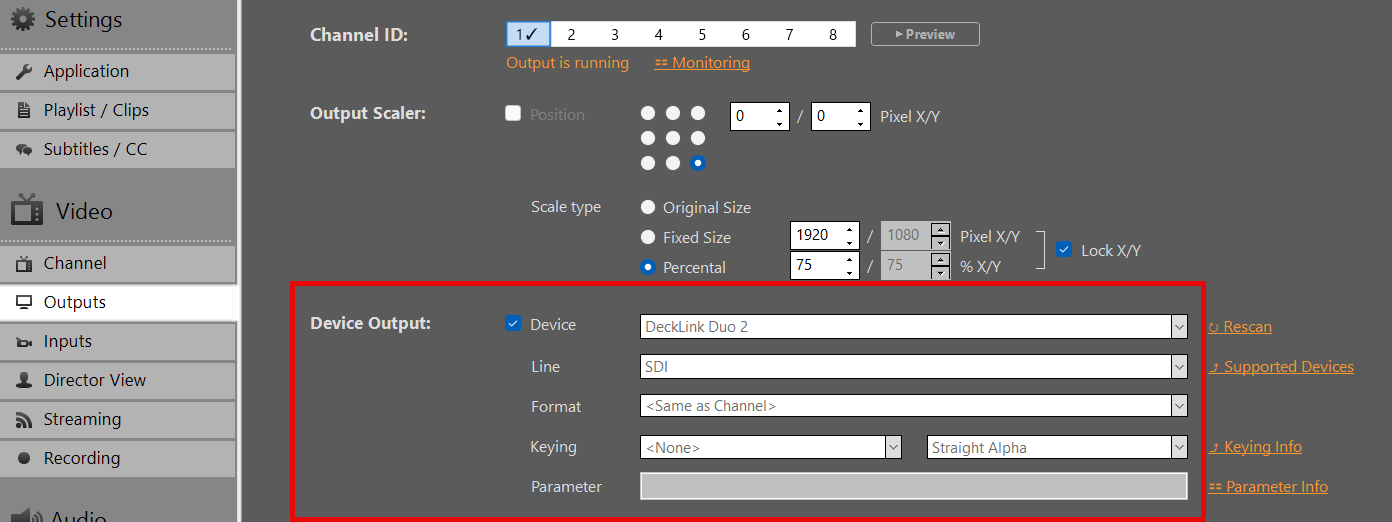
出力設定, 、出力デバイスとしてDeckLinkカードを選択してください。10ビット出力が自動的に有効になります。カードが10ビット出力をサポートしていない場合は、SDRに切り替わります。.

重要:
HDRメタデータ(PQ/HLG)は、SDIのVANC(垂直補助データ)に格納されます。.
最新のDeckLinkカードや下流の機器(モニター、スイッチャー)のほとんどは、10ビット信号が入力されるとこれを自動的に検知します。.
設定を変更した場合は、デバイスを再度有効にする必要があります。 出力ピクセル形式 HDR設定で。.


録画の設定
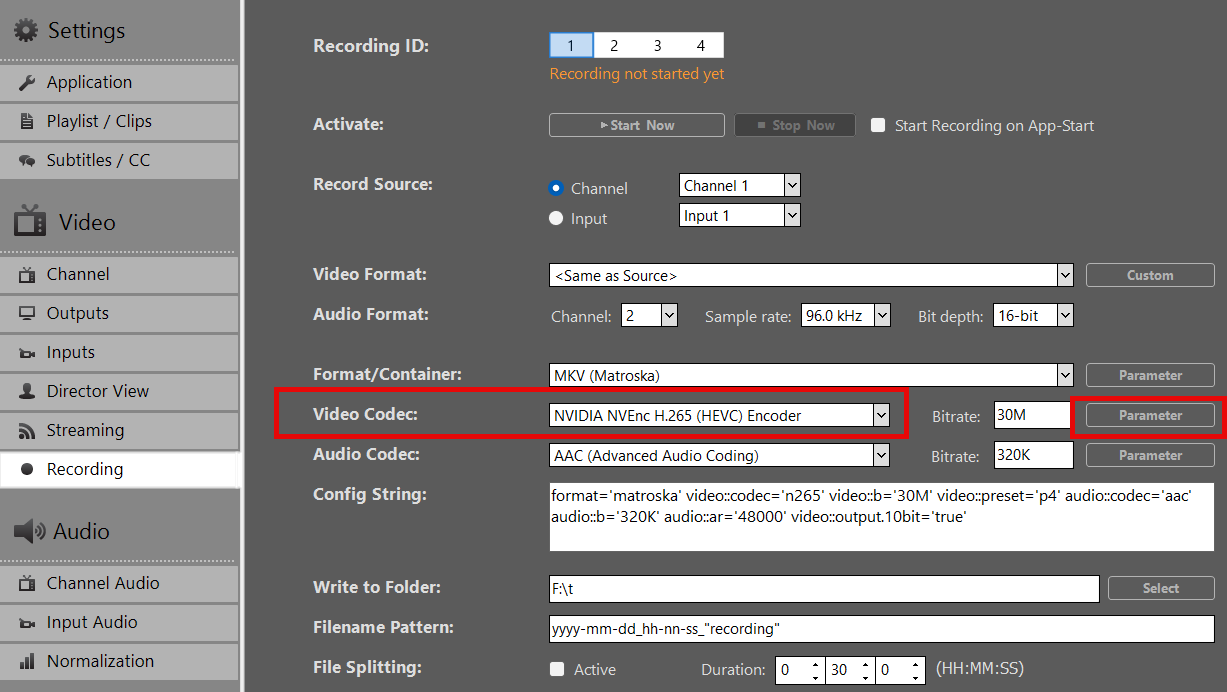
  1. 形式を選択してください/コンテナ (推奨形式:MOV または MKV)。.
  2. 選ぶ NVIDIA H.265 HEVC として ビデオコーデック. 現在、HDRに対応しているビデオコーデックは他にありません。.
  3. お好みのビットレートを設定してください(4K HDRの場合は50~100 Mbpsを推奨します)
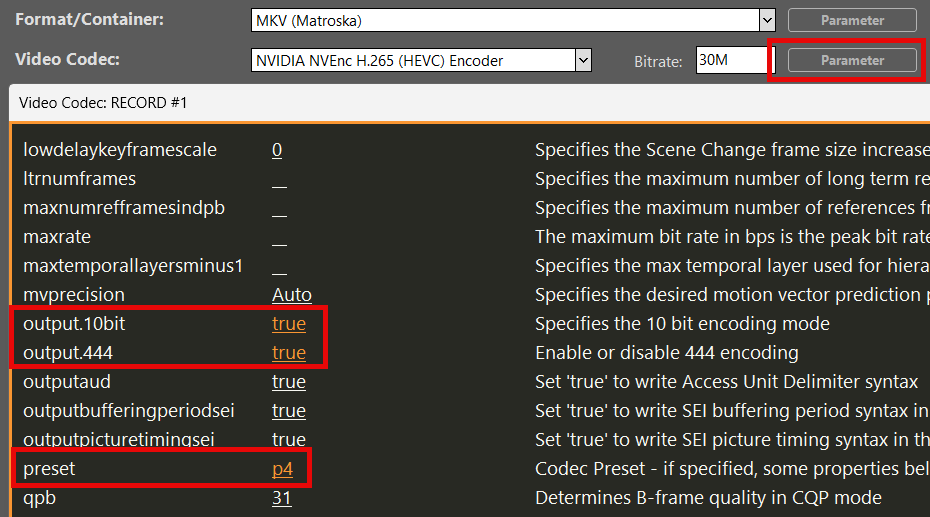
  4. をクリックしてください パラメータ 後ろに ビデオコーデック そして、以下のオプションを設定します:
    output.10bit = true
    output.444 = true (! 「のみ」は“10ビットRGB 4:4:4 (r210)”(HDR設定で選択されたもの)
    プリセット = p4

結果: ソースがHDRの場合、記録されたファイルにはBT.2020 + HLG/PQのメタデータが含まれます。.


監視と制御

プレイリストでHDRクリップを再生します。次の操作が可能です このHDR HLG BT2020テスト動画をダウンロード.

注: 標準的なHDMI SDRモニターでHDRコンテンツをプレビューすると、色が薄く見えたり、コントラストが弱く見えたりすることがありますが、これは正常な動作です。.

クリップを右クリックし、[HDRプロパティ] を選択すると、そのクリップのHDR設定を確認できます。 MediaInfo:
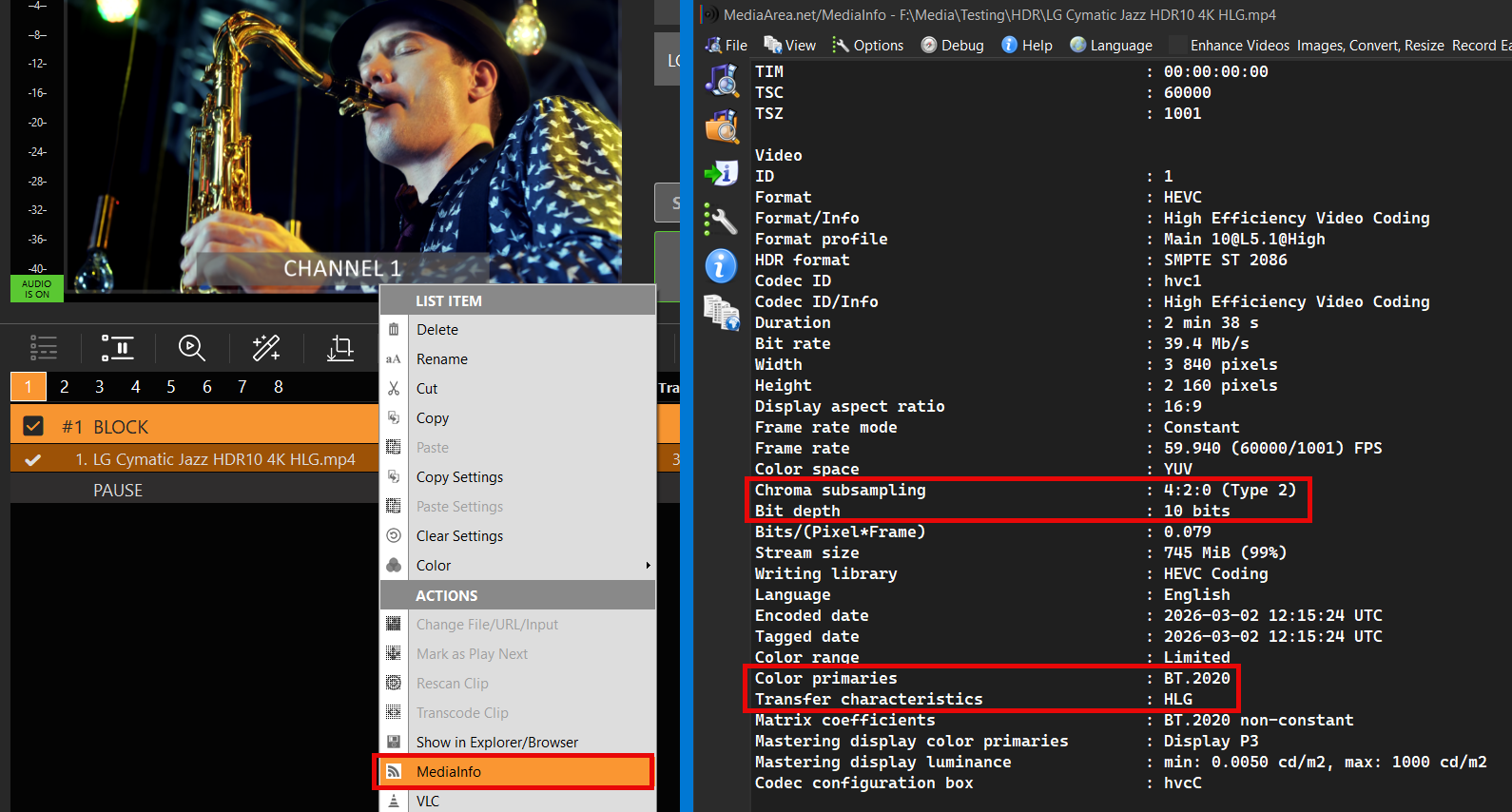
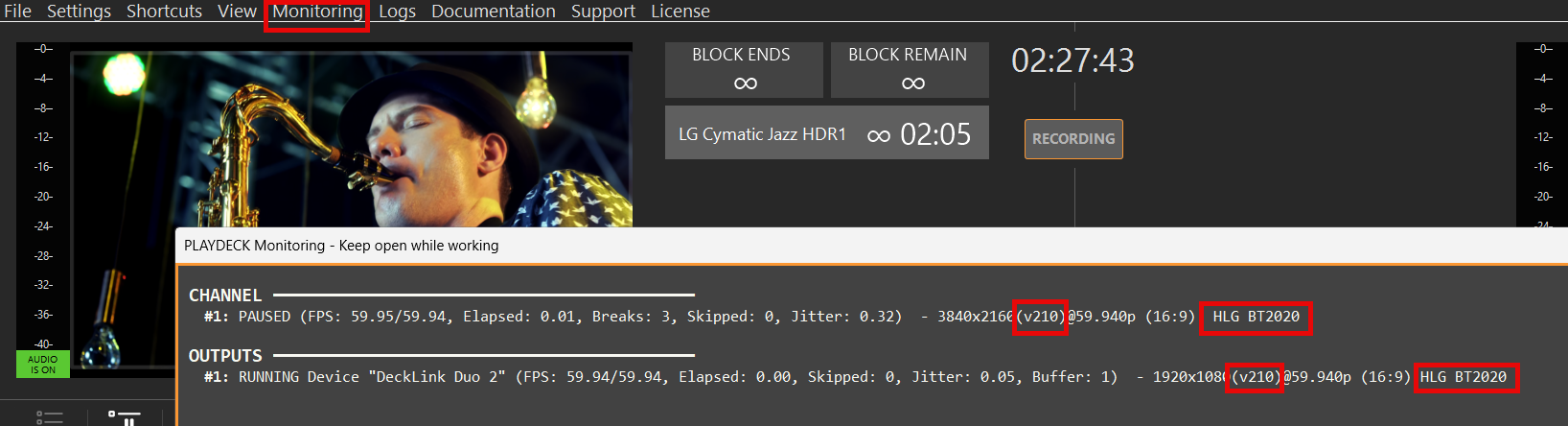
PLAYDECKがHDRファイルを正しく処理しているか確認するには、次のファイルを開いてください 監視 メインメニューから選択し、以下のプロパティを確認してください:
ピクセル形式 (v210 または r210)
伝達特性 (HLG または PQ)
原色 (BT2020)

これにより、SDI HDRモニターがなくても、お使いのSDIカードがHDR信号を送信しているかどうかを確認できます。.
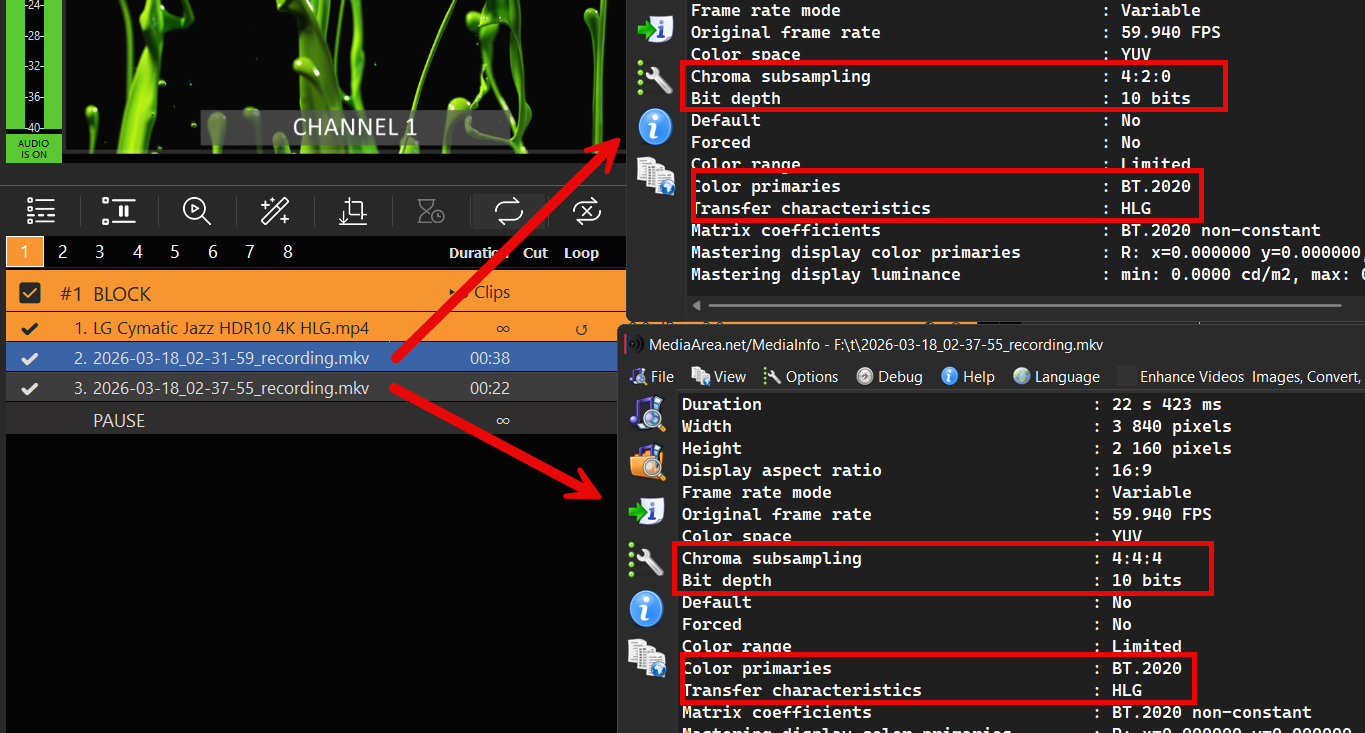
録画内容を確認するには、録画フォルダを開き、新しいファイルをプレイリストにドラッグ&ドロップしてください。.

オリジナル(またはHDR設定)と同じHDRメタデータが表示されるはずです:

トラブルシューティング

HDRでの作業には、増加したピクセルデータやフレームサイズを処理するための十分なシステム帯域幅が必要ですが、これはBlackmagicの「SignalGenHDR.exe」ツールを使用してテストできます。ユーザーは、4つのインスタンスを同時に実行して4K信号を出力し、12G-SDIのスループット容量を確認することで、自身の環境の負荷テストを行うことができます。.

ツールはこちらからダウンロードしてください:
https://downloads.playdeck.tv/assets/SignalGenHDR.zip

入力およびチャンネルの色補正

この記事では、放送制作における色補正ツールの活用方法について解説します。.

ビデオ範囲(16~235)対 フルレンジ(0~255)
色調整コントロール
ツール:波形表示、ベクトルスコープ、ヒストグラム
なぜCPU処理が必要なのでしょうか?


ビデオ範囲(16~235)対 フルレンジ(0~255)

対応動画形式 (限定 / 放送用): 16~235 (8ビット) を使用します。黒 = 16、白 = 235。テレビ、放送、ストリーミングの標準仕様であり、ヘッドルームを確保します。.

全ラインナップ (PC / データ):0~255の全範囲を使用します。黒=0、白=255。コンピュータのモニター、グラフィックス、写真向けに設計されています。.

色域の拡張 PCのディスプレイ上で色が薄くならないように、映像を「フルレンジ」(黒の階調を引き上げ、白の階調を広げる)に変換します。設定が不適切な場合、黒が潰れたり、白が飛んだり、画面が灰色がかったり白濁したりすることがあります。.

PLAYDECK では、信号範囲を選択するか、プリセットボタンのいずれかを選択することで、両モードをすばやく切り替えることができます:


色調整コントロール

PLAYDECKのスライダーは、放送やライブ制作でよく直面する課題を迅速に解決するのに役立ちます:

  • ブラック・ストレッチ 露出不足の映像で失われたシャドウ部のディテールを復元したり、より深みのある映画的な黒を表現して、ドラマチックな映像を作り出したりできます。.
  • ホワイト・ストレッチ 露出オーバーになった写真(空や照明など)のハイライト部分のディテールを復元したり、平坦で色あせたハイライトに鮮明さを加えたりします。.
  • 明るさ コントラストを変更することなく、全体的に暗すぎたり明るすぎたりする映像を補正します。複数のカメラの映像を統一するのに最適です。.
  • コントラスト スポーツやニュースの、平坦で迫力に欠ける映像に躍動感を与える、あるいはスタジオの強い照明による過度なコントラストを抑える。.
  • 飽和 鮮明さに欠け、色あせたカメラ映像(ENGカメラなど)を補正したり、鮮やかすぎるグラフィックやロゴを調整して、放送に適した出力にしたりします。.
  • カラーフェーズ 照明の不一致による緑がかった色かぶりやマゼンタがかった色かぶりを補正したり、冷たすぎる肌の色調を温かみのある色調に調整したり、光源間の色温度を統一したりできます。.
  • 詳細 アーティファクトを生じさせることなく、鮮明さが不足している低解像度の映像を鮮明にしたり、低照度環境での映像のノイズを低減したりできます。.


ツール:波形表示、ベクトルスコープ、ヒストグラム

これらのプロフェッショナル向けモニタリングツールは、ビデオプレビューの横にある専用パネルに表示されます。ライブ制作や再生中の色や露出を正確に制御するのに最適です。.

  • 波形: 露出や輝度レベル全体を素早く確認できます。ハイライトのクリッピング(100 IREで平坦化)、黒の潰れ(0 IREで集中)、またはカメラ設定の不整合を特定し、放送前に明るさ・黒レベル・白レベルの調整を行うことができます。.
  • ベクトルスコープ: カラーバランスと彩度を確認・調整します。肌の色調が適切な肌色範囲内に収まるよう調整し、不要な色かぶれ(LED照明による緑がかりなど)を検出し、派手になりすぎることなく放送基準に適合する彩度であることを確認します。.
  • ヒストグラム: 画像全体のトーン分布を分析します。シャドウ、ミッドトーン、ハイライトが均等に分布しているか、あるいは暗い部分や明るい部分でディテールが失われていないかを確認します。コントラストやストレッチのスライダーを微調整し、バランスの取れたプロフェッショナルな仕上がりの画像を実現するのに最適です。.


なぜCPU処理が必要なのでしょうか?

カラー補正(またはその他の特定のビデオフィルター)を初めて使用する際、PLAYDECKからCPU処理に切り替えるよう促される場合があります:


理由: 入力やプレイリストの特定のビデオフィルター(vfilters)は、FFmpegによる処理に依存しており、これは CPUのみ. GPUパイプラインはこれらの標準フィルタをサポートしていないため、 CPUモード これらが正しく機能するためには必須であり、安定した再生とエフェクトの動作を保証します。.

GPU処理 主な機能:スケーリング、ミキシング、オーバーレイ、フォーマット変換、および多数のエフェクト。.

切り替える CPUモード すべての機能が通常通り動作し続けます。唯一の違いは、CPU使用率が高くなる(一方でGPUの負荷は低くなる)点です。.

元の画面に戻すには GPU処理 アプリの設定画面でいつでも:

PLAYDECKのライセンスオプション

シンプル、柔軟、そして透明性:
PLAYDECKには、お客様のニーズに合わせて3つのエディションと複数のライセンスモデルをご用意しています。すべての価格は税抜価格です。出力チャンネルやワークフローに合わせて、最適なプランをお選びください。.

PLAYDECK エディションズ
ライセンスモデルを選択してください
無料体験版(制限あり)
ライセンスの有効化
サポートオプション
ライセンスの移行とバックアップ
特別条件・割引
アップグレード、ダウングレード、およびキャンセル
ドングルの詳細
販売代理店規約


PLAYDECK エディションズ

当社では、主に同時に使用できる並列出力チャネルの数によって異なる3つのエディションをご用意しています:

LITE:出力チャンネル1つ – 年額190.80ユーロ(月額約15.90ユーロ、月々のお支払いに比べて132ユーロお得)
PLUS:出力チャンネル2つ – 年額430.80ユーロ(月額換算で約35.90ユーロ、月額払いと比較して288ユーロお得)
STUDIO:8出力チャンネル – 年額994.80ユーロ(月額換算で約82.90ユーロ、月額払いと比較して684ユーロお得)

すべてのエディションに、以下の強力なコア機能が共通して搭載されています:ほぼすべてのコーデック/フォーマットへの対応、低遅延のGPU再生、SDI/NDI/HDMI/RTMP/SRT出力、オーバーレイ機能など。.

機能の比較表(オーディオチャンネル、録音、スケジュール設定など)の詳細については、当社の「プランと料金」ページをご覧ください: https://playdeck.tv/plans/


ライセンスモデルを選択してください

PLAYDECKでは、さまざまなワークフローに合わせて柔軟なライセンスプランをご用意しています:

オンラインショップ利用規約 (最も人気のある方法):個人のライセンスプールにメールアドレスを紐付けます。転送・チェックイン・チェックアウトにはインターネット接続が必要です。持ち運びが簡単です。.

USBドングルライセンス: ハードウェアベース(USBメモリ)。日常的な使用やアクティベーションにインターネット接続は不要です。ドングルを移動させるだけで持ち運びが可能です。.

オフラインライセンス (特例):特定のPC(システムID)に恒久的に紐付けられます。インターネット接続は一切不要です。再発行を行わない限り、他のPCへの移行はできません。.


無料体験版(制限あり)

ダウンロード PLAYDECKを完全無料で試用できます。期間制限はなく、クレジットカードも不要です。「メニュー」→「サポート」→「試用版」から、いつでもすぐにエディションを切り替えることができます。.

制限事項:
— すべての出力に透かしを入れる
— 時折、ランダムに短い音声のミュートが発生する(画面上に明確に表示される)

その他の機能はすべて利用可能になっています。セットアップの実環境でのテストに最適です。.


ライセンスの有効化

アクティベーションは簡単ですぐに完了します。詳しい手順: https://playdeck.tv/howto/activate-license/

簡単な手順:
— ショップ/オンライン:PLAYDECKのライセンスマネージャーに購入時のメールアドレスを入力し、プールから転送してください。.
— ドングル:USBメモリを差し込んでください。自動的に認識されます。.
— オフラインの場合:当社が提供するコードをライセンスマネージャーに貼り付けてください。.


サポートオプション

[email protected] – 試用ユーザーや購入前のご質問であっても、ほぼ24時間365日対応可能です。.

無理な導入は一切ありません。PLAYDECKは、導入後すぐに簡単に利用できるよう設計されています。万が一(ごく稀ですが)問題が発生した場合は、RustDeskを介してリモート接続し、迅速に解決いたします。.


ライセンスの移行とバックアップ

PLAYDECKのライセンスは、システム間の移行において非常に柔軟性が高いです:

ライセンスの種類転送方法引っ越しにはインターネット接続が必要ですか?迷子・事故への対応
店舗ライセンス(プール)ライセンスマネージャー(メールアドレスと紐付け)によるチェックイン/チェックアウトはい無料の即時リセット – メールでお問い合わせください
ドングルライセンス新しいパソコンにUSBメモリを差し込んでくださいいいえドングルを交換します
オフラインライセンス1台のPCに紐付けられています – 再発行には新しいシステムIDをメールでお知らせくださいいいえ再発行可能

フリーランスの方、レンタル環境、または複数台のPCが導入されている環境に最適です。.

転送の手順について: https://playdeck.tv/howto/move-license/

復旧の手順について: https://playdeck.tv/howto/recover-license/


特別条件・割引

  • NGO/教育機関/非営利団体:すべてのライセンス(エディション・期間を問わず)が25%割引となります。証明書類(公式メールや証明書など)を [email protected] までお送りください。割引コードまたは請求書をお送りいたします。.
  • 複数年一括前払い:最長5年間、総額から25%の割引が適用されます。お見積もりについてはサポートまでお問い合わせください。.
  • 永久ライセンスではありません:ドライバー、OS、コーデックの互換性確保やサードパーティへのロイヤリティ支払いのため、定期的にアップデートをリリースしています。永久ライセンスの場合、重要な改善を見逃すことになってしまいます。.


ライセンスを大量にご購入をご希望の場合は、特別プランについてご相談承ります。お気軽にお問い合わせください。.


アップグレード、ダウングレード、およびキャンセル

アップグレード/ダウングレード: いつでも可能です。残りのライセンス期間に応じて日割りで返金いたします → 新しいエディションをご購入ください。技術的な理由により、契約期間中の直接的な切り替えはできません。.

キャンセル: playdeck.tv のアカウントページ、または [email protected] 宛てにメールを送ることで、いつでも解約できます。支払済みの期間中は引き続きすべての機能をご利用いただけます。解約手数料はかかりません。.


ドングルの詳細

ドングルライセンスはオンライン価格と同額(最低契約期間1年)で、リモートでの更新が可能であり、新しいハードウェアは必要ありません。.

初期費用USBドングルスティックは15ユーロです。.

主な利点:
— 完全にオフラインでのアクティベーションと有効化(インターネット接続は一切不要)
— ポータブル:接続するだけで別のコンピュータでも使用可能(同時使用は不可)

例:PLUSドングル = 年額430.80ユーロ + 初期費用15ユーロ。.


販売代理店規約

お住まいの国や地域でPLAYDECKの販売にご興味はありませんか?パートナー様を歓迎しており、手続きもシンプルです!

— 貴社のサイトや広告での宣伝・販売に関する全面的な許可
— 紹介による販売1件につき25%の手数料(顧客用割引コードまたは直接支払いによる)
— 過去の顧客との連絡記録(例:メールのコピー)などの簡単な証拠を提示して請求する
ブランドキットをダウンロード: ロゴ、テキスト、バナー

メール [email protected] まずは――当社なら、オンボーディングがスムーズに進みます!

ショー開始前の待機ループを作成する

この記事では、オーディオプレイリストを作成し、それをループ再生する動画と組み合わせる方法をご紹介します。これは、ショー開始前の待ち時間用のループ映像として最適です。.


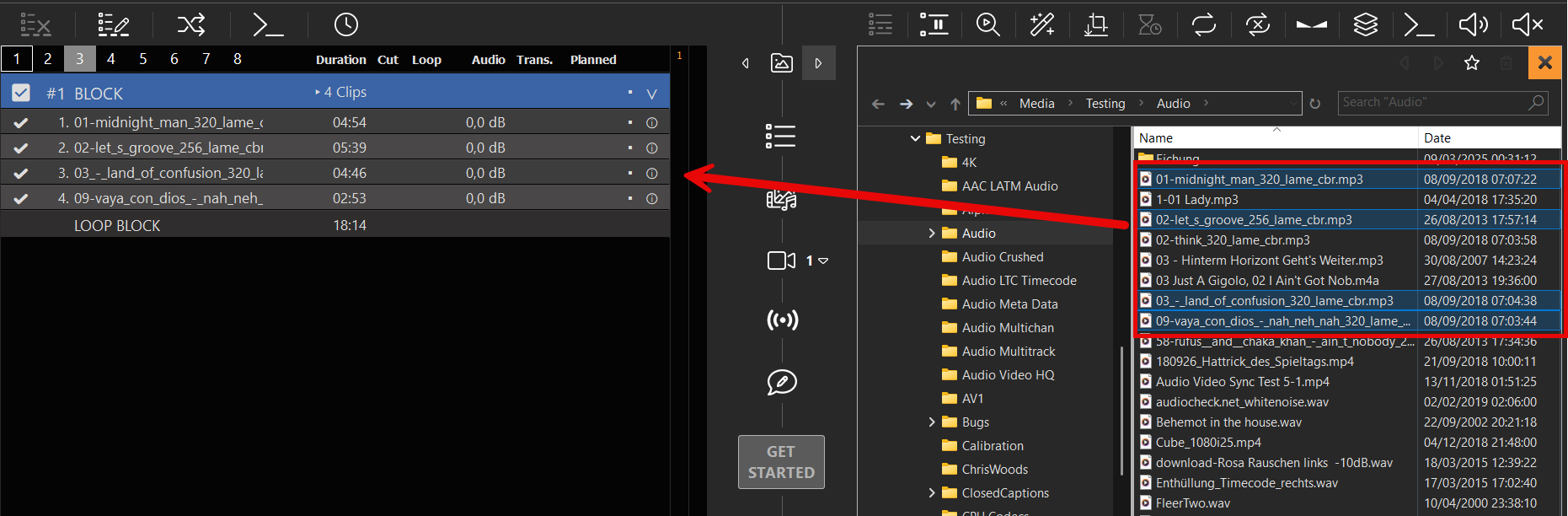
まず、ループブロックを作成し、そのブロックにMP3オーディオファイルをいくつか挿入します:

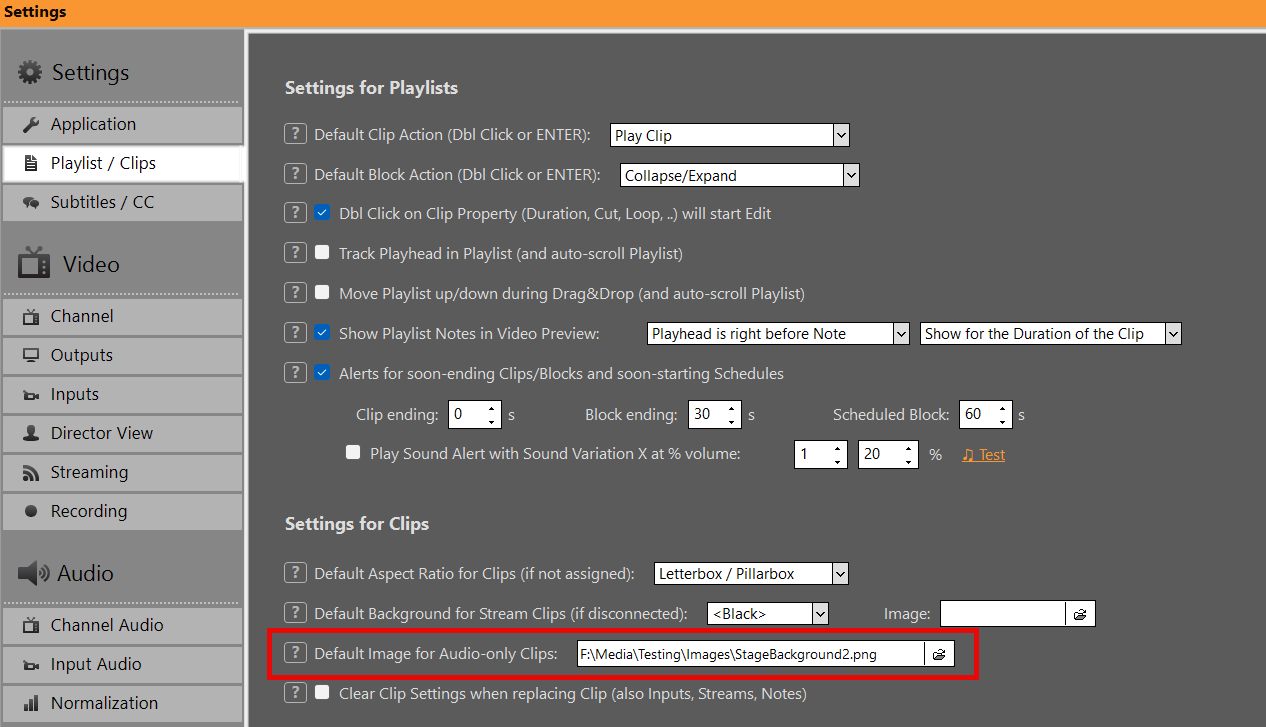
次に、音声のみのクリップが再生されている際に表示されるデフォルトの画像を追加します:

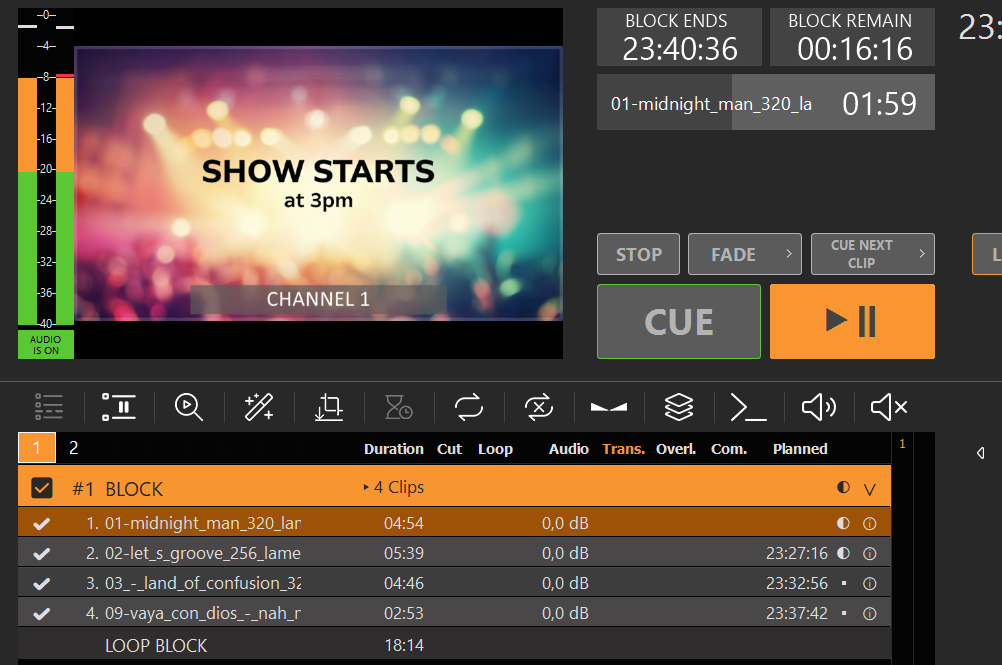
さあ、これでショー開始前の待機ループの完成です:

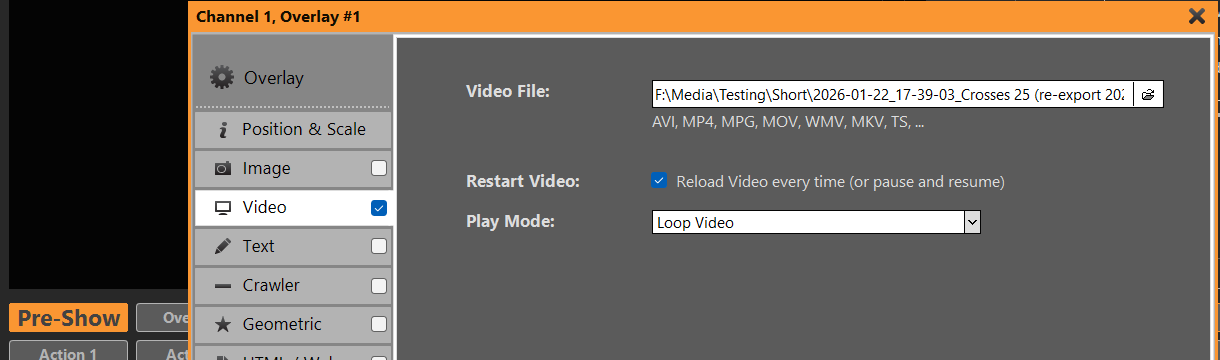
しかし、それだけではありません。静止画の代わりに動画ループを使用することも可能です。その場合は、ループ設定を適用して動画をオーバーレイとして追加します。動画のサイズが画面サイズと同じであれば全画面表示されますが、そうでない場合はオーバーレイ設定でサイズ調整を行うことができます:

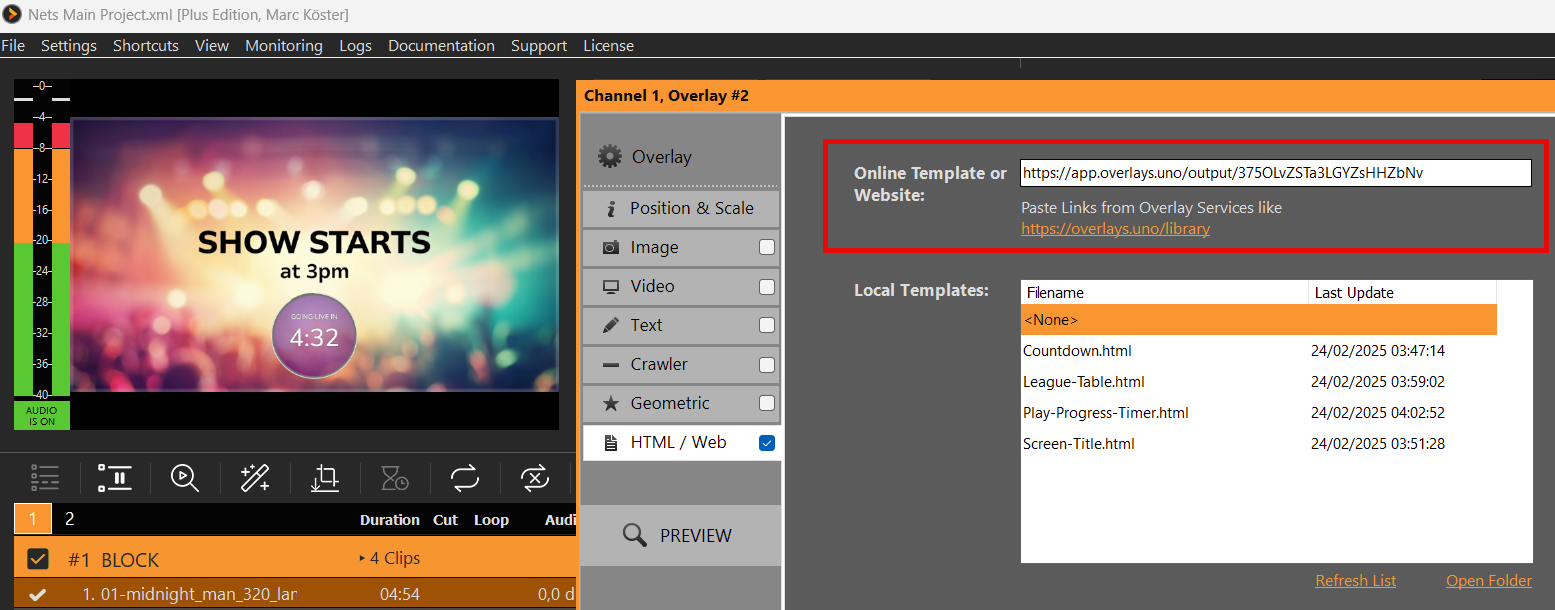
overlays.uno を使ってカウントダウン機能を追加することもできます。手っ取り早く簡単です: