

PLAYDECK prend en charge la lecture HDR, la sortie SDI (via Blackmagic DeckLink) et l'enregistrement HDR.
→ Configuration matérielle requise
→ Activer le mode HDR
→ Configuration de la sortie SDI
→ Configuration de l'enregistrement
→ Suivi et contrôle
→ Dépannage
Configuration matérielle requise
Carte graphique
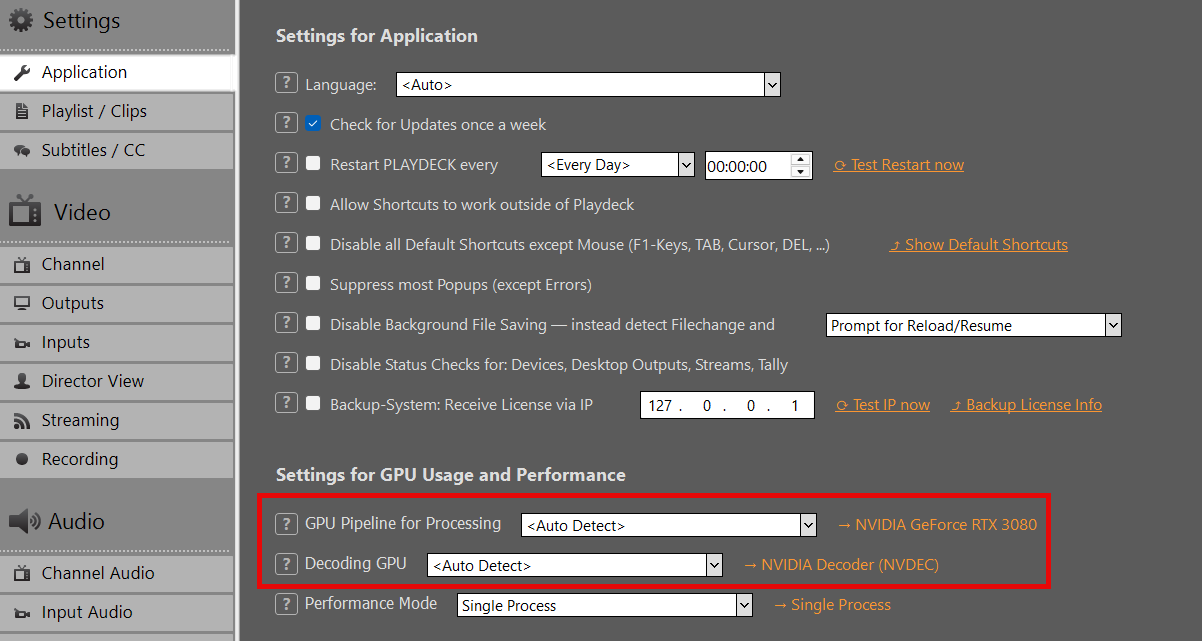
Carte graphique NVIDIA dotée au minimum de l'architecture Turing (GTX 16xx / RTX 20xx ou plus récente).
Recommandé : Séries RTX 30xx / 40xx (par exemple : RTX 3080, 4070, 4080).
→ Nécessaire pour le décodage, le traitement et l'encodage en 10 bits.
Carte de sortie SDI
Blackmagic Design DeckLink avec prise en charge des métadonnées 10 bits et HDR :
– DeckLink 8K Pro
– DeckLink 12G Extreme
– Modèles DeckLink 6G / 12G (Quad 2 / Duo 2 / Mini Recorder 4K, etc.)
→ Les anciens modèles (par exemple, le DeckLink 4K Extreme sans 12G) peuvent être limités à une résolution 4K 30p ou ne pas prendre en charge les métadonnées HDR.
Vous pouvez vérifier votre carte graphique dans PLAYDECK :
Activer le mode HDR
Le mode HDR doit être activé dans le Paramètres de la chaîne. Dans Paramètres HDR, choisissez l'une des options suivantes Format des pixels de sortie. Commencez par v210 à moins que vous n'ayez spécifiquement besoin d'un traitement RVB.
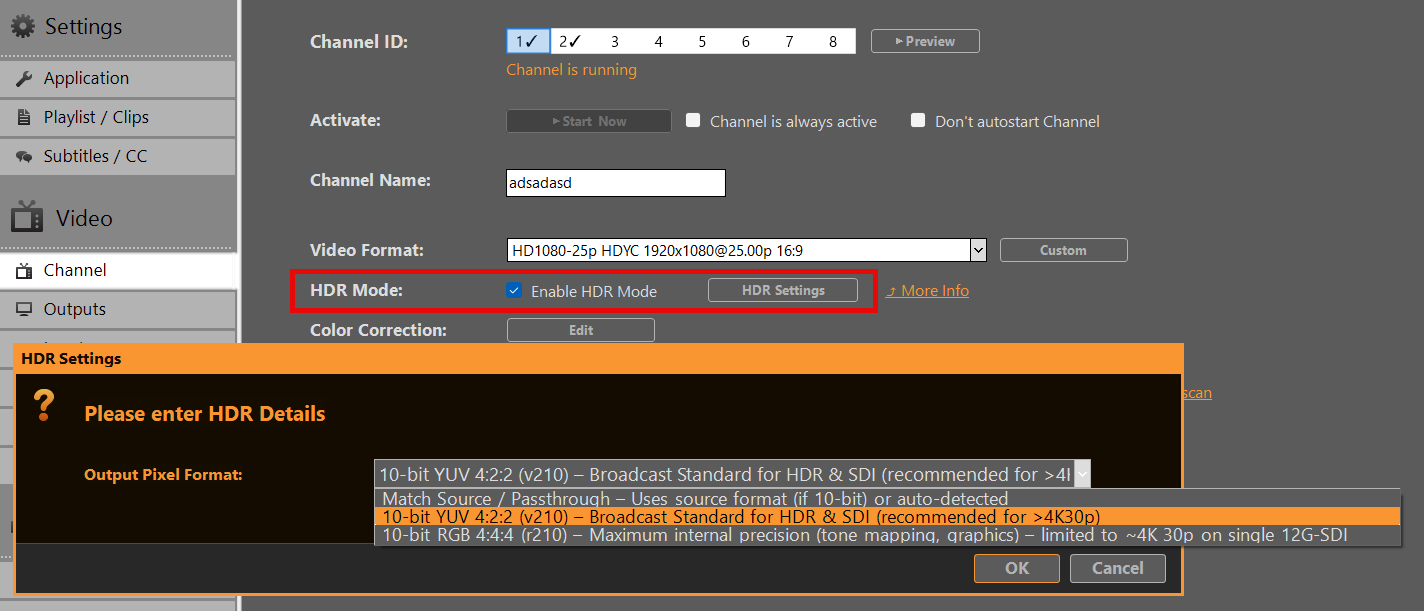
Source de correspondance / Transfert
Utilise le format de pixel source (s'il s'agit d'un format 10 bits) ou le format détecté automatiquement
→ Peut passer par défaut à r210 pour les contenus HLG/PQ.
YUV 4:2:2 10 bits (v210) – Norme de diffusion pour HDR et SDI (recommandé)
→ Le choix privilégié pour la plupart des flux de travail SDI.
→ Compatibilité totale jusqu'à 8K 60p sur une liaison 12G-SDI simple.
→ Recommandé lorsque la fréquence d'images est supérieure à 4K 30p.
RVB 10 bits 4:4:4 (r210) – Précision interne maximale
→ Idéal pour le tone mapping, l'incrustation ou les traitements internes intensifs.
→ Limitation : Sur de nombreuses cartes DeckLink, la résolution est limitée à environ 4K à 30 images par seconde (en raison d'une contrainte de bande passante sur une seule liaison 12G-SDI).
→ À utiliser avec précaution à des fréquences d'images élevées.
Configuration de la sortie SDI
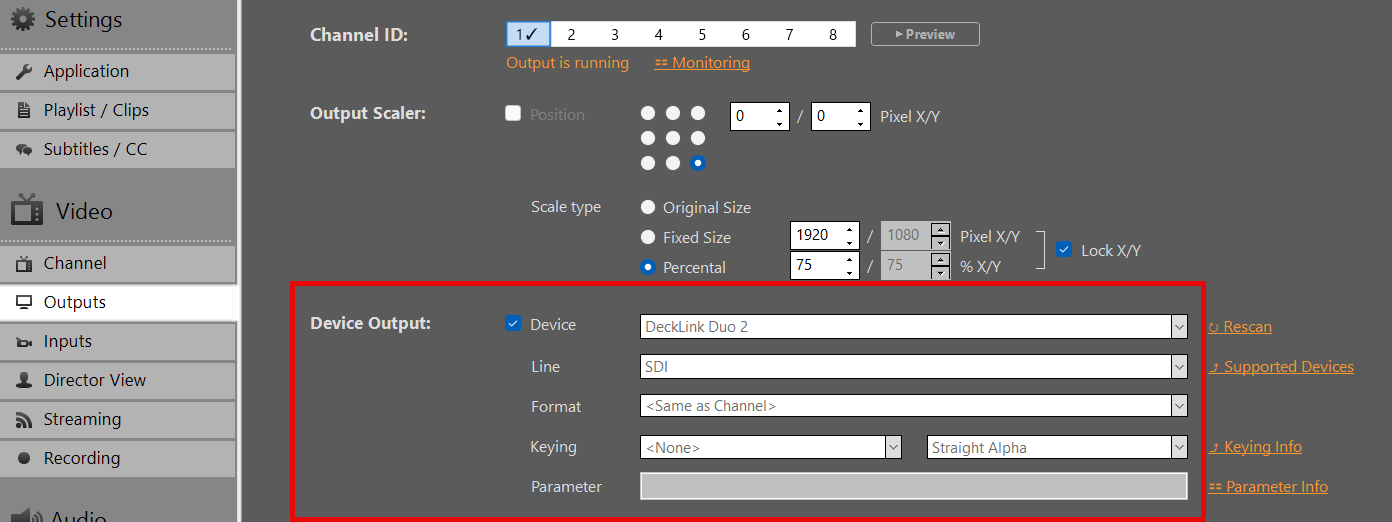
Dans Paramètres de sortie, sélectionnez votre carte DeckLink comme périphérique de sortie. La sortie 10 bits sera activée automatiquement. Si la carte ne prend pas en charge cette fonction, le système basculera automatiquement en mode SDR.
Important :
Les métadonnées HDR (PQ/HLG) sont transmises via le canal VANC (Vertical Ancillary Data) sur le signal SDI.
La plupart des cartes DeckLink modernes et des périphériques en aval (moniteurs, mélangeurs) détectent automatiquement cette situation lorsqu'un signal 10 bits est présent.
Vous devez réactiver votre appareil si vous avez modifié Format des pixels de sortie dans les paramètres HDR.
Configuration de l'enregistrement
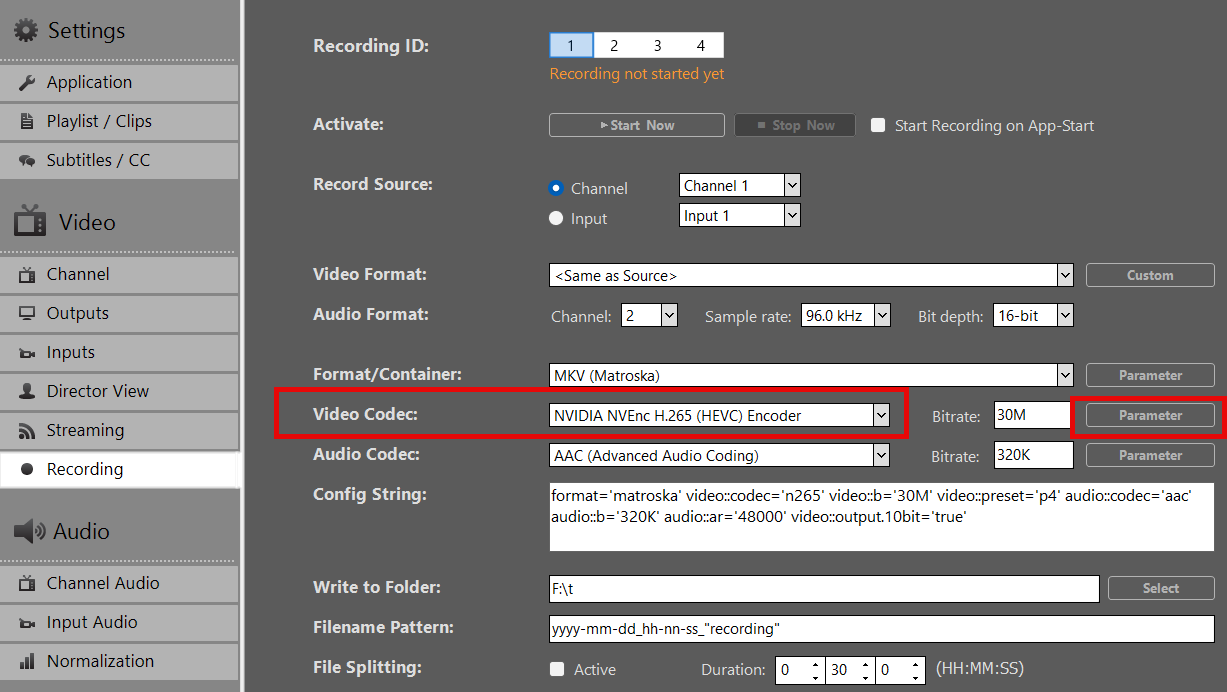
- Choisissez un format/Conteneur (format recommandé : MOV ou MKV).
- Choisir NVIDIA H.265 (HEVC) comme Codec vidéo. À l'heure actuelle, aucun autre codec vidéo n'est pris en charge pour le HDR.
- Définissez le débit binaire de votre choix (50 à 100 Mbps recommandés pour la 4K HDR)
- Cliquez sur Paramètre derrière Codec vidéo et définissez les options suivantes :
– output.10bit = true
– output.444 = true (! Seul est “RVB 10 bits 4:4:4 (r210)”(« sélectionné dans les paramètres HDR »)
– préréglage = p4
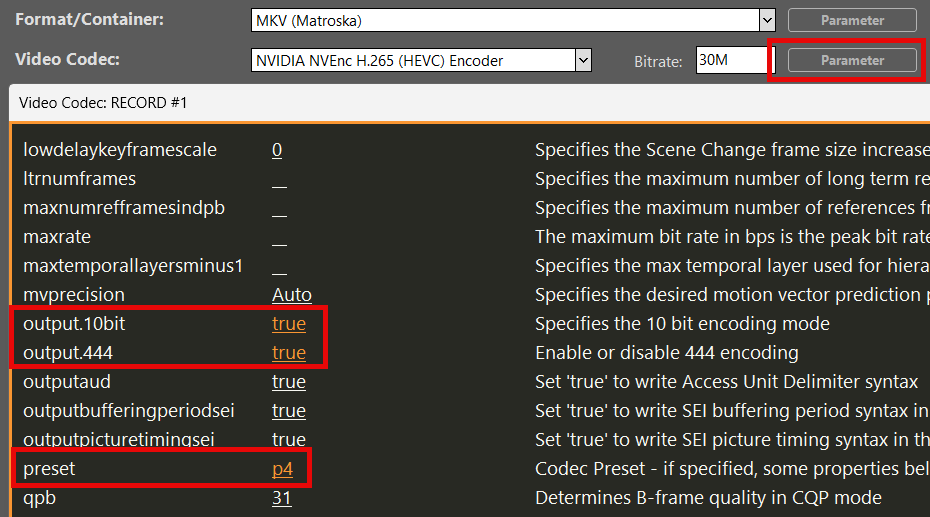
Résultat : Le fichier enregistré contient des métadonnées BT.2020 + HLG/PQ lorsque la source était en HDR.
Suivi et contrôle
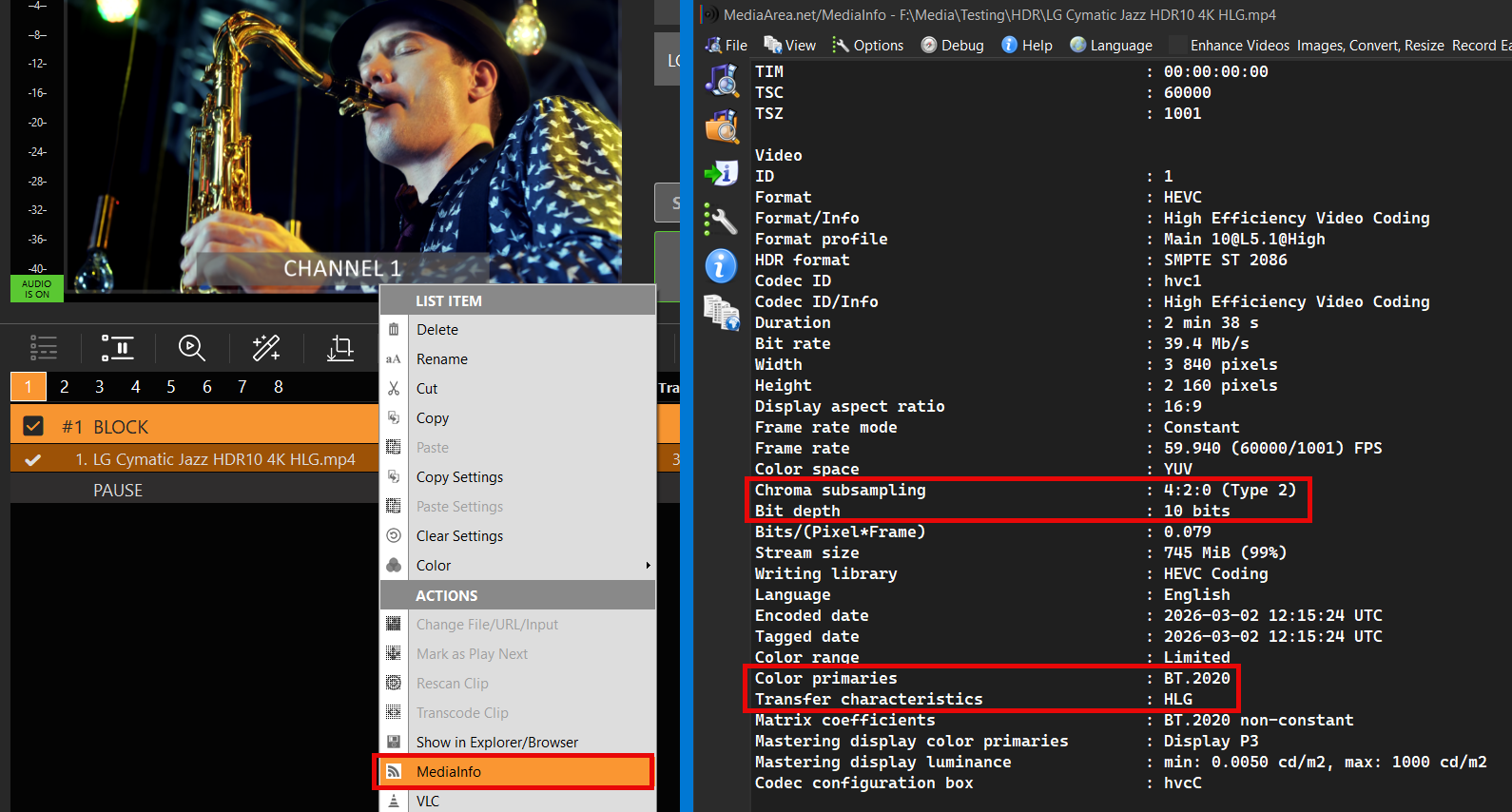
Lire un clip HDR dans la liste de lecture. Vous pouvez Télécharger cette vidéo de test HDR HLG BT.2020.
Remarque : La prévisualisation sur des écrans HDMI SDR standard peut sembler délavée ou terne pour les contenus HDR — il s'agit d'un comportement normal.
Vous pouvez vérifier les propriétés HDR du clip en cliquant avec le bouton droit de la souris sur le clip et en sélectionnant MediaInfo:
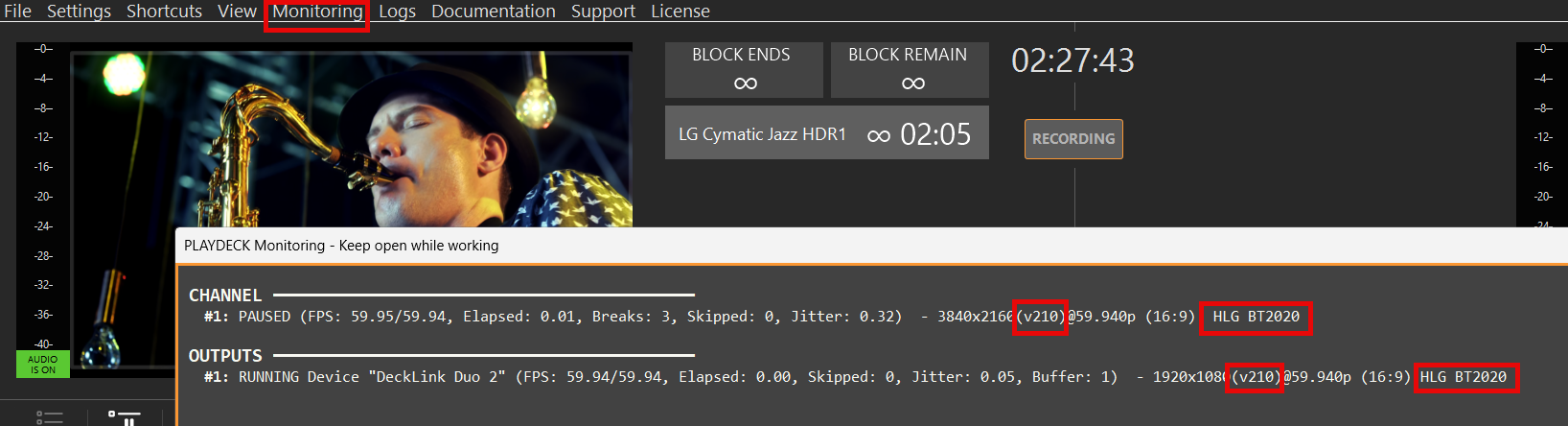
Pour vérifier si PLAYDECK traite correctement votre fichier HDR, ouvrez Suivi dans le menu principal et vérifiez les propriétés suivantes :
– Format de pixels (v210 ou r210)
– Caractéristiques de transfert (HLG ou PQ)
– Couleurs primaires (BT2020)
Cela vous permet de vérifier si votre carte SDI transmet du contenu HDR sans avoir besoin d'un moniteur SDI HDR.
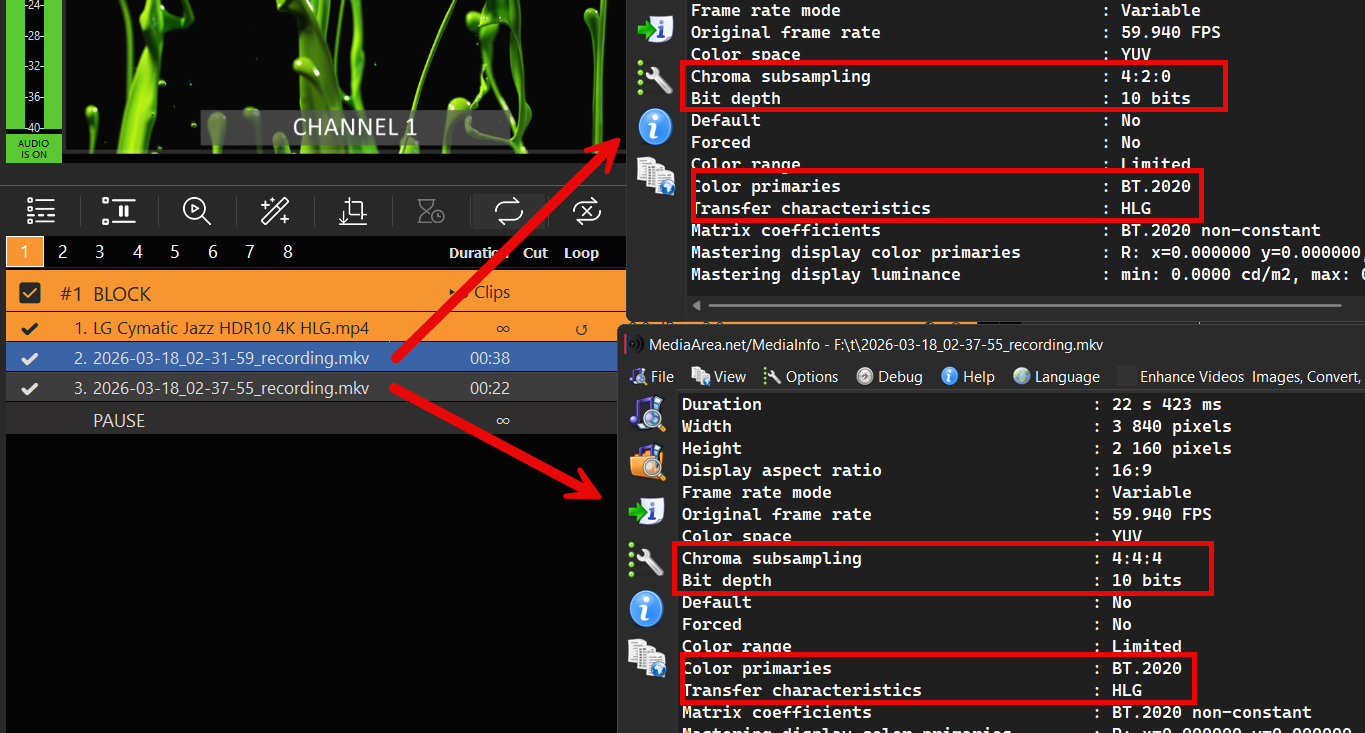
Pour vérifier votre enregistrement, ouvrez le dossier d'enregistrements et glissez-déposez votre nouveau fichier dans la liste de lecture.

Elle devrait afficher les mêmes métadonnées HDR que votre fichier d'origine (ou vos paramètres HDR) :
Dépannage
L'utilisation du HDR nécessite une bande passante système suffisante pour gérer l'augmentation du volume de données par pixel et la taille des images, ce qui peut être vérifié à l'aide de l'outil SignalGenHDR.exe de Blackmagic. Les utilisateurs peuvent soumettre leur configuration à un test de résistance en exécutant quatre instances simultanées pour générer des signaux 4K et vérifier la capacité de débit du 12G-SDI.
Téléchargez l'outil ici :
https://downloads.playdeck.tv/assets/SignalGenHDR.zip








