

Cet article vous explique comment diffuser le flux vidéo de votre chaîne vers n'importe quelle cible et n'importe quel public.
Dans cet article :
→ Sortie sur un seul écran
→ HDMI via le bureau étendu
→ Carte de sortie SDI / HDMI
→ Carte de sortie SMTP ST 2110 / IP
→ NDI (Network Device Interface)
→ Diffusion en continu (UDP, RTMP, SRT, DVB, …)
→ Carte son virtuelle Dante (DVS)
→ Vue du réalisateur
Sortie sur un seul écran
La manière la plus simple d'afficher votre flux vidéo est de passer votre chaîne en mode plein écran. Pour activer le mode plein écran, double-cliquez sur l'aperçu ou cliquez avec le bouton droit de la souris et sélectionnez “ Plein écran ” :
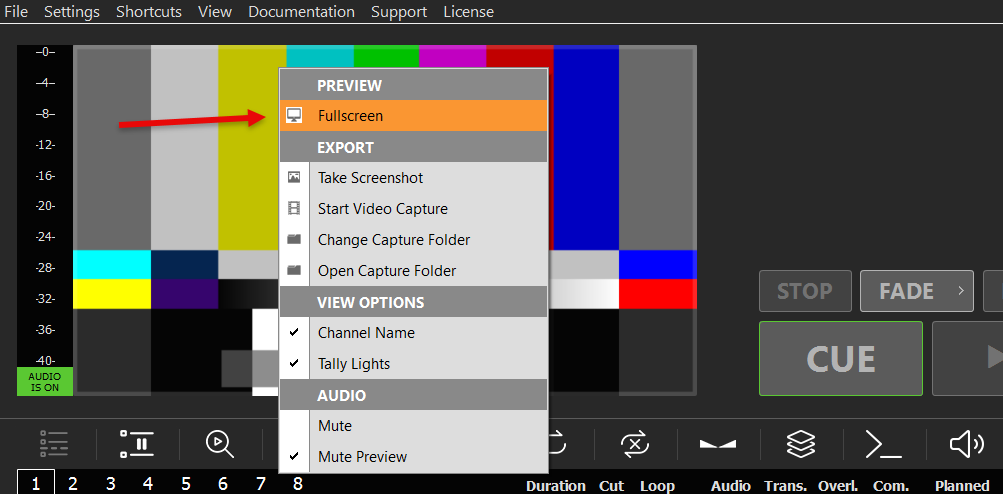
Le mode plein écran offre une qualité d'image et un nombre d'images par seconde bien supérieurs à ceux de l'aperçu standard. Vous pouvez quitter le mode plein écran en cliquant n'importe où avec la souris ou en appuyant sur la touche Échap.
Ce mode est idéal pour les diaporamas privés rapides. Voici un exemple illustrant comment configurer un diaporama avec PLAYDECK :
https://playdeck.tv/howto/slideshow/
HDMI via le bureau étendu
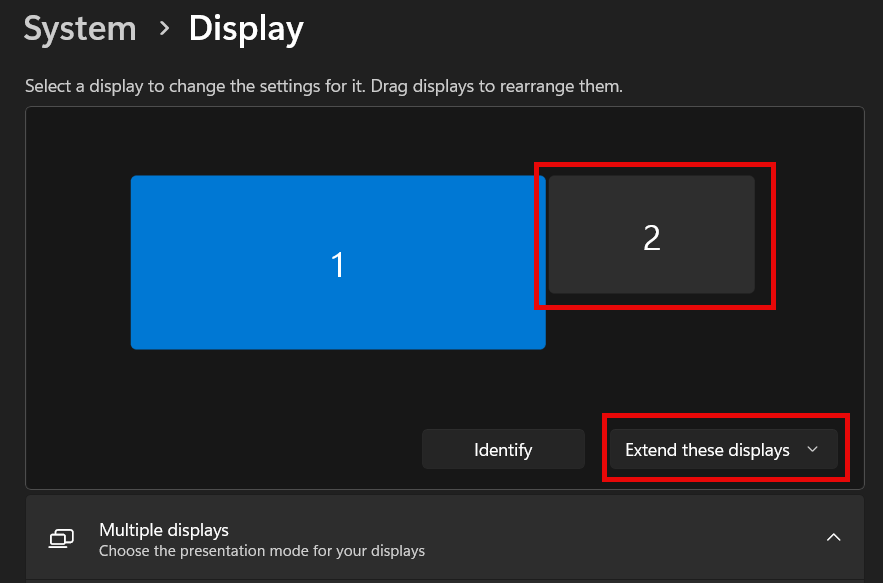
Une autre façon simple de transmettre le flux vidéo consiste à utiliser les sorties HDMI de votre PC ou de votre carte graphique. Pour que PLAYDECK puisse détecter la sortie HDMI, vous devez configurer une nouvelle “ sortie de bureau étendu ”, comme vous le feriez si vous ajoutiez un deuxième écran :
1. Se connecter sous Windows
Branchez physiquement votre périphérique HDMI à votre PC et activez la sortie HDMI afin que Windows puisse le détecter. Connectez-le à votre carte graphique (de préférence) ou à votre carte mère. Cliquez avec le bouton droit n'importe où sur votre bureau et sélectionnez “ Paramètres d'affichage ”. Vous devriez voir votre nouveau moniteur et le message “ L'affichage est étendu ” devrait s'afficher (c'est pourquoi on parle de “ Bureau étendu ”). Si vous n'avez pas encore accès à votre périphérique de sortie HDMI (par exemple, un écran LED), vous pouvez utiliser n'importe quel moniteur PC factice pour la configuration. PLAYDECK mettra ensuite automatiquement à l'échelle votre (autre) sortie si vous utilisez le même port HDMI. Veuillez également vous assurer que votre moniteur utilise 60 FPS et non 120 ou 144, car cela pourrait entraîner un décalage.
2. Attribuer dans PLAYDECK
Lancez PLAYDECK et sélectionnez votre nouveau moniteur comme “ Sortie bureau ” pour votre canal. Une fois activé, PLAYDECK “ superposera ” son affichage sur le moniteur. Il apparaîtra par-dessus toutes les autres applications Windows et le pointeur de la souris sera désactivé. Si vous activez accidentellement cette fonction sur votre écran principal, appuyez sur ALT+F4 pour la fermer, car vous ne pourrez plus accéder à Windows ni à PLAYDECK autrement.
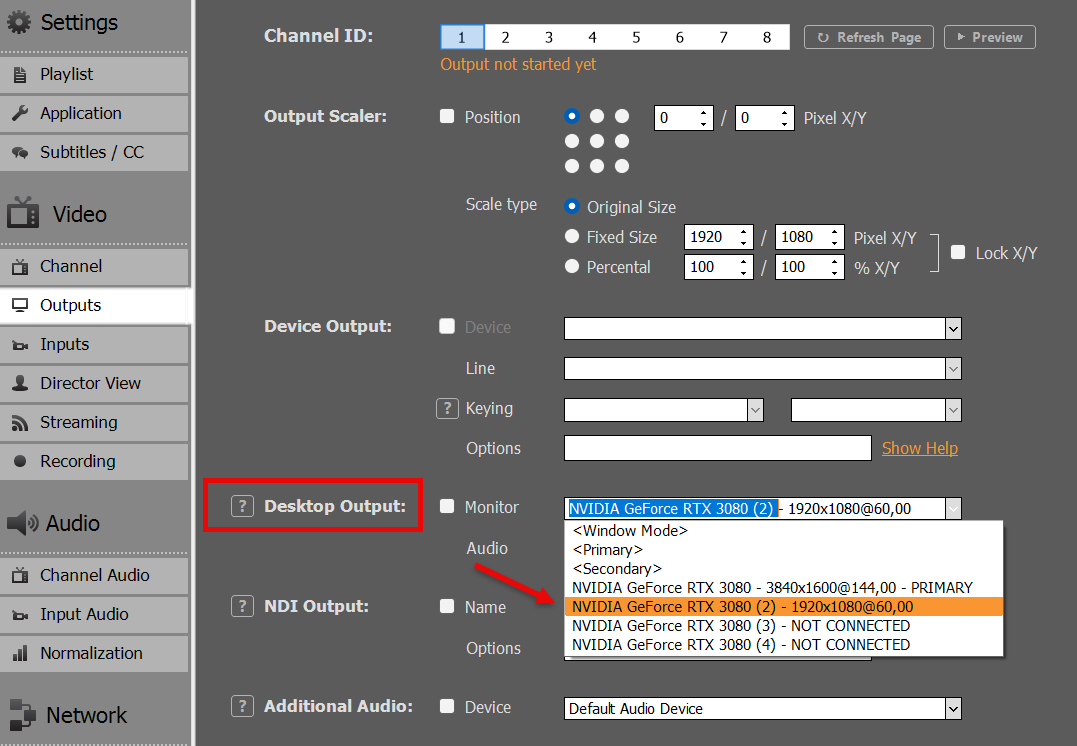
PLAYDECK est capable de se reconnecter à la sortie de votre ordinateur de bureau en cas de déconnexion, de coupure de courant ou si le périphérique HDMI est mis sous tension alors que PLAYDECK a déjà été lancé.
Ce mode est particulièrement adapté à la diffusion locale sur un téléviseur ou un écran LED, par exemple lors d'expositions ou d'événements.
Carte de sortie SDI / HDMI
Les cartes de sortie présentent un avantage considérable par rapport aux sorties de bureau :
– Un signal vidéo plus puissant pour une transmission par câble sur de plus longues distances
– Une utilisation nettement moindre du processeur et de la carte graphique, car la carte prendra en charge une partie du traitement
– Aucune perte d'images, car les cartes intègrent un système de contrôle et de conversion de la fréquence d'images
– Une qualité d'image nettement supérieure, notamment au niveau des couleurs
Les cartes de sortie sont presque toujours rentables et sont vivement recommandées. Elles offrent une solution de transmission vidéo bien plus stable que la sortie sur ordinateur de bureau et garantissent une meilleure expérience globale.
Voici la liste de toutes les cartes de sortie prises en charge :
https://playdeck.tv/howto/supporteddevices/
Si vous avez besoin d'une recommandation, nous utilisons principalement les cartes BlackMagic DeckLink. Elles sont disponibles en versions SDI et HDMI :
https://www.blackmagicdesign.com/products/decklink
1. Installez la carte de sortie dans votre PC
Vous aurez besoin d'un emplacement PCIe distinct sur votre carte mère. Considérez cette carte comme une “ carte graphique secondaire ”. Assurez-vous que l'emplacement PCIe offre la bande passante nécessaire au bon fonctionnement du périphérique. Certains emplacements PCIe sont “ partagés ” et ne disposent que de la moitié de la bande passante, ce qui peut entraîner des saccades dans l'affichage vidéo. Ce paramètre peut être modifié via le BIOS. Vous pouvez également “ héberger ” votre carte dans un boîtier externe pour la production mobile, comme le “ Sonnet Echo Express ”, et la connecter via Thunderbolt, mais sachez que la bande passante disponible via Thunderbolt est inférieure à celle requise par certaines cartes, comme la “ DeckLink 8K Pro ”.
2. Installer le pilote pour Windows
La plupart des cartes nécessitent l'installation d'un pilote spécifique pour fonctionner sous Windows. Ces pilotes fournissent également des outils permettant de tester la carte avant de l'utiliser dans PLAYDECK.
Assurez-vous que la dernière version du pilote est toujours installée sur votre système pour garantir une stabilité et une qualité optimales. Pour les cartes BlackMagic, PLAYDECK nécessite au minimum le pilote “ Desktop Video 14.5 ” ; sans cela, la carte ne fonctionnera pas correctement :
https://www.blackmagicdesign.com/support/family/capture-and-playback
3. Activer dans PLAYDECK
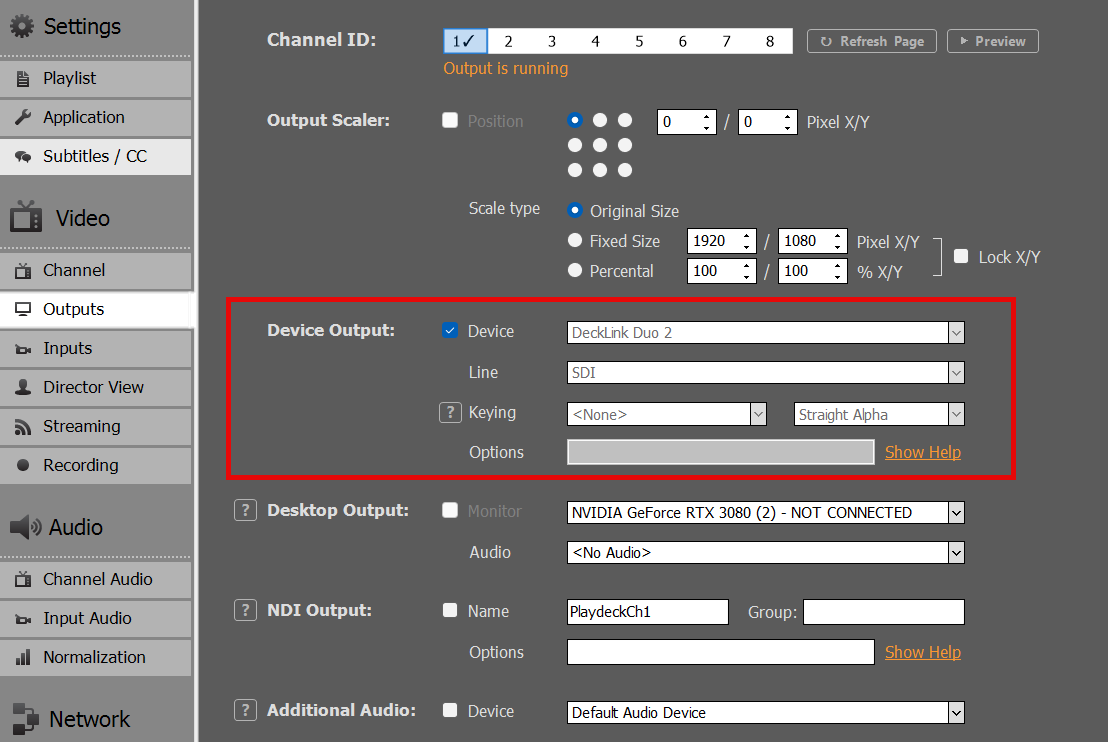
Sélectionnez vos cartes de sortie et votre entrée ligne dans PLAYDECK, puis activez la sortie du périphérique. Contrairement aux sorties de bureau, ces cartes de sortie ne nécessitent pas de moniteur connecté via SDI ou HDMI ; elles s'activent immédiatement :
Carte de sortie SMTP ST 2110 / IP
Ces cartes sont très similaires aux cartes SDI/HDMI décrites ci-dessus. Veuillez vous reporter à cette section pour les instructions d'installation.
La différence entre les cartes 2110 et les cartes SDI réside dans le fait que les cartes 2110 transmettent le signal via un réseau local (LAN). Il s'agit d'une norme moderne et en plein essor utilisée par les studios pour acheminer les signaux vidéo au sein de l'entreprise. Bien qu'il soit théoriquement possible d'utiliser un réseau LAN existant pour le ST 2110, il est recommandé d'utiliser un réseau LAN distinct équipé de commutateurs spécifiques prenant en charge le protocole PTP (Precision Time Protocol). Une fois la configuration effectuée, le principal avantage est que les différents récepteurs peuvent facilement accéder au flux vidéo généré par PLAYDECK.
Nous proposons un article dédié aux appareils 2110 et à leurs options de configuration réseau :
https://playdeck.tv/howto/2110-device-setup/
NDI (Network Device Interface)
Le NDI est une autre option de transport réseau pour vos flux vidéo. Il peut être utilisé avec le réseau local (LAN) existant et ne nécessite aucune configuration réseau particulière. Il dispose de son propre “ système de détection ”, ce qui signifie que lorsque vous transmettez votre signal NDI sur le réseau, celui-ci est automatiquement détecté par n'importe quel récepteur NDI.
Le NDI est la méthode privilégiée pour échanger des flux vidéo avec d'autres applications. En voici quelques exemples :
https://playdeck.tv/howto/obs-studio/
https://playdeck.tv/howto/vmix/
Le NDI peut également être utilisé dans un environnement cloud, par exemple sur des instances Amazon EC2, pour assurer la transmission entre serveurs :
https://playdeck.tv/howto/amazon-ec2/
Vous pouvez utiliser NDI pour “ boucler ” le signal au sein de PLAYDECK pour certaines tâches spécifiques, comme cette fonction « image dans l'image » :
https://playdeck.tv/howto/pip/
Il existe de nombreux outils pour vous aider à configurer NDI dans votre environnement :
https://ndi.video/tools/
Si vous devez configurer un serveur NDI Discovery, voici quelques conseils qui vous aideront :
https://ndi.video/tools/access-manager/
https://docs.ndi.video/all/using-ndi/ndi-tools/ndi-tools-for-windows/access-manager
Remarque : Un problème lié à NDI provoquait des saccades après la mise à jour d'une fenêtre. Voici la solution :
https://www.vmix.com/knowledgebase/article.aspx/376/windows-update-affecting-ndi-stability
Diffusion en continu (UDP, RTMP, SRT, DVB, …)
Vous pouvez choisir parmi plusieurs protocoles de diffusion en continu, qui ont tous une fonction différente.
– Diffusion UDP/RTMP : Diffusion en direct à faible latence
– SRT : Diffusions à haute fiabilité
– DVB : Diffusion traditionnelle
– Et bien d'autres encore (RTP, RIST, Icecast, HLS
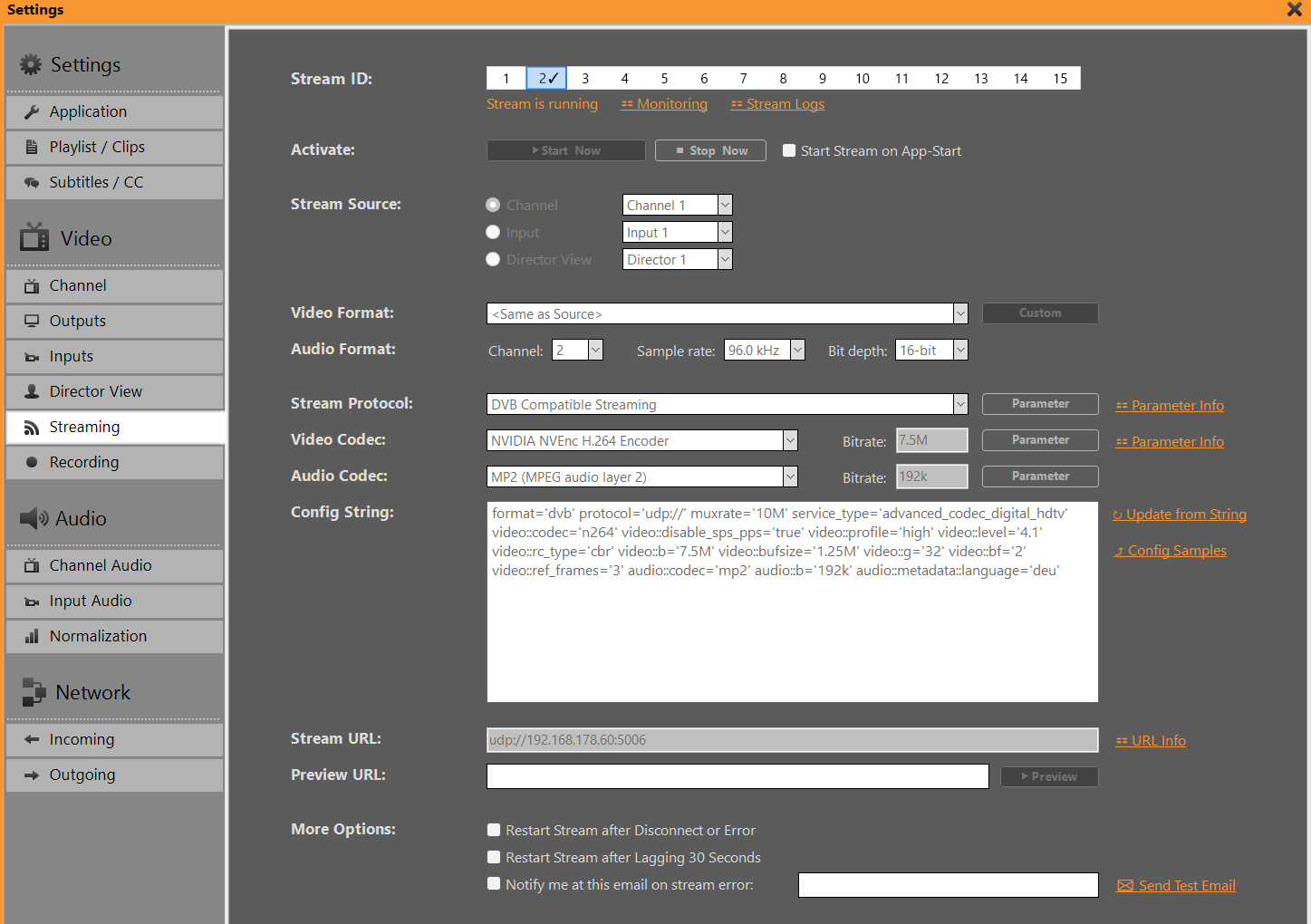
Nous avons publié un article plus détaillé sur le streaming :
https://playdeck.tv/howto/output-streams/
Carte son virtuelle Dante (DVS)
À proprement parler, il ne s'agit pas d'un flux vidéo, car DVS est un système exclusivement audio. Il s'agit là d'une autre option de réseau (LAN). Le cas d'utilisation de DVS se présente lorsque vous devez envoyer votre flux audio SÉPARÉMENT ou EN PLUS de vos flux vidéo, ou encore dans le cadre de productions exclusivement audio. Le cas d'utilisation le plus courant est celui des événements en direct, où le mixeur audio a besoin de TOUS les flux audio de TOUS les canaux PLAYDECK, ce qui signifie qu'il souhaite recevoir 8 canaux audio en paires stéréo pour vos 4 canaux vidéo.
Nous vous proposons un article sur la configuration et l'utilisation de Dante :
https://playdeck.tv/howto/dante/
Vue du réalisateur
Il s'agit d'une option de sortie spécifique proposée par PLAYDECK pour tenir votre équipe informée de la situation : elle permet de fusionner plusieurs flux vidéo en un seul et d'y superposer des informations sur le temps restant. Cette fonctionnalité est conçue pour faciliter la coordination dans un environnement comportant plusieurs salles ou plusieurs personnes.
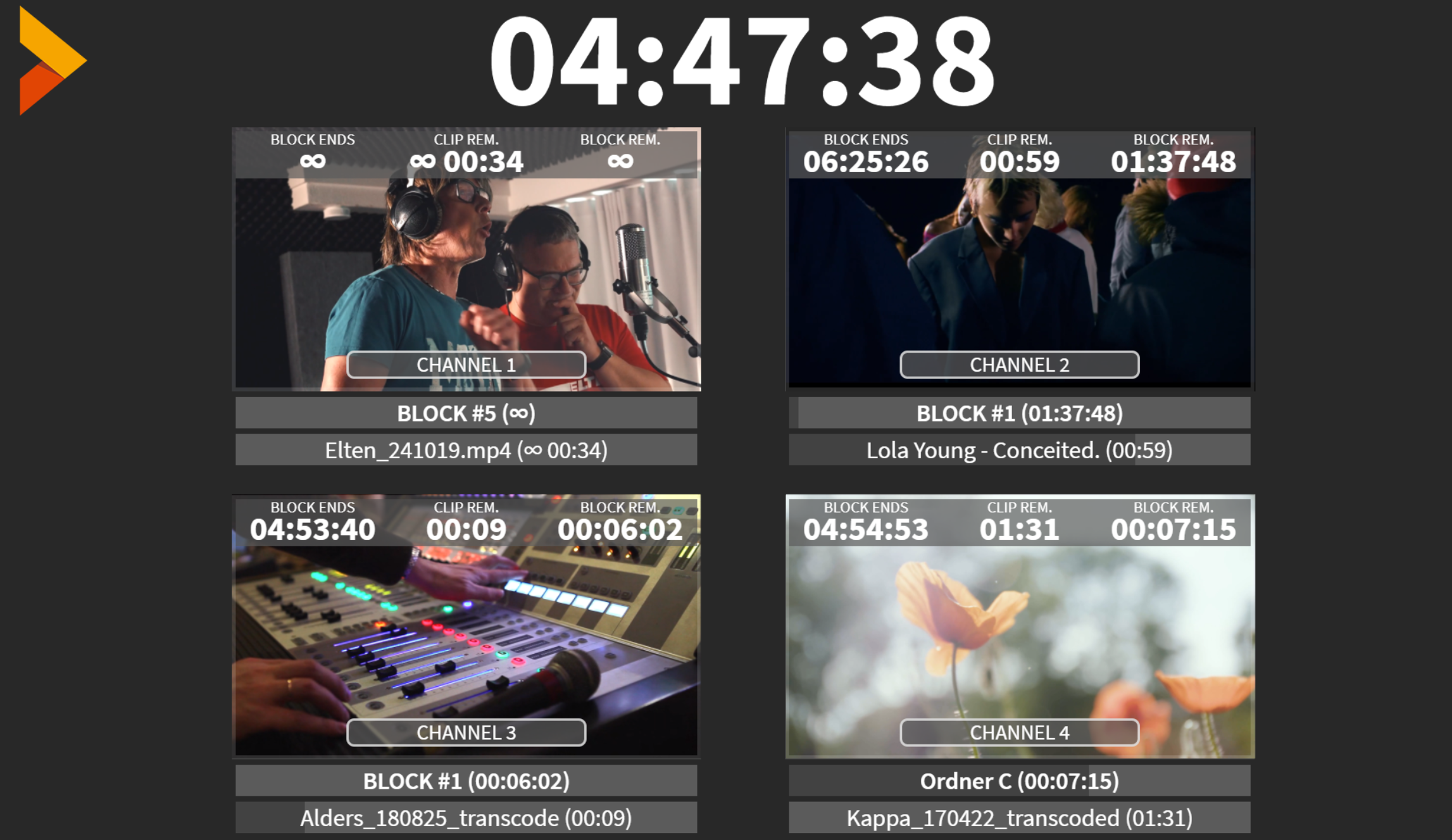
Ce flux vidéo fonctionne comme une chaîne distincte : vous pouvez le diffuser en parallèle de vos autres sorties. Vous pouvez configurer et diffuser jusqu'à 4 vues de réalisation différentes. Vous pouvez choisir le nombre de vues et les chaînes à inclure :
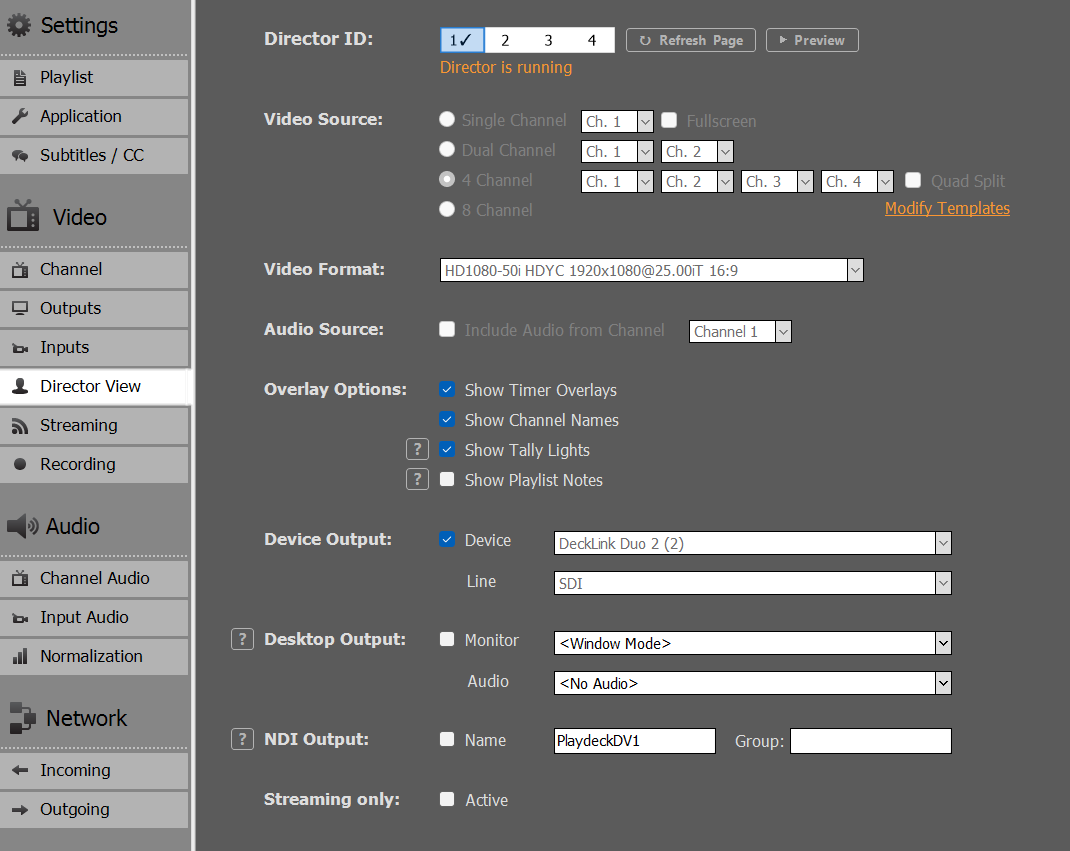
De plus, vous pouvez personnaliser la superposition en fonction de votre entreprise, par exemple en y intégrant votre propre logo ou en modifiant les polices.








