

Cet article vous explique comment utiliser un « BREAK BLOCK » pour créer des pauses publicitaires qui interrompent la diffusion normale, avant de reprendre ensuite.
Dans cet article :
→ Utilisation des « break blocks » comme pauses publicitaires
→ Bloc de pause dans l'emploi du temps
→ Utilisation des boutons d'action pour les pauses publicitaires
→ Ajouter des superpositions au bloc de rupture
→ Fixer le repère SCTE au bloc de rupture
Utilisation des « break blocks » comme pauses publicitaires
C'est assez simple : vous créez un nouveau bloc de contenu dans votre liste de lecture, à une différence près : le bloc se termine par « BREAK BLOCK » (au lieu de « STOP » ou « PAUSE »). Pour cela, sélectionnez le bloc et cliquez sur l'icône « BLOCK END » (ou double-cliquez sur la fin du bloc). Ensuite, nous sélectionnons « BREAK BLOCK » et choisissons « RETURN TO LAST POSITION » (ou toute autre option) :
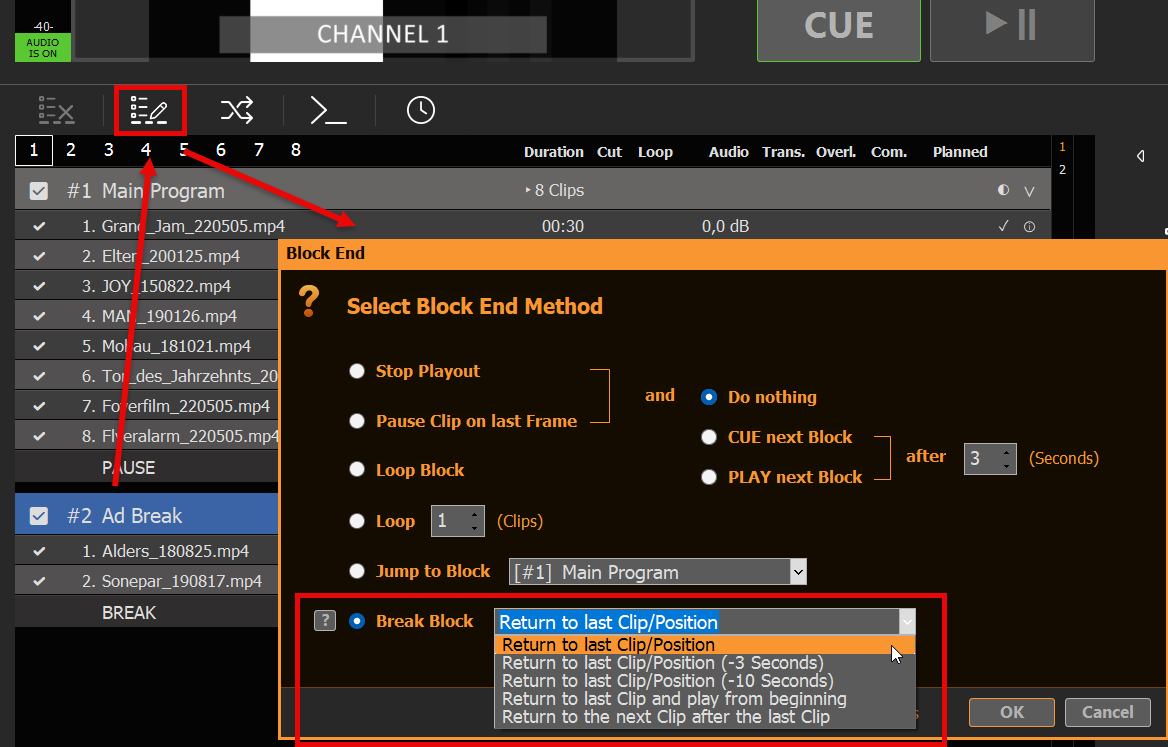
Ce BLOC DE PAUSE fonctionne ainsi : une fois qu'il arrive à sa fin, il revient au clip et à la position (ou autre) qui étaient en cours de lecture AVANT d'entrer dans le BLOC DE PAUSE depuis l'EXTÉRIEUR. En d'autres termes : vous pouvez passer d'un point à un autre n'importe où dans le BLOC DE PAUSE, et celui-ci se souviendra de l'endroit où revenir.
Bloc de pause dans l'emploi du temps
Vous pouvez programmer le bloc « Pause » comme n'importe quel autre type de bloc en sélectionnant le bloc et en cliquant sur l'icône PROGRAMMER :
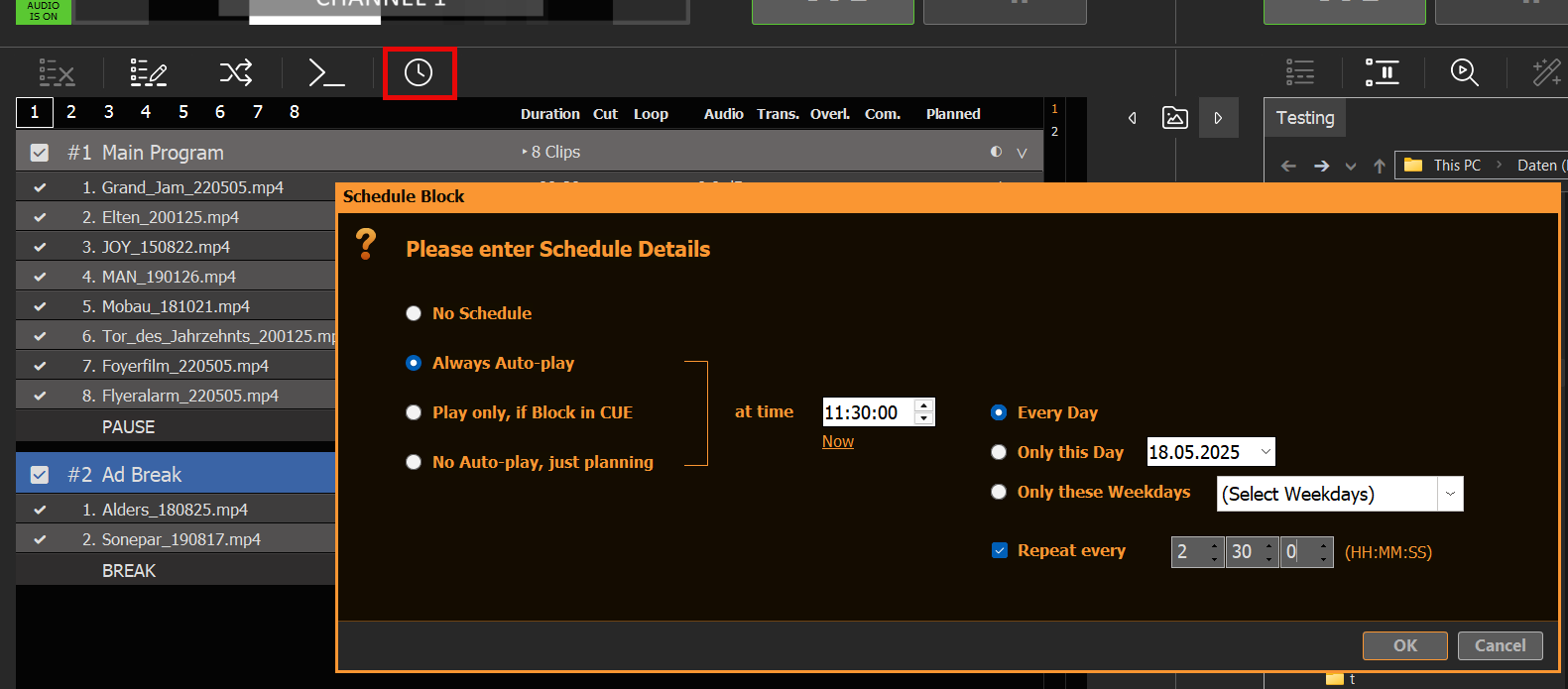
Dans cet exemple, nous commençons notre pause publicitaire tous les jours à 11 h et la répéterons toutes les deux heures et demie jusqu'à la fin de la journée. Il n'y aura pas de pause publicitaire entre 0 h et 11 h 30.
Utilisation des boutons d'action pour les pauses publicitaires
Au lieu des blocs de pause programmés, vous pouvez également utiliser les boutons d'action. Pour cela, il suffit de cliquer sur un bouton d'action vide et de sélectionner le bloc publicitaire correspondant :
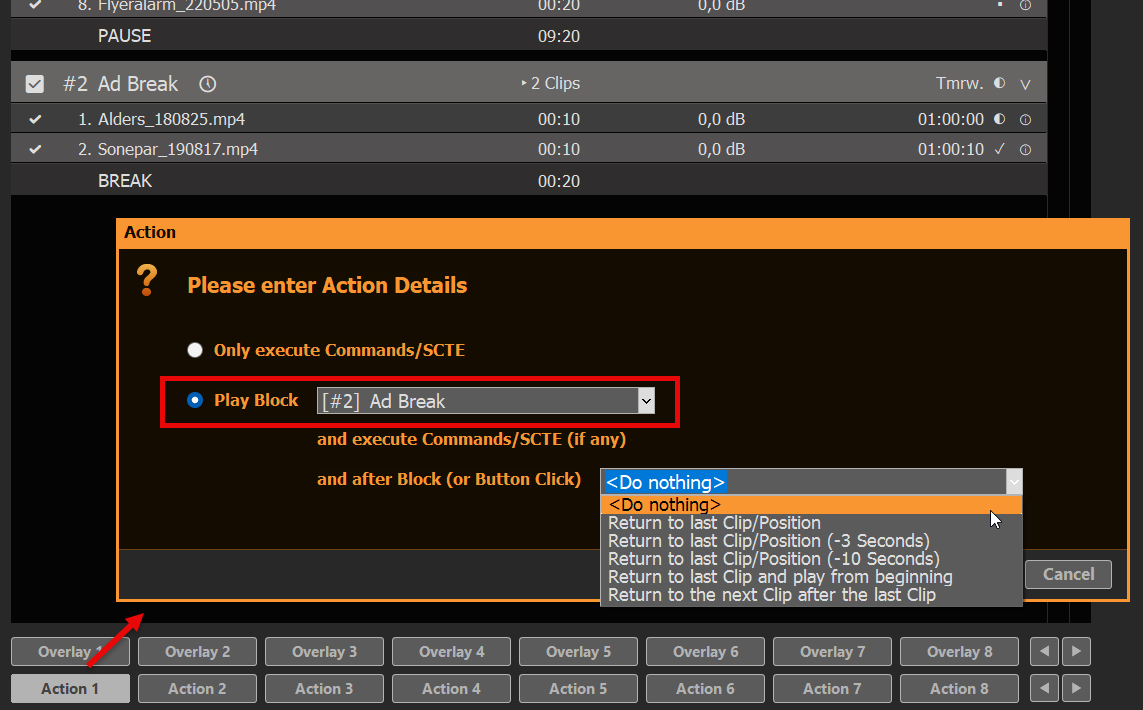
Vous disposez des mêmes options pour le “ retour ” que pour les fins de bloc. Si vous sélectionnez “ ”, la fin de bloc sera utilisée, comme dans notre exemple ci-dessus. Si vous sélectionnez une autre option, la méthode de retour de l'action sera privilégiée par rapport à la méthode de fin de bloc. Cela offre de nouvelles possibilités :
- Vous pouvez utiliser les deux méthodes de retour, selon que le bloc Break soit lancé par une tâche planifiée ou par un bouton d'action.
- Si vous avez lancé le programme via le bouton d'action, vous pouvez quitter le bloc de pause PLUS TÔT tout en revenant
La deuxième option est idéale pour mettre en boucle les Break Blocks, car elle vous ramène à la diffusion précédente si vous cliquez une deuxième fois sur le bouton d'action.
Ajouter des superpositions au bloc de rupture
Souvent, vous souhaitez que les superpositions s'affichent automatiquement en même temps que le contenu de votre bloc de rupture. Nous vous recommandons donc les articles suivants :
- Automatiser l'incrustation du tiers inférieur à l'aide de clips
- Créer des publicités en bande L via un deuxième canal
- Superpositions externes avec ClassX (et autres)
Fixer le repère SCTE au bloc de rupture
Si vous souhaitez demander à votre serveur de streaming ou à votre système de diffusion d'insérer des publicités pendant la durée de votre bloc de pause, nous vous recommandons de consulter les articles suivants :








