

如需了解适用于 Playout 的最佳视频编解码器的总体概况,请 参见这篇文章.
虽然 PLAYDECK 能够将所有片段实时转码为您选择的输出格式,但在 Playout 期间,这可能会给您的系统带来沉重负担,具体取决于您的使用场景。.
如果您的 CPU 使用率达到临界水平,并且出现播放卡顿(通常表现为音频断续),建议您确保所有片段均通过 GPU 进行解码,因为大多数现代显卡能够处理的负载远超 CPU 单独处理的能力,从而使 PLAYDECK 能够同时运行多个输出通道。.
本文内容:
→ 使用内置转码器
→ 在 PLAYDECK 中,哪些文件是在 CPU 上进行解码的?
→ 推荐哪些显卡?
使用内置转码器
PLAYDECK 内置了视频/音频文件转码器。它能让您更轻松地快速批量转码多个文件,例如,当您的节目即将开始,而您又没有时间通过 Adobe Media Encoder 等第三方工具进行转码时。.
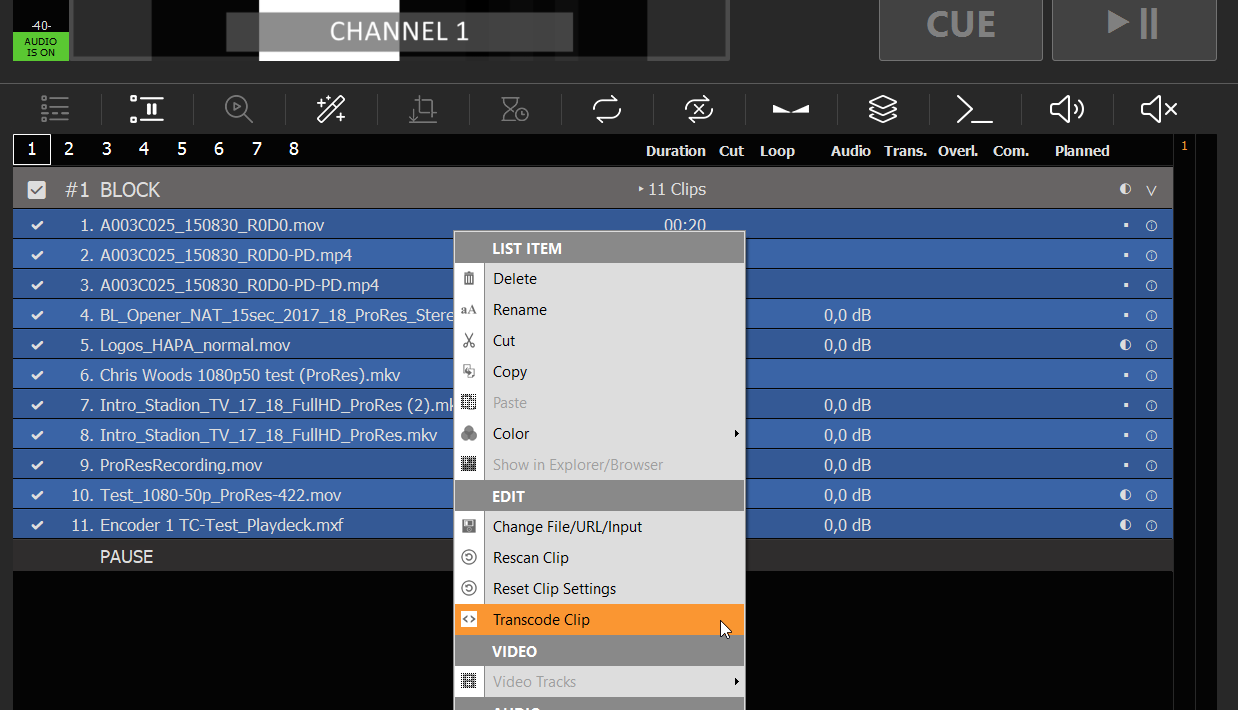
在您的示例中,我们有一个文件块,其中包含只能通过 CPU 解码的文件,例如 ProRes 和 HAP-A 视频编解码器。现在,我们先选中任意一个片段,然后按 CTRL+A 选中该文件块中的所有片段。 您也可以使用 SHIFT 键选择片段范围,或者仅使用 CTRL 键选择单个片段。.
现在,我们右键单击选中的其中一个片段,然后选择“转码片段”:
您不会看到一个预定义的目标视频编解码器列表,其中所有编解码器均支持 GPU 解码:
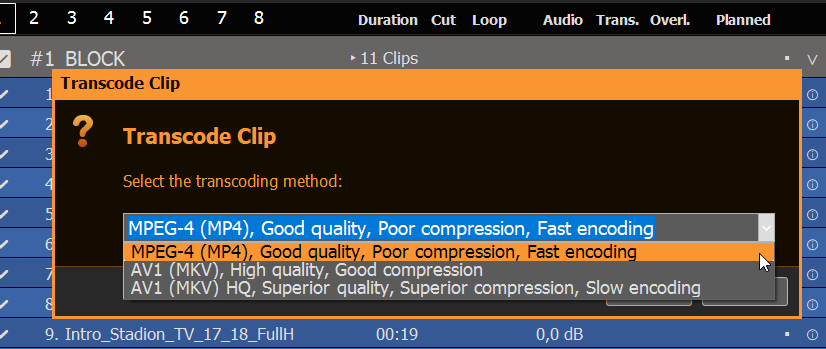
如果您时间紧迫或需要转码的视频片段数量庞大,请选择第一个选项“MPEG-4”,因为该选项不仅能提供极快的转码速度,还能保持良好的画质。 在其他所有情况下,请选择第二个选项“AV1”,因为该选项生成的文件在 SSD/HDD 上的占用空间相当小,同时能生成极高质量的文件,并且支持 HDR。最后一个选项虽然速度慢得令人不安,但在质量和压缩率上又略胜一筹,但这种情况下,时间与质量的比值并不理想。 请将此选项用于过夜转码。.
注: 很遗憾,由于许可原因,我们无法提供 H.264 或 H.265 格式的转码服务。.
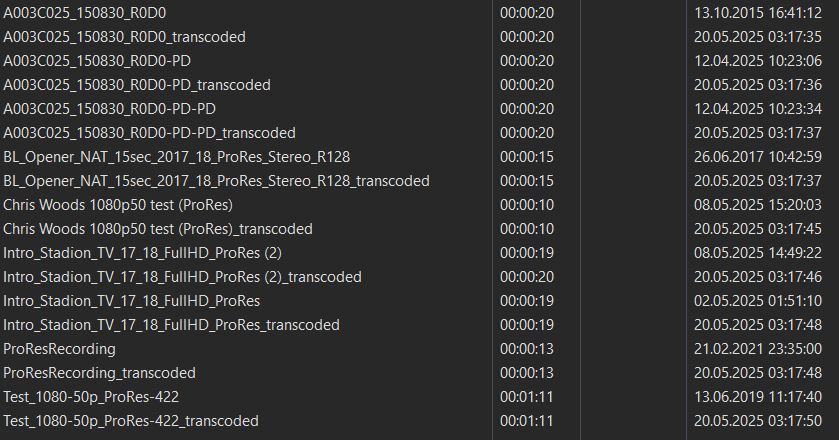
转码器会将新文件保存到旧文件旁边,并在文件名后添加“_transcoded”:
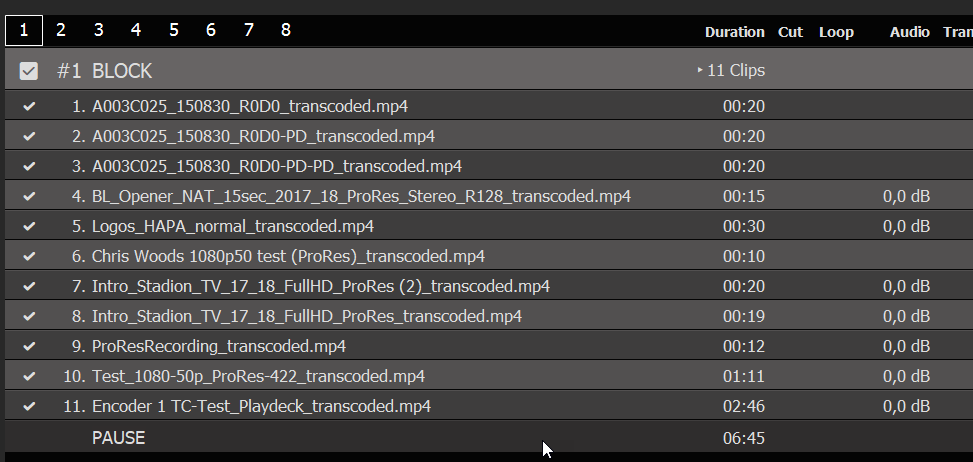
新文件将在您的播放列表中自动替换并重新扫描:
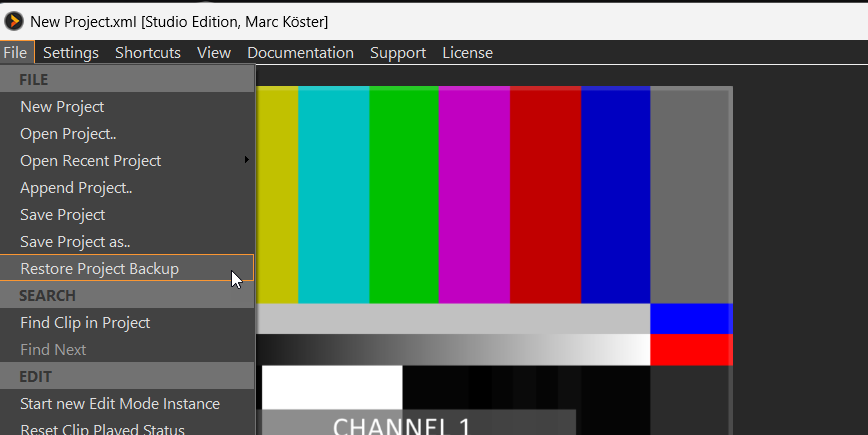
如果您需要随时恢复到播放列表的较早版本,可以使用“恢复项目备份”功能:
在 PLAYDECK 中,哪些文件是在 CPU 上进行解码的?
ProRes
这款高质量的视频编解码器源于Mac电脑,因为它也是由苹果公司开发的。遗憾的是,苹果从未发布过适用于Windows系统的编解码器信息,因此目前仍难以通过GPU解码ProRes。如果您需要Alpha通道,我们建议使用HAP-A视频编解码器。.
HAP及其变体(如HAP-A)
这些视频编解码器还支持Alpha通道,且CPU占用率极低。.
DNxHD、MXF
此外,这些编解码器在PLAYDECK中也无法通过GPU进行解码。.
推荐哪些显卡?
我们指的是 这篇文章是针对 PC Building 的 适用于 PLAYDECK。.








