

Seu iPhone pode funcionar como uma câmera sem fio para o PLAYDECK. Instale o aplicativo gratuito Blackmagic Camera, transmita um fluxo SRT por Wi-Fi e adicione-o à lista de reprodução como qualquer outra fonte ao vivo. Opcional: ajuste o foco diretamente da mesa do PLAYDECK, sem precisar se levantar para ir até o celular.
Isso é Wi-Fi, não SDI. É uma boa opção para IMAG, uma câmera de backup ou um ambiente onde não é possível instalar cabos. Não substitui uma câmera de estúdio fixa.
Neste artigo:
→ O que você precisa
→ Instalar a câmera Blackmagic
→ PLAYDECK ouve (SRT)
→ O iPhone envia o fluxo
→ Reproduza na lista de reprodução
→ Foco remoto (sem código)
→ Foco remoto com IA
→ Companheiro
→ Se continuar vermelho
O que você precisa
O que você precisa
- PLAYDECK Além disso (O SRT é um recurso do Plus)
- iPhone XR ou mais recente, iOS 17 ou superior
- Blackmagic Camera 3.2+ para transmissão ao vivo, 3.4+ para a API REST do Focus
- iPhone e o PLAYDECK para PC no mesma rede Wi-Fi (5 GHz, não é uma rede para visitantes com isolamento de clientes)
Mantenha o iPhone conectado à tomada e o bloqueio automático desativado enquanto ele estiver no ar.
Instalar a câmera Blackmagic
- No iPhone, instale Câmera Blackmagic na App Store (grátis). Página do produto: https://www.blackmagicdesign.com/products/blackmagiccamera
- Abra o aplicativo uma vez e permita o acesso à câmera e ao microfone.
- Deixe o celular conectado a essa rede Wi-Fi. Anote o endereço IP do iPhone: Ajustes do iOS → Wi-Fi → toque na rede → Endereço IP.
O aplicativo de câmera padrão do iOS não tem essa funcionalidade. Você precisa do Blackmagic Camera (foco manual, SRT, REST). Um aplicativo de câmera NDI HX é um produto diferente — o PLAYDECK pode recebê-lo como uma entrada ao vivo NDI, mas você perde os controles cinematográficos da Blackmagic.
PLAYDECK ouve (SRT)
PLAYDECK é o ouvinte (iniciado primeiro). O iPhone é quem está ligando (se conecta ao PC).
- No PC do PLAYDECK, abra um prompt de comando e execute
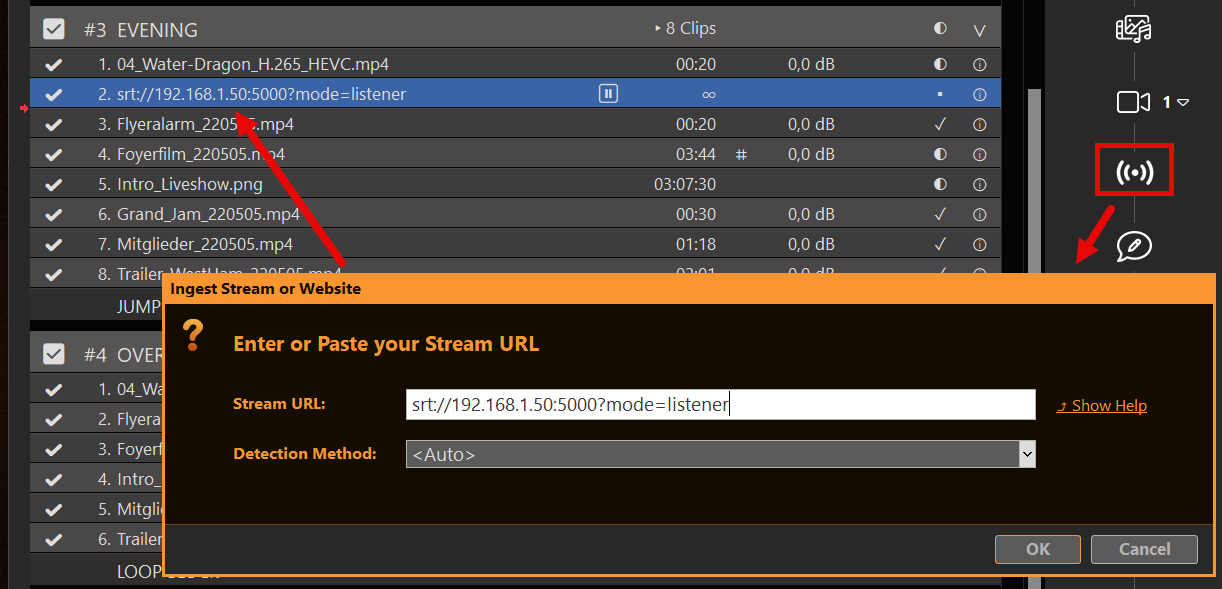
ipconfig. Use o endereço IPv4 do adaptador de LAN/Wi-Fi ao qual o iPhone consegue realmente se conectar (exemplo abaixo:192.168.1.50). - No PLAYDECK, arraste o TRANSMISSÃO ícone na lista de reprodução (mesma caixa de diálogo das outras fontes de entrada — consulte https://playdeck.tv/input-streams/).
- Digite:
srt://192.168.1.50:5000?mode=listener - Reproduza esse clipe para que o PLAYDECK abra a porta. O Firewall do Windows pode solicitar permissão — autorize (UDP 5000).
Porto 5000 é a configuração padrão SRT da própria PLAYDECK. Qualquer porta livre serve, desde que a URL do iPhone utilize o mesmo número.
O iPhone envia o fluxo
O Blackmagic Camera adiciona um alvo SRT personalizado a partir de um pequeno arquivo XML.
No PC do PLAYDECK, salve este arquivo como playdeck-srt.xml. Coloque seu O endereço IP do PC na URL — e não o do iPhone:
PLAYDECK


 Primário
 srt://192.168.1.50:5000


 HD de baixa latência


 6000000
          128000
1- Envie o arquivo por AirDrop para o iPhone (ou para o aplicativo Arquivos / iCloud).
- Abrir → Compartilhar → Câmera Blackmagic.
- No aplicativo: Configurações → Ao vivo Stream → plataforma PLAYDECK → perfil HD de baixa latência.
- Iniciar a transmissão ao vivo depois de O clipe do PLAYDECK já está sendo reproduzido.
HD a cerca de 6 Mbps é a configuração padrão mais sensata. O 4K requer uma conexão robusta na banda de 5 GHz e resolução="4K" com uma taxa de bits mais alta (iPhone 15 Pro+).
Reproduza na lista de reprodução
Se o PLAYDECK estiver conectado, o nome do stream é branco. Vermelho = sem conexão. Clique duas vezes no ícone de informações para ver o formato/codec. Um erro de digitação: clique com o botão direito → Alterar URL.
Trate isso como um clipe de câmera ao vivo: reproduza-o quando precisar da imagem. Uma transmissão não tem fim, então ela fica no ar até você interrompê-la ou até o celular perder a conexão com o Wi-Fi.
Não envie o iPhone para o YouTube/Twitch “e depois para o PLAYDECK”. Essa é a direção errada. O PLAYDECK deve ser o ouvinte SRT na sua LAN. É para isso que serve o LAN.mote.
Foco remoto (sem código)
Imagem e foco são duas coisas diferentes. O fluxo transmite apenas vídeo. O foco é um controle da câmera.
Sem escrever nada:
- Apple Watch — Aplicativo complementar da Blackmagic Camera: enquadramento, gravação, exposição, foco, zoom.
- iPad / segundo iPhone / Mac — use o mesmo aplicativo Blackmagic Camera conectado à mesma rede Wi-Fi e configure esse dispositivo como controlador. Você terá acesso ao HUD completo, incluindo o foco.
Use isso quando alguém puder segurar um Watch ou um iPad. A próxima seção é para o operador que deseja um botão de foco no PC PLAYDECK.
Foco remoto com IA
O Blackmagic Camera 3.4+ utiliza a API REST da câmera no celular: porta HTTPS 4444, certificado autoassinado. O PLAYDECK não se comunica com essa API. Você (ou o ChatGPT) envia uma pequena solicitação HTTP PUT a partir do PC.
Ative o Controle Remoto nas configurações da câmera Blackmagic para que a API fique ativada. Em seguida, no PC do PLAYDECK, abra:
https://IPHONE-IP:4444/control/documentation.html
Aceite o aviso sobre o certificado. Se a documentação da API for carregada, significa que o telefone está acessível. As chamadas de foco são:
GET /control/api/v1/lens/focus— retorna JSON comnormalizado(0…1)PUT /control/api/v1/lens/focus— corpo{"normalizado": 0,35}PUT /control/api/v1/lens/focus/doAutoFocus— corpo{}
Teste rápido no Windows PowerShell (substitua o endereço IP). Se isso exibir JSON, a API está funcionando:
$ip = "192.168.1.20"
[Net.ServicePointManager]::ServerCertificateValidationCallback = { $true }
Invoke-RestMethod "https://${ip}:4444/control/api/v1/lens/focus"
Foco automático uma vez:
Invoke-WebRequest -Método Put -Uri "https://${ip}:4444/control/api/v1/lens/focus/doAutoFocus" -ContentType "application/json" -Body "{}" -UseBasicParsing
Texto a ser colado no ChatGPT / Claude / Gemini
Copie isso, insira o endereço IP do seu iPhone e cole em qualquer IA. Você deverá ver uma pequena janela do PowerShell com um controle deslizante.
Escreva um script no Windows PowerShell 5.1. Sem módulos adicionais.

No início: $IphoneIp = "192.168.1.20"

O aplicativo Blackmagic Camera nesse iPhone disponibiliza uma API REST:
https://IP:4444/control/api/v1
TLS autoassinado — ignore a validação do certificado.

Envie uma solicitação PUT para /lens/focus com JSON {"normalised": N}, onde N é um valor entre 0,0 e 1,0
Envie uma solicitação PUT para /lens/focus/doAutoFocus com JSON {}
GET /lens/focus para ler o valor atual

Abra uma pequena janela do WinForms intitulada "iPhone Focus":
- uma barra deslizante de 0 a 100 mapeada para normalised
- envie o foco ao soltar o mouse (não envie a cada tick)
- um botão "Auto Focus"
- um rótulo de status para erros

Se a chamada GET retornar chaves JSON diferentes de `normalised`, exiba o JSON e, mesmo assim, envie {"normalised": N}.
Use o comando Invoke-WebRequest. Ignore respostas 204 vazias.
Script funcional (caso você não queira esperar pela IA)
Salvar como iphone-focus.ps1, definir $IphoneIp, clique com o botão direito do mouse → Executar com o PowerShell. Se o Windows bloquear: Set-ExecutionPolicy -Scope Process Bypass então .\iphone-focus.ps1.
$IphoneIp = "192.168.1.20"
$base = "https://${IphoneIp}:4444/control/api/v1"

[Net.ServicePointManager]::SecurityProtocol = [Net.SecurityProtocolType]::Tls12
[Net.ServicePointManager]::ServerCertificateValidationCallback = { $true }

Add-Type -AssemblyName System.Windows.Forms
Add-Type -AssemblyName System.Drawing

função Send-Bmd([string]$Path, [string]$Body) {
  $uri = "$base$Path"
  tentar {
    Invoke-WebRequest -Method Put -Uri $uri -ContentType "application/json" -Body $Body -UseBasicParsing | Out-Null
    $script:status.Text = "OK  $Path  $Body"
  } catch {
    $script:status.Text = $_.Exception.Message
  }
}

$form = New-Object Windows.Forms.Form
$form.Text = "iPhone Focus"
$form.Size = New-Object Drawing.Size(440, 210)
$form.StartPosition = "CenterScreen"

$slider = New-Object Windows.Forms.TrackBar
$slider.Minimum = 0
$slider.Maximum = 100
$slider.TickFrequency = 10
$slider.Width = 380
$slider.Location = New-Object Drawing.Point(20, 20)
$slider.Add_MouseUp({
  $n = [math]::Round($slider.Value / 100, 2)
  Send-Bmd "/lens/focus" "{`"normalised`":$n}"
})

$btn = New-Object Windows.Forms.Button
$btn.Text = "Foco automático"
$btn.Size = New-Object Drawing.Size(120, 36)
$btn.Location = New-Object Drawing.Point(20, 90)
$btn.Add_Click({ Send-Bmd "/lens/focus/doAutoFocus" "{}" })

$script:status = New-Object Windows.Forms.Label
$script:status.AutoSize = $false
$script:status.Size = New-Object Drawing.Size(380, 40)
$script:status.Location = New-Object Drawing.Point(20, 135)
$script:status.Text = "Perto = 0    Longe = 100"

$form.Controls.AddRange(@($slider, $btn, $script:status))
try {
  $cur = Invoke-RestMethod "$base/lens/focus"
  $script:status.Text = "Conectado  $cur"
  if ($cur.normalised ≠ $null) { $slider.Value = [int]([double]$cur.normalised * 100) }
} catch {
  $script:status.Text = "Não é possível acessar ${base} — verifique o IP, o aplicativo 3.4+, o Controle Remoto e se está na mesma rede Wi-Fi"
}
[void]$form.ShowDialog()
Arraste o controle deslizante e observe a lente do celular. Se o PUT retornar 403, o foco está travado (lente externa / bloqueio de AF no aplicativo).
Companheiro
Se você já estiver executando o Bitfocus Companion para PLAYDECK, adicione uma segunda conexão: API das câmeras Blackmagic (https://bitfocus.io/connections/bmd-cameras). Servidor = IP do iPhone, HTTPS ativado, porta 4444, permita HTTPS não seguro (autoassinado). O Companion lê a lista de APIs do próprio celular e cria as ações Focus / Auto Focus. Coloque esses botões ao lado dos botões Reproduzir/Pausar do PLAYDECK. Veja https://playdeck.tv/companion/.
Se continuar vermelho
- Iniciar pedido — O clipe do PLAYDECK é reproduzido primeiro, seguido pelo iPhone Live Stream.
- Wi-Fi para visitantes — Os celulares não conseguem se conectar aos computadores. Use o SSID de produção.
- IP incorreto — A URL do XML é a PLAYDECK PC. A URL REST é a iPhone.
- Firewall — Tráfego de entrada UDP 5000 no PC. Tráfego de saída TCP 4444 do PC para o telefone.
- Licença Plus — A entrada SRT requer o Plus. Sem ele, o clipe não se encaixará.
- Janela pop-up do certificado — esperado na porta 4444. Aceite-o. O script do PowerShell ignora a verificação.
- Latência — algumas centenas de milissegundos em um ponto de acesso de 5 GHz de boa qualidade é normal. Não espere uma precisão de sincronização comparável à do SDI.
Opção de estúdio com fio: Blackmagic Camera ProDock → HDMI → uma placa de captura como PLAYDECK Live Input. Trata-se de um cabo, não dessa conexão Wi-Fi.








