

この記事では、PLAYDECKのログファイルを当社のサポートチームに送信する方法について説明します。.
この記事の内容:
→ インターネット経由で送信
→ ZIPファイルでオフライン送信
重要: 必ずメッセージをお送りください [email protected], 、以下の内容についてお知らせします:
– ログファイルがアップロードされました
– お客様のPLAYDECKシステムID
– 問題が発生した日時
ありがとう!
インターネット経由で送信
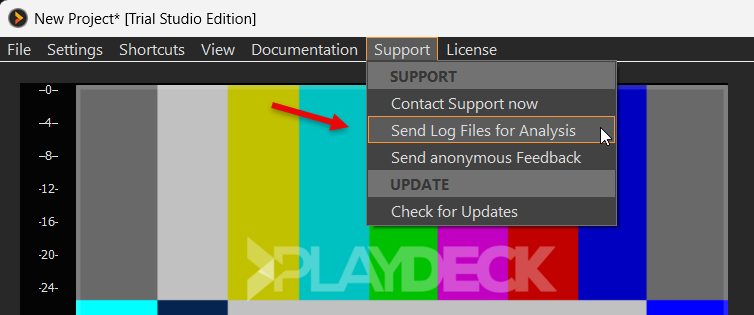
PLAYDECKシステムでインターネット接続が有効になっている場合は、メインメニューを開き、「サポート」を選択してから、「ログファイルを送信」を選択してください:
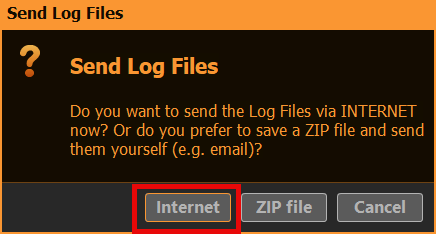
次に、「インターネット」オプションを選択します:
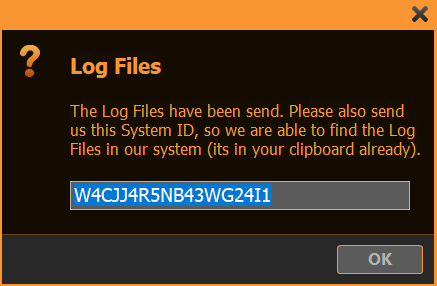
アップロードが完了しましたら、システムIDを明記の上、[email protected] までご連絡ください。以下のポップアップが表示された場合は、システムIDがすでにクリップボードにコピーされていますので、メール本文にCtrl+Vで貼り付けるだけで結構です:
ZIPファイルでオフライン送信
PLAYDECKシステムでインターネット接続が確立されていない場合は、メインメニューを開き、「サポート」を選択してから、「ログファイルを送信」を選択してください:
次に、「ZIPファイル」オプションを選択してください:
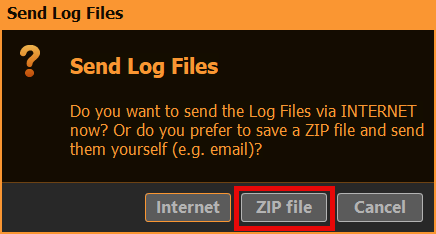
システム上の保存先フォルダを選択すると、その場所に7-ZIPファイルが保存されます:

ZIPファイルと共に、[email protected] までメッセージをお送りください。.
お使いのメールシステムでファイルの送信ができない場合や、ZIPファイル自体が大きすぎる場合(5MB以上)は、以下の方法もご利用いただけます。 当社のダウンロードポータルをご利用ください ファイルをアップロードするには。.
注: PLAYDECKを起動することさえできない場合は、このフォルダを手動でZIP形式で圧縮してください:
c:\ProgramData\JoyEventMedia\Playdeck\logs








