

この記事では、チャンネルの動画フィードを任意の配信先や視聴者に配信する方法をご紹介します。.
この記事の内容:
→ 単一モニター出力
→ 拡張デスクトップ経由のHDMI
→ SDI / HDMI出力カード
→ SMTP ST 2110 / IP出力カード
→ NDI(ネットワーク・デバイス・インターフェース)
→ ストリーミング(UDP、RTMP、SRT、DVB、…)
→ ダンテ・バーチャル・サウンドカード(DVS)
→ ディレクタービュー
単一モニター出力
ビデオフィードを表示する最も簡単な方法は、チャンネルを全画面表示にすることです。プレビューをダブルクリックするか、右クリックして「全画面表示」を選択すると、全画面表示に切り替わります:
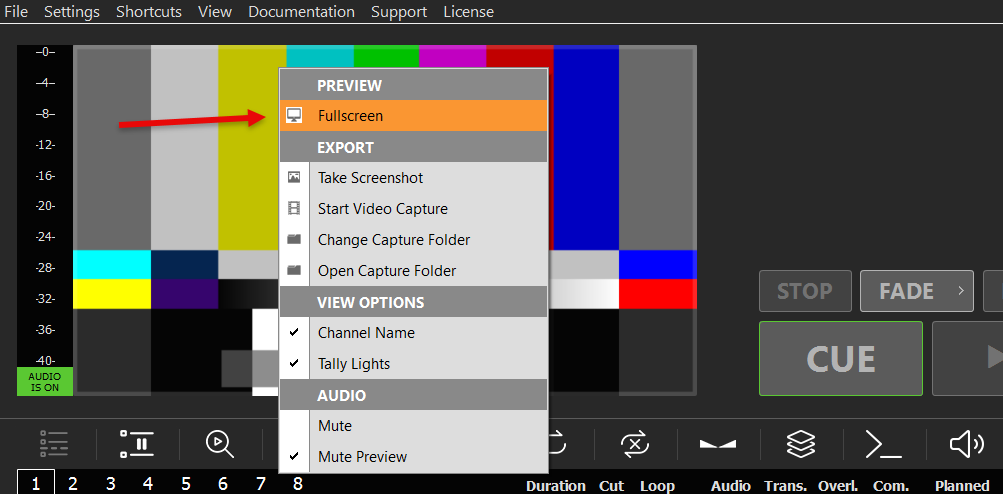
フルスクリーン出力では、通常のプレビューよりもはるかに高い画質とFPSが得られます。マウスのいずれかのボタンをクリックするか、ESCキーを押すとフルスクリーンモードを終了できます。.
このモードは、手早くプライベートなスライドショーを行うのに最適です。以下に、PLAYDECK を使ってスライドショーを設定する方法の例をご紹介します:
https://playdeck.tv/howto/slideshow/
拡張デスクトップ経由のHDMI
ビデオフィードを送信するもう1つの簡単な方法は、PCまたはグラフィックカードのHDMI出力を使用することです。PLAYDECKでHDMI出力を認識させるには、セカンダリモニターを追加する場合と同様に、新しい「拡張デスクトップ出力」を設定する必要があります:
1. Windowsで接続する
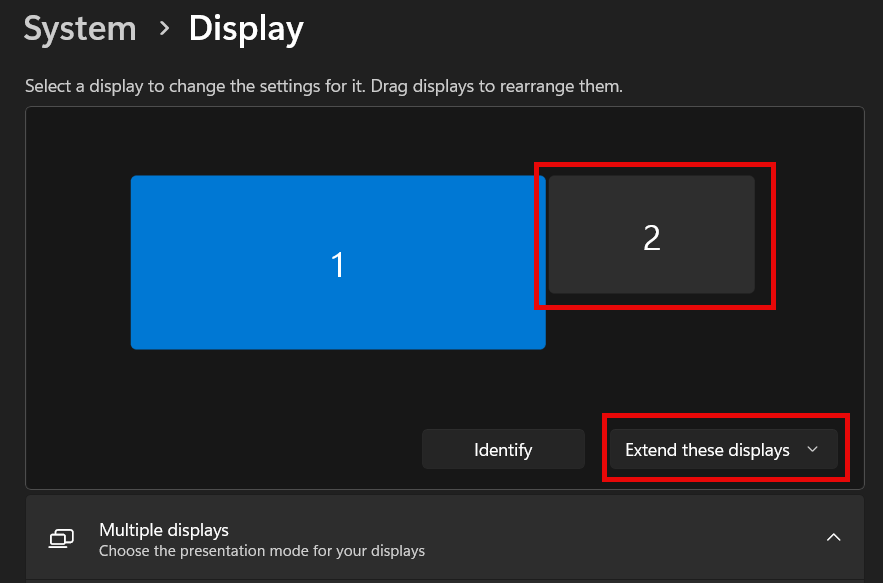
HDMIデバイスをPCに物理的に接続し、HDMIの電源を入れて、Windowsがデバイスを認識できるようにしてください。グラフィックカード(推奨)またはマザーボードに接続してください。デスクトップの任意の場所を右クリックし、「ディスプレイ設定」を選択します。 新しいモニターが表示され、「ディスプレイが拡張されています」と表示されるはずです(これが「拡張デスクトップ」と呼ばれる理由です)。まだHDMI出力デバイス(例:LEDスクリーン)にアクセスできない場合は、セットアップ用に任意のダミーPCモニターを使用できます。 同じHDMIポートを使用する場合、PLAYDECKは後で(他の)出力を自動的にスケーリングします。また、モニターのフレームレートが120や144ではなく60 FPSになっていることを確認してください。それ以外の設定では遅延が発生する可能性があります。.
2. PLAYDECKで割り当てる
PLAYDECKを起動し、チャンネルの「デスクトップ出力」として新しいモニターを選択してください。有効にすると、PLAYDECKの出力がモニター上に「オーバーレイ」表示されます。他のすべてのWindowsアプリよりも最前面に表示され、マウスポインタは使用できなくなります。 誤ってメインディスプレイでこの機能を有効にしてしまった場合は、ALT+F4を押して閉じてください。そうしないと、WindowsやPLAYDECKにアクセスできなくなります。.
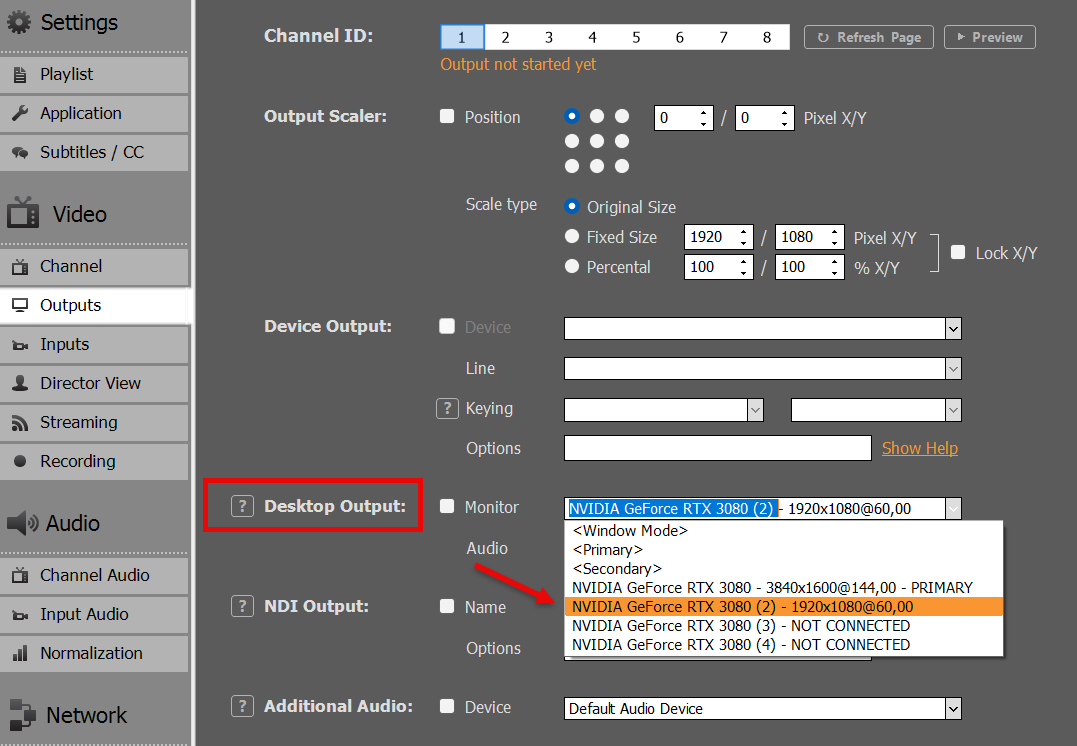
PLAYDECKは、接続が切断された場合、停電が発生した場合、またはPLAYDECKの起動後にHDMIデバイスへの電源供給が再開された場合でも、デスクトップ出力への再接続が可能です。.
このモードは、展示会やイベントなど、テレビやLEDスクリーンへのローカル伝送に最適です。.
SDI / HDMI出力カード
出力カードには、デスクトップ出力に比べて大きな利点があります:
– ケーブルの伝送距離が長い場合でも、より強力な映像信号
– カードがリソースをオフロードするため、CPU/GPUの使用率が大幅に低下します
– フレーム落ちなし。カードにはフレームレート制御および変換機能が組み込まれているため
– 画質が格段に向上しており、特に色再現が優れています
出力カードは、ほとんどの場合、そのコストに見合う価値があり、強くお勧めします。デスクトップ出力と比較して、はるかに安定した映像伝送ソリューションを提供し、全体的な使用感も向上します。.
対応しているすべての出力カードの一覧はこちら:
https://playdeck.tv/howto/supporteddevices/
おすすめをお探しなら、当社では主にBlackMagic DeckLinkカードを使用しています。SDIおよびHDMI対応のモデルが用意されています:
https://www.blackmagicdesign.com/products/decklink
1. 出力カードをPCに取り付ける
マザーボードに別のPCIeスロットが必要です。このカードを「セカンダリグラフィックカード」としてお考えください。PCIeスロットが、デバイスに必要な帯域幅を確保できることを必ずご確認ください。一部のPCIeスロットは「共有」されており、帯域幅が半分しか確保できないため、映像出力がカクつく原因となります。この設定はBIOSから変更できる場合があります。 また、「Sonnet Echo Express」のようなモバイル制作用の外部エンクロージャーにカードを「搭載」し、Thunderbolt経由で接続することも可能です。ただし、「DeckLink 8K Pro」のような一部のカードでは、Thunderbolt経由で利用可能な帯域幅がPCIeに必要な帯域幅を下回る場合がある点にご注意ください。.
2. Windows用ドライバーのインストール
ほとんどのカードは、Windowsで動作させるために専用のドライバーをインストールする必要があります。これらのドライバーには、PLAYDECKで使用する前にカードをテストするためのツールも含まれています。.
システムの安定性と品質を最大限に高めるため、常に最新のドライバーがインストールされていることを確認してください。BlackMagicカードを使用する場合、PLAYDECKでは少なくとも「Desktop Video 14.5」のドライバーが必要です。これ以外のドライバーでは、カードが正常に動作しません:
https://www.blackmagicdesign.com/support/family/capture-and-playback
3. PLAYDECKで有効にする
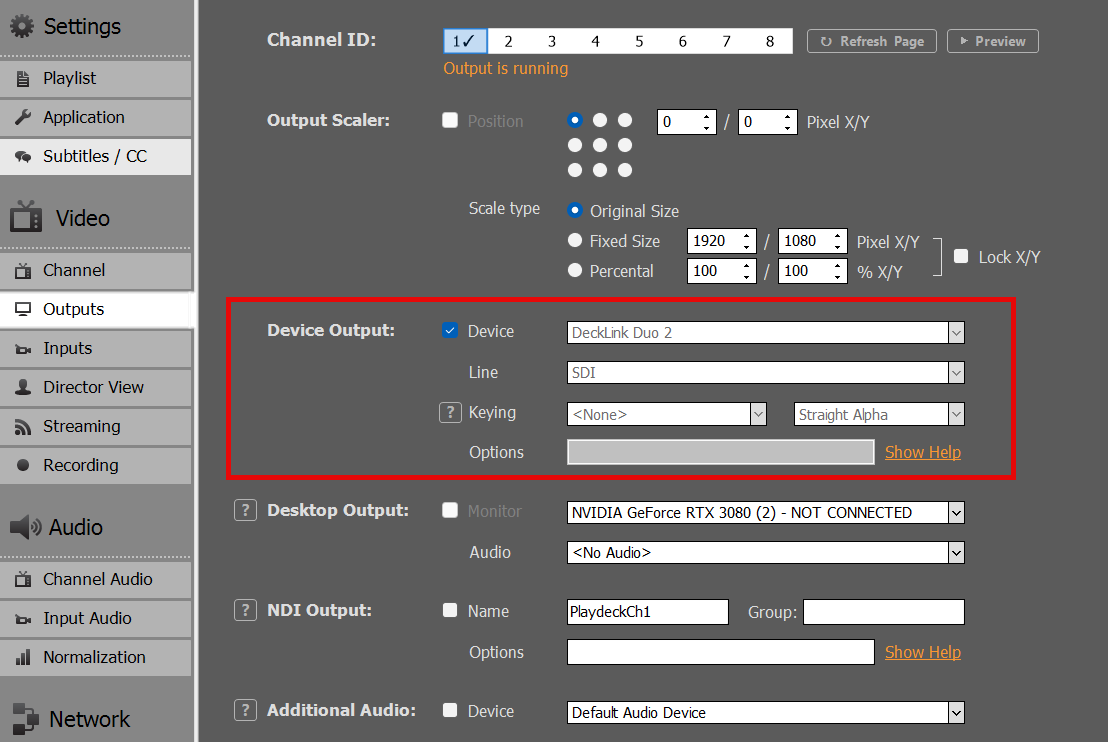
PLAYDECKで出力カードとライン入力を選択し、デバイス出力を有効にしてください。デスクトップ出力とは異なり、これらの出力カードはSDIやHDMI経由でディスプレイを接続する必要がなく、すぐに有効になります:
SMTP ST 2110 / IP出力カード
これらのカードは、前述のSDI/HDMIカードと非常に似ています。取り付け方法については、そちらをご参照ください。.
2110カードとSDIカードの違いは、2110カードがLAN(ローカルエリアネットワーク)を介して信号を送信する点にあります。これは、スタジオ内で映像信号を伝送するための、最新かつ普及が進んでいる規格です。 理論的には既存のLANをST 2110に利用することも可能ですが、PTP(Precision Time Protocol)対応の専用スイッチを備えた独立したLANを使用することを推奨します。設定が完了すれば、PLAYDECKで生成された映像フィードに複数の受信機が容易にアクセスできるという点が最大の利点となります。.
2110デバイスとそのネットワーク設定オプションについては、別途記事をご用意しています:
https://playdeck.tv/howto/2110-device-setup/
NDI(ネットワーク・デバイス・インターフェース)
NDIは、ビデオフィード用のもう1つのネットワーク伝送オプションです。既存のLAN(ローカルエリアネットワーク)で利用でき、特別なネットワーク設定は不要です。NDIには独自の「検出システム」が備わっており、ネットワークにNDI信号を送信するだけで、NDI対応の受信機によって自動的に検出されます。.
NDIは、他のアプリケーションとビデオフィードをやり取りする際の推奨される方法です。以下にいくつかの例を挙げます:
https://playdeck.tv/howto/obs-studio/
https://playdeck.tv/howto/vmix/
NDIは、Amazon EC2インスタンスなどのクラウド環境でも使用でき、サーバー間でデータを転送することができます:
https://playdeck.tv/howto/amazon-ec2/
NDI を使用すると、PLAYDECK 内で特定のタスク(このピクチャー・イン・ピクチャーのように)に対してシグナルを「ループ」させることができます:
https://playdeck.tv/howto/pip/
お使いの環境でNDIを設定するのに役立つツールは数多くあります:
https://ndi.video/tools/
NDIディスカバリーサーバーの設定が必要な場合は、以下の手順が参考になります:
https://ndi.video/tools/access-manager/
https://docs.ndi.video/all/using-ndi/ndi-tools/ndi-tools-for-windows/access-manager
注: ウィンドウの更新後にNDIが原因で映像がカクつく問題が発生していました。解決策は以下の通りです:
https://www.vmix.com/knowledgebase/article.aspx/376/windows-update-affecting-ndi-stability
ストリーミング(UDP、RTMP、SRT、DVB、…)
いくつかのストリーミングプロトコルから選択できますが、それぞれが異なる目的を果たします。.
– UDP/RTMPストリーミング: 低遅延ライブ配信
– SRT: 高信頼性放送
– DVB: 従来の放送
– その他多数(RTP、RIST、Icecast、HLS)
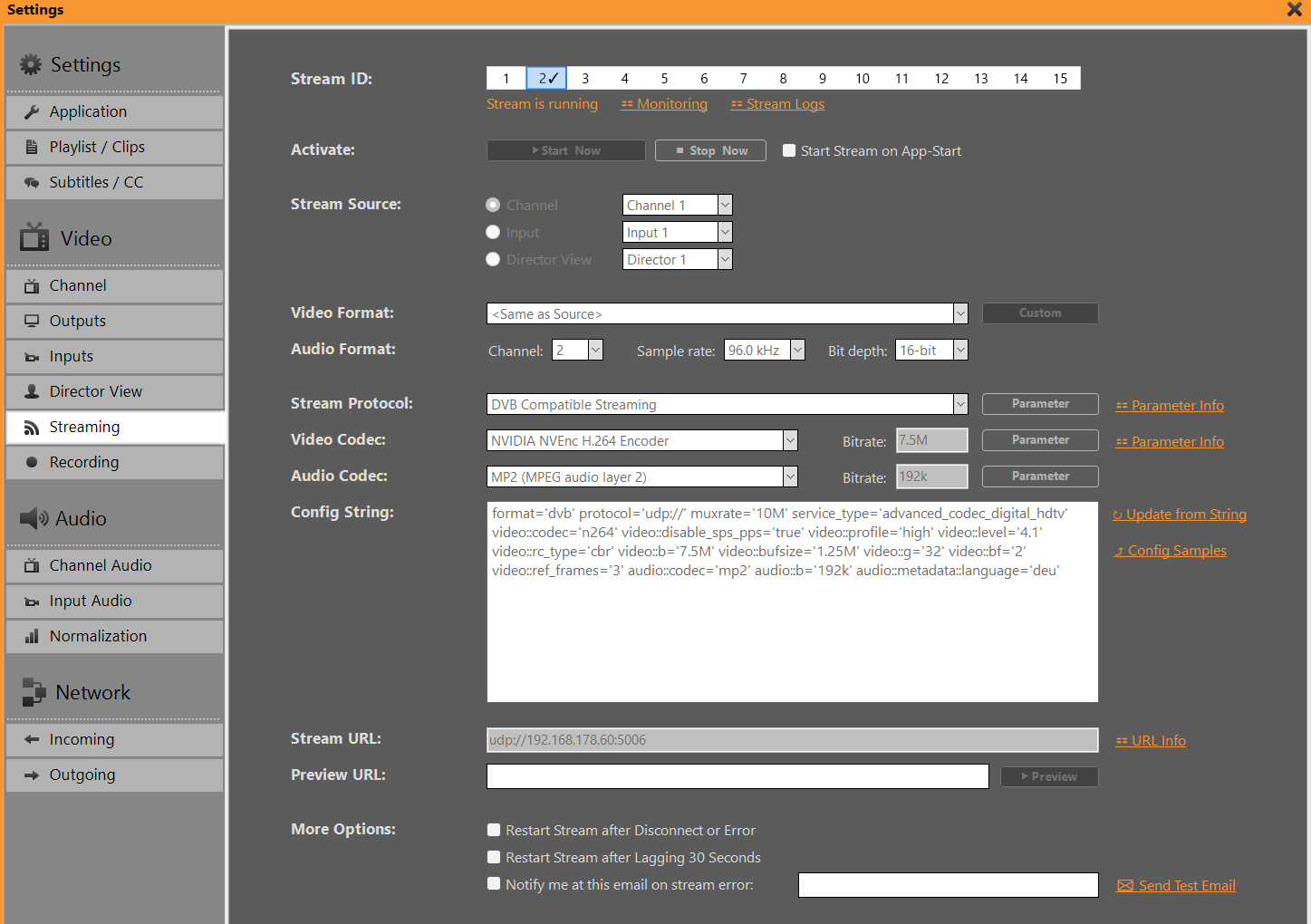
ストリーミングに関するより詳しい記事をご用意しました:
https://playdeck.tv/howto/output-streams/
ダンテ・バーチャル・サウンドカード(DVS)
厳密に言えば、DVSはオーディオ専用であるため、これはビデオフィードではありません。これは、もう1つのネットワーク(LAN)オプションです。DVSの主な用途は、ビデオフィードとは「別」に、あるいは「追加」でオーディオフィードを送信する必要がある場合や、オーディオのみの制作においてです。 最も一般的な使用例は、ライブイベントにおいて、オーディオミキサーがすべてのPLAYDECKチャンネルの全オーディオフィードを必要とする場合です。つまり、4つのビデオチャンネルに対応する8つのオーディオチャンネルをステレオペアとして受信したいということです。.
Danteの設定と使用方法に関する記事をご用意しました:
https://playdeck.tv/howto/dante/
ディレクタービュー
これは、PLAYDECKが提供する特定の出力オプションであり、スタッフに状況を知らせるためのものです。この機能では、複数の異なるビデオフィードを1つのビデオフィードに合成し、残り時間を表示します。これは、複数の部屋や複数のスタッフが関わる環境での作業を支援することを目的としています。.
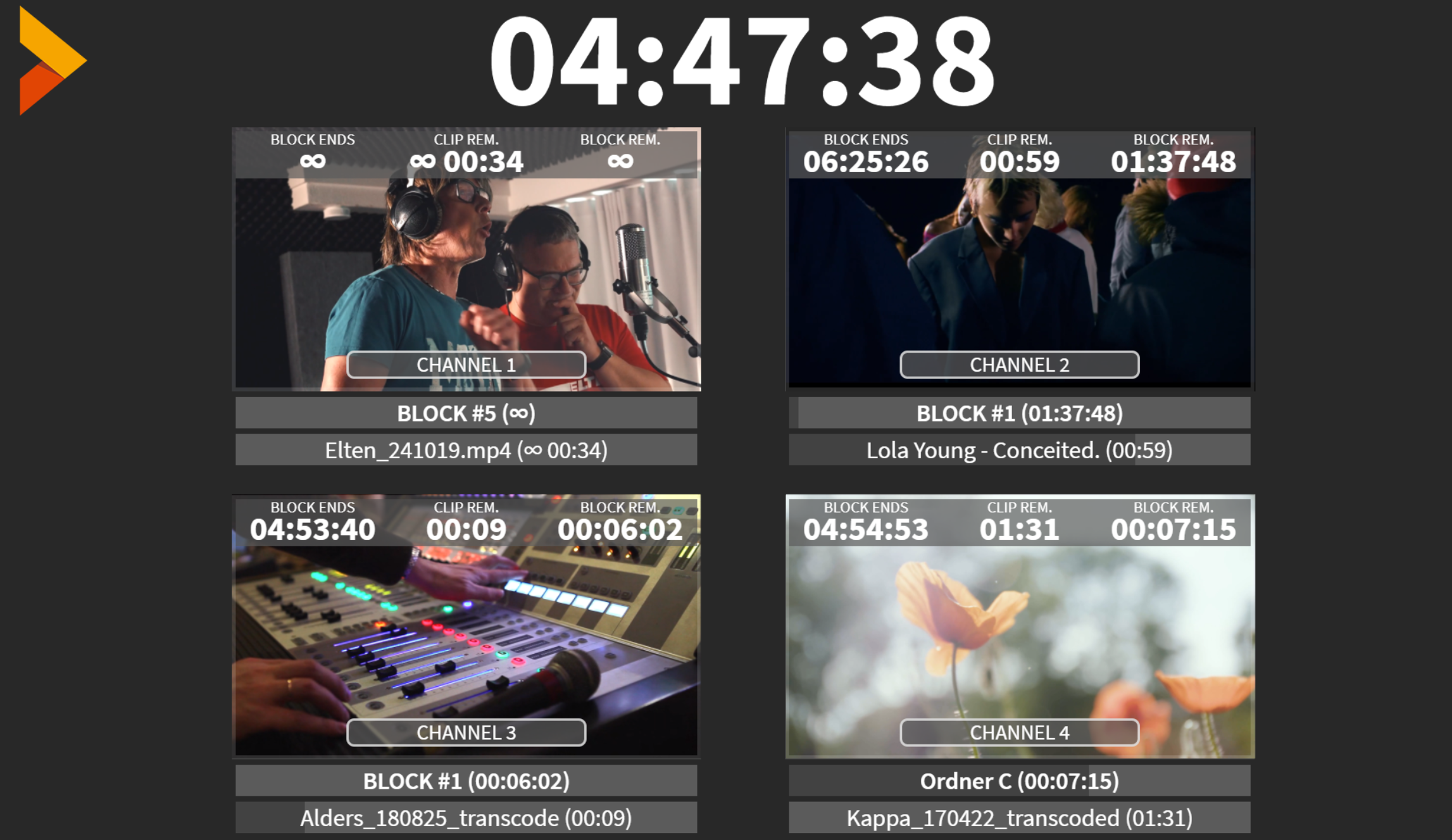
このビデオフィードは独立したチャンネルのように機能します。他の出力と並行して送信することができます。最大4つの異なるディレクタービューを設定して送信できます。どのチャンネルをいくつ含めるかを選択できます:
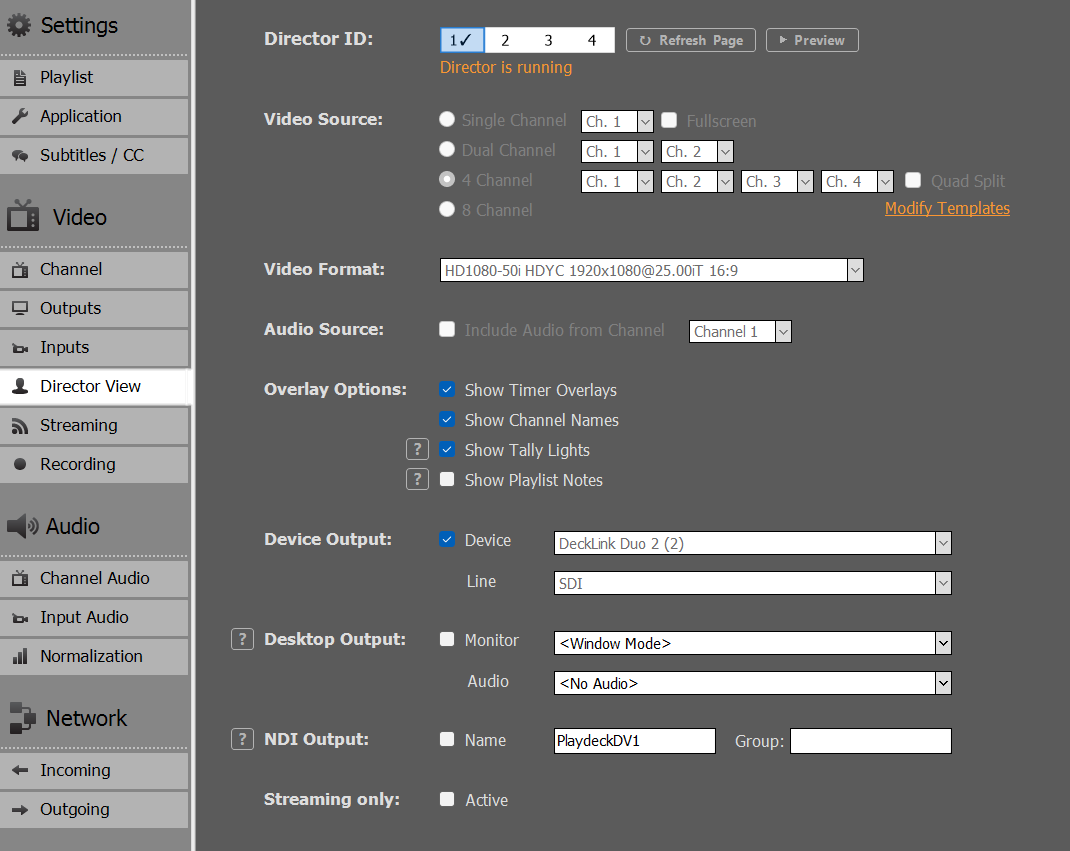
さらに、自社に合わせてオーバーレイをカスタマイズすることも可能です。例えば、自社のロゴを組み込んだり、フォントを変更したりすることができます。.








