

PLAYDECKは、出力チャンネルごとに32のオーディオチャンネルに対応しています。オーディオチャンネルを(SDI、NDI、ストリーム、ASIO経由で)パススルーしたり、ステレオ/モノラルにミックスダウンしたり、マルチチャンネルにミックスアップしたりすることができます。なお、これについては別の投稿で詳しく説明していますので、 ダンテ・バーチャル・サウンドカード.
パススルー
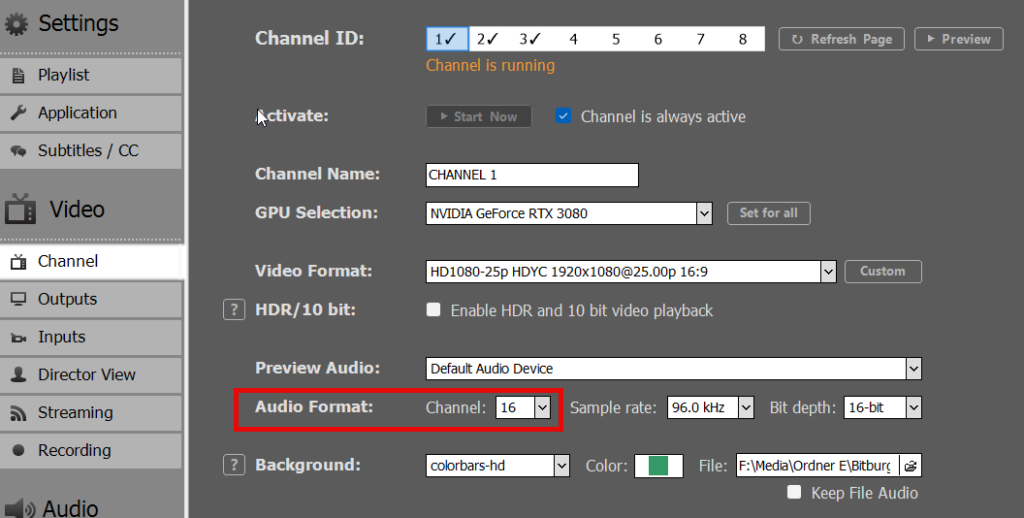
出力チャンネル設定で2チャンネル以上のオーディオチャンネルを設定するだけで、マルチチャンネルオーディオを有効にできます。この例では、SDI出力カードのネイティブチャンネル数である16チャンネルを設定しています:
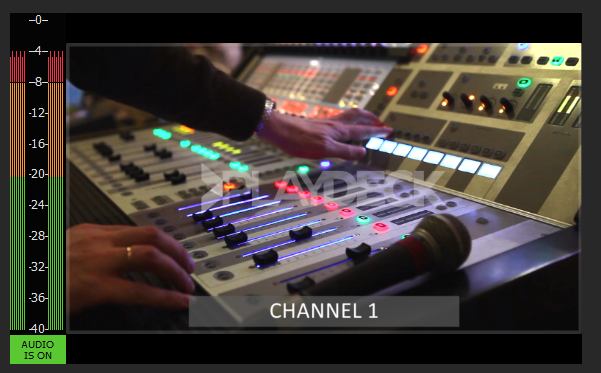
これで準備は完了です。VUメーターは自動的に16オーディオチャンネルに切り替わります:
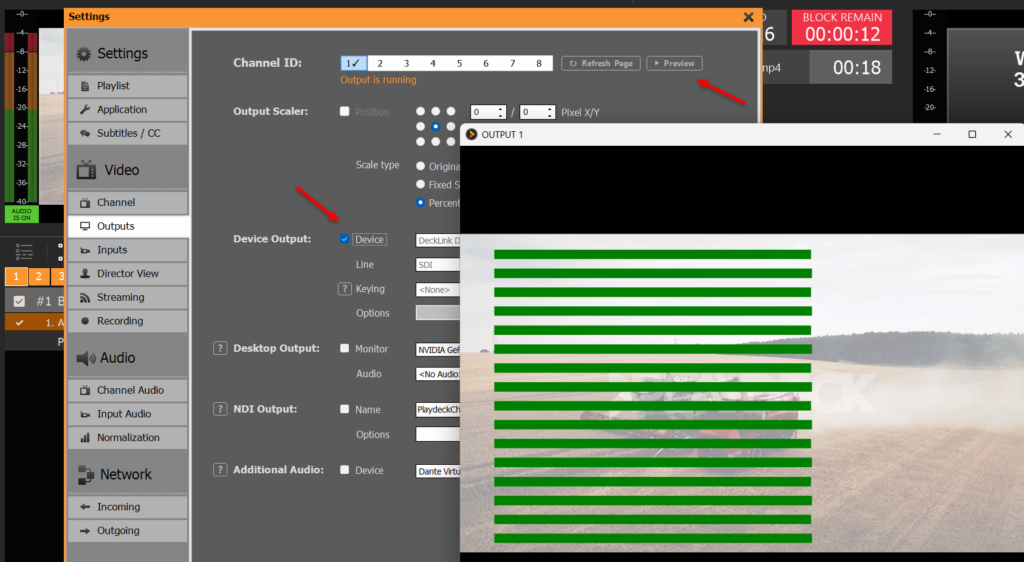
マルチチャンネルオーディオは、すべての入力および出力(SDI、NDI、ストリーム)で有効になっているわけではありません。デバイスを有効にした後、「プレビュー」をクリックすると確認できます。すべてのプレビューには、オーバーレイとしてVUメーターが表示されます:
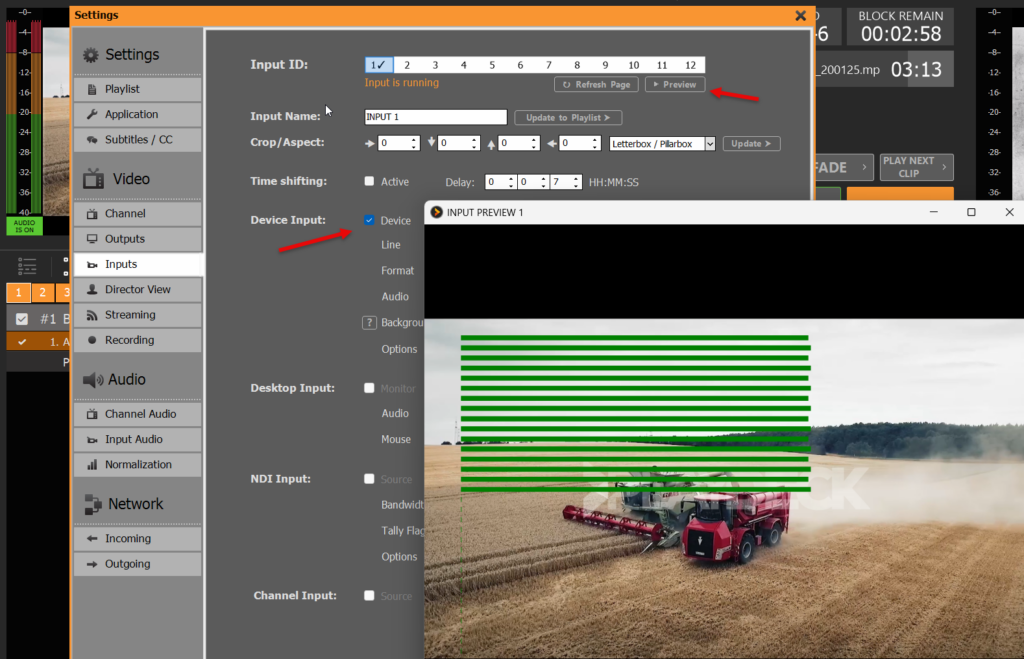
入力プレビューの別の例を以下に示します:
ミックスダウン
マルチチャンネルオーディオコンテンツ(またはSDI入力)があり、オーディオをモノラル/ステレオにミックスダウンしたい場合は、オーディオチャンネル数を増やす必要があります。 この場合、16を使用します。これは、PLAYDECKに(SDIなどのソースからの)16のオーディオチャンネルを処理するよう指示するために重要です。そうしないと、2番目以降のすべてのオーディオチャンネルがカットされたり、無音になったりします:
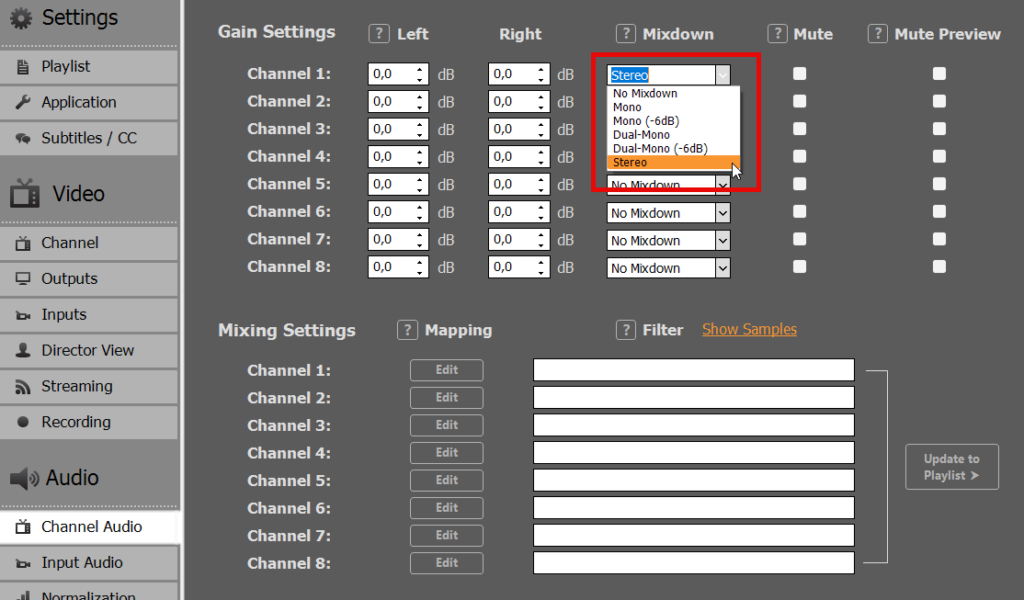
オーディオのミックスダウンを行う際に、さまざまな方法を選択できるようになりました。なお、CHANNEL(クリップ、入力ストリーム)とINPUTS(デバイス入力)では、それぞれ個別の設定が用意されていますのでご注意ください:
複数のオーディオトラック
ファイルに複数のオーディオトラックが含まれている場合、ファイルを右クリックして「オーディオトラック」を選択することで、オーディオトラックを切り替えることができます:
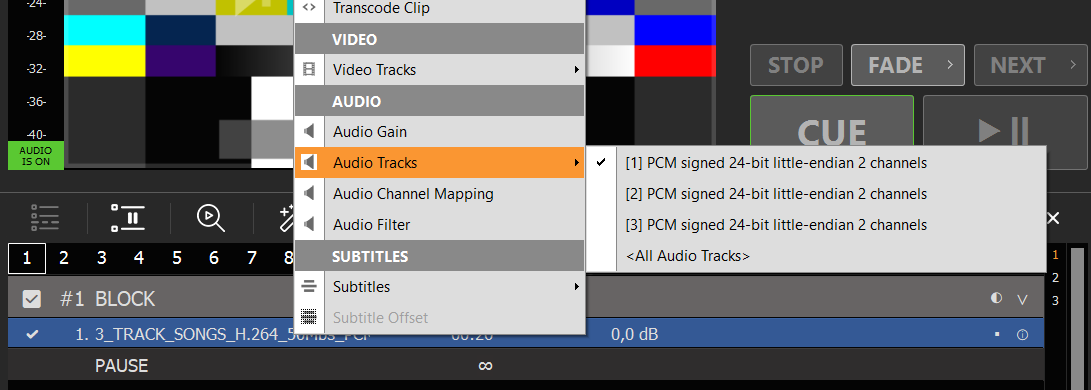
すべてのオーディオトラックを同時に再生するには、「ALL AUDIO TRACKS」を選択してください。すべてのオーディオチャンネルが連結されます。この例の場合、出力は6つのオーディオチャンネルになります。そのため、チャンネル設定を8チャンネルに設定してください。そうしないと、2チャンネルを超える部分は処理されません:
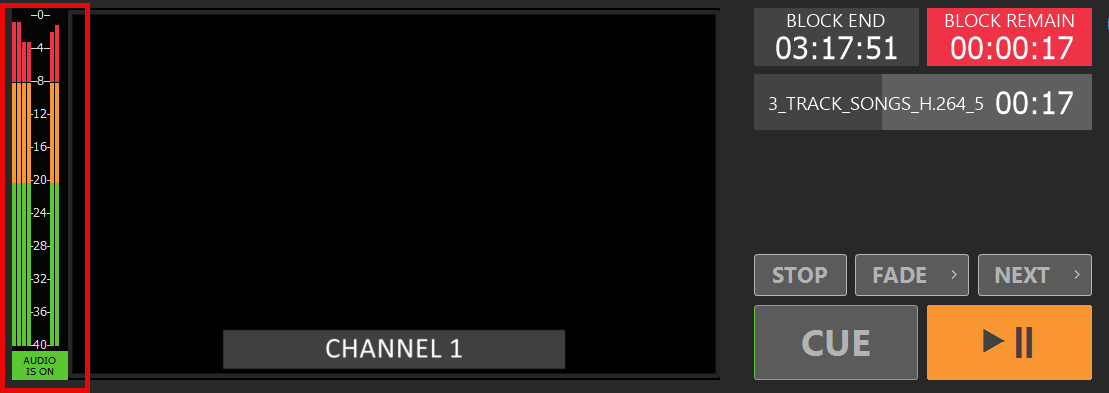
注: その他のミキシングオプションのいずれかを使用して、ステレオなどにミックスダウンしてください。.
カスタムブレンド
より高度なミキシングを行うには、「MIXING SETTINGS」の下にある「EDIT」をクリックしてください。この例では、16の入力オーディオチャンネルを4つの出力オーディオチャンネルにミックスダウンします。なお、CHANNEL(クリップ、入力ストリーム)とINPUTS(デバイス入力)には、それぞれ個別の設定がある点にご注意ください:
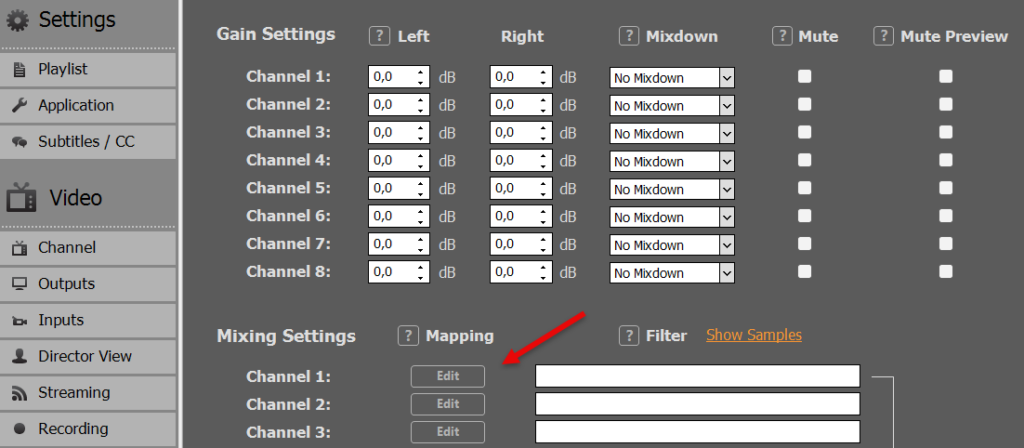
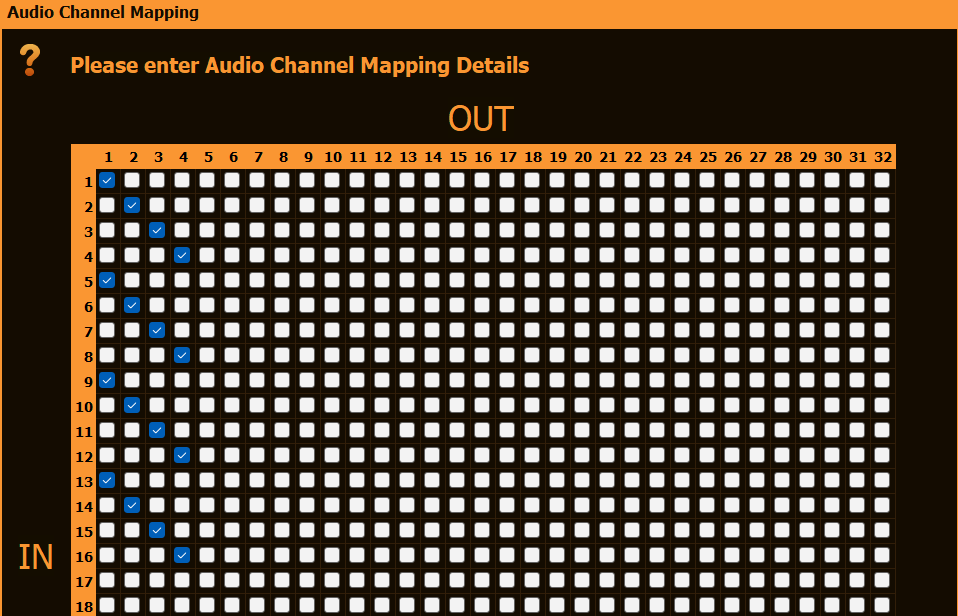
「コンテンツレベル」に移動することで、ミキシングをさらに細かく調整できます。プレイリストの項目を右クリックし、「オーディオチャンネルマッピング」を選択してください:









