

この記事では、BREAK BLOCK を使用して、通常のプレイアウトを一時中断し、その後再開する広告枠を作成する方法について説明します。.
この記事の内容:
→ ブレイクブロックをCM枠として使用する
→ スケジュール休憩ブロック
→ CMの挿入にアクションボタンを使用する
→ ブレークブロックにオーバーレイを配置する
→ SCTEマーカーをブレークブロックに取り付ける
ブレイクブロックをCM枠として使用する
これは非常に簡単です。プレイリスト内に新しいコンテンツブロックを作成しますが、一点だけ違いがあります。それは、ブロックの終了を「BREAK BLOCK」(「STOP」や「PAUSE」ではなく)に設定することです。これを行うには、ブロックを選択し、「BLOCK END」アイコンをクリックするか(またはブロックの終了位置をダブルクリックします)。 次に、「BREAK BLOCK」を選択し、「RETURN TO LAST POSITION」(またはその他のオプション)を選びます:
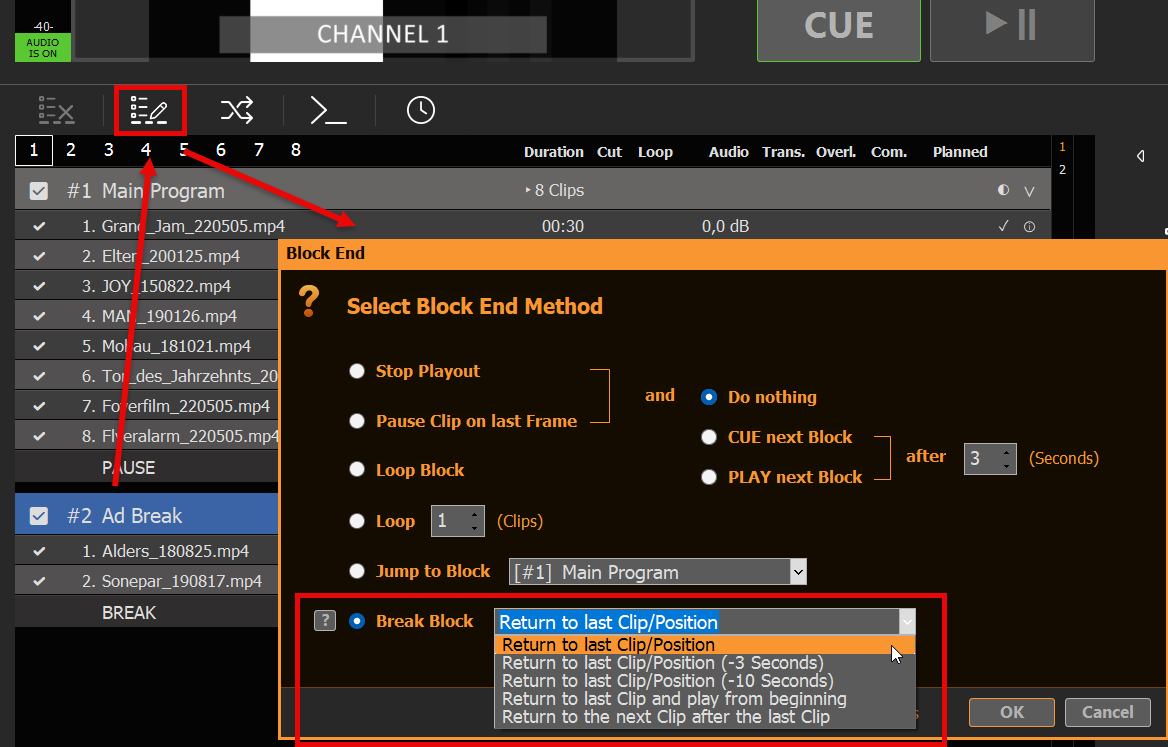
このBREAK BLOCKは次のように動作します。終了点に達すると、BREAK BLOCKの外側から入る前に再生されていたクリップと位置(またはその他の状態)に戻ります。つまり、BREAK BLOCK内のどこからでも別の場所へジャンプでき、戻るべき位置が記憶されるということです。.
スケジュール休憩ブロック
他のブロックタイプと同様に、ブロックを選択して「スケジュール」アイコンをクリックすることで、休憩ブロックをスケジュール設定できます:
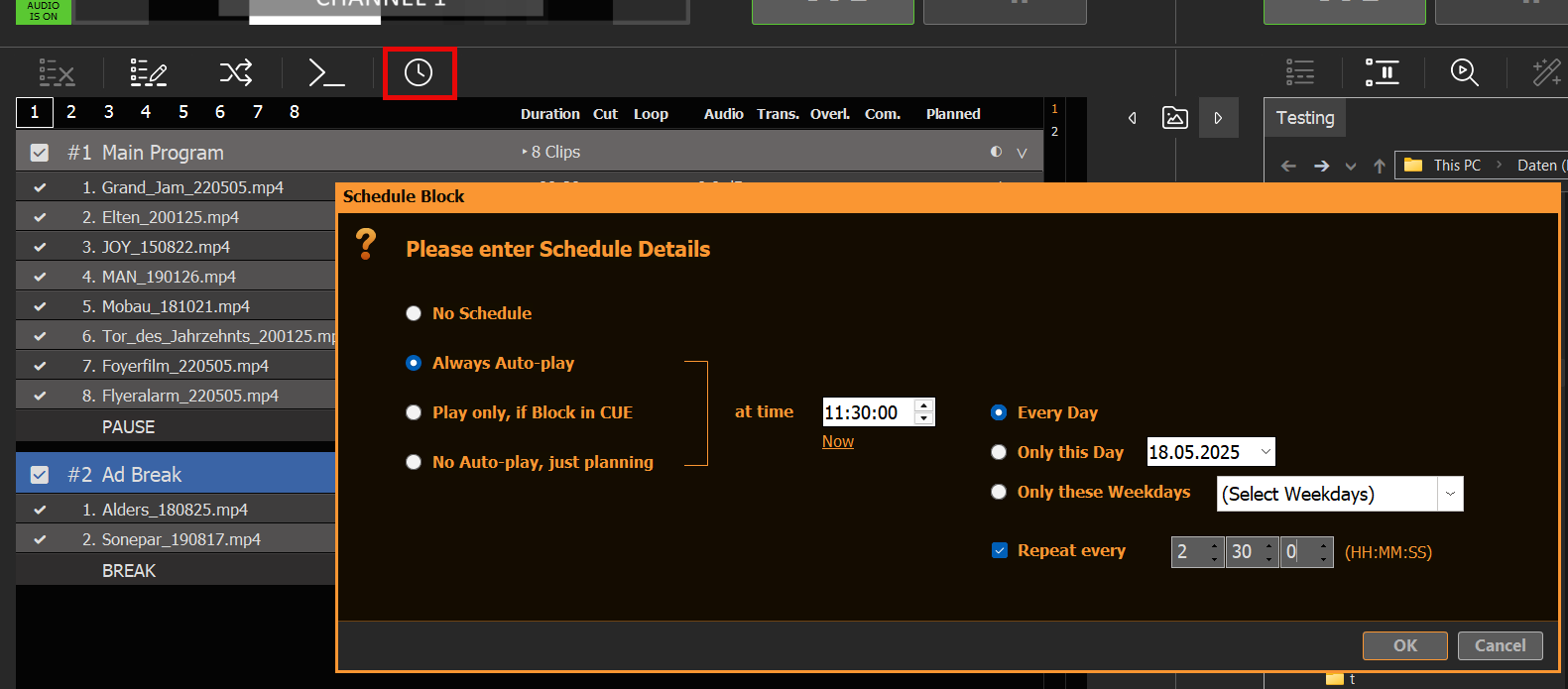
この例では、毎日11:00に休憩を挟み、その後はその日の残りの時間帯において2時間半ごとにこれを繰り返します。0:00から11:30の間はCM休憩はありません。.
CMの挿入にアクションボタンを使用する
予定されたブレイクブロックの代わりに、アクションボタンを使用することもできます。その場合は、空のアクションボタンをクリックし、関連する広告ブロックを再生するように選択してください:
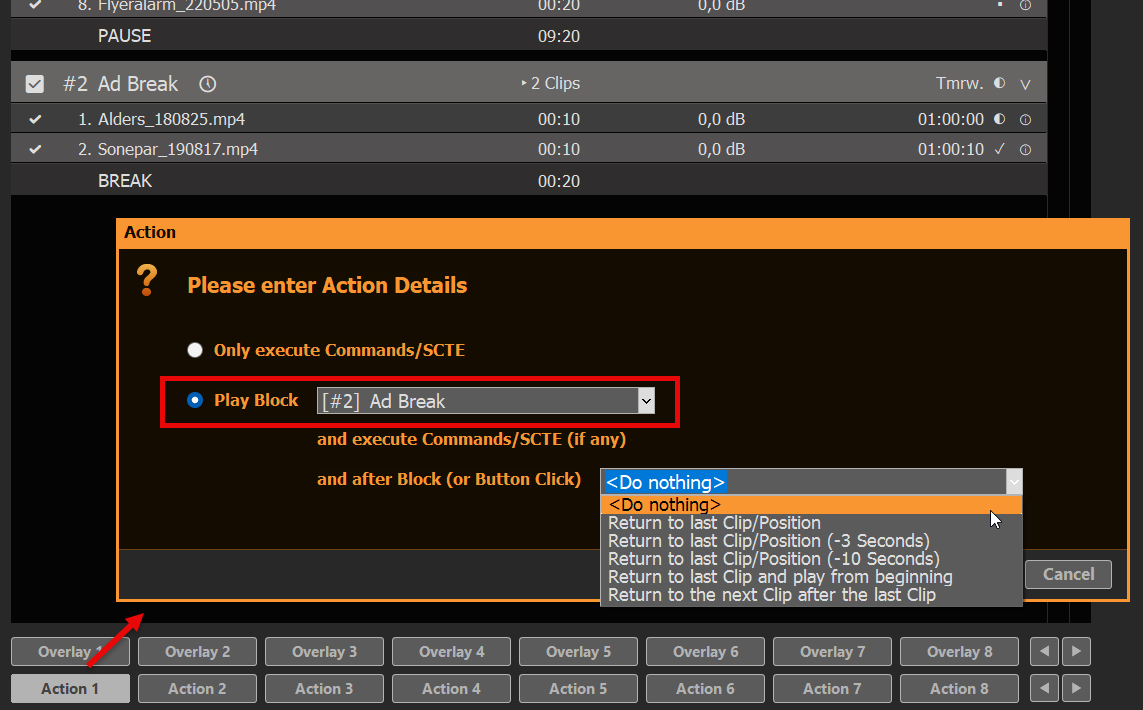
「戻り」のオプションは、「ブロック終了」の場合と同じ選択肢が表示されます。「」を選択すると、前述の例と同様にブロック終了が使用されます。その他のオプションを選択した場合、ブロック終了の処理よりも、アクションの戻り処理が優先されます。これにより、次のような新しい選択肢が利用可能になります:
- ブレイクブロックがスケジューリングによって開始されるか、アクションボタンによって開始されるかによって、どちらの戻り方法も使用できます
- アクションボタンから開始した場合、ブレークブロックを途中で抜け出しても、戻ってくることができます
2つ目のオプションは、アクションボタンをもう一度クリックすると前の再生画面に戻るため、ブレイクブロックのループ再生に最適です。.
ブレークブロックにオーバーレイを配置する
多くの場合、オーバーレイを「ブレイクブロックコンテンツ」と同時に自動的に開始させたいと思うことでしょう。そのため、以下の記事をご参照いただくことをお勧めします:
SCTEマーカーをブレークブロックに取り付ける
ブレイクブロックの期間中に広告を挿入するよう、ストリーミングサーバーまたは放送システムに指示したい場合は、以下の記事をご参照ください:








