

RustDeskは、リモートシステムにログインするために使用する無料のリモートデスクトップソフトウェアです。他のリモートデスクトップ接続ツールと比較して、RustDeskの最大の利点は、インストール済みのGPU(例:仮想GPUのインストール)に影響を与えないため、リモートアクセス中にPLAYDECKの動作を妨げない点にあります。.
1. まずは、当社のウェブサイトからカスタマイズ済みのRustDeskをダウンロードしてください。このバージョンでは、お客様のデータを保護し、接続速度を向上させるため、パブリックサーバーではなく、当社のプライベートRustDeskサーバーを使用します。.
https://get.remote-joy-event-media.de/rustdesk.exe
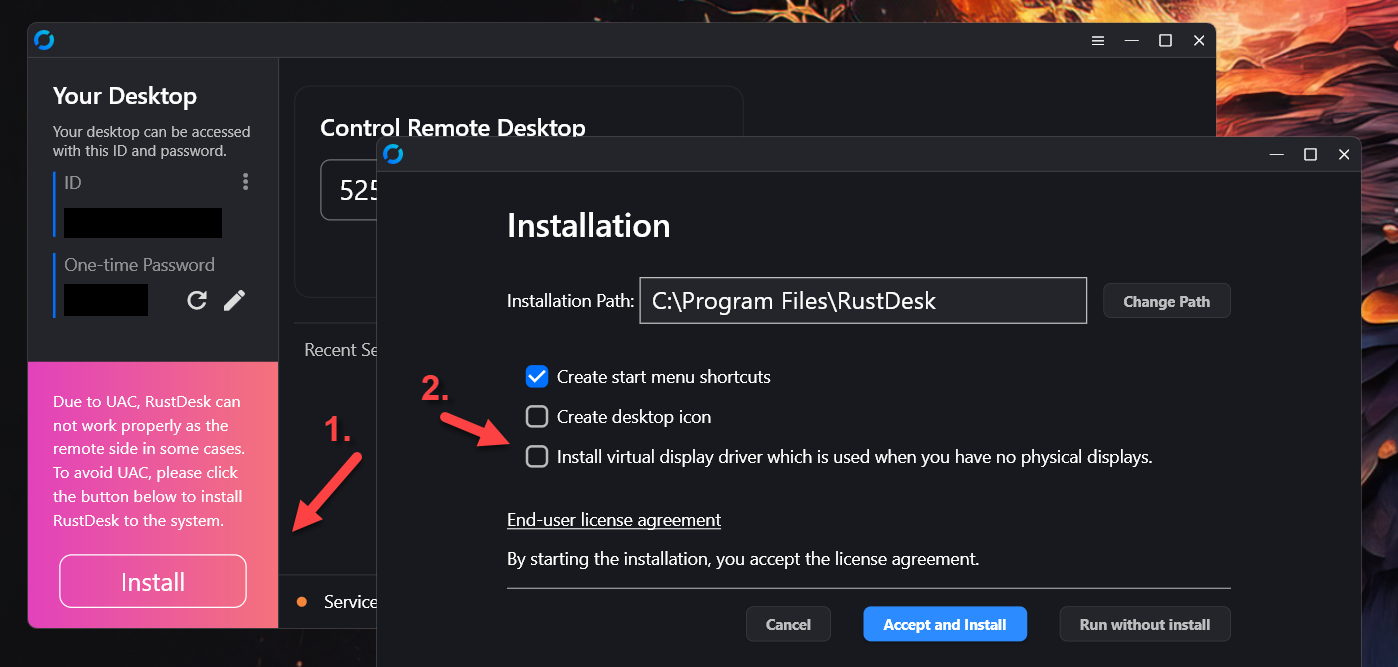
2. RustDeskを初めて起動した際は、インストールを行う必要があります。PLAYDECKの動作に支障をきたす可能性があるため、「仮想ディスプレイドライバーをインストールする」のチェックを外してください。.
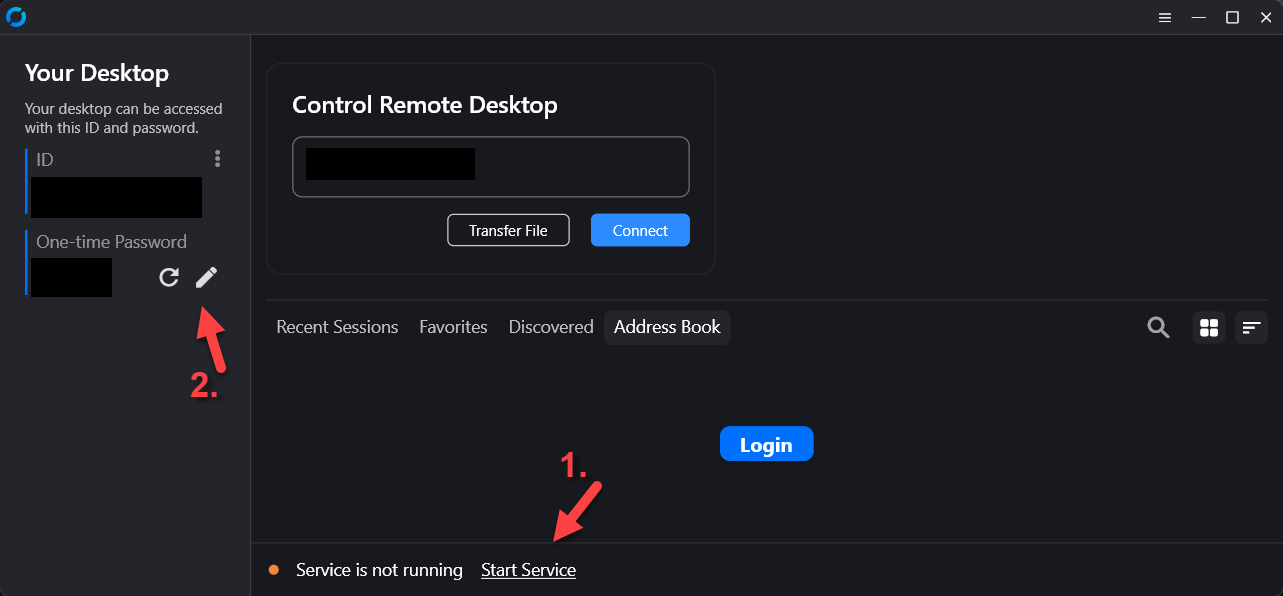
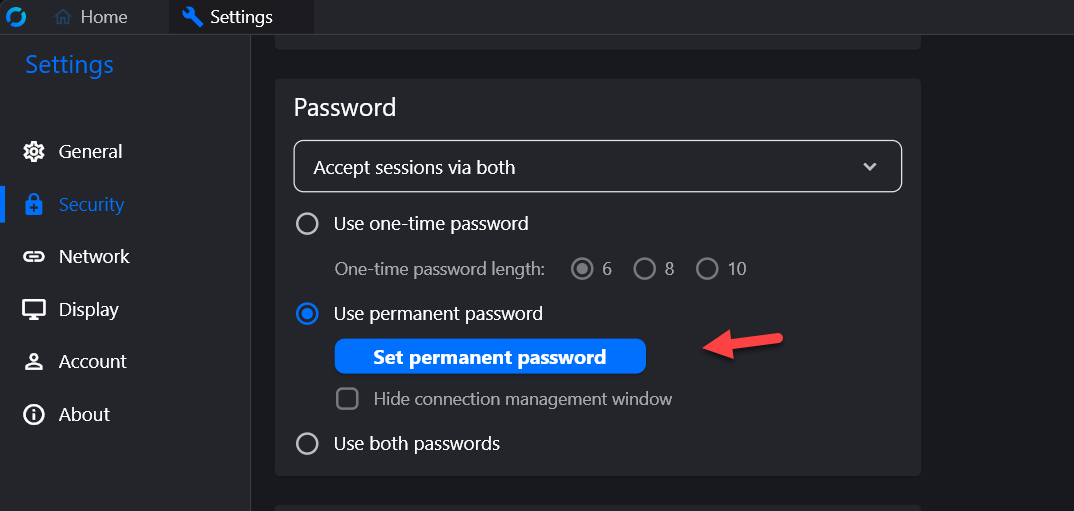
3. RustDeskを再起動した後、「Start Service」を有効にする必要はありません。これは、デバイスマネージャーを開くなど、権限を昇格させるために重要です。その後、永続的なパスワードを設定する必要があります。「One-time Password」の横にある編集アイコンをクリックしてください。.
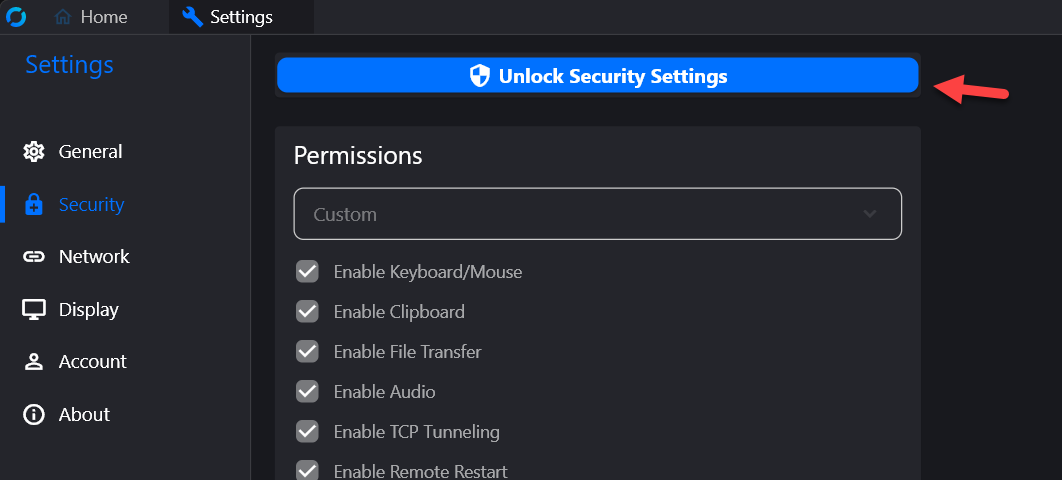
4. 次に、「セキュリティ設定のロックを解除」をクリックし、画面を下へスクロールします。.
5. 身分証明書と恒久パスワードを以下の宛先までお送りください。 [email protected]
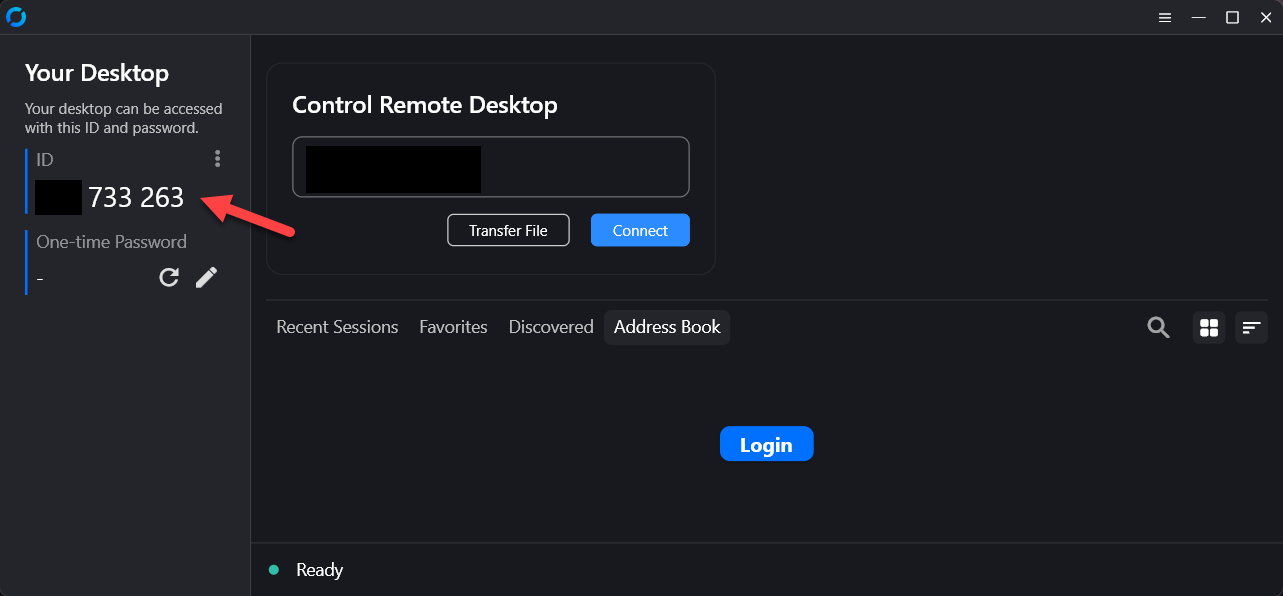
6. (任意)可能であれば、別のPCでRustDeskを起動し(インストールは不要です)、リモートサポート用に設定したシステムへの接続をテストしてください。その後、このリモート接続を通じて、別のPC上で以下の操作を試してください:
– デバイスマネージャーを開く
– タスクマネージャーを開く
– NVIDIAパネルを開く
– 任意のファイルを次のフォルダにコピーしてください:c:\Program Files (x86)\JoyEventMedia\Playdeck\
これらのテストは、必要なサポート作業をすべてリモートで実行できることを確認するためのものです。マルウェア対策ソフトやその他のセキュリティソフトによって接続が遮断される可能性があります。その場合は、リモートサポートセッションの間、一時的にそれらのツールの機能を無効にしてください。.








