

この記事では、オペレーターを必要とせずにPLAYDECKを実行する方法について説明します。具体的には、トラフィックシステムやスケジューリングシステムからの日々のプロジェクトファイルの読み込み、ファイルが上書きされた際の再読み込み、およびアプリケーションの定期的な再起動について解説します。.
「設定」→「自動化」は、見落としがちです。「プロジェクトの自動保存を無効にする」というチェックボックスは、24時間365日のプレイアウトにはあまり関係がないように聞こえますが、「フォルダから最新のプロジェクトを読み込む」と組み合わせることで、典型的な無人ワークフローが実現されます。.
この記事の内容:
→ 設定 → 自動化
→ 代表的な利用事例
→ 「保存」を無効にし、最新の状態を読み込む
→ PLAYDECKを再起動する
設定 → 自動化
開く 設定 → 自動化 (「設定」グループの最後の項目)。.
このページには、3つの独立した機能が用意されています:
- PLAYDECKを毎回再起動する — 毎日または毎週、新たなスタートを切る
- プロジェクトの自動保存を無効にする — PLAYDECK は、開いているプロジェクトをバックグラウンドで書き込みません。そのファイルが変更された際に、オプションで再読み込みを行います。
- フォルダから最新のプロジェクトを読み込む — 特定の時刻に、最新のものを読み込む
.xmlフォルダ内に(1日1回)
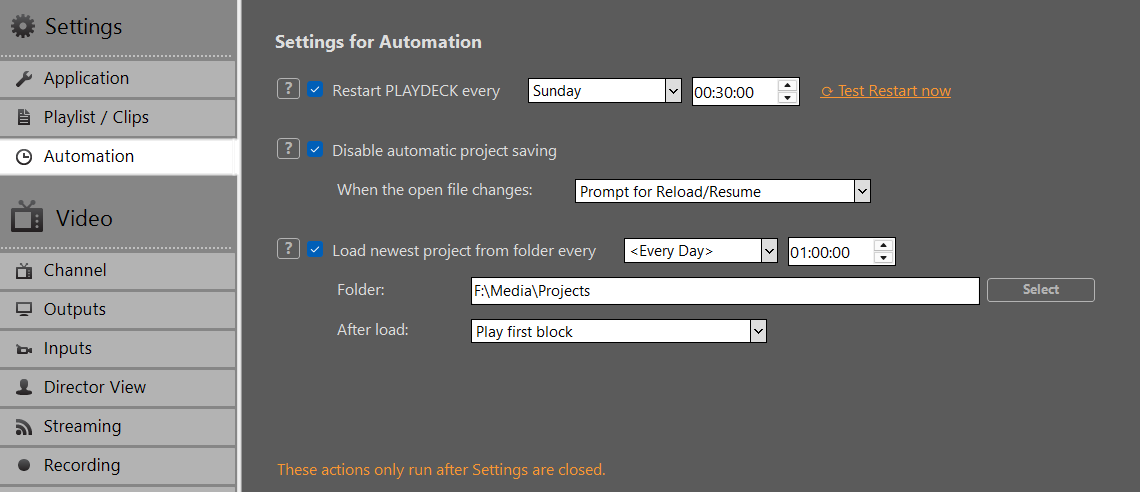
注: 「スケジュールされた再起動」、「最新バージョンの読み込み」、および「ファイル変更時の再読み込み」 「設定」が開いている間は実行しないでください. 時間、フォルダ、およびオプションを設定してから、 閉じる 設定. そうしないと、予定された時間が過ぎても何も起こらないままになってしまう可能性があります。. 今すぐテストを再開する 「設定」から直接起動することは依然として可能です。これが唯一の例外です。.
代表的な利用事例
こうした状況こそ、自動化が重要となる場面です。ラベルだけを見ても、その重要性は一目でわかりません。.
交通・運行管理システムは毎日新しいXMLを生成します
プランナーは、次のようなファイルをドロップします。 13-08-26_Playdeck.xml, 14-08-26_Playdeck.xml 共有フォルダに保存します。深夜0時になると、PLAYDECKは最新のファイルを選択し、自動で処理を継続するはずです。つまり、 最新データを読み込む, 、通常は……とともに プロジェクトの自動保存を無効にする.
日中に同じプロジェクトファイルが上書きされてしまう
エディタやサードパーティ製のアプリが、現在開いているファイルを上書きしてしまうことがあります。PLAYDECKはそれを検知して、ファイルを再読み込みするはずです。つまり、 「保存を無効にする」+「開いているファイルが変更された場合 → 再読み込み/再開」. 詳細: 外部でプレイリストを作成/インポートする.
どちらも同じマシン上で
00:00に新しい日付のファイルが作成され、その後14:00に同日のファイルが上書きされました。有効にする 最新データを読み込む そして 変更時に再読み込み。これらは「どちらか一方」という関係ではありません。.
一晩でリセット
24時間365日稼働するボックスで、プレイアウト中であっても1日1回PLAYDECKを再起動する必要がある。つまり、 PLAYDECKを毎回再起動する.
「保存」を無効にし、最新の状態を読み込む
プロジェクトの自動保存を無効にする
この機能が有効になっている場合、PLAYDECKは ではない プロジェクトファイルをバックグラウンドで保存する(通常の自動保存に加え、終了時の自動保存も行う)。. 「ファイル」→「保存」/「名前を付けて保存」は引き続き利用可能です.
次のような場合にこれを使用してください。 XMLは外部システムが管理している. そうでない場合、PLAYDECKはメモリ内のプレイリストをディスクに書き戻し、スケジューラのファイルを上書きします。.
開いているファイルが変更されたとき:
- 何もしない — 外部からの上書きを無視する
- すぐに再読み込み/再開する — ページを再読み込みし、同じクリップを(一意のIDで)再生を再開してみてください
- 再読み込み/再開の確認メッセージ — まず確認する
注: 「再開」は、現在再生中のクリップが再読み込みされたプロジェクト内にまだ存在する場合にのみ機能します。存在しない場合、そのチャンネルは停止します。この再読み込みは、 すでに開かれているのと同じファイル. 。「最新バージョンを読み込む」の代わりにはなりません。.
フォルダから最新のプロジェクトを読み込む
この設定を有効にすると、PLAYDECKは選択されたフォルダ内を検索します 選択した曜日と時間の後 そして最新のものを読み込みます .xml 1日1回.
- 最新の手段 ファイルの日付 (最終書き込み日時)であり、ファイル名ではありません。.
13-08-26vs01-09-26名前に何が含まれていても構いません。. - 有効なPLAYDECKプロジェクトファイルのみが対象となります(その他のXMLファイル、例えばXMLTVのエクスポートデータなどは対象外となります)。.
- 書き込み中の(使用中の)ファイルはスキップされます。.
- 現在開かれているファイルは無視されます。. PLAYDECKは、同じプレイリストを再度読み込むことはありません。「最新を読み込む」機能を動作させるためだけに、「保存を無効にする」設定を行う必要はありません。.
- 読み込みが正常に完了した後、その日は再度読み込みが行われません。.
そもそも、なぜそれらを組み合わせる必要があるのでしょうか
「最新を読み込む」機能では、「保存を無効にする」設定は必要ありません。開いているファイルは、すでに「最新」の選択対象から除外されているためです。交通システムの場合、通常は 両方: 「保存を無効にする」を設定していない場合、PLAYDECKは開いているプロジェクトを自動保存するため、そのファイルの日付は常に更新され続け、明日のドロップがPLAYDECK自身の保存日時よりも「古い」ように見える可能性があります。スケジューラが上書きした場合、 今日の ファイルが開いている間、PLAYDECKはそのファイルに上書き保存することも可能です。.
24時間365日稼働の推奨構成
- 有効にする プロジェクトの自動保存を無効にする.
- 開いているファイルが変更されたとき: すぐに再読み込み/再開 — 同じ日のファイルが後で上書きできる場合は;そうでない場合は何もしない。.
- 有効にする フォルダから最新のプロジェクトを毎回読み込む
<Every Day>例えば、.00:00:00. - フォルダ = スケジューラのドロップ先フォルダです。このフォルダには、PLAYDECKプロジェクトのXMLファイルのみを保存してください。.
- 積載後:
- 最初のブロックを再生 — プレイアウトを開始(一般的な無人切り替え)
- 最初のブロックを開始 — 最初のブロックを読み込み、その後の再生を待つ
- ブロックスケジュールに従う — 自動再生は行わない。各ブロックは、それぞれ設定されたタイマーに従って発火する(プログラムの流れ). このオプションでテストを実行しても何も起動しない場合がありますが、これは想定内の動作です。.
- 設定を閉じる.
プロジェクトの切り替えは シームレスな. 出力は維持されたままです。ただ、 数フレーム 読み込み中にドロップが発生します。チャンネルを設定してください 背景を黒にする — 前の映像のフレームが数フレームだけちらつく場合、黒が最も目立ちにくい背景色となります。これは新しいプロジェクトへのハードカットであり、フェードインではありません。ファイルのドロップタイミングと読み込み時間(多くの場合深夜)を調整して、カットが安全な隙間に収まるようにするか、あるいは ブロックスケジュールに従う 新しいファイル内で。.
PLAYDECKを再起動する
有効にすると、PLAYDECK 一度閉じて、また再開する 選択した曜日と時刻に、, プレイアウト中であっても. 無人稼働中のマシンで、毎日クリーンな状態で起動させるためにこれを使用してください。.
今すぐテストを再開する すぐに同じ再起動を実行します。スケジュールされた再起動は、 「設定」を閉じた後.








