

Questo articolo illustra come utilizzare un BREAK BLOCK per creare interruzioni pubblicitarie che interrompono la normale trasmissione Playout, per poi riprendere successivamente.
È inoltre possibile avviare un blocco pubblicitario a partire da un marcatore SCTE-35 o SCTE-104 in arrivo — vedere "Avvio di interruzioni pubblicitarie da SCTE in arrivo".
In questo articolo:
→ Utilizzo dei blocchi di interruzione come interruzioni pubblicitarie
→ Acquisizione → pubblicità → restituzione (lista di controllo)
→ Blocco pausa programma
→ Utilizzo dei pulsanti di azione per le interruzioni pubblicitarie
→ Inserisci una pausa a tempo da una cartella
→ Aggiungi sovrapposizioni al blocco di interruzione
→ Fissare l'indicatore SCTE al blocco di interruzione
Utilizzo dei blocchi di interruzione come interruzioni pubblicitarie
È piuttosto semplice: basta creare un nuovo blocco di contenuto nella playlist con un'unica differenza: il blocco termina con BREAK BLOCK (anziché con STOP o PAUSE). Per farlo, selezioniamo il blocco e clicchiamo sull'icona BLOCK END (oppure facciamo doppio clic sulla fine del blocco). Quindi selezioniamo BREAK BLOCK.
Dopo la pausa, potrai scegliere dove proseguirà Playout al termine degli spot pubblicitari:
- Torna all'ultima posizione
- Torna all'inizio del video
- Passa al video successivo
L'opzione "Interrompi clip corrente" è attiva per impostazione predefinita. PLAYDECK passa quindi bruscamente al Break all'ora programmata. Deselezionando questa opzione, il clip corrente viene lasciato terminare per primo; il Break viene riprodotto subito dopo, senza interruzioni.
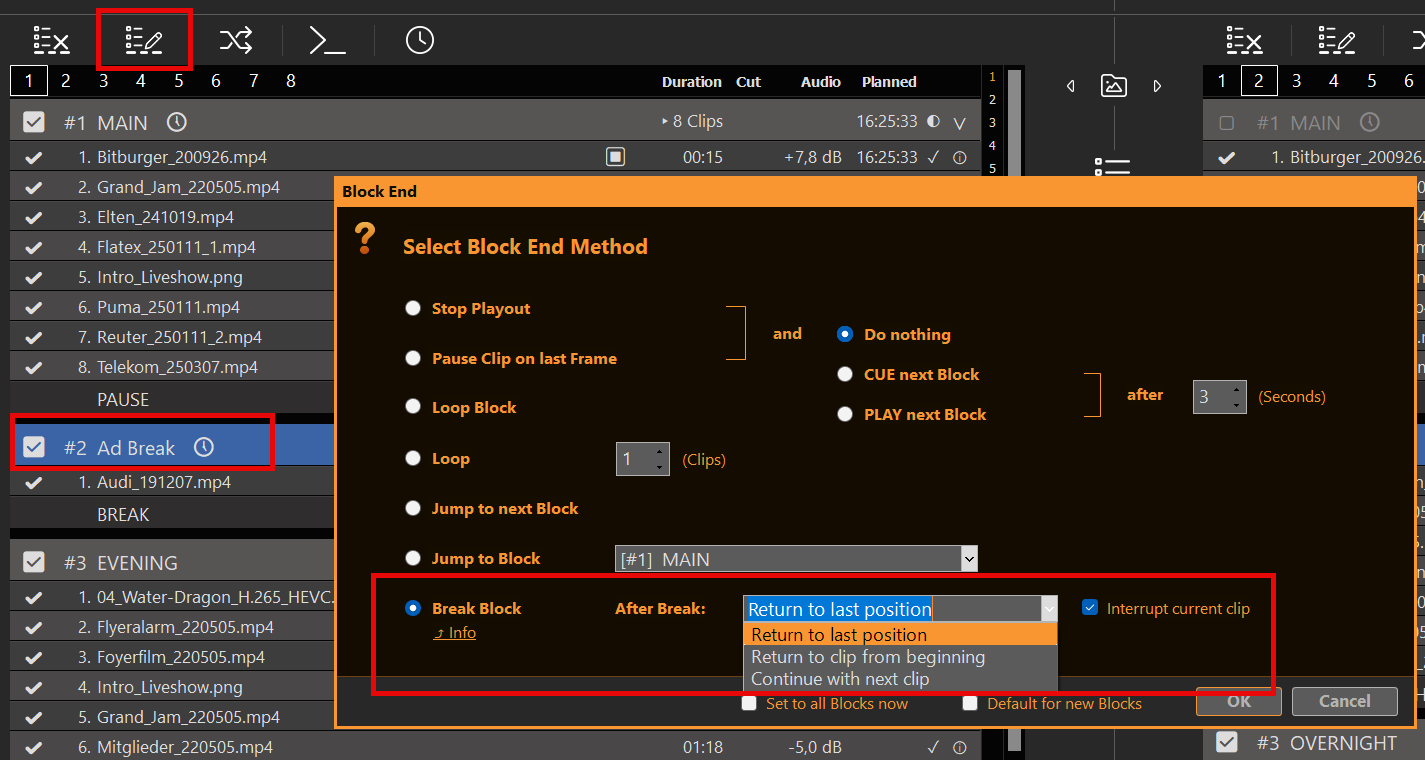
Questo BREAK BLOCK funziona così: una volta raggiunta la fine, tornerà alla clip e alla posizione (o altro) che era in riproduzione PRIMA di entrare nel BREAK BLOCK dall'ESTERNO. In altre parole: puoi passare da qualsiasi punto a qualsiasi altro punto all'interno del BREAK BLOCK, e il sistema ricorderà dove tornare.
Acquisizione → pubblicità → restituzione (lista di controllo)
Percorso tipico: acquisizione in diretta → streaming in uscita → pausa pubblicitaria → ritorno alla diretta.
- Input permanente per il feed in tempo reale
Inserire SRT/UDP (ecc.) su un Ingresso canale e riproduci quell’Input nella playlist. Fai non utilizzare l'URL dello streaming della playlist trascinato via drag-and-drop se il feed deve sopravvivere al Break — lasciare lo streaming della playlist lo interrompe (SRT ascoltatore interruzioni; il Return è spesso nero fino alla riconnessione). - Fine blocco = Interruzione
Nel blocco degli annunci: Fine blocco → Pausa, quindi selezionare “Dopo la pausa” (ultima posizione / dall’inizio / clip successiva). In questo modo l’interruzione diventa una pausa pubblicitaria con ritorno, anziché un normale blocco di arresto/pausa. - Opzionale: spot casuali a intervalli regolari (+ sincronizzazione delle cartelle)
Nel blocco Break, apri Riproduzione casuale / Sincronizzazione dei clip: ad esempio, imposta la durata dello shuffle in base alla lunghezza della pausa per ottenere una ripresa casuale che si adatti; attiva l'opzione "Sincronizza clip" se i segmenti provengono da una cartella. Dettagli: Inserisci una pausa a tempo da una cartella di seguito / Regole Playout. - Abilitare SCTE laddove il segnale lo supporti
- MPEG-TS in uscita (UDP / SRT / DVB / TS record): Parametro →
embed_scte35='true'. Senza di esso, i marcatori non vengono mai inviati su quell’uscita. - Ingresso SDI (in entrata SCTE-104 / trigger): Dati VANC → Sottotitoli e SCTE-104.
- SDI = SCTE-104, flussi = SCTE-35 — nessuna conversione automatica. Vedi “Sottotitoli chiusi e SCTE — Panoramica”.
- MPEG-TS in uscita (UDP / SRT / DVB / TS record): Parametro →
La stessa lista di controllo vale per le interruzioni programmate, quelle attivate da un’azione o quelle innescate dallo SCTE.
Blocco pausa programma
È possibile programmare il blocco "Pausa" come qualsiasi altro tipo di blocco, selezionando il blocco e facendo clic sull'icona PROGRAMMA:
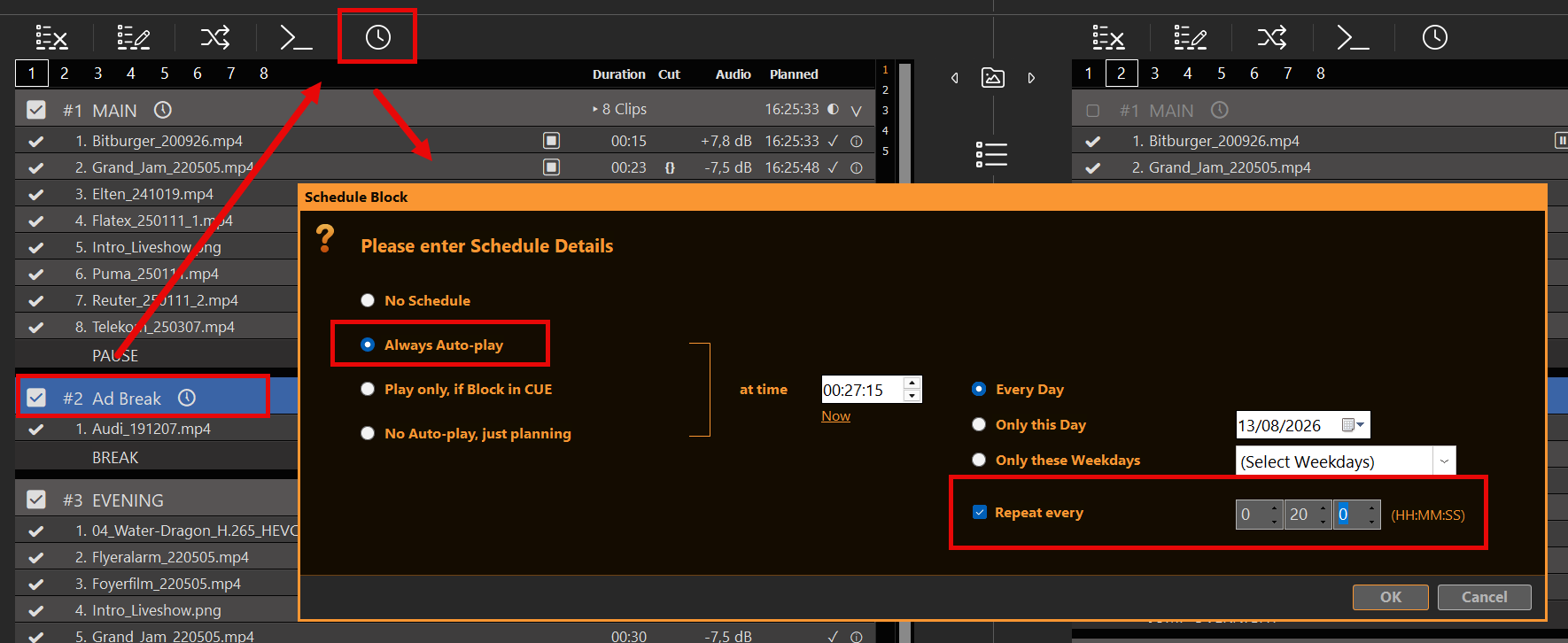
In questo esempio, inizieremo la nostra pausa pubblicitaria ogni giorno alle 11:00 e la ripeteremo ogni due ore e mezza per il resto della giornata. Non ci saranno pause pubblicitarie tra le 0:00 e le 11:30.
Una pausa pubblicitaria programmata non si attiverà MAI automaticamente: se non è in riproduzione alcun contenuto, non c'è nulla da interrompere né a cui tornare. Di conseguenza, una pausa pubblicitaria programmata non si attiverà MAI all'interno di un'altra pausa pubblicitaria. Ciò offre anche un'opportunità: è possibile programmare intenzionalmente pause pubblicitarie ripetute che si sovrappongono, facendo sì che la prima abbia la priorità e ignori l'altra.
Se l'opzione "Interrompi clip corrente" è abilitata, il Break inizia all'ora programmata. Se è disabilitata, PLAYDECK attende che il clip corrente finisca. I clip live o senza fine non raggiungono mai la fine, quindi un Break con l’opzione “Interrompi” disattivata non inizierà mentre sono in riproduzione. I comandi Stop, CUE o la riproduzione di un clip diverso annullano un Break in attesa. La pausa lo mantiene attivo.
Utilizzo dei pulsanti di azione per le interruzioni pubblicitarie
Invece dei "Break Block" programmati, puoi anche utilizzare i pulsanti di azione. Per farlo, basta cliccare su un pulsante di azione vuoto e selezionare la riproduzione del relativo "Ad Block":
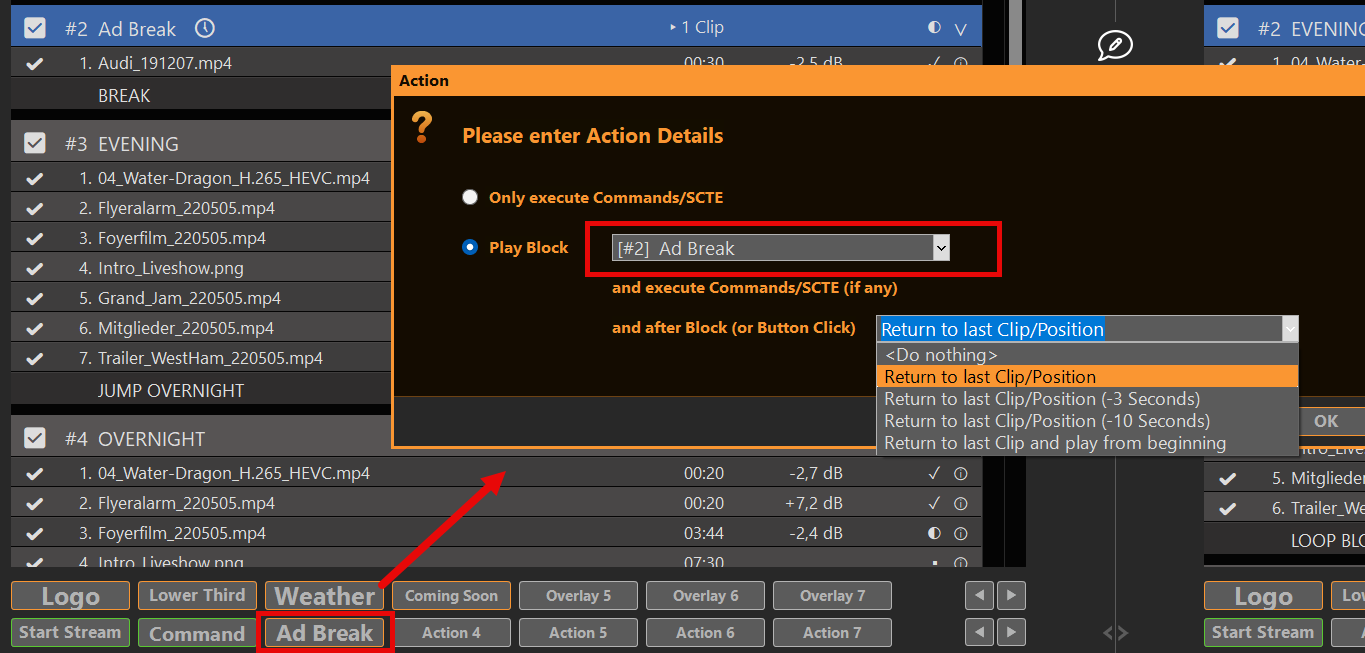
Dopo "Block", l'azione può utilizzare il proprio metodo di ritorno:
- Non fare nulla — utilizza il Break Block End (dopo il Break)
- Torna all'ultimo clip/posizione
- Torna all'ultimo clip/posizione (−3 secondi)
- Torna all'ultimo clip/posizione (−10 secondi)
- Torna all'ultimo clip e riproduci dall'inizio
L'opzione "Continua con il clip successivo" è disponibile solo alla fine del blocco, non nell'azione. Se si seleziona "Non fare nulla", verrà utilizzata la fine del blocco, come nel nostro esempio sopra riportato. Se si seleziona qualsiasi altra opzione, verrà utilizzato il metodo "Ritorno" dell'azione anziché quello della fine del blocco. Ciò offre nuove opzioni:
- È possibile utilizzare entrambi i metodi di ritorno, a seconda che il blocco Break venga avviato tramite pianificazione o tramite pulsante di azione
- Se l'operazione viene avviata tramite il pulsante di azione, è possibile uscire dal blocco di interruzione ANTICIPATAMENTE e tornare comunque indietro
La seconda opzione è perfetta per riprodurre in loop i Break Block, poiché cliccando una seconda volta sul pulsante di azione si torna alla riproduzione precedente.
Per riempire il Break da una cartella e riprodurre solo i brani che rientrano nella durata del Break, consulta la sezione "Riempire un Break a tempo da una cartella" qui sotto.
Inserisci una pausa a tempo da una cartella
Un "Break Block" può contenere una serie di spot pubblicitari: file fissi presenti nella playlist o una cartella che rimane sincronizzata.
Ricetta: ~2 minuti di pausa da una cartella
- Trasforma il blocco in un Blocco di interruzione (Fine blocco → Pausa). Scegli come di consueto “Dopo la pausa” (torna all’ultima posizione, dall’inizio o al clip successivo).
- Apri Riproduzione casuale / Sincronizzazione dei clip in quel blocco:
- Verifica Sincronizza i filmati e impostare la cartella (filtro facoltativo — estensioni e/o modelli di nome file).
- È possibile utilizzare solo Sync (senza Shuffle) se si desidera esclusivamente il mirroring della cartella.
- Per un riempimento a tempo: impostare È ora di mescolare le carte → fino a
00:02:00(oppure la durata della tua pausa).
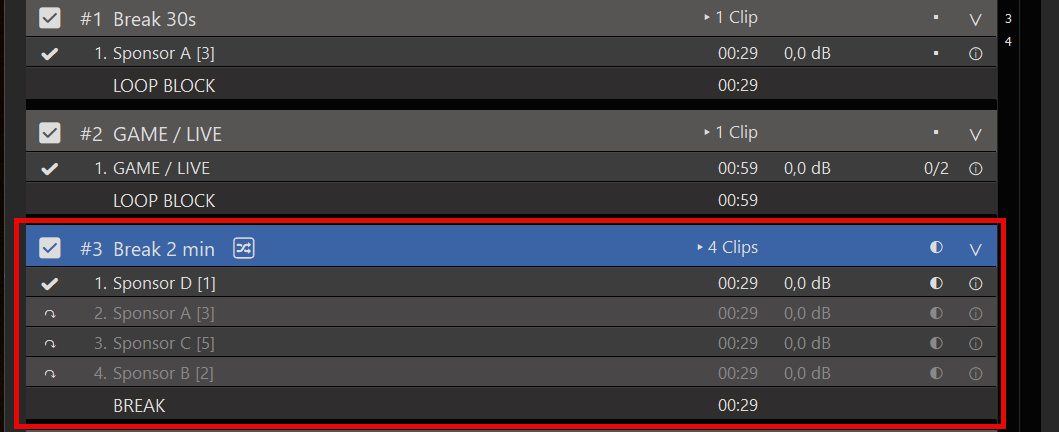
- Ogni volta che il Break è inserito (Programma o Azione), PLAYDECK distribuisce una serie di clip: solo quelle che rientrano in quel lasso di tempo. Quelle rimanenti rimangono grigie (↷) per questa pausa. Al ritorno dalla pausa non viene distribuita una nuova serie di clip sulla destinazione di ritorno.
Alternative
- Mescola solo N (ad es. 1) — un nuovo spazio per ogni voce "Break"; gli altri rimangono grigi fino alla prossima mano.
- Mescola tutti i clip — ordine completamente casuale del pool sincronizzato (ogni clip attiva nella ripresa).
Folder Sync viene eseguito in background solo mentre il Break Block è non Attuale e non Successivo (tempo di ricarica ~10 s, ~30 s quando sono state aggiunte le clip). Dettagli: Regole Playout — Riproduzione casuale / Sincronizzazione dei clip.
Limita la frequenza di riproduzione di ogni spot
In un luogo all'aperto Regole Playout (icona di pausa) → Limite Playout, ad esempio:
- Numero massimo di riproduzioni (al giorno) = 5
- giorni feriali facoltativi, prima serata, date della campagna
L'automazione non sceglie mai un punto grigio o limitato. È comunque possibile azionarlo manualmente.
Nota importante sulla sincronizzazione delle cartelle: I nuovi file presenti nella cartella vengono convertiti in nuovi clip. Le impostazioni di limite esistenti sono non copiate su di essi. Prima di affidarti a Sync:
- Imposta il limite Playout su una clip (ad es. max 5 al giorno).
- Verifica Impostazioni predefinite per i nuovi clip in quella finestra di dialogo e poi su OK.
- Da quel momento in poi, ogni clip appena aggiunta — compresa la sincronizzazione delle cartelle — assumerà quelle impostazioni predefinite.
Guida completa: Regole Playout.
Aggiungi sovrapposizioni al blocco di interruzione
Spesso si desidera che gli overlay si avviino automaticamente insieme al contenuto del blocco di pausa. Consigliamo quindi i seguenti articoli:
- Automatizza l'overlay Lower Third con i clip
- Crea annunci in banda L tramite il secondo canale
- Sovrapposizioni esterne con ClassX (e altri)
Fissare l'indicatore SCTE al blocco di interruzione
Collegare SCTE (in entrambe le direzioni)
Esistono due utili flussi di lavoro SCTE relativi ai "Break Blocks":
A) Segnalare l'interruzione alla catena di streaming/trasmissione (in uscita)
Aggiungere i comandi SCTE-35 (stream / TS) o SCTE-104 (SDI) all’inizio del Break Block (e, facoltativamente, un segnale IN / di ritorno). L'encoder o l'ad server rileverà quindi il segnale mentre PLAYDECK riproduce gli annunci. Dettagli ed esempi XML: Sottotitoli nascosti e SCTE — Panoramica · Invio di SCTE-35 · SCTE-104 su SDI.
Maggiori informazioni su SCTE 35 e SCTE 104.
B) Avviare il Break a seguito di un segnale SCTE in arrivo (inbound)
Se un altro sistema ha già attivato il marcatore OUT, apri Modifica trigger SCTE nel blocco "Break", abbinare il testo in arrivo e scegliere la durata del "Break" (Attesa per IN, durata dal pacchetto OUT, tempo fisso o fino alla fine del blocco).
Passo dopo passo: Avvia le interruzioni pubblicitarie a partire dall'SCTE in arrivo








