

PLAYDECK può ricevere flussi di rete in tempo reale in due modi:
- Ingresso permanente Stream — configurabile in Impostazioni → Ingressi. Lo streaming rimane attivo in background (come una videocamera o un ingresso NDI) e puoi passare a esso dalla playlist quando ne hai bisogno.
- Playlist: clip Stream — un URL una tantum inserito nella playlist. PLAYDECK si connette quando quel clip viene scansionato o riprodotto.
Per le webcam in diretta, YouTube Live e tutto ciò a cui ti colleghi spesso, usa un Ingresso permanente Stream. Per un singolo URL ad hoc SRT/RTMP/HLS, è sufficiente un clip dello streaming della playlist.
In questo articolo:
→ Ingresso Stream permanente (Impostazioni)
→ Utilizza un ingresso Stream nella playlist
→ Inserisci l'URL di uno streaming direttamente nella playlist
→ Video su YouTube e sul sito web
Ingresso Stream permanente (Impostazioni)
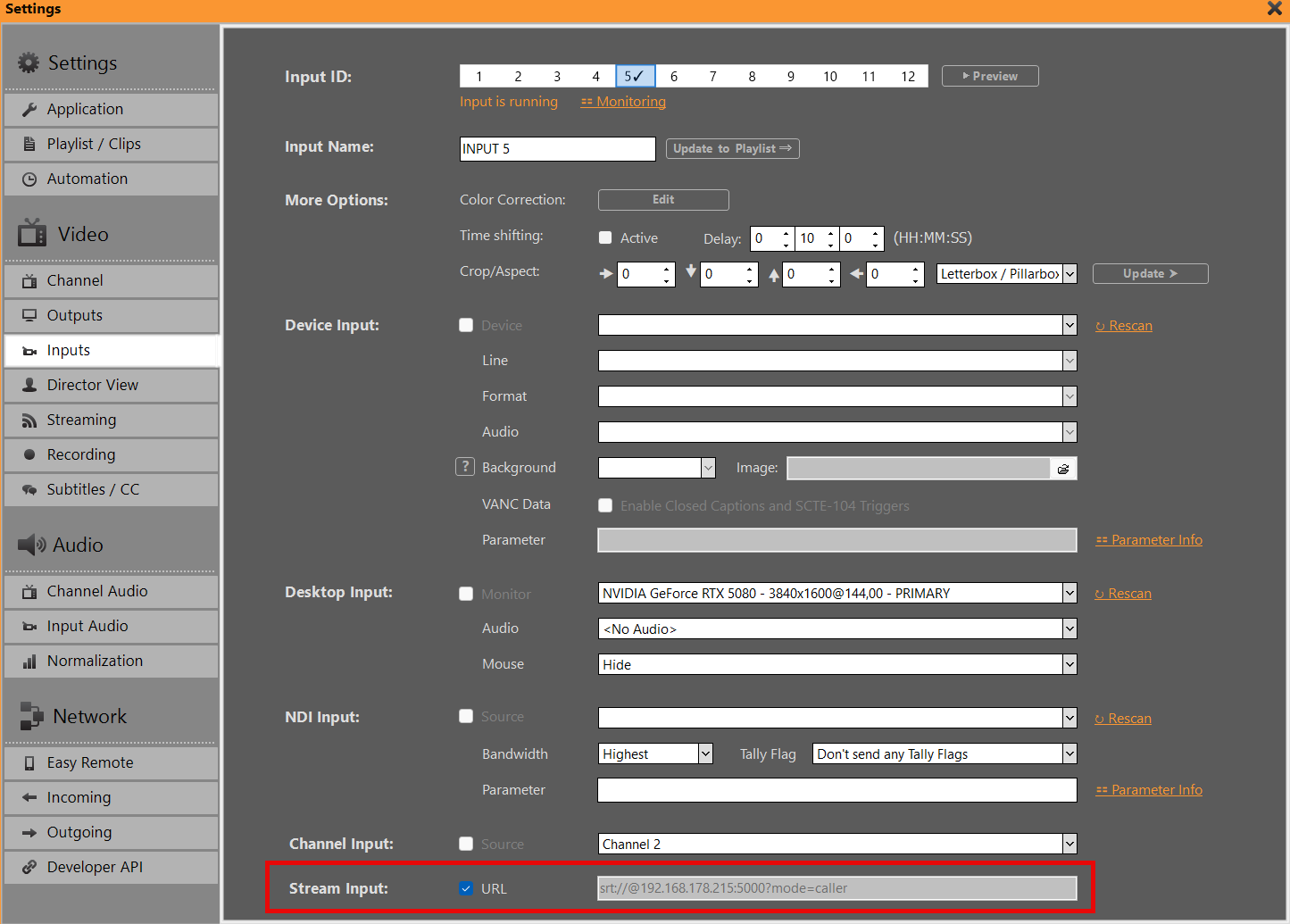
Apri Impostazioni → Ingressi e selezionare uno slot di ingresso (da 1 a 12).
Sotto Ingresso Stream:
- Incolla l'URL dello stream (SRT, RTMP, UDP, HLS
.m3u8, URL di YouTube Live / VOD, …). - Abilita il URL casella di selezione accanto a "Stream Input". In questo modo si avvia la connessione permanente.
- Lascialo acceso. L'ingresso rimane attivo mentre PLAYDECK è in esecuzione (lo stesso principio vale per gli ingressi Device / NDI / Display — è consentito un solo tipo di sorgente per slot di ingresso).
Note:
- Giro URL vado a fermare quel flusso incessante.
- Non è possibile combinare contemporaneamente l'ingresso Stream con Dispositivo / NDI / Display / Canale sullo stesso ingresso.
- Se il feeder è offline, l'ingresso potrebbe non mostrare alcun segnale fino al ripristino del flusso remoto; il comportamento in caso di riconnessione segue le normali impostazioni di monitoraggio dell'ingresso.
- Registrazione / flusso in uscita: Imposta questa sorgente su questo ingresso (non un clip della playlist Stream) in modo che l'acquisizione permanente rimanga attiva senza dover dedicare un canale della playlist.
Utilizza un ingresso Stream nella playlist
Una volta che l'ingresso permanente Stream è attivo:
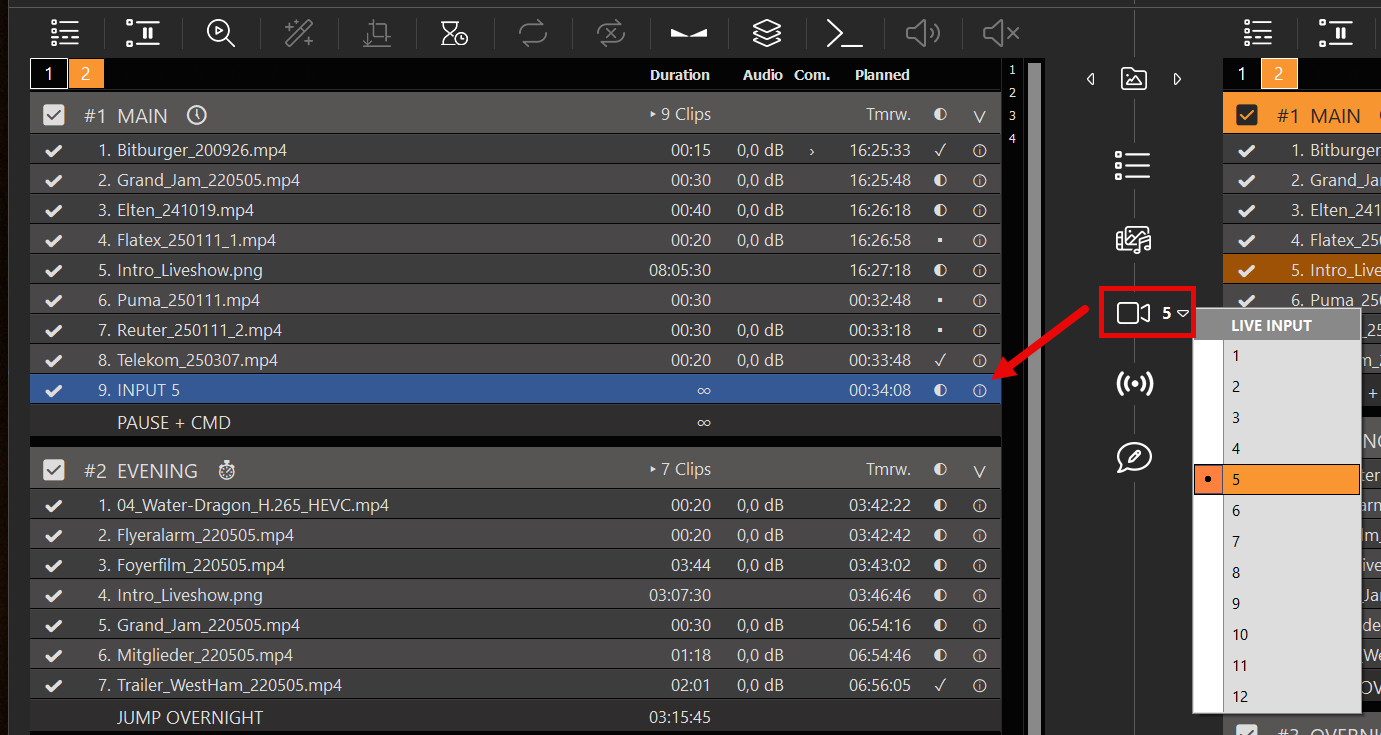
- Trascina il INGRESSO LIVE aggiungere alla playlist (oppure utilizzare il menu "Live Input").
- Selezionare il numero di ingresso configurato (ad es. Ingresso 3).
- Riproduci/programma quella riga come qualsiasi altro input in diretta: l'ideale per collegarsi rapidamente a una videocamera già connessa.
Questo è il percorso per “passare a questa webcam in diretta per 30 secondi un paio di volte al giorno” senza dover ricollegare l’URL ogni volta.
Inserisci l'URL di uno streaming direttamente nella playlist
Per uno streaming una tantum (senza input permanente):
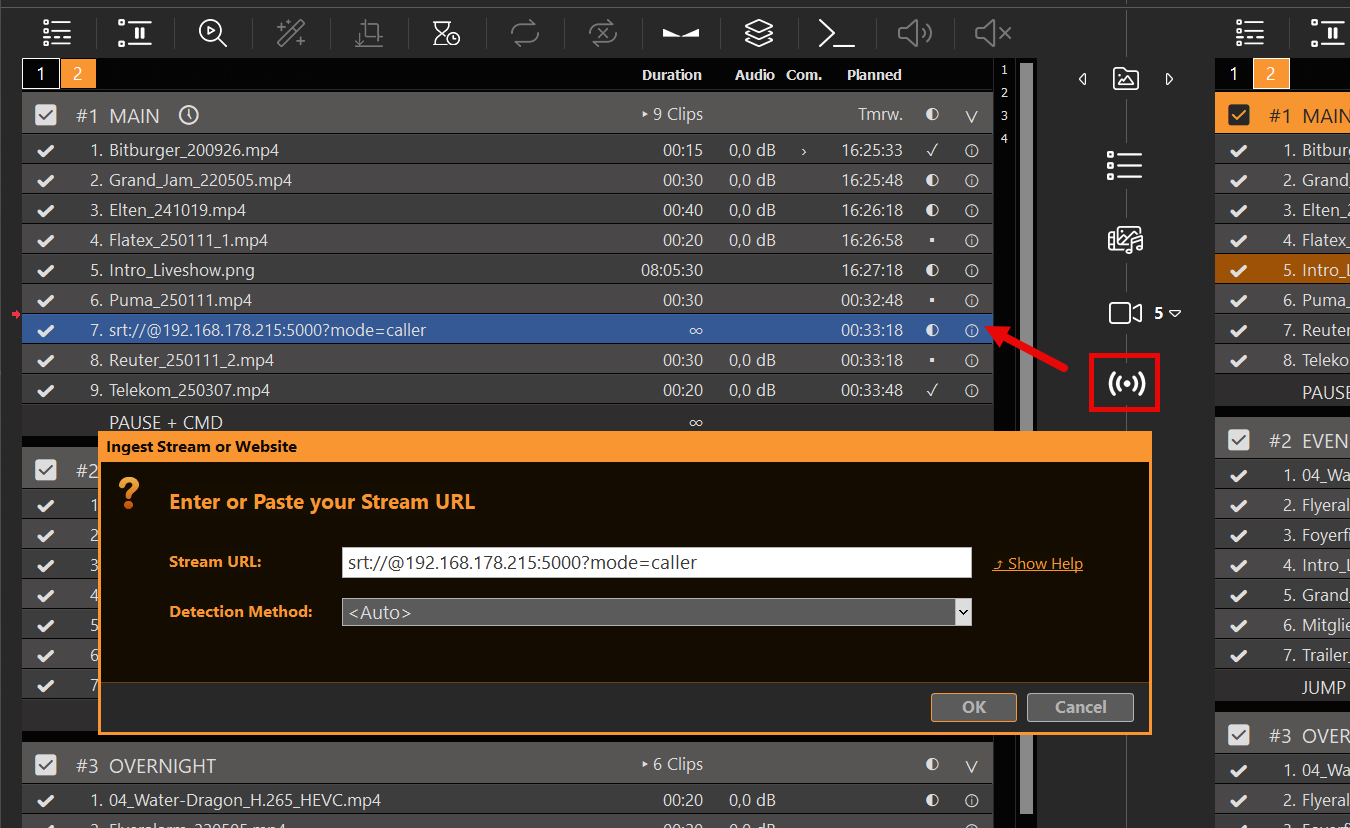
- Trascina il STREAM icona nella playlist.
- Inserisci l'URL dello streaming nella finestra pop-up (SRT, RTMP, UDP, HLS, …).
- PLAYDECK esegue la scansione del flusso. Bianco = connesso, rosso = non raggiungibile.
- Clicca con il tasto destro del mouse → Modifica URL se devi correggere un errore di battitura.
È inoltre possibile trascinare alcuni URL dal browser nella playlist quando PLAYDECK li riconosce.
Video su YouTube e sul sito web
- YouTube (video della playlist): trascina l'URL di YouTube sulla playlist oppure usa l'icona STREAM. Dettagli: YouTube.
- YouTube come fonte permanente: inserisci lo stesso URL in Impostazioni → Ingressi → Ingresso Stream (URL attivo), quindi effettua il taglio tramite LIVE INPUT come indicato sopra — questa soluzione è più indicata per gli streaming live che devono rimanere sempre pronti.
- Sito web / Pagine in stile Twitch: alcuni siti funzionano tramite l'icona STREAM o con il drag-and-drop. Utilizza Mostra guida nella finestra di dialogo relativa ai siti supportati. Una pagina del lettore in HTML semplice (senza URL diretto del file multimediale) non verrà riprodotta: è necessario un URL di streaming effettivo (ad es.
.m3u8).








