

आपका iPhone PLAYDECK के लिए एक वायरलेस कैमरा बन सकता है। मुफ्त Blackmagic Camera ऐप इंस्टॉल करें, Wi-Fi के माध्यम से SRT स्ट्रीम भेजें, और इसे किसी अन्य लाइव स्रोत की तरह प्लेलिस्ट में जोड़ें। वैकल्पिक: बिना फोन तक जाए PLAYDECK डेस्क से फोकस खींचें।.
यह वाई-फाई है, एसडीआई नहीं। IMAG, एक बैकअप कैमरा, या ऐसे कमरे के लिए ठीक है जहाँ केबल नहीं बिछाया जा सकता। यह लॉक किए गए स्टूडियो कैमरे का विकल्प नहीं है।.
इस लेख में:
→ आपको क्या चाहिए
→ ब्लैकमैजिक कैमरा इंस्टॉल करें
→ प्लेडैक सुनता है (SRT)
→ आईफोन स्ट्रीम भेजता है
→ प्लेलिस्ट में चलाएँ
→ रिमोट फोकस (कोड नहीं)
→ एआई के साथ रिमोट फोकस
→ साथी
→ अगर यह लाल ही रहा
आपको क्या चाहिए
आपको क्या चाहिए
- प्लेडेक इसके अलावा (SRT एक प्लस फ़ीचर है)
- iPhone XR या नया, iOS 17+
- स्ट्रीमिंग के लिए ब्लैकमैजिक कैमरा 3.2+, 3.4+ REST फोकस API के लिए
- आईफोन और प्लेडेक पीसी पर वही वाई-फाई (5 गीगाहर्ट्ज़, क्लाइंट आइसोलेशन वाला अतिथि नेटवर्क नहीं)
जब यह अपडेट हो रहा हो, तब आईफोन को चार्जिंग पर लगाकर रखें और ऑटो-लॉक बंद रखें।.
ब्लैकमैजिक कैमरा इंस्टॉल करें
- आईफोन पर इंस्टॉल करें ब्लैकमैजिक कैमरा ऐप स्टोर से (मुफ़्त)। उत्पाद पृष्ठ: https://www.blackmagicdesign.com/products/blackmagiccamera
- ऐप को एक बार खोलें और कैमरा + माइक्रोफोन की अनुमति दें।.
- फोन को उसी वाई-फाई पर छोड़ दें। आईफोन का आईपी नोट कर लें: iOS सेटिंग्स → वाई-फाई → नेटवर्क पर टैप करें → आईपी पता.
स्टॉक iOS कैमरा ऐप यह नहीं कर सकता। आपको Blackmagic Camera (मैनुअल फोकस, SRT, REST) की आवश्यकता है। एक NDI HX कैमरा ऐप एक अलग उत्पाद है — PLAYDECK इसे NDI लाइव इनपुट के रूप में ले सकता है, लेकिन आप Blackmagic के सिनेमा कंट्रोल्स खो देते हैं।.
प्लेडैक सुनता है (SRT)
प्लेडेक है श्रोता (पहले शुरू किया)। आईफोन कॉलर है (पीसी से जुड़ता है)।.
- PLAYDECK पीसी पर, एक कमांड प्रॉम्प्ट खोलें और चलाएँ
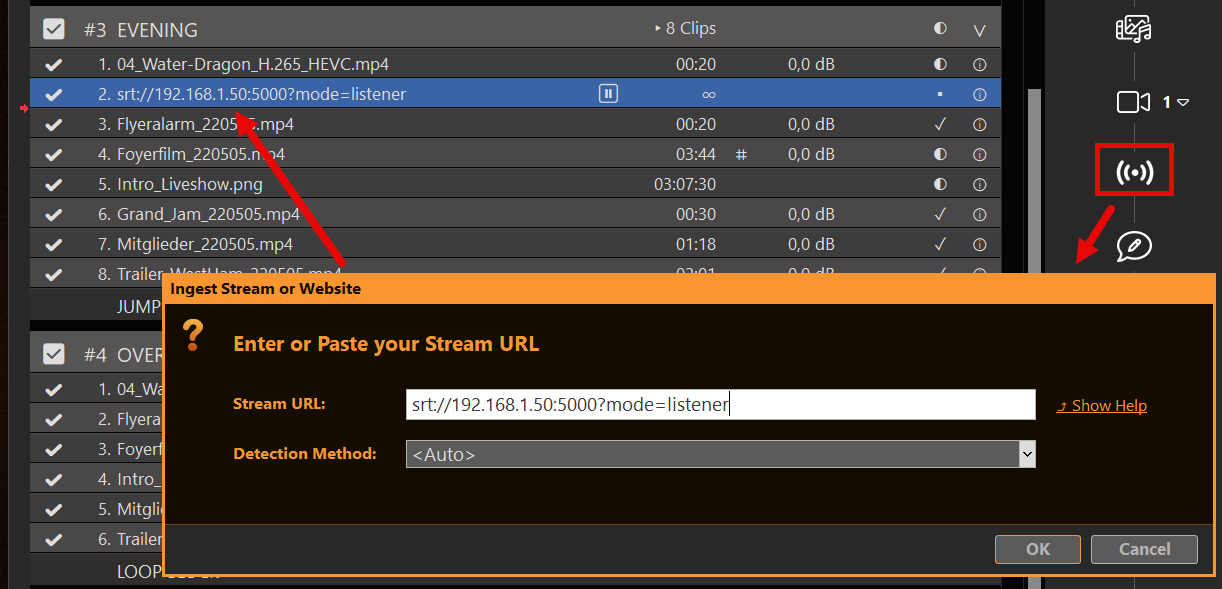
आईपीकॉन्फिग. उस LAN/Wi-Fi एडाप्टर का IPv4 पता उपयोग करें जिसे iPhone वास्तव में पहुँच सकता है (नीचे उदाहरण:192.168.1.50). - PLAYDECK में, खींचें प्रवाह प्लेलिस्ट पर आइकन (अन्य इनपुट स्ट्रीमों जैसा ही संवाद — देखें https://playdeck.tv/input-streams/).
- प्रवेश करें:
srt://192.168.1.50:5000?mode=listener - उस क्लिप को चलाएँ ताकि PLAYDECK पोर्ट खोल सके। Windows Firewall पूछ सकता है — इसे (UDP 5000) की अनुमति दें।.
बंदरगाह 5000 यह PLAYDECK का अपना SRT डिफ़ॉल्ट है। यदि iPhone URL उसी नंबर का उपयोग करता है तो कोई भी फ्री पोर्ट ठीक है।.
आईफोन स्ट्रीम भेजता है
Blackmagic Camera एक छोटी XML फ़ाइल से एक कस्टम SRT लक्ष्य जोड़ता है।.
PLAYDECK पीसी पर, इसे इस रूप में सहेजें प्लेडेक-एसआरटी.एक्सएमएल. डालें आपका URL में पीसी आईपी — आईफोन आईपी नहीं:
PLAYDECK


 Primary
 srt://192.168.1.50:5000


 एचडी लो लेटेंसी


 6000000
          128000
1- फ़ाइल को iPhone (या Files / iCloud) पर AirDrop करें।.
- इसे खोलें → साझा करें → ब्लैकमैजिक कैमरा.
- ऐप में: सेटिंग्स → लाइव 1टीपी25टी → मंच प्लेडेक → प्रोफ़ाइल एचडी कम विलंबता.
- लाइव स्ट्रीम शुरू करें के बाद PLAYDECK क्लिप पहले से ही चल रही है।.
लगभग 6 एमबीपीएस पर एचडी समझदारी भरा डिफ़ॉल्ट है। 4K के लिए एक मजबूत 5 गीगाहर्ट्ज़ लिंक की आवश्यकता है और रिज़ॉल्यूशन="4K" उच्च बिटरेट के साथ (आईफोन 15 प्रो+).
प्लेलिस्ट में चलाएँ
यदि PLAYDECK जुड़ा हुआ है, तो स्ट्रीम का नाम है सफ़ेद. लाल = कोई कनेक्शन नहीं। फ़ॉर्मेट/कोडेक के लिए जानकारी आइकन पर डबल-क्लिक करें। एक टाइपो: राइट-क्लिक → URL बदलें।.
इसे एक लाइव कैमरा क्लिप की तरह समझें: जब आपको शॉट की ज़रूरत हो तब इसे चलाएँ। एक स्ट्रीम की कोई फ़ाइल समाप्ति नहीं होती, इसलिए यह तब तक चलती रहती है जब तक आप इसे बंद न करें या फोन का वाई-फ़ाई कनेक्शन न टूट जाए।.
iPhone को YouTube/Twitch पर भेजकर फिर PLAYDECK में न भेजें। यह गलत दिशा है। PLAYDECK को आपके LAN पर SRT लिसनर होना चाहिए।mote इसके लिए है।.
रिमोट फोकस (कोड नहीं)
पिक्चर और फोकस दो अलग-अलग मार्ग हैं। स्ट्रीम केवल वीडियो ले जाती है। फोकस कैमरा नियंत्रण है।.
कुछ भी लिखे बिना:
- एप्पल वॉच — ब्लैकमैजिक कैमरा कंपैनियन ऐप: फ्रेमिंग, रिकॉर्ड, एक्सपोज़र, फोकस, ज़ूम।.
- आईपैड / दूसरा आईफोन / मैक — उसी ब्लैकमैजिक कैमरा ऐप को उसी वाई-फाई पर इस्तेमाल करें, उस डिवाइस को कंट्रोलर के रूप में सेट करें। आपको फोकस सहित पूरा HUD मिलता है।.
जब कोई वॉच या आईपैड पकड़ सकता है तब इसका उपयोग करें। अगला अनुभाग उस ऑपरेटर के लिए है जो फोकस नॉब चाहता है। प्लेडेक पीसी पर.
एआई के साथ रिमोट फोकस
Blackmagic Camera 3.4+ फोन पर Camera REST API से HTTPS पोर्ट के माध्यम से संवाद करता है। 4444, स्व-हस्ताक्षरित प्रमाणपत्र। PLAYDECK उस API से संवाद नहीं करता। आप (या ChatGPT) पीसी से एक छोटा HTTP PUT भेजते हैं।.
ब्लैकमैजिक कैमरा सेटिंग्स में रिमोट कंट्रोल सक्षम करें ताकि API चालू हो। फिर PLAYDECK PC पर खोलें:
https://IPHONE-IP:4444/control/documentation.html
प्रमाणपत्र चेतावनी स्वीकार करें। यदि API दस्तावेज़ लोड हो जाते हैं, तो फोन पहुँच योग्य है। मुख्य कॉल हैं:
GET /control/api/v1/lens/focus— JSON लौटाता हैसामान्यीकृत(शून्य…एक)PUT /control/api/v1/lens/focus— शरीर{"normalised":0.35}PUT /control/api/v1/lens/focus/doAutoFocus— शरीर{}
Windows PowerShell में त्वरित परीक्षण (IP बदलें)। यदि यह JSON प्रिंट करता है, तो API काम कर रही है:
$ip = "192.168.1.20"
[Net.ServicePointManager]::ServerCertificateValidationCallback = { $true }
Invoke-RestMethod "https://${ip}:4444/control/api/v1/lens/focus"
एक बार ऑटो-फ़ोकस करें:
Invoke-WebRequest -Method Put -Uri "https://${ip}:4444/control/api/v1/lens/focus/doAutoFocus"-ContentType "application/json" -Body "{}" -UseBasicParsing
ChatGPT / Claude / Gemini में पेस्ट करने के लिए निर्देश
इसे कॉपी करें, अपना iPhone IP डालें और किसी भी AI में पेस्ट करें। आपको एक स्लाइडर वाली छोटी PowerShell विंडो मिलेगी।.
एक विंडोज पावरशेल 5.1 स्क्रिप्ट लिखें। कोई अतिरिक्त मॉड्यूल नहीं।

सबसे ऊपर: $IphoneIp = "192.168.1.20"

उस iPhone पर ब्लैकमैजिक कैमरा ऐप एक REST API प्रदान करता है:
https://IP:4444/control/api/v1
सेल्फ़-साइन्ड TLS — प्रमाणपत्र सत्यापन छोड़ें।

PUT /lens/focus JSON {"normalised": N} के साथ जहाँ N 0.0 से 1.0 तक है
PUT /lens/focus/doAutoFocus JSON के साथ {}
GET /lens/focus वर्तमान मान पढ़ने के लिए

"iPhone Focus" शीर्षक वाली एक छोटी WinForms विंडो खोलें:
- एक ट्रैकबार 0–100 जो सामान्यीकृत (normalised) से जुड़ा हो
- माउस-अप पर फ़ोकस भेजें (हर टिक पर स्पैम न करें)
- एक "ऑटो फ़ोकस" बटन
- त्रुटियों के लिए एक स्थिति लेबल

यदि GET सामान्यीकृत (normalised) से अलग JSON कुंजियाँ लौटाता है, तो JSON को प्रिंट करें और फिर भी {"normalised": N} भेजें।
Invoke-WebRequest का उपयोग करें। खाली 204 प्रतिक्रियाओं को अनदेखा करें।.
काम करने वाली स्क्रिप्ट (यदि आप एआई का इंतजार नहीं करना चाहते)
के रूप में सहेजें आईफोन-फ़ोकस.ps1, सेट 1टीपी38टीआईफोनआईपी, राइट-क्लिक → PowerShell के साथ चलाएँ। यदि Windows इसे ब्लॉक करता है: सेट-एक्ज़ीक्यूशनपॉलिसी -स्कोप प्रोसेस बाईपास तब .\iphone-focus.ps1.
$IphoneIp = "192.168.1.20"
$base = "https://${IphoneIp}:4444/control/api/v1"[Net.ServicePointManager]::SecurityProtocol = [Net.SecurityProtocolType]::Tls12
[Net.ServicePointManager]::ServerCertificateValidationCallback = { true }

Add-Type -AssemblyName System.Windows.Forms
Add-Type -AssemblyName System.Drawing

function Send-Bmd([string]$Path, [string]$Body) {
  $uri = "$base$Path"
  try {
    Invoke-WebRequest -Method Put -Uri $uri -ContentType "application/json" -Body $Body -UseBasicParsing | Out-Null
    $script:status.Text = "OK  $Path  $Body"
  } catch {
    $script:status.Text = $_.Exception.Message
  }
}

$form = New-Object Windows.Forms.Form
$form.Text = "iPhone Focus"
$form.Size = New-Object Drawing.Size(440, 210)
$form.StartPosition = "CenterScreen"

$slider = New-Object Windows.Forms.TrackBar
$slider.Minimum = 0
$slider.Maximum = 100
$slider.TickFrequency = 10
$slider.Width = 380
$slider.Location = New-Object Drawing.Point(20, 20)
$slider.Add_MouseUp({
  $n = [math]::Round($slider.Value / 100, 2)
  Send-Bmd "/lens/focus" "{`"normalised`":$n}"
})

$btn = New-Object Windows.Forms.Button
$btn.Text = "ऑटो फोकस"
$btn.Size = New-Object Drawing.Size(120, 36)
$btn.Location = New-Object Drawing.Point(20, 90)
$btn.Add_Click({ Send-Bmd "/lens/focus/doAutoFocus" "{}" })

$script:status = New-Object Windows.Forms.Label
$script:status.AutoSize = $false
$script:status.Size = New-Object Drawing.Size(380, 40)
$script:status.Location = New-Object Drawing.Point(20, 135)
$script:status.Text = "निकट = 0 दूर = 100"

$form.Controls.AddRange(@($slider, $btn, $script:status))
try {
  $cur = Invoke-RestMethod "$base/lens/focus"
  $script:status.Text = "कनेक्टेड $cur"
  if ($cur.normalised -ne $null) { $slider.Value = [int]([double]$cur.normalised * 100) }
} catch {
  $script:status.Text = "${base} तक नहीं पहुँच सकते — आईपी, ऐप 3.4+, रिमोट कंट्रोल, एक ही वाई-फाई की जाँच करें"
}
[void]$form.ShowDialog()
स्लाइडर को खींचें और फोन के लेंस को देखें। यदि PUT 403 लौटाता है, तो फोकस लॉक हो गया है (बाहरी लेंस / ऐप में AF लॉक)।.
साथी
यदि आप पहले से ही PLAYDECK के लिए Bitfocus Companion चला रहे हैं, तो दूसरा कनेक्शन जोड़ें: Blackmagic Cameras API (https://bitfocus.io/connections/bmd-cameras). होस्ट = आईफोन आईपी, HTTPS चालू, पोर्ट 4444, असुरक्षित HTTPS (स्व-हस्ताक्षरित) की अनुमति दें। कंपेनियन फोन की अपनी API सूची पढ़ता है और फोकस / ऑटो फोकस क्रियाएँ बनाता है। उन बटनों को PLAYDECK प्ले/पॉज़ के बगल में रखें। देखें https://playdeck.tv/companion/.
अगर यह लाल ही रहा
- शुरू करें — पहले PLAYDECK श्रोता क्लिप बजेगी, फिर iPhone Live Stream।.
- अतिथि वाई-फाई — फोन पीसी को नहीं देख सकते। प्रोडक्शन SSID का उपयोग करें।.
- गलत आईपी — XML URL है प्लेडेक पीसी. REST URL है आईफोन.
- फ़ायरवॉल — पीसी पर UDP 5000 इनबाउंड। TCP 4444 पीसी से फोन तक आउटबाउंड है।.
- प्लस लाइसेंस — SRT इनपुट के लिए प्लस की आवश्यकता है। इसके बिना क्लिप जुड़ नहीं पाएगी।.
- प्रमाणपत्र पॉपअप — पोर्ट 4444 पर अपेक्षित है। इसे स्वीकार करें। PowerShell स्क्रिप्ट जांच को छोड़ देती है।.
- विलंबता — एक अच्छे 5 GHz AP पर कुछ सौ मिलीसेकंड सामान्य है। SDI टाइमिंग की उम्मीद न करें।.
वायर्ड स्टूडियो विकल्प: ब्लैकमैजिक कैमरा प्रोडॉक → HDMI → प्लेडैक लाइव इनपुट के रूप में एक कैप्चर कार्ड। यह एक केबल है, यह वाई-फाई मार्ग नहीं है।.








