

En este artículo te explicaremos cómo utilizar los subtítulos ocultos y los subtítulos.
En este artículo:
→ Introducción
→ Pruebas
→ Añadir nuevos subtítulos al vídeo
Introducción
PLAYDECK es compatible con Subtítulos CEA-608 (NTSC) y CEA-708 (televisión digital) y Subtítulos.
En PLAYDECK funcionan de otra manera. A continuación te explicamos cómo:
1. Subtítulos
Solo se pueden obtener de archivos de vídeo y SIEMPRE se graban sobre la imagen. Puedes seleccionarlos haciendo clic con el botón derecho del ratón sobre el clip. La pista de subtítulos está desactivada por defecto:
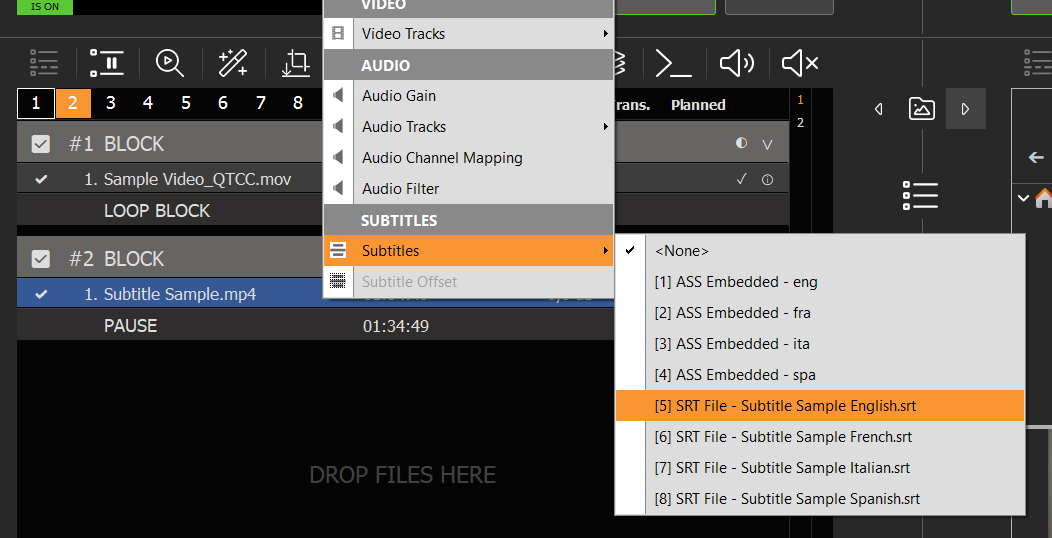
Los subtítulos se pueden incrustar en el clip; en ese caso, se denominan “ASS Embedded”. También pueden ser un archivo SRT externo. Este archivo debe tener el mismo nombre (excepto la extensión .srt). El archivo SRT puede estar en la misma carpeta o en cualquiera de las subcarpetas “Subs” o “Subtitles”.
Si envías la señal de vídeo a cualquier salida (SDI, NDI, Stream), los subtítulos se mostrarán en el fotograma de la imagen. Puedes modificar aspectos como el tipo de fuente, etc., en la configuración.
2. Subtítulos
Las CC pueden tener muchas fuentes diferentes y pueden ser: Prueba de envejecimiento o Solo para transferencia directa.
En los archivos de vídeo, la pista de subtítulos puede estar incrustada y aparece como “CC Embedded” al hacer clic con el botón derecho del ratón sobre el clip:
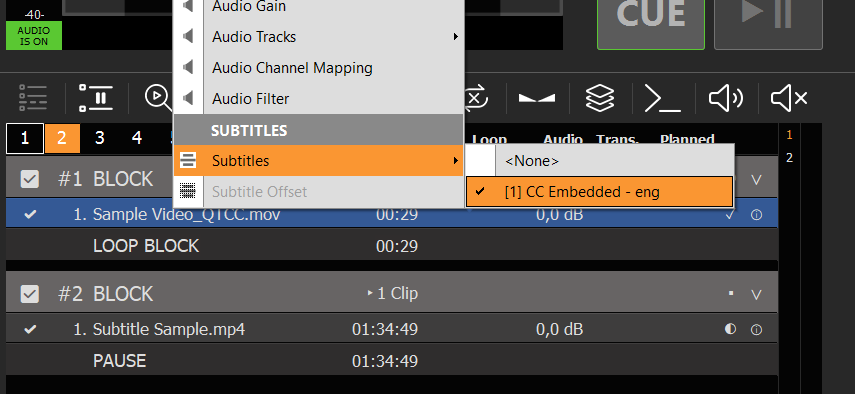
La opción para cambiar entre “Burn-In” y «Pass-Through» se encuentra en la configuración. «Burn-In» significa que el texto de los subtítulos se superpondrá a los fotogramas de la imagen, igual que los subtítulos. En el modo «Pass-Through», el texto de los subtítulos solo se mostrará en la vista previa, pero no en ninguna salida. Por lo tanto, la tarea de mostrar el texto de los subtítulos se «transfiere» al siguiente receptor, por ejemplo, YouTube Live Stream.
Además de los archivos de vídeo, PLAYDECK es compatible con los siguientes métodos de entrada y salida de subtítulos, lo que significa que puede leer, previsualizar y enviar subtítulos mediante:
– Dispositivo SDI (si el dispositivo lo admite)
– Streams con códec de vídeo MPG-2 o H.264 (cualquier protocolo, p. ej., UDP, RTMP, SRT)
– Dispositivo NDI
Ten en cuenta que la compatibilidad con CC a través de NDI no es universal; por lo tanto, solo PLAYDECK puede enviar y recibir CC a través de NDI (Loops).
Ten en cuenta también que los subtítulos (CC) contienen información sobre la posición del texto y la animación, que PLAYDECK no puede modificar para la vista previa ni para la grabación. Esta información está codificada de forma fija en las pistas de subtítulos. Los nombres de las animaciones suelen ser “Roll-Up” o “Pop-On”. Se pueden modificar tras el paso por otro receptor.
Pruebas
Te ofrecemos este fragmento de muestra para que puedas probar los subtítulos en acción:
https://downloads.playdeck.tv/assets/Sample Video_QTCC.mov
1. Añadir clip y seleccionar pista CC
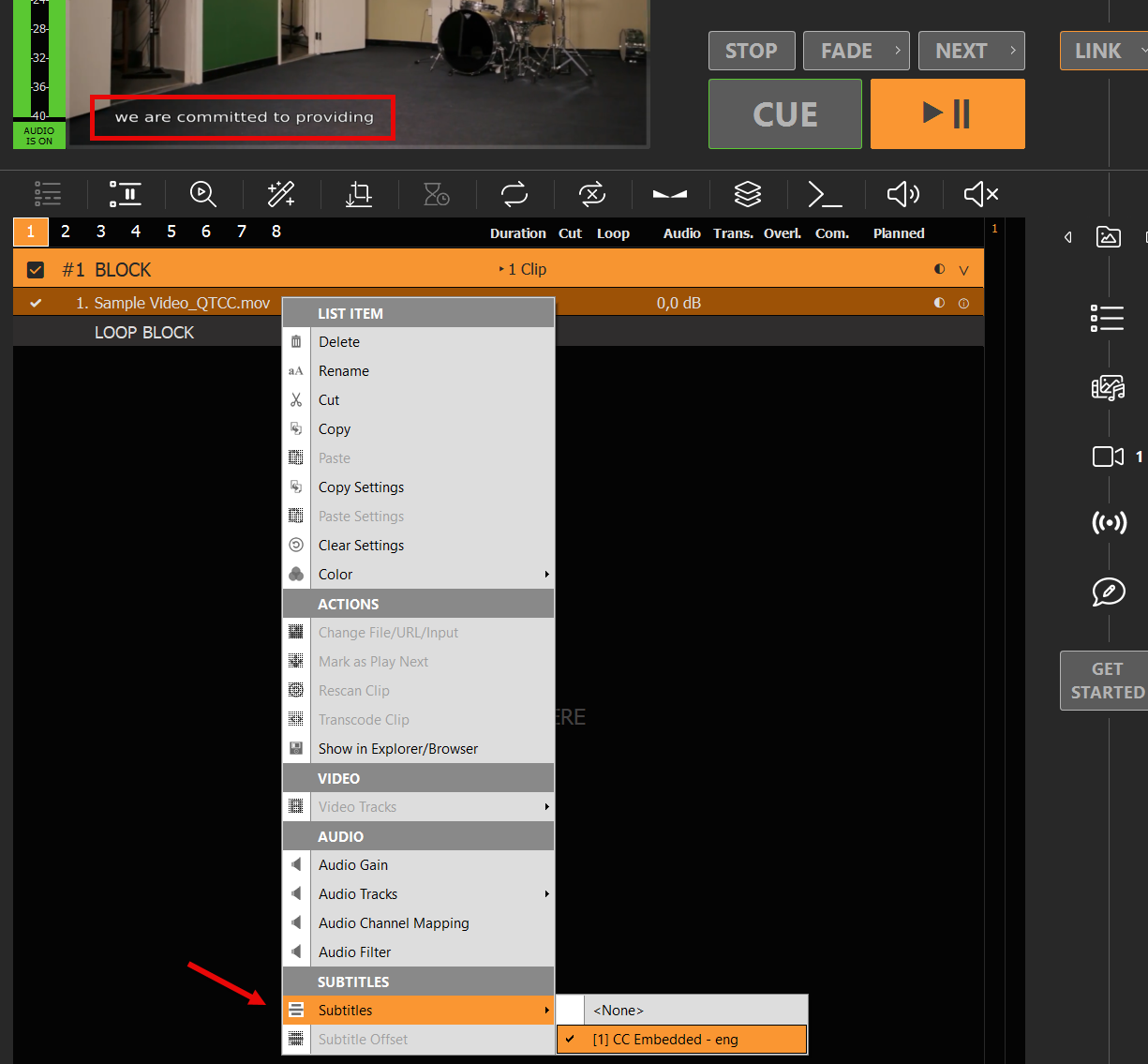
Añade el clip de vídeo al canal 1. Haz clic con el botón derecho del ratón sobre el clip y selecciona la pista CC. Además, configura el bloque en “Repetir”. Ahora deberías poder ver el texto CC en la vista previa inferior. Puedes desactivar la superposición «CHANNEL 1» haciendo clic con el botón derecho del ratón sobre la vista previa.
2. Envía la señal del Stream a través de SDI y del NDI
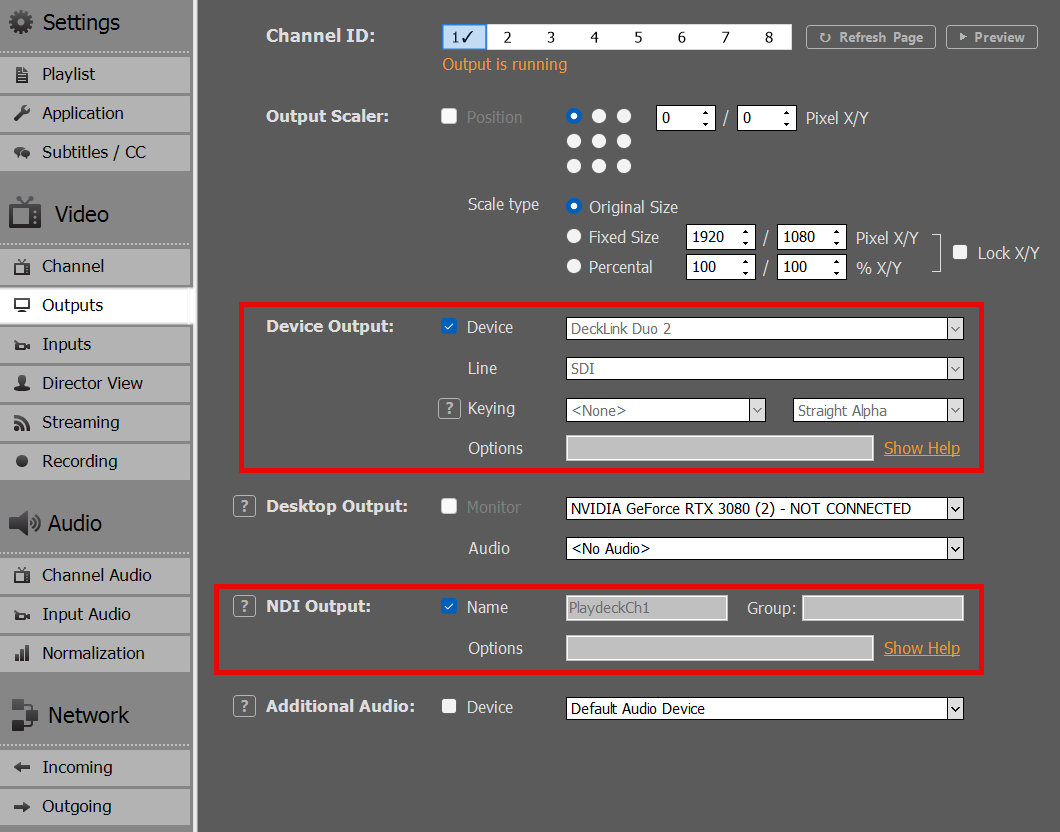
Activa cualquier dispositivo SDI y reenvía la señal a otro puerto SDI para realizar pruebas (si está disponible). Activa también el NDI con la configuración predeterminada:
3. Salida a UDP Stream
Configura un nuevo Stream local por UDP. Asegúrate de que el protocolo UDP esté seleccionado y de que utilices (cualquiera) H.264 Códec de vídeo. La URL de destino es tu dirección IP local: udp://192.168.178.42:5000?pkt_size=1316. Haz clic en Parámetro y activa el embed_cc bandera.

4. Añadir entradas SDI y NDI
Ahora conectamos las salidas a nuevas entradas en el propio PLAYDECK. Utilizamos la ENTRADA 1 para SDI y la ENTRADA 2 para NDI.
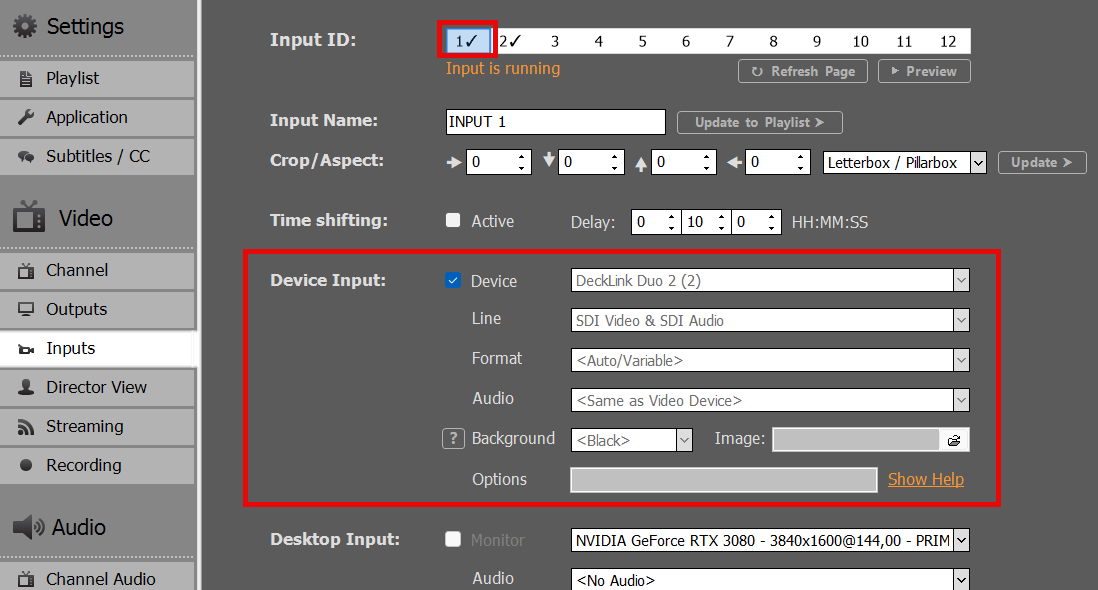
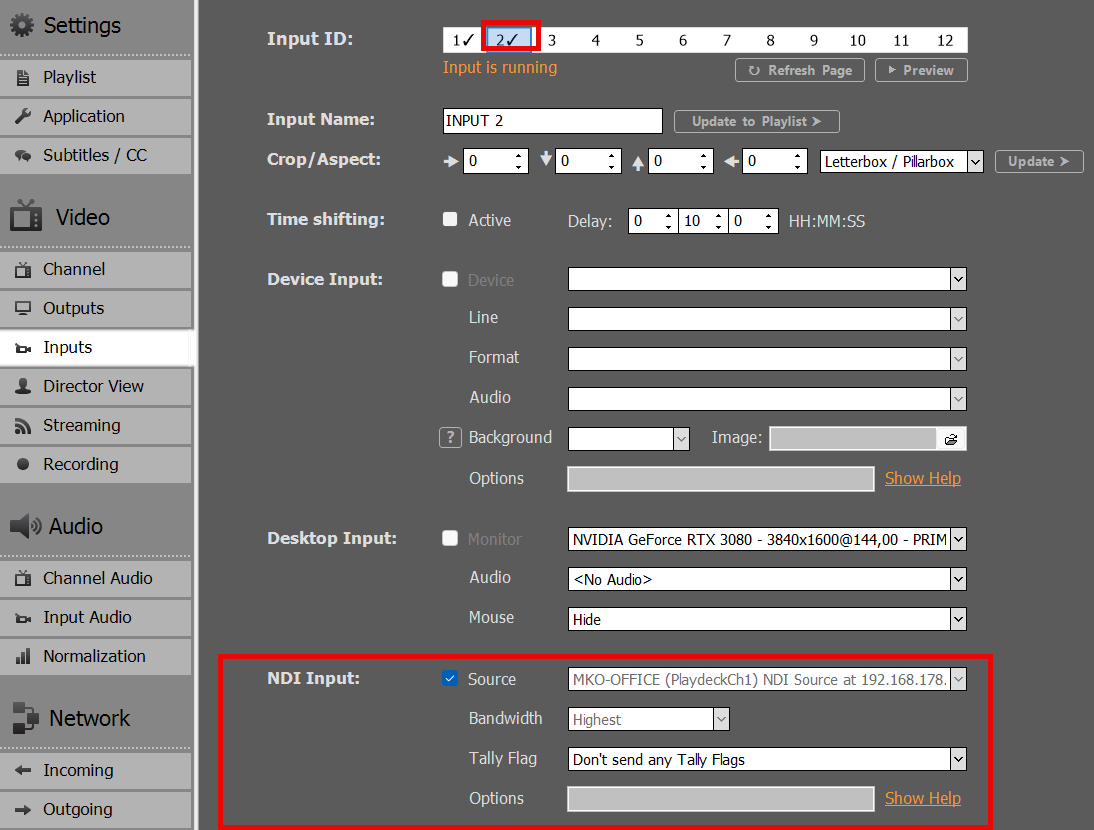
5. Introducir las entradas y UDP Stream en el canal 2
Añadimos las entradas 1 y 2 a la lista de reproducción del canal 2 arrastrando y soltando el icono de entrada. A continuación, añadimos nuestro UDP Stream arrastrando y soltando el icono Stream. La URL del Stream es: udp://127.0.0.1:5001. Ahora podrás observar que los tres nuevos clips mostrarán su CC de origen en el área de vista previa del canal 2. Ya has enviado y recibido con éxito pistas de CC a través de SDI, NDI y UDP.
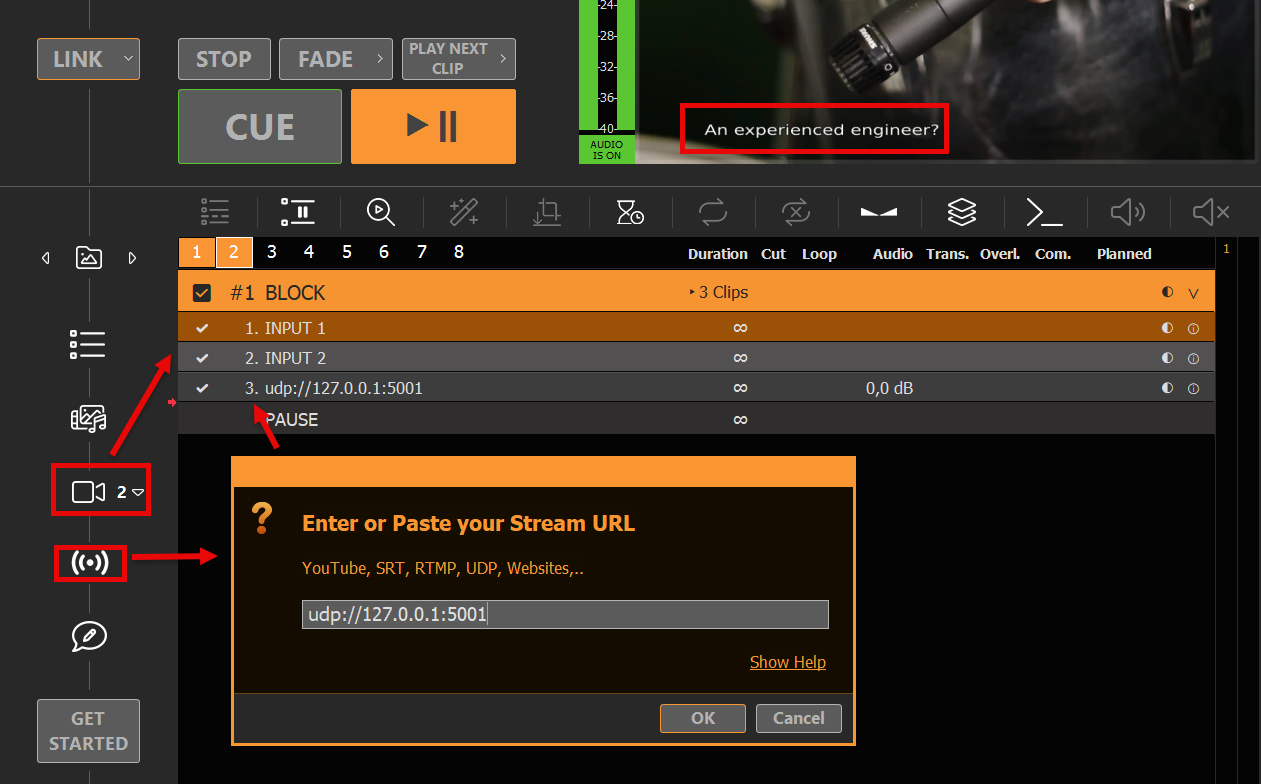
6. Explicación de los fenómenos de «burn-in» y «pass-through»
Al reproducir cualquier clip en el canal 2, se observa texto duplicado en el área de vista previa de PLAYDECK del canal 2. Esto se debe a que el canal 1 está incrustando los subtítulos en la imagen de forma predeterminada (renderizando el texto en todos los fotogramas). Además, el Canal 2 detecta una pista de CC en la entrada, que se está “pasando” desde la entrada. A continuación, el Canal 2 muestra las pistas de CC como vista previa en el área de vista previa del Canal 2. Por lo tanto, tenemos dos textos de CC superpuestos: uno que ya está en la señal de vídeo de entrada y otro procedente de la pista de CC que se transmite:
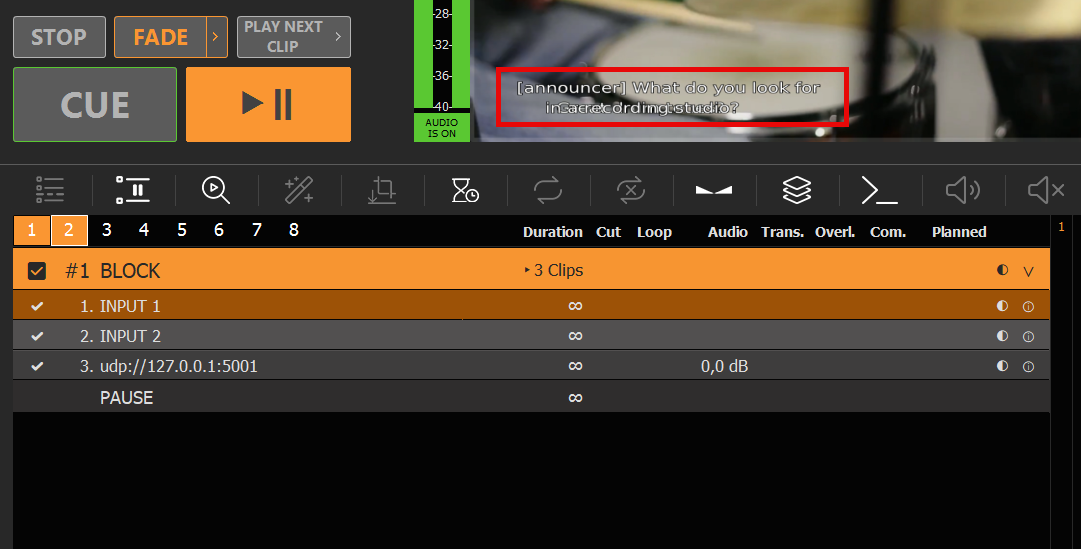
7. Desactivar el efecto de quemado
Como se ha señalado en el último párrafo, los subtítulos ocultos (CC) se superponen a la imagen y, a continuación, se envían a SDI, NDI y Streams. Queremos modificar este comportamiento para que los CC simplemente se transmitan sin modificar y que PLAYDECK los muestre en el área de vista previa. Por lo tanto, marcamos la casilla “Pass-Through” en la configuración de los subtítulos. Tras hacer clic en “Actualizar a la lista de reproducción”, ya no vemos textos duplicados en la vista previa del canal 2.
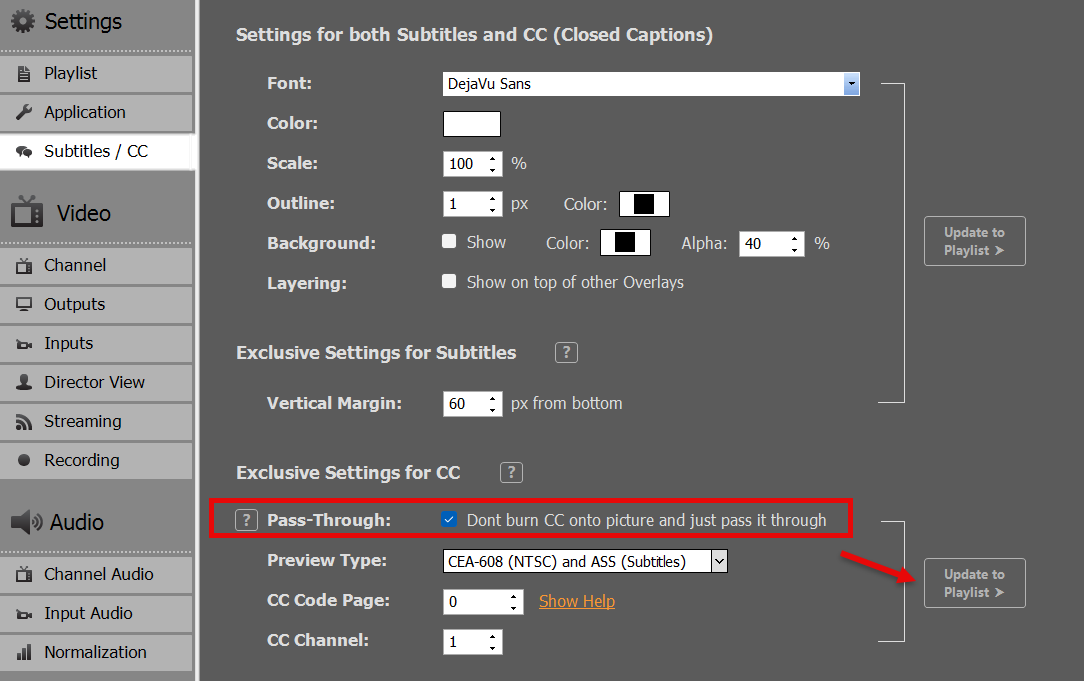
8. Control mediante la salida del escritorio
Para comprobar si el CC está incrustado en la imagen o no, activamos una salida de escritorio en “modo ventana”. Esto siempre muestra cómo se envía la señal de vídeo a los dispositivos y a las transmisiones:
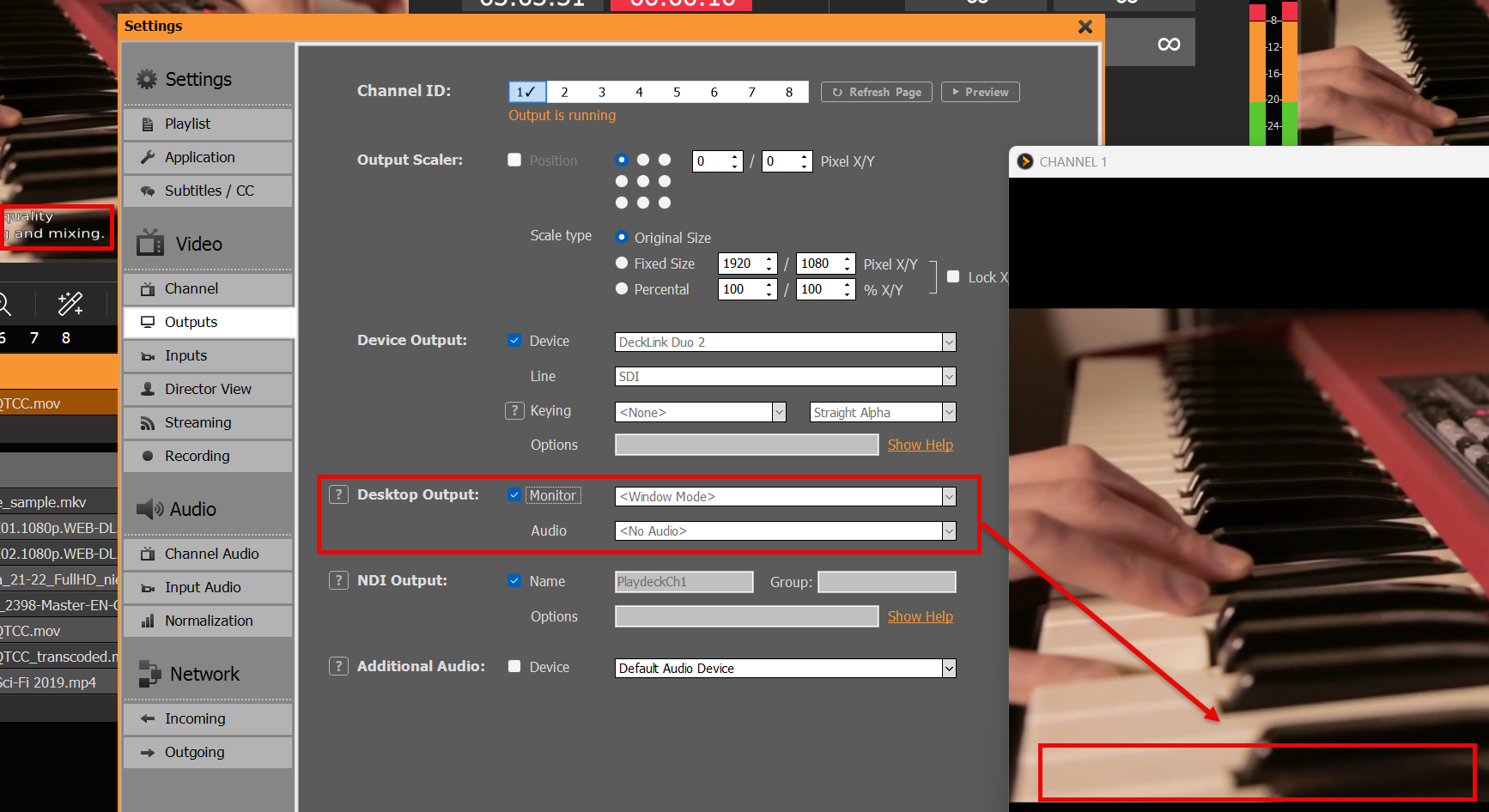
9. Seguimiento
Puedes comprobar el estado de las señales de vídeo de entrada y salida activando la ventana «MONITORING»:
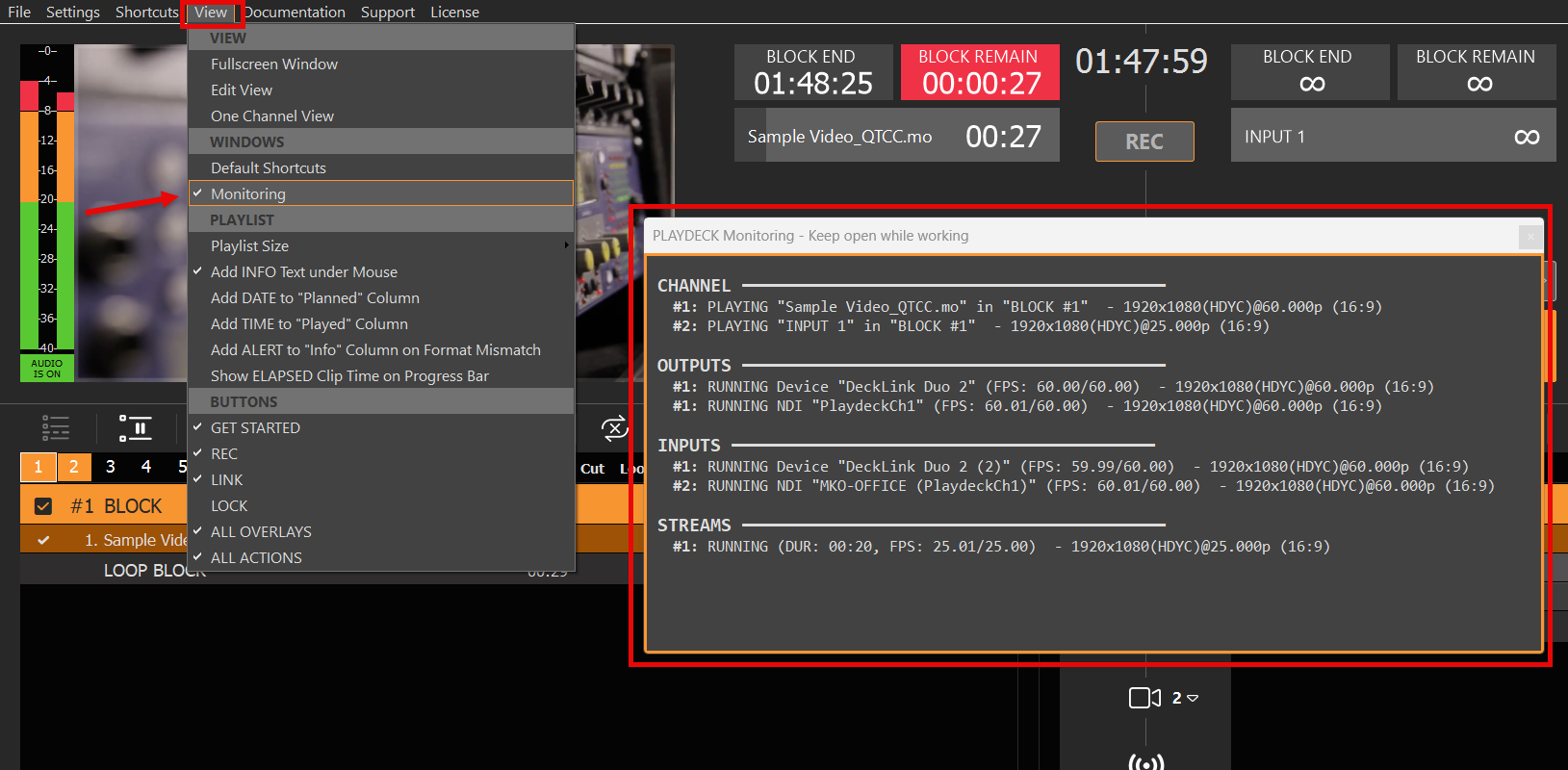
Añadir nuevos subtítulos al vídeo
PLAYDECK no dispone de herramientas para añadir subtítulos (mediante la introducción de texto) manualmente a los vídeos o a las transmisiones de vídeo. Sin embargo, en Internet hay muchas herramientas disponibles para añadir subtítulos, por ejemplo:.
https://www.veed.io/
https://studio.youtube.com/








