

Este artigo mostra como executar o PLAYDECK sem a necessidade de um operador: importação diária de arquivos de projeto a partir de um sistema de tráfego ou de programação, recarga automática quando um arquivo é sobrescrito e reinicialização programada do aplicativo.
É fácil não perceber a opção “Configurações → Automação”. Uma caixa de seleção chamada “Desativar o salvamento automático do projeto” não parece ter nada a ver com uma transmissão 24 horas por dia, 7 dias por semana — mas, combinada com a opção “Carregar o projeto mais recente da pasta”, ela constitui o típico fluxo de trabalho autônomo.
Neste artigo:
→ Configurações → Automação
→ Casos de uso típicos
→ Desativar “Salvar” e “Carregar a versão mais recente”
→ Reiniciar o PLAYDECK
Configurações → Automação
Abrir Configurações → Automação (último item do grupo “Configurações”).
Nesta página, há três funções independentes:
- Reinicie o PLAYDECK a cada — reinício diário ou semanal
- Desativar o salvamento automático do projeto — O PLAYDECK não grava o projeto aberto em segundo plano; a atualização é opcional quando esse arquivo é alterado
- Carregar o projeto mais recente da pasta — em um determinado horário, carregar a versão mais recente
.xmlem uma pasta (uma vez por dia)
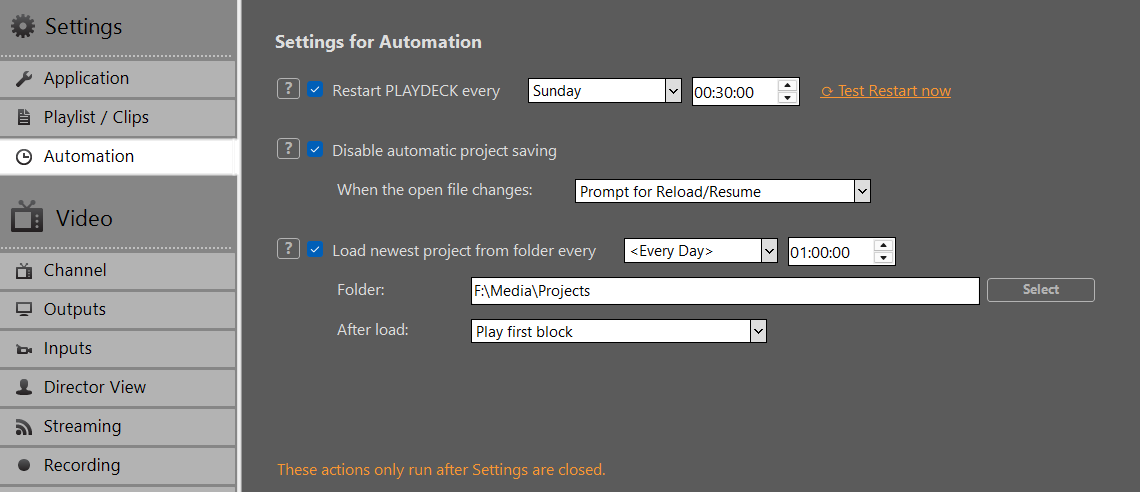
Nota: Reinício programado, Carregar a versão mais recente e recarregar ao alterar o arquivo Não execute enquanto as Configurações estiverem abertas. Configure a hora, a pasta e as opções e, em seguida, Fechar Configurações. Caso contrário, o tempo programado pode passar sem que nada aconteça. Teste: Reiniciar agora ainda é executado diretamente a partir de “Configurações” — essa é a única exceção.
Casos de uso típicos
Essas são as situações em que a automação faz a diferença — elas não ficam evidentes apenas pelas descrições.
O sistema de tráfego/programação gera um novo arquivo XML todos os dias
Um planejador arrasta arquivos como 26/08/13_Playdeck.xml, 14-08-26_Playdeck.xml em uma pasta compartilhada. À meia-noite, o PLAYDECK deve selecionar o arquivo mais recente e continuar a execução de forma automática. Ou seja, Carregar as mais recentes, geralmente em conjunto com Desativar o salvamento automático do projeto.
O mesmo arquivo de projeto é sobrescrito ao longo do dia
Um editor ou um aplicativo de terceiros sobrescreve o arquivo que está aberto no momento. O PLAYDECK deveria detectar isso e recarregar. Ou seja, Desativar salvamento + Quando o arquivo aberto for alterado → Recarregar/Retomar. Detalhes: Preparar/importar listas de reprodução externamente.
Ambos na mesma máquina
Novo arquivo criado às 00:00; em seguida, o arquivo do mesmo dia foi sobrescrito novamente às 14:00. Ativar Carregar as mais recentes e reload-on-change. Não se trata de uma escolha entre uma coisa ou outra.
Recomeço do zero durante a noite
Caixas que funcionam 24 horas por dia, 7 dias por semana, e que devem reiniciar o PLAYDECK uma vez por dia, mesmo durante a transmissão. Ou seja, Reinicie o PLAYDECK a cada.
Desativar “Salvar” e “Carregar a versão mais recente”
Desativar o salvamento automático do projeto
Se estiver ativado, o PLAYDECK irá não salvar o arquivo do projeto em segundo plano (o salvamento automático de sempre e também o salvamento silencioso ao encerrar o programa). Arquivo → Salvar / Salvar como ainda funciona.
Use isso quando um o sistema externo é o responsável pelo XML. Caso contrário, o PLAYDECK grava sua lista de reprodução na memória de volta no disco e sobrescreve o arquivo do agendador.
Quando o arquivo aberto for alterado:
- Não fazer nada — ignorar substituições externas
- Atualizar/Retomar imediatamente — atualizar a página e tentar retomar o mesmo clipe (pelo ID exclusivo)
- Solicitação para recarregar/retomar — pergunte primeiro
Nota: A função “Retomar” só funciona se o clipe que está sendo reproduzido no momento ainda existir no projeto recarregado. Caso contrário, esse canal é interrompido. Essa recarga serve para o mesmo arquivo que já está aberto. Não substitui a opção “Carregar a versão mais recente”.
Carregar o projeto mais recente da pasta
Se estiver ativado, o PLAYDECK procura na pasta selecionada após o dia da semana e o horário selecionados e carrega a versão mais recente .xml uma vez por dia.
- Meios mais recentes data do arquivo (hora da última gravação), e não o nome do arquivo.
13-08-26vs01-09-26O que está no nome não importa. - Apenas arquivos de projeto PLAYDECK válidos (outros arquivos XML, como exportações do XMLTV, são ignorados).
- Os arquivos que ainda estão sendo gravados (em uso) são ignorados.
- O arquivo atualmente aberto é ignorado. O PLAYDECK não carregará a mesma lista de reprodução novamente. Você não precisa desativar o salvamento apenas para que a opção “Carregar a mais recente” funcione.
- Após um carregamento bem-sucedido, o mesmo dia não será carregado novamente.
Afinal, por que combiná-los?
A opção “Carregar o mais recente” não requer a desativação do salvamento — o arquivo aberto já está excluído da seleção do “mais recente”. Para um sistema de tráfego, geralmente é desejável ambos: sem a opção “Desativar salvamento”, o PLAYDECK salva automaticamente o projeto aberto; a data desse arquivo continua mudando, e a versão de amanhã pode parecer “mais antiga” do que o próprio salvamento do PLAYDECK. Se o agendador sobrescrever de hoje Enquanto o arquivo estiver aberto, o PLAYDECK também pode salvar sobre essa versão, substituindo-a.
Configuração recomendada para funcionamento 24 horas por dia, 7 dias por semana
- Ativar Desativar o salvamento automático do projeto.
- Quando o arquivo aberto é alterado: Recarregar/Retomar imediatamente — se o arquivo do mesmo dia puder ser sobrescrito posteriormente; caso contrário, não fazer nada.
- Ativar Carregar o projeto mais recente da pasta a cada
<Every Day>por exemplo,.00:00:00. - Pasta = a pasta de destino do agendador. Mantenha apenas o arquivo XML do projeto PLAYDECK nessa pasta.
- Após a carga:
- Reproduzir o primeiro bloco — iniciar a transmissão (comutação automática típica)
- Início do primeiro bloco — carregar o primeiro bloco, aguardar até a reprodução posterior
- Siga os horários em blocos — não são reproduzidos automaticamente; os blocos são acionados de acordo com seus próprios intervalos de tempo (Fluxo do programa). Se você fizer o teste com essa opção e nada for iniciado, isso é normal.
- Fechar configurações.
A mudança de projeto é sem costura. A saída permanece ativa; apenas algumas imagens queda durante a carga. Configure o canal fundo preto — se alguns quadros da imagem anterior forem exibidos rapidamente, o preto é o preenchimento menos visível. Trata-se de um corte abrupto para o novo projeto, não de uma transição. Coordene o envio do arquivo com o horário de carregamento (geralmente à meia-noite) para que o corte ocorra em um intervalo seguro, ou use Siga os horários em blocos no novo arquivo.
Reiniciar o PLAYDECK
Se estiver ativado, PLAYDECK fecha e recomeça no dia da semana e no horário selecionados, mesmo durante a transmissão. Use isso para reiniciar diariamente as máquinas que não estão sendo supervisionadas.
Teste: Reiniciar agora executa a mesma reinicialização imediatamente. A reinicialização programada só é executada após o fechamento das Configurações.








