

Playoutに最適なビデオコーデックに関する概要については、以下をご覧ください。 こちらの記事をご覧ください.
PLAYDECK はすべてのクリップを選択した出力形式にリアルタイムでトランスコードできますが、使用状況によっては、Playout 実行中にシステムに多大な負荷がかかる可能性があります。.
CPU使用率が危険なレベルに達し、再生の遅延(主に音声の途切れとして感じられる)が発生する場合は、すべてのクリップがGPU経由でデコードされていることを確認することをお勧めします。最近のグラフィックカードの多くは、CPU単独よりもはるかに大きな負荷に対応できるため、PLAYDECKで複数の出力チャンネルを同時に実行することが可能になるからです。.
この記事の内容:
→ 組み込みトランスコーダーの使用
→ PLAYDECKでは、どのようなファイルがCPU上でデコードされているのか
→ どのようなGPUがおすすめですか?
組み込みトランスコーダーの使用
PLAYDECKには、動画・音声ファイル用のトランスコーダーが組み込まれています。これにより、複数のファイルを一度に素早くトランスコードすることがより簡単になります。例えば、番組の放送が間近に迫っていて、Adobe Media Encoderなどのサードパーティ製ツールを使ってトランスコードする時間がない場合などに便利です。.
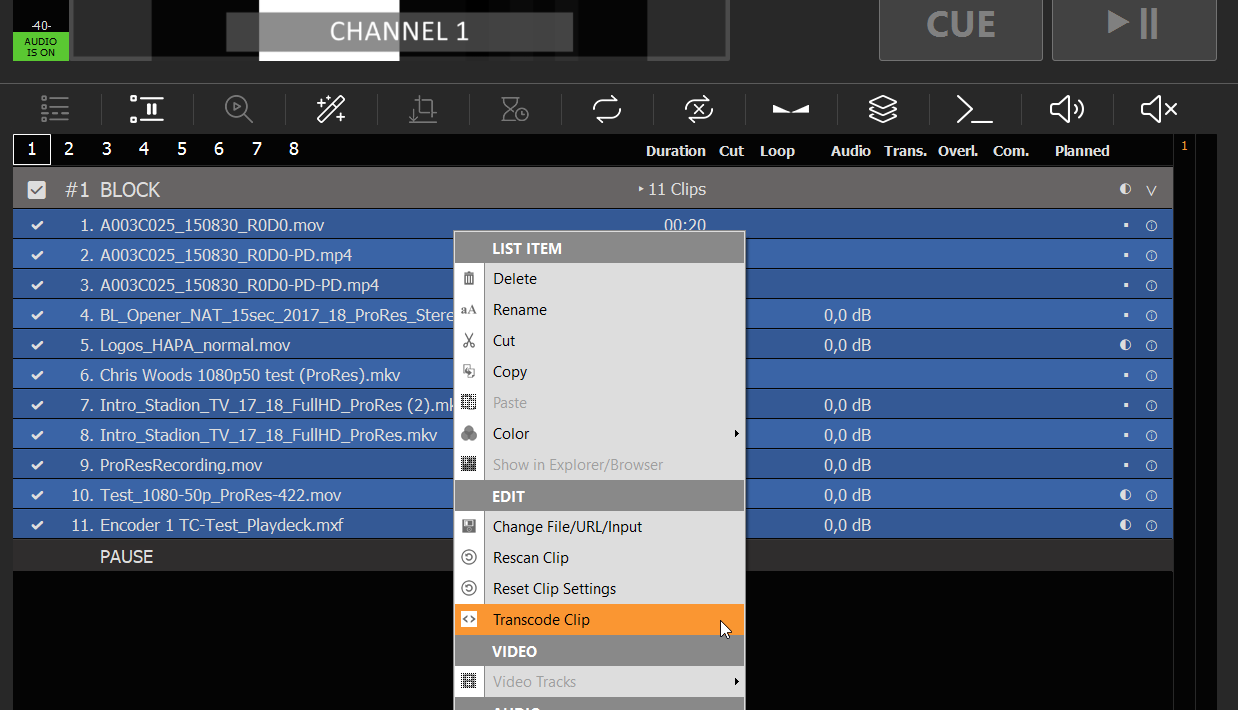
この例では、ProRes や HAP-A ビデオコーデックのように、CPU でのみデコード可能なファイルブロックがあります。任意のクリップを選択し、CTRL+A を押して、そのブロック内のすべてのクリップを選択します。 また、SHIFTキーを使ってクリップの範囲を選択したり、CTRLキーだけで個々のクリップを選択したりすることもできます。.
次に、選択したクリップの1つを右クリックし、「クリップのトランスコード」を選択します:
GPUデコードに対応している、あらかじめ定義されたターゲットビデオコーデックのリストは表示されません:
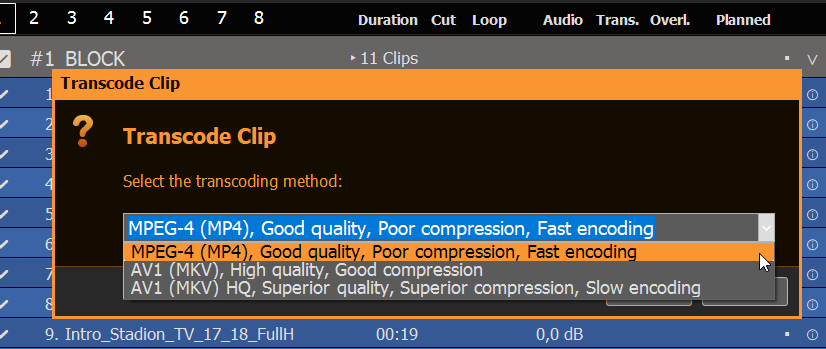
お急ぎの場合や、トランスコードするクリップの数が非常に多い場合は、最初のオプション「MPEG-4」を選択してください。このオプションは、良好な画質を維持しつつ、驚くほど高速に処理を完了します。 それ以外の場合は、2番目のオプション「AV1」を選択してください。このオプションは、SSDやHDD上でファイルサイズをかなり小さく抑えつつ、極めて高品質なファイルを生成し、HDRにも対応しています。最後のオプションは気まずいほど遅いですが、画質と圧縮率をさらに一段階向上させます。ただし、この場合は時間対画質のバランスが悪くなります。 この設定は、一晩かけて行うトランスコードに利用してください。.
注: 残念ながら、ライセンス上の理由により、H.264またはH.265へのトランスコードは提供できません。.
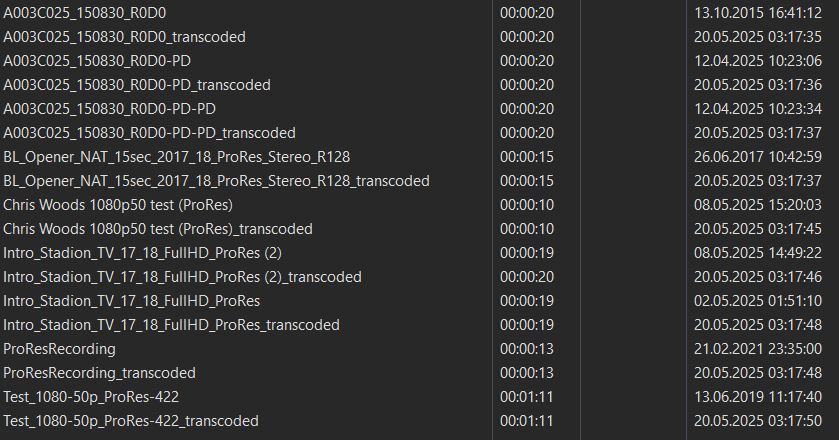
トランスコーダーは、新しいファイルを元のファイルの隣に保存し、ファイル名に「_transcoded」を追加します:
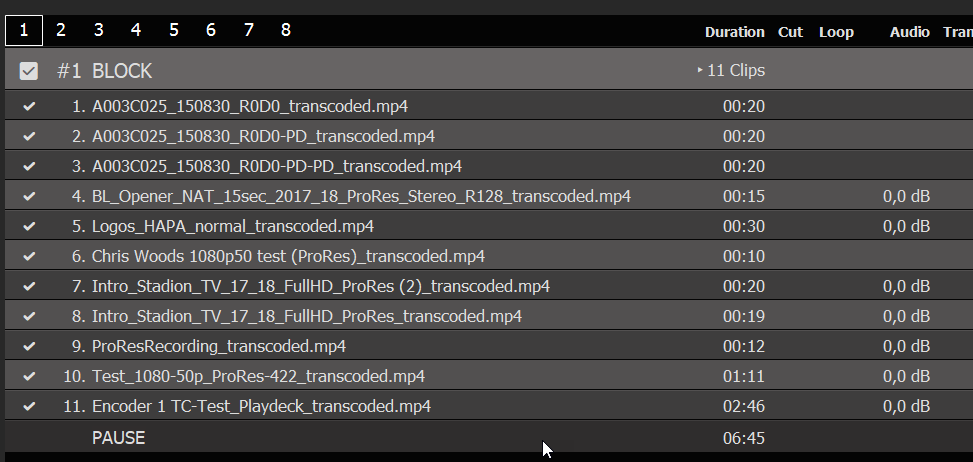
新しいファイルは、プレイリスト内で自動的に置き換えられ、再スキャンされます:
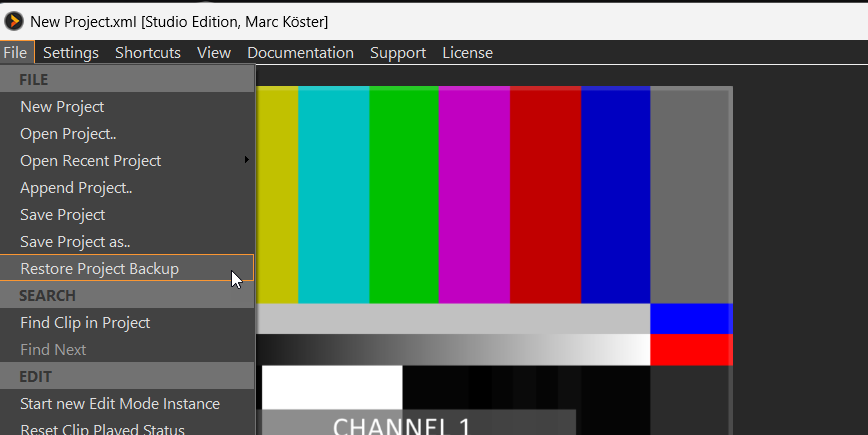
プレイリストを以前のバージョンに戻したい場合は、「プロジェクトのバックアップを復元」機能をご利用ください:
PLAYDECKでは、どのようなファイルがCPU上でデコードされているのか
ProRes
この高品質なビデオコーデックは、Appleによって開発されたものであり、そのルーツはMacコンピュータにあります。残念ながら、AppleはWindowsシステム向けのコーデック情報を一切公開していないため、GPUによるProResのデコードは依然としてほぼ不可能です。アルファチャンネルが必要な場合は、HAP-Aビデオコーデックの使用をお勧めします。.
HAPおよびHAP-Aなどの変異体
これらのビデオコーデックはアルファチャンネルにも対応しており、CPU負荷も非常に低くなっています。.
DNxHD、MXF
また、PLAYDECKではこれらのコーデックをGPUでデコードすることもできません。.
どのようなGPUがおすすめですか?
以下を参照してください PC Building向けのこの記事 PLAYDECK用。.








