

Per una panoramica generale dei migliori codec video disponibili per Playout, si prega di leggi questo articolo.
Sebbene PLAYDECK sia in grado di transcodificare tutti i clip in tempo reale nel formato di output selezionato, ciò può comportare un carico notevole sul sistema durante l'esecuzione di Playout, a seconda del caso d'uso.
Se l'utilizzo della CPU ha raggiunto un livello critico e si verificano ritardi nella riproduzione (percepiti principalmente come interruzioni audio), è consigliabile assicurarsi che tutti i clip vengano decodificati tramite la GPU, poiché la maggior parte delle schede grafiche moderne è in grado di gestire un carico di lavoro molto maggiore rispetto alla sola CPU, rendendo così possibile l'esecuzione di più canali di uscita con PLAYDECK.
In questo articolo:
→ Utilizzo del transcodificatore integrato
→ Quali file vengono decodificati dalla CPU in PLAYDECK?
→ Quali GPU sono consigliate?
Utilizzo del transcodificatore integrato
PLAYDECK dispone di un transcodificatore integrato per file video e audio. Questo ti consentirà di transcodificare RAPIDAMENTE più file contemporaneamente, ad esempio se il tuo programma sta per iniziare e non hai proprio il tempo di transcodificarli tramite strumenti di terze parti come Adobe Media Encoder.
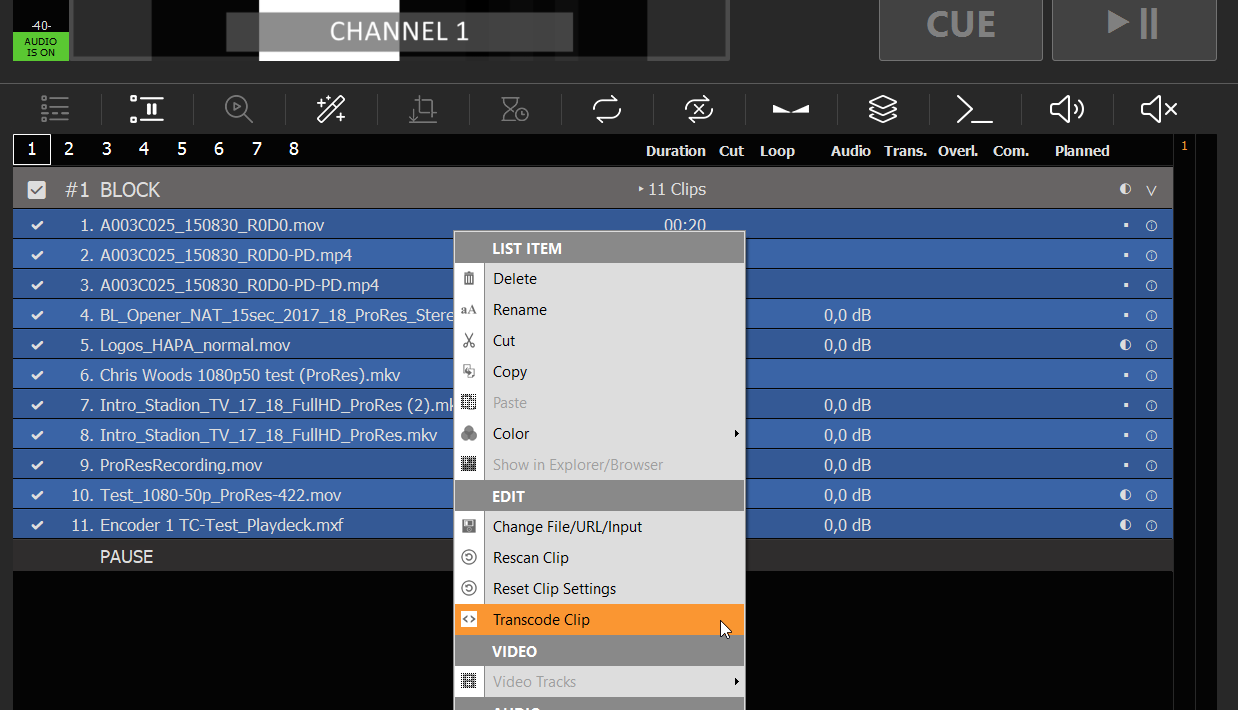
Nel tuo esempio abbiamo un blocco di file che può essere decodificato solo tramite CPU, come ProRes e il codec video HAP-A. Ora selezioniamo una clip qualsiasi, quindi premiamo CTRL+A per selezionare tutte le clip del blocco. È anche possibile utilizzare il tasto SHIFT per selezionare un intervallo di clip oppure solo il tasto CTRL per selezionare singole clip.
Ora clicchiamo con il tasto destro su una delle clip selezionate e scegliamo “Transcodifica clip”:
Non ti verrà fornito un elenco di codec video di destinazione predefiniti, che supportano tutti la decodifica tramite GPU:
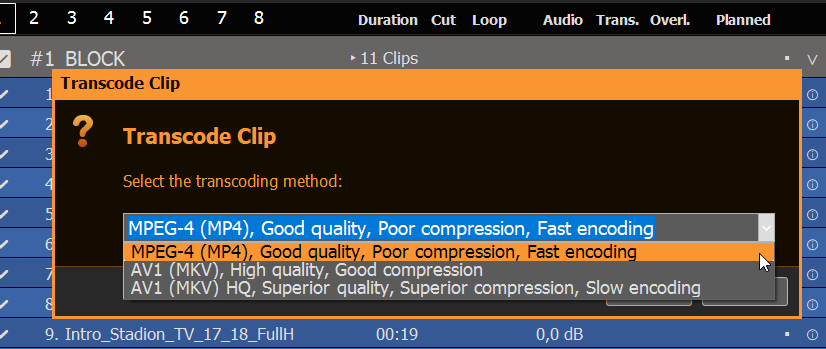
Se hai fretta o devi transcodificare un numero elevato di clip, scegli la prima opzione “MPEG-4”, poiché garantisce risultati incredibilmente rapidi, pur mantenendo una buona qualità. In tutti gli altri casi, opta per la seconda opzione “AV1”, poiché produce file di dimensioni piuttosto ridotte su SSD/HDD, garantendo al contempo una qualità estremamente elevata e supportando anche l’HDR. L’ultima opzione è incredibilmente lenta, ma offre un livello di qualità e compressione leggermente superiore; tuttavia, in questo caso il rapporto tempo/qualità è sfavorevole. Utilizzala per la transcodifica notturna.
Nota: Purtroppo, per motivi legati alle licenze, non possiamo offrire la transcodifica in H.264 o H.265.
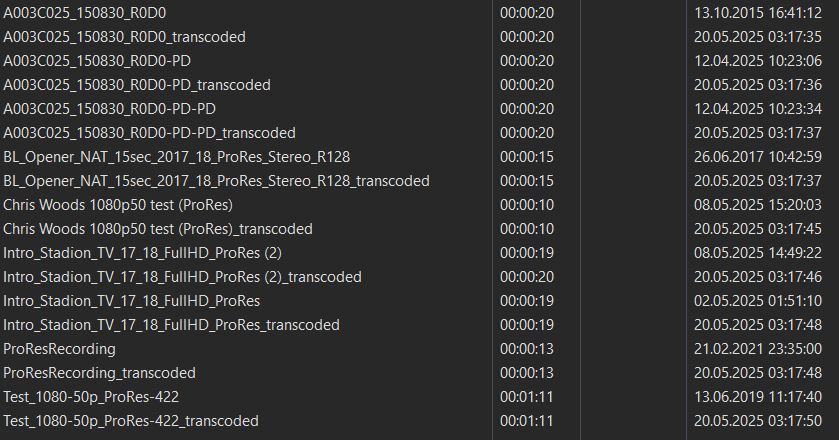
Il transcodificatore salverà il nuovo file accanto a quello precedente e aggiungerà “_transcoded” al nome del file:
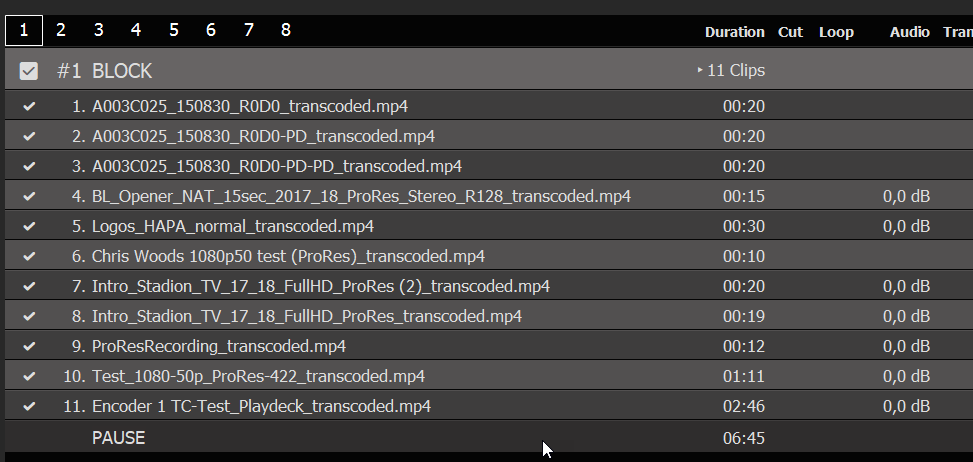
I nuovi file verranno automaticamente sostituiti e sottoposti a nuova scansione nella tua playlist:
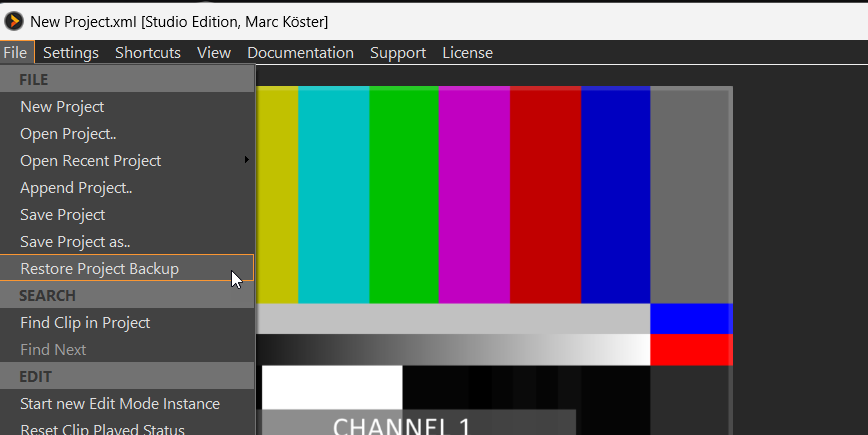
Se in qualsiasi momento dovessi aver bisogno di tornare a una versione precedente della tua playlist, puoi utilizzare la funzione “Ripristina backup del progetto”:
Quali file vengono decodificati dalla CPU in PLAYDECK?
ProRes
Questo codec video di alta qualità affonda le sue radici nei computer MAC, poiché è stato sviluppato da Apple. Purtroppo, Apple non ha mai reso disponibili informazioni sul codec per i sistemi Windows, quindi è ancora praticamente impossibile decodificare ProRes tramite la GPU. Se hai bisogno del canale alfa, ti consigliamo di utilizzare il codec video HAP-A.
HAP e varianti come HAP-A
Questi codec video supportano anche il canale alfa e hanno un consumo di CPU molto basso.
DNxHD, MXF
Inoltre, i codec non possono essere decodificati tramite GPU in PLAYDECK.
Quali GPU sono consigliate?
Ci riferiamo a questo articolo per PC Building per PLAYDECK.








