

Para uma visão geral dos melhores codecs de vídeo possíveis para o Playout, por favor, leia este artigo.
Embora o PLAYDECK seja capaz de transcodificar todos os clipes em tempo real para o formato de saída selecionado, isso pode sobrecarregar bastante o sistema durante o Playout, dependendo do seu caso de uso.
Se o uso da CPU atingir um nível crítico e você perceber atrasos na reprodução (geralmente percebidos como falhas no áudio), convém verificar se todos os clipes estão sendo decodificados pela GPU, pois a maioria das placas de vídeo modernas consegue suportar uma carga muito maior do que a CPU sozinha, possibilitando assim a execução de vários canais de saída com o PLAYDECK.
Neste artigo:
→ Utilizando o transcodificador integrado
→ Quais arquivos estão sendo decodificados na CPU no PLAYDECK
→ Quais placas de vídeo são recomendadas?
Utilizando o transcodificador integrado
O PLAYDECK possui um transcodificador integrado para arquivos de vídeo e áudio. Isso facilitará a transcodificação RÁPIDA de vários arquivos de uma só vez, por exemplo, se o seu programa começar em breve e você simplesmente não tiver tempo para transcodificá-los usando uma ferramenta de terceiros, como o Adobe Media Encoder.
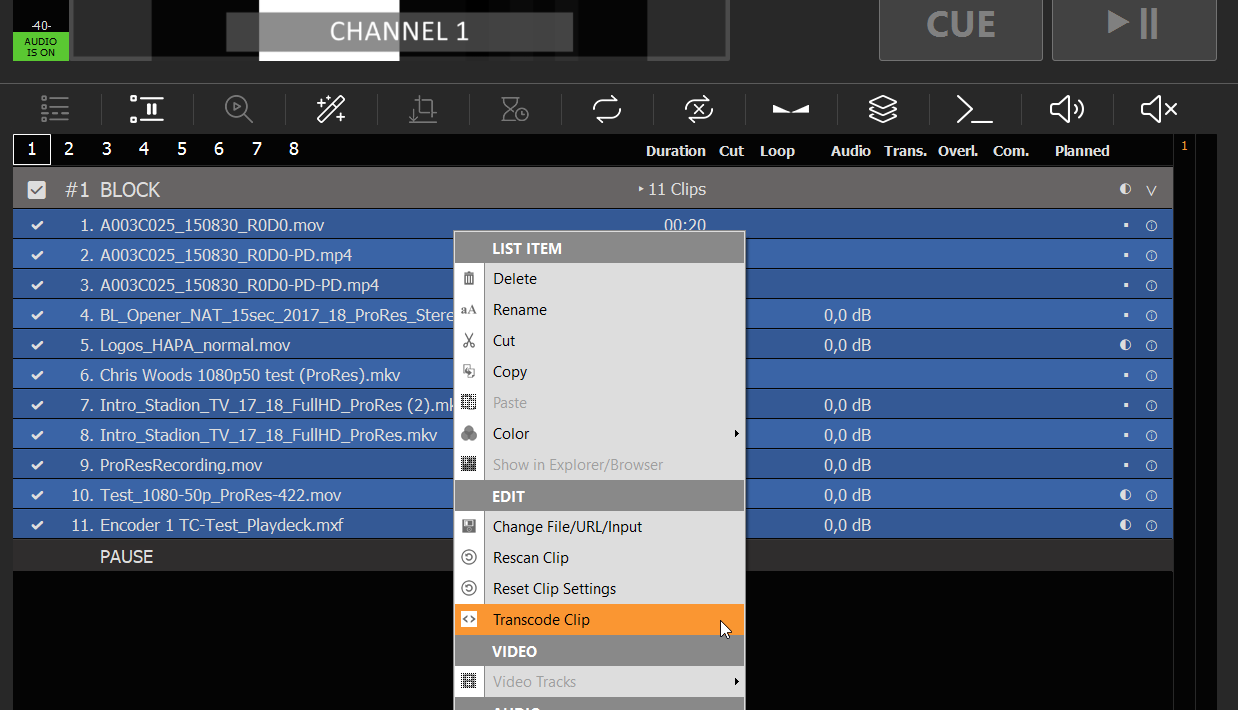
No seu exemplo, temos um bloco de arquivos que só pode ser decodificado pela CPU, como o ProRes e o codec de vídeo HAP-A. Agora, selecionamos qualquer clipe e, em seguida, pressionamos CTRL+A para selecionar todos os clipes do bloco. Você também pode usar a tecla SHIFT para selecionar um intervalo de clipes ou apenas a tecla CTRL para selecionar clipes individuais.
Agora clicamos com o botão direito do mouse em um dos clipes selecionados e selecionamos “Transcodificar clipes”:
Você não terá uma lista de codecs de vídeo de destino predefinidos, todos compatíveis com a decodificação por GPU:
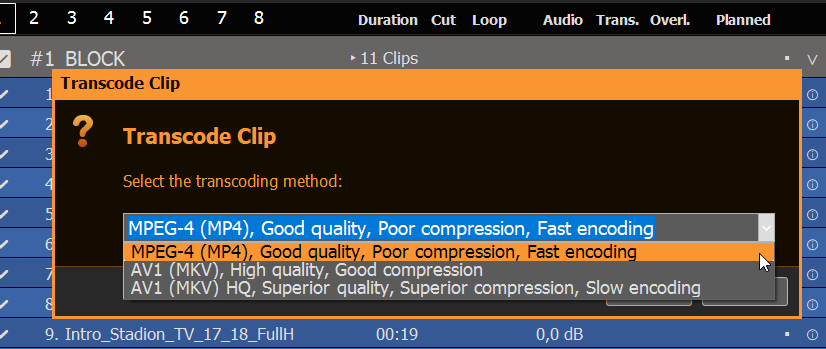
Se você estiver com pressa ou tiver um grande número de clipes para transcodificar, escolha a primeira opção, “MPEG-4”, pois ela oferece resultados incrivelmente rápidos, mantendo uma boa qualidade. Em todos os outros casos, opte pela segunda opção, “AV1”, pois ela gera arquivos relativamente pequenos em SSD/HDD, ao mesmo tempo em que produz arquivos de altíssima qualidade e também oferece suporte a HDR. A última opção é irritantemente lenta, mas eleva um pouco mais a qualidade e a compactação; no entanto, a relação tempo/qualidade é ruim nesse caso. Use essa opção para transcodificações durante a noite.
Nota: Infelizmente, não podemos oferecer transcodificação em H.264 ou H.265 por motivos relacionados a licenças.
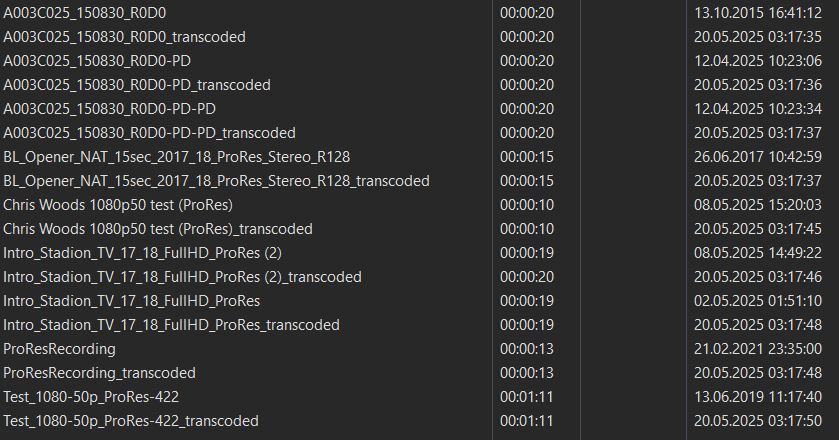
O transcodificador salvará o novo arquivo ao lado do antigo e acrescentará “_transcoded” ao nome do arquivo:
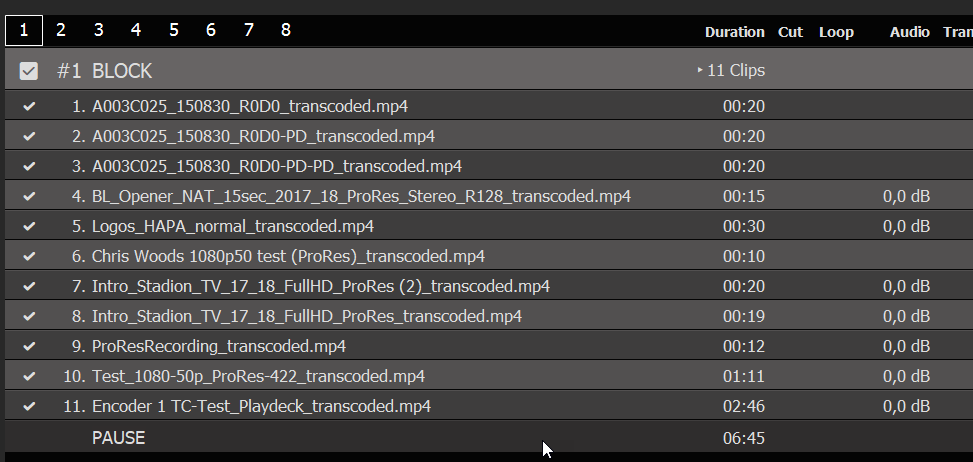
Os novos arquivos serão automaticamente substituídos e verificados novamente na sua lista de reprodução:
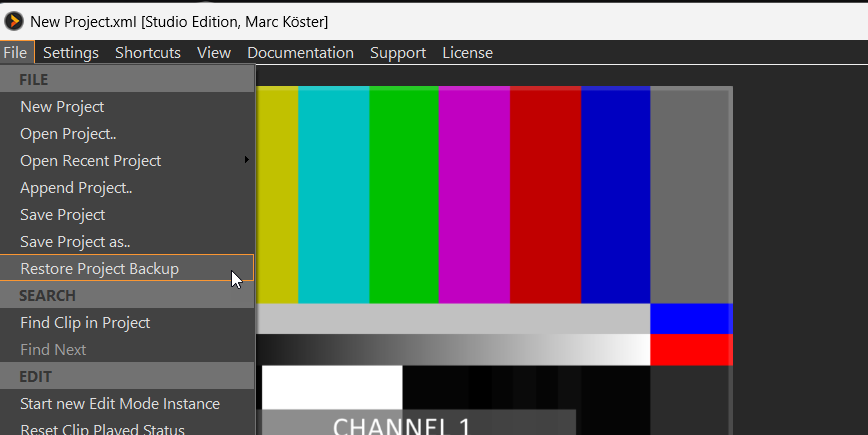
Se, a qualquer momento, você precisar voltar a uma versão anterior da sua lista de reprodução, pode usar a função “Restaurar backup do projeto”:
Quais arquivos estão sendo decodificados na CPU no PLAYDECK
ProRes
Este codec de vídeo de alta qualidade tem suas origens nos computadores MAC, já que também foi desenvolvido pela Apple. Infelizmente, a Apple nunca divulgou informações sobre o codec para sistemas Windows, por isso ainda é praticamente impossível decodificar o ProRes por meio da GPU. Se você precisar do canal alfa, recomendamos usar o codec de vídeo HAP-A.
HAP e variantes como o HAP-A
Esses codecs de vídeo também suportam o canal alfa e apresentam um consumo de CPU muito baixo.
DNxHD, MXF
Esses codecs também não podem ser decodificados pela GPU no PLAYDECK.
Quais placas de vídeo são recomendadas?
Referimo-nos a este artigo para PC Building para a PLAYDECK.








