

Tu iPhone puede funcionar como cámara inalámbrica para PLAYDECK. Instala la aplicación gratuita Blackmagic Camera, envía una transmisión SRT a través de Wi-Fi e incorpórala a la lista de reproducción como cualquier otra fuente en directo. Opcional: ajusta el enfoque desde la mesa de PLAYDECK sin tener que acercarte al teléfono.
Esto es Wi-Fi, no SDI. Está bien para IMAG, una cámara de reserva o una sala a la que no se pueda llevar cable. No sustituye a una cámara de estudio fija.
En este artículo:
→ Lo que necesitas
→ Instalar la cámara Blackmagic
→ PLAYDECK escucha (SRT)
→ El iPhone envía la transmisión
→ Reprodúcelo en la lista de reproducción
→ Enfoque remoto (sin código)
→ Enfoque remoto con IA
→ Compañero
→ Si sigue en rojo
Lo que necesitas
Lo que necesitas
- PLAYDECK Además (SRT es una función de Plus)
- iPhone XR o posterior, iOS 17 o posterior
- Blackmagic Camera 3.2+ para retransmisiones en directo, 3.4+ para la API REST de Focus
- iPhone y PLAYDECK para PC en el la misma red Wi-Fi (5 GHz, no es una red de invitados con aislamiento de clientes)
Mantén el iPhone enchufado y el bloqueo automático desactivado mientras esté en directo.
Instalar la cámara Blackmagic
- En el iPhone, instala Cámara Blackmagic en la App Store (gratis). Página del producto: https://www.blackmagicdesign.com/products/blackmagiccamera
- Abre la aplicación una vez y autoriza el acceso a la cámara y al micrófono.
- Deja el teléfono conectado a esa red Wi-Fi. Anota la dirección IP del iPhone: Ajustes de iOS → Wi-Fi → pulsa sobre la red → Dirección IP.
La aplicación de cámara predeterminada de iOS no permite hacer esto. Necesitas Blackmagic Camera (enfoque manual, SRT, REST). Una aplicación de cámara NDI HX es un producto diferente: PLAYDECK puede aceptarla como entrada en directo NDI, pero se pierden los controles cinematográficos de Blackmagic.
PLAYDECK escucha (SRT)
PLAYDECK es el oyente (el que ha iniciado la llamada). El iPhone es el que llama (se conecta al ordenador).
- En el ordenador PLAYDECK, abre una ventana de línea de comandos y ejecuta
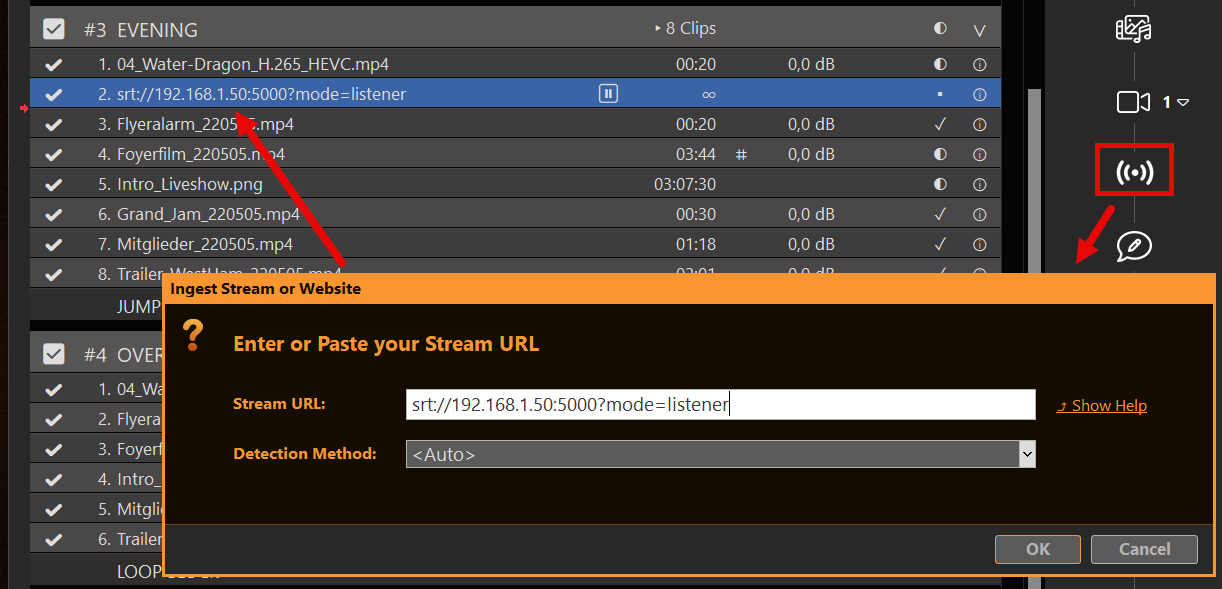
ipconfig. Utiliza la dirección IPv4 del adaptador LAN/Wi-Fi al que el iPhone pueda conectarse realmente (ejemplo a continuación:192.168.1.50). - En PLAYDECK, arrastra el STREAM icono en la lista de reproducción (el mismo cuadro de diálogo que para otras fuentes de entrada — véase https://playdeck.tv/input-streams/).
- Introduce:
srt://192.168.1.50:5000?mode=listener - Reproduce ese clip para que PLAYDECK abra el puerto. Es posible que el cortafuegos de Windows te lo pregunte; permítelo (UDP 5000).
Puerto 5000 Es el valor predeterminado SRT propio de PLAYDECK. Cualquier puerto libre es válido siempre que la URL del iPhone utilice el mismo número.
El iPhone envía la transmisión
Blackmagic Camera añade un objetivo SRT personalizado a partir de un pequeño archivo XML.
En el ordenador de PLAYDECK, guarda este archivo con el nombre playdeck-srt.xml. Pon tu La dirección IP del ordenador en la URL, no la del iPhone:
PLAYDECK


 Principal
 srt://192.168.1.50:5000


 HD de baja latencia


 6000000
          128000
1- Envía el archivo mediante AirDrop al iPhone (o a «Archivos» / «iCloud»).
- Ábrelo → Compartir → Cámara Blackmagic.
- En la aplicación: Ajustes → En directo Stream → plataforma PLAYDECK → perfil HD de baja latencia.
- Iniciar la retransmisión en directo después de El vídeo de PLAYDECK ya se está reproduciendo.
La alta definición (HD) a unos 6 Mbps es la opción predeterminada más sensata. El 4K requiere una conexión sólida de 5 GHz y resolution="4K" con una tasa de bits más alta (iPhone 15 Pro+).
Reprodúcelo en la lista de reproducción
Si PLAYDECK se ha conectado, el nombre de la transmisión es blanco. Rojo = sin conexión. Haz doble clic en el icono de información para ver el formato o el códec. Error tipográfico: haz clic con el botón derecho → Cambiar URL.
Trátalo como si fuera un vídeo en directo: reprodúcelo cuando necesites la toma. Una retransmisión en directo no tiene un final definido, por lo que permanece activa hasta que la detengas o el móvil pierda la conexión a la red Wi-Fi.
No envíes el iPhone a YouTube/Twitch “y luego a PLAYDECK”. Esa no es la forma correcta de hacerlo. PLAYDECK debe ser el receptor SRT en tu red LAN. Para eso sirve LAN.mote.
Enfoque remoto (sin código)
La imagen y el enfoque son dos procesos distintos. La transmisión solo transporta vídeo. El enfoque es un control de la cámara.
Sin escribir nada:
- Apple Watch — Aplicación complementaria de Blackmagic Camera: encuadre, grabación, exposición, enfoque, zoom.
- iPad / segundo iPhone / Mac — Con la misma aplicación Blackmagic Camera conectada a la misma red Wi-Fi, configura ese dispositivo como controlador. Así tendrás acceso al HUD completo, incluido el enfoque.
Úsalo cuando alguien pueda sujetar un reloj o un iPad. La siguiente sección está dirigida al operador que quiera un mando de enfoque. en el ordenador PLAYDECK.
Enfoque remoto con IA
Blackmagic Camera 3.4+ utiliza la API REST de la cámara en el teléfono: puerto HTTPS 4444, certificado autofirmado. PLAYDECK no se comunica con esa API. Tú (o ChatGPT) envías una pequeña solicitud HTTP PUT desde el ordenador.
Activa el control remoto en la configuración de la cámara Blackmagic para que la API esté activada. A continuación, en el ordenador con PLAYDECK, abre:
https://IPHONE-IP:4444/control/documentation.html
Acepta la advertencia del certificado. Si se cargan los documentos de la API, significa que se puede acceder al teléfono. Las llamadas principales son:
GET /control/api/v1/lens/focus— devuelve JSON connormalizado(0…1)PUT /control/api/v1/lens/focus— cuerpo{"normalizado": 0,35}PUT /control/api/v1/lens/focus/doAutoFocus— cuerpo{}
Prueba rápida en Windows PowerShell (sustituye la dirección IP). Si se muestra el formato JSON, la API funciona:
$ip = "192.168.1.20"
[Net.ServicePointManager]::ServerCertificateValidationCallback = { $true }
Invoke-RestMethod "https://${ip}:4444/control/api/v1/lens/focus"
Enfocar automáticamente una vez:
Invoke-WebRequest -Method Put -Uri "https://${ip}:4444/control/api/v1/lens/focus/doAutoFocus" -ContentType "application/json" -Body "{}" -UseBasicParsing
Texto para pegar en ChatGPT / Claude / Gemini
Copia esto, introduce la dirección IP de tu iPhone y pégalo en cualquier IA. Debería aparecer una pequeña ventana de PowerShell con un control deslizante.
Escribe un script de Windows PowerShell 5.1. Sin módulos adicionales.

Al principio: $IphoneIp = "192.168.1.20"

La aplicación Blackmagic Camera de ese iPhone expone una API REST:
https://IP:4444/control/api/v1
TLS autofirmado: omite la validación del certificado.

Envía una solicitud PUT a /lens/focus con JSON {"normalised": N}, donde N está entre 0,0 y 1,0
Envía una solicitud PUT a /lens/focus/doAutoFocus con JSON {}
GET /lens/focus para leer el valor actual

Abre una pequeña ventana de WinForms titulada "iPhone Focus":
- una barra deslizante de 0 a 100 asignada a "normalised"
- envía el enfoque al soltar el ratón (no envíes solicitudes en cada tick)
- un botón "Enfoque automático"
- una etiqueta de estado para los errores

Si la llamada GET devuelve claves JSON distintas de «normalised», muestra el JSON y envía de todos modos {"normalised": N}.
Utiliza Invoke-WebRequest. Ignora las respuestas 204 vacías.
Script que funciona (si no quieres esperar a que la IA termine)
Guardar como iphone-focus.ps1, establecer $IphoneIp, haz clic con el botón derecho → «Ejecutar con PowerShell». Si Windows lo bloquea: Set-ExecutionPolicy -Scope Process Bypass entonces .\iphone-focus.ps1.
$IphoneIp = "192.168.1.20"
$base = "https://${IphoneIp}:4444/control/api/v1"

[Net.ServicePointManager]::SecurityProtocol = [Net.SecurityProtocolType]::Tls12
[Net.ServicePointManager]::ServerCertificateValidationCallback = { $true }

Add-Type -AssemblyName System.Windows.Forms
Add-Type -AssemblyName System.Drawing

función Send-Bmd([string]$Path, [string]$Body) {
  $uri = "$base$Path"
  try {
    Invoke-WebRequest -Method Put -Uri $uri -ContentType "application/json" -Body $Body -UseBasicParsing | Out-Null
    $script:status.Text = "OK  $Path  $Body"
  } catch {
    $script:status.Text = $_.Exception.Message
  }
}

$form = New-Object Windows.Forms.Form
$form.Text = "iPhone Focus"
$form.Size = New-Object Drawing.Size(440, 210)
$form.StartPosition = "CenterScreen"

$slider = New-Object Windows.Forms.TrackBar
$slider.Minimum = 0
$slider.Maximum = 100
$slider.TickFrequency = 10
$slider.Width = 380
$slider.Location = New-Object Drawing.Point(20, 20)
$slider.Add_MouseUp({
  $n = [math]::Round($slider.Value / 100, 2)
  Send-Bmd "/lens/focus" "{`"normalised`":$n}"
})

$btn = New-Object Windows.Forms.Button
$btn.Text = "Enfoque automático"
$btn.Size = New-Object Drawing.Size(120, 36)
$btn.Location = New-Object Drawing.Point(20, 90)
$btn.Add_Click({ Send-Bmd "/lens/focus/doAutoFocus" "{}" })

$script:status = New-Object Windows.Forms.Label
$script:status.AutoSize = $false
$script:status.Size = New-Object Drawing.Size(380, 40)
$script:status.Location = New-Object Drawing.Point(20, 135)
$script:status.Text = "Cerca = 0    Lejos = 100"

$form.Controls.AddRange(@($slider, $btn, $script:status))
try {
  $cur = Invoke-RestMethod "$base/lens/focus"
  $script:status.Text = "Conectado  $cur"
  if ($cur.normalised -ne $null) { $slider.Value = [int]([double]$cur.normalised * 100) }
} catch {
  $script:status.Text = "No se puede acceder a ${base} — comprueba la IP, la aplicación 3.4+, el control remoto y que estés en la misma red Wi-Fi"
}
[void]$form.ShowDialog()
Arrastra el control deslizante y observa la lente del teléfono. Si PUT devuelve un 403, el enfoque está bloqueado (lente externa / bloqueo de AF en la aplicación).
Compañero
Si ya tienes en ejecución Bitfocus Companion para PLAYDECK, añade una segunda conexión: API de cámaras Blackmagic (https://bitfocus.io/connections/bmd-cameras). Servidor = IP del iPhone, HTTPS activado, puerto 4444, permite el uso de HTTPS no seguro (autofirmado). Companion lee la lista de API del propio teléfono y crea acciones de «Focus» y «Auto Focus». Coloca esos botones junto a los de «Reproducir» y «Pausa» de PLAYDECK. Véase https://playdeck.tv/companion/.
Si sigue en rojo
- Iniciar pedido — Primero se reproduce el clip de PLAYDECK y, a continuación, el de iPhone Live Stream.
- Wi-Fi para invitados — Los teléfonos no detectan los ordenadores. Utiliza el SSID de producción.
- Dirección IP incorrecta — La URL XML es la PLAYDECK PC. La URL REST es la iPhone.
- Cortafuegos — Tráfico entrante por UDP 5000 en el ordenador. El tráfico saliente por TCP 4444 va del ordenador al teléfono.
- Licencia Plus — La entrada SRT necesita «Plus». Sin él, el conector no se acoplará.
- Ventana emergente del certificado — se espera en el puerto 4444. Acéptalo. El script de PowerShell omite la comprobación.
- Latencia — Es normal que se produzcan unos cientos de milisegundos de retraso en un punto de acceso de 5 GHz de buena calidad. No esperes una sincronización como la del SDI.
Opción de estudio con cable: Blackmagic Camera ProDock → HDMI → una tarjeta de captura como entrada PLAYDECK Live. Se trata de una conexión por cable, no de esta ruta Wi-Fi.








