

Guía de resolución de problemas
Lamentamos que tengas problemas con PLAYDECK. Haremos todo lo posible por ayudarte. Elige el área en la que tienes problemas.
PLAYDECK no se inicia / tarda en iniciarse
Ejemplo:
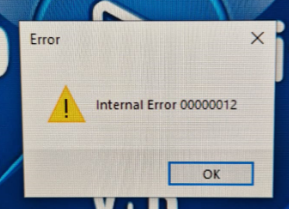
Motivo:
Alguna aplicación de terceros está impidiendo que PLAYDECK se inicie. PLAYDECK utiliza un sistema de protección avanzado para sus licencias, que “puede” ser detectado por aplicaciones antimalware o antivirus. Por supuesto, se trata de un “falso positivo” y te aseguramos que PLAYDECK no contiene ningún acceso no deseado a tu sistema.
Solución 1 (antimalware):
Desactiva tus aplicaciones antivirus y antimalware, incluidos Windows Defender y el cortafuegos, y prueba PLAYDECK. Una vez que hayas identificado la aplicación causante del problema, debes añadir PLAYDECK y su motor de vídeo a la lista de excepciones:
c:\Program Files(x86)\JoyEventMedia\Playdeck\Playdeck.exe
c:\Program Files(x86)\JoyEventMedia\Playdeck\engine\PlaydeckEngine.exe
Solución 2 (Registro de eventos de errores de Windows):
Comprueba si Windows ha registrado algún error de aplicación al iniciar PLAYDECK y envía el mensaje a [email protected] :
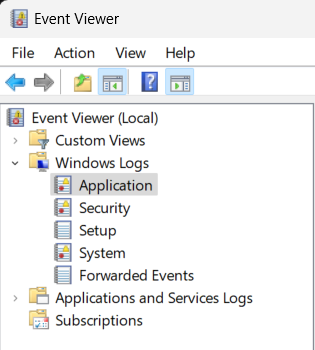
Comprueba también si PLAYDECK ha generado un volcado de memoria y envíanos el archivo. Busca en esta ubicación:
c:\ProgramData\JoyEventMedia\Playdeck\crashs\dumps
Para subir los archivos, puedes utilizar nuestro portal de descargas. Solo tienes que asegurarte de enviarnos el enlace de descarga una vez que los hayas subido (botón «COPIAR»):
https://download.joy-event-media.de/
Solución 3 (Administrador):
Aunque PLAYDECK puede ejecutarse perfectamente con privilegios de usuario, es posible que la configuración de tu sistema requiera que PLAYDECK se ejecute con privilegios de administrador. Esto puede deberse a que algún software de seguridad de terceros haya incluido en la lista blanca todas las aplicaciones que se ejecutan como administrador.
Haz clic con el botón derecho del ratón en PLAYDECK (por ejemplo, en el icono del escritorio), selecciona “Propiedades”, ve a la pestaña “Compatibilidad” y marca la casilla “Ejecutar este programa como administrador”. Si inicias PLAYDECK desde el menú Inicio, haz clic con el botón derecho del ratón y selecciona «Ejecutar como administrador».
Ejemplo:
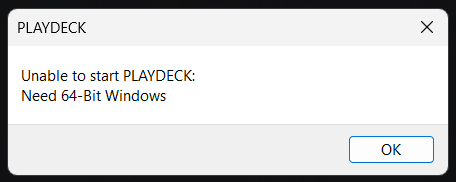
Motivo:
El propio PLAYDECK se detuvo durante el inicio con el mensaje indicado. En este ejemplo, PLAYDECK requiere una versión de Windows de 64 bits.
Solución:
Por favor, envíanos una captura de pantalla del mensaje de error a [email protected], para que podamos atenderle mejor.
Ejemplo:
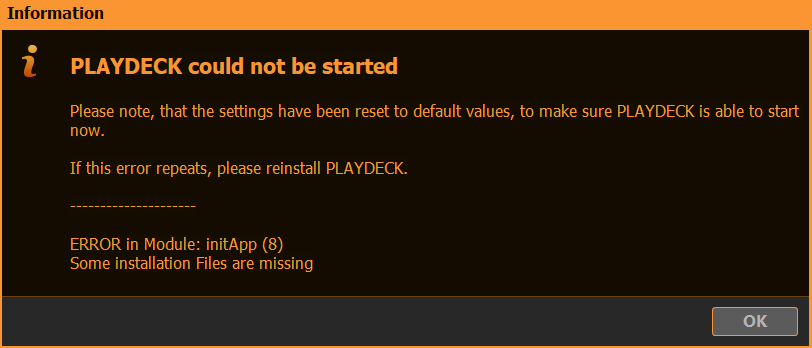
Motivo:
PLAYDECK ha detectado un problema al iniciarse. En este caso, faltaban algunos archivos de la instalación.
Solución:
Vuelve a instalar PLAYDECK (no es necesario desinstalar la versión actual) y, durante la instalación, activa la opción “Restablecer todos los ajustes”:
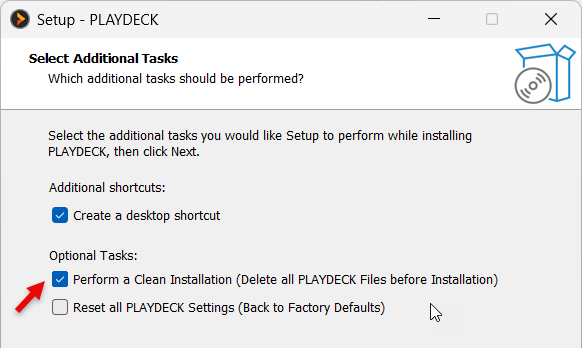
Esto eliminará todos los archivos de caché y los ajustes conflictivos. Si esto no da resultado, crea un archivo ZIP con el contenido de esta carpeta y envíanoslo a [email protected] :
c:\ProgramData\JoyEventMedia\Playdeck\logs\
Ejemplo:
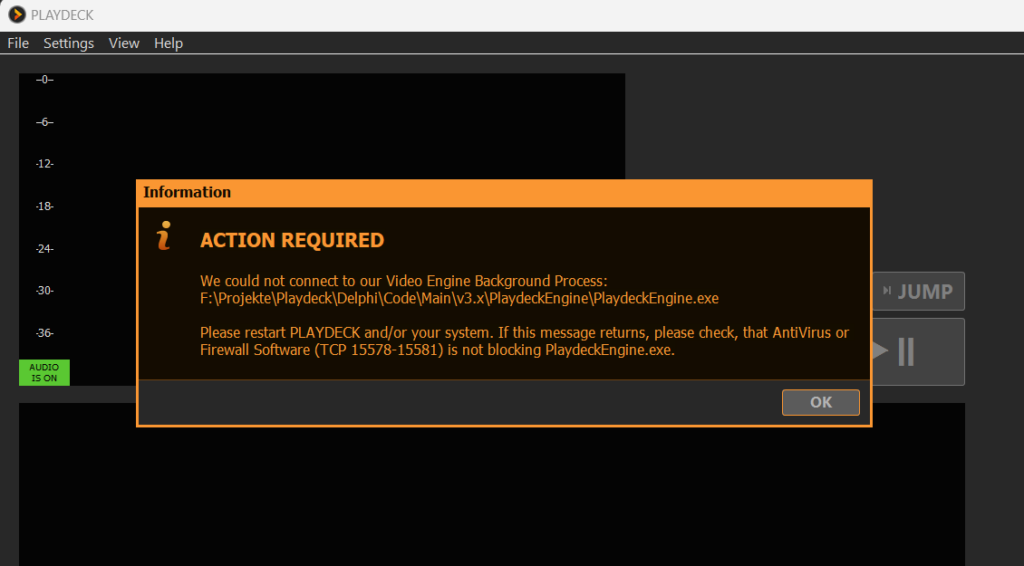
Motivo:
PLAYDECK no tiene permisos para comunicarse con su aplicación de motor de vídeo. Esto se debe principalmente a que un cortafuegos bloquea el acceso.
Solución:
Ve a la configuración de Windows, selecciona “Red”, luego «Configuración avanzada de red», después «Firewall de Windows» y haz clic en «Permitir una aplicación a través del firewall».
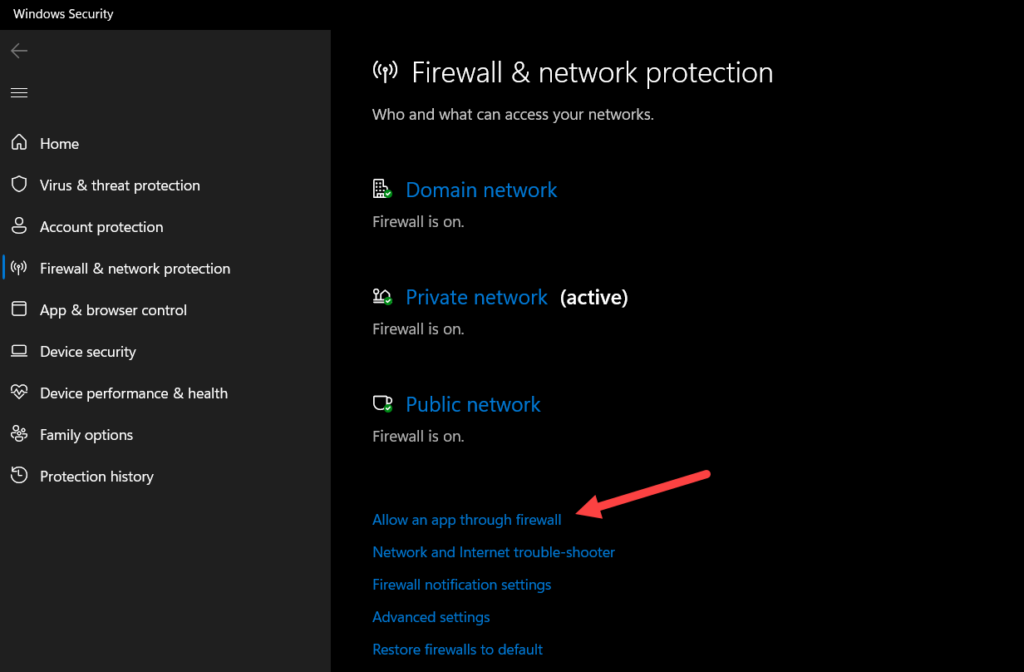
Asegúrate de que tanto “Playdeck” como “PlaydeckEngine” aparezcan en la lista y tengan la casilla de “Privado” marcada. Si alguna de las dos aplicaciones no aparece en la lista, haz clic en “Permitir otra aplicación” y añade ambas aplicaciones con estas rutas:
c:\Program Files(x86)\JoyEventMedia\Playdeck\Playdeck.exe
c:\Program Files(x86)\JoyEventMedia\Playdeck\engine\PlaydeckEngine.exe
Ejemplo:
Síntomas:
Motivo:
Windows 11 Control inteligente de aplicaciones (SAC) — independiente de Defender.
Solución:
Configuración → Privacidad y seguridad → Seguridad de Windows → Control de aplicaciones y navegadores → Control inteligente de aplicaciones → configurar Apagado (si está activado/en fase de evaluación) → reiniciar Windows.
Notas: 24H2 suele estar desactivado de forma permanente; 25H2 suele poder activarse o desactivarse; ámbito = Política de grupo / TI. Lista blanca Playdeck.exe + PlaydeckEngine.exe si es posible.
Problemas con el clip Playout
Ejemplo:
Motivo:
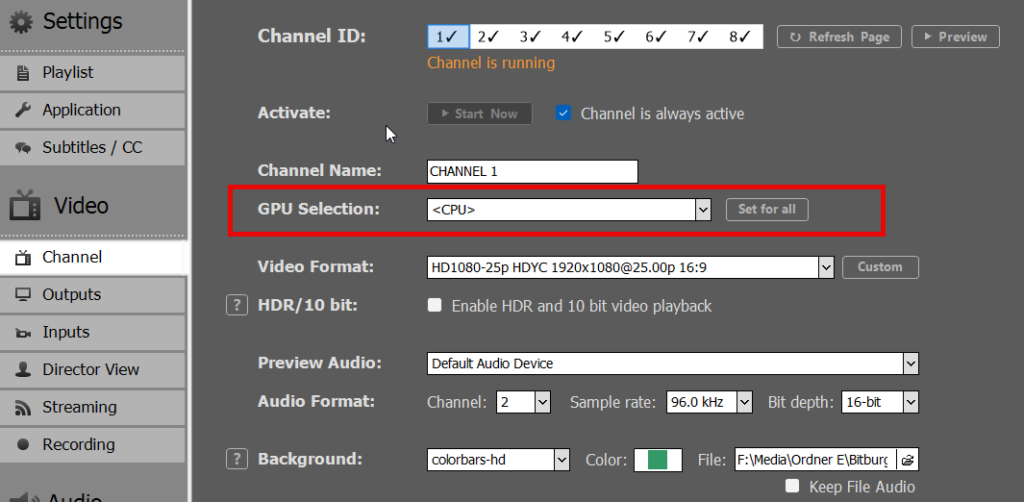
PLAYDECK no detecta tu GPU y, por lo tanto, no aparece en PLAYDECK. Lo más probable es que esto se deba a que PLAYDECK no tiene acceso a la lista de dispositivos de tu GPU. PLAYDECK utiliza OLE para acceder al espacio de nombres WMI cimv2 y leer la lista actual de GPU del sistema.
Solución 1 (Administrador de dispositivos):
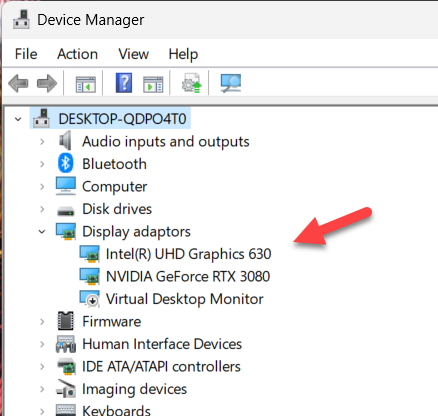
Comprueba que tu usuario actual tenga acceso a la lista de dispositivos abriendo el Administrador de dispositivos. Haz clic con el botón derecho del ratón en el botón de inicio de Windows y selecciona “Administrador de dispositivos”. A continuación, intenta desplegar la sección “Adaptadores de pantalla”. Comprueba que tu GPU aparece correctamente en la lista. Si no es así, debes instalar un controlador válido y asegurarte de que tu GPU aparece aquí; de lo contrario, PLAYDECK no podrá encontrarla. Además, así podrás detectar cualquier capa de seguridad que pueda seguir activa.
Solución 2 (Administrador):
Aunque PLAYDECK puede ejecutarse perfectamente con privilegios de usuario, es posible que la configuración de tu sistema requiera que PLAYDECK se ejecute con privilegios de administrador. Esto puede deberse a que algún software de seguridad de terceros haya incluido en la lista blanca todas las aplicaciones que se ejecutan como administrador.
Haz clic con el botón derecho del ratón en PLAYDECK (por ejemplo, en el icono del escritorio), selecciona “Propiedades”, ve a la pestaña “Compatibilidad” y marca la casilla “Ejecutar este programa como administrador”. Si inicias PLAYDECK desde el menú Inicio, haz clic con el botón derecho del ratón y selecciona «Ejecutar como administrador».
Solución 3 (Capa de seguridad):
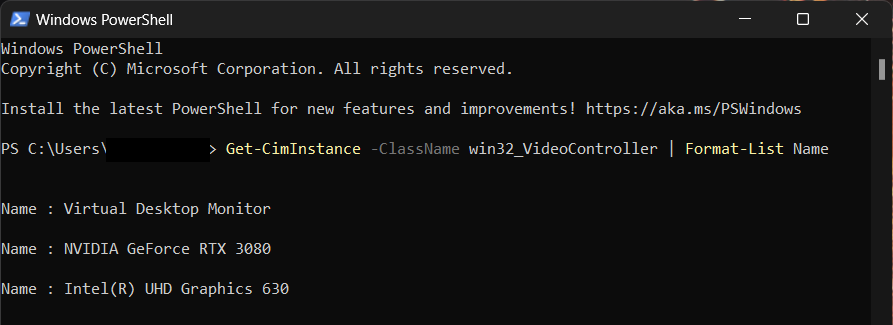
En este punto, podría ser necesario ponerse en contacto con el administrador de TI para averiguar por qué no puede acceder a la lista de dispositivos GPU. Para comprobar si su cuenta de usuario actual de Windows permite ver la lista de dispositivos GPU, abra Windows PowerShell haciendo clic con el botón derecho del ratón en el botón de inicio de Windows y seleccionando “Windows PowerShell”. Copie, pegue y ejecute el siguiente fragmento de código:
Get-CimInstance -ClassName win32_VideoController | Format-List Name
Si se ejecuta correctamente, mostrará una lista de todas las GPU virtuales y físicas instaladas. Ejemplo:
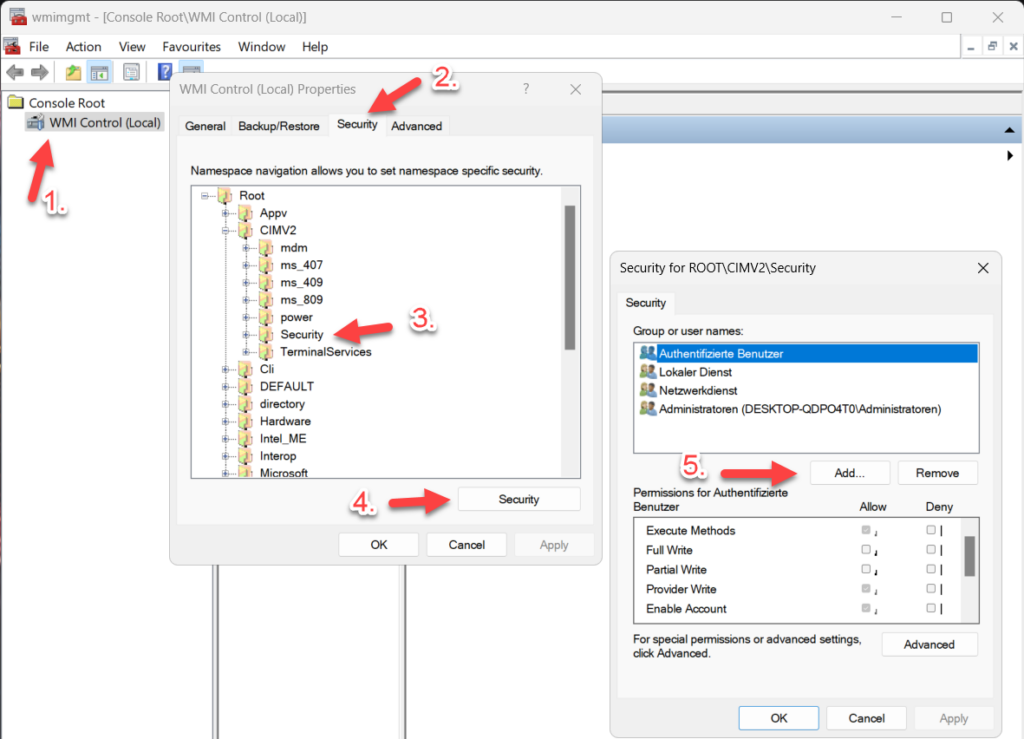
Si no puedes ver la lista de dispositivos GPU con este comando, es posible que tengas que añadir permisos de seguridad adicionales. Para editar directamente los permisos, ejecuta “wmimgmt.msc” haciendo clic con el botón derecho del ratón en el botón de inicio de Windows y seleccionando “Ejecutar”. Ahora haz clic con el botón derecho en “Control WMI” y selecciona “Propiedades”; a continuación, selecciona la pestaña “Seguridad”. En el árbol, selecciona “Raíz > CIMV2 > Seguridad” y haz clic en el botón “Seguridad”. Desde allí, puedes editar los derechos existentes o añadir un nuevo usuario o grupo:
Motivo:
Lo más probable es que PLAYDECK no pueda comunicarse con el controlador de tu tarjeta gráfica.
Solución 1 (utilizar la CPU):
En primer lugar, prueba sin utilizar la GPU para comprobar si esa es la causa del problema. Configura la CPU del canal en «CPU» en PLAYDECK.
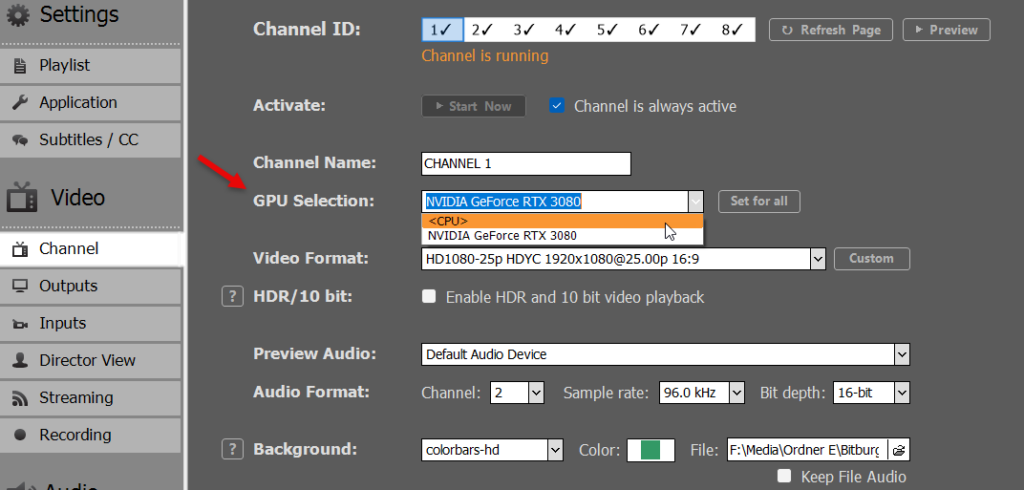
Si resulta que la reproducción funciona correctamente en modo CPU, debes comprobar más a fondo qué es lo que provoca el fallo de la GPU. Es posible que sea necesario actualizar el controlador.
Solución 2 (Comprobar otras GPU):
Prueba a modificar los ajustes de la GPU que se indican arriba. Quizás PLAYDECK no haya seleccionado por defecto la GPU correcta. Quizás tengas que seleccionar tu tarjeta integrada de Intel (en el caso de los portátiles).
Solución 3 (Instalar los controladores de la GPU):
Asegúrate de haber instalado las últimas actualizaciones de los controladores de la GPU. Si utilizas una tarjeta NVIDIA, puedes dejar que PLAYDECK busque automáticamente un controlador más reciente.
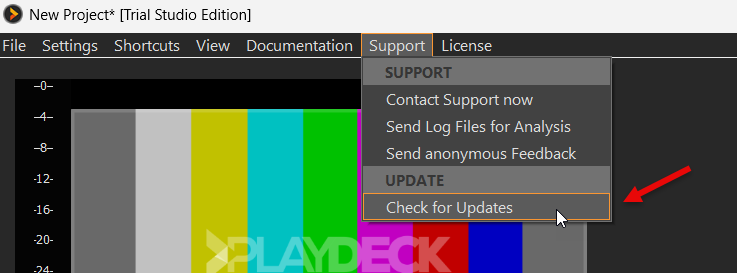
Solución 4 (BIOS):
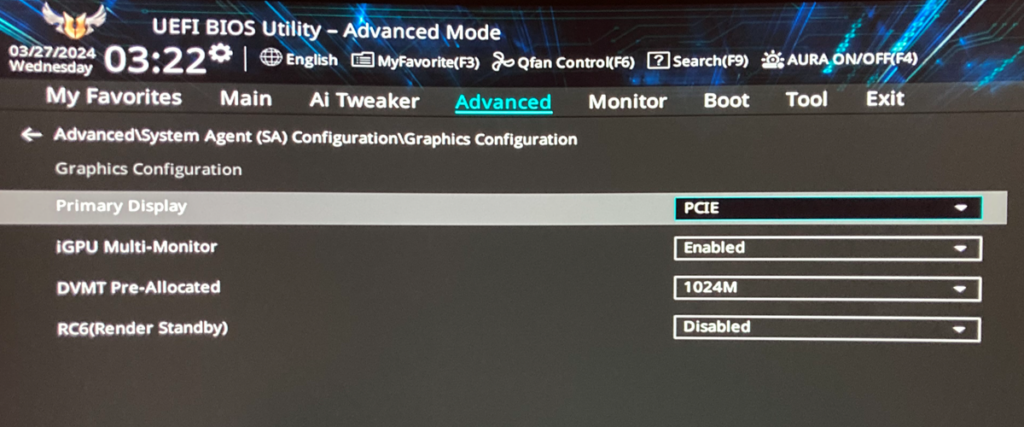
Si tienes dos GPU instaladas, una interna y otra dedicada, puede que sea necesario DESACTIVAR la GPU interna o configurar la GPU dedicada como PRIMARIA. Esto se puede hacer en la BIOS. Reinicia el ordenador y pulsa varias veces la tecla DEL para abrir la BIOS.
Solución 5 (Ordenadores portátiles):
Los portátiles son un caso un poco especial en lo que respecta a las GPU. Muchos portátiles cuentan con dos GPU, una Intel y otra NVIDIA, pero no funcionan como dos GPU independientes. La GPU NVIDIA no puede utilizarse como GPU exclusiva y el portátil solo la utiliza para descargar tareas de decodificación. Si ahora seleccionaras la NVIDIA como GPU en PLAYDECK, no funcionaría. En este caso, debes seleccionar la GPU PRINCIPAL (la que aparece en primer lugar), que probablemente será la INTEL.
Motivo:
Si tu clip no se reproduce en su totalidad y pasa al siguiente clip de la lista de reproducción, significa que PLAYDECK ha perdido el acceso a ese clip durante al menos 3 segundos. PLAYDECK intenta recuperarse en esos 3 segundos. Pasado ese tiempo, PLAYDECK pasará al siguiente clip de la lista de reproducción. Esto también se conoce como bloqueo temporal de E/S. Causas habituales:
– Retraso de red/NAS (bloqueo SMB)
– Bloqueo de E/S de disco
– Antivirus o actividad del sistema en segundo plano
– Pico de latencia en el almacenamiento temporal
– Actividad de Windows Update o mantenimiento del sistema en segundo plano
Ten en cuenta que PLAYDECK está diseñado como un MOTOR DE REPRODUCCIÓN EN TIEMPO REAL. La salida en tiempo real (SDI / UDP / RTMP) debe mantener una sincronización continua. El motor está diseñado para preservar la estabilidad de la salida en tiempo real en lugar de bloquearse indefinidamente. Si la lectura del archivo se atasca y esperamos eternamente:
– La salida puede bloquearse
– Los codificadores pueden agotar el tiempo de espera
– Los sistemas situados más adelante pueden desconectarse
– Los sistemas de vigilancia pueden activarse
Solución 1 (utilizar un SSD o HDD local):
Si tus clips se encuentran en una unidad de red, muévelos a un disco SSD o HDD local del sistema PLAYDECK. Evita utilizar unidades USB, ya que Windows las escanea continuamente. Intenta utilizar una unidad dedicada exclusivamente a los archivos multimedia, a la que ninguna otra aplicación ni usuario tenga acceso.
Solución 2 (Incluir en la lista blanca del antivirus o de Windows Defender):
Es posible que tu antivirus o Windows Defender también accedan a tus vídeos después de que PLAYDECK los haya almacenado en caché. Estos programas “detectan” el acceso de PLAYDECK y comprueban el archivo, lo que provoca una frecuencia de fotogramas inestable y desconexiones en los archivos. Intenta añadir tu carpeta multimedia a la lista blanca de tu antivirus o de Windows Defender para “protegerla” de análisis no deseados.
Solución 3 (Comprobar los registros de eventos de Windows):
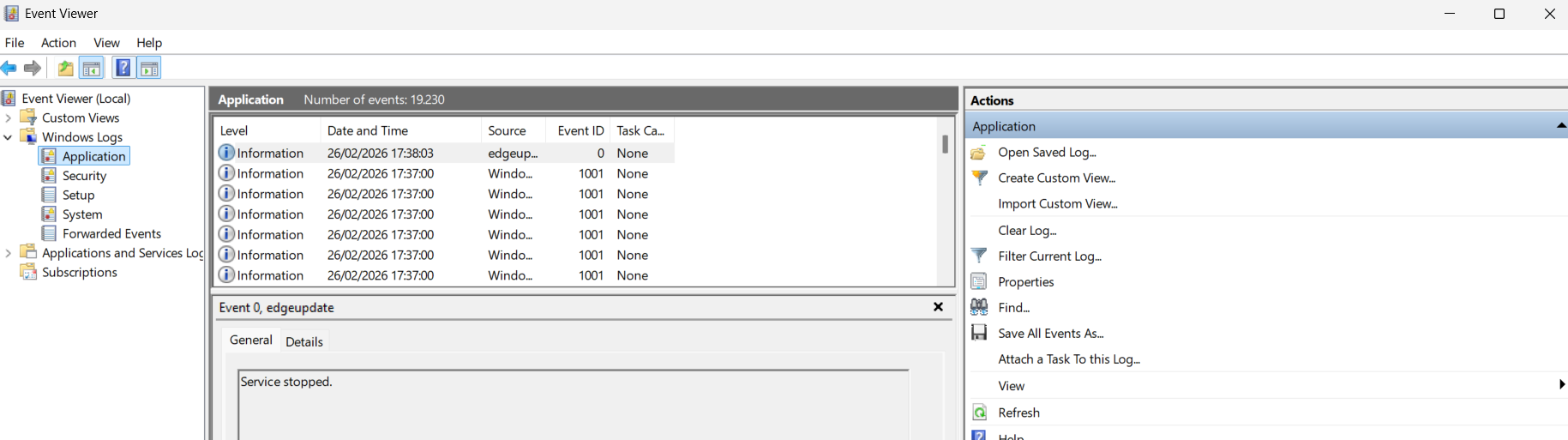
Abre el menú Inicio de Windows, escribe “Visor de eventos” y ábrelo. Busca cualquier error o actividad que se haya producido exactamente en el momento en que se saltó el fragmento.
Motivo:
Algunas grabadoras (EVS y similares) guardan internamente una única grabación continua, pero la escriben en el disco como archivos consecutivos —a menudo, fragmentos MXF OP1a de 30 minutos que se repiten sin interrupción—. PLAYDECK reproduce cada archivo como un clip independiente. La transición puede ser precisa hasta el fotograma (sin fotogramas perdidos), pero sigue produciéndose un parpadeo de un fotograma en SDI / DeckLink al cambiar de archivo. La vista previa de Windows a menudo no muestra nada. El audio suele mantenerse limpio.
Ese destello corresponde al proceso de la GPU en el cambio de clip (escalado, mezcla, superposiciones), no a la decodificación por parte de la GPU. Los formatos DNxHD y MXF ya se decodifican en la CPU, por lo que la opción «Decodificación por GPU» no modifica esto.
Solución:
Configuración → Canalización de la GPU para el procesamiento → <No GPU / Use CPU>. Deja la opción «Decoding GPU» en «Auto» o en tu tarjeta NVIDIA. Reinicia el motor y, a continuación, observa la misma unión en la salida SDI (no en la vista previa).
Motivo:
Los cortes en el audio (en la vista previa) son el primer indicio de que el sistema está sobrecargado. Aunque el hardware esté en buen estado, es posible que no se esté aprovechando al máximo.
Solución 1 (GPU):
Asegúrate de haber instalado las últimas actualizaciones de los controladores de la GPU. Si utilizas una tarjeta NVIDIA, puedes dejar que PLAYDECK busque automáticamente un controlador más reciente.
Aunque se puede ejecutar PLAYDECK sin una GPU dedicada (por ejemplo, con la Intel HD 630 integrada), se recomienda encarecidamente instalar una GPU NVIDIA con una puntuación mínima de 8000 (a modo orientativo), como por ejemplo la RTX 3080: https://www.videocardbenchmark.net/directCompute.html
Solución 2 (CPU):
PLAYDECK no supone una gran carga para la CPU si se utiliza una GPU dedicada. Sin embargo, hay algunas excepciones. Algunos códecs de clip no se pueden decodificar a través de la GPU en sistemas Windows: ProRes, DNxHD, HAP, MXF. En este caso, es necesario invertir en una CPU más potente para obtener los mismos resultados.
Observa atentamente los núcleos de la CPU en el Administrador de tareas mientras reproduces el clip que se entrecorta. Es posible que un núcleo de la CPU esté bloqueado en 100%, mientras que los demás núcleos apenas se utilizan. Este fenómeno se denomina “aparcamiento de la CPU”. Comprueba si el uso de la CPU aumenta cuando NO reproduces ningún clip. Esto indica que los núcleos de la CPU están en reposo, ya que hay menos actividad. A continuación te ofrecemos información sobre cómo proceder:
https://superuser.com/questions/1879051/how-to-disable-cpu-parking-in-windows-11
Presta atención a los procesos concretos del Administrador de tareas que registren picos repentinos de uso de la CPU y desactívalos. Uno de los procesos conocidos es “Antimalware Service Executable”, que corresponde a Windows Defender:
https://blog.emsisoft.com/en/28620/antimalware-service-executable/
Solución 3 (portátiles o ordenadores de oficina HP):
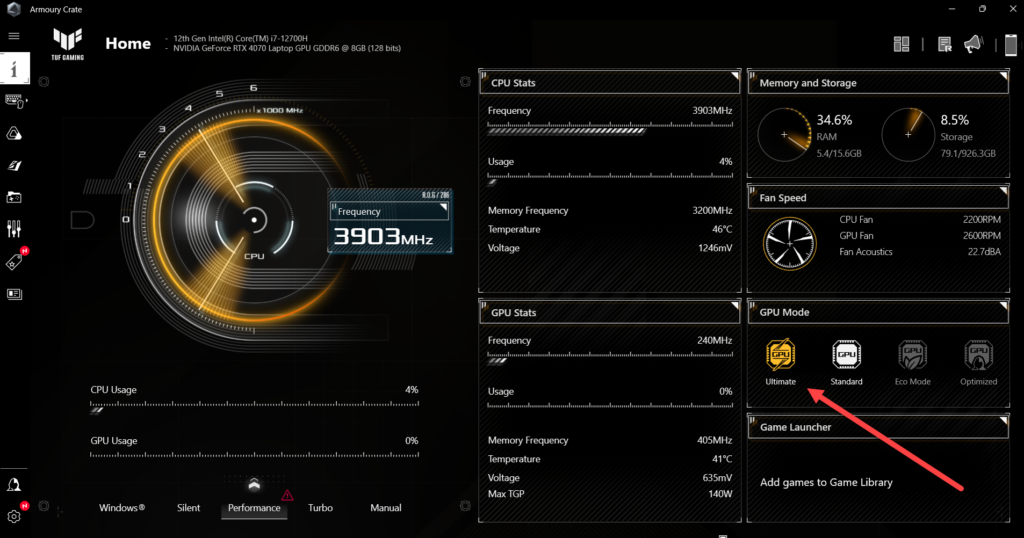
Si utilizas un portátil (o un ordenador de oficina de HP), debes tener en cuenta que están prediseñados para ahorrar energía. Busca todas las opciones posibles para maximizar el rendimiento. Algunos portátiles incluyen su propio software para ajustar la configuración de rendimiento. Aquí tienes un ejemplo de un portátil ASUS y su software “Armoury Crate”, en el que debes configurar la GPU en “Ultimate” para que funcione 100%:
Si aún no te has decidido por un portátil, te recomendamos que te hagas con un portátil para gamers con tarjeta NVIDIA y lo amplíes con una tarjeta Blackmagic Ultra Studio a través de la interfaz Thunderbolt. Estos portátiles están diseñados para ofrecer el máximo rendimiento. Evita comprar portátiles de oficina, como los de Dell o HP, que están diseñados para ahorrar energía y pueden limitar considerablemente el rendimiento de tu sistema de reproducción.
Solución 4 (tarjeta de salida):
Aunque puedes utilizar la salida de escritorio para la salida HDMI, también existe la opción de invertir en una tarjeta de salida dedicada, que ofrece salida a HDMI o SDI (con un convertidor de SDI a HDMI). Esto descargará gran parte de los recursos de la CPU y la GPU a dicha tarjeta, lo que se traduce en una mejor calidad de salida, una frecuencia de fotogramas estable, un menor uso de la CPU y la GPU, una mejor sincronización de vídeo y audio, colores más “reales” y un menor retraso general. Esto podría ser el punto de inflexión si pasas de producciones en HD a 4K o de una emisión monocanal a una multicanal. Además, te permite seguir utilizando hardware que, de otro modo, quedaría obsoleto en cuanto a CPU y GPU.
Solución 5 (Monitor):
Conecta tu monitor a la misma GPU que hayas configurado como GPU en PLAYDECK. Si conectas el monitor a otra GPU, se produce una conversión adicional de la frecuencia de fotogramas (para la vista previa del canal), lo que puede provocar saltos en la imagen.
Solución 6 (Disco duro / Red):
Asegúrate de que la velocidad de transferencia de datos de tus clips se pueda transmitir sin problemas a través de tu sistema. Si tus clips se reproducen a través de la red, pruébalos en tu disco duro local. Accede a las «Opciones de energía» de Windows y desactiva cualquier función de suspensión del disco duro. Guarda todos los archivos multimedia que utilices en la misma unidad de almacenamiento, preferiblemente en un SSD local.
Solución 7 (fuente de alimentación) Unidad de potencia / Otros):
A veces ni siquiera te das cuenta de que incluso la fuente de alimentación de un sistema puede suponer un cuello de botella para la emisión. Esto es especialmente cierto si utilizas una tarjeta gráfica potente y otra tarjeta de reproducción (por ejemplo, Decklink), pero solo dispones, digamos, de 600 W de potencia, lo que sin duda no es suficiente y provocaría que la tarjeta gráfica presentara interrupciones (especialmente al inicio del clip, cuando se consume más energía).
Si se utilizan varias tarjetas gráficas, también es muy importante que haya una buena ventilación para evitar el sobrecalentamiento de los componentes, lo que muy probablemente provocaría interrupciones en el funcionamiento más adelante.
Causa:
Si tienes una tarjeta de salida activada como dispositivo de salida en PLAYDECK, es probable que sea la propia tarjeta la que provoque el retraso. Estos retrasos pueden aparecer de forma inmediata o al cabo de un tiempo.
Solución 1 (Prueba sin salida del dispositivo):
Realiza una prueba sin la salida del dispositivo activada para comprobar si se da la causa mencionada anteriormente.
Solución 2 (Actualizar los controladores de la tarjeta):
Asegúrate de haber instalado los controladores y el firmware más recientes para esa tarjeta. Aquí tienes un ejemplo para Blackmagic Decklink:
https://www.blackmagicdesign.com/support/family/capture-and-playback
Solución 3 (Desactivar la gestión de energía):
Si el audio se entrecorta solo tras varias horas de reproducción continua desde el dispositivo, es posible que Windows haya puesto el dispositivo en un estado de ahorro de energía. Desactiva la gestión de energía del dispositivo:
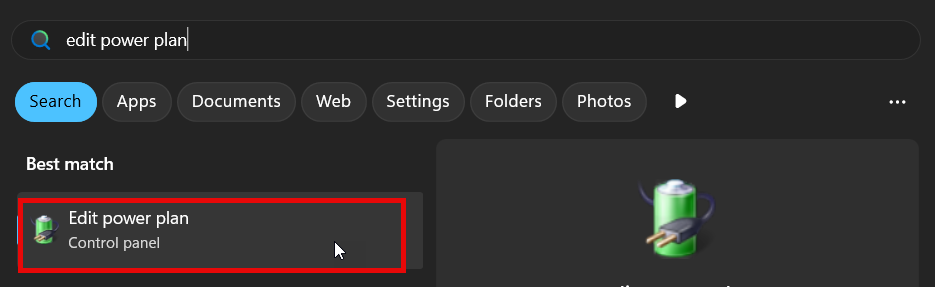
Abre el menú Inicio de Windows, busca “editar plan de energía” y ábrelo:
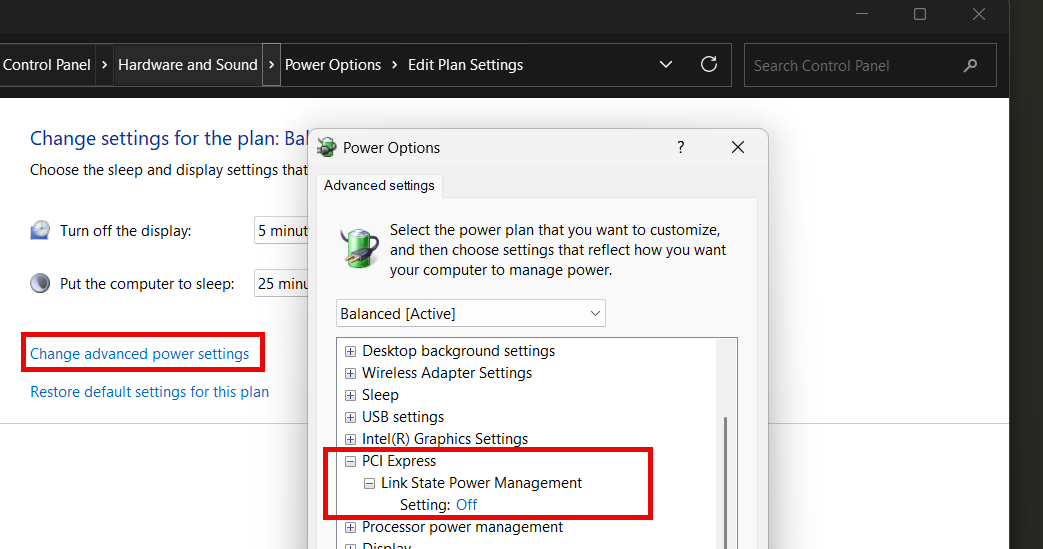
A continuación, selecciona “Cambiar configuración avanzada de energía” y desactiva la opción “Gestión de energía por estado de enlace” en “PCI Express”:
Solución 4 (ranura PCIe: CPU, no chipset):
Las tarjetas SDI/HDMI necesitan una ruta PCIe estable. En la mayoría de las placas de consumo, solo una ranura está conectada a la CPU; las otras ranuras largas pertenecen al chipset y, a menudo, solo tienen una velocidad eléctrica de x4 o x1. Aunque parezca “lo suficientemente rápido”, puede que se produzcan interrupciones de todos modos.
Inserta la tarjeta en una ranura que, según el manual de la placa base, esté indicada como «CPU», no como «Chipset/PCH». El Mini Monitor 4K y el Duo 2 necesitan un x4 real; el Quad 2 y el 8K Pro, un x8 real. Si las opciones «Auto», «Gen.3» o «Gen.4» no funcionan correctamente, configura esa ranura en PCIe Gen.2.
Solución 5 (Desactivar ARGB32):
Algunas tarjetas se bloquearán y, muy probablemente, provocarán un fallo en PLAYDECK si se activan o desactivan con un espacio de color no compatible. Por ejemplo, la Decklink Duo2 se bloqueará si se utiliza YVYU, y la Decklink 8K Pro se bloqueará si se utiliza ARGB32 sin tener habilitado Keying. Si no puedes iniciar o detener el dispositivo, elimina esta clave del Registro (o cualquier otro número de salida):
Equipo\HKEY_CURRENT_USER\Software\JoyEventMedia\PLAYDECK\Configuración\Vídeo\Salida 1
Motivo:
Algunos clips, especialmente su códec, pueden suponer una gran carga para el sistema. Aunque PLAYDECK es conocido por su capacidad para reproducir cualquier formato y códec de clip, puede ser necesario o recomendable transcodificar los clips. Es importante saber que no todos los códecs se pueden decodificar a través de la GPU en sistemas Windows: ProRes, DNxHD, HAP y MXF deben decodificarse a través de la CPU. Además, es posible que no tengas instalada una tarjeta NVIDIA para decodificar ciertos códecs (NVENC).
Solución 1 (utilizar el transcodificador PLAYDECK):
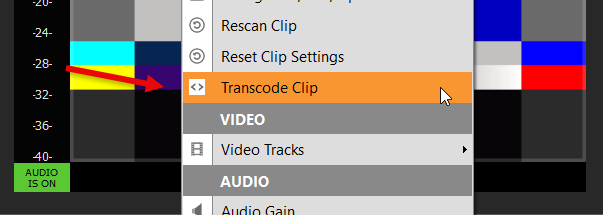
PLAYDECK cuenta con un cuadro de diálogo integrado llamado «Transcodificar clip» (clic con el botón derecho → Transcodificar clip). Deja el códec en «AUTO» para que el archivo se pueda decodificar en la GPU. Marca las opciones adicionales solo si las necesitas (tamaño de la lista de reproducción, FPS, rotación). El clip se intercambia en la lista de reproducción. Cómo hacerlo: https://playdeck.tv/transcode-clips/
Solución 2 (clips con canal alfa):
Quizá te sientas tentado a utilizar Apple ProRes para aprovechar la compatibilidad con el canal alfa. Sin embargo, ten en cuenta que Apple no ofrece compatibilidad total con el códec ProRes en los sistemas Windows, por lo que la decodificación se realiza a través de la CPU, lo que puede provocar fácilmente saltos en la reproducción, especialmente en la variante HQ.
Una buena alternativa en Windows para la compatibilidad con el canal alfa es el códec HAP. Aunque sigue siendo necesario descodificarlo en la CPU, ofrece un rendimiento mucho mejor que ProRes.
Solución 3 (Apple QuickTime / Final Cut Pro):
Evita los clips que se hayan codificado con “Apple QuickTime” o “Final Cut Pro” (Mac). Estos suelen causar problemas en PLAYDECK.
Solución 4 (misma resolución / FPS):
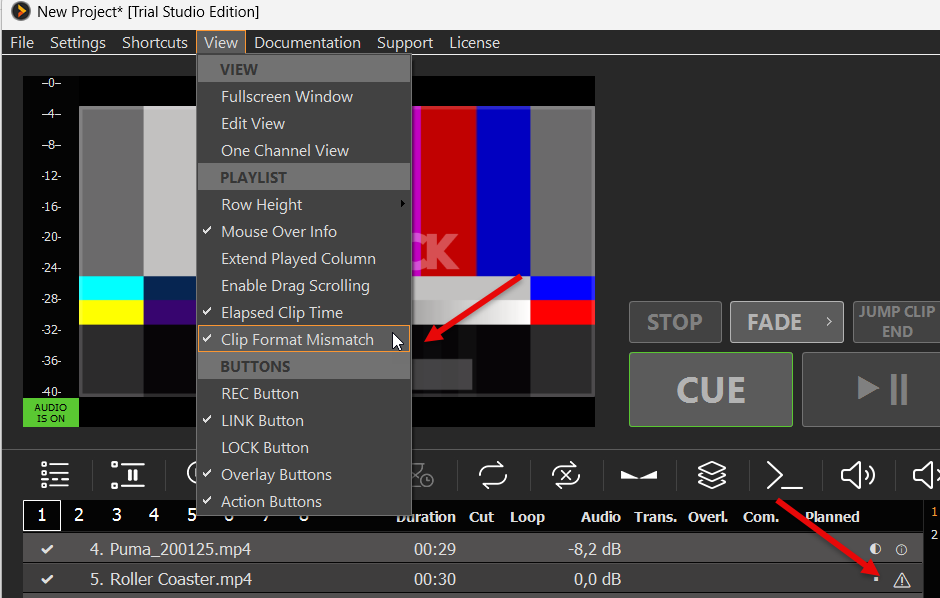
Si tienes un margen muy ajustado en cuanto al rendimiento, ya sea porque tu sistema es antiguo o porque estás ejecutando 4K HDR multicanal más Streams y grabación, hay otra cosa que puedes hacer para reducir la carga general del sistema: Pre-renderiza (o transcodifica) todos tus clips a la misma resolución y FPS que hayas configurado en tu lista de reproducción de PLAYDECK (y en la salida del dispositivo). Esto evitará otro proceso de transcodificación en la GPU y supondrá una mejora notable. Puedes activar la opción “Clip Format Mismatch” en PLAYDECK, lo que marcará todos los clips con un símbolo de advertencia que indica que la velocidad de fotogramas o la resolución no coinciden con la configuración del canal. No necesitas un codificador externo para ello: Transcodificar clip → marca «Escalar a la lista de reproducción» y «Adaptar a la velocidad de fotogramas de la lista de reproducción», y deja el resto en «AUTO».
Solución 5 (Modo de compatibilidad + Desactivar vistas previas):
Suponiendo que los tirones estén relacionados con la potencia del sistema (por ejemplo, un ordenador antiguo, un ordenador remoto o una instalación en la nube o en una máquina virtual), hay algunas cosas que puedes hacer para reducir la carga del sistema:
En PLAYDECK, ve a “Configuración -> Aplicación” y cambia el “Modo de rendimiento” a “Modo de compatibilidad”. Esto reducirá la calidad de la vista previa de la interfaz de usuario (no la de las salidas). Incluso puedes desactivar todas las vistas previas en el menú VER.
Motivo:
La configuración de Windows puede ser la causa de muchos problemas. Esto es especialmente cierto en el caso de los “ordenadores de sobremesa o portátiles de oficina” de DELL, HP y Lenovo, ya que están preconfigurados para un ahorro máximo de energía en lugar de un rendimiento máximo.
Solución 1 (PLAYDECK):
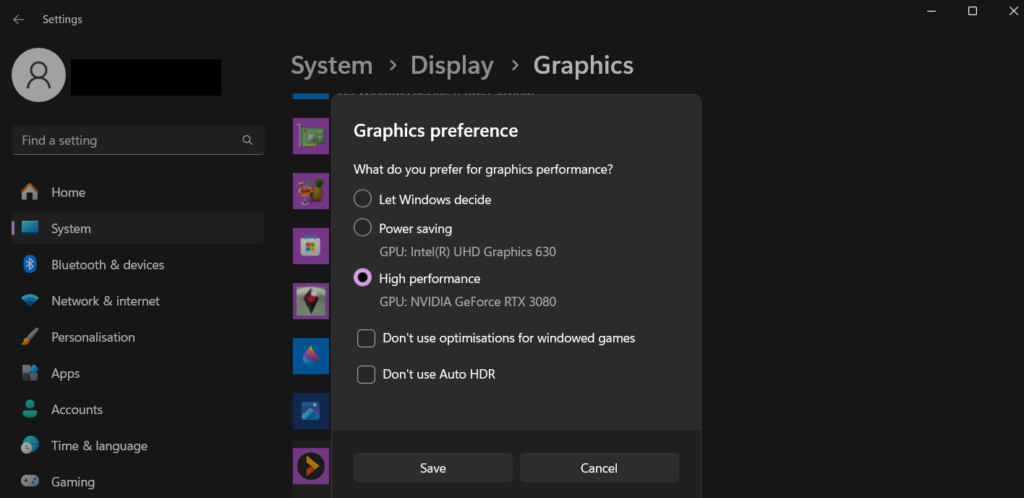
Es probable que no lo conozcas, pero existe una opción en la configuración de Windows que permite dar prioridad de ejecución a una aplicación frente a otras. Abre la configuración de Windows, ve a “Sistema” y, a continuación, a “Pantalla”. Desplázate hacia abajo y haz clic en “Pantalla”. Busca PLAYDECK. Si no aparece, añádela mediante “Añadir una aplicación” en la parte superior. A continuación, haz clic en “Playdeck”, luego en Opciones y selecciona «Alto rendimiento». Haz lo mismo con «PlaydeckEngine». Ambas ubicaciones son:
c:\Program Files(x86)\JoyEventMedia\Playdeck\Playdeck.exe
c:\Program Files(x86)\JoyEventMedia\Playdeck\engine\PlaydeckEngine.exe
Solución 2 (Plan de energía):
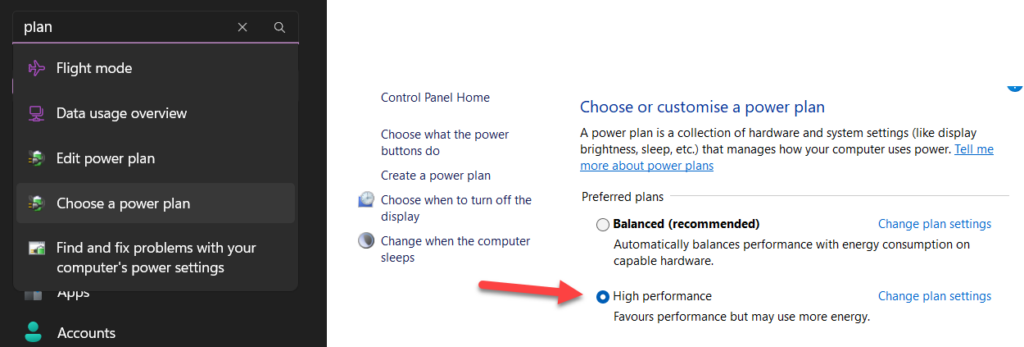
Cambia el plan de energía de Windows a “Alto rendimiento”. Ve a la configuración de Windows, escribe “plan” en el cuadro de búsqueda, haz clic en “Elegir un plan de energía” y, a continuación, haz clic en “Alto rendimiento”.
Solución 3 (limitación de la CPU):
Si PLAYDECK está en segundo plano o minimizado, es posible que Windows reduzca el uso de la CPU, lo que puede provocar interrupciones en la reproducción. Este problema se ha solucionado en la versión 4.2b9 de PLAYDECK. En versiones anteriores, es posible que quieras configurarlo tú mismo. Abrir la consola de comandos como administrador y copia, pega y ejecuta:
powercfg /powerthrottling disable /path “c:\Program Files”(x86)\JoyEventMedia\Playdeck\Playdeck.exe»
Solución 4 (frecuencia de actualización de la pantalla):
Si utilizas la salida HDMI a través del escritorio ampliado, configura la frecuencia de actualización de ese monitor en 59,99 Hz, o en cualquier otro valor inferior cercano a la frecuencia de actualización del formato de vídeo de tu lista de reproducción. Si tu monitor funciona a 144 Hz, el proceso de transcodificación intentará alcanzar los 144 FPS, lo que puede provocar saltos en la imagen. Ve a “Configuración” de Windows, luego a «Sistema», después a «Pantalla», selecciona la pantalla en cuestión y, a continuación, selecciona «Opciones avanzadas de pantalla».
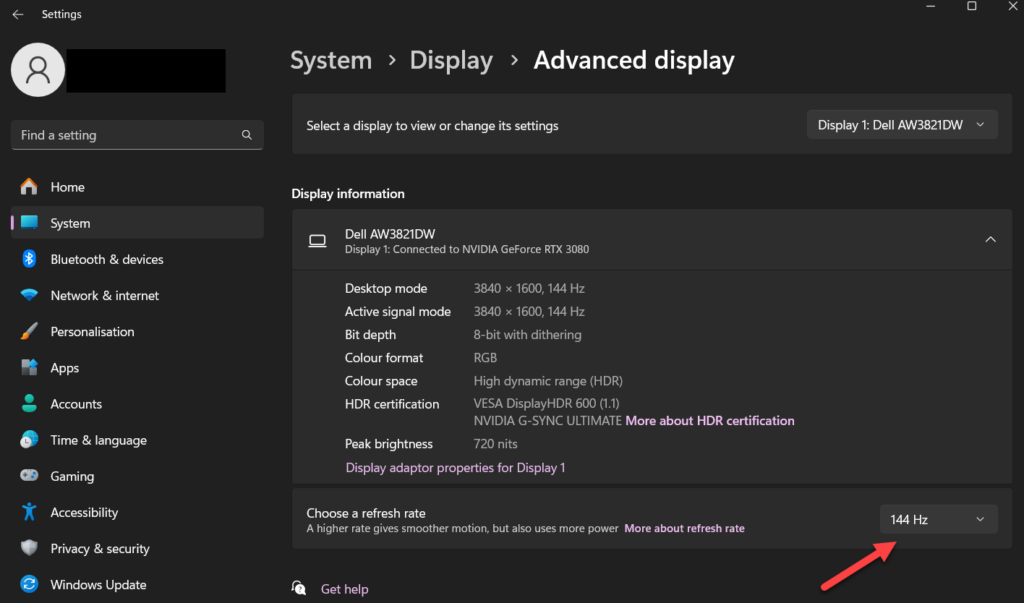
Solución 5 (Rendimiento de NVIDIA):
Si utilizas una GPU NVIDIA, abre la configuración de NVIDIA haciendo clic con el botón derecho del ratón en el escritorio y seleccionando “Panel de control de NVIDIA”. En “Gestionar configuración 3D”, haz clic en el botón “Restaurar” y confirma. Esto es para asegurarte de que ninguna configuración personalizada interfiera con PLAYDECK; por ejemplo, “Frecuencia máxima de fotogramas” o “Sincronización vertical” pueden provocar saltos si se modifican respecto a la configuración predeterminada. A continuación: en la pestaña “Configuración global”, desplázate hacia abajo hasta “Modo de gestión de energía” y configúralo en “Preferir rendimiento máximo”.
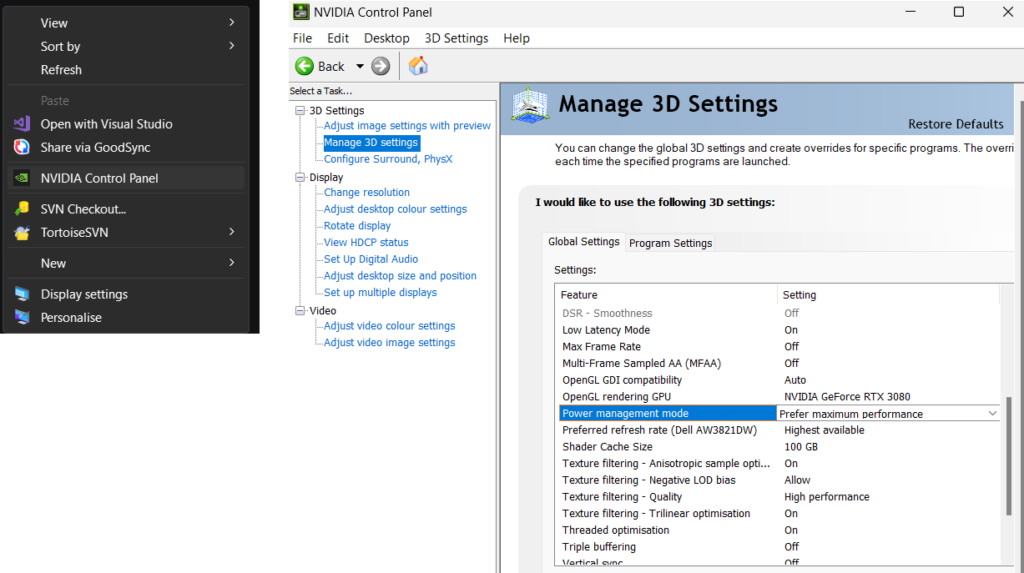
Solución 6 (Chrome y otras aplicaciones):
Algunas aplicaciones tienen la “capacidad” de consumir tantos recursos que incluso PLAYDECK empieza a fallar o a presentar interrupciones en el audio. Una de esas aplicaciones es el navegador Chrome, sobre todo si tienes un vídeo en reproducción en el navegador. Lo mejor es mantener cerradas las demás aplicaciones mientras utilizas PLAYDECK. Si necesitas urgentemente el navegador para consultar tu Streams, desactiva la compatibilidad con la GPU en el navegador de tu sistema PLAYDECK. Aquí tienes un ejemplo para Chrome: ve al menú, haz clic en “Configuración” y selecciona “Sistema”. Allí podrás desactivar la opción “Usar aceleración gráfica cuando esté disponible”.
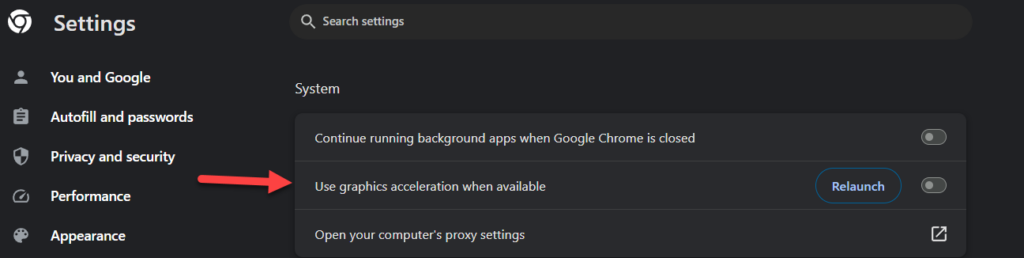
Otras aplicaciones que se sabe que causan problemas con PLAYDECK (mientras están abiertas) son: cualquier software de vídeo, Discord, NDI Access Manager, Blackmagic Desktop Video y el software de control ATEM.
Solución 7 (Servicios de Windows):
Las aplicaciones que pueden interferir con PLAYECK también pueden ejecutarse en segundo plano como servicios. Abre el Administrador de tareas, ve a la pestaña “Procesos” y comprueba si hay algún proceso en segundo plano con un consumo de CPU notable. Cambia a la pestaña “Servicios”, busca el servicio responsable y desactívalo. Para ello, haz clic en «Abrir servicio» en la esquina superior derecha, haz doble clic en el servicio en cuestión y selecciona «desactivado» como tipo de inicio. Una vez hecho esto, reinicia el ordenador.
Solución 8 (Inicio de Windows):
Al igual que ocurre con los servicios, hay aplicaciones que se inician en segundo plano durante el arranque de Windows. Puedes encontrarlas en el Administrador de tareas, en la pestaña “Aplicaciones de inicio”. Para desactivar una aplicación de inicio, haz clic con el botón derecho del ratón sobre ella y selecciona “Desactivar”. Una vez hecho esto, reinicia el ordenador.
Aplicaciones de inicio conocidas que causan problemas con PLAYDECK: NVIDIA FrameView SDK
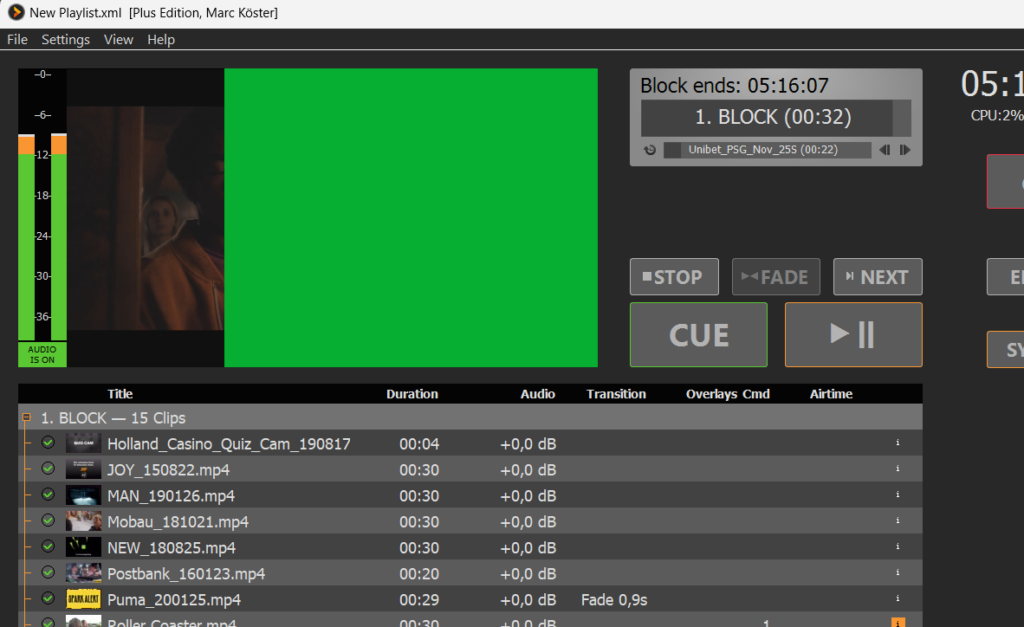
Ejemplo:
Motivo:
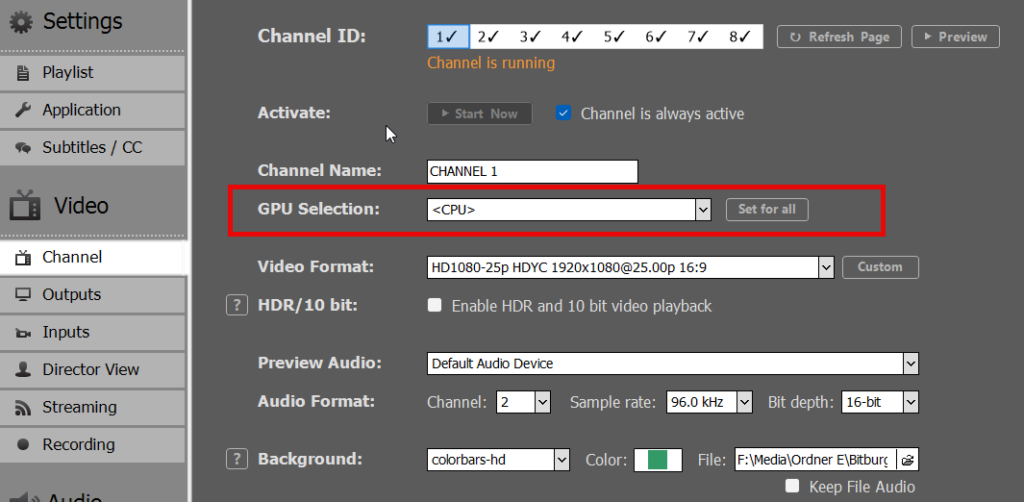
La GPU que has seleccionado como «GPU de decodificación» en PLAYDECK tiene problemas para decodificar el códec del clip actual. Esto ocurre sobre todo con las GPU de Intel.
Solución:
Configura la GPU para que utilice la CPU. Esto trasladará parte de la carga de la GPU a la CPU, pero debería funcionar de todos modos y solucionar el problema. Recomendamos instalar una GPU NVIDIA dedicada.
Ejemplo:

Motivo:
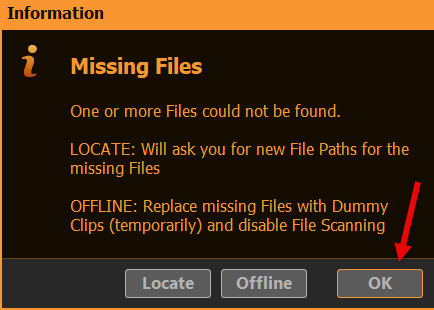
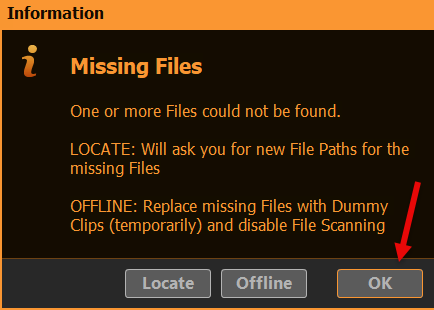
El proyecto se ha cargado en modo OFFLINE. Por lo tanto, la función «Clip Scanning» está desactivada. La función «Clip Scanning» está activada de forma predeterminada.
Solución:
Vuelve a cargar el proyecto y NO selecciones «OFFLINE», sino que simplemente haz clic en «Aceptar».
Motivo:
Algunos clips SD antiguos se descodifican incorrectamente en las GPU modernas, lo que da lugar a una relación de aspecto errónea.
Solución:
Cambia de GPU a CPU para forzar la decodificación mediante la CPU, lo que permitirá que los clips SD más antiguos se muestren correctamente. Dado que es muy probable que esos clips no se beneficien de la decodificación por GPU de todos modos, esto no afectará negativamente al rendimiento. Si el archivo es anamórfico (almacenado con una anchura menor de la que debería tener, p. ej., 1440×1080 para 16:9), la opción «Transcodificar clip → Convertir a píxeles cuadrados» genera un archivo 1:1. Esa casilla de selección solo está activada cuando el clip aún no es cuadrado.
Motivo:
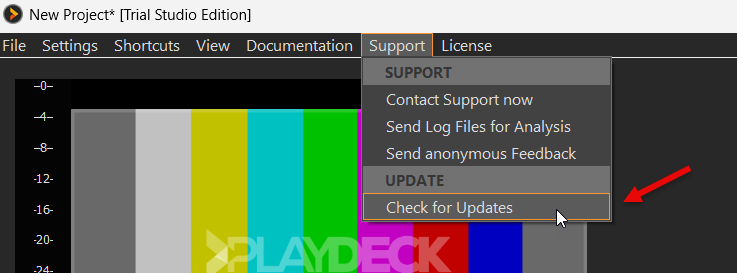
La plataforma oficial de YouTube ha introducido cambios en su sistema, lo que ha provocado que PLAYDECK no pueda acceder correctamente a los vídeos de YouTube.
Solución:
Actualiza el controlador integrado de YouTube en PLAYDECK.
Problemas con las superposiciones o las listas de reproducción
Solución:
Consulte este artículo sobre cómo utilizar subtítulos y subtítulos ocultos con PLAYDECK:
https://playdeck.tv/manual/menu-settings/settings-all-settings/playlist-output/closed-captions/closed-captions/
Ejemplo:
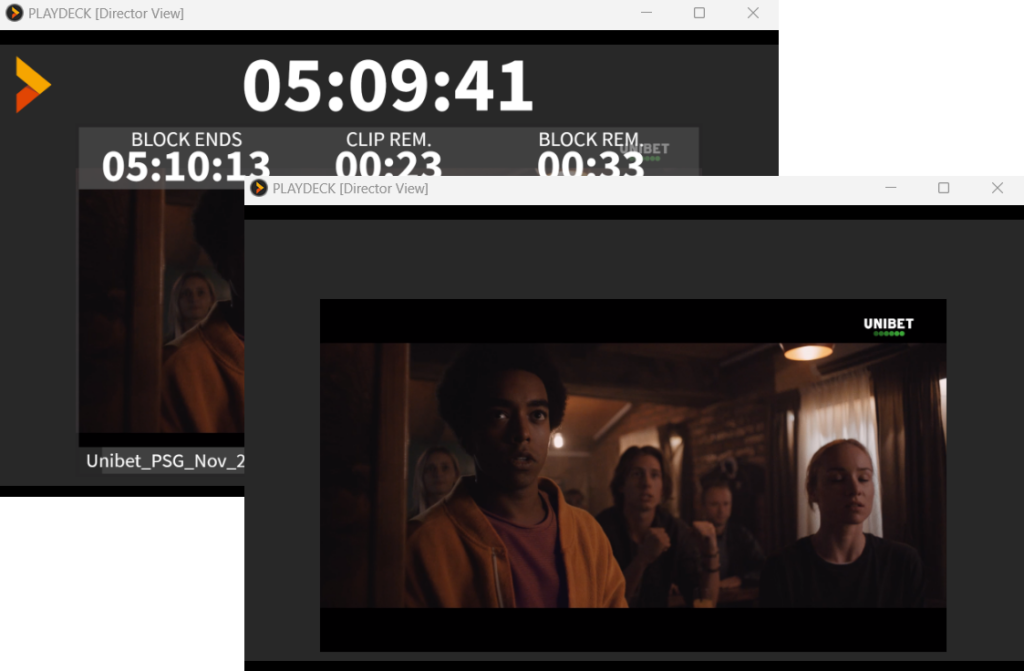
Motivo:
Algunas GPU, como las GPU integradas más antiguas de Intel, no pueden renderizar superposiciones HTML. En ese caso, cambia a la CPU tanto en la vista del director como en tu canal (para las superposiciones HTML).
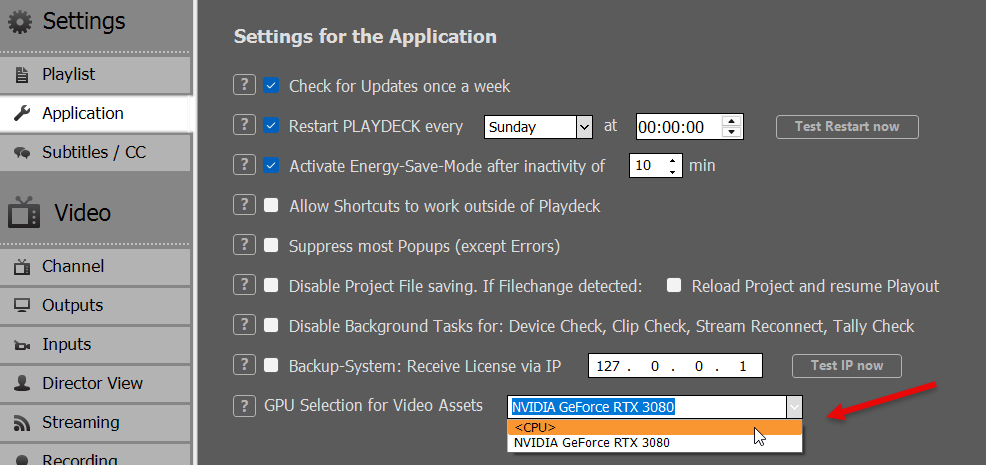
Solución:
Configura la GPU en CPU. Esto trasladará parte de la carga de la GPU a la CPU, pero debería funcionar de todos modos y solucionar el problema. Director View utiliza la GPU para los recursos de vídeo.
Solución:
Consulta este artículo sobre cómo utilizar SCTE Marker con PLAYDECK:
https://playdeck.tv/howto/inserting-scte-35-marker/
Hardware conectado y de terceros
Motivo:
Si tu dispositivo no aparece en la lista de PLAYDECK como hardware de entrada o salida, es posible que falte el controlador o que PLAYDECK no lo admita.
Solución:
Consulte la lista de hardware compatible:
https://playdeck.tv/howto/supported-input-output-cards/
Si tu tarjeta aparece en la lista, asegúrate de haber instalado el controlador y el firmware más recientes para esa tarjeta. A continuación te mostramos un ejemplo para Blackmagic Decklink:
https://www.blackmagicdesign.com/support/family/capture-and-playback
Si tu tarjeta no aparece en la lista y estás pensando en comprar una nueva para PLAYDECK, te recomendamos que optes por los productos Blackmagic Decklink. Las tarjetas más utilizadas son la “Decklink Duo 2” y, como alternativa, la “Decklink 8K Pro”, que ofrece una mayor garantía de futuro.
Motivo:
Supongamos que has activado el HDR en PLAYDECK (Configuración del canal) y que dispones de un dispositivo de salida compatible (Decklink 8K Pro). De repente, las resoluciones muy altas provocan un fallo en la tarjeta (y en PLAYDECK), mientras que las resoluciones bajas funcionan correctamente.
Esto se debe principalmente a problemas de ancho de banda tanto internos como externos.
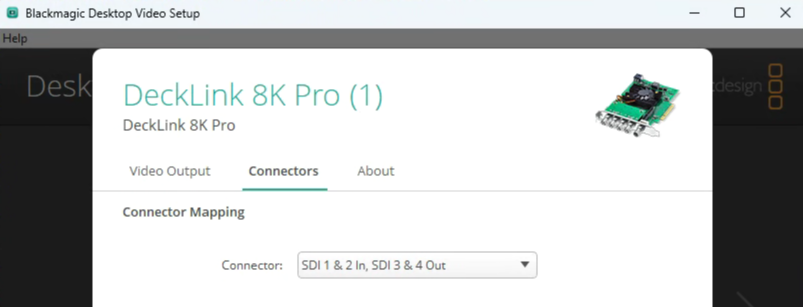
Solución 1 (Configuración del hardware de salida):
Abre la configuración de las tarjetas de salida y combina los puertos SDI en una sola línea; de lo contrario, la tarjeta no podrá reproducir el décimo bit. Así es como se ve en Desktop Video for Blackmagic:
Solución 2 (Actualizar el controlador):
Siempre es recomendable actualizar los controladores del hardware de salida y de la GPU NVIDIA.
Solución 3 (Comprobar la ranura PCIe):
Este nivel de rendimiento requiere una ranura PCIe 3.0 x8. Para comprobar el ancho de banda y el rendimiento generales, Blackmagic ofrece una herramienta llamada “SignalGenHDR”. Los usuarios pueden someter su configuración a pruebas de estrés ejecutando cuatro instancias simultáneas para generar señales 4K y verificar la capacidad de rendimiento del 12G-SDI.
Descarga la herramienta aquí:
https://downloads.playdeck.tv/assets/SignalGenHDR.zip
Motivo:
La causa más probable es el enrutamiento de red. El protocolo NDI se conectará por defecto al nombre del equipo de destino y al nombre NDI. Una vez activado, NDI seguirá buscando una señal y también se (re)conectará más adelante. Ciertas configuraciones del router y/o reglas de reenvío de puertos pueden interferir con la funcionalidad nativa del protocolo NDI.
Solución:
Recomendamos instalar el gestor de acceso NDI en el equipo PLAYDECK. Esto también te permite configurar un servidor de detección en otra dirección IP de la red.
https://ndi.video/tools/access-manager/
Para monitorizar señales NDI, recomendamos el monitor de estudio NDI:
https://ndi.video/tools/studio-monitor/
Motivo:
Si tu monitor no aparece en la lista de PLAYDECK como «Salida de escritorio», significa que no está configurado como «Escritorio ampliado» y que no hay ningún monitor activo conectado.
Solución:
Conecta un monitor mediante HDMI al puerto de la GPU. PLAYDECK necesita que este monitor esté activo; de lo contrario, desactivará la salida de escritorio. En la configuración de pantalla de Windows, configura el monitor secundario como “Escritorio ampliado”.
Ejemplo:
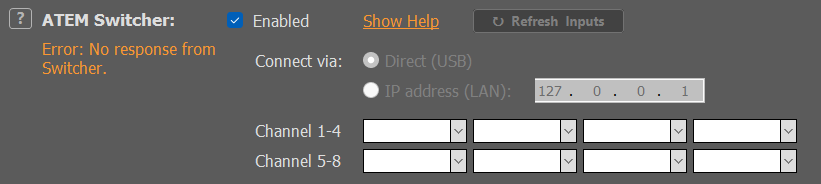
Solución 1 (software):
Instala o actualiza la última versión del software de control ATEM desde el sitio web del fabricante. Se llama “ATEM Switchers 9.x Update”. Necesitas al menos la versión 9.x. Solo tienes que instalarlo; no es necesario que lo inicies cada vez que utilices PLAYDECK. Tampoco es necesario que actualices el firmware del mezclador ATEM.
https://www.blackmagicdesign.com/support/family/atem-live-production-switchers
Solución 2 (Red):
Asegúrate de que PLAYDECK y el ATEM estén en la misma subred, es decir, que compartan las tres primeras partes de la dirección IP, como en este ejemplo: 192.168.1.X. Intenta hacer ping a tu ATEM a través de la consola con “ping direcciónIP”. Desactiva cualquier cortafuegos que pueda impedir que PLAYDECK establezca una conexión. Se recomienda utilizar un router en la red.
Solución 3 (USB directo):
Conecta tu ATEM por USB al ordenador en el que se ejecuta PLAYDECK. Si el software de control del ATEM puede detectar el mezclador ATEM, PLAYDECK también podrá hacerlo.
Solución 4 (Complementaria):
Puedes instalar y utilizar Bitfocus Companion. Incluye complementos tanto para ATEM como para PLAYDECK:
https://bitfocus.io/companion
Solución:
Consulte este artículo sobre cómo utilizar COM/GPI con PLAYDECK:
https://playdeck.tv/howto/use-usb-gpi-interface-to-activate-playback/
Solución:
Consulta este artículo sobre cómo utilizar DANTE con PLAYDECK:
https://playdeck.tv/howto/dante/
Ejemplo:
Tras desconectar la conexión remota al sistema PLAYDECK, PLAYDECK detiene el Playout, el NDI o el Streams. Al volver a conectarse, PLAYDECK parece bloquearse o no responde.
Motivo:
Estás utilizando una herramienta de conexión remota en un ordenador sin pantalla (sin monitor físico) que instala su propio controlador de pantalla virtual. Una de estas herramientas es RDP de Windows, que instala el “Controlador de pantalla remota de Windows”. Al desconectarte, PLAYDECK se bloquea porque RDP elimina el controlador de pantalla, que en ese momento se encarga de mostrar las vistas previas de la interfaz de usuario.
Solución 1 (Minimizar Playdeck):
Playdeck detectará la desconexión de RDP y desactivará automáticamente las vistas previas para evitar que se bloquee el proceso de la GPU. Si esta detección no funcionara o no fuera lo suficientemente rápida, minimiza Playdeck e inténtalo de nuevo, ya que al minimizarlo también se desactivarán las vistas previas. Esto supone que no has cambiado la configuración predeterminada: MENÚ PRINCIPAL > VISTA > VISTA PREVIA > AUTOMÁTICA.
Solución 2 (otra herramienta de conexión remota):
Si es posible, podrías cambiar a otra herramienta de Escritorio remoto que no instale un controlador de pantalla, por ejemplo:. RustDesk.
Solución 3 (Instalación del controlador de pantalla virtual):
Puedes instalar un controlador de pantalla virtual que “tome el relevo” una vez que se desconecte el RDP. Este controlador ha sido probado: Controlador de pantalla virtual.
Solución 4 (Conectar un monitor físico):
Si tienes acceso al ordenador, también puedes conectar un monitor físico o un adaptador HDMI/DP (emulador de pantalla).
Motivo:
Dado que MIRACAST funciona exclusivamente a través de wifi, es muy poco fiable, ya que la conexión se interrumpe si la señal wifi se debilita aunque sea por un instante. MIRACAST no es capaz de volver a conectarse correctamente.
Solución 1 (Wifi potente):
Asegúrate de que tanto tu ordenador como tu receptor tengan una señal wifi potente y estable. Utiliza tu antena wifi externa. Muchas placas base incluyen una antena en el paquete. Si no es así, utiliza otro dispositivo wifi USB. Si es posible, actualiza tu estándar wifi a 6e o incluso a 7.
Solución 2 (transmisión por HDMI):
Te recomendamos que consideres la posibilidad de adquirir un sistema de transmisión inalámbrica HDMI. Este sistema utiliza frecuencias cerradas, lo que lo hace mucho más fiable que las frecuencias abiertas de wifi. Además, la calidad de la imagen será mucho mayor. También resulta mucho más sencillo configurar el receptor como pantalla de escritorio ampliada en Windows.








