

Guia de resolução de problemas
Lamentamos saber que você está tendo problemas com o PLAYDECK. Faremos o possível para ajudá-lo. Escolha a área em que está enfrentando dificuldades.
Não foi possível iniciar o PLAYDECK
Exemplo:
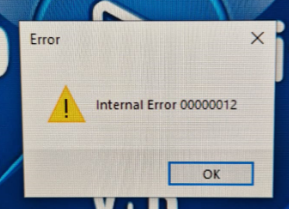
Motivo:
Algum aplicativo de terceiros está impedindo o PLAYDECK de iniciar. O PLAYDECK utiliza um sistema avançado de proteção para suas licenças, que “pode” ser detectado por aplicativos antimalware ou antivírus. Trata-se, obviamente, de um “falso positivo” e garantimos que o PLAYDECK não contém nenhum acesso indesejado ao seu sistema.
Solução 1 (Anti-malware):
Desative seus programas antimalware/antivírus, incluindo o Windows Defender e o Firewall, e teste o PLAYDECK. Assim que identificar o programa responsável pelo problema, você precisará adicionar o PLAYDECK e seu mecanismo de vídeo à lista de permissões:
c:\Program Files(x86)\JoyEventMedia\Playdeck\Playdeck.exe
c:\Program Files(x86)\JoyEventMedia\Playdeck\engine\PlaydeckEngine.exe
Solução 2 (Registro de Eventos de Erros do Windows):
Verifique se o Windows registrou algum erro de aplicativo ao iniciar o PLAYDECK e encaminhe a mensagem para [email protected] :
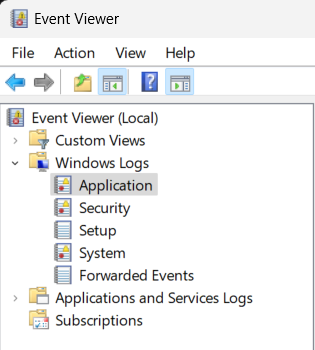
Verifique também se o próprio PLAYDECK gerou um relatório de falha e envie o arquivo para nós. Verifique neste local:
c:\ProgramData\JoyEventMedia\Playdeck\crashs\dumps
Para fazer o upload, você pode usar nosso Portal de Download. Lembre-se de nos enviar o link de download após o upload (botão COPIAR):
https://download.joy-event-media.de/
Solução 3 (Administrador):
Embora o PLAYDECK seja totalmente capaz de ser executado com privilégios de usuário, a configuração do seu sistema pode exigir que o PLAYDECK seja executado com privilégios de administrador. Isso pode ocorrer devido a um software de segurança de terceiros que inclua na lista de permissões todos os aplicativos executados como administrador.
Clique com o botão direito do mouse no PLAYDECK (por exemplo, no ícone da área de trabalho), selecione “Propriedades”, vá para a guia “Compatibilidade” e marque a opção “Executar este programa como administrador”. Se você iniciar o PLAYDECK pelo menu Iniciar, clique com o botão direito do mouse e selecione “Executar como administrador”.
Exemplo:
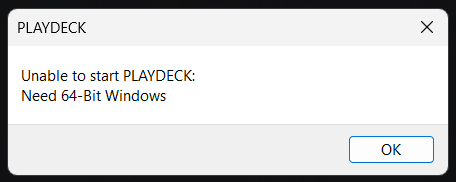
Motivo:
O próprio PLAYDECK parou durante a inicialização, exibindo a mensagem indicada. No exemplo, o PLAYDECK requer o Windows na versão de 64 bits.
Solução:
Envie-nos uma captura de tela da mensagem de erro para [email protected], para que possamos ajudá-lo melhor.
Exemplo:
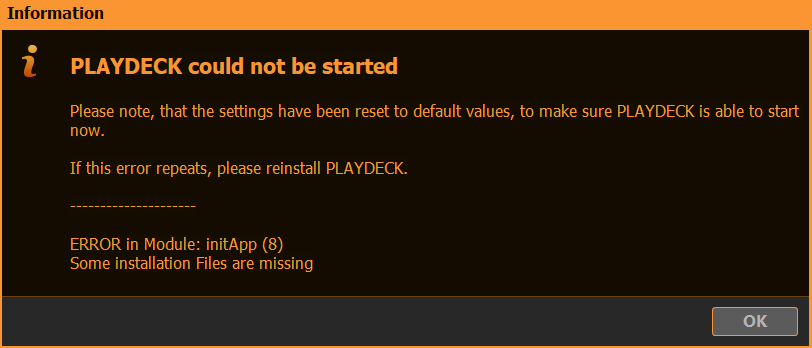
Motivo:
O PLAYDECK detectou um problema durante a inicialização. No exemplo, faltavam alguns arquivos da instalação.
Solução:
Instale o PLAYDECK novamente (não é necessário desinstalar a versão atual) e, durante a instalação, ative a opção “Redefinir todas as configurações”:
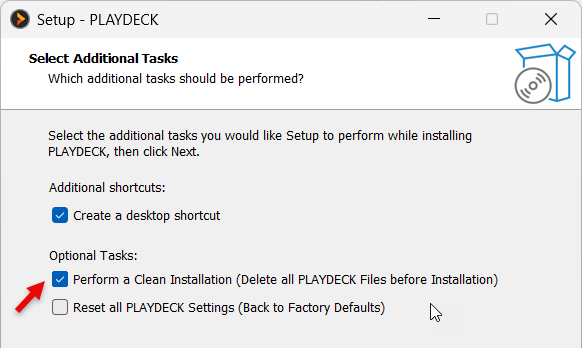
Isso excluirá todos os arquivos em cache ou configurações conflitantes. Se isso não resolver o problema, crie um arquivo ZIP com esta pasta e envie-o para nós no endereço [email protected] :
c:\ProgramData\JoyEventMedia\Playdeck\logs\
Exemplo:
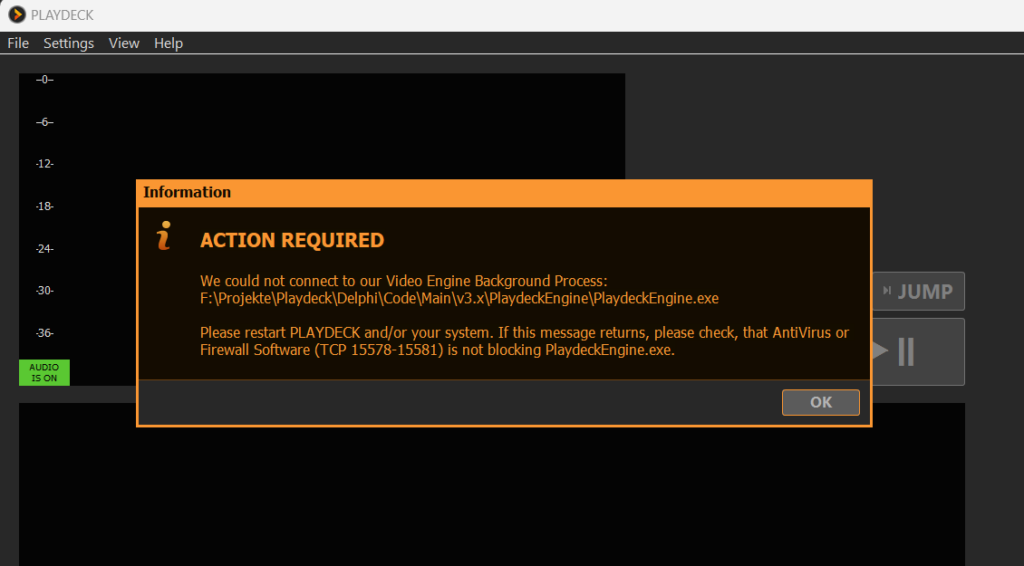
Motivo:
O PLAYDECK não possui permissões para se comunicar com seu aplicativo de motor de vídeo. Isso se deve, principalmente, ao fato de um firewall estar bloqueando o acesso.
Solução:
Acesse as Configurações do Windows, vá até Rede, depois em Configurações avançadas de rede, em seguida em Firewall do Windows e clique em “Permitir que um aplicativo passe pelo firewall”.
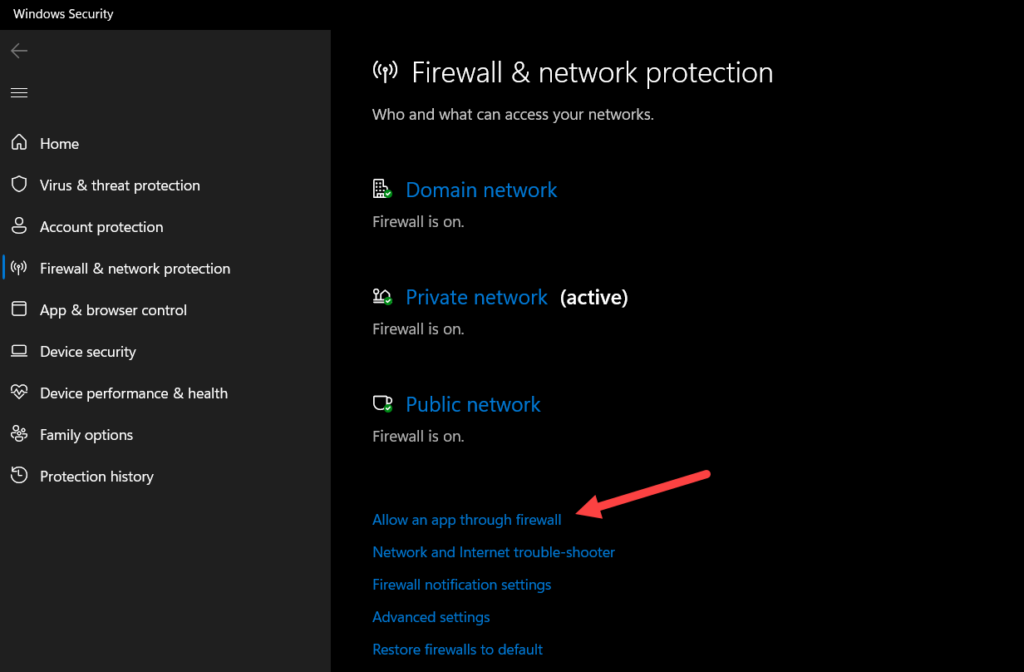
Verifique se “Playdeck” e “PlaydeckEngine” estão listados e se a caixa de seleção “Privado” está marcada. Se algum dos aplicativos não estiver listado, clique em “Permitir outro aplicativo” e adicione ambos os aplicativos com estes caminhos:
c:\Program Files(x86)\JoyEventMedia\Playdeck\Playdeck.exe
c:\Program Files(x86)\JoyEventMedia\Playdeck\engine\PlaydeckEngine.exe
Clip 1: Problemas com o Playout
Exemplo:
Motivo:
Sua GPU não foi detectada pelo PLAYDECK e, portanto, não é exibida no PLAYDECK. Isso provavelmente ocorre porque o PLAYDECK não tem acesso à sua lista de dispositivos de GPU. O PLAYDECK utiliza OLE para acessar o namespace WMI cimv2 e ler a lista atual de GPUs do sistema.
Solução 1 (Gerenciador de Dispositivos):
Verifique se o usuário atual tem acesso à lista de dispositivos abrindo o Gerenciador de Dispositivos. Clique com o botão direito do mouse no botão Iniciar do Windows e selecione “Gerenciador de Dispositivos”. Em seguida, tente expandir o tópico “Adaptadores de vídeo”. Verifique se sua GPU está listada corretamente. Caso contrário, você precisará instalar um driver válido e certificar-se de que sua GPU esteja listada aqui; caso contrário, o PLAYDECK não conseguirá encontrá-la. Além disso, você revelará qualquer camada de segurança que ainda possa estar em vigor.
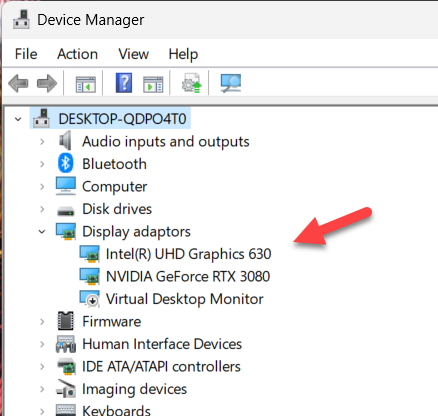
Solução 2 (Administrador):
Embora o PLAYDECK seja totalmente capaz de ser executado com privilégios de usuário, a configuração do seu sistema pode exigir que o PLAYDECK seja executado com privilégios de administrador. Isso pode ocorrer devido a um software de segurança de terceiros que inclua na lista de permissões todos os aplicativos executados como administrador.
Clique com o botão direito do mouse no PLAYDECK (por exemplo, no ícone da área de trabalho), selecione “Propriedades”, vá para a guia “Compatibilidade” e marque a opção “Executar este programa como administrador”. Se você iniciar o PLAYDECK pelo menu Iniciar, clique com o botão direito do mouse e selecione “Executar como administrador”.
Solução 3 (Camada de segurança):
Neste momento, talvez seja necessário entrar em contato com o seu administrador de TI para descobrir por que você não consegue acessar a lista de dispositivos de GPU. Para verificar se a sua conta de usuário atual do Windows permite exibir a lista de dispositivos de GPU, abra o Windows PowerShell clicando com o botão direito do mouse no botão INICIAR do Windows e selecionando “Windows PowerShell”. Copie, cole e execute o seguinte trecho de código:
Get-CimInstance -ClassName win32_VideoController | Format-List Name
Se for bem-sucedido, ele listará todas as GPUs virtuais e físicas instaladas. Exemplo:
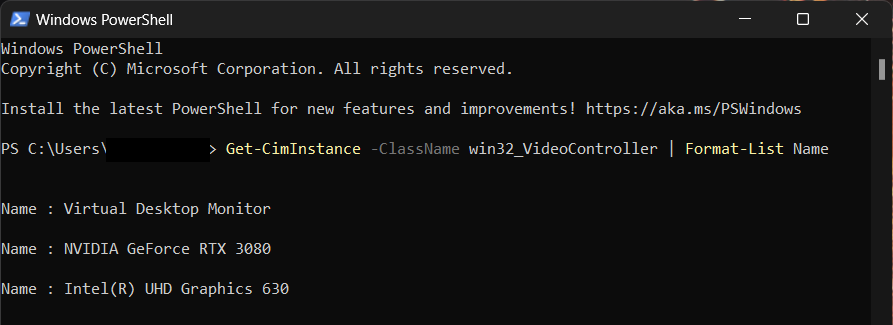
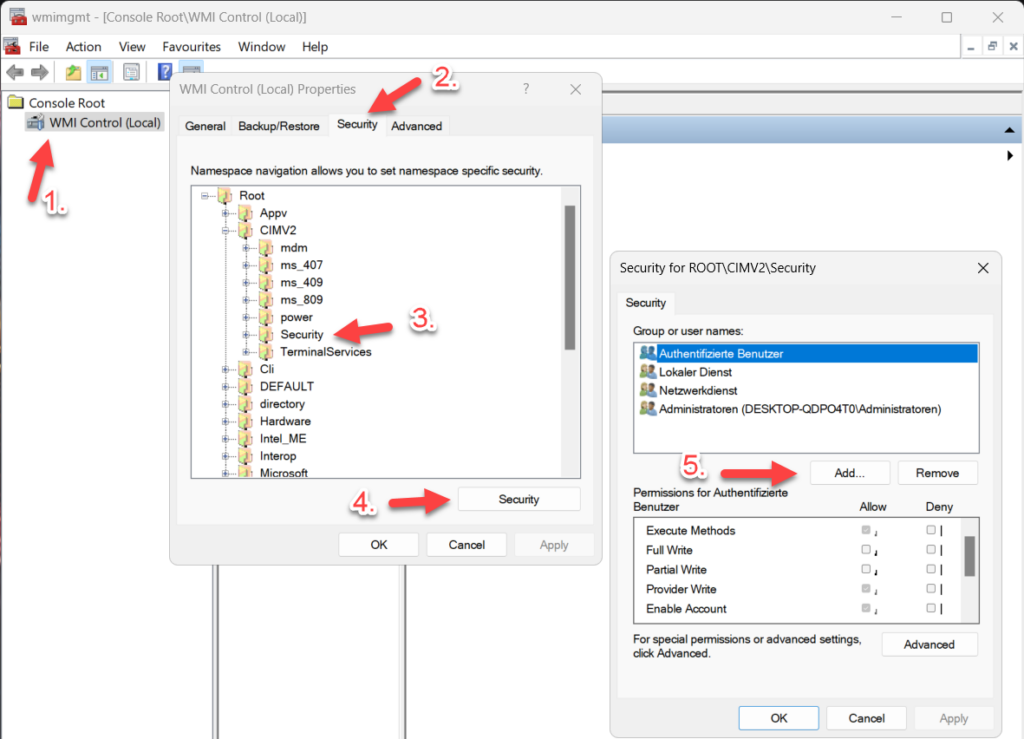
Se você não conseguir listar os dispositivos de GPU com este comando, talvez seja necessário adicionar permissões de segurança adicionais. Para editar diretamente a permissão, execute “wmimgmt.msc” clicando com o botão direito do mouse no botão INICIAR do Windows e selecionando “Executar”. Agora, clique com o botão direito do mouse em “Controle WMI” e clique em “Propriedades”, selecione a “Guia Segurança”. Na árvore, selecione “Raiz > CIMV2 > Segurança” e clique no botão “Segurança”. A partir daí, você pode editar os direitos existentes ou adicionar um novo usuário/grupo:
Motivo:
Provavelmente, o PLAYDECK não está conseguindo se comunicar com o driver da sua placa de vídeo.
Solução 1 (Usar a CPU):
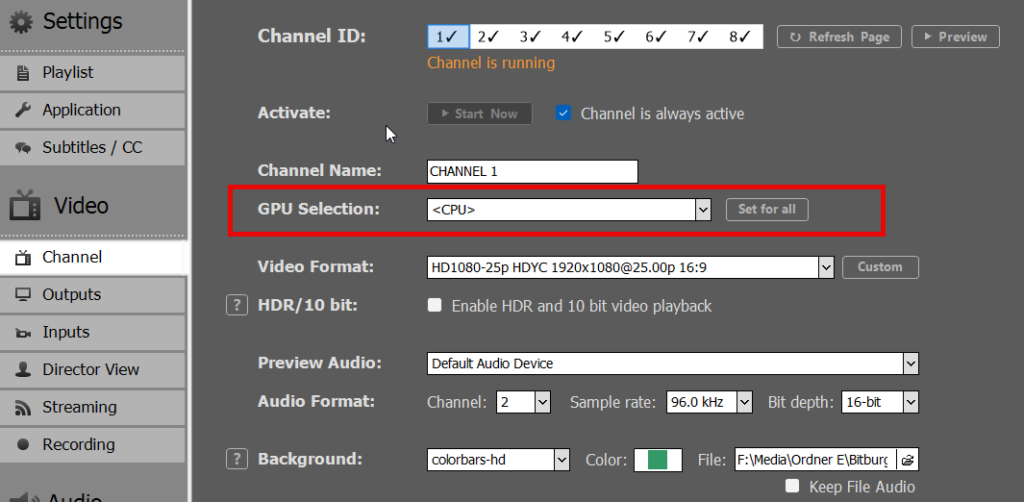
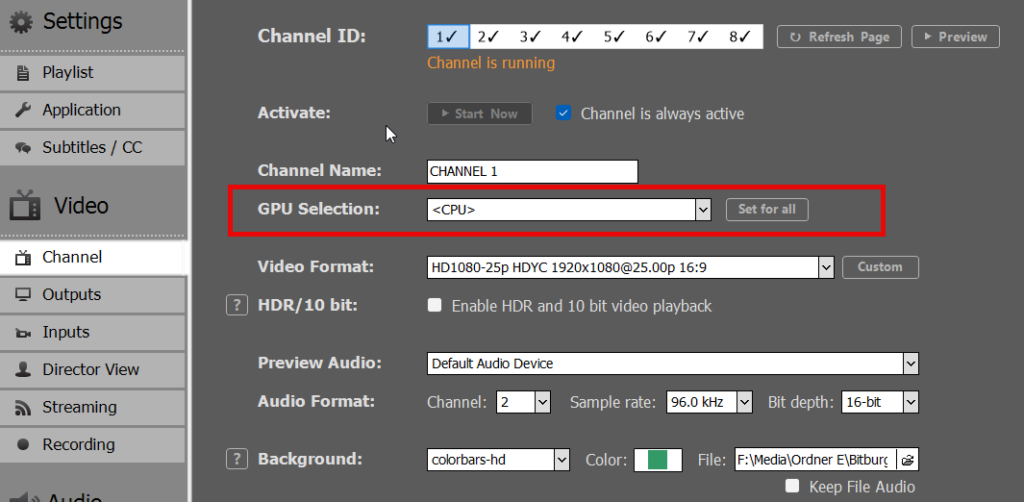
Primeiro, faça um teste sem utilizar a GPU para verificar se essa é a causa do problema. Defina a CPU do canal como “CPU” no PLAYDECK.
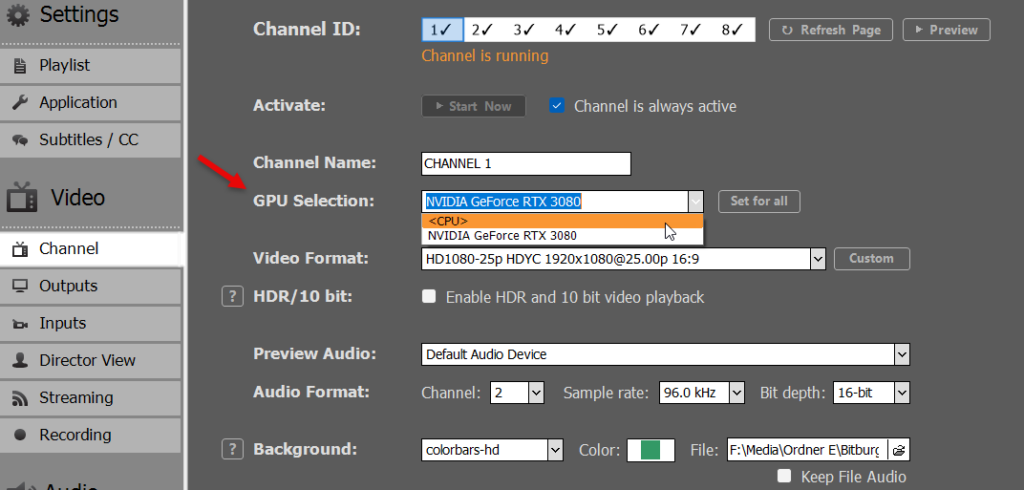
Se agora você verificar que a reprodução funciona bem no modo CPU, será necessário investigar mais a fundo o que está causando a falha na GPU. Talvez seja necessário atualizar o driver.
Solução 2 (Verificar outras GPUs):
Experimente ajustar as configurações de GPU acima. Talvez o PLAYDECK não tenha selecionado automaticamente a GPU correta. Talvez você precise selecionar sua placa integrada Intel (no caso de notebooks).
Solução 3 (Instalar drivers da GPU):
Certifique-se de ter instalado as atualizações mais recentes dos drivers da placa de vídeo. Se você usa uma placa NVIDIA, pode deixar o PLAYDECK procurar automaticamente por um driver mais recente.
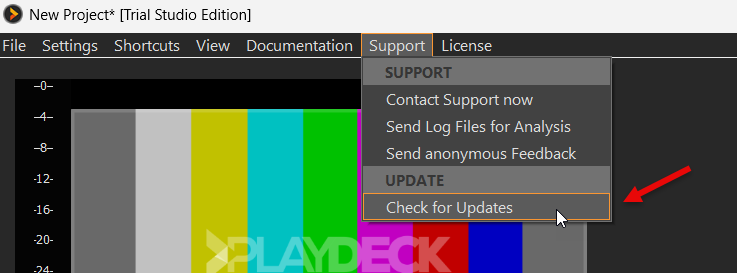
Solução 4 (BIOS):
Se você tiver duas GPUs instaladas, uma interna e outra dedicada, talvez seja necessário DESATIVAR a GPU interna ou definir a GPU dedicada como PRIMÁRIA. Isso pode ser feito na BIOS. Reinicie o computador e pressione a tecla DEL várias vezes para abrir a BIOS.
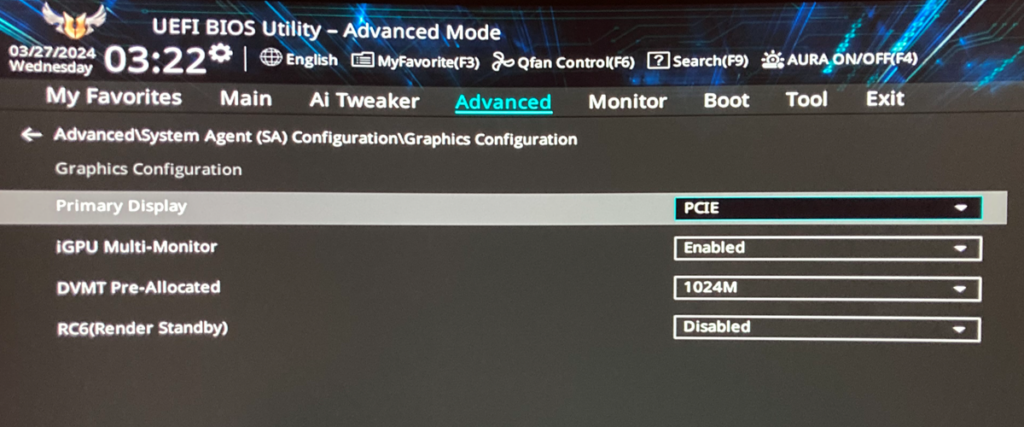
Solução 5 (Notebooks):
Os notebooks são um pouco especiais no que diz respeito às GPUs. Muitos notebooks possuem duas GPUs, uma Intel e uma NVIDIA, mas elas não funcionam como duas GPUs distintas. A NVIDIA não pode ser usada como GPU exclusiva e é utilizada pelo notebook apenas para descarregar tarefas de decodificação. Se você selecionasse agora a NVIDIA como GPU no PLAYDECK, isso não funcionaria. Nesse caso, você precisa selecionar a GPU PRIMÁRIA (aquela listada em primeiro lugar), que provavelmente será a INTEL.
Motivo:
Se o seu clipe não for reproduzido até o fim e pular para o próximo clipe da lista de reprodução, isso significa que o PLAYDECK perdeu o acesso a esse clipe por um período de pelo menos 3 segundos. O PLAYDECK tenta recuperar o acesso nesses 3 segundos. Após esse período, o PLAYDECK pulará para o próximo clipe da lista de reprodução. Isso também é conhecido como paralisação temporária de E/S. Causas típicas:
– Atraso na rede/NAS (congestionamento SMB)
– Congelamento de E/S de disco
– Antivírus ou atividade do sistema em segundo plano
– Pico de latência no armazenamento temporário
– Atividade do Windows Update ou manutenção do sistema em segundo plano
Observe que o PLAYDECK foi projetado como um MOTOR DE REPRODUÇÃO EM TEMPO REAL. A saída em tempo real (SDI / UDP / RTMP) deve manter uma sincronização contínua. O motor foi projetado para preservar a estabilidade da saída em tempo real, em vez de ficar bloqueado indefinidamente. Se a leitura do arquivo travar e ficarmos esperando indefinidamente:
– A exibição pode travar
– Os codificadores podem atingir o tempo limite
– Os sistemas a jusante podem se desconectar
– Os sistemas de monitoramento podem ser acionados
Solução 1 (Usar SSD/HDD local):
Se seus clipes estiverem em uma unidade de rede, mova-os para um SSD/HDD local no sistema PLAYDECK. Evite usar pen drives, pois eles são verificados continuamente pelo Windows. Tente usar uma unidade dedicada exclusivamente para arquivos de mídia, à qual nenhum outro aplicativo ou usuário tenha acesso.
Solução 2 (Lista de permissões no antivírus ou no Windows Defender):
Seu antivírus ou o Windows Defender também podem acessar seus vídeos depois que o PLAYDECK os tiver armazenado em cache. Eles “detectam” o acesso do PLAYDECK e verificam o arquivo, o que pode causar instabilidade na taxa de quadros e interrupções na reprodução. Tente colocar sua pasta de mídia na lista de permissões do seu antivírus ou do Windows Defender para “protegê-la” contra verificações indesejadas.
Solução 3 (Verificar os registros de eventos do Windows):
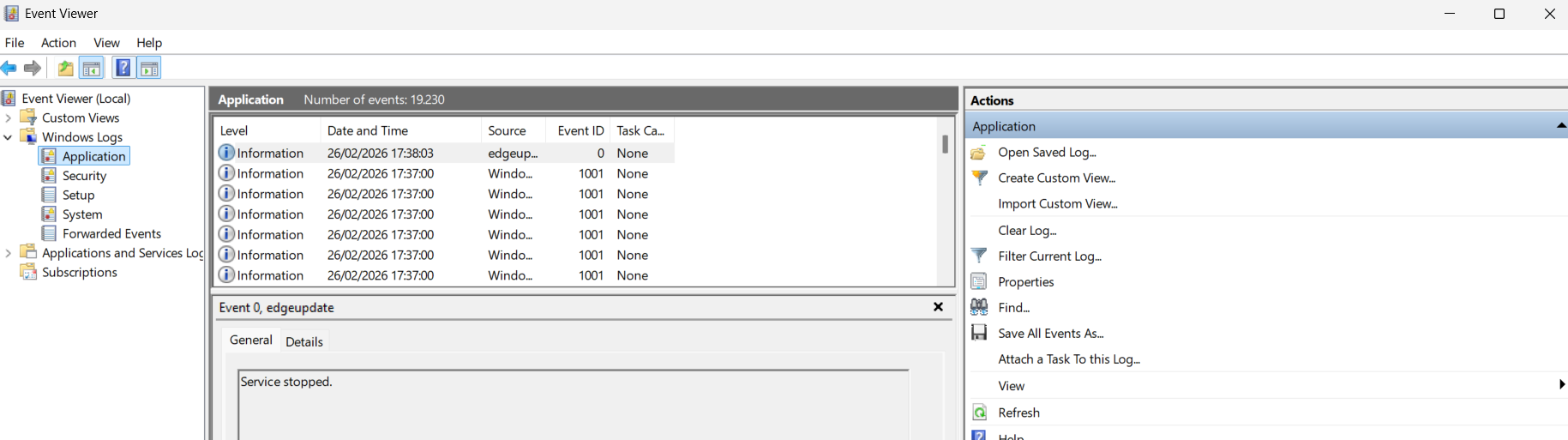
Abra o Menu Iniciar do Windows, digite “Visualizador de Eventos” e abra-o. Procure por qualquer erro ou atividade que tenha ocorrido exatamente no momento em que o vídeo pulou.
Motivo:
A falha no áudio (no Preview) é o primeiro sinal de sobrecarga do sistema. Mesmo que o hardware esteja em boas condições, ele pode não estar sendo utilizado em sua capacidade máxima.
Solução 1 (GPU):
Certifique-se de ter instalado as atualizações mais recentes dos drivers da placa de vídeo. Se você usa uma placa NVIDIA, pode deixar o PLAYDECK procurar automaticamente por um driver mais recente.
Embora seja possível executar o PLAYDECK sem uma placa de vídeo dedicada (por exemplo, com a placa integrada Intel HD 630), é altamente recomendável instalar uma placa de vídeo NVIDIA com uma pontuação mínima de 8.000 (a título de orientação), como a RTX 3080: https://www.videocardbenchmark.net/directCompute.html
Solução 2 (CPU):
O PLAYDECK não sobrecarrega muito a CPU, caso seja utilizada uma GPU dedicada. No entanto, há algumas exceções. Alguns codecs de clipes não podem ser decodificados pela GPU em sistemas Windows: ProRes, DNxHD, HAP, MXF. Nesse caso, você precisa investir em uma CPU mais potente para obter os mesmos resultados.
Observe atentamente os núcleos da CPU no Gerenciador de Tarefas enquanto reproduz o clipe com travamentos. Talvez um núcleo da CPU esteja ocupado a 100%, enquanto os outros núcleos mal estão sendo utilizados. Esse fenômeno é chamado de “CPU parking”. Verifique se o uso da CPU aumenta quando você NÃO reproduz nenhum clipe. Isso indica que os núcleos da CPU estão em modo de espera, pois há menos atividade. Aqui estão algumas informações sobre como proceder:
https://superuser.com/questions/1879051/how-to-disable-cpu-parking-in-windows-11
Fique atento a processos específicos no Gerenciador de Tarefas que apresentem picos repentinos de uso da CPU e desative esses processos. Um processo conhecido é o “Antimalware Service Executable”, que corresponde ao Windows Defender:
https://blog.emsisoft.com/en/28620/antimalware-service-executable/
Solução 3 (notebooks ou PCs de escritório da HP):
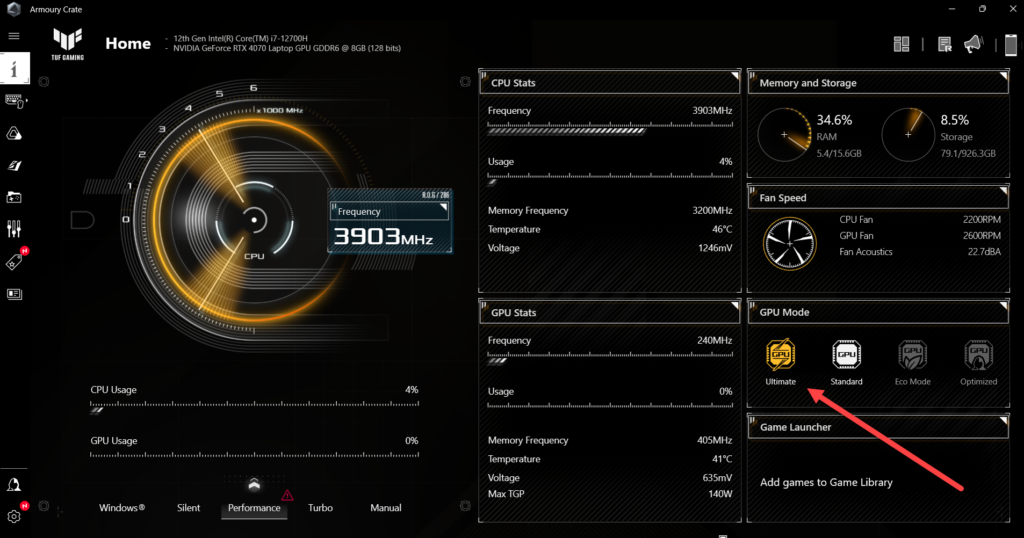
Caso você esteja usando um notebook (ou PCs de escritório da HP), é importante levar em conta que eles são projetados para economizar energia. Procure todas as opções disponíveis para maximizar o desempenho. Alguns notebooks oferecem um software próprio para ajustar as configurações de desempenho. Aqui está um exemplo do notebook ASUS e seu software “Armoury Crate”, no qual você precisa definir a GPU como “Ultimate” para que ela funcione 100%:
Caso você ainda não tenha escolhido um notebook, recomendamos adquirir um notebook para jogos com placa NVIDIA e complementá-lo com uma placa Blackmagic Ultra Studio por meio da interface Thunderbolt. Esses notebooks são projetados para oferecer o máximo de desempenho. Evite comprar notebooks do tipo “Office”, como os da Dell ou da HP, que são projetados para economizar energia e podem limitar significativamente o desempenho da sua transmissão.
Solução 4 (Placa de saída):
Embora você possa usar a saída do desktop para a saída HDMI, também existe a opção de investir em uma placa de saída dedicada, que transmite para HDMI ou SDI (com um conversor de SDI para HDMI). Isso transferirá grande parte dos recursos da CPU/GPU para essa placa, resultando em melhor qualidade de saída, taxa de quadros estável, menor uso da CPU/GPU, melhor sincronização de vídeo/áudio, cores mais “reais” e menor atraso geral. Esse pode ser o fator decisivo se você estiver migrando de produções em HD para 4K ou de uma transmissão de canal único para uma transmissão multicanal. Isso também permite que você continue utilizando hardware que, de outra forma, estaria obsoleto em termos de CPU/GPU.
Também houve relatos de casos em que a mudança da placa de saída para outro slot PCIe resolveu o problema.
Solução 5 (Monitor):
Conecte seu monitor à mesma placa de vídeo definida como GPU no PLAYDECK. Isso porque, se você conectar o monitor a uma placa de vídeo diferente, será necessária uma conversão adicional da taxa de quadros (para a pré-visualização do canal), o que pode causar travamentos.
Solução 6 (Disco rígido / Rede):
Certifique-se de que a taxa de dados dos seus clipes possa ser transferida sem problemas pelo seu sistema. Se os clipes forem reproduzidos pela rede, teste-os no disco rígido local. Edite as Opções de Energia do Windows e desative qualquer mecanismo de suspensão do disco rígido. Coloque todas as mídias utilizadas na mesma fonte de armazenamento, de preferência um SSD local.
Solução 7 (fonte de alimentação) Unidade de potência / Outros):
Às vezes, você pode nem perceber que até mesmo a fonte de alimentação de um sistema pode se tornar um gargalo na transmissão. Isso é especialmente verdadeiro se você usar uma placa de vídeo potente e outra placa de reprodução (por exemplo, Decklink), mas fornecer apenas, digamos, 600 W de energia, o que certamente não é suficiente e faria com que a placa de vídeo apresentasse travamentos (especialmente no início do clipe, quando há maior consumo de energia).
Se você estiver usando várias placas de vídeo, uma boa circulação de ar também é muito importante para evitar o superaquecimento dos componentes, o que provavelmente causará lentidão no futuro.
Motivo:
Se você tiver uma placa de saída ativada como dispositivo de saída no PLAYDECK, é provável que a própria placa esteja causando o atraso. Esses atrasos podem ocorrer imediatamente ou após algum tempo.
Solução 1 (Teste sem saída do dispositivo):
Faça o teste sem a saída do dispositivo ativada para verificar se a causa acima é a responsável pelo problema.
Solução 2 (Atualizar os drivers da placa):
Certifique-se de ter instalado o driver e o firmware mais recentes para essa placa. Aqui está um exemplo para a Blackmagic Decklink:
https://www.blackmagicdesign.com/support/family/capture-and-playback
Solução 3 (Desativar o gerenciamento de energia):
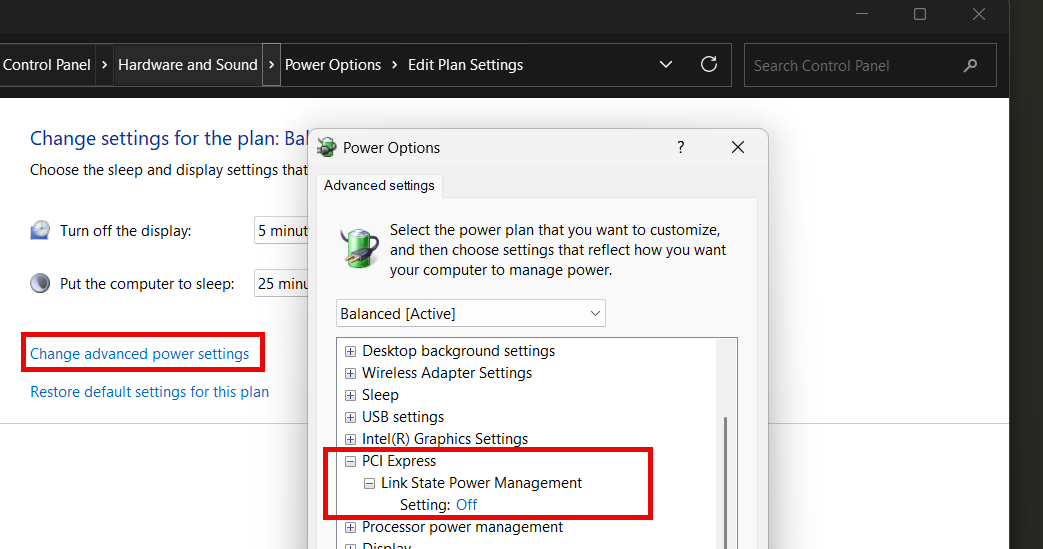
Se a falha no áudio ocorrer apenas após algumas horas de saída contínua do dispositivo, pode ser que o Windows esteja colocando seu dispositivo em um estado de economia de energia. Desative o gerenciamento de energia do seu dispositivo:
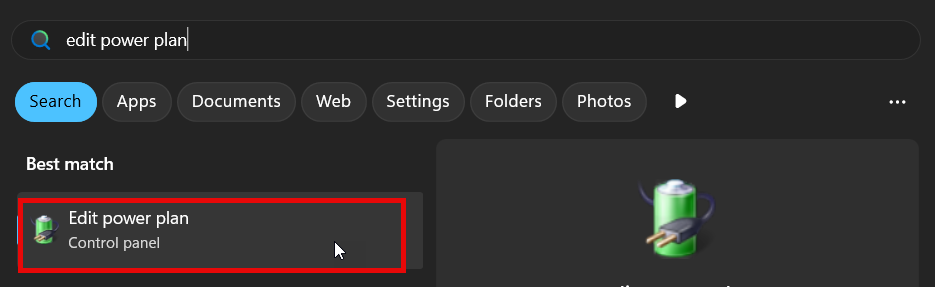
Abra o Menu Iniciar do Windows, procure por “editar plano de energia” e abra-o:
Em seguida, selecione “Alterar configurações avançadas de energia” e defina “Gerenciamento de energia do estado do link” como DESLIGADO em “PCI Express”:
Solução 4 (Verificar a largura de banda do slot PCIe):
Um cenário mais raro, mas possível, é o uso de um slot PCIe que tenha sido configurado como “SHARED” na BIOS. Isso resultará em uma largura de banda máxima reduzida.
Solução 5 (Recomendações do fornecedor):
Aqui estão duas recomendações da Blackmagic (fabricante das placas Decklink):
1. Troque a placa para outro slot PCIe
2. Na BIOS, para esse slot PCIe, selecione “Gen.2” como modo PCIe (normalmente, a configuração padrão é AUTO ou Gen.3/4)
Solução 6 (Desativar ARGB32):
Algumas placas podem travar e, muito provavelmente, causar a falha do PLAYDECK se forem (des)ativadas com um espaço de cor não compatível. Por exemplo, o Decklink Duo2 travará ao usar YVYU, e o Decklink 8K Pro travará se for usado ARGB32 sem o Keying habilitado. Se você não conseguir iniciar/parar o dispositivo, exclua esta chave do Registro (ou qualquer outro número de saída):
Computador\HKEY_CURRENT_USER\Software\JoyEventMedia\PLAYDECK\Configurações\Vídeo\Saída1
Motivo:
Alguns clipes, especialmente seus codecs, podem sobrecarregar bastante o sistema. Embora o PLAYDECK seja conhecido por ser capaz de reproduzir qualquer formato de clipe e codec, pode ser necessário ou aconselhável transcodificar os clipes. É importante saber que nem todos os codecs podem ser decodificados pela GPU em sistemas Windows: ProRes, DNxHD, HAP e MXF precisam ser decodificados pela CPU. Além disso, talvez você não tenha uma placa NVIDIA instalada para decodificar certos codecs (NVENC).
Solução 1 (Usar o PLAYDECK Transcoder):
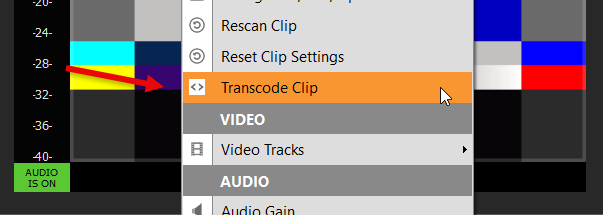
O PLAYDECK possui uma caixa de diálogo integrada chamada “Transcodificar Clipe” (clique com o botão direito → Transcodificar Clipe). Deixe a opção “Codec” em “AUTO” para que o arquivo possa ser decodificado na GPU. Marque as opções adicionais somente se forem necessárias (tamanho da lista de reprodução, FPS, rotação). O clipe é substituído na lista de reprodução. Como fazer: https://playdeck.tv/transcode-clips/
Solução 2 (Clipes com canal alfa):
Você pode ficar tentado a usar o Apple ProRes para obter suporte ao canal alfa. Mas lembre-se de que o codec ProRes não é totalmente compatível com os sistemas Windows pela Apple, sendo, portanto, decodificado pela CPU, o que pode facilmente causar travamentos, especialmente na versão HQ.
Uma boa alternativa no Windows para suporte ao canal alfa é o codec HAP. Ele ainda precisa ser decodificado na CPU, mas tem um desempenho muito melhor do que o ProRes.
Solução 3 (Apple QuickTime / Final Cut Pro):
Evite clipes que tenham sido codificados com o “Apple QuickTime” ou o “Final Cut Pro” (Mac). Esses clipes costumam causar problemas no PLAYDECK.
Solução 4 (mesma resolução / FPS):
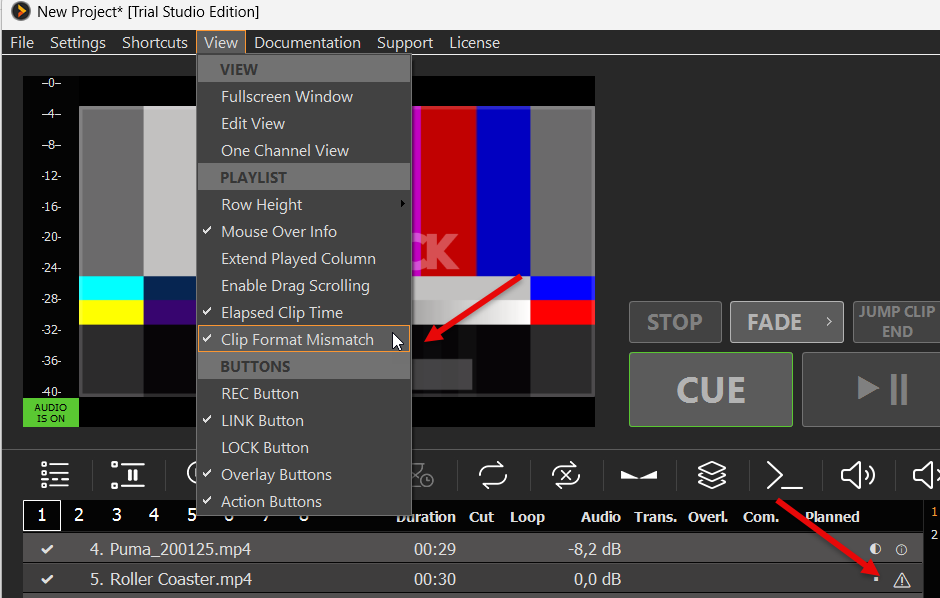
Se você estiver com o sistema muito sobrecarregado em termos de desempenho — seja porque seu equipamento é mais antigo ou porque está executando 4K HDR multicanal, além de Streams e gravação —, há mais uma coisa que você pode fazer para reduzir a carga geral do sistema: Faça a pré-renderização (ou transcodificação) de todos os seus clipes para a mesma resolução e FPS que você definiu na sua lista de reprodução do PLAYDECK (e na saída do dispositivo). Isso evitará outro processo de transcodificação na GPU e representará uma melhoria perceptível. Você pode ativar a opção “Incompatibilidade de formato de clipe” no PLAYDECK, o que marcará todos os clipes com um símbolo de aviso indicando que a taxa de quadros ou a resolução não correspondem às configurações do canal. Você não precisa de um codificador externo para isso: Transcodificar clipe → marque “Escalar para a lista de reprodução” e “Ajustar à taxa de quadros da lista de reprodução”, deixe o restante em AUTO.
Solução 5 (Modo de compatibilidade + Desativar visualizações):
Supondo que a lentidão esteja relacionada à capacidade do sistema (por exemplo, um PC mais antigo, um PC remoto ou uma instalação em nuvem/máquina virtual), há algumas medidas que você pode tomar para reduzir a carga do sistema:
No PLAYDECK, acesse “Configurações -> Aplicativo” e altere o “Modo de Desempenho” para “Modo de Compatibilidade”. Isso reduzirá a qualidade da visualização da interface do usuário (não das saídas). Você também pode desativar todas as visualizações no menu EXIBIR.
Motivo:
As configurações do Windows podem ser a causa de muitos problemas. Isso é especialmente verdadeiro no caso de “computadores de escritório ou notebooks” das marcas DELL, HP e Lenovo, pois eles vêm pré-configurados para maximizar a economia de energia, em vez de maximizar o desempenho.
Solução 1 (PLAYDECK):
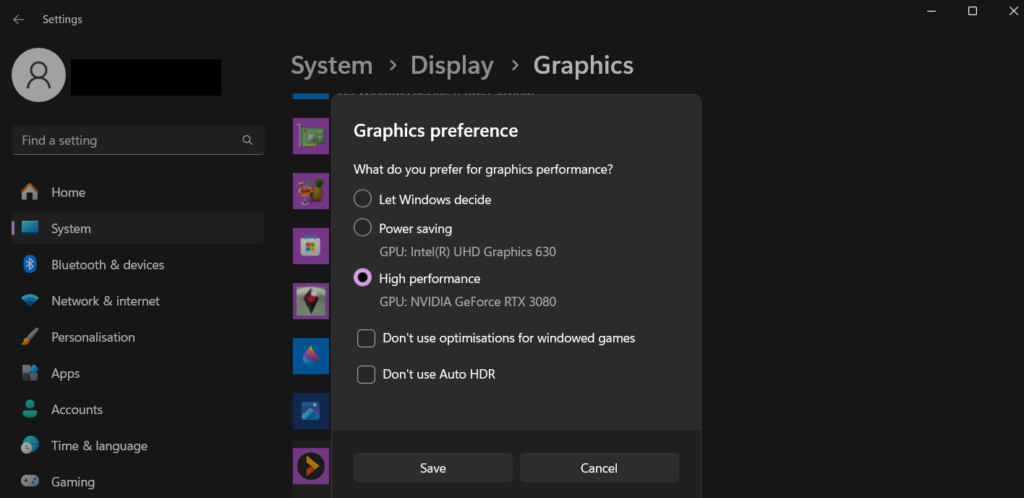
É provável que você nunca tenha ouvido falar disso, mas existe uma configuração no Windows que permite atribuir a qualquer aplicativo prioridade de desempenho em relação aos demais. Abra as Configurações do Windows, vá até Sistema e, em seguida, Tela. Role para baixo e clique em “Tela”. Procure por PLAYDECK. Se não estiver lá, adicione-o através de “Adicionar um aplicativo” na parte superior. Em seguida, clique em “Playdeck”, depois em Opções e selecione “Alto desempenho”. Faça o mesmo para “PlaydeckEngine”. Ambos os locais são:
c:\Program Files(x86)\JoyEventMedia\Playdeck\Playdeck.exe
c:\Program Files(x86)\JoyEventMedia\Playdeck\engine\PlaydeckEngine.exe
Solução 2 (Plano de energia):
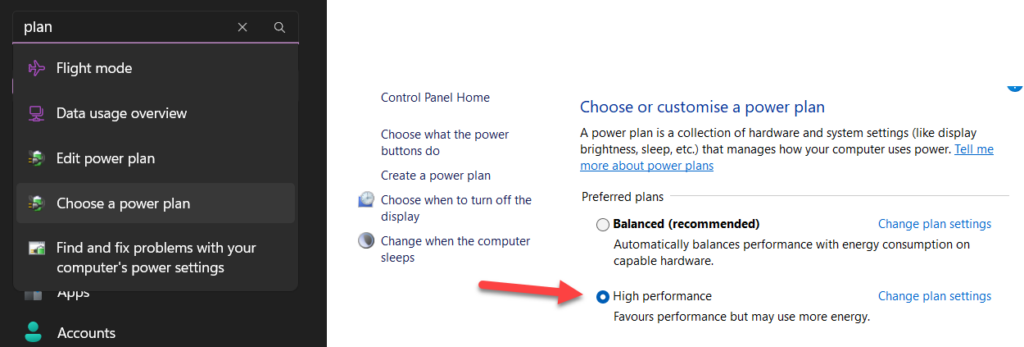
Altere o plano de energia do Windows para “Alto desempenho”. Acesse as Configurações do Windows, digite “plano” na caixa de pesquisa, clique em “Escolher um plano de energia” e, em seguida, clique em “Alto desempenho”.
Solução 3 (Limitação da CPU):
Se o PLAYDECK estiver em segundo plano ou minimizado, o Windows pode reduzir o uso da CPU, causando interrupções na reprodução. Esse problema foi corrigido na versão 4.2b9 do PLAYDECK. Para versões mais antigas, talvez seja recomendável que você mesmo configure isso. Abrir o Console do CMD como administrador e copiar/colar/executar:
powercfg /powerthrottling disable /path “c:\Program Files”(x86)\JoyEventMedia\Playdeck\Playdeck.exe”
Solução 4 (Taxa de atualização do monitor):
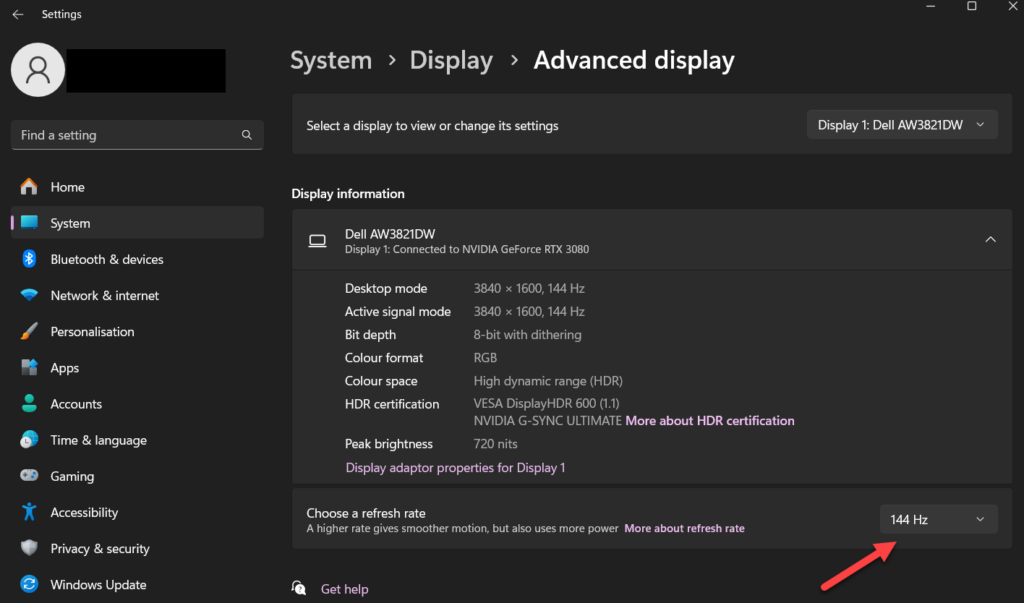
Se você usar a saída HDMI por meio da área de trabalho estendida, defina a taxa de atualização desse monitor para 59,99 Hz ou qualquer outro valor inferior próximo à taxa de atualização do formato de vídeo da sua lista de reprodução. Se o seu monitor estiver operando a 144 Hz, um processo de transcodificação tentará atingir os 144 FPS, o que pode causar travamentos. Acesse as Configurações do Windows, depois Sistema, em seguida Tela, selecione o monitor em questão e, por fim, escolha “Configurações avançadas de tela”.
Solução 5 (Desempenho da NVIDIA):
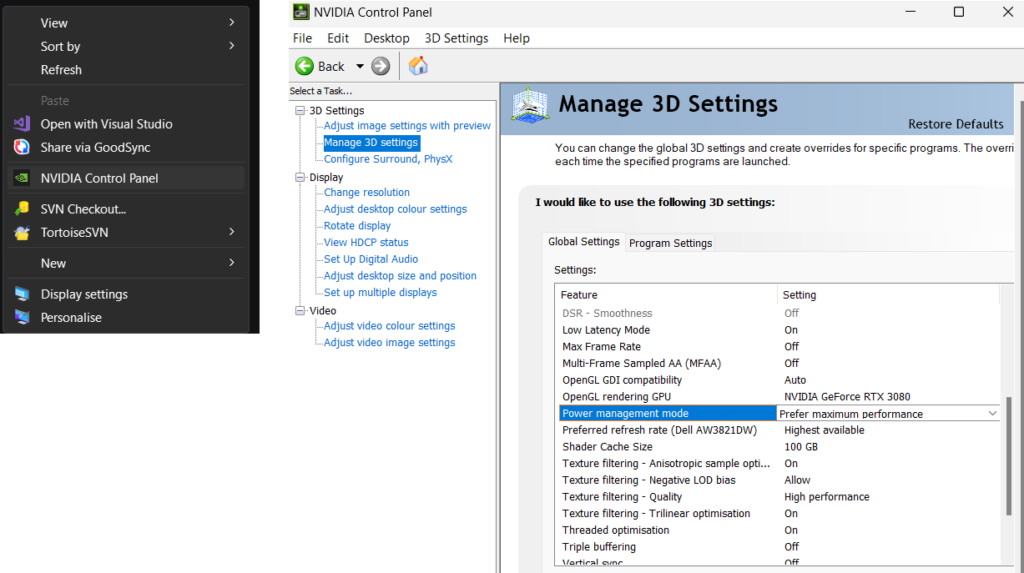
Se você tiver uma placa de vídeo NVIDIA, abra as Configurações da NVIDIA clicando com o botão direito do mouse na área de trabalho e selecionando “Painel de Controle da NVIDIA”. Em “Gerenciar configurações 3D”, clique no botão “Restaurar” e confirme. Isso é para garantir que nenhuma configuração personalizada interfira no PLAYDECK; por exemplo, “Taxa de quadros máxima” ou “Sincronização vertical” podem causar travamentos se alteradas da configuração padrão. Próximo: Na guia “Configurações globais”, role para baixo até “Modo de gerenciamento de energia” e defina-o como “Preferir desempenho máximo”.
Solução 6 (Chrome e outros aplicativos):
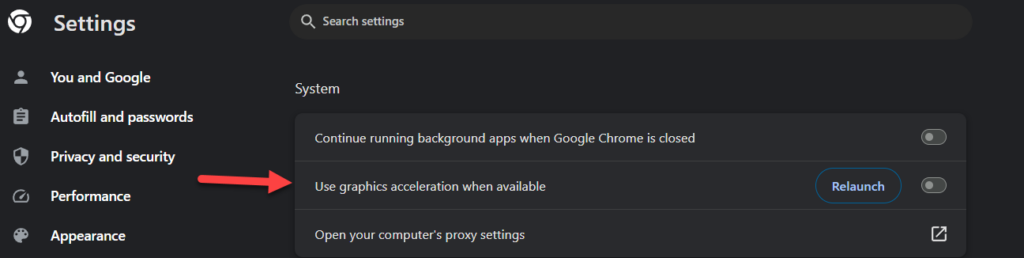
Alguns aplicativos têm o “poder” de consumir tantos recursos que até mesmo o PLAYDECK começa a travar ou apresentar falhas de áudio. Um desses aplicativos é o navegador Chrome, especialmente se você estiver reproduzindo um vídeo nele. É melhor manter os outros aplicativos fechados enquanto usa o PLAYDECK. Se você precisar urgentemente do navegador para verificar seu Streams, desative o suporte à GPU no navegador do seu sistema PLAYDECK. Aqui está um exemplo para o Chrome: vá ao Menu, clique em “Configurações” e selecione “Sistema”. Lá, você pode desativar a opção “Usar aceleração gráfica quando disponível”.
Outros aplicativos conhecidos por causar problemas no PLAYDECK (quando estão abertos) são: qualquer software de vídeo, Discord, NDI Access Manager, Blackmagic Desktop Video e ATEM Control Software.
Solução 7 (Serviços do Windows):
Os aplicativos que podem interferir no PLAYECK também podem estar sendo executados em segundo plano como serviços. Abra o Gerenciador de Tarefas, vá até a guia “Processos” e verifique se há algum processo em segundo plano com uso perceptível da CPU. Mude para a guia “Serviços”, localize o serviço responsável e desative-o. Para isso, clique em “Abrir Serviço” no canto superior direito, clique duas vezes no serviço em questão e selecione “desativado” como tipo de inicialização. Quando terminar, reinicie o PC.
Solução 8 (Inicialização do Windows):
Assim como os Serviços, há aplicativos que são iniciados em segundo plano durante a inicialização do Windows. Você pode encontrá-los no Gerenciador de Tarefas, na guia “Aplicativos de inicialização”. Para desativar um aplicativo de inicialização, clique com o botão direito do mouse nele e selecione “Desativar”. Quando terminar, reinicie o computador.
Aplicativos de inicialização conhecidos que causam problemas com o PLAYDECK: NVIDIA FrameView SDK
Exemplo:
Motivo:
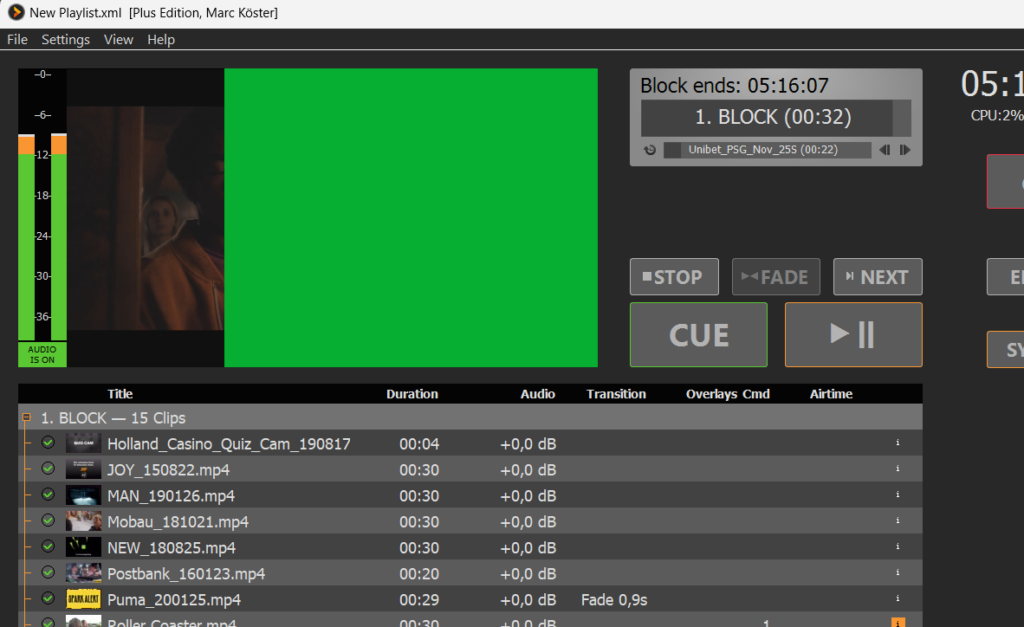
A GPU que você selecionou como “Decoder GPU” no PLAYDECK está apresentando problemas para decodificar o codec do clipe atual. Isso ocorre principalmente com GPUs Intel.
Solução:
Configure a GPU para usar a CPU. Isso transferirá parte da carga da GPU para a CPU, mas deve funcionar mesmo assim e contornar o problema. Recomendamos instalar uma GPU NVIDIA dedicada.
Exemplo:

Motivo:
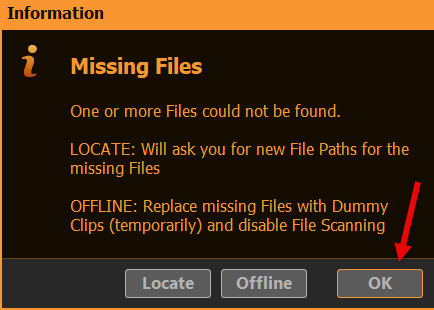
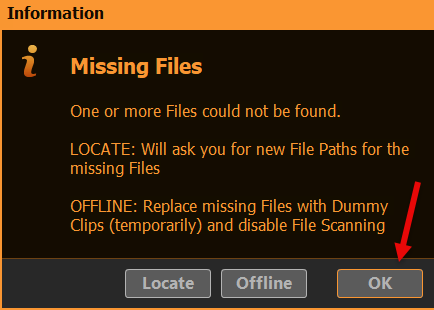
O projeto foi carregado no modo OFFLINE. Portanto, a digitalização de clipes foi desativada. A digitalização de clipes está ativada por padrão.
Solução:
Atualize o projeto e NÃO selecione OFFLINE; basta clicar em OK.
Motivo:
Alguns clipes SD mais antigos são decodificados incorretamente em GPUs modernas, resultando em uma proporção de tela incorreta.
Solução:
Mude da GPU para a CPU para forçar a decodificação pela CPU, o que resultará na exibição correta de clipes SD mais antigos. Como esses clipes provavelmente não se beneficiariam da decodificação pela GPU de qualquer maneira, isso não causará perda de desempenho. Se o arquivo for anamórfico (armazenado com largura menor do que deveria ter, por exemplo, 1440×1080 para 16:9), a opção “Transcodificar clipe → Converter para pixels quadrados” gera um arquivo na proporção 1:1. Essa opção só fica ativada quando o clipe ainda não estiver na proporção quadrada.
Motivo:
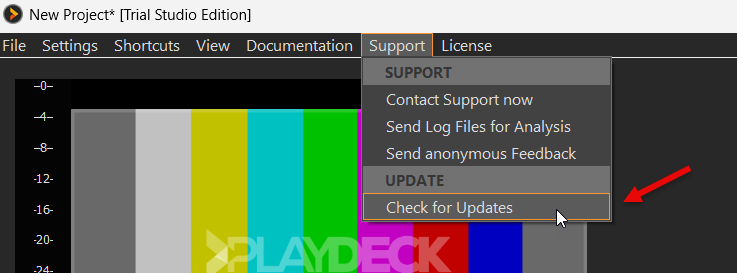
A plataforma oficial do YouTube fez alterações em seu sistema, o que faz com que o PLAYDECK não consiga acessar corretamente os vídeos do YouTube.
Solução:
Atualize o driver integrado do YouTube no PLAYDECK.
Problemas com sobreposições ou listas de reprodução
Solução:
Consulte este artigo para saber como usar legendas e legendas ocultas com o PLAYDECK:
https://playdeck.tv/manual/menu-settings/settings-all-settings/playlist-output/closed-captions/closed-captions/
Exemplo:
Motivo:
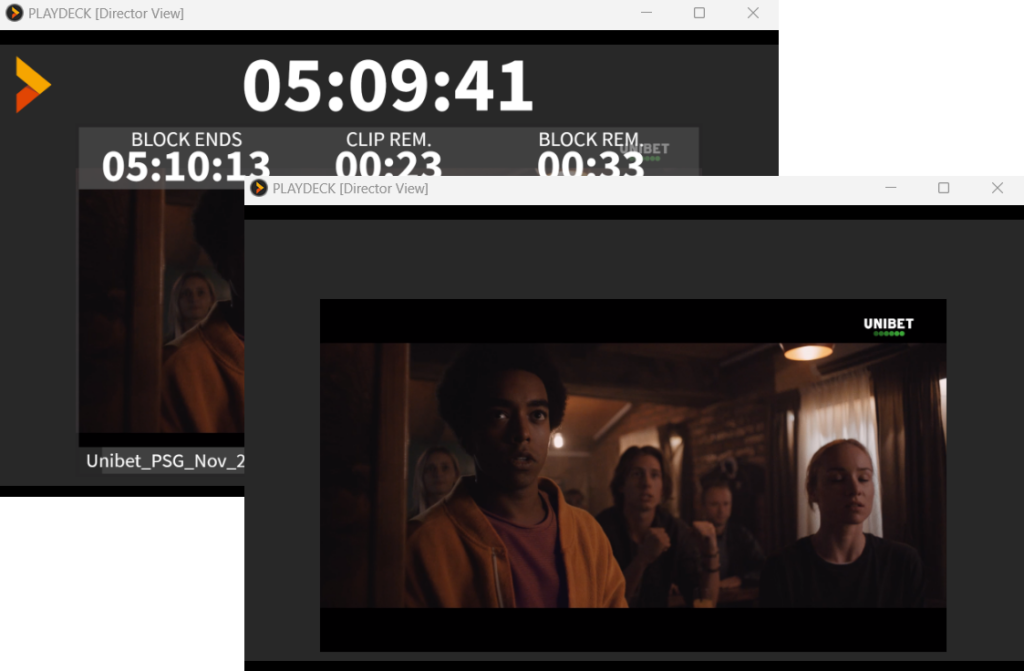
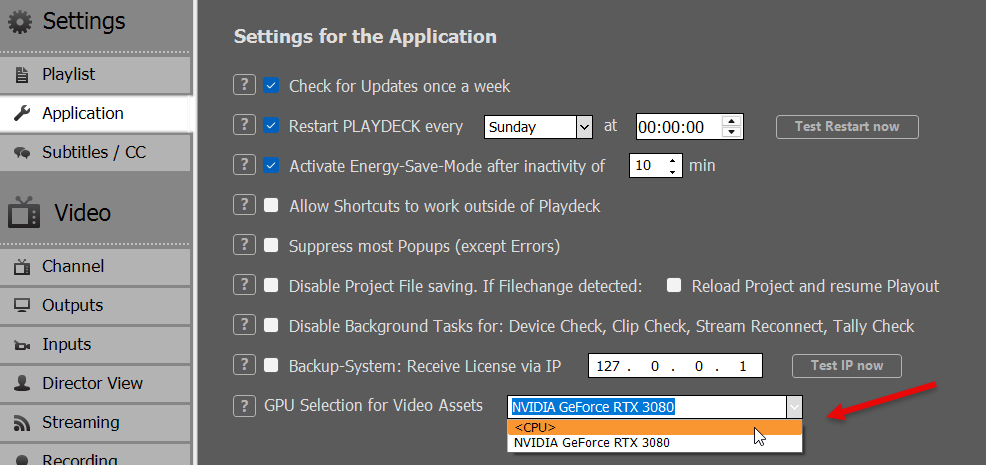
Algumas GPUs, como as GPUs integradas mais antigas da Intel, não conseguem renderizar sobreposições HTML. Nesse caso, mude para a CPU tanto na Visualização do Diretor quanto no seu Canal (para sobreposições HTML).
Solução:
Configure a GPU para usar a CPU. Isso transferirá parte da carga da GPU para a CPU, mas deve funcionar mesmo assim e contornar o problema. O Director View está utilizando a GPU para os recursos de vídeo.
Solução:
Consulte este artigo para saber como usar o SCTE Marker com o PLAYDECK:
https://playdeck.tv/howto/inserting-scte-35-marker/
Hardware conectado e de terceiros
Motivo:
Se o seu dispositivo não estiver listado no PLAYDECK como hardware de entrada ou saída, isso significa que ou o driver não está instalado ou ele não é compatível com o PLAYDECK.
Solução:
Consulte a lista de equipamentos compatíveis:
https://playdeck.tv/howto/supported-input-output-cards/
Se a sua placa estiver na lista, certifique-se de ter instalado o driver e o firmware mais recentes para ela. Aqui está um exemplo para a Blackmagic Decklink:
https://www.blackmagicdesign.com/support/family/capture-and-playback
Se a sua placa não estiver na lista e você estiver pensando em comprar uma nova placa para o PLAYDECK, recomendamos os produtos Blackmagic Decklink. As placas mais utilizadas são a “Decklink Duo 2” e, como alternativa, a “Decklink 8K Pro”, que é um pouco mais preparada para o futuro.
Motivo:
Vamos supor que você tenha ativado o HDR no PLAYDECK (Configurações do Canal) e tenha um hardware de saída compatível (Decklink 8K Pro). Agora, de repente, resoluções muito altas fazem com que a placa (e o PLAYDECK) travem, enquanto resoluções baixas funcionam normalmente.
Isso se deve principalmente a problemas de largura de banda internos e externos.
Solução 1 (Configurações de hardware de saída):
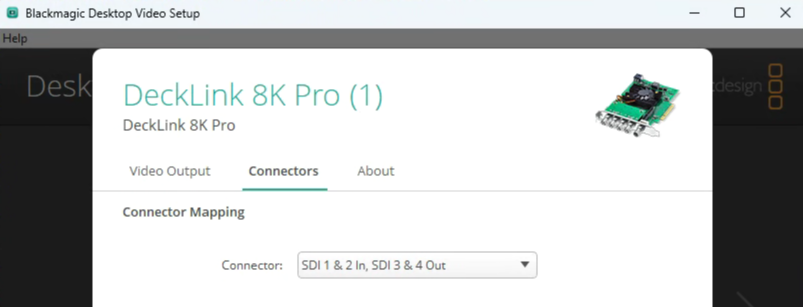
Abra as configurações das placas de saída e combine as portas SDI em uma única linha; caso contrário, a placa não conseguirá reproduzir o 10º bit. É assim que fica no Desktop Video for Blackmagic:
Solução 2 (Atualizar driver):
É sempre uma boa ideia atualizar os drivers do seu hardware de saída e da sua GPU NVIDIA.
Solução 3 (Verificar o slot PCIe):
Essa taxa de transferência requer um slot PCIe 3.0 x8. Para testar a largura de banda e a taxa de transferência gerais, a Blackmagic oferece uma ferramenta chamada “SignalGenHDR”. Os usuários podem submeter sua configuração a um teste de estresse executando quatro instâncias simultâneas para gerar sinais 4K e verificar a capacidade de transferência do 12G-SDI.
Baixe a ferramenta aqui:
https://downloads.playdeck.tv/assets/SignalGenHDR.zip
Motivo:
A causa mais provável é o roteamento de rede. O protocolo NDI se conecta, por padrão, ao nome da máquina de destino e ao nome NDI. Uma vez ativado, o NDI continuará procurando um sinal e também se (re)conectará posteriormente. Certas configurações de roteador e/ou regras de redirecionamento de porta podem interferir na funcionalidade nativa do protocolo NDI.
Solução:
Recomendamos instalar o gerenciador de acesso NDI na máquina PLAYDECK. Isso também permite definir um servidor de descoberta em outro endereço IP na rede.
https://ndi.video/tools/access-manager/
Para monitorar sinais NDI, recomendamos o Monitor de Estúdio NDI:
https://ndi.video/tools/studio-monitor/
Motivo:
Se o seu monitor não estiver listado no PLAYDECK como “Saída da área de trabalho”, isso significa que ele não está configurado como “Área de trabalho estendida” e que nenhum monitor ativo está conectado.
Solução:
Conecte um monitor via HDMI à porta da placa de vídeo. O PLAYDECK precisa que esse monitor esteja ativo; caso contrário, ele cancelará a saída para a área de trabalho. Nas configurações de exibição do Windows, configure o monitor secundário como “Área de trabalho estendida”.
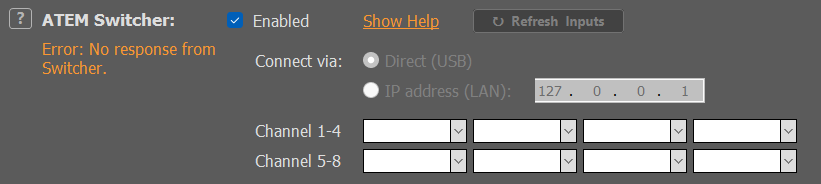
Exemplo:
Solução 1 (Software):
Instale ou atualize a versão mais recente do software de controle ATEM no site do fabricante. Ela se chama “ATEM Switchers 9.x Update”. Você precisa, no mínimo, da versão 9.x. Basta instalá-lo – não é necessário iniciá-lo toda vez que usar o PLAYDECK. Também não é necessário atualizar o firmware do switcher ATEM.
https://www.blackmagicdesign.com/support/family/atem-live-production-switchers
Solução 2 (Rede):
Certifique-se de que o PLAYDECK e o ATEM estejam na mesma sub-rede, ou seja, que compartilhem as mesmas três partes do endereço IP, como neste exemplo: 192.168.1.X. Tente fazer ping no seu ATEM através do Console com “ping endereçoIP”. Desative quaisquer firewalls que possam impedir o PLAYDECK de estabelecer uma conexão. Recomenda-se usar um roteador na rede.
Solução 3 (USB direto):
Conecte seu ATEM via USB ao PC no qual o PLAYDECK está instalado. Se o software de controle do ATEM consegue detectar o switcher ATEM, o PLAYDECK também consegue.
Solução 4 (Complementar):
Você pode instalar e usar o Bitfocus Companion. Ele inclui plug-ins tanto para o ATEM quanto para o PLAYDECK:
https://bitfocus.io/companion
Solução:
Consulte este artigo para saber como usar COM/GPI com o PLAYDECK:
https://playdeck.tv/howto/use-usb-gpi-interface-to-activate-playback/
Solução:
Consulte este artigo para saber como usar o DANTE com o PLAYDECK:
https://playdeck.tv/howto/dante/
Exemplo:
Após desconectar a conexão remota do sistema PLAYDECK, o PLAYDECK interrompe o funcionamento do Playout, do NDI ou do Streams. Ao reconectar, o PLAYDECK parece travar ou não responde.
Motivo:
Você está usando uma ferramenta de conexão remota em um PC sem monitor físico (headless), que instala seu próprio driver de vídeo virtual. Um exemplo dessa ferramenta é o RDP do Windows, que instala o “Driver de Vídeo Remoto do Windows”. Ao desconectar-se, o PLAYDECK trava, pois o RDP remove o driver de vídeo, que está exibindo as visualizações da interface do usuário no momento.
Solução 1 (Minimizar o Playdeck):
O Playdeck detectará o desligamento da sua conexão RDP e desativará as visualizações automaticamente para evitar que o pipeline da GPU trave. Caso essa detecção não funcione ou não seja rápida o suficiente, minimize o Playdeck e tente novamente, pois minimizar a janela também desativará as visualizações. Isso pressupõe que você não tenha alterado a configuração padrão em MENU PRINCIPAL > EXIBIÇÃO > VISUALIZAÇÃO > AUTOMÁTICA.
Solução 2 (outra ferramenta de conexão remota):
Se possível, você poderia mudar para outra ferramenta de área de trabalho remota que não instale um driver de vídeo, por exemplo:. RustDesk.
Solução 3 (Instalação do driver de vídeo virtual):
Você pode instalar um driver de vídeo virtual, que “assume o controle” após a desconexão do RDP. Este driver já foi testado: Driver de tela virtual.
Solução 4 (Conectar o monitor físico):
Se você tiver acesso ao computador, também pode conectar um monitor físico ou um adaptador HDMI/DP (emulador de tela).
Motivo:
Como o MIRACAST funciona exclusivamente por Wi-Fi, ele é muito pouco confiável, pois a conexão é interrompida se o sinal de Wi-Fi ficar fraco por apenas um instante. O MIRACAST não consegue se reconectar corretamente.
Solução 1 (Wi-Fi com sinal forte):
Certifique-se de que tanto o seu PC quanto o seu receptor tenham um sinal Wi-Fi forte e estável. Use sua antena Wi-Fi externa. Muitas placas-mãe vêm com uma antena incluída na embalagem. Caso contrário, use outro dispositivo Wi-Fi USB. Se possível, atualize seu padrão Wi-Fi para 6e ou até mesmo 7.
Solução 2 (Transmissão HDMI):
Considere a possibilidade de utilizar um sistema de transmissão sem fio HDMI. Ele utiliza frequências fechadas, o que o torna muito mais confiável do que as frequências abertas do Wi-Fi. Além disso, a qualidade será muito superior. Também é muito mais fácil configurar o receptor como tela estendida no Windows.








