

Benvenuti nella guida all’automazione delle playlist e alla gestione del flusso di programmazione di PLAYDECK. Sebbene PLAYDECK sia un eccellente lettore manuale di clip per gli operatori dal vivo, dispone anche di un motore di automazione altamente avanzato per la trasmissione continua e la gestione di palinsesti strutturati. Questa guida vi mostrerà come passare dalla riproduzione manuale di base a un’automazione sofisticata, consentendovi di controllare la riproduzione con precisione al secondo, mantenere la vostra timeline perfettamente leggibile e creare una logica di playlist intelligente e autonoma.

In questo articolo:
→ Rispetto delle tempistiche effettive (programmazione in base all’ora del giorno)
→ La colonna “Pianificato” di Smart: dati predittivi vs. dati effettivi Playout
→ Strutturazione del flusso del programma (metodi di fine blocco e rimescolamento automatico)
→ Controllo avanzato Playout: segnali di riferimento e azioni di comando
→ Pubblicità automatizzata: gestione dei blocchi pubblicitari programmati durante le pause
→ Organizzazione visiva e indicazioni per l'operatore (colori, note e pause)
→ Esportazioni di programmi televisivi e integrazione EPG (Day Planner e XMLTV)
→ Automazione aziendale: logica personalizzata Playout tramite l'API PLAYDECK
Rispetto delle tempistiche effettive (programmazione in base all’ora del giorno)
Molti contesti di trasmissione televisiva, eventi aziendali e installazioni di segnaletica digitale richiedono il rigoroso rispetto degli orari reali. PLAYDECK risolve questo problema grazie a programmi personalizzati per ogni blocco.
- Il concetto: Invece di programmare singoli clip, puoi organizzare i tuoi file multimediali in Blocchi di riproduzione e applicare un vincolo temporale assoluto all'intero blocco.
- L'ambientazione:
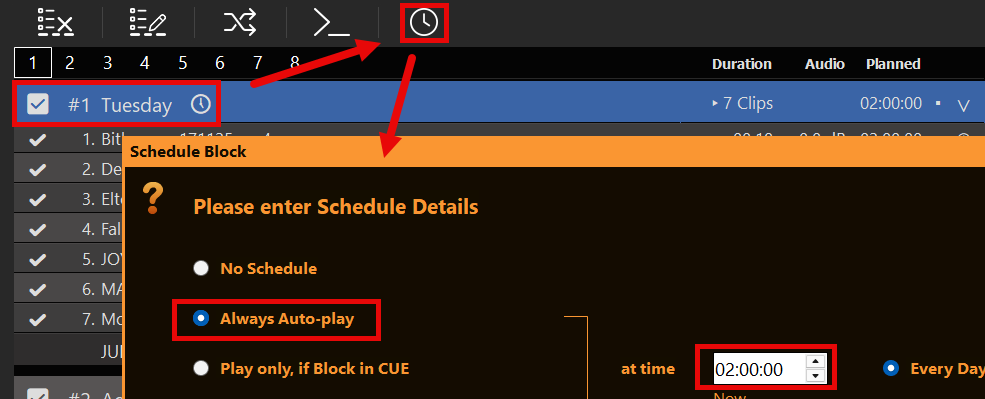
- Seleziona il tuo obiettivo Blocco di riproduzione nella cronologia.
- Fai clic sul Icona dell'orologio sulla barra degli strumenti dell'intestazione del blocco.
- Inserisci l'ora di inizio desiderata con precisione al secondo (ad es.,
11:02:48).
- Motore di attivazione automatica: Una volta attivato il flag di attivazione automatica, PLAYDECK controlla continuamente l'orologio di sistema. Nel momento in cui viene raggiunta l'ora programmata, il blocco viene attivato automaticamente. Per consentire agli operatori di essere perfettamente preparati, nella parte superiore dell'interfaccia, accanto alla finestra di anteprima, viene visualizzato un conto alla rovescia in tempo reale e preciso al fotogramma per il prossimo blocco programmato (il primo disponibile).

La colonna “Pianificato” di Smart: dati predittivi vs. dati effettivi Playout
Una delle funzionalità più potenti di PLAYDECK è il suo motore matematico in tempo reale basato su una linea temporale, visibile nel In programma colonna della vista della tua playlist.
- Calcolo predittivo: Nel momento in cui si assegna una programmazione a un blocco, PLAYDECK calcola immediatamente il tempo di messa in onda esatto per ogni singolo filmato all’interno di quel blocco. Questo motore è estremamente intelligente: tiene automaticamente conto dei tagli personalizzati dei clip (punti di inizio e fine), delle configurazioni di loop e della durata delle transizioni. Potrai vedere esattamente quando il clip #5 andrà in onda prima ancora che il blocco abbia inizio. Gli orari pianificati e la durata del blocco includono solo i clip che possono essere riprodotti in questa ripresa. I clip inattivi e quelli in grigio (residui dello Shuffle o con limite Playout) vengono omessi.
- Aggiornamento su Dynamic Reality: Nel momento in cui il blocco si muove IN DIRETTA, la colonna “In programma” si adatta immediatamente. Se un evento in diretta è durato più del previsto e il blocco è iniziato con 45 secondi di ritardo rispetto all’orario previsto, la colonna smette dinamicamente di mostrare il teorico programma. Al contrario, si aggiorna immediatamente per riflettere il tempi di esecuzione effettivi, reali per tutti i clip rimanenti, in base alla situazione attuale della messa in onda.

Strutturazione del flusso del programma (metodi di fine blocco e rimescolamento automatico)
L'automazione non riguarda solo quando Inizia un blocco, ma come si comporta PLAYDECK? dopo un blocco ha terminato la riproduzione. Aprendo il Impostazioni relative al comportamento di Block End (l'icona dell'elenco nell'intestazione del blocco), si definisce la logica di transizione automatica tra i diversi segmenti del programma.
- Vai al blocco successivo e riproduci il blocco successivo: Questa è la regola standard per la trasmissione lineare. Una volta che l'ultimo clip del blocco corrente è terminato, PLAYDECK passa automaticamente al blocco successivo nell'elenco e avvia immediatamente la riproduzione. È anche possibile definire un ritardo personalizzato, espresso in secondi, prima che il blocco successivo venga avviato.
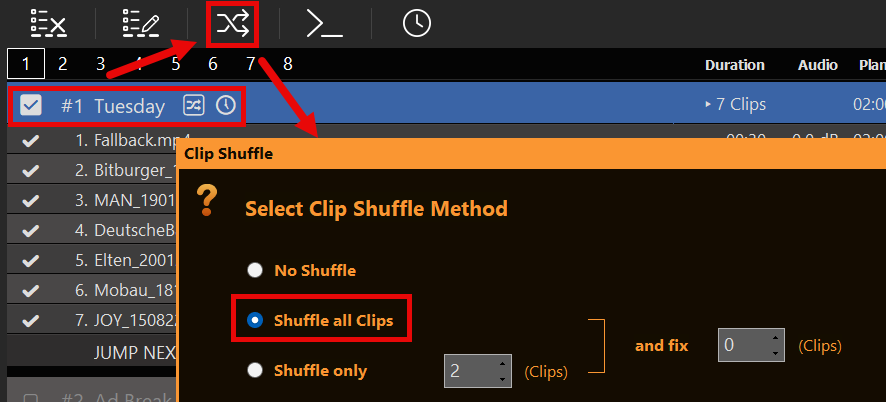
- Loop Block e Clip Shuffle: Il blocco si ripete finché non viene sovrascritto da un comando manuale o da un blocco programmato. Apri Riproduzione casuale dei clip sul Block per rimescolare tutti i clip, o solo N clip, con la possibilità di fissare alcuni clip in cima. PLAYDECK riproduce una take quando il Block viene riprodotto dall'inizio. I clip rimanenti rimangono grigi (↷) e vengono saltati dall'automazione. La funzione "Looping" mantiene la stessa registrazione — non rimescola più le carte. Dettagli: Regole Playout.

Controllo avanzato Playout: segnali di riferimento e azioni di comando
Per un controllo avanzato delle presentazioni e logiche di trasmissione complesse, PLAYDECK offre trigger interni che vanno ben oltre la riproduzione video lineare standard.
- Indicatori della timeline dei clip: All'interno della timeline di ogni singola clip, è possibile impostare Indicatori per fungere da punti di salto precisi per singoli trigger CUE. Questi marcatori possono essere selezionati manualmente da un operatore oppure attivati automaticamente tramite comandi di sistema.
- Playout: sovrascritture tramite comandi: I comandi rappresentano un metodo più avanzato per strutturare il flusso del programma. È possibile associare comandi di esecuzione a singole clip o interi blocchi in qualsiasi posizione, compresi i timestamp relativi alla fine di una clip. Questi comandi consentono di controllare PLAYDECK in modo completamente remoto, permettendo alla timeline di attivare automaticamente eventi esterni, modificare lo stato dei canali o passare direttamente a una clip specifica in base a esigenze di programmazione complesse.



Pubblicità automatizzata: gestione dei blocchi pubblicitari programmati durante le pause
L'integrazione di spot pubblicitari o interruzioni pubblicitarie in un palinsesto automatizzato è integrata direttamente nel motore di gestione del flusso del programma.
- Il concetto di "Break Block": Se desideri che gli spot pubblicitari si inseriscano senza soluzione di continuità nella trasmissione in corso, puoi impostare un blocco come dedicato Blocco di interruzione.
- Ripresa automatica: Imposta il comportamento di fine blocco su Blocco di interruzione e configurarlo in modo che Torna all'ultimo clip/posizione. Al termine della pausa, PLAYDECK torna alla playlist principale, riprendendo la riproduzione esattamente dal fotogramma del video che era in riproduzione prima dell'interruzione.
- Pianificazione a intervalli: Queste interruzioni pubblicitarie possono essere programmate con precisione. È possibile impostarle in modo che vengano attivate in base all'ora reale o configurarle per l'esecuzione periodica a intervalli fissi, ad esempio ogni 15 minuti. Per ulteriori informazioni, consulta la guida dedicata Documentazione sulle interruzioni pubblicitarie.


Organizzazione visiva e indicazioni per l'operatore (colori, note e pause)
Quando si gestiscono palinsesti complessi, garantire la leggibilità dell'interfaccia utente e fornire promemoria agli operatori è fondamentale per una produzione impeccabile.
- Codifica a colori: È possibile raggruppare visivamente gli elementi del programma facendo clic con il tasto destro del mouse su una clip o su un gruppo di clip e selezionando Colore. Utilizza questa funzione per distinguere immediatamente gli spot pubblicitari (ad es. rosso) dai contenuti principali (ad es. verde), rendendo le playlist lunghe molto più facili da consultare.
- Note di testo per la segmentazione: È possibile trascinare e rilasciare il testo Note direttamente nella playlist, proprio come i normali clip. Queste note fungono da separatori visivi per suddividere il programma all’interno di un blocco. Appaiono in evidenza come un Banner "INFO" nella finestra di anteprima dell'interfaccia utente per ricordare a un operatore le attività fondamentali (ad esempio, “Cambia subito il mixer audio!” oppure “Preparare la sovrapposizione grafica”), ma sono del tutto invisibili al segnale di uscita principale.
- Descrizioni dei programmi EPG: Le stesse note possono anche fornire la descrizione del programma (
<desc>) quando si esporta XMLTV. Inserisci una nota all'interno del blocco programmato (dopo la prima clip, prima della fine del blocco). Se utilizzi le note come indicazioni per l'operatore in diretta, tienile separate dal testo dell'EPG: tutte le note presenti nel blocco vengono infatti concatenate in un'unica descrizione. - Regole Playout: L'icona di pausa su una clip si apre Regole Playout. Azione successiva al clip è "pausa", "stop" o "continua" dopo la clip (con un ritardo opzionale). Limite Playout limita la riproduzione di un clip in base ai giorni feriali, alla fascia oraria di massimo ascolto, alle date della campagna e al numero massimo di riproduzioni al giorno. I clip grigi (↷) vengono saltati dal sistema di automazione; i clip inattivi (casella deselezionata) non possono essere avviati affatto. Guida completa: Regole Playout.


Esportazioni di programmi televisivi e integrazione EPG (Day Planner e XMLTV)
Per trasmettere il proprio palinsesto automatizzato ai team di gestione o alle reti televisive esterne, PLAYDECK offre strumenti di esportazione conformi agli standard del settore, disponibili nella sezione File menu.
- Esporta il progetto come agenda giornaliera: Questo strumento genera una panoramica in formato PDF chiara e molto intuitiva del tuo programma. Offre una visione d'insieme della struttura del programma ed evidenzia chiaramente gli eventi in programma Pause pubblicitarie e playlist GAP. Ideale per i responsabili di produzione che devono verificare che la pianificazione dei programmi non presenti lacune.
- Esporta il progetto come XMLTV: Indispensabile per i flussi di lavoro di trasmissione formali. Questa funzione esporta un file XML contenente gli orari di inizio e fine dei programmi dal tuo blocchi di playlist programmati. Questo formato è ampiamente utilizzato da Server IPTV, set-top box e app per la guida TV / EPG per mostrare agli spettatori le informazioni in tempo reale sul palinsesto.
Come creare un EPG funzionante (passo dopo passo)
- Pianifica i tuoi programmi
Solo i blocchi con un Programma (ora del giorno / giorno della settimana / data) diventano programmi XMLTV. Il nome del blocco diventa il programma</code>. I blocchi non programmati o inattivi vengono saltati. <strong>Blocchi di interruzione</strong> vengono anch’essi saltati: si tratta infatti di interruzioni, non di programmi televisivi a sé stanti.</li> <li><strong>Imposta i nomi dei canali</strong><br>In <strong>Impostazioni → Canale</strong>, impostare il nome di ciascun canale. Questi nomi vengono visualizzati come <code><display-name></code> nel file XMLTV. Gli ID dei canali sono sempre <code>playdeck.1</code>, <code>playdeck.2</code>, …</li> <li><strong>Aggiungi le descrizioni dei programmi (facoltativo)</strong><br>Inserisci una playlist <strong>Nota </strong>all'interno del blocco contenente la sinossi rivolta al lettore. Al momento dell'esportazione, quel testo diventa <code><desc></code>. <ul class="wp-block-list"> <li>Inserisci la nota <strong>all'interno</strong> il blocco (la posizione più sicura: dopo la prima clip, prima della fine del blocco).</li> <li>Le note multiple presenti nello stesso blocco vengono unite in un’unica descrizione (separate da spazi).</li> <li>Se vuoi mantenere un EPG ordinato, non inserire i promemoria degli operatori dal vivo nelle stesse note.</li> </ul> </li> <li><strong>Esporta</strong><br><strong>File → Esporta progetto come XMLTV…</strong><br>PLAYDECK genera i palinsesti per il periodo immediatamente successivo (circa due settimane in anticipo). Per comparire nell'esportazione, i canali devono essere autorizzati e attivi.</li> <li><strong>Pubblica e mappa nel tuo sistema IPTV / EPG</strong><br>Ospita il <code>.xml</code> file su un URL da cui il tuo pannello IPTV, middleware o app guida possa recuperarlo (oppure copialo nel sistema). Quindi <strong>mappa </strong>ogni ID canale XMLTV al tuo stream: <ul class="wp-block-list"> <li><code>playdeck.1</code> → Streaming del canale 1</li> <li><code>playdeck.2</code> → Streaming del Canale 2<br>Senza questa mappatura, la guida appare spesso “vuota” anche se il file contiene dei dati.</li> </ul> </li> <li><strong>Aggiorna quando il programma cambia</strong><br>XMLTV è un'istantanea. Dopo aver modificato la playlist o il palinsesto, esporta nuovamente il file e aggiornalo sul tuo server o pannello di controllo.</li> </ol> <p class="wp-block-paragraph"><strong>Agenda giornaliera vs XMLTV — differenze importanti</strong></p> <figure class="wp-block-table"><table class="has-fixed-layout"><thead><tr><th class="has-text-align-left" data-align="left"></th><th class="has-text-align-left" data-align="left">Agenda giornaliera (PDF)</th><th class="has-text-align-left" data-align="left">XMLTV (EPG)</th></tr></thead><tbody><tr><td class="has-text-align-left" data-align="left">Finalità</td><td class="has-text-align-left" data-align="left">Panoramica sulla pianificazione interna</td><td class="has-text-align-left" data-align="left">Guida TV rivolta ai telespettatori</td></tr><tr><td class="has-text-align-left" data-align="left">Lacune / tempi morti</td><td class="has-text-align-left" data-align="left">Visualizzate come righe GAP</td><td class="has-text-align-left" data-align="left">Non esportato</td></tr><tr><td class="has-text-align-left" data-align="left">Pause pubblicitarie</td><td class="has-text-align-left" data-align="left">Visibile nel PDF</td><td class="has-text-align-left" data-align="left">Non esportati come programmi</td></tr><tr><td class="has-text-align-left" data-align="left">Titolo del programma</td><td class="has-text-align-left" data-align="left">Nome del blocco</td><td class="has-text-align-left" data-align="left">Nome del blocco → <code><title></code></td></tr><tr><td class="has-text-align-left" data-align="left">Descrizione del programma</td><td class="has-text-align-left" data-align="left">—</td><td class="has-text-align-left" data-align="left">Note sulla playlist → <code><desc></code></td></tr></tbody></table></figure> <p class="wp-block-paragraph">Se il PDF sembra “pieno” ma la guida appare vuota, controlla: che il giorno del calendario sia corretto, la mappatura dei canali (<code>playdeck.N</code>), e che si tratti di programmi veri e propri — non di GAP.</p> <p class="wp-block-paragraph"><strong>Esempio minimale</strong></p> <pre class="wp-block-code"><code>Notiziario serale Le ultime notizie nazionali e internazionali della giornata.(La categoria e l'icona sono facoltative e al momento non vengono esportate.)


Automazione aziendale: logica personalizzata Playout tramite l'API PLAYDECK
Se il vostro flusso di lavoro di trasmissione richiede una logica di automazione altamente personalizzata, database di programmazione proprietari o l'integrazione con switcher di controllo principali esterni, potete ignorare completamente l'interfaccia utente standard.
- Architettura completamente remota: PLAYDECK è dotato di un'interfaccia di programmazione completa e aperta.
- Script personalizzati Playout: Utilizzando il API PLAYDECK, è possibile scrivere script personalizzati e logica software esterna per controllare, aggiornare, sovrascrivere e gestire l'intero motore di playout in base alle proprie regole personalizzate.








