

PLAYDECK आंतरिक (आगमन सिग्नल पर ओवरले की गई ग्राफिक्स) और बाहरी (वीडियो फिल और की सिग्नल उत्पन्न करना) Keying दोनों का समर्थन करता है, बशर्ते आउटपुट कार्ड भी इसे सपोर्ट करता हो। आप की या फिल सिग्नल को अलग से भी आउटपुट कर सकते हैं।.
आप NDI का उपयोग करके अपना की या फिल सिग्नल अल्फा चैनल सपोर्ट के साथ भी भेज सकते हैं।.
आंतरिक Keying
आंतरिक Keying मोड में, PLAYDECK उसी कार्ड पर आने वाले सिग्नल पर वीडियो को ओवरले करेगा:
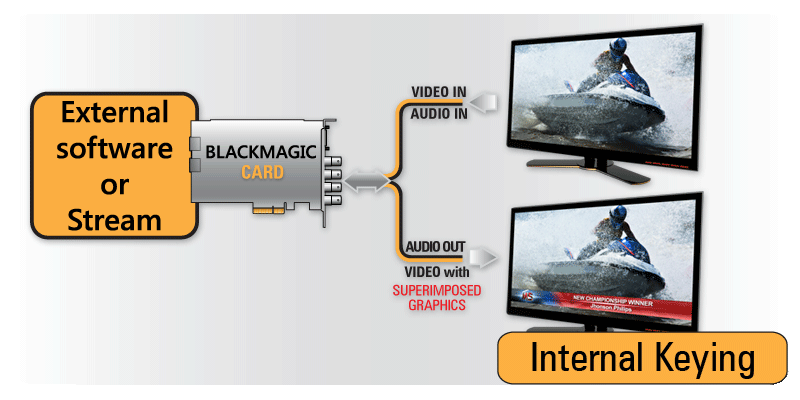
उदाहरण के लिए, Decklink Duo 2 लें: इसमें 4 SDI पोर्ट हैं। हमें कार्ड को यह बताना होगा कि Desktop Video Setup (Blackmagic की अपनी सेटअप-ऐप) की मदद से आंतरिक Keying के लिए कौन से 2 पोर्ट उपयोग किए जाएंगे:


DeckLink अब इस प्रकार काम करेगा:

यदि हम अब PLAYDECK शुरू करें, तो INTERNAL विकल्प डिवाइस आउटपुट के रूप में चयन योग्य हो जाता है:

एक बार जब आप Keying के लिए डिवाइस सक्रिय कर लेते हैं, तो PLAYDECK स्वचालित रूप से आपकी पृष्ठभूमि को पारदर्शी और आपके कलर स्पेस को ARGB32 (अल्फा चैनल का समर्थन करने के लिए) में बदल देगा:

छवि PLAYDECK ओवरले नमूना दिखाती है: Create Overlay > HTML > Screen-Title.html।.
बाहरी 1टीपी21टी
बाहरी Keying मोड में, PLAYDECK भरने और की सिग्नल दोनों उत्पन्न करता है और कीइंग एक बाहरी कीयर द्वारा की जाती है:
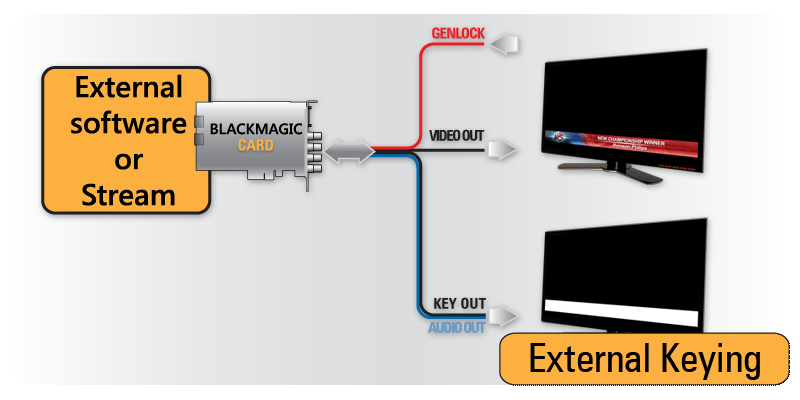
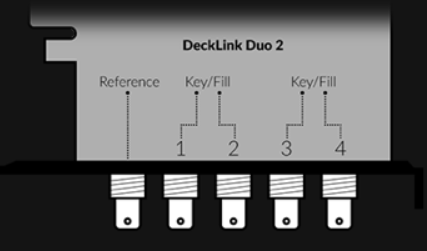
उदाहरण के लिए Decklink Duo 2 लें: इसमें 4 SDI पोर्ट हैं। हमें कार्ड को यह बताना होगा कि Desktop Video Setup (Blackmagic की अपनी सेटअप-ऐप) की मदद से बाहरी Keying के लिए कौन से 2 पोर्ट उपयोग किए जाएंगे:
DeckLink अब इस प्रकार काम करेगा:
यदि हम अब PLAYDECK शुरू करें, तो बाहरी विकल्प डिवाइस आउटपुट के रूप में चयन योग्य हो जाता है:

एक बार जब आप Keying के लिए डिवाइस सक्रिय कर लेते हैं, तो PLAYDECK स्वचालित रूप से आपकी पृष्ठभूमि को पारदर्शी और आपके कलर स्पेस को ARGB32 (अल्फा चैनल का समर्थन करने के लिए) में बदल देगा:
छवि PLAYDECK ओवरले नमूना दिखाती है: Create Overlay > HTML > Screen-Title.html।.








