
उपयोगकर्ता मैनुअल और गाइड
आधिकारिक मल्टी-चैनल वीडियो Playout और रिमोट प्रोडक्शन दस्तावेज़ीकरण
विषय-सूची
- उपयोगकर्ता मैनुअल और गाइड
- हार्डवेयर
- आपके PLAYDECK PC Build और हार्डवेयर आवश्यकताएँ
- समर्थित इनपुट/आउटपुट उपकरण
- आंतरिक और बाहरी Keying
- आंतरिक Keying के साथ PiP (चित्र-इन-चित्र)
- ST 2110 डिवाइस सेटअप
- डिवाइस संदर्भ सिग्नल सेटअप (जेनलॉक)
- प्लेलिस्ट और सामग्री
- मास्टरिंग प्रोग्राम प्रवाह और प्लेलिस्ट स्वचालन
- 1टीपी14टी नियम
- प्लेलिस्ट में इनपुट Streams डालें
- iPhone को प्लेडेक कैमरा के रूप में उपयोग करें
- प्लेलिस्ट में यूट्यूब वीडियो डालें
- प्लेबैक के लिए सर्वश्रेष्ठ वीडियो कोडेक्स
- क्लिप्स को प्लेआउट-तैयार बनाएं
- क्लिप्स के साथ ओवरले Lower Third को स्वचालित करें
- बाहरी रूप से प्लेलिस्ट तैयार/आयात करें
- अनियंत्रित 24/7 Playout
- प्री-शो प्रतीक्षा लूप बनाएँ
- एकल-मॉनिटर पर स्लाइडशो बनाना
- प्लेलिस्ट में Growing Files
- वीडियो और ऑडियो आउटपुट
- अपना वीडियो फीड प्रसारित करें
- आपके आउटपुट Streams का सेटअप
- एएसआईओ / डांते वर्चुअल साउंडकार्ड
- मल्टीचैनल ऑडियो और मिक्सिंग
- इनपुट्स और चैनल के लिए रंग सुधार
- एचडीआर आउटपुट और रिकॉर्डिंग
- ऑडियो विलंब
- क्लोज्ड कैप्शंस और SCTE
- क्लोज्ड कैप्शंस और SCTE – अवलोकन
- क्लोज्ड कैप्शंस और उपशीर्षक
- एसडीआई पर 1टीपी9टी
- SCTE-35 Streams और सर्वर
- रिकॉर्डिंग CC और SCTE
- विज्ञापन
- Playout को बाधित करने के लिए विज्ञापन विराम
- दूसरे चैनल के माध्यम से एल-बैंड विज्ञापन बनाएँ
- क्लाउड और दूरस्थ प्रोडक्शन्स
- क्लाउड और रिमोट प्रोडक्शंस सेटअप करें
- Playout नियंत्रण के लिए Companion का उपयोग
- Build एआई के साथ एक कस्टम रिमोट
- Playout नियंत्रण के लिए कमांड्स का उपयोग
- OBS स्टूडियो से/के लिए वीडियो
- vMix से/के लिए वीडियो
- एएमपी वीडियो सर्वर (रॉस कार्बोनाइट / जेनरिक डीडीआर)
- अमेज़न EC2 इंस्टॉलेशन
- प्लेडेक एपीआई
- लाइसेंस और समर्थन
- प्लेडेक लाइसेंस विकल्प
- अपना लाइसेंस सक्रिय करें
- नि:शुल्क बैकअप लाइसेंस
- लाइसेंस को दूसरे पीसी पर स्थानांतरित करें
- खोया हुआ लाइसेंस पुनः प्राप्त करें
- समर्थन टीम को लॉग फ़ाइलें भेजें
- समर्थन टीम को फ़ाइलें अपलोड करें
- रिमोट सपोर्ट के लिए RustDesk अनअटेंडेड एक्सेस सेटअप करें
- वीडियो इंजन लॉगिंग
उपयोगकर्ता मैनुअल और गाइड
आधिकारिक PLAYDECK दस्तावेज़ीकरण में आपका स्वागत है। यह व्यापक उपयोगकर्ता मार्गदर्शिका आपको अपने प्लेआउट सिस्टम को त्रुटिहीन रूप से कॉन्फ़िगर, स्वचालित और संचालित करने में सहायता करने के लिए तैयार की गई है—चाहे आप ऑन-साइट पर तैनात करें या क्लाउड-आधारित दूरस्थ उत्पादन वातावरण में।.
💡 स्थानीय उत्पादन कार्यप्रवाह: दुनिया भर में उच्च-दबाव वाले वातावरण में त्रुटिहीन संचालन सुनिश्चित करने के लिए, संपूर्ण PLAYDECK सॉफ़्टवेयर उपयोगकर्ता इंटरफ़ेस मूल रूप से 9 अंतरराष्ट्रीय भाषाओं का समर्थन करता है।.

त्वरित आरंभ: प्रणाली संरचना
PLAYDECK सरल एकल-चैनल सेटअप से लेकर जटिल प्रसारण अवसंरचनाओं तक विस्तारित होता है। नीचे दिए गए विशिष्ट कॉन्फ़िगरेशन अध्यायों में जाने से पहले, सुनिश्चित करें कि आप अपने संस्करण की मुख्य क्षमताओं को समझते हैं:
- मल्टी-चैनल 1टीपी14टी: एक साथ 8 पूरी तरह स्वतंत्र आउटपुट चैनलों का प्रबंधन और रूट करें। हमारे हाई-स्पीड ड्रैग-एंड-ड्रॉप प्लेलिस्ट इंटरफ़ेस के माध्यम से तुरंत अपने वीडियो, ग्राफिक्स, ऑडियो ट्रैक, लाइव इनपुट या IP स्ट्रीम को व्यवस्थित करें।.
- वास्तविक समय ट्रांसकोडिंग: अपनी प्लेलिस्ट में लगभग किसी भी सामान्य वीडियो कोडेक या कंटेनर को जोड़ें। आंतरिक PLAYDECK इंजन स्वचालित रूप से सभी एसेट्स को आपके ग्लोबल हार्डवेयर आउटपुट फॉर्मेट के अनुरूप रीयल टाइम में स्केल, कन्वर्ट और ट्रांसकोड करता है।.
- लचीला संकेत मार्गनियोजन: अपने उत्कृष्ट फीड्स को पेशेवर हार्डवेयर I/O कार्ड्स (Blackmagic Design, AJA, Deltacast आदि), नेटिव लो-लेटेंसी NDI® स्ट्रीम्स, सुरक्षित SRT फीड्स, या Windows एक्सटेंडेड डेस्कटॉप के माध्यम से आउटपुट करें।.
- उन्नत नियंत्रण और स्वचालन: त्वरित भौतिक कीबोर्ड शॉर्टकट, स्वचालित टैली इंटरफेस, मानकीकृत नेटवर्क TCP/IP कमांड, या हमारे नेटिव मॉड्यूल का उपयोग करके अपने प्रोडक्शन फ्लो पर पूर्ण नियंत्रण प्राप्त करें। बिटफ़ोकस साथी और एलगाटो 1टीपी25टी डेक सिस्टम।. एएमपी वीडियो सर्वर: Ross Carbonite और संगत स्विचर्स के लिए नेटिव जेनेरिक DDR इंटीग्रेशन — क्लिप्स ब्राउज़ करें और स्विचर पैनल से प्लेआउट नियंत्रित करें।.
स्टूडियो संस्करण: रीयल-टाइम इनजेस्ट और ऑडियो पावर
यदि आप संचालित कर रहे हैं प्लेडेक स्टूडियो संस्करण, आपके पास विस्तारित प्रसारण-ग्रेड वर्कफ़्लो तक पहुंच है:
- 4-चैनल रिकॉर्डिंग और फोकस्ड एडिट-व्हील-इंजेस्ट: एक साथ चार समर्पित रिकॉर्डिंग स्ट्रीम तक कैप्चर करें। एक निर्दिष्ट मास्टर चैनल सक्रिय उपयोग के लिए इस्तेमाल किया जा सकता है। संपादन-इनपुट के दौरान क्लिप जनरेशन, जो आपको हाई-स्पीड कीबोर्ड शॉर्टकट्स का उपयोग करके बैकग्राउंड रिकॉर्डिंग के बिना रुके चलने के दौरान, तुरंत ट्रिम, कट और हाइलाइट क्लिप्स को अपनी प्लेलिस्ट में जोड़ने की सुविधा देता है।.
- नेटिव ASIO और डैंटे सपोर्ट: ASIO डिवाइसों और Dante Virtual Soundcard (DVS) के लिए नेटिव, उच्च-प्रदर्शन एकीकरण के साथ 32 स्वतंत्र ऑडियो चैनलों तक का प्रबंधन करते हुए मल्टीचैनल ऑडियो को सहजता से रूट करें।.
इस दस्तावेज़ीकरण को कैसे नेविगेट करें
कृपया का उपयोग करें बाएँ साइडबार में नेविगेशन मेनू विशिष्ट तकनीकी अध्यायों तक पहुँचने के लिए। मेनू स्वचालित रूप से विस्तारित होता है ताकि यह आपको हार्डवेयर, प्लेलिस्ट, रूटिंग और ऑटोमेशन पर हमारे चरण-दर-चरण मार्गदर्शकों के माध्यम से मार्गदर्शन कर सके।.
हार्डवेयर
आपके PLAYDECK PC Build और हार्डवेयर आवश्यकताएँ
कृपया अपने PLAYDECK सिस्टम के लिए सही हार्डवेयर चुनने या बनाने हेतु इन दिशानिर्देशों का उपयोग करें। हालाँकि PLAYDECK किसी भी Windows मशीन पर लगभग किसी भी कोडेक को चला सकता है, पेशेवर वीडियो प्लेआउट के लिए शून्य फ्रेम ड्रॉप सुनिश्चित करने हेतु मजबूत हार्डवेयर आवश्यक है।.
मैक डेस्क: PLAYDECK इस पर चलता है विंडोज़. का उपयोग करें विंडोज वीएम आपके मैक पर (उदाहरण के लिए. समांतर) या एक समर्पित Windows मशीन। नीचे दिए गए आर्किटाइप का उपयोग करके उस Windows सिस्टम के लिए GPU और आउटपुट हार्डवेयर चुनें।.
इस लेख में:
→ प्रणाली विन्यास के आदर्श रूप
→ विरासत प्रणाली और केवल-सीपीयू सुरक्षा जाल
→ तकनीकी प्रदर्शन मापदंड (पेशेवरों के लिए)
→ हार्डवेयर आउटपुट कार्ड
→ उड़ान-पूर्व समस्या निवारण जाँच-सूची
प्रणाली विन्यास के आदर्श रूप
नीचे दिए गए उत्पादन आर्किटेक्प का चयन करें जो आपके आगामी प्रोजेक्ट की आवश्यकताओं के अनुरूप हो।.
1. “सेट-एंड-फॉरगेट” स्थायी स्थापना
इसके लिए डिज़ाइन किया गया: स्थिर स्थापनाएँ, कॉर्पोरेट शोरूम, चिकित्सा सुविधाएँ, स्कूल और डिजिटल साइनेज।.
यदि आपको मानक H.264 प्लेबैक के 1 या 2 चैनलों को निर्बाध रूप से प्रबंधित करने के लिए एक कॉम्पैक्ट, समर्पित यूनिट की आवश्यकता है, तो ऐसे छोटे फॉर्म-फैक्टर बिल्ड्स चुनें जो हार्डवेयर डीकोडिंग में समझौता न करते हों।.
- हमारी सिफारिश: प्रदर्शन-स्तरीय मिनी पीसी जैसे कि ASUS NUC 14 प्रदर्शन या एसर आरओजी न्यूक. मानक बेसलाइन ऑफिस NUC मॉडलों से बचें। सुनिश्चित करें कि आपके चुने हुए मिनी पीसी कॉन्फ़िगरेशन में विशेष रूप से एक अलग ग्राफिक्स कार्ड शामिल हो। एनवीडिया आरटीएक्स जीपीयू (जैसे RTX 4060 या 4070 लैपटॉप चिप) बिना रुकावट वाली H.264 टाइमलाइन प्रदर्शन की गारंटी के लिए।.
2. मोबाइल वीडियो निर्देशक
इनके लिए डिज़ाइन किया गया: इवेंट टेक प्रदाताओं, यात्रा करने वाली एवी टीमों, त्योहारों और दूरस्थ लाइव स्ट्रीमिंग।.
यदि आप अस्थायी लाइव सेटअप तैनात करते हैं, वीडियो को क्षेत्रीय LED दीवारों पर भेजते हैं, या मोबाइल कमांड स्टेशनों से प्रसारण करते हैं, तो एक थर्मल-कुशल मोबाइल रिग अनिवार्य है।.
- हमारी सिफारिश: उच्च-प्रदर्शन, वर्तमान-पीढ़ी के वर्कस्टेशन या गेमिंग लैपटॉप जो निरंतर अधिकतम थर्मल लोड के लिए डिज़ाइन किए गए हैं (जैसे कि एक्सएमजी अल्ट्रा या लेनोवो लीजन प्रो श्रृंखला). प्रसारण वातावरण के लिए, लैपटॉप की कनेक्टिविटी को एक के साथ जोड़कर बढ़ाएँ ब्लैकमैजिक अल्ट्रास्टूडियो उच्च-बैंडविड्थ थंडरबोल्ट इंटरफ़ेस के माध्यम से कैप्चर और प्लेबैक डिवाइस।.
3. प्रसारण और स्टूडियो पेशेवर
टीवी स्टेशनों, मल्टी-स्क्रीन मैट्रिक्स सेटअप और 24/7 मास्टर कंट्रोल वातावरण के लिए डिज़ाइन किया गया।.
जब आपका इन्फ्रास्ट्रक्चर एक साथ UHD/4K मास्टर आउटपुट संभालता है, NDI® जैसे नेटवर्क प्रोटोकॉल का भारी उपयोग करता है, या ग्राफिक लोअर-थर्ड्स की गहरी परतों को संभालता है, तो आपको कच्चे हार्डवेयर ओवरहेड की आवश्यकता होती है।.
- हमारी सिफारिश: एक कस्टम-निर्मित रैकमाउंट या टावर वर्कस्टेशन जो एक मल्टी-कोर प्रोसेसर को एक डेस्कटॉप के साथ जोड़ता है एनवीडिया आरटीएक्स 4070 / 4080 जीपीयू या उच्चतर, हार्डवेयर-लॉक्ड आंतरिक SDI I/O कार्डों (जैसे कि ब्लैकमैजिक डेकलिंक श्रृंखला.
विरासत प्रणाली और केवल-सीपीयू सुरक्षा जाल
यदि आपकी टीम मौजूदा ऑफिस कंप्यूटर या बुनियादी इंटीग्रेटेड ग्राफिक्स (जैसे इंटेल यूएचडी ग्राफिक्स), आपका मामला जरूरी नहीं कि निराशाजनक हो। यदि आप प्रोसेसिंग पाइपलाइन को सही ढंग से कॉन्फ़िगर करते हैं, तो PLAYDECK पुराने आर्किटेक्चर के अनुकूल हो सकता है।.
यदि आपको पुराने कार्यालय हार्डवेयर पर हकलाना, टाइमलाइन में देरी, या स्थिरता संबंधी समस्याएँ आती हैं, तो एप्लिकेशन सेटिंग्स में इस कॉन्फ़िगरेशन फॉलबैक को लागू करें:
- अपनी PLAYDECK सेटिंग्स खोलें।.
- स्थान पता करें आवेदन विन्यास सेटिंग्स।.
- स्विच करें जीपीयू पाइपलाइन के लिए पैरामीटर
<CPU only>. - स्विच करें जीपीयू डिकोडिंग के लिए पैरामीटर
<CPU only>.
पुराने हार्डवेयर के लिए महत्वपूर्ण परिनियोजन चेतावनियाँ:
जब फॉलबैक मोड सक्रिय होता है, तो आपका सिस्टम CPU पूरे कार्यभार को संभाल लेता है। फ्रेम ड्रॉप के बिना सफल निष्पादन सुनिश्चित करने के लिए, आपको अपने प्रोजेक्ट के दायरे को सीमित करना होगा: अपने प्लेआउट को एक ही चैनल तक सीमित करें, अपनी टाइमलाइन लक्ष्य को मानक 1080p फुल HD पर डाउनस्केल करें, और सुनिश्चित करें कि आपके प्लेबैक क्लिप्स एक अत्यधिक अनुकूलित, हल्के प्लेबैक फॉर्मेट से मेल खाते हों।.
तकनीकी प्रदर्शन मापदंड (पेशेवरों के लिए)
यदि आपका इंजीनियरिंग विभाग मौजूदा इन्वेंटरी का मूल्यांकन कर रहा है या कस्टम पुर्जों की सोर्सिंग कर रहा है, तो इन प्रदर्शन आधाररेखाओं का उपयोग करें।.
1. जीपीयू डीकोडिंग पदानुक्रम
हालाँकि वैकल्पिक ग्राफिक्स विकल्प मौजूद हैं, वे लाइव प्रसारण कार्यभारों के लिए वास्तुकला की दृष्टि से समान नहीं हैं:
एनवीडिया आरटीएक्स आर्किटेक्चर (उद्योग मानक): अत्यधिक अनुशंसित। NVIDIA के समर्पित NVDEC/NVENC ब्लॉक्स मानक प्रसारण क्लिप प्रारूपों, विशेष रूप से H.264 और HEVC वीडियो स्ट्रीमों के लिए इष्टतम हार्डवेयर डीकोडिंग थ्रूपुट प्रदान करते हैं।.
इंटेल ARC सिस्टम: द्वितीयक तैनाती के लिए उपयुक्त। ये आधुनिक AV1 स्ट्रीम को प्रभावी ढंग से संभालते हैं और सक्षम DVB 4:2:2 एन्कोडिंग प्रदान करते हैं, लेकिन बहु-चैनल उत्पादन भार के तहत NVIDIA वर्कस्टेशन चिप की समग्र समानांतर डिकोडिंग क्षमता के बराबर नहीं हैं।.
इंटेल यूएचडी ऑनबोर्ड ग्राफिक्स: केवल हल्के, एकल-चैनल लेगेसी फॉलबैक उपयोग के लिए, जैसा कि ऊपर उल्लिखित सीपीयू-केवल समायोजनों का उपयोग करते हुए।.
AMD रेडियन प्लेटफ़ॉर्म: PLAYDECK के अंदर AMD के माध्यम से हार्डवेयर-त्वरित वीडियो डीकोडिंग आधिकारिक रूप से समर्थित नहीं है।.
2. लक्षित पासमार्क बेंचमार्क
यदि आप अपने वर्तमान हार्डवेयर प्रदर्शन स्तरों के बारे में अनिश्चित हैं, तो आप आधिकारिक PassMark सॉफ़्टवेयर बेंचमार्क डेटाबेस पर सीधे अपने सिस्टम के घटकों की जाँच कर सकते हैं।.
| Playout पैमाना | लक्ष्य सीपीयू पासमार्क स्कोर | लक्ष्य जीपीयू पासमार्क स्कोर |
|---|---|---|
| एकल-चैनल | 25,000+ | 9,000+ (उदा., समर्पित NVIDIA RTX) |
| द्वि-चैनल | 35,000+ | 12,000+ (उदाहरण के लिए, स्टेशन-क्लास वर्कस्टेशन) |
| 4 से 8 चैनल | 50,000+ | १५,०००+ (उच्च-स्तरीय डेस्कटॉप RTX) |
3. उन्नत सीपीयू कब प्रदान करें
यदि आपके कार्यप्रवाह को निम्नलिखित में से किसी भी प्रकार की प्रसंस्करण की आवश्यकता है, तो आपका सिस्टम का केंद्रीय प्रोसेसर गंभीर सिस्टम दबाव को संभालता है:
- उच्च-बिटरेट मास्टर प्रारूप जो पूरी तरह से GPU डीकोडिंग पाइपलाइनों को बायपास करते हैं (उदाहरण के लिए, एप्पल प्रोरेस, एचएपी, या एविड डीएनएक्सएचडी).
- उपयोग करके बहु-गंतव्य नेटवर्क राउटिंग NDI® आउटपुट, क्योंकि ये मैट्रिक्स एन्कोडर पूरी तरह से आपके होस्ट प्रोसेसर पर निर्भर करते हैं।.
- लाइव-रेंडर किए गए HTML ग्राफिक्स, डेटा-संचालित लोअर-थर्ड्स, या रीयल-टाइम अल्फा-चैनल वीडियो ओवरले का तीव्र उपयोग।.
हार्डवेयर आउटपुट कार्ड
ऑपरेटिंग सिस्टम के डेस्कटॉप लेयर के हस्तक्षेप को बायपास करने, रंग सटीकता को अधिकतम करने, और एक सख्त हार्डवेयर-लॉक्ड फ्रेमरेट नियंत्रण सिग्नल बनाए रखने के लिए, अपने प्राथमिक फीड्स को एक समर्पित PCIe या Thunderbolt वीडियो इंटरफ़ेस पर ऑफलोड करें।.
PLAYDECK प्रमुख प्रसारण हार्डवेयर लाइनों के साथ मूल संगतता बनाए रखता है, जिनमें शामिल हैं:
- ब्लैकमैजिक डिज़ाइन (डेकलिंक / अल्ट्रास्टूडियो)
- एजेए वीडियो सिस्टम्स
- डेल्टाकास्ट और ब्लूफ़िश444
- मेजवेल, ऑस्प्रे, और 1टीपी25टी लैब्स
- ASIO और डैंटे वर्चुअल साउंडकार्ड ऑडियो एंडपॉइंट्स
उड़ान-पूर्व समस्या निवारण जाँच-सूची
यदि आपको प्लेबैक में रुकावट, ऑडियो सिंक संबंधी समस्याएँ, या कॉन्फ़िगरेशन के दौरान अनपेक्षित विलंब का अनुभव हो, तो सहायता से संपर्क करने से पहले इस त्वरित स्व-निदान चेकलिस्ट का पालन करें।.
- जाँच करें
<CPU only>टॉगल: यदि एकीकृत इंटेल ग्राफिक्स वाले कार्यालय लैपटॉप पर चला रहे हैं, तो सुनिश्चित करें कि दोनों जीपीयू पाइपलाइन और जीपीयू डिकोडिंग के लिए निर्धारित हैं<CPU only>सेटिंग्स मेनू में।. - विंडोज पावर प्लान सत्यापित करें: लैपटॉप अक्सर बैटरी पर प्रदर्शन को सीमित कर देते हैं। अपने डिवाइस को पावर आउटलेट से कनेक्ट करें और अपने Windows पावर प्लान को बदलें। उच्च प्रदर्शन या सर्वश्रेष्ठ प्रदर्शन.
- प्लेबैक क्लॉक की निगरानी करें: प्लेबैक के दौरान PLAYDECK में एकीकृत प्रदर्शन मॉनिटर देखें। यदि फ्रेम काउंटर गिरता है या लाल हो जाता है, तो आपका हार्डवेयर प्रदर्शन की बाधा का सामना कर रहा है।.
- मैच आउटपुट रिफ्रेश दरें: सुनिश्चित करें कि आपके Windows डिस्प्ले सेटिंग्स की रिफ्रेश दर (जैसे 50Hz या 60Hz) बिल्कुल आपके प्रोजेक्ट सेटिंग्स में PLAYDECK के आउटपुट फ्रेम दर से मेल खाती हो।.
- क्लिप कोडेक का निरीक्षण करें: यदि कोई विशिष्ट वीडियो समस्याएँ उत्पन्न कर रहा है, तो उसकी विशेषताओं की जाँच करें। उच्च-बिटरेट 4K फ़ाइलें या बिना संपीड़ित प्रारूप बुनियादी सिस्टम प्रोसेसरों को अभिभूत कर देंगे। सबसे सुरक्षित आधारभूत परीक्षण के लिए H.264 MP4 फ़ाइल का उपयोग करें।.
- I/O ड्राइवर अपडेट करें: यदि आप Blackmagic DeckLink या UltraStudio हार्डवेयर का उपयोग कर रहे हैं, तो सुनिश्चित करें कि आपके पास नवीनतम संस्करण है। डेस्कटॉप वीडियो ब्लैकमैजिक डिज़ाइन सपोर्ट पेज के माध्यम से इंस्टॉल किया गया।.
समर्थित इनपुट/आउटपुट उपकरण
हम मूल रूप से निम्नलिखित निर्माताओं के सभी कार्डों का समर्थन करते हैं, क्योंकि हम हमेशा नवीनतम ड्राइवर शामिल करते हैं। लेकिन बाज़ार में उपलब्ध कार्डों की विशाल संख्या के कारण, हमने केवल सबसे सामान्य कार्डों का ही परीक्षण किया है।.
ब्लैकमैजिक डिज़ाइन
महत्वपूर्ण: की आवश्यकता संस्करण 14.5+ ब्लैकमैजिक डेस्कटॉप वीडियो सेटअप.
- डेकलिंक 4K एक्सट्रीम 12G
- डेकलिंक 8K प्रो
- डेकलिंक डुओ 2
- इंटेंसिटी प्रो 4K
- डेकलिंक मिनी मॉनिटर / मिनी रिकॉर्डर
- डेकलिंक क्वाड 1/2/एचडीएमआई रिकॉर्डर
- डेकलिंक एसडीआई 4के
- डेकलिंक स्टूडियो 2 / 4K
- अल्ट्रा स्टूडियो एचडी मिनी / 4K मिनी / 4K एक्सट्रीम 3 / मॉनिटर 3G
- डेकलिंक आईपी/एसडीआई एचडी
एजेए
- कोरविड 24 आर1
- कोरविड ४४
- कोरविड 88
- कोना एलएचआई
- कोना आईपी
डेल्टाकास्ट
- डेल्टा-3जी-ई 22
- डेल्टा-3जी-ईएलपी-डी 8सी
- डेल्टा-3जी-एलपी-की 11
- डेल्टा-आईपी-एसटी2110
ब्लूफ़िश444
- एपोक 4K न्यूट्रॉन
- एपोक 4K सुपरनोवा एस+
- एपोक न्यूट्रॉन
- एपोक सुपरनोवा सीजी
- क्रोनोस K8
डेक्टेक
- डीटीए-2144बी
मेजवेल
- प्रो कैप्चर क्वाड एचडीएमआई
- प्रो कैप्चर क्वाड एसडीआई
ओस्प्रे
- ओस्प्रे 915
- ओस्प्रे 925
- ओस्प्रे 927
- ओस्प्रे 935
- ओस्प्रे 945
- ओस्प्रे 914
- ओस्प्रे 924
- ओस्प्रे 944
- ओस्प्रे 1214
- ओस्प्रे १२१५
- ओस्प्रे 1225
- ओस्प्रे 1227
- ओस्प्रे 1245
- ओस्प्रे 1285
- ओस्प्रे एम15
- ओस्प्रे एम14
- ओस्प्रे एम24
- ओस्प्रे एम25
1टीपी25टी लैब्स
- अल्फा एचडी
- एमएच4एलएम
- एमएस4
- एमएसपी2
युआन
- एससी550एन1
आंतरिक और बाहरी Keying
PLAYDECK आंतरिक (आगमन सिग्नल पर ओवरले की गई ग्राफिक्स) और बाहरी (वीडियो फिल और की सिग्नल उत्पन्न करना) Keying दोनों का समर्थन करता है, बशर्ते आउटपुट कार्ड भी इसे सपोर्ट करता हो। आप की या फिल सिग्नल को अलग से भी आउटपुट कर सकते हैं।.
आप NDI का उपयोग करके अपना की या फिल सिग्नल अल्फा चैनल सपोर्ट के साथ भी भेज सकते हैं।.
आंतरिक Keying
आंतरिक Keying मोड में, PLAYDECK उसी कार्ड पर आने वाले सिग्नल पर वीडियो को ओवरले करेगा:
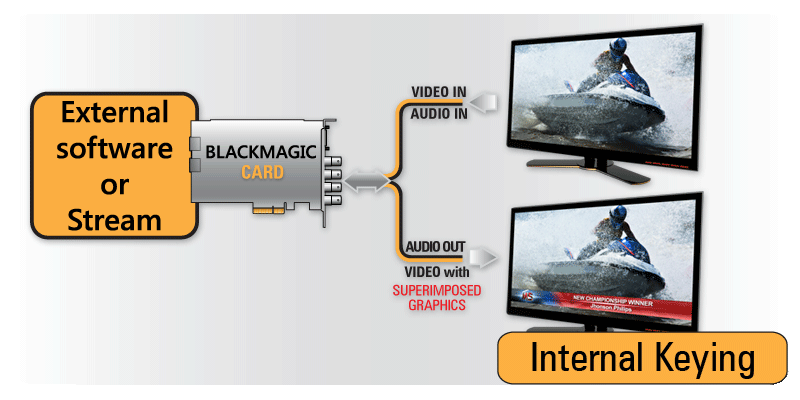
उदाहरण के लिए, Decklink Duo 2 लें: इसमें 4 SDI पोर्ट हैं। हमें कार्ड को यह बताना होगा कि Desktop Video Setup (Blackmagic की अपनी सेटअप-ऐप) की मदद से आंतरिक Keying के लिए कौन से 2 पोर्ट उपयोग किए जाएंगे:


DeckLink अब इस प्रकार काम करेगा:

यदि हम अब PLAYDECK शुरू करें, तो INTERNAL विकल्प डिवाइस आउटपुट के रूप में चयन योग्य हो जाता है:

एक बार जब आप Keying के लिए डिवाइस सक्रिय कर लेते हैं, तो PLAYDECK स्वचालित रूप से आपकी पृष्ठभूमि को पारदर्शी और आपके कलर स्पेस को ARGB32 (अल्फा चैनल का समर्थन करने के लिए) में बदल देगा:

छवि PLAYDECK ओवरले नमूना दिखाती है: Create Overlay > HTML > Screen-Title.html।.
बाहरी 1टीपी21टी
बाहरी Keying मोड में, PLAYDECK भरने और की सिग्नल दोनों उत्पन्न करता है और कीइंग एक बाहरी कीयर द्वारा की जाती है:
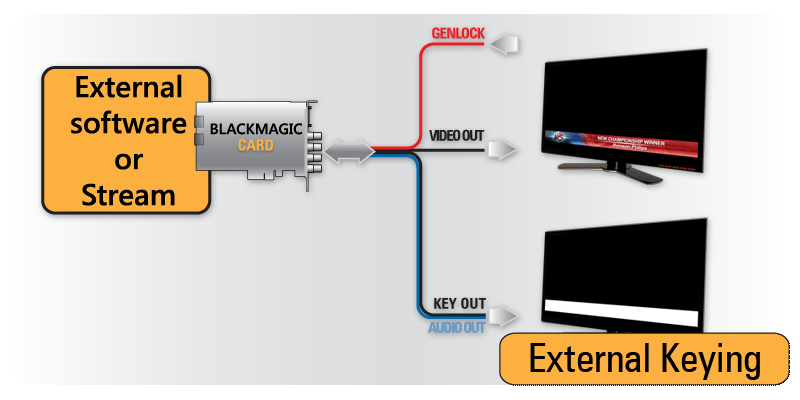
उदाहरण के लिए Decklink Duo 2 लें: इसमें 4 SDI पोर्ट हैं। हमें कार्ड को यह बताना होगा कि Desktop Video Setup (Blackmagic की अपनी सेटअप-ऐप) की मदद से बाहरी Keying के लिए कौन से 2 पोर्ट उपयोग किए जाएंगे:
DeckLink अब इस प्रकार काम करेगा:
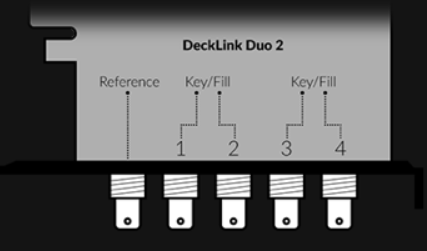
यदि हम अब PLAYDECK शुरू करें, तो बाहरी विकल्प डिवाइस आउटपुट के रूप में चयन योग्य हो जाता है:

एक बार जब आप Keying के लिए डिवाइस सक्रिय कर लेते हैं, तो PLAYDECK स्वचालित रूप से आपकी पृष्ठभूमि को पारदर्शी और आपके कलर स्पेस को ARGB32 (अल्फा चैनल का समर्थन करने के लिए) में बदल देगा:
छवि PLAYDECK ओवरले नमूना दिखाती है: Create Overlay > HTML > Screen-Title.html।.
आंतरिक Keying के साथ PiP (चित्र-इन-चित्र)
यह लेख दिखाएगा कि आंतरिक Keying का उपयोग वीडियो पर वीडियो (पिक्चर-इन-पिक्चर) ओवरले करने के साधन के रूप में कैसे किया जाए।.
1. आंतरिक Keying सेटअप
हमें PLAYDECK को BG FEED और PIP FEED के साथ सेटअप करना है और उन्हें MAIN FEED में मिक्स करना है। इसके लिए हम Internal Keying का उपयोग करते हैं। देखें Internal Keying के बारे में अधिक जानकारी के लिए यह लेख.
किसी भी ऐसे डिवाइस का उपयोग करें जो आंतरिक Keying में सक्षम हो। हमारे उदाहरण में हम Blackmagic DeckLink Duo2 का उपयोग करते हैं। Desktop Video Setup खोलें और पहले दो SDI आउटपुट को संयोजित करें। अन्य आउटपुट को अकेले (Solo) छोड़ दें:
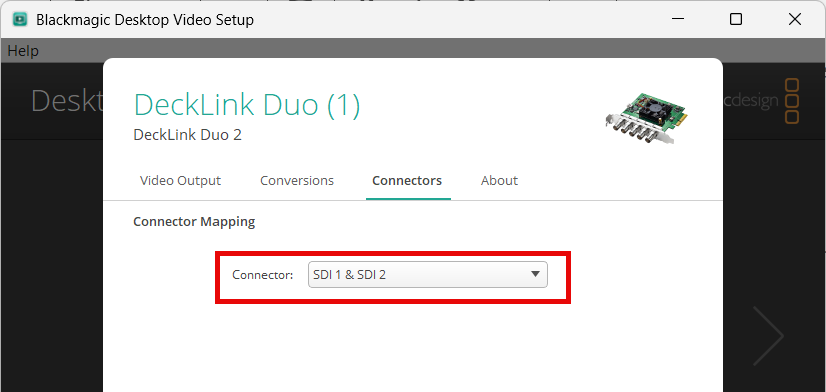
अगला हम PLAYDECK में चैनल 1 में इंटरनल Keying सक्षम करते हैं:
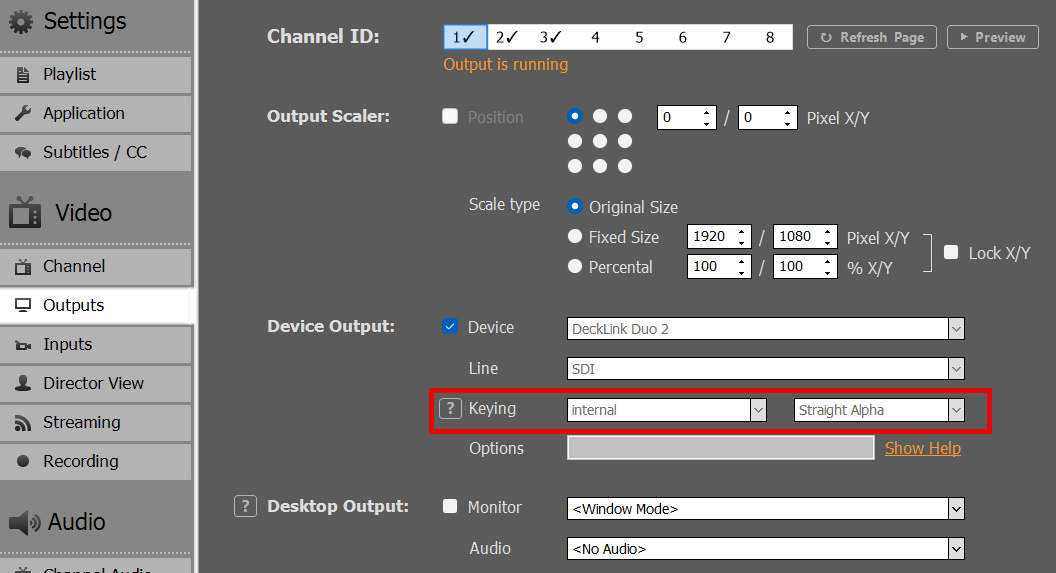
2. बीजी फीड का सेटअप
अब हमें अपना BG FEED SDI 1 पर भेजना है। इसके लिए हम चैनल 2 का उपयोग करते हैं और इसे SDI लूप के माध्यम से SDI 3 से SDI 1 तक भेजते हैं। कृपया ध्यान दें कि चूंकि हमने SDI 1 और SDI 2 को संयोजित किया है, इसलिए SDI 3 को अब “Decklink Duo 2 (2)” के रूप में नामित किया गया है:
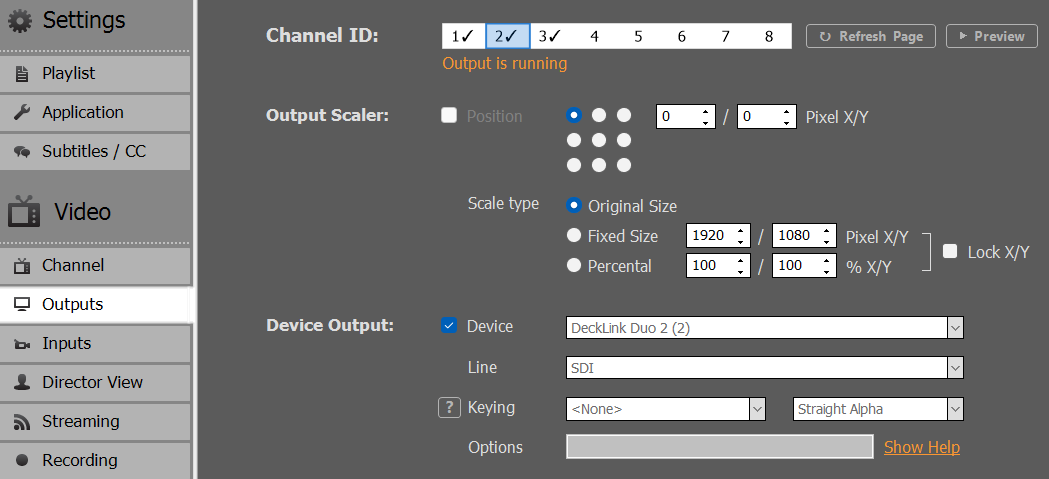
फिर हम चैनल 2 पर कोई भी वीडियो सामग्री शुरू करते हैं:
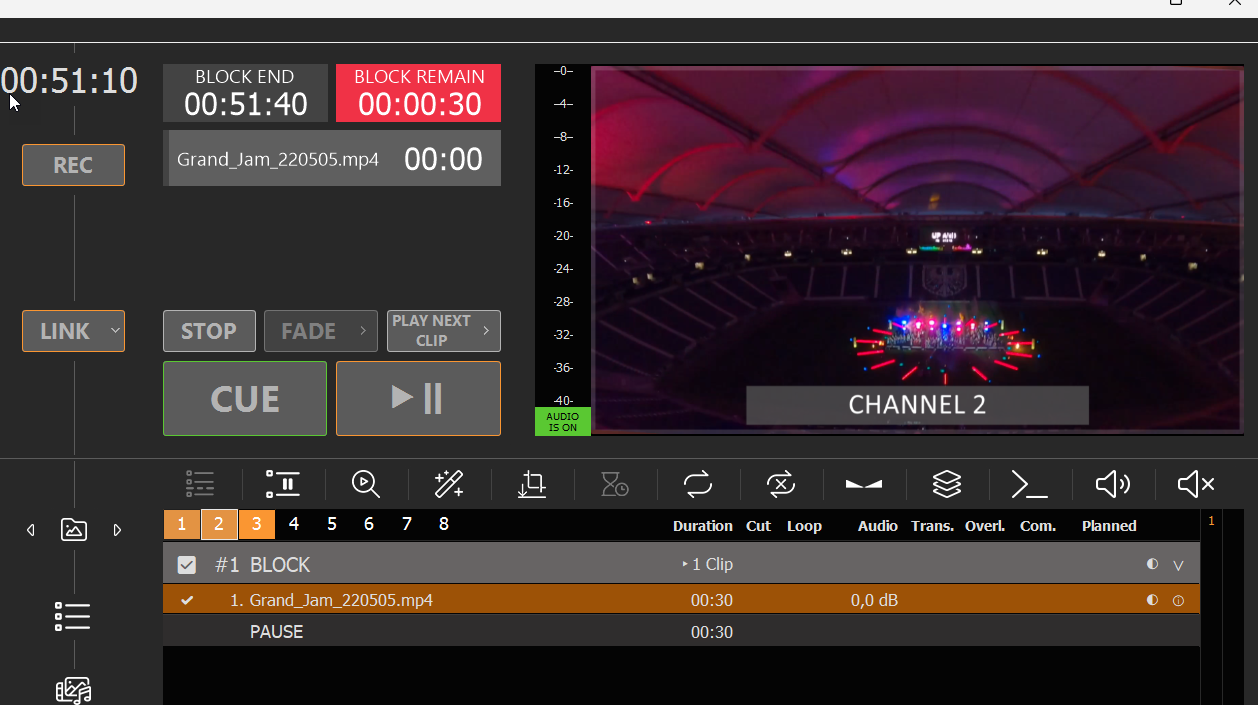
यदि आपके पास SDI 2 पर SDI मॉनिटर है, तो आप पहले से ही वहाँ BG FEED को चलता हुआ देख सकते हैं।.
अब हम आगे बढ़कर चैनल 1 पर Alpha के साथ कोई भी कंटेंट चला सकते हैं, जिसे BG FEED पर की किया गया है, जैसे Alpha वीडियो (ProRes, HAP-A) या सरल ओवरले। लेकिन चूंकि हमें अपने PIP FEEDBACK को स्केल और पोजिशन करना है, हमें इसे एक अन्य चैनल पर सेट करना होगा।.
3. PIP फीड का सेटअप
हम चैनल 3 को PIP फीडबैक के रूप में उपयोग करते हैं, ताकि हम यहाँ नियमित वीडियो सामग्री चला सकें। हम इसे चैनल 3 से चैनल 1 तक NDI के माध्यम से भेजना चाहते हैं और आउटपुट स्केलर को सक्रिय करना चाहते हैं, ताकि हमारा PIP ऊपरी दाहिने कोने में हो:
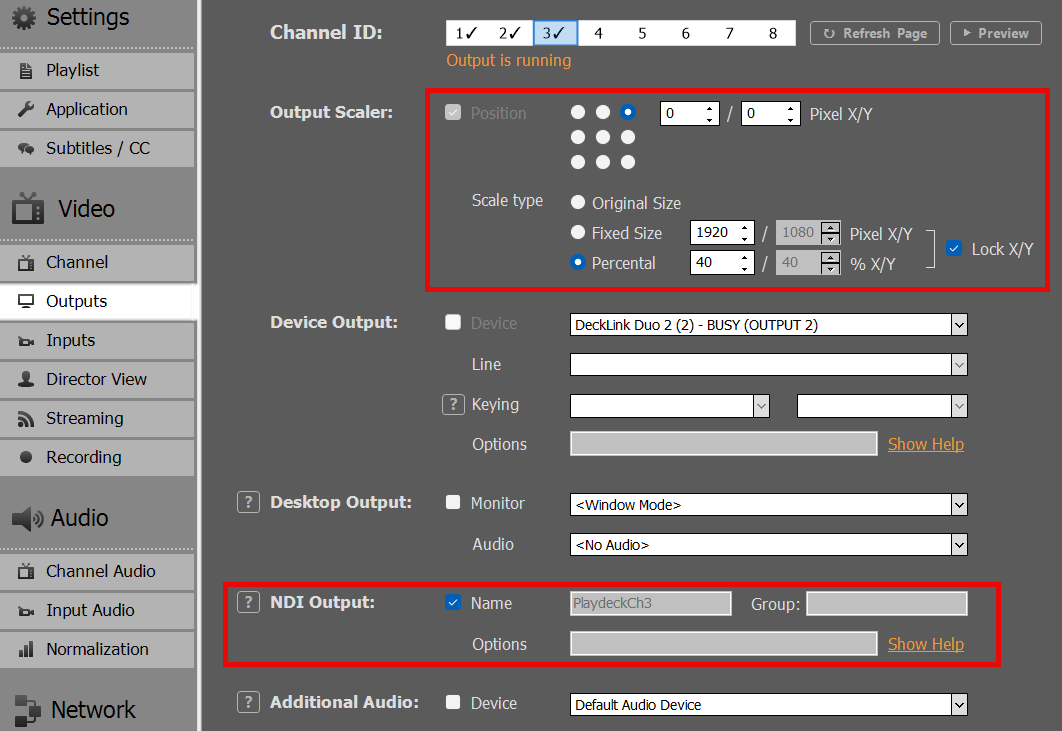
अब हम चैनल 3 पर एक वीडियो क्लिप डालते हैं, लेकिन यह लाइव वीडियो, Streams या कुछ और भी हो सकता है:
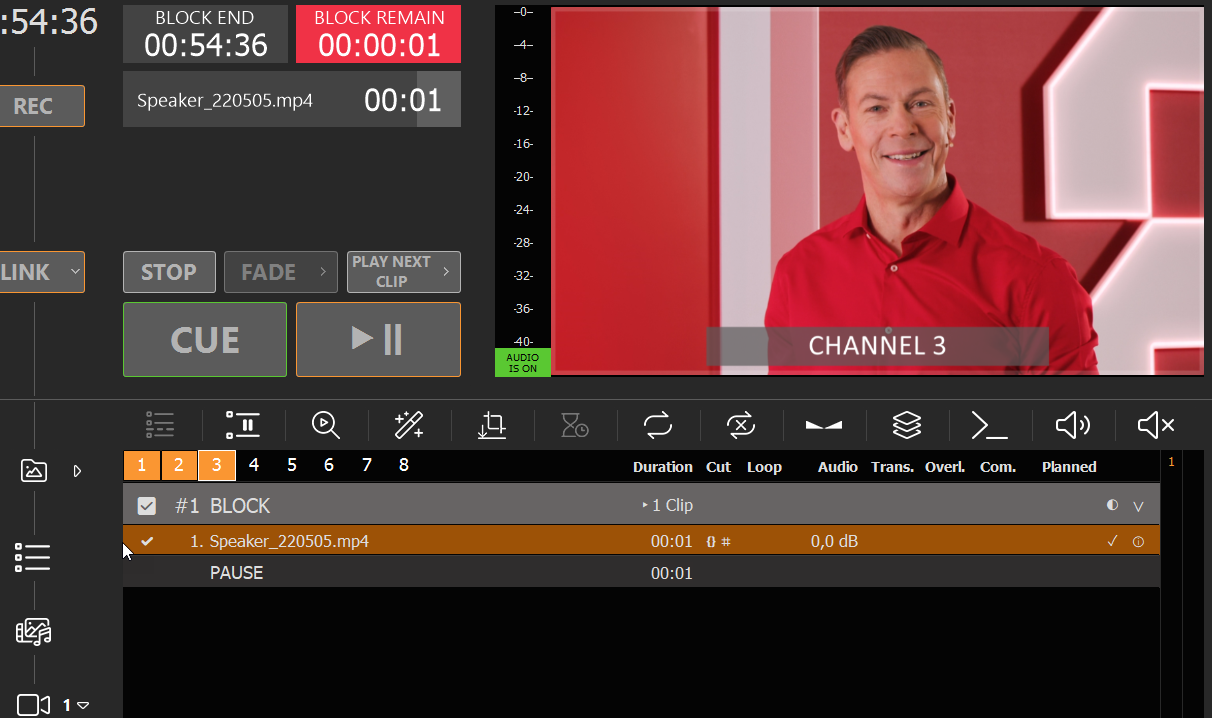
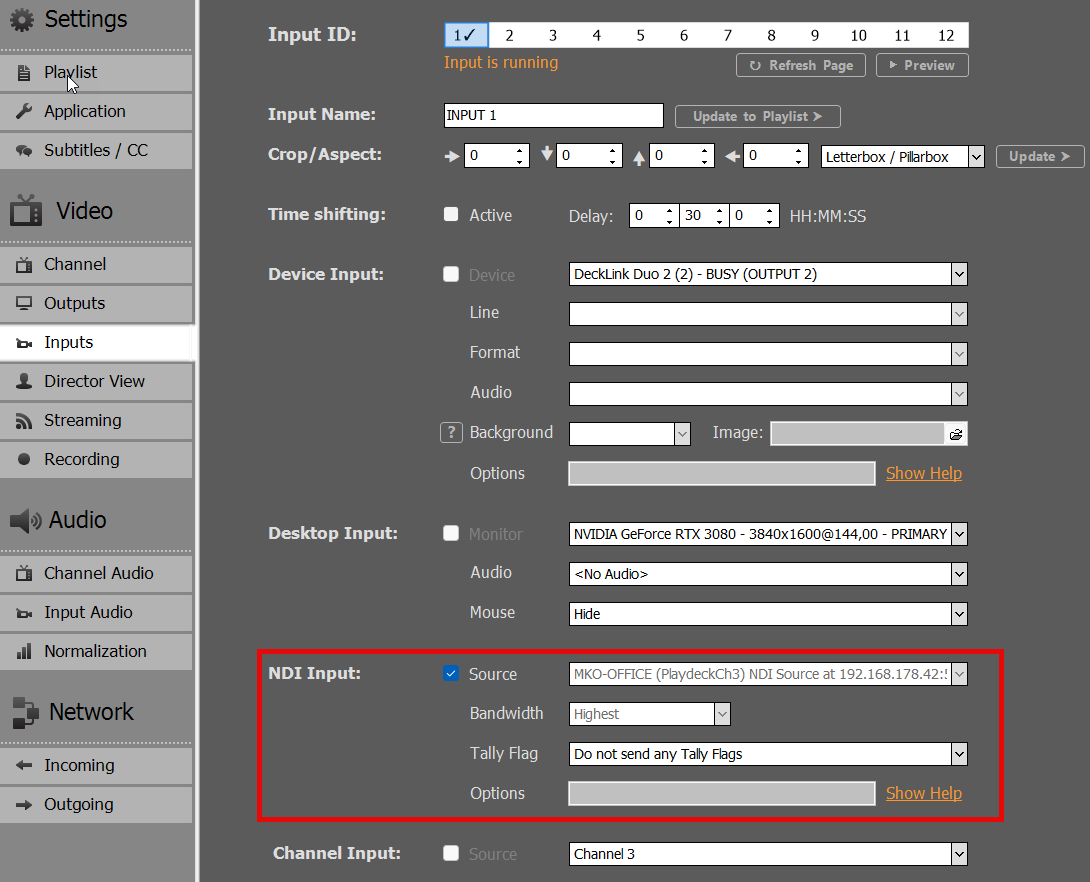
हम इस NDI फीडबैक को इनपुट 1 में लूप करते हैं:
फिर चैनल 1 की प्लेलिस्ट में इनपुट 1 डालें:
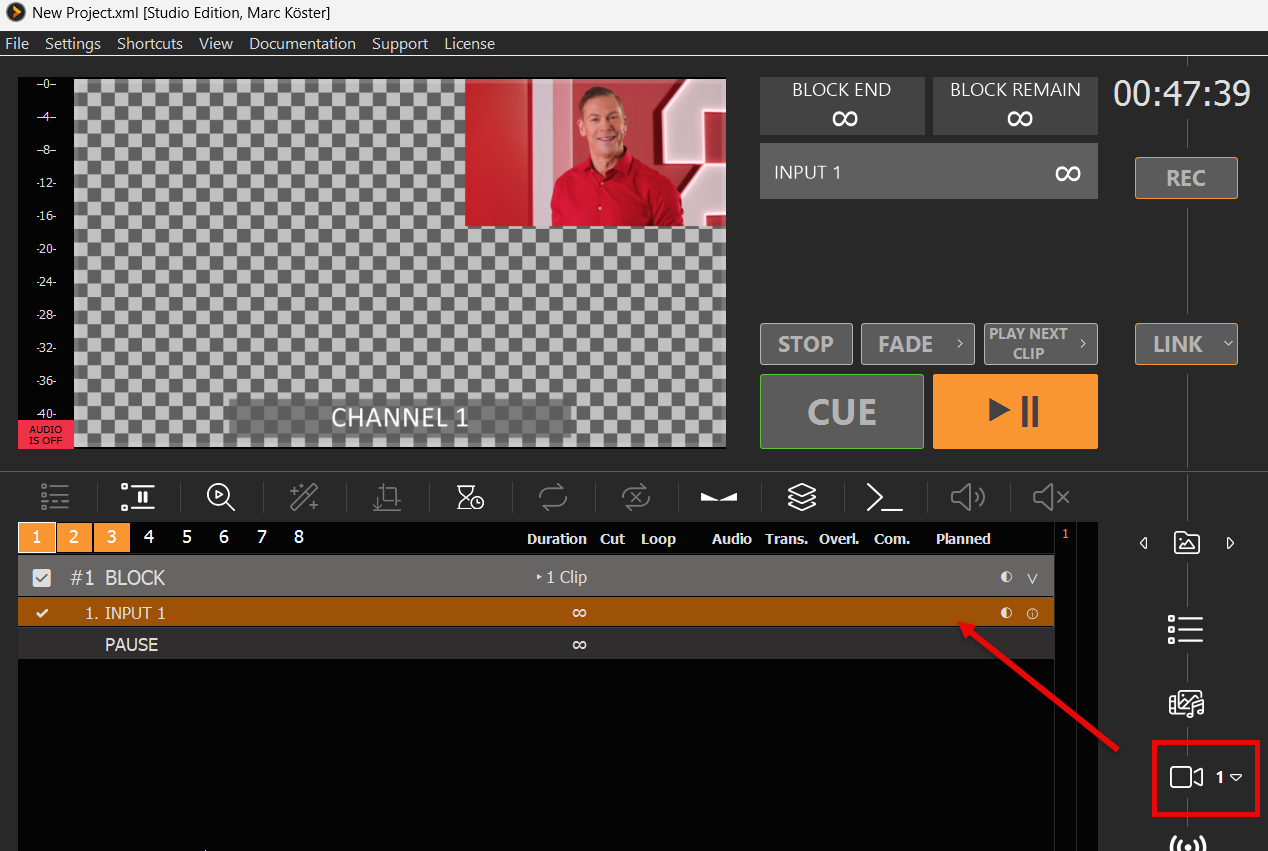
अब हमने चैनल 3 प्लेलिस्ट को चैनल 1 में डाउनस्केल कर दिया है, जिसे चैनल 2 के बीजी फीड पर की किया जाएगा।.
4. अंतिम आउटपुट / मुख्य फीड
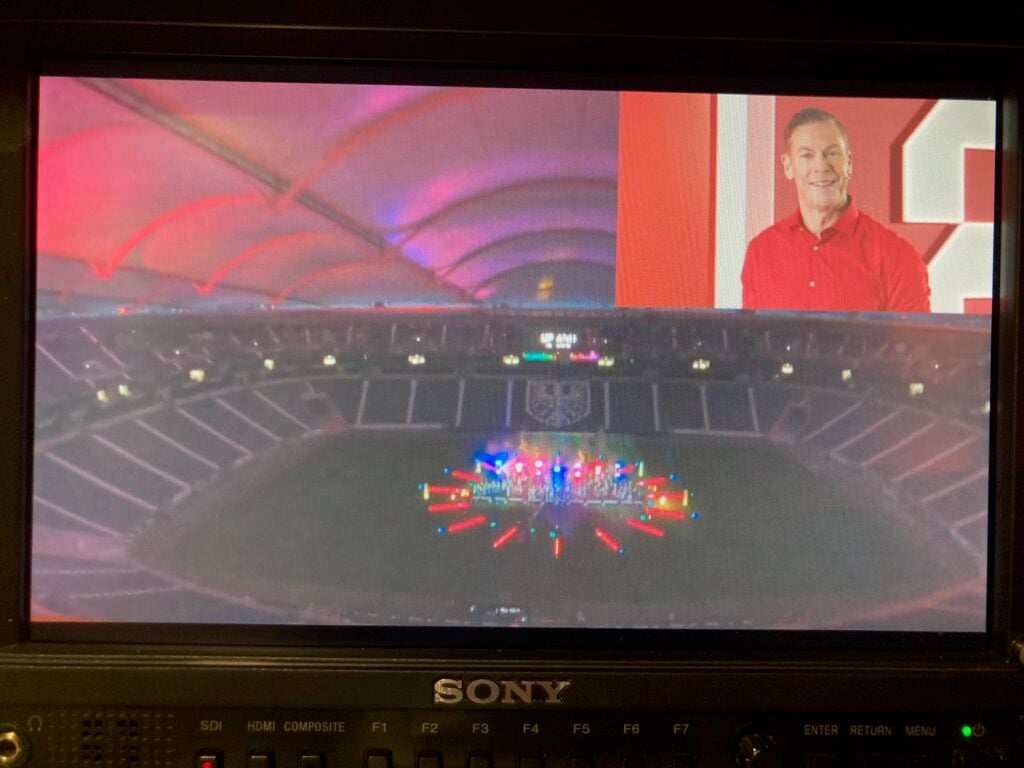
मुख्य फीड SDI 2 पर भेजा जाता है और यह SDI 2 के SDI मॉनिटर पर परिणाम है (फोटो खींचा गया):
ST 2110 डिवाइस सेटअप
उच्च गुणवत्ता और लैग-रहित नेटवर्क संचालन के लिए, हम उच्च-श्रेणी के नेटवर्क हार्डवेयर (राउटर, स्विच) के साथ-साथ उच्च गति वाले ईथरनेट केबल (कैट6+) का उपयोग करने की सलाह देते हैं।.
इस लेख में:
→ ब्लैकमैजिक 2110/आईपी कार्ड्स
→ AJA 2110/आईपी कार्ड
→ डेल्टाकास्ट 2110/आईपी कार्ड
ब्लैकमैजिक 2110/आईपी कार्ड्स
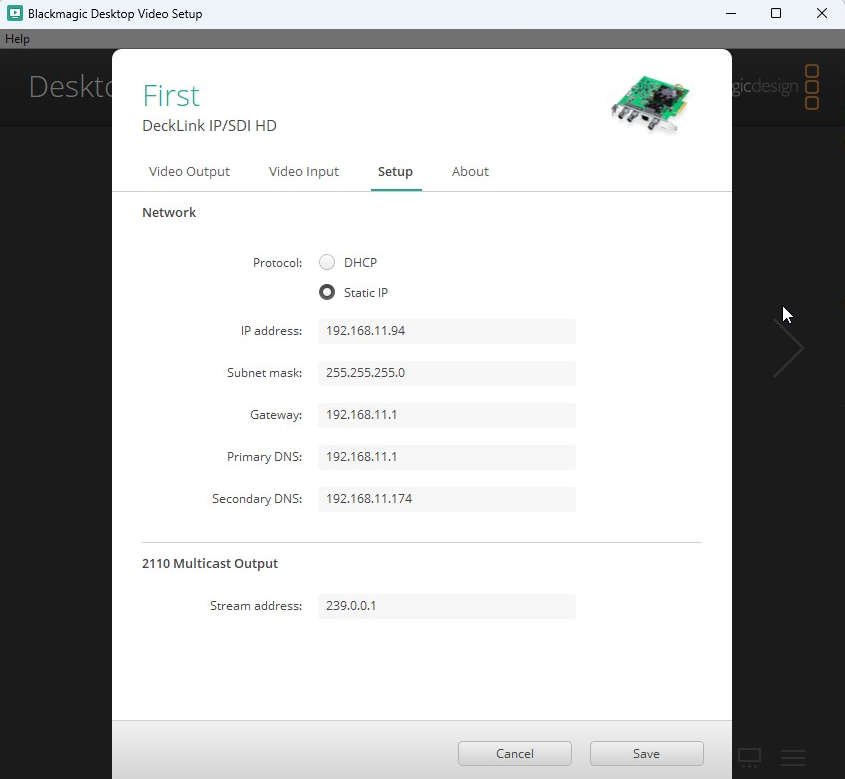
ब्लैकमैजिक डिवाइसों को निर्माता द्वारा दिए गए टूल्स के साथ कॉन्फ़िगर किया जा सकता है:
ब्लैकमैजिक डेस्कटॉप वीडियो सेटअप:
AJA 2110/आईपी कार्ड
PLAYDECK आपको एक नेटवर्क कॉन्फ़िगरेशन फ़ाइल निर्दिष्ट करने की अनुमति देता है, जो PLAYDECK शुरू होने पर लोड हो जाएगी।.
कॉन्फ़िगरेशन फ़ाइल की संरचना (JSON)
{
    "प्रोटोकॉल":"2110",
    "नेटवर्क2110":
    { // यह हिस्सा डिवाइस के स्वयं के पैरामीटरों को कॉन्फ़िगर करता है, कनेक्टर्स (SFP) के साथ IP कॉन्फ़िगरेशन
        "ptpPreferredGMID":"00-00-00-00-00-00-00-00",
 "ptpDomain":0,
 "setup4k":"false",
        "multiSDP":"false",
 "audioCombine":"false",
 "rxMatchOverride":0,
 "sfps":
 [   // प्रत्येक कनेक्टर के लिए कॉन्फ़िगरेशन स्वयं
            {
 "designator":"sfp1",
 "ipAddress":"192.16.45.8",
 "subnetMask":"255.255.0.0",
                "गेटवे":"255.255.255.255",
 "सक्षम":"सत्य"
            },
 {
 "designator":"sfp2",
 "ipAddress":"192.16.45.9",
 "subnetMask":"255.255.0.0",
                "गेटवे":"255.255.255.255",
 "सक्षम":"true"
 ]
    },
    "receiveVideo2110":
    [ // यह भाग एक वीडियो फ़ीड प्राप्त करने के लिए है जहाँ आप कनेक्टर, स्रोत पता
 // और दोनों कनेक्टर्स के लिए इसके पोर्ट को सेट करते हैं।
 {
 "stream":"video1",
 ...
        },
 {
 "stream":"video2",
 ...
 }
    ],
    "receiveAudio2110":
    [ // यह भाग एक ऑडियो फ़ीड प्राप्त करने के लिए है जहाँ आप कनेक्टर, स्रोत पता सेट करते हैं
      // और दोनों कनेक्टरों के लिए इसका पोर्ट।
 {
 "stream":"audio1",
 ...
 },
 {
 "stream":"audio2",
 ...
        }
    ],
    "receiveAnc2110":
    [  // यह हिस्सा सहायक डेटा प्राप्त करने के लिए है जहाँ आप कनेक्टर, स्रोत पता
 // और दोनों कनेक्टर्स के लिए इसके पोर्ट को सेट करते हैं।
        {
 "stream":"anc1",
 ...
 },
 {
 "stream":"anc2",
 ...
 }
    ],
    "transmitVideo2110":
    [  // यह हिस्सा एक वीडियो सिग्नल भेजने के लिए है जहाँ आप कनेक्टर, गंतव्य पता
 // और दोनों कनेक्टर्स के लिए इसका पोर्ट सेट करते हैं।
 {
 "stream":"video3",
 ...
        },
 {
 "stream":"video4",
 ...
 }
    ],
    "transmitAudio2110":
    [  // यह हिस्सा एक ऑडियो सिग्नल भेजने के लिए है जहाँ आप कनेक्टर, गंतव्य पता सेट करते हैं
       // और दोनों कनेक्टरों के लिए इसका पोर्ट।
 {
 "stream":"audio3",
 ...
 },
 {
 "stream":"audio4",
 ....
        }
    ],
    "transmitAnc2110":
    [  // यह हिस्सा सहायक डेटा भेजने के लिए है जहाँ आप कनेक्टर, गंतव्य पता
 // और दोनों कनेक्टर्स के लिए इसका पोर्ट सेट करते हैं।
        {
 "stream":"anc3",
 ...
 },
 {
 "stream":"anc4",
 ...
 }
    ]
}
नमूना विन्यास फ़ाइल
आप कर सकते हैं इस नमूना JSON फ़ाइल को डाउनलोड करें.
PLAYDECK को कॉन्फ़िगरेशन असाइन करें
PLAYDECK शुरू करते समय कॉन्फ़िगरेशन लोड किया जाएगा और इसे सभी इनपुट्स और आउटपुट्स (यदि असाइन किया गया हो) को असाइन किया जाएगा।.
इनपुट्स के लिए, इस रजिस्ट्री कुंजी में अपनी JSON फ़ाइल का पूरा पथ संपादित करें:
HKEY_CURRENT_USER\Software\Medialooks\MFormats\MFLive\AJA2\aja.ip_config
OUTPUTS के लिए, इस रजिस्ट्री कुंजी में अपनी JSON फ़ाइल का पूरा पथ संपादित करें:
HKEY_CURRENT_USER\Software\Medialooks\MFormats\MFRenderer\AJA2\aja.ip_config
डेल्टाकास्ट 2110प्रति इकाई कार्ड
PLAYDECK आपको एक नेटवर्क कॉन्फ़िगरेशन फ़ाइल निर्दिष्ट करने की अनुमति देता है, जो PLAYDECK शुरू होने पर लोड हो जाएगी।.
कॉन्फ़िगरेशन फ़ाइल की संरचना (JSON)
{
    "tx2110Setup":
    {
 "ethPort":0,
 "DHCP":"true",
 "ipAddress":"127.0.0.1",
        "subnetMask":"255.255.255.0",
 "gateWay":"127.0.0.1",
        "ipAddressMulticast":"239.1.32.32",
 "udpPort":16
    },

 "rx2110Setup":
    {
 "ethPort":0,
 "DHCP":"true",
 "ipAddress":"127.0.0.1",
        "सबनेटमास्क":"255.255.255.0",
 "गेटवे":"127.0.0.1",
        "ipAddressMulticast":"239.1.32.32",
 "udpPort":16
    }
}
नमूना विन्यास फ़ाइल
आप कर सकते हैं इस नमूना JSON फ़ाइल को डाउनलोड करें.
PLAYDECK को कॉन्फ़िगरेशन असाइन करें
PLAYDECK शुरू करते समय कॉन्फ़िगरेशन लोड किया जाएगा और इसे सभी इनपुट्स और आउटपुट्स (यदि असाइन किया गया हो) को असाइन किया जाएगा।.
इनपुट्स के लिए, इस रजिस्ट्री कुंजी में अपनी JSON फ़ाइल का पूरा पथ संपादित करें:
HKEY_CURRENT_USER\Software\Medialooks\MFormats\MFLive\MFDeviceDC\dc.ip_config
OUTPUTS के लिए, इस रजिस्ट्री कुंजी में अपनी JSON फ़ाइल का पूरा पथ संपादित करें:
HKEY_CURRENT_USER\Software\Medialooks\MFormats\MFRenderer\DC\dc.ip_config
डिवाइस संदर्भ सिग्नल सेटअप (जेनलॉक)
रेफरेंस सिग्नल पेश करने से आउटपुट हार्डवेयर को रेफरेंस क्लॉक के आधार पर फ्रेम भेजने के लिए मजबूर होना पड़ेगा।.
1. उपयोग मामला के रूप में मल्टीचैनल सिंक
यदि आप कई चैनलों को सिंक्रनाइज़ करने की योजना बना रहे हैं, तो आपको अपने डिवाइस से एक बाहरी क्लॉक कनेक्ट करनी चाहिए, फिर लिंक (या कमांड्स) के माध्यम से सभी चैनलों को CUE करें और सभी चैनलों को UNPAUSE करें। यह सभी चैनलों को (लगभग) SYNC में शुरू कर देगा, जबकि संदर्भ घड़ी यह सुनिश्चित करेगी कि सभी चैनल SYNC में बने रहें। यह केवल उन सभी चैनलों के लिए गारंटी है जो एक ही डिवाइस से आउटपुट करते हैं।.
यह लेख दिखाता है कि SYNC में कई चैनल एक साथ शुरू करने के लिए एक्शन बटनों का उपयोग कैसे करें।.
2. संदर्भ संकेत प्रदान करना (जेनलॉक)
कृपया अपने निर्माता से जाँच करें कि क्या आपका आउटपुट कार्ड संदर्भ इनपुट का समर्थन करता है। इस उदाहरण में हम “Blackmagic DeckLink Duo 2” का उपयोग करते हैं:
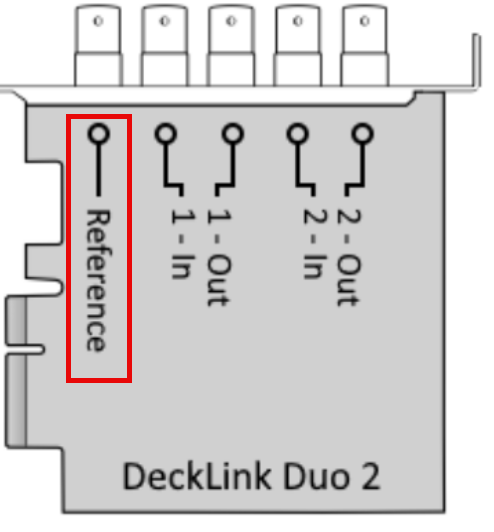
यदि आपके अन्य कोई भी हार्डवेयर क्लॉक सिग्नल उत्पन्न नहीं करता है, तो आप ऐसा सिग्नल उत्पन्न करने के लिए अलग हार्डवेयर का उपयोग कर सकते हैं, जैसे कि ब्लैकमैजिक सिंक जनरेटर.
3. प्लेडेक में संदर्भ इनपुट सेट करना
कुछ उपकरणों को विशिष्ट संदर्भ इनपुट सेटिंग्स की आवश्यकता होती है, जैसे AJA उपकरणों को। इस उदाहरण में, हम डिवाइस के लिए AJA संदर्भ इनपुट को “external” पर सेट करते हैं:
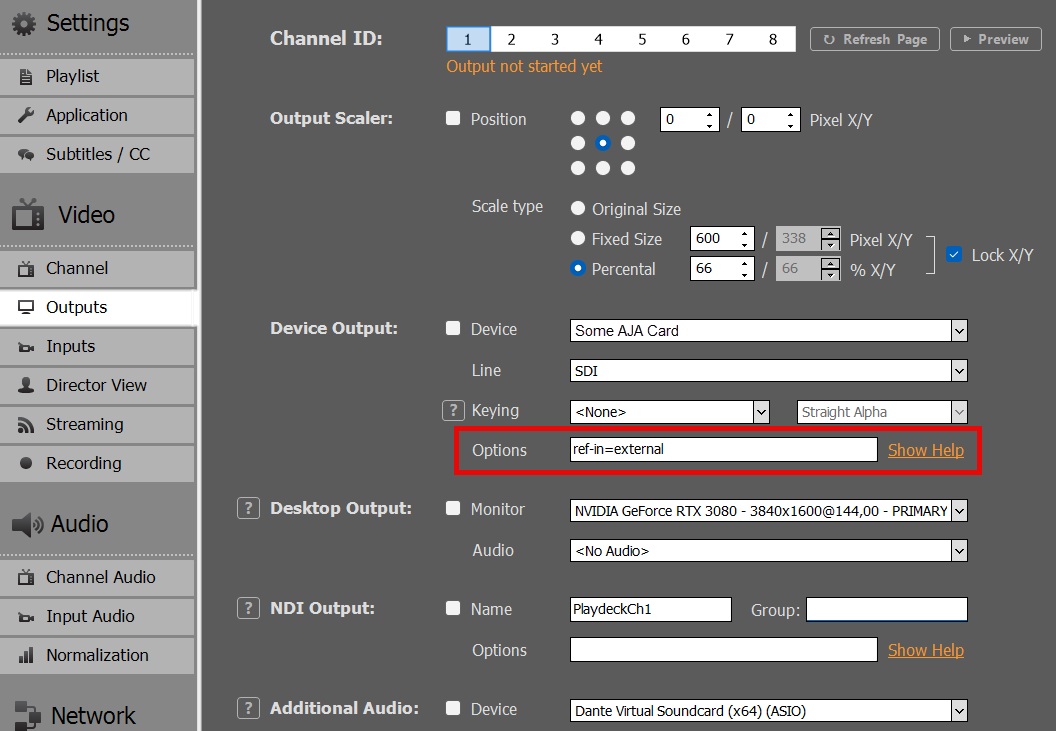
यदि आप SHOW HELP पर क्लिक करते हैं, तो आप प्रत्येक डिवाइस निर्माता के लिए सेट किए जा सकने वाले सभी अन्य विकल्प देखेंगे।.
प्लेलिस्ट और सामग्री
मास्टरिंग प्रोग्राम प्रवाह और प्लेलिस्ट स्वचालन
PLAYDECK प्लेलिस्ट ऑटोमेशन और प्रोग्राम फ्लो गाइड में आपका स्वागत है। जबकि PLAYDECK लाइव ऑपरेटरों के लिए एक उत्कृष्ट मैनुअल क्लिप प्लेयर के रूप में कार्य करता है, इसमें निरंतर प्रसारण और संरचित कार्यक्रम अनुसूचियों के लिए एक अत्यधिक उन्नत ऑटोमेशन इंजन भी शामिल है। यह मार्गदर्शिका आपको दिखाएगी कि कैसे आप बुनियादी मैनुअल प्लेआउट से परिष्कृत ऑटोमेशन में संक्रमण कर सकते हैं—जिससे आप सटीक प्लेबैक को बिल्कुल सही सेकंड तक नियंत्रित कर सकें, अपनी टाइमलाइन को पूरी तरह से पठनीय बनाए रख सकें, और स्वचालित, स्मार्ट प्लेलिस्ट लॉजिक तैयार कर सकें।.
इस लेख में:
→ तथ्यात्मक समय-सीमाओं का पालन (दिन के समय के अनुसार अनुसूचीकरण)
→ स्मार्ट “योजनाबद्ध” कॉलम: पूर्वानुमानात्मक बनाम वास्तविक Playout
→ कार्यक्रम प्रवाह का संरचनाकरण (ब्लॉक अंत विधियाँ और स्वचालित-फेरबदल)
→ उन्नत Playout नियंत्रण: मार्कर संकेत और कमांड क्रियाएँ
→ स्वचालित विज्ञापन: निर्धारित ब्रेक ब्लॉकों का प्रबंधन
→ दृश्य संगठन और ऑपरेटर संकेत (रंग, नोट्स और विराम)
→ प्रसारण निर्यात और ईपीजी एकीकरण (डे प्लानर और एक्सएमएलटीवी)
→ एंटरप्राइज़ ऑटोमेशन: PLAYDECK API के माध्यम से कस्टम Playout लॉजिक
तथ्यात्मक समय-सीमाओं का पालन (दिन के समय के अनुसार अनुसूचीकरण)
कई प्रसारण वातावरण, कॉर्पोरेट कार्यक्रम और डिजिटल साइनेज इंस्टॉलेशन को वास्तविक समय की घड़ी के समय के साथ सख्त अनुपालन की आवश्यकता होती है। PLAYDECK इसे व्यक्तिगत ब्लॉक अनुसूचियों के माध्यम से हल करता है।.
- अवधारणा: एकल क्लिप शेड्यूल करने के बजाय, आप अपनी मीडिया को व्यवस्थित करते हैं। प्लेबैक ब्लॉक्स और पूरे ब्लॉक पर एक निरपेक्ष समय प्रतिबंध लागू करें।.
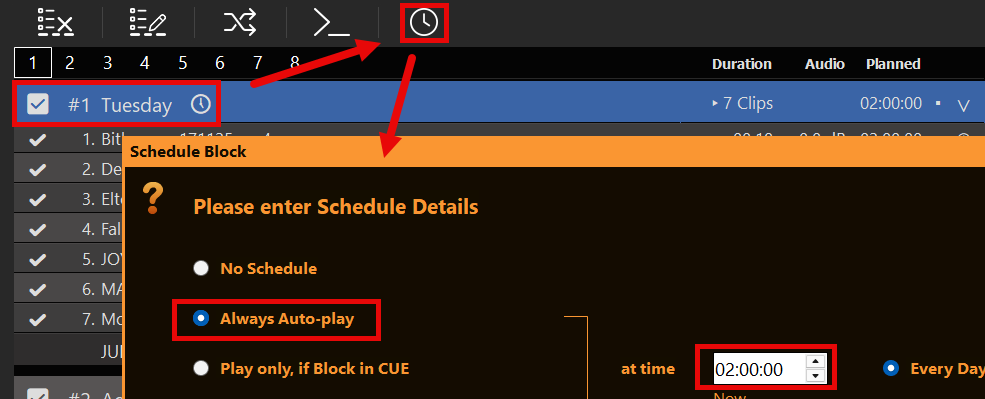
- सेटअप:
- अपना लक्ष्य चुनें प्लेबैक ब्लॉक समयरेखा में.
- पर क्लिक करें घड़ी आइकन ब्लॉक हेडर टूलबार पर।.
- अपना लक्षित आरंभ समय सटीक सेकंड तक दर्ज करें (जैसे,
सुबह 11:02:48).
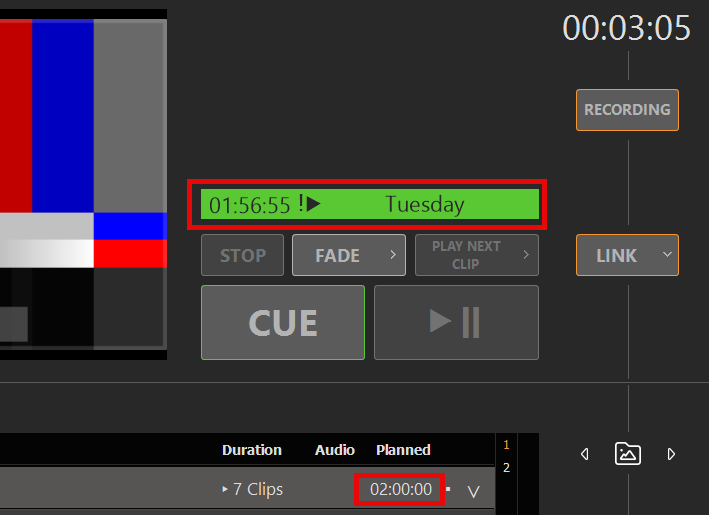
- स्वचालित-ट्रिगर इंजन: एक बार जब आप ऑटो-ट्रिगर फ़्लैग को सक्षम कर देते हैं, तो PLAYDECK लगातार सिस्टम घड़ी की जाँच करता रहता है। जैसे ही निर्धारित समय आता है, ब्लॉक स्वचालित रूप से सक्रिय हो जाता है। ऑपरेटरों को पूरी तरह से तैयार रखने के लिए, इंटरफ़ेस के शीर्ष पर प्रीव्यू विंडो के बगल में अगले (सबसे पहले आने वाले) निर्धारित ब्लॉक तक का लाइव, फ्रेम-सटीक काउंटडाउन टाइमर प्रदर्शित किया जाता है।.
स्मार्ट “योजनाबद्ध” कॉलम: पूर्वानुमानात्मक बनाम वास्तविक Playout
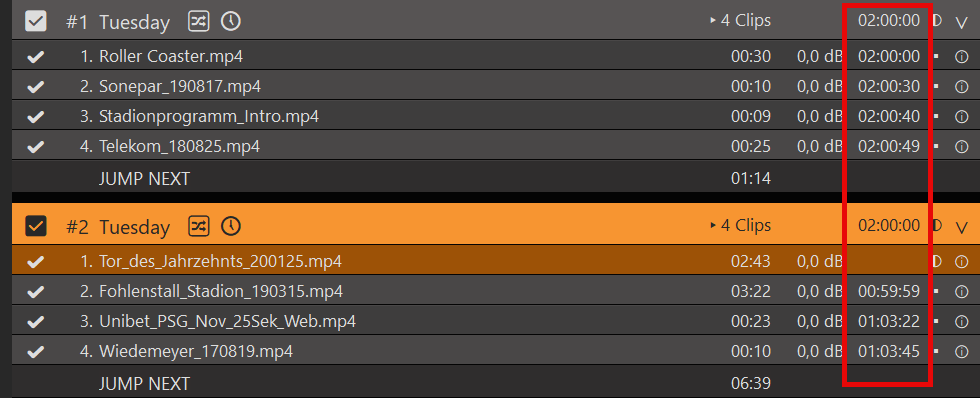
PLAYDECK की सबसे शक्तिशाली विशेषताओं में से एक इसका वास्तविक-समय गणितीय टाइमलाइन इंजन है, जो में दिखाई देता है। योजित आपकी प्लेलिस्ट दृश्य का स्तंभ।.
- पूर्वानुमानात्मक गणना: जैसे ही आप किसी ब्लॉक को एक शेड्यूल असाइन करते हैं, PLAYDECK तुरंत सटीक एयरटाइम की गणना करता है। हर एक क्लिप उस ब्लॉक के भीतर। यह इंजन अत्यंत बुद्धिमान है: यह स्वचालित रूप से कस्टम क्लिप ट्रिम्स (इन/आउट पॉइंट्स), लूप कॉन्फ़िगरेशन और ट्रांज़िशन की अवधि को ध्यान में रखता है। आप बिल्कुल देख पाएँगे कि ब्लॉक शुरू होने से पहले क्लिप #5 कब ऑन-एयर जाएगी। नियोजित समय और ब्लॉक की अवधि में केवल वे क्लिप शामिल हैं जो इस टेक में चलाए जा सकते हैं। निष्क्रिय क्लिप्स और ग्रे क्लिप्स (शफल लेफ़्टओवर या लिमिट Playout) को छोड़ दिया जाता है।.
- गतिशील वास्तविकता अपडेट: जैसे ही ब्लॉक जाता है प्रत्यक्ष, “Planned” कॉलम तुरंत अनुकूलित हो जाता है। यदि कोई लाइव इवेंट लंबा चल गया और आपका ब्लॉक निर्धारित समय से 45 सेकंड बाद शुरू हुआ, तो यह कॉलम गतिशील रूप से दिखाना बंद कर देता है सैद्धांतिक अनुसूची। इसके बजाय, यह तुरंत अद्यतन हो जाता है ताकि यह प्रतिबिंबित कर सके। वास्तविक, वास्तविक-दुनिया निष्पादन समय वर्तमान प्लेआउट की वास्तविकता के आधार पर सभी शेष क्लिपों के लिए।.
कार्यक्रम प्रवाह का संरचनाकरण (ब्लॉक अंत विधियाँ और स्वचालित-फेरबदल)
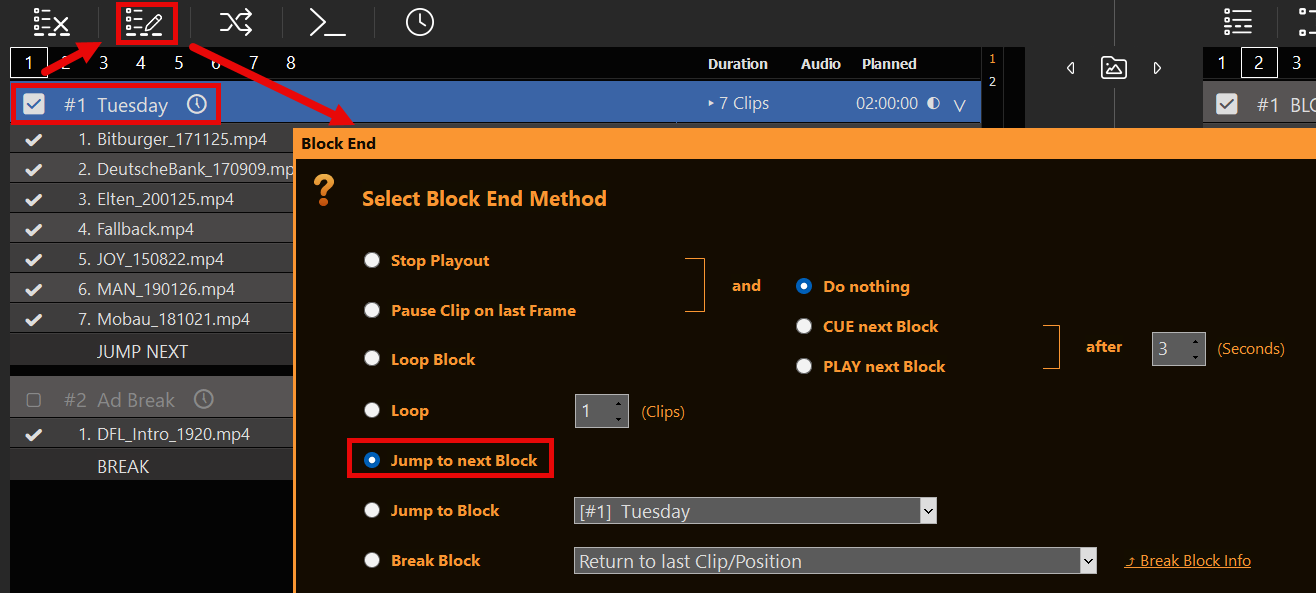
स्वचालन केवल के बारे में नहीं है कब एक ब्लॉक शुरू होता है, लेकिन प्लेडेक कैसे व्यवहार करता है के बाद एक ब्लॉक खेलना समाप्त करता है। खोलकर ब्लॉक अंत व्यवहार सेटिंग्स (ब्लॉक हेडर पर सूची आइकन), आप विभिन्न प्रोग्राम खंडों के बीच स्वचालित संक्रमण तर्क को परिभाषित करते हैं।.
- अगले ब्लॉक पर जाएँ और अगला ब्लॉक चलाएँ: यह मानक रैखिक प्रसारण नियम है। एक बार वर्तमान ब्लॉक अपनी अंतिम टेक क्लिप पूरा कर लेता है, PLAYDECK स्वचालित रूप से सूची में अगले ब्लॉक पर चला जाता है और तुरंत प्लेबैक शुरू कर देता है। आप अगले ब्लॉक के शुरू होने से पहले सेकंड में एक कस्टम विलंब भी निर्धारित कर सकते हैं।.
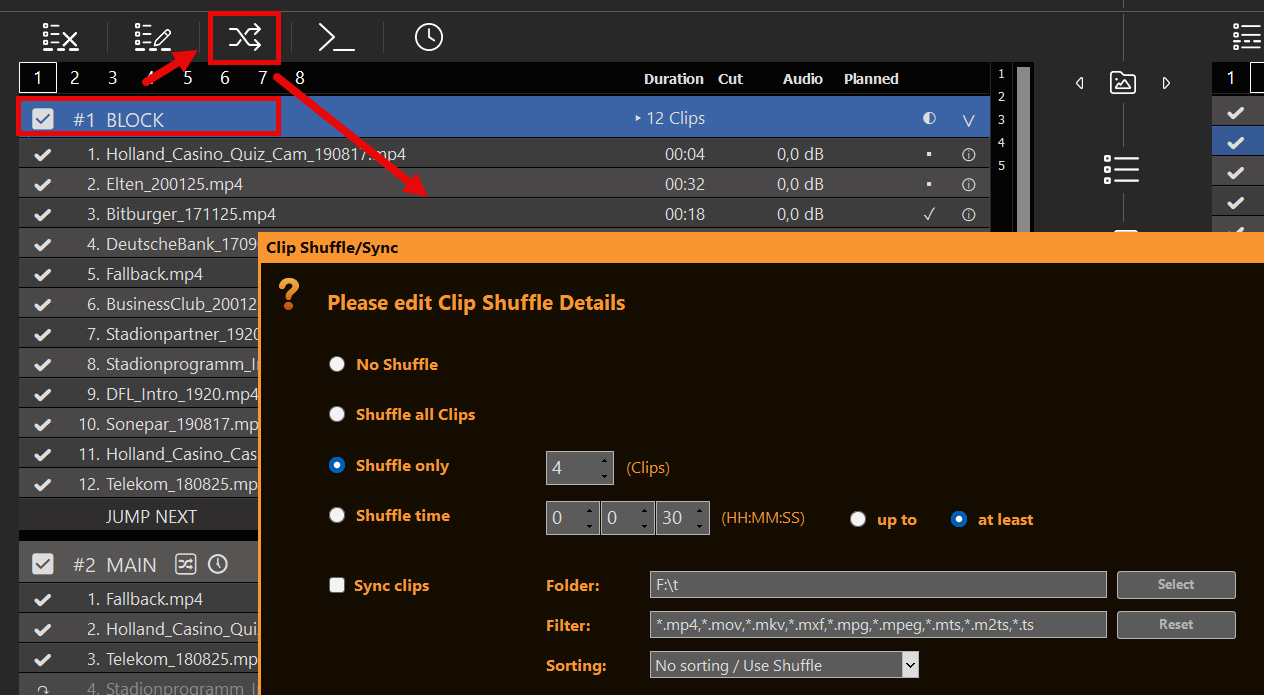
- लूप ब्लॉक और क्लिप शफल: ब्लॉक तब तक दोहराया जाता है जब तक कोई मैनुअल कमांड या निर्धारित ब्लॉक इसे ओवरराइड नहीं कर देता। खोलें क्लिप शफल / सिंक ब्लॉक पर सभी क्लिप, केवल N क्लिप, या समय बजट भरने के लिए शफल करें (समय मिलाप). वैकल्पिक क्लिप्स सिंक करें अकेले (शफल नहीं) या शफल के साथ ब्लॉक को तब तक फ़ोल्डर से मेल खाता रखता है जब तक ब्लॉक निष्क्रिय रहता है (करंट/नेक्स्ट नहीं; कूलडाउन लगभग 10 सेकंड / क्लिप जोड़ने पर लगभग 30 सेकंड)। PLAYDECK एक टेक ऑन करता है। ब्लॉक शीर्षक CUE/PLAY/Fade, जब ब्लॉक Next हो जाता है, या जब एक अनुसूची / विराम यह ब्लॉक में प्रवेश करता है — न कि जब आप ब्लॉक के अंदर एक क्लिप को CUE करते हैं। बचे हुए क्लिप ग्रे ही रहते हैं (↷)।. लूपिंग एक ही टेक को बनाए रखता है।. विवरण: 1टीपी14टी नियम.
उन्नत Playout नियंत्रण: मार्कर संकेत और कमांड क्रियाएँ
उन्नत शो नियंत्रण और जटिल प्रसारण तर्क के लिए, PLAYDECK आंतरिक ट्रिगर प्रदान करता है जो मानक रैखिक वीडियो प्लेबैक से कहीं आगे तक जाते हैं।.
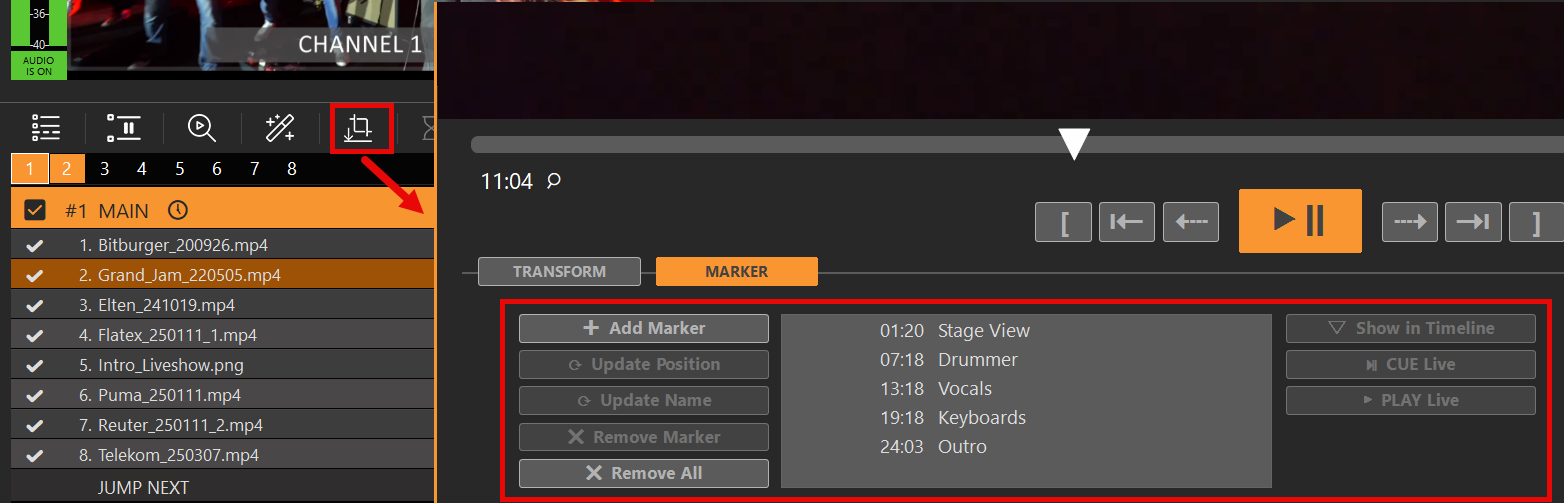
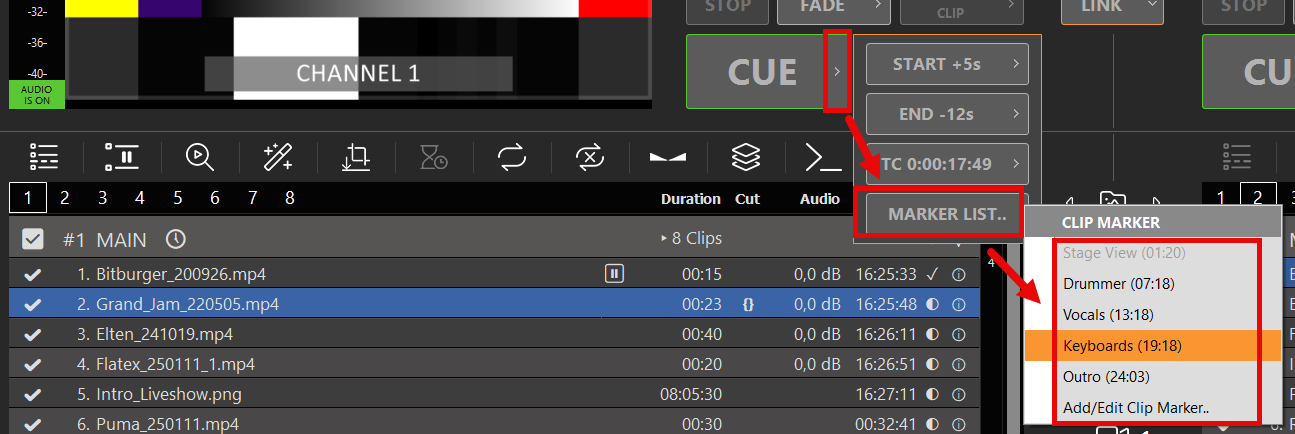
- क्लिप टाइमलाइन मार्कर: व्यक्तिगत क्लिप टाइमलाइन के भीतर, आप समर्पित सेट कर सकते हैं। निशान अलग-अलग CUE ट्रिगर्स के लिए सटीक जंप पॉइंट के रूप में कार्य करने के लिए। इन मार्करों को ऑपरेटर द्वारा मैन्युअली जंप किया जा सकता है या सिस्टम कमांड्स के माध्यम से स्वचालित रूप से लक्षित किया जा सकता है।.
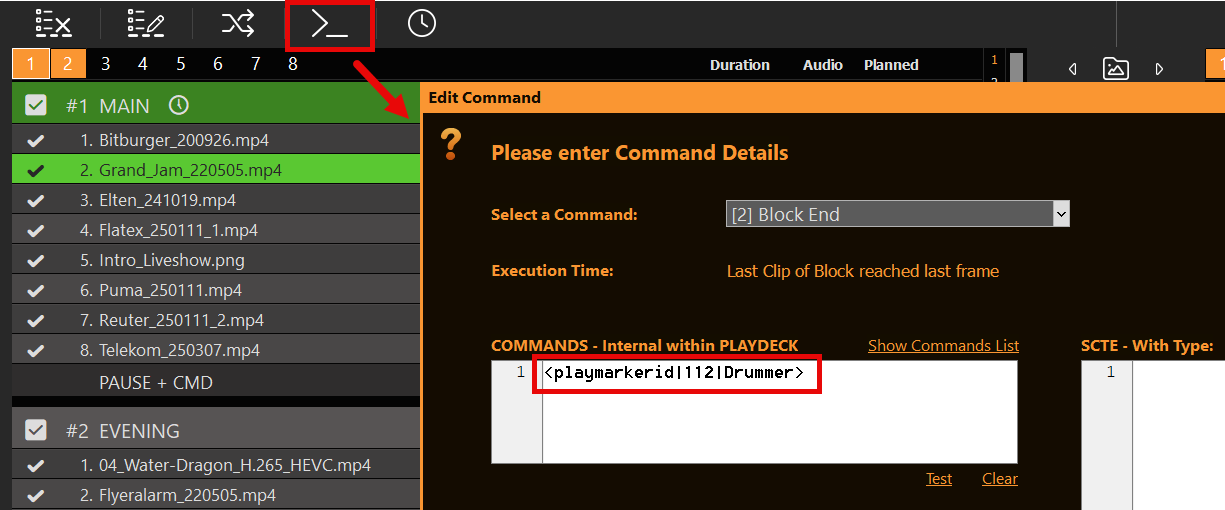
- Playout कमांड्स के माध्यम से ओवरराइड्स: कमांड आपके प्रोग्राम के प्रवाह को संरचित करने का एक गहरा तरीका दर्शाते हैं। आप किसी भी स्थिति पर—क्लिप के अंत के सापेक्ष टाइमस्टैम्प सहित—व्यक्तिगत क्लिप्स या पूरे ब्लॉकों से निष्पादन कमांड संलग्न कर सकते हैं। ये कमांड PLAYDECK को पूरी तरह से रिमोट-कंट्रोल करने में सक्षम बनाते हैं, जिससे आपकी टाइमलाइन स्वचालित रूप से बाहरी इवेंट्स ट्रिगर कर सकती है, चैनल की स्थिति बदल सकती है, या जटिल प्रोग्रामिंग आवश्यकताओं के आधार पर सीधे लक्षित क्लिप पर कूद सकती है।.
स्वचालित विज्ञापन: निर्धारित ब्रेक ब्लॉकों का प्रबंधन
विज्ञापनों या वाणिज्यिक ब्रेकों को स्वचालित अनुसूची में एकीकृत करना सीधे प्रोग्राम फ्लो इंजन में निर्मित होता है।.
- ब्रेक ब्लॉक अवधारणा: यदि आप चाहते हैं कि विज्ञापन आपके सक्रिय प्लेआउट में निर्बाध रूप से बाधा डालें, तो आप एक ब्लॉक को समर्पित के रूप में स्वरूपित कर सकते हैं। ब्रेक ब्लॉक.
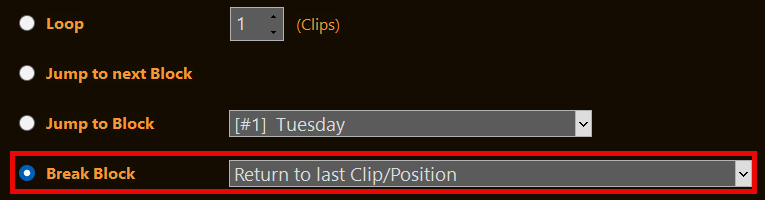
- स्वचालित पुनरारंभ: ब्लॉक के अंत का व्यवहार सेट करें ब्रेक ब्लॉक और इसे कॉन्फ़िगर करें पिछले क्लिप/स्थिति पर लौटें. जब ब्रेक समाप्त होता है, PLAYDECK आपकी मुख्य प्लेलिस्ट पर वापस आ जाता है और रुकावट से पहले चल रहे वीडियो क्लिप के बिल्कुल उसी फ्रेम से फिर से शुरू करता है।.
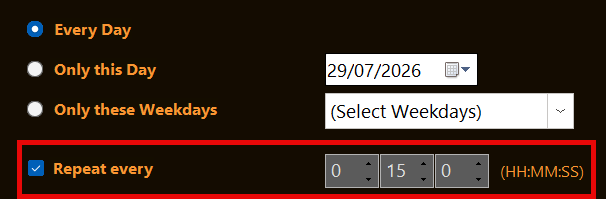
- अंतराल अनुसूचीकरण: इन विज्ञापन ब्रेकों को सटीक रूप से अनुसूचित किया जा सकता है। आप इन्हें वास्तविक समय की घड़ी के समय पर सक्रिय करने के लिए समय निर्धारित कर सकते हैं या इन्हें एक निश्चित अंतराल पर, जैसे हर 15 मिनट में, निष्पादित करने के लिए कॉन्फ़िगर कर सकते हैं। अधिक जानकारी के लिए, विशेषीकृत देखें। विज्ञापन विराम दस्तावेज़ीकरण.
दृश्य संगठन और ऑपरेटर संकेत (रंग, नोट्स और विराम)
जटिल प्रसारण अनुसूचियों का प्रबंधन करते समय, उपयोगकर्ता इंटरफ़ेस को पठनीय रखना और ऑपरेटरों के लिए अनुस्मारक प्रदान करना त्रुटिहीन उत्पादन के लिए महत्वपूर्ण है।.
- रंग-कोडिंग: आप किसी भी क्लिप या क्लिप्स के समूह पर राइट-क्लिक करके और चयन करके अपनी प्रोग्राम आइटम्स को दृश्य रूप से समूहित कर सकते हैं। रंग. इसका उपयोग करके आप तुरंत विज्ञापनों (जैसे लाल) को अपनी मुख्य सामग्री (जैसे हरा) से अलग कर सकते हैं, जिससे लंबी प्लेलिस्ट्स को आसानी से स्कैन किया जा सकता है।.
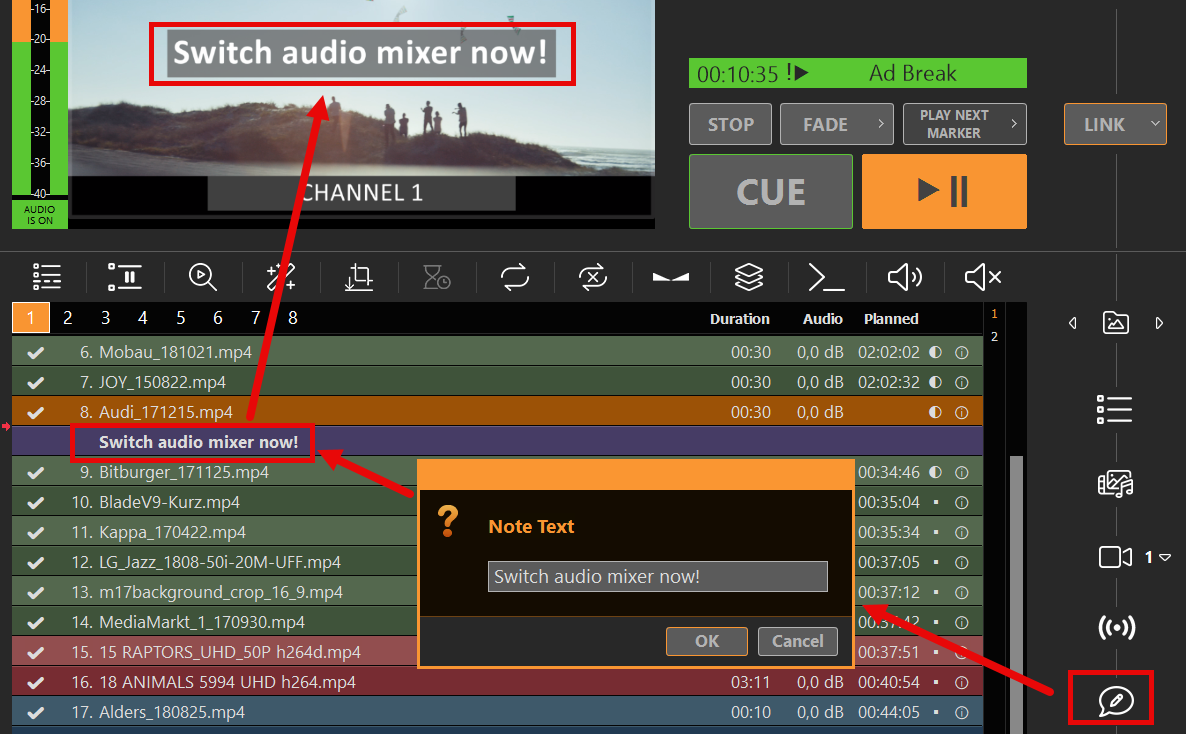
- खंडित करने के लिए पाठ नोट्स: आप टेक्स्ट को ड्रैग और ड्रॉप कर सकते हैं। टिप्पणियाँ सामान्य क्लिप्स की तरह सीधे प्लेलिस्ट में। ये नोट्स एक ब्लॉक के भीतर आपके कार्यक्रम को विभाजित करने के लिए दृश्य विभाजक के रूप में कार्य करते हैं। ये प्रमुख रूप से एक के रूप में दिखाई देते हैं UI पूर्वावलोकन विंडो में INFO बैनर किसी ऑपरेटर को महत्वपूर्ण कार्यों की याद दिलाने के लिए (जैसे, “अब ऑडियो मिक्सर स्विच करें!” या “ग्राफिक ओवरले तैयार करें”), लेकिन वे आपके मास्टर आउटपुट सिग्नल के लिए पूरी तरह से अदृश्य हैं।.
- ईपीजी कार्यक्रम विवरण: उसी नोट्स में कार्यक्रम का विवरण भी दिया जा सकता है (
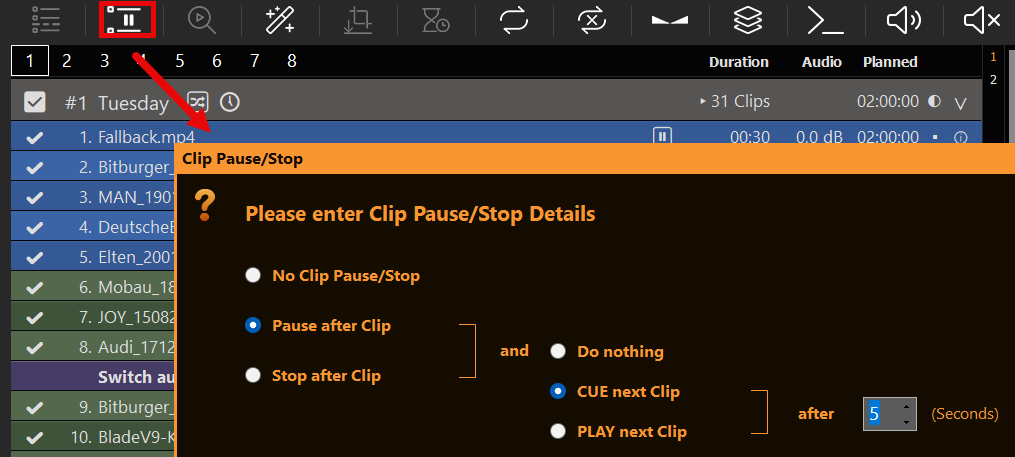
विवरण) जब आप निर्यात करते हैं एक्सएमएलटीवी. निर्धारित ब्लॉक के अंदर एक नोट रखें (पहली क्लिप के बाद, ब्लॉक समाप्ति से पहले)। यदि आप लाइव ऑपरेटर प्रॉम्प्ट के रूप में नोट्स का उपयोग करते हैं, तो उन्हें EPG टेक्स्ट से अलग रखें — ब्लॉक में प्रत्येक नोट एक ही विवरण में जोड़ दिया जाता है।. - Playout नियम: क्लिप पर विराम चिह्न खुलता है 1टीपी14टी नियम. क्लिप के बाद की क्रिया क्लिप के बाद विराम, रोकें, या जारी रखें (वैकल्पिक विलंब के साथ)।. सीमा 1टीपी14टी यह क्लिप को सप्ताह के दिनों, प्राइमटाइम, अभियान तिथियों और प्रतिदिन अधिकतम प्लेआउट्स द्वारा प्रतिबंधित करता है। ग्रे क्लिप (↷) स्वचालन द्वारा छोड़ी जाती हैं; निष्क्रिय क्लिप (चेकबॉक्स बंद) बिल्कुल भी शुरू नहीं की जा सकतीं। पूर्ण मार्गदर्शिका: 1टीपी14टी नियम.
प्रसारण निर्यात और ईपीजी एकीकरण (डे प्लानर और एक्सएमएलटीवी)
अपने स्वचालित शेड्यूल को प्रबंधन टीमों या बाहरी प्रसारण नेटवर्क को सौंपने के लिए, PLAYDECK उद्योग-मानक निर्यात उपकरण प्रदान करता है जो के अंतर्गत स्थित हैं फ़ाइल मेनू।.
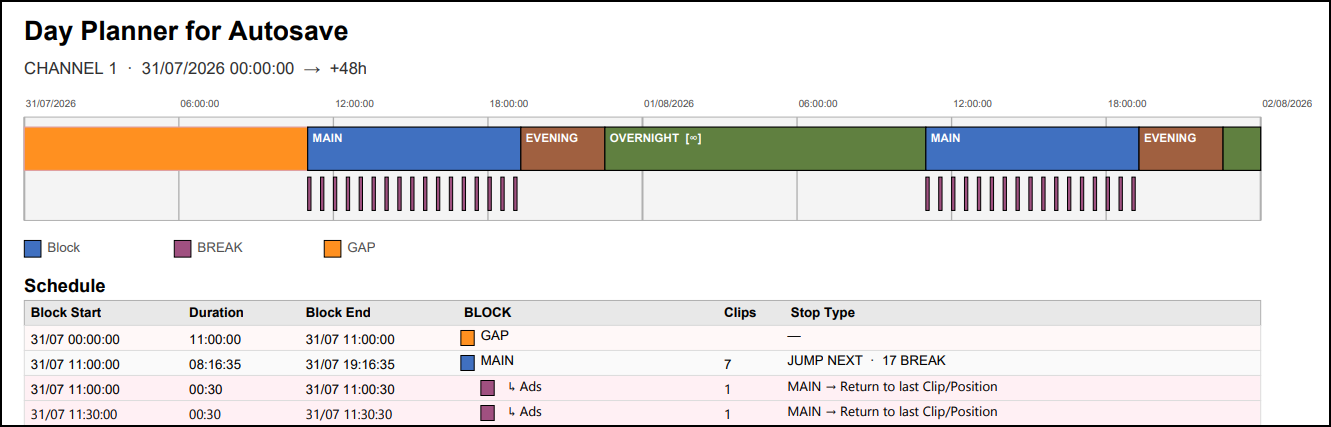
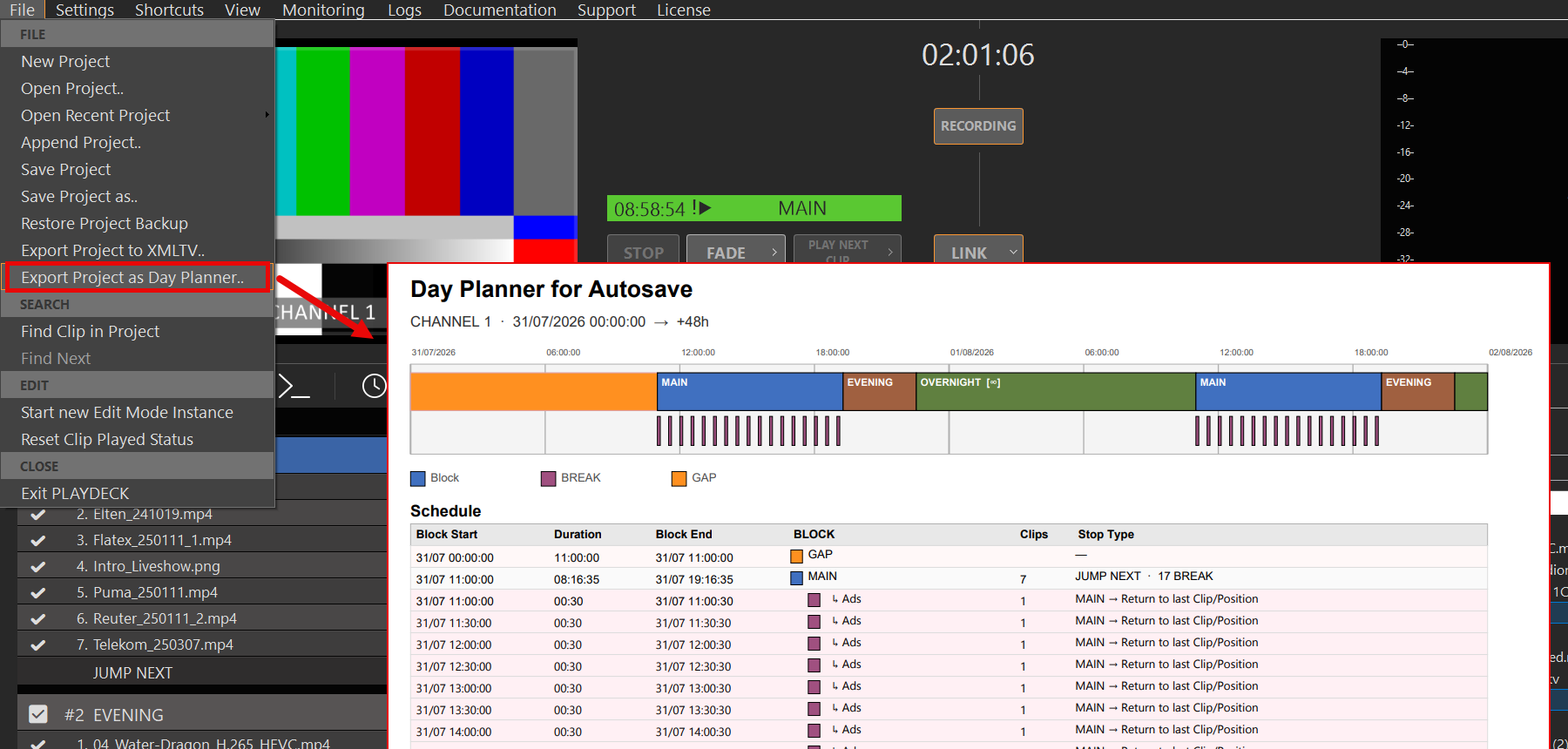
- परियोजना को डे प्लानर के रूप में निर्यात करें: यह उपकरण आपके शेड्यूल का एक स्वच्छ, अत्यधिक दृश्यमान PDF अवलोकन तैयार करता है। यह आपके कार्यक्रम की संरचना का एक समग्र दृष्टिकोण प्रदान करता है और निर्धारित कार्यक्रमों को स्पष्ट रूप से उजागर करता है। विज्ञापन विराम और प्लेलिस्ट अंतर. उन उत्पादन प्रबंधकों के लिए आदर्श जो बिना अंतराल वाली कार्यक्रम योजना की पुष्टि करना चाहते हैं।.
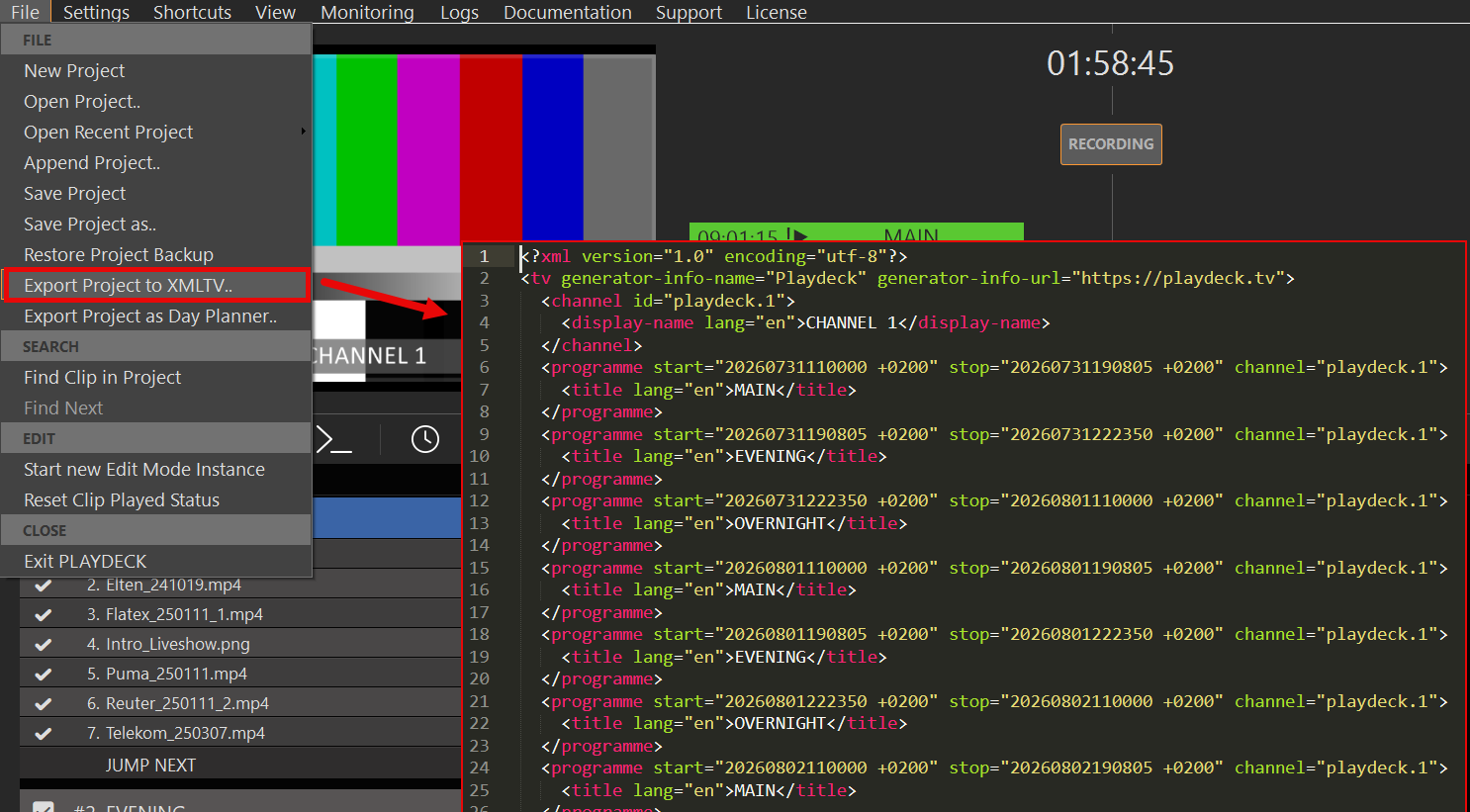
- प्रोजेक्ट को XMLTV के रूप में निर्यात करें: औपचारिक प्रसारण वर्कफ़्लो के लिए अनिवार्य। यह आपके प्रोग्राम की शुरुआत/रुकने के समय के साथ एक XML फ़ाइल निर्यात करता है। निर्धारित प्लेलिस्ट ब्लॉक. यह प्रारूप द्वारा व्यापक रूप से उपयोग किया जाता है आईपीटीवी सर्वर, सेट-टॉप बॉक्स, और टीवी गाइड / ईपीजी ऐप्स दर्शकों को लाइव कार्यक्रम की जानकारी दिखाने के लिए।.
एक कार्यशील EPG कैसे बनाएँ (चरण-दर-चरण)
- अपने कार्यक्रम निर्धारित करें
केवल सक्रिय वाले ब्लॉक समय-सारणी (दिन का समय / सप्ताह का दिन / तारीख) XMLTV कार्यक्रम बन जाते हैं। ब्लॉक का नाम कार्यक्रम बन जाता है।शीर्षक. अनियोजित या निष्क्रिय ब्लॉकों को छोड़ दिया जाता है।. ब्लॉक तोड़ो भी छोड़े जाते हैं — वे रुकावटें हैं, स्वतंत्र टीवी कार्यक्रम नहीं।. - चैनल नाम सेट करें
में सेटिंग्स → चैनल, प्रत्येक चैनल का चैनल नाम सेट करें। ये नाम के रूप में दिखाई देते हैं<display-name>XMLTV फ़ाइल में। चैनल आईडी हमेशाप्लेडेक.1,प्लेडेक.2, … - कार्यक्रम विवरण जोड़ें (वैकल्पिक)
एक प्लेलिस्ट डालें ध्यान दें दर्शक की ओर मुख किए हुए सारांश के साथ ब्लॉक के अंदर। निर्यात पर, वह पाठ बन जाता हैविवरण.- नोट लगाएँ अंदर ब्लॉक (सबसे सुरक्षित: पहली क्लिप के बाद, ब्लॉक के अंत से पहले)।.
- एक ही ब्लॉक में कई नोट्स को एक विवरण में मिलाया जाता है (स्थानों द्वारा अलग किया गया)।.
- यदि आप एक साफ-सुथरे EPG की परवाह करते हैं तो लाइव ऑपरेटर रिमाइंडर्स को एक ही नोट्स में न मिलाएं।.
- निर्यात
फ़ाइल → XMLTV के रूप में प्रोजेक्ट निर्यात करें…
PLAYDECK निकट भविष्य के शेड्यूल विंडो (लगभग दो सप्ताह आगे) के लिए प्रोग्राम लिखता है। चैनलों को लाइसेंस प्राप्त होना चाहिए और उन्हें एक्सपोर्ट में दिखना शुरू करना चाहिए।. - अपने IPTV / EPG सिस्टम में प्रकाशित करें और मैप करें
मेजबानी करें.एक्सएमएलएक फ़ाइल उस URL पर अपलोड करें जिसे आपका IPTV पैनल, मिडलवेयर, या गाइड ऐप प्राप्त कर सकता है (या इसे सिस्टम में कॉपी करें)। फिर नक्शा प्रत्येक XMLTV चैनल आईडी को अपनी स्ट्रीम में:प्लेडेक.1→ चैनल 1 स्ट्रीमप्लेडेक.2→ चैनल 2 स्ट्रीम
इस मैपिंग के बिना, गाइड अक्सर “खाली” दिखता है, भले ही फ़ाइल में डेटा मौजूद हो।.
- जब अनुसूची बदलती है तो ताज़ा करें
XMLTV एक स्नैपशॉट है। प्लेलिस्ट या शेड्यूल में संपादन करने के बाद, फिर से एक्सपोर्ट करें और अपनी सर्वर/पैनल पर फ़ाइल अपडेट करें।.
डे प्लानर बनाम XMLTV — महत्वपूर्ण अंतर
| दिवसीय योजनाकार (पीडीएफ) | एक्सएमएलटीवी (ईपीजी) | |
|---|---|---|
| उद्देश्य | आंतरिक योजना अवलोकन | दर्शक-सामना करने वाला टीवी गाइड |
| खालीपन / खाली समय | GAP पंक्तियों के रूप में दिखाया गया | निर्यात नहीं किया गया |
| विज्ञापन विराम | पीडीएफ में दिखाई दे रहा है | कार्यक्रमों के रूप में निर्यात नहीं किया गया |
| कार्यक्रम का शीर्षक | ब्लॉक का नाम | ब्लॉक का नाम → शीर्षक |
| कार्यक्रम का विवरण | — | प्लेलिस्ट नोट्स → विवरण |
यदि PDF “पूर्ण” दिखती है लेकिन गाइड खाली दिखती है, तो जांचें: कैलेंडर का दिन सही है, चैनल मैपिंग (प्लेडेक.एन), और कि आप वास्तविक कार्यक्रमों को देख रहे हैं — न कि GAPs।.
न्यूनतम उदाहरण
शाम की खबरें
  दिन की नवीनतम राष्ट्रीय और अंतर्राष्ट्रीय समाचार कहानियाँ।
(श्रेणी और आइकन वैकल्पिक हैं और वर्तमान में निर्यात नहीं किए जाते हैं।)
एंटरप्राइज़ ऑटोमेशन: PLAYDECK API के माध्यम से कस्टम Playout लॉजिक
यदि आपके प्रसारण वर्कफ़्लो को गहराई से अनुकूलित स्वचालन लॉजिक, स्वामित्व वाले शेड्यूलिंग डेटाबेस, या बाहरी मास्टर कंट्रोल स्विचर्स के साथ एकीकरण की आवश्यकता है, तो आप मानक उपयोगकर्ता इंटरफ़ेस को पूरी तरह से बायपास कर सकते हैं।.
- पूर्ण रिमोट आर्किटेक्चर: PLAYDECK में एक व्यापक, खुला प्रोग्रामिंग इंटरफ़ेस है।.
- कस्टम Playout स्क्रिप्ट्स: का उपयोग करके प्लेडेक एपीआई, आप अपनी कस्टम नियमों के अनुसार अपने पूरे प्लेआउट इंजन को नियंत्रित, अपडेट, ओवरराइड और चलाने के लिए अपनी खुद की कस्टम स्क्रिप्ट और बाहरी सॉफ़्टवेयर लॉजिक लिख सकते हैं।.
1टीपी14टी नियम
Playout नियम तय करते हैं कब एक क्लिप को चलाने की अनुमति है, और उसके बाद क्या होता है. शफल उन क्लिप्स के लिए समान ग्रे स्थिति का उपयोग करता है जो इस टेक में नहीं हैं।.
इस लेख में:
→ इसे कहाँ पाएँ
→ क्लिप के बाद की क्रिया
→ सीमा 1टीपी14टी
→ सक्रिय बनाम निष्क्रिय
→ क्लिप शफल / सिंक
→ फ़ोल्डर सिंक
→ अवधि, अनुसरण और अनुसूची
इसे कहाँ पाएँ
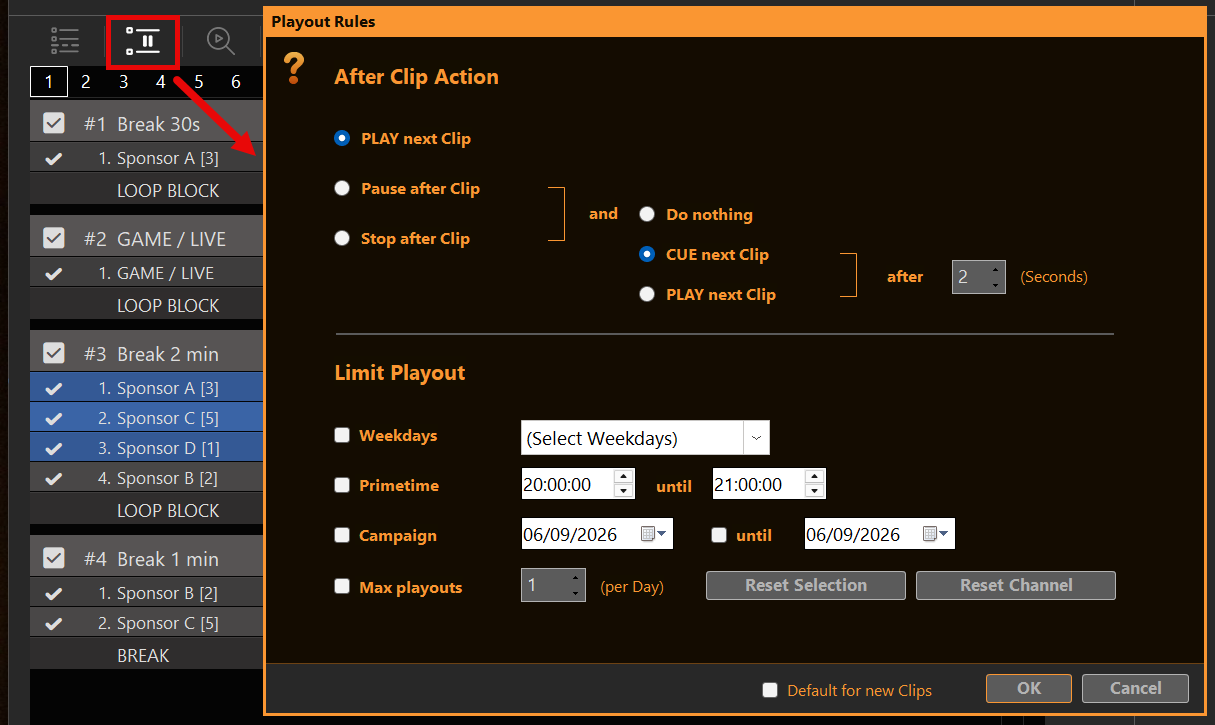
एक या अधिक क्लिप चुनें और क्लिक करें विराम / समाप्ति आइकन क्लिप पर (पुरानी क्लिप पॉज़ वाली जगह पर)। संवाद शीर्षक है 1टीपी14टी नियम.
संवाद बॉक्स का शीर्ष है क्लिप के बाद की क्रिया (विराम / रोकें / जारी रखें)। उसके नीचे है सीमा 1टीपी14टी. नए क्लिप्स के लिए डिफ़ॉल्ट फ़ुटर में उन क्लिप्स के लिए स्टोर्स होता है जिन्हें आप बाद में जोड़ते हैं।.
क्लिप के बाद की क्रिया
यह पूर्व क्लिप पॉज़ है। यह केवल तभी चलता है जब क्लिप वास्तव में अपने अंत तक पहुँचती है।.
- अगला क्लिप चलाएँ — प्लेलिस्ट वैसे ही चलती रहती है।.
- क्लिप के बाद विराम — आखिरी फ्रेम पर रुकें और प्रतीक्षा करें, या विलंब के बाद जारी रखें।.
- क्लिप के बाद रुकें — इस क्लिप के अंत में प्लेआउट रोकें।.
दाईं ओर आप चुनते हैं कि इसके बाद क्या आता है: अगला क्लिप चलाएँ, अगला क्लिप चलाएँ, या कुछ भी मत करो, वैकल्पिक रूप से के बाद कुछ सेकंड।.
सीमा 1टीपी14टी
प्रत्येक जांचा गया नियम अब मेल खाना चाहिए। अनजांचे नियमों को अनदेखा किया जाता है।.
- सप्ताह के दिन — केवल चयनित दिनों पर।.
- मुख्य प्रसारण समय — दिन का समय।. से शामिल है, जब तक नहीं है (18:00–20:00 का अर्थ है 19:59:59 तक)। यदि From समय Until से बाद में है (उदाहरण के लिए 22:00–06:00), तो विंडो रात भर जारी रहती है।.
- अभियान — कैलेंडर तिथियाँ।. तक शामिल। यदि Until बंद है, तो क्लिप केवल From दिन तक सीमित है।.
- अधिकतम प्लेआउट (प्रति दिन) — यह क्लिप वर्तमान कैलेंडर दिन में कितनी बार चल सकती है। काउंटर आधी रात के बाद अगले चेक पर रीसेट हो जाता है (कोई अतिरिक्त टाइमर नहीं)। एक प्ले तब गिना जाता है जब क्लिप समाप्त और प्लेहेड बायाँ इसे। एक ही क्लिप को लूप करने से अतिरिक्त काउंट नहीं जुड़ते। मैनुअल स्टार्ट करता है गिनो कि क्या वह क्लिप पूरी तरह से चला।.
कई नियम एक साथ हैं और: कार्यदिवस और प्राइमटाइम और अभियान और मैक्स प्लेआउट्स, यदि वे सभी चालू हैं।.
चयन रीसेट करें / चैनल रीसेट करें इस संवाद बॉक्स में दैनिक काउंटर्स को शून्य करें।. फ़ाइल → क्लिप का चला हुआ स्टेटस रीसेट करें खेले गए मार्क्स और काउंट्स के लिए भी यही करता है।.
सक्रिय बनाम निष्क्रिय
दो अलग-अलग स्किप:
- पहले कॉलम का चेकबॉक्स बंद — क्लिप निष्क्रिय है। ऑटोमेशन इसे नहीं लेगा, और आप इसे CUE / PLAY / Fade से शुरू नहीं कर सकते।.
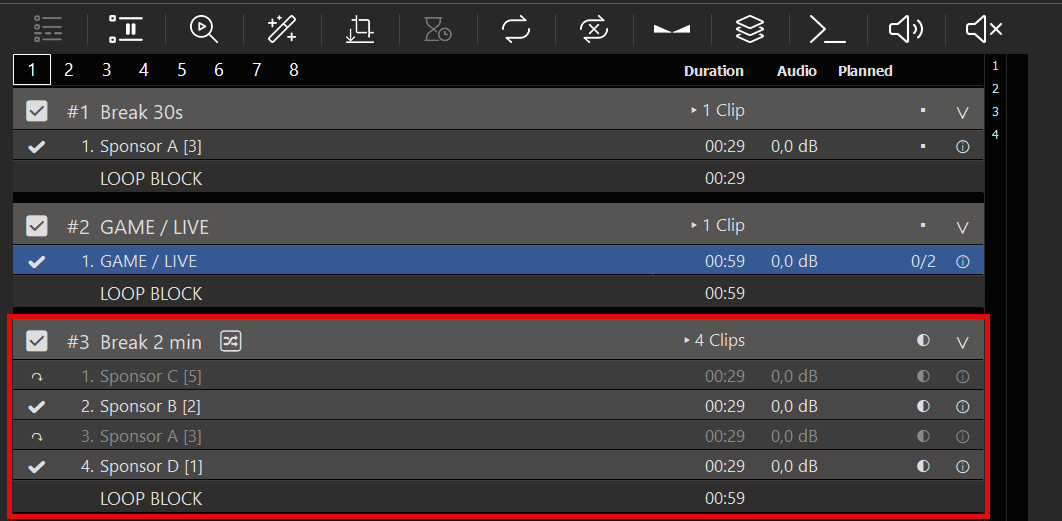
- ग्रे नाम + ↷ — क्लिप है इससे बाहर (सीमा: Playout, या शफल के बाद बचे हुए)। ऑटोमेशन, फॉलो, नियोजित अवधि और गेट नेक्स्ट इसे स्किप कर देते हैं। आप इसे अभी भी मैन्युअली शुरू कर सकते हैं। यह केवल उस क्लिप को अन-ग्रे करता है; यह नया शफल टेक नहीं चलाता।.
ब्लॉक हेडर अभी भी उन क्लिप्स की संख्या दिखाते हैं जो वास्तव में इस टेक में चलाए जा सकते हैं (▸ 3 क्लिप), ब्लॉक में हर फ़ाइल नहीं।.
क्लिप शफल / सिंक
खोलें क्लिप शफल / सिंक ब्लॉक से (ब्लॉक हेडर पर शफल आइकन)। संवाद शीर्षक: क्लिप शफल/सिंक.
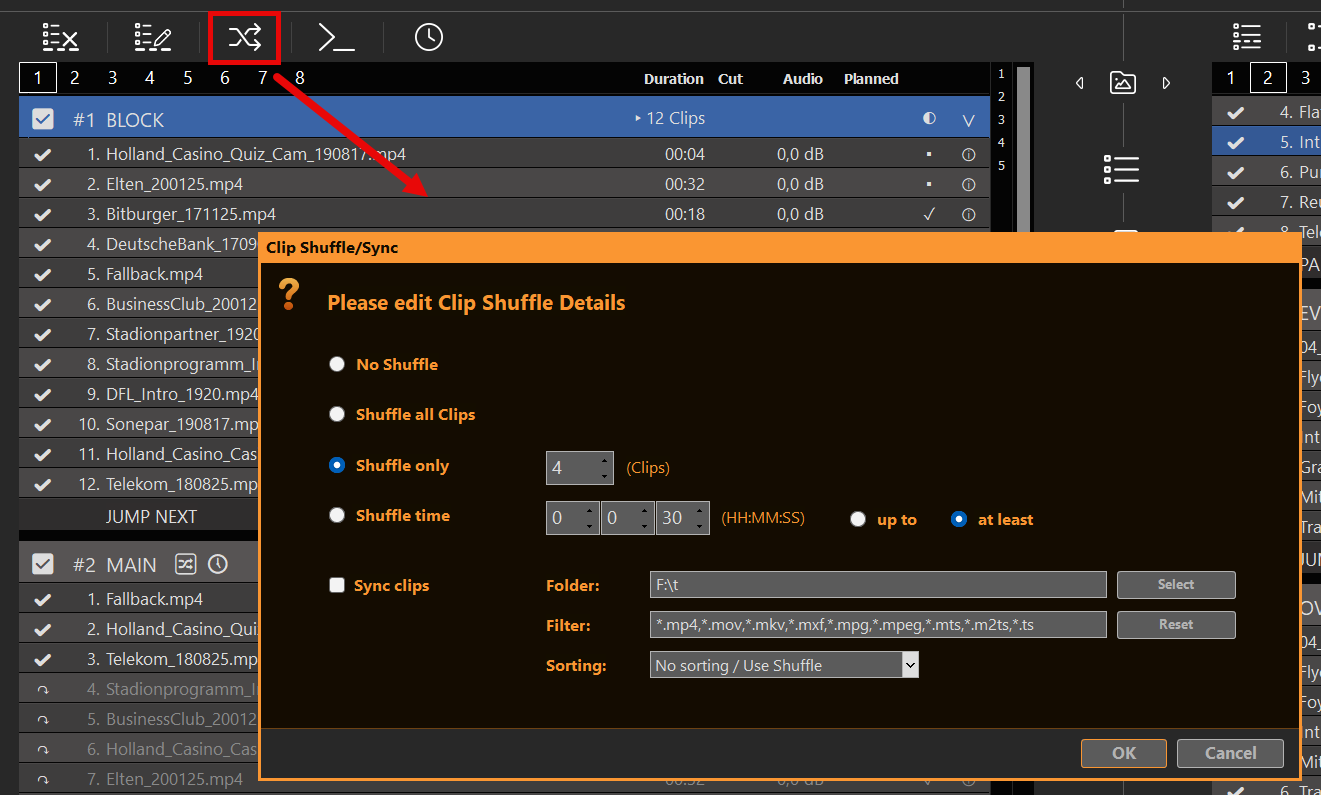
शफल विधियाँ
- शफल न करें — सामान्य क्रम। जब चाहें इसका उपयोग करें। केवल फ़ोल्डर सिंक (और वैकल्पिक सॉर्टिंग), बिना किसी शफल टेक के।.
- सभी क्लिपों को शफल करें — पूरे ब्लॉक के लिए यादृच्छिक क्रम। हर सक्रिय क्लिप टेक में है।.
- केवल N को शफल करें — इस टेक के लिए N क्लिप्स चुनें; बाकी ग्रे हो जाती हैं (↷)। कई डील्स में, PLAYDECK उन क्लिप्स को प्राथमिकता देता है जो सबसे लंबे समय से प्रतीक्षा कर रही हैं (न्यायसंगत रोटेशन), न कि “अंतिम बार चलाए गए”।.
- समय मिलाप — पहले शफल करें, फिर क्लिप्स को तब तक रखें जब तक टेक आपकी अवधि तक न पहुँच जाए:
- तक HH:MM:SS — अधिकतम सीमा पार किए बिना जितना संभव हो उतना भरें; जो क्लिप फिट नहीं होतीं, वे ग्रे हो जाती हैं।.
- कम से कम HH:MM:SS — तब तक जोड़ते रहें जब तक योग लक्ष्य के बराबर या उससे अधिक न हो; फिर बाकी को ग्रे कर दें।.
छँटना और Shuffle परस्पर अनन्य हैं: एक वास्तविक क्रम (नाम A–Z / Z–A, फ़ाइल दिनांक नवीनतम / सबसे पुराना) Shuffle को बंद कर देता है; Shuffle विधि चुनने पर क्रमबद्ध करना सेट हो जाता है क्रमबद्ध न करें / शफल का उपयोग करें.
जब प्लेडेक एक टेक डील करता है
जब आप बाहर से ब्लॉक में प्रवेश करते हैं तो एक नया टेक दिया जाता है:
- ब्लॉक हेडर पर फीका करते हुए चलाएँ — सौदे।.
- ब्लॉक के अंदर क्लिप पर CUE / PLAY करें (टेक की पहली क्लिप सहित) — उस क्लिप को जस का तस चलाता है। यह करता है नहीं पुनर्व्यवस्था। यदि क्लिप ग्रे थी, तो इसे केवल इस शुरुआत के लिए अन-ग्रे किया जाता है।.
- जब ब्लॉक बन जाता है अगला (अगले ब्लॉक पर जाएँ, ब्लॉक पर जाएँ, अनुसरण रोकें/विराम करें, …) — उस लंबित प्रविष्टि के लिए एक बार कार्रवाई करता है।.
- निर्धारित ब्लॉक — जब शेड्यूल फायर होता है (या अगला कैश उस ब्लॉक को तैयार करता है), PLAYDECK एक बार डील करता है, फिर पहली टेक क्लिप शुरू करता है। यदि आप पहले से ही उस ब्लॉक के अंदर खेल रहे हैं, तो शेड्यूल फिर से डील नहीं करता।.
- ब्रेक ब्लॉक — ब्रेक में प्रवेश करने पर भी यही होता है (अंतराल के दौरान या क्लिप के अंत के बाद)। ब्रेक से वापस पिछले क्लिप/स्थिति पर लौटने पर रिटर्न टारगेट पर नया टेक नहीं दिया जाता।.
- लूप ब्लॉक / लूप क्लिप्स — रखता है ही लेना। ब्लॉक छोड़ने (लूप-रहित ब्लॉक समाप्ति) से लेना साफ़ हो जाता है ताकि अगली प्रविष्टि ताज़ा रूप से निपटान कर सके।.
टेक में शामिल नहीं होने वाले क्लिप ग्रे हो जाते हैं (↷)। ऑटोमेशन, फॉलो, नियोजित अवधि और गेट नेक्स्ट उन्हें स्किप कर देते हैं। आप फिर भी हाथ से ग्रे क्लिप शुरू कर सकते हैं — इससे केवल वही क्लिप अन-ग्रे हो जाता है; यह नया टेक नहीं बनाता।.
शफल और/या फ़ोल्डर सिंक वाले ब्लॉक्स हेडर पर 🔀 दिखाते हैं।.
खोलें क्लिप शफल ब्लॉक से (ब्लॉक एंड / सूची आइकन)। विधियाँ: शफल न करें, सभी क्लिपों को शफल करें, या केवल शफल करें एन क्लिप्स, वैकल्पिक के साथ ठीक किया गया ब्लॉक के शीर्ष पर क्लिप।.
प्लेडेक एक सौदा करता है। ले लो जब ब्लॉक खेला जाता है शुरुआत से: संकेत / चलाएँ / फीका करते हुए ब्लॉक शीर्षक, पर पहला टेक क्लिप, या जब ब्लॉक अगली बार प्लेआउट में आता है (ब्लॉक समाप्ति, कमांड, क्रिया, शेड्यूल)। टेक में शामिल नहीं होने वाले क्लिप ग्रे हो जाते हैं (↷)।.
लूपिंग द ब्लॉक वही टैक्स रखता है।. यह फिर से शफल नहीं करता। नया डील करने के लिए ब्लॉक को शुरुआत से शुरू करें।.
CUE / किसी भी पर डबल-क्लिक करें अन्य ब्लॉक में क्लिप इन उस क्लिप को चलाता है (और यदि वह ग्रे थी तो उसे अन-ग्रे कर देता है)। यह बाकी को फिर से व्यवस्थित नहीं करता।.
फ़ोल्डर सिंक
आप उपयोग कर सकते हैं केवल फ़ोल्डर सिंक — शफल चालू रखें शफल न करें. सिंक अभी भी फ़ाइलों को जोड़ता/हटाता/पुनः स्कैन करता है; वैकल्पिक छँटना उन्हें आदेश देता है। ऊपर शफल वैकल्पिक है। उसी में क्लिप शफल / सिंक संवाद:
- जाँचें क्लिप्स सिंक करें.
- सेट फ़ोल्डर (ब्राउज़ या पथ).
- वैकल्पिक छानना — कॉमा-सेपरेटेड पैटर्न। एक्सटेंशन (
*.mp4,एमपी4,.मूवी) और फ़ाइलनामबिना substring के*(उदाहरण के लिए.प्रचारकोई भी नाम जिसमें “promo” शामिल हो), या वाइल्डकार्ड (प्रमोशन*,*_final.mp4,*स्पॉट*). दोनों को मिलाएँ, उदाहरण के लिए।.*.mp4,promo*,*_de.mov. पुनः आरंभ करें डिफ़ॉल्ट एक्सटेंशन सूची को पुनर्स्थापित करता है। खाली फ़िल्टर = सभी प्लेलिस्ट फ़ाइल प्रकार।. - वैकल्पिक छँटना — ब्लॉक में फ़ाइल क्लिप्स को फ़ोल्डर से मेल खाने के लिए क्रमबद्ध करें (केवल जब शफल बंद हो)।.
सिंक क्या करता है
- फ़ोल्डर से नई फ़ाइलें क्लिप्स के रूप में जोड़ता है।.
- फ़ोल्डर में अब मौजूद नहीं रहने वाले फ़ाइल क्लिप्स को हटाता है।.
- यदि फ़ाइल प्रतिस्थापित हो गई हो (वही पथ, नया आकार/दिनांक) तो क्लिप को फिर से स्कैन करता है — जैसा कि क्लिप को फिर से स्कैन करें.
- गैर-फ़ाइल क्लिप्स (इनपुट, नोट्स, …) को नहीं छूता।.
जब यह चलता है
- पृष्ठभूमि में, जब वह ब्लॉक नहीं वर्तमान और नहीं अगला (ताकि लाइव प्लेआउट आपके नीचे फिर से लिखा न जाए)।.
- साथ ही एक बार जब आप संवाद बॉक्स को OK करते हैं, यदि ब्लॉक निष्क्रिय है (वर्तमान/अगला नहीं)।.
- प्रत्येक सिंक पास के बाद, PLAYDECK उस ब्लॉक पर अगले बैकग्राउंड सिंक से पहले प्रतीक्षा करता है: लगभग 10 सेकंड सामान्यतः, लगभग 30 सेकंड यदि नए क्लिप जोड़े गए हों। डायलॉग में मैनुअल OK (निष्क्रिय होने पर) अभी भी तुरंत सिंक चलाता है।.
अगर लाइव शो में बैकग्राउंड चेक गलत लगें: सेटिंग्स → पृष्ठभूमि फ़ाइल जाँच अक्षम करें (प्रतिस्थापन, बढ़ती फ़ाइलें, फ़ोल्डर सिंक). सामान्य उपयोग के लिए इसे अनचेक छोड़ दें। नए क्लिप पहली बार जोड़ने पर फिर भी स्कैन किए जाते हैं।.
अवधि, अनुसरण और अनुसूची
योजित time, block duration, Follow-after-clip, और Get Next केवल उन क्लिप्स का उपयोग करते हैं जो चलाए जा सकते हैं। अब (सक्रिय, धूसर नहीं, सीमा अनुमत).
A निर्धारित के साथ ब्लॉक करें नहीं फायर टाइम पर क्लिप लेना छोड़ा जाता है। Playout की सीमा बनी रहती है। क्लिप, शेड्यूल ब्लॉक पर नहीं।.
प्लेलिस्ट में इनपुट Streams डालें
यह लेख दिखाएगा कि आप अपनी प्लेलिस्ट में Streams कैसे डाल सकते हैं।.
इस लेख में:
→ Stream डालें (SRT, RTMP, UDP, …)
→ YouTube वीडियो डालें
→ वेबसाइट वीडियो डालें
Stream (SRT, RTMP, UDP, …) डालें
आप सीधे अपने ब्राउज़र से किसी भी YouTube URL को PLAYDECK पर ड्रैग और ड्रॉप कर सकते हैं:

अपनी प्लेलिस्ट में नया Stream जोड़ने के लिए, बस STREAM आइकन को प्लेलिस्ट पर ड्रैग और ड्रॉप करें। एक नया पॉपअप दिखाई देगा, जहाँ आप Stream URL दर्ज कर सकते हैं:

आपका Stream अब PLAYDECK द्वारा स्कैन किया जाएगा। यदि PLAYDECK सफलतापूर्वक आपके Stream से जुड़ जाता है, तो टेक्स्ट सफेद रंग में दिखाई देगा। अब आप Stream चला सकते हैं और/या Stream के बारे में अधिक जानकारी देखने के लिए INFO आइकन पर डबल-क्लिक कर सकते हैं, जैसे वीडियो प्रारूप और कोडेक:

यदि Stream कनेक्ट नहीं हो पाता है, तो यह लाल रंग में दिखाई देगा:

यदि आपने कोई टाइपो कर दिया है, तो आप राइट-क्लिक करके और 'URL बदलें' चुनकर URL को जल्दी से फिर से संपादित कर सकते हैं:

YouTube वीडियो डालें
आप ड्रैग-ड्रॉप के माध्यम से या उसी तरीके से YouTube लिंक डाल सकते हैं जैसे Input Stream डालते हैं। देखें यह लेख YouTube के बारे में और जानकारी पर.
वेबसाइट वीडियो डालें
आप कुछ वेबसाइट्स को ड्रैग-ड्रॉप करके सीधे प्लेलिस्ट में या STREAM आइकन के माध्यम से जोड़ सकते हैं। इस उदाहरण में हम TWITCH का उपयोग कर रहे हैं। यह जानने के लिए कि कौन-कौन सी वेबसाइट्स का उपयोग किया जा सकता है, SHOW HELP पर क्लिक करें:

iPhone को प्लेडेक कैमरा के रूप में उपयोग करें
आपका iPhone PLAYDECK के लिए एक वायरलेस कैमरा बन सकता है। मुफ्त Blackmagic Camera ऐप इंस्टॉल करें, Wi-Fi के माध्यम से SRT स्ट्रीम भेजें, और इसे किसी अन्य लाइव स्रोत की तरह प्लेलिस्ट में जोड़ें। वैकल्पिक: बिना फोन तक जाए PLAYDECK डेस्क से फोकस खींचें।.
यह वाई-फाई है, एसडीआई नहीं। IMAG, एक बैकअप कैमरा, या ऐसे कमरे के लिए ठीक है जहाँ केबल नहीं बिछाया जा सकता। यह लॉक किए गए स्टूडियो कैमरे का विकल्प नहीं है।.
इस लेख में:
→ आपको क्या चाहिए
→ ब्लैकमैजिक कैमरा इंस्टॉल करें
→ प्लेडैक सुनता है (SRT)
→ आईफोन स्ट्रीम भेजता है
→ प्लेलिस्ट में चलाएँ
→ रिमोट फोकस (कोड नहीं)
→ एआई के साथ रिमोट फोकस
→ साथी
→ अगर यह लाल ही रहा
आपको क्या चाहिए
आपको क्या चाहिए
- प्लेडेक इसके अलावा (SRT एक प्लस फ़ीचर है)
- iPhone XR या नया, iOS 17+
- स्ट्रीमिंग के लिए ब्लैकमैजिक कैमरा 3.2+, 3.4+ REST फोकस API के लिए
- आईफोन और प्लेडेक पीसी पर वही वाई-फाई (5 गीगाहर्ट्ज़, क्लाइंट आइसोलेशन वाला अतिथि नेटवर्क नहीं)
जब यह अपडेट हो रहा हो, तब आईफोन को चार्जिंग पर लगाकर रखें और ऑटो-लॉक बंद रखें।.
ब्लैकमैजिक कैमरा इंस्टॉल करें
- आईफोन पर इंस्टॉल करें ब्लैकमैजिक कैमरा ऐप स्टोर से (मुफ़्त)। उत्पाद पृष्ठ: https://www.blackmagicdesign.com/products/blackmagiccamera
- ऐप को एक बार खोलें और कैमरा + माइक्रोफोन की अनुमति दें।.
- फोन को उसी वाई-फाई पर छोड़ दें। आईफोन का आईपी नोट कर लें: iOS सेटिंग्स → वाई-फाई → नेटवर्क पर टैप करें → आईपी पता.
स्टॉक iOS कैमरा ऐप यह नहीं कर सकता। आपको Blackmagic Camera (मैनुअल फोकस, SRT, REST) की आवश्यकता है। एक NDI HX कैमरा ऐप एक अलग उत्पाद है — PLAYDECK इसे NDI लाइव इनपुट के रूप में ले सकता है, लेकिन आप Blackmagic के सिनेमा कंट्रोल्स खो देते हैं।.
प्लेडैक सुनता है (SRT)
प्लेडेक है श्रोता (पहले शुरू किया)। आईफोन कॉलर है (पीसी से जुड़ता है)।.
- PLAYDECK पीसी पर, एक कमांड प्रॉम्प्ट खोलें और चलाएँ
आईपीकॉन्फिग. उस LAN/Wi-Fi एडाप्टर का IPv4 पता उपयोग करें जिसे iPhone वास्तव में पहुँच सकता है (नीचे उदाहरण:192.168.1.50). - PLAYDECK में, खींचें प्रवाह प्लेलिस्ट पर आइकन (अन्य इनपुट स्ट्रीमों जैसा ही संवाद — देखें https://playdeck.tv/input-streams/).
- प्रवेश करें:
srt://192.168.1.50:5000?mode=listener - उस क्लिप को चलाएँ ताकि PLAYDECK पोर्ट खोल सके। Windows Firewall पूछ सकता है — इसे (UDP 5000) की अनुमति दें।.
बंदरगाह 5000 यह PLAYDECK का अपना SRT डिफ़ॉल्ट है। यदि iPhone URL उसी नंबर का उपयोग करता है तो कोई भी फ्री पोर्ट ठीक है।.
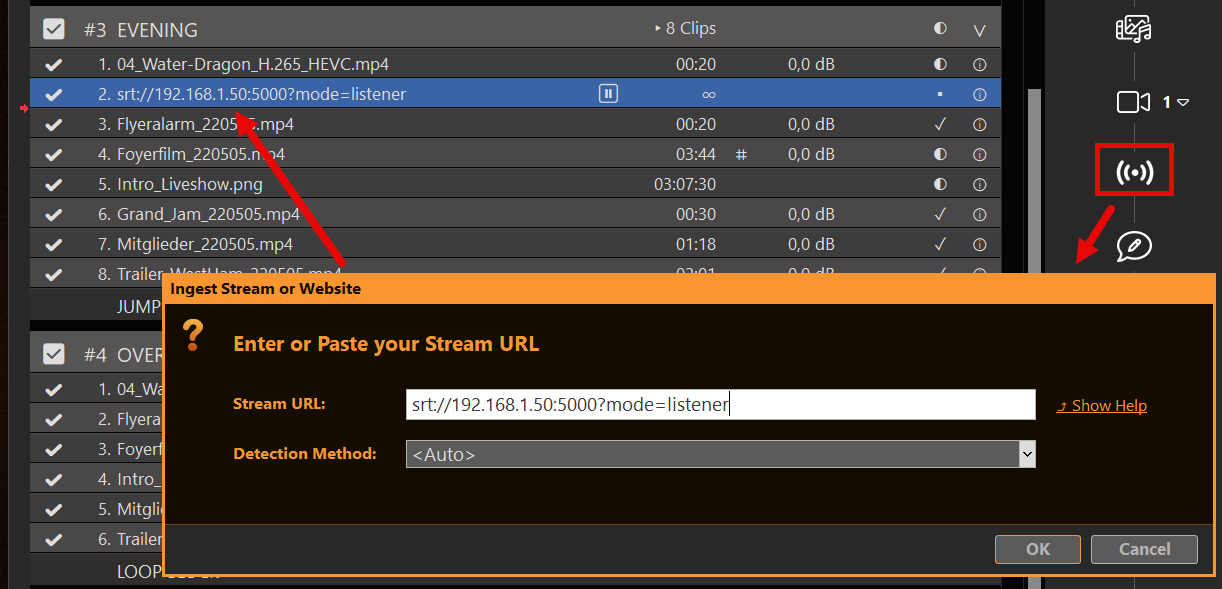
आईफोन स्ट्रीम भेजता है
Blackmagic Camera एक छोटी XML फ़ाइल से एक कस्टम SRT लक्ष्य जोड़ता है।.
PLAYDECK पीसी पर, इसे इस रूप में सहेजें प्लेडेक-एसआरटी.एक्सएमएल. डालें आपका URL में पीसी आईपी — आईफोन आईपी नहीं:
PLAYDECK


 Primary
 srt://192.168.1.50:5000


 एचडी लो लेटेंसी


 6000000
          128000
1- फ़ाइल को iPhone (या Files / iCloud) पर AirDrop करें।.
- इसे खोलें → साझा करें → ब्लैकमैजिक कैमरा.
- ऐप में: सेटिंग्स → लाइव 1टीपी25टी → मंच प्लेडेक → प्रोफ़ाइल एचडी कम विलंबता.
- लाइव स्ट्रीम शुरू करें के बाद PLAYDECK क्लिप पहले से ही चल रही है।.
लगभग 6 एमबीपीएस पर एचडी समझदारी भरा डिफ़ॉल्ट है। 4K के लिए एक मजबूत 5 गीगाहर्ट्ज़ लिंक की आवश्यकता है और रिज़ॉल्यूशन="4K" उच्च बिटरेट के साथ (आईफोन 15 प्रो+).
प्लेलिस्ट में चलाएँ
यदि PLAYDECK जुड़ा हुआ है, तो स्ट्रीम का नाम है सफ़ेद. लाल = कोई कनेक्शन नहीं। फ़ॉर्मेट/कोडेक के लिए जानकारी आइकन पर डबल-क्लिक करें। एक टाइपो: राइट-क्लिक → URL बदलें।.
इसे एक लाइव कैमरा क्लिप की तरह समझें: जब आपको शॉट की ज़रूरत हो तब इसे चलाएँ। एक स्ट्रीम की कोई फ़ाइल समाप्ति नहीं होती, इसलिए यह तब तक चलती रहती है जब तक आप इसे बंद न करें या फोन का वाई-फ़ाई कनेक्शन न टूट जाए।.
iPhone को YouTube/Twitch पर भेजकर फिर PLAYDECK में न भेजें। यह गलत दिशा है। PLAYDECK को आपके LAN पर SRT लिसनर होना चाहिए।mote इसके लिए है।.
रिमोट फोकस (कोड नहीं)
पिक्चर और फोकस दो अलग-अलग मार्ग हैं। स्ट्रीम केवल वीडियो ले जाती है। फोकस कैमरा नियंत्रण है।.
कुछ भी लिखे बिना:
- एप्पल वॉच — ब्लैकमैजिक कैमरा कंपैनियन ऐप: फ्रेमिंग, रिकॉर्ड, एक्सपोज़र, फोकस, ज़ूम।.
- आईपैड / दूसरा आईफोन / मैक — उसी ब्लैकमैजिक कैमरा ऐप को उसी वाई-फाई पर इस्तेमाल करें, उस डिवाइस को कंट्रोलर के रूप में सेट करें। आपको फोकस सहित पूरा HUD मिलता है।.
जब कोई वॉच या आईपैड पकड़ सकता है तब इसका उपयोग करें। अगला अनुभाग उस ऑपरेटर के लिए है जो फोकस नॉब चाहता है। प्लेडेक पीसी पर.
एआई के साथ रिमोट फोकस
Blackmagic Camera 3.4+ फोन पर Camera REST API से HTTPS पोर्ट के माध्यम से संवाद करता है। 4444, स्व-हस्ताक्षरित प्रमाणपत्र। PLAYDECK उस API से संवाद नहीं करता। आप (या ChatGPT) पीसी से एक छोटा HTTP PUT भेजते हैं।.
ब्लैकमैजिक कैमरा सेटिंग्स में रिमोट कंट्रोल सक्षम करें ताकि API चालू हो। फिर PLAYDECK PC पर खोलें:
https://IPHONE-IP:4444/control/documentation.html
प्रमाणपत्र चेतावनी स्वीकार करें। यदि API दस्तावेज़ लोड हो जाते हैं, तो फोन पहुँच योग्य है। मुख्य कॉल हैं:
GET /control/api/v1/lens/focus— JSON लौटाता हैसामान्यीकृत(शून्य…एक)PUT /control/api/v1/lens/focus— शरीर{"normalised":0.35}PUT /control/api/v1/lens/focus/doAutoFocus— शरीर{}
Windows PowerShell में त्वरित परीक्षण (IP बदलें)। यदि यह JSON प्रिंट करता है, तो API काम कर रही है:
$ip = "192.168.1.20"
[Net.ServicePointManager]::ServerCertificateValidationCallback = { $true }
Invoke-RestMethod "https://${ip}:4444/control/api/v1/lens/focus"
एक बार ऑटो-फ़ोकस करें:
Invoke-WebRequest -Method Put -Uri "https://${ip}:4444/control/api/v1/lens/focus/doAutoFocus"-ContentType "application/json" -Body "{}" -UseBasicParsing
ChatGPT / Claude / Gemini में पेस्ट करने के लिए निर्देश
इसे कॉपी करें, अपना iPhone IP डालें और किसी भी AI में पेस्ट करें। आपको एक स्लाइडर वाली छोटी PowerShell विंडो मिलेगी।.
एक विंडोज पावरशेल 5.1 स्क्रिप्ट लिखें। कोई अतिरिक्त मॉड्यूल नहीं।

सबसे ऊपर: $IphoneIp = "192.168.1.20"

उस iPhone पर ब्लैकमैजिक कैमरा ऐप एक REST API प्रदान करता है:
https://IP:4444/control/api/v1
सेल्फ़-साइन्ड TLS — प्रमाणपत्र सत्यापन छोड़ें।

PUT /lens/focus JSON {"normalised": N} के साथ जहाँ N 0.0 से 1.0 तक है
PUT /lens/focus/doAutoFocus JSON के साथ {}
GET /lens/focus वर्तमान मान पढ़ने के लिए

"iPhone Focus" शीर्षक वाली एक छोटी WinForms विंडो खोलें:
- एक ट्रैकबार 0–100 जो सामान्यीकृत (normalised) से जुड़ा हो
- माउस-अप पर फ़ोकस भेजें (हर टिक पर स्पैम न करें)
- एक "ऑटो फ़ोकस" बटन
- त्रुटियों के लिए एक स्थिति लेबल

यदि GET सामान्यीकृत (normalised) से अलग JSON कुंजियाँ लौटाता है, तो JSON को प्रिंट करें और फिर भी {"normalised": N} भेजें।
Invoke-WebRequest का उपयोग करें। खाली 204 प्रतिक्रियाओं को अनदेखा करें।.
काम करने वाली स्क्रिप्ट (यदि आप एआई का इंतजार नहीं करना चाहते)
के रूप में सहेजें आईफोन-फ़ोकस.ps1, सेट 1टीपी38टीआईफोनआईपी, राइट-क्लिक → PowerShell के साथ चलाएँ। यदि Windows इसे ब्लॉक करता है: सेट-एक्ज़ीक्यूशनपॉलिसी -स्कोप प्रोसेस बाईपास तब .\iphone-focus.ps1.
$IphoneIp = "192.168.1.20"
$base = "https://${IphoneIp}:4444/control/api/v1"[Net.ServicePointManager]::SecurityProtocol = [Net.SecurityProtocolType]::Tls12
[Net.ServicePointManager]::ServerCertificateValidationCallback = { true }

Add-Type -AssemblyName System.Windows.Forms
Add-Type -AssemblyName System.Drawing

function Send-Bmd([string]$Path, [string]$Body) {
  $uri = "$base$Path"
  try {
    Invoke-WebRequest -Method Put -Uri $uri -ContentType "application/json" -Body $Body -UseBasicParsing | Out-Null
    $script:status.Text = "OK  $Path  $Body"
  } catch {
    $script:status.Text = $_.Exception.Message
  }
}

$form = New-Object Windows.Forms.Form
$form.Text = "iPhone Focus"
$form.Size = New-Object Drawing.Size(440, 210)
$form.StartPosition = "CenterScreen"

$slider = New-Object Windows.Forms.TrackBar
$slider.Minimum = 0
$slider.Maximum = 100
$slider.TickFrequency = 10
$slider.Width = 380
$slider.Location = New-Object Drawing.Point(20, 20)
$slider.Add_MouseUp({
  $n = [math]::Round($slider.Value / 100, 2)
  Send-Bmd "/lens/focus" "{`"normalised`":$n}"
})

$btn = New-Object Windows.Forms.Button
$btn.Text = "ऑटो फोकस"
$btn.Size = New-Object Drawing.Size(120, 36)
$btn.Location = New-Object Drawing.Point(20, 90)
$btn.Add_Click({ Send-Bmd "/lens/focus/doAutoFocus" "{}" })

$script:status = New-Object Windows.Forms.Label
$script:status.AutoSize = $false
$script:status.Size = New-Object Drawing.Size(380, 40)
$script:status.Location = New-Object Drawing.Point(20, 135)
$script:status.Text = "निकट = 0 दूर = 100"

$form.Controls.AddRange(@($slider, $btn, $script:status))
try {
  $cur = Invoke-RestMethod "$base/lens/focus"
  $script:status.Text = "कनेक्टेड $cur"
  if ($cur.normalised -ne $null) { $slider.Value = [int]([double]$cur.normalised * 100) }
} catch {
  $script:status.Text = "${base} तक नहीं पहुँच सकता — आईपी, ऐप 3.4+, रिमोट कंट्रोल, एक ही वाई-फाई की जाँच करें"
}
[void]$form.ShowDialog()
स्लाइडर को खींचें और फोन के लेंस को देखें। यदि PUT 403 लौटाता है, तो फोकस लॉक हो गया है (बाहरी लेंस / ऐप में AF लॉक)।.
साथी
यदि आप पहले से ही PLAYDECK के लिए Bitfocus Companion चला रहे हैं, तो दूसरा कनेक्शन जोड़ें: Blackmagic Cameras API (https://bitfocus.io/connections/bmd-cameras). होस्ट = आईफोन आईपी, HTTPS चालू, पोर्ट 4444, असुरक्षित HTTPS (स्व-हस्ताक्षरित) की अनुमति दें। कंपेनियन फोन की अपनी API सूची पढ़ता है और फोकस / ऑटो फोकस क्रियाएँ बनाता है। उन बटनों को PLAYDECK प्ले/पॉज़ के बगल में रखें। देखें https://playdeck.tv/companion/.
अगर यह लाल ही रहा
- शुरू करें — पहले PLAYDECK श्रोता क्लिप बजेगी, फिर iPhone Live Stream।.
- अतिथि वाई-फाई — फोन पीसी को नहीं देख सकते। प्रोडक्शन SSID का उपयोग करें।.
- गलत आईपी — XML URL है प्लेडेक पीसी. REST URL है आईफोन.
- फ़ायरवॉल — पीसी पर UDP 5000 इनबाउंड। TCP 4444 पीसी से फोन तक आउटबाउंड है।.
- प्लस लाइसेंस — SRT इनपुट के लिए प्लस की आवश्यकता है। इसके बिना क्लिप जुड़ नहीं पाएगी।.
- प्रमाणपत्र पॉपअप — पोर्ट 4444 पर अपेक्षित है। इसे स्वीकार करें। PowerShell स्क्रिप्ट जांच को छोड़ देती है।.
- विलंबता — एक अच्छे 5 GHz AP पर कुछ सौ मिलीसेकंड सामान्य है। SDI टाइमिंग की उम्मीद न करें।.
वायर्ड स्टूडियो विकल्प: ब्लैकमैजिक कैमरा प्रोडॉक → HDMI → प्लेडैक लाइव इनपुट के रूप में एक कैप्चर कार्ड। यह एक केबल है, यह वाई-फाई मार्ग नहीं है।.
प्लेलिस्ट में यूट्यूब वीडियो डालें
यह लेख दिखाएगा कि YouTube वीडियो कैसे लोड और संपादित करें।.
1. प्लेडेक में यूट्यूब लोड करें
आप सीधे अपने ब्राउज़र से किसी भी YouTube URL को PLAYDECK पर ड्रैग और ड्रॉप कर सकते हैं:
या आप URL को पेस्ट/संपादित करने के लिए Stream ड्रैग ड्रॉप आइकन का उपयोग कर सकते हैं:

आपके YouTube वीडियो बॉक्स से बाहर निकलते ही चलाने के लिए तैयार हैं। गुणवत्ता आपके प्लेलिस्ट वीडियो प्रारूप और YouTube द्वारा प्रदान किए गए प्रारूपों के आधार पर पूर्व-चयनित की जाएगी।.
नोट: प्लेलिस्ट के साथ लंबे YouTube लिंक जैसे “…?v=0oIIRc0zc_U&list=RD0oIIRc0zc_U” का उपयोग करने से बचें, क्योंकि वे काम नहीं कर सकते हैं या लैग/स्टटर का कारण बन सकते हैं। हम “…?v=0oIIRc0zc_U” जैसे छोटे लिंक का उपयोग करने की सलाह देते हैं।.
2. YouTube ड्राइवर अपडेट करें
यदि प्लेडैक में जोड़ा गया YouTube क्लिप अचलायमान/लाल (UNPLAYABLE/RED) के रूप में दिख रहा है, तो कृपया एकीकृत YouTube ड्राइवर को अपडेट करें। संभवतः YouTube ने अपने प्लेटफ़ॉर्म में बदलाव किए हैं और आपको हमारी ओर से एक नया ड्राइवर चाहिए:

3. गुणवत्ता, वीडियो और ऑडियो बदलें
YouTube वीडियो हमेशा विभिन्न गुणवत्ताओं में उपलब्ध होते हैं। आप YouTube वीडियो पर राइट-क्लिक करके वीडियो ट्रैक बदल सकते हैं:

नोट: YouTube संयुक्त वीडियो+ऑडियो ट्रैक्स प्रदान करता है, जो बहुत तेज़ होते हैं। यदि आप गैर-संयुक्त वीडियो ट्रैक पर स्विच करते हैं, तो कैशिंग में बहुत अधिक समय लग सकता है और सीकिंग वीडियो/ऑडियो को असमकालिक कर सकती है।.
प्लेबैक के लिए सर्वश्रेष्ठ वीडियो कोडेक्स
PLAYDECK लगभग किसी भी कोडेक को चला सकता है। यदि आपका GPU किसी कोडेक का समर्थन नहीं करता है, तो यह हमेशा इसे चलाने के लिए CPU पर निर्भर हो जाता है। कुछ ही अपवाद हैं: उदाहरण के लिए NotchLC को PLAYDECK के साथ नहीं चलाया जा सकता।.
हम समझते हैं कि आप में से अधिकांश के पास वीडियो कोडेक चयन पर ज्यादा नियंत्रण नहीं होता, क्योंकि आप शो से ठीक पहले ग्राहक से अपनी वीडियो फाइलें प्राप्त करते हैं।.
लेकिन यदि आपके पास वीडियो फ़ाइलों को ट्रांसकोड करने का समय है या वे उत्पादन प्रक्रिया का हिस्सा हैं, तो आपके पास केवल H.264 MP4 फ़ाइलों से कहीं अधिक विकल्प होते हैं।.
हम AV1 का उपयोग करने की सलाह देते हैं, यदि आपकी NVIDIA इसे सपोर्ट करती है, सिवाय जब आपको अल्फा-चैनल की आवश्यकता हो, तब HAP पर स्विच करें। अन्य सभी मामलों में H.265/HEVC पर वापस जाएँ। ProRes की छवि गुणवत्ता सबसे अच्छी है, लेकिन यह वास्तविक-समय प्लेबैक के लिए उपयुक्त नहीं है, क्योंकि यह अधिकतर संपादन और पोस्ट-प्रोडक्शन कोडेक है।.
PLAYDECK में क्लिप्स को एक ही चरण में प्लेआउट-रेडी बनाने की एक सुविधा भी है (GPU कोडेक, और वैकल्पिक रूप से प्लेलिस्ट का आकार, FPS और रोटेशन)। कृपया यह लेख देखें.
एच.265/एचईवीसी
सामान्य-उद्देश्य कोडेक। इसका उपयोग तब करें जब आपका NVIDIA GPU AV1 का समर्थन नहीं करता और आपको अल्फा-चैनल की आवश्यकता नहीं है।.
- विकासकर्ता: जेसीटी-वीसी
- जीपीयू डीकोडिंग: हाँ, लेकिन यह NVIDIA GPU पर निर्भर करता है, देखें यह सूची
- गुणवत्ता: सभी बिटरेट पर अच्छी गुणवत्ता
- अल्फा-चैनल: नहीं
- विशेषताएँ: एचडीआर, 10-बिट कलर, 8के
एवी1
सबसे कुशल कोडेक। यदि आपका GPU इसे सपोर्ट करता है और आपको अल्फा-चैनल की आवश्यकता नहीं है तो इसका उपयोग करें। लगभग बिना हानि की गुणवत्ता और ProRes की तुलना में काफी छोटे फ़ाइल आकार।.
- विकासकर्ता: ओपन मीडिया के लिए गठबंधन (खुला स्रोत)
- जीपीयू डीकोडिंग: हाँ, लेकिन यह NVIDIA GPU पर निर्भर करता है, देखें यह सूची
- गुणवत्ता: H.265/HEVC से बेहतर गुणवत्ता, विशेष रूप से कम बिटरेट पर।
- अल्फा-चैनल: नहीं
- विशेषताएँ: एचडीआर, 10-बिट कलर, 8के
एचएपी
बहुत सार्वभौमिक कोडेक। यदि आपको अल्फा-चैनल की आवश्यकता है तो इसका उपयोग करें, और कम CPU लोड के कारण ProRes की तुलना में इसे प्राथमिकता दी जाती है।.
- विकासकर्ता: विडवॉक्स
- जीपीयू डीकोडिंग: नहीं, लेकिन ProRes की तुलना में कम CPU लोड।
- गुणवत्ता: H.265/HEVC से बेहतर गुणवत्ता, लेकिन AV1 से कम।
- अल्फा-चैनल: हाँ (HAP Alpha और HAP Q के साथ)
- विशेषताएँ:
प्रोरेस
ProRes 4444 के साथ उच्चतम छवि गुणवत्ता प्रदान करता है। यह सूक्ष्म विवरण और रंगों को असाधारण रूप से अच्छी तरह संरक्षित करता है, लेकिन इसके लिए उच्च CPU लोड की आवश्यकता होती है। केवल तभी इसका उपयोग करें जब आप CPU लोड वहन कर सकते हों और आपको उच्चतम संभव दृश्य गुणवत्ता चाहिए। यह एक एडिटिंग कोडेक है, रीयल-टाइम कोडेक नहीं।.
- विकासकर्ता: सेब
- जीपीयू डीकोडिंग: नहीं। उच्च सीपीयू लोड
- गुणवत्ता: अन्य सभी की तुलना में बेहतर गुणवत्ता, विशेष रूप से उच्च बिटरेट पर।
- अल्फा-चैनल: हाँ (ProRes 4444 के साथ)
- विशेषताएँ: एचडीआर, 10/12-बिट कलर, 8K
क्लिप्स को प्लेआउट-तैयार बनाएं
PLAYDECK लगभग किसी भी क्लिप को रीयल टाइम में चला सकता है। यह सुविधाजनक है — और यह सिस्टम पर भार डाल सकता है: केवल CPU-आधारित कोडेक्स (ProRes, DNxHD, HAP, MXF), प्लेलिस्ट से अलग रिज़ॉल्यूशन या फ्रेम रेट, मेटाडेटा में ही मौजूद iPhone रोटेशन, संकुचित पिक्सल, या अजीब ऑडियो। यदि CPU अपनी सीमा तक पहुँच जाता है, तो आप आमतौर पर सबसे पहले ऑडियो में रुकावट के रूप में इसे सुनते हैं।.
Playout के लिए सर्वोत्तम संभावित वीडियो कोडेक्स का सामान्य अवलोकन के लिए, कृपया यह लेख देखें.
इस लेख में:
→ ट्रांसकोड क्लिप का उपयोग
→ जब आपको वास्तव में इसकी ज़रूरत हो
→ स्वचालित बनाम वैकल्पिक चेकबॉक्स
→ दौड़ के बाद
→ सीपीयू पर कौन सी फाइलें डिकोड होती हैं
→ कौन से GPU की सिफारिश की जाती है?
ट्रांसकोड क्लिप का उपयोग
ट्रांसकोड क्लिप एक नई फ़ाइल लिखता है जो पहले से ही आपकी प्लेलिस्ट (प्लेआउट-रेडी) के लिए तैयार है। एक या अधिक क्लिप पर राइट-क्लिक करें → ट्रांसकोड क्लिप.
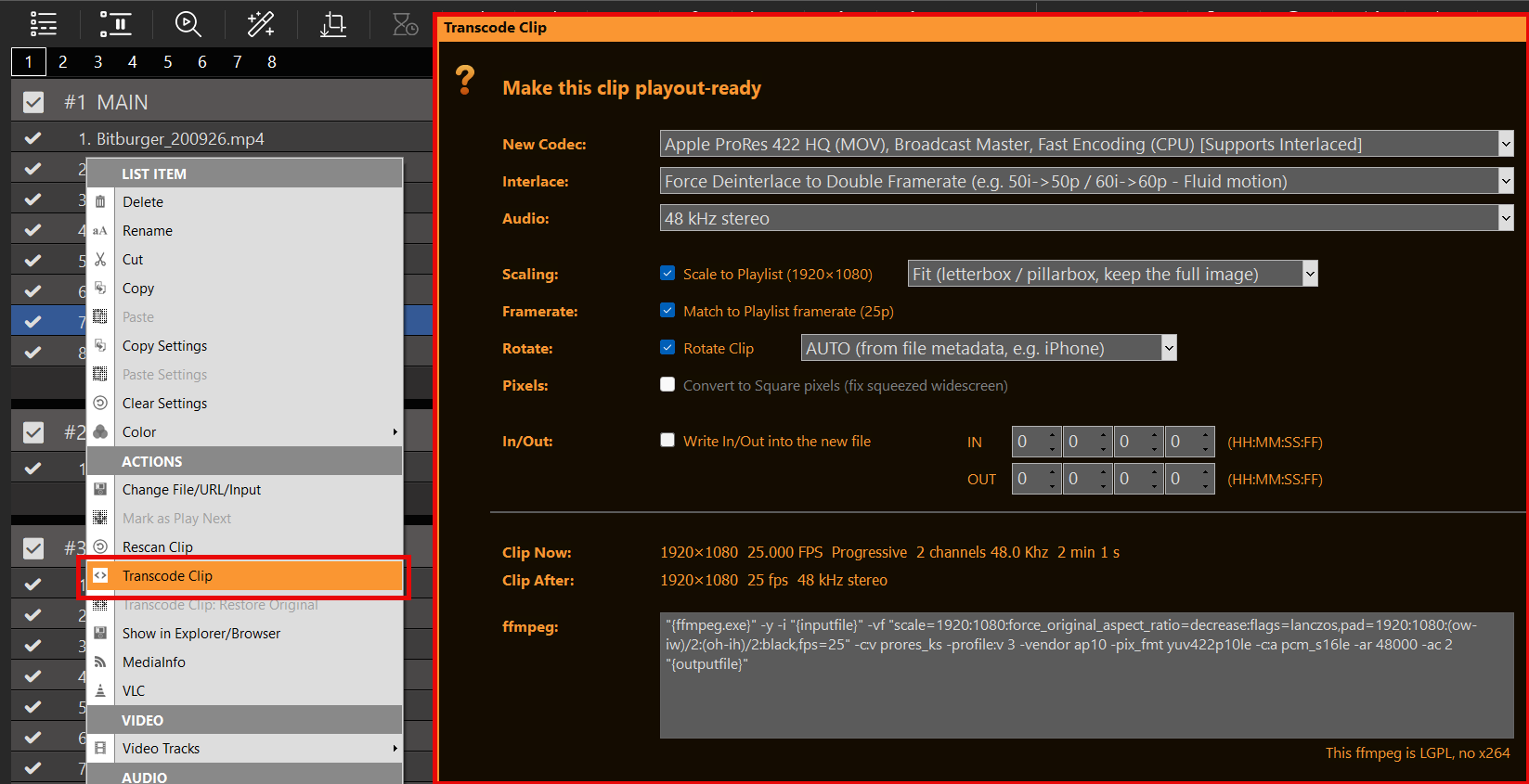
शीर्ष सूचियाँ चालू रखें स्वचालित यदि आप जल्दी में हैं। नीचे दिए गए चेकबॉक्स को केवल तभी टिक करें जब आपको स्केल, FPS, रोटेशन, स्क्वायर पिक्सल या बिल्ट-इन कट की आवश्यकता हो — विवरण अगले अनुभाग में।.
नीचे दी गई ffmpeg लाइन आपके विकल्पों के अनुसार है। आप इसे संपादित कर सकते हैं; टूटी हुई कमांड ऑपरेटर पर होती है। PLAYDECK एक के साथ आता है एलजीपीएल ffmpeg (x264 नहीं). हार्डवेयर H.264 (NVENC/QSV) और सॉफ़्टवेयर OpenH264 ठीक हैं।. libx264 असफल हो जाएगा।.
मूल फ़ाइल वापस चाहिए? राइट-क्लिक → ट्रांसकोड क्लिप: मूल पुनर्स्थापित करें.
जब आपको वास्तव में इसकी ज़रूरत हो
- हकलाना / उच्च सीपीयू — ProRes, DNxHD, HAP, MXF: ये PLAYDECK में CPU पर डिकोड होते हैं। GPU कोडेक में ट्रांसकोड करें (कोडेक को AUTO पर छोड़ दें)।.
- पीले असंगत आइकन — क्लिप का आकार या FPS प्लेलिस्ट के बराबर नहीं है। स्केल और/या फ्रेमरेट मिलाएँ।.
- आईफोन / क्षैतिज — रोटेट पर टिक करें, AUTO छोड़ें (या यदि AUTO कुछ नहीं करता है तो 90° सेट करें)।.
- छोटी वेब / यूट्यूब फ़ाइलें — प्लेलिस्ट के अनुसार स्केल करें। YouTube क्लिप्स को उसी डायलॉग में ट्रांसकोड किया जा सकता है (डाउनलोड + एनकोड)।.
- शो 10 मिनट में शुरू होगा — केवल ऑटो, ठीक है। चेकबॉक्स की आवश्यकता नहीं है।.
स्वचालित बनाम वैकल्पिक चेकबॉक्स
संवाद जानबूझकर विभाजित किया गया है ताकि आपको गलत सेटिंग का डर न रहे।.
शीर्ष = ऑटो.कोडेक, इंटरलेस और ऑडियो हमेशा चालू रहते हैं। प्रत्येक सूची में पहला आइटम AUTO है। यह सुरक्षित डिफ़ॉल्ट है: PLAYDECK यदि संभव हो तो GPU एन्कोडर चुनता है (NVENC, QSV, अन्यथा AV1), प्रोग्रेसिव फ़ाइलों को प्रोग्रेसिव ही रखता है और इंटरलेस्ड स्रोतों को संभालता है, और ऑडियो के लिए जब नया फ़ाइल फ़ॉर्मेट इसकी अनुमति देता है तो मूल साउंडट्रैक की प्रतिलिपि बनाता है (MP4: AAC/MP3, MOV: PCM/AAC, MKV: अधिकांश कोडेक्स). यदि कॉपी से फ़ाइल खराब हो जाएगी, तो यह इसके बजाय 48 kHz स्टीरियो लिखता है (AAC, या ProRes/DNxHD के लिए PCM).
आप अभी भी ओवरराइड कर सकते हैं: एक विशिष्ट कोडेक चुनें, डिइंटरलेस करने के लिए मजबूर करें, करने के लिए मजबूर करें मूल ऑडियो की प्रतिलिपि बनाएँ, या जबरदस्ती 48 kHz स्टीरियो. आपको ऐसा करने की ज़रूरत नहीं है।.
तल = वैकल्पिक. स्केल, फ्रेमरेट, पिक्सल्स, रोटेट और इन/आउट तब तक बंद रहते हैं जब तक आप उन्हें टिक नहीं करते। अनटिक का मतलब है: तस्वीर/समय को जैसा है वैसा ही छोड़ दें, केवल ऑटो एन्कोड चलेगा।.
- प्लेलिस्ट के लिए स्केल — आकार परिवर्तन सक्षम करें। इसके बगल में: फिट (पूरी छवि, काले बार), भरें (फ़्रेम भरने के लिए क्रॉप करें), खींचें (सटीक प्लेलिस्ट आकार के लिए विकृत करें)।.
- प्लेलिस्ट के फ्रेमरेट से मिलाएँ — एक स्थिर प्लेलिस्ट एफपीएस लिखें। इसे परिवर्तनीय या “अजीब” दरों (iPhone, वेब) के लिए उपयोग करें ताकि अवधि और ऑडियो सिंक में रहें।.
- वर्ग पिक्सल में बदलें — केवल तभी सक्रिय होता है जब फ़ाइल 1:1 नहीं होती। पुराना संकुचित HD (जैसे 1440×1080 जो 16:9 जैसा दिखना चाहिए)। PLAYDECK और VLC इसे अलग तरह से दिखा सकते हैं; टिक सामान्य पिक्सल लिखता है।.
- क्लिप घुमाएँ — घुमाने के लिए टिक करें। ड्रॉपडाउन AUTO (फ़ाइल मेटाडेटा से, सामान्यतः iPhone) या 90° / 180° है। अनटिक = कोई रोटेशन नहीं। PLAYDECK का इंजन रोटेशन मेटाडेटा को अनदेखा करता है; VLC अक्सर नहीं करता।.
- नई फ़ाइल में इन/आउट लिखें — कट को छोटी फ़ाइल में बेक करने के लिए टिक करें। अनटिक = प्लेलिस्ट में इन/आउट लाइव रहेगा।.
यदि एकमात्र समस्या CPU/GPU कोडेक है तो सभी चेकबॉक्स अनचेक छोड़ दें। केवल उस लाइन को टिक करें जो आपके पास मौजूद क्लिप से मेल खाती हो।.
दौड़ के बाद
नई फ़ाइल पुरानी के बगल में के साथ सहेजी जाती है। अनूदित नाम के अनुसार, प्लेलिस्ट में बदला गया, और फिर से स्कैन किया गया। बहु-चयन: एक पास, यदि Bake चालू है तो प्रत्येक क्लिप अपना इन/आउट बनाए रखता है।.
यदि ffmpeg कमांड को अस्वीकार करता है (मेमो में टाइपो), तो PLAYDECK त्रुटि पाठ दिखाता है। ESC रद्द करता है।.
प्लेलिस्ट अनडू: प्रोजेक्ट बैकअप पुनर्स्थापित करें यदि आपको क्लिप पर 'Restore Original' से अलग, किसी पुराने प्रोजेक्ट स्टेट की आवश्यकता है।.
सीपीयू पर कौन सी फाइलें डिकोड होती हैं
PLAYDECK इन्हें चला सकता है, लेकिन जीपीयू के माध्यम से नहीं Windows पर। तभी Transcode Clip (Codec AUTO) उपयोगी होता है।.
प्रोरेस
Apple/Mac से उच्च-गुणवत्ता वाला कोडेक। Apple ने Windows के लिए कभी GPU डीकोडर जारी नहीं किया, इसलिए PLAYDECK CPU पर ProRes को डीकोड करता है। यदि आपको अल्फा चैनल की आवश्यकता है, तो Windows के लिए HAP-A बेहतर विकल्प है।.
HAP और वेरिएंट्स (HAP-A)
अल्फा चैनल, ProRes की तुलना में कम CPU लोड — फिर भी CPU, GPU नहीं।.
डीएनएक्सएचडी, एमएक्सएफ
वही: PLAYDECK में GPU डीकोड नहीं।.
कौन से GPU की सिफारिश की जाती है?
देखो आपका प्लेडेक पीसी 1टीपी26टी / हार्डवेयर.
क्लिप्स के साथ ओवरले Lower Third को स्वचालित करें
यह लेख दिखाएगा कि ओवरले समूह कैसे बनाएँ और उन्हें क्लिप्स से बाँधें या शेड्यूल करें।.
इस लेख में:
→ Lower Third बनाएँ (overlays.uno के साथ)
→ Lower Third बनाएँ (ClassX के साथ)
→ Lower Third बनाएँ (PLAYDECK में)
→ क्लिप्स/ब्लॉक्स के साथ ओवरले स्वचालित करें
→ अनुसूची ओवरले
→ रिमोट कंट्रोल
→ बाहरी 1टीपी21टी
1. Lower Third बनाएँ (overlays.uno के साथ)
इस उदाहरण के लिए हम से एक तैयार-प्रयोग Lower Third ओवरले का उपयोग करते हैं ओवरलेज़.यूएनओ.
इस ओवरले टेम्पलेट को खोलें और “मुफ्त में उपयोग करें” पर क्लिक करें:
https://overlays.uno/library/199-Lower-Third—Prism
फिर “Copy Output URL” पर क्लिक करें ताकि लक्ष्य URL आपके क्लिपबोर्ड में कॉपी हो जाए।.

PLAYDECK में, किसी भी खाली ओवरले बटन पर क्लिक करें, “HTML” चुनें और URL को ऊपरी ऑनलाइन टेम्पलेट फ़ील्ड में पेस्ट करें:

ओवरले तुरंत प्रदर्शन के लिए तैयार है। आप overlay.uno ओवरले वेबसाइट के माध्यम से लोगो और टेक्स्ट को लाइव-अपडेट भी कर सकते हैं:

2. Lower Third बनाएँ (ClassX के साथ)
क्लासएक्स लाइवबोर्ड यह गतिशील ओवरले सामग्री को स्वचालित करने के लिए एक पेशेवर CG Playout समाधान है। आप उनकी वेबसाइट पर डेमो संस्करण के लिए पंजीकरण कर सकते हैं।.
LiveBoard इंस्टॉल करने के बाद, आप यूज़र इंटरफ़ेस के माध्यम से वीडियो, GFX और अन्य सामग्री आसानी से जोड़ सकते हैं। वहाँ आप सामग्री को एक अद्वितीय पहचानकर्ता के साथ नामित करते हैं, उदाहरण के लिए बाद में संदर्भ के लिए “MyLowerThird”।.
LiveBoard TCP के माध्यम से कनेक्ट करने और कुछ सामग्री दिखाने/छुपाने के लिए कमांड भेजने की अनुमति देता है। कमांड की पूरी सूची हमेशा उनके विंडो इंस्टॉलेशन पथ में मिलती है:
C:\Program Files\…\ClassX_Applications_v6\remotecontroltester\commands
अभी के लिए, हमारे लिए ये 2 कमांड पर्याप्त हैं:
LBC_PLAYCONTENT "MyLowerThird"
LBC_STOPCONTENT "MyLowerThird"
आइए PLAYDECK में TCP सक्षम करें ताकि यह LiveBoard से संवाद कर सके। LiveBoard का डिफ़ॉल्ट पोर्ट 301 है। इसे सक्षम करने पर, यदि LiveBoard सर्वर चल रहा है, तो CONNECTED दिखाई देगा। अन्यथा PLAYDECK हर 5 सेकंड में कनेक्ट करने का प्रयास करेगा, इसलिए आप LiveBoard को PLAYDECK से पहले या बाद में शुरू कर सकते हैं:

कृपया संपर्क बनाए रखें 4. क्लिप्स/ब्लॉक्स के साथ ओवरले स्वचालित करें
3. Lower Third बनाएँ (PLAYDECK में)
आइए अपना खुद का कस्टम “लोअर थर्ड” बनाएँ, जिसमें एक बैकग्राउंड GFX और टेक्स्ट शामिल हों, और उन्हें एक साथ समूहित करें।.
संपादक खोलने के लिए किसी खाली ओवरले बटन पर क्लिक करें, फिर कुछ जोड़ें। पृष्ठभूमि जीएफएक्स. एडिटर बंद करें, ओवरले बटन पर राइट-क्लिक करें और अपनी बैकग्राउंड को निचले क्षेत्र में रखें। हम वीडियो प्रीव्यू में भी राइट-क्लिक करके “Channel Name” को अक्षम करते हैं:

हम एक और टेक्स्ट ओवरले जोड़ते हैं और अपने शीर्षक टेक्स्ट के लिए टेक्स्ट प्लेसहोल्डर के रूप में {blockname} का उपयोग करते हैं। फिर एक और टेक्स्ट ओवरले जोड़ते हैं और टेक्स्ट प्लेसहोल्डर के रूप में {clipname} का उपयोग करते हैं। फिर कुछ पोजिशनिंग करते हैं और यह इस तरह दिखता है:

अब इन्हें एक साथ समूहबद्ध करते हैं: एक खाली ओवरले बटन पर राइट-क्लिक करें और “Create Overlay Group” चुनें। फिर हमारे पिछले तीन ओवरले जोड़ें और इन्हें नीचे से ऊपर की ओर क्रमबद्ध करें:

4. क्लिप्स/ब्लॉक्स के साथ ओवरले स्वचालित करें
अब हमारे पास Lower Third के लिए गतिशील टेक्स्ट सामग्री वाला एक कार्यशील ओवरले बटन है। अब इस ओवरले को एक विशिष्ट क्लिप से जोड़ते हैं। संबंधित क्लिप चुनें और ओवरले आइकन पर क्लिक करें, फिर हमारी ओवरले को उस क्लिप में जोड़ें, जो क्लिप के 5 सेकंड बाद शुरू होकर 10 सेकंड तक दिखाई दे:

किसी ब्लॉक से ओवरले संलग्न करने के लिए, आप कमांड्स का उपयोग कर सकते हैं:

आप ओवरले अटैचमेंट्स को क्लिप/ब्लॉक पर राइट-क्लिक करके “कॉपी/पेस्ट सेटिंग्स” चुनकर कॉपी कर सकते हैं। यह प्लेलिस्ट में अटैचमेंट्स को डुप्लिकेट करने में बहुत मदद करेगा।.
बाहरी ओवरलेज़, जैसे ClassX, को स्वचालित करने के लिए आप क्लिप्स या ब्लॉक्स पर कमांड्स का भी उपयोग करेंगे, लेकिन अपनी कमांड्स “External via TCP” सेक्शन में लिखें:

आप ओवरले को एक्शन बटनों के माध्यम से आंतरिक या बाहरी कमांड्स द्वारा दिखा/छिपा भी सकते हैं।.
5. अनुसूची ओवरले
प्लेलिस्ट आइटम्स पर ओवरले संलग्न करने के अलावा, आप ओवरले पर राइट-क्लिक करके उन्हें एक विशिष्ट समय और विशिष्ट अवधि के लिए चलाने हेतु शेड्यूल भी कर सकते हैं:

6. रिमोट कंट्रोल
आप पहले ही Commands के बारे में सीख चुके हैं 4. क्लिप्स/ब्लॉक्स के साथ ओवरले स्वचालित करें. आप इन कमांड्स को कहीं से भी कॉल कर सकते हैं और अपने ओवरले को अपने Stream डेक या किसी अन्य रिमोट कंट्रोल सॉफ़्टवेयर के माध्यम से शुरू कर सकते हैं।.
यहाँ सामान्य रूप से कमांड्स को सेटअप करने और उपयोग करने के बारे में एक लेख है:
https://playdeck.tv/howto/commands/
और यहाँ आपको Companion के साथ Stream डेक को सेटअप और उपयोग करने के बारे में अधिक जानकारी मिलेगी:
https://playdeck.tv/howto/companion/
7. बाहरी 1टीपी21टी
आप PLAYDECK के एक चैनल का उपयोग केवल ओवरले के लिए कर सकते हैं और उन्हें External Keying के माध्यम से अपने मिक्सर में भेज सकते हैं, जो Device Output और NDI Output दोनों के लिए समर्थित है:
https://playdeck.tv/howto/keying/
बाहरी रूप से प्लेलिस्ट तैयार/आयात करें
यह लेख आपको अपनी प्लेलिस्ट किसी अन्य सिस्टम पर तैयार करने या अन्य ऐप्स से प्लेलिस्ट आयात करने के विकल्प दिखाएगा।.
इस लेख में:
→ नि:शुल्क चैनल का उपयोग करें
→ प्लेलिस्ट ट्रायल संस्करण का उपयोग करें
→ प्रसारण के दौरान प्लेलिस्ट संलग्न करें
→ नई प्लेलिस्ट का स्वचालित रूप से पता लगाएँ और पुनः लोड करें
→ तृतीय-पक्ष ऐप्स के साथ इंटरफ़ेस
नि:शुल्क चैनल का उपयोग करें
क्या आपके पास PLAYDECK में कुछ अतिरिक्त चैनल हैं? उनका उपयोग नई सामग्री तैयार करने और परीक्षण करने के लिए करें, फिर उन्हें अपने मुख्य फीड चैनल में कॉपी करें। आप चैनल से चैनल में ब्लॉक्स को ड्रैग और ड्रॉप कर सकते हैं, या ड्रैग और ड्रॉप शुरू करने के बाद CTRL दबाकर उन्हें कॉपी कर सकते हैं।.
आप CHANNEL NUMBER पर राइट-क्लिक करके पूरी प्लेलिस्ट को कॉपी, ओवरराइट या जोड़ भी सकते हैं:

यदि आप किसी मौजूदा प्लेलिस्ट (या XML आयात) पर नई सामग्री पेस्ट करते हैं, तो आपको ओवरराइट या जोड़ने का विकल्प मिलता है:

प्लेलिस्ट ट्रायल संस्करण का उपयोग करें
आप PLAYDECK को किसी भी अन्य कंप्यूटर पर इंस्टॉल कर सकते हैं और वहाँ अपनी प्लेलिस्ट संपादित कर सकते हैं। ट्रायल संस्करण के वॉटरमार्क को छोड़कर कोई अन्य प्रतिबंध नहीं हैं, इसलिए आप प्लेलिस्ट तैयार कर सकते हैं और उन्हें अपने मुख्य सिस्टम पर भेज सकते हैं।.
प्रसारण के दौरान प्लेलिस्ट संलग्न करें
क्या आप नई प्लेलिस्ट आयात करना चाहते हैं और अपने प्रसारण में रुकावट नहीं चाहते? कोई समस्या नहीं: फ़ाइल मेनू में 'प्रोजेक्ट जोड़ें' विकल्प का उपयोग करें:

यह किसी भी PLAYDECK प्रोजेक्ट को लोड करेगा, लेकिन प्लेलिस्ट्स को बदलने के बजाय, प्रोजेक्ट में पाए गए क्लिप्स से सभी प्लेलिस्ट्स का विस्तार किया जाएगा। फिर आप सुरक्षित रूप से किसी भी पुराने कंटेंट को हटा सकते हैं।.
आप इस प्रक्रिया को व्यक्तिगत प्लेलिस्ट पर लागू कर सकते हैं, इसके लिए प्लेलिस्ट को XML में एक्सपोर्ट करें और उस XML को दूसरी मशीन पर इम्पोर्ट करें। यह CHANNEL NUMBER पर राइट-क्लिक करके किया जाता है:

यह वर्कफ़्लो किसी भी दैनिक कार्यक्रम के लिए बिल्कुल उपयुक्त है, जहाँ आप नए दिन जोड़ते हैं और पुराने हटाते हैं।.
नई प्लेलिस्ट का स्वचालित रूप से पता लगाएँ और पुनः लोड करें
आप अपने मुख्य सिस्टम पर वर्तमान लोड प्रोजेक्ट फ़ाइल को ओवरराइट भी कर सकते हैं और PLAYDECK को इसे पहचानकर प्रोजेक्ट को फिर से लोड करने दें, जिसके बाद Playout फिर से शुरू हो जाएगा। एप्लिकेशन सेटिंग्स में इस सुविधा को सक्षम करें:

नोट: RESUME PLAYOUT केवल तभी काम करता है जब वर्तमान में चल रहा क्लिप नए री-लोड किए गए प्रोजेक्ट में मौजूद हो, अन्यथा Playout उस चैनल के लिए रुक जाता है। क्लिप को एक यूनिक आईडी द्वारा पहचाना जाता है, इसलिए यह री-लोड किए गए प्रोजेक्ट में किसी अन्य ब्लॉक में स्थानांतरित हो सकता है।.
यह वर्कफ़्लो किसी भी स्वचालित सिस्टम के लिए सबसे उपयुक्त है, जहाँ प्रोजेक्ट फ़ाइलें स्वचालित रूप से उत्पन्न होकर मुख्य सिस्टम में अपलोड की जाती हैं। या जब कंटेंट एडिटर के पास मुख्य सिस्टम तक पहुँच नहीं होती है और वह नई प्लेलिस्ट को NAS/क्लाउड स्टोरेज में अपलोड करता है।.
तृतीय-पक्ष ऐप्स के साथ इंटरफ़ेस
हम अन्य तृतीय-पक्ष ऐप्स के प्लेलिस्ट प्रारूप का समर्थन नहीं करते हैं, क्योंकि बाजार में बहुत अधिक विविधता है, और कई प्लेलिस्ट फ़ंक्शन (मिक्सिंग, ओवरलैप्स, शेड्यूल) PLAYDECK के साथ संगत नहीं होंगे।.
यदि आप अपनी प्लेलिस्ट किसी तृतीय-पक्ष ऐप में तैयार करना चाहते हैं, तो आपको अपनी प्लेलिस्ट को CSV में एक्सपोर्ट करना होगा, फिर उस CSV को PLAYDECK के साथ काम करने के लिए संपादित करना होगा, और फिर उस CSV को PLAYDECK में इम्पोर्ट करना होगा।.
CSV क्यों? क्योंकि यह सबसे आसान सूची प्रारूप है, जो प्रत्येक आइटम में कई मानों का समर्थन करता है। इसे किसी भी टेक्स्ट या टेबल एडिटर से, नोटपैड से लेकर एक्सेल तक, संपादित किया जा सकता है।.
आइए हमारे CSV पर एक नज़र डालें। इसके लिए हमने 2 ब्लॉकों के साथ एक नमूना प्लेलिस्ट बनाई। हमने विभिन्न सामग्री प्रकारों को मिलाया: IN/OUT पॉइंट्स वाले वीडियो क्लिप्स, डिवाइस इनपुट्स, YouTube वीडियो, UDP इनपुट Stream, रनटाइम के साथ GFX, एक नोट। हमने दूसरे ब्लॉक में एक शेड्यूल भी जोड़ा:

अब हम CHANNEL NUMBER 2 पर राइट-क्लिक करते हैं और EXPORT TO CSV चुनते हैं:

फिर हम सहेजी गई CSV फ़ाइल को नोटपैड में खोलते हैं (डाउनलोड/नई टैब में खोलने के लिए यहां क्लिक करें):

जैसा कि आप देख सकते हैं, यह “बहुत” ज़्यादा टेक्स्ट लाइन्स नहीं हैं। चूंकि पहली लाइन्स सिर्फ हेडर हैं, इसलिए यह टेबल एडिटर में और भी स्पष्ट दिखता है:

और इस तरह आप CSV फ़ाइलें लिखते/जनरेट करते हैं: आप अपनी सामग्री को किसी भी तीसरे पक्ष के ऐप में एक्सपोर्ट करें, कोई भी एडिटर खोलें और उसे PLAYDECK फॉर्मेट में लाएं। लेकिन PLAYDECK फॉर्मेट क्या है?.
ये आवश्यक कॉलम हैं। ये किसी भी स्थिति (किसी भी कॉलम #) में हो सकते हैं:
प्रकार = ब्लॉक, फ़ाइल, वेबसाइट (या यूट्यूब), इनपुट1टीपी39टी, 1टीपी25टी, नोट
शीर्षक प्लेडेक में प्रदर्शित करने के लिए कोई भी टेक्स्ट
फ़ाइल नाम = पथ/फ़ाइल या URL (YouTube और Streams)
ये वैकल्पिक स्तंभ हैं। इन्हें किसी भी स्थिति (किसी भी स्तंभ #) में रखा जा सकता है:
सक्रिय PLAYDECK में पहले कॉलम में चेकबॉक्स
अवधि केवल उन फ़ाइल-प्रकारों के लिए उपयोग करें जो छवियाँ हैं। अंतहीन के लिए खाली या 0 छोड़ें।
कटइन / कटआउट ट्रिमिंग के लिए इन- और/या आउट-पॉइंट
समय-सारणी केवल ब्लॉक-प्रकारों द्वारा उपयोग किया जाता है
नोट: अधिक उन्नत गुण (जैसे ऑडियो गेन) समर्थित नहीं हैं, ताकि हमारा CSV प्रारूप स्वच्छ और सरल बना रहे। सभी गुणों को आयात/निर्यात करने के लिए, कृपया CSV के बजाय XML का उपयोग करें।.
नोट: PLAYDECK CSV फ़ाइलों को सहेजने और लोड करने के लिए UTF-8 एन्कोडिंग का उपयोग करता है।.
अनियंत्रित 24/7 Playout
यह लेख दिखाता है कि PLAYDECK को ऑपरेटर के बिना कैसे चलाया जाए: ट्रैफ़िक या शेड्यूलिंग सिस्टम से दैनिक प्रोजेक्ट फ़ाइलें, फ़ाइल ओवरराइट होने पर रीलोड, और एक निर्धारित एप्लिकेशन पुनरारंभ।.
Settings → Automation आसानी से छूट सकता है। “स्वचालित प्रोजेक्ट सेविंग अक्षम करें” नामक चेकबॉक्स 24/7 प्लेआउट जैसा नहीं लगता — लेकिन “फ़ोल्डर से नवीनतम प्रोजेक्ट लोड करें” के साथ मिलकर यह एक सामान्य बिना निगरानी वाला वर्कफ़्लो है।.
इस लेख में:
→ सेटिंग्स → स्वचालन
→ सामान्य उपयोग के मामले
→ सहेजें अक्षम करें और सबसे नया लोड करें
→ PLAYDECK को पुनः आरंभ करें
सेटिंग्स → स्वचालन
खोलें सेटिंग्स → स्वचालन (सेटिंग्स समूह में अंतिम आइटम).
इस पृष्ठ पर तीन स्वतंत्र कार्य मौजूद हैं:
- हर बार PLAYDECK को पुनः आरंभ करें — दैनिक या साप्ताहिक क्लीन स्टार्ट
- स्वचालित प्रोजेक्ट सहेजना अक्षम करें — प्लेडेक पृष्ठभूमि में खुले प्रोजेक्ट को नहीं लिखता; जब वह फ़ाइल बदलती है तो वैकल्पिक रीलोड करता है।
- फ़ोल्डर से नवीनतम प्रोजेक्ट लोड करें — घड़ी के समय पर, नवीनतम लोड करें
.एक्सएमएलएक फ़ोल्डर में (दिन में एक बार)
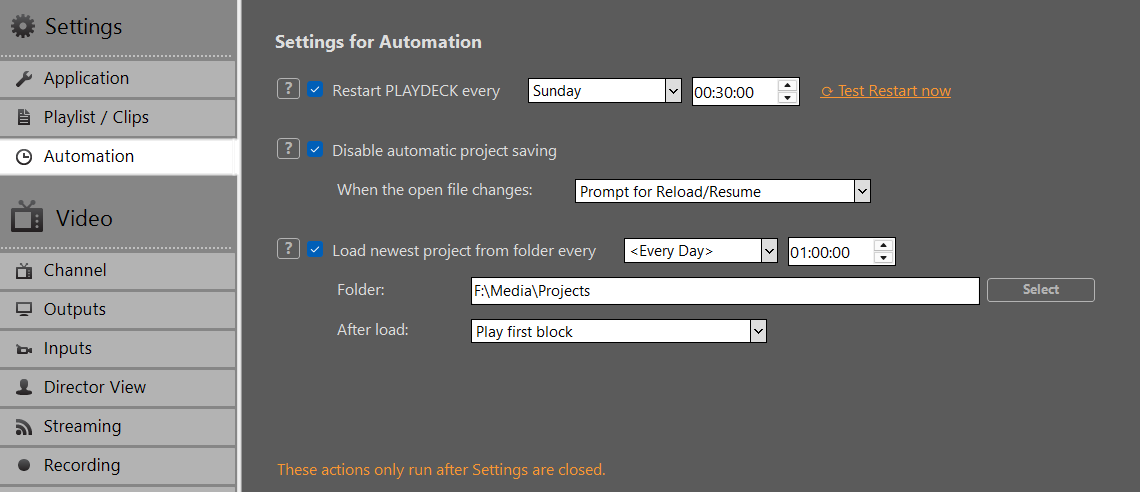
नोट: निर्धारित पुनरारंभ, नवीनतम लोड करें, और फ़ाइल बदलने पर पुनः लोड करें सेटिंग्स खुली होने पर न चलाएँ. समय, फ़ोल्डर और विकल्पों को कॉन्फ़िगर करें, फिर सेटिंग्स बंद करें. अन्यथा निर्धारित समय बिना कुछ हुए बीत सकता है।. अब परीक्षण पुनः आरंभ करें अभी भी सेटिंग्स से तुरंत चलता है — यह एकमात्र अपवाद है।.
सामान्य उपयोग के मामले
ये वे परिस्थितियाँ हैं जहाँ स्वचालन मायने रखता है — ये केवल लेबलों से स्पष्ट नहीं होतीं।.
ट्रैफ़िक/शेड्यूलिंग सिस्टम हर दिन एक नया XML लिखता है।
एक प्लानर इस प्रकार की फ़ाइलें छोड़ता है जैसे 13-08-26_प्लेडेक.xml, 14-08-26_प्लेडेक.xml एक साझा फ़ोल्डर में। आधी रात को PLAYDECK को सबसे नई फ़ाइल चुनकर बिना किसी हस्तक्षेप के जारी रखना चाहिए। यानी नवीनतम लोड करें, आमतौर पर के साथ स्वचालित प्रोजेक्ट सहेजना अक्षम करें.
दिन के दौरान वही प्रोजेक्ट फ़ाइल अधिलेखित हो जाती है।
एक संपादक या कोई तृतीय-पक्ष ऐप वर्तमान में खुली फ़ाइल को अधिलेखित कर देता है। PLAYDECK को इसे पहचानकर पुनः लोड करना चाहिए। यानी बचत अक्षम करें + जब खुली फ़ाइल बदलती है → पुनः लोड/पुनः आरंभ करें. विवरण: बाहरी रूप से प्लेलिस्ट तैयार/आयात करें.
एक ही मशीन पर दोनों
00:00 बजे नई दिनांकित फ़ाइल, फिर उसी दिन की फ़ाइल 14:00 बजे फिर से अधिलेखित। सक्षम करें नवीनतम लोड करें और परिवर्तन पर पुनः लोड। ये या तो/या नहीं हैं।.
रात भर स्वच्छ शुरुआत
24/7 बॉक्स जो प्लेआउट के दौरान भी दिन में एक बार PLAYDECK को रीस्टार्ट करें। यानी हर बार PLAYDECK को पुनः आरंभ करें.
सहेजें अक्षम करें और सबसे नया लोड करें
स्वचालित प्रोजेक्ट सहेजना अक्षम करें
यदि सक्षम किया गया हो, तो PLAYDECK करेगा नहीं परिषिय में प्रोजेक्ट फ़ाइल को सहेजें (सामान्य ऑटो-सेव, और बंद करने पर साइलेंट सेव भी)।. फ़ाइल → सहेजें / सहेजें के रूप में अभी भी काम करता है.
जब एक का उपयोग करें बाहरी सिस्टम XML का मालिक है।. अन्यथा PLAYDECK अपनी इन-मेमोरी प्लेलिस्ट को वापस डिस्क पर लिखता है और शेड्यूलर की फ़ाइल को अधिलेखित कर देता है।.
जब खुली फ़ाइल बदलती है:
- कुछ भी मत करो — बाहरी ओवरराइट्स को अनदेखा करें
- तुरंत रीलोड/पुनः आरंभ करें — पुनः लोड करें और उसी क्लिप (अनन्य आईडी द्वारा) को फिर से शुरू करने का प्रयास करें
- पुनः लोड/पुनः आरंभ करने का अनुरोध — पहले पूछें
नोट: रिज़्यूमे केवल तभी काम करता है जब वर्तमान में चल रही क्लिप पुनः लोड किए गए प्रोजेक्ट में अभी भी मौजूद हो। यदि नहीं, तो वह चैनल रुक जाता है। यह पुनः लोड के लिए है। वही फ़ाइल जो पहले से ही खुली हुई है. यह सबसे नया लोड करने का विकल्प नहीं है।.
फ़ोल्डर से नवीनतम प्रोजेक्ट लोड करें
यदि सक्षम किया गया हो, तो PLAYDECK चयनित फ़ोल्डर में देखता है। चुने हुए सप्ताह के दिन और समय के बाद और नवीनतम लोड करता है .एक्सएमएल दिन में एक बार.
- नवीनतम साधन फ़ाइल तिथि (अंतिम लिखने का समय), फ़ाइल का नाम नहीं।.
13-08-26बनाम01-09-26नाम में कोई फर्क नहीं पड़ता।. - केवल वैध PLAYDECK प्रोजेक्ट फ़ाइलें मान्य हैं (अन्य XML, जैसे XMLTV एक्सपोर्ट्स, को छोड़ दिया जाता है)।.
- जो फ़ाइलें अभी भी लिखी जा रही हैं (उपयोग में हैं), उन्हें छोड़ दिया जाता है।.
- वर्तमान में खुली फ़ाइल को अनदेखा किया जाता है।. PLAYDECK एक ही प्लेलिस्ट को फिर से लोड नहीं करेगा। Load newest को काम कराने के लिए आपको Disable Saving की आवश्यकता नहीं है।.
- एक सफल लोड के बाद, उसी दिन फिर से लोड नहीं होगा।.
वैसे भी उन्हें क्यों मिलाएं
लोड नवीनतम के लिए सेविंग अक्षम करने की आवश्यकता नहीं है — खुली फ़ाइल पहले से ही “नवीनतम” चयन से बाहर है। एक ट्रैफ़िक सिस्टम के लिए आप आमतौर पर चाहते हैं दोनों: सेव अक्षम किए बिना, PLAYDECK खुले प्रोजेक्ट को स्वचालित रूप से सेव करता है, उस फ़ाइल की तारीख लगातार बदलती रहती है, और कल की ड्रॉप PLAYDECK की अपनी सेव से “पुरानी” दिख सकती है। यदि शेड्यूलर ओवरराइट करता है आज का फ़ाइल खुलने के दौरान, PLAYDECK उस ओवरराइट के ऊपर भी सेव कर सकता है।.
अनुशंसित 24/7 सेटअप
- सक्षम करें स्वचालित प्रोजेक्ट सहेजना अक्षम करें.
- जब खुली फ़ाइल बदलती है: तुरंत रीलोड/रिज़्यूम करें — यदि उसी दिन की फ़ाइल को बाद में ओवरराइट किया जा सकता है; अन्यथा कुछ न करें।.
- सक्षम करें हर बार फ़ोल्डर से नवीनतम प्रोजेक्ट लोड करें
हर दिनउदाहरण के लिए.00:00:00. - फ़ोल्डर = शेड्यूलर का ड्रॉप फ़ोल्डर। उस फ़ोल्डर में केवल PLAYDECK प्रोजेक्ट XML रखें।.
- लोड के बाद:
- पहला ब्लॉक बजाएँ — प्लेआउट शुरू करें (सामान्य अनअटेंडेड स्विच)
- पहला ब्लॉक शुरू करें — पहला ब्लॉक लोड करें, बाद में प्ले करने का इंतज़ार करें
- ब्लॉक अनुसूचियों का पालन करें — स्वचालित रूप से न बजाएँ; अपनी ही घड़ी के समय के अनुसार आग रोकते हैं (कार्यक्रम प्रवाह). यदि आप इस विकल्प के साथ परीक्षण करते हैं और कुछ भी शुरू नहीं होता है, तो यह अपेक्षित है।.
- सेटिंग्स बंद करें.
परियोजना स्विच है निर्बाध. आउटपुट बना रहता है; केवल कुछ फ्रेम लोड के दौरान ड्रॉप। चैनल सेट करें। पृष्ठभूमि काले रंग में — यदि पिछली तस्वीर के कुछ फ्रेम फ्लैश हों, तो काला सबसे कम दिखाई देने वाला फिल है। यह नए प्रोजेक्ट में एक कठोर कट है, मिक्स नहीं। फाइल ड्रॉप और लोड टाइम (अक्सर मध्यरात्रि) को समय के अनुसार सेट करें ताकि कट एक सुरक्षित अंतराल में रहे, या उपयोग करें ब्लॉक अनुसूचियों का पालन करें नई फ़ाइल में।.
PLAYDECK को पुनः आरंभ करें
यदि सक्षम किया गया हो, PLAYDECK बंद होता है और फिर से शुरू होता है चुने हुए सप्ताह के दिन और समय पर, प्लेआउट के दौरान भी. बिना निगरानी वाली मशीनों पर रोज़ाना स्वच्छ शुरुआत के लिए इसका उपयोग करें।.
अब परीक्षण पुनः आरंभ करें एक ही पुनरारंभ तुरंत चलाता है। निर्धारित पुनरारंभ केवल चलता है। सेटिंग्स बंद होने के बाद.
प्री-शो प्रतीक्षा लूप बनाएँ
यह लेख दिखाएगा कि ऑडियो प्लेलिस्ट कैसे बनाई जाए और इसे लूपिंग वीडियो के साथ कैसे जोड़ा जाए, जो प्री-शो प्रतीक्षा लूप्स के लिए एकदम उपयुक्त है।.
हम एक लूप ब्लॉक बनाकर शुरुआत करते हैं और उस ब्लॉक में कुछ mp3 ऑडियो फ़ाइल डालते हैं:
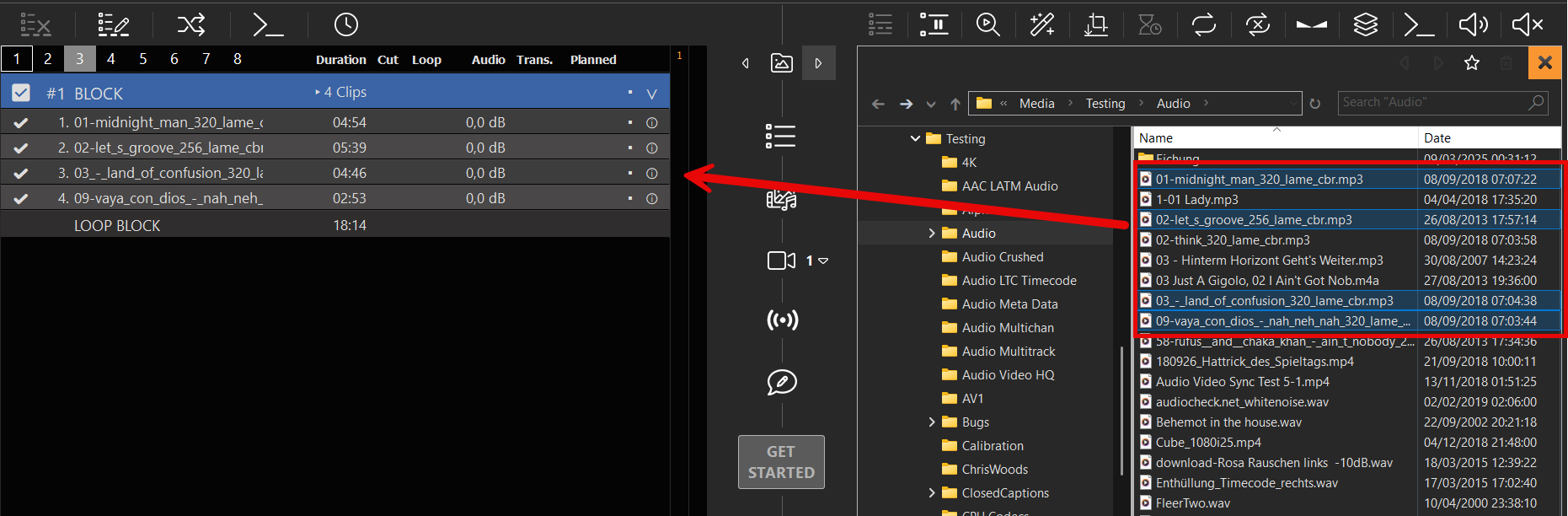
अब हम एक डिफ़ॉल्ट छवि जोड़ते हैं, जो तब दिखाई देती है जब केवल ऑडियो क्लिप चल रहे हों:
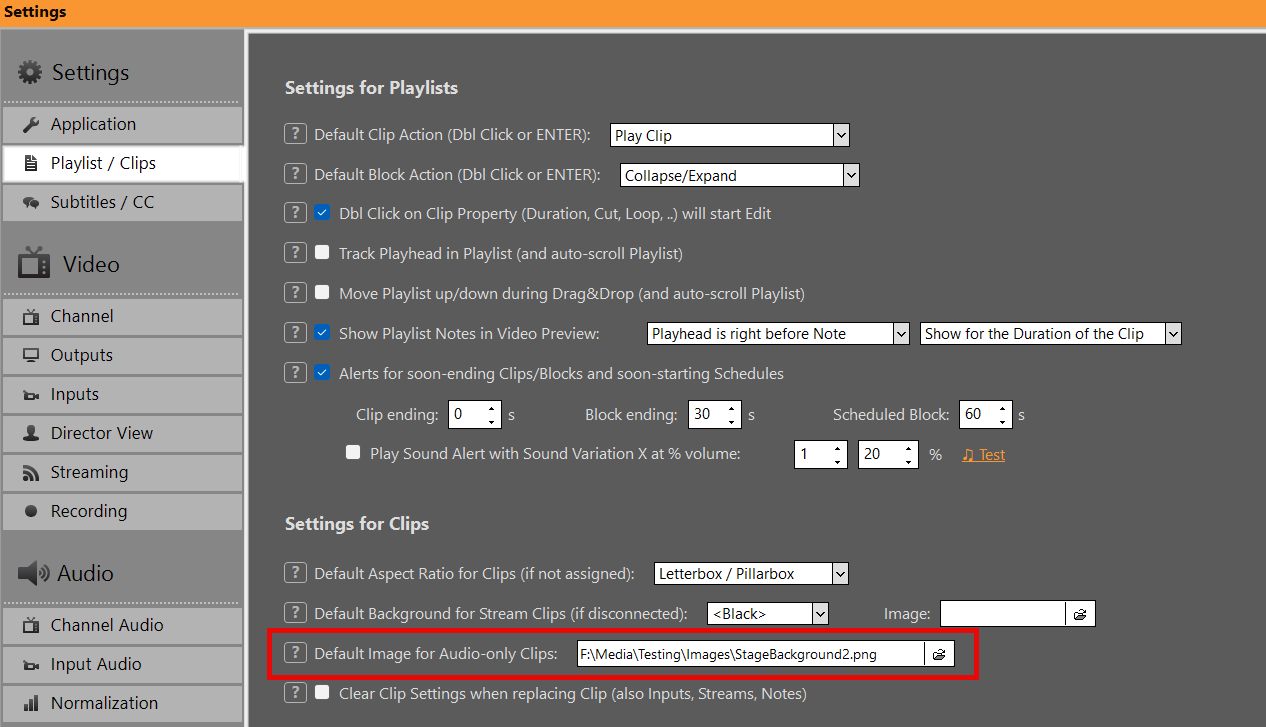
और वॉइला, हमारे पास एक प्री-शो प्रतीक्षा लूप है:
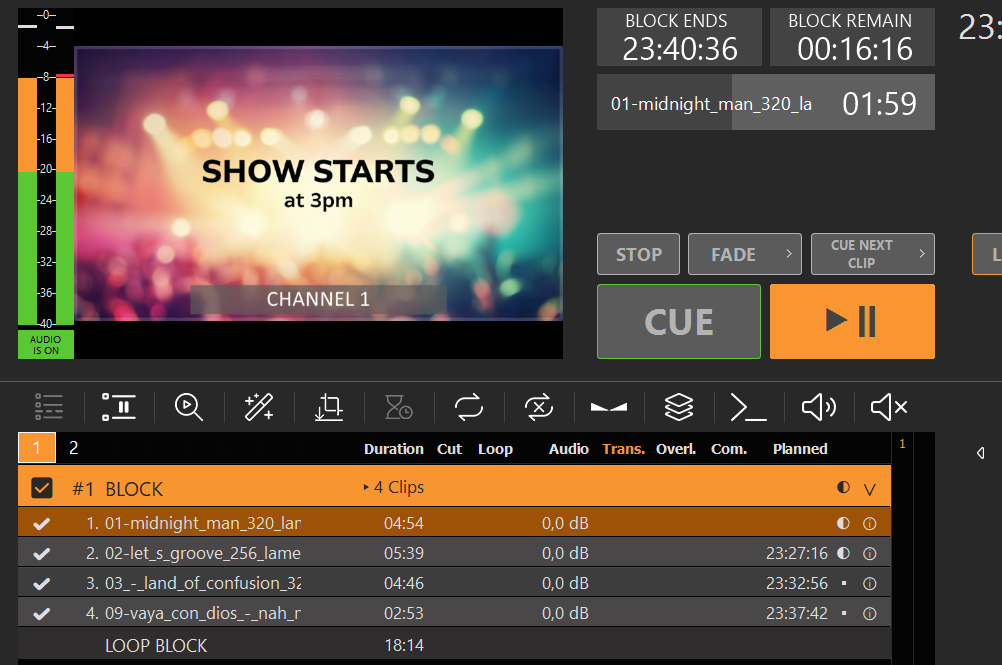
लेकिन इतना ही नहीं। हम स्थिर छवि के बजाय वीडियो लूप का भी उपयोग कर सकते हैं। इसके लिए हम वीडियो को लूप सेटिंग के साथ ओवरले के रूप में जोड़ते हैं। यदि वीडियो का आकार समान है, तो वह फुलस्क्रीन में दिखाई देगा, अन्यथा हम ओवरले सेटिंग्स में इसे स्केल कर सकते हैं:
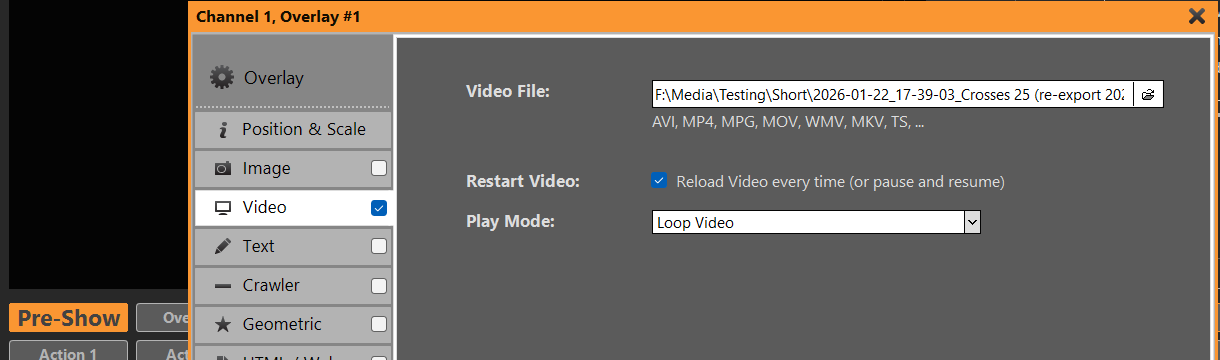
हम overlays.uno के माध्यम से एक काउंटडाउन भी जोड़ सकते हैं। त्वरित और आसान:
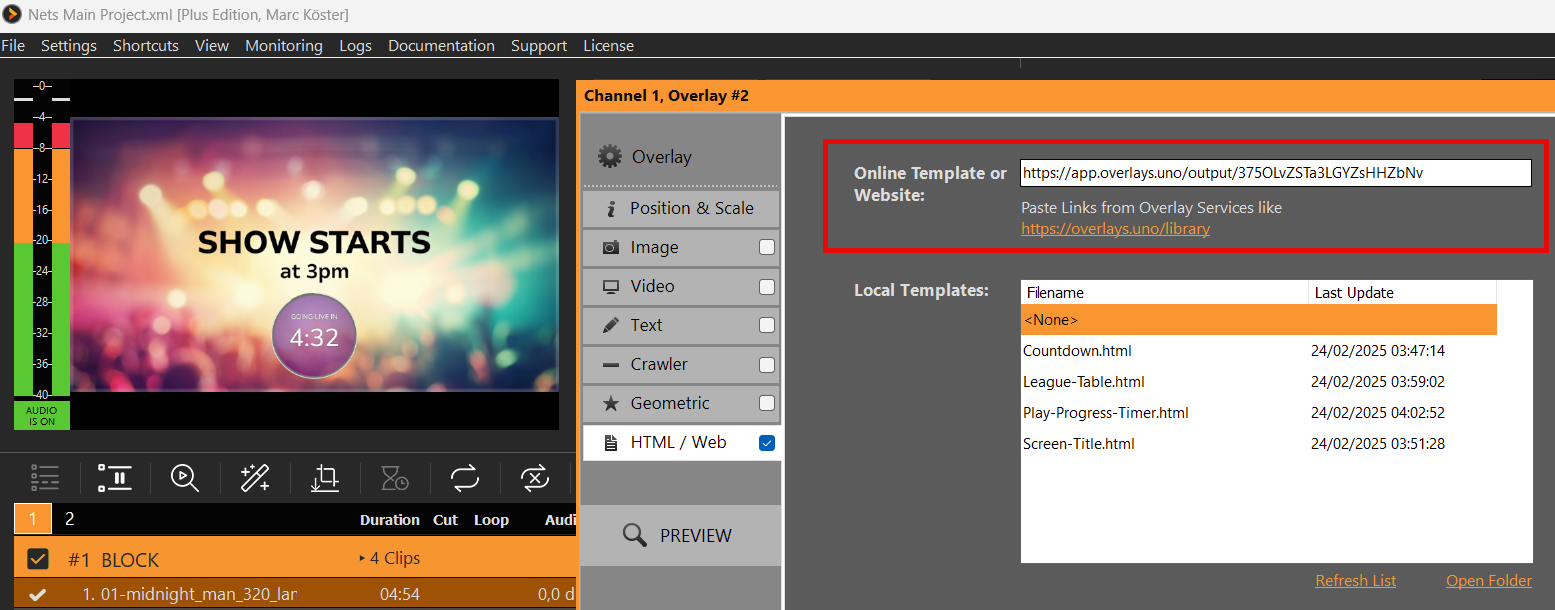
एकल-मॉनिटर पर स्लाइडशो बनाना
यह लेख दिखाएगा कि ट्रांज़िशन्स के साथ स्लाइडशो कैसे बनाएं और उसे उसी मॉनिटर पर कैसे आउटपुट करें।.
1. शो बनाना
प्लेलिस्ट्स के बीच दाएँ तीर पर क्लिक करके एकीकृत फ़ाइल एक्सप्लोरर खोलें। अपने इमेजेज़ फ़ोल्डर को खोजें, सभी छवियों का चयन करें और उन्हें ड्रैग-ड्रॉप करके प्लेलिस्ट में जोड़ें:

प्लेलिस्ट में किसी भी क्लिप का चयन करें और सभी क्लिप का चयन करने के लिए CTRL+A दबाएँ, फिर अवधि आइकन चुनें और प्रत्येक छवि के लिए उपयुक्त अवधि दर्ज करें, उदाहरण के लिए 15 सेकंड:

जब सभी क्लिप्स अभी भी चयनित हों, तो अगले आइकन TRANSITION पर क्लिक करें और कोई भी ट्रांज़िशन जोड़ें। इस मामले में हम एक स्मूथ लंबी फीका ट्रांज़िशन का उपयोग करते हैं:

प्लेलिस्ट के नीचे आप अपनी स्लाइडशो की कुल अवधि देख सकते हैं:

2. स्लाइडशो चलाना
आप बस पहले क्लिप पर डबल-क्लिक करें (या CUE+PLAY बटन का उपयोग करें), फिर प्रीव्यू एरिया पर डबल-क्लिक करें (या राइट-क्लिक करके FULLSCREEN चुनें)। आपका Playout अब अधिकतम गुणवत्ता पर आपके मॉनिटर के आकार तक अधिकतम कर दिया जाएगा। और माउस कर्सर छिपा दिया जाएगा। पूर्ण स्क्रीन से बाहर निकलने के लिए ESC का उपयोग करें।.

नोट: Fullscreen के दौरान, आप प्लेबैक को पॉज़/यू-पॉज़ करने के लिए SPACE की का उपयोग कर सकते हैं।.
आप वीडियो सिग्नल को दूसरे मॉनिटर पर भी आउटपुट कर सकते हैं, या इसे अपने टीवी पर भेज सकते हैं। आप इसे NDI के माध्यम से किसी अन्य पीसी पर भी भेज सकते हैं और सिग्नल को PLAYDECK से खोल सकते हैं (नि:शुल्क का उपयोग करें) बैकअप लाइसेंस), या VCL मीडियाप्लेयर या कोई अन्य तृतीय-पक्ष ऐप:

प्लेलिस्ट में Growing Files
यह लेख दिखाएगा कि प्लेलिस्ट में बढ़ती फ़ाइलों को कैसे सम्मिलित करें।.
परिभाषा
एक बढ़ती हुई फ़ाइल वह फ़ाइल है जिसे अभी भी रिकॉर्ड किया जा रहा है – इसलिए इसका आकार बढ़ रहा है।.
अनुशंसित सेटिंग
बढ़ती फ़ाइलों के साथ काम करते समय, हम आपको “बढ़ती फ़ाइलों के रनटाइम को फिर से स्कैन करें” सेटिंग सक्षम करने की सलाह देते हैं ताकि आपकी प्लेलिस्ट दृश्य में अवधि हर 5 सेकंड में अपडेट हो:
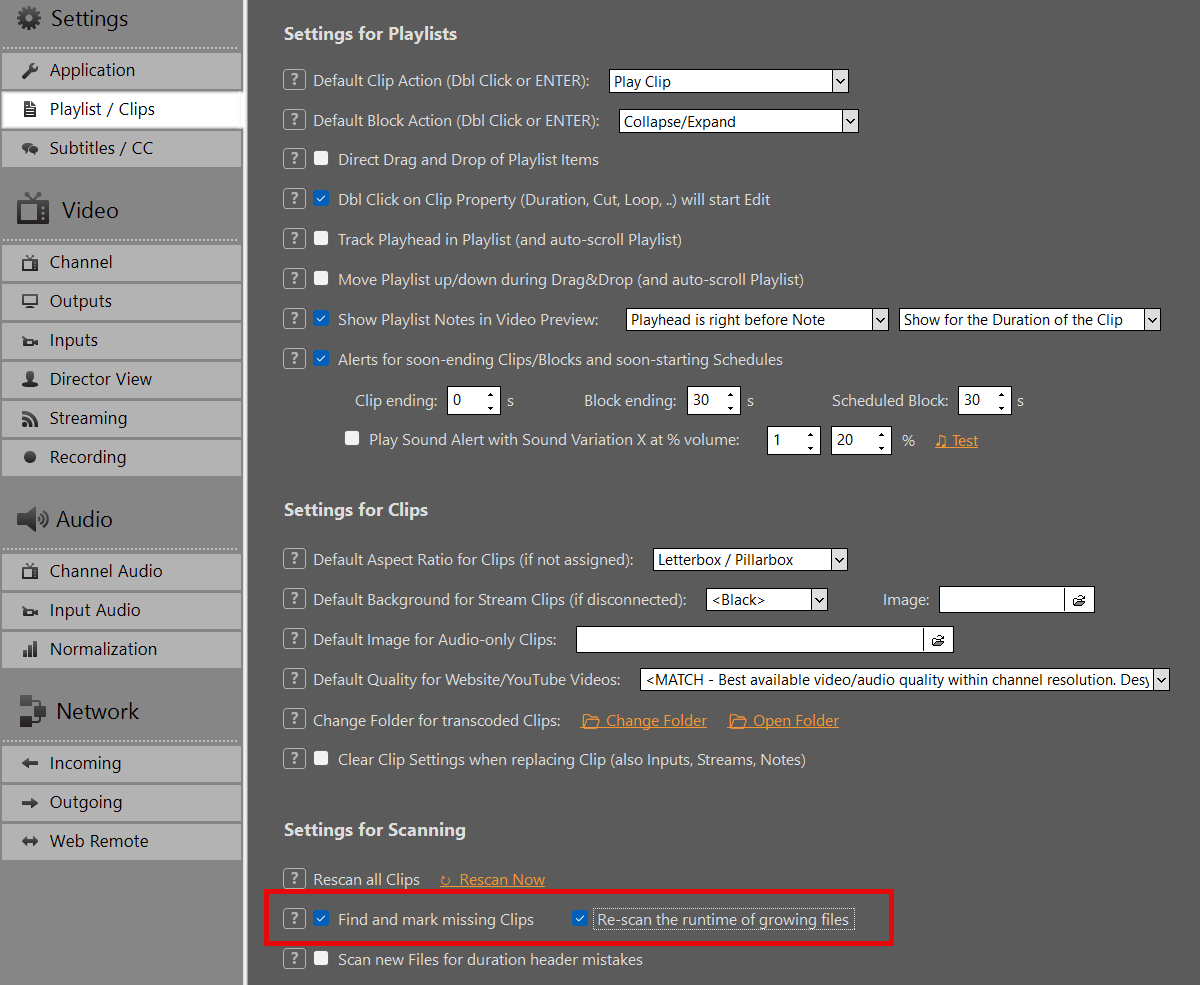
प्लेलिस्ट में जोड़ें
ग्रोइंग फ़ाइलों को किसी भी अन्य फ़ाइल की तरह प्लेलिस्ट में जोड़ा जा सकता है: PLAYDECK के बाहर से ड्रैग-ड्रॉप करके या अंतर्निहित फ़ाइल एक्सप्लोरर का उपयोग करके। इन्हें “ग्रोइंग” के रूप में पहचाना जाएगा, जिसे इन्फो कॉलम में सत्यापित किया जा सकता है। क्लिप की अवधि हर 5 सेकंड में अपडेट की जाएगी:
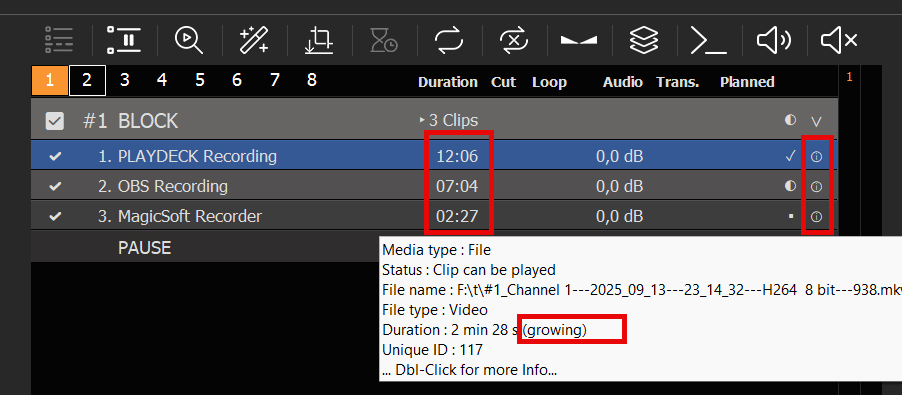
संभावित स्रोत
फाइलें कहीं भी रिकॉर्ड की जा सकती हैं, उन्हें PLAYDECK में रिकॉर्ड करने की आवश्यकता नहीं है। उपरोक्त स्क्रीनशॉट में हम एक PLAYDECK रिकॉर्डिंग, एक OBS Studio से और एक MagicSoft Recorder से उपयोग कर रहे हैं।.
संभावित प्रारूप
केवल निम्नलिखित फ़ाइल कंटेनर प्रारूप समर्थित हैं। लेकिन उस कंटेनर के भीतर आप कोई भी वीडियो कोडेक उपयोग कर सकते हैं:
– एमकेवी
– एवीआई
– एमपीईजी
काटना और संपादन
आप बढ़ती हुई फ़ाइलों को सामान्य फ़ाइलों की तरह ही काट-छाँट और संपादित कर सकते हैं। उदाहरण के लिए: आप फ़ाइल में एक आउट पॉइंट सेट करके उसे लूप कर सकते हैं, जबकि यह अभी भी रिकॉर्ड हो रही है।.
वीडियो और ऑडियो आउटपुट
अपना वीडियो फीड प्रसारित करें
यह लेख दिखाएगा कि आप अपने चैनल का वीडियो फीड किसी भी इच्छित लक्ष्य और दर्शकों तक कैसे भेज सकते हैं।.
इस लेख में:
→ एकल-मॉनिटर आउटपुट
→ विस्तारित डेस्कटॉप के माध्यम से HDMI
→ SDI / HDMI आउटपुट कार्ड
→ एसएमटीपी 1टीपी12टी / आईपी आउटपुट कार्ड
→ 1टीपी28टी (नेटवर्क डिवाइस इंटरफ़ेस)
→ Streaming (UDP, RTMP, SRT, DVB, …)
→ डांते वर्चुअल साउंडकार्ड (डीवीएस)
→ निदेशक का दृश्य
एकल-मॉनिटर आउटपुट
अपना वीडियो फीड दिखाने का सबसे सरल तरीका है कि आप अपने चैनल को फुलस्क्रीन में आउटपुट करें। पूर्वावलोकन पर डबल-क्लिक करके या राइट-क्लिक करके “फुलस्क्रीन” चुनें:
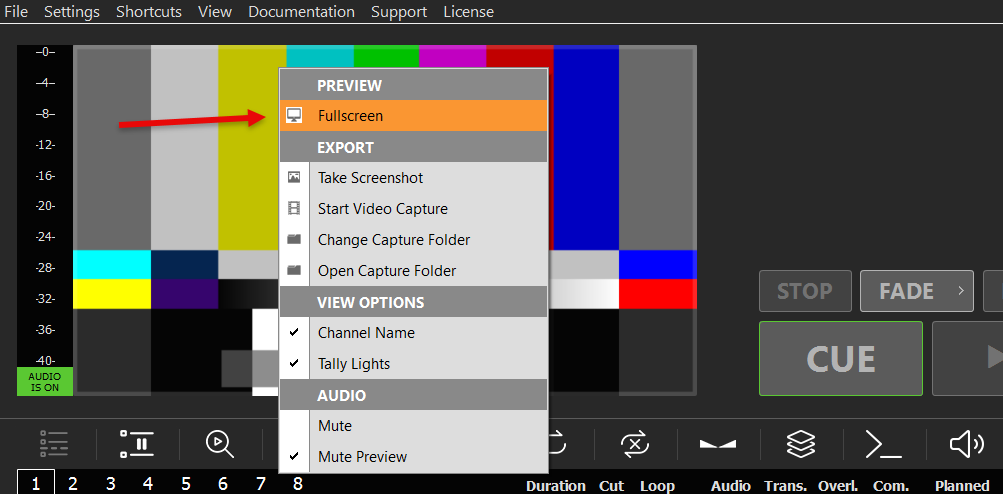
फुलस्क्रीन आउटपुट सामान्य पूर्वावलोकन की तुलना में बहुत उच्च गुणवत्ता और एफपीएस का उपयोग करेगा। आप किसी भी माउस बटन या ESC कुंजी दबाकर फुलस्क्रीन से बाहर निकल सकते हैं।.
यह मोड त्वरित निजी स्लाइडशो के लिए सबसे उपयुक्त है। यहाँ PLAYDECK के साथ स्लाइडशो सेटअप करने का एक उदाहरण है:
https://playdeck.tv/howto/slideshow/
विस्तारित डेस्कटॉप के माध्यम से HDMI
अपना वीडियो फीड भेजने का एक और सरल तरीका है कि आप अपने पीसी या ग्राफिक्स कार्ड के HDMI आउटपुट का उपयोग करें। PLAYDECK में HDMI आउटपुट को दिखाई देने के लिए, आपको एक नया “Extended Desktop Output” सेटअप करना होगा, ठीक वैसे ही जैसे आप दूसरा मॉनिटर जोड़ते समय करते हैं:
1. विंडोज में कनेक्ट करें
अपने HDMI डिवाइस को अपने पीसी से भौतिक रूप से कनेक्ट करें और HDMI चालू करें, ताकि विंडोज़ इसे ढूंढ सके। इसे अपने ग्राफिक्स कार्ड (पसंदीदा) या अपने मेनबोर्ड से कनेक्ट करें। अपने डेस्कटॉप पर कहीं भी राइट-क्लिक करें और “डिस्प्ले सेटिंग्स” चुनें। आपको अपना नया मॉनिटर दिखाई देना चाहिए और उसमें “डिस्प्ले एक्सटेंडेड है” (Display is extended) लिखा होना चाहिए (इसीलिए इसे “एक्सटेंडेड डेस्कटॉप” कहा जाता है)। यदि आपके पास अभी तक अपने HDMI आउटपुट डिवाइस (जैसे LED स्क्रीन) तक पहुंच नहीं है, तो आप सेटअप के लिए किसी भी डमी पीसी मॉनिटर का उपयोग कर सकते हैं। यदि आप उसी HDMI पोर्ट का उपयोग करते हैं, तो PLAYDECK बाद में आपके (अन्य) आउटपुट को स्वचालित रूप से स्केल कर देगा। कृपया यह भी सुनिश्चित करें कि आपका मॉनिटर 120 या 144 नहीं बल्कि 60 FPS का उपयोग करता है, क्योंकि इससे लैग हो सकता है।.
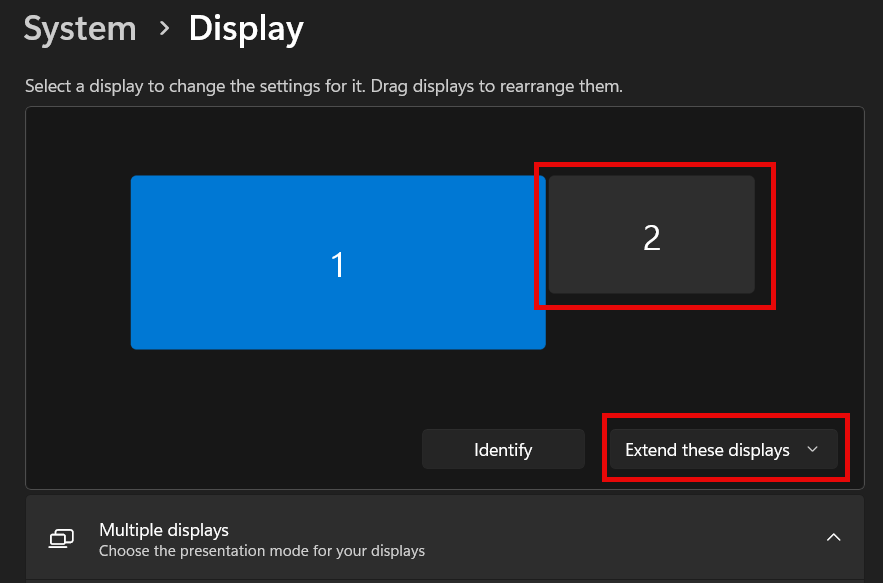
2. प्लेडेक में असाइन करें
PLAYDECK शुरू करें और अपने चैनल के लिए अपने नए मॉनिटर को “डेस्कटॉप आउटपुट” के रूप में चुनें। एक बार सक्रिय हो जाने पर, PLAYDECK अपना आउटपुट मॉनिटर पर “ओवरले” कर देगा। यह सभी अन्य विंडोज़ ऐप्स के ऊपर होगा और माउस पॉइंटर अक्षम हो जाएगा। यदि आप गलती से इसे अपने PRIMARY डिस्प्ले पर सक्रिय कर देते हैं, तो इसे बंद करने के लिए ALT+F4 दबाएँ, क्योंकि अन्यथा आप Windows या PLAYDECK तक पहुँच नहीं पाएँगे।.
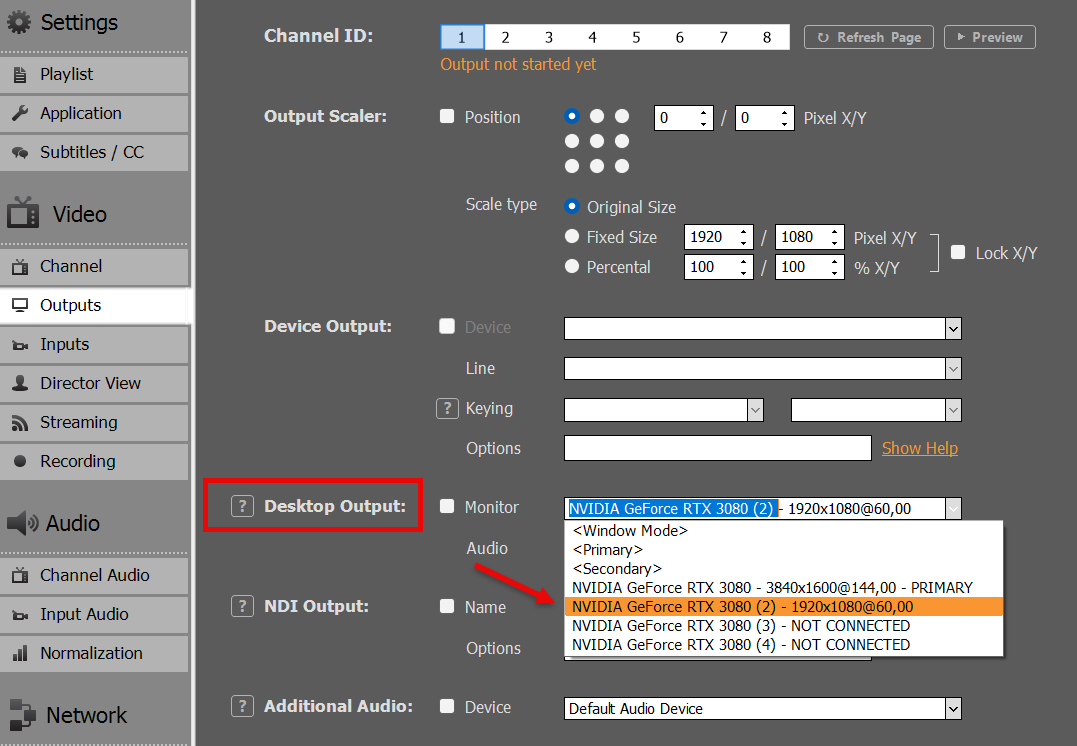
यदि आपका डेस्कटॉप आउटपुट डिस्कनेक्ट हो जाए, बिजली चली जाए, या PLAYDECK शुरू होने के बाद HDMI डिवाइस को बिजली मिलना शुरू हो जाए, तो PLAYDECK आपके डेस्कटॉप आउटपुट से फिर से जुड़ सकता है।.
यह मोड स्थानीय प्रसारण के लिए टीवी या एलईडी स्क्रीन पर सबसे उपयुक्त है, उदाहरण के लिए प्रदर्शनियों या कार्यक्रमों के दौरान।.
SDI / HDMI आउटपुट कार्ड
आउटपुट कार्ड्स को डेस्कटॉप आउटपुट पर एक बड़ा लाभ प्राप्त है:
– लंबी केबल दूरी के लिए अधिक मजबूत वीडियो सिग्नल
– बहुत कम CPU/GPU उपयोग, क्योंकि कार्ड संसाधनों का बोझ कम कर देगा।
– कोई फ्रेम ड्रॉप्स नहीं, क्योंकि कार्ड्स में एकीकृत फ्रेम रेट कंट्रोल और कन्वर्ज़न है।
– बहुत बेहतर तस्वीर की गुणवत्ता, खासकर कलर्स
आउटपुट कार्ड लगभग हमेशा लागत के लायक होते हैं और इन्हें अत्यधिक अनुशंसित किया जाता है। ये डेस्कटॉप आउटपुट की तुलना में कहीं अधिक स्थिर वीडियो ट्रांसपोर्ट समाधान प्रदान करते हैं और समग्र रूप से बेहतर अनुभव देते हैं।.
सभी समर्थित आउटपुट कार्डों की सूची प्राप्त करें:
https://playdeck.tv/howto/supporteddevices/
यदि आपको सिफारिश की आवश्यकता है, तो हम मुख्यतः ब्लैकमैजिक डेकलिंक कार्ड का उपयोग करते हैं। ये SDI और HDMI के लिए उपलब्ध हैं:
https://www.blackmagicdesign.com/products/decklink
1. आउटपुट कार्ड को अपने पीसी में स्थापित करें।
आपको अपने मेनबोर्ड पर एक अलग PCIe स्लॉट की आवश्यकता होगी। इस कार्ड को “द्वितीयक ग्राफिक्स कार्ड” के रूप में कल्पना करें। CPU से जुड़े PCIe स्लॉट को प्राथमिकता दें (मेनबोर्ड मैनुअल में: CPU, न कि चिपसेट)। साझा/चिपसेट स्लॉट्स अक्सर अटकते हैं, भले ही बैंडविड्थ ठीक दिखती हो। विवरण: समस्या निवारण.
आप अपने कार्ड को मोबाइल प्रोडक्शन के लिए बाहरी हाउसिंग (जैसे “Sonnet Echo Express”) में “होस्ट” करके Thunderbolt के माध्यम से भी कनेक्ट कर सकते हैं, लेकिन कृपया ध्यान दें कि Thunderbolt के माध्यम से उपलब्ध बैंडविड्थ कुछ कार्ड्स (जैसे “DeckLink 8K Pro”) के लिए आवश्यक PCIe बैंडविड्थ से कम है।.
2. विंडोज के लिए ड्राइवर इंस्टॉल करें
अधिकांश कार्डों को Windows पर काम करने के लिए एक विशिष्ट ड्राइवर स्थापित करना आवश्यक होता है। ये ड्राइवर PLAYDECK में कार्ड का उपयोग करने से पहले उसका परीक्षण करने के लिए उपकरण भी प्रदान करते हैं।.
सुनिश्चित करें कि अधिकतम स्थिरता और गुणवत्ता के लिए आपके सिस्टम में हमेशा ड्राइवर का नवीनतम संस्करण स्थापित हो। BlackMagic कार्ड के लिए PLAYDECK को कम से कम “Desktop Video 14.5” ड्राइवर की आवश्यकता है, अन्यथा कार्ड इच्छित रूप से काम नहीं करेगा:
https://www.blackmagicdesign.com/support/family/capture-and-playback
3. प्लेडेक में सक्रिय करें
PLAYDECK में अपने आउटपुट कार्ड चुनें और डिवाइस आउटपुट सक्रिय करें। डेस्कटॉप आउटपुट के विपरीत, इन आउटपुट कार्डों को SDI या HDMI के माध्यम से डिस्प्ले से कनेक्ट करने की आवश्यकता नहीं होती, ये तुरंत सक्रिय हो जाते हैं:
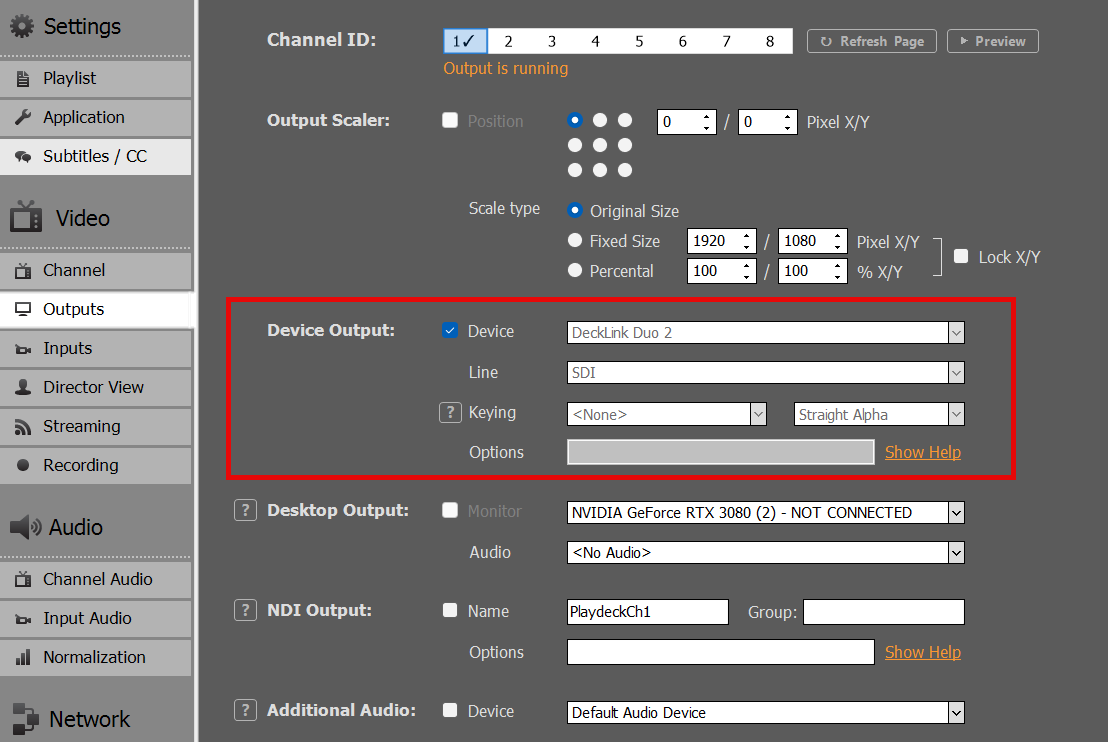
एसएमटीपी 1टीपी12टी / आईपी आउटपुट कार्ड
ये कार्ड ऊपर वर्णित SDI/HDMI कार्ड के बहुत समान हैं। कृपया इंस्टॉलेशन के लिए वहाँ पढ़ें।.
2110 और SDI कार्ड्स के बीच अंतर यह है कि 2110 कार्ड्स सिग्नल को LAN (लोकल एरिया नेटवर्क) के माध्यम से भेजते हैं। यह स्टूडियोज़ के लिए कंपनी के भीतर वीडियो सिग्नल ट्रांसपोर्ट करने का एक आधुनिक और बढ़ता हुआ मानक है। हालांकि सैद्धांतिक रूप से ST 2110 के लिए मौजूदा LAN का उपयोग करना संभव है, फिर भी विशिष्ट PTP-अवेयर स्विच (प्रेसीजन टाइम प्रोटोकॉल) के साथ एक अलग LAN का उपयोग करने की सलाह दी जाती है। एक बार सेटअप हो जाने पर, मुख्य लाभ यह है कि कई रिसीवर PLAYDECK द्वारा उत्पन्न वीडियो फीड तक आसानी से पहुँच सकते हैं।.
हम 2110 डिवाइसों और उनके नेटवर्क सेटअप विकल्पों के लिए एक अलग लेख प्रदान करते हैं:
https://playdeck.tv/howto/2110-device-setup/
1टीपी28टी (नेटवर्क डिवाइस इंटरफ़ेस)
NDI आपके वीडियो फीड्स के लिए एक और नेटवर्क ट्रांसपोर्ट विकल्प है। इसे मौजूदा LAN (लोकल एरिया नेटवर्क) के साथ इस्तेमाल किया जा सकता है और इसके लिए किसी विशेष नेटवर्क कॉन्फ़िगरेशन की आवश्यकता नहीं होती। यह अपना स्वयं का “डिस्कवरी सिस्टम” प्रदान करता है, अर्थात्: आप अपना NDI सिग्नल नेटवर्क में भेजते हैं और इसे कोई भी NDI रिसीवर स्वचालित रूप से पहचान लेगा।.
NDI अन्य अनुप्रयोगों के साथ वीडियो फीड्स का आदान-प्रदान करने का पसंदीदा तरीका है। यहाँ कुछ उदाहरण दिए गए हैं:
https://playdeck.tv/howto/obs-studio/
https://playdeck.tv/howto/vmix/
NDI का उपयोग क्लाउड सेटअप में भी किया जा सकता है, जैसे कि Amazon EC2 इंस्टेंस, सर्वर के बीच ट्रांसपोर्ट के लिए:
https://playdeck.tv/howto/amazon-ec2/
आप NDI का उपयोग PLAYDECK के भीतर सिग्नल को विशिष्ट कार्यों के लिए “लूप” करने के लिए कर सकते हैं, जैसे इस पिक्चर-इन-पिक्चर में:
https://playdeck.tv/howto/pip/
आपके वातावरण में NDI सेटअप करने में आपकी सहायता के लिए कई उपकरण उपलब्ध हैं:
https://ndi.video/tools/
यदि आपको NDI डिस्कवरी सर्वर सेटअप करने की आवश्यकता है, तो यह आपकी मदद करेगा:
https://ndi.video/tools/access-manager/
https://docs.ndi.video/all/using-ndi/ndi-tools/ndi-tools-for-windows/access-manager
नोट: NDI में एक समस्या आ रही थी, जिससे विंडो अपडेट के बाद स्टटरिंग हो रही थी। इसका समाधान यहाँ है:
https://www.vmix.com/knowledgebase/article.aspx/376/windows-update-affecting-ndi-stability
Streaming (UDP, RTMP, SRT, DVB, …)
आप कई Streaming प्रोटोकॉल में से चुन सकते हैं, जो सभी अलग-अलग उद्देश्य पूरा करते हैं।.
– यूडीपी/आरटीएमपी 1टीपी25टींग: कम विलंबता वाला लाइव 1टीपी25टींग
– 1टीपी29टी: उच्च-विश्वसनीयता प्रसारण
– डीवीबी: पारंपरिक प्रसारण
– और भी बहुत कुछ (आरटीपी, रिस्ट, आइसकास्ट, एचएलएस
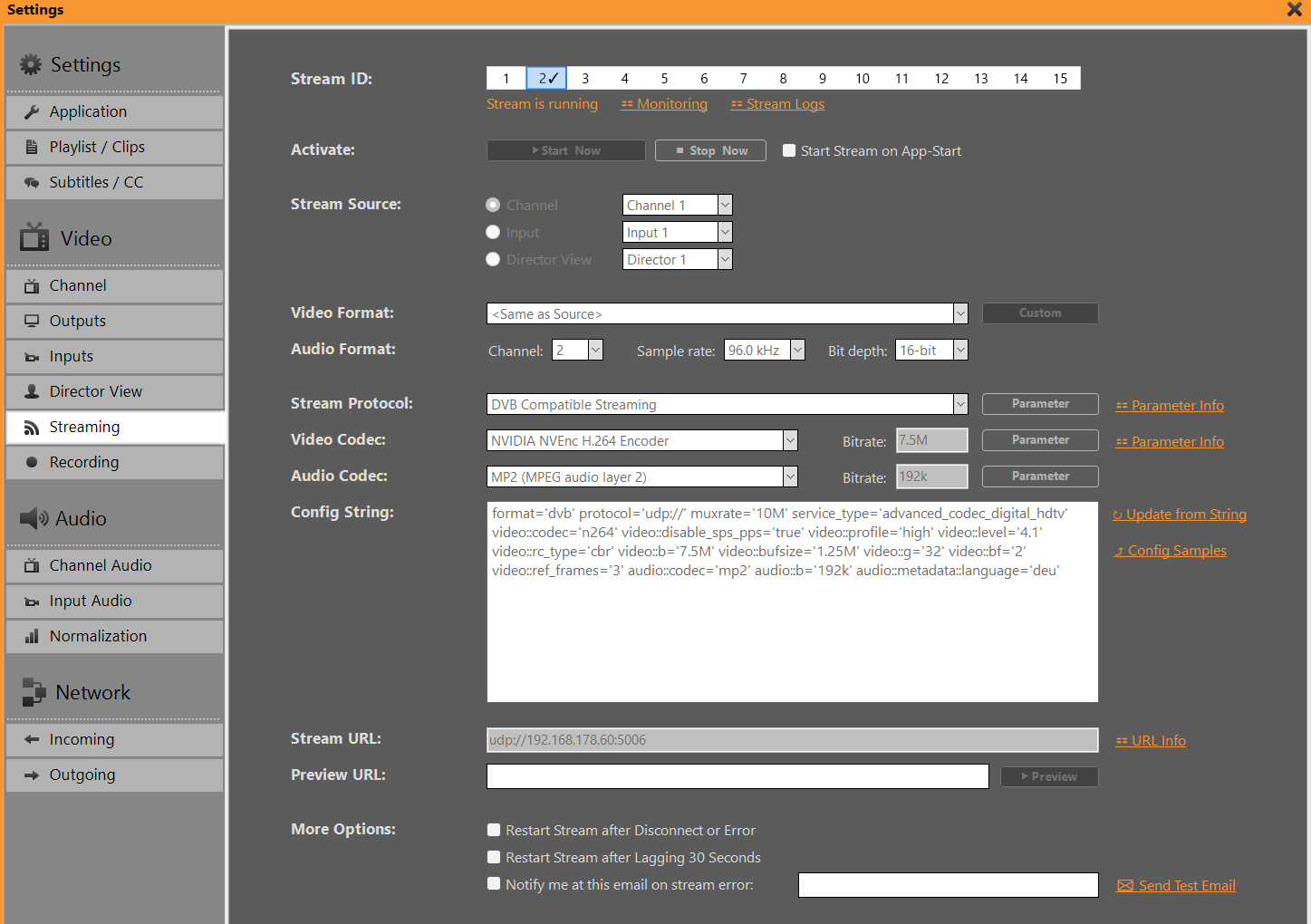
हमने स्ट्रीमिंग के लिए एक अधिक गहन लेख प्रदान किया है:
https://playdeck.tv/howto/output-streams/
डांते वर्चुअल साउंडकार्ड (डीवीएस)
यह सख्ती से कहें तो वीडियो फीड नहीं है, क्योंकि DVS केवल ऑडियो के लिए है। यह एक और नेटवर्क (LAN) विकल्प है। DVS का उपयोग तब किया जाता है जब आपको अपनी ऑडियो फीड को अपनी वीडियो फीड्स से अलग या अतिरिक्त रूप में भेजने की आवश्यकता हो, या केवल ऑडियो-आधारित प्रोडक्शंस में। सबसे आम उपयोग मामला यह है कि लाइव इवेंट्स में ऑडियो मिक्सर को सभी प्लेडेक चैनलों के सभी ऑडियो फीड्स की आवश्यकता होती है, अर्थात् वह आपके 4 वीडियो चैनलों के 8 ऑडियो चैनलों को स्टीरियो जोड़ों में प्राप्त करना चाहता है।.
हम Dante को सेटअप करने और उपयोग करने के लिए एक लेख प्रदान कर रहे हैं:
https://playdeck.tv/howto/dante/
निदेशक का दृश्य
यह PLAYDECK द्वारा प्रदान किया जाने वाला एक विशिष्ट आउटपुट विकल्प है, जो आपकी टीम को स्थिति की जानकारी देता है: यह कई अलग-अलग वीडियो फीड्स को एक ही वीडियो फीड में मिक्स करेगा और शेष समय की जानकारी ओवरले करेगा। इसका उद्देश्य बहु-कक्षीय या बहु-व्यक्ति वातावरण में सहायता प्रदान करना है।.
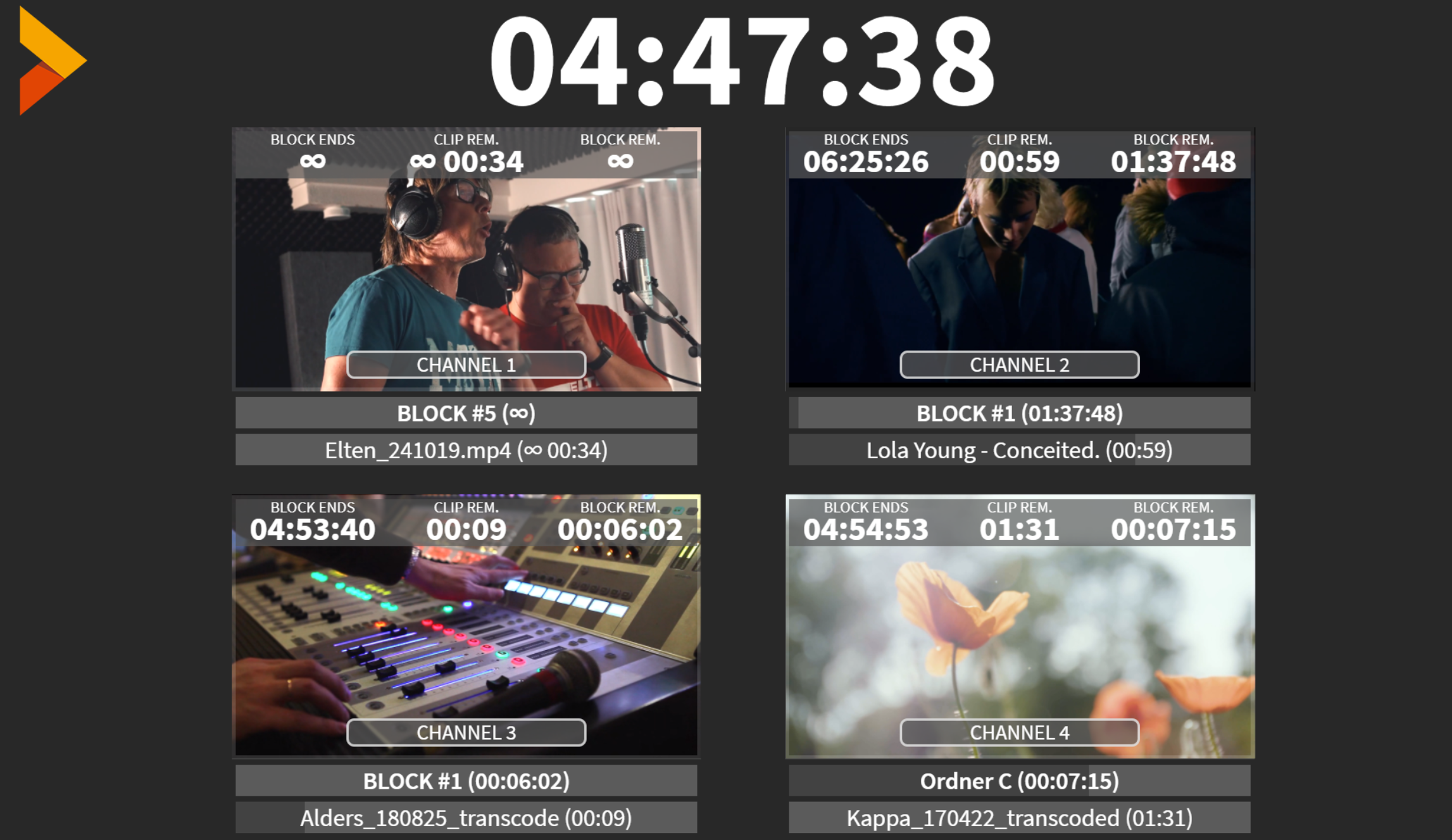
यह वीडियो फीड एक अलग चैनल की तरह काम करता है: आप इसे अपने अन्य आउटपुट्स के समानांतर भेज सकते हैं। आप 4 अलग-अलग डायरेक्टर व्यूज़ सेटअप और भेज सकते हैं। आप चुन सकते हैं कि कितने और कौन से चैनल शामिल होने चाहिए:
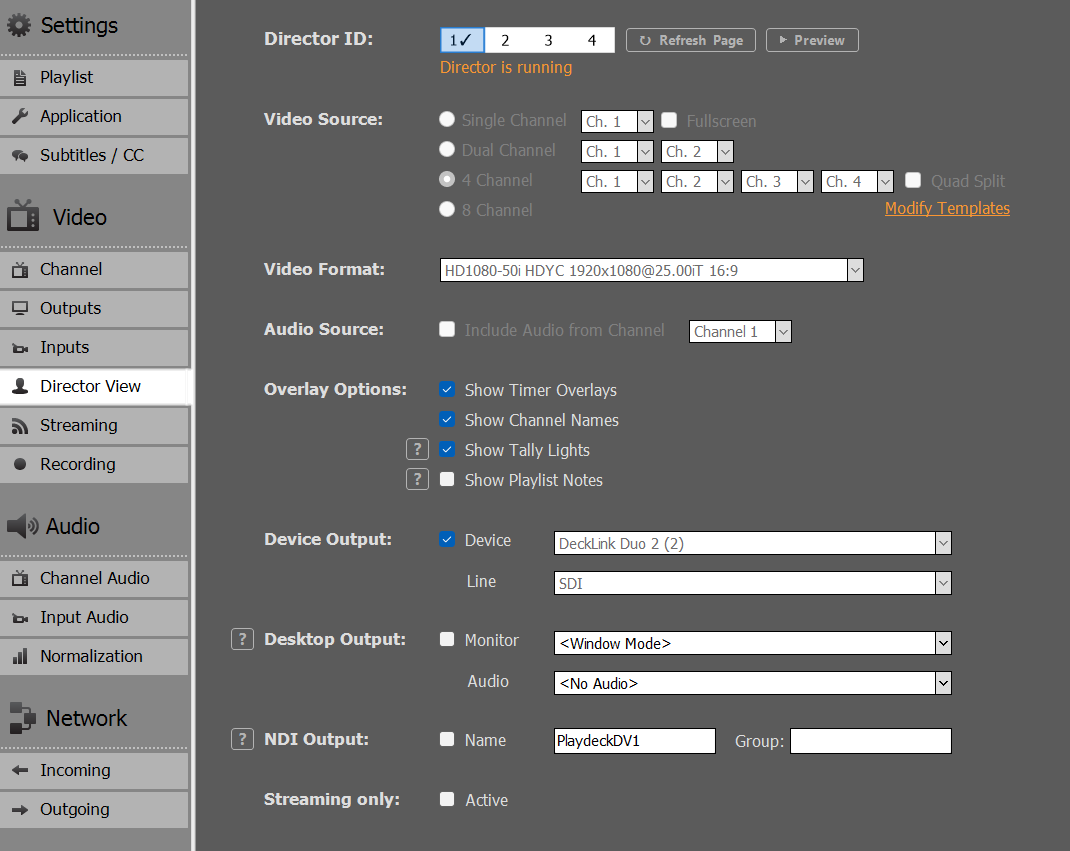
इसके अतिरिक्त, आप ओवरले को अपनी कंपनी के अनुसार अनुकूलित कर सकते हैं, जैसे कि अपना लोगो शामिल करना या फ़ॉन्ट बदलना।.
आपके आउटपुट Streams का सेटअप
यह लेख आपको विभिन्न उद्देश्यों के लिए अपने Output Streams को कैसे सेटअप करना है, यह दिखाएगा।.
इस लेख में:
→ परिचय
→ पैरामीटर और कॉन्फ़िग स्ट्रिंग का उपयोग
→ कॉन्फ़िग नमूने
→ एएसी उच्च गुणवत्ता ऑडियो 1टीपी18टी
→ रंग क्षेत्र और क्रोमा सबसैंपलिंग और इंटरलेस
→ एकाधिक ऑडियो ट्रैक
→ विशिष्ट आईपी पर Streams रूटिंग
→ निगरानी और समस्या निवारण
परिचय
आप किसी भी स्रोत के लिए 15 विभिन्न Stream कॉन्फ़िगरेशन सेटअप कर सकते हैं, जिसमें चैनल, इनपुट्स और डायरेक्टर व्यू शामिल हैं। डिफ़ॉल्ट रूप से, Stream शुरू होने पर आपका वीडियो फॉर्मेट स्रोत से कॉपी हो जाता है, लेकिन आप किसी भी रिज़ॉल्यूशन में ट्रांसकोड कर सकते हैं।.
एक बार जब आप अपना प्रोटोकॉल चुन लेते हैं, तो वीडियो/ऑडियो कोडेक और URL के अन्य फ़ील्ड आपके चयन के अनुसार बदल जाएंगे, जिसका अर्थ है कि हर वीडियो/ऑडियो कोडेक हर Stream प्रोटोकॉल के लिए उपलब्ध नहीं होगा।.
जानकारी: NVIDIA एनकोडर अब इंटरलेस्ड फॉर्मेट्स का समर्थन नहीं करता। इसके बजाय Intel QuickSync चुनें।.
आपका URL आवश्यक URL प्रारूप का सुझाव दिखाएगा। अधिक उदाहरण देखने के लिए “URL Info” पर क्लिक करें, जैसे कि Username/Password को कैसे एकीकृत करें। Preview URL का उपयोग PLAYDECK द्वारा नहीं किया जाएगा; यह केवल “Preview” पर क्लिक करने पर इंटरनेट ब्राउज़र खोलने की आपकी सुविधा के लिए है।.
पैरामीटर और कॉन्फ़िग का उपयोग
इसके अतिरिक्त, आपके चयन के लिए विशिष्ट प्रोटोकॉल और कोडेक्स को पैरामीटर के रूप में सेट किया जा सकता है। इनका उपयोग आपकी सेटिंग्स को सूक्ष्म रूप से समायोजित करने के लिए किया जा सकता है, जैसे कि अपने Stream CBR को सेट करना या मेटाडेटा जोड़ना।.
“Parameter” पर क्लिक करने से एक संपादक खुलेगा, जो केवल आपके चयन के लिए संभावित सेटिंग्स दिखाएगा। यह किसी भी ऐसे मान को हाइलाइट करेगा जो डिफ़ॉल्ट मान से भिन्न हो।.
“Config String” आपके सभी प्रोटोकॉल/कोडेक चयन और उनके संबंधित पैरामीटर का प्रतिनिधित्व है। कॉन्फ़िग स्ट्रिंग दोनों तरीकों से काम करती है: आप कॉन्फ़िग स्ट्रिंग को टेक्स्ट फ़ील्ड में कॉपी/पेस्ट कर सकते हैं, फिर “Update from String” पर क्लिक करके मानों को ऊपर की ओर लागू कर सकते हैं। यह आपको Stream आईडीज़ के बीच सेटिंग्स को आसानी से कॉपी करने या अन्य उपयोगकर्ताओं के साथ साझा करने की सुविधा देता है।.

कॉन्फ़िग नमूने
यहाँ विभिन्न उद्देश्यों के लिए अनुशंसित कॉन्फ़िगरेशनों का एक त्वरित चयन है। इसे PLAYDECK में कॉपी और पेस्ट करें और “Update from String” पर क्लिक करें।.
डीवीबी 1टीपी25टी CBR और GOP B-फ्रेम के साथ। कोई PCR या PTS-DTS या बफ़र अंडररन त्रुटि नहीं।
format='dvb' protocol='udp://' mpegts_start_pid='60' video::streamid='80' video::disable_sps_pps='true' video::codec='n264' video::profile='high' video::level='4.1' video::rc_type='cbr' muxrate='10M' video::b='7.5M' video::bufsize='1.25M' video::g='32' video::bf='2' video::ref_frames='3' audio::streamid='81' audio::metadata::language='deu' audio::codec='mp2' audio::b='192k' pmt_start_pid='100' mpegts_flags='-system_b' rc_buffers='4' pcr_period='35' pat_period='0.1' sdt_period='0.5' tdt_period='10' start_pcr='0' service_name='TEST' service_provider='PD' service_id='1' original_network_id='1' transport_stream_id='201' service_type='advanced_codec_digital_hdtv'
या संक्षिप्त रूप में:
format='dvb' protocol='udp://' video::disable_sps_pps='true' video::codec='n264' video::profile='high' video::level='4.1' video::rc_type='cbr' muxrate='10M' video::b='7.5M' video::bufsize='1.25M' video::g='32' video::bf='2' video::ref_frames='3' audio::metadata::language='deu' audio::codec='mp2' audio::b='192k' service_type='advanced_codec_digital_hdtv'
जानकारी: प्रत्येक DVB रिसीवर अलग होता है और आपको विभिन्न पैरामीटर की आवश्यकता हो सकती है। कुछ रिसीवर किसी भी विचलन की अनुमति नहीं देंगे। आधिकारिक दिशानिर्देश, और ब्लैक दिखाएगा। DVB संकेतों को एन्कोड करने का सबसे विश्वसनीय समाधान हार्डवेयर एन्कोडर है, जैसे।. हैविज़न.
PCR त्रुटि या अन्य के लिए DVB Streams का परीक्षण करने का सर्वोत्तम तरीका इन उपकरणों में से किसी एक का उपयोग करना है:
– डीवीबीकंट्रोल डीवीबीएनालाइज़र (लागत ~2000 यूरो, लेकिन यह सबसे विश्वसनीय है और PTS-DTS त्रुटि का पता लगाता है)
– 1टीपी25टीगुरु (लागत ~300 यूरो, कोई भी ETR त्रुटि का पता लगा सकता है और बिटरेट ग्राफ़िक दिखाता है)
– टीएसएनालाइज़र (मुफ़्त, लेकिन Stream URL स्वीकार कर सकता है, हार्ड ड्राइव पर TS फ़ाइल की आवश्यकता है)
– अन्य उल्लेखनीय: DVBInspector, Elecard Stream Analyzer, StreamXpert

————————————————————
SRT Stream सीबीआर में 25 एफपीएस के साथ हाई क्वालिटी ऑडियो
अगला सैंपल कई ग्राहकों द्वारा मल्टीचैनल Stream सेटअप में संगीत वीडियो सामग्री प्रसारित करने के लिए उपयोग किया जा रहा है। यह कॉन्फ़िगरेशन 4 समानांतर आउटपुट+Stream चैनलों के लिए सुचारू रूप से चलता है – FHD ACC ऑडियो के साथ इष्टतम ध्वनि और चित्र गुणवत्ता प्राप्त करता है।.
format='mpegts' protocol='srt://' video::codec='n264' video::b='4M' video::rc_type='cbr' video::preset='p4' audio::codec='aac' audio::b='128K' audio::profile='aac_low' audio::stereo_mode='ms_force' audio::minrate='128K' audio::maxrate='128K' audio::bufsize='128K' audio::aac_coder='0'————————————————————
आरटीएमपी 1टीपी25टी 60 एफपीएस के लिए सीबीआर में 2 सेकंड-कीफ्रेम के साथ
अगला नमूना YouTube के लिए है। अपनी Stream स्थिरता का परीक्षण करने के लिए YouTube एनालिटिक और Stream हेल्थ टूल्स का उपयोग करें:
format='flv' protocol='rtmp://' video::codec='n264' video::b='9000k' video::maxrate='9000k' video::bufsize='9000k' video::g='120' video::preset='veryfast' audio::codec='aac' audio::b='128k' audio::ar='44100'
अगला नमूना ट्विच के लिए है। उपयोग करें। ट्विच इंस्पेक्टर अपनी Stream स्थिरता की जाँच करने और लाइव होने से रोकने के लिए अपने Stream URL में “?bandwidthtest=true” जोड़ें।.
format='flv' protocol='rtmp://' merge_tracks='true' video::codec='n264' video::b='5800k' video::maxrate='5800k' video::bufsize='5800k' video::g='120' video::preset='veryfast' audio::codec='aac' audio::b='128k' video::tune='zerolatency' audio::codec='aac' audio::ar='44100' audio::b='128k'
————————————————————
सोनी एक्सडीकैम एचडी422 मानक
वीडियो पैरामीटर—जिसमें 4:2:2 क्रोमा सबसैम्पलिंग, एक विशिष्ट GOP संरचना (M=3, N=15), और इंटरलेस्ड फील्ड प्रोसेसिंग शामिल हैं—साथ ही 48 kHz सैंपल दर पर पेशेवर-ग्रेड 24-बिट PCM ऑडियो।.
format='mxf' video::codec='mpeg2video' video::b='50M' video::interlace='1' video::top='1' video::g='15' video::v422='true' video::bf='2' video::flags='+ildct+ilme' audio::codec='pcm_s24le' audio::ar='48000'एएसी उच्च गुणवत्ता ऑडियो 1टीपी18टी
डिफ़ॉल्ट AAC स्ट्रीमिंग सेटिंग्स CPU बचाती हैं, लेकिन संगीत चैनलों पर ध्वनि सपाट लग सकती है। निर्मल ऑडियो के लिए, अपने लक्षित दर्शकों और स्रोत सामग्री के आधार पर नीचे दिए गए दो प्रोफाइल में से एक चुनें।.
त्वरित तैयारी:
– स्रोत: 48 kHz क्लिप्स (320kbps या लॉसलेस PCM) का उपयोग करें।.
– वीडियो: यदि बैंडविड्थ कम हो तो वीडियो को 720p30 पर कम करें। हमेशा हार्डवेयर एन्कोडिंग का उपयोग करें।.
विकल्प 1: अधिकतम अनुकूलता और स्थिरता (सुरक्षित संस्करण)
के लिए सबसे अच्छा: मानक स्ट्रीमिंग, केबल ऑपरेटर और DVB-T मल्टीप्लेक्सर। यह विभिन्न प्रकार की सामग्री में फेज संबंधी समस्याओं को रोकने के लिए सबसे सुरक्षित प्रोफ़ाइल है।.
फ़ॉर्मेट='mpegts' प्रोटोकॉल='udp://' वीडियो::कोडेक='n264' वीडियो::b='4M' ऑडियो::कोडेक='aac' ऑडियो::b='256K' ऑडियो::प्रोफाइल='aac_low' ऑडियो::aac_कोडर='0'
ऑडियो::प्रोफ़ाइल=’aac_low’: अधिकतम गुणवत्ता और 100% हार्डवेयर डीकोडर संगतता के लिए AAC-LC सेट करता है।.
ऑडियो::aac_coder=’0′: स्पष्ट ट्रांज़िएंट्स के लिए उच्च-गुणवत्ता वाले दो-लूप एन्कोडिंग रन को लागू करता है। (यदि आप CPU स्पाइक्स का सामना करते हैं तो इसे 1 पर बदलें।).
गतिशील स्टीरियो: स्टीरियो प्रबंधन को एन्कोडर पर छोड़ देता है, जिससे यह अपूर्ण स्रोत सामग्री के प्रति अत्यधिक लचीला हो जाता है।.
विकल्प 2: हाई-फ़िडेलिटी 1टीपी25टींग (अनुकूलित स्टीरियो संस्करण)
के लिए सबसे अच्छा: परिष्कृत स्टूडियो-ग्रेड स्रोत फ़ाइलों के साथ समर्पित संगीत चैनल। यह प्रोफ़ाइल कड़े VBR आवरण और जबरदस्ती मिड/साइड स्टीरियो प्रसंस्करण का उपयोग करती है।.
format='mpegts' protocol='udp://' video::codec='n264' video::b='4M' audio::codec='aac' audio::b='256K' audio::profile='aac_low' audio::stereo_mode='ms_force' audio::minrate='200K' audio::maxrate='320K' audio::bufsize='640K' audio::aac_coder='0'
ऑडियो::स्टीरियो_मोड=’एमएस_फोर्स’: मध्य/साइड स्टीरियो प्रोसेसिंग को लागू करता है, जो गहरे, चौड़े स्टीरियो साउंडस्केप के लिए बैंडविड्थ दक्षता को अधिकतम करता है।.
न्यूनतम दर = ’200K’ / अधिकतम दर = ’320K’ / बफ़र आकार = ’640K’: एक कड़ा VBR लिफाफा जो शांत अंशों में गुणवत्ता में गिरावट को रोकता है, जबकि भारी संगीत चोटियों के लिए जगह छोड़ता है।.
नोट: यदि आपके ऑडियो में “पंच” की कमी है या कुछ क्लिप्स पर खोखलापन सुनाई देता है, तो विकल्प 1 पर वापस स्विच करें, क्योंकि आपके स्रोत सामग्री में फेज़ असंगतताएँ हो सकती हैं।.
कलर स्पेस और क्रोमा सबसैंपलिंग और इंटरलेस
कुछ कलर स्पेसेस के लिए समर्थन, जैसे DVB के लिए 4:2:2 या इंटरलेस्ड एन्कोडिंग, काफी हद तक आपके द्वारा उपयोग किए जा रहे Intel CPU या NVidia GPU पर निर्भर करता है।.
यहाँ के लिए एक पृष्ठ है एनवीडिया एनवीएनक और 422 समर्थन और यहाँ के लिए इंटेल क्विक सिंक और 422 समर्थन।.
सरल शब्दों में:
1. इंटरलेस्ड एन्कोडिंग के लिए एनवीडिया समर्थन:
– पास्कल (GTX 10-सीरीज़): इंटरलेस सपोर्ट वाली आखिरी आर्किटेक्चर
– ट्यूरिंग / एम्पीयर / आदा (RTX 20/30/40): इंटरलेस्ड एन्कोडिंग के लिए हार्डवेयर सपोर्ट हटा दिया गया था।
– ब्लैकवेल (RTX 50-सीरीज़): H.264 (8-बिट और 10-बिट) के लिए इंटरलेस्ड एन्कोडिंग को फिर से पेश किया गया है।
2. 4:2:2 कलर स्पेस के लिए एनवीडिया सपोर्ट:
– ब्लैकवेल (RTX 50-सीरीज़)
3. 4:2:2 कलर स्पेस के लिए इंटेल सपोर्ट
– 10वीं पीढ़ी और नए प्रोसेसर, क्विक सिंक के माध्यम से 4:2:2 कलर सैंपलिंग पर HEVC कोडेक के हार्डवेयर एक्सेलेरेटेड एन्कोडिंग और डीकोडिंग के लिए सपोर्ट प्रदान करते हैं।.
– 9वीं पीढ़ी के Intel® Core™ प्रोसेसर और पुराने प्रोसेसर पर पिछले ग्राफिक्स कंट्रोलर हार्डवेयर एक्सेलेरेटेड एन्कोडिंग और डिकोडिंग के लिए HEVC कोडेक 4:2:0 कलर सैंपलिंग तक सीमित थे।.
यह Intel Quick Sync (10वीं पीढ़ी+) के साथ 4:2:2 को एनकोड करने के लिए एक त्वरित कॉन्फ़िग नमूना है।
फ़ॉर्मेट='dvb' प्रोटोकॉल='udp://' वीडियो::कोडेक='hevc_qsv' वीडियो::b='5M' ऑडियो::कोडेक='aac' ऑडियो::b='128K' वीडियो::pix_fmt='yuyv422'
नोट: x264 CPU एन्कोडर्स में इंटरलेस और 4:2:2 कलर स्पेस जैसी सुविधाएँ भी उपलब्ध हैं। चूंकि हम GPL भागों (जैसे libx264) के बिना FFmpeg का LGPL संस्करण उपयोग करते हैं, ये सुविधाएँ सक्षम नहीं होतीं। आप FFmpeg लाइब्रेरियों को अपनी स्वयं की संस्करणों से प्रतिस्थापित कर सकते हैं।.
एकाधिक ऑडियो ट्रैक
यदि आपको कई ऑडियो ट्रैक्स भेजने की आवश्यकता है, जैसे विभिन्न भाषाओं के लिए या डायरेक्टर ऑडियो के लिए, तो आप सभी समर्थित प्रोटोकॉल्स (DVB, RTMP, UDP और कुछ अन्य) के साथ ऐसा कर सकते हैं। आप विभिन्न ऑडियो कोडेक्स भी लागू कर सकते हैं।.
यह इस तरह काम करता है कि आपके चैनल में सभी ऑडियो ट्रैक पहले से ही सक्रिय होते हैं, फिर आप अपने Stream आउटपुट के लिए ऑडियो ट्रैक को उदाहरण के लिए स्टीरियो जोड़ों में विभाजित करते हैं।.
सबसे पहले, सुनिश्चित करें कि आपका चैनल 2 ऑडियो चैनल से अधिक पर सेट है:

फिर इन ऑडियो चैनलों को ऑडियो सामग्री से भरें, उदाहरण के लिए किसी क्लिप पर सभी ऑडियो ट्रैकों को सक्षम करके या SDI के माध्यम से सभी ट्रैकों को इनजेस्ट करके (अधिकतम 16 ऑडियो ट्रैक)। आप ऑडियो मैपिंग का उपयोग करके अपने ऑडियो ट्रैक्स को मिक्स अप/डाउन कर सकते हैं या ऑडियो फ़िल्टर का उपयोग करके कुछ ऑडियो ट्रैक्स को कॉपी और डिले कर सकते हैं।.

फिर आप अपनी Stream सेटिंग्स खोलें, विशेष रूप से अपने Stream प्रोटोकॉल के पैरामीटर को, और ऑडियो ट्रैक स्प्लिटिंग को सक्षम करें:

जानकारी: आपकी Stream सेटिंग्स में ऑडियो चैनलों की संख्या 2 पर ही रहनी चाहिए।.
यदि आवश्यक हो, तो आप अतिरिक्त ऑडियो ट्रैकों के लिए विभिन्न ऑडियो कोडेक्स लागू कर सकते हैं। कृपया पहले ट्रैक के बाद प्रत्येक अतिरिक्त और बढ़ते हुए ऑडियो ट्रैकों के लिए संख्याओं पर ध्यान दें:
ऑडियो::कोडेक='aac' ऑडियो.1::कोडेक='ac3' ऑडियो.2::कोडेक='libmp3lame' ऑडियो.3::कोडेक='mp2'
आप प्रत्येक ऑडियो ट्रैक के लिए एक भाषा वर्णनकर्ता भी लागू कर सकते हैं:
ऑडियो::मेटाडेटा::भाषा='eng' ऑडियो.1::मेटाडेटा::भाषा='ita' ऑडियो.2::मेटाडेटा::भाषा='fra' ऑडियो.3::मेटाडेटा::भाषा='ger'
जानकारी: भाषा कोडों को अनुरूप होना चाहिए आईएसओ 639-2
आप फिर अपने प्राप्त ऑडियो ट्रैक्स को उदाहरण के लिए StreamGURU में परीक्षण कर सकते हैं:

विशिष्ट आईपी पर Streams रूटिंग
आपके उत्पादन के लिए यह आवश्यक है कि आप अपनी स्ट्रीमों को विशिष्ट नेटवर्क के माध्यम से भेजें। इसका मुख्य उद्देश्य स्ट्रीमिंग के लिए एक समर्पित/आरक्षित लाइन प्रदान करना है, ताकि यह सामान्य नेटवर्क ट्रैफ़िक में हस्तक्षेप न करे।.
यदि उपयोग कर रहे हैं यूडीपी 1टीपी18टी आप सीधे इस पैरामीटर को URL में जोड़ें:
udp://ip:port?localaddr=172.20.10.2
यदि उपयोग कर रहे हैं SRT Streams आप बस इस पैरामीटर को सीधे URL में जोड़ें। यह केवल में काम करता है। मिलन मोड:
srt://ip:port?mode=rendezvous&localip=172.20.10.2
यदि आप RTMP Streams का उपयोग कर रहे हैं, तो दुर्भाग्यवश कोई पैरामीटर नहीं है। आपको सभी RTMP आउटबाउंड ट्रैफ़िक को मैन्युअल रूप से रूट करना होगा। इसके लिए हम उपयोग करते हैं प्रॉक्सीफाइयर. प्रोफ़ाइल → प्रॉक्सिफिकेशन नियम → नया नियम जोड़ें और इसे इस तरह संपादित करें, फिर नियमों की सूची में इसे सबसे ऊपर रखें। “Advanced” के माध्यम से अपना वांछित एडाप्टर चुनें।.

यदि आप दूसरी लाइन के बिना स्थानीय रूप से एक ड्राई टेस्ट चलाना चाहते हैं, तो अपने पीसी पर ईथरनेट एडाप्टर और वाई-फाई दोनों को सक्षम करें, फिर अपने मोबाइल फोन पर एक नया हॉटस्पॉट शुरू करें और पीसी वाई-फाई को उस फोन से कनेक्ट करें। फिर कंसोल (“cmd”) खोलें और “ipconfig” टाइप करें। आपको जो आईपी पता चाहिए, वह वहाँ है:

आप अपने नेटवर्क ट्रैफ़िक का परीक्षण कर सकते हैं वायरशार्क.
निगरानी और समस्या निवारण
यदि आपके Streams में देरी हो रही है या वे पूरी तरह रुक भी रहे हैं, तो अक्सर आपको यह नहीं पता चलता कि वास्तव में क्या हुआ। समस्या की पहचान करने में आपकी मदद के लिए यहाँ कुछ संकेत दिए गए हैं।.
1. बिटरेट
इस नियम का पालन करें: वीडियो और ऑडियो बिटरेट सेटिंग (आपके Stream के लिए) कभी भी क्लिप एन्कोडिंग बिटरेट से अधिक नहीं होनी चाहिए। प्लेलिस्ट में अपने क्लिप पर राइट-क्लिक करके MediaInfo खोलें। इस मामले में, वीडियो बिटरेट 3M और ऑडियो बिटरेट 128K सेट करें।.

2. निगरानी
PLAYDECK में मॉनिटर विंडो खोलें या Stream लॉग्स खोलें।.

एफपीएस 50/60 (औसत/वांछित एफपीएस)
वर्तमान और औसत एन्कोडिंग फ्रेम दर की तुलना इच्छित स्तर से करता है। यहाँ गिरावट यह दर्शाती है कि सिस्टम रीयल-टाइम एन्कोडिंग के साथ तालमेल नहीं रख पा रहा है।.
बीता हुआ (फ़्रेम प्रतीक्षा समय सेकंड में)
यह अंतिम फ्रेम संसाधित होने के बाद बीता हुआ समय दिखाता है। यदि यह मान बढ़ता है, तो स्रोत अनुपस्थित होने, गलत सेटिंग्स या कनेक्शन न होने के कारण कोई फ्रेम संसाधित नहीं हो पाता।.
छूटा (छूटे हुए फ्रेम)
प्रदर्शन की बाधाओं का सबसे महत्वपूर्ण संकेतक। यदि यह मान बढ़ता है, तो एन्कोडर जानबूझकर फ्रेम छोड़ रहा है क्योंकि वह उन्हें पर्याप्त तेज़ी से संसाधित नहीं कर पा रहा है।.
विराम (खोए हुए फ्रेम)
यदि नेटवर्क धीमा है, तो आपको ब्रेक्स दिखाई देते हैं क्योंकि सर्वर चाहता है एक नया फ्रेम है, लेकिन यह समय पर नहीं पहुँच पाता (उन प्रोटोकॉलों के लिए जिन्हें पुष्टि की आवश्यकता होती है, जैसे RTMP या SRT)। ब्रेक तब भी हो सकते हैं जब स्रोत समय पर फ्रेम नहीं पहुंचाता।.
बफर (फ्रेम प्रतीक्षा कर रहे हैं)
आंतरिक कतार में प्रतीक्षा कर रहे फ्रेमों की संख्या की निगरानी करता है। लगातार बढ़ता हुआ बफ़र आमतौर पर छोड़े गए फ्रेमों या ब्रेक से पहले होता है।. ऊँची छलांग, नीची टप्पणियाँ: इसका आमतौर पर मतलब है आपका सीपीयू/जीपीयू एन्कोडर बहुत धीमा है।. उच्च ब्रेक, कम/शून्य छूटे: इसका आमतौर पर मतलब होता है नेटवर्क या स्रोत यह बोतलनेक है। लेखक एन्कोड करने के लिए तैयार है, लेकिन कनेक्शन में देरी के कारण फ्रेम सही समय अंतराल पर नहीं आ रहे हैं या “खींचे” नहीं जा रहे हैं।.
3. नेटवर्क/बैंडविड्थ समस्याएँ
अपने सभी Streams बंद करें, अपना Windows कंसोल (स्टार्ट मेनू में “cmd”) खोलें और टाइप करें
ट्रेसर्ट
अपने Target URLs के होस्टनेम या IP एड्रेस का उपयोग करें। यदि आप कोई मान 100 मिलीसेकंड से अधिक देखते हैं, तो यह आपके Stream टारगेट के साथ धीमे कनेक्शन का संकेत देगा।.
यह भी ध्यान रखें कि जबकि आज फाइबर, केबल या डीएसएल के साथ डाउनलोड स्पीड आमतौर पर उच्च गति (>100 Mbps) की होती है, अपलोड स्पीड उससे काफी धीमी हो सकती है। जैसे कोई टूल का उपयोग करें स्पीडटेस्ट आपकी वास्तविक अपलोड स्पीड निर्धारित करने के लिए।.
यह जांचने के लिए कि आपका इच्छित बिटरेट सर्वर पर भी प्राप्त हो रहा है, Stream सर्वर पर बैंडविड्थ प्रोफाइलर का भी उपयोग करें। अधिकांश प्रदाता या सॉफ़्टवेयर प्राप्त बिटरेट को मापने के लिए उपकरण प्रदान करते हैं। आदर्श रूप से इसे ग्राफ़ के रूप में दिखाया जाता है, जो प्रसारण के दौरान किसी भी अंतराल को इंगित कर सकता है। यदि आपके पास कोई टूल उपलब्ध नहीं है, तो हम YouTube पर स्ट्रीम करने की सलाह देते हैं, क्योंकि इसमें एक अंतर्निर्मित Stream एनालाइज़र है, जो किसी भी अस्थिर कनेक्शन का निदान करने के लिए बहुत उपयोगी है।.
इसके अतिरिक्त, कृपया अपने प्रदाता या सेवा से जाँच करें कि क्या वे आपके क्षेत्र या देश के लिए कोई स्थानीय Stream इनजेस्ट URL प्रदान करते हैं। उदाहरण के लिए, Twitch ये प्रदान करता है। ट्विच इनजेस्ट एंडपॉइंट्स.
एएसआईओ / डांते वर्चुअल साउंडकार्ड
यह लेख समझाता है कि PLAYDECK के साथ ASIO ऑडियो इंटरफ़ेस और डिवाइस कैसे सेटअप करें।.
इस लेख में:
→ ASIO सेटअप करें
→ डांते वर्चुअल साउंडकार्ड (डीवीएस)
→ समस्या निवारण
ASIO सेटअप करें
ASIO के माध्यम से ऑडियो आउटपुट करने के लिए “अतिरिक्त ऑडियो आउटपुट” सेटिंग सक्षम करें।.
महत्वपूर्ण: एक रीयल-टाइम प्लेआउट समाधान के रूप में, PLAYDECK को ASIO डिवाइस से एक स्थिर सिंक्रनाइज़ेशन क्लॉक की आवश्यकता होती है। इस क्लॉक सिग्नल के बिना, फ्रेमों को सही ढंग से प्रोसेस नहीं किया जा सकता, जिससे गंभीर स्टटरिंग होती है।.

डांते वर्चुअल साउंडकार्ड (डीवीएस)
Dante Virtual Soundcard (DVS) एक सॉफ़्टवेयर समाधान है जो आपके कंप्यूटर को Dante-सक्षम वर्कस्टेशन में बदल देता है, जिससे आप मानक ईथरनेट (LAN) नेटवर्क पर उच्च-गुणवत्ता वाली ऑडियो ट्रांसमिट और रिसीव कर सकते हैं।.
https://www.getdante.com/products/software-essentials/dante-virtual-soundcard/
आप ASIO या WDM मोड का उपयोग करके DVS को PLAYDECK के साथ इंटरफ़ेस कर सकते हैं:
- ASIO (अनुशंसित): सभी PLAYDECK आउटपुट्स पर 64 ऑडियो चैनलों तक प्रसारित करें। यह पेशेवर वर्कफ़्लो के लिए सबसे कम विलंबता और उच्चतम चैनल संख्या प्रदान करता है।.
- डब्ल्यूडीएम: 16 ऑडियो चैनलों तक सीमित, प्रत्येक PLAYDECK आउटपुट चैनल पर एक स्टीरियो जोड़ी तक प्रतिबंधित।.
संरचना के चरण
1. DVS इंजन प्रारंभ करें:
डैंटे वर्चुअल साउंडकार्ड कंट्रोल पैनल खोलें, इंटरफ़ेस को सेट करें एएसआईओ, और क्लिक करें शुरू करें.

2. PLAYDECK में डिवाइस चुनें:
अब आप PLAYDECK सेटिंग्स में अपने ASIO डिवाइस के रूप में “Dante Virtual Soundcard” चुन सकते हैं।.

3. चैनल मैपिंग:
PLAYDECK स्वचालित रूप से उस विशिष्ट आउटपुट को आवंटित ऑडियो चैनलों का रूटिंग शुरू कर देगा। एक ही आउटपुट 32 ऑडियो चैनलों तक का समर्थन कर सकता है।.

4. ASIO डिवाइस स्प्लिटिंग:
एक साथ कई PLAYDECK आउटपुट चैनलों पर ASIO ड्राइवर का उपयोग करने के लिए सक्षम करें ASIO डिवाइस स्प्लिटिंग.

5. एकाधिक आउटपुट असाइन करना:
एक बार स्प्लिटिंग सक्रिय हो जाने पर, DVS कई उप-डिवाइस के रूप में दिखाई देगा। इससे आप प्रत्येक व्यक्तिगत PLAYDECK आउटपुट चैनल को एक समर्पित ASIO डिवाइस असाइन कर सकते हैं।.
विभाजन तर्क पर नोट: चैनल आवंटन प्रत्येक आउटपुट के लिए “ऑडियो चैनल” सेटिंग द्वारा निर्धारित किया जाता है। उदाहरण के लिए, यदि आउटपुट 1 और 2 को प्रत्येक 8 चैनलों के लिए सेट किया गया है और अन्य को 2 चैनलों के लिए सेट किया गया है, तो ASIO ड्राइवर उन विशिष्ट आवश्यकताओं को पूरा करने के लिए स्ट्रीम को तदनुसार विभाजित करेगा।.

समस्या निवारण
धीमी प्लेबैक (फ्रेम दर फ्रेम)
यह तब होता है जब PLAYDECK ASIO डिवाइस से आने वाले क्लॉक सिग्नल के साथ सिंक्रनाइज़ नहीं कर पाता। चूंकि PLAYDECK एक रीयल-टाइम प्लेआउट इंजन है, इसे फ्रेम प्रोसेस करने के लिए एक स्थिर क्लॉक की आवश्यकता होती है।.
समाधान: सुनिश्चित करें कि घड़ी नेता (पूर्व में मास्टर क्लॉक) आपके नेटवर्क पर सक्रिय है। इसे हार्डवेयर (जैसे कि डैंटे-सक्षम मिक्सर), सॉफ़्टवेयर ड्राइवर, या समर्पित क्लॉक जनरेटर द्वारा प्रदान किया जा सकता है।.
यदि आप उपयोग कर रहे हैं दांते, आपको अपने वर्कफ़्लो को सत्यापित करने के लिए अतिरिक्त उपकरणों की आवश्यकता हो सकती है। एक स्थानीय परीक्षण वातावरण सेट अप करने के लिए इन चरणों का पालन करें:
- पीसी 1: PLAYDECK और Dante Virtual Soundcard (DVS) इंस्टॉल करें। DVS को में शुरू करें। एएसआईओ मोड और इसे PLAYDECK के भीतर चुनें।.
- पीसी 2: स्थापित करें डांते विया और डांटे कंट्रोलर.
- Dante Via और Controller दोनों में, सही सुनिश्चित करें। ईथरनेट इंटरफ़ेस चुना गया है।.
- Dante Via में कम से कम एक आउटपुट डिवाइस सक्षम करें।.
एक बार कॉन्फ़िगर हो जाने पर खोलें डांटे कंट्रोलर. आपको “Dante Via” को के रूप में कार्य करते हुए देखना चाहिए। घड़ी नेता आपका प्लेडेक सिस्टम सफलतापूर्वक जुड़ गया है।.

परीक्षण सेटअप की इस स्क्रीन कैप्चर को देखें:
https://downloads.playdeck.tv/assets/DanteClockTest.mkv
नोट: कुछ मामलों में, ASIO4ALL इंस्टॉल करने से PLAYDECK और विशिष्ट ऑडियो इंटरफेस के बीच “हैंडशेक” को स्थिर करने में मदद मिल सकती है।. (https://asio4all.org/)
खराब ऑडियो गुणवत्ता
विकृत या “ग्लिची” ऑडियो आमतौर पर सैंपल रेट के मेल न खाने के कारण होता है। सुनिश्चित करें कि नमूना दर (उदाहरण के लिए, 48 kHz) निम्नलिखित सभी में समान है:
- विंडोज ध्वनि सेटिंग्स (उन्नत गुण)
- प्लेडेक सेटिंग्स
- ASIO डिवाइस / DVS नियंत्रण पैनल
ऑडियो चैनल मिक्सिंग और राउटिंग
मल्टीचैनल ऑडियो के साथ काम करते समय, आपको विशिष्ट आउटपुट के लिए अपने चैनलों को डाउनमिक्स करने की आवश्यकता हो सकती है। कृपया संदर्भित करें यह लेख मल्टीचैनल रूटिंग के प्रबंधन के लिए विस्तृत निर्देश।.
मल्टीचैनल ऑडियो और मिक्सिंग
PLAYDECK प्रत्येक आउटपुट चैनल पर 32 ऑडियो चैनलों का समर्थन करता है। आप ऑडियो चैनल को पास-थ्रू (SDI, NDI, Streams, ASIO के माध्यम से) कर सकते हैं, स्टीरियो/मोनो में मिक्स-डाउन या मल्टीचैनल में मिक्स-अप कर सकते हैं। कृपया ध्यान दें, कि हमारे पास एक अलग पोस्ट है डांते वर्चुअल साउंडकार्ड.
पास-थ्रू
अपनी आउटपुट चैनल सेटिंग्स में दो से अधिक ऑडियो चैनल सेट करके मल्टीचैनल ऑडियो सक्षम करें। इस उदाहरण में हमने 16 ऑडियो चैनल सेट किए हैं, क्योंकि यह SDI आउटपुट कार्ड्स के लिए मूल संख्या है:
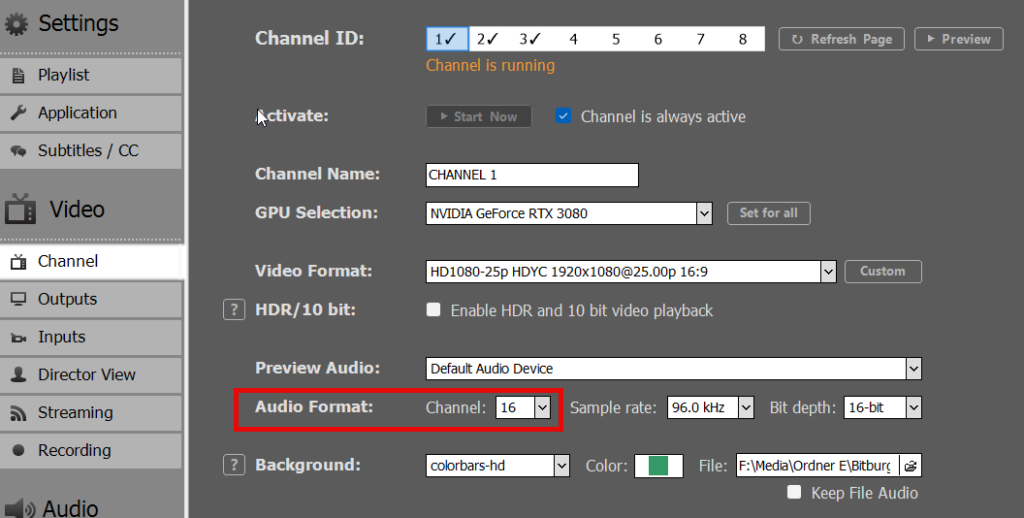
अब आप पहले से ही जाने के लिए तैयार हैं। आपका VU मीटर स्वचालित रूप से 16 ऑडियो चैनल पर स्विच हो जाएगा:
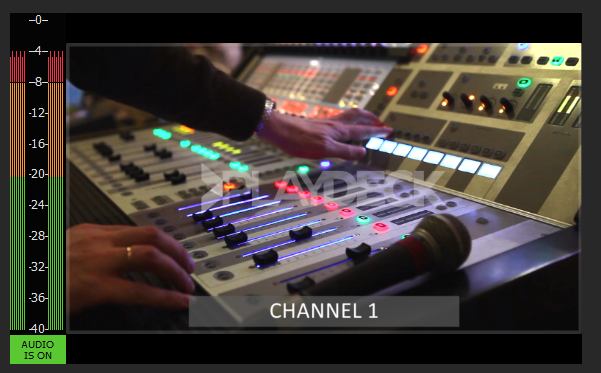
मल्टीचैनल ऑडियो सभी इनपुट्स और आउटपुट्स (SDI, NDI, Streams) के लिए सक्रिय नहीं है। आप डिवाइस सक्रिय करने के बाद प्रीव्यू पर क्लिक करके जांच सकते हैं। सभी प्रीव्यूज़ में ओवरले के रूप में VU मीटर होता है:
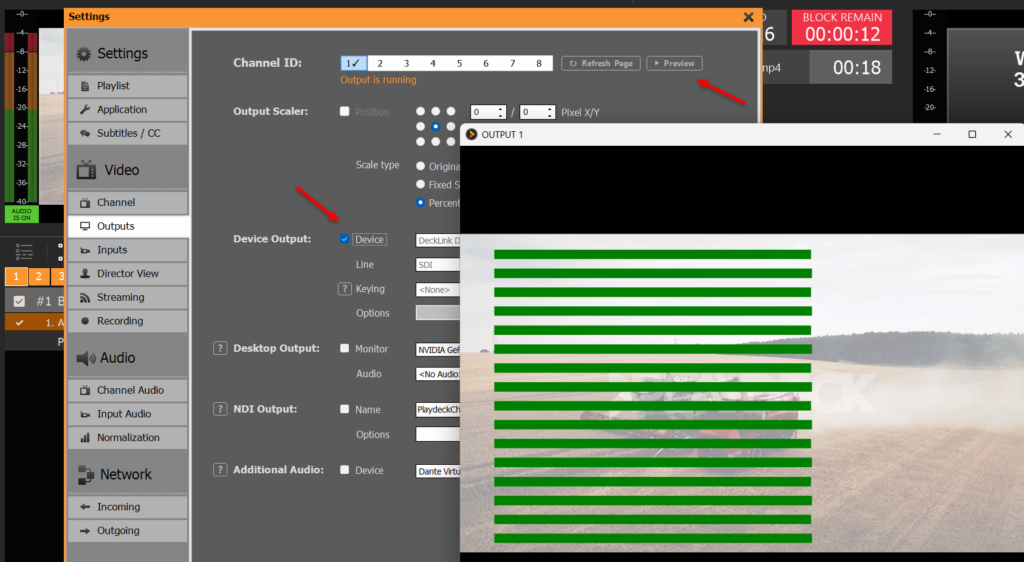
इनपुट पूर्वावलोकन के लिए यहाँ एक और उदाहरण है:
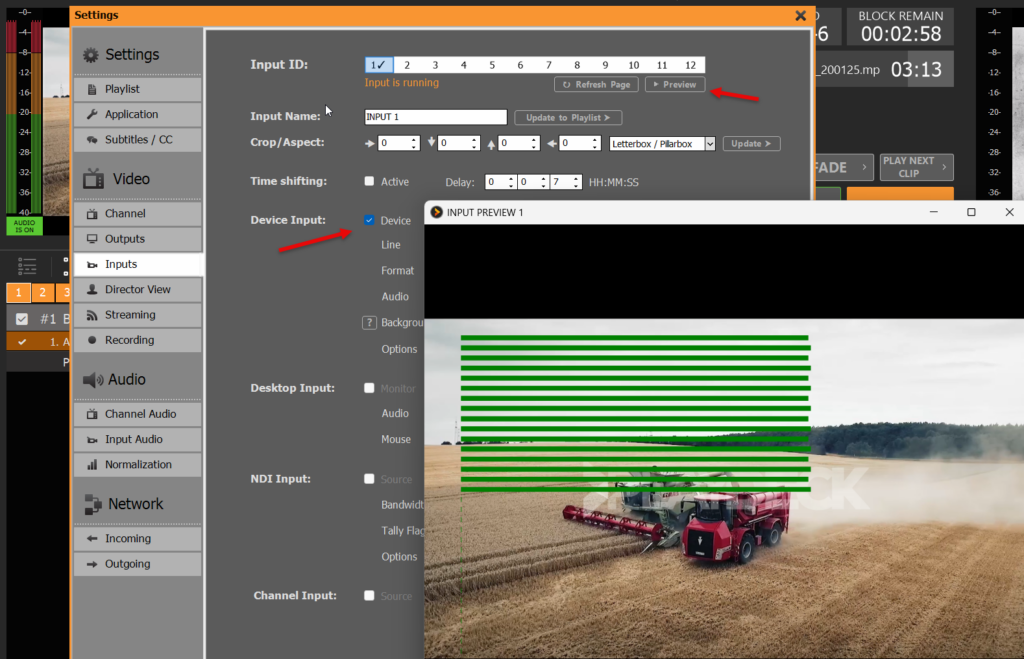
मिक्स-डाउन
यदि आपके पास मल्टीचैनल ऑडियो कंटेंट (या SDI इनपुट्स) है और आप अपने ऑडियो को मोनो/स्टीरियो में मिक्स-डाउन करना चाहते हैं, तो आपको ऑडियो चैनल भी बढ़ाना होगा। इस मामले में हम 16 का उपयोग करते हैं। यह महत्वपूर्ण है कि PLAYDECK को स्रोत (जैसे SDI) से 16 ऑडियो चैनलों को प्रोसेस करने के लिए बताया जाए, अन्यथा 2 से ऊपर के सभी ऑडियो चैनल कट/साइलेंट हो जाएंगे:
अब आप अपने ऑडियो को मिक्स-डाउन करने के लिए विभिन्न तरीके चुन सकते हैं। कृपया ध्यान दें कि CHANNEL (क्लिप्स, इनपुट Streams) और INPUTS (डिवाइस इनपुट) के लिए अलग-अलग सेटिंग्स हैं:
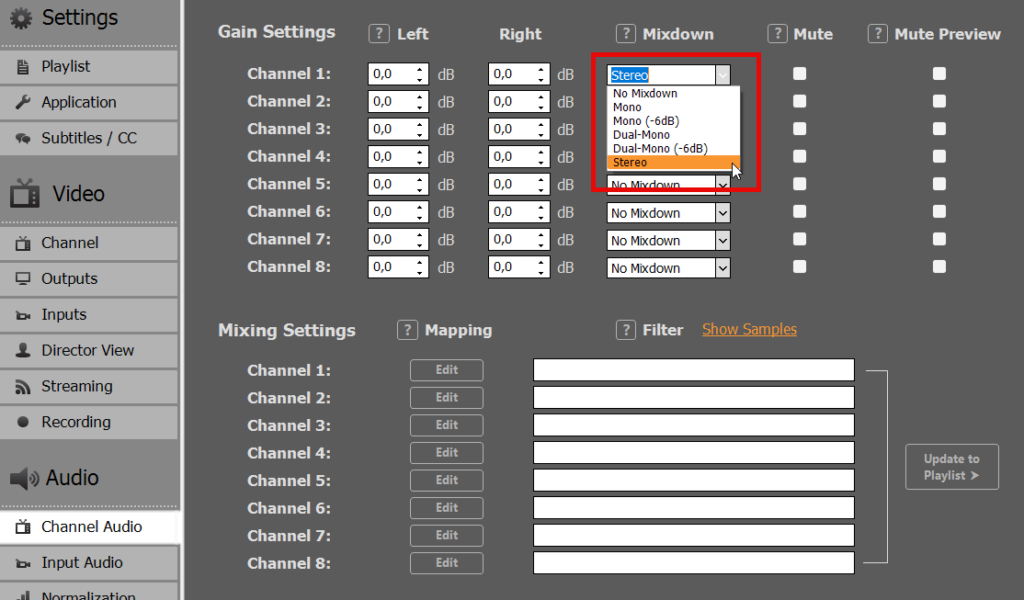
एकाधिक ऑडियो ट्रैक
यदि आपकी फ़ाइल में एक से अधिक ऑडियो ट्रैक हैं, तो आप फ़ाइल पर राइट-क्लिक करके और ऑडियो ट्रैक चुनकर ऑडियो ट्रैक बदल सकते हैं:
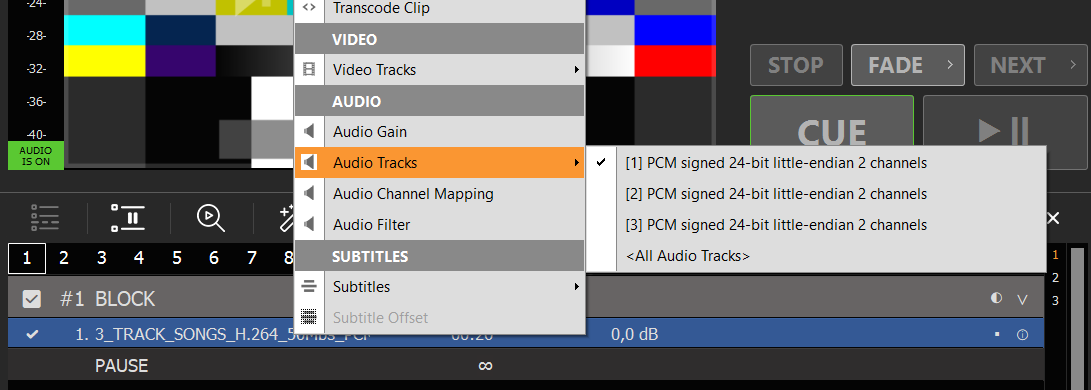
सभी ऑडियो ट्रैक्स को एक साथ चलाने के लिए, ALL AUDIO TRACKS चुनें। सभी ऑडियो चैनल जोड़ दिए जाएंगे। हमारे उदाहरण में इससे आउटपुट के लिए 6 ऑडियो चैनल बनेंगे। इसलिए सुनिश्चित करें कि आपने अपने चैनल को 8 ऑडियो चैनलों पर सेट किया है, अन्यथा 2 चैनलों से अधिक कुछ भी प्रोसेस नहीं किया जाएगा:
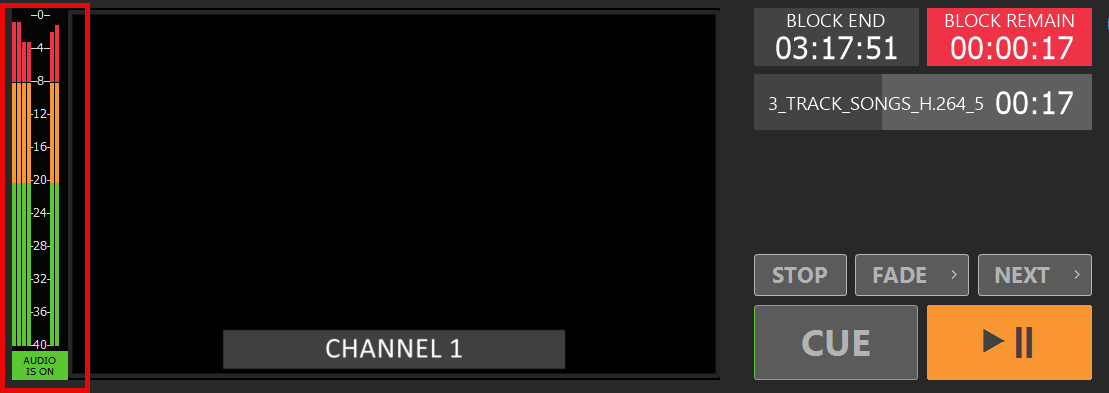
नोट: STEREO या समान में मिक्स-डाउन करने के लिए किसी भी अन्य मिक्सिंग विकल्प का उपयोग करें।.
अनुकूलित मिश्रण
अधिक उन्नत मिक्सिंग के लिए, आप मिक्सिंग सेटिंग्स के अंतर्गत EDIT पर क्लिक कर सकते हैं। इस उदाहरण में हम 16 इनकमिंग ऑडियो चैनलों को 4 आउटगोइंग ऑडियो चैनलों में मिक्स-डाउन कर रहे हैं। कृपया ध्यान दें कि CHANNEL (क्लिप्स, इनपुट Streams) और INPUTS (डिवाइस इनपुट) के लिए अलग-अलग सेटिंग्स हैं:
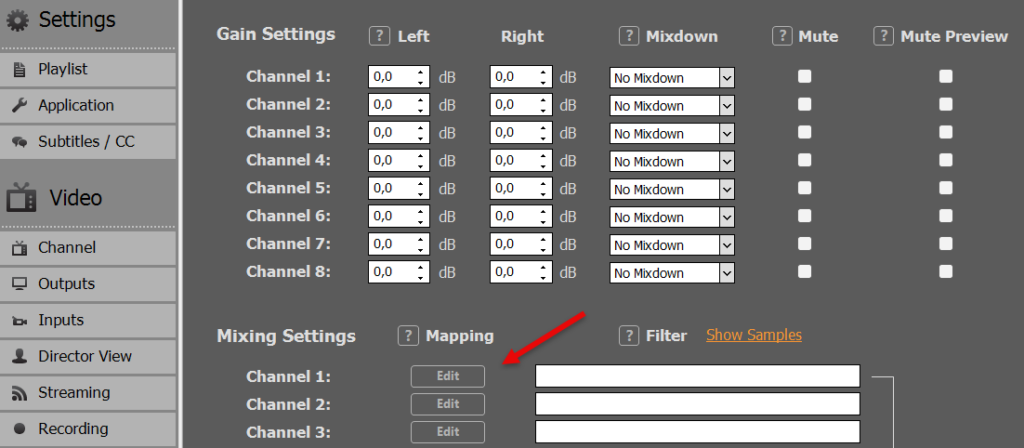
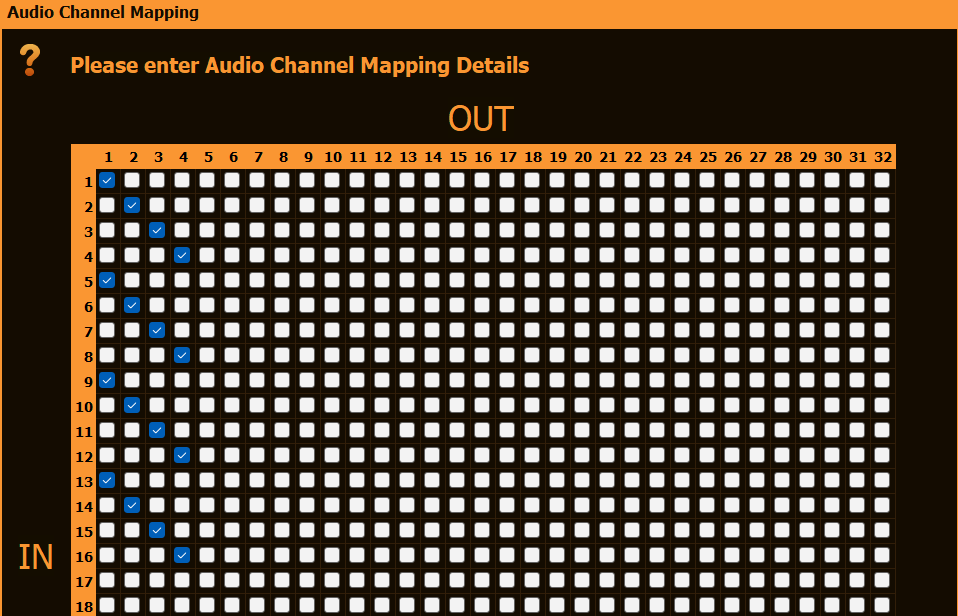
आप कंटेंट लेवल पर जाकर अपनी मिक्सिंग को और भी परिष्कृत कर सकते हैं: किसी भी प्लेलिस्ट आइटम पर राइट-क्लिक करें और ऑडियो चैनल मैपिंग चुनें:

इनपुट्स और चैनल के लिए रंग सुधार
यह लेख दिखाएगा कि आप अपने प्रसारणों के लिए रंग सुधार उपकरणों का उपयोग कैसे करें।.
→ वीडियो रेंज (16-235) बनाम पूर्ण रेंज (0-255)
→ रंग समायोजन नियंत्रण
→ टूल्स: वेवफ़ॉर्म, वेक्टरस्कोप और हिस्टोग्राम
→ सीपीयू प्रोसेसिंग क्यों आवश्यक है?

वीडियो रेंज (16-235) बनाम पूर्ण रेंज (0-255)
वीडियो श्रेणी (सीमित / प्रसारण): 16–235 (8-बिट) का उपयोग करता है। काला = 16, सफेद = 235। टीवी, प्रसारण, स्ट्रीमिंग के लिए मानक — हेडरूम को संरक्षित करता है।.
पूर्ण श्रृंखला (पीसी / डेटा): 0–255 की पूरी सीमा का उपयोग करता है। काला = 0, सफेद = 255। कंप्यूटर मॉनिटर, ग्राफिक्स और फ़ोटो के लिए मूल।.
रंग श्रृंखला का विस्तार वीडियो को PC डिस्प्ले पर फीका दिखने से बचाने के लिए फुल रेंज (ब्लैक को उठाना, व्हाइट को फैलाना) में परिवर्तित करता है। असंगतताएं ब्लैक को दबने, व्हाइट को उड़ जाने, या धूसर/दूधिया तस्वीर का कारण बनती हैं।.
PLAYDECK के साथ आप सिग्नल रेंज या किसी प्रीसेट बटन का चयन करके दोनों मोड के बीच जल्दी से स्विच कर सकते हैं:

रंग समायोजन नियंत्रण
PLAYDECK के स्लाइडर सामान्य प्रसारण और लाइव-प्रोडक्शन चुनौतियों को जल्दी हल करने में मदद करते हैं:
- ब्लैक स्ट्रेच अंडरएक्सपोज़्ड फुटेज में खोई हुई शैडो डिटेल को पुनः प्राप्त करें या नाटकीय लुक के लिए गहरे, अधिक सिनेमाई ब्लैक बनाएं।.
- सफेद खिंचाव ओवरएक्सपोज़ किए गए शॉट्स (जैसे आसमान, रोशनी) में हाइलाइट विवरण वापस लाएँ या फ्लैट, फीके हाइलाइट्स में जान डालें।.
- चमक कंट्रास्ट को बदले बिना समग्र रूप से बहुत अंधेरे या बहुत उज्ज्वल स्रोतों को ठीक करें — कई कैमरों को मिलाने के लिए आदर्श।.
- विरोधाभास खेल या समाचार के लिए सपाट, कम ऊर्जा वाली तस्वीरों को उभारें या स्टूडियो की तीव्र रोशनी में कठोर कंट्रास्ट कम करें।.
- संतृप्ति निस्तेज, फीके रंगों वाले कैमरा फीड्स (जैसे ENG कैमरों से) को उज्जवल बनाएं या प्रसारण-सुरक्षित आउटपुट के लिए अत्यधिक जीवंत ग्राफिक्स/लोगो को कम कर दें।.
- रंग चरण अनुपयुक्त प्रकाश व्यवस्था से उत्पन्न हरे/मैजेंटा रंग के प्रभाव को ठीक करें, ठंडी त्वचा के रंगों को गर्म करें, या स्रोतों के बीच रंग तापमान को मिलाएँ।.
- विवरण बिना आर्टिफैक्ट्स उत्पन्न किए सॉफ्ट, कम-रिज़ॉल्यूशन स्ट्रीम्स को तीखा करें या कम-प्रकाश वाली फुटेज में शोर कम करें।.

टूल्स: वेवफ़ॉर्म, वेक्टरस्कोप और हिस्टोग्राम
ये पेशेवर मॉनिटरिंग टूल्स वीडियो प्रीव्यू के बगल में एक समर्पित पैनल में दिखाई देते हैं — लाइव प्रोडक्शन या प्लेबैक के दौरान सटीक रंग और एक्सपोज़र नियंत्रण के लिए एकदम सही।.
- तरंग-आकार: कुल एक्सपोज़र और ल्यूमिनेंस स्तरों की जल्दी से जाँच करें। क्लिप किए गए हाइलाइट्स (100 IRE पर सपाट), क्रश किए गए ब्लैक्स (0 IRE पर संकुचित) या असंगत कैमरा स्तरों का पता लगाएँ, ताकि आप प्रसारण से पहले ब्राइटनेस/ब्लैक/व्हाइट स्ट्रेच समायोजित कर सकें।.
- वेक्टरस्कोप: रंग संतुलन और संतृप्ति की जांच करें और उन्हें सुधारें। सुनिश्चित करें कि त्वचा के रंग सही फ्लेश-टोन रेखा में बने रहें, अवांछित रंग छायाओं (जैसे एलईडी लाइट्स से हरापन) का पता लगाएं, और अत्यधिक जीवंतता के बिना प्रसारण-कानूनी संतृप्ति की पुष्टि करें।.
- आवृत्ति बंटन आरेख: छवि में टोनल वितरण का विश्लेषण करें। पता लगाएँ कि छायाएँ/मध्य टोन/हाइलाइट्स समान रूप से फैले हैं या अंधेरे/चमकदार क्षेत्रों में विवरण खो गया है — संतुलित, पेशेवर तस्वीर प्राप्त करने के लिए कंट्रास्ट और स्ट्रेच स्लाइडर्स को सूक्ष्मता से समायोजित करने के लिए आदर्श।.

सीपीयू प्रोसेसिंग क्यों आवश्यक है?
जब आप पहली बार कलर करेक्शन (या कुछ अन्य वीडियो फ़िल्टर) का उपयोग करते हैं, तो PLAYDECK आपको CPU प्रोसेसिंग पर स्विच करने के लिए कह सकता है:

कारण: इनपुट्स और प्लेलिस्ट्स पर कुछ वीडियो फ़िल्टर्स (vfilters) FFmpeg प्रोसेसिंग पर निर्भर करते हैं, जो चलती है केवल सीपीयू पर. GPU पाइपलाइन इन मानक फ़िल्टरों का समर्थन नहीं करती है, इसलिए सीपीयू मोड इनके सही ढंग से काम करने के लिए आवश्यक है — विश्वसनीय प्लेबैक और प्रभावों को सुनिश्चित करना।.
जीपीयू प्रोसेसिंग हैंडलिंग: स्केलिंग, मिक्सिंग, ओवरले, प्रारूप रूपांतरण, और कई प्रभाव।.
पर स्विच करना सीपीयू मोड सभी सुविधाएँ सामान्य रूप से काम करती रहती हैं — एकमात्र अंतर उच्च CPU उपयोग (और कम GPU लोड) है।.
आप वापस स्विच कर सकते हैं जीपीयू प्रोसेसिंग ऐप्लिकेशन सेटिंग्स में कभी भी:

एचडीआर आउटपुट और रिकॉर्डिंग
PLAYDECK HDR प्लेबैक, SDI आउटपुट (ब्लैकमैजिक डेकलिंक के माध्यम से) और HDR रिकॉर्डिंग का समर्थन करता है।.
→ हार्डवेयर में पूर्वापेक्षाएँ
→ HDR मोड सक्षम करें
→ SDI आउटपुट सेटअप करना
→ रिकॉर्डिंग सेटअप करना
→ निगरानी एवं नियंत्रण
→ समस्या निवारण
हार्डवेयर में पूर्वापेक्षाएँ
ग्राफिक्स कार्ड
कम से कम ट्यूरिंग आर्किटेक्चर वाला NVIDIA GPU (GTX 16xx / RTX 20xx या नया)।.
अनुशंसित: RTX 30xx / 40xx सीरीज़ (जैसे RTX 3080, 4070, 4080)।.
→ 10-बिट डीकोडिंग/प्रोसेसिंग/एन्कोडिंग के लिए आवश्यक।.
एसडीआई आउटपुट कार्ड
ब्लैकमैजिक डिज़ाइन डेकलिंक 10-बिट और HDR मेटाडेटा समर्थन के साथ:
– डेकलिंक 8K प्रो
– डेकलिंक 12G एक्सट्रीम
– डेकलिंक 6G / 12G मॉडल (क्वाड 2 / डुओ 2 / मिनी रिकॉर्डर 4K आदि)
→ पुराने मॉडल (जैसे कि 12G के बिना DeckLink 4K Extreme) 4K 30p या HDR मेटाडेटा तक सीमित हो सकते हैं।.
आप PLAYDECK में अपना ग्राफिक्स कार्ड देख सकते हैं:
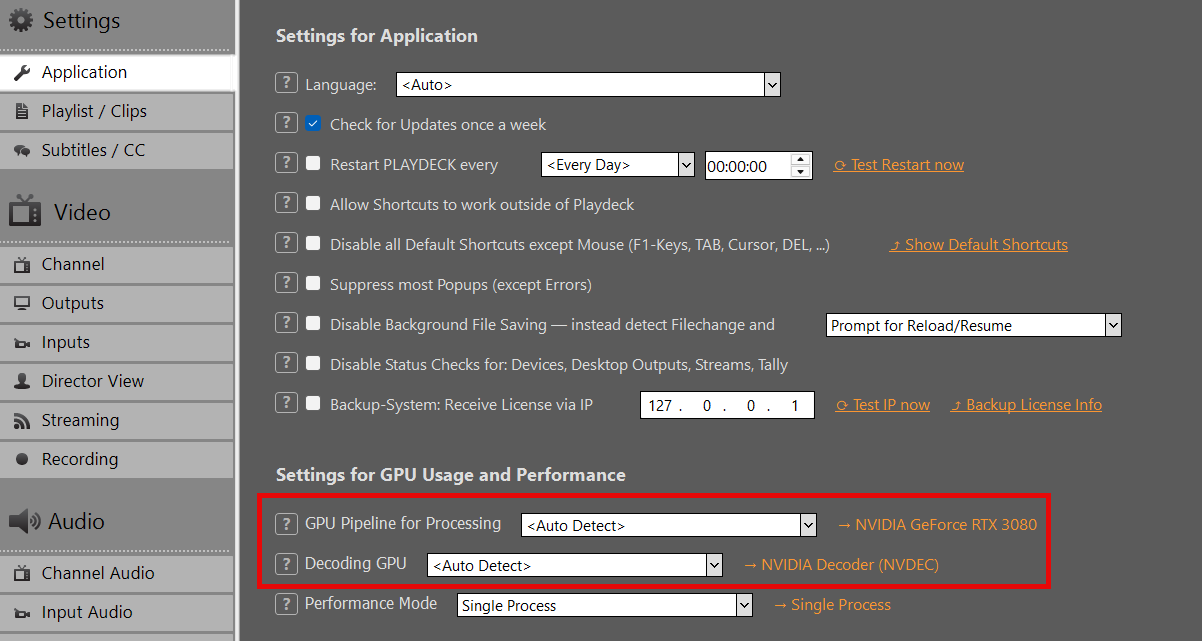
HDR मोड सक्षम करें
HDR मोड को में सक्षम करने की आवश्यकता है। चैनल सेटिंग्स. में एचडीआर सेटिंग्स, निम्नलिखित में से एक चुनें आउटपुट पिक्सेल प्रारूप. से शुरू करें वी210 जब तक आपको विशेष रूप से RGB प्रोसेसिंग की आवश्यकता न हो।.
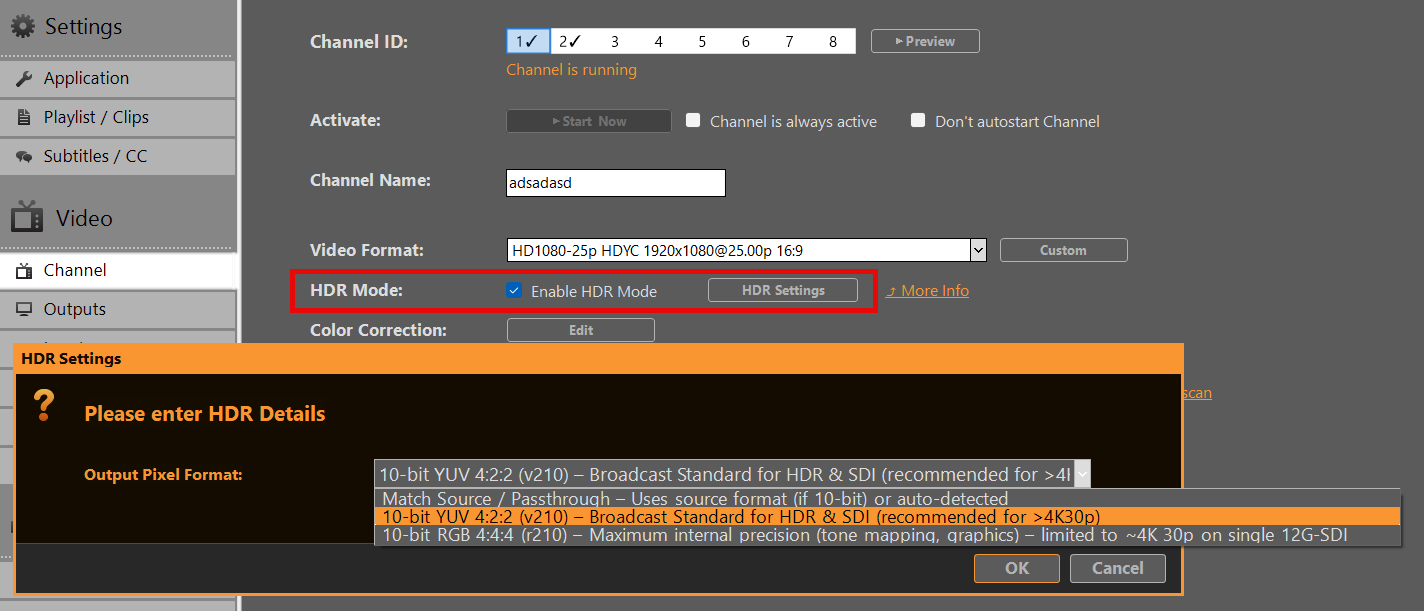
मैच स्रोत / पासथ्रू
स्रोत पिक्सेल प्रारूप का उपयोग करता है (यदि 10-बिट हो) या स्वचालित रूप से पता लगाया गया
→ HLG/PQ सामग्री पर r210 पर डिफ़ॉल्ट हो सकता है।.
10-बिट YUV 4:2:2 (v210) – HDR और SDI के लिए प्रसारण मानक (अनुशंसित)
→ अधिकांश SDI वर्कफ़्लो के लिए पसंदीदा विकल्प।.
→ सिंगल-लिंक 12G-SDI पर 8K 60p तक की पूर्ण संगतता।.
→ फ्रेम रेट > 4K 30p होने पर अनुशंसित।.
10-बिट RGB 4:4:4 (r210) – अधिकतम आंतरिक सटीकता
→ टोन मैपिंग, कीइंग या भारी आंतरिक प्रसंस्करण के लिए सर्वश्रेष्ठ।.
→ सीमा: कई DeckLink कार्ड्स पर, जो लगभग 4K 30p तक सीमित हैं (एकल 12G-SDI लिंक पर बैंडविड्थ प्रतिबंध के कारण)।.
→ उच्च फ्रेम दरों पर सावधानी से उपयोग करें।.
SDI आउटपुट सेटअप करना
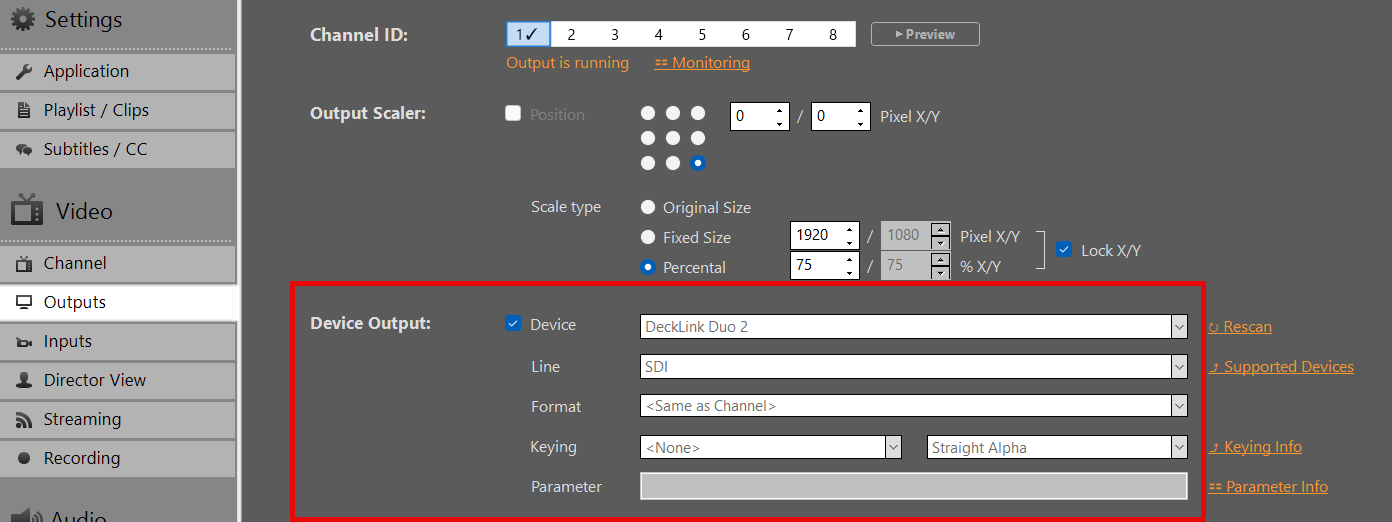
में आउटपुट सेटिंग्स, अपने DeckLink कार्ड को आउटपुट डिवाइस के रूप में चुनें। 10-बिट आउटपुट स्वचालित रूप से सक्रिय हो जाएगा। यदि कार्ड इसे सपोर्ट नहीं करता है, तो यह SDR पर वापस चला जाएगा।.
महत्वपूर्ण:
HDR मेटाडेटा (PQ/HLG) SDI पर VANC (वर्टिकल एक्सेसरी डेटा) में वहन किया जाता है।.
अधिकांश आधुनिक DeckLink कार्ड और डाउनस्ट्रीम डिवाइस (मॉनिटर, स्विचर) 10-बिट सिग्नल मौजूद होने पर इसे स्वचालित रूप से पहचान लेते हैं।.
यदि आपने बदला है तो आपको अपना डिवाइस पुनः सक्षम करना होगा। आउटपुट पिक्सेल प्रारूप एचडीआर सेटिंग्स में।.
रिकॉर्डिंग सेटअप करना
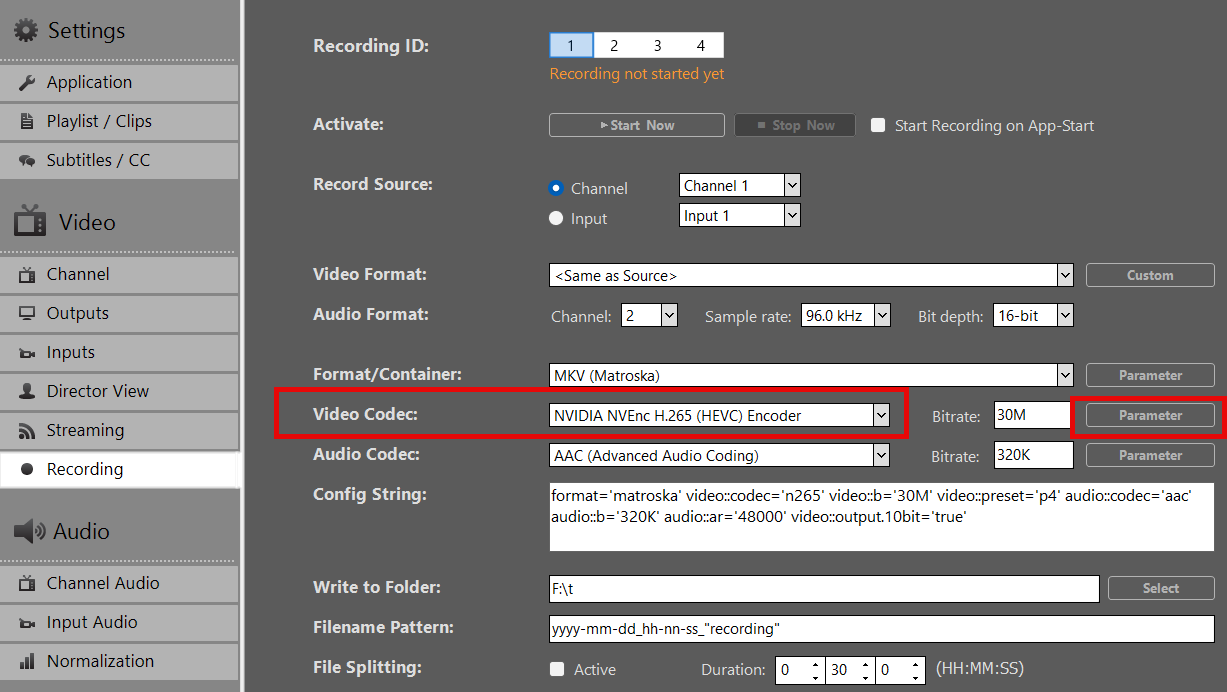
- एक प्रारूप चुनें/कंटेनर (अनुशंसित: MOV या MKV)।.
- चुनें एनवीडिया एच265 एचईवीसी के रूप में वीडियो कोडेक. वर्तमान में HDR के लिए कोई अन्य वीडियो कोडेक्स समर्थित नहीं हैं।.
- अपना पसंदीदा बिटरेट लागू करें (4K HDR के लिए 50–100 Mbps की सिफारिश की जाती है)
- पर क्लिक करें पैरामीटर पीछे वीडियो कोडेक और इन विकल्पों को सेट करें:
– आउटपुट.10बिट = true
– output.444 = true (! केवल है “10-बिट आरजीबी 4:4:4 (r210)”(HDR सेटिंग्स में चयनित)
– पूर्वनिर्धारित = p4
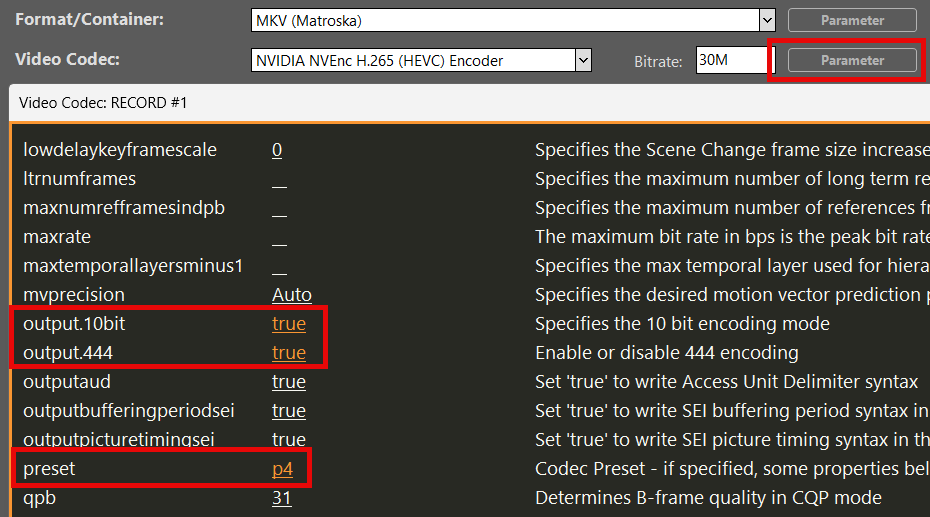
परिणाम: रिकॉर्ड की गई फ़ाइल में तब BT.2020 + HLG/PQ मेटाडेटा होता है जब स्रोत HDR होता है।.
निगरानी एवं नियंत्रण
प्लेलिस्ट में एक HDR क्लिप चलाएँ। आप कर सकते हैं इस HDR HLG BT2020 टेस्ट वीडियो को डाउनलोड करें.
नोट: मानक HDMI SDR मॉनिटरों पर प्रीव्यू HDR सामग्री के लिए फीका या सपाट दिख सकता है — यह अपेक्षित व्यवहार है।.
आप क्लिप पर राइट-क्लिक करके और चयन करके क्लिप के HDR गुणों की जाँच कर सकते हैं। मीडिया जानकारी:
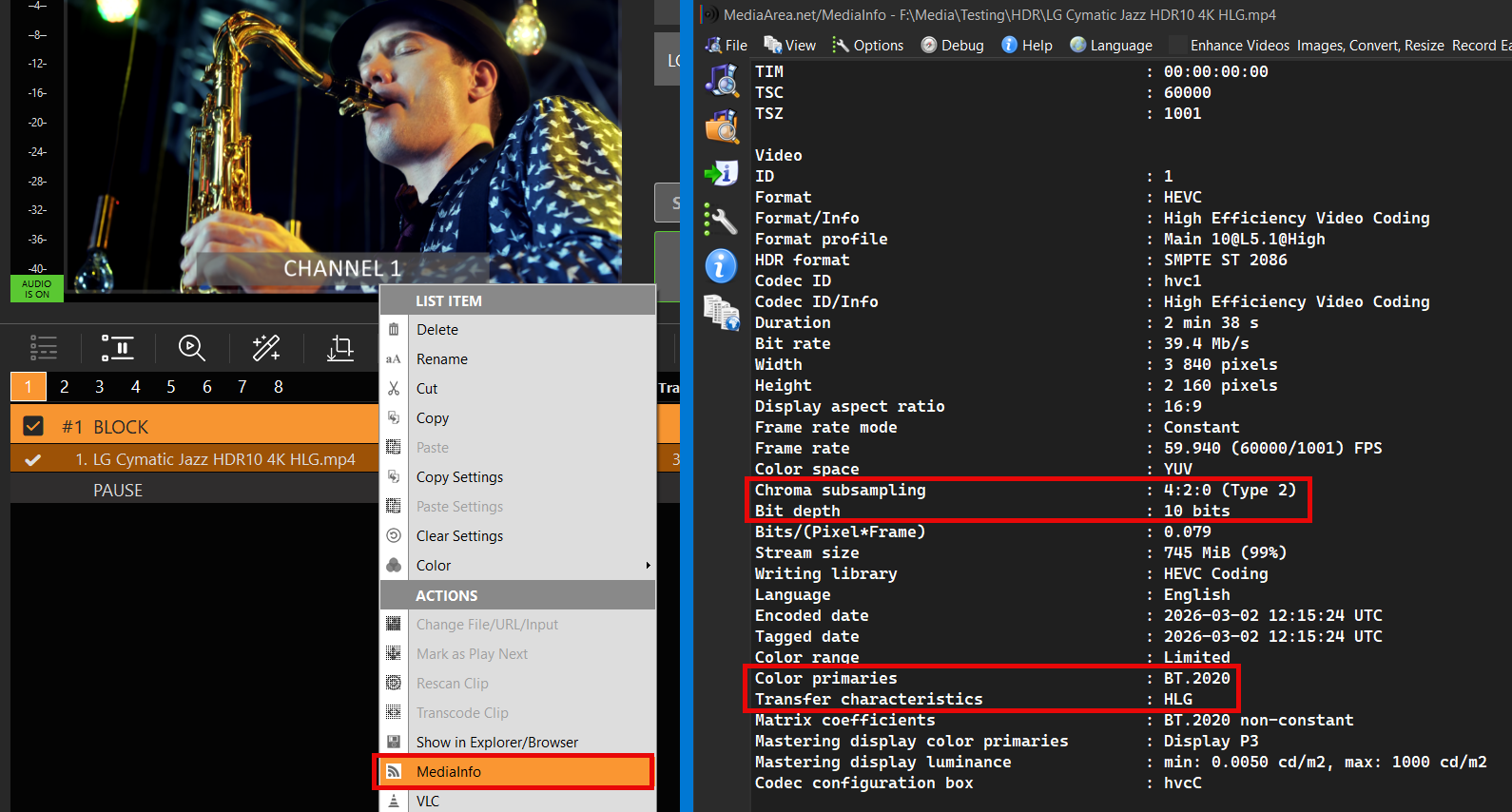
यह सत्यापित करने के लिए कि PLAYDECK आपकी HDR फ़ाइल को सही ढंग से संसाधित कर रहा है, खोलें निगरानी मुख्य मेनू से इन गुणों की जाँच करें:
– पिक्सेल प्रारूप (वी210 या आर210)
– स्थानांतरण विशेषताएँ (एचएलजी या पीक्यू)
– रंग प्राथमिकताएँ (बीटी2020)
यह आपको यह जांचने की अनुमति देता है कि आपका SDI कार्ड बिना SDI HDR मॉनिटर के HDR भेज रहा है या नहीं।.
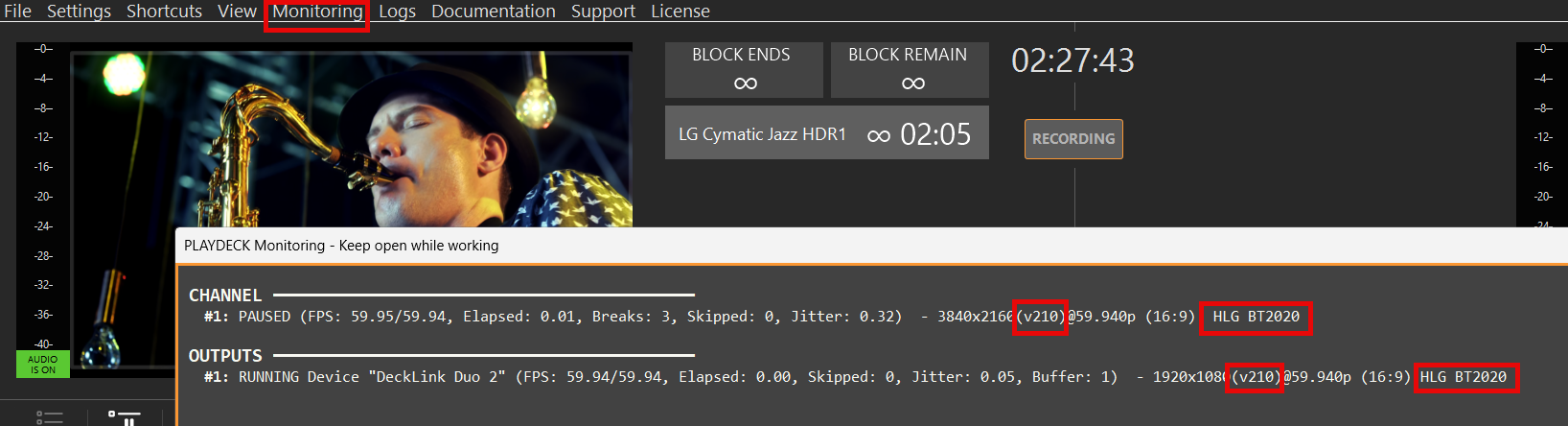
अपनी रिकॉर्डिंग सत्यापित करने के लिए, रिकॉर्डिंग फ़ोल्डर खोलें और अपनी नई फ़ाइल को प्लेलिस्ट में ड्रैग और ड्रॉप करें।.

यह आपके मूल (या आपकी HDR सेटिंग्स) के समान HDR मेटा डेटा दिखाना चाहिए:
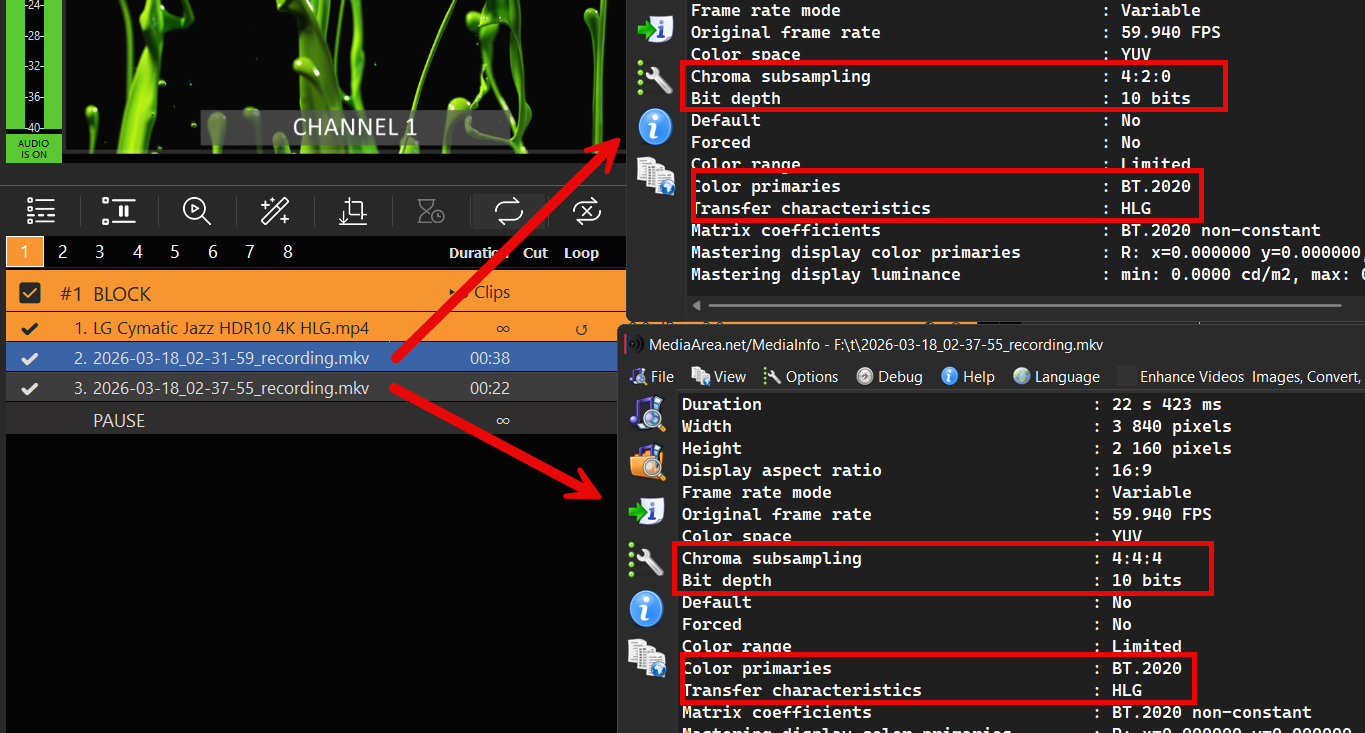
समस्या निवारण
HDR के साथ काम करने के लिए बढ़े हुए पिक्सेल डेटा और फ्रेम आकार को संभालने के लिए पर्याप्त सिस्टम बैंडविड्थ आवश्यक है, जिसे Blackmagic के SignalGenHDR.exe टूल से परखा जा सकता है। उपयोगकर्ता एक साथ चार इंस्टेंस चलाकर 4K सिग्नल आउटपुट कर सकते हैं और 12G-SDI थ्रूपुट क्षमता की पुष्टि कर सकते हैं।.
यहाँ टूल डाउनलोड करें:
https://downloads.playdeck.tv/assets/SignalGenHDR.zip
ऑडियो विलंब
कभी-कभी लाइव प्रोडक्शंस में आपको वीडियो की तुलना में ऑडियो को देरी से भेजना पड़ता है, ताकि बड़ी एलसीडी स्क्रीन की प्रोसेसिंग लैग (लिपसिंक) की भरपाई हो सके। या माइक्रोफोन इनपुट ऑडियो में लिमिटर/गेट जोड़ें।.
इस लेख में:
→ सरल ऑडियो विलंब
→ ऑडियो और विलंब की प्रतिलिपि
→ अधिक ऑडियो फ़िल्टर
सरल ऑडियो विलंब
यह वास्तव में PLAYDECK में लागू करने के लिए काफी तेज़ है। आप इस तरह चैनल में ADELAY ऑडियो फ़िल्टर जोड़ते हैं। इस उदाहरण में हमने ऑडियो चैनल 1 और 2 के लिए 600 मिलीसेकंड की देरी सेट की है:

किसी भी आने वाली लिपसिंक समस्या की भरपाई के लिए इसे INPUTS पर भी सेट किया जा सकता है।.
ऑडियो और विलंब की प्रतिलिपि
आप ऑडियो चैनल 1 और 2 को ऑडियो चैनल 3 और 4 में कॉपी भी कर सकते हैं और उनमें देरी कर सकते हैं। यहाँ उपयोग का मामला यह है कि ऑडियो मिक्सर व्यक्ति के पास लाइव प्रीव्यू ऑडियो होता है।.
यह प्लेलिस्ट स्तर पर किया जाना चाहिए, इसलिए सेटिंग्स में किसी भी ऑडियो फ़िल्टर को हटा दें।.
सबसे पहले, सुनिश्चित करें कि आप अपने आउटपुट चैनल के ऑडियो चैनल को बढ़ाएँ, अन्यथा 2 से ऊपर के सभी ऑडियो चैनल संसाधित नहीं किए जाएँगे:

किसी भी प्लेलिस्ट आइटम पर राइट-क्लिक करें और ऑडियो चैनल मैपिंग चुनें:
यह ऑडियो चैनल 1 और 2 को ऑडियो चैनल 3 और 4 में कॉपी करेगा:

अब प्लेलिस्ट आइटम पर फिर से राइट-क्लिक करें, ऑडियो फ़िल्टर चुनें और ADELAY फ़िल्टर जोड़ें, लेकिन केवल ऑडियो चैनल 3 और 4 के लिए:

अधिक ऑडियो फ़िल्टर
सभी ऑडियो फ़िल्टर की पूरी सूची के लिए SHOW SAMPLES पर क्लिक करें। यह उदाहरणों वाली एक टेक्स्ट फ़ाइल खोलेगा।.

क्लोज्ड कैप्शंस और SCTE
क्लोज्ड कैप्शंस और SCTE – अवलोकन
PLAYDECK कई इनपुट्स और आउटपुट्स के माध्यम से क्लोज्ड कैप्शन्स (CEA-608 / CEA-708) और SCTE एड/स्प्लाइस मार्कर ले जा सकता है। ये अलग-अलग सिग्नल हैं:
- क्लोज्ड कैप्शंस वीडियो के साथ यात्रा करते हैं (SDI VANC, या MPEG-2 / MPEG-4 / H.264 एलीमेंटरी स्ट्रीम्स में एम्बेडेड)।.
- SCTE-104 का उपयोग SDI (VANC) पर किया जाता है।.
- SCTE-35 का उपयोग MPEG-TS (UDP, SRT, DVB-संगत स्ट्रीम, TS रिकॉर्डिंग, HLS) में किया जाता है। खंड).
यह पृष्ठ एक नक्शा है: कहाँ से कहाँ क्या काम करता है, आपको क्या सक्षम करना होगा, और सीमाएँ कहाँ हैं। चरण-दर-चरण सेटअप नीचे दिए गए लिंक किए गए लेखों में है।.
नोट: सॉफ्ट सबटाइटल्स (SRT / ASS) हमेशा तस्वीर में ही जले होते हैं। ये क्लोज्ड कैप्शन्स के समान नहीं हैं। देखें क्लोज्ड कैप्शंस और उपशीर्षक.
इस लेख में:
→ तुरंत नियम
→ सीसी और एससीटीई को कैसे सक्षम करें
→ क्लोज्ड कैप्शंस मैट्रिक्स
→ एससीटीई मैट्रिक्स
→ ज्ञात सीमाएँ
→ संबंधित लेख
तुरंत नियम
- SDI ↔ IP अलग-अलग SCTE दुनियाएँ हैं।
SDI = SCTE-104. Streams / TS फ़ाइलें = SCTE-35. PLAYDECK स्वचालित रूप से 104 ↔ 35 का रूपांतरण नहीं करता।. - Streams को एम्बेड फ़्लैग्स की आवश्यकता है।
इनपुट्स के लिए SDI “VANC Data” चेकबॉक्स के विपरीत, स्ट्रीम और रिकॉर्डिंग विकल्प आसानी से छूट सकते हैं। आपको उन्हें स्ट्रीम/रिकॉर्डिंग में सेट करना होगा। पैरामीटर / विन्यास स्ट्रिंग (एम्बेड_सीसी,एम्बेड_scte35). - कोडेक बनाम प्रोटोकॉल
- सीसी पास-थ्रू (
एम्बेड_सीसीयह वीडियो कोडेक (MPEG-2, MPEG-4 भाग 2, H.264 — HEVC नहीं) पर निर्भर करता है।. - एक टीपी एक टी (
एम्बेड_scte35यह वीडियो कोडेक पर नहीं, बल्कि MPEG-TS ट्रांसपोर्ट पर निर्भर करता है।.
- सीसी पास-थ्रू (
- पास-थ्रू बनाम बर्न-इन (सीसी)
- पास-थ्रू: कैप्शन डेटा सिग्नल में रहता है; प्लेडैक इसे पूर्वावलोकन कर सकता है; डाउनस्ट्रीम उपकरण इसे डीकोड करते हैं। VANC की आवश्यकता है।
एम्बेड_सीसीजैसा लागू हो।. - बर्न-इन: टेक्स्ट वीडियो पिक्सल में ही खींचा जाता है; आउटपुट पर टेक्स्ट दिखाई देने के लिए किसी एम्बेड फ़्लैग की आवश्यकता नहीं है।.
- पास-थ्रू: कैप्शन डेटा सिग्नल में रहता है; प्लेडैक इसे पूर्वावलोकन कर सकता है; डाउनस्ट्रीम उपकरण इसे डीकोड करते हैं। VANC की आवश्यकता है।
- यूडीपी लूपबैक
अपनी मशीन के LAN IP को प्राथमिकता दें (जैसे.udp://192.168.x.x:5000?pkt_size=1316).यूडीपी://127.0.0.1:…वर्तमान सेटअप में अविश्वसनीय है।.
सीसी और एससीटीई को कैसे सक्षम करें
एसडीआई
| दिशा | क्या करें |
|---|---|
| इनपुट | सक्षम करें VANC डेटा → क्लोज्ड कैप्शंस और SCTE-104 ट्रिगर्स सक्षम करें उस इनपुट पर। इससे VANC/CC/ANC कैप्चर चालू हो जाता है (इसमें कुछ प्रोसेसिंग लागत होती है — इसलिए इसे वैकल्पिक रूप से चुना जाता है)।. |
| आउटपुट | क्लोज्ड कैप्शंस लाइसेंस के साथ, PLAYDECK स्वचालित रूप से SDI रेंडरर पर CC/VANC सक्षम करता है।. |
1टीपी18टी और रिकॉर्डिंग्स
खोलें पैरामीटर स्ट्रीम या रिकॉर्डिंग पर फ़्लैग सेट करें और कॉन्फ़िग स्ट्रिंग में सेट करें (उदाहरण):
embed_cc='true'
embed_scte35='true'| ध्वज | के लिए उपयोग करें |
|---|---|
एम्बेड_सीसी='सही' | CC पास-थ्रू को MPEG-2 / MPEG-4 / H.264 में (UDP, SRT, DVB, HLS सेगमेंट्स, TS/MKV रिकॉर्ड, RTMP/FLV आदि) |
embed_scte35='true' | SCTE-35 में एमपीईजी-टीएस केवल (UDP, SRT, DVB, TS फ़ाइल रिकॉर्ड, HLS) खंड). MKV या RTMP/FLV के लिए नहीं।. |
इन फ्लैग्स के बिना, पास-थ्रू CC / SCTE-35 उस आउटपुट पर PLAYDECK नहीं छोड़ेगा — भले ही UI “तैयार” दिखे।.
SCTE का इंजेक्शन
क्लिप्स, ब्लॉक्स, ओवरले या एक्शन बटनों से SCTE कमांड्स संलग्न करें। चुनें एक टीपी9टी SDI को लक्षित करते समय, एक टीपी एक टी MPEG-TS स्ट्रीम या TS फ़ाइलों को लक्षित करते समय। विवरण और XML उदाहरण: एसडीआई पर 1टीपी9टी · SCTE-35 सर्वरों को.
क्लोज्ड कैप्शंस मैट्रिक्स
सत्यापित प्लेडेक व्यवहार (जब तक अन्यथा न बताया गया हो, पास-थ्रू)।.
| मार्ग | परिणाम | टिप्पणियाँ |
|---|---|---|
| फ़ाइल → एसडीआई → एसडीआई (लूप) | हाँ | प्राप्त इनपुट पर VANC सक्षम करें।. |
| फ़ाइल → UDP / SRT / DVB → Stream में | हाँ | एम्बेड_सीसी='सही'; MPEG-2, MPEG-4 भाग 2, या H.264 (उदाहरण के लिए NVEnc / क्विक सिंक)। HEVC: नहीं।. |
| फ़ाइल → RTMP → YouTube | हाँ | एम्बेड_सीसी='सही'; YouTube CC दिखाता है।. |
| फ़ाइल → NDI → NDI (PLAYDECK लूप) | हाँ | PLAYDECK↔PLAYDECK केवल। NDI स्टूडियो मॉनिटर / vMix CC नहीं दिखाते।. |
फ़ाइल → एचएलएस (.एम3यू8) | हाँ* | खंडों में CC; PLAYDECK m3u8 चला सकता है और CC दिखा सकता है। (*प्लेलिस्ट फ़ाइल में अलग टैग के रूप में नहीं।) |
| रिकॉर्डिंग एमकेवी | हाँ | एम्बेड_सीसी; वैकल्पिक साइडकार्स के माध्यम से एससीसी कैप्चर / पूर्व कैप्चर (.एससीसी / .पुरातन). |
| रिकॉर्डिंग एमपीईजी-टीएस | हाँ | एम्बेड_सीसी; MediaInfo वीडियो में EIA-608/708 म्यूक्स्ड दिखाता है।. |
| एसडीआई → 1टीपी25टी (चेन) | हाँ | + में VANC कैप्चर एम्बेड_सीसी धारा पर।. |
Stream बिना एम्बेड_सीसी | नहीं (पास-थ्रू) | बर्न-इन अभी भी काम करता है (पिक्सल)।. |
बर्न-इन जब भी CC फ्रेम में रेंडर होता है (चैनल पास-थ्रू विकल्प बंद), तो यह SDI, NDI, स्ट्रीम्स और डेस्कटॉप आउटपुट पर काम करता है।.
अधिक UI विवरण: क्लोज्ड कैप्शंस और उपशीर्षक.
एससीटीई मैट्रिक्स
| मार्ग | परिणाम | टिप्पणियाँ |
|---|---|---|
| SCTE-104 → SDI → SDI | हाँ | SCTE-104 कमांड्स का उपयोग करें। इवेंट लॉग जांचें। अधिक / कम. |
| SCTE-35 → UDP / SRT / DVB → Stream | हाँ | आवश्यकता है embed_scte35='true'. कोडेक मायने नहीं रखता।. |
| SCTE-35 स्ट्रीम → स्ट्रीम आगे | हाँ | उदा. Ch1 → UDP → Ch2 → UDP → Ch3; कम दोनों रिसीवरों पर. |
| SDI पर SCTE-104, फिर उस चैनल को IP पर स्ट्रीम करें। | एसडीआई पर 104 हाँ; आईपी पर नहीं | कोई स्वचालित 104→35 नहीं। आग। एक टीपी एक टी स्ट्रीम-भेजने वाले चैनल पर यदि आईपी पक्ष को मार्करों की आवश्यकता हो।. |
| SCTE-35 एसडीआई आउटपुट की ओर | नहीं | SDI के लिए गलत डोमेन।. |
| SCTE-104 UDP/SRT/DVB की ओर | नहीं | MPEG-TS के लिए गलत डोमेन।. |
| NDI लूप (104 या 35) | नहीं | नहीं कम PLAYDECK में NDI पर प्राप्त करें।. |
| रिकॉर्ड एमपीईजी-टीएस + SCTE-35 रिकॉर्डिंग के दौरान | हाँ | DVB इंस्पेक्टर में दिखाई देता है; PLAYDECK प्लेबैक दिखाता है कम 1टीपी13टी।. |
| रिकॉर्ड / प्ले एमकेवी | कोई एससीटीई नहीं | एमकेवी के पास नहीं है एम्बेड_scte35. |
| एचएलएस | आंशिक | में कोई SCTE/CUE टैग नहीं .एम3यू8. प्लेडेक प्लेबैक अभी भी m3u8 दिखा सकता है कम SCTE-35 सेगमेंट्स से। केवल मैनिफेस्ट संकेतों को पढ़ने वाले बाहरी पैकेजर्स को एक अन्य उपकरण (जैसे Nimble) की आवश्यकता होती है।. |
डीवीबी-अनुकूल PLAYDECK में स्ट्रीमिंग CC के लिए UDP/SRT और एक बार एम्बेड फ़्लैग सेट हो जाने पर SCTE-35 की तरह व्यवहार करती है (फ़ॉर्मेट='डीवीबी', अभी भी यूडीपी:// या SRT URL)।.
ज्ञात सीमाएँ
SCTE-104 एक सक्रिय CC/ASS ट्रैक (SDI) के साथ
यदि कोई क्लिप सक्रिय क्लोज्ड कैप्शन या ASS टेक्स्ट ट्रैक के साथ चल रही है, तो SCTE-104 केवल अनियमित रूप से SDI लूप पर आ सकता है (अधिक भेजें स्थिर है, कम प्राप्त नहीं हो रहा है)। यदि SDI पर SCTE-104 विश्वसनीयता महत्वपूर्ण है तो टेक्स्ट ट्रैक को अक्षम करें।.
यह संघर्ष था नहीं SCTE-35 का उपयोग करते समय MPEG-TS स्ट्रीमों पर देखा गया (के साथ या बिना एम्बेड_सीसी).
एक टीपी28टी
- सीसी: PLAYDECK↔PLAYDECK लूप में काम करता है; NDI स्टूडियो मॉनिटर या vMix में नहीं दिखाया गया है।.
- एससीटीई: PLAYDECK में NDI से अधिक वापस नहीं मिला।.
एचईवीसी
एम्बेड_सीसी हमारे परीक्षणों में HEVC के साथ CC पास-थ्रू उपयोगी रूप से प्रदान नहीं करता। CC पास-थ्रू के लिए MPEG-2, MPEG-4 भाग 2 या H.264 का उपयोग करें।.
एचएलएस प्रकट होता है
PLAYDECK SCTE/CUE टैग्स को इनके अंदर नहीं लिखता है। .एम3यू8. कैप्शन और SCTE-35 डेटा अभी भी अंतर्निहित खंडों में मौजूद हो सकते हैं।.
संबंधित लेख
| लेख | आपको क्या मिलेगा |
|---|---|
| क्लोज्ड कैप्शंस और उपशीर्षक | ट्रैक्स, बर्न-इन बनाम पास-थ्रू, पूर्वावलोकन, SRT/ASS |
| एससीटीई ऑन एसडीआई (1टीपी9टी) | VANC, कमांड्स, SDI लूप परीक्षण |
| SCTE-35 को एक स्ट्रीम सर्वर पर भेजना | XML उदाहरण, प्लेसहोल्डर, Nimble / HLS वर्कफ़्लो |
| रिकॉर्डिंग CC और SCTE | एमकेवी बनाम टीएस, साइडकार्स, प्लेबैक जांचें |
इवेंट लॉग टिप्स
उपयोग करें लॉग्स → SCTE:
अधिकभेजने वाले चैनल पर लगाया गया मार्करकमप्राप्त करने वाली प्लेलिस्ट/स्ट्रीम पर मार्कर का पता चला
TS फ़ाइलों के लिए, डीवीबी निरीक्षक (या TSDuck) फ़ाइल के अंदर SCTE-35 की पुष्टि करने में उपयोगी है; MediaInfo अक्सर CC को स्पष्ट रूप से दिखाता है लेकिन SCTE-35 को नहीं।.
क्लोज्ड कैप्शंस और उपशीर्षक
PLAYDECK बंद कैप्शन (CEA-608 / CEA-708) और उपशीर्षक (ASS / SRT) का समर्थन करता है। ये स्क्रीन पर दिखने में समान होते हैं, लेकिन इनका व्यवहार अलग होता है।.
- सबटाइटल हमेशा तस्वीर में ही जड़ दिए जाते हैं।.
- क्लोज्ड कैप्शन को सिग्नल में बर्न-इन किया जा सकता है या सिग्नल के माध्यम से पारित किया जा सकता है (SDI VANC, या समर्थित वीडियो स्ट्रीम में एम्बेडेड)।.
पूर्ण from→to मैट्रिक्स (SDI, NDI, UDP/SRT/DVB, RTMP, HLS, रिकॉर्डिंग) के लिए, यहाँ से शुरू करें:
क्लोज्ड कैप्शंस और SCTE — अवलोकन
इस लेख में:
→ उपशीर्षक बनाम क्लोज्ड कैप्शन
→ उपशीर्षक (ASS / SRT)
→ क्लोज्ड कैप्शन्स स्रोत
→ बर्न-इन बनाम पास-थ्रू
→ इनपुट्स और आउटपुट्स पर CC सक्षम करें
→ त्वरित परीक्षण
→ संबंधित
उपशीर्षक बनाम क्लोज्ड कैप्शन
| उपशीर्षक | बंद कैप्शन | |
|---|---|---|
| आम स्रोत | ASS एम्बेडेड, बाहरी SRT | CC एम्बेडेड, SCC/MCC/ANC साइडकार, SDI VANC, स्ट्रीम्स, NDI (PLAYDECK लूप) |
| आउटपुट पर | हमेशा तस्वीर में | बर्न-इन या पास-थ्रू में संकेत |
| PLAYDECK में स्टाइलिंग | सेटिंग्स में फ़ॉन्ट आदि | सेटिंग्स में पूर्वावलोकन/बर्न-इन शैली; स्थिति/एनिमेशन अक्सर CC डेटा के भीतर तय होती है। |
| SCTE जैसा ही? | नहीं | नहीं — SCTE एक अलग सिग्नलिंग है (अवलोकन) |
उपशीर्षक (ASS / SRT)
सबटाइटल केवल वीडियो फ़ाइलों से ही आ सकते हैं और हमेशा फ़्रेमों में ही जले होते हैं।.
- क्लिप को प्लेलिस्ट में जोड़ें।.
- क्लिप पर राइट-क्लिक करें और उपशीर्षक ट्रैक चुनें (डिफ़ॉल्ट रूप से अक्षम)।.
एम्बेडेड: ASS एम्बेडेड के रूप में दिखाया गया।.
बाहरी SRT: वीडियो जैसा ही मूल फ़ाइलनाम (.एसआरटी), उसी फ़ोल्डर में या में उपसर्ग / उपशीर्षक उपफ़ोल्डर।.
आप चैनल (SDI, NDI, स्ट्रीम, डेस्कटॉप) कहीं भी भेजें, उपशीर्षक टेक्स्ट पहले से ही छवि में है। सेटिंग्स में फ़ॉन्ट और संबंधित विकल्प समायोजित करें।.
PLAYDECK में फ़ाइलों में नए सबटाइटल/सीसी टेक्स्ट टाइप करने के लिए कोई संपादक शामिल नहीं है। यदि आपको कैप्शन बनाने की आवश्यकता है, तो किसी बाहरी टूल का उपयोग करें।.
क्लोज्ड कैप्शन्स स्रोत
फ़ाइलों से
क्लिप पर राइट-क्लिक करें → CC ट्रैक चुनें (जैसे. सीसी एम्बेडेड).
साइडकार के रूप में भी समर्थित (एक ही बेस नाम, एक ही फ़ोल्डर): एससीसी, एमसीसी, एएनसी.
के साथ रिकॉर्ड करते समय एससीसी कैप्चर / पूर्व कैप्चर, प्लेडेक लिख सकता है .एससीसी / .पुरातन मीडिया फ़ाइल के बगल में; प्लेबैक उन्हें फिर से उठा सकता है। देखें अवलोकन नोट्स रिकॉर्डिंग।.
लाइव इनपुट्स / स्ट्रीम्स से
PLAYDECK CC को पढ़, पूर्वावलोकन और अग्रेषित कर सकता है:
- एसडीआई (यदि डिवाइस VANC का समर्थन करता है; इनपुट पर VANC डेटा सक्षम करें)
- 1टीपी18टी MPEG-2 या H.264 (हमारे परीक्षणों में MPEG-4 भाग 2 भी) के साथ — UDP, SRT, DVB-संगत, आदि, के साथ
एम्बेड_सीसी='सही'प्रेषक पर - एक टीपी28टी में प्लेडेक ↔ प्लेडेक लूप (कई थर्ड-पार्टी NDI टूल्स CC नहीं दिखाते)
- आरटीएमपी YouTube के साथ
एम्बेड_सीसी='सही'(YouTube CC दिखा सकता है)
सीसी पास-थ्रू के लिए नहीं: HEVC के साथ एम्बेड_सीसी (हमारे परीक्षणों में कोई उपयोगी पास-थ्रू नहीं).
बर्न-इन बनाम पास-थ्रू
सेटिंग्स (क्लोज्ड कैप्शन्स):
- बर्न-इन (डिफ़ॉल्ट): CC टेक्स्ट चैनल आउटपुट फ्रेमों पर प्रदर्शित किया जाता है। हर गंतव्य चित्र में टेक्स्ट देखता है (डेस्कटॉप आउटपुट सहित)।.
- पास-थ्रू (हमेशा सक्रिय): CC आउटपुट तस्वीर में जलमार्क के रूप में नहीं जोड़ा गया है। PLAYDECK अभी भी चैनल पूर्वावलोकन में CC दिखाता है। डाउनस्ट्रीम प्लेयर/डीकोडर (YouTube, कोई अन्य PLAYDECK आदि) कैप्शन दिखाने के लिए जिम्मेदार हैं।.
उपयोग करें डेस्कटॉप आउटपुट (विंडो मोड) यह जांचने के लिए कि टेक्स्ट चित्र में है या केवल पूर्वावलोकन में।.
सुझावयदि आप बर्न-इन चैनल को दूसरे चैनल में लूप करते हैं जो पास-थ्रू-प्रिव्यूज़ CC को भी पास-थ्रू करता है, तो आप देख सकते हैं दोहरा पाठ (पिक्सल + ओवरले). इसे टाला करने के लिए पहले चैनल को पास-थ्रू में स्विच करें।.
CC डेटा में अक्सर निश्चित स्थिति और मोड (जैसे रोल-अप/पॉप-ऑन) शामिल होते हैं। PLAYDECK अपनी CC डिस्प्ले सेटिंग्स के अलावा पूर्वावलोकन/बर्न-इन के लिए इसे पुनःशैलीबद्ध नहीं करता।.
इनपुट्स और आउटपुट्स पर CC सक्षम करें
पूर्ण मैट्रिक्स: क्लोज्ड कैप्शंस और SCTE — अवलोकन.
एसडीआई इनपुट
सक्षम करें VANC डेटा → क्लोज्ड कैप्शंस और SCTE-104 ट्रिगर्स सक्षम करें.
SDI से CC (और SCTE-104) कैप्चर करना आवश्यक है। VANC कैप्चर में प्रोसेसिंग जुड़ने के कारण ऑप्ट-इन करें।.
एसडीआई / 1टीपी28टी आउटपुट
क्लोज्ड कैप्शन लाइसेंस के साथ, SDI/NDI आउटपुट चैनल पाइपलाइन में मौजूद होने पर CC ले जाने के लिए तैयार होता है।.
1टीपी18टी + रिकॉर्डिंग्स
में पैरामीटर, जोड़ें:
एम्बेड_सीसी='सही'
इसके बिना, पास-थ्रू CC आउटगोइंग एलीमेंट्री स्ट्रीम में एम्बेड नहीं होगा (यदि सक्षम हो तो बर्न-इन अभी भी काम करता है)।.
UDP लक्ष्य: अपना LAN IP उपयोग करें, नहीं 127.0.0.1.
त्वरित परीक्षण
- एम्बेडेड CC के साथ एक सैंपल क्लिप लोड करें; CC ट्रैक चुनें; ब्लॉक को लूप करें। चैनल प्रीव्यू में CC की पुष्टि करें।.
- SDI और/या NDI आउटपुट सक्षम करें; वैकल्पिक रूप से SDI/NDI को इनपुट में लूप करें (SDI के लिए VANC चालू)।.
- H.264 के साथ एक UDP (या SRT) स्ट्रीम जोड़ें और
एम्बेड_सीसी='सही'; उस URL को किसी अन्य चैनल पर चलाएँ।. - डेस्कटॉप आउटपुट बनाम पूर्वावलोकन व्यवहार की पुष्टि करें।.
नमूना क्लिप:
https://downloads.playdeck.tv/assets/Sample वीडियो_QTCC.mov
संबंधित
| लेख | आपको क्या मिलेगा |
|---|---|
| क्लोज्ड कैप्शंस और SCTE — अवलोकन | पूर्ण मैट्रिक्स, SCTE डोमेन, सीमाएँ |
| एसडीआई पर एससीटीई | एक टीपी9टी |
| SCTE-35 एक स्ट्रीम सर्वर पर | SCTE-35, निबल, एचएलएस संकेत |
| रिकॉर्डिंग CC और SCTE | एमकेवी बनाम टीएस, साइडकार्स, प्लेबैक जांचें |
एसडीआई पर 1टीपी9टी
पर एसडीआई, प्लेडेक का उपयोग करता है एक टीपी9टी मार्करों में वैंकूवर (SCTE-35 नहीं)। डाउनस्ट्रीम SDI उपकरणों को विज्ञापन सम्मिलन/स्प्लाइस बिंदुओं का संकेत देने के लिए SCTE-104 का उपयोग करें।.
पूर्ण मैट्रिक्स (स्ट्रीम, रिकॉर्डिंग, NDI सहित) देखने के लिए देखें:
क्लोज्ड कैप्शंस और SCTE — अवलोकन
के लिए आईपी / एमपीईजी-टीएस मार्कर, उपयोग करें एक टीपी एक टी इसके बजाय: SCTE-35 को एक स्ट्रीम सर्वर पर भेजना.
इस लेख में:
→ एसडीआई बनाम स्ट्रीम्स
→ SDI पर SCTE-104 सक्षम करें
→ SCTE-104 भेजें
→ पहचानें और लॉग करें
→ एसडीआई लूप परीक्षण
→ प्रेषित करना
→ महत्वपूर्ण सीमा (सीसी / एएसएस ट्रैक)
→ संबंधित
एसडीआई बनाम स्ट्रीम्स
| संयोग | एससीटीई प्रकार |
|---|---|
| एसडीआई (डेकलिंक, आदि) | एक टीपी9टी केवल (वीएएनसी) |
| यूडीपी / 1टीपी29टी / डीवीबी / टीएस फ़ाइल / एचएलएस सेगमेंट्स | एक टीपी एक टी केवल |
प्लेडेक करता है नहीं SCTE-104 ↔ SCTE-35 का स्वचालित रूप से रूपांतरण करें।.
अगर तुम जाओ एसडीआई → आईपी स्ट्रीम, SCTE-104 स्ट्रीम पर SCTE-35 के रूप में नहीं दिखाई देगा। फायर एक टीपी एक टी उस चैनल पर जो स्ट्रीम आउटपुट का मालिक है (देखें अवलोकन और एक टीपी एक टी).
SDI पर SCTE-104 सक्षम करें
इनपुट
SDI इनपुट पर सक्षम करें VANC डेटा → क्लोज्ड कैप्शंस और SCTE-104 ट्रिगर्स सक्षम करें.
क्लोज्ड कैप्शंस कैप्चर के लिए वही चेकबॉक्स है। यह वैकल्पिक है क्योंकि VANC कैप्चर से प्रोसेसिंग लोड बढ़ता है।.
आउटपुट
SCTE/CC सहित लाइसेंस के साथ, SDI आउटपुट VANC ले जा सकता है, जिसमें SCTE-104 भी शामिल है, जब चैनल पर मार्कर मौजूद हों।.
SCTE-104 भेजें
क्लिप्स, ब्लॉक्स, ओवरले या एक्शन बटनों से SCTE कमांड संलग्न करें। कमांड प्रकार को सेट करें एक टीपी9टी और वह XML पेस्ट करें जिसकी आपकी SDI गियर अपेक्षा करता है।.
PLAYDECK SCTE-104 ↔ SCTE-35 का रूपांतरण नहीं करता है। यदि वही ब्रेक SDI को हिट करना चाहिए। और एक आईपी स्ट्रीम, आग दो आदेश (SDI पर 104, स्ट्रीम चैनल पर 35)।.
कमांड्स डायलॉग में SCTE-104 आउट / इन नमूने। एक ब्रेक = एक आईडी: आउट का उपयोग करता है {eventidhex}, में उपयोग {eventlastidhex}. 104 में अवधि है एक सेकंड के दसवें हिस्से को 4-अंकीय हेक्स के रूप में ({ब्लॉकड्यूरेशन10हेक्स}), SCTE-35 से 90 kHz वाला नहीं।.
<SCTE35_protocol_version>0</SCTE35_protocol_version> 104 में एक सामान्य फ़ील्ड है। बहु-ऑपरेशन संदेश (स्प्लाइस ऑप SCTE-35 प्रोटोकॉल संस्करण 0 है)। इसका यह मतलब नहीं है कि PLAYDECK SDI पर SCTE-35 भेज रहा है।. प्रोटोकॉल संस्करण 1 यह 104 संदेश संस्करण है।.
SCTE-104 आउट (स्प्लाइस अनुरोध, ओपीआईडी 257)
आम तौर पर चालू ब्लॉक प्रारंभ. समय_प्रकार 0 = तत्काल (कोई प्री-रोल क्लॉक नहीं)।.
1
0
1
1
0
257
02 {eventidhex} 00010000 {blockduration10hex} 010101SCTE-104 में
ब्लॉक अंत. समान आईडी, डेटा में कोई अवधि नहीं।.
1
0
1
1
0
257
04 {eventlastidhex} 00010000 0000 010100
समायोजित करें रेखा=, एएस_इंडेक्स, डीपीआई_पीआईडी_इंडेक्स और डेटा आपके इन्सर्टर दस्तावेज़ों में जो भी लेआउट हो। प्लेसहोल्डर्स सूचीबद्ध हैं। SCTE-35 को Streams और सर्वरों पर भेजना.
पहचानें और लॉग करें
खोलें SCTE इवेंट लॉग (लॉग्स → SCTE).
अधिकउस चैनल पर भेजा गया मार्करकमप्राप्त करने वाली प्लेलिस्ट पर मार्कर का पता चला (जैसे किसी अन्य चैनल में चल रहा SDI इनपुट)
बाहरी एनालाइज़र के बिना लूप की पुष्टि करने का सबसे तेज़ तरीका दोनों दिशाओं में लॉगिंग करना है।.
एसडीआई लूप परीक्षण
- चैनल 1: SDI आउटपुट सक्रिय।.
- SDI इनपुट में भौतिक लूप (या दूसरा पोर्ट); सक्षम करें VANC डेटा उस इनपुट पर।.
- चैनल 2: उस इनपुट को प्लेलिस्ट में चलाएँ।.
- चैनल 1: SCTE-104 नमूने के साथ एक्शन बटन; दोनों चैनल चल रहे हैं।.
- घटना लॉग:
अधिकचैनल 1 पर औरकमटीवी चैनल 2 पर 1टीपी9टी।.
आप SDI पर फॉरवर्डिंग की पुष्टि करने के लिए दूसरा SDI हॉप (Ch2 → Ch3) जोड़ सकते हैं।.
प्रेषित करना
PLAYDECK किसी से आने वाले SCTE-104 को अग्रेषित कर सकता है। एसडीआई इनपुट को एसडीआई आउटपुट जब उस इनपुट को एक ऐसे चैनल के माध्यम से चलाया जाता है जो SDI आउट ड्राइव करता है।.
प्रेषित करना एसडीआई (104) → यूडीपी/1टीपी29टी (35) करता है नहीं यह स्वचालित रूप से होता है। इसके बजाय स्ट्रीमिंग चैनल पर SCTE-35 का उपयोग करें।.
महत्वपूर्ण सीमा (सीसी / एएसएस ट्रैक)
यदि चैनल 1 एक क्लिप चला रहा है जिसमें एक सक्रिय बंद कैप्शन या ASS टेक्स्ट ट्रैक, SDI पर केवल SCTE-104 ही प्राप्त हो सकता है बीच-बीच में (अधिक अभी भी ठीक दिखता है; कम लूप पर अविश्वसनीय है।.
अस्थायी समाधान: जब SDI पर SCTE-104 विश्वसनीय होना चाहिए, तब टेक्स्ट ट्रैक बंद कर दें।.
यह संघर्ष के लिए अवलोकित नहीं किया गया था एक टीपी एक टी MPEG-TS स्ट्रीमों पर इसी तरह।.
संबंधित
| लेख | विषय |
|---|---|
| क्लोज्ड कैप्शंस और SCTE — अवलोकन | पूर्ण मैट्रिक्स, डोमेन, एम्बेड ध्वज |
| SCTE-35 को एक स्ट्रीम सर्वर पर भेजना | यूडीपी/1टीपी29टी/डीवीबी, निंबल, एचएलएस |
| क्लोज्ड कैप्शंस और उपशीर्षक | सीसी बर्न-इन / पास-थ्रू |
| रिकॉर्डिंग CC और SCTE | एमकेवी बनाम टीएस, साइडकार्स, प्लेबैक जांचें |
SCTE-35 Streams और सर्वर
एक टीपी एक टी मार्करों की यात्रा एमपीईजी ट्रांसपोर्ट स्ट्रीम्स. PLAYDECK में इसका मतलब है यूडीपी, 1टीपी29टी, डीवीबी-संगत स्ट्रीमिंग, एमपीईजी-टीएस रिकॉर्डिंग्स, और एचएलएस खंड — न SDI और न MKV/RTMP।.
पर एसडीआई, उपयोग करें एक टीपी9टी इसके बजाय: SDI पर SCTE-104 का उपयोग.
से→तक पूर्ण मैट्रिक्स: क्लोज्ड कैप्शंस और SCTE — अवलोकन.
PLAYDECK आपको अपना स्वयं का SCTE-35 XML (किसी भी रिसीवर के लिए लचीला) बनाने की सुविधा देता है। प्लेसहोल्डर क्लिप/ब्लॉक टाइमिंग और आईडी भरते हैं।.
इस लेख में:
→ SCTE-35 सक्षम करें
→ मार्कर कहाँ संलग्न करें
→ XML उदाहरण और प्लेसहोल्डर
→ स्थानीय स्ट्रीम लूप परीक्षण
→ स्ट्रीमों के बीच अग्रेषण
→ एचएलएस आउटपुट
→ निम्बल Streamer के साथ परीक्षण
→ लॉगिंग और उपकरण
→ संबंधित
SCTE-35 सक्षम करें
SCTE-35 है नहीं स्ट्रीम/रिकॉर्डिंग के लिए डिफ़ॉल्ट रूप से चालू। खोलें पैरामीटर और सेट:
embed_scte35='true'| के साथ काम करता है | लागू नहीं होता |
|---|---|
यूडीपी, 1टीपी29टी, डीवीबी-संगत (स्वरूप एमपीईजीटीएस/डीवीबी), एमपीईजी-टीएस फ़ाइल रिकॉर्ड, एचएलएस खंड | एसडीआई, 1टीपी28टी, एमकेवी, आरटीएमपी/एफएलवी |
द वीडियो कोडेक मायने नहीं रखता SCTE-35 के लिए (क्लोज्ड कैप्शंस के विपरीत / एम्बेड_सीसी).
यूडीपी यूआरएल टिप: अपने LAN IP का उपयोग करें (उदा. udp://192.168.x.x:5000?pkt_size=1316). करना पसंद नहीं 127.0.0.1.
आप आवश्यकता पड़ने पर कैप्शन के साथ संयोजन कर सकते हैं:
embed_scte35='true' embed_cc='true'
SCTE-35 और के बीच कोई संघर्ष नहीं मिला। एम्बेड_सीसी MPEG-TS स्ट्रीमों पर (SDI पर SCTE-104 + सक्रिय CC/ASS ट्रैक के विपरीत — देखें अवलोकन सीमाएँ).
मार्कर कहाँ संलग्न करें
SCTE कमांड्स को संलग्न करें:
- क्लिप्स (कोई भी खेलने की स्थिति)
- ब्लॉक (शुरुआत / अंत)
- ओवरले (दिखाएँ / छिपाएँ)
- एक्शन बटन
कमांड प्रकार को सेट करें एक टीपी एक टी (SCTE-104 नहीं) जब लक्ष्य एक स्ट्रीम या TS फ़ाइल हो।.
XML उदाहरण और प्लेसहोल्डर
फ़ॉर्मेट्स रिसीवर के अनुसार भिन्न होते हैं। नीचे दिए गए नमूने मिलते हैं। SCTE-35 आउट / कमांड्स डायलॉग में बटनों के रूप में और सामान्य splice_insert / SSAI वर्कफ़्लो (जिसमें Nimble भी शामिल है) के लिए काम करता है। अपने प्रदाता से पूछें कि क्या उन्हें अलग XML संरचना की आवश्यकता है।.
एक विज्ञापन विराम प्रसारण = एक स्प्लाइसइवेंटआईडी. वह मार्कर जो ब्रेक खोलता है ({eventid}) और वह मार्कर जो इसे बंद करता है ({eventlastid}) को समान संख्या ही लेनी चाहिए। अगला ब्रेक एक नया आईडी प्राप्त करता है। PLAYDECK प्रत्येक चैनल का काउंटर बढ़ाता है जब {eventid} / {eventidhex} XML में है; {eventlastid} / {eventlastidhex} अंतिम मान का पुन: उपयोग करें और वृद्धि न करें। काउंटर है नहीं प्लेलिस्ट की पंक्ति में संग्रहीत (एक लूप या अगले दिन कल की आईडी का पुन: उपयोग नहीं करना चाहिए)। यह PLAYDECK के पुनरारंभ होने पर रीसेट हो जाता है।.
करो नहीं रखना {timestamp} में स्प्लाइसइवेंटआईडी — पार्सर अक्सर वर्ष (जैसे 2026) को इवेंट आईडी के रूप में पढ़ते हैं।.
अवधि प्लेसहोल्डर केवल तब भरते हैं जब चैनल खेलना. ब्लॉक ब्रेक के लिए उपयोग करें {ब्लॉक की अवधि} (90 kHz टिक: सेकंड × 90000). {clipduration} यह वर्तमान क्लिप है, पूरा ब्रेक नहीं।.
अवधि के साथ स्प्लाइस (स्वचालित-वापसी)
पर उपयोग करें ब्लॉक प्रारंभ (या एक क्रिया जो ब्रेक खोलती है)।. स्वचालित वापसी="1" निर्धारित अवधि के बाद रिसीवर को लौटने देता है; आप अभी भी एक In को फायर कर सकते हैं {eventlastid} यदि आपकी चेन को एक स्पष्ट क्यू-इन चाहिए।.
स्प्लाइस इन (वापसी)
वही ब्रेक, ब्लॉक का अंत (या एक दूसरा क्रिया)। कोई अवधि नहीं। समान आईडी के माध्यम से {eventlastid}.
नेटवर्क से बाहर संकेतक 1 = प्रोग्राम छोड़ें (क्यू-आउट), 0 = लौटें (प्रविष्टि संकेत)। बंद करें — छूटे हुए एंड टैग कई पार्सरों को तोड़ देते हैं।.
स्थानधारक
| टोकन | आपको क्या मिलता है |
|---|---|
{eventid} | नया इवेंट आईडी (दशमलव)। प्रत्येक कमांड में एक बार बढ़ता है जिसमें शामिल है {eventid} / {eventidhex}. |
{eventlastid} | अंतिम इवेंट आईडी, कोई वृद्धि नहीं। इन पर उपयोग करें।. |
{eventidhex} / {eventlastidhex} | 8-अंकीय हेक्स (SCTE-104) जैसी ही आईडी डेटा). |
{ब्लॉक की अवधि} | ब्लॉक की लंबाई, 90 kHz दशमलव (SCTE-35). |
{clipduration} | वर्तमान क्लिप की लंबाई, 90 किलोहर्ट्ज़।. |
{blockduration10} / {clipduration10} | में समान लंबाई सेकंड के दसवें हिस्से (1टीपी9टी). |
{ब्लॉकड्यूरेशन10हेक्स} | दशमलव को अधिकतम 4-अंकीय हेक्साडेसिमल के रूप में एफएफएफएफ. |
{blockduration+6} / {blockduration10hex+6} | पूरे सेकंड जोड़ें/घटाएँ (उदा. ओपनर/क्लोजर)। अंदर रिक्त स्थान की अनुमति है। { }. |
{timestamp} {टाइमस्टैम्प यूनिक्स} {अगला प्रसारण समय} {अगली योजना} {clipid} {ब्लॉकआईडी} | टाइमिंग / प्लेलिस्ट आईडी — नहीं के लिए स्प्लाइसइवेंटआईडी. |
कमांड का प्रकार होना चाहिए एक टीपी एक टी (SCTE-104 नहीं) जब लक्ष्य एक स्ट्रीम या TS फ़ाइल हो।.
स्थानीय स्ट्रीम लूप परीक्षण
- चैनल 1: UDP या SRT के साथ शुरू करें
embed_scte35='true'. - चैनल 2: उसी URL को स्ट्रीम क्लिप के रूप में चलाएँ।.
- Ch1 पर SCTE-35 XML के साथ कार्रवाई → इवेंट लॉग:
अधिकचैनल 1 पर,कमटीवी चैनल 2 पर 1टीपी13टी।.
वैकल्पिक: एक में रिकॉर्ड करें .टीएस के साथ फ़ाइल embed_scte35='true', रिकॉर्डिंग करते समय फायर मार्कर, फिर DVB इंस्पेक्टर में और PLAYDECK में फ़ाइल चलाकर पुष्टि करें (कम). देखें रिकॉर्डिंग CC और SCTE.
स्ट्रीमों के बीच अग्रेषण
PLAYDECK स्ट्रीम इनपुट/आउटपुट के पार SCTE-35 को फॉरवर्ड कर सकता है (उदाहरण के लिए SRT → UDP या Ch1 → Ch2 → Ch3 ओवर UDP)।.
रिसीवर दिखाएँ कम प्रत्येक हॉप पर जब एम्बेड_scte35 प्रत्येक आउटगोइंग MPEG-TS स्ट्रीम पर सक्षम है।.
समर्थित नहीं: स्वचालित SCTE-104 → SCTE-35 जब एक SDI स्रोत को IP पर स्ट्रीम किया जाता है। इसके बजाय स्ट्रीमिंग चैनल पर SCTE-35 भेजें।.
एचएलएस आउटपुट
यदि आप Apple HLS चुनते हैं, तो PLAYDECK एक स्थानीय लिखता है। .एम3यू8 (+ सेगमेंट्स), अपने आप में कोई लाइव CDN पब्लिश नहीं है।.
- प्लेडेक करता है नहीं SCTE/CUE टैग्स को लिखें
.एम3यू8प्रकट. - SCTE-35 / CC अभी भी मौजूद हो सकता है खंड. PLAYDECK में m3u8 चलाने पर CC दिख सकता है और
कम1टीपी13टी।. - मैनिफेस्ट-आधारित विज्ञापन मार्करों के लिए (जैसे.
1TP39टेक्स्ट-एक्स-क्यू-आउट), जैसे किसी सर्वर का उपयोग करें चपल (नीचे) या कोई अन्य पैकेजर जो SCTE-35 को HLS क्यूज़ में परिवर्तित करता है।.
निम्बल Streamer के साथ परीक्षण
सामान्य पथ: प्लेडेक यूडीपी + एम्बेड_scte35 → चपल → संकेत टैग के साथ एचएलएस।.
- निम्बल इंस्टॉल करें; में SCTE सक्षम करें
निम्बल.कॉन्फ(उदाहरण):
संपादन के बाद Nimble सेवा को पुनः आरंभ करें।.
scte35_processing_enabled = true
scte35_forwarding_enabled = true
hls_ad_scte35_forwarding_enabled = true
hls_ad_marker_format = cue
hls_ad_splice_out_cont_marker_enabled = true- WMSPanel में: MPEG-TS इन (UDP) जो PLAYDECK के लक्ष्य से मेल खाता है; MPEG-TS आउट / HLS आवश्यकतानुसार।.
- PLAYDECK स्ट्रीम URL → वह UDP पोर्ट; वीडियो कोडेक मुफ्त (जैसे H.264);
embed_scte35='true'. - SCTE-35 को क्लिप स्टार्ट (या एक्शन) से संलग्न करें; स्ट्रीम शुरू करें; Nimble लॉग्स और HLS चंक प्लेलिस्ट्स (ब्राउज़र नेटवर्क टैब) में क्यूज़ सत्यापित करें।.
लॉगिंग और उपकरण
- प्लेडेक SCTE इवेंट लॉग:
अधिकभेजा गया,कमप्राप्त हुआ।. - डीवीबी इंस्पेक्टर / टीएसडक: SCTE-35 के अंदर निरीक्षण करें
.टीएसफ़ाइलें या कैप्चर।. - MediaInfo: CC ट्रैकों के लिए बेहतरीन; अक्सर नहीं करता SCTE-35 को स्पष्ट रूप से सूचीबद्ध करें।.
संबंधित
| लेख | विषय |
|---|---|
| क्लोज्ड कैप्शंस और SCTE — अवलोकन | पूर्ण मैट्रिक्स, डोमेन, सीमाएँ |
| SDI पर SCTE-104 का उपयोग | SDI VANC मार्कर |
| क्लोज्ड कैप्शंस और उपशीर्षक | सीसी बर्न-इन / पास-थ्रू |
| रिकॉर्डिंग CC और SCTE | एमकेवी बनाम टीएस, साइडकार्स, प्लेबैक जांचें |
रिकॉर्डिंग CC और SCTE
PLAYDECK रिकॉर्ड कर सकता है बंद कैप्शन और एक टीपी एक टी फाइलों में — लेकिन हर कंटेनर दोनों का समर्थन नहीं करता।.
- बंद कैप्शन में जा सकता है एमकेवी या एमपीईजी-टीएस (और संबंधित स्ट्रीम-शैली की रिकॉर्डिंग्स).
- एक टीपी एक टी केवल में जाता है एमपीईजी-टीएस (
.टीएस), एमकेवी में नहीं।.
मैट्रिक्स और डोमेन: क्लोज्ड कैप्शंस और SCTE — अवलोकन.
इस लेख में:
→ क्या सक्षम करें
→ एमकेवी बनाम एमपीईजी-टीएस
→ साइडकार फाइलें (.scc / .anc)
→ प्लेबैक सत्यापित करें
→ संबंधित
क्या सक्षम करें
रिकॉर्डिंग पैरामीटर / कॉन्फ़िग स्ट्रिंग में, आपको जिन फ़्लैग्स की आवश्यकता है उन्हें सेट करें:
embed_cc='true'
embed_scte35='true'
scc_capture='true'
anc_capture='true'| पैरामीटर | उद्देश्य |
|---|---|
एम्बेड_सीसी='सही' | वीडियो की प्राथमिक स्ट्रीम (जैसे H.264 / MPEG-2) में CC एम्बेड करें। |
scc_capture='true' | एक समानांतर लिखें .एससीसी फ़ाइल (CEA-608) |
anc_capture='true' | एक समानांतर लिखें .पुरातन फ़ाइल (CEA-708) |
embed_scte35='true' | SCTE-35 को एक में एम्बेड करें एमपीईजी-टीएस केवल रिकॉर्डिंग |
स्ट्रीमिंग की तरह ही: ये फ़्लैग्स आसानी से छूट सकते हैं — इनके बिना, पास-थ्रू CC / SCTE-35 अपेक्षित रूप से संग्रहीत नहीं होगा।.
SCTE-35 रिकॉर्ड करते समय क्लिप्स, ब्लॉक्स, ओवरलेज़, या एक्शन बटनों से फायर मार्कर (एक टीपी एक टी प्रकार).
एमकेवी बनाम एमपीईजी-टीएस
| एमकेवी | एमपीईजी-टीएस (.टीएस) | |
|---|---|---|
बंद उपशीर्षककेएम्बेड_सीसी) | हाँ | हाँ |
साइडकार .एससीसी / .पुरातन | हाँ (यदि कैप्चर फ़्लैग चालू हों) | हाँ (यदि कैप्चर फ़्लैग चालू हों) |
एक टीपी एक टी (एम्बेड_scte35) | नहीं | हाँ |
| सामान्य जाँच | PLAYDECK प्लेलिस्ट CC दिखाता है | MediaInfo: वीडियो में EIA-608/708; DVB Inspector: SCTE-35 संकेत; PLAYDECK: CC + कम एक टीपी एक टी |
अनुभवाधारित नियम
- आवश्यकता केवल CC (और वैकल्पिक साइडकार) → MKV या TS।.
- आवश्यकता सीसी + 1टीपी13टी एक ही फ़ाइल में → एमपीईजी-टीएस.
साइडकार फाइलें (.scc / .anc)
के साथ एससीसी कैप्चर / पूर्व कैप्चर, प्लेडेक बना सकता है:
आपकीफ़ाइल.एससीसी— CEA-608 (कई उपकरणों में उपयोगी)आपकीफ़ाइल.एएनसी— CEA-708-शैली ANC (मुख्य रूप से Medialooks/PLAYDECK)
वही मूल नाम और वीडियो के रूप में फ़ोल्डर। प्लेबैक पर, PLAYDECK एम्बेडेड CC और/या इन साइडकार्स का उपयोग कर सकता है (यह भी देखें) क्लोज्ड कैप्शंस और उपशीर्षक).
प्लेबैक सत्यापित करें
बंद कैप्शन
- रिकॉर्ड की गई फ़ाइल को प्लेलिस्ट में जोड़ें।.
- यदि उपलब्ध हो तो CC ट्रैक चुनें।.
- चैनल पूर्वावलोकन में CC की पुष्टि करें (जैसा कॉन्फ़िगर किया गया है, पास-थ्रू या बर्न-इन के रूप में)।.
टीएस के लिए, मीडिया जानकारी अक्सर वीडियो में म्यूक्स किए गए टेक्स्ट ट्रैक (EIA-608 / EIA-708) की सूची देता है।.
1टीपी13टी (टीएस केवल)
- रिकॉर्डिंग के दौरान, किसी एक्शन (या क्लिप कमांड) से SCTE-35 भेजें।.
- खोलें
.टीएसमें डीवीबी निरीक्षक (या TSDuck) और स्प्लाइस/SCTE-35 संकेतों की पुष्टि करें।. - वही खेलें
.टीएसPLAYDECK में → SCTE इवेंट लॉग दिखाना चाहिएकमएक टीपी एक टी.
नोट: एक का खेलना एमकेवी रिकॉर्डिंग लॉग में SCTE-35 नहीं दिखाएगी — कंटेनर इसे नहीं ले जाता। MediaInfo भी अक्सर छूटता है SCTE-35 तब भी जब DVB इंस्पेक्टर संकेत दिखाता है; DVB इंस्पेक्टर / PLAYDECK को प्राथमिकता दें कम SCTE चेकों के लिए।.
संबंधित
| लेख | विषय |
|---|---|
| क्लोज्ड कैप्शंस और SCTE — अवलोकन | पूर्ण मैट्रिक्स |
| क्लोज्ड कैप्शंस और उपशीर्षक | ट्रैक्स, बर्न-इन / पास-थ्रू |
| एससीटीई ऑन एसडीआई (1टीपी9टी) | SDI VANC मार्कर |
| SCTE-35 को एक स्ट्रीम सर्वर पर भेजना | लाइव स्ट्रीम्स, निंबल, एचएलएस |
विज्ञापन
Playout को बाधित करने के लिए विज्ञापन विराम
यह लेख दिखाएगा कि BREAK BLOCK का उपयोग करके विज्ञापन ब्रेक कैसे बनाए जाते हैं जो आपके नियमित Playout को बाधित करते हैं, और बाद में वापस लौटते हैं।.
इस लेख में:
→ ब्रेक ब्लॉक्स का विज्ञापन ब्रेक के रूप में उपयोग
→ ब्रेक ब्लॉक अनुसूची
→ विज्ञापन ब्रेक के लिए एक्शन बटन का उपयोग
→ किसी फ़ोल्डर से समयबद्ध ब्रेक भरें
→ ब्रेक ब्लॉक पर ओवरले संलग्न करें
→ ब्रेक ब्लॉक पर SCTE मार्कर संलग्न करें।
ब्रेक ब्लॉक्स का विज्ञापन ब्रेक के रूप में उपयोग
यह काफी सरल है: आप अपनी प्लेलिस्ट में एक नया कंटेंट ब्लॉक बनाते हैं, बस एक अंतर के साथ: यह ब्लॉक STOP या PAUSE के बजाय BREAK BLOCK पर समाप्त होता है। इसके लिए हम ब्लॉक का चयन करते हैं और BLOCK END आइकन पर क्लिक करते हैं (या ब्लॉक के अंत पर डबल-क्लिक करते हैं)। फिर हम BREAK BLOCK चुनते हैं।.
ब्रेक के बाद आप चुनते हैं कि विज्ञापन समाप्त होने पर Playout कहाँ से जारी रहेगा:
- पिछली स्थिति पर लौटें
- शुरुआत से क्लिप पर लौटें
- अगली क्लिप के साथ जारी रखें
इंटरप्ट करंट क्लिप डिफ़ॉल्ट रूप से चालू रहती है। PLAYDECK फिर निर्धारित समय पर ब्रेक में जबरदस्ती कट जाता है। इसे अनचेक करें और वर्तमान क्लिप को पहले समाप्त होने दें — ब्रेक अगला प्ले होता है, यह कट नहीं करता।.
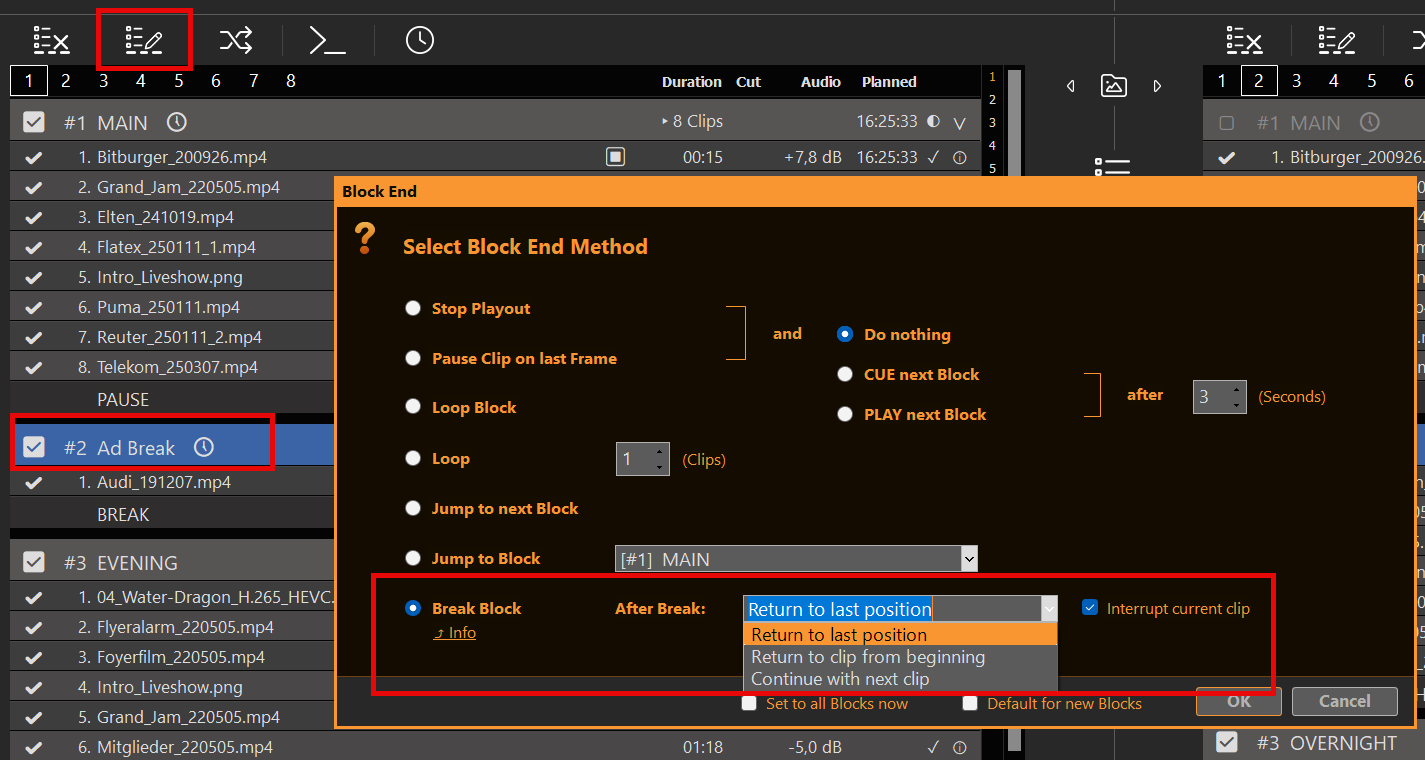
यह ब्रेक ब्लॉक इस तरह काम करता है: जब यह अपने अंत तक पहुँचता है, तो यह क्लिप और स्थिति (या अन्य) पर वापस लौट जाएगा, जो ब्रेक ब्लॉक में बाहर से प्रवेश करने से पहले चल रही थी। अर्थात्: आप ब्रेक ब्लॉक के भीतर कहीं से भी कहीं भी कूद सकते हैं, और यह याद रखेगा कि कहाँ लौटना है।.
ब्रेक ब्लॉक अनुसूची
आप ब्रेक ब्लॉक को किसी भी अन्य ब्लॉक प्रकार की तरह शेड्यूल कर सकते हैं, इसके लिए ब्लॉक का चयन करें और शेड्यूल आइकन पर क्लिक करें:
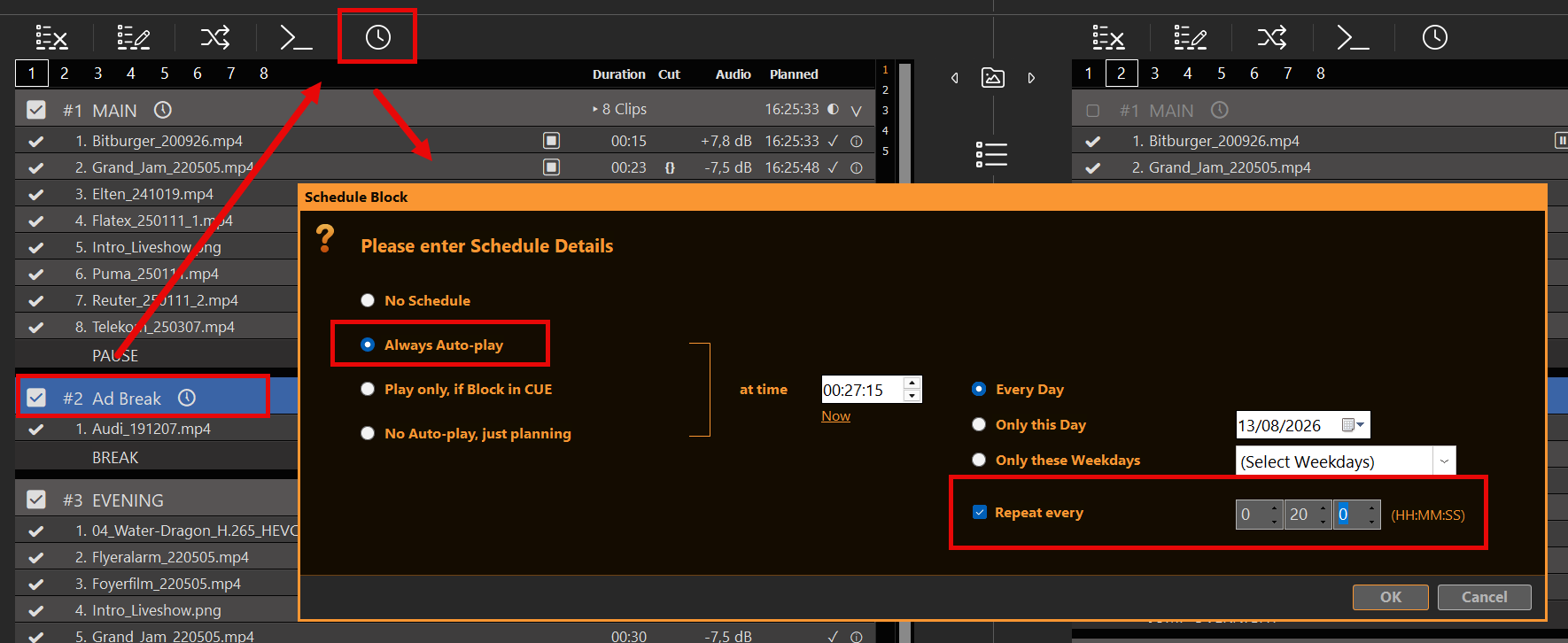
इस उदाहरण में हम अपनी ब्रेक इंटरप्शन हर दिन सुबह 11:00 बजे शुरू करते हैं और दिन के बाकी समय के लिए हर ढाई घंटे पर इसे दोहराते हैं। 0:00 से 11:30 तक कोई विज्ञापन ब्रेक नहीं होगी।.
एक निर्धारित विज्ञापन ब्रेक कभी भी अपने आप सक्रिय नहीं होगा: यदि कुछ भी नहीं चल रहा है, तो बीच में रोकने और फिर वापस लौटने के लिए कुछ भी नहीं है। परिणामस्वरूप, एक निर्धारित विज्ञापन ब्रेक कभी भी किसी अन्य विज्ञापन ब्रेक के भीतर सक्रिय नहीं होगा। यह एक अवसर भी प्रस्तुत करता है: आप जानबूझकर टकराव के साथ दोहराए जाने वाले विज्ञापन ब्रेक प्रोग्राम कर सकते हैं और पहले वाले को प्राथमिकता देकर दूसरे को अनदेखा कर सकते हैं।.
इंटरप्ट करंट क्लिप सक्षम होने पर ब्रेक निर्धारित समय पर शुरू होता है। इसे अक्षम करने पर PLAYDECK वर्तमान क्लिप के समाप्त होने तक प्रतीक्षा करता है। लाइव या अनंत क्लिप्स कभी क्लिप के अंत तक नहीं पहुँचतीं, इसलिए इंटरप्ट बंद होने पर ब्रेक तब शुरू नहीं होगा जब वे चल रही हों। स्टॉप, क्यू, या कोई अन्य क्लिप चलाने से प्रतीक्षारत ब्रेक रद्द हो जाता है। पॉज़ इसे बनाए रखता है।.
विज्ञापन ब्रेक के लिए एक्शन बटन का उपयोग
निर्धारित ब्रेक ब्लॉक्स के बजाय, आप एक्शन बटन का भी उपयोग कर सकते हैं। इसके लिए बस एक खाली एक्शन बटन पर क्लिक करें और संबंधित विज्ञापन ब्लॉक चलाने का चयन करें:
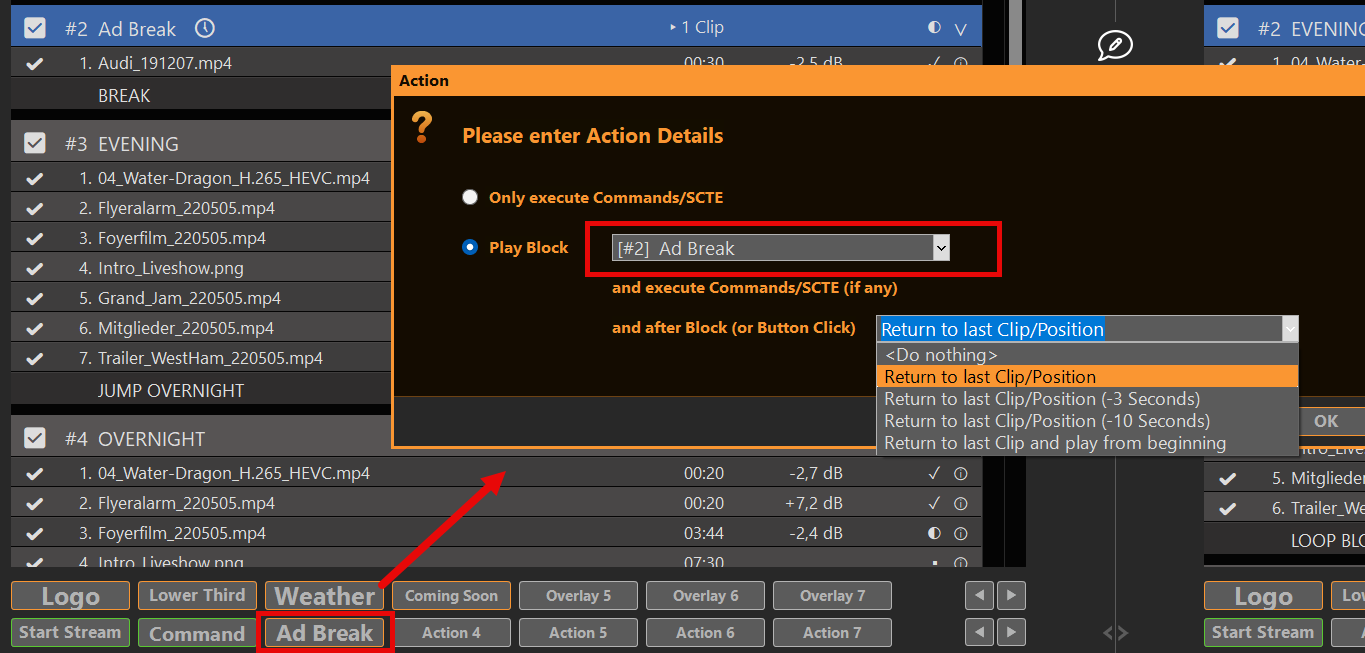
ब्लॉक के बाद एक्शन अपना स्वयं का रिटर्न मेथड उपयोग कर सकता है:
- कुछ भी न करें — ब्रेक ब्लॉक एंड (ब्रेक के बाद) का उपयोग करता है
- पिछले क्लिप/स्थिति पर लौटें
- पिछले क्लिप/स्थिति पर लौटें (−3 सेकंड)
- पिछले क्लिप/स्थिति पर लौटें (−10 सेकंड)
- पिछले क्लिप पर लौटें और शुरुआत से चलाएँ
अगला क्लिप केवल ब्लॉक एंड पर मौजूद रहता है, एक्शन पर नहीं। यदि आप 'कुछ नहीं करें' चुनते हैं, तो जैसा कि हमारे ऊपर दिए गए उदाहरण में था, ब्लॉक एंड का उपयोग किया जाएगा। यदि आप कोई अन्य विकल्प चुनते हैं, तो ब्लॉक एंड विधि के बजाय एक्शन की रिटर्न विधि का उपयोग किया जाएगा। इससे नए विकल्प मिलते हैं:
- आप दोनों रिटर्न मेथड्स का उपयोग कर सकते हैं, यह इस बात पर निर्भर करता है कि ब्रेक ब्लॉक शेड्यूलिंग के माध्यम से शुरू होता है या एक्शन बटन के माध्यम से।
- यदि एक्शन बटन के माध्यम से शुरू किया गया हो, तो आप ब्रेक ब्लॉक से जल्दी बाहर निकल सकते हैं और फिर भी वापस आ सकते हैं।
दूसरा विकल्प ब्रेक ब्लॉक्स को लूप करने के लिए एकदम सही है, क्योंकि यदि आप एक्शन बटन को दूसरी बार क्लिक करते हैं तो आप पिछले प्लेआउट पर वापस लौट आते हैं।.
किसी फ़ोल्डर से ब्रेक भरने और केवल वही चलाने के लिए जो ब्रेक की लंबाई में फिट बैठता है, नीचे 'किसी फ़ोल्डर से समयबद्ध ब्रेक भरें' देखें।.
किसी फ़ोल्डर से समयबद्ध ब्रेक भरें
एक ब्रेक ब्लॉक विज्ञापनों का एक पूल रख सकता है — प्लेलिस्ट में स्थिर फ़ाइलें, या एक फ़ोल्डर जो सिंक में बना रहता है।.
रेसिपी: फ़ोल्डर से ~2 मिनट का ब्रेक
- ब्लॉक को एक बनाएं ब्रेक ब्लॉक (ब्लॉक एंड → ब्रेक). ब्रेक के बाद चुनें (पिछली स्थिति पर लौटें, शुरुआत से, या अगली क्लिप) जैसा कि आमतौर पर करते हैं।.
- खोलें क्लिप शफल / सिंक उस ब्लॉक पर:
- जाँचें क्लिप्स सिंक करें और फ़ोल्डर सेट करें (वैकल्पिक फ़िल्टर — एक्सटेंशन और/या फ़ाइलनाम पैटर्न)।.
- यदि आप केवल फ़ोल्डर को मिरर करना चाहते हैं, तो आप सिंक (शफल नहीं) का उपयोग अकेले कर सकते हैं।.
- समयबद्ध भरने के लिए: सेट समय मिलाप → तक
00:02:00(या आपकी ब्रेक की लंबाई).
- प्रत्येक बार ब्रेक है प्रवेश किया (शेड्यूल या एक्शन), PLAYDECK एक टेक डील करता है: केवल उतने क्लिप जितने उस समय में फिट हो सकते हैं। बचे हुए क्लिप इस ब्रेक के लिए ग्रे (↷) रहते हैं। ब्रेक से लौटने पर रिटर्न टारगेट पर नया टेक नहीं डील किया जाता।.
विकल्प
- केवल N को शफल करें (उदाहरण 1) — प्रत्येक ब्रेक प्रविष्टि के लिए एक नया स्पॉट; बाकी अगले सौदे तक ग्रे ही रहेंगे।.
- सभी क्लिपों को शफल करें — सिंक किए गए पूल (टेक में हर सक्रिय क्लिप) का पूर्ण यादृच्छिक क्रम।.
फ़ोल्डर सिंक केवल तब पृष्ठभूमि में चलता है जब ब्रेक ब्लॉक नहीं वर्तमान और नहीं अगला (कूलडाउन ~10 सेकंड, क्लिप जोड़ने पर ~30 सेकंड)। विवरण: Playout नियम — क्लिप शफल / सिंक.
प्रत्येक विज्ञापन कितनी बार चलेगा, इसकी सीमा निर्धारित करें।
एक जगह पर, खोलें 1टीपी14टी नियम (विराम चिह्न) → सीमा 1टीपी14टी, उदाहरण के लिए:
- अधिकतम प्लेआउट (प्रति दिन) = 5
- वैकल्पिक सप्ताह के दिन, प्राइमटाइम, अभियान की तारीखें
स्वचालन कभी भी धूसर या सीमित क्षेत्र का चयन नहीं करता। आप अभी भी इसे हाथ से चला सकते हैं।.
फ़ोल्डर सिंक के साथ महत्वपूर्ण: फ़ोल्डर से नई फ़ाइलें नए क्लिप बन जाती हैं। मौजूदा सीमा सेटिंग्स हैं नहीं उन पर कॉपी किया गया। Sync पर भरोसा करने से पहले:
- एक क्लिप पर Playout सीमा सेट करें (उदाहरण के लिए प्रति दिन अधिकतम 5)।.
- जाँचें नए क्लिपों के लिए डिफ़ॉल्ट उस डायलॉग में और ओके।.
- तब से, हर नई जोड़ी गई क्लिप — जिसमें फ़ोल्डर सिंक भी शामिल है — को वे पूर्वनिर्धारित मान मिलते हैं।.
पूर्ण मार्गदर्शिका: 1टीपी14टी नियम.
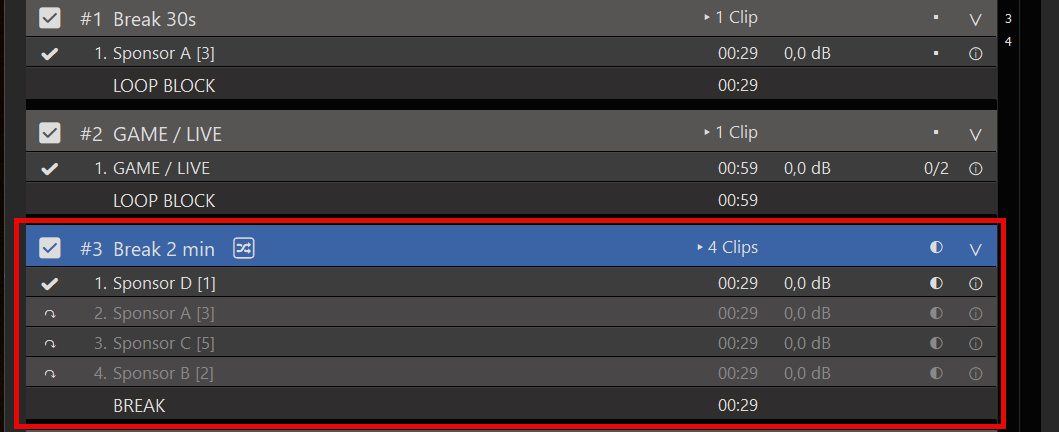
ब्रेक ब्लॉक पर ओवरले संलग्न करें
अक्सर आप ओवरले को अपने ब्रेक ब्लॉक कंटेंट के साथ स्वचालित रूप से शुरू करना चाहते हैं। इसलिए हम निम्नलिखित लेखों की अनुशंसा करते हैं:
- क्लिप्स के साथ ओवरले Lower Third को स्वचालित करें
- दूसरे चैनल के माध्यम से एल-बैंड विज्ञापन बनाएँ
- क्लासएक्स (और अन्य) के साथ बाहरी ओवरले
ब्रेक ब्लॉक पर SCTE मार्कर संलग्न करें।
यदि आप अपने Streaming सर्वर या प्रसारण प्रणाली को अपने ब्रेक ब्लॉक की अवधि के लिए विज्ञापन डालने का संकेत देना चाहते हैं, तो हम निम्नलिखित लेख की अनुशंसा करते हैं:
दूसरे चैनल के माध्यम से एल-बैंड विज्ञापन बनाएँ
यह लेख दिखाएगा कि एल-बैंड विज्ञापन बनाने के लिए दूसरे चैनल का उपयोग कैसे करें।.
1. एल-बैंड विनिर्देश
हर स्टेशन का आकार के संबंध में अपना-अपना विनिर्देश होता है, इसलिए हम यह नमूना News18 से ही उधार लेते हैं:

मूल सिद्धांत हमेशा एक ही रहता है: हम अपनी मुख्य सामग्री को आनुपातिक रूप से “संकुचित” करते हैं ताकि शेष क्षेत्र में विज्ञापनों के लिए जगह बन सके। संकुचन के बाद, हम कुछ ओवरलैप छोड़ते हैं ताकि काले पृष्ठभूमि का जोखिम न हो। हमारा अंतिम संकुचन आकार है: 1520×855 पिक्सेल।.
2. चैनल 1 को स्केल करें और चैनल 2 पर भेजें।
हम मानते हैं कि हमारी मुख्य वीडियो सामग्री चैनल 1 पर है। इसलिए हम सेटिंग्स में आउटपुट स्केलर को 1520×855 पिक्सल के संकुचित आकार पर सक्षम करते हैं। फिर हम अपनी स्केल की गई सामग्री को NDI सिग्नल के रूप में भेजते हैं:

अब हम अपना NDI सिग्नल इनपुट 1 पर लूप करते हैं:

फिर हम इनपुट 1 को चैनल 2 की प्लेलिस्ट में इनपुट आइकन को ड्रैग-ड्रॉप करके जोड़ते हैं। अब हमारे पास L-बैंड आकार में वीडियो सामग्री है:

3. स्विचिंग के लिए क्लीन फीड जोड़ें
चूंकि हमारा अंतिम आउटपुट चैनल 2 पर चलेगा, हम चाहते हैं कि हमारा क्लीन फीड भी चैनल 2 प्लेलिस्ट में चयन योग्य हो। इसके लिए, हम बस आउटपुट स्केलर के बिना चैनल की प्रतिलिपि बना सकते हैं। एक अन्य इनपुट का उपयोग करें और चैनल 1 को स्रोत के रूप में सेट करें:

फिर उस इनपुट को चैनल 2 में भी जोड़ें। मैंने पहले ही प्लेलिस्ट में दोनों इनपुट्स के नाम अधिक स्पष्ट रूप से पहचानने योग्य बनाने के लिए बदल दिए हैं:

अब आप एल-बैंड्स और क्लीन फीड के बीच जल्दी से स्विच कर सकते हैं।.
4. एल-बैंड्स के लिए ओवरले का उपयोग करें
आप अपने एल-बैंड्स के लिए PLAYDECK ओवरले का उपयोग कर सकते हैं। सरलता के लिए, हम उपयोग करते हैं यह पारदर्शी PNG वीडियो सिग्नल पर। लेकिन ये अधिक जटिल हो सकते हैं। देखें ओवरले समूह बनाने के तरीके पर यह लेख और उन्हें एक साथ फीका करें।.
किसी भी खाली ओवरले बटन पर क्लिक करें, फिर हमारी सैंपल PNG जोड़ें:

अब हम चाहते हैं कि हमारा ओवरले केवल “L-बैंड फीड” इनपुट के प्लेलिस्ट क्लिप के साथ ही चले। इसके लिए हम L-बैंड क्लिप का चयन करते हैं और ओवरले आइकन पर क्लिक करते हैं, फिर क्लिप की पूरी अवधि के लिए अपना नया ओवरले जोड़ते हैं:

हमारा एल-बैंड ओवरले अब एल-बैंड फीड के साथ स्वचालित रूप से शुरू हो जाएगा:

नोट: क्लिप्स को असाइन किए गए ओवरले में हमेशा थोड़ी प्रतिक्रिया देरी होती है। प्लेलिस्ट और ओवरले फेड टाइम्स को सूक्ष्म रूप से समायोजित करके इसे दूर किया जा सकता है। आप एल-बैंड फीड और क्लीन फीड को चैनल 2 और 3 में विभाजित करके ट्रांज़िशन्स के लिए बाहरी मिक्सर का भी उपयोग कर सकते हैं।.
क्लाउड और दूरस्थ प्रोडक्शन्स
क्लाउड और रिमोट प्रोडक्शंस सेटअप करें
प्लेडेक क्लाउड और रिमोट प्रोडक्शंस गाइड में आपका स्वागत है। यह केंद्रीय मार्गदर्शिका आपको स्थानीय स्टूडियो वातावरण से विकेंद्रीकृत या क्लाउड-होस्टेड सेटअप में संक्रमण करने में मदद करती है। विशिष्ट वाणिज्यिक क्लाउड प्रदाताओं का विवरण देने के बजाय, यह पृष्ठ आपको किसी भी ऑनलाइन सर्वर या हेडलेस मशीन पर Playdeck को तैनात करने, रिमोट स्ट्रीम्स को अपनी प्लेलिस्ट में जोड़ने, और पूर्ण रिमोट ऑटोमेशन के लिए नेटवर्क ट्रिगर्स कॉन्फ़िगर करने का सटीक ब्लूप्रिंट प्रदान करता है।.
इस लेख में:
→ रिमोट डिप्लॉयमेंट क्यों चुनें? (उत्पादन उपयोग के मामले)
→ प्रणाली आवश्यकताएँ और नेटवर्क वास्तुकला
→ दूरस्थ इनपुट्स
→ रिमोट आउटपुट
→ रिमोट कंट्रोल और स्वचालन
रिमोट डिप्लॉयमेंट क्यों चुनें? (उत्पादन उपयोग के मामले)
स्थानीय कार्यालय मशीन के बजाय ऑनलाइन रिमोट सर्वर या डेटा सेंटर कंप्यूटर पर Playdeck स्थापित करने से महत्वपूर्ण वास्तुशिल्पीय लाभ मिलते हैं। नीचे बताया गया है कि पेशेवर वर्कफ़्लो रिमोट डिप्लॉयमेंट का उपयोग क्यों करते हैं:
परिदृश्य A: उच्च-दबाव वाले कॉर्पोरेट कार्यक्रम और गाला
- स्थानीय कार्यालय सेटअप की समस्या: ऑफिस या किसी वेन्यू के लैपटॉप से लाइव इवेंट प्लेआउट चलाने पर आपको स्थानीय नेटवर्क ड्रॉप्स, आकस्मिक Windows अपडेट रिबूट, या कर्मचारियों द्वारा गलती से स्थानीय मशीन में छेड़छाड़ का सामना करना पड़ सकता है।.
- रिमोट पीसी डिप्लॉयमेंट क्यों: Playdeck को एक समर्पित ऑनलाइन सर्वर पर स्थानांतरित करके, आप प्लेआउट इंजन को पूरी तरह से अलग कर देते हैं। भले ही आपका स्थानीय कार्यालय इंटरनेट पूरी तरह से बंद हो जाए, Playdeck डेटा सेंटर में सुरक्षित रूप से चलता रहता है। इसका समर्पित एचडीएमआई/एसडीआई आउटपुट स्वचालित रूप से फीड को अलग कर देता है—यह सुनिश्चित करते हुए कि ऑपरेटिंग सिस्टम डेस्कटॉप, माउस कर्सर, या अन्य चल रही एप्लिकेशन कभी भी प्रोग्राम फीड पर प्रदर्शित न हों, और दूरस्थ ऑपरेटर के डिस्कनेक्ट करने पर भी एक साफ-सुथरा लुक बनाए रखता है।.
परिदृश्य बी: 24/7 स्थायी स्थापनाएँ और स्वचालित Playout
- स्थानीय कार्यालय सेटअप की समस्या: कार्यालय के कंप्यूटर स्थानीय बिजली कटौती, हार्डवेयर में छेड़छाड़ और सामान्य उपभोक्ता नेटवर्क व्यवधानों के प्रति संवेदनशील होते हैं, जिससे वे चौबीसों घंटे प्रसारण के लिए अत्यधिक अविश्वसनीय हो जाते हैं।.
- रिमोट पीसी डिप्लॉयमेंट क्यों: एक दूरस्थ डेटा सेंटर कंप्यूटर उद्यम-स्तरीय पावर रिडंडेंसी (यूपीएस) और जलवायु नियंत्रण प्रदान करता है। आप RDP के माध्यम से कहीं से भी पूरी तरह से हेडलेस सिस्टम का प्रबंधन कर सकते हैं। चूंकि आपके पास पूर्ण रिमोट एक्सेस है, आप वेब इंटरफ़ेस या API कमांड्स के माध्यम से दुनिया भर के किसी भी डिवाइस से सक्रिय प्लेलिस्ट को रिमोटली अपडेट, पुनःक्रमबद्ध या पूरी तरह से बदल सकते हैं, जिससे सक्रिय स्ट्रीम को बाधित किए बिना हेडलेस सिस्टम पर तुरंत शेड्यूल समायोजन सुनिश्चित होता है।.
परिदृश्य C: बहु-गंतव्य क्लाउड वितरण और निगरानी
- स्थानीय कार्यालय सेटअप की समस्या: मानक कार्यालय डीएसएल या वाई-फाई कनेक्शनों में एक साथ कई उच्च-गुणवत्ता वाले वीडियो स्ट्रीम आउटपुट करने के लिए आवश्यक अपलोड बैंडविड्थ की कमी होती है, जिससे भारी पैकेट हानि और रुकावट होती है।.
- रिमोट पीसी डिप्लॉयमेंट क्यों: डेटा सेंटर सर्वर सीधे सममित गीगाबिट स्पीड वाली विशाल इंटरनेट बैकबोन से जुड़े होते हैं। इससे आप अपने मुख्य प्लेआउट सिग्नल को उच्च-गुणवत्ता वाले मास्टर SRT गंतव्य पर आउटपुट कर सकते हैं, जबकि एक साथ कई कम बिटरेट वाले RTMP फीड्स सोशल प्लेटफ़ॉर्म पर भेज सकते हैं—स्थानीय कार्यालय की बैंडविड्थ बाधाओं को पूरी तरह से बायपास करते हुए। इसके अलावा, प्रोडक्शन असिस्टेंट या क्लाइंट वेब UI इंटरफ़ेस के माध्यम से सक्रिय प्लेलिस्ट, क्लिप काउंटडाउन और सिस्टम स्वास्थ्य स्थिति को वैश्विक स्तर पर मॉनिटर कर सकते हैं, जिससे प्राथमिक हार्डवेयर-एक्सेलेरेटेड वीडियो रेंडरिंग इंजन पर शून्य प्रदर्शन प्रभाव सुनिश्चित होता है।.
प्रणाली आवश्यकताएँ और नेटवर्क वास्तुकला
आप Playdeck को क्लाउड या डेटा सेंटर में लगभग किसी भी आधुनिक वर्चुअलाइज्ड या भौतिक मशीन पर चला सकते हैं। यह पारंपरिक ऑफिस DSL या वाई-फाई कनेक्शन की तुलना में कई समानांतर स्ट्रीम आउटपुट और उच्च-बिटरेट इनजेस्ट को संभालने के लिए विशाल इंटरनेट बैंडविड्थ प्रदान करता है।.
- संचालन प्रणाली: कोई भी मानक Windows 11 (64-बिट) वातावरण।.
- दूरस्थ प्रबंधन: यह सिस्टम पूरी तरह से “हेडलेस” (बिना किसी भौतिक मॉनिटर के जुड़े) चलाया जा सकता है। आप इंटरफ़ेस को पूरी तरह से के माध्यम से कनेक्ट और प्रबंधित कर सकते हैं। रिमोट डेस्कटॉप प्रोटोकॉल (आरडीपी).
- हार्डवेयर और जीपीयू: जबकि मानक हार्डवेयर आवश्यकताएँ लागू होती हैं, एक समर्पित GPU (जैसे, एनवीडियाH.264 जैसे सामान्य कोडेक्स के लिए हार्डवेयर डीकोडिंग संभालने हेतु इसकी अत्यधिक अनुशंसा की जाती है।.
- आधार विनिर्देश: अनुशंसित घटकों का विस्तृत विवरण देखने के लिए, हमारे प्लेडेक पीसी 1टीपी26टी गाइड.
दूरस्थ इनपुट्स
Playdeck में एक बुद्धिमान इनजेस्ट इंजन है जो स्वचालित रूप से आपके इनपुट स्रोत का प्रकार पहचान लेता है। एक प्रमुख तकनीकी लाभ: प्लेडेक सभी स्ट्रीमों के लिए लगातार बैंडविड्थ का उपयोग नहीं करता है।. यह क्लिप के प्रसारित होने से ठीक पहले (प्लेलिस्ट में एक क्लिप आगे) स्ट्रीम नेटवर्क पुल को गतिशील रूप से आरंभ करता है, जिससे आप अपने नेटवर्क पर ओवरलोड किए बिना अनंत संख्या में रिमोट कैमरों या फीड्स को कतारबद्ध कर सकते हैं।.
- Stream जोड़ना: को खींचें और छोड़ें Stream आइकन (दो प्लेलिस्टों के बीच स्थित) सीधे अपनी प्लेलिस्ट में, फिर अपना इनजेस्ट URL दर्ज करें।.
- SRT और लाइव फीड्स: कम विलंबता वाले सुरक्षित विश्वसनीय ट्रांसपोर्ट (SRT) या सामान्य स्ट्रीम लिंक सीधे अपनी टाइमलाइन में फीड करें। विस्तृत स्ट्रीम कॉन्फ़िगरेशन के लिए, हमारे देखें इनपुट 1टीपी18टी गाइड.
- YouTube इनजेस्ट: कोई भी YouTube वीडियो या लाइवस्ट्रीम URL पेस्ट करें। Playdeck द्वारा लिंक स्कैन करने के बाद, अपनी प्लेलिस्ट में आइटम पर राइट-क्लिक करें और नेविगेट करें वीडियो ट्रैक या ऑडियो ट्रैक अपने पसंदीदा स्ट्रीम गुणवत्ता को मैन्युअल रूप से चुनने के लिए। हमारी YouTube इंटीग्रेशन गाइड में और जानें।.
रिमोट आउटपुट
अपने क्लाउड सर्वर या स्टूडियो से अपना प्लेआउट सिग्नल किसी भी दूरस्थ गंतव्य तक अधिकतम दक्षता के साथ वितरित करें:
- डायरेक्ट क्लाउड 1टीपी25टींग: मूल स्ट्रीमिंग विकल्पों का उपयोग करके अपने आउटपुट को सीधे प्रमुख क्लाउड प्लेटफ़ॉर्म (YouTube Live, Twitch, Facebook Live) या कस्टम RTMP/SRT मीडिया सर्वरों पर भेजें।.
- निम्न-विलंबता मास्टर नियंत्रण: उच्च-गुणवत्ता वाले SRT आउटपुट फीड्स को एंटरप्राइज क्लाउड स्विचर्स या विकेंद्रीकृत प्रसारण सुविधाओं तक पहुँचाएँ।.
- आभासी निगरानी: Map Playdeck के आउटपुट को वर्चुअल कैमरा और ऑडियो ड्राइवरों से जोड़ें ताकि लाइव फीड सीधे वीडियो कॉन्फ्रेंसिंग टूल्स (ज़ूम, माइक्रोसॉफ्ट टीम्स) में भेजा जा सके, जिससे ग्राहक तुरंत अनुमोदन कर सकें या दूर से निगरानी कर सकें।.
रिमोट कंट्रोल और स्वचालन
Playdeck सेटिंग्स मेनू में नेटवर्क कमांड्स, रिमोट इंटरफेस और हार्डवेयर ट्रिगर सपोर्ट का एक विस्तृत मैट्रिक्स साफ-सुथरे तरीके से विभाजित करके प्रदान करता है।.
नेटवर्क > रिमोट नियंत्रण
- वेब उपयोगकर्ता इंटरफ़ेस: किसी भी स्मार्टफोन, टैबलेट या बाहरी ब्राउज़र से समर्पित, मोबाइल-अनुकूल रिमोट लेआउट तक पहुँचें। बस स्कैन करें क्यूआर कोड इस मेनू अनुभाग में प्रदर्शित, ताकि इसे मैन्युअल सक्रियण चरणों के बिना तुरंत लॉन्च किया जा सके।.
- बिटफोकस साथी: भौतिक Stream डेक या वर्चुअल बटनों के माध्यम से कहीं से भी अपने प्लेआउट को नियंत्रित करें। एकीकरण के चरणों की समीक्षा करें। सहायक दस्तावेज़ीकरण.
- प्लेडेक एपीआई: के माध्यम से कनेक्ट करें वेबसॉकेट्स (REST API की योजना) कमांड भेजने या लाइव प्लेलिस्ट, प्लेआउट स्थिति और इवेंट्स पढ़ने के लिए। यह API हमारे स्वयं के वेब UI रिमोट कंट्रोल की ठोस नींव है। तकनीकी सिंटैक्स को पढ़ने के लिए प्लेडेक एपीआई संदर्भ.
नेटवर्क > इनकमिंग
- टीसीपी कमांड्स: एक खुला, बहुमुखी इंटरफ़ेस जो Playdeck को तीसरे पक्ष के ऐप्स के माध्यम से पूरी तरह से रिमोट-कंट्रोल करने के लिए उपयोग किया जाता है, जिसमें नए क्लिप को गतिशील रूप से सम्मिलित करना या स्ट्रीम शुरू करना शामिल है। हमारी में पूरी कमांड सूची देखें टीसीपी कमांड्स गाइड.
- ATEM और vMix एकीकरण: स्थानीय या LAN-आधारित ATEM स्विचर्स (USB/नेटवर्क के माध्यम से) और vMix इंस्टेंस को स्वचालित रूप से कार्य करने के लिए मैप करें। क्यू+प्ले ट्रिगर्स निर्दिष्ट इनपुट के लाइव होने का सटीक क्षण।.
- हार्डवेयर ट्रिगर्स (COM/USB): तत्काल CUE+PLAY क्रियाओं के लिए बंद-सर्किट सेटअप का उपयोग करके पुराने या अत्यधिक अनुकूलित भौतिक हार्डवेयर उपकरणों को कनेक्ट करें।.
- प्रसारण मानक (TSL UMD और NDI टैली): TSL UMD (संस्करण 3.1 और 5.0, जैसे Ross मिक्सर टैली) के माध्यम से या अन्य माध्यम से स्वचालित CUE+PLAY को ट्रिगर करें। NDI गिनती जब एक निर्दिष्ट NDI इनपुट लाइव हो जाता है।.
- एएमपी वीडियो सर्वर (जेनेरिक डीडीआर): PLAYDECK एक AMP सर्वर के रूप में कार्य करता है। Ross Carbonite जैसे स्विचर क्लाइंट के रूप में कनेक्ट होते हैं, प्लेलिस्ट क्लिप्स ब्राउज़ करते हैं, और क्यू, प्ले, स्टॉप और पॉज़ को नियंत्रित करते हैं। वीडियो अलग से रूट किया जाता है (SDI/NDI/HDMI)। हमारी देखें एएमपी वीडियो सर्वर गाइड.
नेटवर्क > आउटगोइंग
- टीसीपी कमांड्स: Playdeck को निर्देश दें कि जब भी विशिष्ट घटनाएँ घटित हों (जैसे क्लिप/ब्लॉक स्टार्ट, एक्शन बटन, या ओवरले ट्रिगर), तो यह स्वचालित रूप से कस्टम, व्यक्तिगत स्ट्रिंग्स बाहरी तृतीय-पक्ष हार्डवेयर या सॉफ़्टवेयर को भेजे।.
- टीसीपी इवेंट्स: Playdeck से पूर्वनिर्धारित, स्वचालित सिस्टम स्थिति परिवर्तनों का प्रसारण करें, ताकि बाहरी नियंत्रण प्रणालियाँ आपकी सक्रिय प्लेआउट टाइमलाइन के साथ पूरी तरह समन्वित रहें।.
Playout नियंत्रण के लिए Companion का उपयोग
यह लेख दिखाएगा कि PLAYDECK के साथ bitfocus Companion का उपयोग कैसे करें। Companion में PLAYDECK के लिए एक तैयार-उपयोग मॉड्यूल है। यह PLAYDECK को आपके ATEM Mixer या STREAMDECK से जोड़ने का सबसे सुविधाजनक तरीका है।.
कंपेनियन मॉड्यूल का विकास किया गया है और इसे द्वारा बनाए रखा जाता है। निक सेमोनोव. वह एक सामुदायिक विकासकर्ता हैं और साथ काम करने के लिए भी एक बेहतरीन व्यक्ति हैं।.
Ross Carbonite पैनल से नेटिव क्लिप-लिस्ट और ट्रांसपोर्ट नियंत्रण के लिए, उपयोग करें एएमपी वीडियो सर्वर Settings → Incoming में Companion के बजाय। Companion Stream डेक और ATEM बटन वर्कफ़्लो के लिए सबसे अच्छा विकल्प बना हुआ है। देखें एएमपी वीडियो सर्वर.
इस लेख में:
→ स्थापना
→ प्रीसेट्स के साथ बटन पेज
→ एक्शन के बजाय कस्टम कमांड
→ कस्टम बटन प्रतिक्रियाएँ
स्थापना
1. प्लेडेक शुरू करें, ताकि कंपेनियन इसे ढूंढ सके।
2. डाउनलोड करें और इंस्टॉल करें कंपेनियन का नवीनतम स्थिर संस्करण
3. Companion शुरू करें और PLAYDECK मॉड्यूल जोड़ें।

4. यदि Companion इस कनेक्शन के लिए हरा टिक (GREEN Checkmark) दिखाता है, तो आपका काम पूरा हो गया है। यदि आप कनेक्शन नहीं बना पा रहे हैं, तो कृपया अपना फ़ायरवॉल अक्षम करें या TCP पोर्ट 11411 को अनुमति दें।.

प्रीसेट्स के साथ बटन पेज
हम Companion Presets का उपयोग करके एक आकस्मिक Playout स्थिति के लिए बटनों का एक ताज़ा पेज जल्दी से बनाएँगे।.
1. एक नया पेज बनाएँ, फिर PRESETS पर जाएँ और PLAYDECK चुनें।

2. हमारे सैंपल के लिए हम विशेष रूप से चैनल 1 को लक्षित करना चाहते हैं। आप LISTS का भी उपयोग कर सकते हैं, जो डायनामिक हैं और प्लेडैक में दिखाई देने वाले चैनल (बाएँ और दाएँ) का उपयोग करते हैं। आप अपने ASSETS (Streams, रिकॉर्डिंग्स) को भी नियंत्रित कर सकते हैं। जारी रखने के लिए CHANNEL 1 चुनें।

3. ड्रैग एंड ड्रॉप के साथ हम एक सरल Playout समाधान बनाते हैं: कुछ ओवरले के साथ प्ले कंट्रोल। बटन फीडबैक के साथ जोड़े जाते हैं, जिसका अर्थ है: आपको प्ले स्टेट (क्यू, चल रहा, रुका हुआ, बंद) के अनुसार एक लाल बटन मिलेगा।.

4. प्ले बटन Playout के दौरान शेष क्लिप समय भी दिखाता है:

5. कुछ बटनों के लिए आपको अधिक जानकारी की आवश्यकता होती है, जैसे START OVERLAY बटन। इसे यह जानना होता है कि कौन सा ओवरले (या ओवरले) शुरू किया जाना चाहिए:

एक्शन के बजाय कस्टम कमांड
हम किसी भी PLAYDECK कमांड को Companion बटन में जोड़ेंगे। यह तब उपयोगी होता है जब आप कोड-प्रकार के व्यक्ति हों या जब PLAYDECK में ऐसी नई कमांड्स हों जो अभी Companion में उपलब्ध नहीं हैं। एक साथ कई कमांड्स जोड़ना भी संभव है।.
1. हम एक नया बटन बनाते हैं और एक नया एक्शन जोड़ते हैं। अब हम कस्टम कमांड चुनते हैं और डन पर क्लिक करते हैं।

2. PLAYDECK में हम समीक्षा करने के लिए कमांड सूची खोलते हैं कि हम कौन सा कमांड उपयोग करना चाहते हैं।

3. हम निर्णय लेते हैं कि हम कई चैनलों पर कई ओवरले शुरू करना चाहते हैं और उसके बाद 2 Streams शुरू करते हैं:
<startoverlay|1|1+3>
<startoverlay|2|1+5>
<startstream|1>
<startstream|2>
4. हम सभी कमांड्स को एक ही लाइन में लपेटकर COMMANDS फ़ील्ड में कॉपी करते हैं। यदि हम फिर अपना बटन दबाते हैं, तो हम अपने ओवरले और Streams शुरू करते हैं, क्योंकि सभी कमांड्स लिखे गए क्रम में निष्पादित होते हैं।.

5. एक और अच्छा उदाहरण है 2 चैनल सिंक्रोनाइज़्ड शुरू करना:
<cue|1><cue|2><wait|1000><play|1><play|2>
यह दोनों चैनलों को CUE करेगा, फिर CUE तैयार होने (क्लिप कैशिंग) के लिए 1 सेकंड प्रतीक्षा करेगा, फिर दोनों चैनलों को PLAY करेगा।.
कस्टम बटन प्रतिक्रियाएँ
प्री-डिफाइन्ड फीडबैक (जैसे PLAY STATE) का उपयोग करने के बजाय, आप कई और फीडबैक उपयोग करने के लिए Companion VARIABLES का उपयोग कर सकते हैं। इस उदाहरण में हम एक विशिष्ट ब्लॉक शुरू करेंगे और बटन पर उसका शेष समय दिखाएंगे।.
1. हम PLAYDECK में चैनल #1 में एक नया ब्लॉक जोड़ते हैं और उसका नाम बदलकर “MAIN PROGRAM” रखते हैं।”

2. अब हम Companion में एक नया बटन जोड़ते हैं और बटन को CONTROL PLAY FLEX एक्शन असाइन करते हैं।.

3. PLAY FLEX एक्शन हमें ब्लॉक को आईडी के बजाय नाम से चलाने की अनुमति देता है। हम अपने ब्लॉक को शुरू करने के लिए पैटर्न “b:main c#1” का उपयोग करते हैं, जैसा कि कमांड्स लिस्ट (PLAYDECK > मेन मेनू > डॉक्यूमेंटेशन) में वर्णित है:

4. अब हमारे पास एक ब्लॉक प्ले बटन है, लेकिन हम यह भी चाहते हैं कि ब्लॉक चलने पर शेष ब्लॉक समय प्रदर्शित हो। इसके लिए हमें बटन में एक कस्टम फीडबैक जोड़ना होगा, जो “कुछ” वेरिएबल की जांच करेगा और “कुछ” करेगा:

5. हम VARIABLE फ़ील्ड में “ब्लॉक नाम” खोजकर वर्तमान चल रहे ब्लॉक की जाँच करते हैं और अपने ब्लॉक “मुख्य प्रोग्राम” को VALUE के रूप में जोड़ते हैं:

6. फिर हम TEXT को नई STYLE PROPERTY के रूप में जोड़ते हैं, क्योंकि हमारा इरादा शेष ब्लॉक समय दिखाने का है:

7. “$(Playdeck:channel_1_block_remain)” को बटन टेक्स्ट स्ट्रिंग के रूप में जोड़ें, और हमारा बटन तैयार है:

8. लेकिन हमने अपनी बटन टेक्स्ट स्ट्रिंग कैसे प्राप्त की? कंपेनियन आपको प्लेडेक में उपयोग करने योग्य सभी उपलब्ध वेरिएबल्स दिखाएगा। फिर आप छोटे कॉपी आइकन पर क्लिक करके उस वेरिएबल को अपने बटनों में ले जा सकते हैं:

Build एआई के साथ एक कस्टम रिमोट
PLAYDECK पहले से ही आपको दो आरामदायक रिमोट देता है: बिटफ़ोकस साथी यदि आपके पास Stream डेक या ATEM है, और अंतर्निहित वेब रिमोट अगर आप बस एक ही वाई-फाई पर ब्राउज़र चाहते हैं।.
कस्टम रिमोट तीसरा रास्ता है। आप पेस्ट करते हैं एक एचटीएमएल फ़ाइल, PLAYDECK इसे इस पीसी पर सर्व करता है, और आपका फोन इसे QR कोड के साथ खोलता है। ChatGPT, Gemini या Claude केवल उस फ़ाइल को फिर से लिखते हैं। PLAYDECK कभी भी AI से बात नहीं करता, और आप कभी भी प्लेआउट मशीन के अंदर कोई चैटबॉट इंस्टॉल नहीं करते।.
यह उस काम के लिए है जिसे वेब रिमोट के लिए डिज़ाइन नहीं किया गया है: एक फ्लोर मैनेजर जिसके लिए केवल तीन बड़े बटन चाहिए, एक प्रोड्यूसर जिसे शेष समय ट्रक के आकार का चाहिए, एक शो जिसे एक अतिरिक्त कमांड चाहिए जो स्टॉक UI नहीं दिखाता। आप काम को साधारण भाषा में वर्णित करते हैं। AI HTML लौटाता है। आप इसे वापस पेस्ट करते हैं।.
PLAYDECK प्रोग्राम फ़ोल्डर के अंदर की फ़ाइलों को संपादित न करें। अपडेट्स उन्हें ओवरराइट कर देते हैं। कस्टम रिमोट वह फोर्क है जो अपडेट के बाद भी बरकरार रहता है।.
इस लेख में:
→ आपको क्या मिलता है
→ नमूना का उपयोग करें (यहाँ से शुरू करें)
→ AI को इसे बदलने दो
→ कमांड और लाइव स्थिति
→ वेब रिमोट को आधार के रूप में उपयोग करना
→ अगर कुछ काम नहीं करता
आपको क्या मिलता है
सेटिंग्स → रिमोट नियंत्रण → कस्टम रिमोट।.
PLAYDECK आपके HTML को संग्रहीत करता है और इसे एक स्थिर पते पर परोसता है:
http://YOUR-PC:11411/custom
जब आप नया लेआउट पेस्ट करते हैं तो URL नहीं बदलता। बॉक्स के बगल में मौजूद QR उसी पते को एन्कोड करता है। फोन और PLAYDECK पीसी को एक ही Wi-Fi पर होना चाहिए। यदि पेज खाली रहता है, तो TCP पोर्ट की अनुमति दें। 11411 फ़ायरवॉल में (वही पोर्ट जिसका उपयोग Companion और Web Remote पहले से ही करते हैं)।.
हमेशा केवल ही होता है एक कस्टम रिमोट। एक बॉक्स, एक फ़ाइल, एक QR। यह जानबूझकर है। आप कोई वेबसाइट होस्ट नहीं बना रहे हैं। आप इस शो के लिए रिमोट बना रहे हैं।.
बिल्ट-इन वेब रिमोट रहता है / (पोर्ट 11411 की जड़)। कंपेनियन स्टेज़ कंपेनियन ही रहता है। ओवरले और डायरेक्टर व्यू अपने स्वयं के टेम्पलेट्स बनाए रखते हैं। कस्टम रिमोट उन्हें प्रतिस्थापित नहीं करता।.
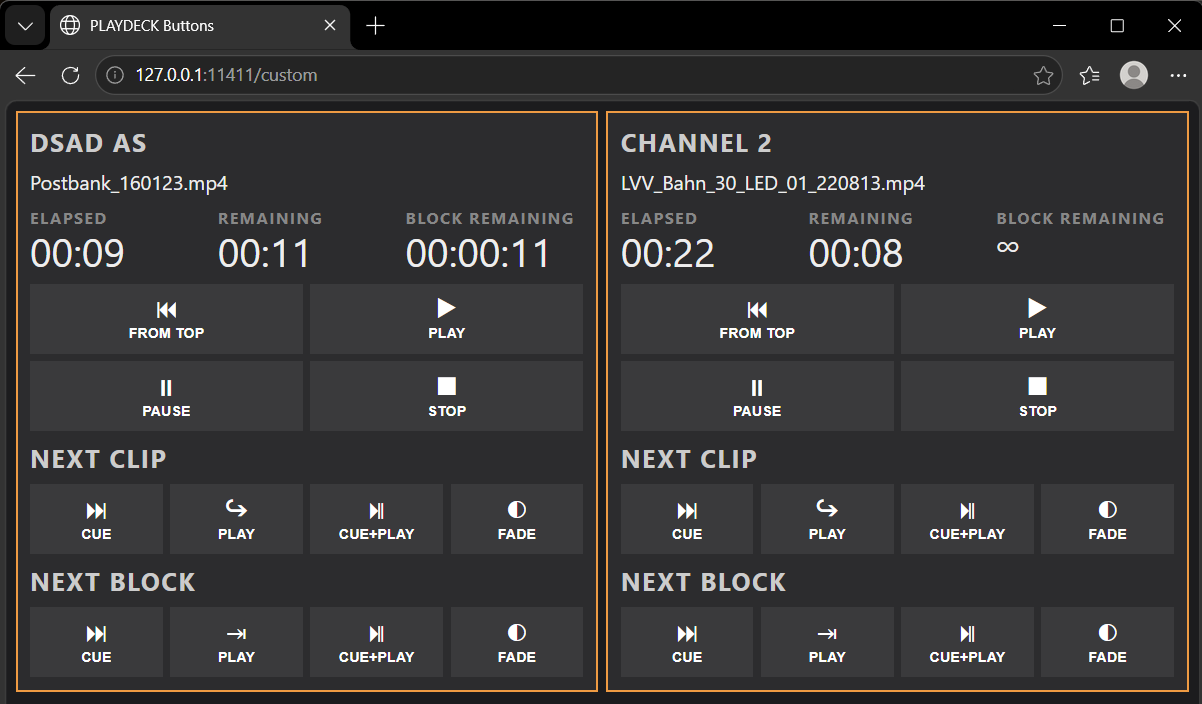
नमूना का उपयोग करें (यहाँ से शुरू करें)
यदि आपने यह पहले कभी नहीं किया है, तो खाली पेज से शुरू न करें और वेब रिमोट से शुरू न करें। Sample से शुरू करें। यह फोन-फर्स्ट बटन बोर्ड है: दो चैनल, मोटी ट्रांसपोर्ट कीज़, अगले क्लिप/अगले ब्लॉक समान मोड्स में जो Companion उपयोग करता है (Cue, Play, Cue+Play, Fade)। यह क्लिप का नाम दिखाता है, बीता हुआ, शेष, और बाकी ब्लॉक. अनंत क्लिप और ब्लॉक ∞ दिखाते हैं (कभी-कभी ∞ (लूप समय सहित)। यह वही टेक्स्ट है जो PLAYDECK प्रगति बार में दिखाता है। हम कोई नकली काउंटडाउन नहीं बनाते।.
- सेटिंग्स → रिमोट नियंत्रण → कस्टम रिमोट।.
- क्लिक करें नमूना लोड करें.
- क्लिक करें कस्टम रिमोट सहेजें और खोलें.
- अपने फोन के कैमरे से QR स्कैन करें, या फोन के ब्राउज़र में पता खोलें।.
आपको बिना पहले कमांड सूची पढ़े प्लेलिस्ट को क्यू, प्ले, पॉज़ और स्टॉप करने तथा प्लेलिस्ट की शुरुआत से कूदने और क्लिप-दर-क्लिप/ब्लॉक-दर-ब्लॉक आगे बढ़ने में सक्षम होना चाहिए।.
वह सैंपल वही फ़ाइल है जिसे आप AI को देते हैं। इसमें पहले से ही केवल वही तकनीकी अनुबंध शामिल है जो मायने रखता है: एक स्क्रिप्ट टैग और बटनों पर लिखे गए PLAYDECK कमांड।.
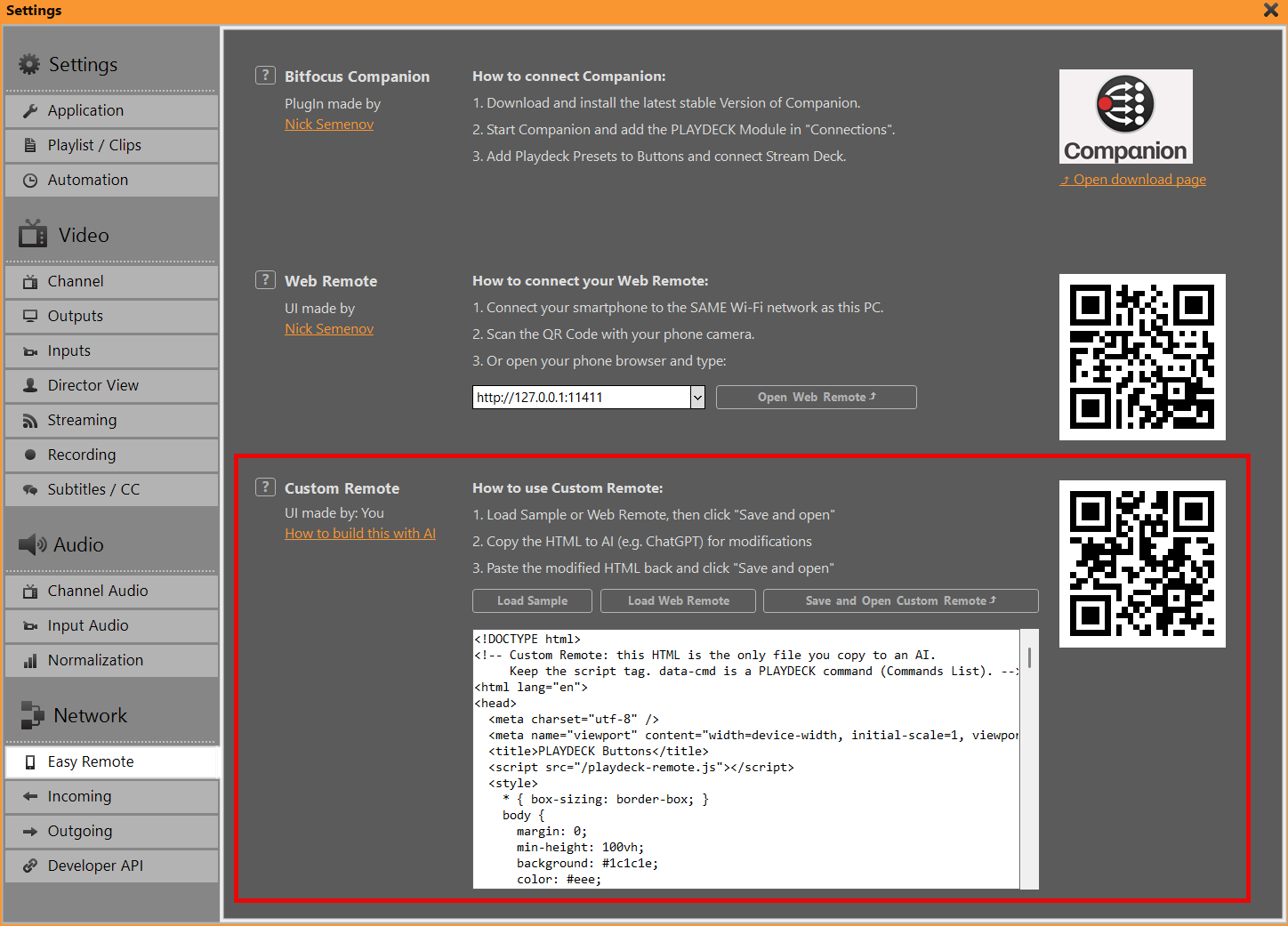
AI को इसे बदलने दो
HTML बॉक्स में सब कुछ कॉपी करें। इसे ChatGPT (या Gemini / Claude) में पेस्ट करें। बताएं कि रिमोट किस लिए है, न कि कौन सी JavaScript लाइब्रेरी का उपयोग करना है।.
हर प्रॉम्प्ट में इसे शामिल करें:
लाइन बनाए रखें <script src="/playdeck-remote.js"></script>. अपना खुद का WebSocket न खोलें। playdeck-remote.js को फिर से न लिखें।. डेटा-सीएमडी यह कमांड्स सूची से एक PLAYDECK कमांड है।. डेटा-बाइंड लाइव स्थिति दिखाता है।.
फिर जॉब जोड़ें, उदाहरण के लिए:
फ्लोर मैनेजर, केवल चैनल 1
इसे फ्लोर मैनेजर आईपैड बनाएं। केवल चैनल 1। शेष समय विशाल। तीन बटन: प्ले, पॉज़, अगला क्लिप प्ले। गहरा बैकग्राउंड, कोई सुनहरा बॉर्डर नहीं, बड़े टैप टारगेट।.
फिर से स्टाइल करें, बटन रखें
सभी मौजूदा बटन और कमांड्स को बरकरार रखें। केवल रंग, अंतर और फ़ॉन्ट बदलें ताकि यह एक ब्रॉडकास्ट पैनल जैसा दिखे। चल रहे चैनल को स्पष्ट रूप से पहचाना जा सके।.
एक अतिरिक्त क्रिया जोड़ें
नमूने को जैसा है वैसा ही रखें। चैनल 1 के नीचे एक बटन जोड़ें जो भेजता है स्टार्टओवरले|1|1. इसे OVERLAY 1 लेबल करें।.
AI द्वारा लौटाया गया HTML बॉक्स में वापस पेस्ट करें → सहेजें और खोलें → फोन को रीलोड करें। यदि AI ने स्क्रिप्ट टैग छोड़ दिया, तो जब आप सेव करते हैं, PLAYDECK इसे वापस डाल देता है। यदि AI ने बटन नाम जैसे बनाए शीर्ष से या अगला असली कमांड्स के बजाय, वे कीज़ कुछ नहीं करेंगी — कमांड्स लिस्ट कमांड को वापस चालू करें। डेटा-सीएमडी.
आप Ctrl+V से बॉक्स में पेस्ट कर सकते हैं। अलग से पेस्ट बटन नहीं है। बॉक्स को बदलने के लिए Load Sample / Load Web Remote का उपयोग करें और सहेजें। Save और Open किए बिना बॉक्स में टाइप करने से फोन अपडेट नहीं होता।.
कमांड और लाइव स्थिति
सहायक स्क्रिप्ट /प्लेडैक-रिमोट.जेएस केवल WebSocket से ही बात करता है। आप उस फ़ाइल को AI में कॉपी नहीं करते। आप इसे फिर से नहीं लिखते। HTML ही बातचीत में एकमात्र फ़ाइल है।.
एक बटन एक PLAYDECK कमांड है, वही परिवार जिसका उपयोग Companion की कस्टम कमांड करती है:
लाइव टेक्स्ट है डेटा-बाइंड और डेटा-चैनल:
<div data-bind="channelName" data-channel="1"></div>
<div data-bind="clipName" data-channel="1"></div>
<div data-bind="elapsed" data-channel="1"></div>
<div data-bind="remain" data-channel="1"></div>
<div data-bind="blockRemain" data-channel="1"></div>
<div data-bind="blockName" data-channel="1"></div>
अवधि और शेष क्लिप समय हैं। ब्लॉक शेष ब्लॉक है। अनंत ∞ दिखाता है।.
पूर्ण कमांड सूची PLAYDECK में है: मुख्य मेनू → दस्तावेज़ीकरण। यदि आप इसे Companion से कस्टम कमांड के रूप में भेज सकते हैं, तो आप इसे जोड़ सकते हैं। डेटा-सीएमडी.
यदि किसी पेज को ऐसी लॉजिक की आवश्यकता हो जिसे एट्रिब्यूट्स (जैसे स्पॉट काउंटर, रनडाउन टेबल) से नहीं किया जा सकता, तो वह अतिरिक्त जावास्क्रिप्ट वहीं होना चाहिए। उसी HTML फ़ाइल में. उपयोग करें प्लेडेक रिमोट।सेंड('प्ले|1') और प्लेडेक रिमोट ऑनस्टेटस(...). अभी भी एक ही फ़ाइल, अभी भी दूसरा WebSocket नहीं।.
वेब रिमोट को आधार के रूप में उपयोग करना
सैंपल वह रास्ता है जो एआई के साथ अच्छी तरह काम करता है: कुछ ही बटन, थोड़ा सा कोड।.
कभी-कभी आप सच में चाहते हैं निक का वेब रिमोट — क्लिप सूची, प्रगति बार, चैनल टैब — लेकिन ग्रे की जगह नारंगी, या एक बड़ी घड़ी, या छिपे हुए टैब। फिर:
- कस्टम रिमोट → वेब रिमोट लोड करें → सहेजें और खोलें।.
- अब आपके पास अंतर्निहित वेब रिमोट की एक प्रति है
/अनुकूलित. मूल वेब रिमोट पर/अपरिवर्तित है।. - उस HTML को एक सख्त नियम के साथ AI में कॉपी करें:
यह पेज PLAYDECK वेब रिमोट है। केवल CSS और लेबल बदलें। प्लेलिस्ट, प्रगति बार या चैनल टैब बनाने वाला जावास्क्रिप्ट फिर से न लिखें। बनाए रखें। <script src="/playdeck-remote.js"></script>.
यदि AI उस जावास्क्रिप्ट को “सरलीकृत” कर देता है, तो क्लिप सूची आमतौर पर बंद हो जाती है। वेब रिमोट को फिर से लोड करें और केवल रंगों के लिए एक छोटी अनुरोध के साथ पुनः प्रयास करें।.
लोगों को कभी संपादित करने के लिए न कहें। वेबरिमोट.html डिस्क पर रखें और अगली पुनःस्थापना के लिए एक बैकअप रखें। कस्टम रिमोट का यही उद्देश्य है।.
अगर कुछ काम नहीं करता
खाली फोन पेज. क्या यह PLAYDECK PC जैसा ही Wi-Fi है? क्या TCP 11411 की अनुमति है? पहले PC पर 'सेव' और 'ओपन' आज़माएँ। पता है http://IP:11411/custom — https नहीं, कोई और पोर्ट नहीं।.
बटन कुछ नहीं करते. स्क्रिप्ट टैग बना रहना चाहिए।. डेटा-सीएमडी वास्तविक कमांड होना चाहिए (नौकरी|1, नहीं बजानासहेजने और खोलने के बाद पुनः लोड करें।.
समय अटका या सूची पुरानी.फोन को पुनः लोड करें। वेब रिमोट कॉपी के लिए कुछ सेकंड प्रतीक्षा करें — वह पेज थोड़े अंतराल पर प्लेलिस्ट डेटा रिफ्रेश करता है।.
घड़ी के बजाय ∞.क्लिप या ब्लॉक की अवधि अनंत है (लाइव, लूप, क्लॉक)। प्लेडेक भी यही दिखाता है।.
मैं सामान्य वेब रिमोट को बदलना चाहता था।. आपने किया: वेब रिमोट लोड करें वह पेज है, जिसे कस्टम रिमोट के रूप में परोसा गया है। छोड़ें / उन सभी के लिए जो अभी भी स्टॉक यूआई चाहते हैं।.
साथी / Stream डेक.हार्डवेयर के लिए Companion का उपयोग जारी रखें। कस्टम रिमोट फोन या टैबलेट पर HTML है, यह मॉड्यूल का विकल्प नहीं है।.
Playout नियंत्रण के लिए कमांड्स का उपयोग
यह लेख दिखाएगा कि Commands का उपयोग करके आप अपने Playout को कैसे नियंत्रित कर सकते हैं।.
इस लेख में:
→ उदाहरण: कई चैनलों के लिए CUE+PLAY
→ सभी कमांड्स की सूची और उन्हें कहाँ जोड़ना है
→ अन्य ऐप्स से कमांड भेजें
उदाहरण: कई चैनलों के लिए CUE+PLAY
हम एक एक्शन बटन बनाना चाहते हैं, जो कई आउटपुट चैनलों को संकेत देगा और उन्हें एक साथ (लगभग समकालिक रूप से) चलाएगा।.
उस पर क्लिक करके एक नया एक्शन बटन बनाएँ और COMMANDS चुनें, फिर EDIT COMMANDS चुनें:

इस लाइन को “COMMANDS – Internal” के अंतर्गत जोड़ें:
<cue|1|1><cue|2|1><wait|1000><play|1|1><play|2|1>

यह चैनल 1 और 2 को CUE करेगा (पहला क्लिप, पहला ब्लॉक), फिर कैशिंग के लिए 1000 मिलीसेकंड प्रतीक्षा करेगा, फिर दोनों चैनलों को प्ले करेगा।.
सभी कमांड्स की सूची और उन्हें कहाँ जोड़ना है
सभी कमांड्स की सूची PLAYDECK के मुख्य मेनू पर जल्दी से खोली जा सकती है:

कमांड्स को जोड़ा जा सकता है:
- कार्य बटन (शुरुआत, अंत)
- ओवरले बटन (शुरुआत, अंत)
- क्लिप्स (किसी भी समय)
- ब्लॉक (शुरुआत, अंत)
अधिकतर इस आइकन के माध्यम से:

अन्य ऐप्स से कमांड भेजें
हमारे पास PLAYDECK को नियंत्रित करने के तरीके पर एक अलग लेख है। साथी.
लेकिन अगर यह Companion नहीं बल्कि कोई अलग थर्ड-पार्टी ऐप है तो? सबसे पहले, आपको TCP कमांड्स सक्षम करनी होंगी। इससे PLAYDECK बाहरी स्रोतों से कमांड प्राप्त करने और उन्हें निष्पादित करने के लिए तैयार हो जाएगा:

अपने थर्ड-पार्टी ऐप में, TCP के माध्यम से PLAYDECK से कनेक्ट करें और एक या अधिक कमांड भेजें। इस उदाहरण में हम उपयोग करते हैं हरक्यूलिस एक कमांड भेजने के लिए, जो Streams 1 और 2 को शुरू करेगा:

नोट: AMP वीडियो सर्वर (सेटिंग्स → इनकमिंग) Ross Carbonite और Generic DDR स्विचर्स के लिए एक अलग प्रोटोकॉल है (डिफ़ॉल्ट पोर्ट 3811)। यह TCP कमांड्स इन (डिफ़ॉल्ट पोर्ट 11375) के समान नहीं है। AMP सेटअप के लिए देखें एएमपी वीडियो सर्वर.
OBS स्टूडियो से/के लिए वीडियो
OBS को PLAYDECK से (दोनों दिशाओं में) कनेक्ट करने का सबसे अच्छा तरीका NDI है। मल्टीचैनल ऑडियो भी पूरी तरह से समर्थित है।.
चूंकि OBS बॉक्स से ही NDI प्रदान नहीं करता है, इसलिए आपको एक अतिरिक्त प्लगइन इंस्टॉल करना होगा, जो एक त्वरित और आसान प्रक्रिया है। प्लगइन डाउनलोड करें। यहाँ (नीचे स्क्रॉल करें और “distroav-6.0.0-windows-x64-Installer.exe” पर क्लिक करें)। इसे इंस्टॉलर के माध्यम से किसी अन्य Windows एप्लिकेशन की तरह इंस्टॉल किया जाता है।.
OBS से PLAYDECK को वीडियो भेजें
NDI प्लगइन टूल्स मेनू में एक नया विकल्प जोड़ता है। NDI आउटपुट चुनें और उसे सक्रिय करें:
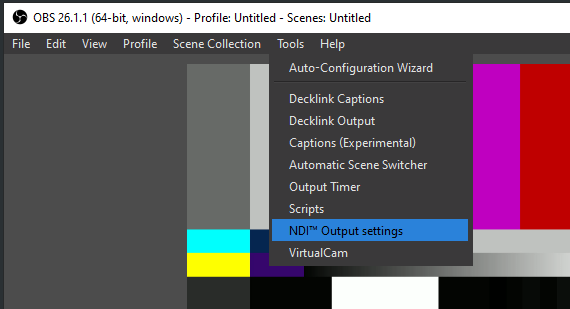
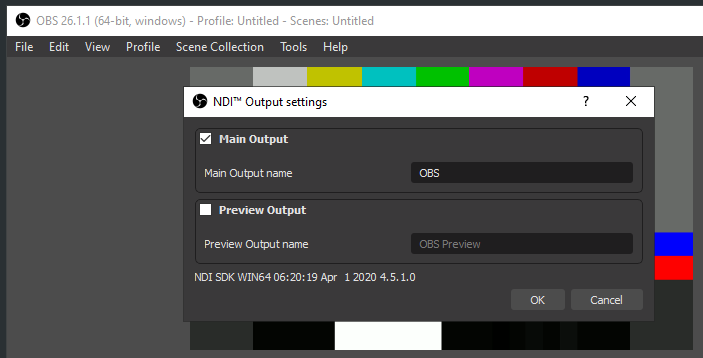
PLAYDECK से OBS में वीडियो भेजें
PLAYDECK में NDI आउटपुट सक्रिय करें। OBS NDI प्लगइन एक नया NDI स्रोत जोड़ता है, जिसे आप इस तरह अपने OBS सीन में जोड़ सकते हैं:
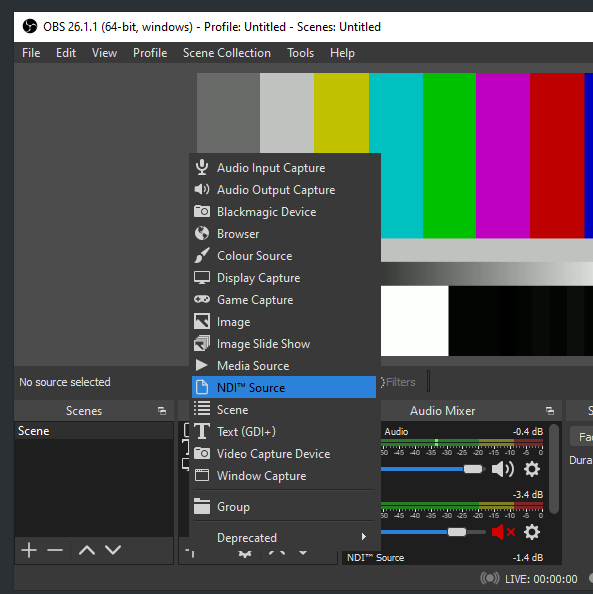
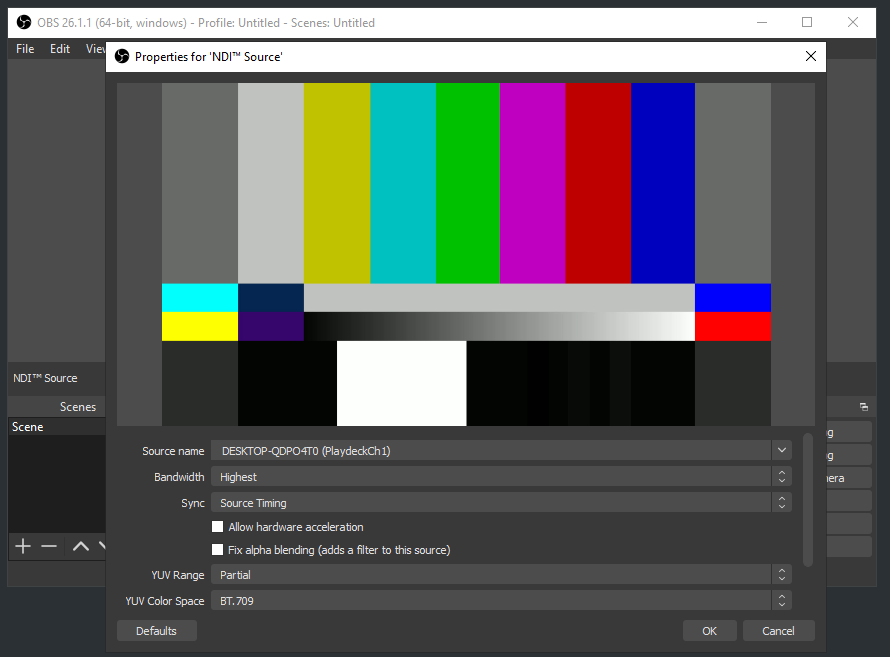
vMix से/के लिए वीडियो
vMix को PLAYDECK से (दोनों तरीकों से) कनेक्ट करने का सबसे अच्छा तरीका NDI है। मल्टीचैनल ऑडियो भी पूरी तरह से समर्थित है, साथ ही Keying भी।.
vMix से PLAYDECK को वीडियो भेजें
आपको केवल NDI को इस तरह बाहरी आउटपुट के रूप में सक्रिय करना है:
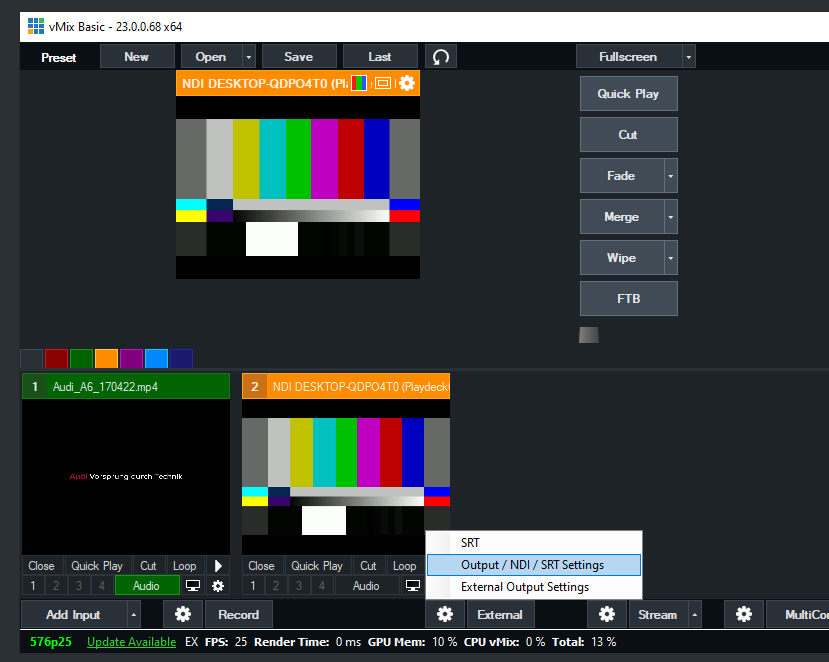
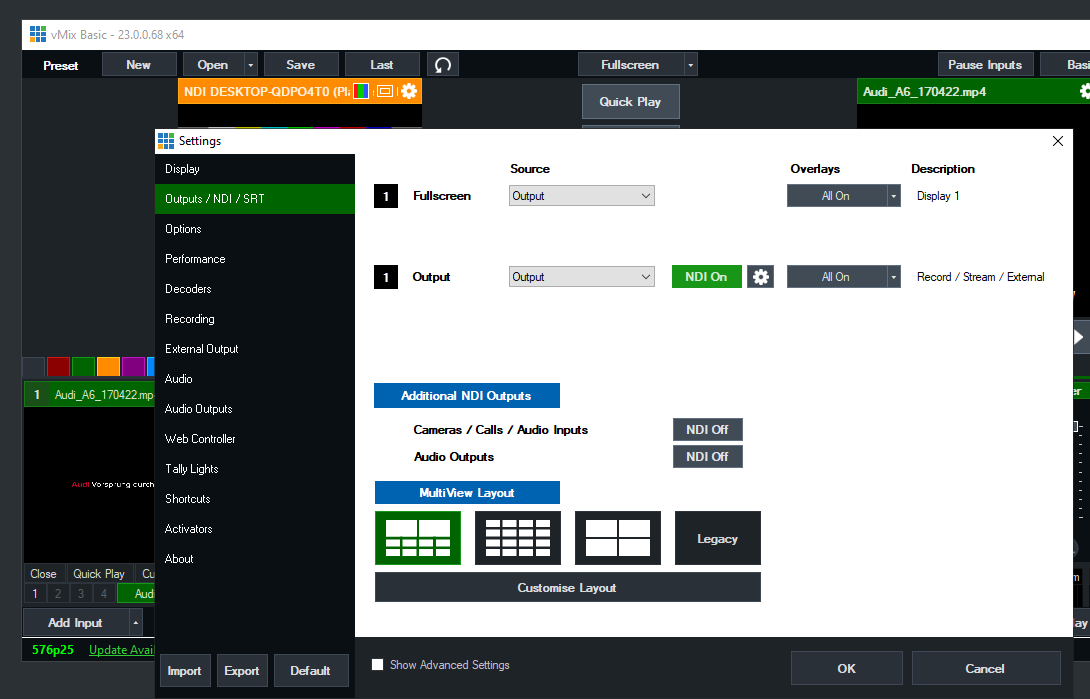
PLAYDECK से vMix में वीडियो भेजें
PLAYDECK में NDI आउटपुट सक्रिय करें और vMix में NDI को इस तरह नए स्रोत के रूप में जोड़ें:
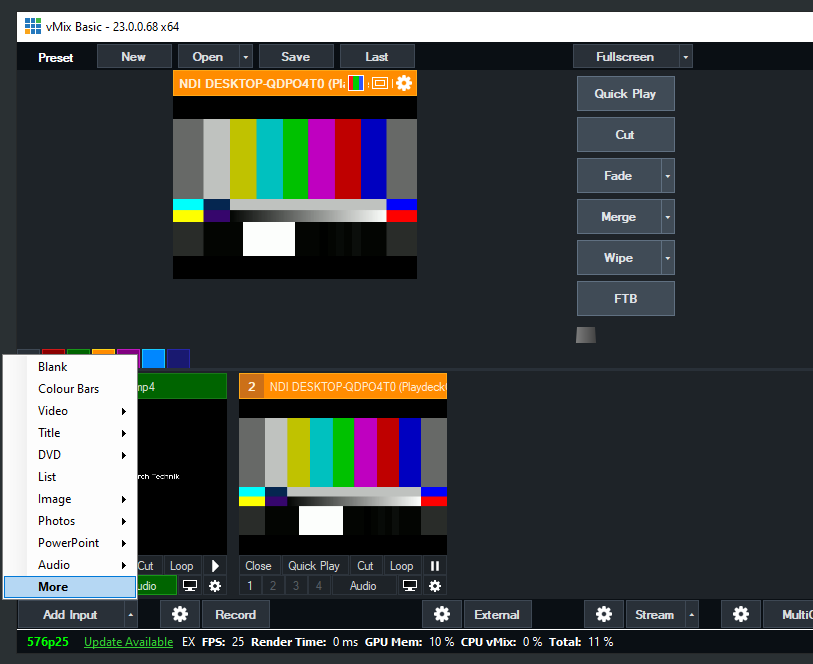
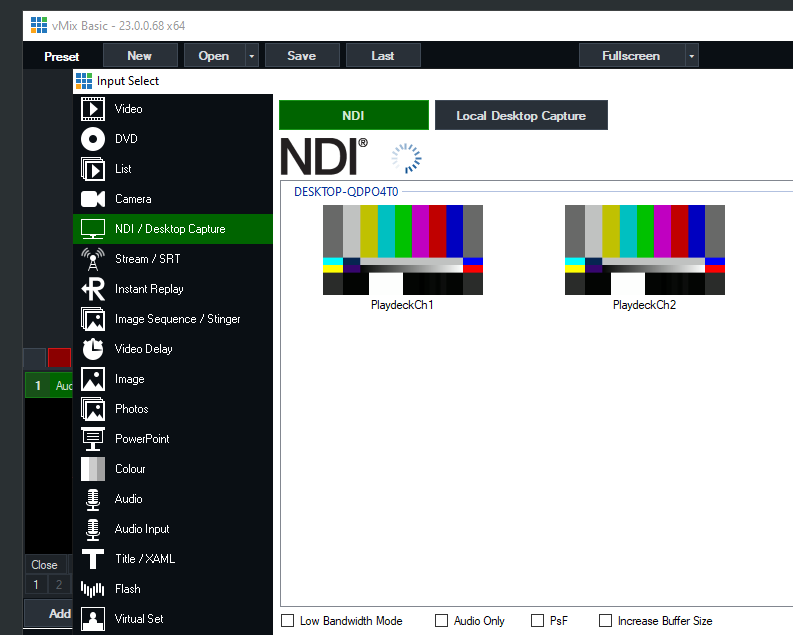
PLAYDECK से vMix को अल्फा चैनल के साथ फिल सिग्नल भेजें
PLAYDECK में NDI आउटपुट सक्रिय करें, लेकिन इस बार Keying भी सक्रिय करें:
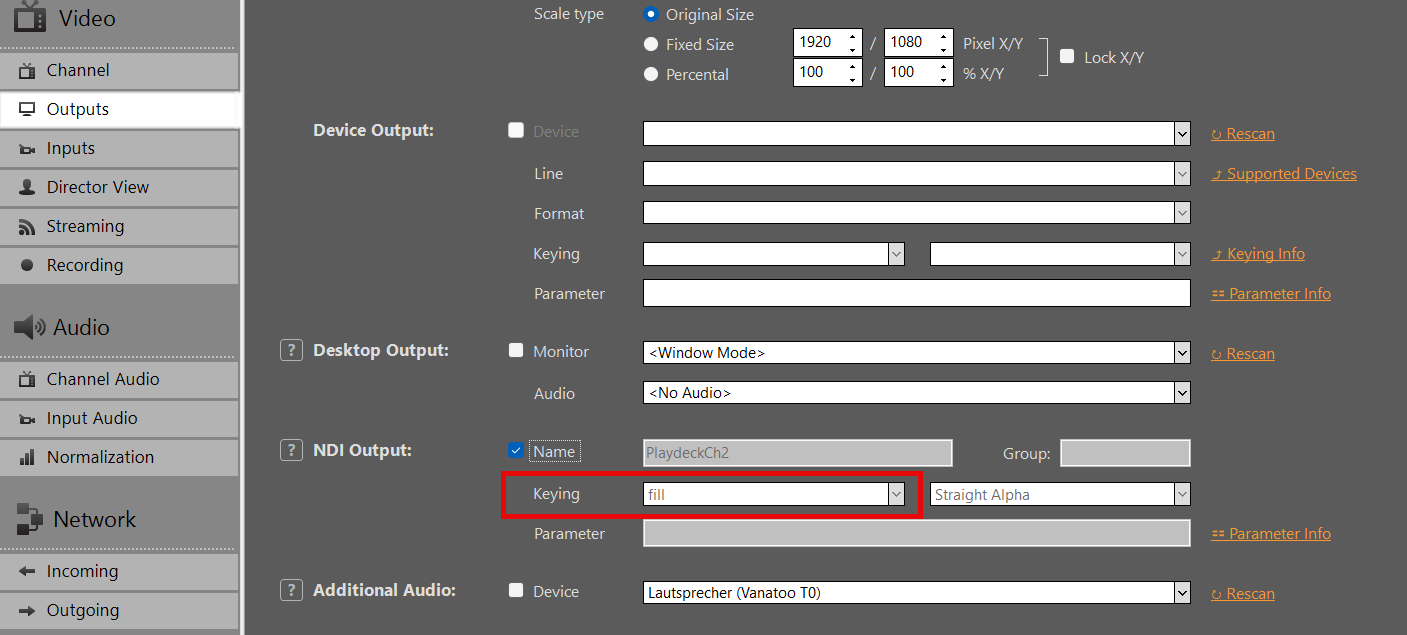
vMIX में इनपुट के रूप में अपना NDI जोड़ें:
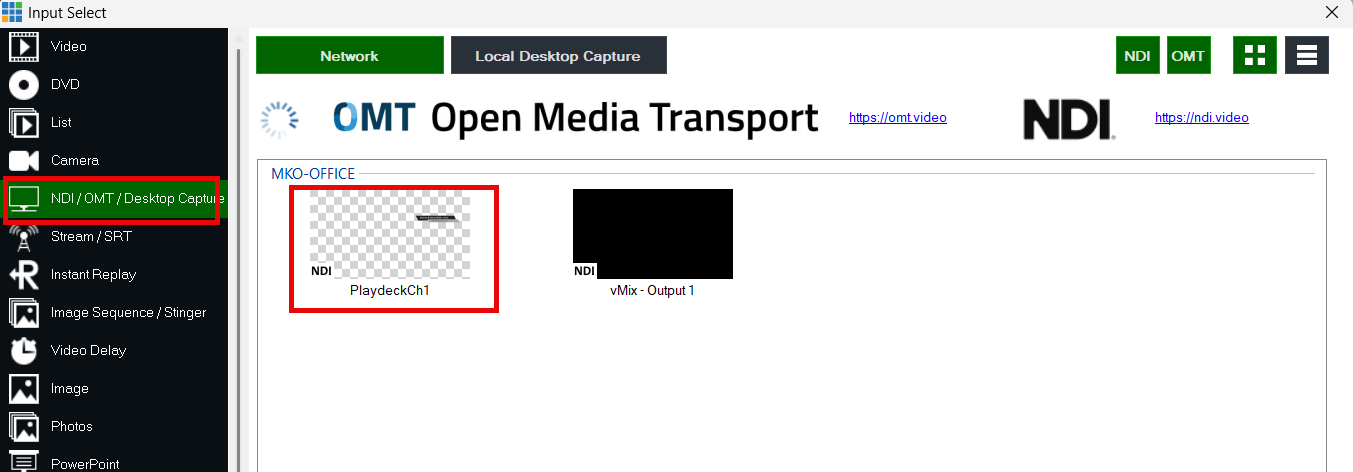
vMIX में वर्तमान वीडियो सिग्नल के ऊपर वीडियो रखने के लिए ओवरले बटनों का उपयोग करें:
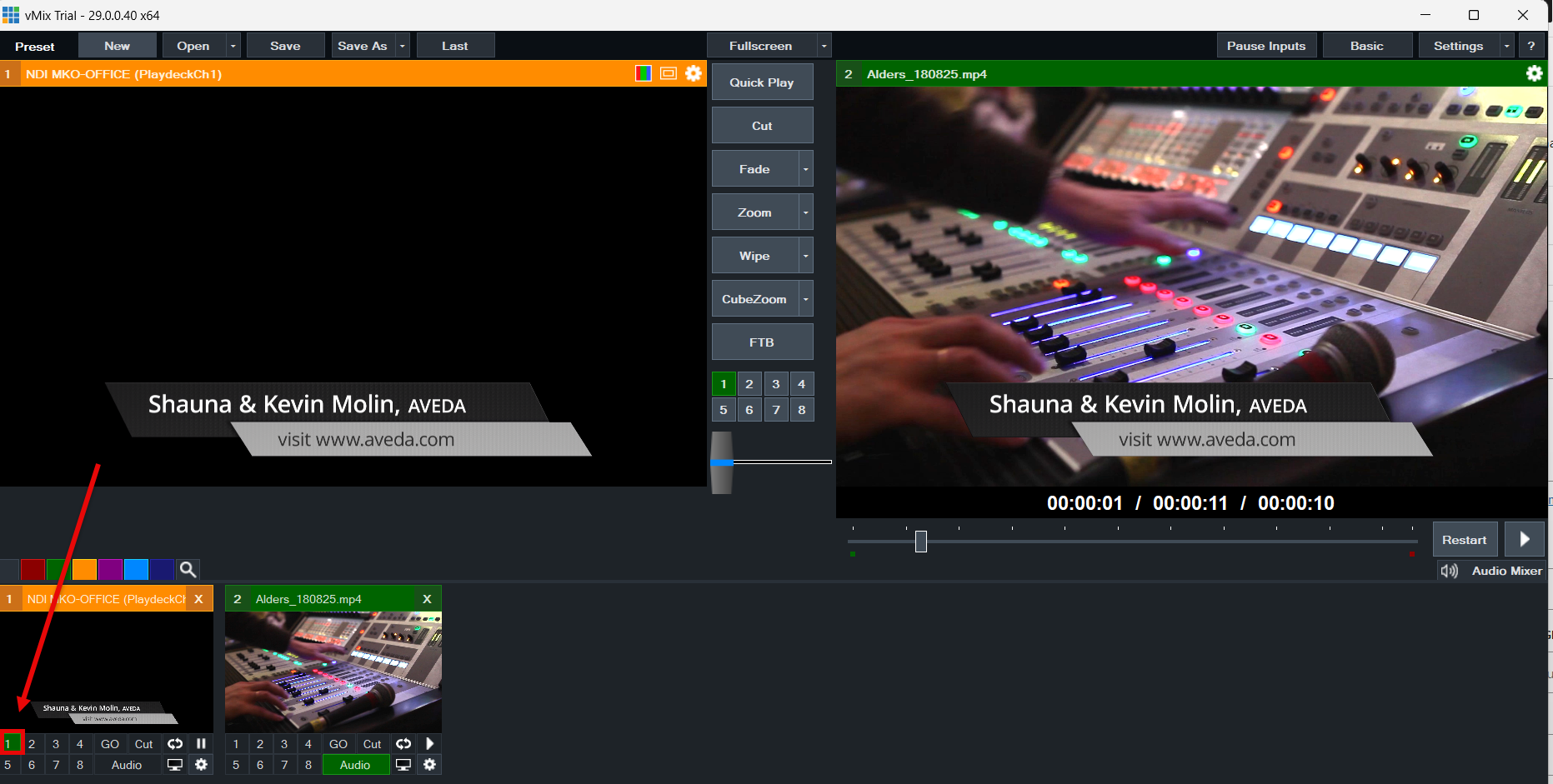
एएमपी वीडियो सर्वर (रॉस कार्बोनाइट / जेनरिक डीडीआर)
यह लेख दिखाता है कि AMP (एडवांस्ड मीडिया प्रोटोकॉल) का उपयोग करके Ross Ultrix Carbonite जैसे ब्रॉडकास्ट स्विचर को PLAYDECK से कैसे कनेक्ट किया जाए। PLAYDECK एक सामान्य DDR के रूप में कार्य करता है। स्विचर क्लिप्स की सूची दिखाता है और क्यू, प्ले, स्टॉप, इजेक्ट, जॉग, लूप और रिकॉर्ड कमांड भेजता है।.
AMP केवल नियंत्रण के लिए है — यह वीडियो नहीं ले जाता। PLAYDECK प्रोग्राम को SDI, NDI या HDMI के माध्यम से अलग से स्विचर में भेजें।.
इस लेख में:
→ PLAYDECK में AMP सक्षम करें
→ वीडियो को स्विचर पर भेजें
→ स्विचर (कार्बोनाइट) को कॉन्फ़िगर करें
→ चैनल मैपिंग
→ पैनल कमांड्स
→ क्लिप सूची और आईडी
→ स्थिति और लॉगिंग
→ समस्या निवारण
PLAYDECK में AMP सक्षम करें
- खोलें सेटिंग्स → नेटवर्क → इनकमिंग.
- सक्षम करें एएमपी वीडियो सर्वर.
- डिफ़ॉल्ट पोर्ट रखें 3811, जब तक कि आपके स्विचर को किसी अन्य पोर्ट की आवश्यकता न हो।.
- इनबाउंड की अनुमति दें टीसीपी स्विचर आईपी (विंडोज़ फ़ायरवॉल) से उस पोर्ट पर।.
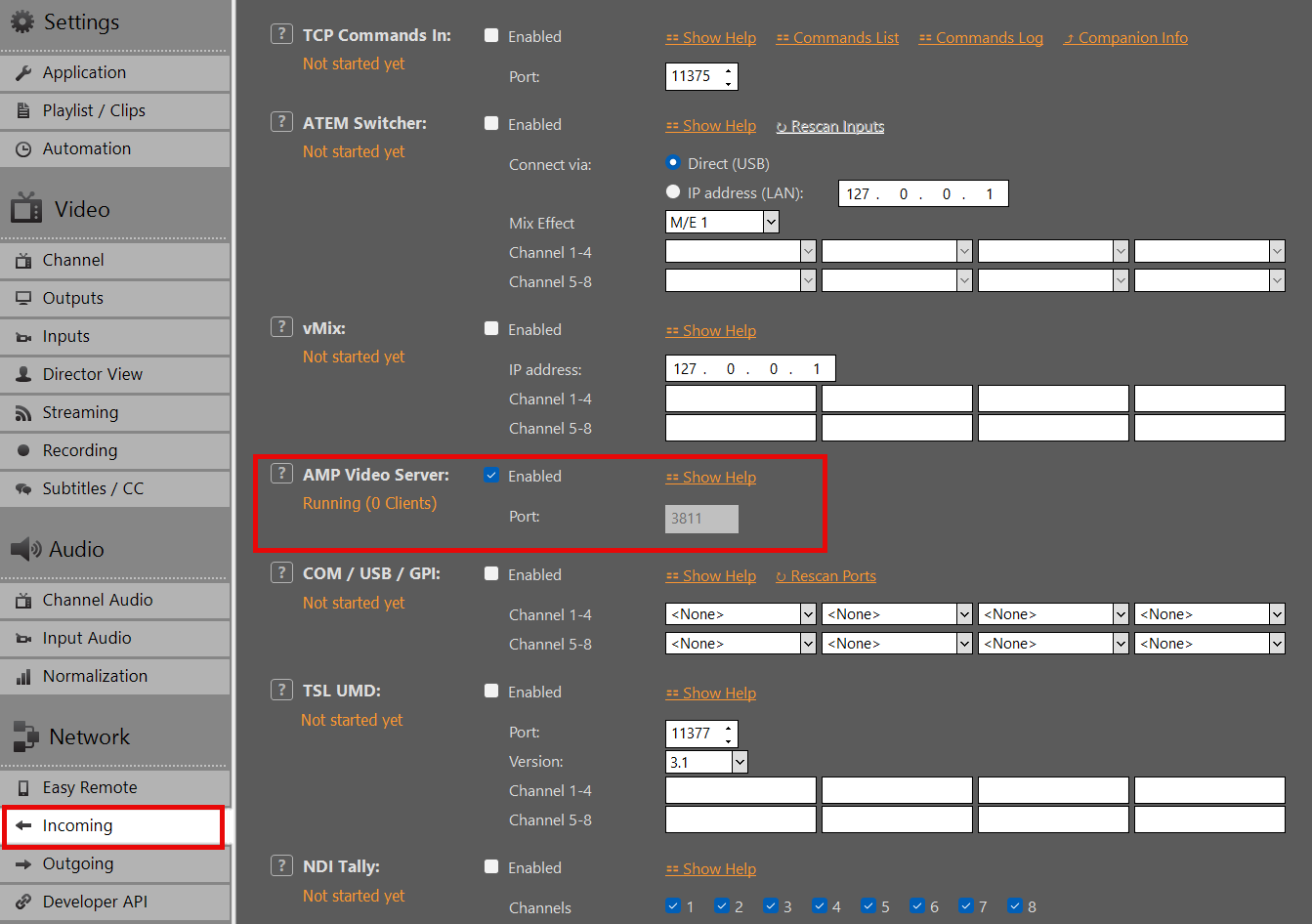
जब AMP सक्रिय होता है, PLAYDECK कॉन्फ़िगर किए गए TCP पोर्ट पर स्विचर कनेक्शनों की प्रतीक्षा करता है।.
वीडियो को स्विचर पर भेजें
AMP तस्वीर नहीं भेजता। आपको स्विचर को सामान्य PLAYDECK आउटपुट से फीड करना होगा:
- एसडीआई / एचडीएमआई एक प्लेआउट कार्ड के माध्यम से (ब्लैकमैजिक, एजेए, डेल्टाकास्ट, …)
- एक टीपी28टी (हमारा देखें अपना वीडियो फीड प्रसारित करें मार्गदर्शिका)
- विस्तारित डेस्कटॉप / एचडीएमआई ग्राफिक्स कार्ड से
उस स्रोत को उस स्विचर इनपुट से जोड़ें जिसका आप AMP डिवाइस के लिए उपयोग करते हैं (उदाहरण के लिए PLAYDECK PC से BNC या NDI स्रोत)।.
स्विचर (कार्बोनाइट) को कॉन्फ़िगर करें
रॉस स्विचर (अल्ट्रिक्स कार्बोनाइट या संगत पैनल) पर:
- डिवाइस कॉन्फ़िग → सर्वर जोड़ें → AMP
- आईपी LAN पर प्लेडैक पीसी
- बंदरगाह जैसा कि PLAYDECK में सेट किया गया है (डिफ़ॉल्ट 3811)
- प्रोटोकॉल / सर्वर प्रकार: सामान्य डीडीआर
- सक्षम करें प्लेलिस्ट नियंत्रण की अनुमति दें सर्वर साइड पर, यदि स्विचर इसे मांगे
Ross Tria/Mira AMP दस्तावेज़ीकरण लागू होता है (ड्राइवर एएमपी_0.2, प्रोटोकॉल आईडी जेनेरिक डीडीआर).
चुनें एक वीटीआर पैनल पर (उदाहरण के लिए Vtr1)। प्रत्येक AMP कनेक्शन स्विचर पर एक VTR चैनल का उपयोग करता है।.
चैनल मैपिंग
| स्विचर | प्लेडेक |
|---|---|
| वीटीआर1 … वीटीआर8 | चैनल 1 … 8 |
| पीजीएम1 … पीजीएम8 | चैनल 1 … 8 (स्वीकार्य भी) |
एक कार्बोनाइट AMP कनेक्शन = एक VTR। कई चैनलों के लिए, अपने स्विचर की अनुमति के अनुसार कई AMP सर्वर या VTR असाइनमेंट जोड़ें।.
पैनल कमांड्स
| स्विचर | प्लेडेक |
|---|---|
| बजाएँ | बजाएँ |
| रुकें | रुकें (स्थिर)। खेल जारी है।. |
| निकालें | चैनल (पृष्ठभूमि) रोकें |
| संकेत | कट इन पर वह क्लिप चलाएँ |
| दौड़ / शटल | चर गति। डायल छोड़ें = स्थिर। प्ले = फिर से 1×।. |
| लूप चालू / बंद | अनंत लूप / वर्तमान क्लिप पर कोई लूप नहीं |
| रिकॉर्ड | इस चैनल के स्रोत वाली PLAYDECK रिकॉर्डिंग को शुरू/रोकें (Always-on नहीं)। उस रिकॉर्डिंग स्लॉट को VTR के समान प्लेलिस्ट चैनल से मैप करें।. |
स्थिति और लॉगिंग
स्विचर पर स्थिति PLAYDECK का अनुसरण करती है: प्ले, पॉज़, क्यू।.
आगमन एएमपी: लॉग्स → कमांड लॉग्स (एएमपी, पठनीय)।.
स्थिति और लॉगिंग
स्विचर पर स्थिति PLAYDECK के अनुसार है: चलाएँ, विराम, संकेत.
जब एक नया क्लिप अभी भी कैश हो रहा हो, तो पिछला क्लिप तब तक चलता रह सकता है जब तक क्यू तैयार न हो जाए।.
आने वाला AMP ट्रैफ़िक के अंतर्गत लॉग किया जाता है। लॉग्स → कमांड लॉग्स (एएमपी).
समस्या निवारण
| समस्या | जाँचें |
|---|---|
| स्विचर कनेक्ट नहीं हो पा रहा है | PLAYDECK में AMP सक्षम है; फ़ायरवॉल पोर्ट पर TCP की अनुमति देता है; समान LAN/सबनेट |
| खाली या गलत क्लिप सूची | मैप किए गए चैनल पर क्लिप्स सक्रिय हैं; प्लेलिस्ट में कैप्शन/फ़ाइलनाम दिखाई दे रहे हैं। |
| जॉग कुछ नहीं करता / गलत गति पर बना रहता है | PLAYDECK चल रहा है; रिलीज़ करने के बाद यह स्थिर रहता है (1× के लिए Play दबाएँ) |
| क्यू विफल हो जाता है | सूची से बिल्कुल 8-अक्षर का आईडी उपयोग करें। |
| रिकॉर्ड कुछ नहीं करता | रिकॉर्डिंग स्लॉट: स्रोत = प्लेलिस्ट, चैनल = यह VTR, हमेशा चालू नहीं; इंजन चल रहा है |
| काली तस्वीर | वीडियो रूट नहीं हुआ — AMP केवल नियंत्रण के लिए है; स्विचर पर SDI/NDI/HDMI की जाँच करें |
| कोई लॉग लाइनें नहीं | परीक्षण के दौरान लॉग्स → कमांड लॉग्स खोलें |
अमेज़न EC2 इंस्टॉलेशन
PLAYDECK अधिकांश Amazon EC2 सर्वर इंस्टेंस और उनके द्वारा प्रदान की जाने वाली NVidia GPU पावर का समर्थन करता है। यह आपको NDI परिवहन या अन्य उद्देश्यों के लिए क्लाउड-आधारित अवसंरचना स्थापित करने की अनुमति देता है।.
हम मानते हैं कि आपके पास Amazon AWS खाता है और EC2 का बुनियादी ज्ञान है।.
सबसे पहले, आप एक नया EC2 इंस्टेंस चुनते हैं, जो PLAYDECK इंस्टॉलेशन का समर्थन करता है:
वर्चुअल NVIDIA GPU और पूर्व-स्थापित NVIDIA ड्राइवर के साथ Windows Server:
https://docs.aws.amazon.com/AWSEC2/latest/UserGuide/install-nvidia-driver.html#preinstalled-nvidia-driver
एक सामान्य उदाहरण होगा “Windows 2019 / g4dn.xlarge” – इसमें एक Tesla वर्चुअल NVIDIA GPU है और PLAYDECK चलाने के लिए पर्याप्त अच्छी स्पेसिफिकेशन्स हैं: 16 vCPUs (Intel Xeon), 64GB RAM, 1 vGPU (NVIDIA T4) 16GB GPU RAM के साथ।.
अब इन लिंक के माध्यम से या अपने EC2 प्रबंधन कंसोल के माध्यम से इंस्टेंस इंस्टॉल करें।.
RDP के माध्यम से इंस्टेंस से कनेक्ट करने के लिए, आपको पहले इंस्टेंस सुरक्षा सेटिंग्स में पोर्ट 3389 खोलना होगा।.
एक बार कनेक्ट होने के बाद, आप ब्राउज़र के माध्यम से कुछ भी डाउनलोड नहीं कर पाते हैं। इसलिए डाउनलोड्स को इस प्रकार सक्षम करें: स्टार्ट मेनू > सर्वर मैनेजर > लोकल सर्वर > IE एन्हांस्ड सिक्योरिटी कॉन्फ़िगरेशन > ऑफ़
अब PLAYDECK को हमेशा की तरह डाउनलोड और इंस्टॉल करें:
https://playdeck.tv/download/
प्लेडेक एपीआई
हमारे मानक REST API (OpenAPI 3) और WebSocket इंटरफ़ेस का उपयोग करके PLAYDECK को स्क्रिप्ट्स, ऑटोमेशन सिस्टम और कस्टम यूज़र इंटरफ़ेस में एकल पोर्ट पर रीयल-टाइम नियंत्रण के लिए एकीकृत करें।.
इस लेख में:
→ मुझे किस इंटरफ़ेस की आवश्यकता है?
→ REST API क्विकस्टार्ट
→ इंटरैक्टिव एपीआई संदर्भ
→ वेबसॉकेट रीयल-टाइम चैनल
→ विरासत टीसीपी कमांड इनपुट
→ एकीकरण उदाहरण
मुझे किस इंटरफ़ेस की आवश्यकता है?
PLAYDECK आपकी एकीकरण आवश्यकताओं के अनुसार विभिन्न इंटरफेस प्रदान करता है। सही प्रोटोकॉल और पोर्ट चुनने के लिए निम्नलिखित अवलोकन का उपयोग करें:
| उपयोग मामला | अनुशंसित इंटरफ़ेस | बंदरगाह |
|---|---|---|
| स्क्रिप्ट्स, cURL, पोस्टमैन, कस्टम HTTP इंटीग्रेशन | आरईएसटी एपीआई एपीआई संस्करण 1 (ओपनएपीआई 3) | 11411 |
| लाइव स्थिति, इवेंट्स, HTML ओवरले, बिटफ़ोकस कंपैनियन | वेबसॉकेट चैनल | 11411 |
| तैयार नियंत्रण सतहें | बिटफ़ोकस कंपैनियन (वेबसॉकेट के माध्यम से) | 11411 |
| विरासत टीसीपी क्लाइंट्स / मौजूदा स्वचालन पाइपलाइनें | टीसीपी कमांड्स इन | 11375 |
सिफारिश: अधिकांश नए एकीकरण परियोजनाओं को के साथ शुरू किया जाना चाहिए। आरईएसटी एपीआई. में स्विच करें या इसे इसके साथ मिलाएँ वेबसॉकेट केवल तभी जब आपको निरंतर, कम विलंबता वाले स्थिति अपडेट या वास्तविक-समय के इवेंट ट्रिगर की आवश्यकता हो।.
REST API क्विकस्टार्ट
जब PLAYDECK चल रहा होता है, तो HTTP REST API स्वचालित रूप से पोर्ट पर उपलब्ध होती है। 11411 (बिल्ट-इन वेब रिमोट के समान सेवा साझा करना)।.
आधार यूआरएल
http://HOST:11411/api/v1
बदलें मेज़बान आपकी PLAYDECK मशीन के वास्तविक आईपी पते के साथ, जो के अंतर्गत पाया जाता है। सेटिंग्स ➔ नेटवर्क ➔ डेवलपर एपीआई.
PLAYDECK के अंदर परीक्षण
परीक्षण शुरू करने के लिए आपको बाहरी उपकरणों की आवश्यकता नहीं है। खोलें सेटिंग्स ➔ नेटवर्क ➔ डेवलपर एपीआई सॉफ़्टवेयर एप्लिकेशन के भीतर, UI से सीधे नमूना अनुरोध भेजने या इंटरैक्टिव दस्तावेज़ीकरण लॉन्च करने के लिए।.
HTTP अनुरोध उदाहरण
1. सेवा स्वास्थ्य जाँच:
GET /api/v1/health HTTP/1.1
होस्ट: HOST:11411
2. Playout स्थिति प्राप्त करें (JSON प्रतिक्रिया):
GET /api/v1/status HTTP/1.1
होस्ट: HOST:11411
3. Playout चैनल 1 पर प्ले ट्रिगर करें:
POST /api/v1/channels/1/play HTTP/1.1
होस्ट: HOST:11411
4. Playout चैनल 1 पर ब्लॉक 1, क्लिप 2 चलाएँ:
POST /api/v1/channels/1/play/1/2 HTTP/1.1
होस्ट: HOST:11411
कई क्रियाएँ लक्षित नियंत्रण के लिए वैकल्पिक पथ पैरामीटर स्वीकार करती हैं (जैसे ब्लॉक/क्लिप आईडी, टाइमकोड ऑफ़सेट, या ओवरले आईडी)।.
विरासत कमांड एस्केप हैच
यदि आपको HTTP के माध्यम से क्लासिक PLAYDECK कमांड भाषा की पूरी कवरेज चाहिए, तो आप पाइप-फ़ॉर्मैटेड कमांड्स को समर्पित कमांड्स एंडपॉइंट में भेज सकते हैं:
POST /api/v1/commands HTTP/1.1
Host: HOST:11411
Content-Type: application/json

{
  "command": "play",
  "args": ["1", "1", "2"]
}
नोट: वर्तमान संस्करण में स्थानीय क्षेत्र नेटवर्क (LAN) संचालन के लिए किसी API कुंजी या प्रमाणीकरण टोकन की आवश्यकता नहीं है।.
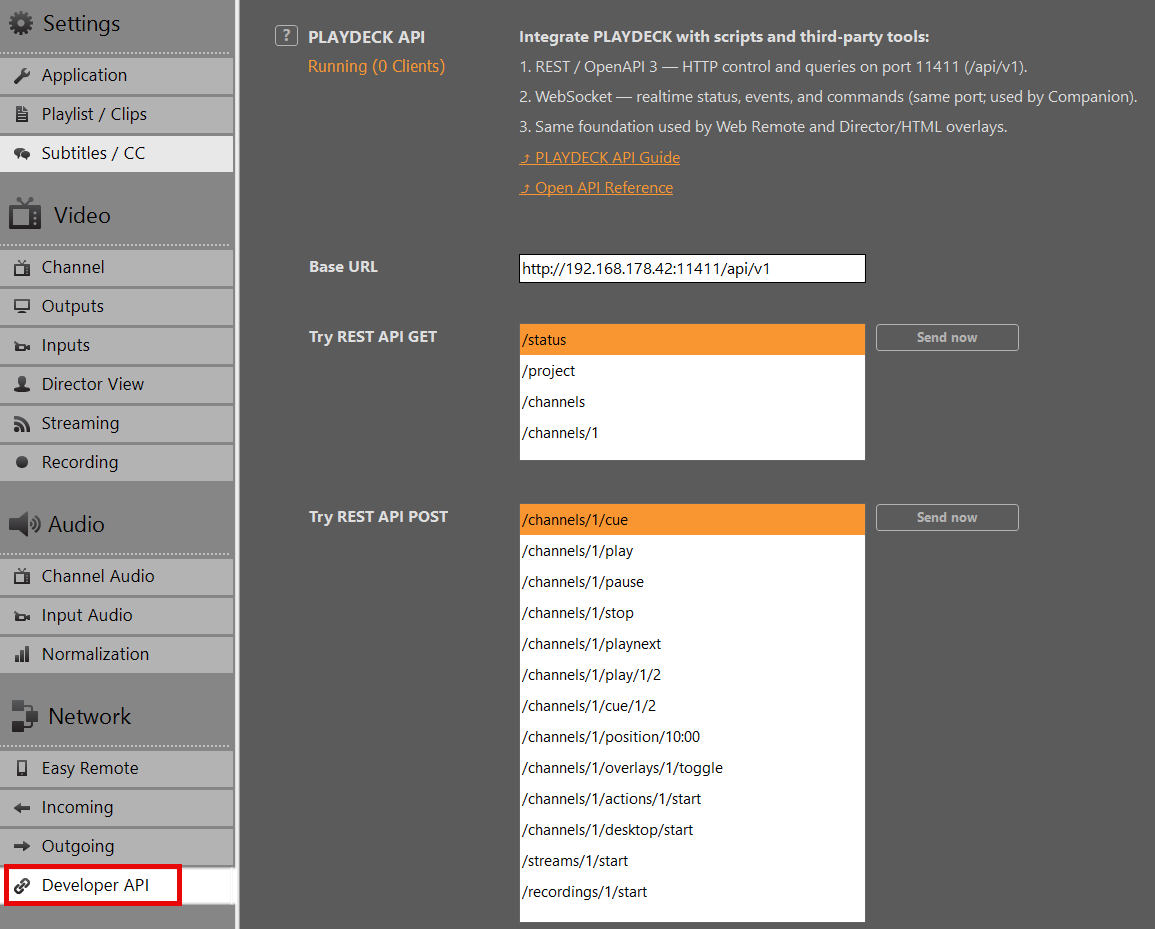
इंटरैक्टिव एपीआई संदर्भ
इस इंटरफ़ेस के लिए संपूर्ण मशीन-पठनीय अनुबंध OpenAPI 3 विनिर्देश दस्तावेज़ के रूप में प्रदान किया गया है।.
➔ डाउनलोड: ओपनएपीआई विनिर्देश (YAML)
इंटरैक्टिव ब्राउज़िंग, पेलोड निरीक्षण, और आपके सक्रिय PLAYDECK इंस्टेंस पर सीधे “Try it out” परीक्षण के लिए:
- प्रक्षेपण प्लेडेक.
- पर जाएँ सेटिंग्स ➔ नेटवर्क ➔ डेवलपर एपीआई और क्लिक करें ओपन एपीआई संदर्भ.
- वैकल्पिक रूप से, उसी नेटवर्क के किसी भी कंप्यूटर पर वेब ब्राउज़र खोलें और इस पते पर जाएँ:
http://HOST:11411/api/v1/docs
यह दस्तावेज़ीकरण पृष्ठ गतिशील रूप से सभी उपलब्ध REST एंडपॉइंट्स, आवश्यक पैरामीटर, स्कीमा परिभाषाएँ और अपेक्षित प्रतिक्रिया पेलोड्स को सूचीबद्ध करता है।.
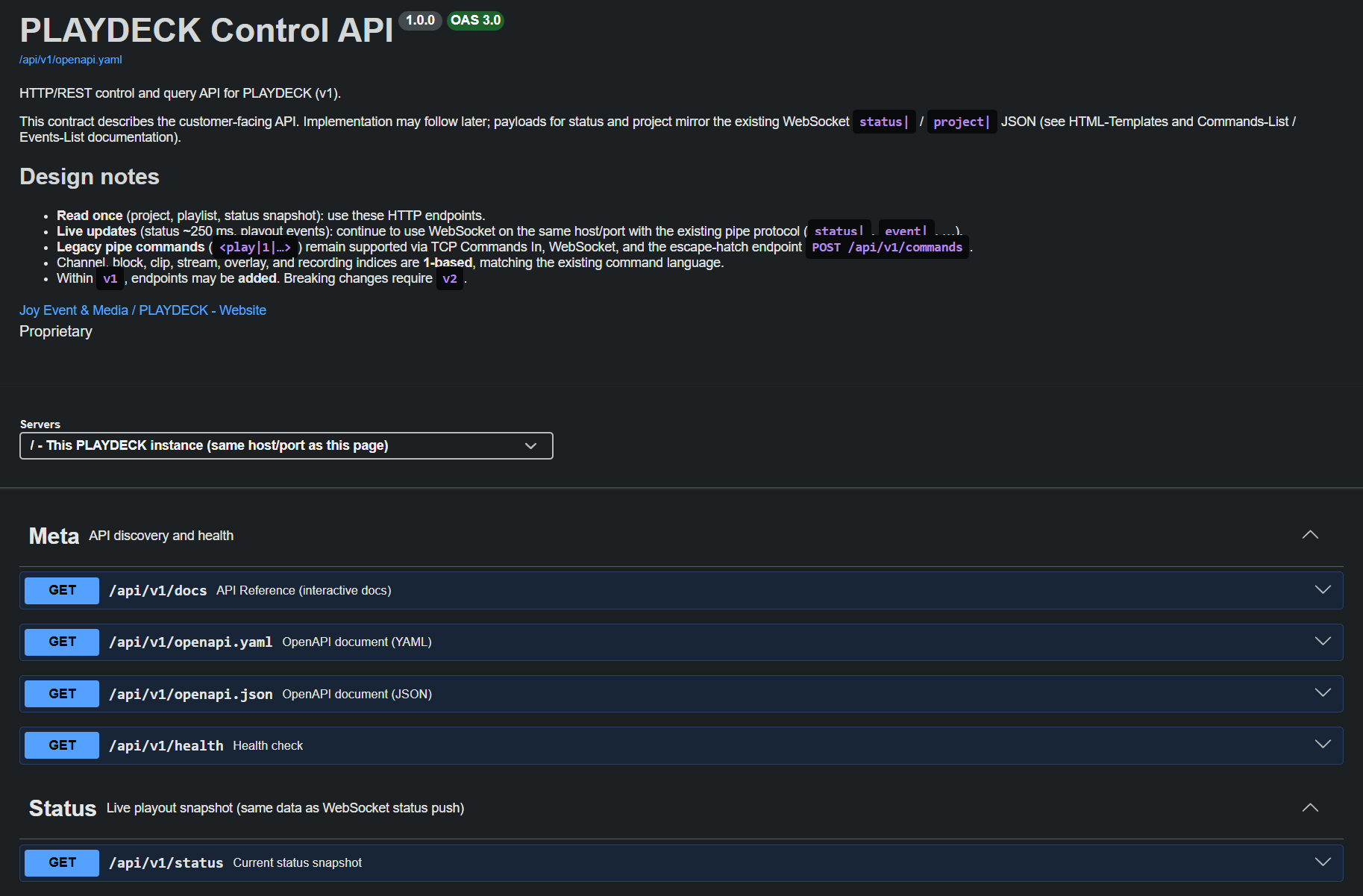
वेबसॉकेट रीयल-टाइम चैनल
बंदरगाह 11411 एक साथ WebSocket कनेक्शनों को संभालता है। यह द्वि-दिशीय चैनल विशेष रूप से उन संचालनों के लिए डिज़ाइन किया गया है जिन्हें निरंतर डेटा स्ट्रीमिंग की आवश्यकता होती है:
- सतत Playout स्थिति: उच्च-आवृत्ति प्लेबैक स्थिति ट्रैकिंग और टाइमकोड अपडेट्स।.
- इवेंट ट्रिगर्स: क्लिप, ब्लॉक या प्लेलिस्ट के शुरू होने, रुकने या लूप होने पर तत्काल सूचनाएँ।.
- क्लासिक पाइप कमांड्स: के रूप में स्वरूपित मूल नियंत्रण कमांड्स की प्रत्यक्ष प्रक्रिया
<play|1|...>.
आधिकारिक बिटफ़ोकस कंपैनियन प्लेडेक मॉड्यूल, का वेब रिमोट यूआई, कस्टम HTML ग्राफिक्स ओवरले, और Director View टेम्प्लेट्स इस विशिष्ट रीयल-टाइम चैनल का उपयोग करते हैं। कमांड्स और इवेंट प्रकारों के लिए संपूर्ण सिंटैक्स दस्तावेज़ीकरण सीधे एप्लिकेशन पैकेज या आपकी स्थानीय टेम्प्लेट निर्देशिका में पाया जा सकता है:
वेब रिमोट यूआई:
c:\Program Files\JoyEventMedia\Playdeck\html\webremote.html

HTML-टेम्पलेट्स:
C:\Users\Public\Documents\JoyEventMedia\Playdeck\HTML-Templates\
या
c:\Users\\AppData\Local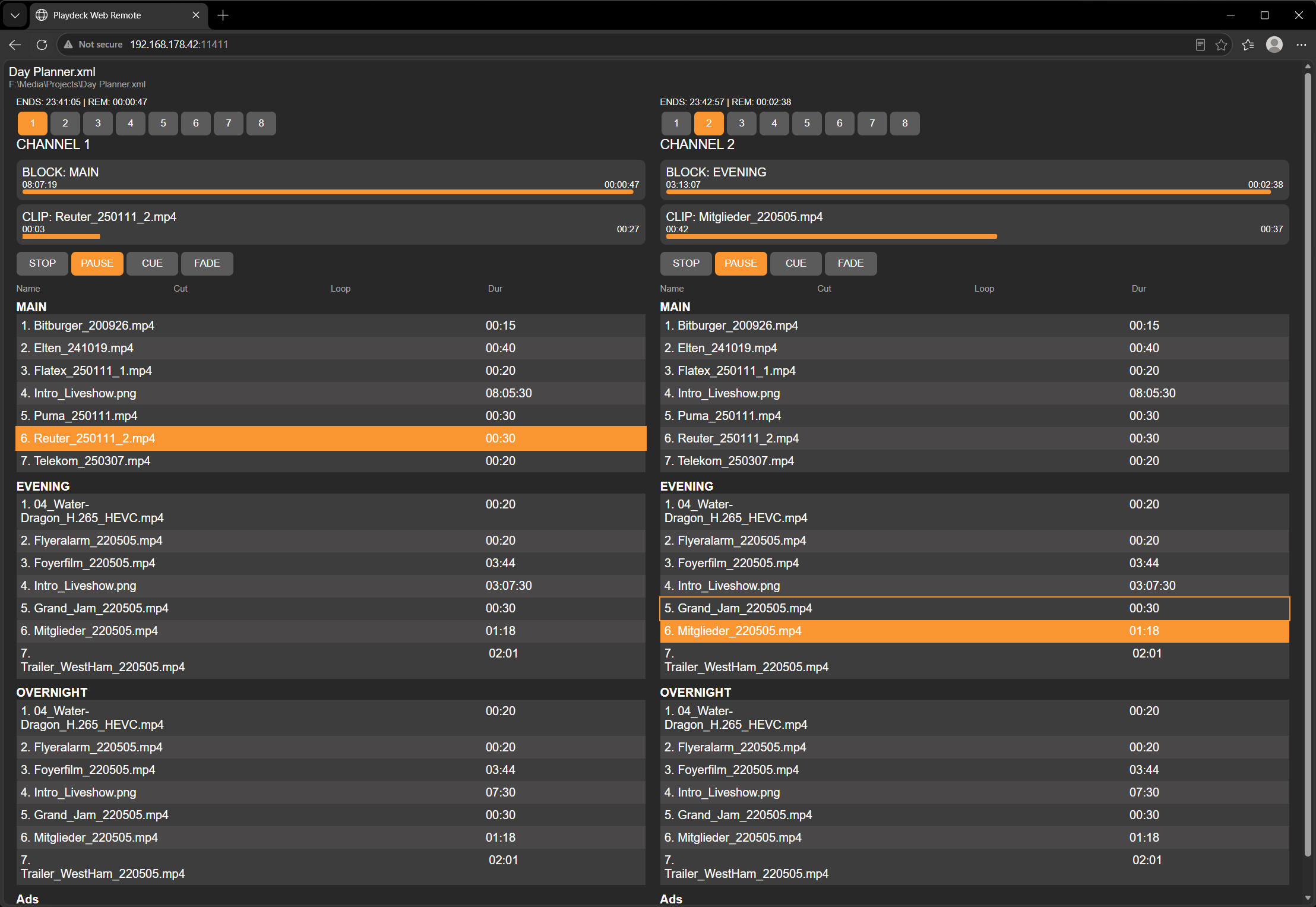
विरासत टीसीपी कमांड इनपुट
मौजूदा प्रसारण स्वचालन अवसंरचना के साथ पिछड़ी संगतता बनाए रखने के लिए, PLAYDECK पोर्ट पर आने वाले कच्चे TCP कनेक्शनों को स्वीकार करना जारी रखता है। 11375.
यह सेटिंग के अंतर्गत प्रबंधित की जाती है सेटिंग्स ➔ नेटवर्क ➔ इनकमिंग ➔ टीसीपी कमांड्स इन. पेलोड सिंटैक्स वेबसॉकेट चैनल और REST द्वारा उपयोग किए जाने वाले पाइप-से-अलग किए गए प्रारूप से मेल खाता है। /api/v1/कमांड्स अंत बिंदु.
- डेवलपर नोट: सभी क्लीन-शीट विकास परियोजनाओं और नए स्क्रिप्ट एकीकरण के लिए, हम कच्चे TCP सॉकेट्स के बजाय REST API का उपयोग करने की पुरजोर सिफारिश करते हैं।.
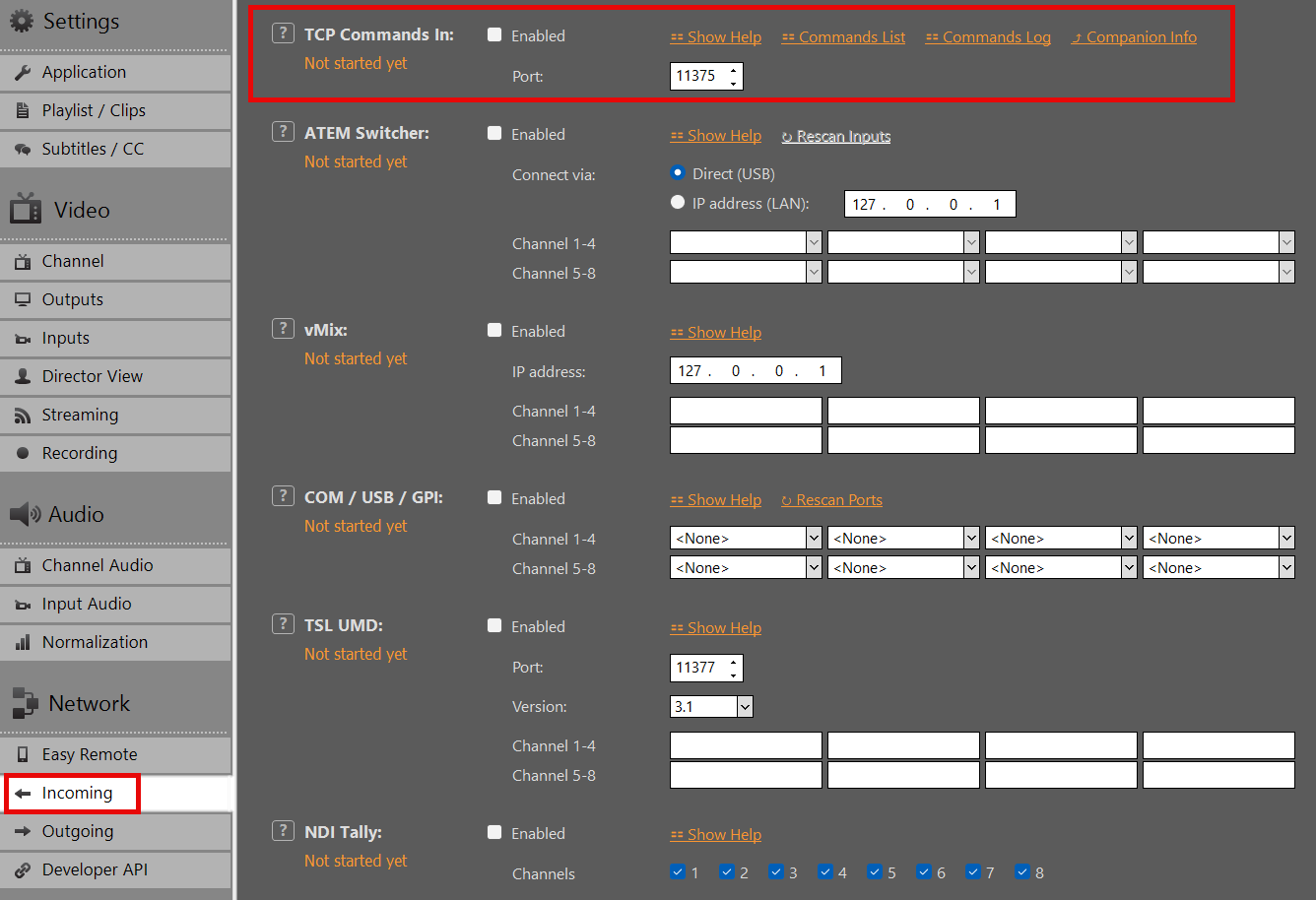
एकीकरण उदाहरण
- बिटफोकस साथी: WebSockets पर हमारे उत्पादन-तैयार नेटिव मॉड्यूल का उपयोग करके भौतिक हार्डवेयर नियंत्रण सतहों की त्वरित तैनाती।.
- वेब रिमोट: पोर्ट पर किसी भी ब्राउज़र के माध्यम से सुलभ पूर्ण-सुविधा संपन्न उत्पादन नियंत्रण इंटरफ़ेस
11411. - निदेशक दृश्य और HTML ओवरले: लाइव स्टेटस बाइंडिंग प्रदर्शित करने वाले अंतर्निर्मित वेब टेम्पलेट्स।.
- कस्टम सॉफ़्टवेयर उपकरण: हमारी OpenAPI विनिर्देश से उत्पन्न मानक HTTP क्लाइंट्स का उपयोग करके त्वरित एप्लिकेशन विकास, वैकल्पिक रूप से टेलीमेट्री के लिए WebSockets द्वारा समर्थित।.
प्रश्न या कस्टम वर्कफ़्लो आवश्यकताएँ? हमारी इंजीनियरिंग टीम से संपर्क करें [email protected].
लाइसेंस और समर्थन
प्लेडेक लाइसेंस विकल्प
सरल, लचीला और पारदर्शी:
PLAYDECK आपकी उत्पादन आवश्यकताओं को पूरा करने के लिए तीन संस्करणों और कई लाइसेंस मॉडलों में उपलब्ध है। सभी कीमतें वैट (VAT) को छोड़कर हैं और इन्हें हमारी वैश्विक दुकान के माध्यम से आपकी पसंदीदा मुद्रा में संसाधित किया जा सकता है। उस प्लान का चयन करें जो आपके स्वतंत्र प्लेआउट चैनलों और कार्यप्रवाह आवश्यकताओं से मेल खाता हो।.
→ प्लेडेक संस्करण
→ अपना लाइसेंस मॉडल चुनें
→ नि:शुल्क परीक्षण संस्करण (सीमित)
→ लाइसेंस सक्रियण
→ सहायता विकल्प
→ लाइसेंस पोर्टेबिलिटी और बैकअप
→ विशेष शर्तें और छूट
→ अपग्रेड, डाउनग्रेड और रद्दीकरण
→ डोंगल विवरण
→ पुनर्विक्रेता शर्तें
प्लेडेक संस्करण
हम आपके उत्पादन पैमाने के अनुरूप तीन संस्करण प्रदान करते हैं, जो मुख्य रूप से इस बात में भिन्न हैं कि आप एक साथ कितने स्वतंत्र मुख्य प्लेआउट चैनलों को नियंत्रित कर सकते हैं:
- लाइट: 1 स्वतंत्र प्लेआउट चैनल – €190.80 प्रति वर्ष (≈ €15.90 प्रति माह, मासिक बिलिंग की तुलना में €132 की बचत)
- प्लस: 2 स्वतंत्र प्लेआउट चैनल – €430.80 प्रति वर्ष (≈ €35.90 प्रति माह, मासिक बिलिंग की तुलना में €288 की बचत)
- स्टूडियो: 8 स्वतंत्र प्लेआउट चैनल – €994.80 प्रति वर्ष (≈ €82.90 प्रति माह, मासिक बिलिंग की तुलना में €684 की बचत)
सभी संस्करण एक ही शक्तिशाली, अटूट कोर साझा करते हैं: लगभग हर कोडेक और कंटेनर प्रारूप के लिए नेटिव समर्थन, कम-विलंबता वाला GPU डीकोडिंग, पेशेवर हार्डवेयर I/O (ब्लैकमैजिक, AJA, डेल्टाकास्ट के माध्यम से SDI/HDMI), IP स्ट्रीमिंग (NDI®, SRT, RTMP), ग्राफिक्स ओवरले, और स्वचालित फेलसेफ।.
एक पूर्ण, विस्तृत फीचर तुलना चार्ट (ऑडियो चैनल रूटिंग, रिकॉर्डिंग चैनल, उन्नत शेड्यूलिंग, आदि) के लिए, हमारे आधिकारिक प्लान और प्राइसिंग पेज पर जाएँ: https://playdeck.tv/plans-pricing/
अपना लाइसेंस मॉडल चुनें
PLAYDECK विभिन्न कार्यप्रवाहों के अनुरूप लचीली लाइसेंसिंग प्रदान करता है:
ऑनलाइन शॉप लाइसेंस (सबसे लोकप्रिय): एक व्यक्तिगत लाइसेंस पूल में आपके ईमेल से जुड़ा हुआ। ट्रांसफर/चेक-इन/चेक-आउट के लिए इंटरनेट आवश्यक। आसान पोर्टेबिलिटी।.
यूएसबी डोंगल लाइसेंसहार्डवेयर-आधारित (यूएसबी स्टिक)। दैनिक उपयोग/सक्रियण के लिए इंटरनेट की आवश्यकता नहीं। डोंगल को स्थानांतरित करके पोर्टेबल।.
ऑफ़लाइन लाइसेंस (विशेष मामले): एक विशिष्ट पीसी (सिस्टम आईडी) से स्थायी रूप से बंधा। कभी भी इंटरनेट की आवश्यकता नहीं। पुनः जारी किए बिना पोर्टेबल नहीं।.
नि:शुल्क परीक्षण संस्करण (सीमित)
डाउनलोड करें और परीक्षण करें PLAYDECK पूरी तरह से मुफ्त—कोई समय सीमा नहीं, कोई क्रेडिट कार्ड आवश्यक नहीं। सॉफ़्टवेयर के भीतर तुरंत संस्करण बदलें via मेनू → लाइसेंस → ट्रायल संस्करण बदलें.
सीमाएँ:
— सभी वीडियो आउटपुट पर वॉटरमार्क।.
— कभी-कभी ऑडियो अचानक चुप हो जाता है (स्क्रीन पर स्पष्ट रूप से संकेतित)।.
अन्य सभी प्रोडक्शन सुविधाएँ पूरी तरह से अनलॉक हैं—खरीद से पहले आपके स्थानीय या क्लाउड सेटअप के व्यापक वास्तविक-विश्व परीक्षण के लिए आदर्श।.
लाइसेंस सक्रियण
सक्रियण त्वरित और सरल है। हमारी विस्तृत सक्रियण मार्गदर्शिका यहाँ देखें: https://playdeck.tv/activate-license/
त्वरित चरण:
— दुकान / ऑनलाइन पूल: PLAYDECK में लाइसेंस मैनेजर खोलें, अपनी खरीदारी की ईमेल से लॉग इन करें, और तुरंत अपने व्यक्तिगत पूल से अपनी सीट चुनें।.
— डोंगल: बस भौतिक USB सुरक्षा कुंजी को मशीन में लगाएँ—सॉफ़्टवेयर तुरंत लाइसेंस का स्वतः पता लगा लेता है।.
— ऑफ़लाइन: हमारे सपोर्ट डेस्क द्वारा प्रदान की गई मशीन-बाउंड सक्रियण कुंजी को लाइसेंस मैनेजर में पेस्ट करें।.
सहायता विकल्प
[email protected] – लगभग 24/7 उपलब्ध, यहां तक कि परीक्षण उपयोगकर्ताओं या खरीद-पूर्व प्रश्नों के लिए भी।.
कोई जबरन ऑनबोर्डिंग नहीं। PLAYDECK को बॉक्स खोलते ही आसानी से चलाने के लिए बनाया गया है। यदि आवश्यकता हो (दुर्लभ), तो हम RustDesk के माध्यम से रिमोट कनेक्ट होकर समस्याओं को जल्दी ठीक कर सकते हैं।.
लाइसेंस पोर्टेबिलिटी और बैकअप
PLAYDECK वाणिज्यिक लाइसेंस अत्यधिक लचीले हैं और उत्पादन प्रणालियों के बीच निर्बाध रूप से स्थानांतरित होने के लिए डिज़ाइन किए गए हैं:
| लाइसेंस का प्रकार | कैसे स्थानांतरित करें | स्थानांतरण के लिए इंटरनेट आवश्यक है? | लॉस्ट/क्रैश हैंडलिंग |
|---|---|---|---|
| दुकान लाइसेंस (पूल) | आंतरिक लाइसेंस प्रबंधक के माध्यम से चेक-इन/आउट (ईमेल से जुड़ा) | हाँ | नि:शुल्क तत्काल पूल रीसेट—बस हमारी डेस्क को ईमेल करें।. |
| डोंगल लाइसेंस | भौतिक यूएसबी स्टिक को अनप्लग करें और नए कंप्यूटर से कनेक्ट करें। | नहीं | सत्यापन के बाद हार्डवेयर प्रतिस्थापन विकल्प उपलब्ध हैं।. |
| ऑफ़लाइन लाइसेंस | एक पीसी से बंधा—सुरक्षित पुनः जारीकरण के लिए अपना नया सिस्टम आईडी ईमेल करें। | नहीं | हार्डवेयर अपग्रेड के लिए सिस्टम आईडी पुनः जारी करना संभव है।. |
फ्रीलांसरों, तकनीकी किराये के बेड़े और गतिशील बहु-पीसी स्टेजिंग वातावरण के लिए उत्तम।.
स्थानांतरण के लिए विस्तृत मार्गदर्शिका: https://playdeck.tv/move-license/
पुनर्प्राप्ति के लिए विस्तृत मार्गदर्शिका: https://playdeck.tv/recover-license/
विशेष शर्तें और छूट
- एनजीओ / शैक्षिक / गैर-लाभकारी: सभी लाइसेंस (कोई भी संस्करण/अवधि) पर 25% की छूट। प्रमाण (जैसे आधिकारिक ईमेल/प्रमाणपत्र) के साथ [email protected] पर ईमेल करें → हम छूट कोड या चालान भेजेंगे।.
- मल्टी-ईयर प्री-पे: कुल पर 25% की छूट के साथ 5 साल तक। कोटेशन के लिए सपोर्ट से संपर्क करें।.
- लाइफ़टाइम लाइसेंस नहीं: हम ड्राइवर/ओएस/कोडेक संगतता और तृतीय-पक्ष शुल्क के लिए नियमित अपडेट जारी करते हैं। लाइफ़टाइम का मतलब महत्वपूर्ण सुधारों से वंचित रहना होगा।.
यदि आप बड़ी संख्या में लाइसेंस खरीदना चाहते हैं, तो हम विशेष विकल्पों पर चर्चा कर सकते हैं – कृपया हमसे संपर्क करें।.
अपग्रेड, डाउनग्रेड और रद्दीकरण
अपग्रेड और डाउनग्रेड: किसी भी समय संभव है। हम आपके शेष लाइसेंस रनटाइम के लिए अनुपातिक रिफंड या स्टोर क्रेडिट जारी करते हैं, जिससे आप बिना किसी रुकावट के अपना नया टियर खरीद सकते हैं। स्वचालित शॉप इंफ्रास्ट्रक्चर के कारण, मध्य-अवधि के अपग्रेड सीधे स्वचालित रूप से संसाधित नहीं किए जा सकते।.
रद्दीकरण: आप किसी भी समय playdeck.tv पर अपने उपयोगकर्ता खाते के माध्यम से या [email protected] पर ईमेल करके अपनी सदस्यता रद्द कर सकते हैं। आप अपनी वर्तमान सशुल्क बिलिंग अवधि की सटीक समाप्ति तक पूर्ण व्यावसायिक पहुँच बनाए रखेंगे। कोई रद्दीकरण शुल्क लागू नहीं है।.
डोंगल विवरण
डोंगल लाइसेंसों की मूल्य निर्धारण संरचना हमारी वार्षिक ऑनलाइन योजनाओं के समान ही होती है (न्यूनतम 1 वर्ष की अवधि आवश्यक)। एक्सटेंशन और नवीनीकरण नेटवर्क अपडेट के माध्यम से दूरस्थ रूप से संसाधित किए जाते हैं—नए हार्डवेयर की शिपिंग आवश्यक नहीं है। नवीनीकरण के लिए।.
एकमुश्त हार्डवेयर शुल्क: मजबूत यूएसबी सुरक्षा कुंजी के लिए €15 (साथ ही मानक स्थानीय शिपिंग और हैंडलिंग लागत).
मुख्य परिचालन लाभ:
— 100% एयर-गैप्ड सुरक्षा: पूरी तरह से ऑफ़लाइन सक्रियण और निरंतर सत्यापन। दैनिक तैनाती के लिए कभी भी इंटरनेट कनेक्शन की आवश्यकता नहीं होती।.
— तत्काल भौतिक पोर्टेबिलिटी: बस यूएसबी की को सक्रिय मशीन में प्लग करके अपने लाइसेंस को तुरंत प्रोडक्शन रिग्स के बीच स्थानांतरित करें।.
वित्तीय उदाहरण: एक PLAYDECK प्लस डॉंगल की वार्षिक लागत €430.80 है, साथ ही एक बार का €15 हार्डवेयर शुल्क भी लगता है।.
पुनर्विक्रेता शर्तें
क्या आप अपने क्षेत्र में PLAYDECK को पुनर्विक्रय करने या इसे अपने मीडिया स्टेजिंग कैटलॉग में शामिल करने में रुचि रखते हैं? हम अंतरराष्ट्रीय B2B साझेदारों का स्वागत करते हैं और हमारी रेफ़रल प्रक्रिया सरल है:
— आपके डिजिटल प्लेटफ़ॉर्म के माध्यम से प्लेडेक का विपणन, प्रचार और बिक्री करने के लिए पूर्ण प्राधिकरण।.
— 25% मानक कमीशन प्रत्येक संदर्भित बिक्री लेनदेन (कस्टम ग्राहक छूट कोड या प्रत्यक्ष भुगतान संरचना के माध्यम से संसाधित).
— पिछले ग्राहक संपर्क (जैसे, ईमेल ट्रेल की प्रति) की सरल सत्यापन द्वारा समर्थित त्वरित कमीशन दावे।.
— हमारे एकीकृत डिजिटल एसेट डिप्लॉयमेंट किट तक पहुँचें, जिसमें आधिकारिक लोगो, ब्रांड टाइपोग्राफी और प्रचारात्मक बैनर शामिल हैं: परिनियोजन किट डाउनलोड करें.
ईमेल [email protected] आपकी साझेदारी शुरू करने के लिए—हम अपने पार्टनर ऑनबोर्डिंग को अत्यधिक कुशल बनाए रखते हैं।.
अपना लाइसेंस सक्रिय करें
यह लेख दिखाएगा कि आप अपना लाइसेंस कैसे सक्रिय करें और ट्रायल संस्करण से वॉटरमार्क कैसे हटाएँ।.
यदि आपने पहले ही अपना लाइसेंस सक्रिय कर लिया है और जानना चाहते हैं कि लाइसेंस को दूसरे सिस्टम में कैसे स्थानांतरित करें, तो कृपया देखें यह लेख.
कोई अलग “फुल वर्शन” डाउनलोड नहीं है, आप बस अपने ट्रायल एडिशन को लाइट, प्लस या स्टूडियो एडिशन में बदल सकते हैं। हम नियमित रूप से अपडेट प्रकाशित करते हैं, इसलिए हमेशा PLAYDECK का नवीनतम संस्करण डाउनलोड और इंस्टॉल करें।
https://playdeck.tv/download/
इस लेख में:
→ दुकान लाइसेंस
→ डोंगल लाइसेंस
→ ऑफ़लाइन लाइसेंस
→ बैकअप लाइसेंस
दुकान लाइसेंस
आपके सभी शॉप लाइसेंस, जिन्हें आपने playdeck.tv के माध्यम से खरीदा है, आपके व्यक्तिगत ऑनलाइन लाइसेंस पूल में संग्रहीत किए जाएंगे। यह आपको कई लाइसेंसों को व्यवस्थित करने में मदद करता है।.
ऑनलाइन लाइसेंस पूल से अपने सिस्टम में लाइसेंस स्थानांतरित करने के लिए, अपने लाइसेंस मैनेजर में जाएँ:

अब अपने PLAYDECK खाते में लॉगिन करें। वही ईमेल पता और पासवर्ड का उपयोग करें, जो आपने SHOP में चेकआउट के दौरान इस्तेमाल किया था। यदि आपको अपना पासवर्ड रीसेट करना हो, तो 'पासवर्ड भूल गए' बटन का उपयोग करें:

अब हम एक बटन क्लिक से लाइसेंस को आपके दाहिने पक्ष से बाएँ पक्ष में स्थानांतरित कर सकते हैं (पूल से स्थानीय पीसी पर लाइसेंस की जाँच)। इसका मतलब है कि लाइसेंस अन्य सिस्टमों के लिए अनुपलब्ध हो जाता है और इस सिस्टम पर उपलब्ध हो जाता है। PLAYDECK अब लाइसेंस सक्रिय करने और पुनः आरंभ करने का विकल्प देगा:

डोंगल लाइसेंस
बस USB डोंगल को पीसी से जोड़ें, फिर उस पीसी पर PLAYDECK शुरू करें। कृपया ध्यान दें कि यदि आप PLAYDECK चलने के दौरान डोंगल हटाते हैं, तो PLAYDECK तुरंत और बिना किसी पूर्व सूचना के बंद हो जाएगा। यह सुनिश्चित करने के लिए कि सभी डेटा ठीक से सहेजा गया है, PLAYDECK को नियमित रूप से बंद करने की सलाह दी जाती है।.
ऑफ़लाइन लाइसेंस
ऑफ़लाइन लाइसेंस PLAYDECK सिस्टम आईडी से बंधा होता है और ग्राहक इसे किसी अन्य सिस्टम में स्थानांतरित नहीं कर सकता। अपने ऑफ़लाइन लाइसेंस को सक्रिय करने के लिए, लाइसेंस मैनेजर खोलें:
फिर USE AN OFFLINE LICENSE पर क्लिक करें, ऑफ़लाइन लाइसेंस कोड को टेक्स्ट फ़ील्ड में कॉपी और पेस्ट करें और OK पर क्लिक करें। अब PLAYDECK लाइसेंस सक्रिय करने और पुनः आरंभ करने का विकल्प देगा:
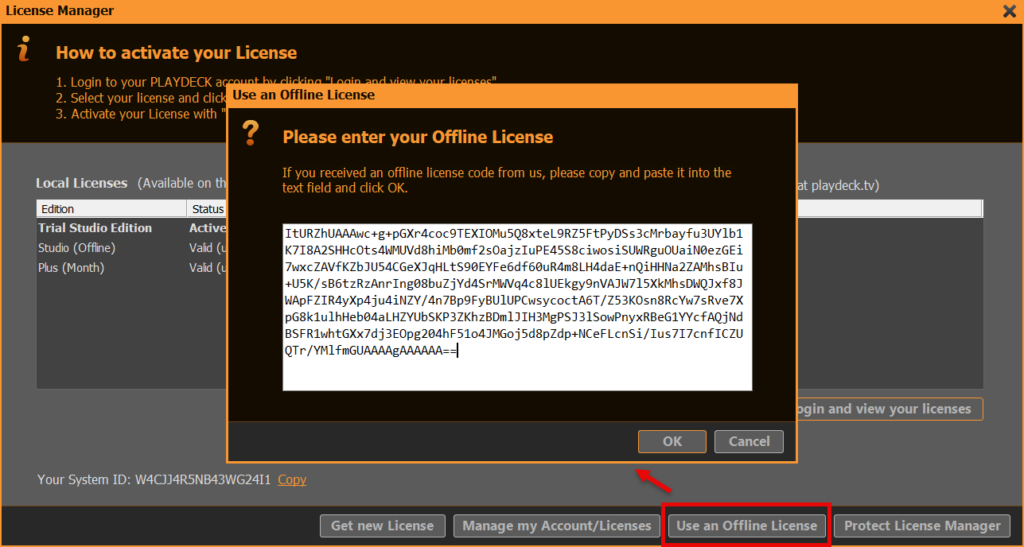
बैकअप लाइसेंस
हमारे पास इसका उपयोग कैसे करें, इस पर एक अलग लेख है। बैकअप लाइसेंस.
नि:शुल्क बैकअप लाइसेंस
यह लेख दिखाएगा कि फ्री बैकअप लाइसेंस का उपयोग कैसे करें, जो हर PLAYDECK लाइसेंस के साथ आता है। बैकअप लाइसेंस इस प्रकार कार्य करता है:
- किसी भी प्लेडेक लाइसेंस (डोंगल, शॉप, ऑफलाइन) के साथ उपयोग किया जा सकता है।
- इसे एक ही नेटवर्क में किसी भी प्लेडेक-पीसी पर इस्तेमाल किया जा सकता है।
- एकाधिक क्लाइंट समर्थित हैं।
- 24/7 संचालन समर्थित नहीं है (प्रति सत्र अधिकतम 24 घंटे)
1. सेटअप
आपके MAIN सिस्टम (जिसमें लाइसेंस है) पर आपको कुछ भी करने की आवश्यकता नहीं है: बैकअप लाइसेंस सिस्टम डिफ़ॉल्ट रूप से सक्षम है। यह वेबसॉकेट पोर्ट 11411 का उपयोग करेगा, इसलिए सुनिश्चित करें कि यह पोर्ट अवरुद्ध न हो:
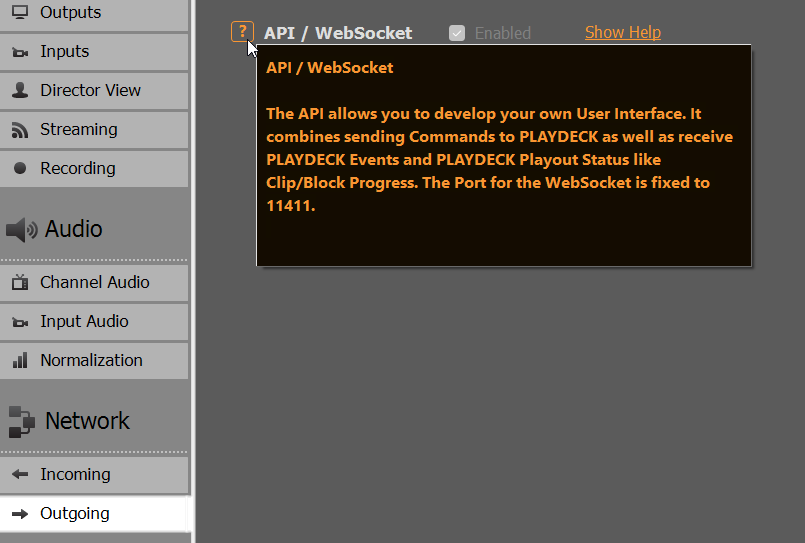
क्लाइंट सिस्टम (जिसमें लाइसेंस नहीं है) पर आप सामान्य PLAYDECK इंस्टॉलेशन करते हैं, यहाँ कुछ भी खास नहीं है: PLAYDECK वॉटरमार्क के साथ ट्रायल मोड में शुरू नहीं होगा:
अब हमें CLIENT PLAYDECK को यह बताना है कि MAIN PLAYDECK कहाँ मिलेगा, इसके लिए हमें MAIN का IP पता प्रदान करना होगा। अपने MAIN का IP पता प्राप्त करने के लिए, आप बस PLAYDECK में ABOUT BOX खोलें (Main Menu > License > About):
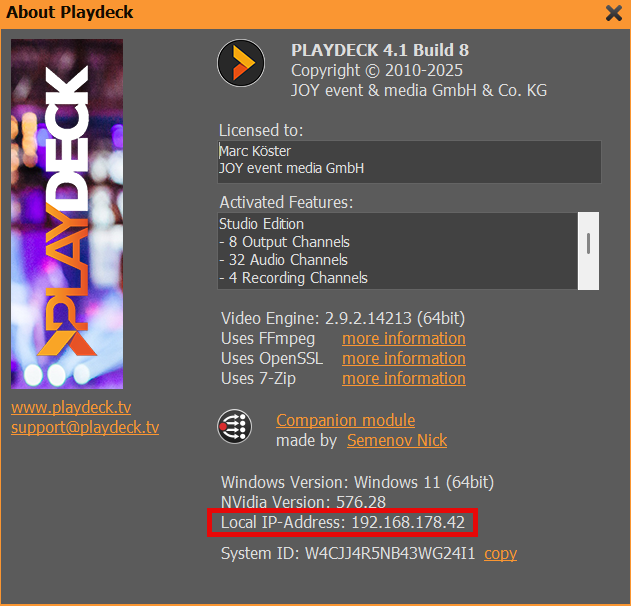
अपने CLIENT पर, Application Settings में जाएँ, MAIN PLAYDECK का IP पता दर्ज करें और TEST IP NOW पर क्लिक करें। क्लाइंट अब नेटवर्क कनेक्शन का परीक्षण करता है और MAIN पर वैध लाइसेंस खोजता है। यदि आप निम्न INFO POPUP नहीं देखते हैं, तो कृपया अपने MAIN लाइसेंस और MAIN तथा क्लाइंट के बीच नेटवर्क कनेक्शन की जाँच करें:
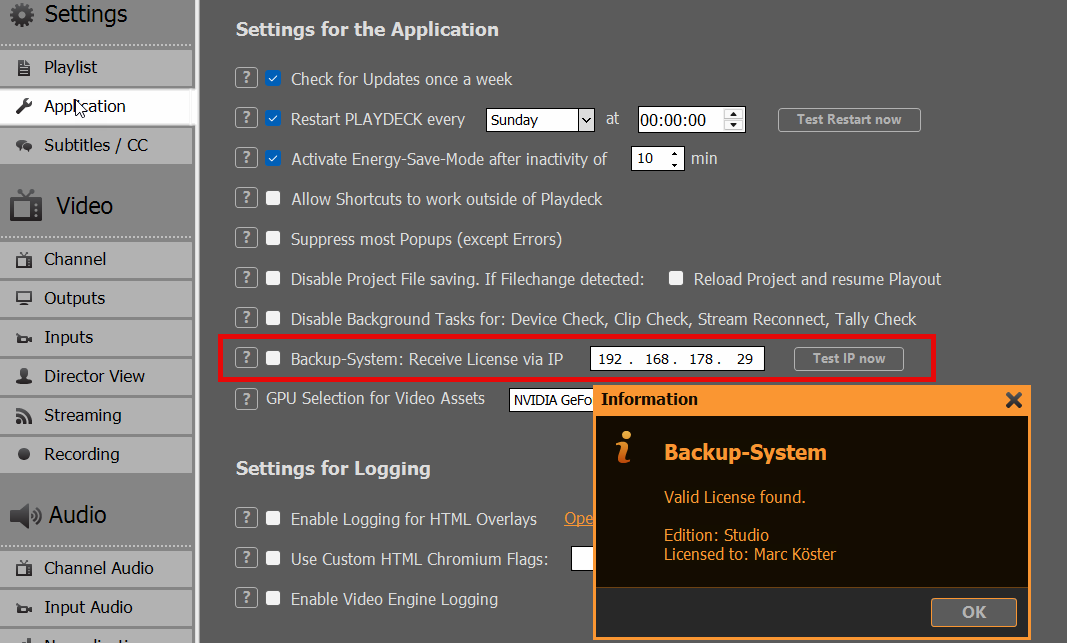
अब आप BACKUP-SYSTEM पर क्लिक करके इस सुविधा को सक्षम कर सकते हैं। PLAYDECK अब MAIN के बिल्कुल समान लाइसेंस के साथ पुनः आरंभ हो जाएगा। आप कई डिस्प्ले में देख सकते हैं कि CLIENT बैकअप लाइसेंस का सही ढंग से उपयोग कर रहा है:
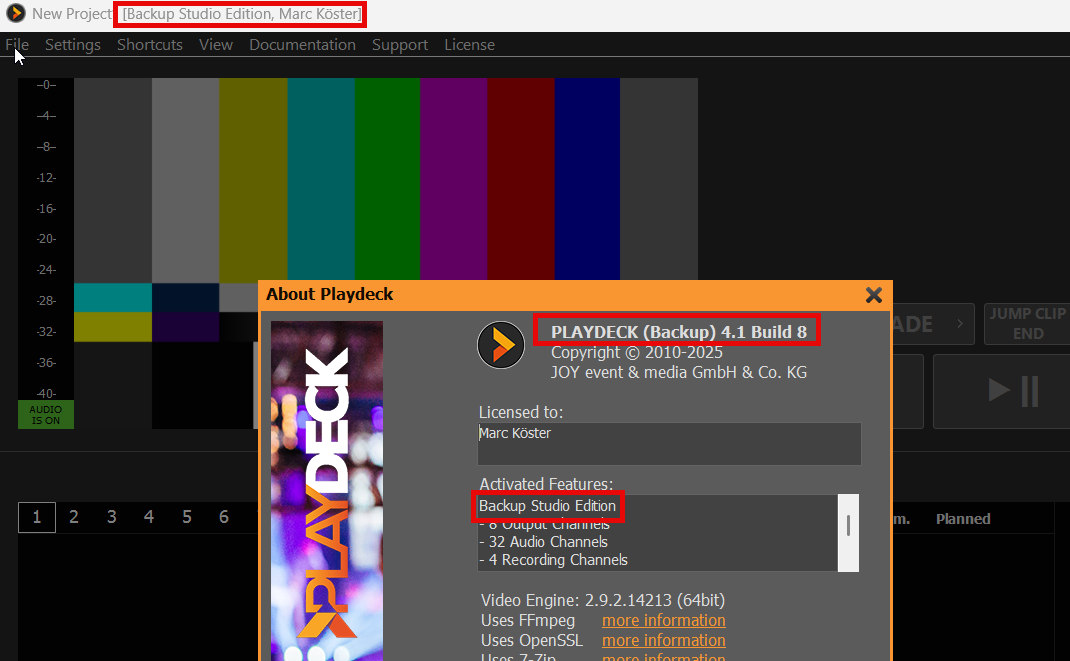
नोट: यदि क्लाइंट के पास स्वयं एक वैध लाइसेंस है, तो MAIN का लाइसेंस उपयोग नहीं किया जाएगा।.
2. बैकअप-लाइसेंस के नियम
बैकअप-लाइसेंस 24/7 संचालन के लिए नहीं है, बल्कि तत्काल संचालन के लिए एक फेल-सेफ प्रदान करने के लिए है, उदाहरण के लिए लाइव प्रोडक्शन में, और बिना दूसरा लाइसेंस खरीदे कुछ उपयोग मामलों के लिए केवल एक बैकअप सिस्टम रखने के लिए।.
बिना निगरानी के 24/7 संचालन के लिए, आपको एक द्वितीयक लाइसेंस खरीदना होगा। कृपया हमसे संपर्क करें। [email protected], यदि आपका अगला लाइसेंस केवल बैकअप के लिए है, तो हम आपको एक उपयुक्त छूट प्रदान करेंगे।.
आपके बैकअप लाइसेंस की अधिकतम अवधि होगी:
– 2 घंटे, यदि मेन डिस्कनेक्ट हो जाए या बंद हो जाए
– 24 घंटे, यदि तब MAIN ऑनलाइन रहता है
PALYDECK बिना किसी पूर्व चेतावनी के CLIENT को समाप्त कर देगा। इसलिए कृपया सुनिश्चित करें कि MAIN को 2 घंटे की विंडो के भीतर पुनः ऑनलाइन लाया जाए, या MAIN और CLIENT दोनों को 24 घंटे की विंडो के भीतर पुनः आरंभ किया जाए।.
आप क्लाइंट की सेटिंग्स में शेष रनटाइम को नियंत्रित कर सकते हैं:
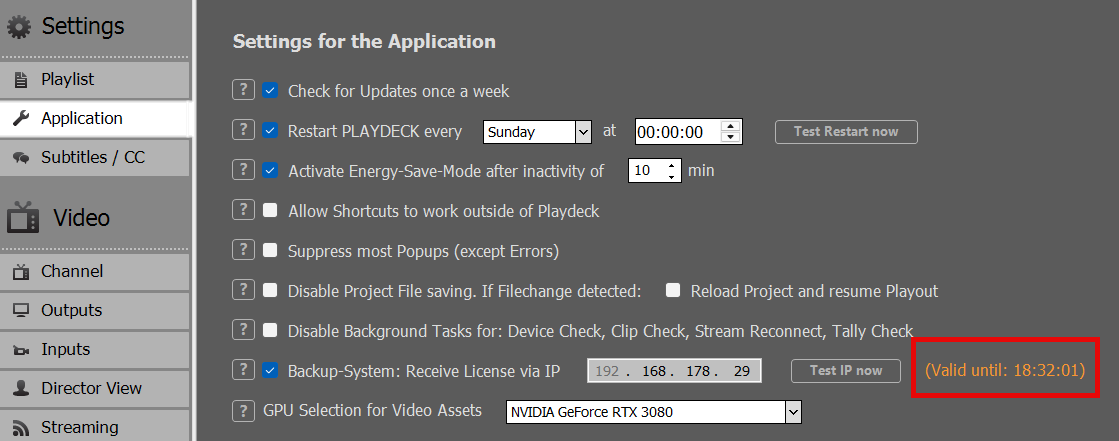
लाइसेंस को दूसरे पीसी पर स्थानांतरित करें
यह लेख दिखाएगा कि आप अपने लाइसेंस को एक सिस्टम से दूसरे सिस्टम में कैसे स्थानांतरित कर सकते हैं।.
इस लेख में:
→ दुकान लाइसेंस
→ यूएसबी डोंगल लाइसेंस
→ ऑफ़लाइन लाइसेंस
→ बैकअप लाइसेंस
दुकान लाइसेंस
आप एक सरल चेक-इन/आउट सिस्टम के माध्यम से अपना लाइसेंस स्थानांतरित कर सकते हैं। सक्रिय लाइसेंस वाले सिस्टम पर, अपने लाइसेंस मैनेजर में जाएँ:
सबसे पहले, हम वर्तमान लाइसेंस को निष्क्रिय करना चाहते हैं: TRIAL संस्करण चुनें और ACTIVATE पर क्लिक करें, फिर पुनरारंभ प्रश्न की पुष्टि करें:
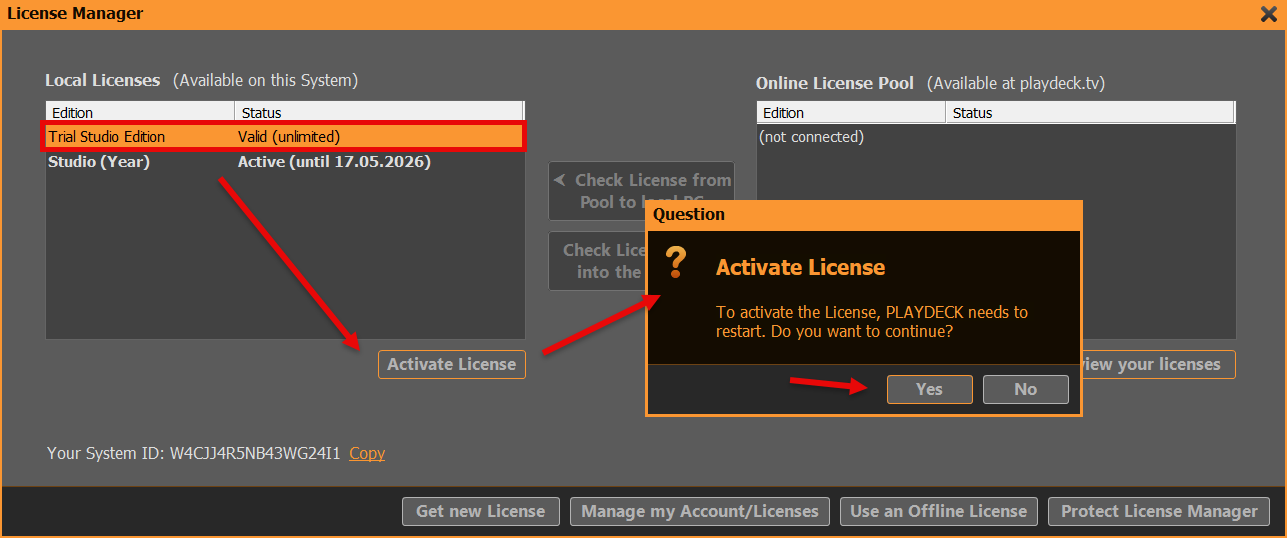
PLAYDECK को पुनः आरंभ करने के बाद, अब हम मुक्त की गई लाइसेंस को आपके ऑनलाइन लाइसेंस पूल में वापस स्थानांतरित कर सकते हैं। लाइसेंस मैनेजर को फिर से खोलें। अब अपने PLAYDECK ACCOUNT में लॉगिन करें। उस ईमेल पते और पासवर्ड का उपयोग करें, जो आपने SHOP में CHECKOUT के दौरान उपयोग किया था। यदि आपको अपना पासवर्ड रीसेट करना हो, तो FORGOT PASSWORD बटन का उपयोग करें:
अब हम एक बटन क्लिक से लाइसेंस को आपके बाएँ पक्ष से दाएँ पक्ष में स्थानांतरित कर सकते हैं (लाइसेंस को पूल में वापस चेक करें)। इसका मतलब है कि लाइसेंस वर्तमान सिस्टम पर अनुपलब्ध हो जाता है और किसी भी अन्य सिस्टम पर उपलब्ध हो जाता है:
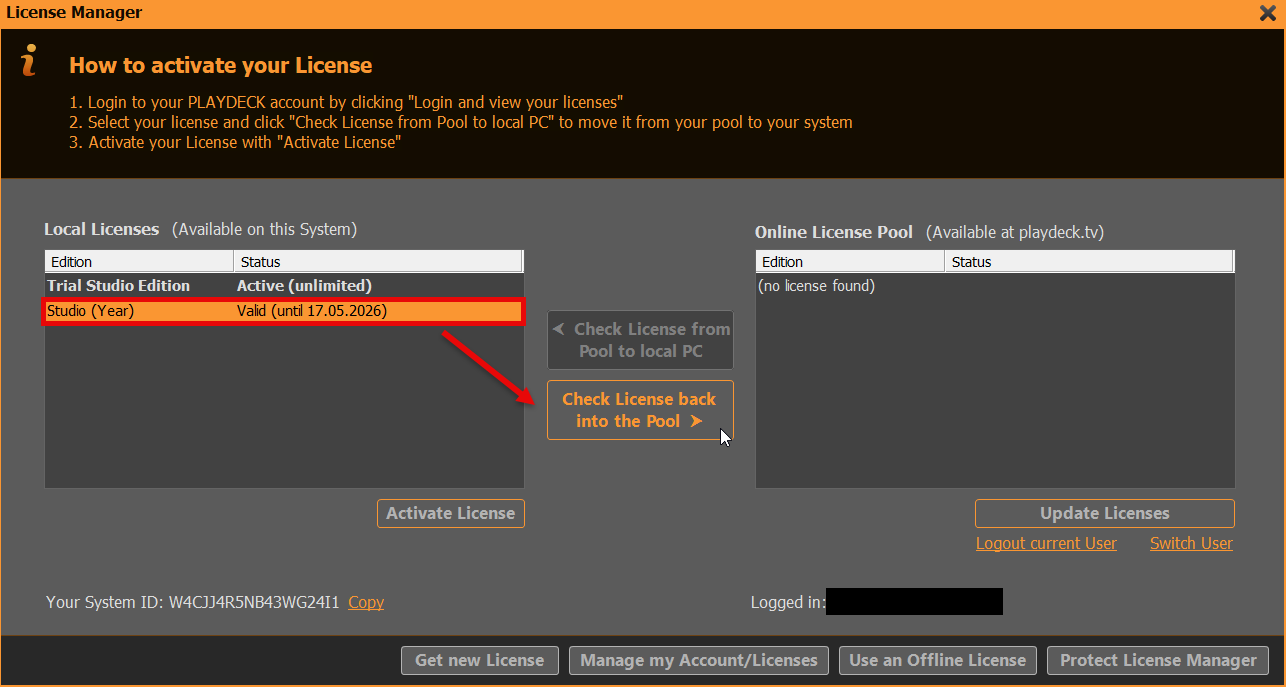
अगली स्क्रीन लाइसेंस मैनेजर में लॉग इन करने के बाद दूसरे पीसी को दिखाती है। अब आप बस प्रक्रिया को उलट दें: दाईं ओर लाइसेंस चुनें और बटन से इसे बाईं ओर ले जाएँ (पूल से स्थानीय पीसी पर लाइसेंस की जाँच करें)। PLAYDECK अब लाइसेंस सक्रिय करने और पुनरारंभ करने का प्रस्ताव देगा:
यूएसबी डोंगल लाइसेंस
बस USB डॉंगल को अलग करें और उसे किसी अन्य पीसी से जोड़ें, फिर उस पीसी पर PLAYDECK शुरू करें। कृपया ध्यान दें कि यदि आप PLAYDECK चलने के दौरान डोंगल अलग करते हैं, तो PLAYDECK तुरंत और बिना किसी पूर्व सूचना के बंद हो जाएगा। यह सुनिश्चित करने के लिए कि सभी डेटा ठीक से सहेजा जाए, PLAYDECK को नियमित रूप से बंद करने की सलाह दी जाती है।.
ऑफ़लाइन लाइसेंस
ऑफ़लाइन लाइसेंस PLAYDECK सिस्टम आईडी से जुड़ा होता है और ग्राहक इसे किसी अन्य सिस्टम में स्थानांतरित नहीं कर सकता। नया ऑफ़लाइन लाइसेंस प्राप्त करने के लिए कृपया हमें [email protected] पर लिखें।.
बैकअप लाइसेंस
हमारे पास इसका उपयोग कैसे करें, इस पर एक अलग लेख है। बैकअप लाइसेंस.
खोया हुआ लाइसेंस पुनः प्राप्त करें
यह लेख समझाता है कि खोए हुए लाइसेंस को कैसे पुनः प्राप्त करें।.
दुकान लाइसेंस
यदि आप अभी भी लाइसेंस वाले पीसी सिस्टम तक पहुँच सकते हैं, तो आप स्वयं लाइसेंस को पुनः प्राप्त करके स्थानांतरित कर सकते हैं:
https://playdeck.tv/howto/move-license/
लेकिन यदि वह पीसी सिस्टम क्रैश हो गया हो, खो गया हो या आपको विंडोज फिर से इंस्टॉल करना पड़ा हो, तो आप स्वयं अपनी लाइसेंस पुनः प्राप्त नहीं कर पाएंगे। इस स्थिति में, कृपया हमसे संपर्क करें: [email protected]. हमें आपके लिए लाइसेंस जारी करने में खुशी हो रही है, ताकि इसे लाइसेंस मैनेजर के साथ फिर से चेक आउट किया जा सके।.
यूएसबी डोंगल लाइसेंस
यदि USB डिवाइस टूट गया हो या खो गया हो, तो हम आपके डॉंगल को बदल सकते हैं और डिलीवरी के दौरान आपको अस्थायी ऑफ़लाइन लाइसेंस प्रदान कर सकते हैं। यदि डॉंगल अभी भी काम कर रहा है, तो हम अपडेटर-फ़ाइल के माध्यम से डॉंगल को दूरस्थ रूप से अपडेट कर सकते हैं। कृपया हमसे भी संपर्क करें। [email protected].
ऑफ़लाइन लाइसेंस
डिफ़ॉल्ट रूप से ऑफ़लाइन लाइसेंस को दूसरे पीसी पर स्थानांतरित नहीं किया जा सकता। कृपया हमसे भी संपर्क करें। [email protected] हमसे एक नया ऑफ़लाइन लाइसेंस प्राप्त करने के लिए।.
समर्थन टीम को लॉग फ़ाइलें भेजें
यह लेख आपको दिखाएगा कि आप PLAYDECK लॉग फ़ाइलें हमारी सहायता टीम को कैसे भेज सकते हैं।.
इस लेख में:
→ इंटरनेट के माध्यम से भेजें
→ ज़िप फ़ाइल के माध्यम से ऑफ़लाइन भेजें
महत्वपूर्ण: कृपया हमेशा एक संदेश भेजें [email protected], हमें इस बारे में सूचित करते हुए:
– लॉग फ़ाइलें अपलोड कर दी गई हैं
– आपका प्लेडेक सिस्टम आईडी
– समस्या/त्रुटि की पिछली घटना की तारीख/समय
धन्यवाद!
इंटरनेट के माध्यम से भेजें
यदि आपके PLAYDECK सिस्टम पर सक्रिय इंटरनेट कनेक्शन है, तो मुख्य मेनू खोलें और SUPPORT चुनें, फिर SEND LOG FILES चुनें:
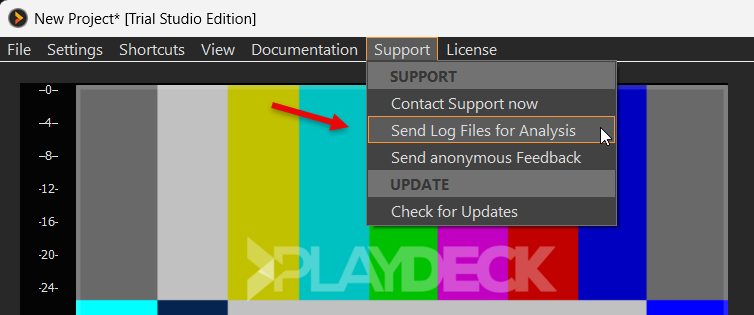
फिर इंटरनेट विकल्प चुनें:
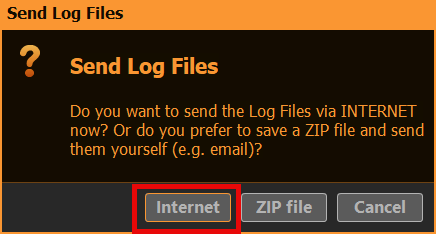
अपलोड पूरा होने के बाद, कृपया हमें अपनी System ID के साथ [email protected] पर एक संदेश भेजें। यदि आपने निम्नलिखित पॉपअप देखा है, तो System ID पहले से ही आपके क्लिपबोर्ड में है और आप इसे CTRL+V से अपने ईमेल संदेश में पेस्ट कर सकते हैं:
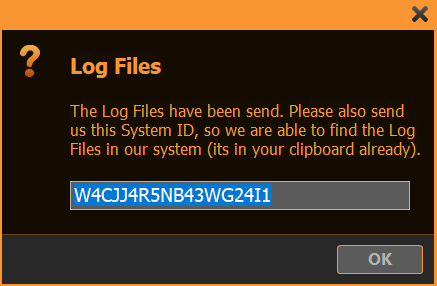
ज़िप फ़ाइल के माध्यम से ऑफ़लाइन भेजें
यदि आपके PLAYDECK सिस्टम पर सक्रिय इंटरनेट कनेक्शन नहीं है, तो मुख्य मेनू खोलें और SUPPORT चुनें, फिर SEND LOG FILES चुनें:
फिर ZIP फ़ाइल विकल्प चुनें:
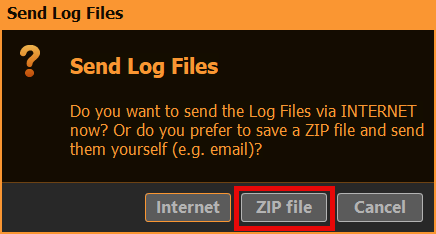
जब आप अपने सिस्टम पर एक गंतव्य फ़ोल्डर चुन लेते हैं, तो वहाँ एक 7-ZIP फ़ाइल लिखी जाएगी:

कृपया अपनी ज़िप-फ़ाइल के साथ हमें [email protected] पर एक संदेश भेजें।.
यदि आपका ईमेल सिस्टम फ़ाइलें भेजने की अनुमति नहीं देता है या ज़िप फ़ाइल स्वयं बहुत बड़ी (> 5 एमबी) है, तो आप भी कर सकते हैं हमारे डाउनलोड पोर्टल का उपयोग करें फ़ाइल अपलोड करने के लिए।.
नोट: यदि आप PLAYDECK को शुरू भी नहीं कर पा रहे हैं, तो कृपया इस फ़ोल्डर को मैन्युअली ZIP करें:
c:\ProgramData\JoyEventMedia\Playdeck\logs
समर्थन टीम को फ़ाइलें अपलोड करें
यह लेख दिखाएगा कि फ़ाइलें कैसे अपलोड करें और उन्हें PLAYDECK टीम को भेजें।.
इस URL के माध्यम से हमारा डाउनलोड पोर्टल खोलें: https://download.joy-event-media.de/
आप अब ड्रैग-ड्रॉप या फ़ाइल-ब्राउज़र के माध्यम से अपनी फ़ाइलें जोड़ सकते हैं। हमारे उदाहरण में हमने पहले ही कुछ PLAYDECK लॉग-फ़ाइलें और एक नमूना वीडियो जोड़ दिया है। यदि आपने जोड़ना पूरा कर लिया है, तो कृपया अपलोड पर क्लिक करें।.
महत्वपूर्ण: डाउनलोड लिंक के बिना हम आपकी फ़ाइलों तक पहुँच नहीं सकते। यह ग्राहक डेटा की सुरक्षा के लिए है।.
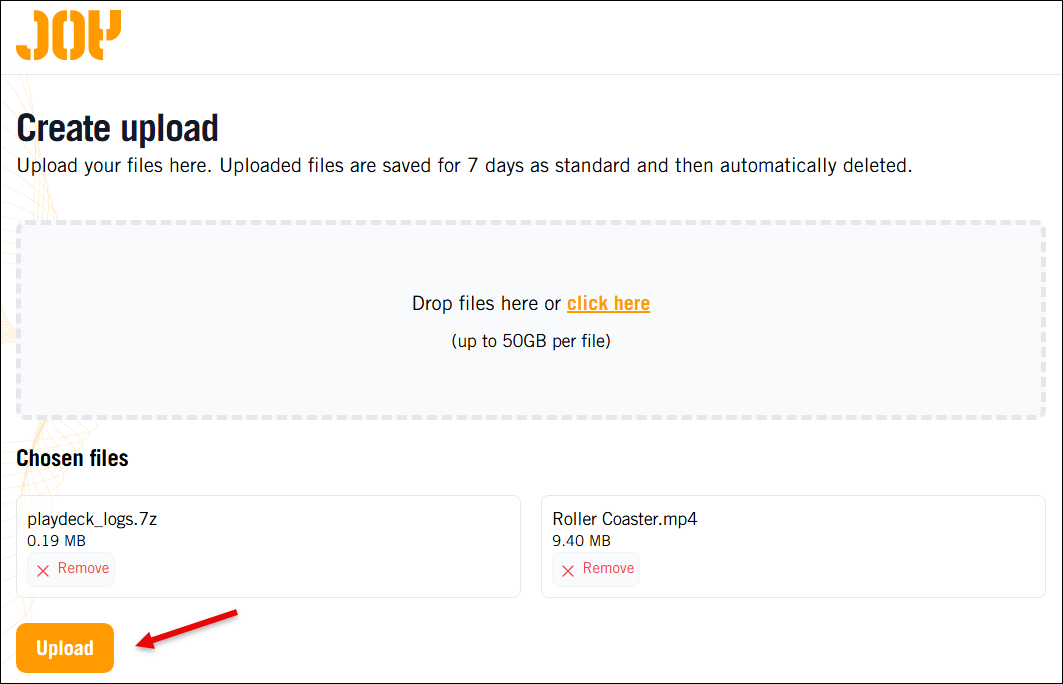
अपलोड पूरा होने के बाद, कृपया डाउनलोड लिंक क्लिपबोर्ड में रखने के लिए COPY पर क्लिक करें। फिर उस डाउनलोड लिंक के साथ हमें [email protected] पर एक संदेश भेजें:
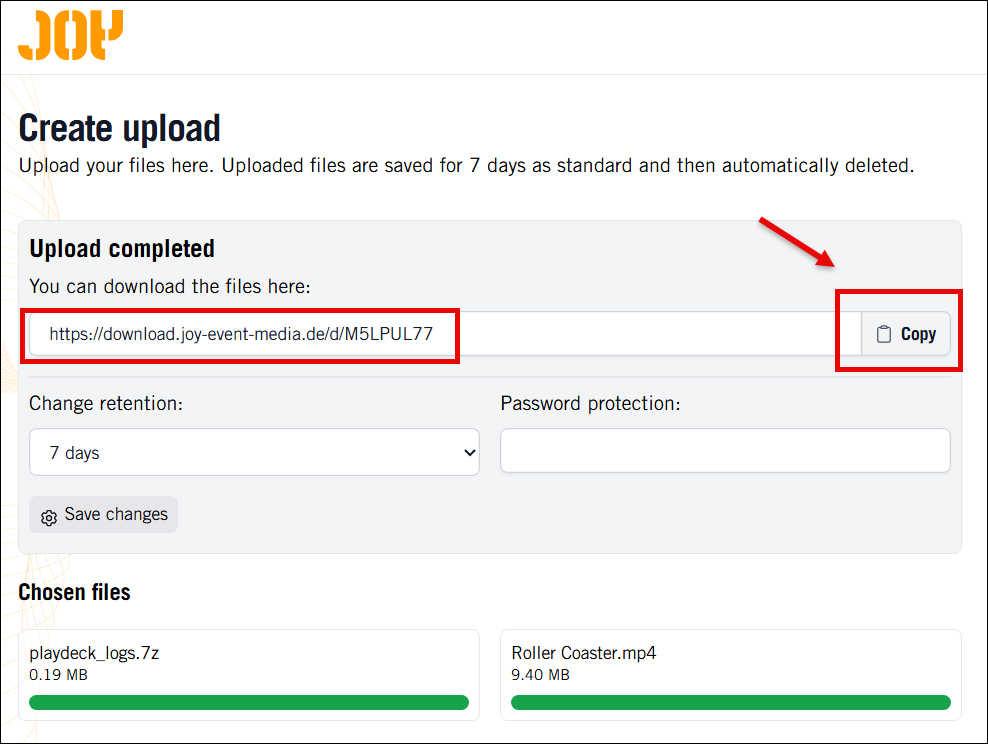
रिमोट सपोर्ट के लिए RustDesk अनअटेंडेड एक्सेस सेटअप करें
RustDesk एक मुफ्त रिमोट डेस्कटॉप सॉफ़्टवेयर है, जिसका उपयोग हम रिमोट सिस्टम में लॉगिन करने के लिए करते हैं। अन्य रिमोट डेस्कटॉप कनेक्शनों की तुलना में RustDesk का मुख्य लाभ यह है कि यह इंस्टॉल किए गए GPUs (जैसे वर्चुअल GPU) में हस्तक्षेप नहीं करता, इसलिए रिमोट एक्सेस के दौरान PLAYDECK के साथ कोई बाधा नहीं होती।.
1. शुरू करने के लिए, हमारी वेबसाइट से हमारा कस्टमाइज़्ड RustDesk डाउनलोड करें। यह संस्करण आपके डेटा की सुरक्षा करने और कनेक्शन की गति में सुधार करने के लिए हमारे निजी RustDesk सर्वर (सार्वजनिक सर्वर नहीं) का उपयोग करेगा।.
https://get.remote-joy-event-media.de/rustdesk.exe
2. जब आप पहली बार RustDesk शुरू करेंगे, तो आपको इसे इंस्टॉल करना होगा। कृपया “Install virtual display driver” को निष्क्रिय कर दें, क्योंकि यह PLAYDECK में हस्तक्षेप कर सकता है।.
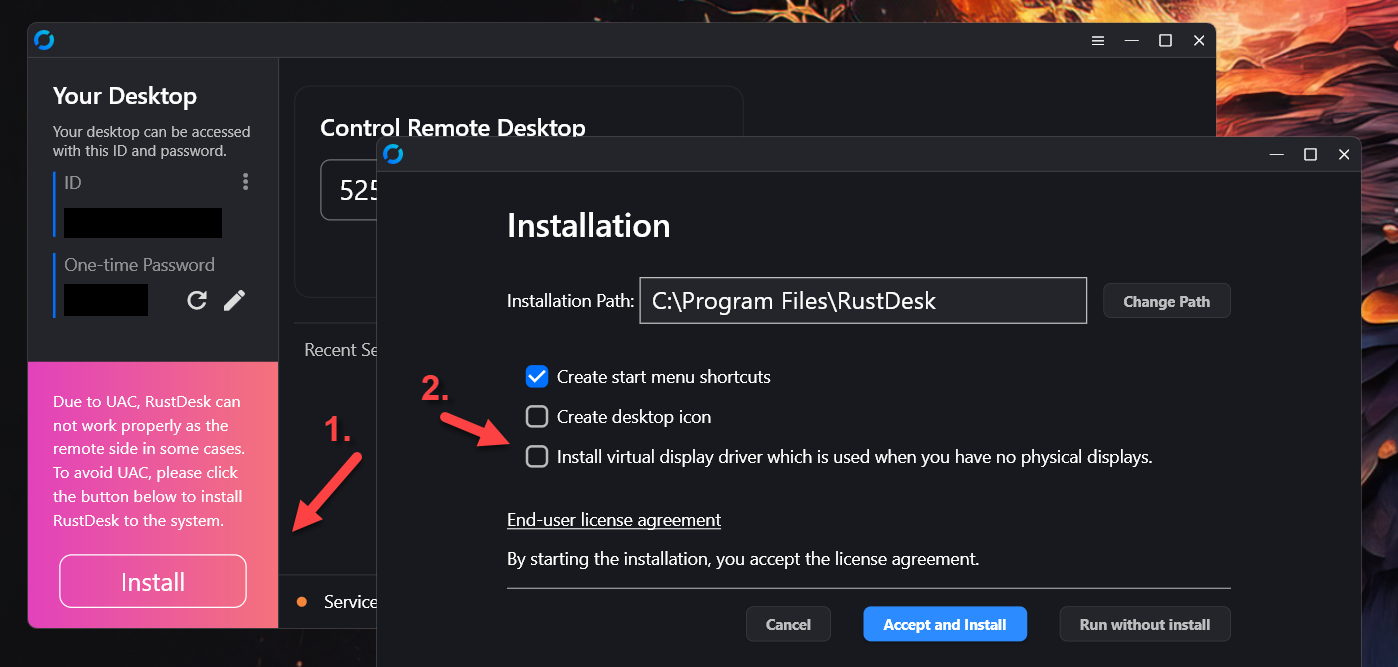
3. RustDesk को पुनः आरंभ करने के बाद, आपको “Start Service” सक्रिय करने की आवश्यकता नहीं होगी। यह विशेषाधिकार बढ़ाने के लिए महत्वपूर्ण है, उदाहरण के लिए डिवाइस मैनेजर खोलने के लिए। इसके बाद आपको एक स्थायी पासवर्ड सेट करना होगा: “One-time Password” के बगल में स्थित संपादन आइकन पर क्लिक करें।.
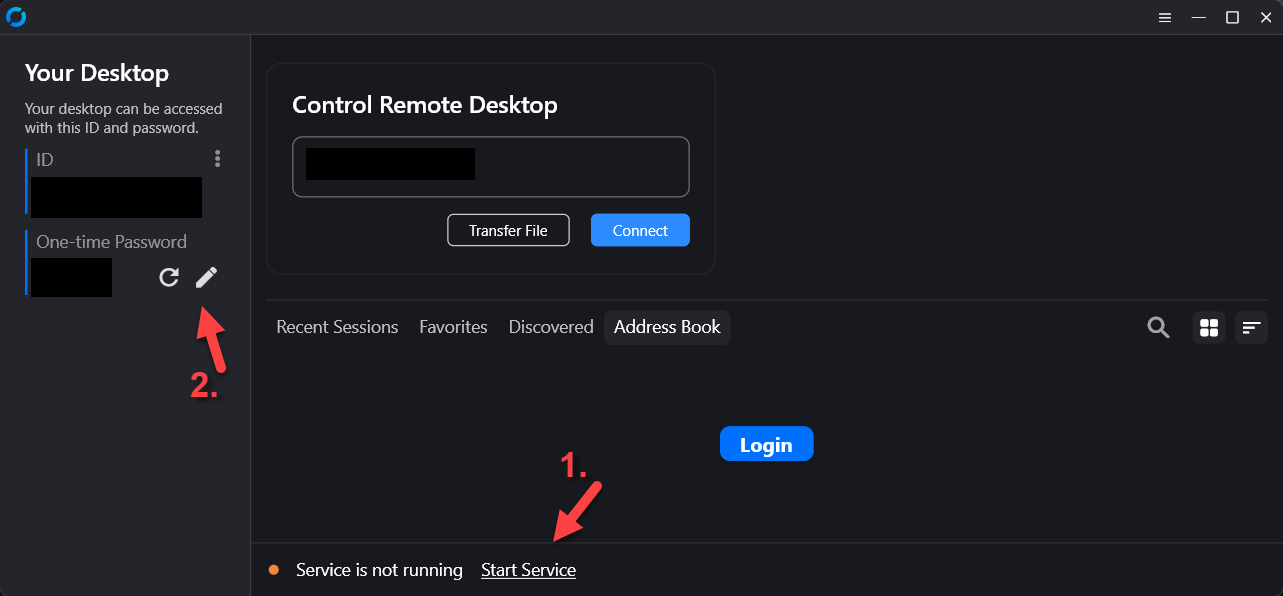
4. फिर “सुरक्षा सेटिंग्स अनलॉक करें” पर क्लिक करें और नीचे स्क्रॉल करें।.
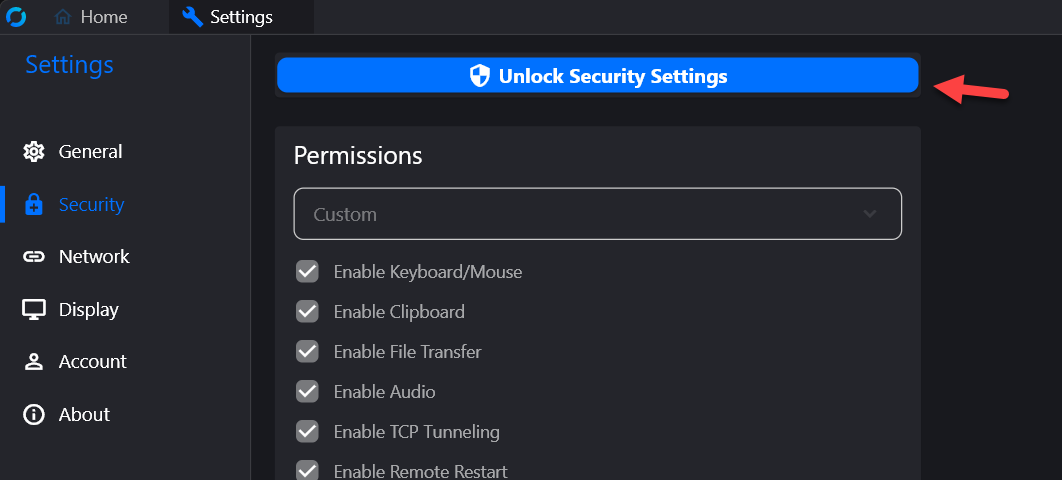
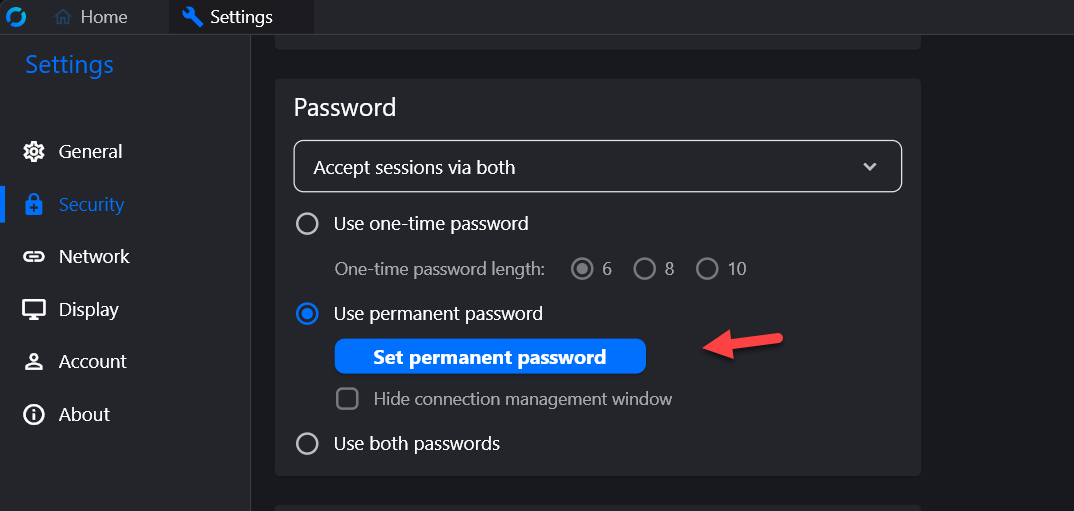
5. कृपया अपना आईडी अपने स्थायी पासवर्ड के साथ हमें भेजें। [email protected]
6. (वैकल्पिक) यदि संभव हो, तो कृपया एक दूसरे पीसी पर RustDesk शुरू करें (इंस्टॉल करने की आवश्यकता नहीं) और उस सिस्टम से कनेक्शन का परीक्षण करें जिसे आपने रिमोट सपोर्ट के लिए सेटअप किया है। अब इस रिमोट कनेक्शन के माध्यम से, दूसरे सिस्टम पर, कृपया निम्नलिखित प्रयास करें:
– डिवाइस मैनेजर खोलें
– टास्क मैनेजर खोलें
– एनवीडिया पैनल खोलें
– इस फ़ोल्डर में कोई भी फ़ाइल कॉपी करें: c:\Program Files(x86)\JoyEventMedia\Playdeck\
ये परीक्षण यह सुनिश्चित करते हैं कि सभी आवश्यक सहायता कार्य दूरस्थ रूप से किए जा सकते हैं। यदि कोई एंटी-मैलवेयर या अन्य सुरक्षा सॉफ़्टवेयर कनेक्शन को बाधित कर सकता है, तो कृपया दूरस्थ सहायता सत्र के लिए उन उपकरणों को अस्थायी रूप से निष्क्रिय कर दें।.
वीडियो इंजन लॉगिंग
यह लेख दिखाएगा कि वीडियो इंजन लॉगिंग कैसे सेटअप करें।.
1. लॉगिंग सेटअप करें
PLAYDECK शुरू करें, खोलें सेटिंग्स, और चुनें आवेदन टैब। पृष्ठ के निचले भाग में, आपको विन्यास विकल्प मिलेंगे।.

आउटपुट फ़ोल्डर: अपनी गंतव्य निर्देशिका चुनें। यह एक साझा नेटवर्क फ़ोल्डर भी हो सकता है।.
भंडारण चेतावनी: लॉग्स आसानी से प्रति मिनट 1 GB तक का उपयोग कर सकते हैं (सभी मॉड्यूल सक्षम होने पर Verbosity 0 पर)। समस्या उत्पन्न होने में लगने वाले समय के आधार पर सुनिश्चित करें कि आपके पास पर्याप्त मुक्त डिस्क स्थान हो।.
बकबक: हमेशा लॉगिंग शुरू करें 0 – ट्रेस. यह सुनिश्चित करता है कि वीडियो इंजन डेवलपर्स को सभी आवश्यक जानकारी प्राप्त हो।.
मॉड्यूल: चुनें सभी सबसे पहले। यदि लॉग फ़ाइलें बहुत बड़ी हो जाती हैं, तो आप विशिष्ट मॉड्यूलों पर ध्यान केंद्रित करके उनका आकार कम कर सकते हैं:
सबसे पहले सेटअप करने वाली चीज़ आपका है। आउटपुट फ़ोल्डर लॉग फ़ाइलों के लिए। यह आपके नेटवर्क पर एक साझा फ़ोल्डर हो सकता है। लॉग्स आसानी से प्रति मिनट 1 GB तक का उपयोग कर सकते हैं (Verbosity 0 और सभी मॉड्यूल पर)। बग उत्पन्न होने तक के अनुमानित समय के आधार पर पर्याप्त मुक्त डिस्क स्थान सुनिश्चित करें।.
अगला सेटअप है बकबक: कृपया हमेशा लॉगिंग की शुरुआत करें 0 – ट्रेस, इसलिए वीडियो इंजन डेवलपर्स के पास सभी जानकारी है।.
के साथ मॉड्यूल हम जो सेटिंग चुनते हैं सभी सबसे पहले। यदि लॉग फ़ाइलें बहुत बड़ी हो जाती हैं, तो हम विशिष्ट मॉड्यूलों पर ध्यान केंद्रित करके उनका आकार कम कर सकते हैं:
सभी: सब कुछ लॉग करता है।.प्लेलिस्ट,फ़ाइल,कोडेक्सप्लेआउट, फ़ाइल डीकोडिंग, और क्लिप लोडिंग/प्लेइंग त्रुटियों को कवर करता है।.लेखक: स्ट्रीम, रिकॉर्डिंग और एन्कोडिंग को कवर करता है।.नेटवर्क: स्ट्रीमिंग प्रोटोकॉल को कवर करता है।.प्रस्तुतकर्ता: डिवाइस आउटपुट और NDI को कवर करता है।.प्रत्यक्ष: लाइव इनपुट्स को कवर करता है।.यंत्र: हार्डवेयर उपकरणों से संबंधित सब कुछ।.ब्लैकमैजिकब्लैकमैजिक डिज़ाइन हार्डवेयर से संबंधित सब कुछ।.
विभाजित विकल्प: यह इस बात पर निर्भर करता है कि आप कितने चैनल चला रहे हैं, क्योंकि प्रत्येक चैनल अपनी स्वयं की प्रक्रिया पर संचालित होता है। यदि आप उपयोग करते हैं दो से अधिक चैनल, हम स्प्लिट विकल्प को सक्षम करने की पुरजोर सिफारिश करते हैं।.
2. लॉगिंग शुरू / बंद करें
किसी बग को तुरंत पकड़ने के लिए, आपको लॉगिंग शुरू करनी होगी, समस्या को दोहराना होगा, लॉगिंग बंद करनी होगी, और फिर फ़ाइलों को विकास टीम को भेजना होगा।.
समय: आप कर सकते हैं शुरू करें और रुकें किसी भी समय लॉगिंग। यह आपको पहले से ही अपनी प्लेलिस्ट या डिवाइस तैयार करने की अनुमति देता है। कुल फ़ाइल आकार को प्रबंधनीय रखने के लिए शुरू करने और रोकने के बीच के समय को न्यूनतम करें।.
सत्र फ़ोल्डर: एक बार आप क्लिक करते ही शुरू करें, वर्तमान टाइमस्टैम्प के नाम पर एक नया उपफ़ोल्डर (जैसे, 2026-05-16__01-20-00) आपके निर्दिष्ट लॉगिंग पथ में बनाया जाएगा।.
रोकना: जब बग आता है, क्लिक करें। रुकें. कम से कम 10 सेकंड प्रतीक्षा करें यह सुनिश्चित करने के लिए कि सभी सक्रिय लॉग प्रक्रियाएँ डिस्क पर लिखना समाप्त कर लें।.
संपीड़न: अपना लॉगिंग पथ खोलें और सत्र फ़ोल्डर का पता लगाएँ। फ़ोल्डर पर राइट-क्लिक करें, चुनें संपीड़ित करें…, और चुनें सातज़ेड (पसंदीदा) या ज़िप. संपीड़न फ़ाइल के आकार के आधार पर कुछ समय ले सकता है।.
अब हमें सेशन फ़ोल्डर की सामग्री को ज़िप करने की आवश्यकता है।. पहचानें आपके सत्र फ़ोल्डर को आरंभ समय के अनुसार। फिर अपने सत्र फ़ोल्डर पर राइट-क्लिक करें, चुनें में संपीड़ित करें और चुनें 7z फ़ाइल (यदि उपलब्ध हो) या ज़िप फ़ाइल. अब पीछे झुकें, संपीड़न में कुछ समय लग सकता है।.
3. लॉग अपलोड करना
कृपया हमारी आधिकारिक डाउनलोड पोर्टल का उपयोग करके अपनी संपीड़ित लॉग फ़ाइलें अपलोड करें:
https://download.joy-event-media.de
- अपनी ZIP/7z फ़ाइल को ब्राउज़र विंडो में ड्रैग और ड्रॉप करें या फ़ाइल ब्राउज़र का उपयोग करें।.
- क्लिक करें अपलोड.
- पूरा होने पर, क्लिक करें प्रतिलिपि जनित डाउनलोड लिंक को अपने क्लिपबोर्ड पर कॉपी करें।.
- को ईमेल भेजें [email protected] और डाउनलोड लिंक को संदेश में पेस्ट करें।.
नोट: इस विशिष्ट डाउनलोड लिंक के बिना, डेटा सुरक्षा नीतियों के कारण हमारी टीम आपकी फ़ाइलों तक पहुँच नहीं सकती।.
4. सफ़ाई
मूल लॉग फ़ाइलों और सत्र फ़ोल्डरों को हटाना सुनिश्चित करें। के बाद डिस्क स्थान खाली करने के लिए सफल संपीड़न और अपलोड। PLAYDECK स्वचालित रूप से पुरानी लॉग फ़ाइलों को नहीं हटाता या साफ़ नहीं करता।.








