
Bedienungsanleitung & Handbuch
Offizielle Dokumentation zu Playout und zur Fernproduktion von Mehrkanal-Videos
Inhaltsverzeichnis
- Bedienungsanleitung & Handbuch
- Hardware
- Ihr PLAYDECK PC Build und die Systemanforderungen
- Unterstützte Ein- und Ausgabegeräte
- Intern und extern Keying
- PiP (Bild-in-Bild) mit internem Keying
- Einrichtung des ST 2110-Geräts
- Einrichtung des Referenzsignals für das Gerät (GenLock)
- Playlist & Inhalte
- Programmablauf und Playlist-Automatisierung meistern
- Playout-Regeln
- „Input Streams“ in die Wiedergabeliste einfügen
- Ein iPhone als PLAYDECK-Kamera verwenden
- YouTube-Videos in Wiedergabelisten einfügen
- Die besten Videocodecs für die Wiedergabe
- Clips für die Ausstrahlung vorbereiten
- Overlay Lower Third mit Clips automatisieren
- Wiedergabelisten extern erstellen/importieren
- Unbeaufsichtigt rund um die Uhr Playout
- Warteschleife vor der Show erstellen
- Erstellen einer Diashow auf einem einzelnen Monitor
- Growing Files in der Wiedergabeliste
- Video- und Audioausgang
- Übertrage deinen Videofeed
- Einrichtung Ihres Streams-Ausgangs
- ASIO / Dante Virtual Soundcard
- Mehrkanal-Audio und Abmischung
- Farbkorrektur für Eingänge und Kanäle
- HDR-Ausgabe und -Aufnahme
- Audioverzögerung
- Untertitel & SCTE
- Untertitel & SCTE – Überblick
- Untertitel & Bildunterschriften
- SCTE-104 über SDI
- SCTE-35, Streams und Server
- Aufzeichnung von CC und SCTE
- Anzeigen
- Werbeunterbrechungen unterbrechen Playout
- L-Band-Anzeigen über den zweiten Kanal erstellen
- Cloud- und Fernproduktionen
- Einrichtung von Cloud- und Remote-Produktionen
- Einsatz von Companion zur Steuerung von Playout
- Build – eine maßgeschneiderte Fernbedienung mit KI
- Verwendung von Befehlen zur Steuerung des Playout
- Video von/nach OBS Studio
- Video von/zu vMix
- AMP-Videoserver (Ross Carbonite / Generic DDR)
- Installation von Amazon EC2
- PLAYDECK-API
- Lizenz & Support
- PLAYDECK-Lizenzoptionen
- Aktivieren Sie Ihre Lizenz
- Kostenlose Backup-Lizenz
- Lizenz auf einen anderen PC übertragen
- Verlorene Lizenz wiederherstellen
- Protokolldateien an das Support-Team senden
- Dateien an das Support-Team hochladen
- RustDesk-Zugriff für den Fernsupport ohne Benutzereingriff einrichten
- Protokollierung der Video-Engine
Bedienungsanleitung & Handbuch
Willkommen bei der offiziellen PLAYDECK-Dokumentation. Dieses umfassende Benutzerhandbuch soll Ihnen dabei helfen, Ihr Playout-System einwandfrei zu konfigurieren, zu automatisieren und zu betreiben – ganz gleich, ob Sie es vor Ort oder in cloudbasierten Remote-Produktionsumgebungen einsetzen.
💡 Lokalisierte Produktionsabläufe: Um weltweit einen reibungslosen Betrieb in anspruchsvollen Umgebungen zu gewährleisten, unterstützt die gesamte PLAYDECK-Softwareoberfläche von Haus aus 9 internationale Sprachen.

Schnellstart: Systemarchitektur
PLAYDECK lässt sich von einfachen Ein-Kanal-Konfigurationen bis hin zu komplexen Sendeinfrastrukturen skalieren. Bevor Sie sich mit den folgenden Kapiteln zur spezifischen Konfiguration befassen, sollten Sie sich mit den Kernfunktionen Ihrer Edition vertraut machen:
- Mehrkanal Playout: Verwalten und leiten Sie bis zu 8 vollständig unabhängige Ausgangskanäle gleichzeitig weiter. Organisieren Sie Ihre Videos, Grafiken, Audiospuren, Live-Eingänge oder IP-Streams im Handumdrehen über unsere schnelle Drag-and-Drop-Oberfläche für Wiedergabelisten.
- Transkodierung in Echtzeit: Sie können Ihre Playlist mit fast jedem gängigen Video-Codec oder -Container füllen. Die interne PLAYDECK-Engine skaliert, konvertiert und transkodiert alle Dateien automatisch in Echtzeit, sodass sie mit Ihrem globalen Hardware-Ausgabeformat übereinstimmen.
- Flexible Signalführung: Geben Sie Ihre unverfälschten Feeds über professionelle Hardware-I/O-Karten (Blackmagic Design, AJA, Deltacast usw.), native NDI®-Streams mit geringer Latenz, sichere SRT-Feeds oder den erweiterten Windows-Desktop aus.
- Fortgeschrittene Steuerung und Automatisierung: Übernehmen Sie die vollständige Kontrolle über Ihren Produktionsablauf – mithilfe schneller Tastenkombinationen, automatisierter Tally-Schnittstellen, standardisierter TCP/IP-Netzwerkbefehle oder unseres eigens entwickelten Moduls für Bitfocus Companion sowie Elgato Stream Deck-Systeme. AMP-Videoserver: Native Generic-DDR-Integration für Ross Carbonite und kompatible Mischpulte – Durchsuchen Sie Clips und steuern Sie die Wiedergabe über das Mischpult-Bedienfeld.
Studio Edition: Echtzeit-Import und leistungsstarke Audiofunktionen
Wenn Sie das PLAYDECK Studio Edition, haben Sie Zugriff auf erweiterte Workflows in Sendequalität:
- 4-Kanal-Aufnahme und gezielte Bearbeitung während des Importvorgangs: Nehmen Sie bis zu 4 dedizierte Aufnahmestreams gleichzeitig auf. Ein festgelegter Master-Kanal kann für die aktive Bearbeitung während der Aufnahme Clip-Erstellung, mit der Sie mithilfe von schnellen Tastaturbefehlen Clips zuschneiden, ausschneiden und sofort in Ihre Wiedergabeliste verschieben können, während die Aufzeichnung im Hintergrund ununterbrochen weiterläuft.
- Native ASIO- und Dante-Unterstützung: Leiten Sie komplexe Mehrkanal-Audiosignale mühelos weiter – dank nativer, leistungsstarker Integration für ASIO-Geräte und Dante Virtual Soundcard (DVS), die bis zu 32 unabhängige Audiokanäle verwaltet.
So navigieren Sie durch diese Dokumentation
Bitte benutze das Navigationsmenü in der linken Seitenleiste um auf bestimmte technische Kapitel zuzugreifen. Das Menü wird automatisch erweitert und führt Sie durch unsere Schritt-für-Schritt-Anleitungen zu den Themen Hardware, Wiedergabelisten, Routing und Automation.
Hardware
Ihr PLAYDECK PC Build und die Systemanforderungen
Bitte orientieren Sie sich an diesen Richtlinien, um die richtige Hardware für Ihr PLAYDECK-System auszuwählen oder zusammenzustellen. Zwar kann PLAYDECK praktisch jeden Codec auf jedem Windows-Rechner wiedergeben, doch erfordert eine professionelle Videowiedergabe robuste Hardware, um sicherzustellen, dass keine Einzelbilder verloren gehen.
Mac-Schreibtische: PLAYDECK läuft auf Windows. Verwende ein Windows-VM auf Ihrem Mac (z. B. Parallelen) oder einen dedizierten Windows-Rechner. Wählen Sie anhand der unten aufgeführten Archetypen die GPU und die Ausgabehardware für dieses Windows-System aus.
In diesem Artikel:
→ Archetypen für die Systemkonfiguration
→ Altsysteme und das „CPU-Only“-Sicherheitsnetz
→ Technische Leistungskennzahlen (für Fachleute)
→ Hardware-Ausgabekarten
→ Checkliste zur Fehlerbehebung vor dem Flug
Archetypen für die Systemkonfiguration
Wählen Sie unten den Produktionsarchetyp aus, der den Anforderungen Ihres bevorstehenden Projekts entspricht.
1. Die “Set-and-Forget”-Festinstallation
Geeignet für: Stationäre Installationen, Unternehmensausstellungsräume, medizinische Einrichtungen, Schulen und Digital Signage.
Wenn Sie ein kompaktes, dediziertes Gerät benötigen, um 1 oder 2 Kanäle mit Standard-H.264-Wiedergabe nahtlos zu verwalten, sollten Sie nach Geräten mit kleinem Formfaktor Ausschau halten, die keine Kompromisse bei der Hardware-Decodierung eingehen.
- Unsere Empfehlung: Ein leistungsstarker Mini-PC wie der Leistung des ASUS NUC 14 oder ASUS ROG NUC. Vermeiden Sie die üblichen NUC-Standardmodelle für den Bürogebrauch. Achten Sie darauf, dass die von Ihnen gewählte Mini-PC-Konfiguration ausdrücklich eine diskrete NVIDIA RTX-Grafikkarte (wie beispielsweise ein RTX 4060- oder 4070-Laptop-Chip), um eine ruckelfreie H.264-Timeline-Leistung zu gewährleisten.
2. Der Mobile Video Director
Geeignet für: Anbieter von Veranstaltungstechnik, mobile AV-Teams, Festivals und Live-Streaming aus entfernten Standorten.
Wenn Sie temporäre Live-Installationen aufstellen, Videomaterial auf regionale LED-Wände übertragen oder von mobilen Kommandostationen aus senden, ist eine thermisch effiziente mobile Anlage unverzichtbar.
- Unsere Empfehlung: Hochleistungs-Workstation- oder Gaming-Laptops der aktuellen Generation, die für eine dauerhafte maximale thermische Belastung ausgelegt sind (wie beispielsweise der XMG ULTRA oder Lenovo Legion Pro (Serie). Für Rundfunkumgebungen lassen sich die Anschlussmöglichkeiten des Laptops erweitern, indem man ihn mit einem Blackmagic UltraStudio Aufnahme- und Wiedergabegerät über eine Thunderbolt-Schnittstelle mit hoher Bandbreite.
3. Der Fachmann für Rundfunk und Studio
Geeignet für: Fernsehsender, Multi-Screen-Matrix-Konfigurationen und Master-Control-Umgebungen im 24/7-Betrieb.
Wenn Ihre Infrastruktur gleichzeitige UHD/4K-Master-Ausgaben verarbeitet, Netzwerkprotokolle wie NDI® intensiv nutzt oder komplexe Ebenen von grafischen Unterdritteln verarbeitet, benötigen Sie entsprechende Hardware-Kapazitäten.
- Unsere Empfehlung: Eine maßgeschneiderte Rack- oder Tower-Workstation, die einen Multi-Core-Prozessor mit einem Desktop-PC kombiniert NVIDIA RTX 4070 / 4080 GPU oder höher, in Kombination mit hardwaregebundenen internen SDI-I/O-Karten (wie beispielsweise der Blackmagic DeckLink (Reihe).
Altsysteme und das „CPU-Only“-Sicherheitsnetz
Falls Ihr Team mit einem vorhandenen Bürocomputer oder einem älteren Laptop arbeitet, der über eine einfache integrierte Grafikkarte verfügt (wie Intel UHD-Grafikkarte), ist Ihr Fall nicht unbedingt hoffnungslos. PLAYDECK lässt sich an ältere Architekturen anpassen, wenn Sie die Verarbeitungspipeline richtig konfigurieren.
Sollten auf älterer Bürohardware Ruckler, Verzögerungen in der Zeitleiste oder Stabilitätsprobleme auftreten, wenden Sie in den Anwendungseinstellungen diese Ausweichkonfiguration an:
- Öffne deine PLAYDECK-Einstellungen.
- Suchen Sie die Anwendung Konfigurationseinstellungen.
- Schalten Sie den GPU-Pipeline Parameter zu
<CPU only>. - Schalten Sie den GPU-Decodierung Parameter zu
<CPU only>.
Wichtige Hinweise zur Bereitstellung auf älterer Hardware:
Wenn der Fallback-Modus aktiv ist, übernimmt die CPU Ihres Systems die gesamte Arbeitslast. Um eine erfolgreiche Wiedergabe ohne Bildausfälle zu gewährleisten, müssen Sie den Umfang Ihres Projekts einschränken: Beschränken Sie die Wiedergabe auf einen einzigen Kanal, reduzieren Sie die Zielauflösung Ihrer Zeitleiste auf Standard-1080p-Full-HD und stellen Sie sicher, dass Ihre Wiedergabeclips einem hochoptimierten, ressourcenschonenden Wiedergabeformat entsprechen.
Technische Leistungskennzahlen (für Fachleute)
Wenn Ihre Konstruktionsabteilung den bestehenden Lagerbestand bewertet oder Sonderteile beschafft, nutzen Sie diese Leistungsrichtwerte.
1. Die GPU-Decodierungshierarchie
Zwar gibt es alternative Grafikoptionen, doch sind diese für Live-Übertragungsanwendungen architektonisch nicht identisch:
NVIDIA RTX-Architektur (Industriestandard): Sehr empfehlenswert. Die dedizierten NVDEC/NVENC-Blöcke von NVIDIA bieten einen optimalen Hardware-Decodierungsdurchsatz für gängige Formate von Broadcast-Clips, insbesondere für H.264- und HEVC-Videostreams.
Intel ARC-Systeme: Geeignet für sekundäre Einsätze. Sie verarbeiten moderne AV1-Streams effizient und bieten eine leistungsfähige DVB-4:2:2-Kodierung, erreichen jedoch bei Mehrkanal-Produktionslasten nicht die gesamte parallele Dekodierungskapazität eines NVIDIA-Workstation-Chips.
Integrierte Intel UHD-Grafikkarte: Ausschließlich für den Einsatz als leichtgewichtige, einkanalige Fallback-Lösung für ältere Systeme unter Verwendung der oben beschriebenen, ausschließlich auf die CPU bezogenen Anpassungen vorgesehen.
AMD Radeon-Plattformen: Die hardwarebeschleunigte Videodekodierung über AMD wird in PLAYDECK nicht offiziell unterstützt.
2. PassMark-Benchmarks als Ziel
Wenn Sie sich über die aktuelle Leistungsfähigkeit Ihrer Hardware nicht sicher sind, können Sie Ihre Systemkomponenten direkt in der offiziellen PassMark Software Benchmark-Datenbank überprüfen.
| Maßstab Playout | Ziel PassMark-Ergebnis der CPU | Ziel GPU-PassMark-Ergebnis |
|---|---|---|
| Einkanal | 25,000+ | 9.000+ (z. B. dedizierte NVIDIA RTX) |
| Zweikanal | 35,000+ | über 12.000 (z. B. Workstation der Station-Klasse) |
| 4 bis 8 Kanäle | 50,000+ | 15.000+ (High-End-Desktop-RTX) |
3. Wann sollte eine erweiterte CPU bereitgestellt werden?
Der Zentralprozessor Ihres Systems wird stark beansprucht, wenn Ihr Arbeitsablauf eine der folgenden Verarbeitungsarten erfordert:
- Masterformate mit hoher Bitrate, die die GPU-Decodierungspipelines vollständig umgehen (z. B., Apple ProRes, HAP, oder Avid DNxHD).
- Netzwerkrouting mit mehreren Zielorten unter Verwendung von NDI®-Ausgänge, da diese Matrix-Encoder ausschließlich auf Ihren Host-Prozessor angewiesen sind.
- Umfangreicher Einsatz von live gerenderten HTML-Grafiken, datengesteuerten Untertiteln oder Echtzeit-Video-Overlays mit Alphakanal.
Hardware-Ausgabekarten
Um Störungen durch die Desktop-Ebene des Betriebssystems zu umgehen, die Farbgenauigkeit zu maximieren und ein streng hardwaregebundenes Signal zur Steuerung der Bildrate aufrechtzuerhalten, sollten Sie Ihre primären Feeds auf eine dedizierte PCIe- oder Thunderbolt-Videoschnittstelle auslagern.
PLAYDECK ist nativ kompatibel mit den wichtigsten Broadcast-Hardware-Serien, darunter:
- Blackmagic Design (DeckLink / UltraStudio)
- AJA Video Systems
- Deltacast & Bluefish444
- Magewell, Osprey und Stream Labs
- ASIO- und Dante-Virtual-Soundcard-Audio-Endpunkte
Checkliste zur Fehlerbehebung vor dem Flug
Sollten bei der Wiedergabe Ruckler, Probleme mit der Audiosynchronisation oder unerwartete Verzögerungen während der Konfiguration auftreten, gehen Sie bitte diese kurze Checkliste zur Selbstdiagnose durch, bevor Sie sich an den Support wenden.
- Überprüfen Sie die
<CPU only>Umschalten: Wenn Sie das Programm auf einem Büro-Laptop mit integrierter Intel-Grafikkarte ausführen, stellen Sie sicher, dass sowohl GPU-Pipeline und GPU-Decodierung sind auf<CPU only>im Einstellungsmenü. - Windows-Energiepläne überprüfen: Laptops drosseln im Akkubetrieb häufig die Leistung. Schließen Sie Ihr Gerät an eine Steckdose an und ändern Sie Ihren Windows-Energieplan auf Hohe Leistung oder Beste Leistung.
- Überwachen Sie die Wiedergabetaktfrequenz: Beobachten Sie während der Wiedergabe den integrierten Leistungsmonitor in PLAYDECK. Wenn der Framerate-Zähler sinkt oder rot wird, ist Ihre Hardware an einen Leistungsengpass gestoßen.
- Anpassung der Bildwiederholraten: Stellen Sie sicher, dass die Bildwiederholfrequenz in Ihren Windows-Anzeigeeinstellungen (z. B. 50 Hz oder 60 Hz) genau mit der Ausgabebildrate Ihrer Projekteinstellungen in PLAYDECK übereinstimmt.
- Überprüfen Sie den Clip-Codec: Sollte ein bestimmtes Video Probleme verursachen, überprüfen Sie dessen Eigenschaften. 4K-Dateien mit hoher Bitrate oder unkomprimierte Formate überlasten einfache Systemprozessoren. Verwenden Sie für einen möglichst zuverlässigen Basistest eine H.264-MP4-Datei.
- I/O-Treiber aktualisieren: Wenn Sie Blackmagic DeckLink- oder UltraStudio-Hardware verwenden, stellen Sie sicher, dass Sie über die neueste Version von Desktop-Video über die Support-Seite von Blackmagic Design installiert.
Unterstützte Ein- und Ausgabegeräte
Grundsätzlich unterstützen wir alle Grafikkarten der folgenden Hersteller, da wir stets die neuesten Treiber bereitstellen. Aufgrund der enormen Vielfalt an Grafikkarten haben wir jedoch nur die gängigsten Modelle getestet.
Blackmagic Design
Wichtig: Erfordert Version 14.5+ von Blackmagic Desktop-Video-Konfiguration.
- DeckLink 4K Extreme 12G
- DeckLink 8K Pro
- DeckLink Duo 2
- Intensity Pro 4K
- DeckLink Mini Monitor / Mini Recorder
- DeckLink Quad 1 / 2 / HDMI-Recorder
- DeckLink SDI 4K
- DeckLink Studio 2 / 4K
- Ultra Studio HD Mini / 4K Mini / 4K Extreme 3 / Monitor 3G
- DeckLink IP/SDI HD
AJA
- Corvid 24 R1
- Corvid 44
- Corvid 88
- KONA LHi
- KONA IP
Deltacast
- DELTA-3G-e 22
- DELTA-3G-elp-d 8c
- DELTA-3G-elp-key 11
- DELTA-ip-ST2110
Bluefish444
- Epoch 4K Neutron
- Epoch 4K Supernova S+
- Epoch Neutron
- Epoch Supernova CG
- KRONOS K8
DekTec
- DTA-2144B
Magewell
- Pro Capture Quad HDMI
- Pro Capture Quad SDI
Fischadler
- Osprey 915
- Osprey 925
- Osprey 927
- Osprey 935
- Osprey 945
- Osprey 914
- Osprey 924
- Osprey 944
- Osprey 1214
- Osprey 1215
- Osprey 1225
- Osprey 1227
- Osprey 1245
- Osprey 1285
- Osprey M15
- Osprey M14
- Osprey M24
- Osprey M25
Stream Labs
- Alpha HD
- MH4LM
- MS4
- MSP2
Yuan
- SC550N1
Intern und extern Keying
PLAYDECK unterstützt sowohl interne (über das eingehende Signal gelegte Grafiken) als auch externe (Erzeugung von Video-Fill- und Key-Signalen) Keying-Funktionen, sofern die Ausgangskarte dies ebenfalls unterstützt. Sie können das Key- oder Fill-Signal auch separat ausgeben.
Sie können NDI auch verwenden, um Ihr Key- oder Fill-Signal mit Unterstützung für den Alphakanal zu senden.
Intern Keying
Im internen Keying-Modus überlagert PLAYDECK das Video mit einem eingehenden Signal auf derselben Karte:
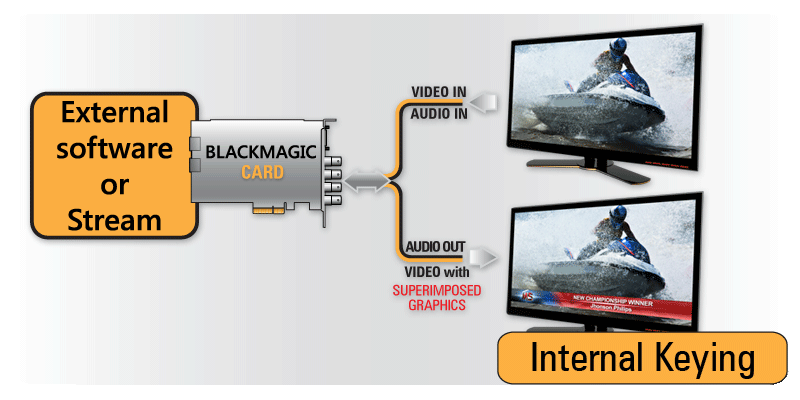
Nehmen wir zum Beispiel das Decklink Duo 2: Es verfügt über 4 SDI-Anschlüsse. Wir müssen der Karte mithilfe von „Desktop Video Setup“ (der hauseigenen Setup-App von Blackmagic) mitteilen, welche beiden Anschlüsse für „Internal Keying“ verwendet werden sollen:


Der Decklink funktioniert nun wie folgt:

Wenn wir PLAYDECK jetzt starten, wird die Option „INTERNAL“ als Geräteausgang zur Auswahl stehen:

Sobald Sie das Gerät für Keying aktivieren, stellt PLAYDECK Ihren Hintergrund automatisch auf „TRANSPARENT“ und Ihren Farbraum auf „ARGB32“ um (zur Unterstützung des Alphakanals):

Das Bild zeigt ein Beispiel für PLAYDECK-Overlays: „Overlay erstellen“ > „HTML“ > „Screen-Title.html“.
Extern Keying
Im externen Keying-Modus erzeugt PLAYDECK sowohl Fill- als auch Key-Signale, und das Keying erfolgt über einen externen Keyer:
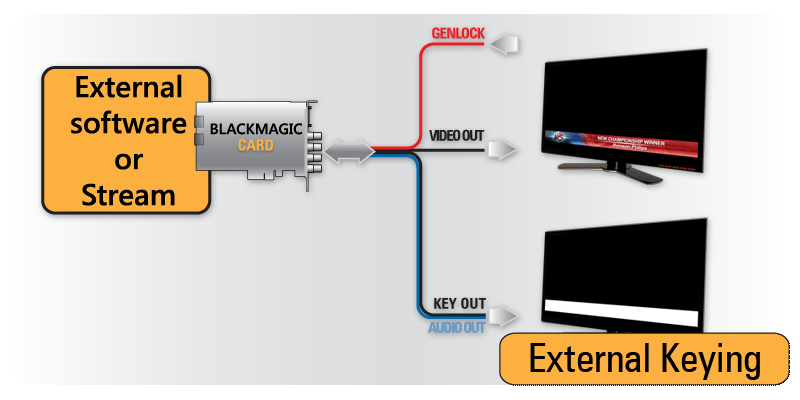
Nehmen wir zum Beispiel das Decklink Duo 2: Es verfügt über 4 SDI-Anschlüsse. Wir müssen der Karte mithilfe von „Desktop Video Setup“ (der hauseigenen Setup-App von Blackmagic) mitteilen, welche beiden Anschlüsse für „External Keying“ verwendet werden sollen:
Der Decklink funktioniert nun wie folgt:
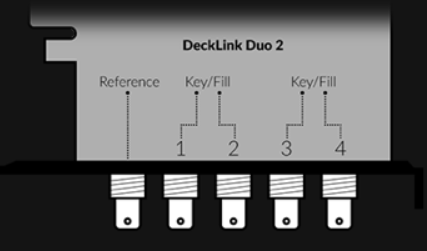
Wenn wir PLAYDECK jetzt starten, kann die Option „EXTERNAL“ als Geräteausgang ausgewählt werden:

Sobald Sie das Gerät für Keying aktivieren, stellt PLAYDECK Ihren Hintergrund automatisch auf „TRANSPARENT“ und Ihren Farbraum auf „ARGB32“ um (zur Unterstützung des Alphakanals):
Das Bild zeigt ein Beispiel für PLAYDECK-Overlays: „Overlay erstellen“ > „HTML“ > „Screen-Title.html“.
PiP (Bild-in-Bild) mit internem Keying
In diesem Artikel wird gezeigt, wie man „Internal Keying“ nutzen kann, um ein Video über ein anderes zu legen (Bild-in-Bild).
1. Einrichtung des internen Keying
Wir müssen PLAYDECK so einrichten, dass es einen BG-FEED und einen PIP-FEED gibt und diese in den MAIN-FEED mischen. Dazu verwenden wir Internal Keying. Siehe In diesem Artikel finden Sie weitere Informationen zu Internal Keying.
Verwenden Sie ein beliebiges Gerät, das Keying intern unterstützt. In unserem Beispiel verwenden wir das Blackmagic DeckLink Duo2. Öffnen Sie die Desktop-Video-Einstellungen und kombinieren Sie die ersten beiden SDI-Ausgänge. Lassen Sie die anderen Ausgänge separat:
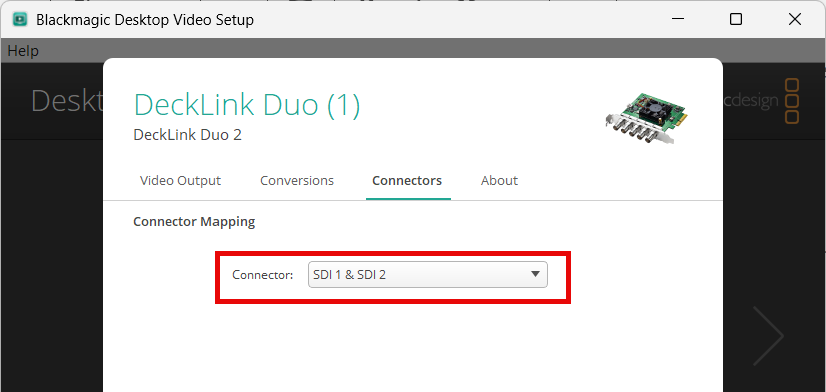
Als Nächstes aktivieren wir „Internal Keying“ in Kanal 1 in PLAYDECK:
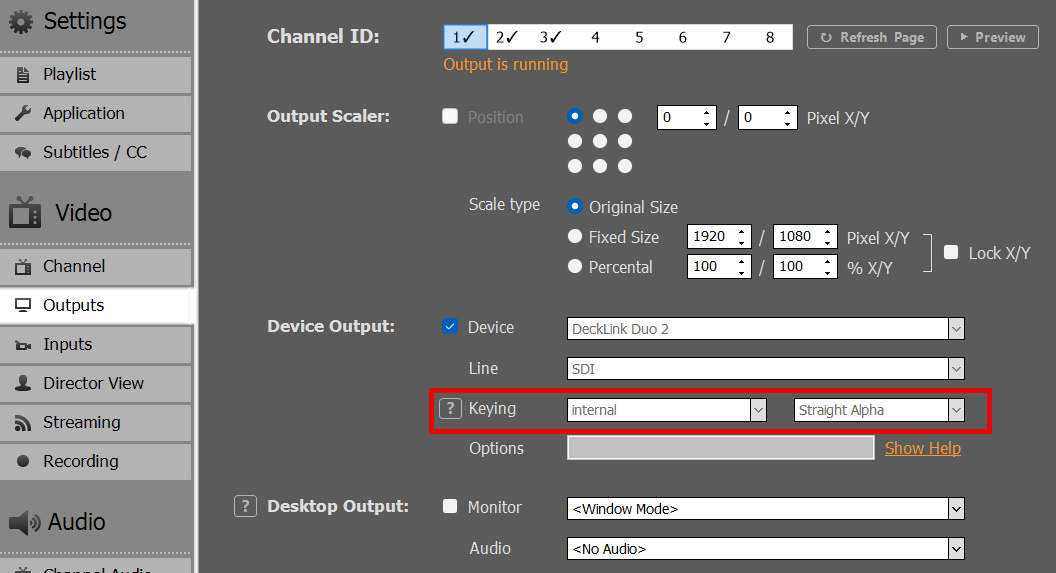
2. Einrichtung von BG FEED
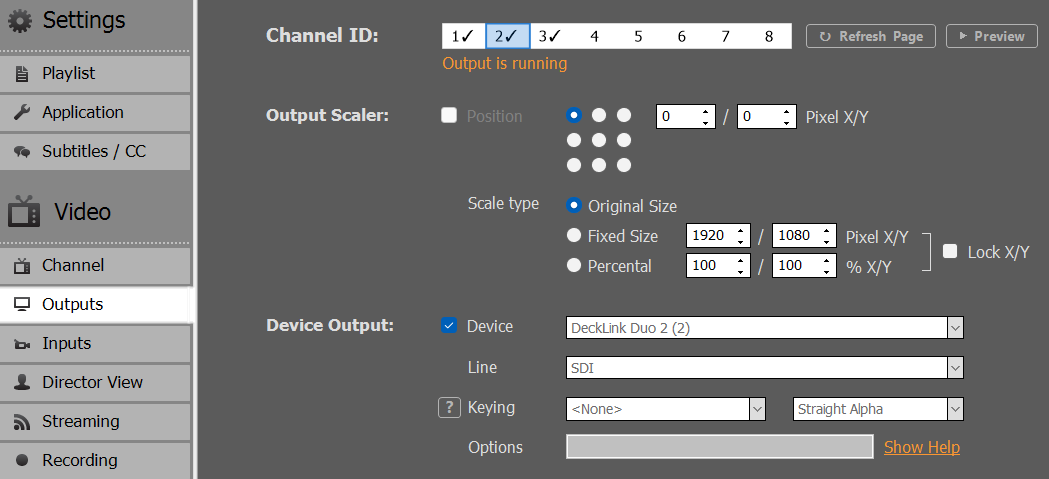
Nun müssen wir unseren BG-FEED an SDI 1 senden. Dazu verwenden wir Kanal 2 und leiten ihn über den SDI-Loop von SDI 3 zu SDI 1. Bitte beachten Sie, dass SDI 3 nun als “Decklink Duo 2 (2)” bezeichnet wird, da wir SDI 1 und 2 kombiniert haben:
Dann starten wir alle Videoinhalte auf Kanal 2:
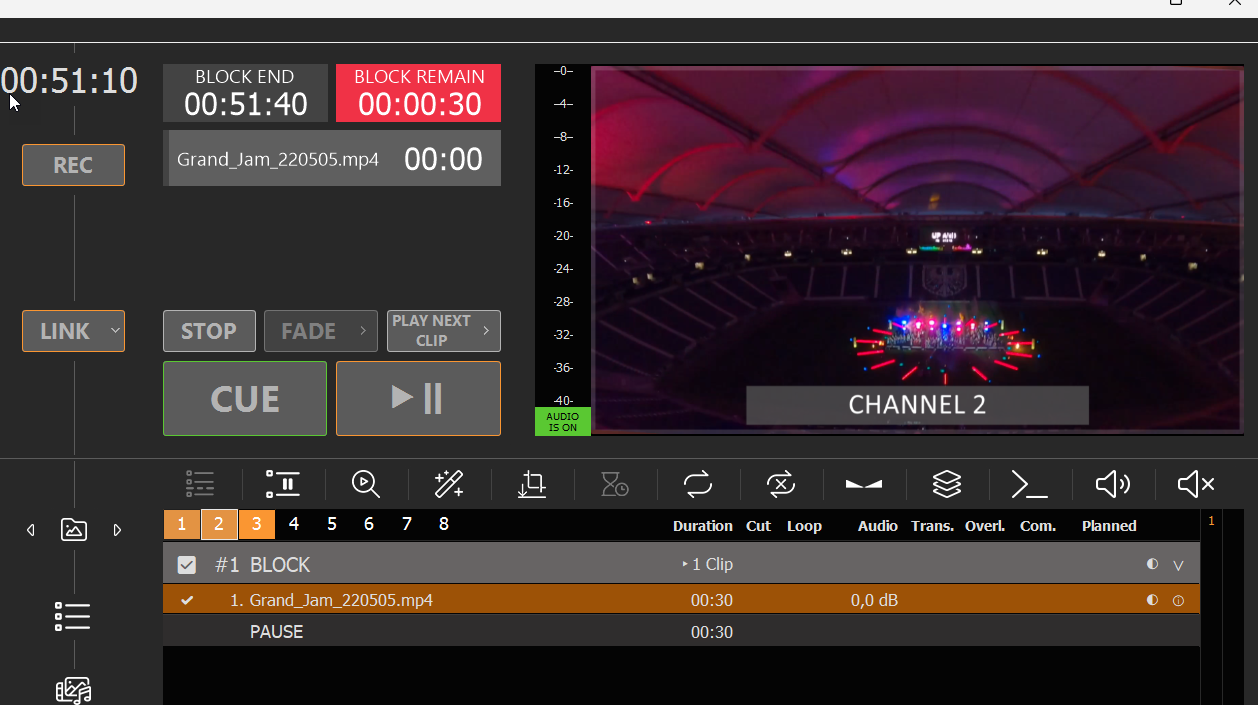
Wenn Sie einen SDI-Monitor an SDI 2 angeschlossen haben, können Sie dort bereits jetzt den BG FEED sehen.
Wir könnten nun beliebige Inhalte mit Alpha-Kanal auf Kanal 1 abspielen, der über den BG-Feed gelegt wird, z. B. Alpha-Videos (ProRes, HAP-A) oder einfache Overlays. Da wir unser PIP-Feedback jedoch skalieren und positionieren müssen, müssen wir es auf einem anderen Kanal einrichten.
3. Einrichtung von PIP FEED
Wir nutzen Kanal 3 als PIP-Feedback, damit wir hier normale Videoinhalte abspielen können. Wir möchten das Signal über NDI von Kanal 3 auf Kanal 1 übertragen und den Output Scaler aktivieren, damit sich unser PIP in der oberen rechten Ecke befindet:
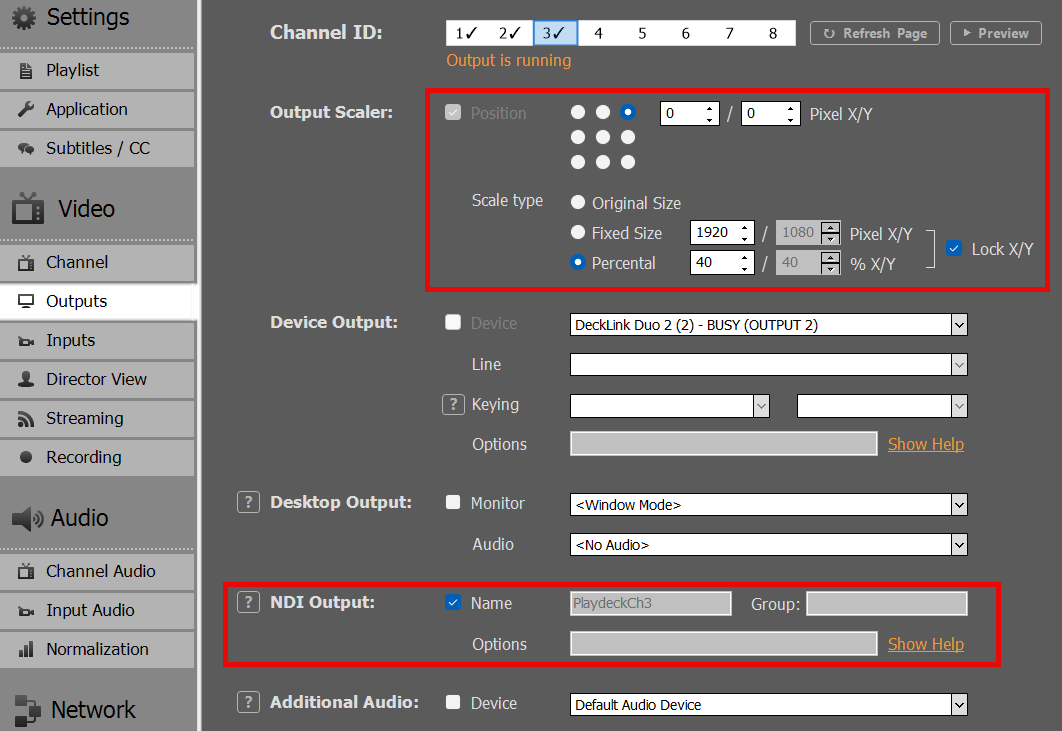
Wir fügen nun einen Videoclip auf Kanal 3 ein, es könnte sich dabei aber auch um Live-Video, Streams oder etwas anderes handeln:
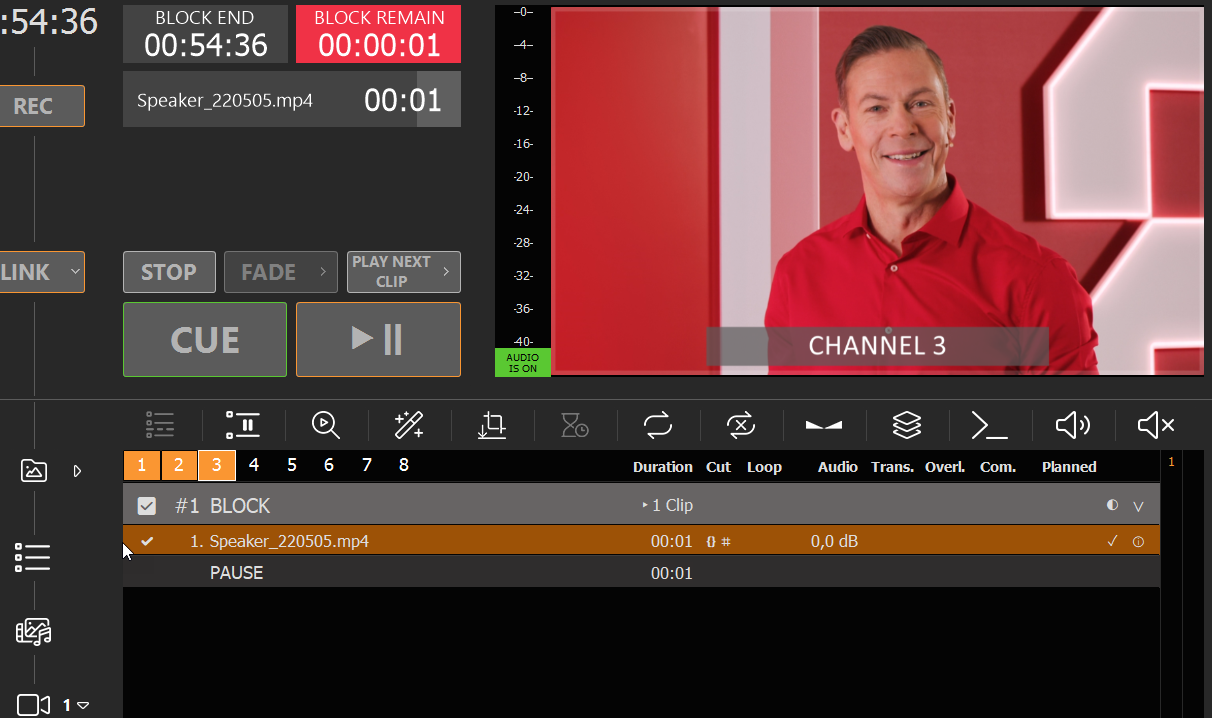
Wir leiten dieses NDI-Feedback an Eingang 1 zurück:
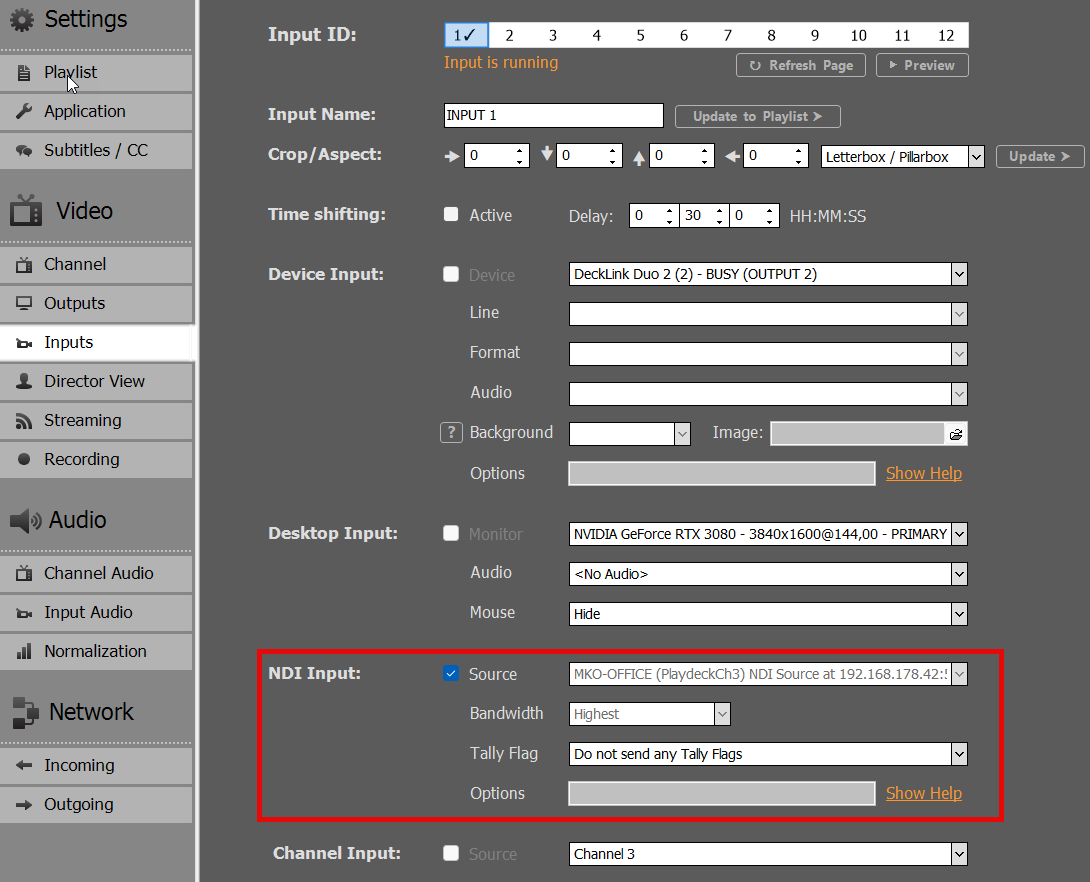
Fügen Sie dann „Input 1“ in die Wiedergabeliste von Kanal 1 ein:
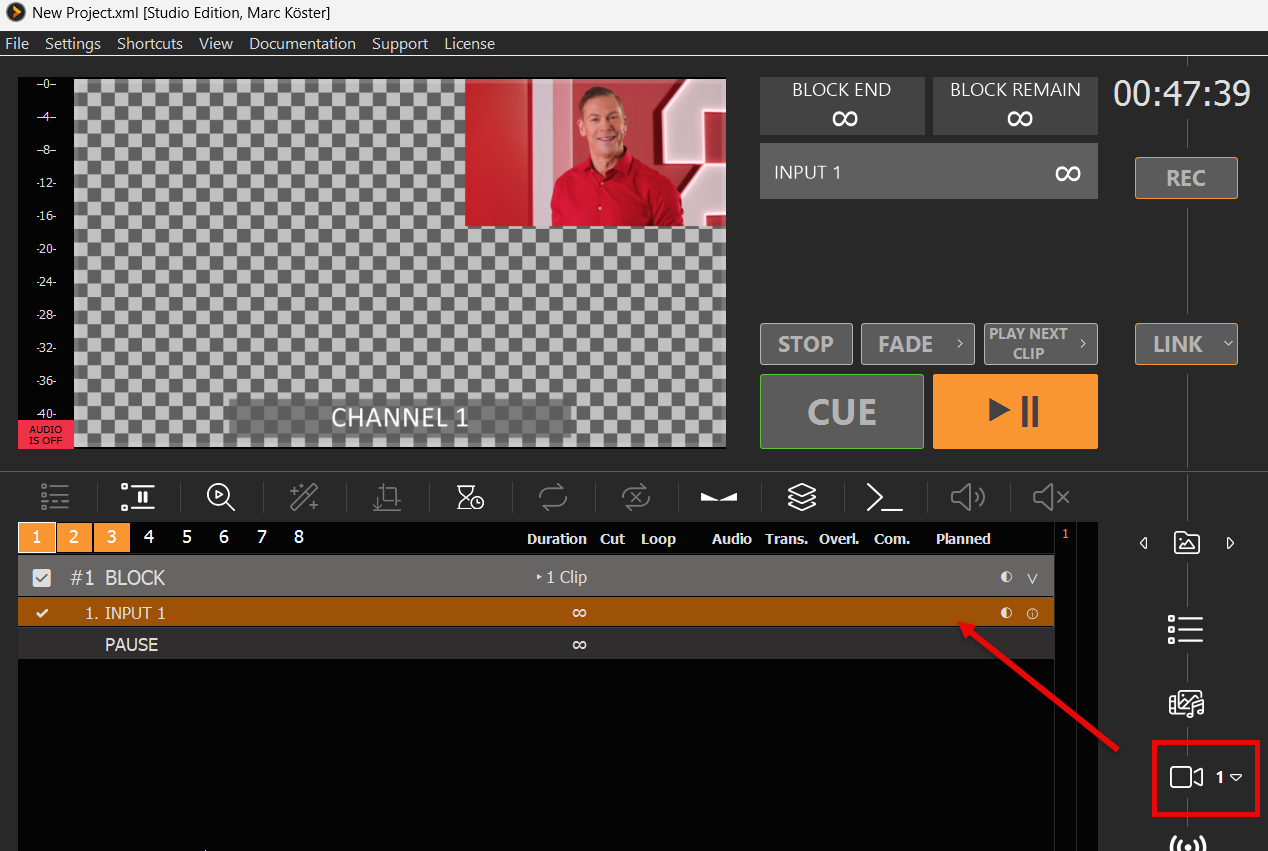
Wir haben nun die Playlist von Kanal 3 auf Kanal 1 heruntergestuft, der über den Hintergrund-Feed von Kanal 2 eingeblendet wird.
4. ENDGÜLTIGE AUSGABE / HAUPTFEED
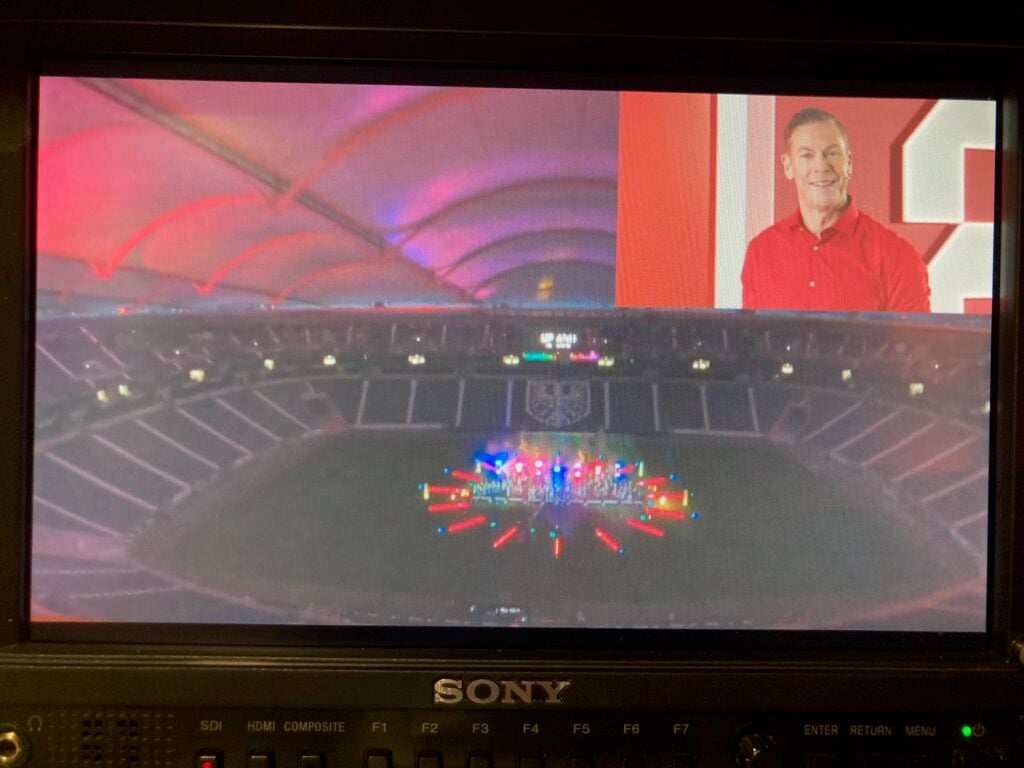
Das HAUPTSIGNAL wird an SDI 2 gesendet, und dies ist das Ergebnis auf dem SDI-Monitor von SDI 2 (abgebildet):
Einrichtung des ST 2110-Geräts
Für einen hochwertigen und verzögerungsfreien Netzwerkbetrieb empfehlen wir die Verwendung von hochwertiger Netzwerkhardware (Router, Switch) sowie von Hochgeschwindigkeits-Ethernet-Kabeln (Cat6+).
In diesem Artikel:
→ BlackMagic 2110/IP-Karten
→ AJA 2110/IP-Karten
→ Deltacst 2110/IP-Karten
BlackMagic 2110/IP-Karten
BlackMagic-Geräte können mit den vom Hersteller bereitgestellten Tools konfiguriert werden:
Blackmagic Desktop-Video-Konfiguration:
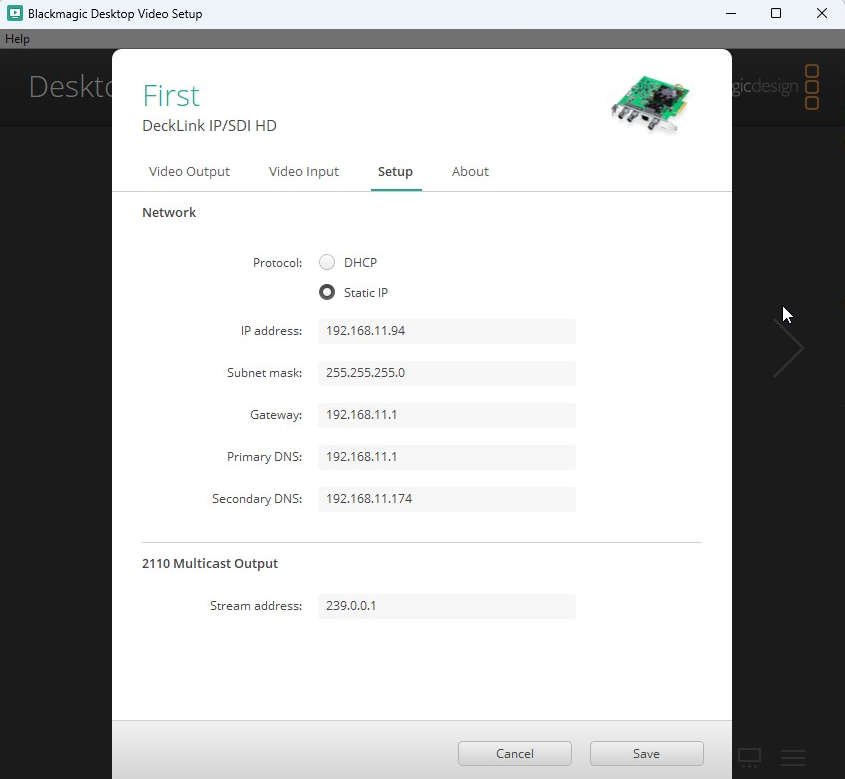
AJA 2110/IP-Karten
Mit PLAYDECK kann eine Netzwerkkonfigurationsdatei zugewiesen werden, die beim Start von PLAYDECK geladen wird.
Aufbau der Konfigurationsdatei (JSON)
{
    "protocol":"2110",
    "network2110":
    { // Dieser Teil konfiguriert die Parameter des Geräts selbst sowie die Anschlüsse (SFP) mit den IP-Konfigurationen
        "ptpPreferredGMID":"00-00-00-00-00-00-00-00",
 "ptpDomain":0,
 "setup4k":"false",
        "multiSDP":"false",
 "audioCombine":"false",
 "rxMatchOverride":0,
 "sfps":
 [   // die eigentliche Konfiguration für jeden der Anschlüsse
            {
 "designator": "sfp1",
 "ipAddress": "192.16.45.8",
 "subnetMask": "255.255.0.0",
                "gateWay":"255.255.255.255",
 "enable":"true"
            },
 {
 "designator":"sfp2",
 "ipAddress":"192.16.45.9",
 "subnetMask":"255.255.0.0",
                "gateWay":"255.255.255.255",
 "enable":"true"
 }
 ]
    },
    "receiveVideo2110":
    [ // Dieser Teil dient zum Empfang eines Videostreams, wobei Sie den Connector, die Quelladresse
 // und den Port für beide Connectoren festlegen.
 {
 "stream":"video1",
 ...
        },
 {
 "stream":"video2",
 ...
 }
    ],
    "receiveAudio2110":
    [ // Dieser Teil dient zum Empfang eines Audio-Feeds, wobei Sie den Connector, die Quelladresse
      // sowie den Port für beide Anschlüsse festlegen.
 {
 "stream":"audio1",
 ...
 },
 {
 "stream":"audio2",
 ...
        }
    ],
    "receiveAnc2110":
    [  // Dieser Teil dient zum Empfang der Zusatzdaten, wobei Sie den Anschluss, die Quelladresse
 // und den Port für beide Anschlüsse festlegen.
        {
 "stream": "anc1",
 ...
 },
 {
 "stream": "anc2",
 ...
 }
    ],
    "transmitVideo2110":
    [  // Dieser Teil dient zum Senden eines Videosignals, wobei Sie den Anschluss, die Zieladresse
 // und den Port für beide Anschlüsse festlegen.
 {
 "stream":"video3",
 ...
        },
 {
 "stream":"video4",
 ...
 }
    ],
    "transmitAudio2110":
    [  // Dieser Teil dient zum Senden eines Audiosignals, wobei Sie den Anschluss, die Zieladresse
       // sowie den Port für beide Anschlüsse festlegen.
 {
 "stream":"audio3",
 ...
 },
 {
 "stream":"audio4",
 ....
        }
    ],
    "transmitAnc2110":
    [  // Dieser Teil dient zum Senden von Zusatzdaten, wobei Sie den Anschluss, die Zieladresse
 // und den Port für beide Anschlüsse festlegen.
        {
 "stream": "anc3",
 ...
 },
 {
 "stream": "anc4",
 ...
 }
    ]
}
Beispiel für eine Konfigurationsdatei
Du kannst Laden Sie diese Beispiel-JSON-Datei herunter.
Konfiguration dem PLAYDECK zuweisen
Die Konfiguration wird beim Start von PLAYDECK geladen und allen Ein- und Ausgängen zugewiesen (sofern diese zugewiesen sind).
Geben Sie unter „INPUTS“ den vollständigen Pfad zu Ihrer JSON-Datei in diesem Registrierungsschlüssel ein:
HKEY_CURRENT_USER\Software\Medialooks\MFormats\MFLive\AJA2\aja.ip_config
Bearbeiten Sie unter „OUTPUTS“ den vollständigen Pfad zu Ihrer JSON-Datei in diesem Registrierungsschlüssel:
HKEY_CURRENT_USER\Software\Medialooks\MFormats\MFRenderer\AJA2\aja.ip_config
Deltacast 2110/IP Karten
Mit PLAYDECK kann eine Netzwerkkonfigurationsdatei zugewiesen werden, die beim Start von PLAYDECK geladen wird.
Aufbau der Konfigurationsdatei (JSON)
{
    "tx2110Setup":
    {
 "ethPort":0,
 "DHCP":"true",
 "ipAddress":"127.0.0.1",
        "subnetMask":"255.255.255.0",
 "gateWay":"127.0.0.1",
        "ipAddressMulticast":"239.1.32.32",
 "udpPort":16
    },

 "rx2110Setup":
    {
 "ethPort":0,
 "DHCP":"true",
 "ipAddress":"127.0.0.1",
        "subnetMask":"255.255.255.0",
 "gateWay":"127.0.0.1",
        "ipAddressMulticast":"239.1.32.32",
 "udpPort":16
    }
}
Beispiel für eine Konfigurationsdatei
Du kannst Laden Sie diese Beispiel-JSON-Datei herunter.
Konfiguration dem PLAYDECK zuweisen
Die Konfiguration wird beim Start von PLAYDECK geladen und allen Ein- und Ausgängen zugewiesen (sofern diese zugewiesen sind).
Geben Sie unter „INPUTS“ den vollständigen Pfad zu Ihrer JSON-Datei in diesem Registrierungsschlüssel ein:
HKEY_CURRENT_USER\Software\Medialooks\MFormats\MFLive\MFDeviceDC\dc.ip_config
Bearbeiten Sie unter „OUTPUTS“ den vollständigen Pfad zu Ihrer JSON-Datei in diesem Registrierungsschlüssel:
HKEY_CURRENT_USER\Software\Medialooks\MFormats\MFRenderer\DC\dc.ip_config
Einrichtung des Referenzsignals für das Gerät (GenLock)
Durch das Einspeisen eines Referenzsignals wird die Ausgangshardware dazu veranlasst, Frames auf Basis des Referenztakts zu senden.
1. Multichannel-SYNC als Anwendungsfall
Wenn Sie mehrere Kanäle synchronisieren möchten, sollten Sie einen externen Taktgeber an Ihr Gerät anschließen, anschließend alle Kanäle über LINK (oder Befehle) auf „CUE“ setzen und alle Kanäle aus der Pause holen. Dadurch werden alle Kanäle (fast) synchron gestartet, während der Referenztakt dafür sorgt, dass alle Kanäle synchron bleiben. Dies ist nur für alle Kanäle gewährleistet, die über dasselbe Gerät ausgegeben werden.
Dieser Artikel zeigt, wie man mit den Aktionstasten mehrere Kanäle synchron startet.
2. Bereitstellung eines Referenzsignals (GenLock)
Bitte erkundigen Sie sich beim Hersteller, ob Ihre Ausgabekarte einen Referenzeingang unterstützt. In diesem Beispiel verwenden wir “Blackmagic DeckLink Duo 2”:
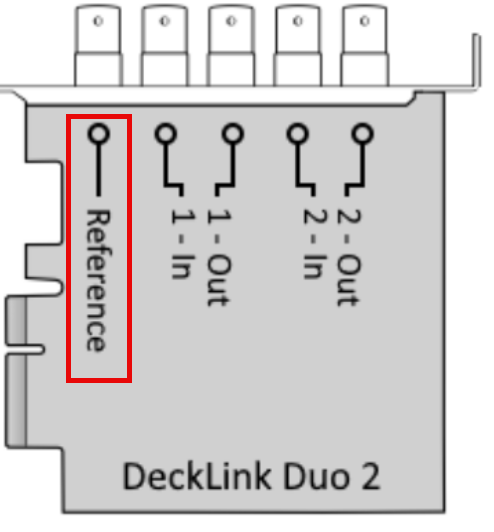
Falls keine Ihrer anderen Hardwarekomponenten ein Taktsignal erzeugt, können Sie ein solches Signal mit separater Hardware erzeugen, wie zum Beispiel dem Blackmagic Sync Generator.
3. Einstellen des Referenzeingangs in PLAYDECK
Manche Geräte erfordern spezielle Einstellungen für den Referenzeingang, wie beispielsweise AJA-Geräte. In diesem Beispiel stellen wir den AJA-Referenzeingang für das Gerät auf “extern” ein:
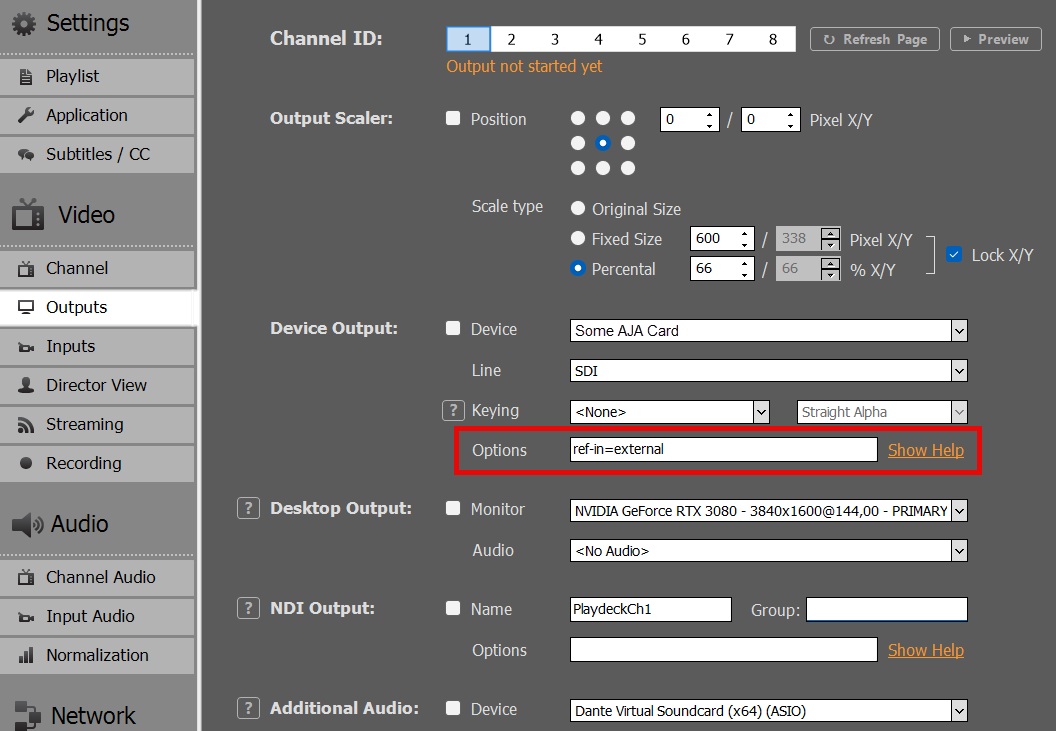
Wenn Sie auf „HILFE ANZEIGEN“ klicken, werden Ihnen alle weiteren Optionen angezeigt, die für jeden Gerätehersteller eingestellt werden können.
Playlist & Inhalte
Programmablauf und Playlist-Automatisierung meistern
Willkommen beim Leitfaden zur Playlist-Automatisierung und zum Programmablauf in PLAYDECK. PLAYDECK eignet sich nicht nur hervorragend als manueller Clip-Player für Live-Moderatoren, sondern verfügt auch über eine hochentwickelte Automatisierungs-Engine für den kontinuierlichen Sendebetrieb und strukturierte Veranstaltungspläne. Dieser Leitfaden zeigt Ihnen, wie Sie von der einfachen manuellen Wiedergabe zu ausgefeilter Automatisierung übergehen können – so können Sie die Wiedergabe sekundengenau steuern, Ihre Zeitleiste übersichtlich halten und eine selbstablaufende, intelligente Playlist-Logik erstellen.

In diesem Artikel:
→ Einhaltung der tatsächlichen Zeitpläne (Tageszeitplanung)
→ Die intelligente Spalte “Geplant”: Prognose vs. Ist Playout
→ Programmablauf strukturieren (Block-End-Methoden und automatische Umordnung)
→ Erweiterte Playout-Steuerung: Marker-Signale und Befehlsaktionen
→ Automatisierte Werbung: Verwaltung geplanter Werbepausen
→ Visuelle Strukturierung und Anweisungen für den Bediener (Farben, Anmerkungen und Pausen)
→ Sendungsausgabe und EPG-Integration (Day Planner & XMLTV)
→ Unternehmensautomatisierung: Benutzerdefinierte Playout-Logik über die PLAYDECK-API
Einhaltung der tatsächlichen Zeitpläne (Tageszeitplanung)
In vielen Rundfunkumgebungen, bei Firmenveranstaltungen und bei Digital-Signage-Installationen ist die strikte Einhaltung der tatsächlichen Uhrzeiten erforderlich. PLAYDECK löst dieses Problem durch individuelle Blockpläne.
- Das Konzept: Anstatt einzelne Clips zu planen, organisieren Sie Ihre Medien in Wiedergabeblöcke und wende eine absolute Zeitbeschränkung auf den gesamten Block an.
- Die Ausgangslage:
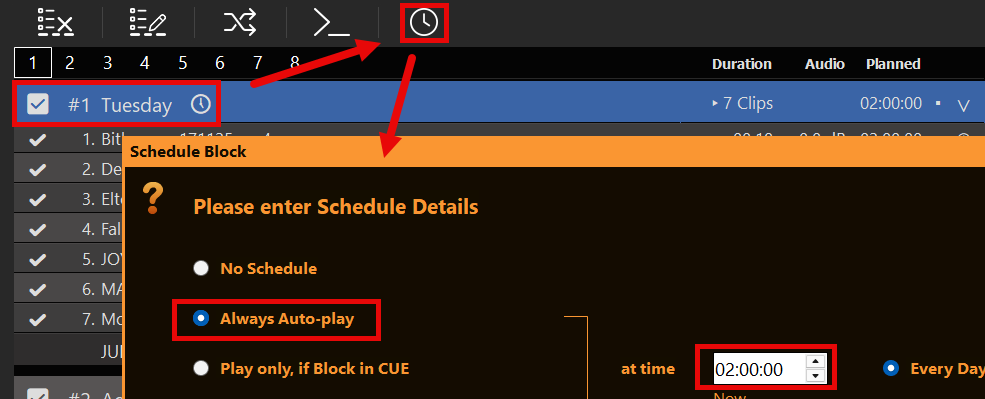
- Wählen Sie Ihr Ziel aus Wiedergabeblock in der Zeitleiste.
- Klicken Sie auf die Uhr-Symbol in der Symbolleiste der Blocküberschrift.
- Geben Sie Ihre gewünschte Startzeit auf die Sekunde genau ein (z. B.,
11:02:48 Uhr).
- Auto-Trigger-Engine: Sobald Sie das Flag für die automatische Auslösung aktivieren, überprüft PLAYDECK kontinuierlich die Systemuhr. Sobald der geplante Zeitpunkt erreicht ist, wird der Block automatisch ausgelöst. Damit die Bediener stets bestens vorbereitet sind, wird ganz oben auf der Benutzeroberfläche neben dem Vorschaufenster ein Live-Countdown-Timer angezeigt, der frame-genau die verbleibende Zeit bis zum nächsten (frühestmöglichen) geplanten Block anzeigt.

Die intelligente Spalte “Geplant”: Prognose vs. Ist Playout
Eine der leistungsstärksten Funktionen von PLAYDECK ist die mathematische Echtzeit-Timeline-Engine, die in der Geplant Spalte in der Ansicht „Wiedergabeliste“.
- Prognoseberechnung: Sobald Sie einem Block einen Sendeplan zuweisen, berechnet PLAYDECK sofort die genaue Sendezeit für jeder einzelne Clip innerhalb dieses Blocks. Diese Engine ist äußerst intelligent: Sie berücksichtigt automatisch benutzerdefinierte Clip-Schnitte (In-/Out-Punkte), Loop-Konfigurationen und Übergangsdauern. Sie sehen bereits vor Beginn des Blocks genau, wann Clip #5 auf Sendung geht. Die geplanten Zeiten und die Blockdauer umfassen nur Clips, die in dieser Folge abgespielt werden können. Inaktive Clips und graue Clips (Shuffle-Reste oder Limit Playout) werden ausgelassen.
- Aktuelles zur „Dynamic Reality“: In dem Moment, in dem der Block verschwindet LIVE, passt sich die Spalte “Geplant” sofort an. Wenn eine Live-Veranstaltung länger gedauert hat und Ihr Block 45 Sekunden später als geplant begonnen hat, wird in der Spalte dynamisch nicht mehr die theoretisch Zeitplan. Stattdessen wird er sofort aktualisiert, um die tatsächliche Ausführungszeiten in der Praxis für alle verbleibenden Clips unter Berücksichtigung der aktuellen Ausstrahlungssituation.

Programmablauf strukturieren (Block-End-Methoden und automatische Umordnung)
Bei der Automatisierung geht es nicht nur um wenn Ein Block beginnt, aber wie verhält sich PLAYDECK? danach ein Block abgespielt wurde. Durch Öffnen der Einstellungen für das Verhalten am Blockende (das Listensymbol in der Blocküberschrift) legen Sie die Logik für den automatischen Übergang zwischen verschiedenen Programmsegmenten fest.
- Zum nächsten Block springen & nächsten Block abspielen: Dies ist die standardmäßige Regel für die lineare Wiedergabe. Sobald der aktuelle Block seinen letzten Take-Clip beendet hat, springt PLAYDECK automatisch zum nächsten Block in der Liste und startet sofort die Wiedergabe. Sie können sogar eine benutzerdefinierte Verzögerung in Sekunden festlegen, bevor der nächste Block gestartet wird.
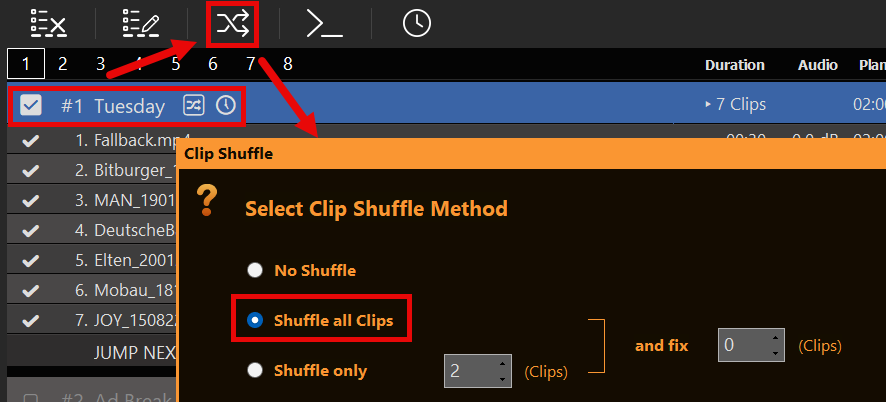
- Loop-Block & Clip-Shuffle: Der Block wird so lange wiederholt, bis er durch einen manuellen Befehl oder einen geplanten Block überschrieben wird. Öffnen Clip-Shuffle Mit dem „Block“-Button können Sie alle Clips oder nur N Clips mischen, wobei optional bestimmte Clips ganz oben platziert werden können. PLAYDECK gibt einen Take aus, wenn der Block von Anfang an abgespielt wird. Die übrigen Clips bleiben grau (↷) und werden bei der Automatisierung übersprungen. Beim Looping bleibt dieselbe Aufnahme erhalten — es wird nicht erneut gemischt. Details: Playout-Regeln.

Erweiterte Playout-Steuerung: Marker-Signale und Befehlsaktionen
Für eine erweiterte Showsteuerung und komplexe Sendeabläufe bietet PLAYDECK interne Trigger, die weit über die standardmäßige lineare Videowiedergabe hinausgehen.
- Markierungen auf der Clip-Zeitleiste: In der Zeitleiste des jeweiligen Clips können Sie spezielle Markierungen die als präzise Sprungpunkte für einzelne CUE-Trigger dienen. Zu diesen Markern kann ein Bediener manuell springen oder sie können automatisch über Systembefehle angesteuert werden.
- Playout-Übersteuerungen über Befehle: Befehle bieten eine umfassendere Möglichkeit, den Ablauf Ihres Programms zu strukturieren. Sie können Ausführungsbefehle an beliebiger Stelle an einzelne Clips oder ganze Blöcke anhängen – einschließlich Zeitstempeln relativ zum Ende eines Clips. Diese Befehle ermöglichen die vollständige Fernsteuerung von PLAYDECK, sodass Ihre Zeitleiste automatisch externe Ereignisse auslösen, Kanalzustände ändern oder je nach komplexen Programmieranforderungen direkt zu einem bestimmten Clip springen kann.



Automatisierte Werbung: Verwaltung geplanter Werbepausen
Die Einbindung von Werbespots oder Werbepausen in einen automatisierten Sendeplan ist direkt in die Programmablauf-Engine integriert.
- Das „Break Block“-Konzept: Wenn Sie möchten, dass Werbespots Ihren laufenden Sendebetrieb nahtlos unterbrechen, können Sie einen Block als speziellen Block unterbrechen.
- Automatische Fortsetzung: Stellen Sie das Verhalten am Blockende auf Block unterbrechen und konfigurieren Sie es so, dass Zurück zum letzten Clip/zur letzten Position. Wenn die Unterbrechung endet, kehrt PLAYDECK zu Ihrer Hauptwiedergabeliste zurück und setzt die Wiedergabe genau an der Stelle fort, an der der Videoclip vor der Unterbrechung abgespielt wurde.
- Intervallplanung: Diese Werbepausen lassen sich präzise planen. Sie können sie so einstellen, dass sie zu bestimmten Zeitpunkten der realen Welt ausgelöst werden, oder so konfigurieren, dass sie in festen Intervallen, beispielsweise alle 15 Minuten, ausgeführt werden. Weitere Informationen finden Sie in der speziellen Dokumentation zu Werbepausen.


Visuelle Strukturierung und Anweisungen für den Bediener (Farben, Anmerkungen und Pausen)
Bei der Verwaltung komplexer Sendepläne ist es für eine reibungslose Produktion entscheidend, die Benutzeroberfläche übersichtlich zu gestalten und den Bedienern Erinnerungen bereitzustellen.
- Farbcodierung: Sie können Ihre Programmelemente visuell gruppieren, indem Sie mit der rechten Maustaste auf einen beliebigen Clip oder eine Gruppe von Clips klicken und dann folgende Option auswählen: Farbe. Damit lassen sich Werbespots (z. B. „Rot“) sofort von Ihren Hauptinhalten (z. B. „Grün“) abgrenzen, wodurch lange Wiedergabelisten besonders übersichtlich werden.
- Textanmerkungen zur Segmentierung: Sie können Text per Drag & Drop verschieben. Anmerkungen direkt in die Wiedergabeliste, genau wie normale Clips. Diese Notizen dienen als visuelle Trennzeichen, um Ihre Sendung innerhalb eines Blocks zu unterteilen. Sie werden deutlich sichtbar als INFO-Banner im Fenster „UI-Vorschau“ um einen Bediener an wichtige Aufgaben zu erinnern (z. B., “Wechsle jetzt den Audiomischer!” oder “Grafik-Overlay vorbereiten”), sind sie jedoch für Ihr Master-Ausgangssignal völlig unsichtbar.
- EPG-Programmbeschreibungen: Aus denselben Notizen kann auch die Programmbeschreibung entnommen werden (
<desc>) beim Exportieren XMLTV. Fügen Sie eine Notiz innerhalb des geplanten Blocks ein (nach dem ersten Clip, vor dem Blockende). Wenn Sie Notizen als Hinweise für den Live-Moderator verwenden, halten Sie diese vom EPG-Text getrennt – alle Notizen innerhalb des Blocks werden zu einer einzigen Beschreibung zusammengefasst. - Playout-Regeln: Das Pausensymbol auf einem Clip öffnet sich Playout-Regeln. Aktion nach dem Clip ist „Pause“, „Stopp“ oder „Weiter“ nach dem Clip (mit optionaler Verzögerung). Limit Playout schränkt die Wiedergabe eines Clips nach Wochentagen, Primetime, Kampagnenterminen und der maximalen Anzahl an Wiedergaben pro Tag ein. Graue Clips (↷) werden von der Automatisierung übersprungen; inaktive Clips (Kontrollkästchen deaktiviert) können gar nicht gestartet werden. Vollständige Anleitung: Playout-Regeln.


Sendungsausgabe und EPG-Integration (Day Planner & XMLTV)
Um Ihren automatisierten Sendeplan an Managementteams oder externe Sendeanstalten zu übergeben, bietet PLAYDECK branchenübliche Export-Tools an, die Sie unter dem Menüpunkt Datei Menü.
- Projekt als Tagesplaner exportieren: Dieses Tool erstellt eine übersichtliche, anschauliche PDF-Übersicht über Ihren Zeitplan. Es bietet einen Gesamtüberblick über Ihre Programmstruktur und hebt geplante Termine deutlich hervor Werbeunterbrechungen und Wiedergabeliste GAPs. Ideal für Produktionsleiter, die eine lückenlose Programmplanung überprüfen müssen.
- Projekt als XMLTV exportieren: Unverzichtbar für formelle Rundfunk-Workflows. Damit wird eine XML-Datei mit den Start- und Endzeiten Ihrer Sendungen exportiert. geplante Wiedergabelistenblöcke. Das Format wird häufig verwendet von IPTV-Server, Set-Top-Boxen und Apps für Fernsehprogramme bzw. EPG um den Zuschauern Live-Programmdaten anzuzeigen.
So erstellen Sie einen funktionierenden EPG (Schritt für Schritt)
- Planen Sie Ihre Sendungen
Nur Blöcke mit einem aktiven Zeitplan (Uhrzeit / Wochentag / Datum) werden zu XMLTV-Sendungen. Der Blockname wird zur Sendung</code>. Nicht geplante oder inaktive Blöcke werden übersprungen. <strong>Blöcke aufbrechen</strong> werden ebenfalls übersprungen – es handelt sich um Unterbrechungen und nicht um eigenständige Fernsehsendungen.</li> <li><strong>Kanalnamen festlegen</strong><br>In <strong>Einstellungen → Kanal</strong>, legen Sie den Kanalnamen für jeden Kanal fest. Diese Namen werden angezeigt als <code><display-name></code> in der XMLTV-Datei. Kanal-IDs sind immer <code>playdeck.1</code>, <code>playdeck.2</code>, …</li> <li><strong>Programmbeschreibungen hinzufügen (optional)</strong><br>Eine Wiedergabeliste einfügen <strong>Anmerkung </strong>innerhalb des Blocks mit der dem Betrachter angezeigten Zusammenfassung. Beim Export wird dieser Text zu <code><desc></code>. <ul class="wp-block-list"> <li>Die Notiz einfügen <strong>innen</strong> der Block (am sichersten: nach dem ersten Clip, vor dem Ende des Blocks).</li> <li>Mehrere Notizen im selben Block werden zu einer Beschreibung zusammengefasst (durch Leerzeichen getrennt).</li> <li>Fügen Sie keine Erinnerungen des Live-Operators in dieselben Notizen ein, wenn Ihnen ein übersichtlicher EPG wichtig ist.</li> </ul> </li> <li><strong>Exportieren</strong><br><strong>Datei → Projekt als XMLTV exportieren…</strong><br>PLAYDECK erstellt Programme für das nahe Zukunftsfenster (etwa zwei Wochen im Voraus). Die Sender müssen lizenziert sein und bereits ausgestrahlt werden, damit sie im Export erscheinen.</li> <li><strong>Veröffentlichen und zuordnen in Ihrem IPTV-/EPG-System</strong><br>Veranstalten Sie die <code>.xml</code> Datei unter einer URL, die Ihr IPTV-Panel, Ihre Middleware oder Ihre Programmübersichts-App abrufen kann (oder kopieren Sie sie in das System). Dann <strong>Karte </strong>jede XMLTV-Kanal-ID in Ihren Stream ein: <ul class="wp-block-list"> <li><code>playdeck.1</code> → Stream von Kanal 1</li> <li><code>playdeck.2</code> → Stream von Kanal 2<br>Ohne diese Zuordnung wirkt das Verzeichnis oft “leer”, obwohl die Datei Daten enthält.</li> </ul> </li> <li><strong>Bei Änderungen am Zeitplan aktualisieren</strong><br>XMLTV ist eine Momentaufnahme. Nach Änderungen an der Wiedergabeliste oder am Sendeplan sollten Sie die Datei erneut exportieren und auf Ihrem Server bzw. in Ihrem Panel aktualisieren.</li> </ol> <p class="wp-block-paragraph"><strong>Day Planner vs. XMLTV – wichtige Unterschiede</strong></p> <figure class="wp-block-table"><table class="has-fixed-layout"><thead><tr><th class="has-text-align-left" data-align="left"></th><th class="has-text-align-left" data-align="left">Tagesplaner (PDF)</th><th class="has-text-align-left" data-align="left">XMLTV (EPG)</th></tr></thead><tbody><tr><td class="has-text-align-left" data-align="left">Zweck</td><td class="has-text-align-left" data-align="left">Überblick über die interne Planung</td><td class="has-text-align-left" data-align="left">Fernsehprogramm für die Zuschauer</td></tr><tr><td class="has-text-align-left" data-align="left">Lücken / Leerlaufzeiten</td><td class="has-text-align-left" data-align="left">Als GAP-Zeilen dargestellt</td><td class="has-text-align-left" data-align="left">Nicht exportiert</td></tr><tr><td class="has-text-align-left" data-align="left">Werbeunterbrechungen</td><td class="has-text-align-left" data-align="left">Im PDF zu sehen</td><td class="has-text-align-left" data-align="left">Nicht als Programme exportiert</td></tr><tr><td class="has-text-align-left" data-align="left">Titel des Programms</td><td class="has-text-align-left" data-align="left">Blockname</td><td class="has-text-align-left" data-align="left">Blockname → <code><title></code></td></tr><tr><td class="has-text-align-left" data-align="left">Programmbeschreibung</td><td class="has-text-align-left" data-align="left">—</td><td class="has-text-align-left" data-align="left">Anmerkungen zur Wiedergabeliste → <code><desc></code></td></tr></tbody></table></figure> <p class="wp-block-paragraph">Wenn die PDF-Datei “voll” aussieht, der Leitfaden jedoch leer ist, überprüfen Sie Folgendes: den richtigen Kalendertag, die Kanalzuordnung (<code>playdeck.N</code>), und dass Sie sich echte Programme ansehen – keine GAPs.</p> <p class="wp-block-paragraph"><strong>Minimalbeispiel</strong></p> <pre class="wp-block-code"><code><title lang="en">Abendnachrichten Die neuesten nationalen und internationalen Nachrichten des Tages.(Kategorie und Symbol sind optional und werden derzeit nicht exportiert.)


Unternehmensautomatisierung: Benutzerdefinierte Playout-Logik über die PLAYDECK-API
Falls Ihr Rundfunk-Workflow eine stark angepasste Automatisierungslogik, proprietäre Planungsdatenbanken oder die Integration mit externen Hauptschaltpulten erfordert, können Sie die Standard-Benutzeroberfläche vollständig umgehen.
- Vollständig remotebasierte Architektur: PLAYDECK verfügt über eine umfassende, offene Programmierschnittstelle.
- Benutzerdefinierte Playout-Skripte: Durch die Verwendung der PLAYDECK-API, können Sie eigene Skripte und externe Softwarelogik erstellen, um Ihre gesamte Playout-Engine nach Ihren individuellen Regeln zu steuern, zu aktualisieren, zu überschreiben und zu betreiben.
Playout-Regeln
Die Playout-Regeln entscheiden wenn ein Clip darf abgespielt werden, und Was passiert danach?. „Shuffle“ verwendet denselben grauen Status für Clips, die nicht zu dieser Aufnahme gehören.
Wo man es findet
Wählen Sie einen oder mehrere Clips aus und klicken Sie auf die Pause-/Beenden-Symbol auf dem Clip (an derselben Stelle wie die alte Funktion „Clip pausieren“). Der Titel des Dialogfelds lautet Playout-Regeln.
Der obere Teil des Dialogfelds lautet Aktion nach dem Clip (Pause / Stopp / Weiter). Darunter befindet sich Limit Playout. Standardeinstellung für neue Clips In der Fußzeile werden beide für Clips gespeichert, die Sie später hinzufügen.
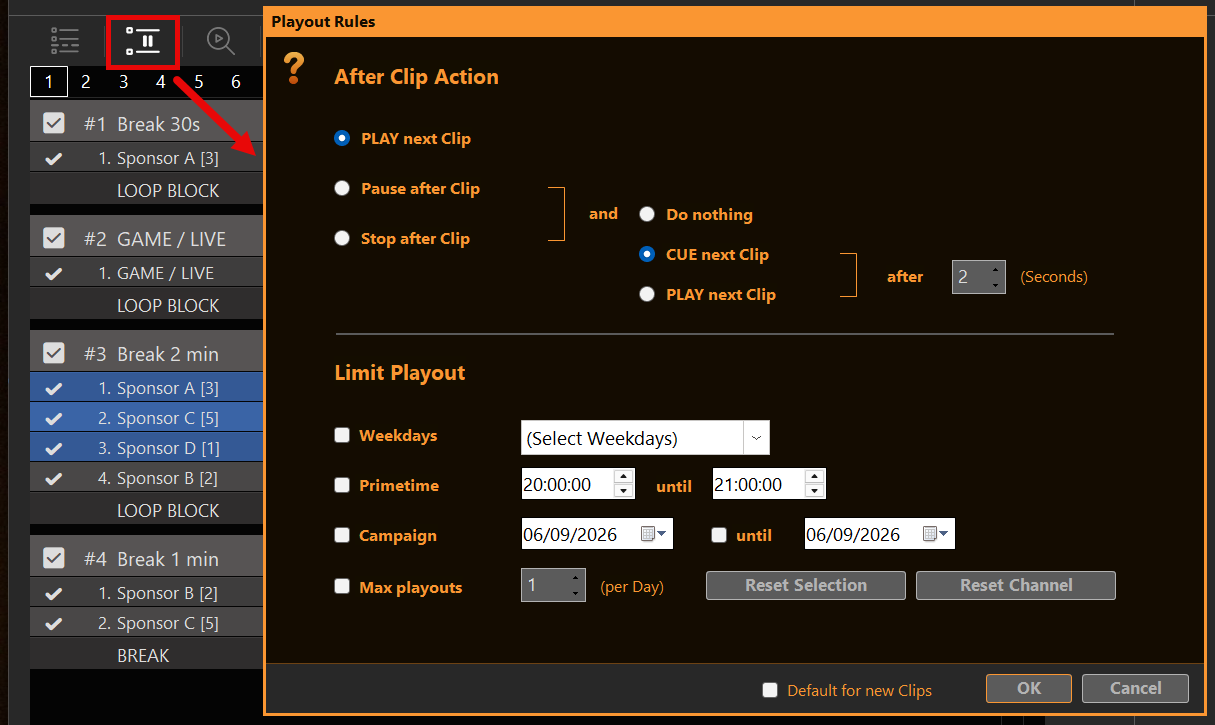
Aktion nach dem Clip
Dies ist die frühere „Clip-Pause“-Funktion. Sie wird nur ausgeführt, wenn der Clip tatsächlich sein Ende erreicht.
- Nächsten Clip abspielen — Die Wiedergabeliste läuft wie gewohnt weiter.
- Pause nach dem Clip — auf dem letzten Bild verweilen und warten oder nach einer Pause fortfahren.
- Nach dem Clip anhalten — Die Wiedergabe am Ende dieses Clips anhalten.
Auf der rechten Seite wählen Sie aus, was als Nächstes kommt: Nächsten Clip abspielen, CUE: Nächster Clip, oder Nichts tun, optional danach einige Sekunden.
Limit Playout
Jede markierte Regel muss nun übereinstimmen. Nicht markierte Regeln werden ignoriert.
- Wochentage — nur an den ausgewählten Tagen.
- Primetime — Tageszeit. Von ist enthalten, bis gilt nicht (18:00–20:00 bedeutet bis 19:59:59). Wenn „Von“ später ist als „Bis“ (z. B. 22:00–06:00), wird das Zeitfenster über Nacht fortgesetzt.
- Kampagne — Kalenderdaten. Bis enthalten. Wenn „Bis“ deaktiviert ist, ist der Ausschnitt auf den „Von“-Tag beschränkt.
- Maximale Wiedergaben (pro Tag) — wie oft dieser Clip am aktuellen Kalendertag abgespielt werden darf. Der Zähler wird bei der nächsten Überprüfung nach Mitternacht zurückgesetzt (kein zusätzlicher Timer). Ein Abspielvorgang wird gezählt, wenn der Clip fertig und der Abspielkopf links Das. Das Wiederholen desselben Clips führt nicht zu zusätzlichen Zählwerten. Ein manueller Start tut Zähle, ob dieser Clip bis zum Ende abgespielt wurde.
Mehrere Regeln zusammen sind UND: Wochentag und Primetime und Kampagne und maximale Anzahl an Wiedergaben, sofern alle aktiviert sind.
Auswahl zurücksetzen / Kanal zurücksetzen Setzen Sie in diesem Dialogfeld die Tageszähler auf Null. Datei → Status „Abgespielt“ zurücksetzen Das Gleiche gilt für gespielte Markierungen und Zählungen.
Grau vs. Inaktiv
Zwei verschiedene Container:
- Kontrollkästchen in der ersten Spalte deaktiviert — Der Clip ist inaktiv. Er wird nicht in die Automatisierung einbezogen, und Sie können ihn nicht mit CUE, PLAY oder Fade starten.
- Grauer Name + ↷ — der Clip ist aus dieser Ausbeute (Begrenzung: Playout oder Restmenge nach dem Shuffle). Die Funktionen „Automation“, „Follow“, „Geplante Dauer“ und „Get Next“ überspringen diesen Clip. Du kannst ihn jedoch weiterhin manuell starten. Dadurch wird lediglich der Clip wieder aktiv (aus der grauen Anzeige entfernt); es wird kein neuer Shuffle-Take erzeugt.
In den Blocküberschriften wird weiterhin die Anzahl der Clips angezeigt, die in dieser Aufnahme tatsächlich abgespielt werden können (▸ 3 Clips), nicht jede Datei in dem Block.
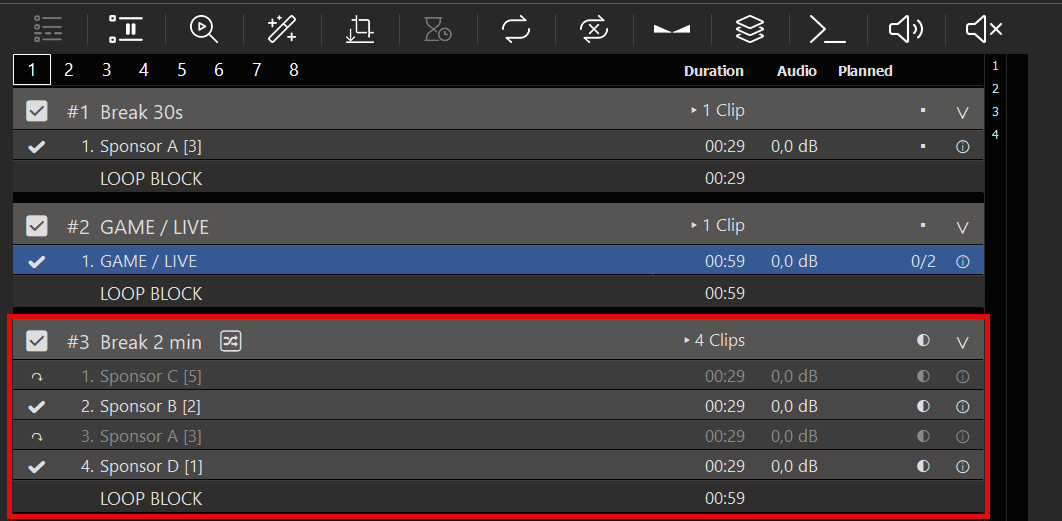
Zufallswiedergabe
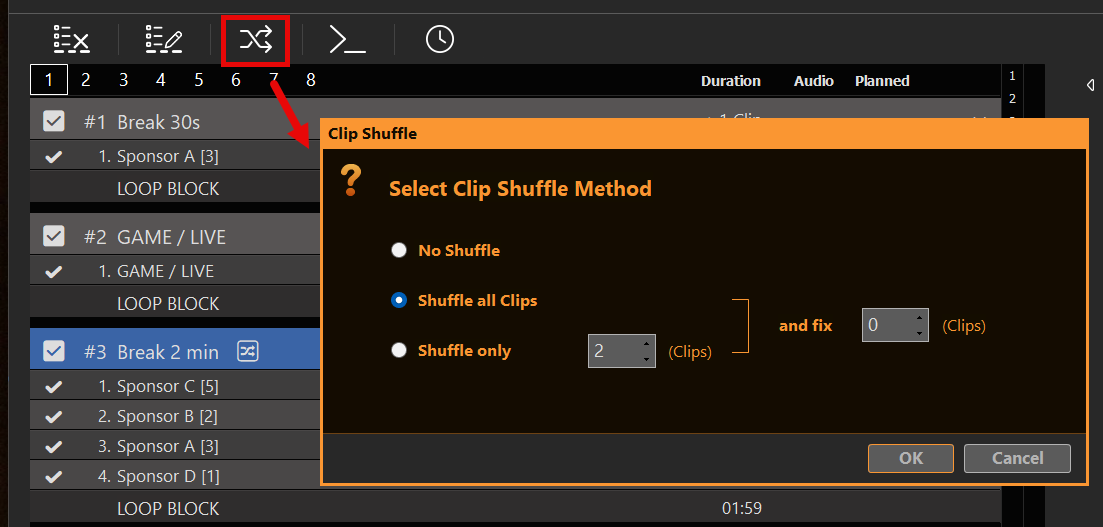
Öffnen Clip-Shuffle aus dem Block (Blockende / Listensymbol). Methoden: Nicht mischen, Alle Clips mischen, oder Nur Zufallswiedergabe N Clips, mit optionalem korrigiert Klammern am oberen Ende des Blocks.
PLAYDECK verteilt eine nehmen wenn der Block gespielt wird von Anfang an: CUE / PLAY / Einblenden auf dem Blocküberschrift, auf der Clip aus der ersten Aufnahme, oder wenn der Block als Nächstes an der Reihe ist (Blockende, Befehl, Aktion, Zeitplan). Clips, die nicht in der Aufnahme enthalten sind, werden ausgegraut (↷).
„Looping the Block“ behält denselben Take bei. Es wird nicht erneut gemischt. Um eine neue Runde zu beginnen, starte den Block von vorne.
CUE / Doppelklick auf eine beliebige Stelle Sonstiges Wenn man auf den Clip im Block klickt, wird dieser Clip abgespielt (und die Grau-Markierung wird aufgehoben, falls er ausgegraut war). Der Rest wird dabei nicht neu sortiert.
Dauer, Abfolge und Zeitplan
Geplant „Zeit“, „Blockdauer“, „Nachfolgender Clip“ und „Nächsten abrufen“ verwenden ausschließlich Clips, die abgespielt werden können jetzt (aktiv, nicht ausgegraut, Begrenzung zulässig).
A geplant Block mit nein Das Aufnehmen eines Clips zum Zeitpunkt des Feuers wird übersprungen. Die Begrenzung auf Playout bleibt bestehen auf der Clip, nicht im Zeitplanblock.
„Input Streams“ in die Wiedergabeliste einfügen
In diesem Artikel erfahren Sie, wie Sie Streams in Ihre Wiedergabeliste einfügen können.
In diesem Artikel:
→ Stream einfügen (SRT, RTMP, UDP, …)
→ YouTube-Video einfügen
→ Website-Video einfügen
Stream (SRT, RTMP, UDP, …) einfügen
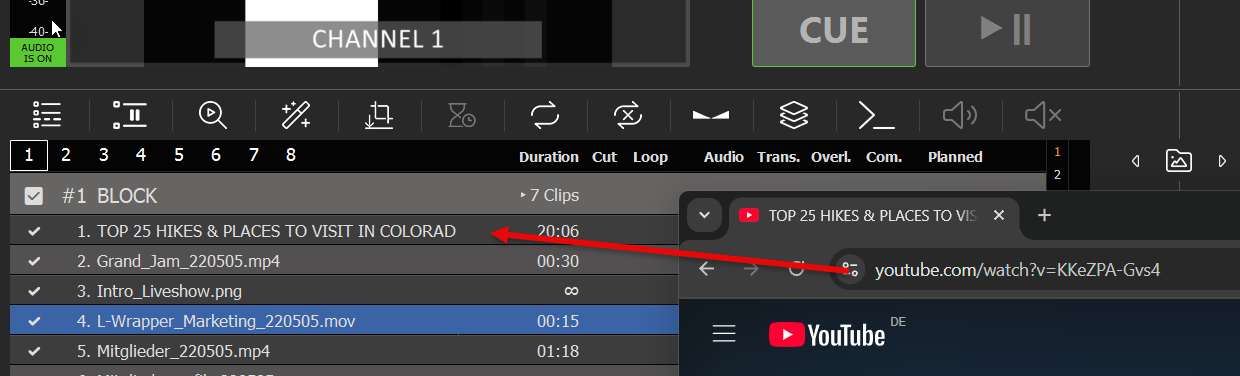
Sie können jede YouTube-URL direkt per Drag & Drop aus Ihrem Browser in PLAYDECK ziehen:
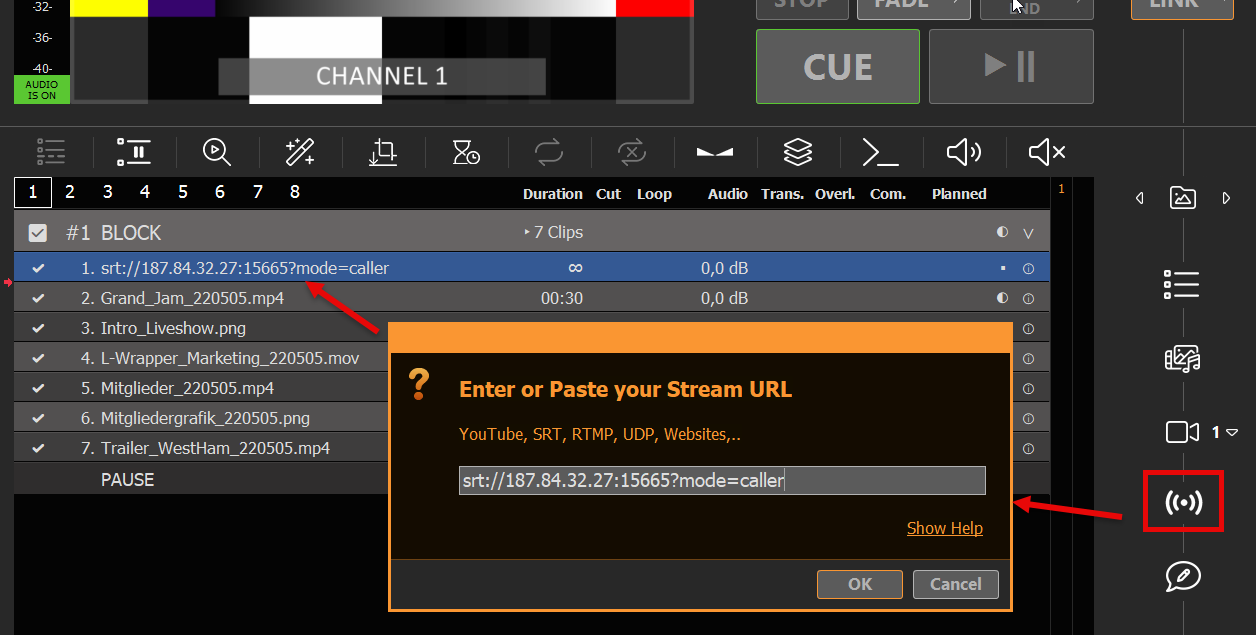
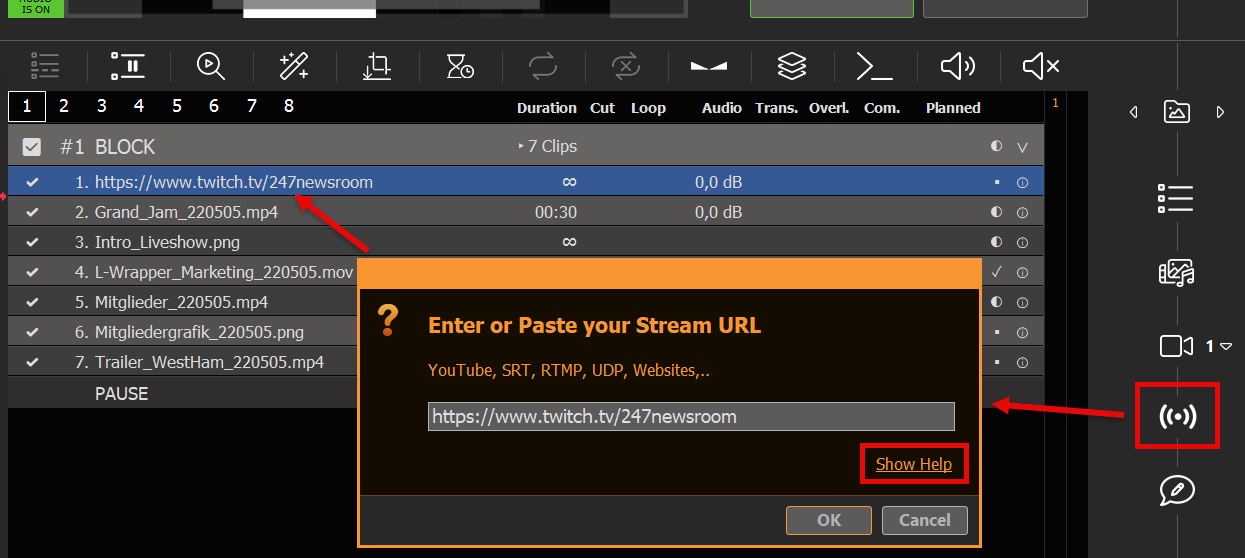
Um einen neuen Stream in Ihre Wiedergabeliste einzufügen, ziehen Sie das STREAM-Symbol einfach per Drag & Drop auf die Wiedergabeliste. Es erscheint ein neues Popup-Fenster, in das Sie die Stream-URL eingeben können:
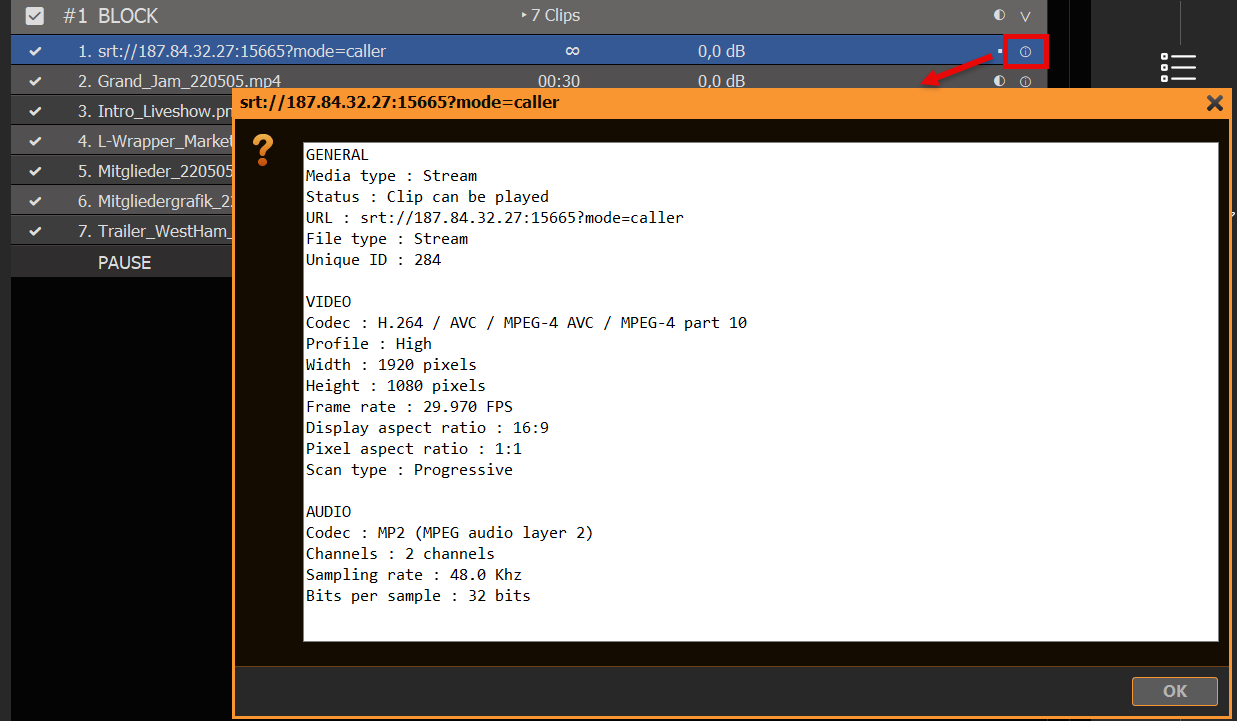
Ihr Stream wird nun von PLAYDECK gescannt. Wenn PLAYDECK erfolgreich eine Verbindung zu Ihrem Stream herstellen konnte, wird der Text in WEISS angezeigt. Sie können nun das Stream abspielen und/oder auf das INFO-Symbol doppelklicken, um weitere Informationen zum Stream anzuzeigen, wie z. B. das Videoformat und den Codec:
Wenn das Stream NICHT angeschlossen werden kann, wird es ROT angezeigt:

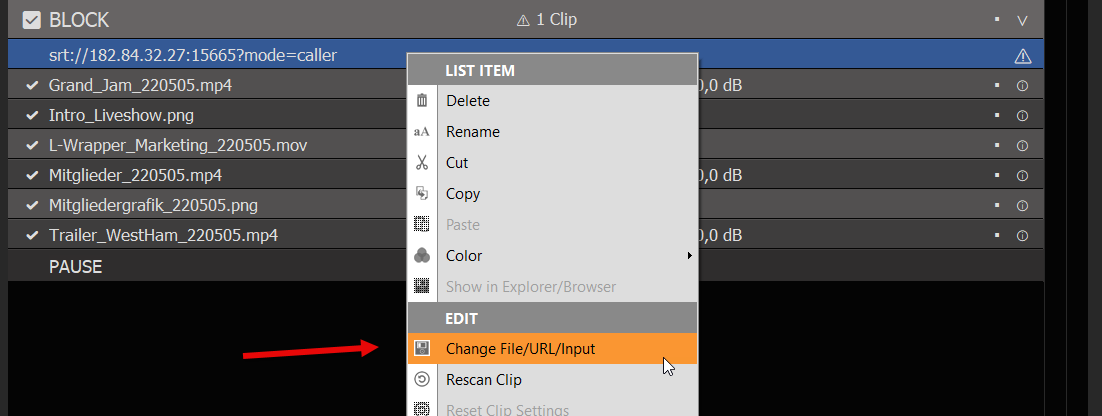
Falls dir ein Tippfehler unterlaufen ist, kannst du die URL schnell bearbeiten, indem du mit der rechten Maustaste darauf klickst und „URL ändern“ auswählst:
YouTube-Video einfügen
Sie können YouTube-Links per Drag & Drop oder auf dieselbe Weise einfügen wie bei „Input Stream“. Siehe dieser Artikel Weitere Informationen zu YouTube.
Website-Video einfügen
Sie können einige Websites per Drag & Drop direkt in die Wiedergabeliste einfügen oder über das STREAM-Symbol. In diesem Beispiel verwenden wir TWITCH. Klicken Sie auf „HILFE ANZEIGEN“, um weitere Informationen darüber zu erhalten, welche Websites verwendet werden können:
Ein iPhone als PLAYDECK-Kamera verwenden
Ihr iPhone kann als drahtlose Kamera für PLAYDECK dienen. Installieren Sie die kostenlose Blackmagic Camera-App, senden Sie einen SRT-Stream über WLAN und fügen Sie ihn wie jede andere Live-Quelle in die Wiedergabeliste ein. Optional: Stellen Sie den Fokus vom PLAYDECK-Pult aus ein, ohne zum iPhone gehen zu müssen.
Das ist WLAN, kein SDI. Gut geeignet für IMAG, eine Backup-Kamera oder einen Raum, in dem keine Kabel verlegt werden können. Kein Ersatz für eine fest installierte Studiokamera.
In diesem Artikel:
→ Was Sie benötigen
→ Blackmagic-Kamera installieren
→ PLAYDECK hört zu (SRT)
→ Das iPhone sendet den Stream
→ In der Wiedergabeliste abspielen
→ Fernfokussierung (ohne Code)
→ Fokusfernsteuerung mit KI
→ Begleiter
→ Wenn es rot bleibt
Was Sie benötigen
Was Sie benötigen
- PLAYDECK Außerdem (SRT ist eine Plus-Funktion)
- iPhone XR oder neuer, iOS 17 oder höher
- Blackmagic Camera 3.2+ für Streaming, 3.4+ für die REST-Fokus-API
- iPhone und PLAYDECK-PC auf dem dasselbe WLAN (5 GHz, kein Gastnetzwerk mit Client-Isolation)
Lassen Sie das iPhone während der Sendung an das Ladekabel angeschlossen und deaktivieren Sie die automatische Sperre.
Blackmagic-Kamera installieren
- Installieren Sie auf dem iPhone Blackmagic-Kamera aus dem App Store (kostenlos). Produktseite: https://www.blackmagicdesign.com/products/blackmagiccamera
- Öffnen Sie die App einmal und erteilen Sie den Zugriff auf Kamera und Mikrofon.
- Lass das Handy mit diesem WLAN verbunden. Notiere dir die IP-Adresse des iPhones: iOS-Einstellungen → WLAN → tippe auf das Netzwerk → IP-Adresse.
Die standardmäßige iOS-Kamera-App kann das nicht. Sie benötigen die Blackmagic Camera (manueller Fokus, SRT, REST). Eine NDI HX-Kamera-App ist ein anderes Produkt – PLAYDECK kann diese als NDI-Live-Eingang verarbeiten, allerdings gehen dabei die Kino-Steuerungsfunktionen von Blackmagic verloren.
PLAYDECK hört zu (SRT)
PLAYDECK ist das Zuhörer (wurde zuerst gestartet). Das iPhone ist der Anrufer (stellt eine Verbindung zum PC her).
- Öffnen Sie auf dem PLAYDECK-PC eine Eingabeaufforderung und führen Sie folgenden Befehl aus:
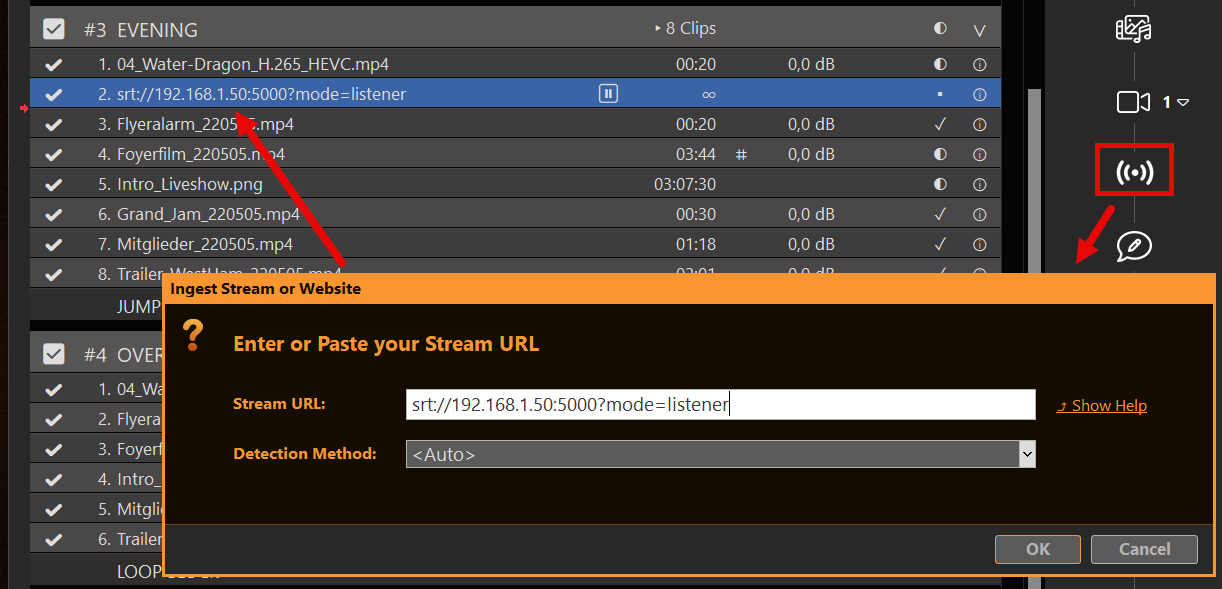
ipconfig. Verwenden Sie die IPv4-Adresse des LAN-/WLAN-Adapters, auf den das iPhone tatsächlich zugreifen kann (Beispiel unten:192.168.1.50). - Ziehen Sie in PLAYDECK das STREAM Symbol in die Wiedergabeliste einfügen (derselbe Dialog wie bei anderen Eingangsströmen – siehe https://playdeck.tv/input-streams/).
- Eingabe:
srt://192.168.1.50:5000?mode=listener - Spielen Sie diesen Clip ab, damit PLAYDECK den Port öffnet. Möglicherweise erscheint eine Abfrage der Windows-Firewall – lassen Sie dies zu (UDP 5000).
Hafen 5000 ist die PLAYDECK-eigene Standardeinstellung „SRT“. Jeder freie Port ist geeignet, sofern die iPhone-URL dieselbe Nummer verwendet.
Das iPhone sendet den Stream
Blackmagic Camera fügt anhand einer kleinen XML-Datei ein benutzerdefiniertes SRT-Ziel hinzu.
Speichern Sie diese Datei auf dem PLAYDECK-PC unter dem Namen playdeck-srt.xml. Setze dein Die IP-Adresse des PCs in der URL – nicht die des iPhones:
PLAYDECK


 Primär
 srt://192.168.1.50:5000


 HD mit geringer Latenz


 6000000
          128000
1- Sende die Datei per AirDrop an das iPhone (oder in „Dateien“ bzw. „iCloud“).
- Öffnen → Teilen → Blackmagic-Kamera.
- In der App: Einstellungen → Live Stream → Plattform PLAYDECK → Profil HD mit geringer Latenz.
- Den Live-Stream starten danach Der PLAYDECK-Clip wird bereits abgespielt.
HD mit ca. 6 Mbit/s ist die sinnvolle Standardeinstellung. Für 4K ist eine stabile 5-GHz-Verbindung erforderlich und resolution="4K" mit einer höheren Bitrate (iPhone 15 Pro+).
In der Wiedergabeliste abspielen
Wenn PLAYDECK verbunden ist, lautet der Name des Streams weiß. Rot = keine Verbindung. Doppelklicken Sie auf das Info-Symbol, um das Format/den Codec anzuzeigen. Ein Tippfehler: Rechtsklick → URL ändern.
Behandle ihn wie einen Live-Kamera-Clip: Spiel ihn ab, wenn du die Aufnahme brauchst. Ein Stream hat kein Dateiende, daher läuft er so lange weiter, bis du ihn stoppst oder die WLAN-Verbindung des Smartphones unterbrochen wird.
Senden Sie das iPhone nicht an YouTube/Twitch “und dann weiter an PLAYDECK”. Das ist die falsche Vorgehensweise. PLAYDECK muss der SRT-Listener in Ihrem LAN sein. Dafür ist LAN.mote gedacht.
Fernfokussierung (ohne Code)
Bild und Fokus sind zwei verschiedene Dinge. Der Stream überträgt nur das Videobild. Der Fokus ist eine Kamerasteuerung.
Ohne etwas zu schreiben:
- Apple Watch — Blackmagic Camera-Begleit-App: Bildausschnitt, Aufnahme, Belichtung, Fokus, Zoom.
- iPad / zweites iPhone / Mac — dieselbe Blackmagic Camera-App im selben WLAN-Netzwerk; legen Sie dieses Gerät als Controller fest. Sie erhalten dann das vollständige HUD, einschließlich der Fokusanzeige.
Verwenden Sie diese Option, wenn jemand eine Uhr oder ein iPad halten kann. Der nächste Abschnitt richtet sich an Bediener, die einen Fokusregler wünschen. auf dem PLAYDECK-PC.
Fokusfernsteuerung mit KI
Blackmagic Camera 3.4+ nutzt die Camera-REST-API auf dem Smartphone: HTTPS-Port 4444, selbstsigniertes Zertifikat. PLAYDECK kommuniziert nicht mit dieser API. Sie (oder ChatGPT) senden einen kleinen HTTP-PUT-Befehl vom PC aus.
Aktivieren Sie die Fernsteuerung in den Blackmagic-Kameraeinstellungen, damit die API aktiviert ist. Öffnen Sie anschließend auf dem PLAYDECK-PC:
https://IPHONE-IP:4444/control/documentation.html
Akzeptieren Sie die Zertifikatswarnung. Wenn die API-Dokumentation geladen wird, ist das Telefon erreichbar. Die wichtigsten Anrufe sind:
GET /control/api/v1/lens/focus— gibt JSON zurück mitnormalisiert(0…1)PUT /control/api/v1/lens/focus— Hauptteil{"normalisiert": 0,35}PUT /control/api/v1/lens/focus/doAutoFocus— Hauptteil{}
Schnelltest in Windows PowerShell (IP-Adresse ersetzen). Wenn dabei JSON ausgegeben wird, funktioniert die API:
$ip = "192.168.1.20"
[Net.ServicePointManager]::ServerCertificateValidationCallback = { $true }
Invoke-RestMethod "https://${ip}:4444/control/api/v1/lens/focus"
Einmalig automatisch fokussieren:
Invoke-WebRequest -Method Put -Uri "https://${ip}:4444/control/api/v1/lens/focus/doAutoFocus" -ContentType "application/json" -Body "{}" -UseBasicParsing
Eingabeaufforderung zum Einfügen in ChatGPT / Claude / Gemini
Kopieren Sie diesen Text, geben Sie die IP-Adresse Ihres iPhones ein und fügen Sie ihn in eine beliebige KI ein. Es sollte ein kleines PowerShell-Fenster mit einem Schieberegler erscheinen.
Schreiben Sie ein Windows PowerShell 5.1-Skript. Keine zusätzlichen Module.

Am Anfang: $IphoneIp = "192.168.1.20"

Die Blackmagic Camera-App auf diesem iPhone stellt eine REST-API bereit:
https://IP:4444/control/api/v1
Selbstsigniertes TLS – Zertifikatsvalidierung überspringen.

PUT /lens/focus mit JSON {"normalised": N}, wobei N zwischen 0,0 und 1,0 liegt
PUT /lens/focus/doAutoFocus mit JSON {}
GET /lens/focus, um den aktuellen Wert auszulesen

Öffne ein kleines WinForms-Fenster mit dem Titel "iPhone Focus":
- einen Schieberegler von 0–100, der auf "normalised" abgebildet ist
- sende den Fokus beim Loslassen der Maustaste (nicht bei jedem Tick)
- eine Schaltfläche "Auto Focus"
- eine Statusbeschriftung für Fehler

Wenn GET andere JSON-Schlüssel als „normalised“ zurückgibt, gib das JSON aus und sende dennoch {"normalised": N}.
Verwende Invoke-WebRequest. Ignoriere leere 204-Antworten.
Funktionsfähiges Skript (falls Sie nicht auf die KI warten möchten)
Speichern unter iphone-focus.ps1, setzen $IphoneIp, Rechtsklick → Mit PowerShell ausführen. Falls Windows dies blockiert: Set-ExecutionPolicy -Scope Process Bypass dann .\iphone-focus.ps1.
$IphoneIp = "192.168.1.20"
$base = "https://${IphoneIp}:4444/control/api/v1"

[Net.ServicePointManager]::SecurityProtocol = [Net.SecurityProtocolType]::Tls12
[Net.ServicePointManager]::ServerCertificateValidationCallback = { $true }

Add-Type -AssemblyName System.Windows.Forms
Add-Type -AssemblyName System.Drawing

function Send-Bmd([string]$Path, [string]$Body) {
  $uri = "$base$Path"
  try {
    Invoke-WebRequest -Method Put -Uri $uri -ContentType "application/json" -Body $Body -UseBasicParsing | Out-Null
    $script:status.Text = "OK  $Path  $Body"
  } catch {
    $script:status.Text = $_.Exception.Message
  }
}

$form = New-Object Windows.Forms.Form
$form.Text = "iPhone Focus"
$form.Size = New-Object Drawing.Size(440, 210)
$form.StartPosition = "CenterScreen"

$slider = New-Object Windows.Forms.TrackBar
$slider.Minimum = 0
$slider.Maximum = 100
$slider.TickFrequency = 10
$slider.Width = 380
$slider.Location = New-Object Drawing.Point(20, 20)
$slider.Add_MouseUp({
  $n = [math]::Round($slider.Value / 100, 2)
  Send-Bmd "/lens/focus" "{`"normalised`":$n}"
})

$btn = New-Object Windows.Forms.Button
$btn.Text = "Autofokus"
$btn.Size = New-Object Drawing.Size(120, 36)
$btn.Location = New-Object Drawing.Point(20, 90)
$btn.Add_Click({ Send-Bmd "/lens/focus/doAutoFocus" "{}" })

$script:status = New-Object Windows.Forms.Label
$script:status.AutoSize = $false
$script:status.Size = New-Object Drawing.Size(380, 40)
$script:status.Location = New-Object Drawing.Point(20, 135)
$script:status.Text = "Nah = 0    Fern = 100"

$form.Controls.AddRange(@($slider, $btn, $script:status))
try {
  $cur = Invoke-RestMethod "$base/lens/focus"
  $script:status.Text = "Verbunden  $cur"
  if ($cur.normalised -ne $null) { $slider.Value = [int]([double]$cur.normalised * 100) }
} catch {
  $script:status.Text = "${base} kann nicht erreicht werden – IP-Adresse, App 3.4+, Fernsteuerung und dasselbe WLAN überprüfen"
}
[void]$form.ShowDialog()
Ziehen Sie den Schieberegler und beobachten Sie die Linse am Smartphone. Wenn PUT den Wert 403 zurückgibt, ist der Fokus gesperrt (externe Linse / AF-Sperre in der App).
Begleiter
Wenn Sie Bitfocus Companion für PLAYDECK bereits ausführen, fügen Sie eine zweite Verbindung hinzu: Blackmagic Cameras API (https://bitfocus.io/connections/bmd-cameras). Host = iPhone-IP, HTTPS aktiviert, Port 4444, ungesichertes HTTPS (selbstsigniert) zulassen. Companion liest die geräteeigene API-Liste aus und erstellt „Focus“- und „Auto Focus“-Aktionen. Platziere diese Schaltflächen neben „PLAYDECK“ (Wiedergabe/Pause). Siehe https://playdeck.tv/companion/.
Wenn es rot bleibt
- Bestellung starten — Zuerst wird der PLAYDECK-Hörbeispiel-Clip abgespielt, danach „iPhone Live Stream“.
- Gäste-WLAN — Smartphones können keine PCs erkennen. Verwenden Sie die Produktions-SSID.
- Falsche IP-Adresse — Die XML-URL lautet PLAYDECK PC. Die REST-URL lautet iPhone.
- Firewall — UDP 5000, eingehend auf dem PC. TCP 4444, ausgehend vom PC zum Telefon.
- Plus-Lizenz — Der SRT-Eingang benötigt Plus. Ohne Plus lässt sich die Klemme nicht anschließen.
- Zertifikat-Popup — wird auf Port 4444 erwartet. Akzeptieren Sie die Verbindung. Das PowerShell-Skript überspringt die Überprüfung.
- Latenz — Ein paar hundert Millisekunden sind bei einem guten 5-GHz-AP normal. Rechnen Sie nicht mit SDI-Timing.
Option für ein kabelgebundenes Studio: Blackmagic Camera ProDock → HDMI → eine Aufzeichnungskarte als PLAYDECK Live-Eingang. Das ist eine Kabelverbindung, nicht dieser WLAN-Weg.
YouTube-Videos in Wiedergabelisten einfügen
In diesem Artikel erfahren Sie, wie Sie YouTube-Videos laden und bearbeiten können.
1. YouTube in PLAYDECK laden
Sie können jede YouTube-URL direkt per Drag & Drop aus Ihrem Browser in PLAYDECK ziehen:
Oder Sie können das Stream-Drag-and-Drop-Symbol verwenden, um die URL einzufügen bzw. zu bearbeiten:
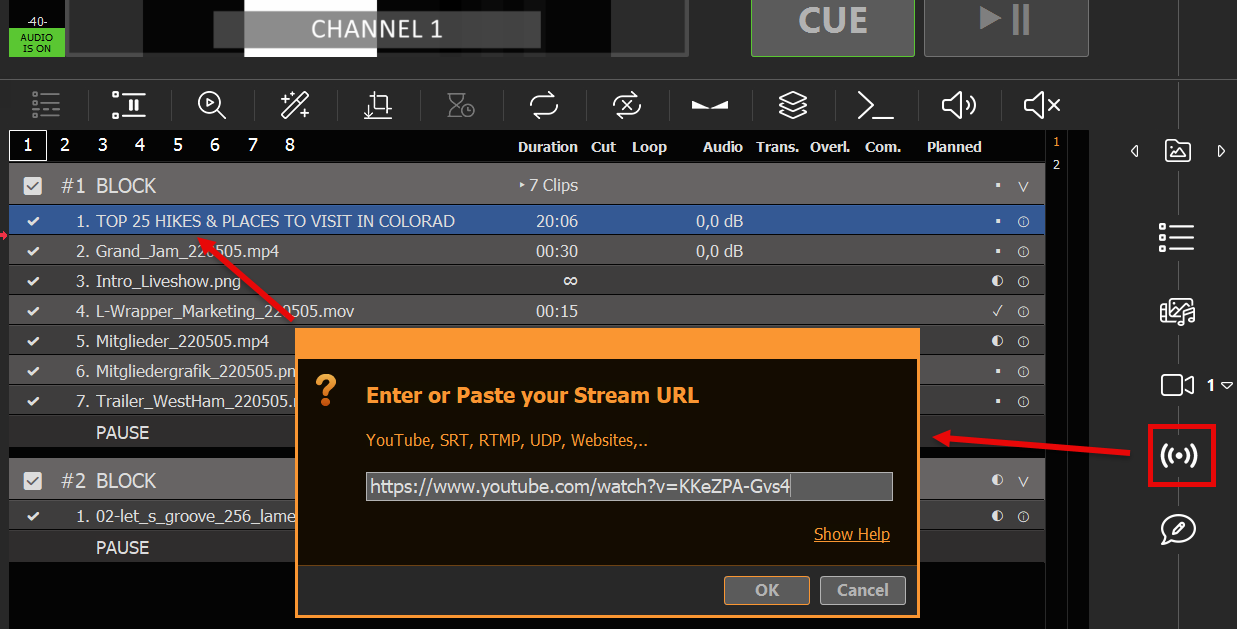
Ihre YouTube-Videos können sofort abgespielt werden. Die Qualität wird entsprechend dem Videoformat Ihrer Wiedergabeliste und den von YouTube bereitgestellten Formaten vorab ausgewählt.
Hinweis: Vermeide lange YouTube-Links mit Wiedergabelisten wie “…?v=0oIIRc0zc_U&list=RD0oIIRc0zc_U”, da diese möglicherweise nicht funktionieren oder zu Verzögerungen oder Rucklern führen können. Wir empfehlen die Verwendung kurzer Links wie “…?v=0oIIRc0zc_U”.
2. YouTube-Treiber aktualisieren
Sollte der hinzugefügte YouTube-Clip in PLAYDECK als „UNPLAYABLE/RED“ angezeigt werden, aktualisieren Sie bitte den integrierten YouTube-Treiber. Wahrscheinlich hat YouTube Änderungen an seiner Plattform vorgenommen, sodass Sie einen neueren Treiber von uns benötigen:

3. Qualität, Video und Audio ändern
YouTube-Videos sind immer in verschiedenen Qualitäten verfügbar. Du kannst zwischen den Videospuren wechseln, indem du mit der rechten Maustaste auf das YouTube-Video klickst:
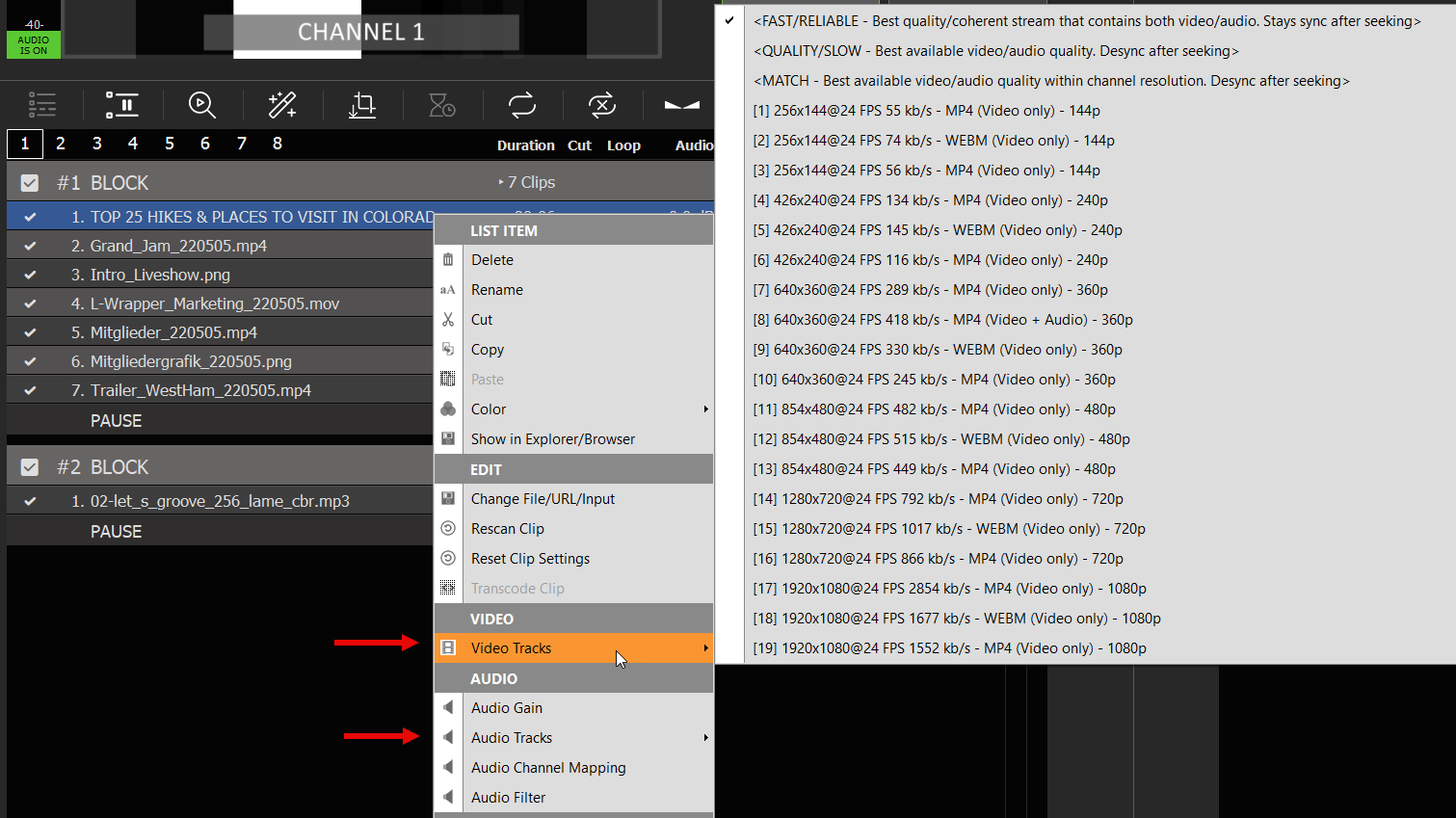
Hinweis: YouTube bietet kombinierte Video- und Audiospuren an, die deutlich schneller sind. Wenn Sie auf eine nicht kombinierte Videospur umschalten, kann das Zwischenspeichern deutlich länger dauern und beim Vorspulen kann es zu einer Desynchronisation von Bild und Ton kommen.
Die besten Videocodecs für die Wiedergabe
PLAYDECK kann fast jeden verfügbaren Codec abspielen. Wenn der Codec von deiner GPU nicht unterstützt wird, greift das Programm immer auf die CPU zurück, um die Wiedergabe zu ermöglichen. Es gibt nur sehr wenige Ausnahmen: NotchLC lässt sich beispielsweise nicht mit PLAYDECK abspielen.
Wir sind uns bewusst, dass die meisten von Ihnen kaum Einfluss auf die Wahl des Videocodecs haben, da Sie Ihre Videodateien erst kurz vor der Sendung von Ihren Kunden erhalten.
Wenn Sie jedoch die Zeit haben, die Videodateien zu transkodieren, oder wenn dies sogar Teil des Produktionsprozesses ist, dann stehen Ihnen mehr Optionen zur Verfügung als nur H.264-MP4-Dateien.
Wir empfehlen, AV1 zu verwenden, sofern Ihre NVIDIA-Karte dies unterstützt. Nur wenn Sie einen Alphakanal benötigen, sollten Sie auf HAP umschalten. In allen anderen Fällen greifen Sie auf H.265/HEVC zurück. ProRes bietet die beste Bildqualität, eignet sich jedoch nicht wirklich für die Echtzeitwiedergabe, da es eher ein Codec für die Bearbeitung und Postproduktion ist.
PLAYDECK verfügt außerdem über eine Funktion, mit der Clips in einem Schritt für die Wiedergabe vorbereitet werden können (GPU-Codec sowie optional Playlist-Größe, FPS und Drehung). Bitte Lesen Sie diesen Artikel.
H.265/HEVC
Allgemeiner Codec. Verwenden Sie diesen, wenn Ihre NVIDIA-GPU AV1 nicht unterstützt und Sie keinen Alphakanal benötigen.
- Entwickler: JCT-VC
- GPU-Decodierung: Ja, aber das hängt von der NVIDIA-GPU ab, siehe diese Liste
- Qualität: Gute Qualität bei allen Bitraten
- Alphakanal: Nein
- Merkmale: HDR, 10-Bit-Farbe, 8K
AV1
Der effizienteste Codec. Verwenden Sie ihn, wenn Ihre GPU ihn unterstützt und Sie keinen Alphakanal benötigen. Nahezu verlustfreie Qualität und deutlich kleinere Dateigrößen als bei ProRes.
- Entwickler: Allianz für offene Medien (Open Source)
- GPU-Decodierung: Ja, aber das hängt von der NVIDIA-GPU ab, siehe diese Liste
- Qualität: Bessere Qualität als H.265/HEVC, insbesondere bei niedrigeren Bitraten
- Alphakanal: Nein
- Merkmale: HDR, 10-Bit-Farbe, 8K
HAP
Ein sehr vielseitiger Codec. Verwenden Sie ihn, wenn Sie einen Alphakanal benötigen; er ist ProRes aufgrund der geringeren CPU-Belastung vorzuziehen.
- Entwickler: Vidvox
- GPU-Decodierung: Nein, aber die CPU-Auslastung ist geringer als bei ProRes
- Qualität: Bessere Qualität als H.265/HEVC, aber schlechter als AV1
- Alphakanal: Ja (mit HAP Alpha und HAP Q)
- Merkmale:
ProRes
Bietet höchste Bildqualität mit ProRes 4444. Bewahrt feine Details und Farben außergewöhnlich gut, allerdings auf Kosten einer hohen CPU-Auslastung. Verwenden Sie diesen Codec nur, wenn Sie die CPU-Auslastung verkraften können und höchste Bildqualität benötigen. Es handelt sich hierbei um einen Codec für die Bearbeitung und nicht um einen Echtzeit-Codec.
- Entwickler: Apple
- GPU-Decodierung: Nein. Hohe CPU-Auslastung
- Qualität: Bessere Qualität als alle anderen, vor allem bei höheren Bitraten
- Alphakanal: Ja (mit ProRes 4444)
- Merkmale: HDR, 10/12-Bit-Farbtiefe, 8K
Clips für die Ausstrahlung vorbereiten
PLAYDECK kann fast jeden Clip in Echtzeit abspielen. Das ist praktisch – kann aber das System stark belasten: reine CPU-Codecs (ProRes, DNxHD, HAP, MXF), eine andere Auflösung oder Bildfrequenz als in der Wiedergabeliste, eine iPhone-Drehung, die nur in den Metadaten gespeichert ist, verzerrte Pixel oder ungewöhnliche Audioausgabe. Wenn die CPU an ihre Grenzen stößt, merkt man das meist zuerst an Audio-Rucklern.
Einen allgemeinen Überblick über die bestmöglichen Videocodecs für Playout finden Sie unter Lesen Sie diesen Artikel.
In diesem Artikel:
→ Verwendung von „Transcode Clip“
→ Wenn man es tatsächlich braucht
→ „AUTO“ vs. optionale Kontrollkästchen
→ Nach dem Lauf
→ Welche Dateien werden auf der CPU decodiert?
→ Welche Grafikkarten werden empfohlen?
Verwendung von „Transcode Clip“
Clip transkodieren Erstellt eine neue Datei, die bereits für Ihre Wiedergabeliste vorbereitet ist (senderfertig). Klicken Sie mit der rechten Maustaste auf einen oder mehrere Clips → Clip transkodieren.
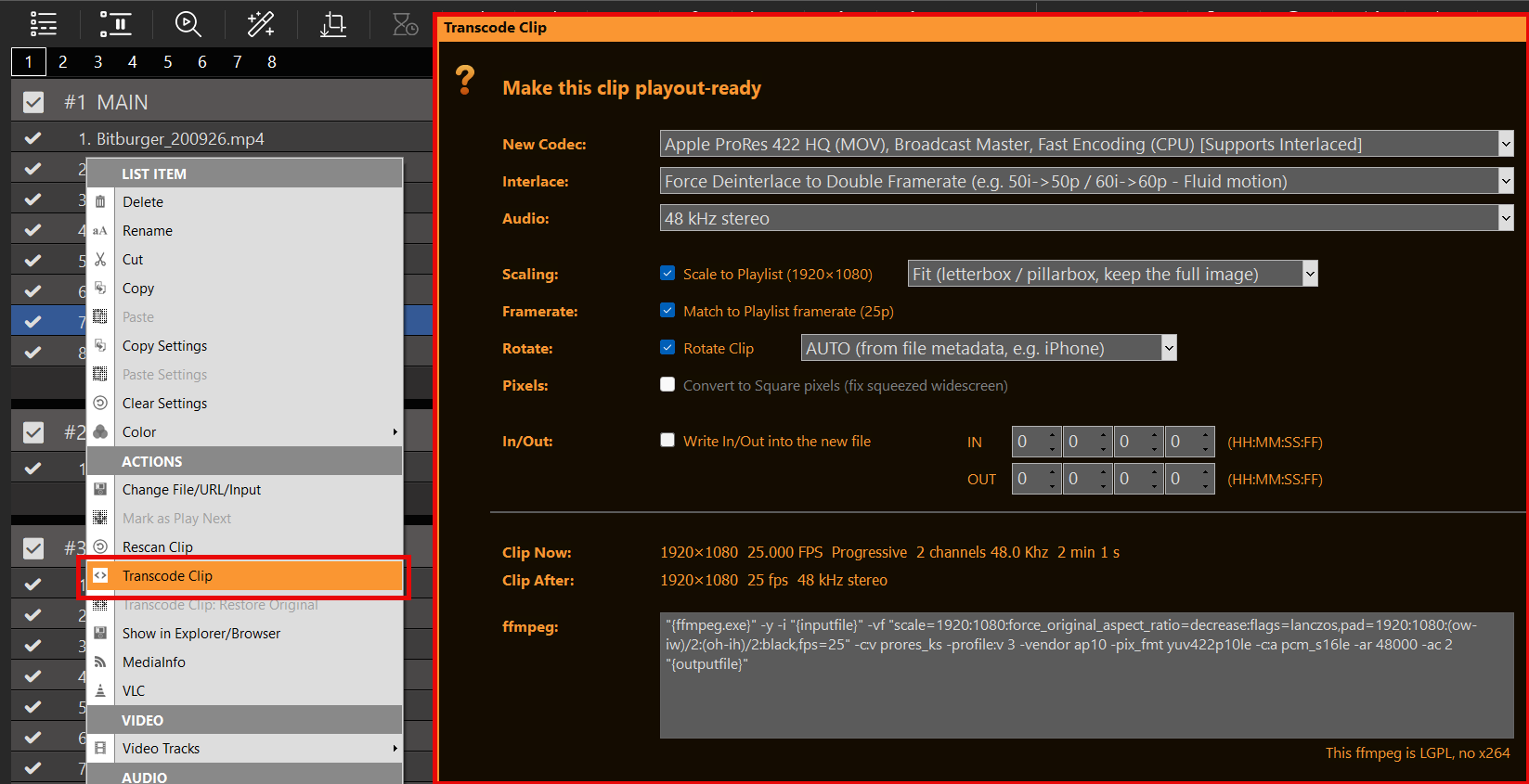
Die Top-Listen eingeschaltet lassen AUTO Falls Sie es eilig haben: Aktivieren Sie die folgenden Kontrollkästchen nur, wenn Sie Skalierung, FPS, Drehung, quadratische Pixel oder einen eingebackenen Schnitt benötigen – Details dazu finden Sie im nächsten Abschnitt.
Die ffmpeg-Zeile ganz unten folgt Ihren Optionen. Sie können sie bearbeiten; ein fehlerhafter Befehl liegt in der Verantwortung des Benutzers. PLAYDECK liefert eine LGPL ffmpeg (ohne x264). H.264-Hardware (NVENC/QSV) und die Software OpenH264 sind in Ordnung. libx264 wird scheitern.
Möchten Sie die Originaldatei zurückhaben? Rechtsklick → Clip transkodieren: Original wiederherstellen.
Wenn man es tatsächlich braucht
- Ruckeln / hohe CPU-Auslastung — ProRes, DNxHD, HAP, MXF: Diese Formate werden in PLAYDECK auf der CPU decodiert. Transkodieren Sie sie in einen GPU-Codec (lassen Sie die Codec-Einstellung auf „AUTO“).
- Gelbe Symbole für Nichtübereinstimmungen — Clip-Länge oder FPS ≠ Wiedergabeliste. Aktivieren Sie „Skalieren“ und/oder „Bildrate anpassen“.
- iPhone / querformat — Aktivieren Sie „Drehen“ und belassen Sie die Einstellung auf „AUTO“ (oder stellen Sie 90° ein, falls „AUTO“ keine Wirkung zeigt).
- Kleine Web-/YouTube-Dateien — An die Wiedergabeliste anpassen. YouTube-Clips können im selben Dialogfeld transkodiert werden (Herunterladen + Kodieren).
- Die Show beginnt in 10 Minuten — Nur „AUTO“, OK. Es sind keine Kontrollkästchen erforderlich.
„AUTO“ vs. optionale Kontrollkästchen
Das Dialogfeld ist absichtlich unterteilt, damit Sie keine falschen Einstellungen vornehmen können.
Oben = AUTO. Codec, Interlace und Audio sind immer aktiviert. Der erste Eintrag in jeder Liste lautet „AUTO“. Das ist die sichere Standardeinstellung: PLAYDECK wählt nach Möglichkeit einen GPU-Encoder (NVENC, QSV, andernfalls AV1), behält progressive Dateien im progressiven Format bei und verarbeitet interlaced Quellen; beim Audio wird die Original-Tonspur übernommen, sofern das neue Dateiformat dies zulässt (MP4: AAC/MP3, MOV: PCM/AAC, MKV: die meisten Codecs). Würde die Kopie die Datei beschädigen, wird stattdessen 48-kHz-Stereo geschrieben (AAC oder PCM für ProRes/DNxHD).
Sie können dennoch folgende Einstellungen überschreiben: einen bestimmten Codec auswählen, das Deinterlacing erzwingen, erzwingen Original-Audio kopieren, oder mit Gewalt 48 kHz Stereo. Das musst du nicht.
Boden = optional. Die Optionen „Skalierung“, „Bildrate“, „Pixel“, „Drehen“ und „Ein-/Ausblenden“ sind deaktiviert, bis Sie sie anklicken. Nicht angekreuzt bedeutet: Bild und Zeit bleiben unverändert, es wird lediglich die automatische Kodierung ausgeführt.
- An Playlist anpassen — Aktivieren Sie die Größenänderung. Daneben: Anpassen (vollständiges Bild, schwarze Balken), Ausfüllen (Bild zuschneiden, um den Rahmen auszufüllen), Dehnen (verzerren, um die exakte Größe der Wiedergabeliste zu erreichen).
- An die Bildrate der Wiedergabeliste anpassen — Erstelle eine Playlist mit konstanter Bildrate (FPS). Verwende diese für variable oder “ungewöhnliche” Bildraten (iPhone, Web), damit Dauer und Ton synchron bleiben.
- In Quadratpixel umrechnen — Nur aktiv, wenn das Seitenverhältnis der Datei nicht 1:1 ist. Ältere, komprimierte HD-Aufnahmen (z. B. 1440×1080, die im 16:9-Format angezeigt werden sollen). PLAYDECK und VLC können dies unterschiedlich darstellen; das Häkchen sorgt für die normale Pixelanzeige.
- Clip drehen — Zum Drehen anklicken. Das Dropdown-Menü bietet die Optionen „AUTO“ (basierend auf den Dateimetadaten, typisch für das iPhone) oder „90° / 180°“. Nicht angekreuzt = keine Drehung. Die PLAYDECK-Engine ignoriert Metadaten zur Drehung; VLC tut dies oft nicht.
- In die neue Datei schreiben bzw. aus ihr lesen — Aktivieren Sie dieses Kontrollkästchen, um den Ausschnitt in eine kürzere Datei zu konvertieren. Deaktiviert = Ein- und Ausblendungen bleiben in der Wiedergabeliste erhalten.
Lassen Sie alle Kontrollkästchen deaktiviert, wenn das einzige Problem ein CPU-/GPU-Codec ist. Aktivieren Sie nur die Zeile, die zu dem Clip passt, den Sie tatsächlich haben.
Nach dem Lauf
Die neue Datei wird neben der alten gespeichert, und zwar mit _transkodiert im Namen geändert, in die Wiedergabeliste verschoben und erneut gescannt. Mehrfachauswahl: ein Durchgang, jeder Clip behält seine eigenen In- und Out-Punkte bei, wenn „Bake“ aktiviert ist.
Wenn ffmpeg den Befehl ablehnt (Tippfehler in der Notiz), zeigt PLAYDECK den Fehlertext an. Mit ESC wird der Vorgang abgebrochen.
Wiedergabeliste rückgängig machen: Projektsicherung wiederherstellen Falls Sie einen älteren Projektstand benötigen – dieser unterscheidet sich von der Option „Original wiederherstellen“ für den Clip.
Welche Dateien werden auf der CPU decodiert?
PLAYDECK kann diese abspielen, aber nicht über die GPU unter Windows. In diesem Fall lohnt sich die Option „Clip transkodieren (Codec AUTO)“.
ProRes
Hochwertiger Codec von Apple / Mac. Apple hat nie einen GPU-Decoder für Windows veröffentlicht, daher decodiert PLAYDECK ProRes auf der CPU. Wenn Sie einen Alphakanal benötigen, ist HAP-A die bessere Wahl für Windows.
HAP und Varianten (HAP-A)
Alphakanal, geringere CPU-Auslastung als bei ProRes – dennoch CPU, nicht GPU.
DNxHD, MXF
Ebenso: keine GPU-Dekodierung in PLAYDECK.
Welche Grafikkarten werden empfohlen?
Siehe Ihr PLAYDECK PC Build / Hardware.
Overlay Lower Third mit Clips automatisieren
In diesem Artikel wird erläutert, wie man Overlay-Gruppen erstellt und diese mit Clips verknüpft oder zeitlich plant.
In diesem Artikel:
→ Lower Third erstellen (mit overlays.uno)
→ Lower Third erstellen (mit ClassX)
→ Lower Third erstellen (in PLAYDECK)
→ Overlay mit Clips/Blöcken automatisieren
→ Zeitplan-Überlagerung
→ Fernbedienung
→ Extern Keying
1. Lower Third erstellen (mit overlays.uno)
Für dieses Beispiel verwenden wir ein einsatzbereites Lower Third-Overlay von overlays.uno.
Öffne diese Overlay-Vorlage und klicke auf “Kostenlos nutzen”:
https://overlays.uno/library/199-Lower-Third—Prism
Klicken Sie anschließend auf “Ausgabe-URL kopieren”, um die Ziel-URL in Ihre Zwischenablage zu kopieren.
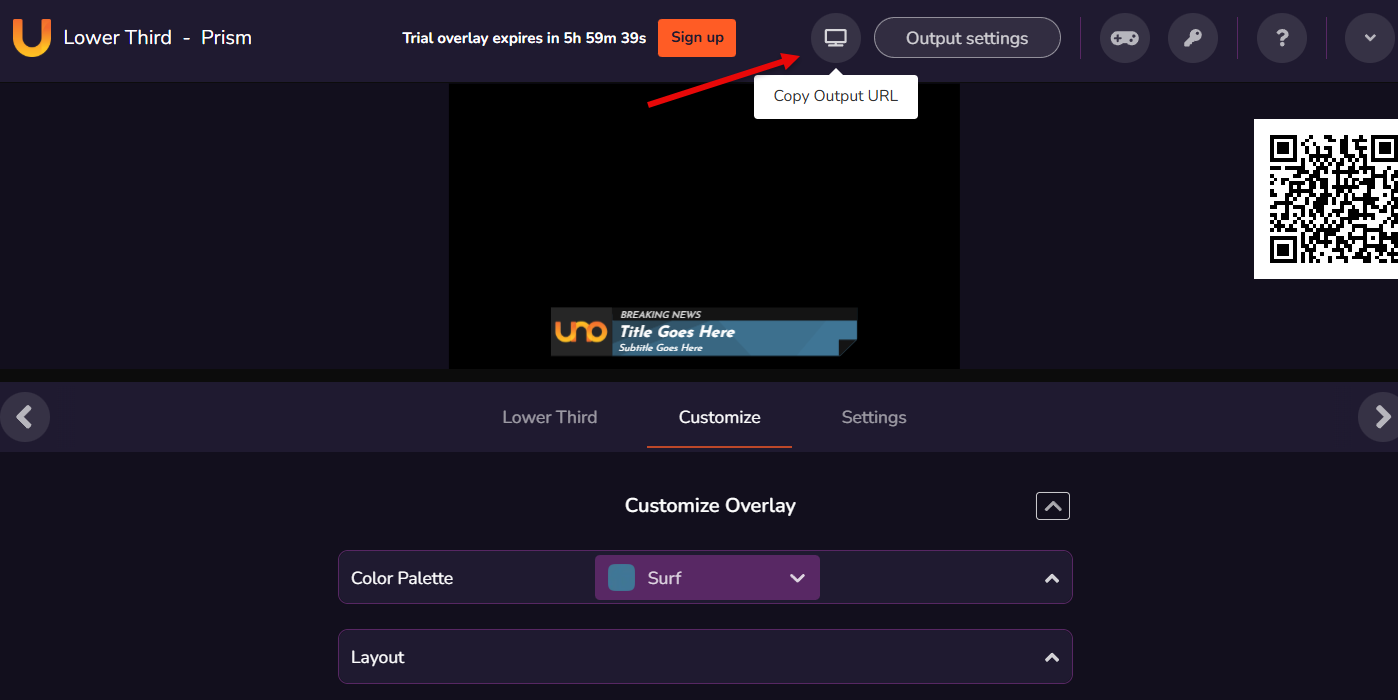
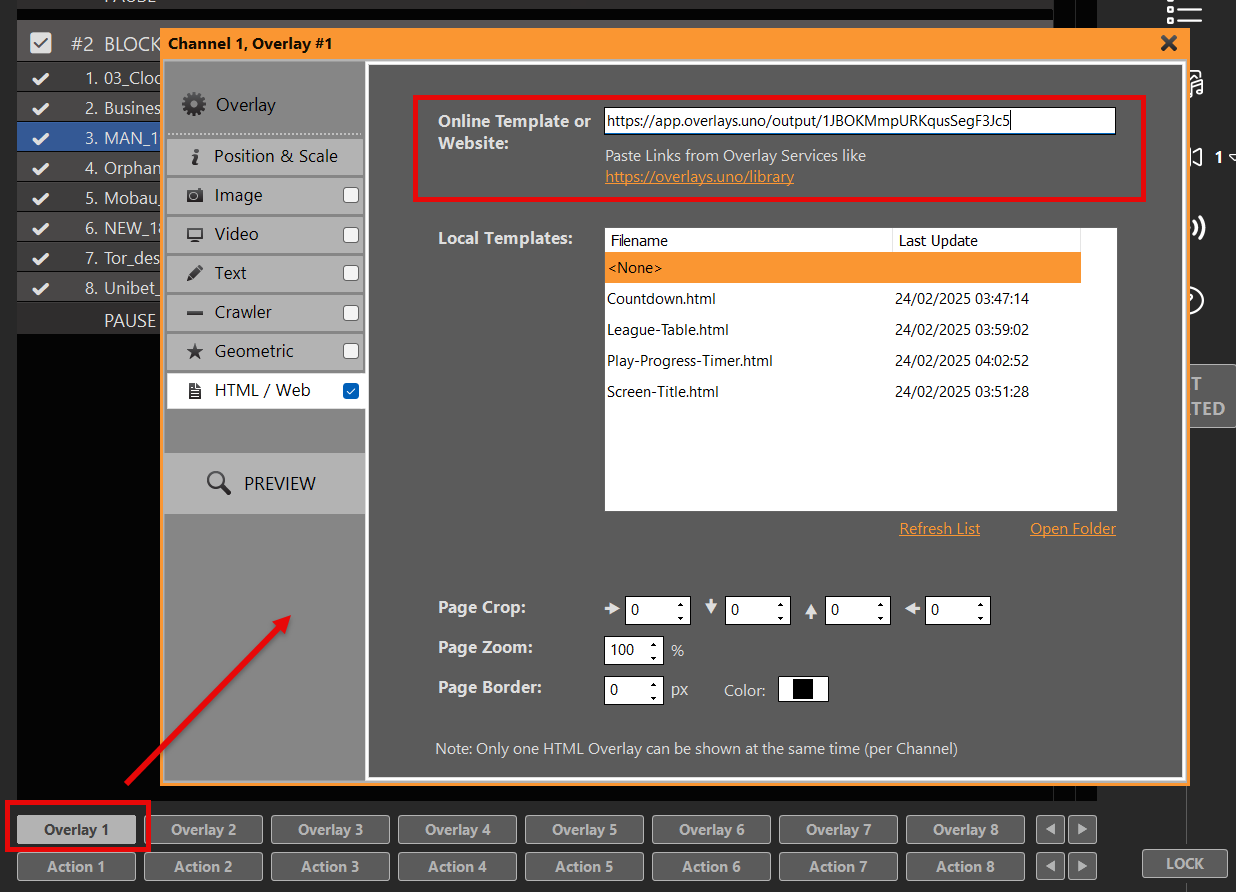
Klicken Sie in PLAYDECK auf eine beliebige leere Overlay-Schaltfläche, wählen Sie “HTML” aus und fügen Sie die URL in das obere Feld für Online-Vorlagen ein:
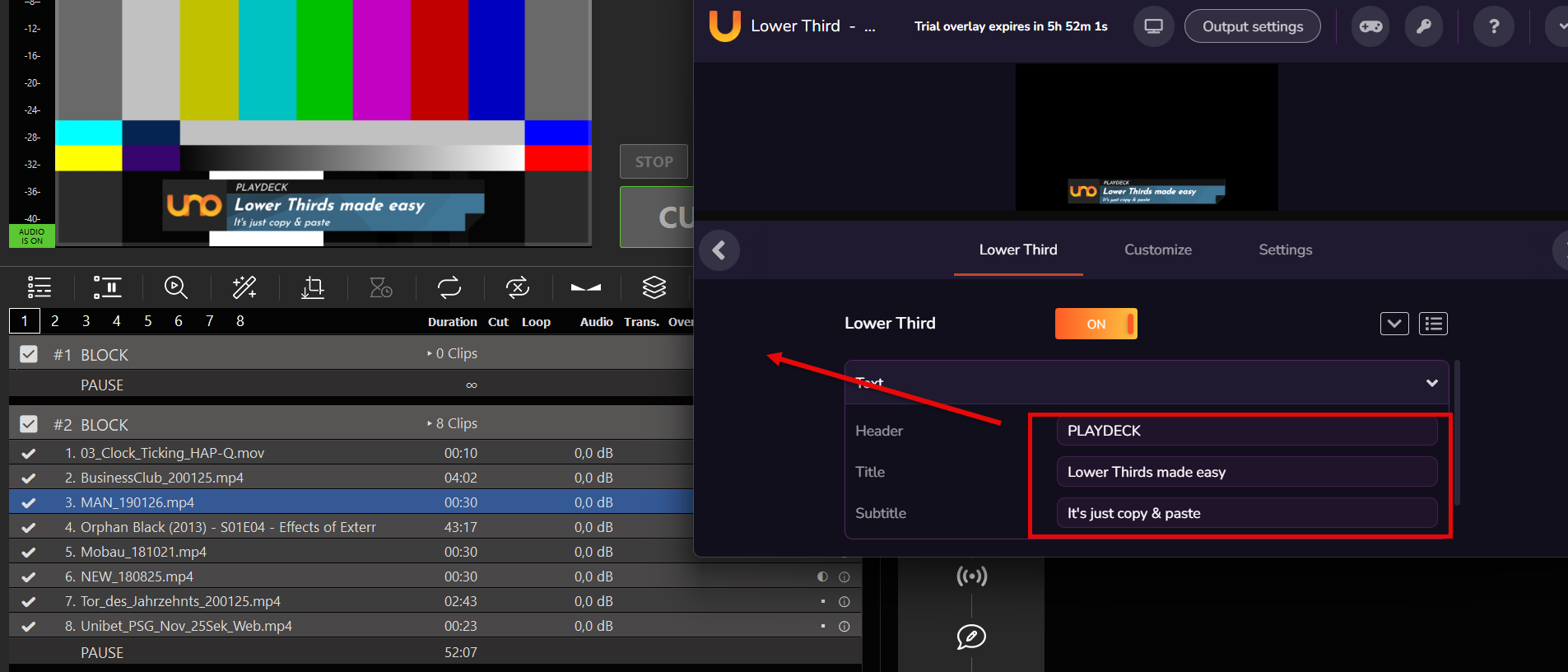
Das Overlay ist sofort anzeigebereit. Sie können Logo und Text sogar über die Website overlay.uno live aktualisieren:
2. Lower Third erstellen (mit ClassX)
ClassX Liveboard ist eine professionelle CG Playout-Lösung zur Automatisierung dynamischer Overlay-Inhalte. Auf der Website des Anbieters können Sie sich für eine Demoversion registrieren.
Nach der Installation von LiveBoard können Sie Videos, Grafiken und andere Inhalte ganz einfach über die Benutzeroberfläche hinzufügen. Dort benennen Sie die Inhalte außerdem mit einer eindeutigen Kennung, z. B. “MyLowerThird”, um später darauf zurückgreifen zu können.
Mit LiveBoard kann man eine Verbindung über TCP herstellen und Befehle senden, um bestimmte Inhalte ein- oder auszublenden. Eine vollständige Liste der Befehle findet sich immer im Installationsverzeichnis des Programms:
C:\Program Files\…\ClassX_Applications_v6\remotecontroltester\commands
Für den Moment reichen uns diese beiden Befehle:
LBC_PLAYCONTENT "MyLowerThird"
LBC_STOPCONTENT "MyLowerThird"
Lassen Sie uns in PLAYDECK die TCP-Verbindung aktivieren, damit PLAYDECK mit LiveBoard kommunizieren kann. Der Standardport von LiveBoard ist 301. Wenn Sie diese Option aktivieren, wird „CONNECTED“ angezeigt, sofern der LiveBoard-Server läuft. Andernfalls versucht PLAYDECK alle 5 Sekunden, eine Verbindung herzustellen, sodass Sie LiveBoard vor oder nach PLAYDECK starten können:
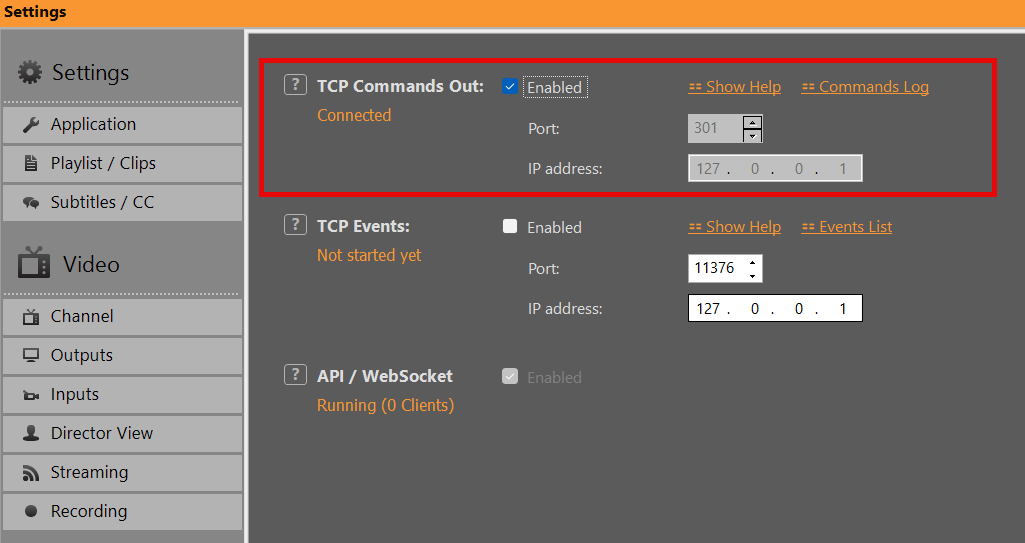
Bitte melden Sie sich bei 4. Overlay mit Clips/Blöcken automatisieren
3. Lower Third erstellen (in PLAYDECK)
Erstellen wir unser eigenes individuelles “Lower Third”, bestehend aus einer Hintergrundgrafik und Text, und fügen wir diese Elemente zu einer Gruppe zusammen.
Klicken Sie auf eine leere Overlay-Schaltfläche, um den Editor zu öffnen, und fügen Sie dann einige Hintergrundbild. Schließen Sie den Editor, klicken Sie mit der rechten Maustaste auf die Schaltfläche “Overlay” und positionieren Sie Ihren Hintergrund im unteren Bereich. Klicken Sie außerdem mit der rechten Maustaste in die Videovorschau und deaktivieren Sie „Kanalname“:
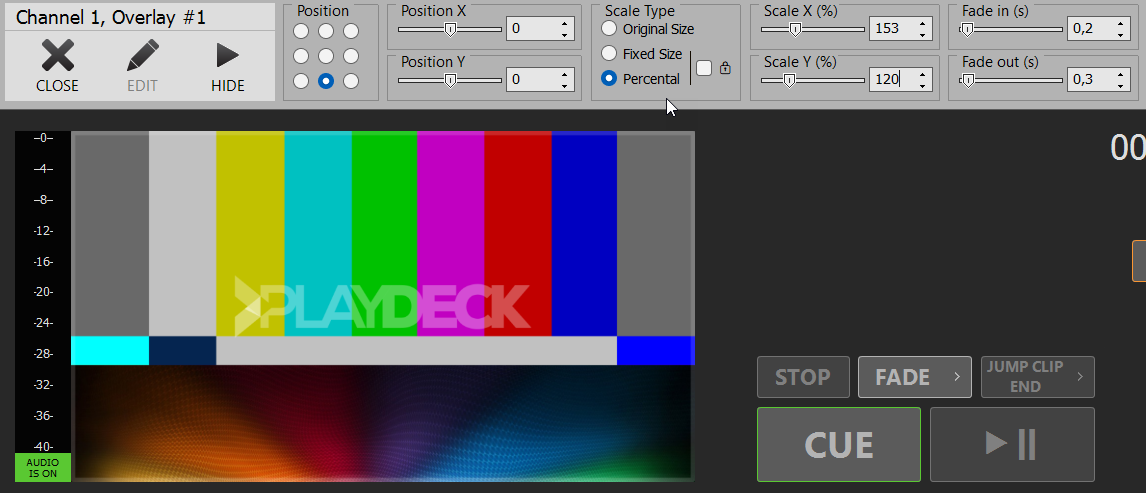
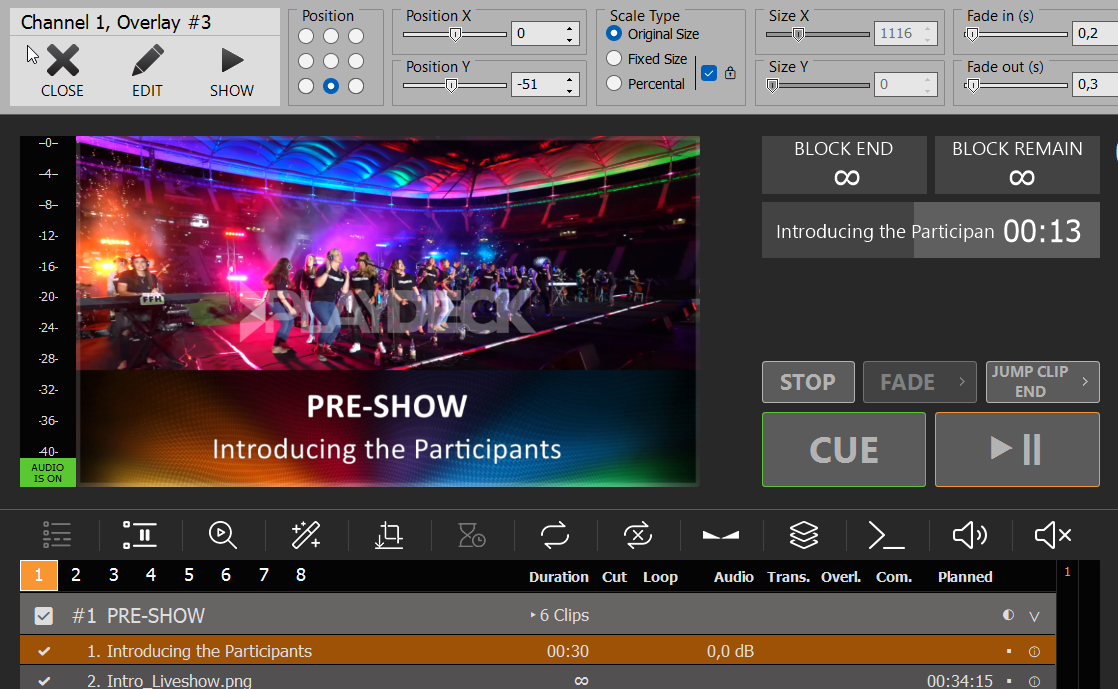
Wir fügen ein weiteres Text-Overlay hinzu und verwenden {blockname} als Textplatzhalter für unseren Titeltext. Anschließend fügen wir ein weiteres Text-Overlay hinzu und verwenden {clipname} als Textplatzhalter. Nach einigen Anpassungen der Position sieht das Ergebnis wie folgt aus:
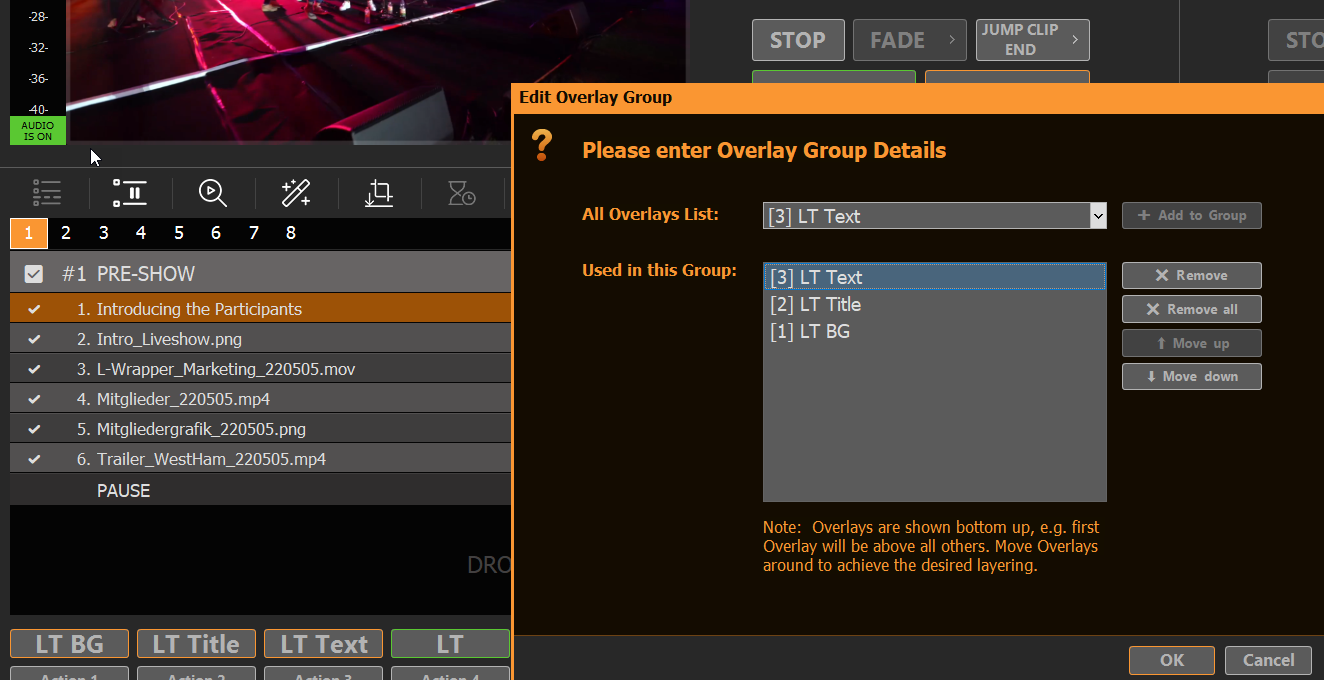
Fassen wir sie nun zu einer Gruppe zusammen: Klicken Sie mit der rechten Maustaste auf eine leere Overlay-Schaltfläche und wählen Sie “Overlay-Gruppe erstellen”. Fügen Sie dann unsere drei vorherigen Overlays hinzu und ordnen Sie sie von unten nach oben an:
4. Overlay mit Clips/Blöcken automatisieren
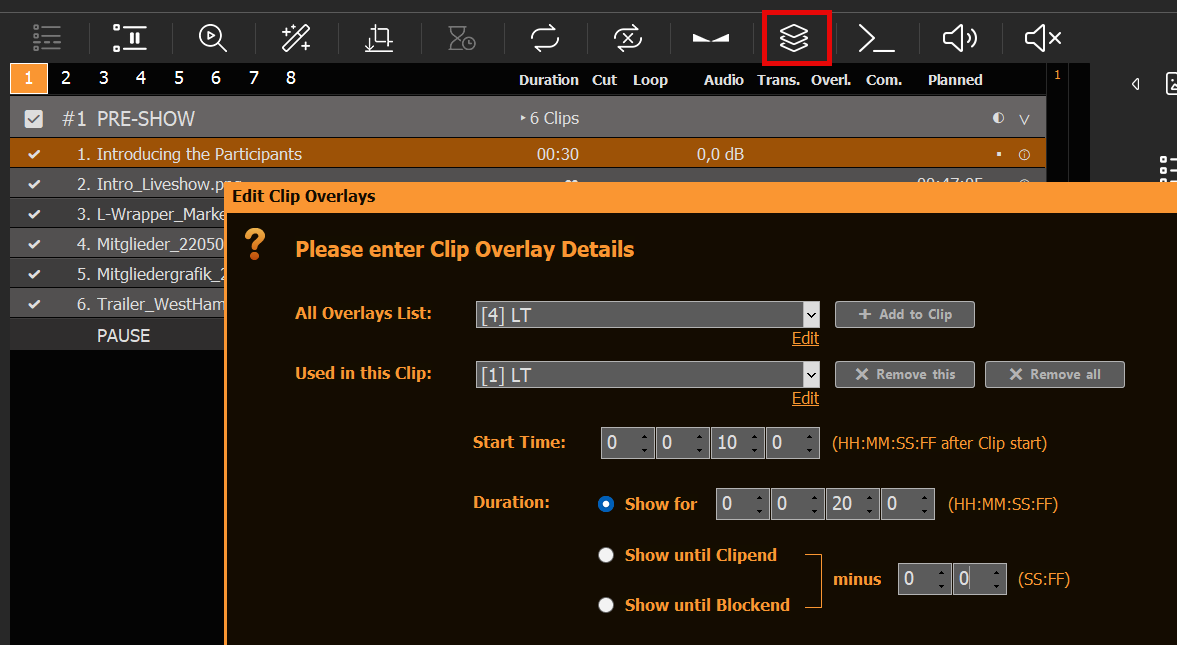
Wir haben nun eine funktionierende Overlay-Schaltfläche für das Lower Third mit dynamischem Textinhalt. Nun wollen wir dieses Overlay an einen bestimmten Clip anfügen. Wählen Sie den entsprechenden Clip aus und klicken Sie auf das Overlay-Symbol. Fügen Sie dann unser Overlay zu diesem Clip hinzu, beginnend bei 5 Sekunden ab Clipstart und mit einer Dauer von 10 Sekunden:
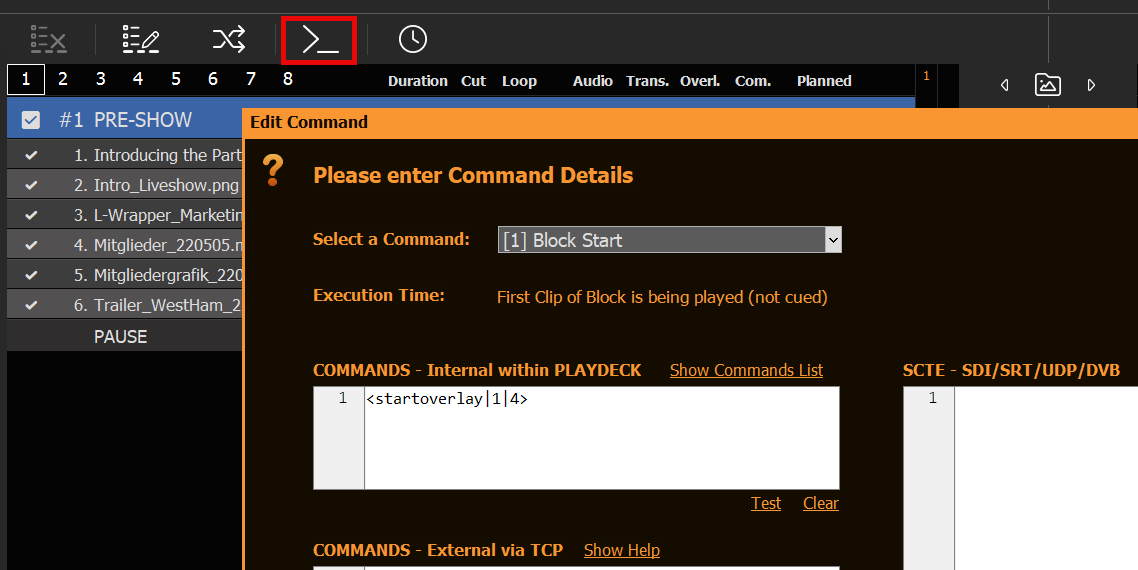
Um ein Overlay an einen Block anzuhängen, können Sie folgende Befehle verwenden:
Sie können die Overlay-Anhänge kopieren, indem Sie mit der rechten Maustaste auf den Clip/Block klicken und “Einstellungen kopieren/einfügen” auswählen. Dies ist äußerst hilfreich, um Anhänge in der gesamten Wiedergabeliste zu duplizieren.
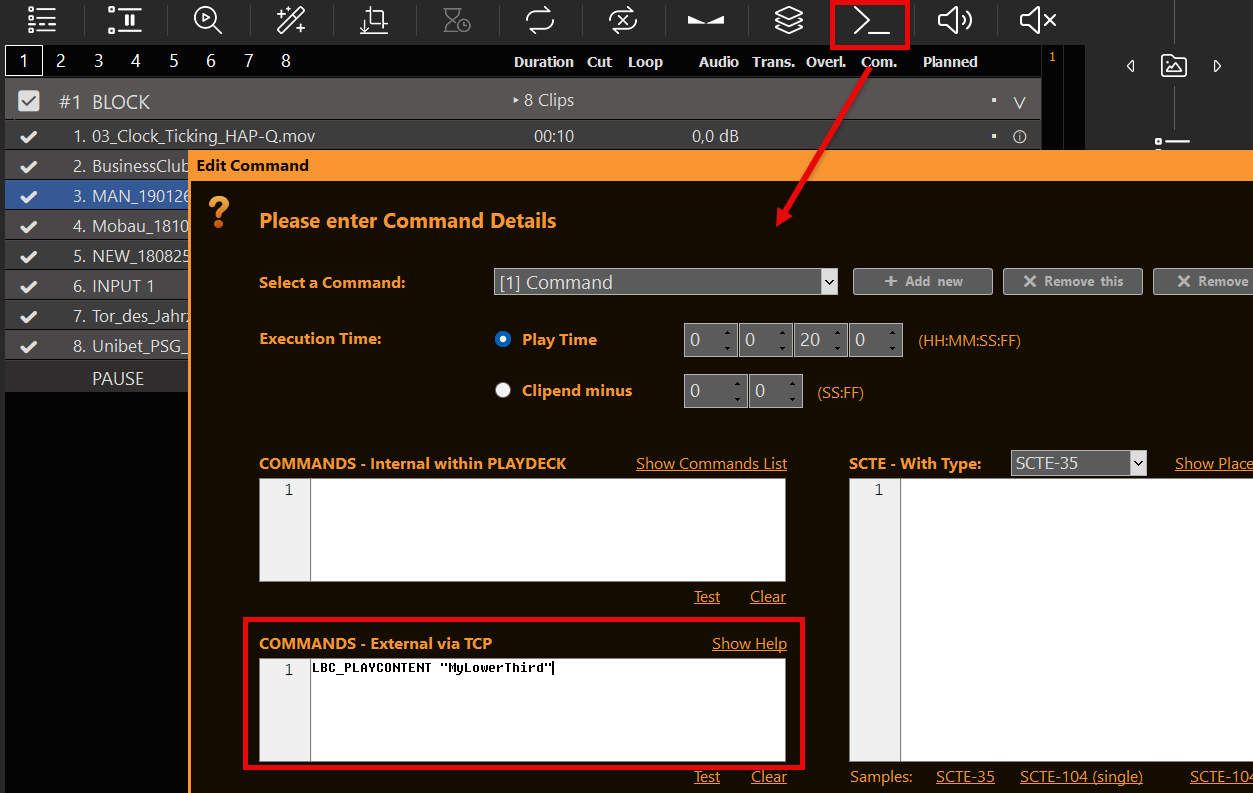
Um externe Overlays, z. B. ClassX, zu automatisieren, verwenden Sie ebenfalls Befehle für Clips oder Blöcke, schreiben diese Befehle jedoch in den Abschnitt “Extern über TCP”:
Sie können Overlays auch über Aktionsschaltflächen sowie über interne oder externe Befehle ein- oder ausblenden.
5. Zeitplan-Überlagerung
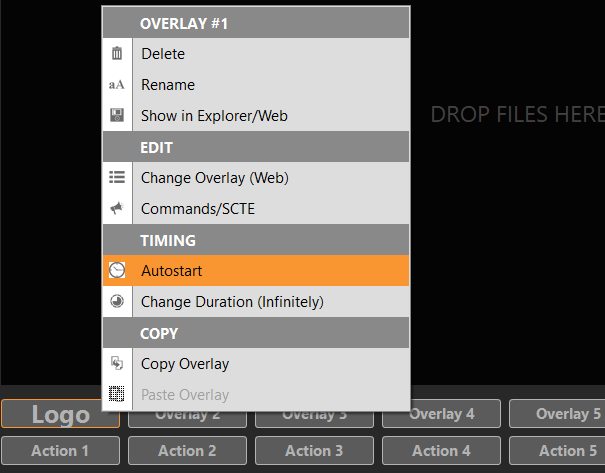
Sie können Overlays nicht nur an Elemente in der Wiedergabeliste anhängen, sondern auch festlegen, dass sie zu einem bestimmten Zeitpunkt und für eine bestimmte Dauer angezeigt werden. Klicken Sie dazu mit der rechten Maustaste auf das Overlay:
6. Fernbedienung
Du hast bereits etwas über Befehle gelernt in 4. Overlay mit Clips/Blöcken automatisieren. Sie können diese Befehle von überall aus aufrufen und Ihre Overlays über Ihr Stream-Deck oder eine beliebige andere Fernsteuerungssoftware starten.
Hier ist ein Artikel darüber, wie man Befehle im Allgemeinen einrichtet und verwendet:
https://playdeck.tv/howto/commands/
Und hier finden Sie weitere Informationen zur Einrichtung und Nutzung des Stream Deck mit Companion:
https://playdeck.tv/howto/companion/
7. Extern Keying
Sie können einen Kanal von PLAYDECK ausschließlich für die Overlays nutzen und diese über den externen Keying-Ausgang an Ihr Mischpult senden, der sowohl für den Geräteausgang als auch für den NDI-Ausgang unterstützt wird:
https://playdeck.tv/howto/keying/
Wiedergabelisten extern erstellen/importieren
In diesem Artikel erfahren Sie, wie Sie Ihre Wiedergabelisten auf einem anderen System erstellen oder Wiedergabelisten aus anderen Apps importieren können.
In diesem Artikel:
→ Kostenlosen Kanal nutzen
→ Testversion von „Playlist“ nutzen
→ Wiedergabeliste während der Übertragung hinzufügen
→ Neue Wiedergabelisten automatisch erkennen und neu laden
→ Anbindung an Apps von Drittanbietern
Kostenlosen Kanal nutzen
Hast du noch freie Kanäle in PLAYDECK? Nutze sie, um neue Inhalte vorzubereiten und zu testen, und kopiere sie anschließend in deinen Haupt-Feed-Kanal. Du kannst Blöcke per Drag & Drop von einem Kanal in einen anderen ziehen oder sie kopieren, indem du nach dem Starten des Drag & Drop die STRG-Taste drückst.
Sie können auch ganze Wiedergabelisten kopieren, überschreiben oder anfügen, indem Sie mit der rechten Maustaste auf die KANALNUMMER klicken:
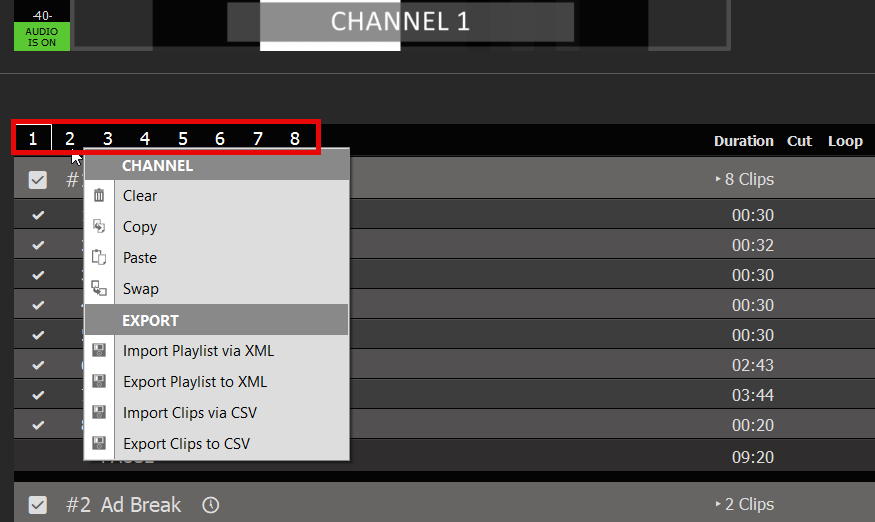
Wenn Sie neue Inhalte in eine bestehende Wiedergabeliste einfügen (oder XML importieren), haben Sie die Wahl, diese zu überschreiben oder anzuhängen:
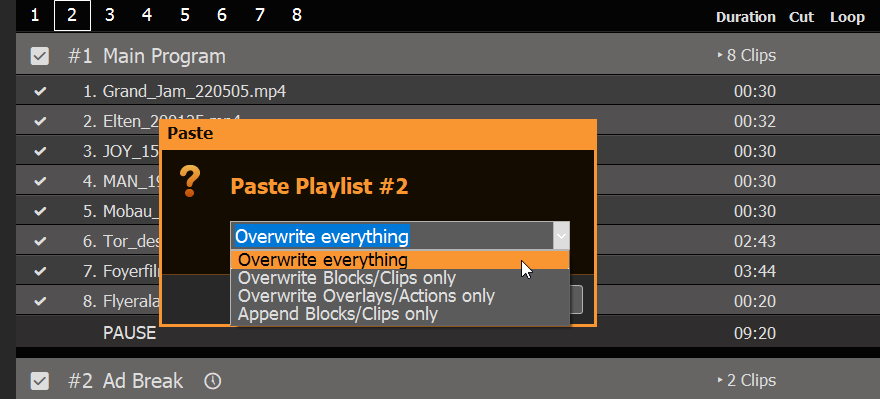
Testversion von „Playlist“ nutzen
Sie können PLAYDECK auf jedem beliebigen anderen Rechner installieren und dort Ihre Wiedergabelisten bearbeiten. Abgesehen vom Wasserzeichen der Testversion gibt es keine weiteren Einschränkungen, sodass Sie Wiedergabelisten erstellen und an Ihr Hauptsystem senden können.
Wiedergabeliste während der Übertragung hinzufügen
Sie möchten neue Wiedergabelisten importieren, ohne Ihren Sendebetrieb zu unterbrechen? Kein Problem: Nutzen Sie die Option „PROJEKT ANHÄNGEN“ im Menü „DATEI“:
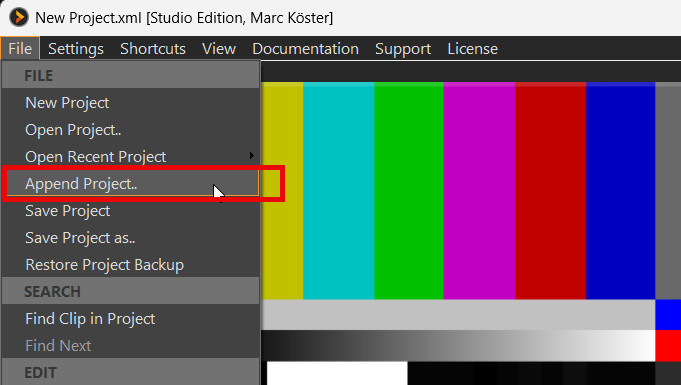
Dadurch wird jedes PLAYDECK-Projekt geladen, doch anstatt die Wiedergabelisten zu ersetzen, werden alle Wiedergabelisten um die im Projekt enthaltenen Clips erweitert. Anschließend können Sie alle alten Inhalte bedenkenlos entfernen.
Sie können dieses Verfahren auf einzelne Wiedergabelisten anwenden, indem Sie eine Wiedergabeliste als XML-Datei exportieren und diese XML-Datei auf dem anderen Rechner importieren. Klicken Sie dazu mit der rechten Maustaste auf die KANALNUMMER:
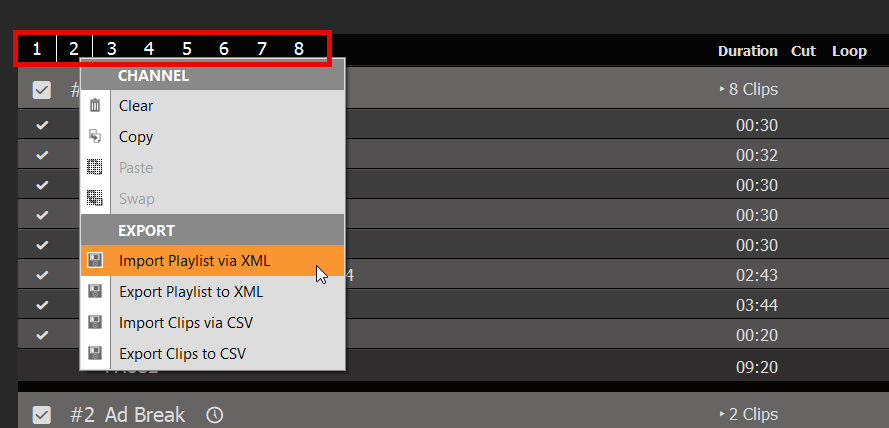
Dieser Arbeitsablauf eignet sich perfekt für jeden Tagesplan, bei dem Sie neue Tage hinzufügen und alte entfernen.
Neue Wiedergabelisten automatisch erkennen und neu laden
Sie können die aktuell geladene Projektdatei auf Ihrem Hauptsystem auch ÜBERSCHREIBEN und PLAYDECK dies erkennen lassen, woraufhin das Projekt neu geladen wird und der Playout den Betrieb fortsetzt. Aktivieren Sie diese Funktion in den Anwendungseinstellungen:
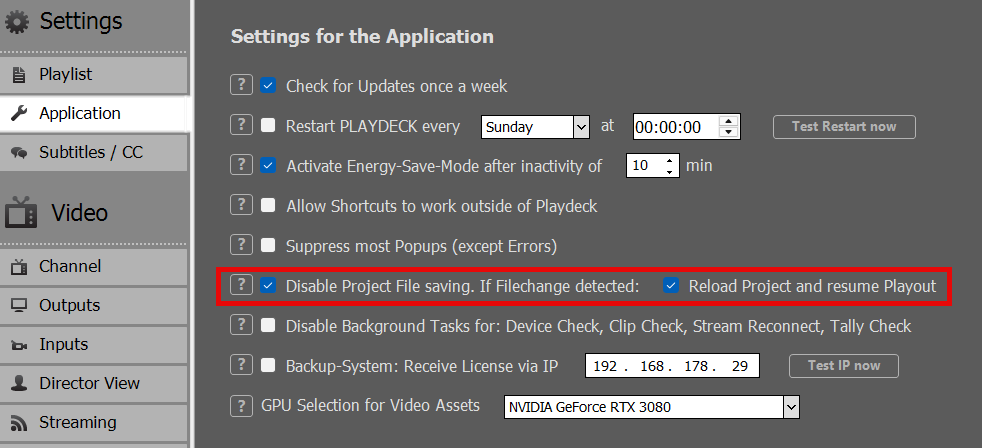
Hinweis: „RESUME PLAYOUT“ funktioniert nur, wenn der aktuell abgespielte Clip im neu geladenen Projekt vorhanden ist; andernfalls wird Playout für diesen Kanal angehalten. Der Clip wird durch eine EINDEUTIGE ID identifiziert, sodass er im neu geladenen Projekt möglicherweise in einen anderen Block verschoben wurde.
Dieser Arbeitsablauf eignet sich am besten für automatisierte Systeme, bei denen Projektdateien automatisch generiert und in das Hauptsystem hochgeladen werden. Oder wenn der Content-Editor keinen Zugriff auf das Hauptsystem hat und die neue Wiedergabeliste auf den NAS- oder Cloud-Speicher hochlädt.
Anbindung an Apps von Drittanbietern
Wir unterstützen das Playlist-Format anderer Apps von Drittanbietern nicht, da es auf dem Markt einfach zu große Unterschiede gibt und viele Playlist-Funktionen (Mixing, Überlappungen, Zeitpläne) nicht mit PLAYDECK kompatibel wären.
Wenn du deine Playlist in einer Drittanbieter-App erstellen möchtest, musst du sie zunächst als CSV-Datei exportieren, diese Datei dann für die Verwendung mit PLAYDECK bearbeiten und anschließend in PLAYDECK importieren.
Warum CSV? Weil es das einfachste Listenformat ist, das mehrere Werte pro Eintrag unterstützt. Es lässt sich mit jedem Text- oder Tabelleneditor bearbeiten, von Notepad bis Excel.
Werfen wir einen Blick auf unsere CSV-Datei. Dazu erstellen wir eine Beispiel-Playlist mit zwei Blöcken. Wir haben verschiedene Inhaltstypen gemischt: Videoclips mit IN/OUT-Punkten, Geräteeingänge, YouTube-Videos, UDP-Eingang Stream, GFX mit Laufzeit und eine Note. Außerdem haben wir dem zweiten Block einen Zeitplan hinzugefügt:
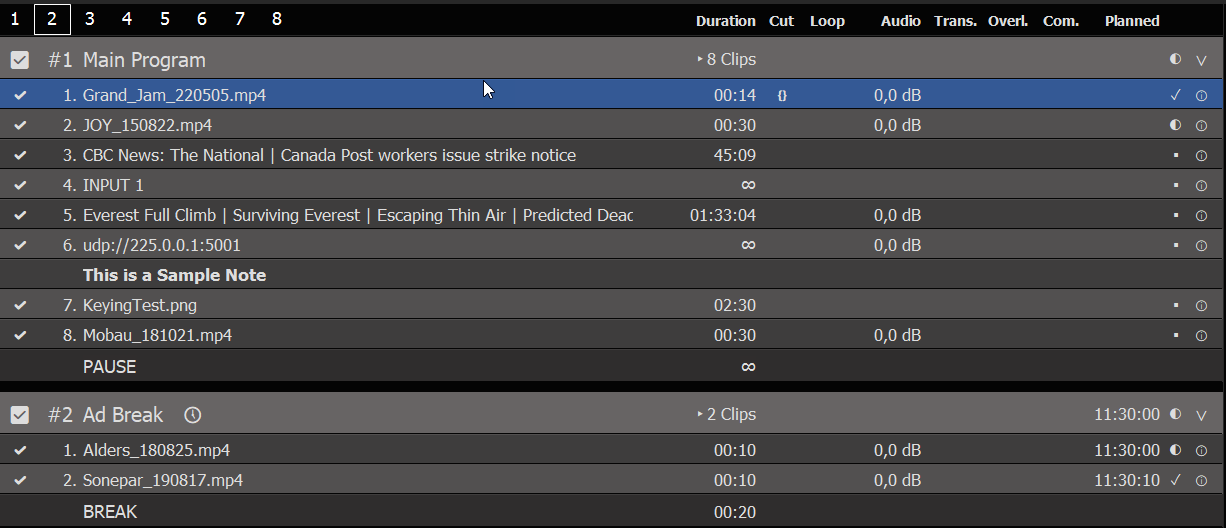
Wir klicken nun mit der rechten Maustaste auf „CHANNEL NUMBER 2“ und wählen „EXPORT TO CSV“:
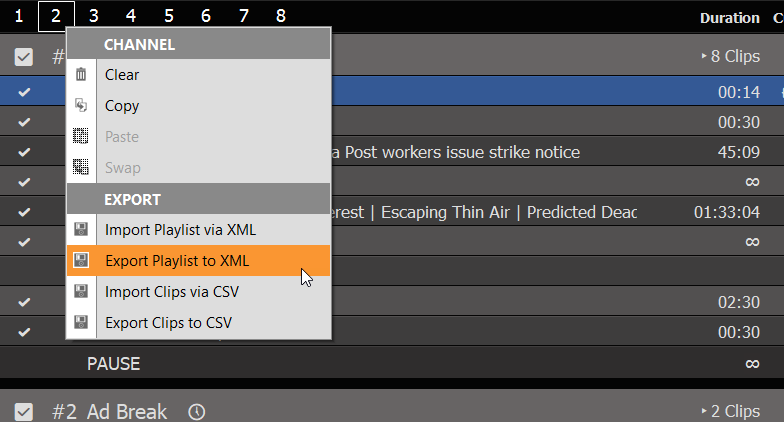
Anschließend öffnen wir die gespeicherte CSV-Datei im Notepad (Hier klicken, um die Datei herunterzuladen bzw. in einem neuen Tab zu öffnen):

Wie du siehst, sind es nicht “zu” viele Textzeilen. Da die ersten Zeilen nur die KOPFZEILE bilden, wird das im Tabelleneditor noch übersichtlicher:
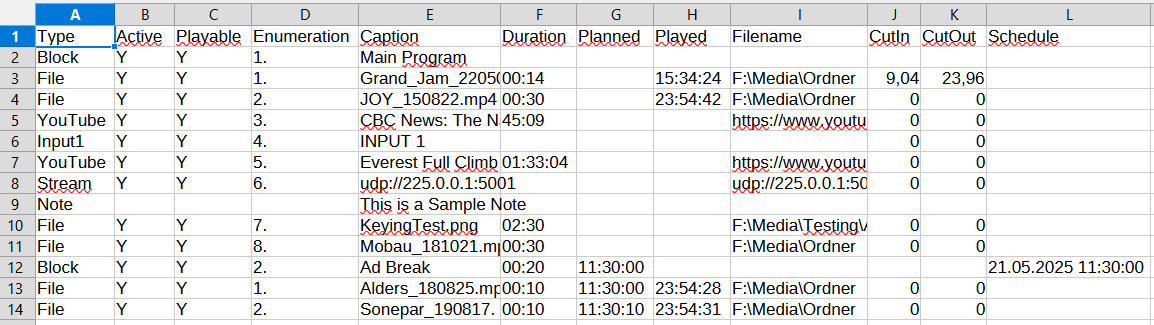
Und so erstellt man CSV-Dateien: Man exportiert seine Inhalte aus einer beliebigen Drittanbieter-App, öffnet einen beliebigen Editor und importiert sie im PLAYDECK-FORMAT. Aber WAS IST DAS PLAYDECK-FORMAT?.
Dies sind die ERFORDERLICHEN SPALTEN. Sie können an BELIEBIGER STELLE stehen (jede Spalte 1 bis 5):
Typ = Block, Datei, Website (oder YouTube), Input#, Stream, Notiz
Bildunterschrift = Beliebiger Text, der in PLAYDECK angezeigt werden soll
Dateiname = Der Pfad/die Datei oder die URL (YouTube und Streams)
Dies sind die OPTIONALEN SPALTEN. Sie können an BELIEBIGER STELLE stehen (jede Spalte 1 bis 5):
Aktiv = Das Kontrollkästchen in der ersten Spalte in PLAYDECK
Dauer = Wird nur für Dateitypen verwendet, bei denen es sich um Bilder handelt. Für unendlich viele Werte leer lassen oder 0 eingeben
Einblenden / Ausblenden = Ein- und/oder Ausblendpunkt für den Schnitt
Zeitplan = Wird nur von Block-Typen verwendet
Hinweis: Erweiterte Eigenschaften (z. B. Audioverstärkung) werden nicht unterstützt, um unser CSV-Format übersichtlich und einfach zu halten. Um ALLE Eigenschaften zu importieren/exportieren, verwenden Sie bitte XML anstelle von CSV.
Hinweis: PLAYDECK verwendet die UTF-8-Kodierung zum Speichern und Laden von CSV-Dateien.
Unbeaufsichtigt rund um die Uhr Playout
Dieser Artikel zeigt, wie PLAYDECK ohne Bediener betrieben werden kann: tägliche Projektdateien aus einem Verkehrs- oder Planungssystem, Neuladen bei Überschreiben einer Datei und ein zeitgesteuerter Neustart der Anwendung.
“Einstellungen → Automatisierung” ist leicht zu übersehen. Ein Kontrollkästchen mit der Bezeichnung “Automatisches Speichern von Projekten deaktivieren” klingt nicht gerade nach einem 24/7-Playout – doch in Kombination mit „Neuestes Projekt aus Ordner laden“ ergibt sich daraus der typische unbeaufsichtigte Arbeitsablauf.
In diesem Artikel:
→ Einstellungen → Automatisierung
→ Typische Anwendungsfälle
→ Speichern deaktivieren und Neueste Version laden
→ PLAYDECK neu starten
Einstellungen → Automatisierung
Öffnen Einstellungen → Automatisierung (letzter Eintrag in der Gruppe „Einstellungen“).
Auf dieser Seite finden sich drei eigenständige Funktionen:
- PLAYDECK alle — täglicher oder wöchentlicher Neuanfang
- Automatisches Speichern von Projekten deaktivieren — PLAYDECK schreibt das geöffnete Projekt nicht im Hintergrund; optionales Neuladen, wenn sich diese Datei ändert
- Neuestes Projekt aus dem Ordner laden — zu einem bestimmten Zeitpunkt die neueste Version laden
.xmlin einem Ordner (einmal täglich)
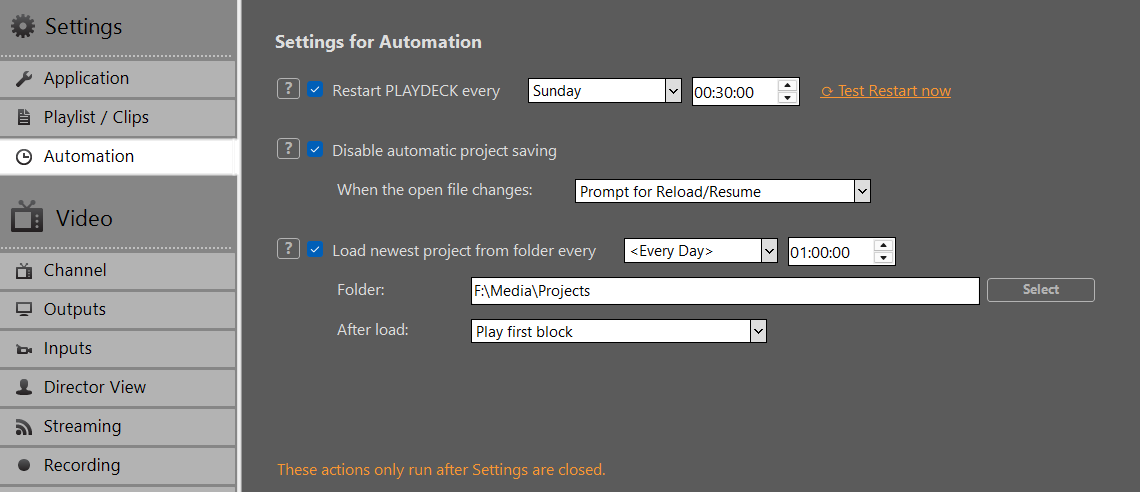
Hinweis: Geplanter Neustart, Neueste Version laden und Bei Dateiänderung neu laden Nicht ausführen, solange die Einstellungen geöffnet sind. Legen Sie die Uhrzeit, den Ordner und die Optionen fest, dann Einstellungen schließen. Andernfalls kann die geplante Zeit vergehen, ohne dass etwas passiert. Jetzt Test neu starten wird weiterhin direkt über die Einstellungen ausgeführt – das ist die einzige Ausnahme.
Typische Anwendungsfälle
Das sind die Situationen, in denen Automatisierung eine Rolle spielt – allein anhand der Bezeichnungen lassen sie sich nicht erkennen.
Das Verkehrs-/Planungssystem erstellt jeden Tag eine neue XML-Datei
Ein Planer legt Dateien wie beispielsweise 26.08.13_Playdeck.xml, 26.08.14_Playdeck.xml in einen gemeinsamen Ordner. Um Mitternacht sollte PLAYDECK die neueste Datei auswählen und den Vorgang im Hintergrund fortsetzen. Das heißt Neueste laden, meist zusammen mit Automatisches Speichern von Projekten deaktivieren.
Die gleiche Projektdatei wird im Laufe des Tages überschrieben
Ein Editor oder eine Drittanbieter-App überschreibt die aktuell geöffnete Datei. PLAYDECK sollte dies erkennen und die Datei neu laden. Das heißt Speichern deaktivieren + Bei Änderungen an der geöffneten Datei → Neu laden/Fortsetzen. Details: Wiedergabelisten extern erstellen/importieren.
Beides auf demselben Rechner
Neue Datei mit dem Datum 00:00 Uhr, dann wurde die Datei desselben Tages um 14:00 Uhr erneut überschrieben. Aktivieren Neueste laden und reload-on-change. Es handelt sich dabei nicht um eine Entweder-oder-Entscheidung.
Neustart über Nacht
24/7-Boxen, die PLAYDECK einmal täglich neu starten sollten, auch während der Ausstrahlung. Das heißt PLAYDECK alle.
Speichern deaktivieren und Neueste Version laden
Automatisches Speichern von Projekten deaktivieren
Wenn diese Option aktiviert ist, wird PLAYDECK nicht Die Projektdatei im Hintergrund speichern (die übliche automatische Speicherung sowie das automatische Speichern beim Beenden). „Datei“ → „Speichern“ / „Speichern unter“ funktioniert weiterhin.
Verwenden Sie dies, wenn ein Das XML stammt aus einem externen System. Andernfalls schreibt PLAYDECK seine im Arbeitsspeicher befindliche Wiedergabeliste zurück auf die Festplatte und überschreibt dabei die Datei des Schedulers.
Wenn sich die geöffnete Datei ändert:
- Nichts tun — Externe Überschreibungen ignorieren
- Sofort neu laden/fortsetzen — Neu laden und versuchen, denselben Clip (anhand der eindeutigen ID) fortzusetzen
- Aufforderung zum Neuladen/Fortsetzen — erst einmal fragen
Hinweis: Die Wiederaufnahme funktioniert nur, wenn der gerade abgespielte Clip im neu geladenen Projekt noch vorhanden ist. Ist dies nicht der Fall, wird dieser Kanal angehalten. Dieses Neuladen dient dazu, die gleiche Datei, die bereits geöffnet ist. Es ist kein Ersatz für „Neueste Version laden“.
Neuestes Projekt aus dem Ordner laden
Wenn diese Option aktiviert ist, durchsucht PLAYDECK den ausgewählten Ordner nach dem ausgewählten Wochentag und der ausgewählten Uhrzeit und lädt die neueste Version .xml einmal täglich.
- Neueste Mittel Erstellungsdatum (Zeitpunkt des letzten Schreibvorgangs), nicht der Dateiname.
13-08-26vs01-09-26Was im Namen steht, spielt keine Rolle. - Es werden nur gültige PLAYDECK-Projektdateien berücksichtigt (andere XML-Dateien, z. B. XMLTV-Exporte, werden übersprungen).
- Dateien, die gerade noch geschrieben werden (in Gebrauch sind), werden übersprungen.
- Die derzeit geöffnete Datei wird ignoriert. PLAYDECK lädt dieselbe Wiedergabeliste nicht erneut. Sie müssen die Option „Speichern deaktivieren“ nicht aktivieren, damit „Neueste laden“ funktioniert.
- Nach einem erfolgreichen Ladevorgang wird am selben Tag kein weiterer Ladevorgang durchgeführt.
Warum sollte man sie überhaupt kombinieren?
Für “Neueste laden” muss die Option „Speichern deaktivieren“ nicht aktiviert werden – die geöffnete Datei wird bereits von der Auswahl der „neuesten“ Dateien ausgeschlossen. Bei einem Verkehrssystem möchte man in der Regel beides: Wenn die Option “Speichern deaktivieren” nicht aktiviert ist, speichert PLAYDECK das geöffnete Projekt automatisch; das Erstellungsdatum dieser Datei ändert sich ständig, und der morgige Drop könnte „älter“ aussehen als die von PLAYDECK selbst erstellte Speicherversion. Wenn der Scheduler die Datei überschreibt, heutige Solange die Datei geöffnet ist, kann PLAYDECK auch darüber hinweg speichern und die Datei überschreiben.
Empfohlene 24/7-Konfiguration
- Aktivieren Automatisches Speichern von Projekten deaktivieren.
- Wenn sich die geöffnete Datei ändert: Sofort neu laden/fortsetzen – sofern die Datei desselben Tages später überschrieben werden kann; andernfalls nichts unternehmen.
- Aktivieren Jedes Mal das neueste Projekt aus dem Ordner laden
<Every Day>z. B.00:00:00. - Ordner = der Zielordner des Schedulers. Bewahren Sie in diesem Ordner ausschließlich PLAYDECK-Projekt-XML-Dateien auf.
- Nach der Beladung:
- Ersten Block abspielen — Wiedergabe starten (typischer unbeaufsichtigter Umschalter)
- Erster Block einblenden — den ersten Block laden, auf die spätere Wiedergabe warten
- Blockstundenpläne befolgen — werden nicht automatisch abgespielt; die Feuerwerke werden nach ihren eigenen Zeitvorgaben gezündet (Programmablauf). Wenn Sie mit dieser Option testen und nichts startet, ist das zu erwarten.
- Einstellungen schließen.
Der Projektwechsel ist nahtlos. Die Leistung bleibt unverändert; nur ein paar Bilder Ausfall während der Last. Stellen Sie den Kanal ein Hintergrund schwarz — Wenn ein paar Einzelbilder des vorherigen Films kurz eingeblendet werden, ist Schwarz die am wenigsten auffällige Füllfarbe. Hierbei handelt es sich um einen harten Schnitt zum neuen Projekt, nicht um eine Überblendung. Passen Sie den Zeitpunkt der Dateiübertragung und die Ladezeit (oft um Mitternacht) so an, dass der Schnitt in einer sicheren Lücke liegt, oder verwenden Sie Blockstundenpläne befolgen in der neuen Datei.
PLAYDECK neu starten
Wenn aktiviert, PLAYDECK wird geschlossen und startet erneut am ausgewählten Wochentag und zur ausgewählten Uhrzeit, sogar während der Ausstrahlung. Verwenden Sie dies für einen täglichen Neustart auf unbeaufsichtigten Rechnern.
Jetzt Test neu starten führt denselben Neustart sofort aus. Der geplante Neustart wird erst ausgeführt, nachdem die Einstellungen geschlossen wurden.
Warteschleife vor der Show erstellen
In diesem Artikel erfahren Sie, wie Sie eine Audio-Playlist erstellen und diese mit einem Video in Endlosschleife kombinieren können – ideal für Warteschleifen vor einer Veranstaltung.
Zunächst erstellen wir einen Schleifenblock und fügen eine MP3-Audiodatei in den Block ein:
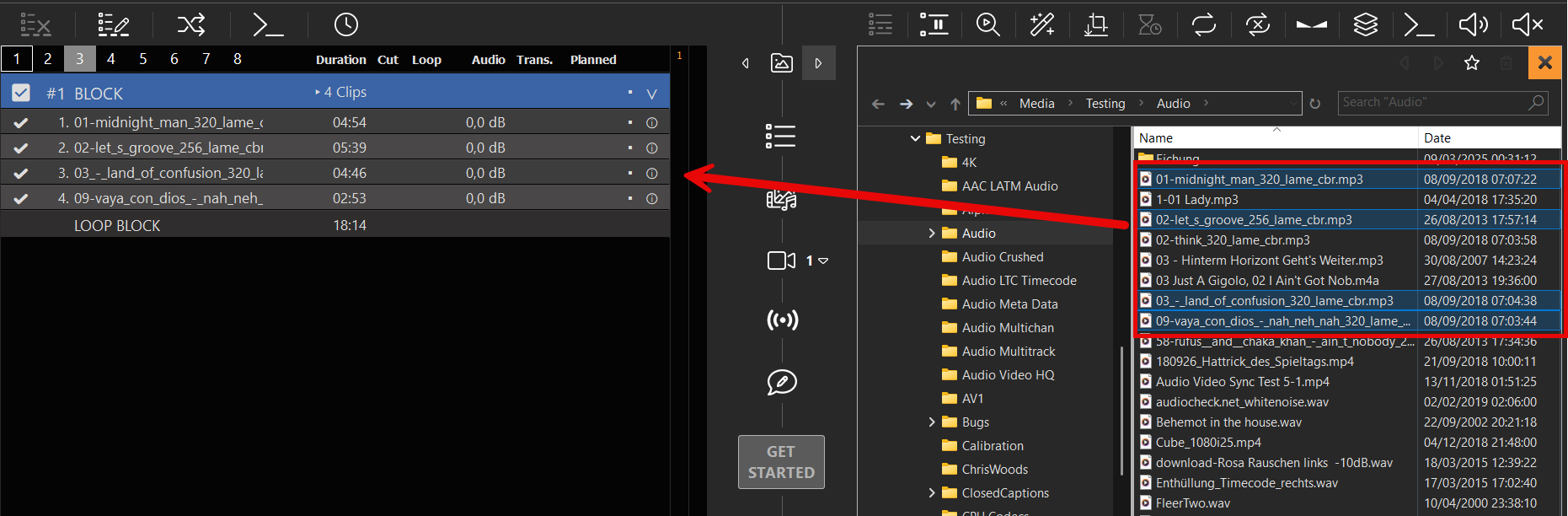
Nun fügen wir ein Standardbild hinzu, das angezeigt wird, wenn reine Audioclips abgespielt werden:
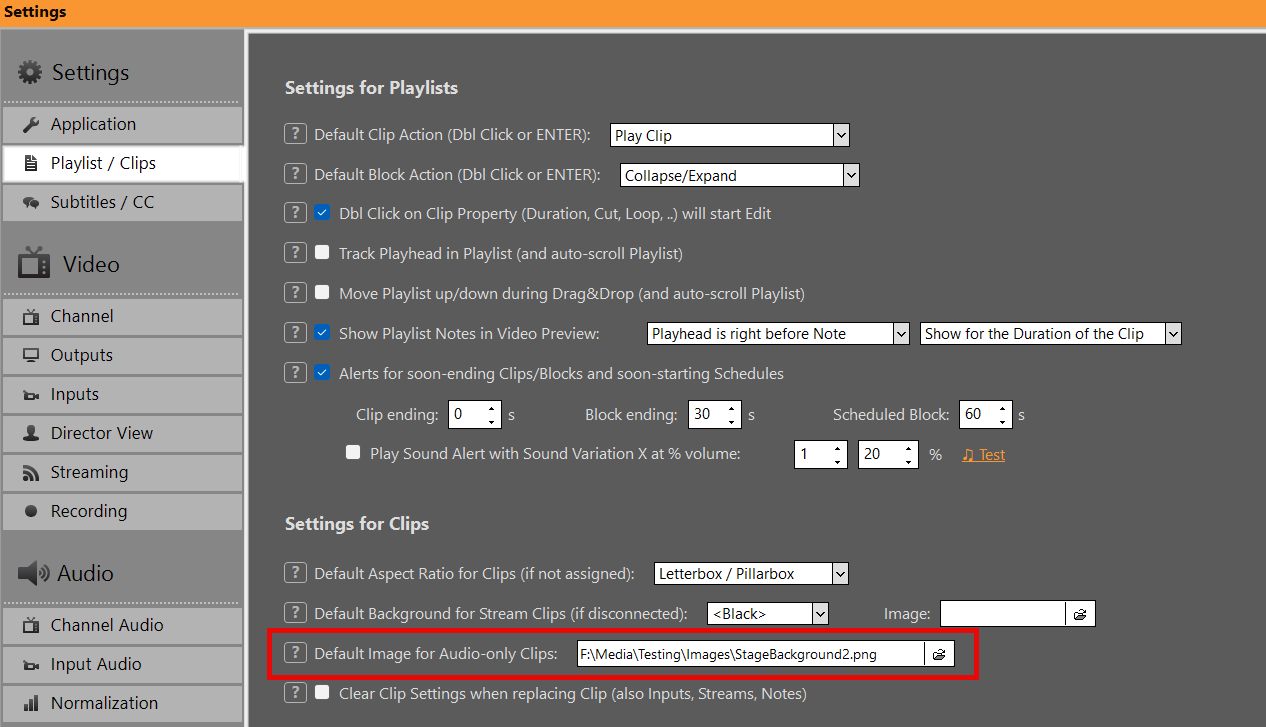
Und voilà, schon haben wir eine Warteschleife für die Vorführung:
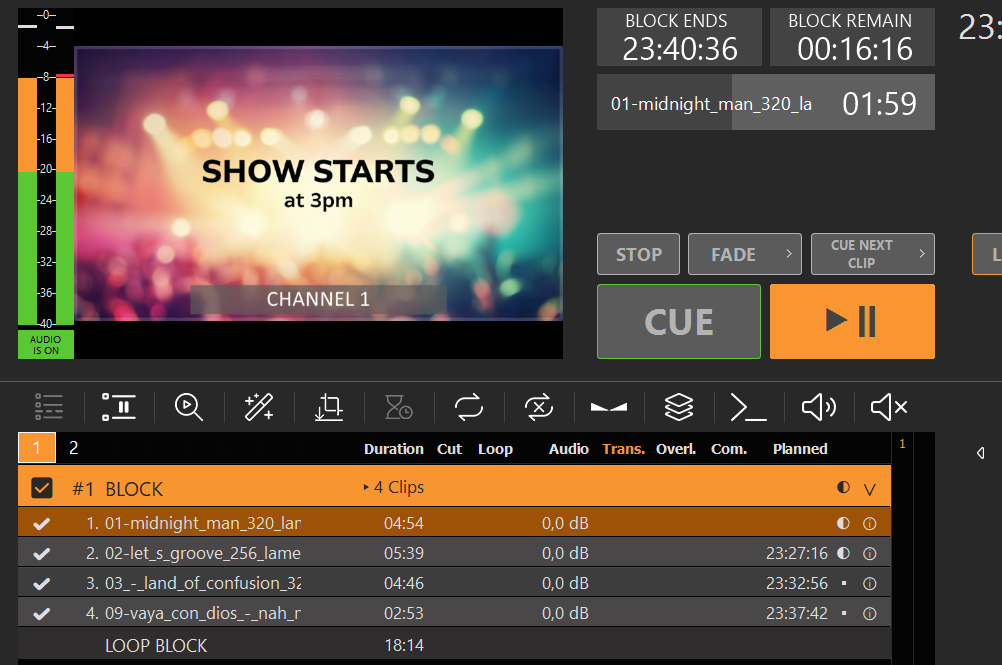
Aber das ist noch nicht alles. Wir können statt eines Standbilds auch eine Videoloop verwenden. Dazu fügen wir das Video als Overlay mit einer Loop-Einstellung hinzu. Das Video wird im Vollbildmodus angezeigt, sofern es die gleiche Größe hat; andernfalls können wir es in den Overlay-Einstellungen skalieren:
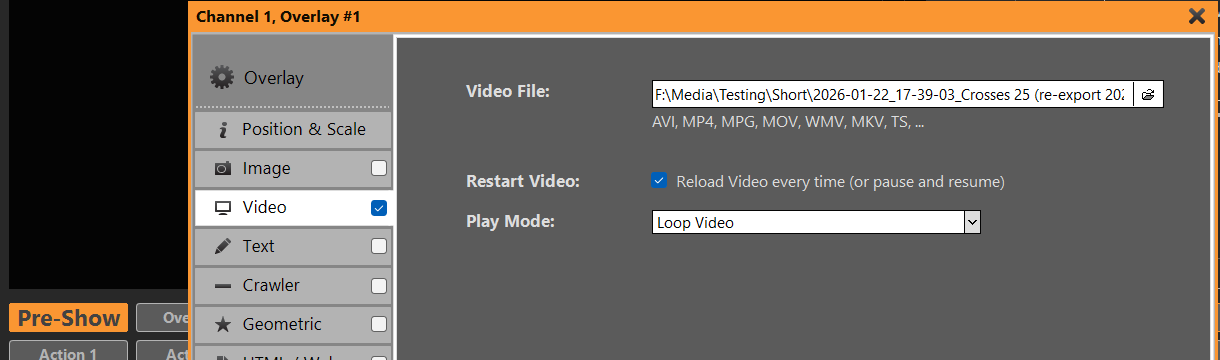
Wir könnten auch einen Countdown über overlays.uno einbinden. Schnell und einfach:
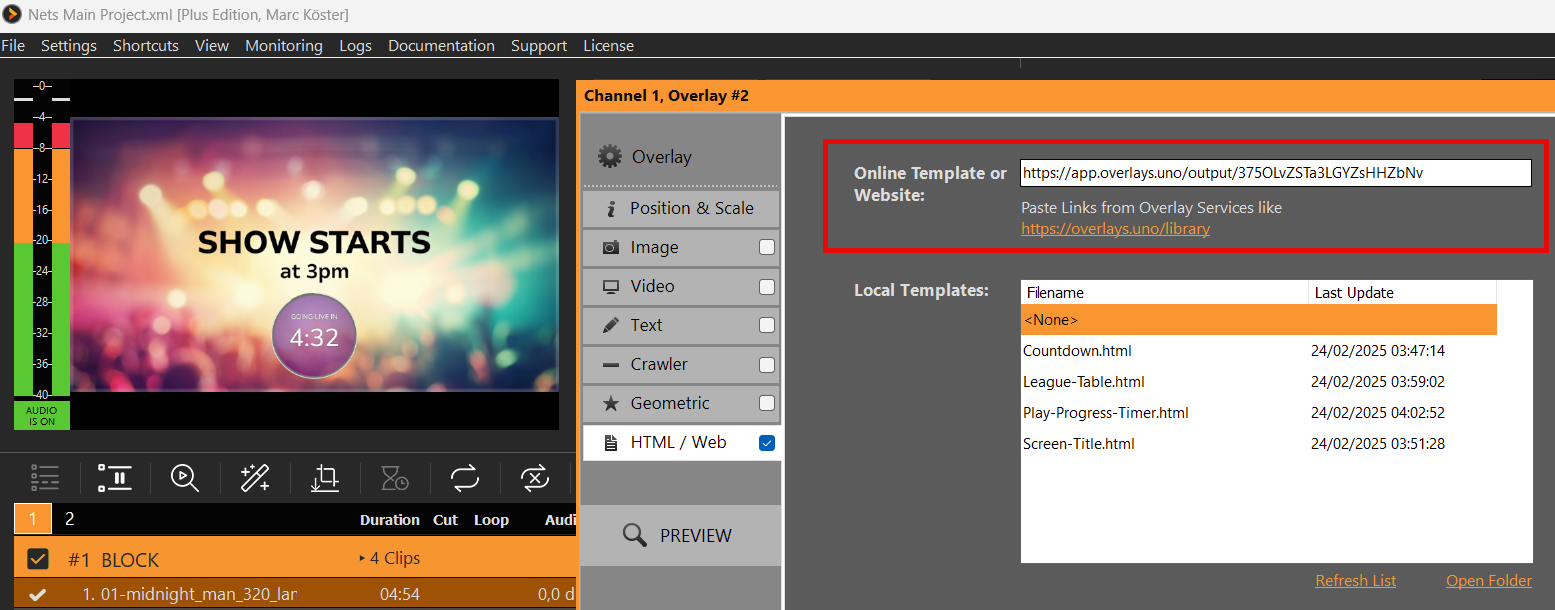
Erstellen einer Diashow auf einem einzelnen Monitor
In diesem Artikel wird gezeigt, wie man eine Diashow mit Übergängen erstellt und auf demselben Monitor anzeigt.
1. Die Show erstellen
Öffne den integrierten Datei-Explorer, indem du auf den Rechtspfeil zwischen den Wiedergabelisten klickst. Suche den Ordner mit deinen Bildern, wähle alle Bilder aus und füge sie per Drag & Drop zur Wiedergabeliste hinzu:
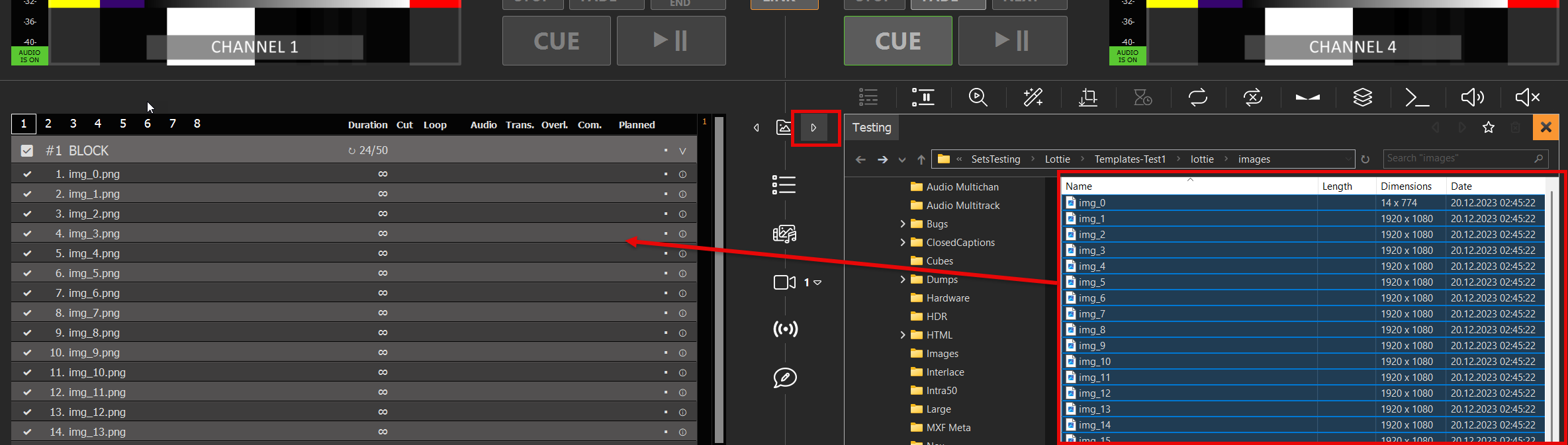
Wählen Sie einen beliebigen Clip in der Wiedergabeliste aus und drücken Sie STRG+A, um alle Clips auszuwählen. Wählen Sie anschließend das Symbol für „DAUER“ aus und geben Sie für jedes Bild eine geeignete Dauer ein, z. B. 15 Sekunden:
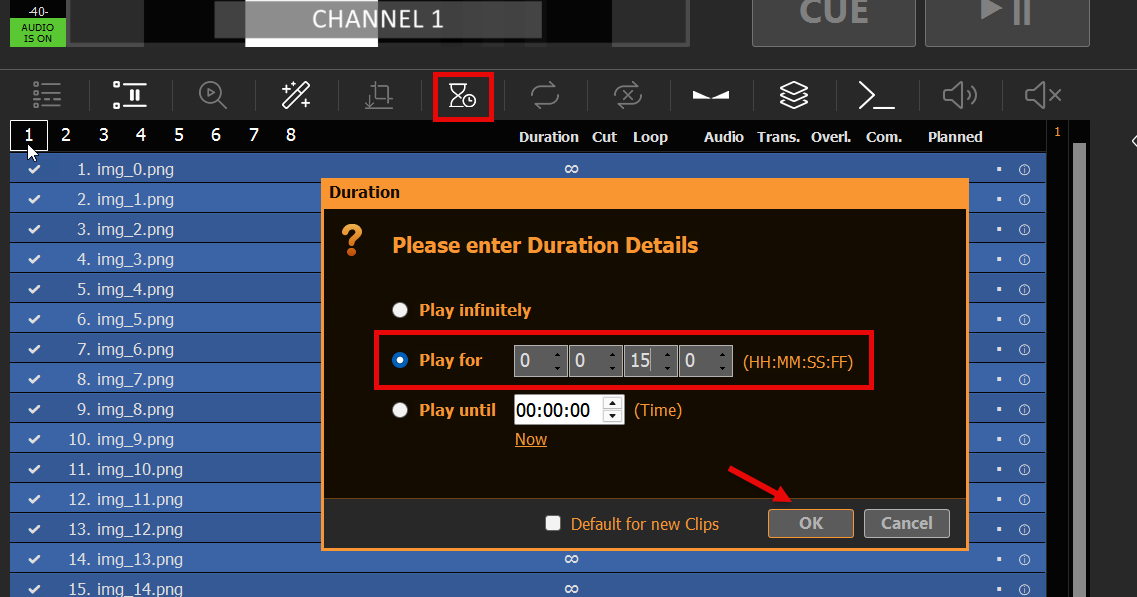
Solange alle Clips noch ausgewählt sind, klicken Sie als Nächstes auf das Symbol „ÜBERGANG“ und fügen Sie einen beliebigen Übergang hinzu. In diesem Fall verwenden wir einen sanften, langen Überblendungsübergang:
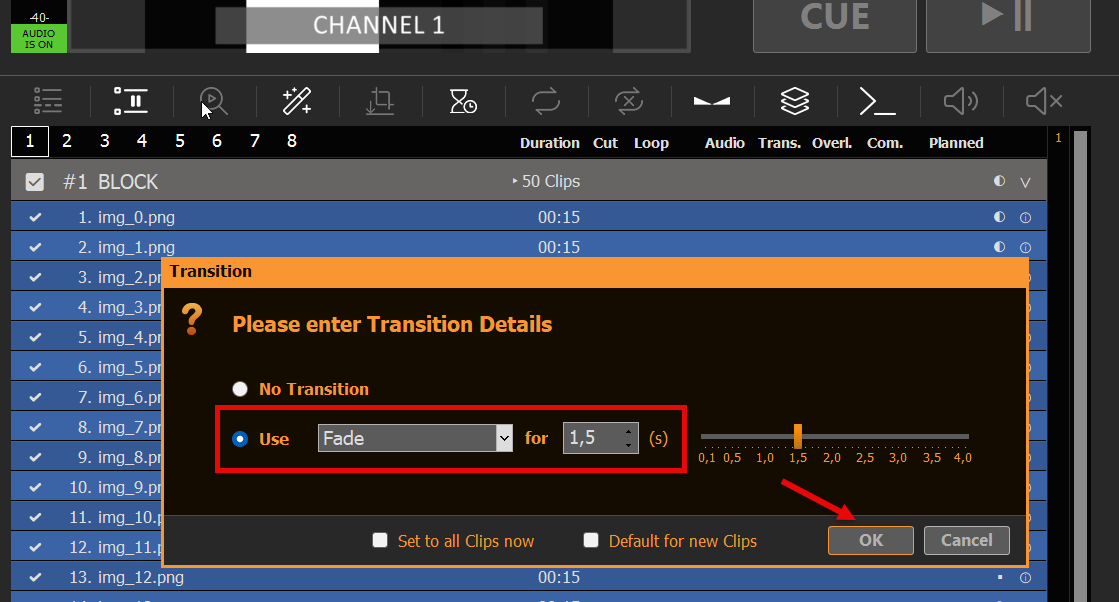
Am Ende der Wiedergabeliste wird die Gesamtdauer deiner Diashow angezeigt:

2. Die Diashow abspielen
Doppelklicken Sie einfach auf den ersten Clip (oder verwenden Sie die Tasten CUE+PLAY) und doppelklicken Sie anschließend auf den Vorschaubereich (oder klicken Sie mit der rechten Maustaste und wählen Sie „VOLLBILD“). Ihr Playout wird nun in maximaler Qualität auf die Größe Ihres Monitors vergrößert. Der Mauszeiger wird dabei ausgeblendet. Drücken Sie die ESC-Taste, um den Vollbildmodus zu verlassen.
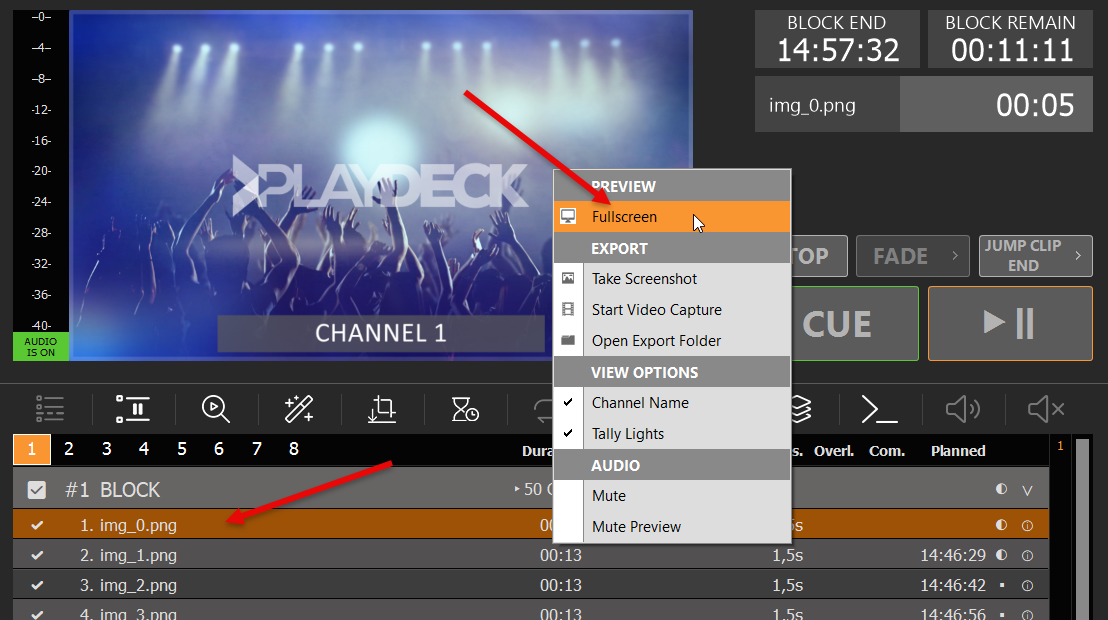
Hinweis: Im Vollbildmodus kannst du die Leertaste verwenden, um die Wiedergabe anzuhalten oder fortzusetzen.
Sie können das Videosignal auch auf einen zweiten Monitor ausgeben oder an Ihren Fernseher weiterleiten. Sie könnten es auch über NDI an einen anderen PC senden und das Signal mit PLAYDECK öffnen (verwenden Sie die kostenlose Backup-Lizenz), oder VCL Mediaplayer oder eine andere Drittanbieter-App:
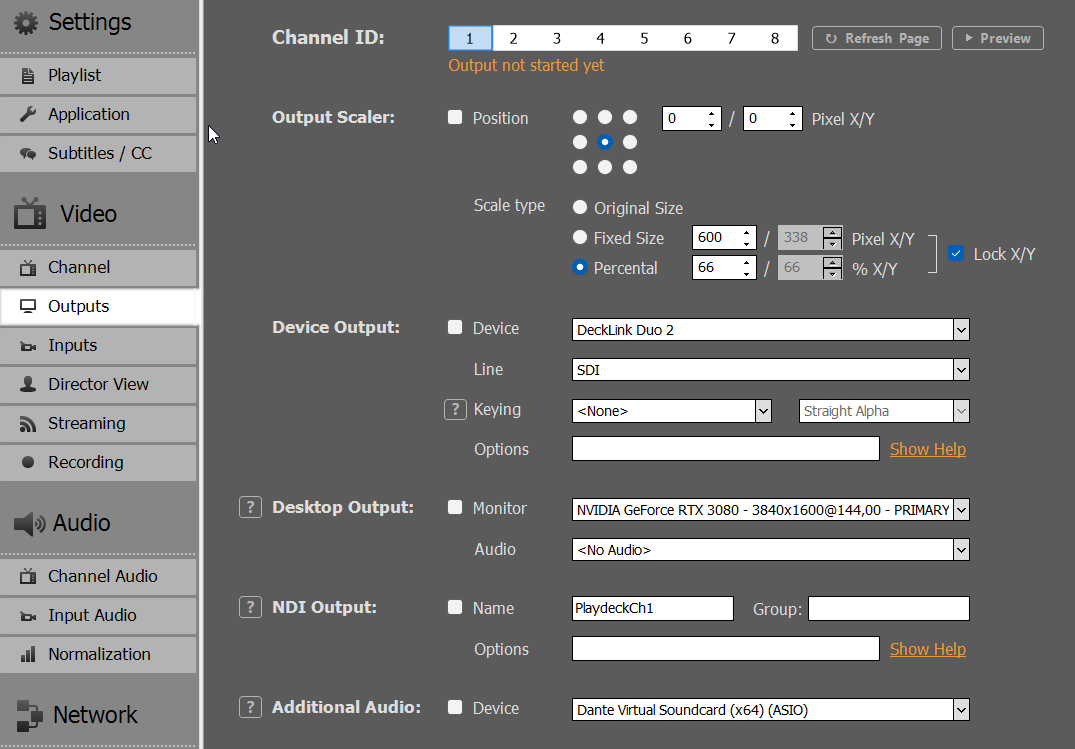
Growing Files in der Wiedergabeliste
In diesem Artikel wird erläutert, wie man Dateien, deren Größe sich mit der Zeit vergrößert, in eine Wiedergabeliste einfügt.
Definition
Eine wachsende Datei ist eine Datei, in die noch Daten geschrieben werden – daher nimmt ihr Umfang zu.
Empfohlene Einstellung
Wenn Sie mit Dateien arbeiten, deren Größe sich ständig ändert, empfehlen wir Ihnen, die Einstellung “Laufzeit von Dateien mit wachsender Größe erneut scannen” zu aktivieren, um sicherzustellen, dass die Dauer in Ihrer Wiedergabelistenansicht alle 5 Sekunden aktualisiert wird:
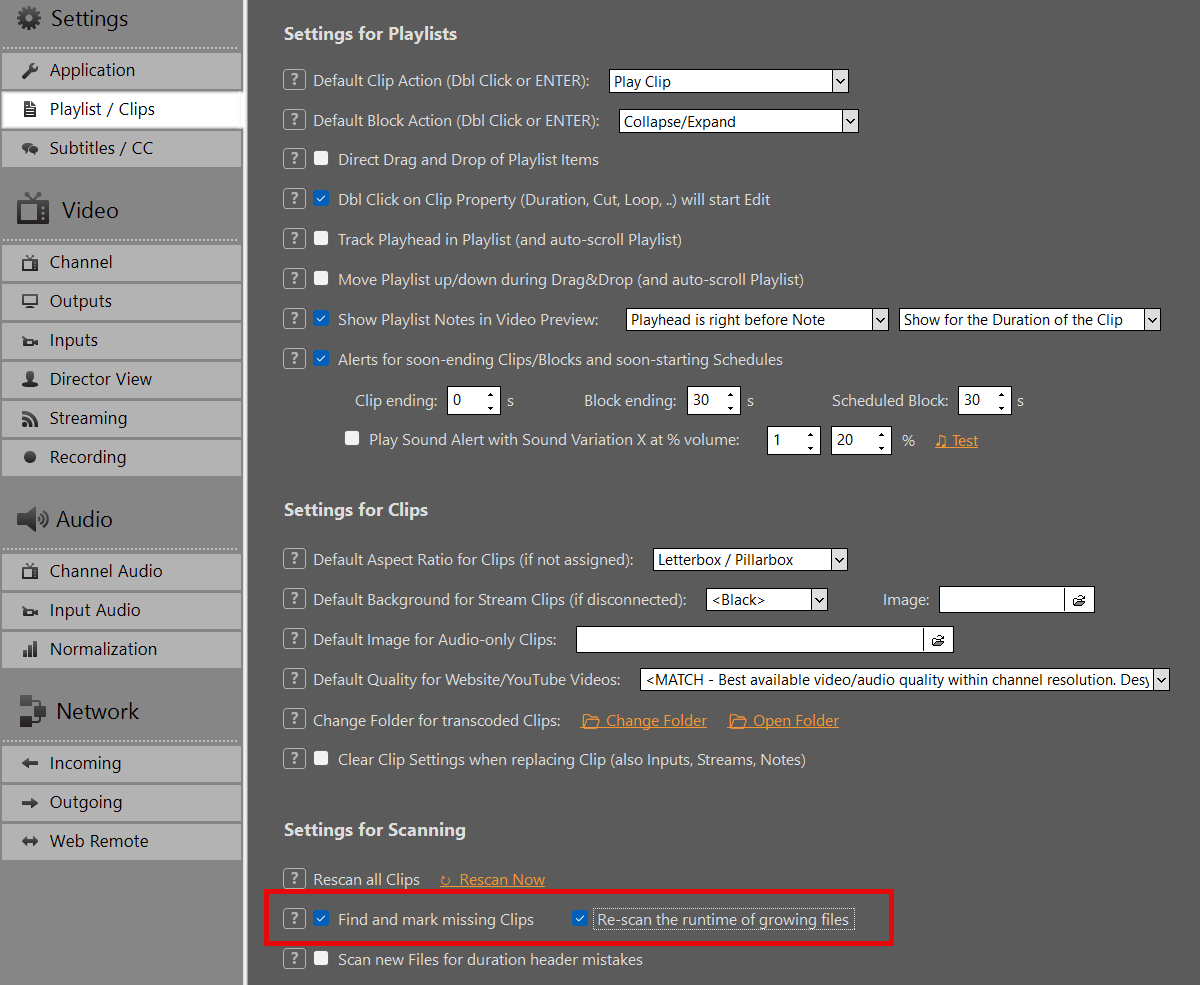
Zur Wiedergabeliste hinzufügen
Wachsende Dateien können wie jede andere Datei in die Wiedergabeliste eingefügt werden: per Drag & Drop von außerhalb von PLAYDECK oder über den integrierten Datei-Explorer. Sie werden als “wachsend” erkannt, was in der Infospalte überprüft werden kann. Die Clip-Dauer wird alle 5 Sekunden aktualisiert:
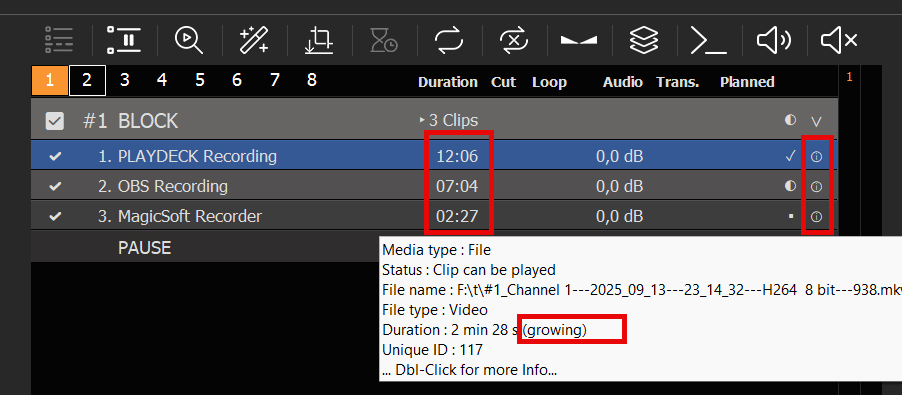
Mögliche Quellen
Die Dateien können überall aufgenommen werden, sie müssen nicht unbedingt in PLAYDECK aufgenommen werden. Im obigen Screenshot verwenden wir eine Aufnahme aus PLAYDECK, eine weitere aus OBS Studio und eine dritte aus MagicSoft Recorder.
Mögliche Formate
Es werden nur die folgenden Dateiformate unterstützt. Innerhalb dieser Formate können Sie jedoch jeden beliebigen Videocodec verwenden:
– MKV
– AVI
– MPEG
Schneiden und Bearbeiten
Sie können Dateien, die gerade aufgezeichnet werden, genauso schneiden und bearbeiten wie normale Dateien. Beispiel: Sie können einen OUT-Punkt für die Datei festlegen und sie in einer Schleife abspielen, während die Aufnahme noch läuft.
Video- und Audioausgang
Übertrage deinen Videofeed
In diesem Artikel erfahren Sie, wie Sie den Videostream Ihres Kanals an jedes beliebige Ziel und jede beliebige Zielgruppe senden können.
In diesem Artikel:
→ Ausgabe auf einem Monitor
→ HDMI über erweiterten Desktop
→ SDI-/HDMI-Ausgangskarte
→ SMTP ST 2110 / IP-Ausgangskarte
→ NDI (Netzwerkgeräteschnittstelle)
→ Streaming (UDP, RTMP, SRT, DVB, …)
→ Dante Virtual Soundcard (DVS)
→ Direktorenansicht
Ausgabe auf einem Monitor
Die einfachste Möglichkeit, Ihren Video-Feed anzuzeigen, besteht darin, Ihren Kanal im Vollbildmodus auszugeben. Aktivieren Sie den Vollbildmodus, indem Sie auf die Vorschau doppelklicken oder mit der rechten Maustaste darauf klicken und “Vollbild” auswählen:
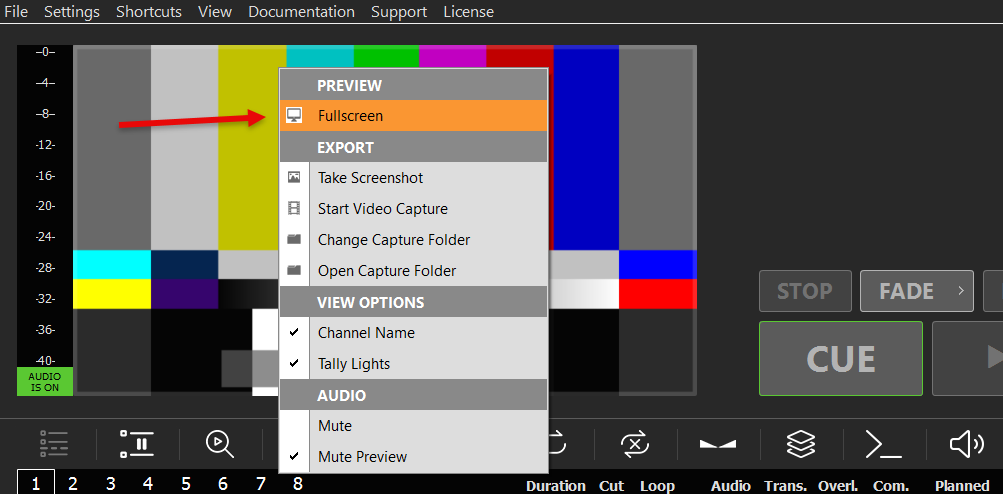
Die Vollbildanzeige bietet eine deutlich höhere Qualität und eine höhere Bildwiederholrate als die normale Vorschau. Sie können den Vollbildmodus verlassen, indem Sie eine beliebige Maustaste oder die ESC-Taste drücken.
Dieser Modus eignet sich am besten für schnelle private Diashows. Hier ist ein Beispiel dafür, wie man eine Diashow mit PLAYDECK einrichtet:
https://playdeck.tv/howto/slideshow/
HDMI über erweiterten Desktop
Eine weitere einfache Möglichkeit, Ihren Videofeed zu übertragen, ist die Verwendung der HDMI-Ausgänge Ihres PCs oder Ihrer Grafikkarte. Damit PLAYDECK den HDMI-Ausgang erkennt, müssen Sie einen neuen “Extended Desktop Output” einrichten, so wie Sie es tun würden, wenn Sie einen zweiten Monitor anschließen würden:
1. In Windows verbinden
Schließen Sie Ihr HDMI-Gerät physisch an Ihren PC an und schalten Sie den HDMI-Anschluss ein, damit Windows es erkennen kann. Schließen Sie es an Ihre Grafikkarte (bevorzugt) oder an Ihr Mainboard an. Klicken Sie mit der rechten Maustaste auf eine beliebige Stelle auf Ihrem Desktop und wählen Sie “Anzeigeeinstellungen”. Ihr neuer Monitor sollte nun angezeigt werden und der Status “Bildschirm ist erweitert” sollte erscheinen (deshalb wird dies auch als “Erweiterter Desktop” bezeichnet). Falls Sie noch keinen Zugriff auf Ihr HDMI-Ausgabegerät haben (z. B. einen LED-Bildschirm), können Sie für die Einrichtung einen beliebigen Dummy-PC-Monitor verwenden. PLAYDECK skaliert später deine (andere) Ausgabe automatisch, wenn du denselben HDMI-Anschluss verwendest. Bitte stelle außerdem sicher, dass dein Monitor 60 FPS und nicht 120 oder 144 verwendet, da dies zu Verzögerungen führen kann.
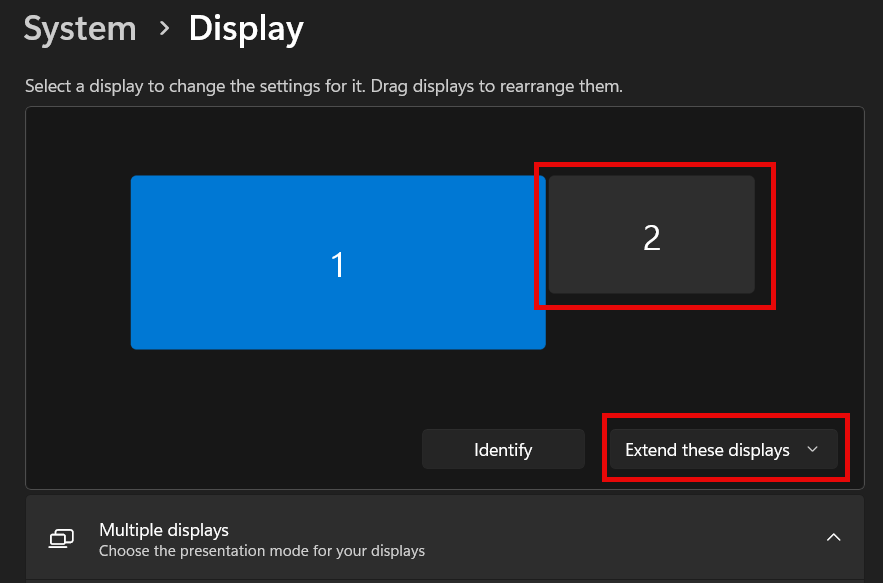
2. In PLAYDECK zuweisen
Starten Sie PLAYDECK und wählen Sie Ihren neuen Monitor als “Desktop-Ausgabe” für Ihren Kanal aus. Sobald dies aktiviert ist, blendet PLAYDECK seine Ausgabe auf dem Monitor ein. Die Anwendung wird über allen anderen Windows-Anwendungen angezeigt, und der Mauszeiger wird deaktiviert. Sollten Sie diese Funktion versehentlich auf Ihrem HAUPT-Display aktivieren, drücken Sie ALT+F4, um sie zu schließen, da Sie sonst weder auf Windows noch auf PLAYDECK zugreifen können.
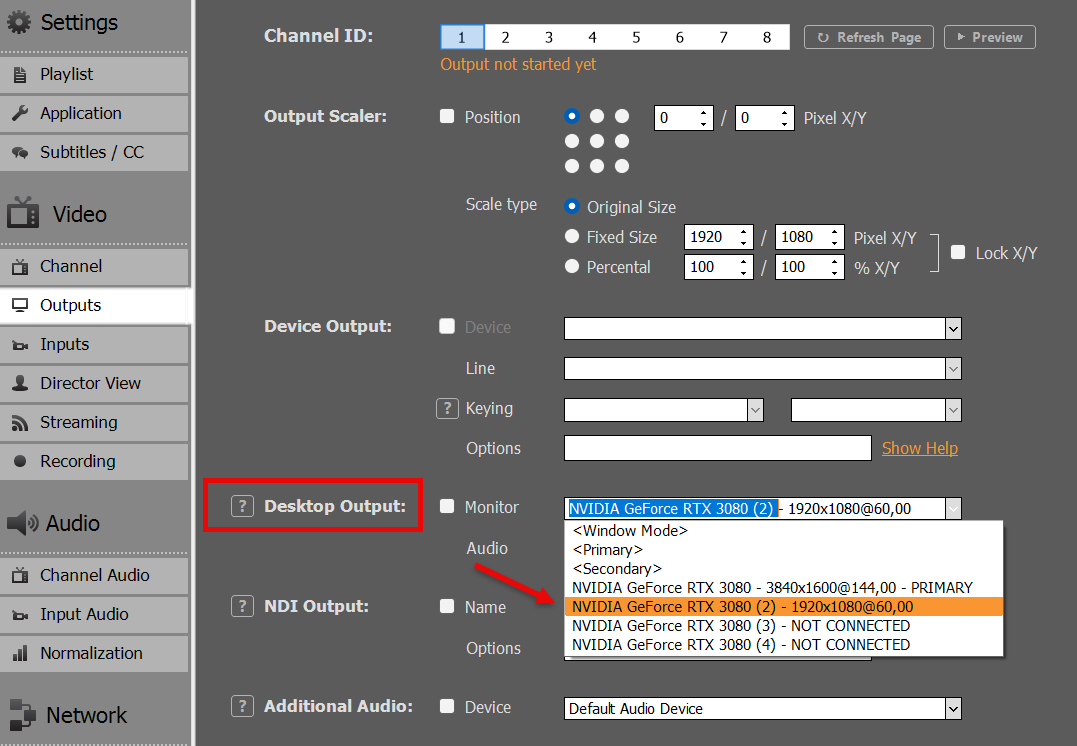
PLAYDECK kann die Verbindung zu Ihrem Desktop-Ausgang wiederherstellen, falls diese unterbrochen wird, bei einem Stromausfall oder wenn das HDMI-Gerät erst nach dem Start von PLAYDECK mit Strom versorgt wird.
Dieser Modus eignet sich am besten für die lokale Übertragung auf einen Fernseher oder eine LED-Leinwand, z. B. bei Ausstellungen oder Veranstaltungen.
SDI-/HDMI-Ausgangskarte
Ausgabekarten haben gegenüber der Desktop-Ausgabe einen enormen Vorteil:
– Stärkeres Videosignal für längere Kabelwege
– Deutlich geringere CPU-/GPU-Auslastung, da die Grafikkarte Ressourcen entlastet
– Keine Bildausfälle, da die Grafikkarten über eine integrierte Bildfrequenzsteuerung und -konvertierung verfügen
– Deutlich bessere Bildqualität, insbesondere bei den Farben
Ausgabekarten lohnen sich fast immer und sind sehr zu empfehlen. Sie bieten im Vergleich zur Desktop-Ausgabe eine wesentlich stabilere Lösung für die Videoübertragung und sorgen insgesamt für ein besseres Erlebnis.
Hier finden Sie eine Liste aller unterstützten Ausgabekarten:
https://playdeck.tv/howto/supporteddevices/
Falls Sie eine Empfehlung benötigen: Wir verwenden meist BlackMagic DeckLink-Karten. Diese sind für SDI und HDMI erhältlich:
https://www.blackmagicdesign.com/products/decklink
1. Bauen Sie die Ausgabekarte in Ihren PC ein
Sie benötigen einen separaten PCIe-Steckplatz auf Ihrem Mainboard. Stellen Sie sich diese Karte als “zweite Grafikkarte” vor. Wählen Sie vorzugsweise einen PCIe-Steckplatz, der direkt mit der CPU verbunden ist (siehe Mainboard-Handbuch: CPU, nicht Chipsatz). Gemeinsame/Chipset-Steckplätze neigen oft zu Rucklern, selbst wenn die Bandbreite ausreichend erscheint. Details: Fehlerbehebung.
Sie können Ihre Karte für mobile Produktionen auch in einem externen Gehäuse wie dem “Sonnet Echo Express” unterbringen und über Thunderbolt anschließen. Bitte beachten Sie jedoch, dass die über Thunderbolt verfügbare Bandbreite geringer ist als die PCIe-Bandbreite, die für bestimmte Karten wie die “DeckLink 8K Pro” erforderlich ist.
2. Treiber für Windows installieren
Für die meisten Karten muss ein spezieller Treiber unter Windows installiert werden, damit sie funktionieren. Diese Treiber enthalten auch Tools, mit denen die Karte vor der Verwendung in PLAYDECK getestet werden kann.
Stellen Sie sicher, dass auf Ihrem System stets die aktuellste Treiberversion installiert ist, um maximale Stabilität und Qualität zu gewährleisten. Für BlackMagic-Karten benötigt PLAYDECK mindestens den Treiber “Desktop Video 14.5”; andernfalls funktioniert die Karte nicht wie vorgesehen:
https://www.blackmagicdesign.com/support/family/capture-and-playback
3. In PLAYDECK aktivieren
Wählen Sie in PLAYDECK Ihre Ausgangskarten und den Line-Eingang aus und aktivieren Sie den Geräteausgang. Im Gegensatz zu Desktop-Ausgängen muss bei diesen Ausgangskarten kein Display über SDI oder HDMI angeschlossen sein – sie werden sofort aktiviert:
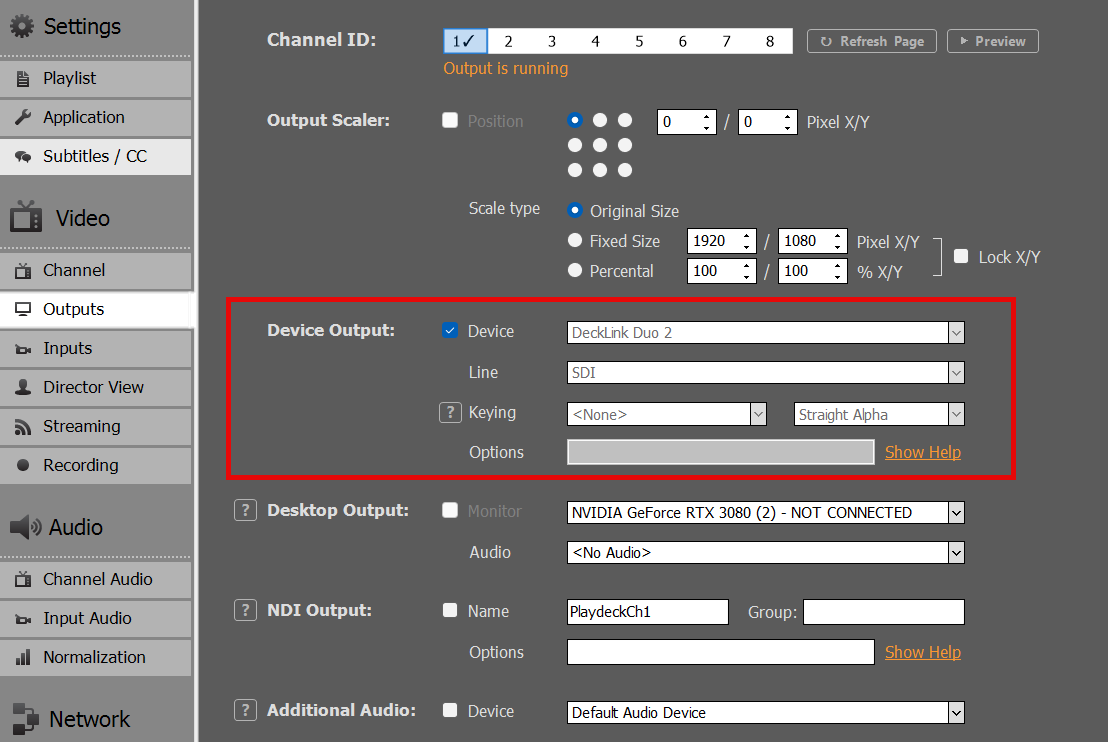
SMTP ST 2110 / IP-Ausgangskarte
Diese Karten sind den oben beschriebenen SDI-/HDMI-Karten sehr ähnlich. Informationen zur Installation finden Sie dort.
Der Unterschied zwischen 2110- und SDI-Karten besteht darin, dass 2110-Karten das Signal über LAN (Local Area Network) übertragen. Dies ist ein moderner und zunehmend verbreiteter Standard für Studios, um Videosignale innerhalb des Unternehmens zu übertragen. Zwar ist es theoretisch möglich, das vorhandene LAN für ST 2110 zu nutzen, es wird jedoch empfohlen, ein separates LAN mit speziellen PTP-fähigen Switches (Precision Time Protocol) zu verwenden. Nach der Einrichtung besteht der Hauptvorteil darin, dass mehrere Empfänger problemlos auf den von PLAYDECK erzeugten Videofeed zugreifen können.
Wir haben einen separaten Artikel zu den 2110-Geräten und ihren Netzwerkkonfigurationsoptionen verfasst:
https://playdeck.tv/howto/2110-device-setup/
NDI (Netzwerkgeräteschnittstelle)
NDI ist eine weitere Netzwerkübertragungsoption für Ihre Videostreams. Es kann mit dem bestehenden LAN (Local Area Network) verwendet werden und erfordert keine spezielle Netzwerkkonfiguration. Es verfügt über ein eigenes “Erkennungssystem”, d. h.: Sie senden Ihr NDI-Signal ins Netzwerk, und es wird automatisch von jedem NDI-Empfänger erkannt.
NDI ist die bevorzugte Methode zum Austausch von Videodaten mit anderen Anwendungen. Hier sind einige Beispiele:
https://playdeck.tv/howto/obs-studio/
https://playdeck.tv/howto/vmix/
NDI kann auch in einer Cloud-Umgebung, z. B. auf Amazon EC2-Instanzen, für den Datentransfer zwischen Servern verwendet werden:
https://playdeck.tv/howto/amazon-ec2/
Mit NDI kannst du das Signal innerhalb von PLAYDECK für bestimmte Aufgaben in eine Schleife schalten, wie zum Beispiel bei diesem Bild-im-Bild:
https://playdeck.tv/howto/pip/
Es stehen zahlreiche Tools zur Verfügung, die Ihnen bei der Einrichtung von NDI in Ihrer Umgebung helfen:
https://ndi.video/tools/
Wenn Sie einen NDI Discovery Server einrichten müssen, finden Sie hier Hilfe:
https://ndi.video/tools/access-manager/
https://docs.ndi.video/all/using-ndi/ndi-tools/ndi-tools-for-windows/access-manager
Hinweis: Bei NDI ist nach einem Windows-Update ein Problem aufgetreten, das zu Rucklern führt. Hier ist die Lösung:
https://www.vmix.com/knowledgebase/article.aspx/376/windows-update-affecting-ndi-stability
Streaming (UDP, RTMP, SRT, DVB, …)
Sie können aus mehreren Streaming-Protokollen wählen, die alle unterschiedlichen Zwecken dienen.
– UDP/RTMP Streaming: Live-Übertragung mit geringer Latenz Streaming
– SRT: Übertragungen mit hoher Zuverlässigkeit
– DVB: Herkömmlicher Rundfunk
– Und viele weitere (RTP, RIST, Icecast, HLS
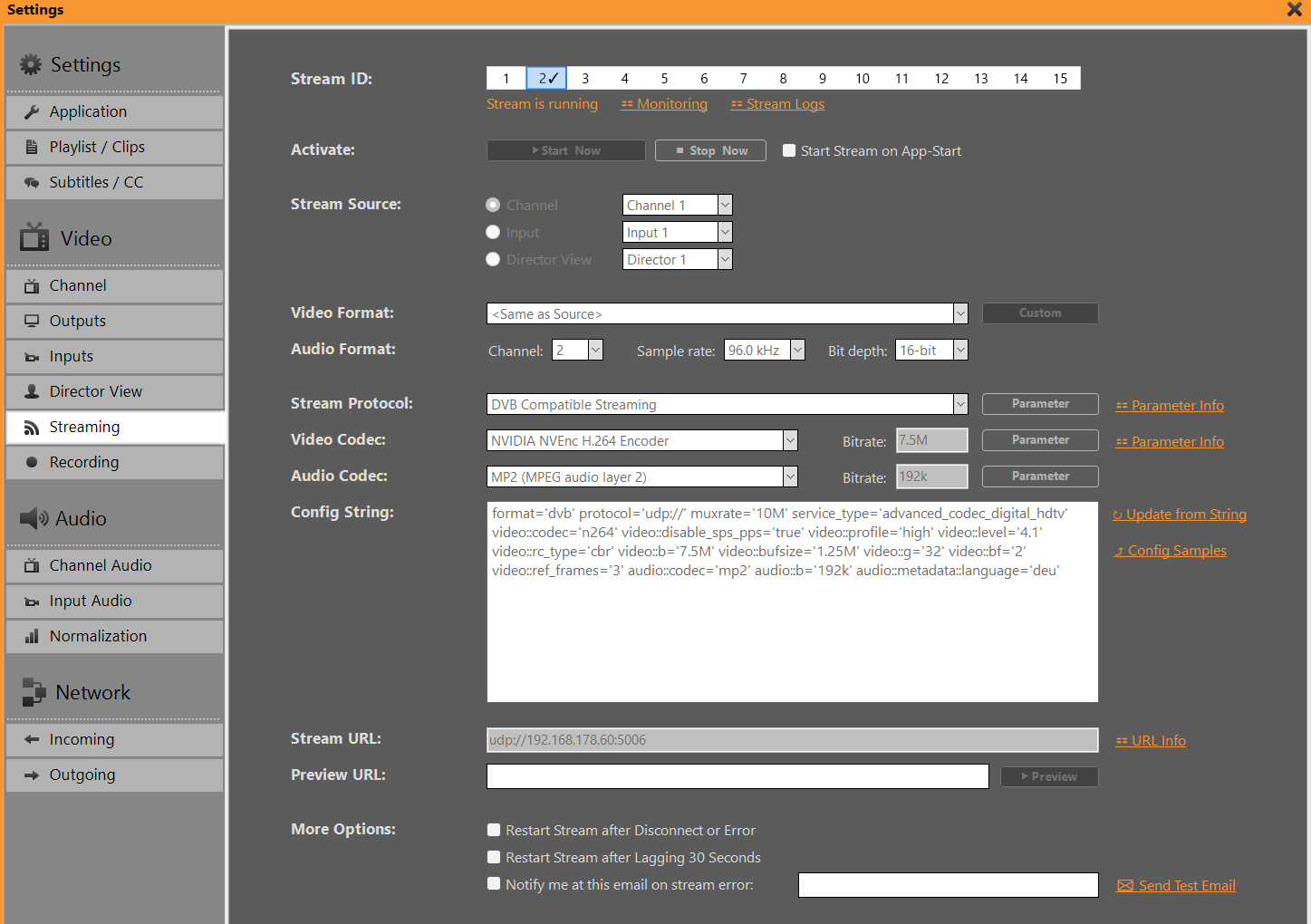
Zum Thema Streaming haben wir einen ausführlicheren Artikel veröffentlicht:
https://playdeck.tv/howto/output-streams/
Dante Virtual Soundcard (DVS)
Streng genommen handelt es sich hierbei nicht um einen Videofeed, da DVS ausschließlich Audio überträgt. Dies ist eine weitere Netzwerkoption (LAN). DVS kommt zum Einsatz, wenn Sie Ihren Audiofeed GETRENNT oder ZUSÄTZLICH zu Ihren Videofeeds senden müssen oder bei reinen Audioproduktionen. Der häufigste Anwendungsfall ist, dass bei Live-Veranstaltungen der Tontechniker ALLE Audio-Feeds ALLER PLAYDECK-Kanäle benötigt, d. h.: Er möchte 8 Audiokanäle in Stereopaaren Ihrer 4 Videokanäle empfangen.
Wir stellen einen Artikel zur Einrichtung und Nutzung von Dante zur Verfügung:
https://playdeck.tv/howto/dante/
Direktorenansicht
Dies ist eine spezielle Ausgabeoption von PLAYDECK, mit der Sie Ihr Team über den aktuellen Stand informieren können: Dabei werden mehrere verschiedene Video-Feeds zu einem einzigen Video-Feed zusammengefügt und mit Informationen zur verbleibenden Zeit überlagert. Diese Funktion soll in Umgebungen mit mehreren Räumen oder mehreren Personen als Unterstützung dienen.
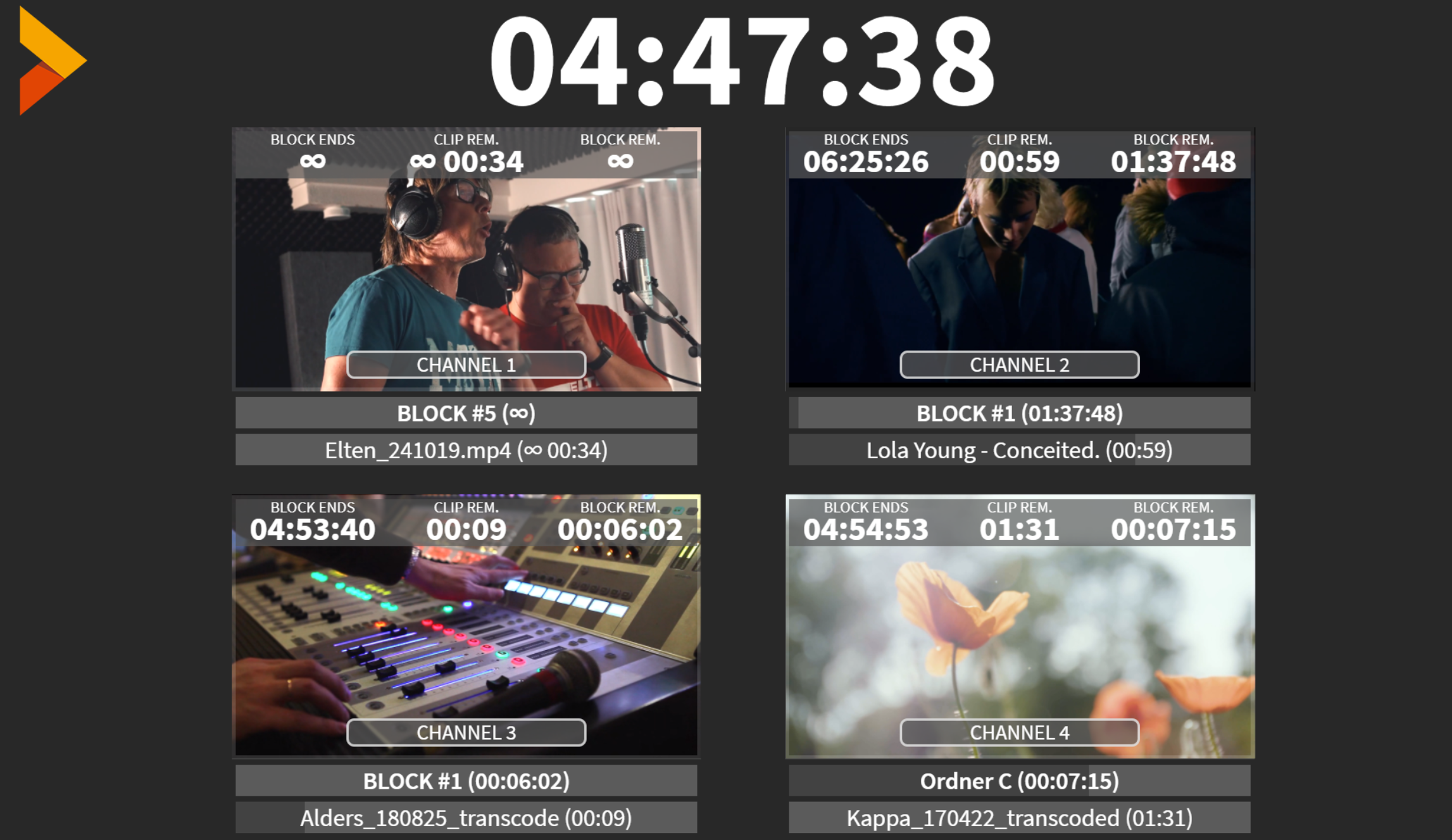
Dieser Video-Feed funktioniert wie ein separater Kanal: Sie können ihn parallel zu Ihren anderen Ausgängen senden. Sie können bis zu 4 verschiedene Director-Ansichten einrichten und senden. Sie können festlegen, wie viele und welche Kanäle einbezogen werden sollen:
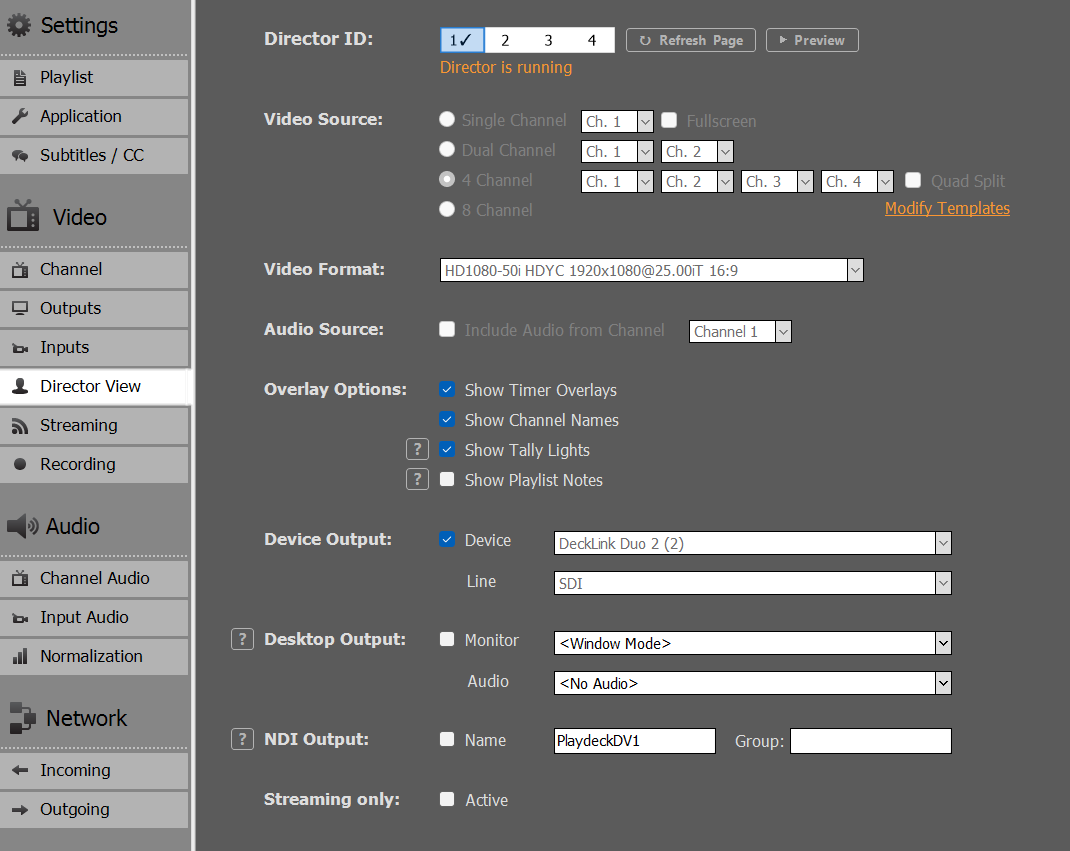
Außerdem können Sie das Overlay an Ihr Unternehmen anpassen, z. B. Ihr eigenes Logo einfügen oder die Schriftarten ändern.
Einrichtung Ihres Streams-Ausgangs
In diesem Artikel erfahren Sie, wie Sie Ihren Output Streams für verschiedene Zwecke einrichten können.
In diesem Artikel:
→ Einleitung
→ Verwendung von Parametern und Konfigurationsstrings
→ Konfigurationsbeispiele
→ AAC – Hochwertige Audioqualität Streams
→ Farbraum und Chroma-Unterabtastung und Interlace
→ Mehrere Audiospuren
→ Weiterleitung von Streams über eine bestimmte IP-Adresse
→ Überwachung und Fehlerbehebung
Einleitung
Sie können für jede Quelle – sei es ein Kanal, ein Eingang oder die Director-Ansicht – 15 verschiedene Stream-Konfigurationen einrichten. Standardmäßig wird das Videoformat beim Start des Stream von der Quelle übernommen, Sie können jedoch eine Transkodierung in eine beliebige Auflösung vornehmen.
Sobald Sie Ihr Protokoll ausgewählt haben, passen sich die anderen Felder für Video-/Audio-Codec und URL entsprechend Ihrer Auswahl an, d. h.: Nicht jeder Video-/Audio-Codec ist für jedes Stream-Protokoll verfügbar.
INFO: NVIDIA-Encoder unterstützen keine Interlaced-Formate mehr. Verwenden Sie stattdessen Intel QuickSync.
Ihre URL enthält einen Vorschlag für das erforderliche URL-Format. Klicken Sie auf “URL-Info”, um weitere Beispiele anzuzeigen, z. B. wie Sie Benutzername und Passwort einbinden können. Die Vorschau-URL wird von PLAYDECK nicht verwendet; sie dient lediglich dazu, dass sich Ihr Internetbrowser öffnet, wenn Sie auf “Vorschau” klicken.
Verwendung von Parametern und Konfigurationen
Für das Protokoll und die Codecs können weitere Parameter festgelegt werden, die für Ihre Auswahl spezifisch sind. Diese können zur Feinabstimmung Ihrer Einstellungen verwendet werden, z. B. um Ihr Stream auf CBR umzustellen oder Metadaten hinzuzufügen.
Wenn Sie auf “Parameter” klicken, öffnet sich ein Editor, der nur die für Ihre Auswahl möglichen Einstellungen anzeigt. Alle Werte, die vom Standardwert abweichen, werden hervorgehoben.
Der “Config-String” ist eine Darstellung aller Ihrer Protokoll-/Codec-Auswahlen sowie der jeweiligen Parameter. Der Konfigurationsstring funktioniert in beide Richtungen: Sie können auch einen Konfigurationsstring kopieren und in das Textfeld einfügen und dann auf “Aus String aktualisieren” klicken, um die Werte zu übernehmen. Auf diese Weise können Sie Einstellungen ganz einfach zwischen Stream-IDs kopieren oder mit anderen Benutzern teilen.
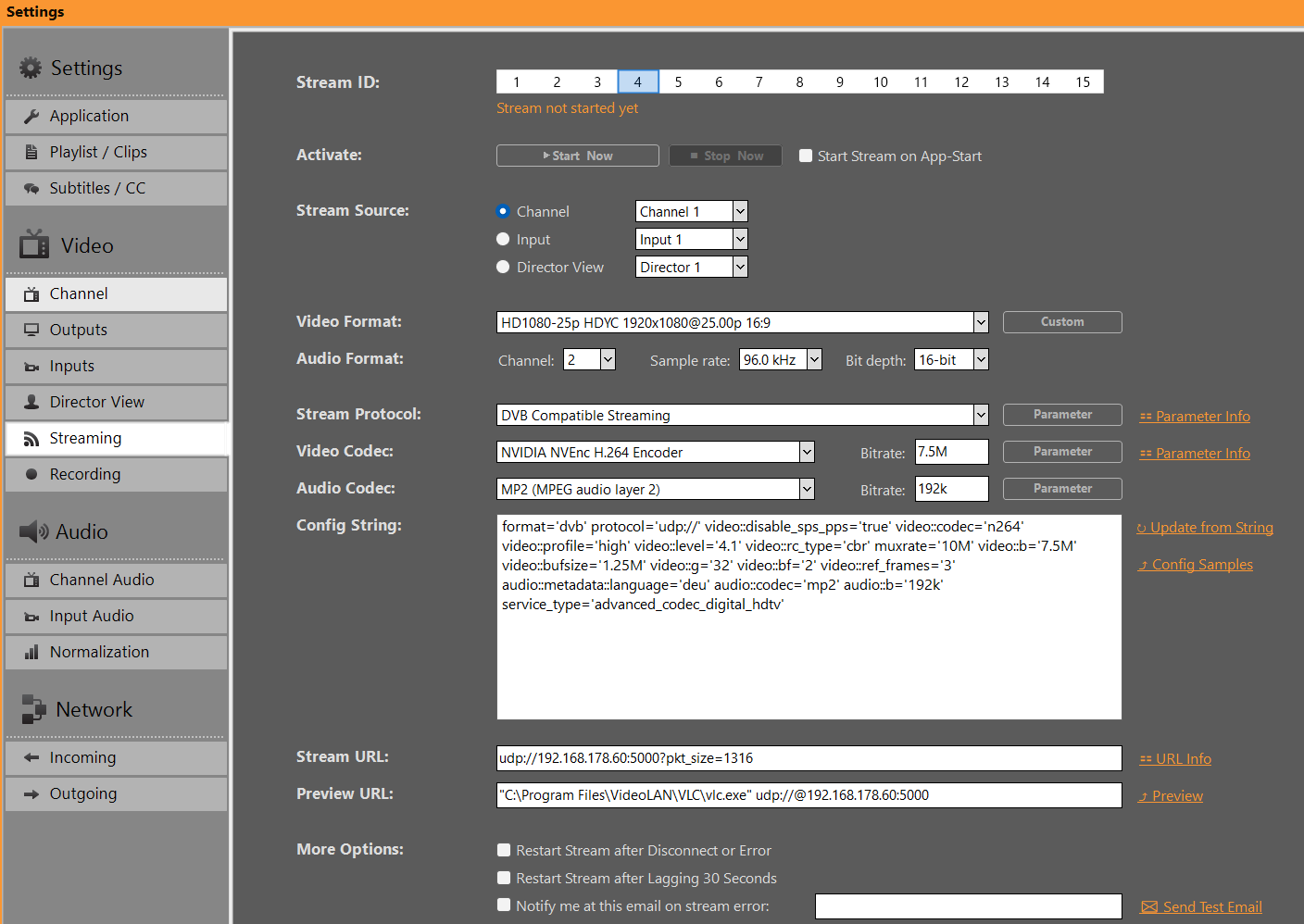
Konfigurationsbeispiele
Hier findest du eine kurze Auswahl empfohlener Konfigurationen für verschiedene Zwecke. Kopiere sie in PLAYDECK und klicke auf “Aus Zeichenfolge aktualisieren”.
DVB Stream mit CBR- und GOP-B-Frames. Keine PCR-, PTS-DTS- oder Puffer-Underrun-Fehler
format='dvb' protocol='udp://' mpegts_start_pid='60' video::streamid='80' video::disable_sps_pps='true' video::codec='n264' video::profile='high' video::level='4.1' video::rc_type='cbr' muxrate='10M' video::b='7,5M' video::bufsize='1,25M' video::g='32' video::bf='2' video::ref_frames='3' audio::streamid='81' audio::metadata::language='deu' audio::codec='mp2' audio::b='192k' pmt_start_pid='100' mpegts_flags='-system_b' rc_buffers='4' pcr_period='35' pat_period='0,1' sdt_period='0,5' tdt_period='10' start_pcr='0' service_name='TEST' service_provider='PD' service_id='1' original_network_id='1' transport_stream_id='201' service_type='advanced_codec_digital_hdtv'
Oder kurz gesagt:
format='dvb' protocol='udp://' video::disable_sps_pps='true' video::codec='n264' video::profile='high' video::level='4.1' video::rc_type='cbr' muxrate='10M' video::b='7,5M' video::bufsize='1,25M' video::g='32' video::bf='2' video::ref_frames='3' audio::metadata::language='deu' audio::codec='mp2' audio::b='192k' service_type='advanced_codec_digital_hdtv'
INFO: Jeder DVB-Empfänger ist anders, und möglicherweise sind unterschiedliche Einstellungen erforderlich. Bei manchen Empfängern sind KEINERLEI Abweichungen von offizielle Richtlinien, und zeigt SCHWARZ an. Die zuverlässigste Lösung zur Codierung von DVB-Signalen sind Hardware-Encoder, z. B. Haivision.
Die bewährte Vorgehensweise zum Testen von DVB Streams auf PCR-Fehler oder andere Probleme besteht darin, eines der folgenden Tools zu verwenden:
– DVBControl DVBAnalyzer (Kosten: ca. 2000 EUR, ist jedoch äußerst zuverlässig und erkennt PTS-DTS-Fehler)
– StreamGURU (Kosten: ca. 300 EUR, erkennt jeden ETR-Fehler und zeigt eine Bitrate-Grafik an)
– TSAnalyzer (kostenlos, kann jedoch Stream-URLs verarbeiten, benötigt eine TS-Datei auf der Festplatte)
– Weitere erwähnenswerte Programme: DVBInspector, Elecard Stream Analyzer, StreamXpert
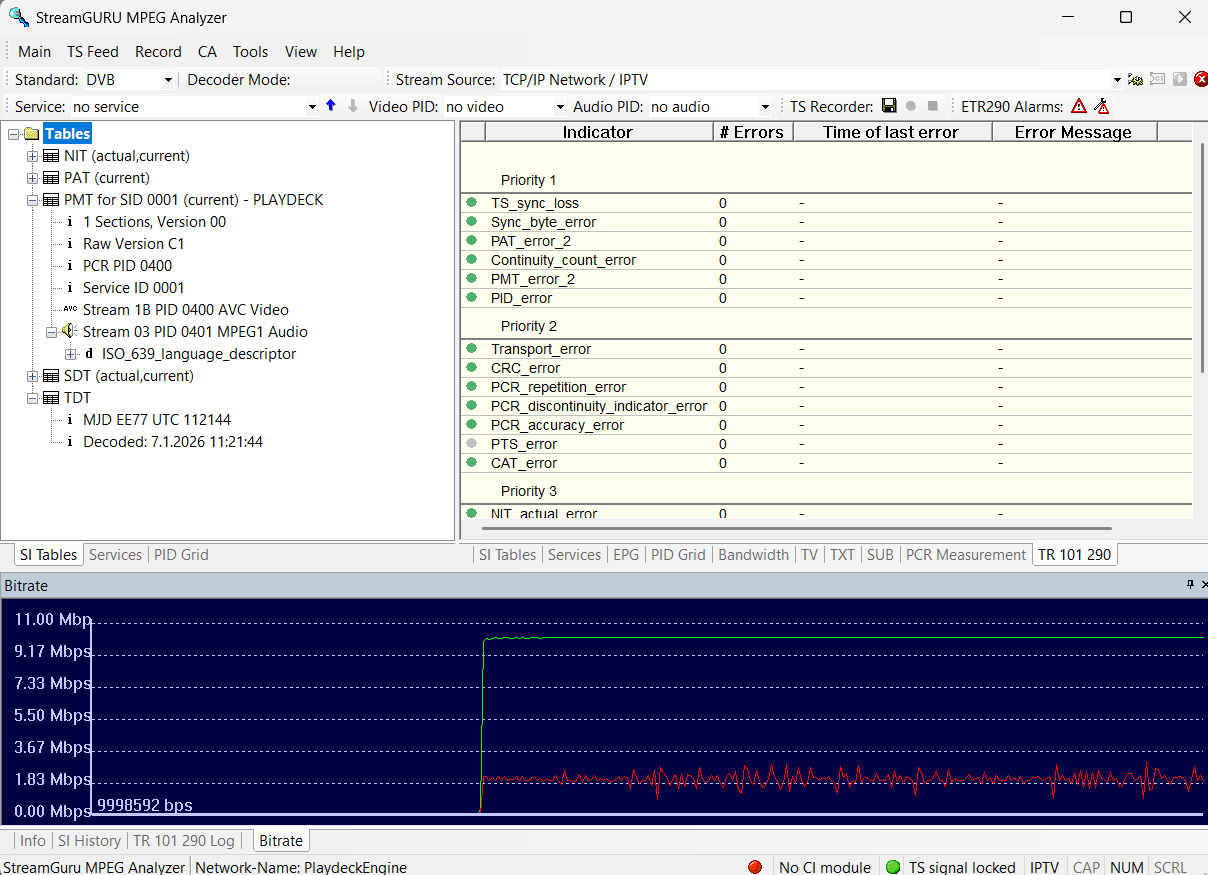
————————————————————
SRT Stream im CBR-Format für 25 Bilder pro Sekunde mit hoher Audioqualität
Das folgende Beispiel wird von mehreren Kunden in einer Multichannel-Stream-Konfiguration zur Übertragung von Musikvideo-Inhalten verwendet. Diese Konfiguration läuft reibungslos bei 4 parallelen Ausgängen + 1 TP25T-Kanal – und erzielt mit FHD-ACC-Audio eine optimale Ton- und Bildqualität.
format='mpegts' protocol='srt://' video::codec='n264' video::b='4M' video::rc_type='cbr' video::preset='p4' audio::codec='aac' audio::b='128K' audio::profile='aac_low' audio::stereo_mode='ms_force' audio::minrate='128K' audio::maxrate='128K' audio::bufsize='128K' audio::aac_coder='0'————————————————————
RTMP Stream im CBR-Format für 60 FPS mit 2-Sekunden-Keyframes
Das nächste Beispiel bezieht sich auf YouTube. Nutzen Sie die YouTube-Analytics- und Stream-Health-Tools, um die Stabilität Ihres Stream zu testen:
format='flv' protocol='rtmp://' video::codec='n264' video::b='9000k' video::maxrate='9000k' video::bufsize='9000k' video::g='120' video::preset='veryfast' audio::codec='aac' audio::b='128k' audio::ar='44100'
Das nächste Beispiel ist für Twitch. Verwenden Sie Twitch Inspector Um die Stabilität Ihres Stream zu überprüfen, fügen Sie “?bandwidthtest=true” an Ihre Stream-URL an, um zu verhindern, dass der Dienst live geschaltet wird.
format='flv' protocol='rtmp://' merge_tracks='true' video::codec='n264' video::b='5800k' video::maxrate='5800k' video::bufsize='5800k' video::g='120' video::preset='veryfast' audio::codec='aac' audio::b='128k' video::tune='zerolatency' audio::codec='aac' audio::ar='44100' audio::b='128k'
————————————————————
Sony XDCAM HD422-Standard
Videoparameter – darunter 4:2:2-Chroma-Subsampling, eine bestimmte GOP-Struktur (M=3, N=15) und die Verarbeitung von Zeilensprungbildern – sowie professionelles 24-Bit-PCM-Audio mit einer Abtastrate von 48 kHz.
format='mxf' video::codec='mpeg2video' video::b='50M' video::interlace='1' video::top='1' video::g='15' video::v422='true' video::bf='2' video::flags='+ildct+ilme' audio::codec='pcm_s24le' audio::ar='48000'AAC – Hochwertige Audioqualität Streams
Die Standard-Einstellungen für AAC-Streaming schonen die CPU, können jedoch bei Musikkanälen zu einem flachen Klang führen. Für eine erstklassige Audioqualität wählen Sie je nach Zielgruppe und Ausgangsmaterial eines der beiden unten aufgeführten Profile aus.
Schnelle Zubereitung:
– Quelle: Verwenden Sie 48-kHz-Clips (320 kbps oder verlustfreies PCM).
– Video: Reduzieren Sie die Videoauflösung auf 720p30, wenn die Bandbreite gering ist. Verwenden Sie immer Hardware-Codierung.
Option 1: Maximale Kompatibilität und Stabilität (sichere Variante)
Am besten geeignet für: Standard-Streaming, Kabelbetreiber und DVB-T-Multiplexer. Dies ist das sicherste Profil, um Phasenprobleme bei verschiedenen Arten von Inhalten zu vermeiden.
format='mpegts' protocol='udp://' video::codec='n264' video::b='4M' audio::codec='aac' audio::b='256K' audio::profile='aac_low' audio::aac_coder='0'
audio::profile=’aac_low’: Stellt AAC-LC für maximale Qualität und Kompatibilität mit dem Hardware-Decoder 100% ein.
audio::aac_coder=’0′: Erzwingt einen hochwertigen Zwei-Schleifen-Kodierungsdurchlauf für klare Transienten. (Stellen Sie den Wert auf 1, wenn es zu CPU-Spitzen kommt).
Dynamisches Stereo: Überlässt die Stereoverwaltung dem Encoder, wodurch das System äußerst widerstandsfähig gegenüber unvollkommenem Ausgangsmaterial ist.
Option 2: High-Fidelity Streaming (optimierte Stereo-Variante)
Am besten geeignet für: Spezielle Musikkanäle mit makellosen Quelldateien in Studioqualität. Dieses Profil nutzt eine enge VBR-Hüllkurve und eine erzwungene Mid/Side-Stereoverarbeitung.
format='mpegts' protocol='udp://' video::codec='n264' video::b='4M' audio::codec='aac' audio::b='256K' audio::profile='aac_low' audio::stereo_mode='ms_force' audio::minrate='200K' audio::maxrate='320K' audio::bufsize='640K' audio::aac_coder='0'
audio::stereo_mode=’ms_force’: Ermöglicht eine Mid/Side-Stereoverarbeitung und maximiert die Bandbreiteneffizienz für tiefe, breite Stereoklangbilder.
minrate=’200K’ / maxrate=’320K’ / bufsize=’640K’: Eine straffe VBR-Hüllkurve, die Qualitätsverluste in leisen Passagen verhindert und gleichzeitig Spielraum für starke musikalische Spitzen lässt.
Hinweis: Falls Ihrem Ton bei bestimmten Clips der “Biss” fehlt oder er hohl klingt, wechseln Sie zurück zu Option 1, da Ihr Ausgangsmaterial möglicherweise Phasenabweichungen aufweist.
Farbraum, Chroma-Subsampling und Interlace
Die Unterstützung bestimmter Farbräume, z. B. 4:2:2 für DVB oder Interlaced-Kodierung, hängt stark von der verwendeten Intel-CPU oder NVIDIA-GPU ab.
Hier ist eine Seite für NVIDIA NVenc und 422 Support und hier für Intel Quick Sync und 422 Support.
Einfach ausgedrückt:
1. NVidia-Unterstützung für Interlaced-Kodierung:
– Pascal (GTX 10-Serie): Letzte Architektur mit Interlace-Unterstützung
– Turing / Ampere / Ada (RTX 20/30/40): Die Hardwareunterstützung für die Interlaced-Kodierung wurde entfernt
– Blackwell (RTX 50-Serie): Die Interlaced-Kodierung für H.264 (8-Bit und 10-Bit) wurde wieder eingeführt
2. NVidia-Unterstützung für den 4:2:2-Farbraum:
– Blackwell (RTX 50-Serie)
3. Intel-Unterstützung für den 4:2:2-Farbraum
– Prozessoren der 10. Generation und neuerer bieten über Quick Sync Unterstützung für die hardwarebeschleunigte Codierung und Decodierung des HEVC-Codecs bei einer Farbabtastung von 4:2:2.
– Frühere Grafikcontroller bei Intel® Core™-Prozessoren der 9. Generation und älteren Modellen waren bei der hardwarebeschleunigten Codierung und Decodierung auf den HEVC-Codec mit 4:2:0-Farbabtastung beschränkt.
Dies ist ein kurzes Konfigurationsbeispiel für die 4:2:2-Kodierung mit Intel Quick Sync (10. Generation und höher)
format='dvb' protocol='udp://' video::codec='hevc_qsv' video::b='5M' audio::codec='aac' audio::b='128K' video::pix_fmt='yuyv422'
Hinweis: Funktionen wie Interlacing und der 4:2:2-Farbraum sind auch in den x264-CPU-Encodern verfügbar. Da wir eine LGPL-Version von FFmpeg ohne GPL-Teile (z. B. libx264) verwenden, sind diese Funktionen nicht aktiviert. Es ist möglich, die FFmpeg-Bibliotheken durch eigene Versionen zu ersetzen.
Mehrere Audiospuren
Wenn Sie mehrere Audiospuren senden müssen, z. B. für verschiedene Sprachen oder für Regie-Audio, ist dies mit allen unterstützten Protokollen (DVB, RTMP, UDP und einigen weiteren) möglich. Sie können auch verschiedene Audio-Codecs verwenden.
Das funktioniert so: Sie haben bereits ALLE Audiospuren in Ihrem Kanal aktiviert und TEILEN dann die Audiospuren für Ihren Stream-Ausgang beispielsweise in Stereopaare auf.
Stellen Sie zunächst sicher, dass Ihr Kanal auf mehr als 2 Audiokanäle eingestellt ist:
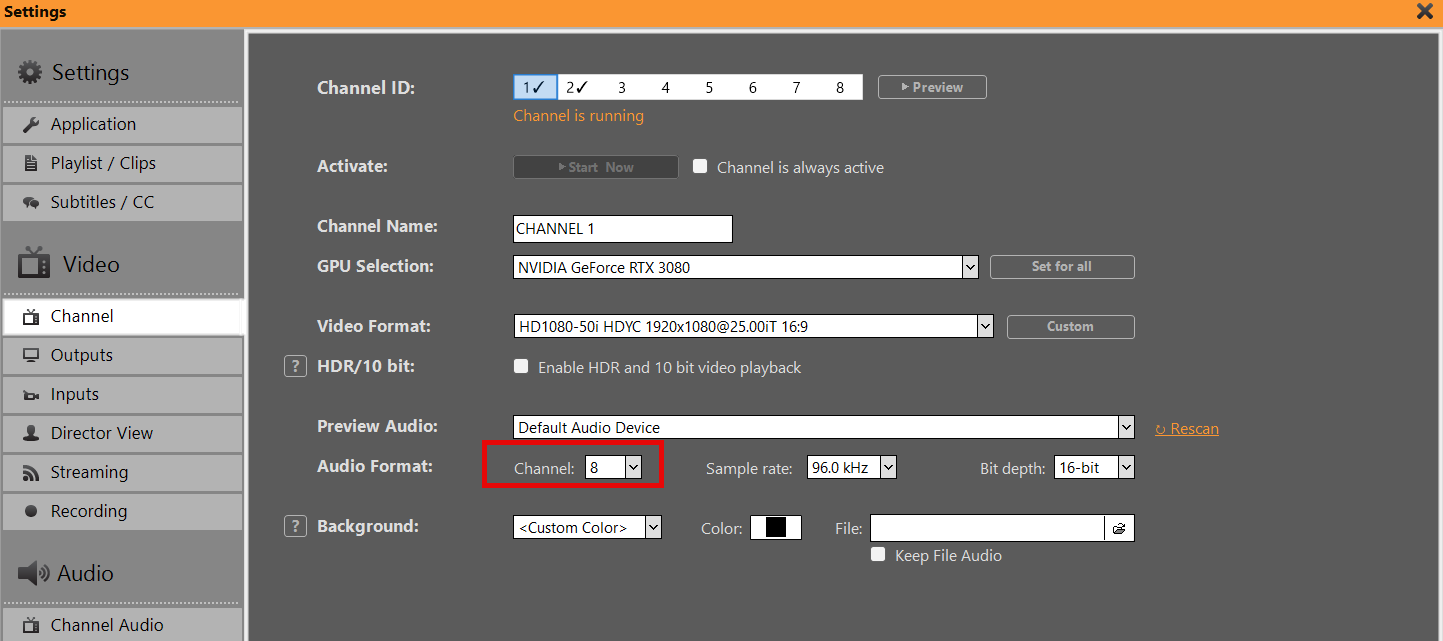
“Füllen” Sie diese Audiokanäle anschließend mit Audioinhalten, z. B. indem Sie alle Audiospuren eines Clips aktivieren oder alle Spuren über SDI einlesen (bis zu 16 Audiospuren). Sie können auch Audio-Mapping verwenden, um Ihre Audiospuren zu mischen, oder den Audiofilter nutzen, um bestimmte Audiospuren zu kopieren und zu verzögern.
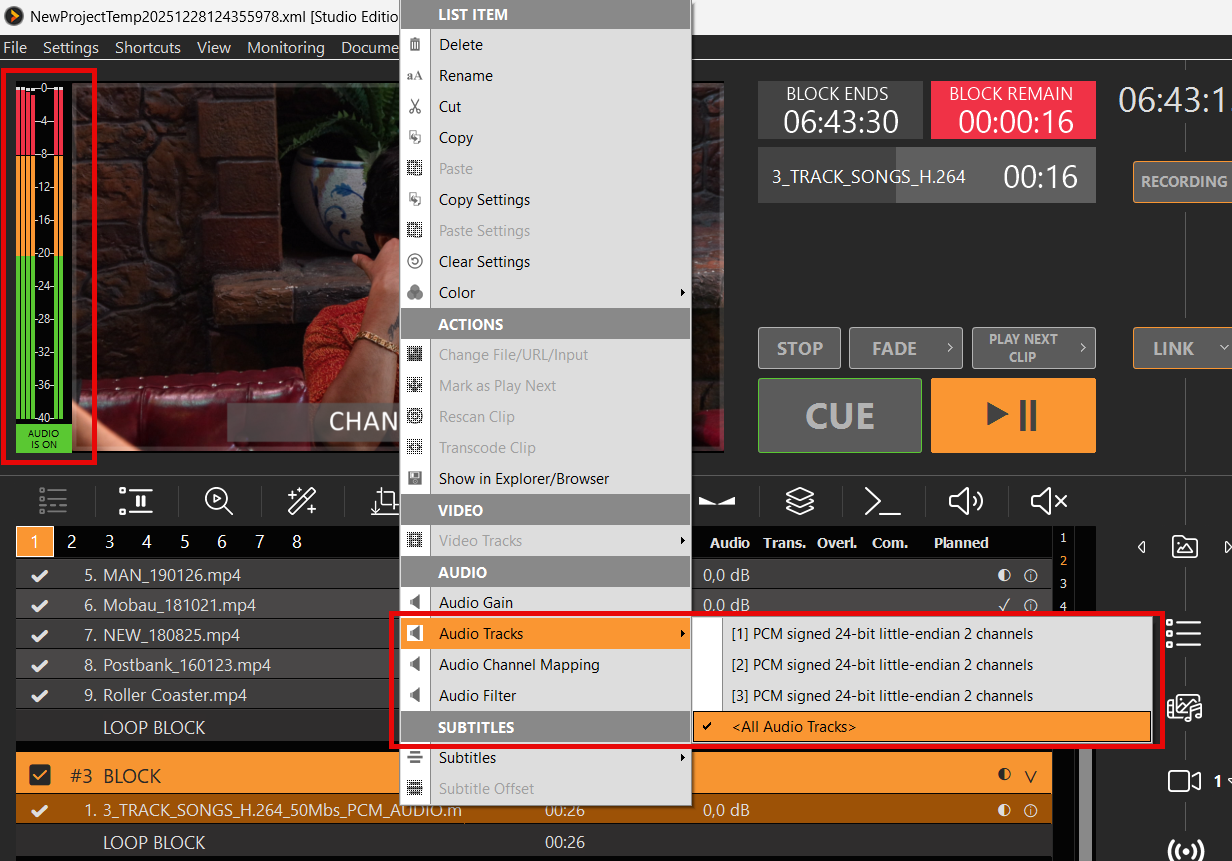
Öffnen Sie anschließend die Einstellungen Ihres Stream, insbesondere die Parameter des Stream-Protokolls, und aktivieren Sie die Audio-Spuraufteilung:
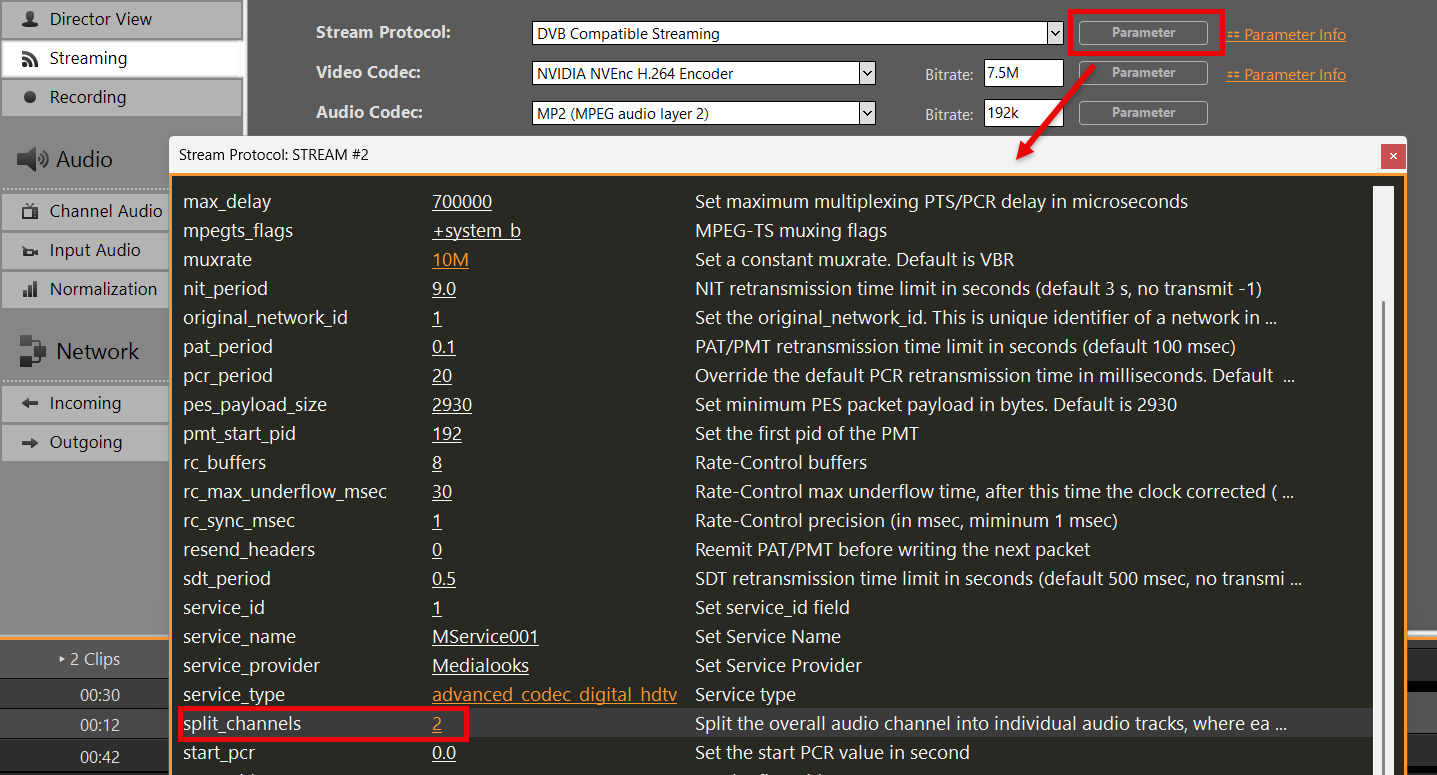
INFO: Die Anzahl der Audiokanäle in Ihren Stream-Einstellungen muss auf 2 eingestellt bleiben.
Bei Bedarf können Sie für die zusätzlichen Audiospuren verschiedene Audio-Codecs verwenden. Bitte beachten Sie die fortlaufenden Nummern für jede weitere Audiospur nach der ersten:
audio::codec='aac' audio.1::codec='ac3' audio.2::codec='libmp3lame' audio.3::codec='mp2'
Sie können außerdem für jede Audiospur einen Sprachdeskriptor festlegen:
audio::metadata::language='eng' audio.1::metadata::language='ita' audio.2::metadata::language='fra' audio.3::metadata::language='ger'
INFO: Sprachcodes müssen den folgenden Anforderungen entsprechen ISO 639-2
Anschließend können Sie Ihre fertigen Audiospuren beispielsweise in StreamGURU testen:
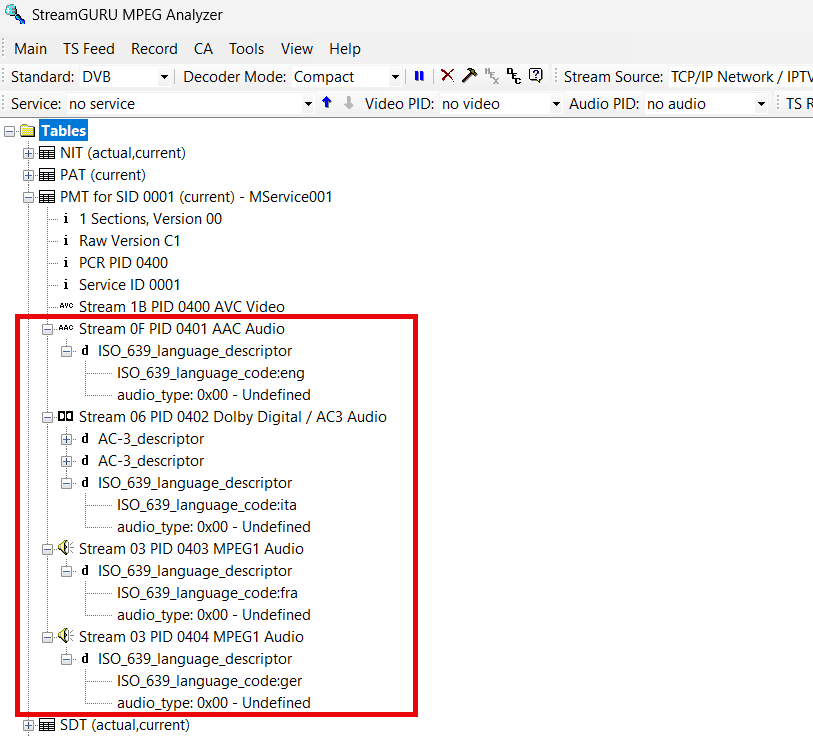
Weiterleitung von Streams über eine bestimmte IP-Adresse
Für Ihre Produktion müssen Sie Ihre Streams über bestimmte Netzwerke übertragen. Dies dient in erster Linie dazu, eine dedizierte bzw. reservierte Leitung für das Streaming zu nutzen, damit der reguläre Netzwerkverkehr nicht beeinträchtigt wird.
Falls Sie UDP Streams Füge diesen Parameter einfach direkt in die URL ein:
udp://ip:port?localaddr=172.20.10.2
Falls Sie SRT Streams Füge diesen Parameter einfach direkt in die URL ein. Das funktioniert nur in Rendezvous-Modus:
srt://ip:port?mode=rendezvous&localip=172.20.10.2
Bei Verwendung von RTMP Streams gibt es leider keinen entsprechenden Parameter. Sie müssen den gesamten ausgehenden RTMP-Datenverkehr manuell weiterleiten. Dazu verwenden wir Proxifier. Gehen Sie zu “Profil”, „Proxifizierung-Regeln“, „Neue Regel hinzufügen“, bearbeiten Sie sie wie folgt und verschieben Sie sie an den Anfang der Regeln. Wählen Sie den gewünschten Adapter über „Erweitert“ aus.
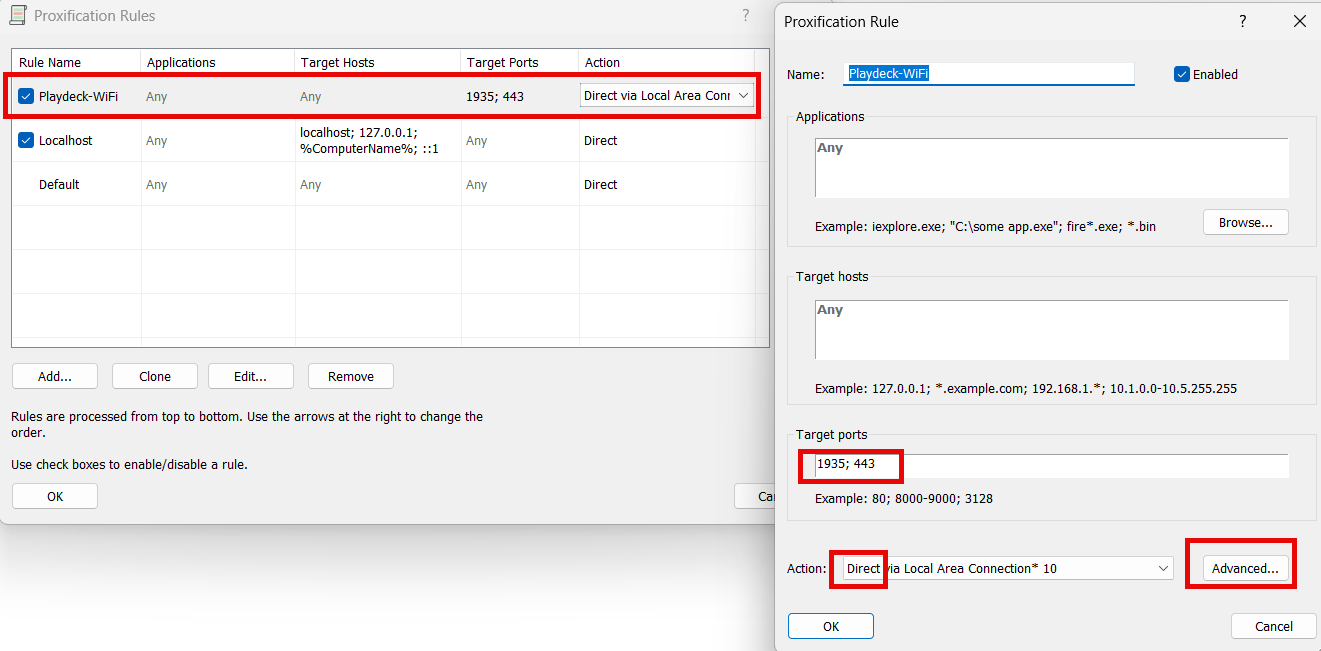
Wenn Sie lokal einen Testlauf ohne die zweite Leitung durchführen möchten, aktivieren Sie sowohl den Ethernet-Adapter als auch das WLAN auf Ihrem PC, starten Sie dann einen neuen Hotspot auf Ihrem Mobiltelefon und verbinden Sie das WLAN Ihres PCs mit diesem Telefon. Öffnen Sie anschließend die Eingabeaufforderung (“cmd”) und geben Sie “ipconfig” ein. Die benötigte IP-Adresse finden Sie dort:
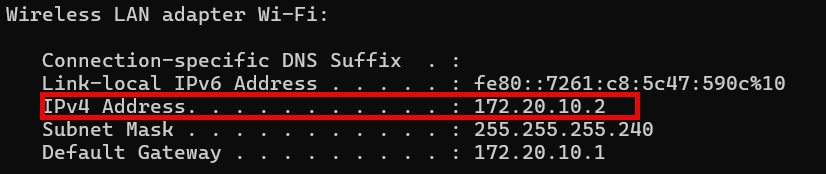
Sie können Ihren Netzwerkverkehr mit Wireshark.
Überwachung und Fehlerbehebung
Wenn Ihre Streams-Geräte verzögert reagieren oder sogar ganz ausfallen, wissen Sie oft nicht, was genau passiert ist. Hier finden Sie einige Hinweise, die Ihnen helfen sollen, das Problem zu identifizieren.
1. Bitrate
Beachten Sie folgende Regel: Die Einstellung für die Video- und Audio-Bitrate (für Ihren Stream) sollte niemals die Bitrate der Clip-Kodierung überschreiten. Überprüfen Sie dies, indem Sie mit der rechten Maustaste auf Ihren Clip in der Wiedergabeliste klicken und „MediaInfo“ öffnen. Stellen Sie in diesem Fall die Video-Bitrate auf 3 M und die Audio-Bitrate auf 128 K ein.
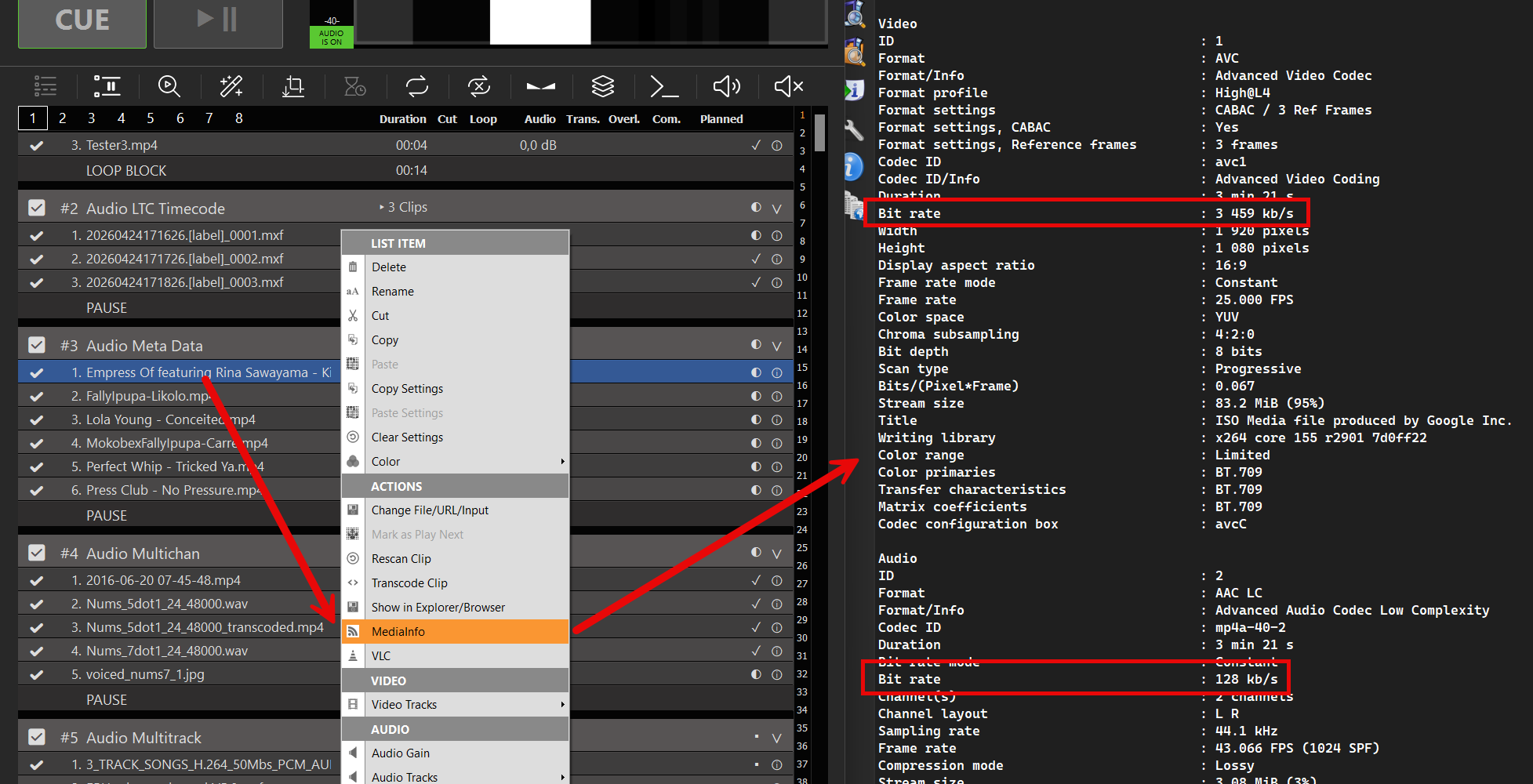
2. Überwachung
Öffnen Sie das Monitorfenster in PLAYDECK oder öffnen Sie die Stream-Protokolle.
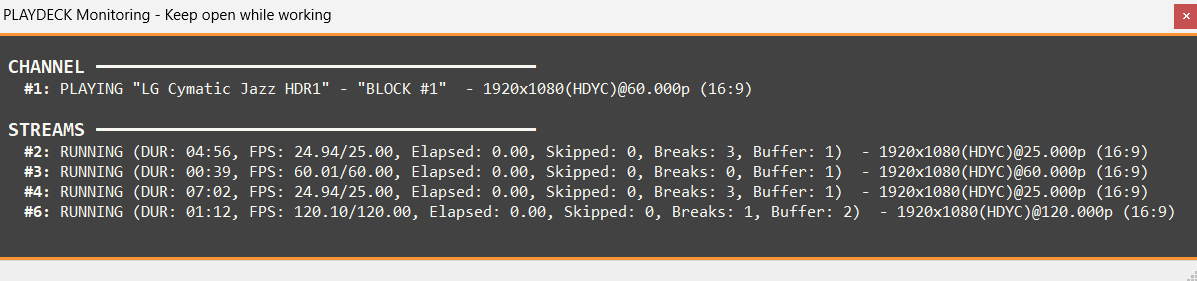
50/60 FPS (Durchschnittliche/angestrebte Bildrate)
Vergleicht die aktuelle und die durchschnittliche Codierungsbildrate mit dem Sollwert. Ein Rückgang deutet darauf hin, dass das System mit der Echtzeit-Codierung nicht Schritt halten kann.
Verstrichen (Wartezeit pro Bild in Sekunden)
Zeigt die Zeit an, die seit der Verarbeitung des letzten Frames verstrichen ist. Steigt dieser Wert an, können keine Frames verarbeitet werden, da die Quelle fehlt, falsche Einstellungen vorliegen oder keine Verbindung besteht.
Übersprungen (Ausgelassene Bilder)
Der wichtigste Indikator für Leistungsengpässe. Steigt dieser Wert an, lässt der Encoder absichtlich Frames weg, da er diese nicht schnell genug verarbeiten kann.
Pausen (Verlorene Bilder)
Wenn die Netzwerkverbindung langsam ist, werden Unterbrechungen angezeigt, da der Server möchte ein neuer Frame, der jedoch nicht rechtzeitig eintrifft (bei Protokollen, die eine Bestätigung erfordern, wie RTMP oder SRT). Unterbrechungen können auch auftreten, wenn die Quelle einen Frame nicht rechtzeitig übermittelt.
Puffer (Warten auf Frames)
Überwacht die Anzahl der Frames, die in der internen Warteschlange warten. Ein stetig wachsender Puffer ist in der Regel ein Vorbote für übersprungene Frames oder Unterbrechungen. Hoch übersprungen, tief gebrochen: Das bedeutet in der Regel, dass dein CPU-/GPU-Encoder ist zu langsam. Hohe Unterbrechungen, wenige/keine Übersprünge: Das bedeutet in der Regel, dass die Netzwerk oder Quelle ist der Engpass. Der Autor ist bereit zum Codieren, aber die Frames kommen nicht an oder werden aufgrund der Verbindungsverzögerung nicht in den richtigen Zeitintervallen “abgeholt”.
3. Netzwerk-/Bandbreitenprobleme
Schalten Sie alle Ihre Streams-Geräte aus, öffnen Sie die Windows-Eingabeaufforderung (“cmd” im Startmenü) und geben Sie Folgendes ein:
tracert
Verwenden Sie den Hostnamen oder die IP-Adresse Ihrer Ziel-URLs. Sollten Sie Werte >100 ms feststellen, deutet dies auf eine langsame Verbindung zu Ihrem Stream-Ziel hin.
Beachten Sie auch, dass die Download-Geschwindigkeiten bei Glasfaser-, Kabel- oder DSL-Verbindungen heutzutage zwar meist sehr hoch sind (>100 Mbit/s), die Upload-Geschwindigkeit jedoch deutlich geringer ausfallen kann. Verwenden Sie ein Tool wie Geschwindigkeitstest um Ihre tatsächliche Upload-Geschwindigkeit zu ermitteln.
Verwenden Sie außerdem den Bandwidth Profiler auf dem Stream-Server, um zu überprüfen, ob die gewünschte Bitrate auch auf dem Server empfangen wird. Die meisten Anbieter oder Softwareprogramme stellen Tools zur Messung der empfangenen Bitrate zur Verfügung. Im Idealfall wird diese als Grafik dargestellt, die eventuelle Lücken während der Übertragung aufzeigen kann. Falls Sie kein entsprechendes Tool zur Hand haben, empfehlen wir Ihnen, auf YouTube zu streamen, da diese Plattform über einen integrierten Stream-Analysator verfügt, der sich hervorragend zur Diagnose instabiler Verbindungen eignet.
Erkundigen Sie sich bitte außerdem bei Ihrem Anbieter oder Dienst, ob dieser lokale Stream-Ingest-URLs für Ihre Region oder Ihr Land bereitstellt. Twitch stellt beispielsweise solche URLs zur Verfügung. Twitch-Ingest-Endpunkte.
ASIO / Dante Virtual Soundcard
In diesem Artikel wird erläutert, wie man ASIO-Audio-Interfaces und -Geräte mit PLAYDECK einrichtet.
In diesem Artikel:
→ ASIO einrichten
→ Dante Virtual Soundcard (DVS)
→ Fehlerbehebung
ASIO einrichten
Aktivieren Sie die Einstellung “Zusätzlicher Audioausgang”, um Audio über ASIO auszugeben.
Wichtig: Als Echtzeit-Playout-Lösung benötigt PLAYDECK einen stabilen Synchronisationstakt vom ASIO-Gerät. Ohne dieses Taktsignal können die Frames nicht korrekt verarbeitet werden, was zu starken Rucklern führt.
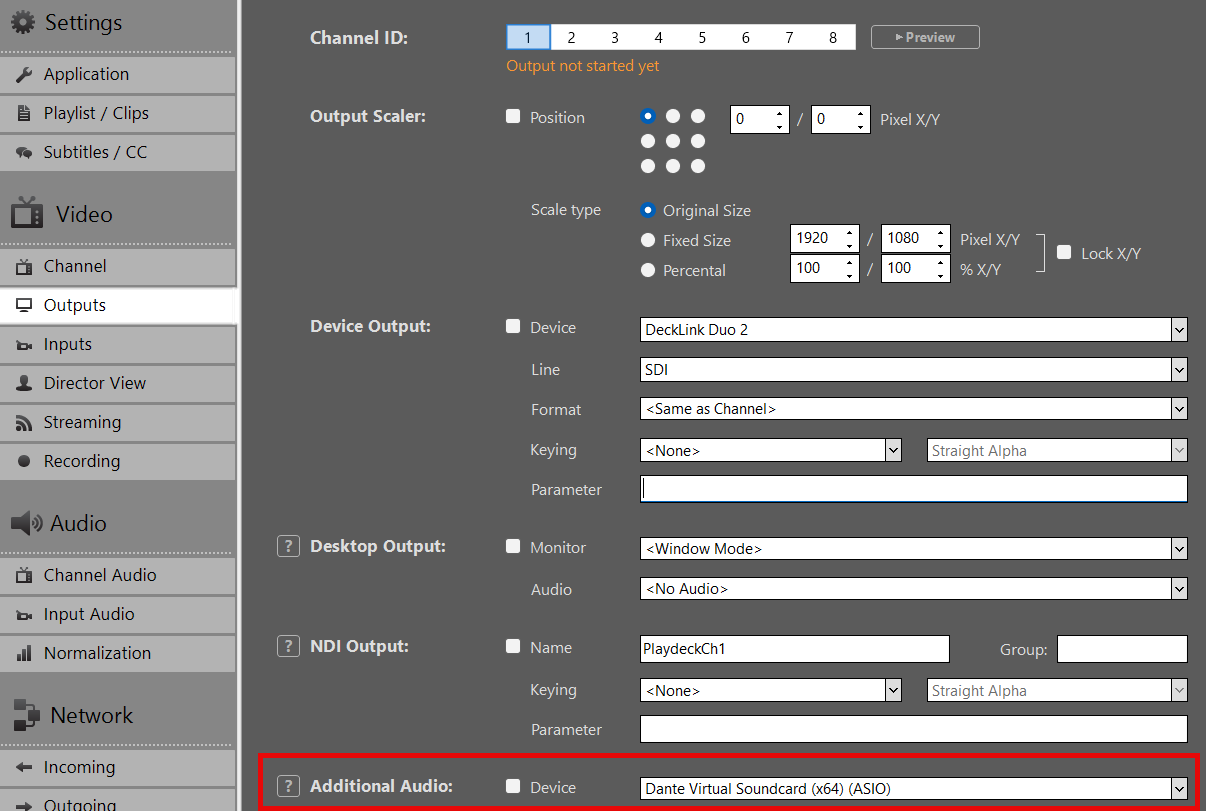
Dante Virtual Soundcard (DVS)
Dante Virtual Soundcard (DVS) ist eine Softwarelösung, die Ihren Computer in eine Dante-fähige Workstation verwandelt und es Ihnen ermöglicht, hochwertige Audiodaten über ein Standard-Ethernet-Netzwerk (LAN) zu senden und zu empfangen.
https://www.getdante.com/products/software-essentials/dante-virtual-soundcard/
Sie können DVS über den ASIO- oder den WDM-Modus mit PLAYDECK verbinden:
- ASIO (empfohlen): Übertragen Sie bis zu 64 Audiokanäle über alle PLAYDECK-Ausgänge. Dies gewährleistet die geringste Latenz und die höchste Kanalanzahl für professionelle Arbeitsabläufe.
- WDM: Auf 16 Audiokanäle begrenzt, wobei pro PLAYDECK-Ausgangskanal nur ein Stereopaar zulässig ist.
Konfigurationsschritte
1. Starten Sie die DVS-Engine:
Öffnen Sie die Systemsteuerung der Dante Virtual Soundcard und stellen Sie die Schnittstelle auf ASIO, und klicken Sie auf Start.
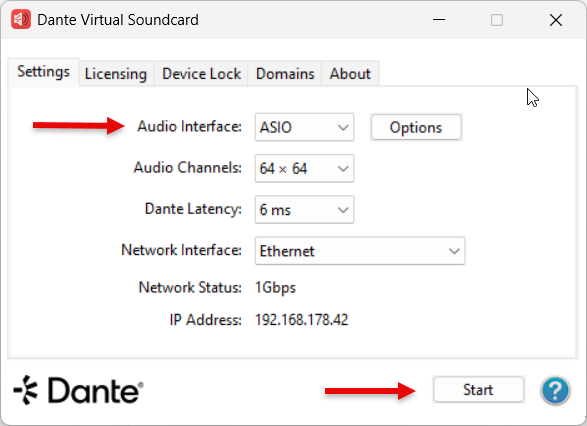
2. Wählen Sie das Gerät in PLAYDECK aus:
Du kannst nun in den PLAYDECK-Einstellungen “Dante Virtual Soundcard” als ASIO-Gerät auswählen.
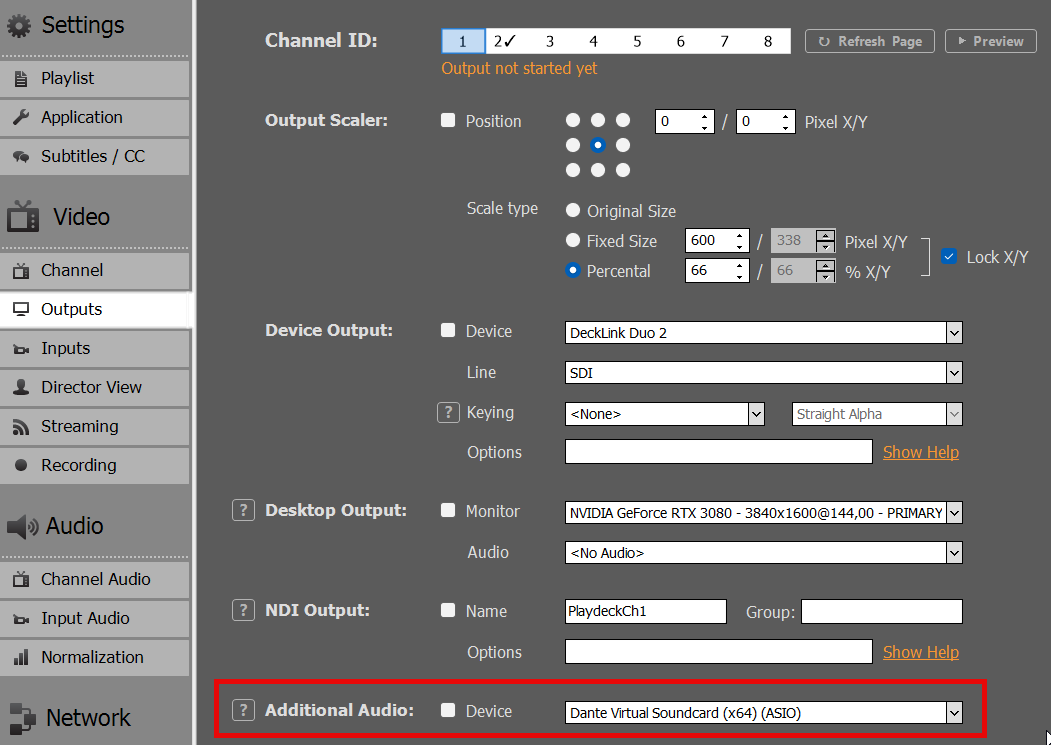
3. Kanalzuordnung:
PLAYDECK beginnt automatisch mit der Weiterleitung der diesem bestimmten Ausgang zugewiesenen Audiokanäle. Ein einzelner Ausgang kann bis zu 32 Audiokanäle unterstützen.
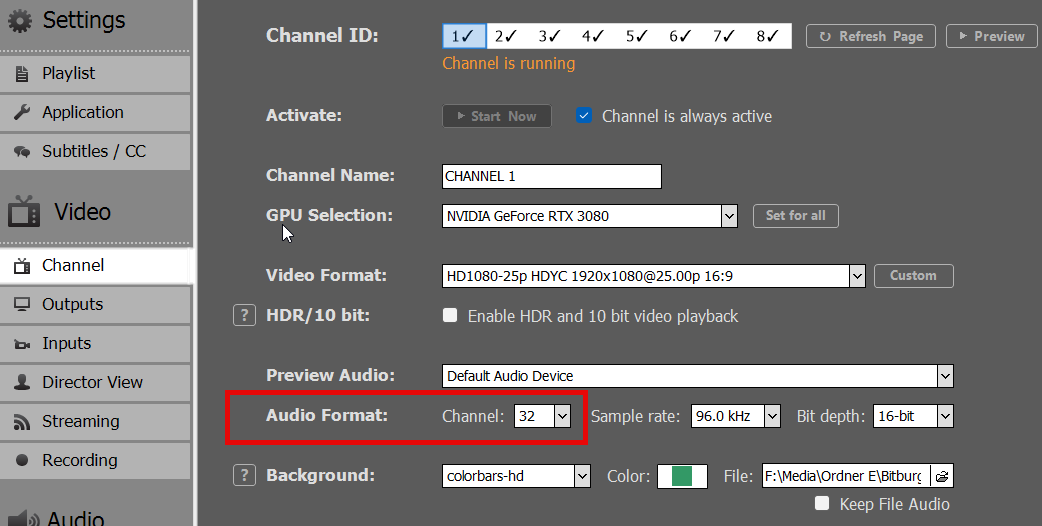
4. ASIO-Geräteaufteilung:
Um den ASIO-Treiber gleichzeitig für mehrere PLAYDECK-Ausgangskanäle zu nutzen, aktivieren Sie ASIO-Geräteaufteilung.
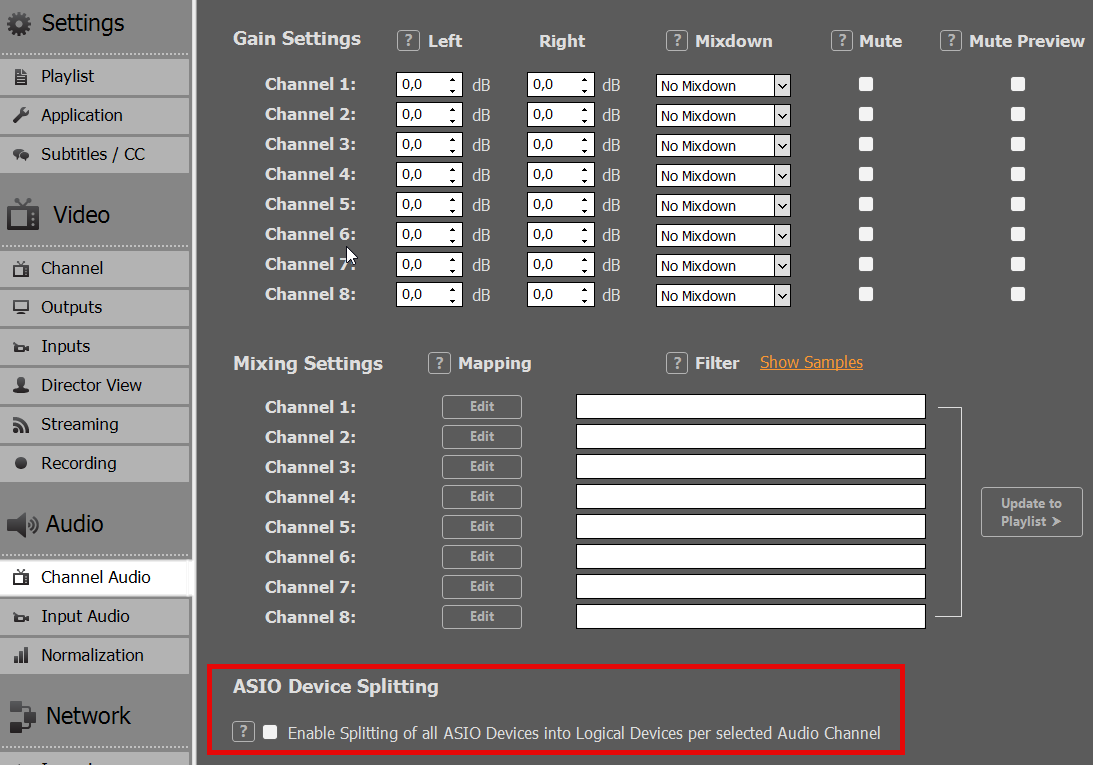
5. Zuweisung mehrerer Ausgänge:
Sobald die Aufteilung aktiviert ist, wird DVS als mehrere Untergeräte angezeigt. Auf diese Weise können Sie jedem einzelnen PLAYDECK-Ausgangskanal ein eigenes ASIO-Gerät zuweisen.
Hinweis zur Aufteilungslogik: Die Kanalzuordnung wird durch die Einstellung “Audiokanäle” für jeden Ausgang bestimmt. Sind beispielsweise die Ausgänge 1 und 2 jeweils auf 8 Kanäle und die anderen auf 2 Kanäle eingestellt, teilt der ASIO-Treiber den Datenstrom entsprechend auf, um diesen spezifischen Anforderungen gerecht zu werden.
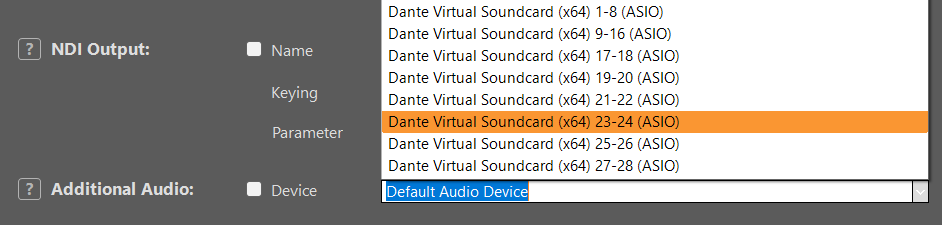
Fehlerbehebung
Zeitlupe (Bild für Bild)
Dies tritt auf, wenn PLAYDECK sich nicht mit dem Taktsignal des ASIO-Geräts synchronisieren kann. Da PLAYDECK eine Echtzeit-Wiedergabe-Engine ist, benötigt es einen stabilen Takt, um Frames zu verarbeiten.
Lösung: Stellen Sie sicher, dass Uhrenführer (früher „Master Clock“) ist in Ihrem Netzwerk aktiv. Dies kann durch Hardware (z. B. ein Dante-fähiges Mischpult), einen Softwaretreiber oder einen dedizierten Taktgenerator gewährleistet werden.
Wenn Sie Dante, … benötigen Sie möglicherweise zusätzliche Tools, um Ihren Arbeitsablauf zu überprüfen. Befolgen Sie diese Schritte, um eine lokale Testumgebung einzurichten:
- PC 1: Installieren Sie PLAYDECK und Dante Virtual Soundcard (DVS). Starten Sie DVS in ASIO-Modus und wählen Sie es in PLAYDECK aus.
- PC 2: Installieren Dante Via und Dante-Controller.
- Stellen Sie sowohl in Dante Via als auch im Controller sicher, dass die richtigen Ethernet-Schnittstelle ist ausgewählt.
- Aktivieren Sie in Dante Via mindestens ein Ausgabegerät.
Öffnen Sie nach der Konfiguration Dante-Controller. Du solltest sehen, dass “Dante Via” als Uhrenführer Nachdem Ihr PLAYDECK-System erfolgreich verbunden wurde.
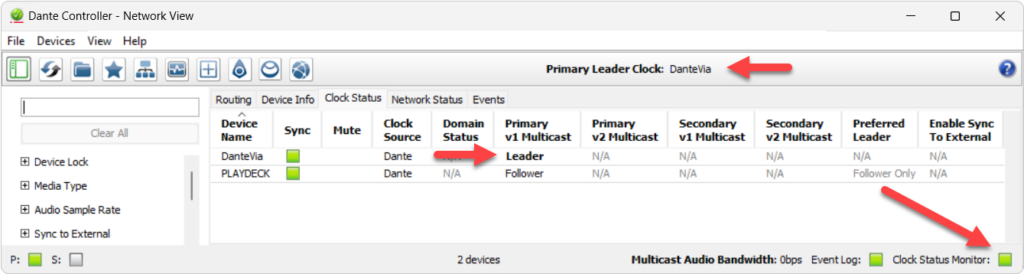
Sehen Sie sich diesen Screenshot des Testaufbaus an:
https://downloads.playdeck.tv/assets/DanteClockTest.mkv
Hinweis: In manchen Fällen kann die Installation von ASIO4ALL dazu beitragen, die Kommunikation zwischen PLAYDECK und bestimmten Audio-Interfaces zu stabilisieren. (https://asio4all.org/)
Schlechte Tonqualität
Verzerrte oder “störungsbehaftete” Audiodaten werden in der Regel durch eine nicht übereinstimmende Abtastrate verursacht. Stellen Sie sicher, dass die Abtastrate (z. B. 48 kHz) ist bei allen folgenden Punkten identisch:
- Windows-Soundeinstellungen (Erweiterte Eigenschaften)
- PLAYDECK Einstellungen
- ASIO-Gerät / DVS Systemsteuerung
Mischen und Weiterleiten von Audiokanälen
Bei der Arbeit mit Mehrkanal-Audio kann es erforderlich sein, die Kanäle für bestimmte Ausgänge herunterzumischen. Weitere Informationen finden Sie unter dieser Artikel für eine detaillierte Anleitung zur Verwaltung des Multichannel-Routings.
Mehrkanal-Audio und Abmischung
PLAYDECK unterstützt 32 Audiokanäle pro Ausgangskanal. Sie können Audiokanäle durchleiten (über SDI, NDI, Streams, ASIO), auf Stereo/Mono heruntermischen oder zu Mehrkanal-Signalen hochmischen. Bitte beachten Sie, dass wir einen separaten Beitrag zu Dante Virtual Soundcard.
Durchgang
Aktivieren Sie Multichannel-Audio, indem Sie in Ihren Ausgangskanal-Einstellungen einfach mehr als 2 Audiokanäle festlegen. In diesem Beispiel legen wir 16 Audiokanäle fest, da dies die native Anzahl der Audiokanäle für SDI-Ausgangskarten ist:
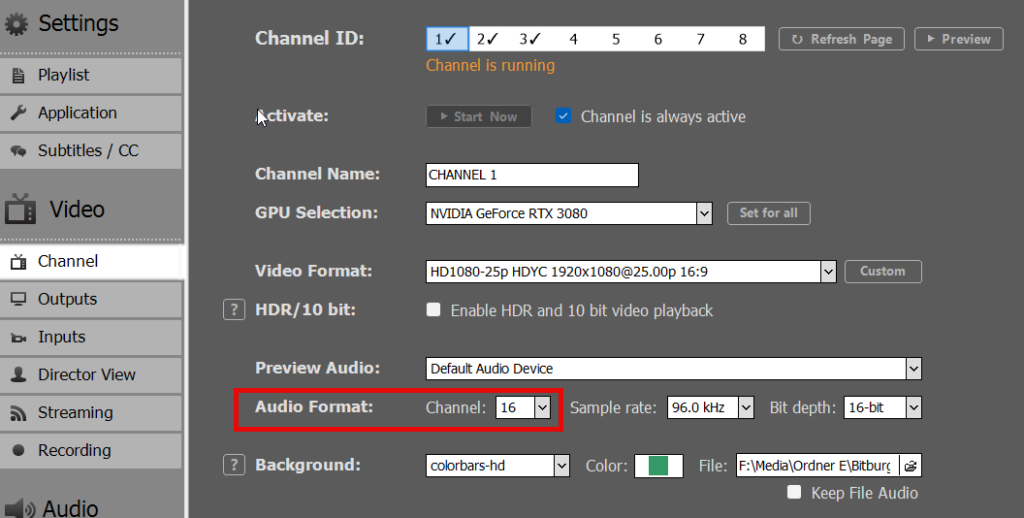
Jetzt kannst du loslegen. Dein VU-Meter wechselt automatisch auf 16 Audiokanäle:
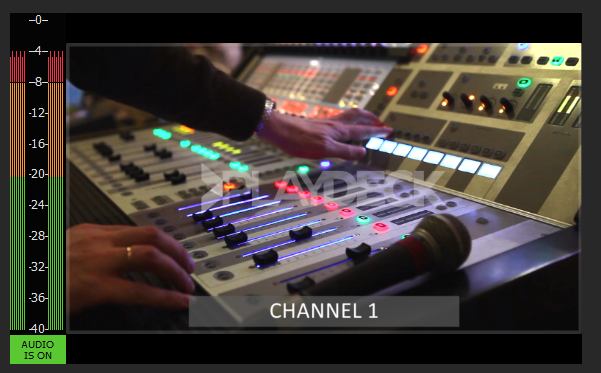
Multichannel-Audio ist nicht bei allen Ein- und Ausgängen aktiv: SDI, NDI, Streams. Sie können dies überprüfen, indem Sie nach der Aktivierung Ihres Geräts auf „PREVIEW“ klicken. Alle Vorschauen verfügen über VU-Meter als Overlays:
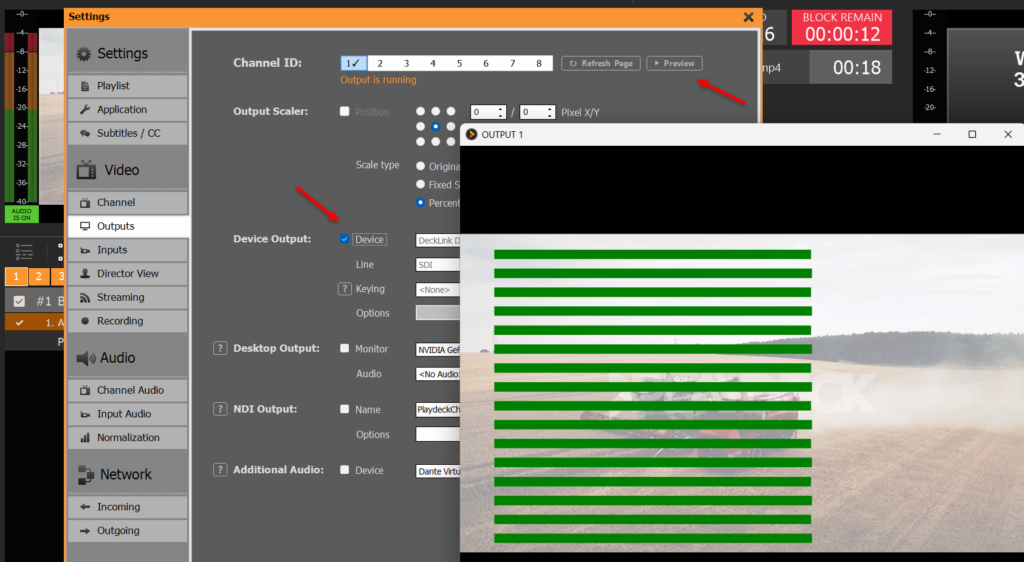
Hier ist ein weiteres Beispiel für die Eingabevorschau:
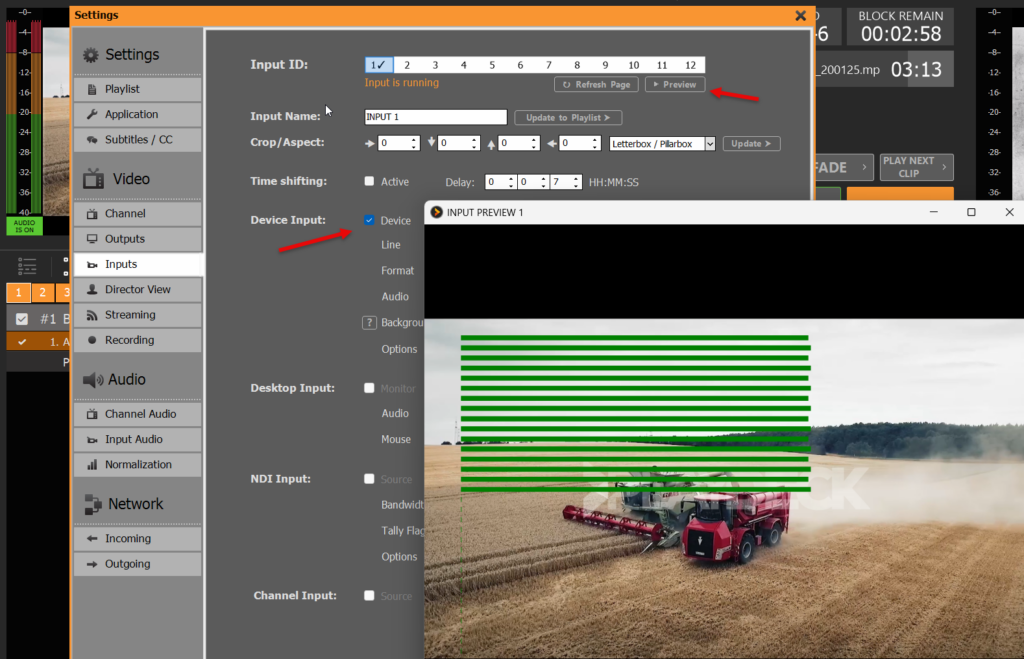
Abmischung
Wenn Sie über Mehrkanal-Audioinhalte (oder SDI-Eingänge) verfügen und Ihr Audio auf MONO/STEREO abmischen möchten, müssen Sie auch die Anzahl der Audiokanäle erhöhen. In diesem Fall verwenden wir 16. Dies ist wichtig, um PLAYDECK anzuweisen, 16 Audiokanäle (von der Quelle, z. B. SDI) zu verarbeiten, da sonst alle Audiokanäle über 2 ausgeblendet/stummgeschaltet würden:
Sie können nun verschiedene Methoden für den Mixdown Ihres Audios auswählen. Bitte beachten Sie, dass es separate Einstellungen für CHANNEL (Clips, Eingang Streams) und INPUTS (Geräteeingang) gibt:
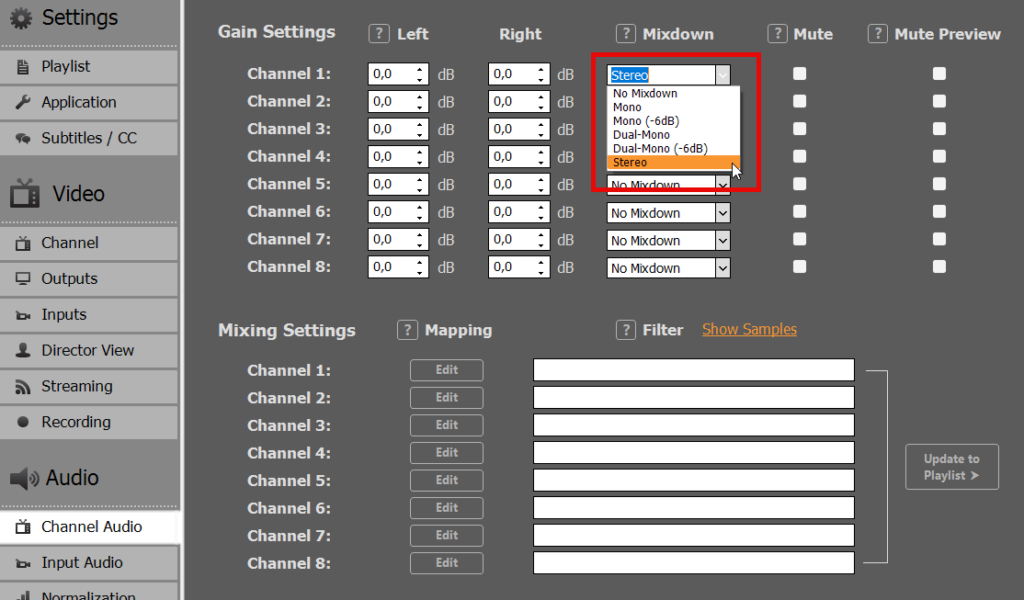
Mehrere Audiospuren
Wenn Ihre Datei mehr als eine Audiospur enthält, können Sie zwischen den Audiospuren wechseln, indem Sie mit der rechten Maustaste auf die Datei klicken und „AUDIOSPUREN“ auswählen:
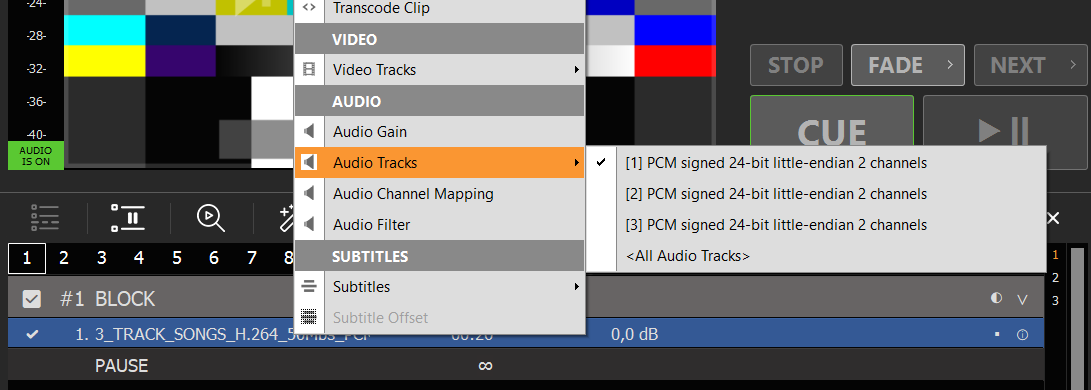
Um ALLE Audiospuren gleichzeitig abzuspielen, wählen Sie „ALL AUDIO TRACKS“ aus. Alle Audiokanäle werden miteinander verkettet. In unserem Beispiel würde dies zu 6 Audiokanälen für die Ausgabe führen. Stellen Sie daher sicher, dass Sie die Kanaleinstellung auf 8 Audiokanäle festlegen, da sonst alles, was über 2 Kanäle hinausgeht, nicht verarbeitet wird:
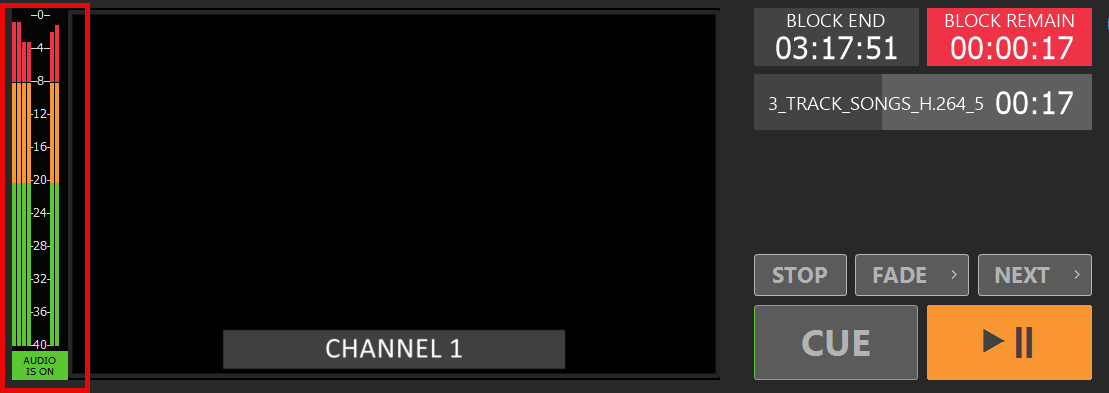
Hinweis: Verwenden Sie eine der anderen Mischoptionen, um auf STEREO oder eine ähnliche Option abzumischen.
Individuelle Mischungen
Für fortgeschrittenere Mischvorgänge können Sie unter „MIXING SETTINGS“ auf „EDIT“ klicken. In diesem Beispiel mischen wir 16 eingehende Audiokanäle auf 4 ausgehende Audiokanäle herunter. Bitte beachten Sie, dass es separate Einstellungen für „CHANNEL“ (Clips, Eingang Streams) und „INPUTS“ (Geräteeingang) gibt:
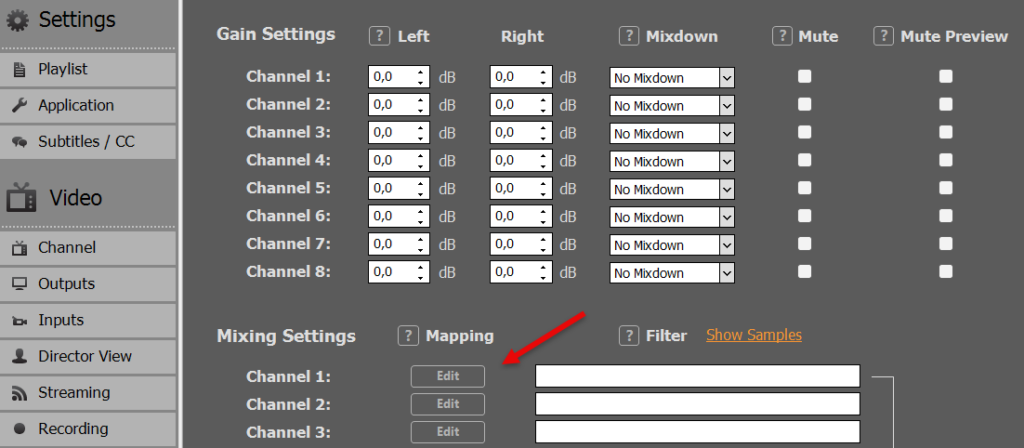
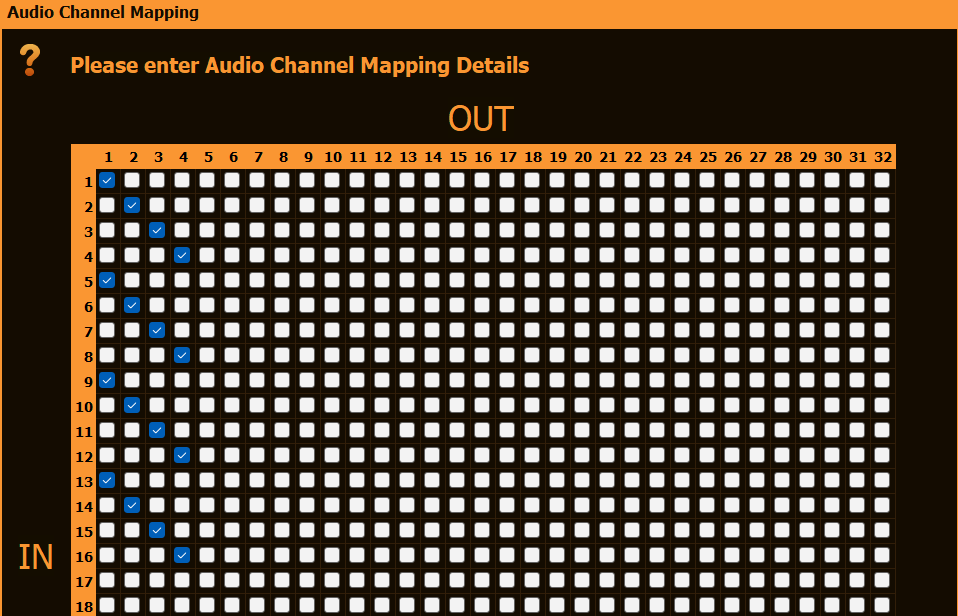
Sie können Ihre Abmischung noch weiter verfeinern, indem Sie auf die Ebene „Inhalt“ wechseln: Klicken Sie mit der rechten Maustaste auf einen beliebigen Titel in der Wiedergabeliste und wählen Sie „AUDIO-KANALZUORDNUNG“:
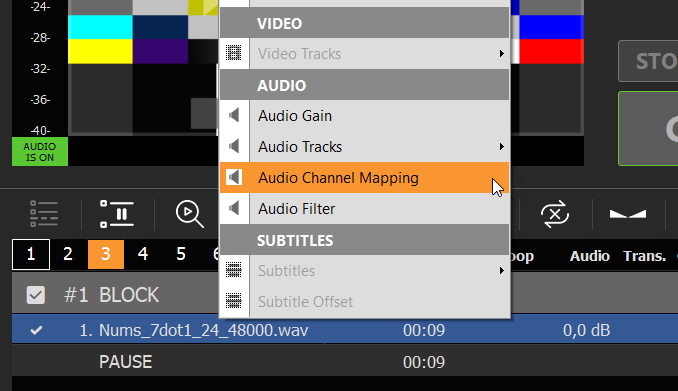
Farbkorrektur für Eingänge und Kanäle
In diesem Artikel erfahren Sie, wie Sie Farbkorrektur-Tools für Ihre Sendungen einsetzen können.
→ Videobereich (16–235) im Vergleich zum Gesamtbereich (0–255)
→ Regler zur Farbanpassung
→ Werkzeuge: Wellenform, Vektorskop und Histogramm
→ Warum ist eine CPU-Verarbeitung erforderlich?
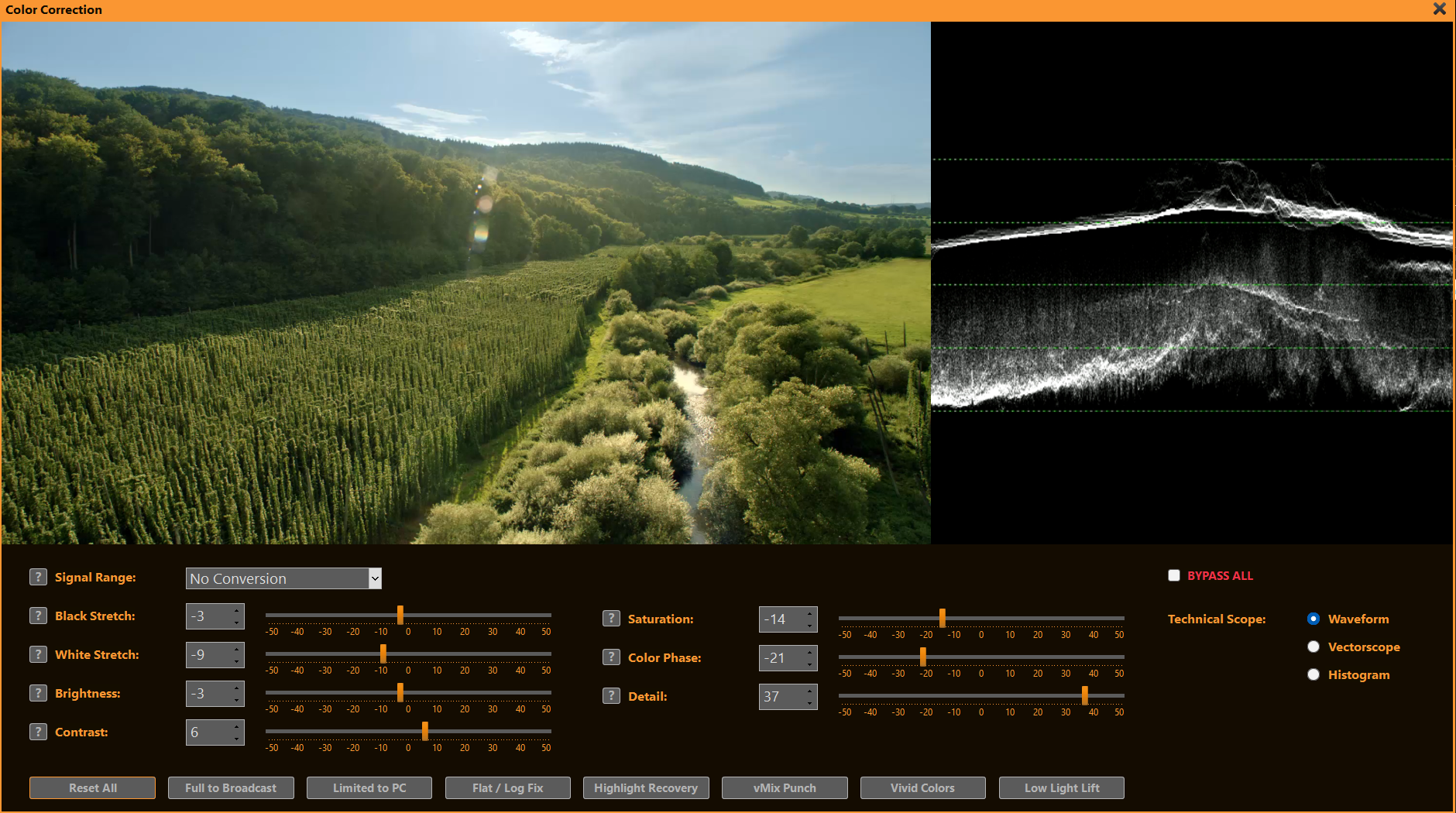
Videobereich (16–235) im Vergleich zum Gesamtbereich (0–255)
Video-Sortiment (Limited / Broadcast): Verwendet die Werte 16–235 (8 Bit). Schwarz = 16, Weiß = 235. Standard für Fernsehen, Rundfunk und Streaming – bewahrt den Headroom.
Gesamtes Sortiment (PC / Daten): Nutzt den gesamten Wertebereich von 0 bis 255. Schwarz = 0, Weiß = 255. Standard für Computermonitore, Grafiken und Fotos.
Erweiterung des Farbraums Konvertiert Video → Voller Dynamikbereich (Anhebung der Schatten, Erweiterung der Lichter), um ein verwaschenes Erscheinungsbild auf PC-Bildschirmen zu vermeiden. Bei Fehlanpassungen kommt es zu verdunkelten Schatten, überbelichteten Lichtern oder einem gräulichen/milchigen Bild.
Mit PLAYDECK können Sie schnell zwischen beiden Modi wechseln, indem Sie den Signalbereich oder eine der Voreinstellungstasten auswählen:
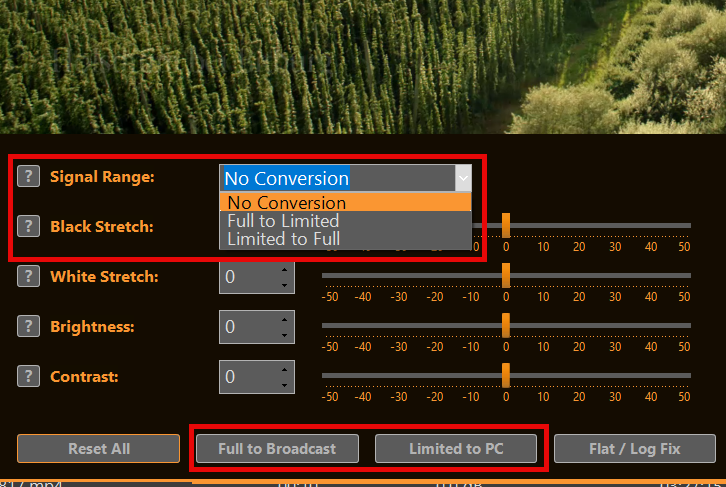
Regler zur Farbanpassung
Die Slider von PLAYDECK helfen dabei, typische Herausforderungen bei Übertragungen und Live-Produktionen schnell zu meistern:
- Schwarz Stretch Stellen Sie verlorene Schattendetails in unterbelichteten Aufnahmen wieder her oder erzeugen Sie tiefere, kinoreife Schwarztöne für einen dramatischen Look.
- Weiß Stretch Stellen Sie die Details in überbelichteten Bereichen (z. B. Himmel, Lichter) wieder her oder verleihen Sie flachen, verwaschenen Lichtern mehr Ausdruckskraft.
- Helligkeit Korrigieren Sie insgesamt zu dunkle oder zu helle Lichtquellen, ohne den Kontrast zu verändern – ideal für die Abstimmung mehrerer Kameras.
- Kontrast Bringen Sie flache, kontrastarme Bilder in Sport- und Nachrichtensendungen zur Geltung oder mildern Sie den starken Kontrast bei grellem Studio-Licht.
- Sättigung Verbessern Sie matte, farblose Kameraaufnahmen (z. B. von ENG-Kameras) oder mildern Sie übermäßig kräftige Grafiken/Logos ab, um eine sendefähige Ausgabe zu erzielen.
- Farbphase Beseitigen Sie Grün- oder Magenta-Färbungen, die durch ungleichmäßige Beleuchtung entstehen, erwärmen Sie kühle Hauttöne oder gleichen Sie die Farbtemperatur verschiedener Lichtquellen an.
- Details Verbessern Sie die Bildschärfe bei unscharfen, niedrigauflösenden Streams oder reduzieren Sie das Rauschen in Aufnahmen bei schlechten Lichtverhältnissen, ohne dass dabei Artefakte entstehen.

Werkzeuge: Wellenform, Vektorskop und Histogramm
Diese professionellen Überwachungswerkzeuge werden in einem eigenen Bereich neben der Videovorschau angezeigt – ideal für die präzise Steuerung von Farbe und Belichtung während der Live-Produktion oder der Wiedergabe.
- Wellenform: Überprüfen Sie schnell die allgemeine Belichtung und die Luminanzwerte. Erkennen Sie übersteuerte Lichter (abgeflacht bei 100 IRE), unterbelichtete Schatten (abgestürzt bei 0 IRE) oder nicht abgestimmte Kamerapegel, damit Sie Helligkeit, Schwarz- und Weißbereich vor der Ausstrahlung anpassen können.
- Vektorskop: Überprüfen und korrigieren Sie die Farbbalance und Sättigung. Stellen Sie sicher, dass die Hauttöne im richtigen Hauttonbereich bleiben, erkennen Sie unerwünschte Farbstiche (z. B. Grün durch LED-Beleuchtung) und stellen Sie sicher, dass die Sättigung den Sendevorschriften entspricht, ohne dabei übertrieben lebhaft zu wirken.
- Histogramm: Analysieren Sie die Tonwertverteilung im gesamten Bild. Stellen Sie fest, ob Schatten, Mitteltöne und Lichter gleichmäßig verteilt sind oder ob in dunklen bzw. hellen Bereichen Details verloren gehen – ideal für die Feinabstimmung der Schieberegler für Kontrast und Helligkeit, um ein ausgewogenes, professionelles Bild zu erzielen.
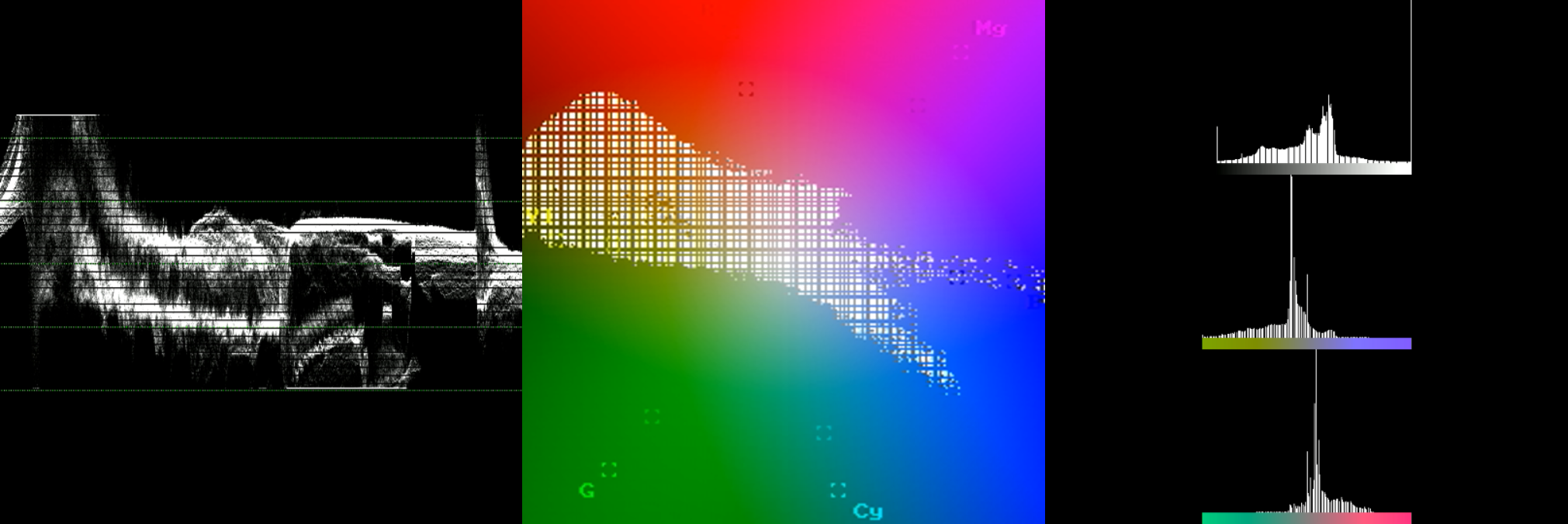
Warum ist eine CPU-Verarbeitung erforderlich?
Wenn Sie die Farbkorrektur (oder bestimmte andere Videofilter) zum ersten Mal verwenden, fordert PLAYDECK Sie möglicherweise auf, zur CPU-Verarbeitung zu wechseln:
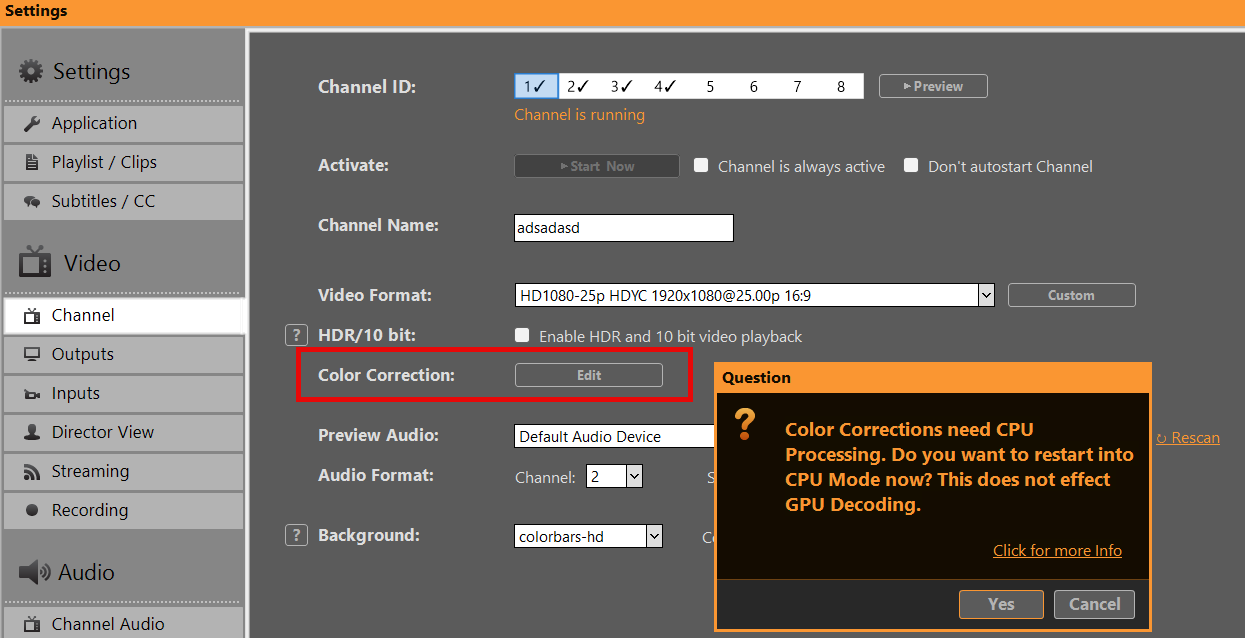
Grund: Bestimmte Videofilter (vfilters) für Eingänge und Wiedergabelisten basieren auf der FFmpeg-Verarbeitung, die ausgeführt wird nur auf der CPU. Die GPU-Pipeline unterstützt diese Standardfilter nicht, daher CPU-Modus ist erforderlich, damit sie ordnungsgemäß funktionieren – dies gewährleistet eine zuverlässige Wiedergabe und die korrekte Darstellung der Effekte.
GPU-Verarbeitung Funktionen: Skalierung, Mischen, Überlagerungen, Formatkonvertierung und zahlreiche Effekte.
Wechsel zu CPU-Modus sorgt dafür, dass alle Funktionen normal funktionieren – der einzige Unterschied ist eine höhere CPU-Auslastung (und eine geringere GPU-Auslastung).
Sie können wieder zu GPU-Verarbeitung jederzeit in den Anwendungseinstellungen:
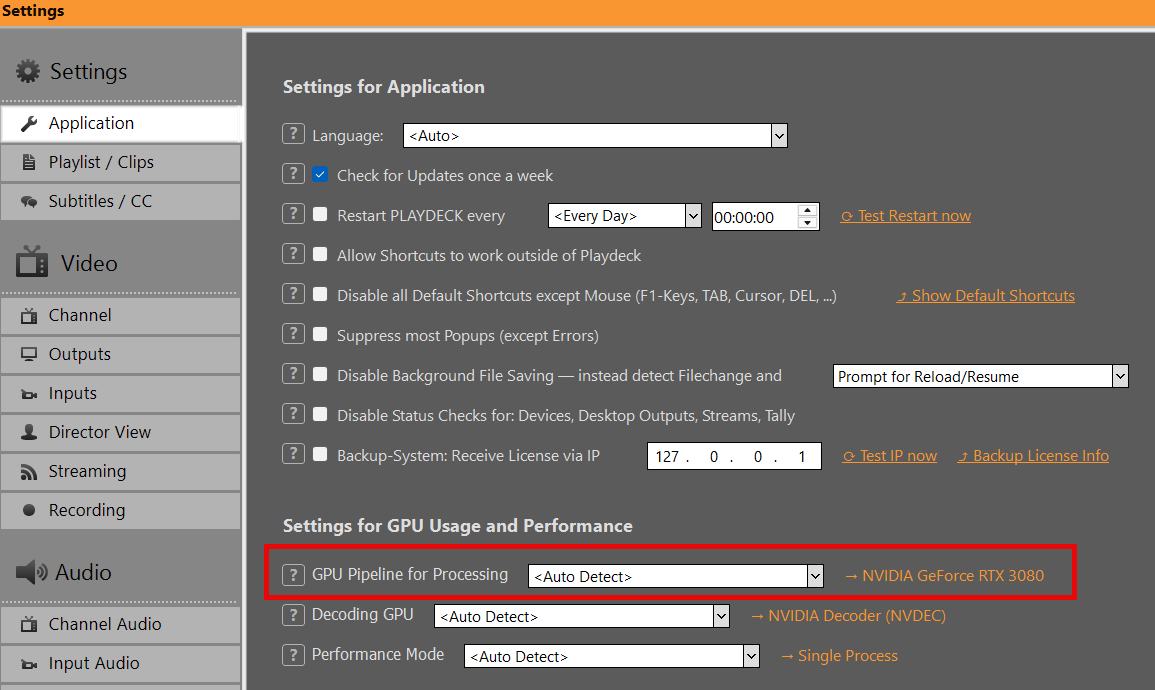
HDR-Ausgabe und -Aufnahme
PLAYDECK unterstützt die HDR-Wiedergabe, den SDI-Ausgang (über Blackmagic DeckLink) und die HDR-Aufzeichnung.
→ Hardware-Voraussetzungen
→ HDR-Modus aktivieren
→ Einrichten des SDI-Ausgangs
→ Aufnahme einrichten
→ Überwachung und Steuerung
→ Fehlerbehebung
Hardware-Voraussetzungen
Grafikkarte
NVIDIA-GPU mit mindestens Turing-Architektur (GTX 16xx / RTX 20xx oder neuer).
Empfohlen: RTX 30xx-/40xx-Serie (z. B. RTX 3080, 4070, 4080).
→ Erforderlich für die 10-Bit-Decodierung/Verarbeitung/Codierung.
SDI-Ausgangskarte
Blackmagic Design DeckLink mit Unterstützung für 10-Bit- und HDR-Metadaten:
– DeckLink 8K Pro
– DeckLink 12G Extreme
– DeckLink 6G-/12G-Modelle (Quad 2 / Duo 2 / Mini Recorder 4K usw.)
→ Ältere Modelle (z. B. DeckLink 4K Extreme ohne 12G) sind möglicherweise auf 4K 30p beschränkt oder unterstützen keine HDR-Metadaten.
Du kannst deine Grafikkarte in PLAYDECK überprüfen:
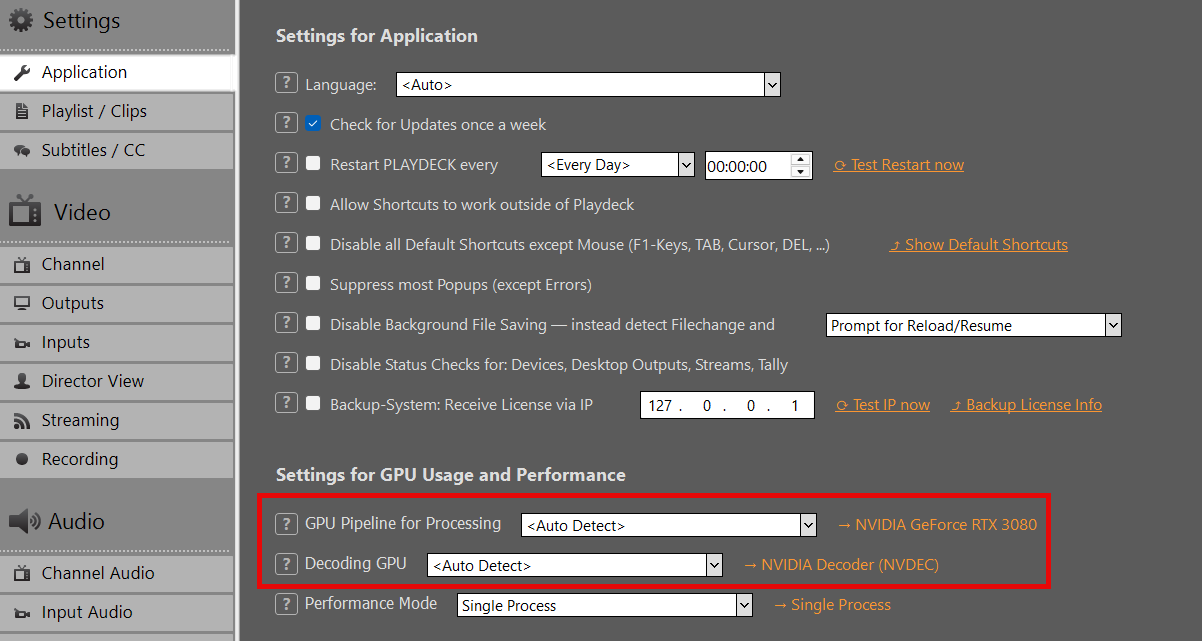
HDR-Modus aktivieren
Der HDR-Modus muss in der Kanaleinstellungen. In HDR-Einstellungen, wählen Sie eine der folgenden Optionen Ausgabe-Pixelformat. Beginnen Sie mit v210 es sei denn, Sie benötigen ausdrücklich eine RGB-Verarbeitung.
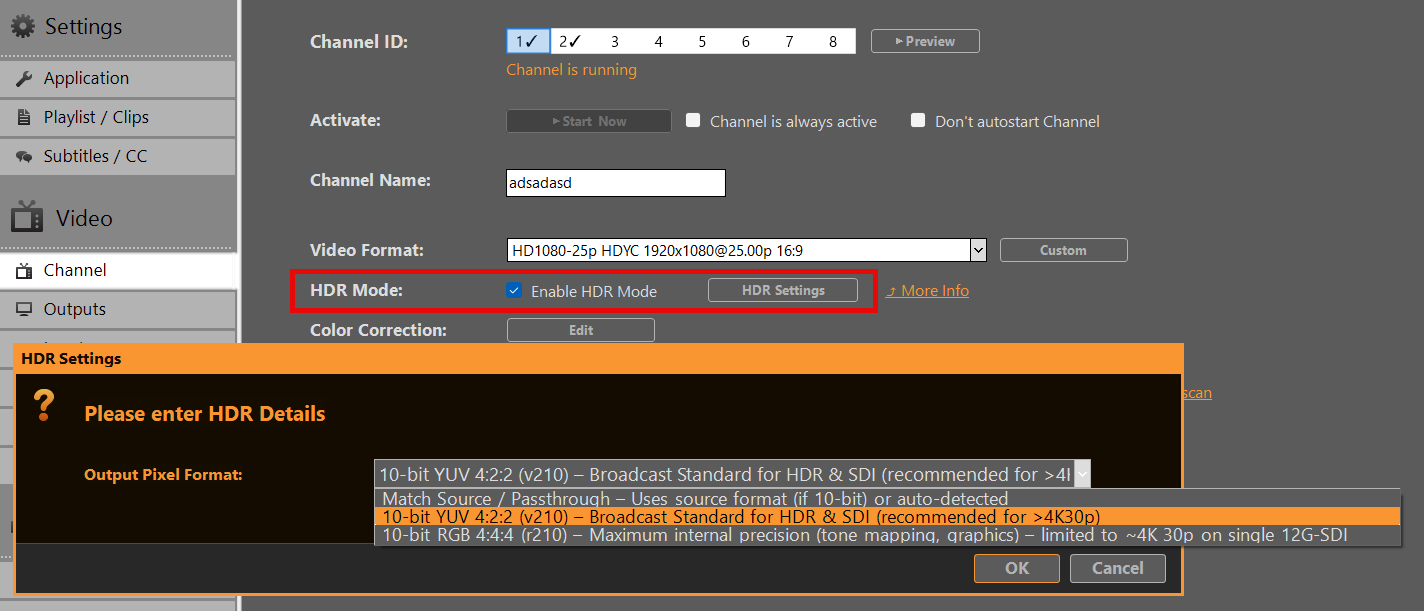
Quelle anzeigen / Durchleiten
Verwendet das Quellpixelformat (falls 10-Bit) oder das automatisch erkannte Format
→ Bei HLG-/PQ-Inhalten wird möglicherweise standardmäßig r210 verwendet.
10-Bit-YUV 4:2:2 (v210) – Rundfunkstandard für HDR und SDI (empfohlen)
→ Die erste Wahl für die meisten SDI-Workflows.
→ Vollständige Kompatibilität bis zu 8K 60p über Single-Link-12G-SDI.
→ Empfohlen bei einer Bildrate von mehr als 4K 30p.
10-Bit-RGB 4:4:4 (r210) – Maximale interne Genauigkeit
→ Am besten geeignet für Tone-Mapping, Keying oder rechenintensive interne Verarbeitungsprozesse.
→ Einschränkung: Bei vielen DeckLink-Karten ist die Auflösung auf ca. 4K bei 30p begrenzt (Bandbreitenbeschränkung bei einer einzelnen 12G-SDI-Verbindung).
→ Bei höheren Bildraten mit Vorsicht verwenden.
Einrichten des SDI-Ausgangs
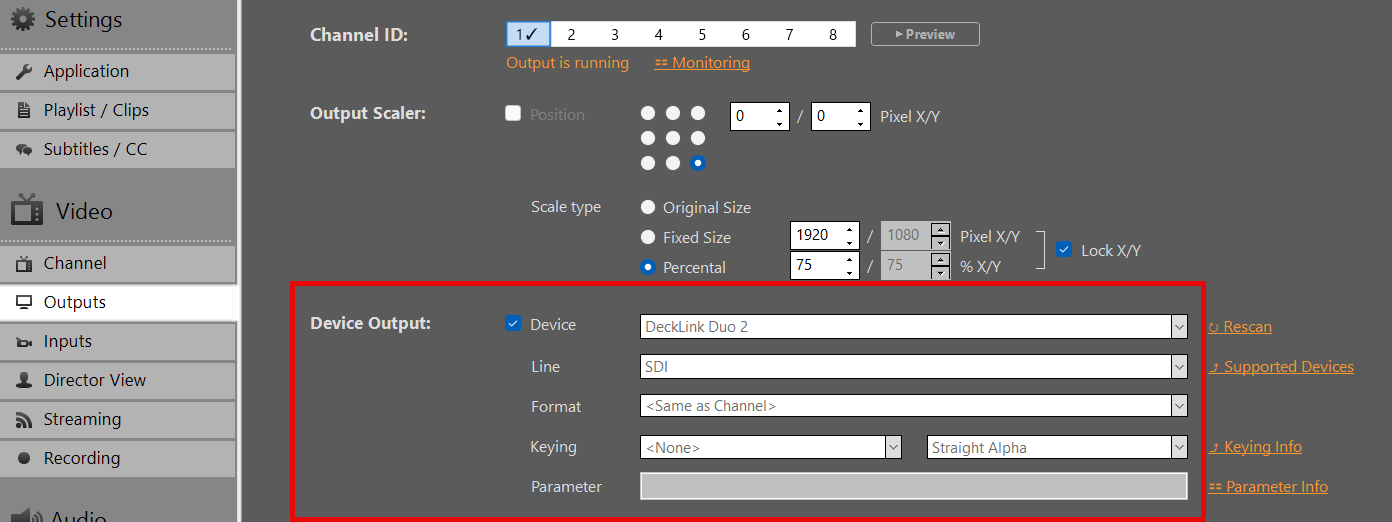
In Ausgabeeinstellungen, wählen Sie Ihre DeckLink-Karte als Ausgabegerät aus. Die 10-Bit-Ausgabe wird automatisch aktiviert. Falls die Karte diese Funktion nicht unterstützt, wird auf SDR zurückgegriffen.
Wichtig:
HDR-Metadaten (PQ/HLG) werden in VANC (Vertical Ancillary Data) über SDI übertragen.
Die meisten modernen DeckLink-Karten und nachgeschalteten Geräte (Monitore, Umschalter) erkennen dies automatisch, sobald ein 10-Bit-Signal anliegt.
Sie müssen Ihr Gerät erneut aktivieren, falls Sie Änderungen vorgenommen haben Ausgabe-Pixelformat in den HDR-Einstellungen.
Aufnahme einrichten
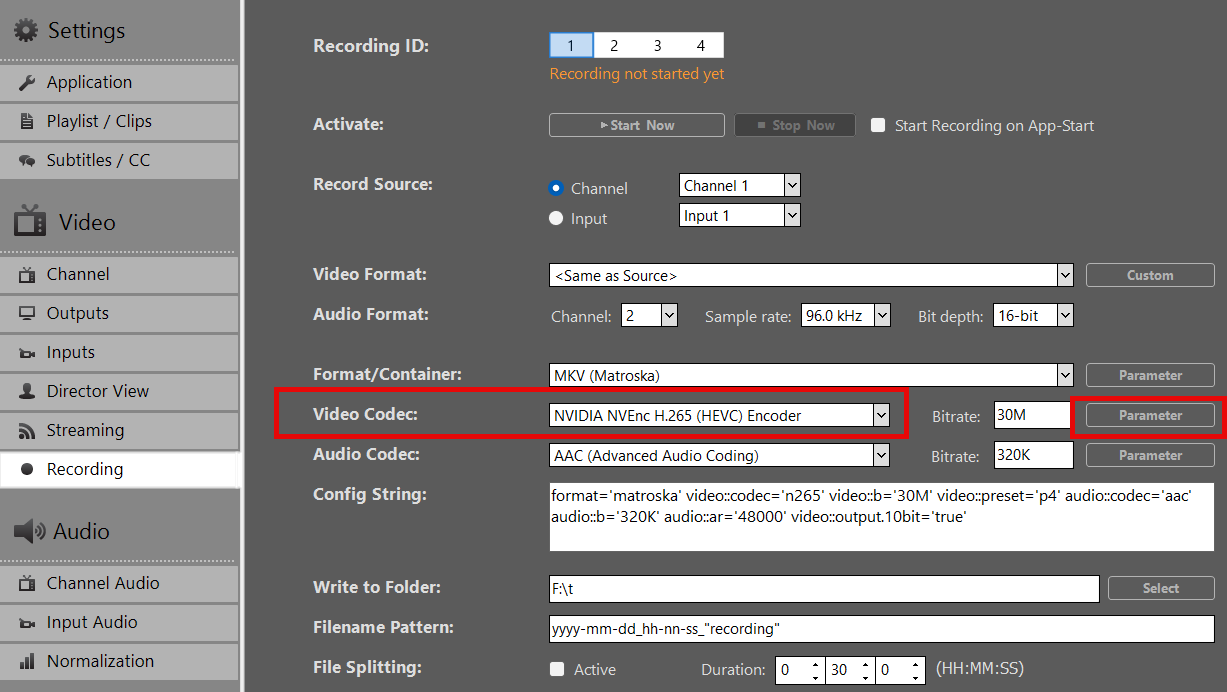
- Wählen Sie ein Format aus/Container (empfohlen: MOV oder MKV).
- Auswahl NVIDIA H.265 HEVC als Videocodec. Derzeit werden keine anderen Videocodecs für HDR unterstützt.
- Wählen Sie die gewünschte Bitrate (für 4K HDR werden 50–100 Mbit/s empfohlen)
- Klicken Sie auf Parameter hinter Videocodec und nehmen Sie folgende Einstellungen vor:
– output.10bit = true
– output.444 = true (! Nur ist “10-Bit-RGB 4:4:4 (r210)”(in den HDR-Einstellungen ausgewählt)
– Voreinstellung = p4
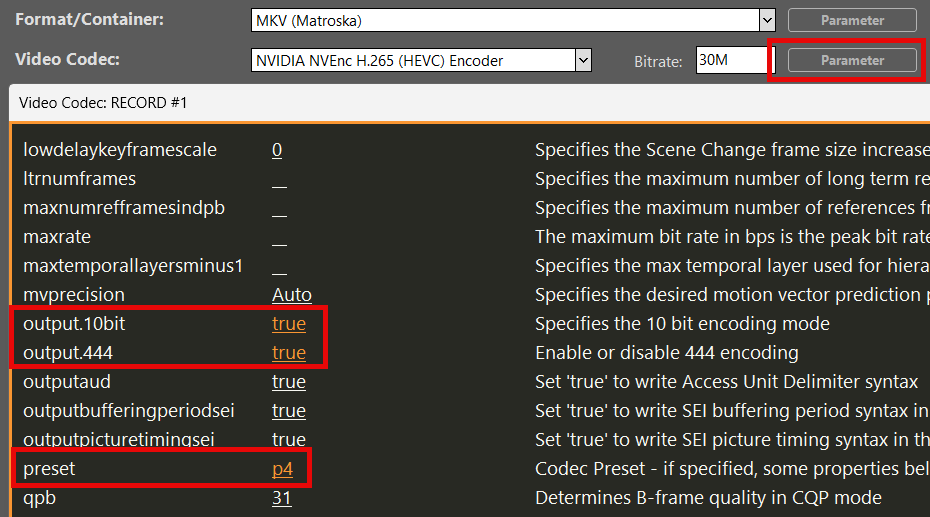
Ergebnis: Die aufgezeichnete Datei enthält BT.2020- sowie HLG/PQ-Metadaten, wenn die Quelle HDR war.
Überwachung und Steuerung
Spiele einen HDR-Clip in der Wiedergabeliste ab. Du kannst Laden Sie dieses HDR-HLG-BT2020-Testvideo herunter.
Hinweis: Die Vorschau auf herkömmlichen HDMI-SDR-Monitoren kann bei HDR-Inhalten verwaschen oder flach wirken – dies ist ein erwartetes Verhalten.
Sie können die HDR-Eigenschaften des Clips überprüfen, indem Sie mit der rechten Maustaste auf den Clip klicken und dann MediaInfo:
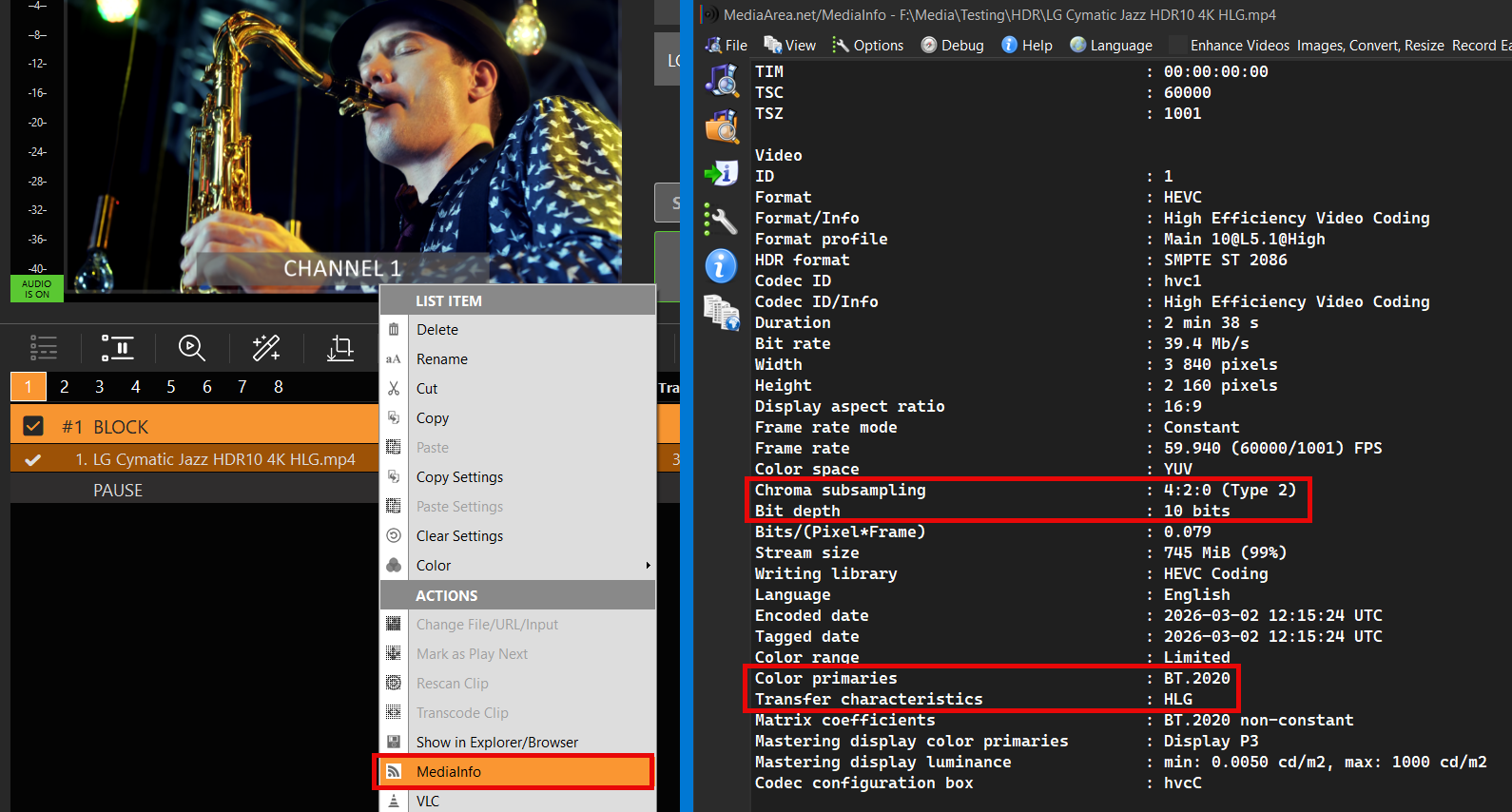
Um zu überprüfen, ob PLAYDECK Ihre HDR-Datei korrekt verarbeitet, öffnen Sie Überwachung im Hauptmenü und überprüfen Sie diese Eigenschaften:
– Pixelformat (v210 oder r210)
– Übertragungseigenschaften (HLG oder PQ)
– Grundfarben (BT2020)
So können Sie überprüfen, ob Ihre SDI-Karte HDR-Signale sendet, ohne dass ein SDI-HDR-Monitor vorhanden ist.
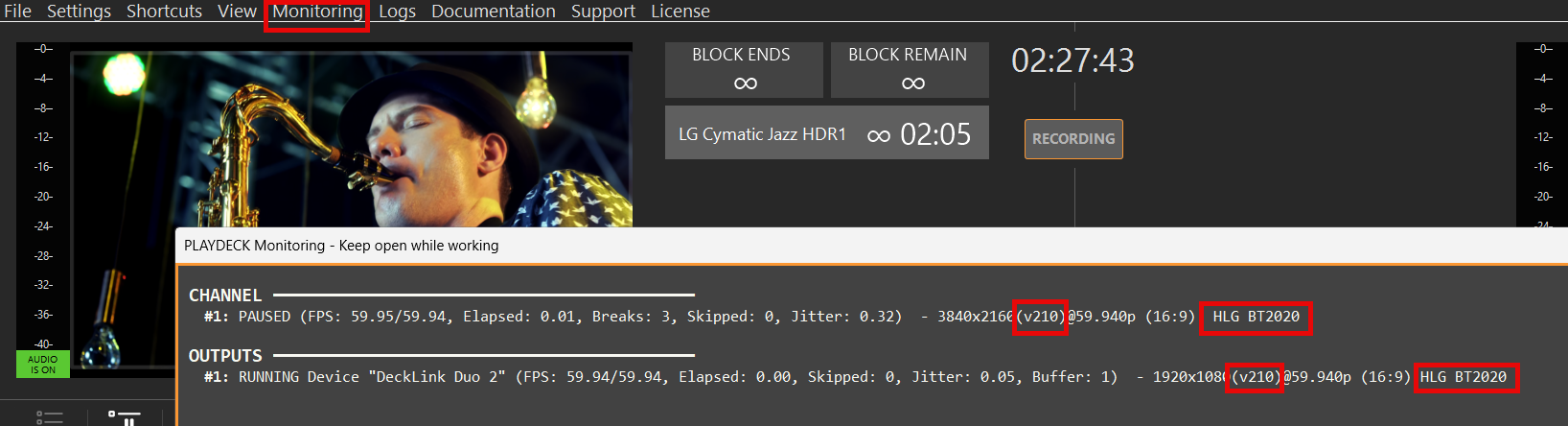
Um Ihre Aufnahme zu überprüfen, öffnen Sie den Aufnahmeordner und ziehen Sie Ihre neue Datei per Drag & Drop in die Wiedergabeliste.

Es sollten dieselben HDR-Metadaten angezeigt werden wie bei Ihrem Original (oder Ihren HDR-Einstellungen):
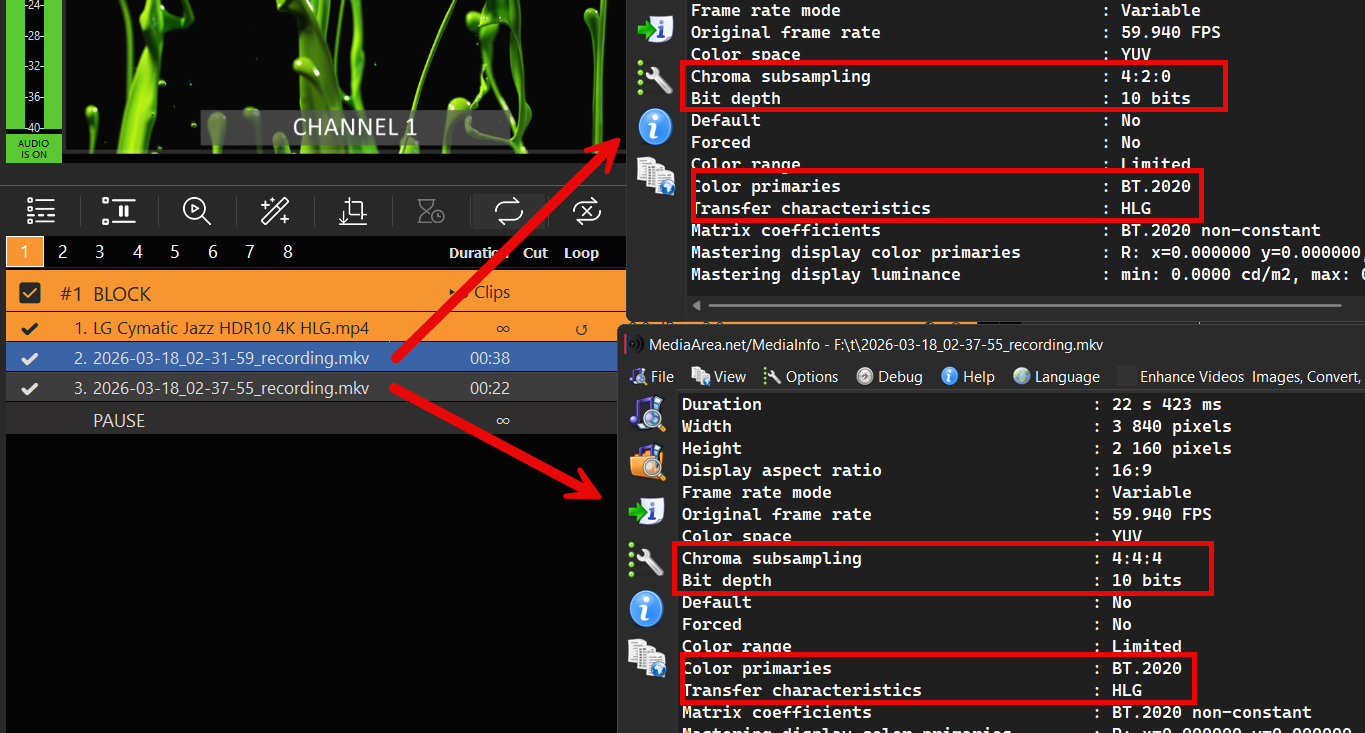
Fehlerbehebung
Die Arbeit mit HDR erfordert eine ausreichende Systembandbreite, um die erhöhten Pixeldatenmengen und Bildgrößen bewältigen zu können. Dies lässt sich mit dem Tool „SignalGenHDR.exe“ von Blackmagic testen. Anwender können ihre Konfiguration einem Stresstest unterziehen, indem sie vier Instanzen gleichzeitig ausführen, um 4K-Signale auszugeben und die Durchsatzkapazität des 12G-SDI-Anschlusses zu überprüfen.
Laden Sie das Tool hier herunter:
https://downloads.playdeck.tv/assets/SignalGenHDR.zip
Audioverzögerung
Bei Live-Produktionen muss man den Ton manchmal zeitlich gegenüber dem Bild verzögern, um die Verarbeitungsverzögerung großer LCD-Bildschirme auszugleichen (Lippensynchronisation). Oder man fügt dem Mikrofoneingang einen Limiter/Gate hinzu.
In diesem Artikel:
→ Einfaches Audio-Delay
→ Audio kopieren und verzögern
→ Weitere Audiofilter
Einfaches Audio-Delay
Das lässt sich in PLAYDECK eigentlich recht schnell umsetzen. Man fügt den ADELAY-Audiofilter wie folgt zum Kanal hinzu. In diesem Beispiel stellen wir für die Audiokanäle 1 und 2 eine Verzögerung von 600 ms ein:
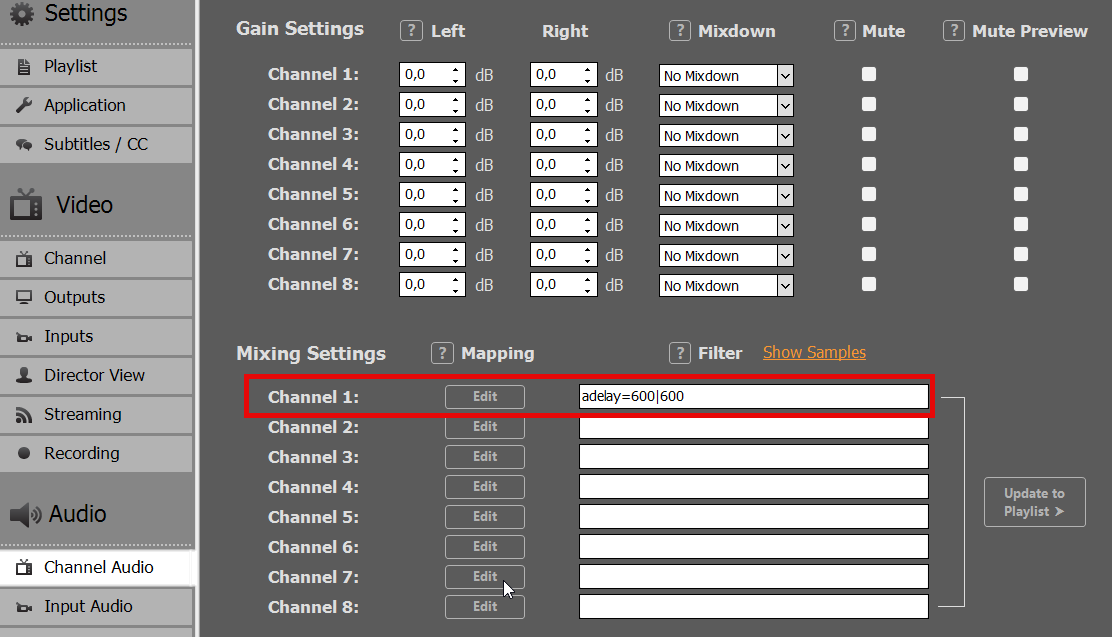
Dies kann auch auf „INPUTS“ eingestellt werden, um eventuelle Probleme mit der Lippensynchronisation auszugleichen.
Audio kopieren und verzögern
Sie können außerdem die Audiokanäle 1 und 2 auf die Audiokanäle 3 und 4 kopieren und diese verzögern. Der Anwendungsfall hierbei ist, dass der Tontechniker eine Live-Vorschau des Tons erhält.
Dies muss auf der Ebene der Wiedergabeliste erfolgen; deaktiviere daher alle Audiofilter in den Einstellungen.
Stellen Sie zunächst sicher, dass Sie die Anzahl der Audiokanäle für Ihren Ausgangskanal erhöhen, da sonst alle Audiokanäle ab Nummer 2 nicht verarbeitet werden:
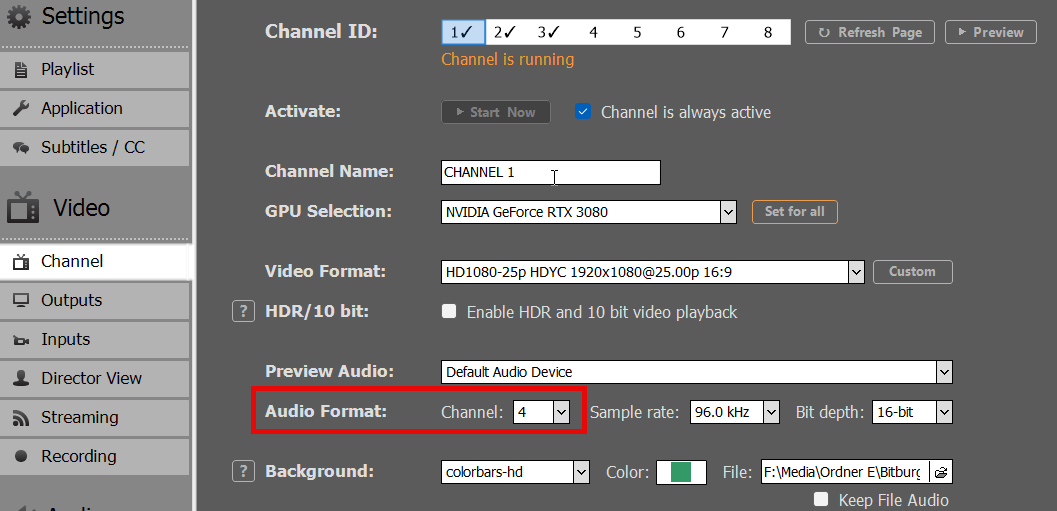
Klicken Sie mit der rechten Maustaste auf einen beliebigen Eintrag in der Wiedergabeliste und wählen Sie „AUDIO-KANALZUORDNUNG“:
Dadurch werden die Audiokanäle 1 und 2 auf die Audiokanäle 3 und 4 kopiert:
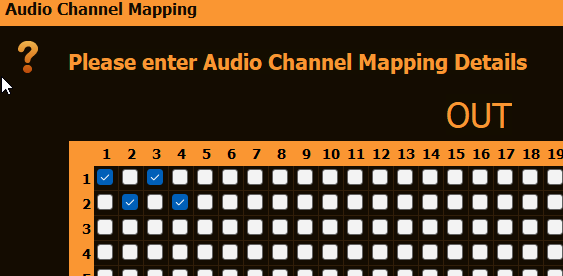
Klicken Sie nun erneut mit der rechten Maustaste auf das Wiedergabelistenelement, wählen Sie „AUDIOFILTER“ aus und fügen Sie den ADELAY-Filter hinzu, jedoch nur für die Audiokanäle 3 und 4:
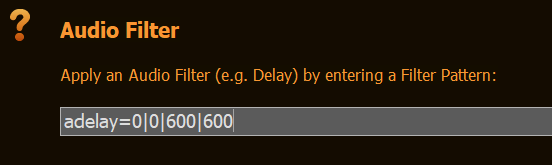
Weitere Audiofilter
Eine vollständige Liste aller Audiofilter finden Sie unter „BEISPIELE ANZEIGEN“. Dadurch wird eine Textdatei mit Beispielen geöffnet.
Untertitel & SCTE
Untertitel & SCTE – Überblick
PLAYDECK kann über zahlreiche Ein- und Ausgänge Untertitel (CEA-608 / CEA-708) sowie SCTE-Werbe-/Schnittmarkierungen übertragen. Dabei handelt es sich um unterschiedliche Signale:
- Untertitel werden zusammen mit dem Videomaterial übertragen (SDI VANC oder eingebettet in MPEG-2-/MPEG-4-/H.264-Elementarströme).
- SCTE-104 wird bei SDI (VANC) verwendet.
- SCTE-35 wird in MPEG-TS (UDP, SRT, DVB-kompatible Streams, TS-Aufzeichnungen, HLS) verwendet Segmente).
Diese Seite bietet einen Überblick: Was funktioniert von wo bis wohin, was müssen Sie aktivieren und wo liegen die Grenzen? Eine Schritt-für-Schritt-Anleitung zur Einrichtung finden Sie in den unten verlinkten Artikeln.
Hinweis: Soft-Untertitel (SRT / ASS) werden immer in das Bild eingebrannt. Sie sind nicht mit Closed Captions zu verwechseln. Siehe Untertitel & Bildunterschriften.
In diesem Artikel:
→ Kurzanleitung
→ So aktivieren Sie CC und SCTE
→ Matrix für Untertitel
→ SCTE-Matrix
→ Bekannte Einschränkungen
→ Verwandte Artikel
Kurzanleitung
- SDI ↔ IP sind unterschiedliche SCTE-Welten
SDI = SCTE-104. Streams / TS-Dateien = SCTE-35. PLAYDECK konvertiert 104 ↔ 35 nicht automatisch. - Streams benötigt Einbettungsflags
Im Gegensatz zum SDI-Kontrollkästchen “VANC-Daten” für die Eingänge sind die Stream- und Aufnahmeoptionen leicht zu übersehen. Sie müssen diese in den Stream-/Aufnahmeeinstellungen festlegen. Parameter / Konfigurationszeichenfolge (embed_cc,embed_scte35). - Codec vs. Protokoll
- CC-Weiterleitung (
embed_cc): hängt vom Videocodec ab (MPEG-2, MPEG-4 Part 2, H.264 – nicht HEVC). - SCTE-35 (
embed_scte35): Hängt vom MPEG-TS-Transport ab, nicht vom Videocodec.
- CC-Weiterleitung (
- Pass-Through vs. Burn-In (CC)
- Pass-Through: Die Untertiteldaten bleiben im Signal erhalten; PLAYDECK kann eine Vorschau anzeigen; nachgeschaltete Geräte decodieren sie. Erfordert VANC /
embed_ccsoweit zutreffend. - Einbrennen: Der Text wird in die Videopixel eingezeichnet; es ist kein Einbettungsflag erforderlich, damit der Text in den Ausgabedateien sichtbar ist.
- Pass-Through: Die Untertiteldaten bleiben im Signal erhalten; PLAYDECK kann eine Vorschau anzeigen; nachgeschaltete Geräte decodieren sie. Erfordert VANC /
- UDP-Loopback
Geben Sie vorzugsweise die LAN-IP-Adresse Ihres Computers an (z. B.udp://192.168.x.x:5000?pkt_size=1316).udp://127.0.0.1:…ist in den derzeitigen Konfigurationen unzuverlässig.
So aktivieren Sie CC und SCTE
SDI
| Richtung | Was ist zu tun? |
|---|---|
| Eingabe | Aktivieren VANC-Daten → Untertitel und SCTE-104-Trigger aktivieren an diesem Eingang. Dadurch wird die VANC/CC/ANC-Erfassung aktiviert (dies ist mit einem gewissen Rechenaufwand verbunden – daher ist diese Funktion optional). |
| Ausgabe | Mit einer Closed-Captions-Lizenz aktiviert PLAYDECK automatisch CC/VANC auf dem SDI-Renderer. |
Streams und Aufnahmen
Öffnen Parameter im Stream oder in der Aufzeichnung und setzen Sie die Flags in der Konfigurationszeichenfolge (Beispiele):
embed_cc='true'
embed_scte35='true'| Flagge | Verwendung für |
|---|---|
embed_cc='true' | CC-Durchleitung in MPEG-2 / MPEG-4 / H.264 (UDP, SRT, DVB, HLS-Segmente, TS/MKV-Aufzeichnung, RTMP/FLV usw.) |
embed_scte35='true' | SCTE-35 in MPEG-TS nur (UDP, SRT, DVB, TS-Dateiaufzeichnung, HLS Segmente). Gilt nicht für MKV oder RTMP/FLV. |
Ohne diese Flags leitet PLAYDECK “pass-through CC / SCTE-35” nicht an diesen Ausgang weiter – selbst wenn die Benutzeroberfläche „bereit“ erscheint.
SCTE injizieren
Weisen Sie Clips, Blöcken, Overlays oder Aktionsschaltflächen SCTE-Befehle zu. Wählen Sie SCTE-104 Wenn man sich auf SDI konzentriert, SCTE-35 bei der Verarbeitung von MPEG-TS-Streams oder TS-Dateien. Details und XML-Beispiele: SCTE-104 über SDI · SCTE-35 an Server.
Matrix für Untertitel
Überprüftes PLAYDECK-Verhalten (Pass-Through, sofern nicht anders angegeben).
| Pfad | Ergebnis | Anmerkungen |
|---|---|---|
| Datei → SDI → SDI (Schleife) | Ja | Aktivieren Sie VANC am Empfangseingang. |
| Datei → UDP / SRT / DVB → Stream in | Ja | embed_cc='true'; MPEG-2, MPEG-4 Part 2 oder H.264 (z. B. NVEnc / Quick Sync). HEVC: nein. |
| Datei → RTMP → YouTube | Ja | embed_cc='true'; YouTube zeigt Untertitel an. |
| Datei → NDI → NDI (PLAYDECK-Loop) | Ja | Nur PLAYDECK↔PLAYDECK. Der Studiomonitor NDI und vMix zeigen keine Untertitel an. |
Datei → HLS (.m3u8) | Ja* | Untertitel in Segmenten; PLAYDECK kann die m3u8-Datei abspielen und die Untertitel anzeigen. (*Nicht als separate Tags in der Wiedergabelistendatei.) |
| Aufnahme MKV | Ja | embed_cc; optionale Beiwagen über scc_capture / anc_capture (.scc / .anc). |
| Aufnahme MPEG-TS | Ja | embed_cc; MediaInfo zeigt an, dass im Videodatei ein EIA-608/708-Multiplex enthalten ist. |
| SDI → Stream (Kette) | Ja | VANC-Erfassung in + embed_cc im Stream. |
Stream ohne embed_cc | Nein (Pass-Through) | Einbrenneffekte treten weiterhin auf (Pixel). |
Einbrennen Funktioniert bei SDI, NDI, Streams und Desktop-Ausgängen, sobald CC in das Bild gerendert wird (Option „Kanal-Durchleitung“ deaktiviert).
Weitere Details zur Benutzeroberfläche: Untertitel & Bildunterschriften.
SCTE-Matrix
| Pfad | Ergebnis | Anmerkungen |
|---|---|---|
| SCTE-104 → SDI → SDI | Ja | Verwenden Sie SCTE-104-Befehle. Überprüfen Sie das Ereignisprotokoll. >> / <<. |
| SCTE-35 → UDP / SRT / DVB → Stream | Ja | Erfordert embed_scte35='true'. Der Codec spielt keine Rolle. |
| SCTE-35-Stream → Stream weiterleiten | Ja | z. B. Kanal 1 → UDP → Kanal 2 → UDP → Kanal 3; << an beiden Empfängern. |
| SCTE-104 über SDI, dann diesen Kanal über IP streamen | 104 über SDI ja; nicht über IP | Keine automatische Umwandlung von 104→35. Feuer SCTE-35 auf dem Stream-Übertragungskanal, falls die IP-Seite Marker benötigt. |
| SCTE-35 zum SDI-Ausgang | Nein | Falsche Domäne für SDI. |
| SCTE-104 in Richtung UDP/SRT/DVB | Nein | Falsche Domäne für MPEG-TS. |
| NDI-Schleife (104 oder 35) | Nein | Nein << auf NDI in PLAYDECK empfangen. |
| Aufzeichnung MPEG-TS + SCTE-35 während der Aufnahme | Ja | Im DVB Inspector sichtbar; PLAYDECK-Wiedergabe zeigt an << SCTE-35. |
| Aufnehmen / Abspielen MKV | Kein SCTE | MKV hat keine embed_scte35. |
| HLS | Teilweise | Keine SCTE/CUE-Tags in der .m3u8. Bei der Wiedergabe der m3u8-Datei mit PLAYDECK kann weiterhin Folgendes angezeigt werden << SCTE-35 aus Segmenten. Externe Packer, die nur Manifest-Hinweise auslesen, benötigen ein weiteres Tool (z. B. Nimble). |
DVB-kompatibel Das Streaming in PLAYDECK verhält sich wie UDP/SRT für CC und SCTE-35, sobald die Einbettungsflags gesetzt sind (format='dvb', immer noch udp:// oder SRT-URL).
Bekannte Einschränkungen
SCTE-104 zusammen mit einer aktiven CC/ASS-Spur (SDI)
Wenn ein Clip mit einer aktiven Untertitel- oder ASS-Tonspur wiedergegeben wird, wird SCTE-104 möglicherweise nur zeitweise auf einer SDI-Schleife übertragen (>> send läuft stabil, << (Empfang ist nicht gewährleistet). Deaktivieren Sie die Textspur, wenn die Zuverlässigkeit von SCTE-104 über SDI von entscheidender Bedeutung ist.
Dieser Konflikt war nicht bei MPEG-TS-Streams bei Verwendung von SCTE-35 (mit oder ohne embed_cc).
NDI
- CC: Funktioniert in einer PLAYDECK↔PLAYDECK-Schleife; wird im NDI Studio Monitor oder in vMix nicht angezeigt.
- SCTE: in PLAYDECK nicht über NDI zurückerhalten.
HEVC
embed_cc Liefert in unseren Tests keine brauchbare CC-Weiterleitung mit HEVC. Verwenden Sie MPEG-2, MPEG-4 Part 2 oder H.264 für die CC-Weiterleitung.
HLS-Manifeste
PLAYDECK schreibt keine SCTE/CUE-Tags in die .m3u8. Bildunterschriften und SCTE-35-Daten können in den zugrunde liegenden Segmenten weiterhin vorhanden sein.
Verwandte Artikel
| Artikel | Was Sie hier finden werden |
|---|---|
| Untertitel & Bildunterschriften | Titel, Burn-in vs. Pass-Through, Vorschau, SRT/ASS |
| SCTE über SDI (SCTE-104) | VANC, Befehle, SDI-Schleifentest |
| SCTE-35 an einen Stream-Server senden | XML-Beispiele, Platzhalter, Nimble-/HLS-Workflows |
| Aufzeichnung von CC und SCTE | MKV vs. TS, Sidecars, Wiedergabeproben |
Tipps zum Ereignisprotokoll
Verwendung Protokolle → SCTE:
>>= Markierung auf dem Sendekanal gesetzt<<= Marker in einer empfangenen Wiedergabeliste/einem empfangenen Stream erkannt
Bei TS-Dateien, DVB-Inspektor (oder TSDuck) ist nützlich, um SCTE-35 in der Datei zu bestätigen; MediaInfo zeigt CC oft deutlich an, SCTE-35 jedoch nicht.
Untertitel & Bildunterschriften
PLAYDECK unterstützt Closed Captions (CEA-608 / CEA-708) und Untertitel (ASS / SRT). Auf dem Bildschirm sehen sie zwar ähnlich aus, verhalten sich jedoch unterschiedlich.
- Untertitel werden immer fest ins Bild eingebrannt.
- Untertitel können fest eingeblendet oder im Signal weitergeleitet werden (SDI VANC oder in unterstützten Videostreams eingebettet).
Die vollständige „Von→Nach“-Matrix (SDI, NDI, UDP/SRT/DVB, RTMP, HLS, Aufzeichnung) finden Sie hier:
Untertitel & SCTE – Überblick
In diesem Artikel:
→ Untertitel vs. Untertitel für Hörgeschädigte
→ Untertitel (ASS / SRT)
→ Quellen für Untertitel
→ Burn-in vs. Pass-Through
→ CC an Ein- und Ausgängen aktivieren
→ Schnelltest
→ Verwandte Themen
Untertitel vs. Untertitel für Hörgeschädigte
| Untertitel | Untertitel | |
|---|---|---|
| Typische Quellen | ASS integriert, extern SRT | CC eingebettet, SCC/MCC/ANC-Sidecars, SDI-VANC, Streams, NDI (PLAYDECK-Loop) |
| Zu den Ergebnissen | Immer im Blickfeld | Einbrennen oder Durchleiten im Signal |
| Gestaltung in PLAYDECK | Schriftart usw. in den Einstellungen | Vorschau-/Einbrennmodus in den Einstellungen; Position/Animation oft in den CC-Daten fest vorgegeben |
| Das Gleiche wie SCTE? | Nein | Nein – SCTE ist ein eigenständiges Signalisierungssystem (Übersicht) |
Untertitel (ASS / SRT)
Untertitel können nur aus Videodateien stammen und werden immer in die Einzelbilder eingebrannt.
- Füge den Clip einer Wiedergabeliste hinzu.
- Klicken Sie mit der rechten Maustaste auf den Clip und wählen Sie die Untertitelspur aus (standardmäßig deaktiviert).
Eingebettet: wird als „ASS Embedded“ angezeigt.
Extern SRT: derselbe Basisdateiname wie das Video (.srt), im selben Ordner oder in einem Einsätze / Untertitel Unterordner.
Unabhängig davon, wohin Sie den Kanal senden (SDI, NDI, Stream, Desktop), ist der Untertext bereits im Bild enthalten. Passen Sie die Schriftart und die zugehörigen Optionen in den Einstellungen an.
PLAYDECK enthält keinen Editor, mit dem Sie neue Untertitel oder CC-Texte in Dateien eingeben können. Verwenden Sie ein externes Tool, wenn Sie Untertitel erstellen möchten.
Quellen für Untertitel
Aus Dateien
Klicken Sie mit der rechten Maustaste auf den Clip → wählen Sie die CC-Spur aus (z. B. (CC Embedded).
Ebenfalls als Sidecars unterstützt (gleicher Basisname, gleicher Ordner): SCC, MCC, ANC.
Bei der Aufnahme mit scc_capture / anc_capture, PLAYDECK kann schreiben .scc / .anc neben der Mediendatei; die Wiedergabe kann sie wieder aufnehmen. Siehe die Übersicht Notizen machen.
Aus Live-Eingängen / Streams
PLAYDECK kann CC-Dateien lesen, in der Vorschau anzeigen und weiterleiten, und zwar mit:
- SDI (sofern das Gerät VANC unterstützt; aktivieren Sie „VANC-Daten“ am Eingang)
- Streams mit MPEG-2 oder H.264 (in unseren Tests auch als MPEG-4 Part 2 bezeichnet) – UDP, SRT, DVB-kompatibel usw., mit
embed_cc='true'auf dem Absender - NDI in einem PLAYDECK ↔ PLAYDECK Schleife (viele Tools von Drittanbietern für NDI zeigen CC nicht an)
- RTMP auf YouTube mit
embed_cc='true'(YouTube kann Untertitel anzeigen)
Nicht für die Weitergabe von Kreditkartendaten: HEVC mit embed_cc (In unseren Tests war keine brauchbare Weiterleitung möglich).
Burn-in vs. Pass-Through
In den Einstellungen (Untertitel):
- Einbrennphase (Standard): Der CC-Text wird in die Ausgabebilder des Kanals eingeblendet. Auf jedem Zielgerät ist der Text im Bild zu sehen (einschließlich der Desktop-Ausgabe).
- Pass-Through (immer aktiv): Die Untertitel werden nicht in das Ausgabebild eingebrannt. PLAYDECK zeigt die Untertitel weiterhin in der Kanalvorschau an. Für die Anzeige der Untertitel sind die nachgeschalteten Player/Decoder (YouTube, ein anderes PLAYDECK usw.) zuständig.
Verwendung Ausgabe auf dem Desktop (Fenstermodus), um zu prüfen, ob sich der Text im Bild oder nur in der Vorschau befindet.
Tipp: Wenn Sie einen Burn-in-Kanal in einen zweiten Kanal einspeisen, der ebenfalls CC-Vorschauen durchleitet, können Sie sehen, doppelter Text (Pixel + Überlagerung). Stellen Sie den ersten Kanal auf „Pass-Through“, um dies zu vermeiden.
CC-Daten enthalten häufig festgelegte Positionen und Modi (z. B. „Roll-up“ / „Pop-on“). PLAYDECK nimmt darüber hinaus keine weiteren Anpassungen für die Vorschau oder das Einbrennen vor, die über die CC-Anzeigeeinstellungen hinausgehen.
CC an Ein- und Ausgängen aktivieren
Vollständige Matrix: Untertitel & SCTE – Überblick.
SDI-Eingang
Aktivieren VANC-Daten → Untertitel und SCTE-104-Trigger aktivieren.
Erforderlich, um CC (und SCTE-104) aus SDI zu erfassen. Opt-in, da die VANC-Erfassung zusätzliche Rechenleistung erfordert.
SDI / NDI-Ausgang
Mit einer Closed-Captions-Lizenz ist der SDI/NDI-Ausgang so konfiguriert, dass er Closed Captions überträgt, sofern diese in der Kanalpipeline vorhanden sind.
Streams + Aufnahmen
In Parameter, füge hinzu:
embed_cc='true'
Ohne diese Einstellung wird die Pass-Through-CC nicht in den ausgehenden Elementarstrom eingebettet (das „Burn-in“ funktioniert weiterhin, sofern es aktiviert ist).
UDP-Ziel: Verwende deine LAN-IP-Adresse, nicht 127.0.0.1.
Schnelltest
- Laden Sie einen Beispielclip mit eingebetteten CC-Daten; wählen Sie die CC-Spur aus; schalten Sie den Block auf Loop. Überprüfen Sie die CC-Daten in der Kanalvorschau.
- SDI- und/oder NDI-Ausgang aktivieren; optional SDI/NDI in einen Eingang zurücksleifen (VANC für SDI aktiviert).
- Fügen Sie einen UDP- (oder SRT-)Stream mit H.264 und
embed_cc='true'; diese URL auf einem anderen Kanal abspielen. - Verhalten bei der Desktop-Ausgabe im Vergleich zur Vorschau überprüfen.
Beispielausschnitt:
https://downloads.playdeck.tv/assets/Sample Video_QTCC.mov
Verwandte Themen
| Artikel | Was Sie hier finden werden |
|---|---|
| Untertitel & SCTE – Überblick | Vollmatrix, SCTE-Domänen, Grenzwerte |
| SCTE über SDI | SCTE-104 |
| SCTE-35 an einen Stream-Server | SCTE-35, Nimble, HLS-Cues |
| Aufzeichnung von CC und SCTE | MKV vs. TS, Sidecars, Wiedergabeproben |
SCTE-104 über SDI
Am SDI, PLAYDECK verwendet SCTE-104 Markierungen in VANC (nicht SCTE-35). Verwenden Sie SCTE-104, um Werbeblöcke und Schnittstellen an nachgeschaltete SDI-Geräte zu signalisieren.
Die vollständige Matrix (einschließlich Streams, Aufzeichnung, NDI) finden Sie unter:
Untertitel & SCTE – Überblick
Für IP / MPEG-TS Markierungen, Verwendung SCTE-35 stattdessen: SCTE-35 an einen Stream-Server senden.
In diesem Artikel:
→ SDI vs. Streams
→ SCTE-104 auf SDI aktivieren
→ SCTE-104 senden
→ Erkennen und protokollieren
→ SDI-Schleifentest
→ Weiterleitung
→ Wichtige Begrenzung (CC-/ASS-Strecke)
→ Verwandte Themen
SDI vs. Streams
| Verbindung | SCTE-Typ |
|---|---|
| SDI (DeckLink usw.) | SCTE-104 nur (VANC) |
| UDP / SRT / DVB / TS-Datei / HLS-Segmente | SCTE-35 nur |
PLAYDECK tut nicht SCTE-104 ↔ SCTE-35 automatisch umrechnen.
Wenn du hingehst SDI → IP-Stream, SCTE-104 wird im Stream nicht als SCTE-35 angezeigt. Feuer SCTE-35 auf dem Kanal, dem die Stream-Ausgabe gehört (siehe Übersicht und SCTE-35).
SCTE-104 auf SDI aktivieren
Eingabe
Am SDI-Eingang aktivieren VANC-Daten → Untertitel und SCTE-104-Trigger aktivieren.
Es handelt sich um dasselbe Kontrollkästchen wie bei der Aufzeichnung mit Untertiteln. Die Aktivierung erfolgt auf Wunsch, da die VANC-Aufzeichnung eine zusätzliche Rechenlast verursacht.
Ausgabe
Mit einer Lizenz, die SCTE/CC umfasst, kann der SDI-Ausgang VANC einschließlich SCTE-104 übertragen, sofern auf dem Kanal Marker vorhanden sind.
SCTE-104 senden
Weisen Sie Clips, Blöcken, Overlays oder Aktionsschaltflächen SCTE-Befehle zu. Legen Sie den Befehlstyp fest auf SCTE-104 und fügen Sie das XML ein, das Ihr SDI-Gerät erwartet.
PLAYDECK führt keine Umwandlung von SCTE-104 ↔ SCTE-35 durch. Wenn derselbe Break SDI treffen muss und ein IP-Stream, Feuer zwei Befehle (104 auf SDI, 35 auf dem Stream-Kanal).
Der Dialog „Befehle“ enthält SCTE-104 Ausgang / Eingang Beispiele. Ein Umbruch = eine ID: „Out“ verwendet {eventidhex}, In Verwendungen {eventlastidhex}. Die Dauer in 104 beträgt Zehntelsekunden als vierstellige Hexadezimalzahl ({blockduration10hex}), nicht der Wert von 90 kHz aus SCTE-35.
<SCTE35_protocol_version>0</SCTE35_protocol_version> ist ein normales Feld in einem 104 multiple_operation_message (Die Splice-Operation erfolgt gemäß dem SCTE-35-Protokoll, Version 0). Das bedeutet jedoch nicht, dass PLAYDECK SCTE-35 über SDI sendet. 1 ist die Version mit der Meldung 104.
SCTE-104 Out (Spleißanforderung, opID 257)
Typischerweise bei Blockstart. Zeitart 0 = sofort (keine Pre-Roll-Uhr).
1
0
1
1
0
257
02 {eventidhex} 00010000 {blockduration10hex} 010101SCTE-104 In
Blockende. Gleiche ID, keine Dauer in den Daten.
1
0
1
1
0
257
04 {eventlastidhex} 00010000 0000 010100
Anpassen Zeile=, AS_index, DPI_PID_Index und die Passen Sie das Layout an die Dokumente Ihres Einfügers an. Platzhalter sind aufgeführt unter Übertragung von SCTE-35 an Streams und Server.
Erkennen und protokollieren
Öffnen Sie die SCTE-Ereignisprotokoll (Protokolle → SCTE).
>>= Marker auf diesem Kanal gesendet<<= Marker in einer empfangenden Wiedergabeliste erkannt (z. B. SDI-Eingang, der in einem anderen Kanal abgespielt wird)
Die Aufzeichnung in beide Richtungen ist der schnellste Weg, eine Schleife ohne externe Analysatoren zu überprüfen.
SDI-Schleifentest
- Kanal 1: SDI-Ausgang aktiv.
- Physikalische Durchschleifverbindung (oder zweiter Anschluss) an einen SDI-Eingang; aktivieren VANC-Daten auf dieser Eingabe.
- Kanal 2: Spiele diesen Eintrag in der Wiedergabeliste ab.
- Kanal 1: Aktionstaste mit dem Sample „SCTE-104“; beide Kanäle werden wiedergegeben.
- Ereignisprotokoll:
>>auf Kanal 1 und<<SCTE-104 auf Kanal 2.
Sie können einen zweiten SDI-Hop (Ch2 → Ch3) hinzufügen, um die Weiterleitung über SDI zu überprüfen.
Weiterleitung
PLAYDECK kann eingehende SCTE-104-Nachrichten von einem SDI-Eingang zu einem SDI-Ausgang wenn dieses Eingangssignal über einen Kanal wiedergegeben wird, der einen SDI-Ausgang ansteuert.
Weiterleitung SDI (104) → UDP/SRT (35) tut nicht erfolgt automatisch. Verwenden Sie stattdessen SCTE-35 auf dem Streaming-Kanal.
Wichtige Begrenzung (CC-/ASS-Strecke)
Wenn auf Kanal 1 ein Clip mit einem Aktivierte Untertitel oder ASS-Text-Spur, SCTE-104 kann über SDI nur empfangen werden zeitweise (>> sieht immer noch gut aus; << (die Schleife ist unzuverlässig).
Abhilfe: Deaktivieren Sie die Textspur, wenn SCTE-104 auf SDI zuverlässig sein muss.
Dieser Konflikt wurde nicht beobachtet bei SCTE-35 auf MPEG-TS-Streams auf dieselbe Weise.
Verwandte Themen
| Artikel | Thema |
|---|---|
| Untertitel & SCTE – Überblick | Vollständige Matrix, Domänen, Einbettungsflags |
| SCTE-35 an einen Stream-Server senden | UDP/SRT/DVB, Nimble, HLS |
| Untertitel & Bildunterschriften | CC-Einbrennen / Durchschleifen |
| Aufzeichnung von CC und SCTE | MKV vs. TS, Sidecars, Wiedergabeproben |
SCTE-35, Streams und Server
SCTE-35 Marker bewegen sich in MPEG-Transportströme. In PLAYDECK bedeutet das UDP, SRT, DVB-kompatibel Streaming, MPEG-TS Aufnahmen und HLS-Segmente — weder SDI noch MKV/RTMP.
Am SDI, verwende SCTE-104 stattdessen: Verwendung von SCTE-104 über SDI.
Vollständige „Von→Bis“-Matrix: Untertitel & SCTE – Überblick.
Mit PLAYDECK können Sie Ihre eigenen SCTE-35-XML-Dateien erstellen (flexibel für jeden Empfänger). Platzhalter füllen die Zeitangaben und IDs für Clips und Blöcke aus.
In diesem Artikel:
→ SCTE-35 aktivieren
→ Wo sollen die Markierungen angebracht werden?
→ XML-Beispiele und Platzhalter
→ Test der lokalen Stream-Schleife
→ Weiterleitung zwischen Streams
→ HLS-Ausgabe
→ Test mit Nimble Streamer
→ Protokollierung und Tools
→ Verwandte Themen
SCTE-35 aktivieren
SCTE-35 ist nicht standardmäßig für Streams/Aufzeichnungen aktiviert. Öffnen Parameter und festlegen:
embed_scte35='true'| Kompatibel mit | Trifft nicht zu |
|---|---|
UDP, SRT, DVB-kompatibel (Format (mpegts/dvb), MPEG-TS-Dateiaufzeichnung, HLS Segmente | SDI, NDI, MKV, RTMP/FLV |
Die Der Videocodec spielt keine Rolle für SCTE-35 (im Gegensatz zu Untertiteln / embed_cc).
Tipp zur UDP-URL: Verwenden Sie Ihre LAN-IP-Adresse (z. B. udp://192.168.x.x:5000?pkt_size=1316). Lieber nicht 127.0.0.1.
Bei Bedarf können Sie dies mit Bildunterschriften kombinieren:
embed_scte35='true' embed_cc='true'
Es wurde kein Konflikt zwischen SCTE-35 und embed_cc bei MPEG-TS-Streams (im Gegensatz zu SCTE-104 + aktiver CC/ASS-Spur bei SDI – siehe Übersicht über die Grenzwerte).
Wo sollen die Markierungen angebracht werden?
SCTE-Befehle an folgende Elemente anhängen:
- Clips (jede Spielposition)
- Blöcke (Anfang / Ende)
- Überlagerungen (anzeigen / ausblenden)
- Aktionsschaltflächen
Stellen Sie den Befehlstyp auf SCTE-35 (nicht SCTE-104), wenn es sich bei der Zieldatei um einen Stream oder eine TS-Datei handelt.
XML-Beispiele und Platzhalter
Die Formate variieren je nach Empfänger. Die folgenden Beispiele entsprechen den SCTE-35 Aus / Diese Schaltflächen im Dialogfeld „Befehle“ sind für typische „splice_insert“-/SSAI-Arbeitsabläufe (einschließlich Nimble) vorgesehen. Erkundigen Sie sich bei Ihrem Anbieter, ob ein anderes XML-Format erforderlich ist.
Eins Werbeunterbrechung Ausstrahlung = eine spliceEventId. Das Zeichen, das die Pause einleitet ({eventid}) und das schließende Tag ({eventlastid}) muss dieselbe Nummer tragen. Die nächste Pause erhält eine neue ID. PLAYDECK erhöht einen kanalbezogenen Zähler, wenn {eventid} / {eventidhex} steht im XML; {eventlastid} / {eventlastidhex} den letzten Wert wiederverwenden und nicht erhöhen. Der Zähler ist nicht wird in der Playlist-Zeile gespeichert (bei einer Schleife oder am nächsten Tag darf die ID von gestern nicht erneut verwendet werden). Sie wird beim Neustart von PLAYDECK zurückgesetzt.
Tun nicht setzen {timestamp} in spliceEventId — Parser interpretieren das Jahr (z. B. 2026) häufig als Ereignis-ID.
Platzhalter für die Dauer werden nur ausgefüllt, solange der Kanal spielen. Für einen Blockumbruch verwende {blockduration} (90-kHz-Ticks: Sekunden × 90000). {clipduration} ist der aktuelle Ausschnitt, nicht die gesamte Pause.
Schnitt mit Dauer (automatische Rückführung)
Verwendung bei Blockstart (oder eine Aktion, die die Pause einleitet). autoReturn="1" lässt den Empfänger nach Ablauf der Dauer zurückkehren; du kannst weiterhin ein „In“ auslösen mit {eventlastid} falls Ihr Rad ein explizites CUE-IN benötigt.
Einfügen (Rückkehr)
Gleiche Pause, Blockende (oder eine zweite Aktion). Keine Dauer. Gleiche ID über {eventlastid}.
outOfNetworkIndicator 1 = Programm verlassen (CUE-OUT), 0 = Zurück (CUE-IN). Schließen </SpliceInsert> — Fehlende End-Tags führen bei vielen Parsern zu Fehlern.
Platzhalter
| Token | Was Sie erhalten |
|---|---|
{eventid} | Neue Ereignis-ID (dezimal). Wird bei jedem Befehl, der Folgendes enthält, um eins erhöht: {eventid} / {eventidhex}. |
{eventlastid} | Letzte Ereignis-ID, keine Erhöhung. Verwendung bei „In“. |
{eventidhex} / {eventlastidhex} | Gleiche IDs wie 8-stellige Hexadezimalzahlen (SCTE-104 |
{blockduration} | Blocklänge, 90 kHz dezimal (SCTE-35). |
{clipduration} | Aktuelle Clip-Länge: 90 kHz. |
{blockduration10} / {clipduration10} | Gleiche Länge in Zehntelsekunden (SCTE-104). |
{blockduration10hex} | Zehntel als 4-stellige Hexadezimalzahl, max. FFFF. |
{blockduration+6} / {blockduration10hex+6} | Ganze Sekunden hinzufügen/abziehen (z. B. Start-/Endzeit). Leerzeichen innerhalb der Angabe sind zulässig { }. |
{timestamp} {timestampunix} {airtimenext} {plannednext} {clipid} {blockid} | Zeitangaben / Playlist-IDs — nicht für spliceEventId. |
Der Befehlstyp muss SCTE-35 (nicht SCTE-104), wenn es sich bei der Zieldatei um einen Stream oder eine TS-Datei handelt.
Test der lokalen Stream-Schleife
- Kanal 1: Starten Sie UDP oder SRT mit
embed_scte35='true'. - Kanal 2: Die gleiche URL als Stream-Clip abspielen.
- Aktion auf Kanal 1 mit SCTE-35-XML → Ereignisprotokoll:
>>auf Kanal 1,<<SCTE-35 auf Kanal 2.
Optional: Aufzeichnung auf einem .ts Datei mit embed_scte35='true', während der Aufnahme Marker setzen und diese anschließend im DVB Inspector sowie durch Abspielen der Datei in PLAYDECK bestätigen (<<). Siehe Aufzeichnung von CC und SCTE.
Weiterleitung zwischen Streams
PLAYDECK kann SCTE-35 über Stream-Ein- und -Ausgänge weiterleiten (z. B. SRT → UDP oder Kanal 1 → Kanal 2 → Kanal 3 über UDP).
Empfänger anzeigen << bei jedem Hop, wenn embed_scte35 ist für jeden ausgehenden MPEG-TS-Stream aktiviert.
Wird nicht unterstützt: automatisch SCTE-104 → SCTE-35 wenn eine SDI-Quelle über IP gestreamt wird. Senden Sie stattdessen SCTE-35 über den Streaming-Kanal.
HLS-Ausgabe
Wenn Sie „Apple HLS“ auswählen, erstellt PLAYDECK eine lokale .m3u8 (+ Segmente), jedoch keine eigenständige Live-Veröffentlichung über ein CDN.
- PLAYDECK tut nicht SCTE/CUE-Tags in die
.m3u8Manifest. - SCTE-35 / CC kann weiterhin vorhanden sein in Segmente. Beim Abspielen der m3u8-Datei in PLAYDECK können Untertitel angezeigt werden und
<<SCTE-35. - Für manifestbasierte Anzeigenmarker (z. B.
#EXT-X-CUE-OUT), verwenden Sie einen Server wie beispielsweise Wendig (unten) oder ein anderes Programm, das SCTE-35-Cues in HLS-Cues umwandelt.
Test mit Nimble Streamer
Typischer Pfad: PLAYDECK UDP + embed_scte35 → Nimble → HLS mit Cue-Tags.
- Nimble installieren; SCTE aktivieren in
nimble.conf(Beispiel):
Starten Sie den Nimble-Dienst nach der Bearbeitung neu.
scte35_processing_enabled = true
scte35_forwarding_enabled = true
hls_ad_scte35_forwarding_enabled = true
hls_ad_marker_format = cue
hls_ad_splice_out_cont_marker_enabled = true- In WMSPanel: MPEG-TS-Eingang (UDP) entsprechend den Vorgaben von PLAYDECK; MPEG-TS-Ausgang / HLS je nach Bedarf.
- PLAYDECK-Stream-URL → dieser UDP-Port; beliebiger Videocodec (z. B. H.264);
embed_scte35='true'. - SCTE-35 an den Clip-Start (oder die Aktion) anhängen; Stream starten; Cues in den Nimble-Protokollen und in den HLS-Chunk-Playlists (Registerkarte „Netzwerk“ im Browser) überprüfen.
Protokollierung und Tools
- PLAYDECK SCTE-Ereignisprotokoll:
>>gesendet,<<erhalten. - DVB-Inspektor / TSDuck: SCTE-35 innen überprüfen
.tsDateien oder Aufnahmen. - MediaInfo: ideal für CC-Titel; oft nicht SCTE-35 deutlich auflisten.
Verwandte Themen
| Artikel | Thema |
|---|---|
| Untertitel & SCTE – Überblick | Vollständige Matrix, Definitionsbereiche, Grenzwerte |
| Verwendung von SCTE-104 über SDI | SDI-VANC-Marker |
| Untertitel & Bildunterschriften | CC-Einbrennen / Durchschleifen |
| Aufzeichnung von CC und SCTE | MKV vs. TS, Sidecars, Wiedergabeproben |
Aufzeichnung von CC und SCTE
PLAYDECK kann aufnehmen Untertitel und SCTE-35 in Dateien – aber Nicht jeder Container unterstützt beides..
- Untertitel kann in … gehen MKV oder MPEG-TS (sowie damit verbundene Aufnahmen im Stream-Stil).
- SCTE-35 geht nur in MPEG-TS (
.ts), nicht in MKV.
Matrix und Definitionsbereiche: Untertitel & SCTE – Überblick.
In diesem Artikel:
→ Was soll aktiviert werden?
→ MKV vs. MPEG-TS
→ Sidecar-Dateien (.scc / .anc)
→ Wiedergabe überprüfen
→ Verwandte Themen
Was soll aktiviert werden?
Stellen Sie in der Zeichenfolge „Parameter / config“ die gewünschten Flags ein:
embed_cc='true'
embed_scte35='true'
scc_capture='true'
anc_capture='true'| Parameter | Zweck |
|---|---|
embed_cc='true' | CC in den Elementarstrom des Videos einbetten (z. B. H.264 / MPEG-2) |
scc_capture='true' | Schreibe eine Parallele .scc Datei (CEA-608) |
anc_capture='true' | Schreibe eine Parallele .anc Datei (CEA-708) |
embed_scte35='true' | SCTE-35 in ein MPEG-TS nur Aufnahme |
Das Prinzip ist dasselbe wie beim Streaming: Diese Flags können leicht übersehen werden – ohne sie werden Pass-Through-CC und SCTE-35 nicht wie erwartet gespeichert.
Während der Aufnahme von SCTE-35 können Sie Marker aus Clips, Blöcken, Overlays oder Aktionsschaltflächen setzen (SCTE-35 Typ).
MKV vs. MPEG-TS
| MKV | MPEG-TS (.ts) | |
|---|---|---|
Untertitels (embed_cc) | Ja | Ja |
Beiwagen .scc / .anc | Ja (sofern die Aufzeichnungsflags aktiviert sind) | Ja (sofern die Aufzeichnungsflags aktiviert sind) |
SCTE-35 (embed_scte35) | Nein | Ja |
| Typische Überprüfung | Die PLAYDECK-Playlist zeigt Untertitel an | MediaInfo: EIA-608/708 im Video; DVB Inspector: SCTE-35-Cues; PLAYDECK: CC + << SCTE-35 |
Faustregel
- Bedarf Nur CC (und optionale Sidecars) → MKV oder TS.
- Bedarf CC + SCTE-35 in einer Datei → MPEG-TS.
Sidecar-Dateien (.scc / .anc)
Mit scc_capture / anc_capture, PLAYDECK kann Folgendes erstellen:
deine_datei.scc— CEA-608 (in vielen Werkzeugen einsetzbar)deine_datei.anc— ANC im CEA-708-Stil (hauptsächlich Medialooks/PLAYDECK)
Das Gleiche Basisname und Ordner wie das Video. Bei der Wiedergabe kann PLAYDECK eingebettete Untertitel und/oder diese Sidecar-Dateien verwenden (siehe auch Untertitel & Bildunterschriften).
Wiedergabe überprüfen
Untertitel
- Fügen Sie die aufgenommene Datei einer Wiedergabeliste hinzu.
- Wählen Sie die CC-Spur aus, falls diese angeboten wird.
- Bestätigen Sie die CC-Anzeige in der Kanalvorschau (je nach Konfiguration als „Pass-Through“ oder „Burn-In“).
Für TS, MediaInfo führt häufig Text-Spuren (EIA-608 / EIA-708) auf, die in das Videomaterial gemultiplext wurden.
SCTE-35 (nur TS)
- Senden Sie während der Aufnahme den Befehl „SCTE-35“ über eine Aktion (oder einen Clip-Befehl).
- Öffnen Sie die
.tsin DVB-Inspektor (oder TSDuck) und die Splice/SCTE-35-Signale bestätigen. - Spiel genauso
.tsIn PLAYDECK → SCTE-Ereignisprotokoll sollte Folgendes angezeigt werden<<SCTE-35.
Hinweis: Eine Rolle spielen MKV In der Protokollausgabe wird SCTE-35 nicht angezeigt – der Container enthält diese Angabe nicht. Auch MediaInfo zeigt oft lässt weg SCTE-35, auch wenn DVB Inspector Cues anzeigt; DVB Inspector / PLAYDECK wird bevorzugt << für SCTE-Prüfungen.
Verwandte Themen
| Artikel | Thema |
|---|---|
| Untertitel & SCTE – Überblick | Vollständige Matrix |
| Untertitel & Bildunterschriften | Spuren, Einbrennen / Durchlauf |
| SCTE über SDI (SCTE-104) | SDI-VANC-Marker |
| SCTE-35 an einen Stream-Server senden | Live-Streams, Nimble, HLS |
Anzeigen
Werbeunterbrechungen unterbrechen Playout
In diesem Artikel wird erläutert, wie Sie mithilfe eines BREAK BLOCK-Elements Werbepausen einfügen können, die Ihren regulären Playout-Ablauf unterbrechen, nach denen die Sendung dann fortgesetzt wird.
In diesem Artikel:
→ Break-Blöcke als Werbepausen nutzen
→ Pausenblock
→ Verwendung von Aktionsschaltflächen für Werbeunterbrechungen
→ Spots innerhalb des „Break“ drehen
→ Overlays an den Break-Block anhängen
→ Befestigen Sie den SCTE-Marker am Trennblock
Break-Blöcke als Werbepausen nutzen
Das ist ganz einfach: Sie erstellen einen neuen Inhaltsblock in Ihrer Wiedergabeliste, mit einem Unterschied: Der Block endet mit „BREAK BLOCK“ (anstelle von „STOP“ oder „PAUSE“). Dazu wählen Sie den Block aus und klicken auf das Symbol „BLOCK END“ (oder doppelklicken auf das Blockende). Anschließend wählen Sie „BREAK BLOCK“ aus.
Nach der Werbepause entscheidest du, wie es bei Playout weitergeht, sobald die Werbung vorbei ist:
- Zurück zur letzten Position
- Zurück zum Clip vom Anfang
- Weiter zum nächsten Clip
Die Option „Aktuellen Clip unterbrechen“ ist standardmäßig aktiviert. PLAYDECK schaltet dann zum festgelegten Zeitpunkt abrupt zum Break um. Wenn Sie diese Option deaktivieren, darf der aktuelle Clip zunächst zu Ende laufen – der Break wird anschließend abgespielt, ohne dass ein Schnitt erfolgt.
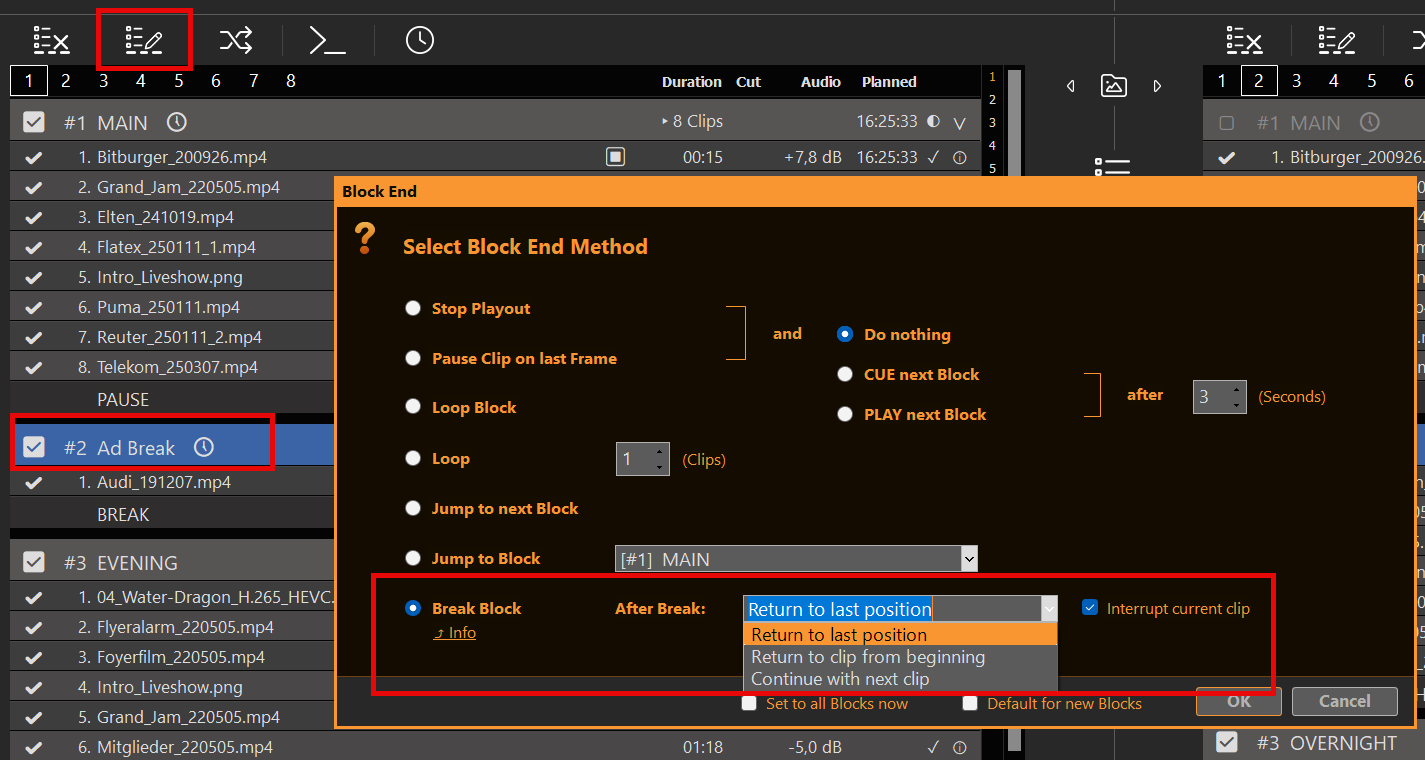
Dieser BREAK BLOCK verhält sich wie folgt: Sobald er sein Ende erreicht, kehrt er zu dem Clip und der Position (oder einer anderen Stelle) zurück, die VOR dem Eintritt in den BREAK BLOCK von AUSSEN abgespielt wurden. Das heißt: Du kannst innerhalb des BREAK BLOCKS von einer beliebigen Stelle zu einer beliebigen anderen springen, und er merkt sich, wohin er zurückkehren muss.
Pausenblock
Sie können den Pausenblock wie jeden anderen Blocktyp planen, indem Sie den Block auswählen und auf das Symbol „PLANEN“ klicken:
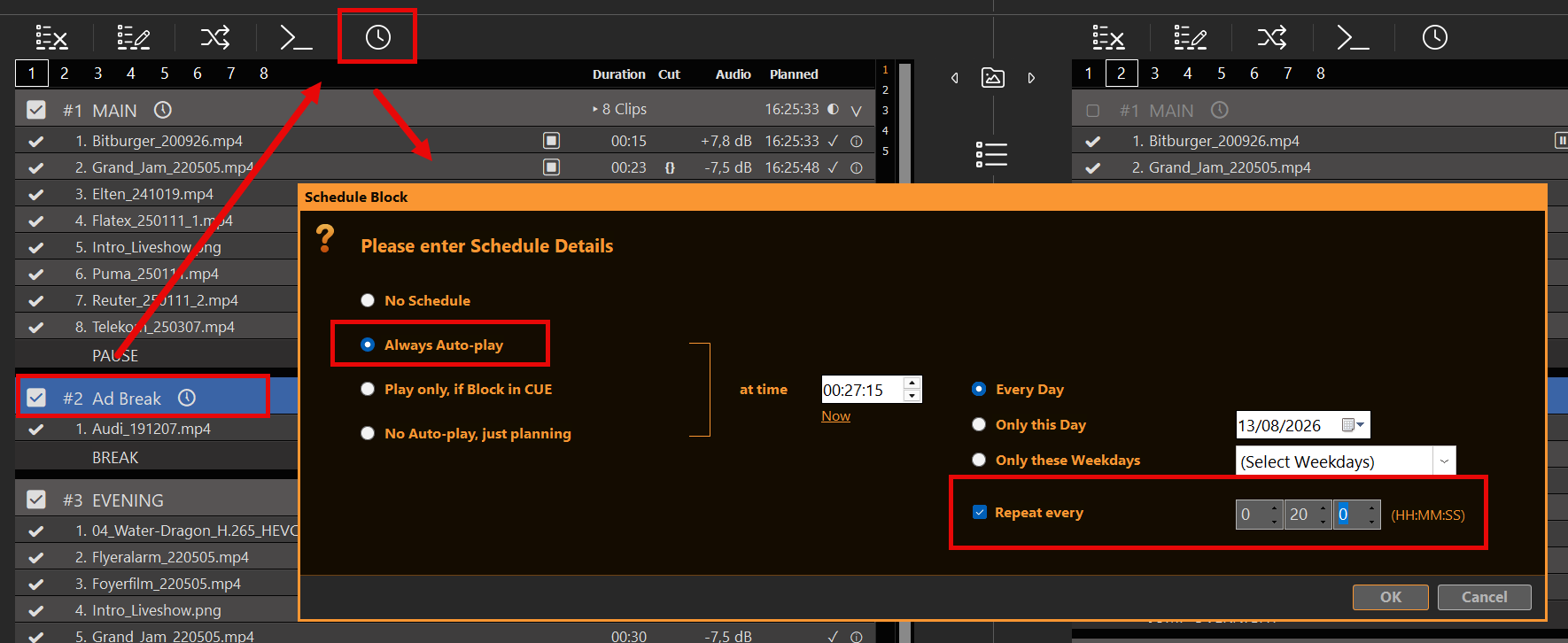
In diesem Beispiel beginnen wir unsere Werbepause jeden Tag um 11:00 Uhr und wiederholen dies für den Rest des Tages alle zweieinhalb Stunden. Zwischen 0:00 und 11:30 Uhr gibt es keine Werbepausen.
Eine geplante Werbepause wird NIEMALS von selbst ausgelöst: Wenn nichts abgespielt wird, gibt es nichts zu unterbrechen und nichts, zu dem man zurückkehren könnte. Folglich wird eine geplante Werbepause NIEMALS innerhalb einer anderen Werbepause ausgelöst. Dies bietet auch eine Chance: Sie können wiederkehrende Werbepausen bewusst so programmieren, dass sie sich überschneiden, wobei die erste Vorrang hat und die andere ignoriert wird.
Ist die Option „Aktuellen Clip unterbrechen“ aktiviert, beginnt der Break zum geplanten Zeitpunkt. Ist sie deaktiviert, wartet PLAYDECK, bis der aktuelle Clip zu Ende ist. Live- oder Endlos-Clips erreichen niemals ein Clip-Ende, daher startet ein Break mit deaktivierter Unterbrechungsfunktion nicht, solange diese Clips abgespielt werden. Durch „Stop“, „CUE“ oder das Abspielen eines anderen Clips wird ein anstehender Break abgebrochen. Durch „Pause“ wird er beibehalten.
Verwendung von Aktionsschaltflächen für Werbeunterbrechungen
Anstelle von geplanten Werbeblöcken können Sie auch Aktionsschaltflächen verwenden. Klicken Sie dazu einfach auf eine leere Aktionsschaltfläche und wählen Sie aus, dass der entsprechende Werbeblock abgespielt werden soll:
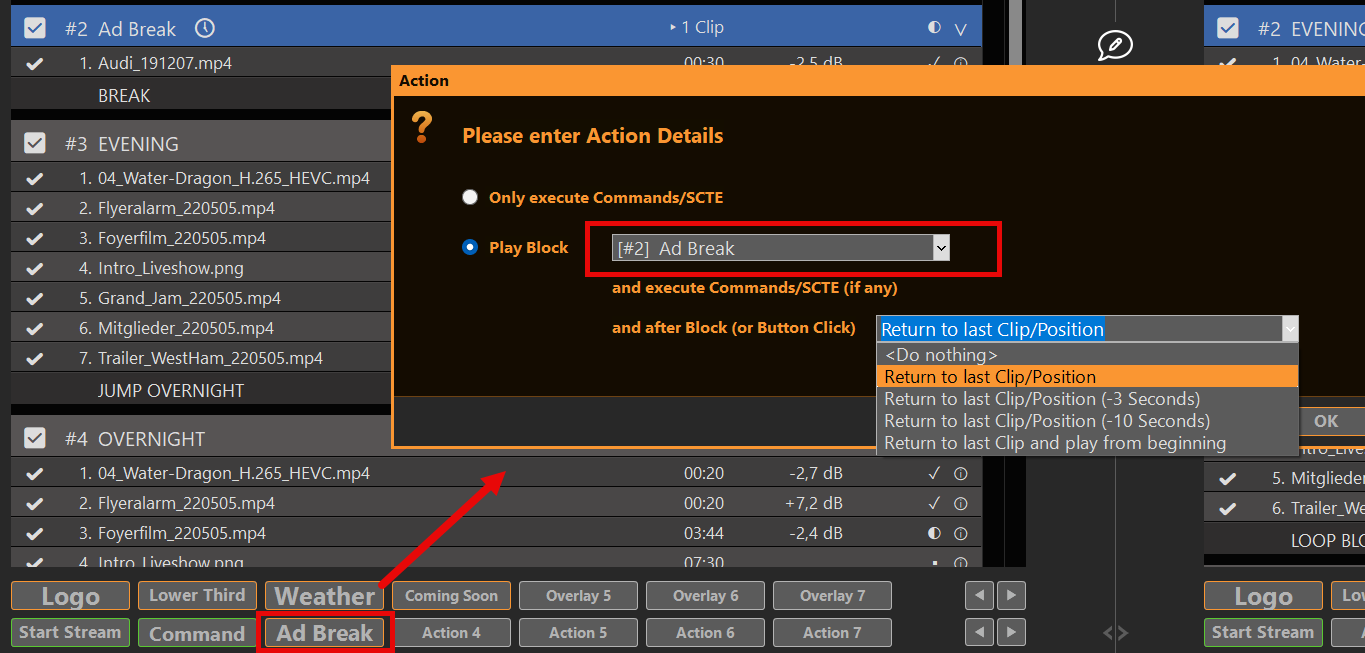
Nach dem Block kann die Aktion ihre eigene Rückgabemethode verwenden:
- Nichts tun – verwendet „Break Block End (After Break)“
- Zurück zum letzten Clip/zur letzten Position
- Zurück zum letzten Clip/zur letzten Position (−3 Sekunden)
- Zurück zum letzten Clip/zur letzten Position (−10 Sekunden)
- Zum letzten Clip zurückkehren und von Anfang an abspielen
Die Option „Mit nächstem Clip fortfahren“ ist nur am Blockende verfügbar, nicht bei der Aktion. Wenn Sie „Nichts tun“ auswählen, wird das Blockende verwendet, wie in unserem obigen Beispiel. Wenn Sie eine andere Option auswählen, wird die „Return“-Methode der Aktion anstelle der „Block End“-Methode verwendet. Dadurch ergeben sich neue Optionen:
- Sie können beide Rückgabemethoden verwenden, je nachdem, ob der Break-Block über die Zeitplanung oder über die Aktionsschaltfläche gestartet wird.
- Wenn du über die Aktionsschaltfläche startest, kannst du den Break-Block VORZEITIG verlassen und trotzdem zurückkehren
Die zweite Option eignet sich perfekt zum Wiederholen von Break-Blöcken, da man zum vorherigen Playout zurückkehrt, wenn man ein zweites Mal auf die Aktionsschaltfläche klickt.
Spots innerhalb des „Break“ drehen
Ein „Break Block“ kann eine Reihe von Werbespots enthalten, nicht nur eine einzelne Datei.
- Füge alle Flecken in den „Break Block“ ein.
- „On the Block“, bereit Clip-Shuffle zu Nur Zufallswiedergabe (z. B. 1 Clip), sodass bei jeder Pause ein neuer Spot abgespielt wird. Die restlichen Clips werden ausgegraut, bis der Block von vorne gestartet wird.
- Öffnen Sie an jeder Stelle Playout-Regeln und festlegen Limit Playout: Kampagnentermine, Wochentage, Hauptsendezeit und Maximale Wiedergaben (pro Tag).
Die Automatik wählt niemals einen grauen oder eingeschränkten Bereich aus. Bei Bedarf können Sie den Schuss auch manuell auslösen. Vollständige Anleitung: Playout-Regeln.
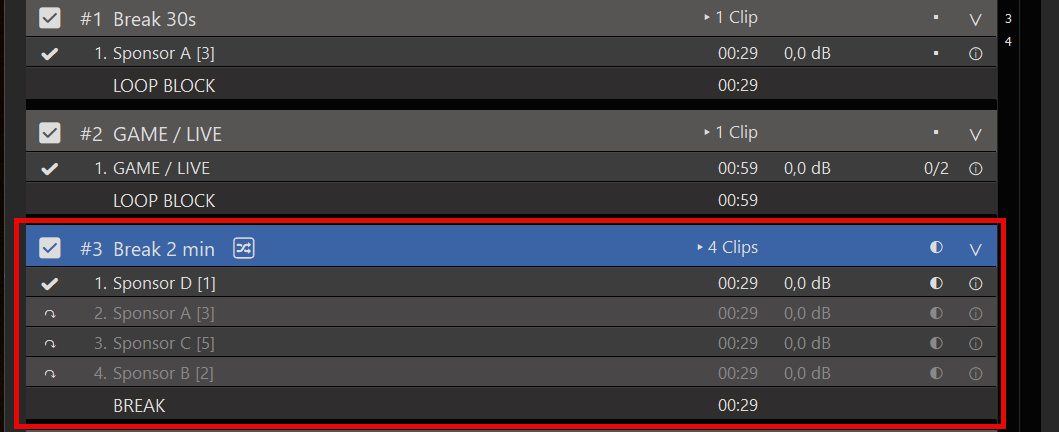
Overlays an den Break-Block anhängen
Häufig möchten Sie, dass Overlays automatisch zusammen mit Ihren Break-Block-Inhalten gestartet werden. Wir empfehlen daher die folgenden Artikel:
- Overlay Lower Third mit Clips automatisieren
- L-Band-Anzeigen über den zweiten Kanal erstellen
- Externe Overlays mit ClassX (und anderen)
Befestigen Sie den SCTE-Marker am Trennblock
Wenn Sie Ihrem Streaming-Server oder Ihrem Rundfunksystem signalisieren möchten, während Ihres Pausenblocks Werbung einzublenden, empfehlen wir Ihnen den folgenden Artikel:
L-Band-Anzeigen über den zweiten Kanal erstellen
In diesem Artikel wird erläutert, wie man den zweiten Kanal nutzt, um L-Band-Werbung zu erstellen.
1. Technische Daten für das L-Band
Jeder Sender hat seine eigenen Vorgaben hinsichtlich der Größe, daher übernehmen wir einfach dieses Beispiel von News18:
Das Prinzip ist immer dasselbe: Wir “verkleinern” unseren Hauptinhalt proportional, um im verbleibenden Bereich Platz für Anzeigen zu schaffen. Nach der Verkleinerung lassen wir etwas Überlappung, um keinen schwarzen Hintergrund zu riskieren. Unsere endgültige Größe nach der Verkleinerung beträgt: 1520 × 855 Pixel.
2. Kanal 1 skalieren und an Kanal 2 senden
Wir gehen davon aus, dass sich unser Hauptvideoinhalt auf Kanal 1 befindet. Daher stellen wir den Output Scaler in den Einstellungen auf unsere verkleinerte Größe von 1520×855 Pixel ein. Anschließend senden wir unseren skalierten Inhalt als NDI-Signal:
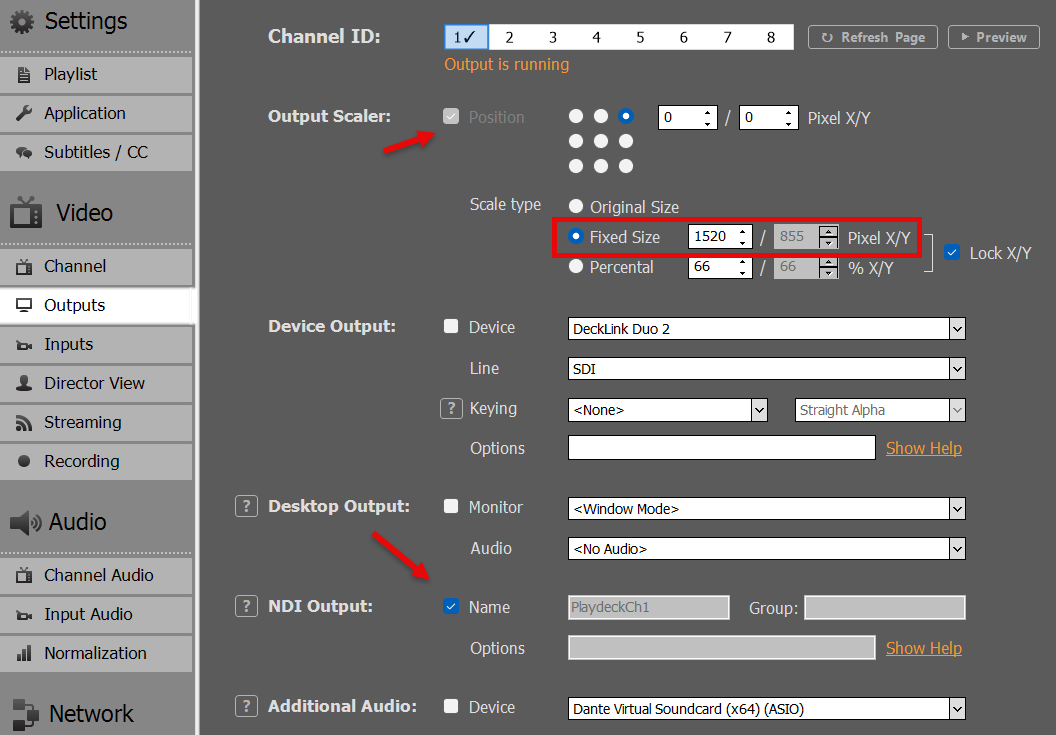
Wir leiten nun unser NDI-Signal an Eingang 1 weiter:
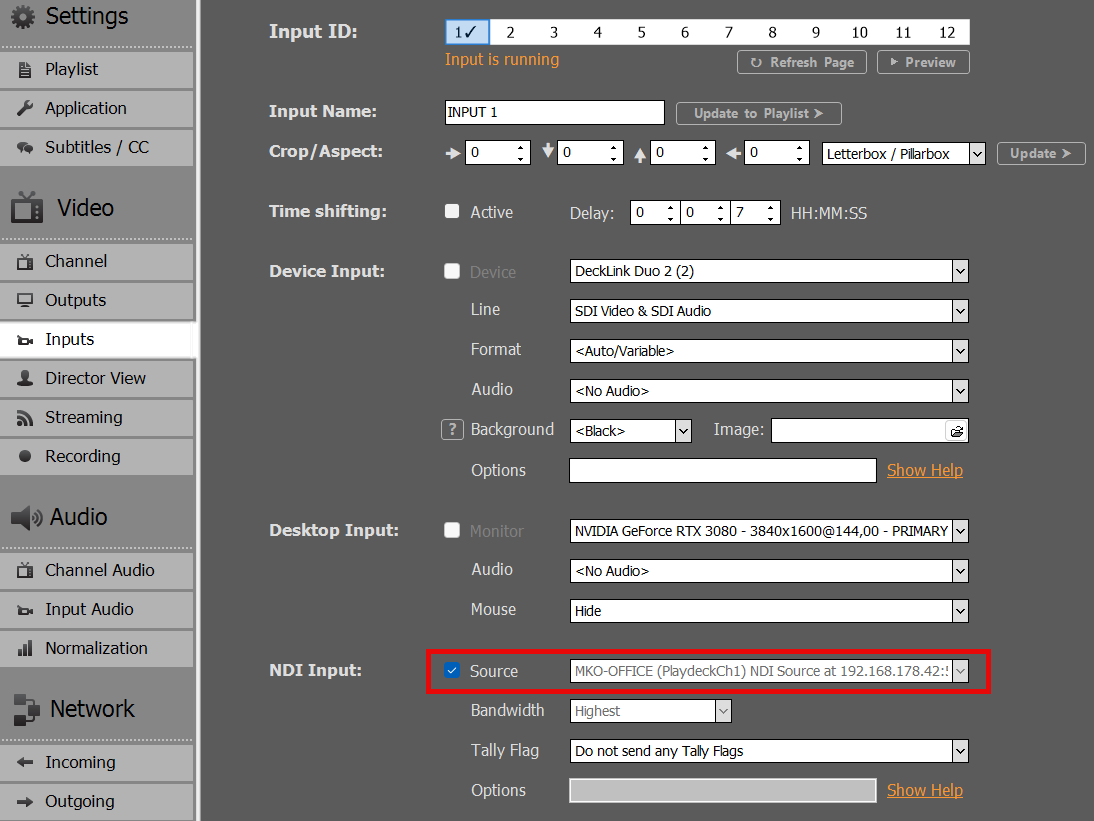
Anschließend fügen wir „Input 1“ zur Wiedergabeliste von Kanal 2 hinzu, indem wir das Eingangs-Symbol per Drag & Drop in die Wiedergabeliste ziehen. Nun haben wir den Videoinhalt im L-Band-Format:
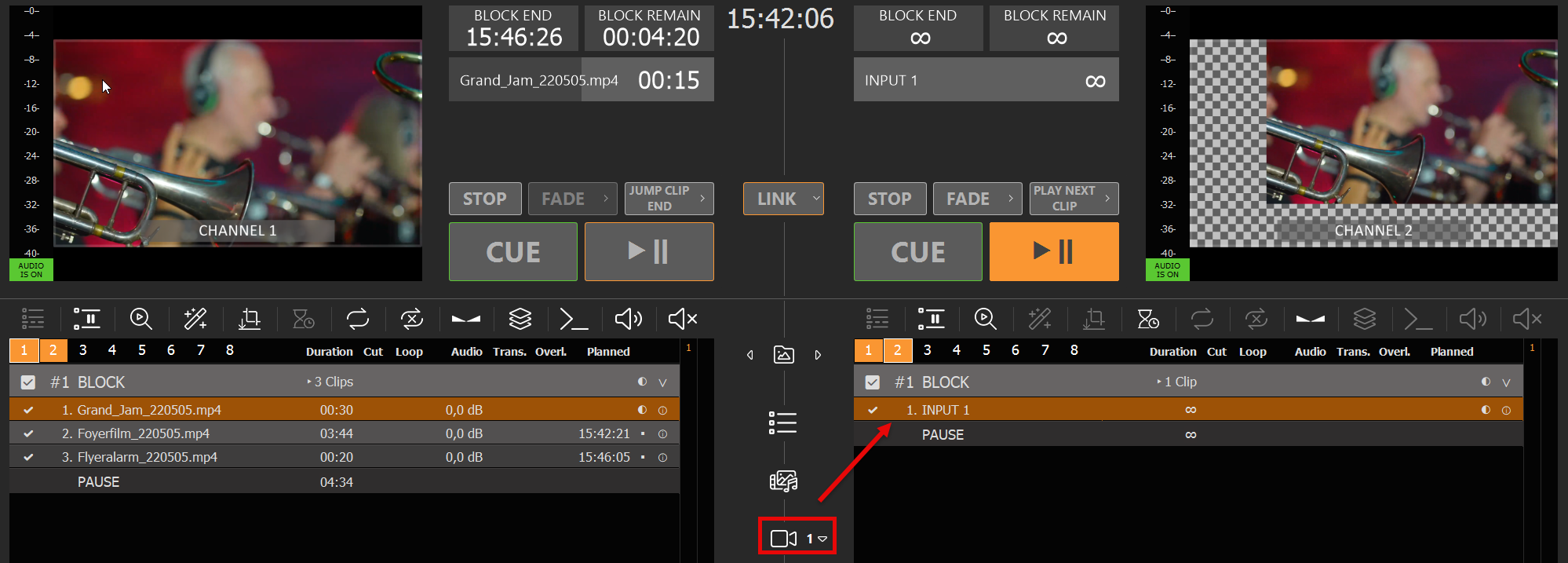
3. Fügen Sie den Clean-Feed für das Umschalten hinzu
Da unser Endausgang über Kanal 2 läuft, möchten wir, dass unser Clean Feed auch in der Wiedergabeliste von Kanal 2 auswählbar ist. Dazu können wir den Kanal einfach ohne den Output Scaler kopieren. Verwenden Sie einen anderen Eingang und legen Sie Kanal 1 als Quelle fest:
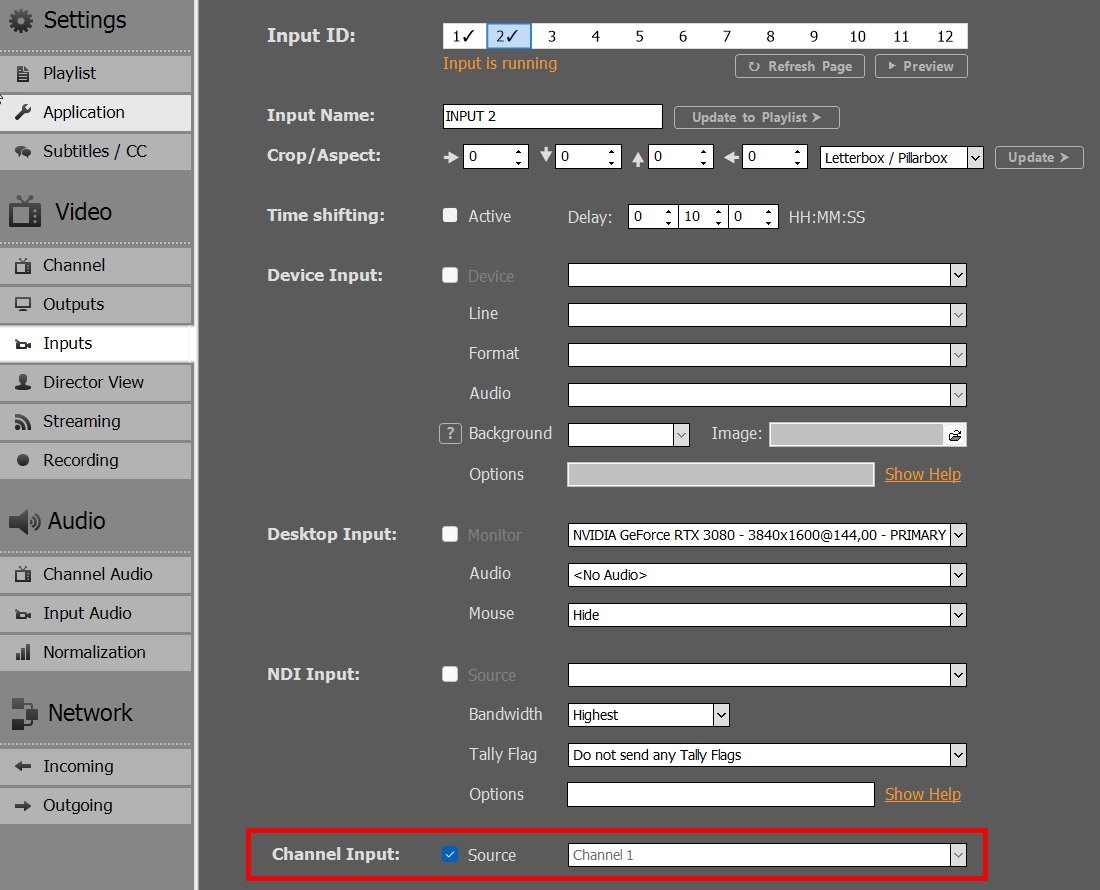
Füge diesen Eingang dann ebenfalls zu Kanal 2 hinzu. Ich habe beide Eingänge in der Wiedergabeliste bereits umbenannt, damit sie besser zu unterscheiden sind:
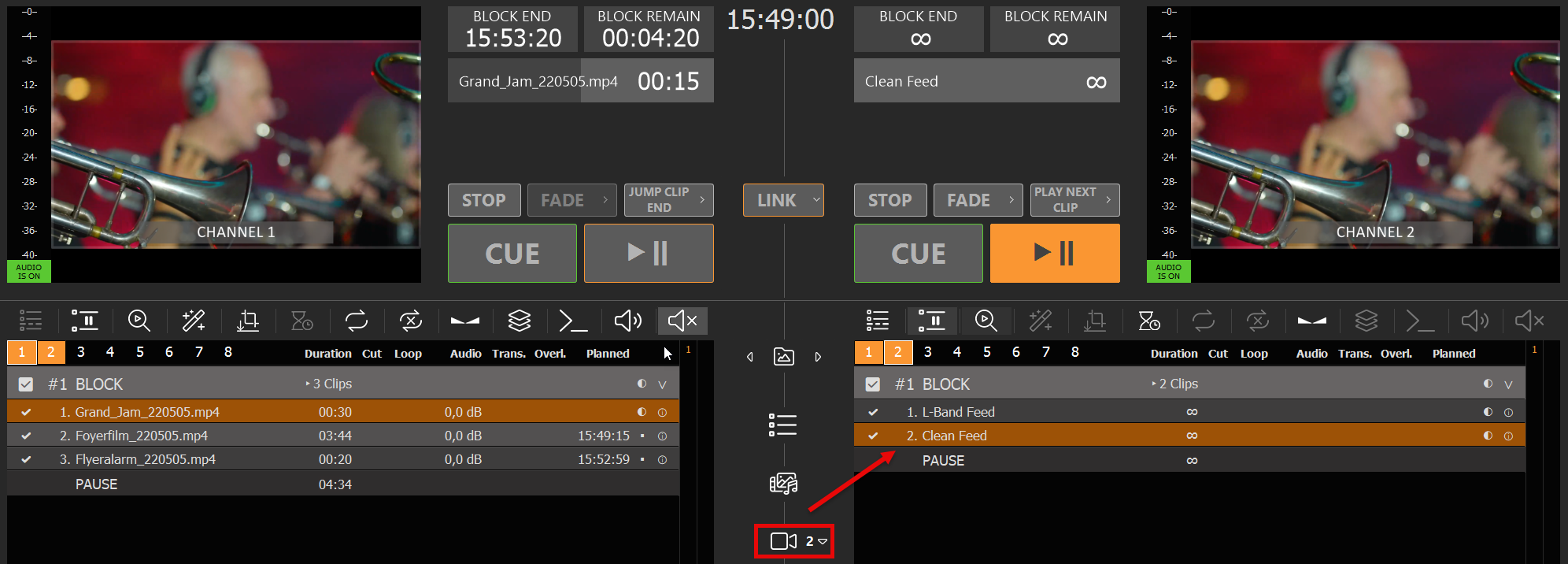
Sie können nun schnell zwischen L-Bändern und Clean Feed umschalten.
4. Verwenden Sie Overlays für L-Bänder
Sie können PLAYDECK-Overlays für Ihre L-Bänder verwenden. Der Einfachheit halber verwenden wir dieses transparente PNG über das Videosignal. Diese können jedoch komplexer sein. Siehe Dieser Artikel erklärt, wie man Overlay-Gruppen erstellt und sie ineinander überblenden.
Klicken Sie auf eine beliebige leere Overlay-Schaltfläche und fügen Sie dann unsere Beispiel-PNG-Datei hinzu:

Wir möchten nun, dass unser Overlay NUR zusammen mit dem Clip aus der Wiedergabeliste für den Eingang “L-Band Feed” abgespielt wird. Dazu wählen wir den L-Band-Clip aus, klicken auf das Overlay-Symbol und fügen unser neues Overlay für die gesamte Dauer des Clips hinzu:
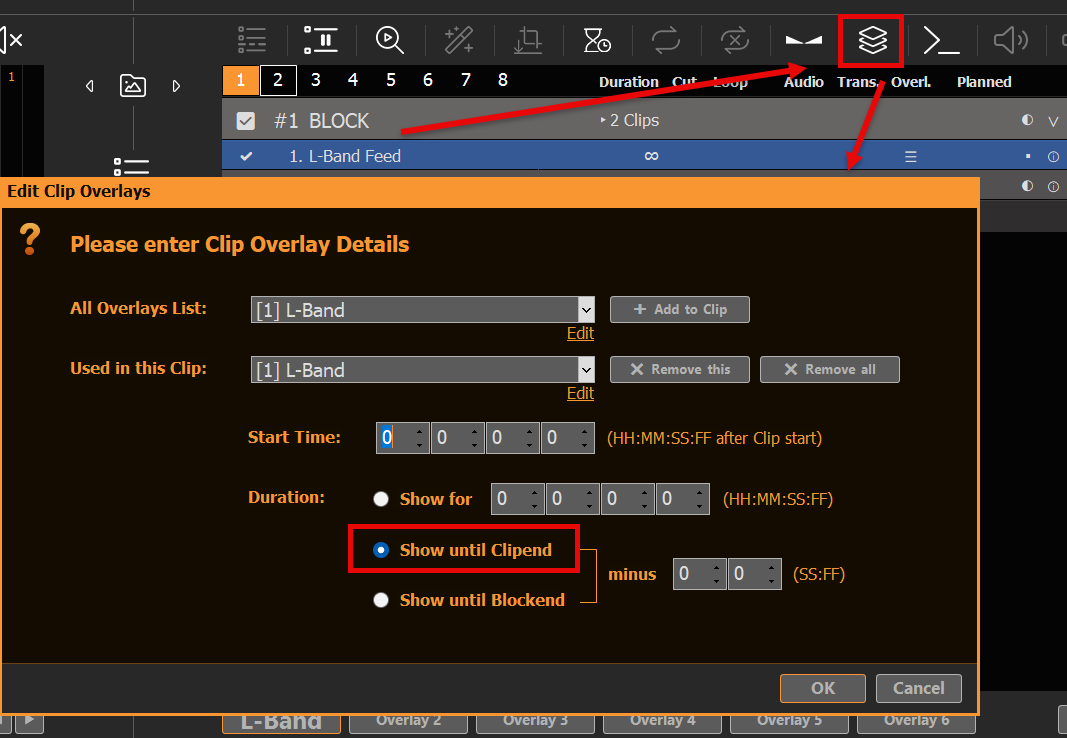
Unser L-Band-Overlay startet nun automatisch zusammen mit dem L-Band-Feed:
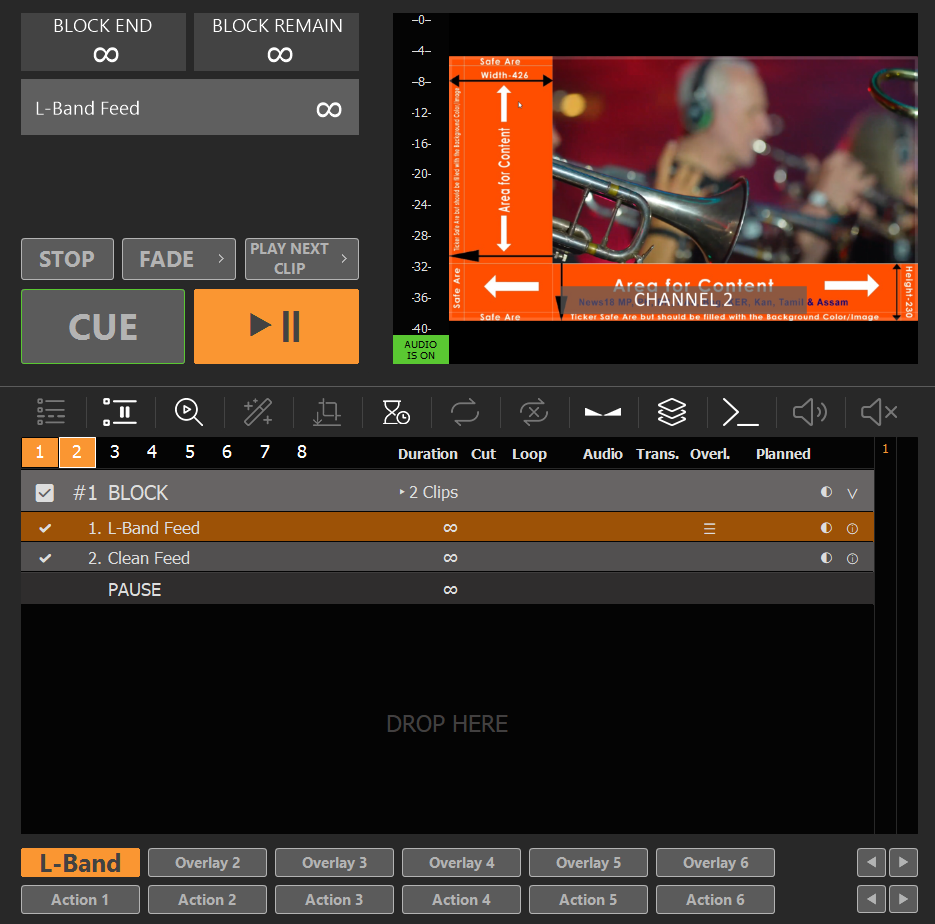
Hinweis: Überlagerungen, die Clips zugewiesen sind, weisen immer eine leichte Reaktionsverzögerung auf. Dies lässt sich durch die Feinabstimmung der Überblendzeiten für Playlist und Overlay beheben. Sie könnten auch den L-Band-Feed und den Clean-Feed auf Kanal 2 und 3 aufteilen und einen externen Mixer für die Übergänge verwenden.
Cloud- und Fernproduktionen
Einrichtung von Cloud- und Remote-Produktionen
Willkommen beim Leitfaden zu Playdeck Cloud & Remote Productions. Dieser zentrale Leitfaden hilft Ihnen beim Übergang von einer lokalen Studioumgebung zu einer dezentralen oder in der Cloud gehosteten Konfiguration. Anstatt auf bestimmte kommerzielle Cloud-Anbieter einzugehen, bietet Ihnen diese Seite eine genaue Anleitung, wie Sie Playdeck auf einem beliebigen Online-Server oder einem Headless-Rechner bereitstellen, Remote-Streams in Ihre Playlists einbinden und Netzwerk-Trigger für eine vollständige Fernsteuerung konfigurieren können.
In diesem Artikel:
→ Warum sollte man sich für die Remote-Bereitstellung entscheiden? (Anwendungsfälle in der Produktion)
→ Systemanforderungen und Netzwerkarchitektur
→ Fernsteuerungseingänge
→ Fernausgänge
→ Fernsteuerung und Automatisierung
Warum sollte man sich für die Remote-Bereitstellung entscheiden? (Anwendungsfälle in der Produktion)
Die Installation von Playdeck auf einem Remote-Server oder einem Rechner in einem Rechenzentrum anstelle eines lokalen Bürorechners bietet entscheidende architektonische Vorteile. Im Folgenden wird erläutert, warum in professionellen Arbeitsabläufen Remote-Bereitstellungen zum Einsatz kommen:
Szenario A: Hochkarätige Firmenveranstaltungen und Galas
- Das Problem bei der Einrichtung eines lokalen Büros: Wenn Sie die Übertragung einer Live-Veranstaltung über einen Laptop im Büro oder am Veranstaltungsort durchführen, sind Sie dem Risiko von Ausfällen des lokalen Netzwerks, unbeabsichtigten Neustarts durch Windows-Updates oder versehentlichen Eingriffen von Mitarbeitern in den lokalen Rechner ausgesetzt.
- Warum die Fernbereitstellung von PCs: Durch die Verlagerung von Playdeck auf einen dedizierten Online-Server isolieren Sie die Playout-Engine vollständig. Selbst wenn die Internetverbindung in Ihrer lokalen Niederlassung komplett ausfällt, läuft Playdeck im Rechenzentrum weiterhin sicher weiter. Sein dedizierter HDMI-/SDI-Ausgang isoliert den Feed automatisch – wodurch sichergestellt wird, dass der Desktop des Betriebssystems, Mauszeiger oder andere laufende Anwendungen niemals im Programm-Feed angezeigt werden, sodass auch dann ein übersichtliches Erscheinungsbild gewährleistet bleibt, wenn ein Remote-Bediener die Verbindung trennt.
Szenario B: Rund-um-die-Uhr-Festinstallationen und automatisiertes Playout
- Das Problem bei der Einrichtung eines lokalen Büros: Bürocomputer sind anfällig für lokale Stromausfälle, Manipulationen an der Hardware und typische Netzwerkunterbrechungen im Privatkundenbereich, weshalb sie für eine Rund-um-die-Uhr-Übertragung äußerst unzuverlässig sind.
- Warum die Fernbereitstellung von PCs: Ein Computer in einem Remote-Rechenzentrum verfügt über eine Stromversorgungsredundanz (USV) und Klimatisierung auf Unternehmensniveau. Sie können ein vollständig headlesses System von überall aus über RDP verwalten. Da Sie über uneingeschränkten Fernzugriff verfügen, können Sie die aktive Playlist weltweit von jedem Gerät aus per Webinterface oder über API-Befehle aktualisieren, neu anordnen oder vollständig ersetzen. So lassen sich sofortige Anpassungen des Sendeplans auf einem headlessen System vornehmen, ohne den aktiven Stream zu unterbrechen.
Szenario C: Cloud-Verteilung und -Überwachung an mehreren Standorten
- Das Problem bei der Einrichtung eines lokalen Büros: Herkömmliche DSL- oder WLAN-Verbindungen im Büro verfügen einfach nicht über die erforderliche Upload-Bandbreite, um mehrere hochwertige Videostreams gleichzeitig zu übertragen, was zu massiven Paketverlusten und Rucklern führt.
- Warum die Fernbereitstellung von PCs: Die Server im Rechenzentrum sind direkt an riesige Internet-Backbones mit symmetrischen Gigabit-Geschwindigkeiten angeschlossen. Dies ermöglicht es Ihnen, Ihr Haupt-Playout-Signal an ein hochwertiges SRT-Master-Ziel auszugeben und gleichzeitig mehrere RTMP-Feeds mit niedrigerer Bitrate an soziale Plattformen zu übertragen – wobei lokale Bandbreitenengpässe im Büro vollständig umgangen werden. Darüber hinaus können Produktionsassistenten oder Kunden die aktive Playlist, Clip-Countdowns und den Systemstatus weltweit über die Web-UI-Oberfläche überwachen, wodurch sichergestellt wird, dass die primäre, hardwarebeschleunigte Video-Rendering-Engine in ihrer Leistung in keiner Weise beeinträchtigt wird.
Systemanforderungen und Netzwerkarchitektur
Sie können Playdeck in der Cloud oder in Rechenzentren auf nahezu jedem modernen virtualisierten oder physischen Rechner ausführen. Dies bietet im Vergleich zu typischen DSL- oder WLAN-Verbindungen im Büro eine enorme Internetbandbreite für die Verarbeitung mehrerer paralleler Stream-Ausgaben und Eingaben mit hoher Bitrate.
- Betriebssystem: Jede Standardumgebung unter Windows 11 (64-Bit).
- Fernverwaltung: Das System kann vollständig “headless” (ohne angeschlossenen physischen Monitor) betrieben werden. Die Verbindung und Verwaltung der Benutzeroberfläche erfolgt vollständig über Remote Desktop Protocol (RDP).
- Hardware & GPU: Zwar gelten die üblichen Hardware-Anforderungen, jedoch ist eine dedizierte GPU (z. B., NVIDIA) wird dringend empfohlen, um die Hardware-Decodierung für gängige Codecs wie H.264 zu übernehmen.
- Grundausstattung: Eine detaillierte Aufschlüsselung der empfohlenen Komponenten finden Sie in unserem Playdeck PC Build – Anleitung.
Fernsteuerungseingänge
Playdeck verfügt über eine intelligente Erfassungs-Engine, die den Typ Ihrer Eingangsquelle automatisch erkennt. Ein wesentlicher technischer Vorteil: Playdeck beansprucht nicht ständig Bandbreite für alle Streams. Es startet den Abruf aus dem Stream-Netzwerk dynamisch unmittelbar vor der geplanten Ausstrahlung des Clips (ein Clip weiter vorne in der Wiedergabeliste), sodass Sie eine unbegrenzte Anzahl von Fernkameras oder Feeds in die Warteschlange stellen können, ohne Ihr Netzwerk zu überlasten.
- Hinzufügen eines Stream: Ziehen Sie das Stream-Symbol (zwischen den beiden Wiedergabelisten) direkt in Ihre Wiedergabeliste ein und geben Sie anschließend Ihre Upload-URL ein.
- SRT & Live-Übertragungen: Fügen Sie „Secure Reliable Transport“ (SRT) mit geringer Latenz oder generische Stream-Verbindungen direkt in Ihre Zeitleiste ein. Ausführliche Informationen zur Stream-Konfiguration finden Sie in unserem Anleitung für Input Streams.
- YouTube-Upload: Fügen Sie eine beliebige YouTube-Video- oder Livestream-URL ein. Nachdem Playdeck den Link gescannt hat, klicken Sie mit der rechten Maustaste auf den Eintrag in Ihrer Wiedergabeliste und navigieren Sie zu Videospuren oder Audiospuren um die gewünschte Stream-Qualität manuell auszuwählen. Weitere Informationen finden Sie in unserem Leitfaden zur YouTube-Integration.
Fernausgänge
Übertragen Sie Ihr Playout-Signal von Ihrem Cloud-Server oder Ihrem Studio mit maximaler Effizienz an jeden beliebigen entfernten Zielort:
- Direct Cloud Streaming: Nutzen Sie die integrierten Streaming-Optionen, um Ihre Ausgabe direkt auf die wichtigsten Cloud-Plattformen (YouTube Live, Twitch, Facebook Live) oder benutzerdefinierte RTMP-/SRT-Medienserver zu übertragen.
- Master-Steuerung mit geringer Latenz: Liefern Sie hochwertige SRT-Ausgangssignale an Cloud-Switches von Unternehmen oder dezentrale Sendeanstalten.
- Virtuelle Überwachung: Leiten Sie die Ausgabe von Playdeck an virtuelle Kamera- und Audiotreiber weiter, um den Live-Feed direkt in Videokonferenz-Tools (Zoom, Microsoft Teams) einzuspielen, damit Kunden das Material sofort freigeben oder eine Fernüberwachung durchführen können.
Fernsteuerung und Automatisierung
Playdeck bietet eine umfangreiche Auswahl an Netzwerkbefehlen, Fernsteuerungsschnittstellen und Unterstützung für Hardware-Trigger, die übersichtlich im Einstellungsmenü unterteilt sind.
Netzwerk > Fernsteuerung
- Web-Benutzeroberfläche: Greifen Sie von jedem Smartphone, Tablet oder externen Browser aus auf ein spezielles, für Mobilgeräte optimiertes Remote-Layout zu. Scannen Sie einfach den QR-Code die in diesem Menübereich angezeigt werden, um die Funktion sofort und ohne manuelle Aktivierungsschritte zu starten.
- Bitfocus Companion: Steuern Sie Ihre Wiedergabe von überall aus über ein physisches Stream-Deck oder virtuelle Schaltflächen. Lesen Sie die Integrationsschritte in der Begleitdokumentation.
- Playdeck-API: Verbinden über WebSockets (REST-API geplant) zum Senden von Befehlen oder zum Abrufen von Live-Playlists, Playout-Status und Ereignissen. Diese API bildet die Grundlage für unsere eigene Web-UI-Fernsteuerung. Die technische Syntax finden Sie in der Playdeck-API-Referenz.
Netzwerk > Eingehend
- TCP-Befehle: Eine offene, vielseitige Schnittstelle zur vollständigen Fernsteuerung von Playdeck über Apps von Drittanbietern, einschließlich des dynamischen Einfügens neuer Clips oder des Startens von Streams. Die vollständige Befehlsliste finden Sie in unserem Leitfaden zu TCP-Befehlen.
- Integration von ATEM und vMix: Ordnen Sie lokale oder LAN-basierte ATEM-Mischer (über USB/Netzwerk) und vMix-Instanzen so zu, dass sie als automatische CUE+PLAY-Auslöser der genaue Zeitpunkt, zu dem eine bestimmte Eingabe aktiv wird.
- Hardware-Trigger (COM/USB): Schließen Sie ältere oder stark angepasste physische Hardwaregeräte über eine geschlossene Verbindung an, um sofortige CUE+PLAY-Aktionen auszuführen.
- Rundfunkstandards (TSL UMD & NDI Tally): Automatisches „CUE+PLAY“ über TSL UMD (Versionen 3.1 und 5.0, z. B. Ross-Mischpult-Tally) oder über NDI-Zählung wenn ein zugewiesener NDI-Eingang aktiv wird.
- AMP-Videoserver (Generic DDR): PLAYDECK fungiert als AMP-Server. Mischpulte wie das Ross Carbonite verbinden sich als Client, durchsuchen die Clips der Wiedergabeliste und steuern Cue, Wiedergabe, Stopp und Pause. Das Videosignal wird separat weitergeleitet (SDI/NDI/HDMI). Siehe unsere AMP-Videoserver-Handbuch.
Netzwerk > Ausgehend
- TCP-Befehle: Weisen Sie Playdeck an, bei bestimmten Ereignissen (z. B. Clip-/Block-Start, Aktionsschaltflächen oder Overlay-Auslöser) automatisch benutzerdefinierte, individuelle Zeichenfolgen an externe Hardware oder Software von Drittanbietern zu senden.
- TCP-Ereignisse: Übertragen Sie vordefinierte, automatisierte Systemstatusänderungen aus Playdeck, um externe Steuerungssysteme perfekt mit Ihrer aktiven Playout-Zeitleiste zu synchronisieren.
Einsatz von Companion zur Steuerung von Playout
In diesem Artikel erfahren Sie, wie Sie bitfocus Companion zusammen mit PLAYDECK nutzen können. Companion verfügt über ein einsatzbereites Modul für PLAYDECK. Dies ist die bequemste Möglichkeit, PLAYDECK mit Ihrem ATEM-Mischer oder STREAMDECK zu verbinden.
Das Companion-Modul wurde entwickelt und wird gepflegt von Nick Semonov. Er ist Community-Entwickler und zudem ein toller Kollege.
Für die native Clip-Liste und die Transportsteuerung über ein Ross Carbonite-Panel verwenden Sie AMP-Videoserver unter „Einstellungen“ → „Eingehend“ anstelle von „Companion“. „Companion“ bleibt die beste Option für Stream-Deck- und ATEM-Button-Workflows. Siehe AMP-Videoserver.
In diesem Artikel:
→ Installation
→ Schaltflächenseite mit Voreinstellungen
→ Benutzerdefinierte Befehle statt Aktionen
→ Benutzerdefinierte Schaltflächen-Feedbacks
Installation
1. Starte PLAYDECK, damit Companion es finden kann
2. Laden Sie die Aktuelle stabile Version von Companion
3. Starten Sie Companion und fügen Sie das PLAYDECK-Modul hinzu
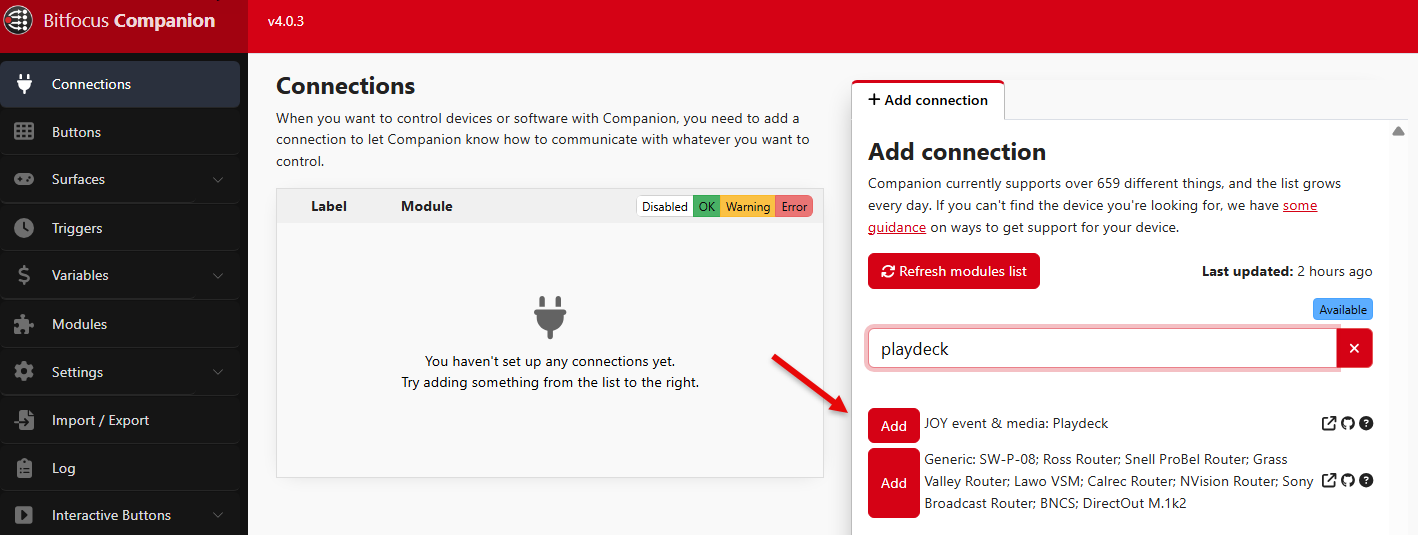
4. Sie sind fertig, wenn Companion für diese Verbindung ein GRÜNES Häkchen anzeigt. Falls keine Verbindung hergestellt werden kann, deaktivieren Sie bitte Ihre Firewall oder lassen Sie den TCP-Port 11411 zu.
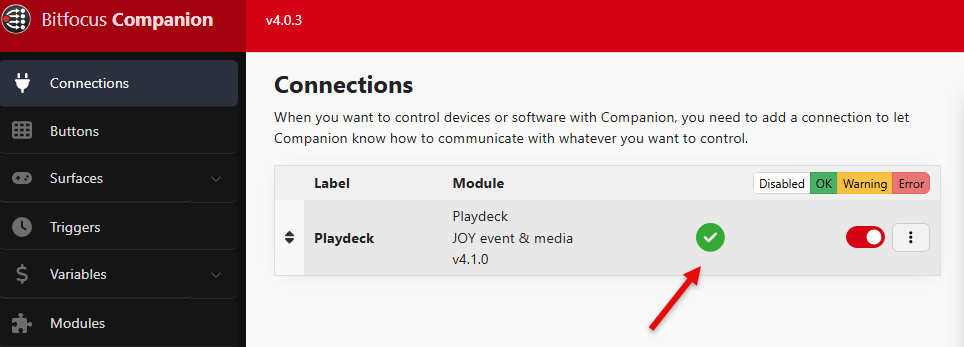
Schaltflächenseite mit Voreinstellungen
Wir werden „Companion Presets“ verwenden, um schnell eine neue Seite mit Schaltflächen für eine ungezwungene Playout-Situation zu erstellen.
1. Erstelle eine neue Seite, gehe dann zu „Voreinstellungen“ und wähle „PLAYDECK“ aus
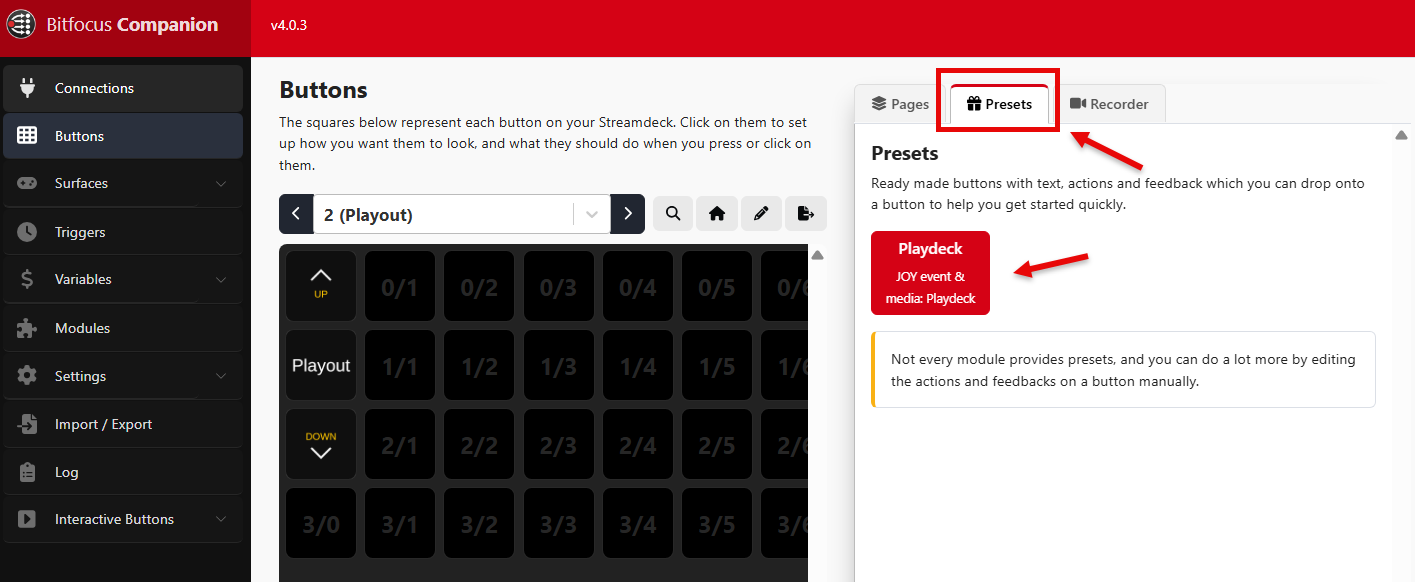
2. In unserem Beispiel möchten wir gezielt Kanal 1 ansprechen. Sie können auch LISTS verwenden, die dynamisch sind und den in PLAYDECK sichtbaren Kanal (links und rechts) nutzen. Außerdem können Sie Ihre ASSETS (Streams, Aufnahmen) steuern. Wählen Sie KANAL 1 aus, um fortzufahren.
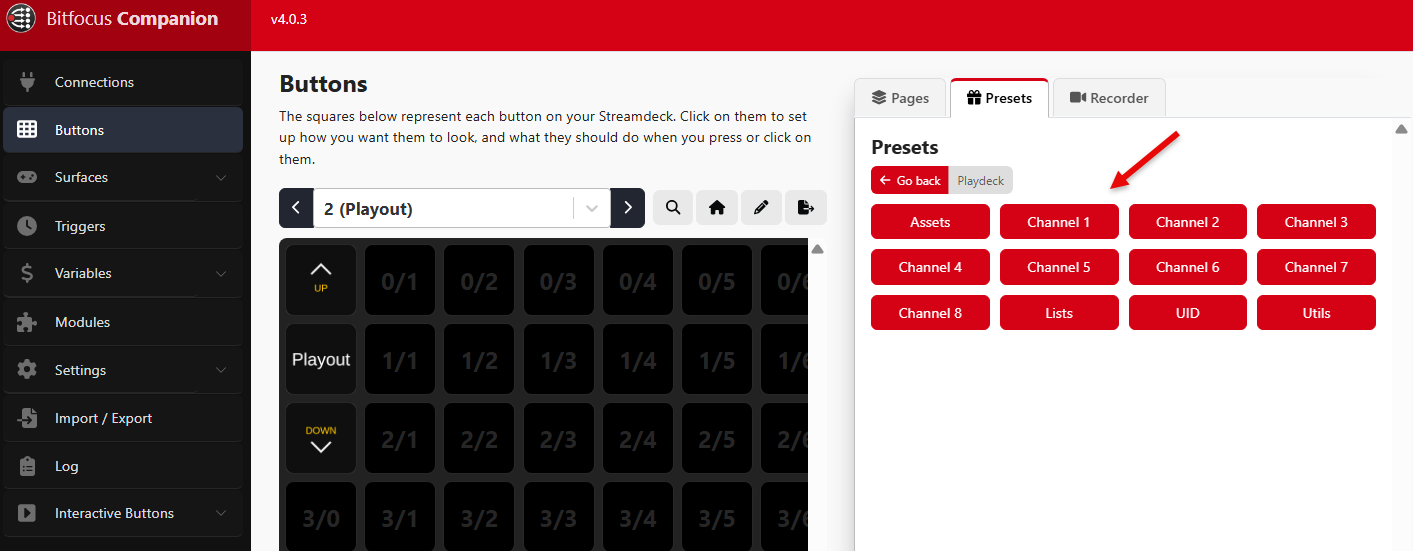
3. Mit Drag & Drop erstellen wir eine einfache Playout-Lösung: Wiedergabesteuerung mit einigen Overlays. Die Schaltflächen werden mit FEEDBACKS hinzugefügt, das heißt: Je nach Wiedergabestatus (CUE, Wiedergabe, Pause, Stopp) wird eine ROTE Schaltfläche angezeigt.
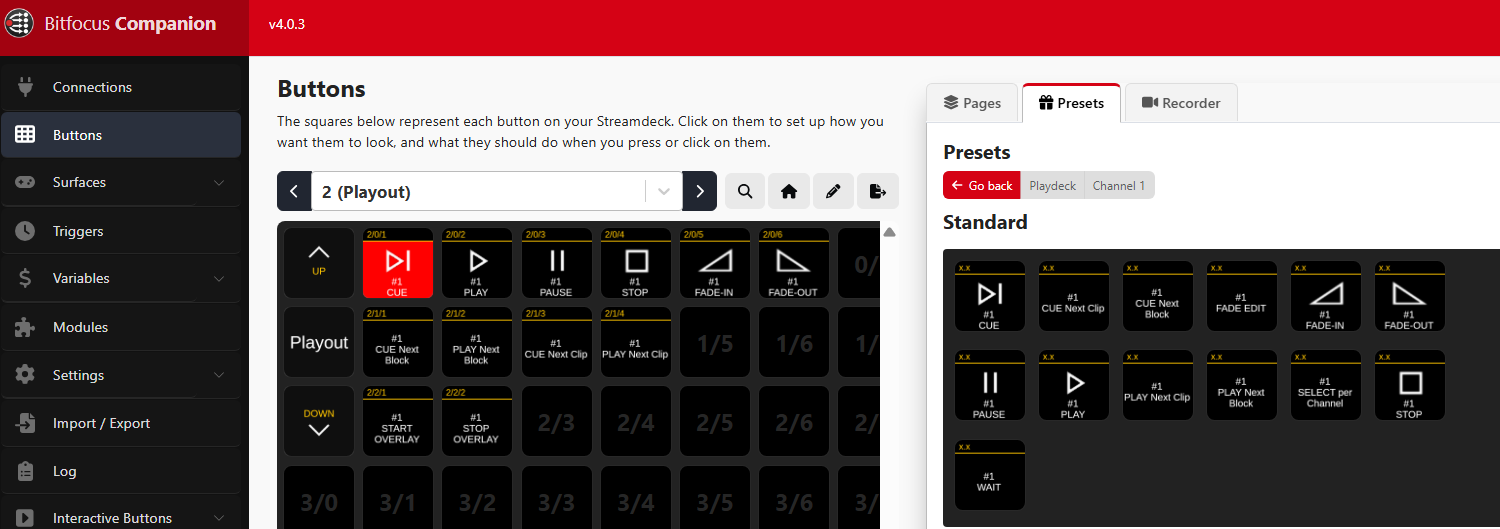
4. Die PLAY-Taste zeigt während Playout auch die verbleibende Clip-Dauer an:
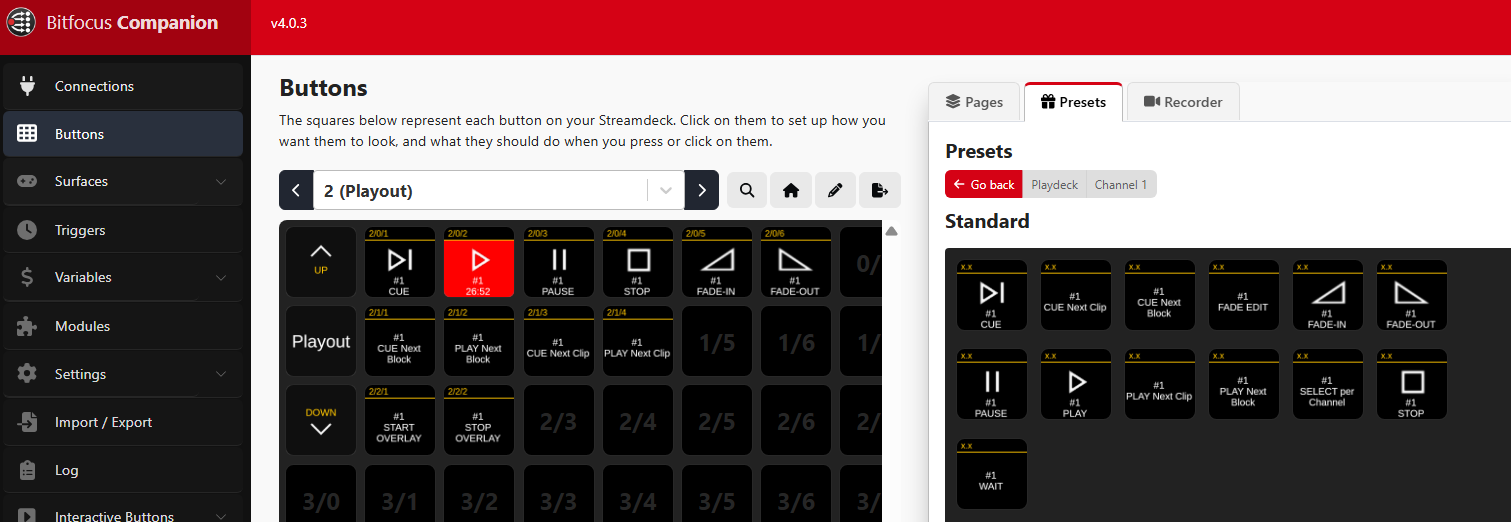
5. Einige Schaltflächen benötigen weitere Informationen von dir, wie beispielsweise die Schaltfläche „START OVERLAY“. Sie muss wissen, welche Overlays gestartet werden sollen:
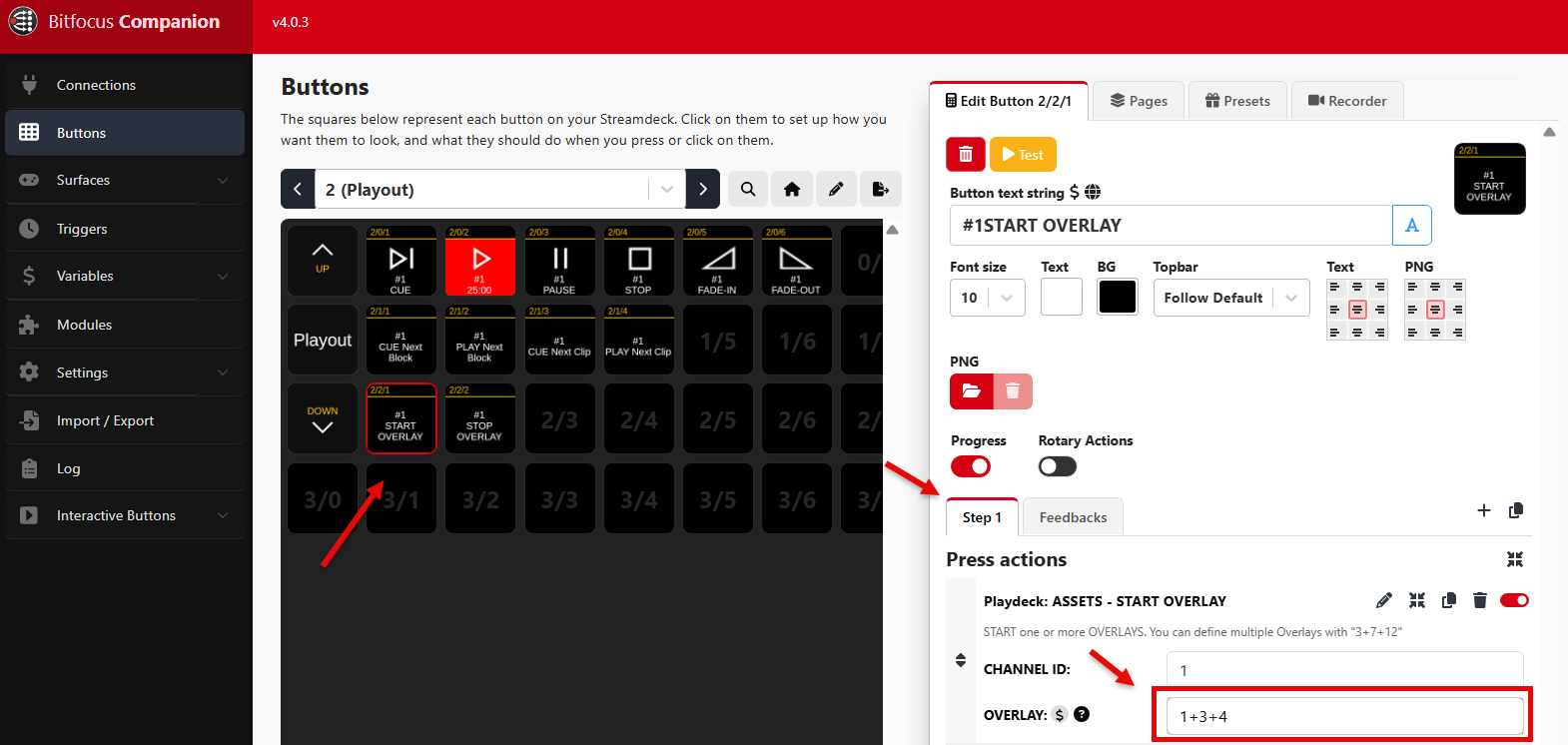
Benutzerdefinierte Befehle statt Aktionen
Wir können jeden beliebigen PLAYDECK-Befehl zu einer Companion-Taste hinzufügen. Das ist nützlich, wenn Sie eher der “Programmierer”-Typ sind oder wenn es in PLAYDECK neue Befehle gibt, die in Companion (noch) nicht verfügbar sind. Es ist auch möglich, mehrere Befehle gleichzeitig hinzuzufügen.
1. Wir erstellen eine neue Schaltfläche und fügen eine neue Aktion hinzu. Nun wählen wir „CUSTOM COMMAND“ aus und klicken auf „FERTIG“.
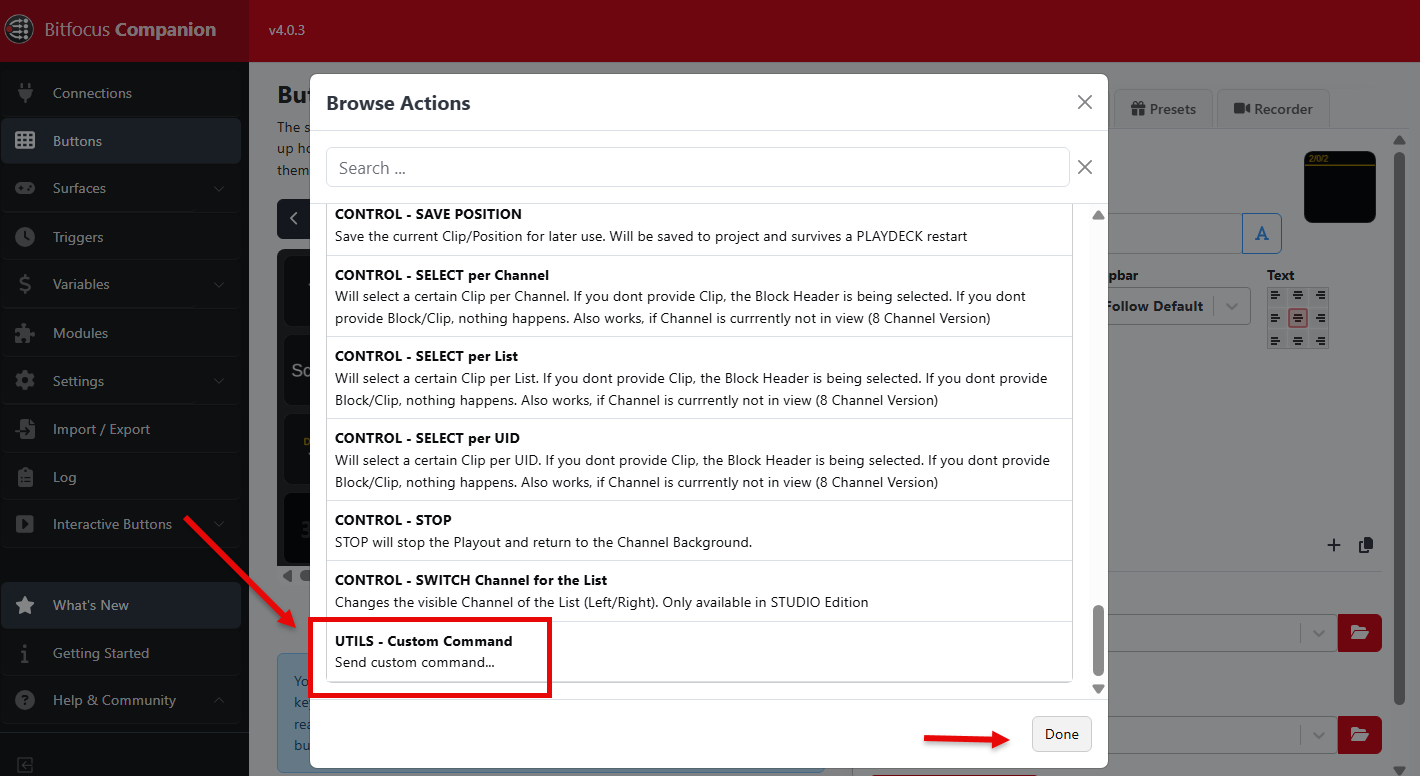
2. In PLAYDECK öffnen wir die Befehlsliste, um zu prüfen, welchen Befehl wir verwenden möchten
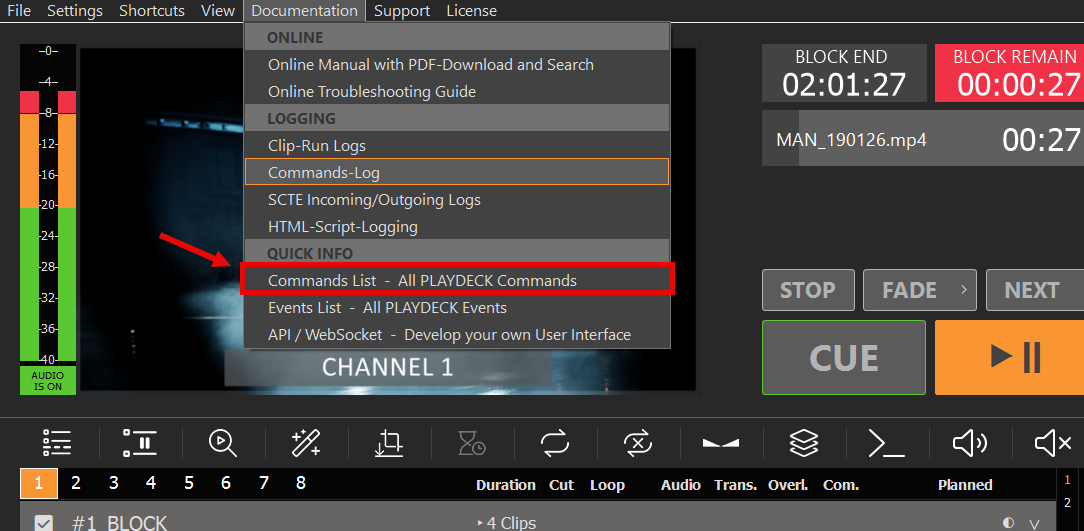
3. Wir beschließen, mehrere Overlays auf verschiedenen Kanälen zu starten und anschließend zwei Streams zu starten:
<startoverlay|1|1+3>
<startoverlay|2|1+5>
<startstream|1>
<startstream|2>
4. Wir fassen alle Befehle in einer Zeile zusammen und kopieren diese in das Feld „COMMANDS“. Wenn wir dann auf unsere Schaltfläche klicken, starten wir unsere Overlays und unseren Streams, da alle Befehle in der angegebenen Reihenfolge ausgeführt werden.
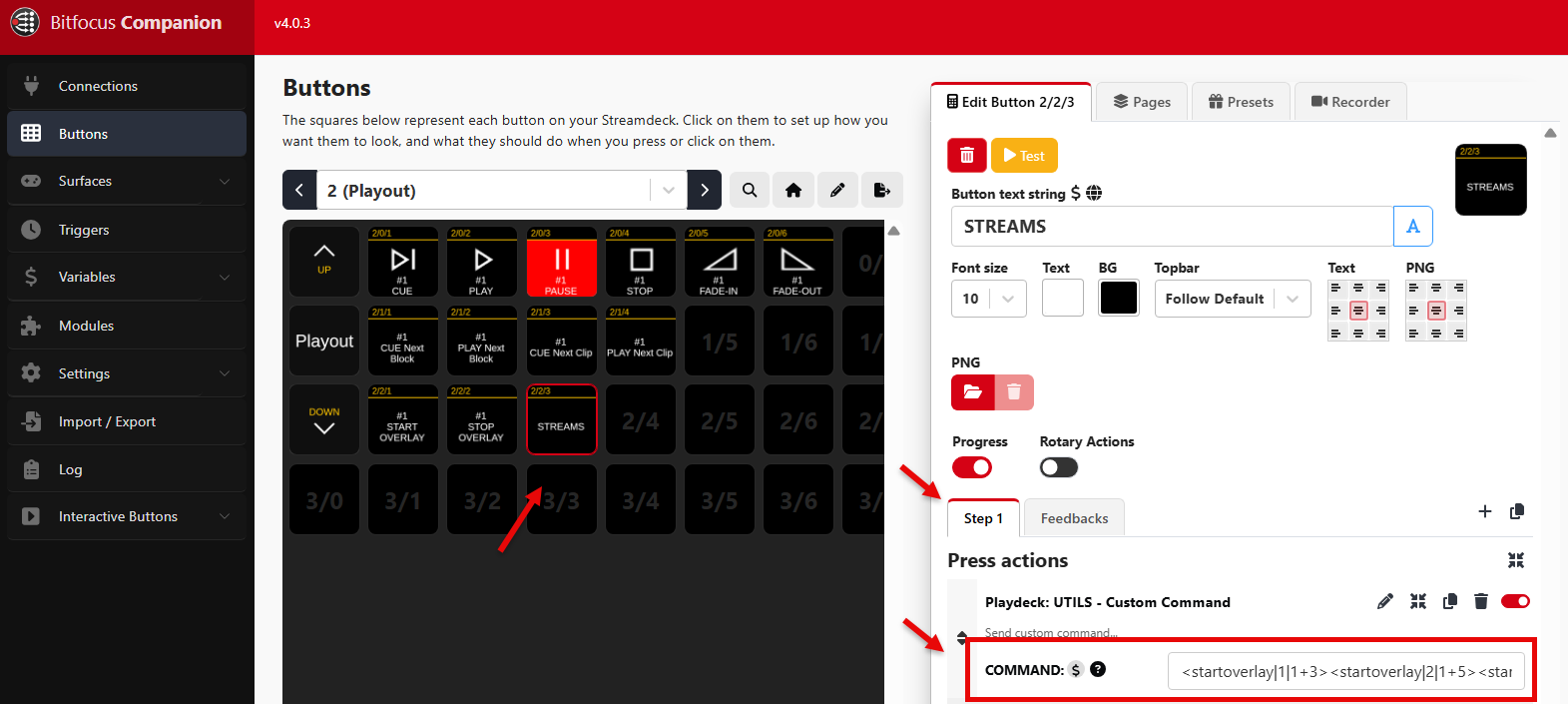
5. Ein weiteres gutes Beispiel ist der Start von 2 synchronisierten Kanälen:
<cue|1><cue|2><wait|1000><play|1><play|2>
Dadurch werden beide Kanäle auf „CUE“ gesetzt, anschließend wird 1 Sekunde gewartet, bis „CUE“ bereit ist (Clip-Caching), und dann werden beide Kanäle abgespielt.
Benutzerdefinierte Schaltflächen-Feedbacks
Anstatt die vordefinierten Rückmeldungen (z. B. PLAY STATE) zu verwenden, kannst du Companion-Variablen nutzen, um auf viel mehr Rückmeldungen zuzugreifen. In diesem Beispiel starten wir einen bestimmten Block und zeigen dessen verbleibende Zeit auf der Schaltfläche an.
1. Wir fügen in PLAYDECK einen neuen Block zu Kanal #1 hinzu und benennen ihn in “MAIN PROGRAM” um”
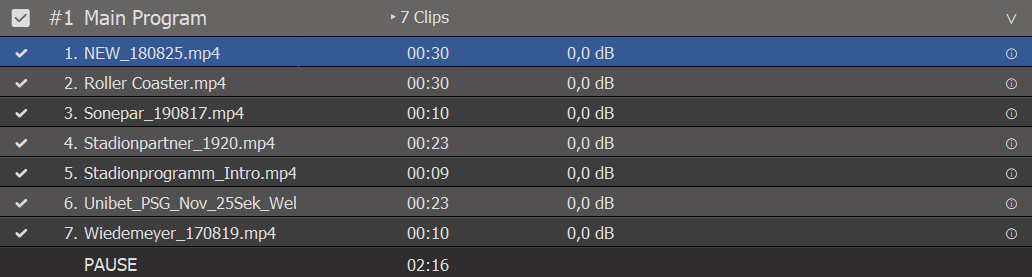
2. Nun fügen wir in Companion eine neue Schaltfläche hinzu und weisen dieser die Aktion „CONTROL PLAY FLEX“ zu.
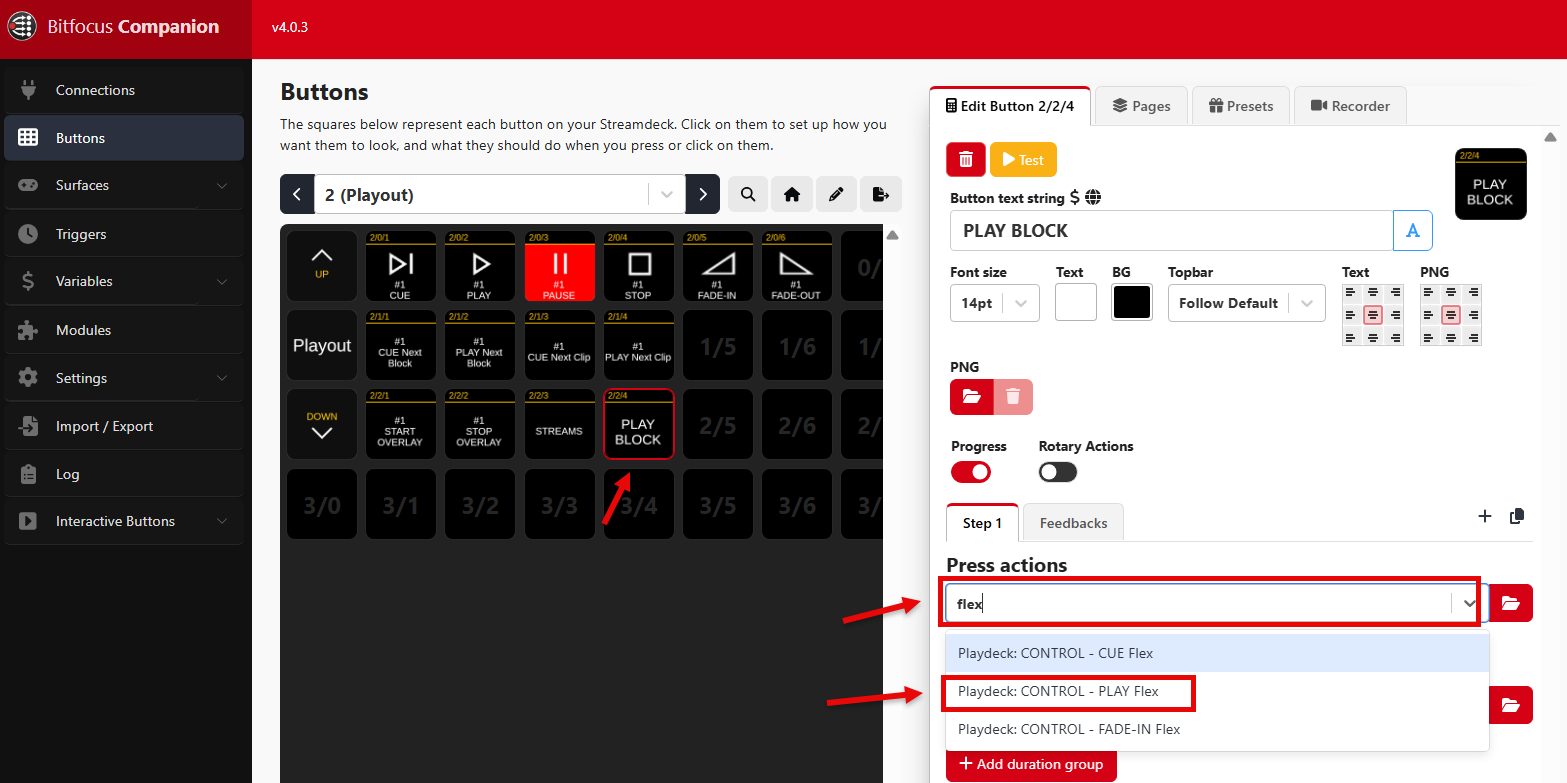
3. Mit der Aktion “PLAY FLEX” können wir einen Block anhand seines Namens (anstelle seiner ID) abspielen. Wir verwenden das Muster „b:main c#1“, um unseren Block zu starten, wie in der Befehlsliste beschrieben (PLAYDECK > Hauptmenü > Dokumentation):
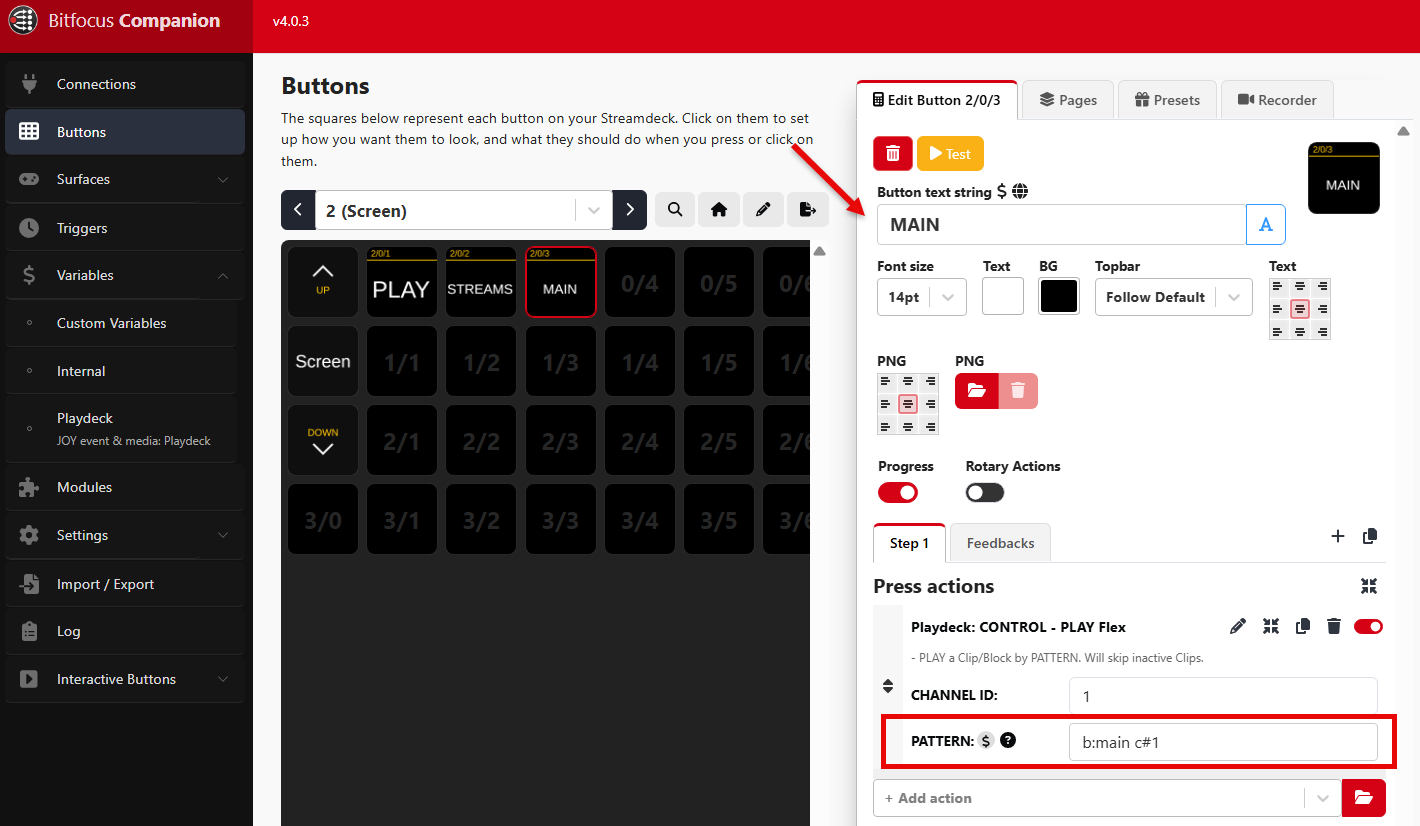
4. Wir haben nun eine Schaltfläche zum Abspielen des Blocks, möchten aber auch, dass die verbleibende Blockzeit angezeigt wird, sobald der Block abgespielt wird. Dazu müssen wir der Schaltfläche ein benutzerdefiniertes Feedback hinzufügen, das eine bestimmte Variable überprüft und eine bestimmte Aktion ausführt:
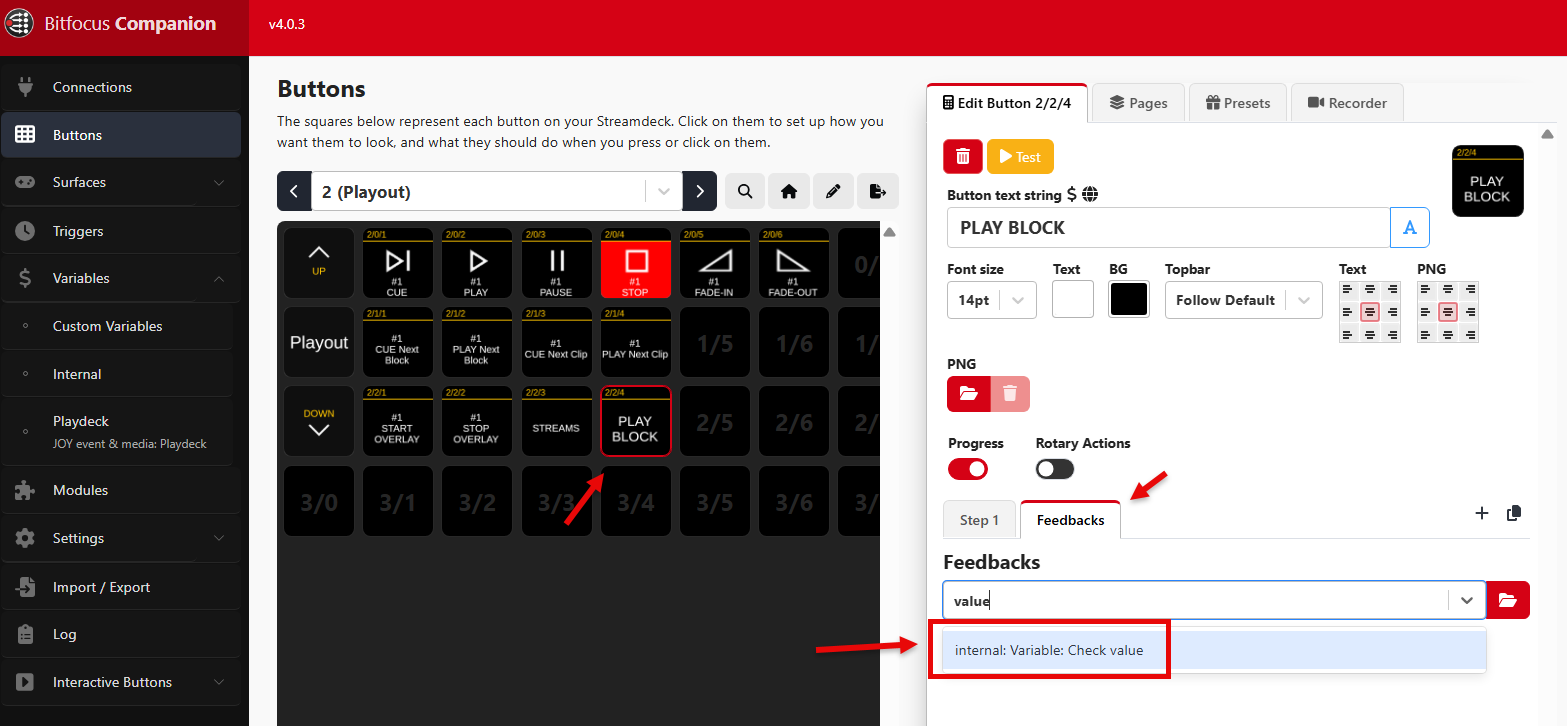
5. Wir überprüfen den aktuell ausgeführten Block, indem wir im Feld “VARIABLE” nach dem “Blocknamen” suchen, und fügen unseren Block „Main Program“ als „VALUE“ hinzu:
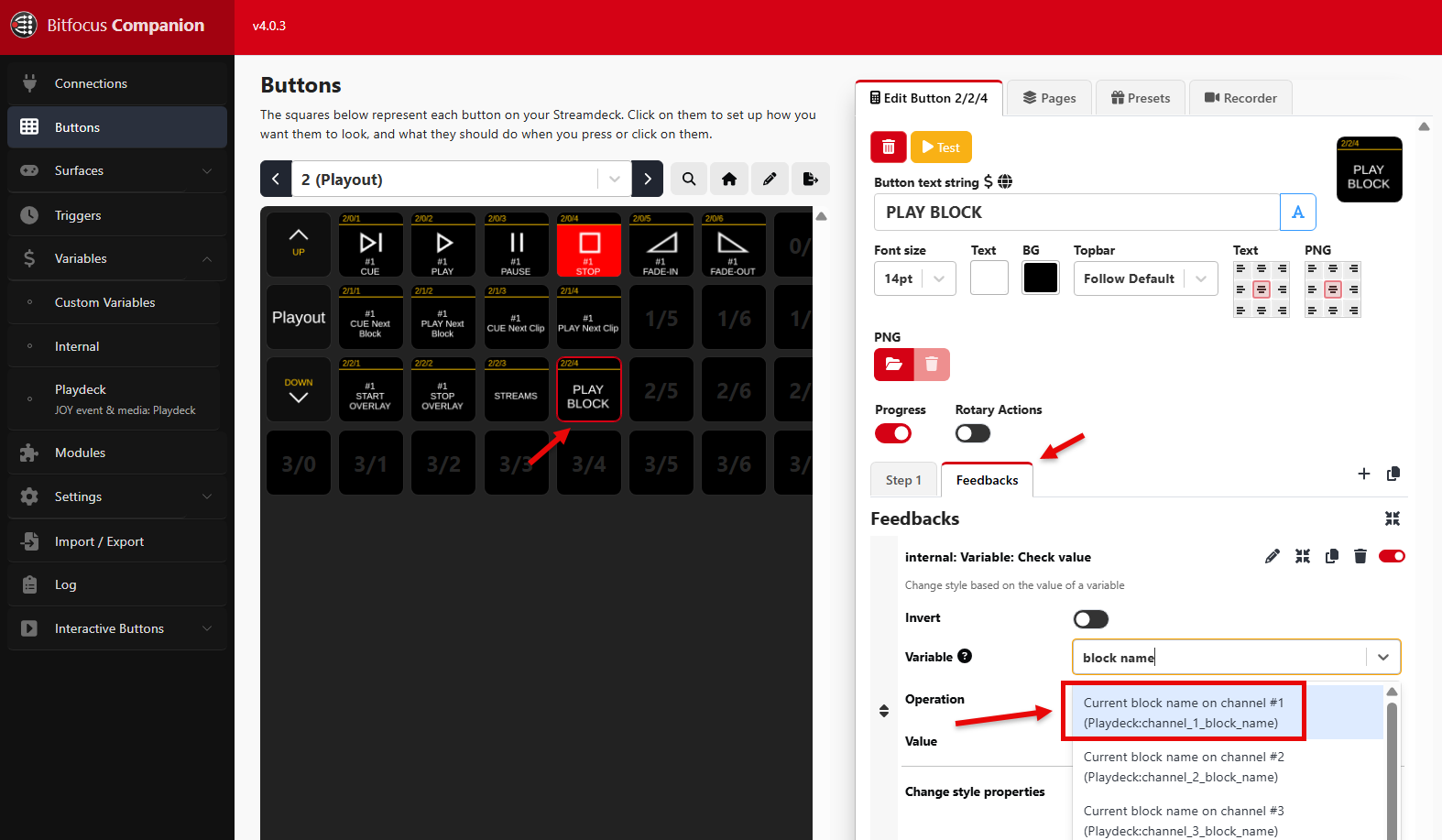
6. Anschließend fügen wir „TEXT“ als neue STIL-EIGENSCHAFT hinzu, da wir die verbleibende Blockzeit anzeigen möchten:
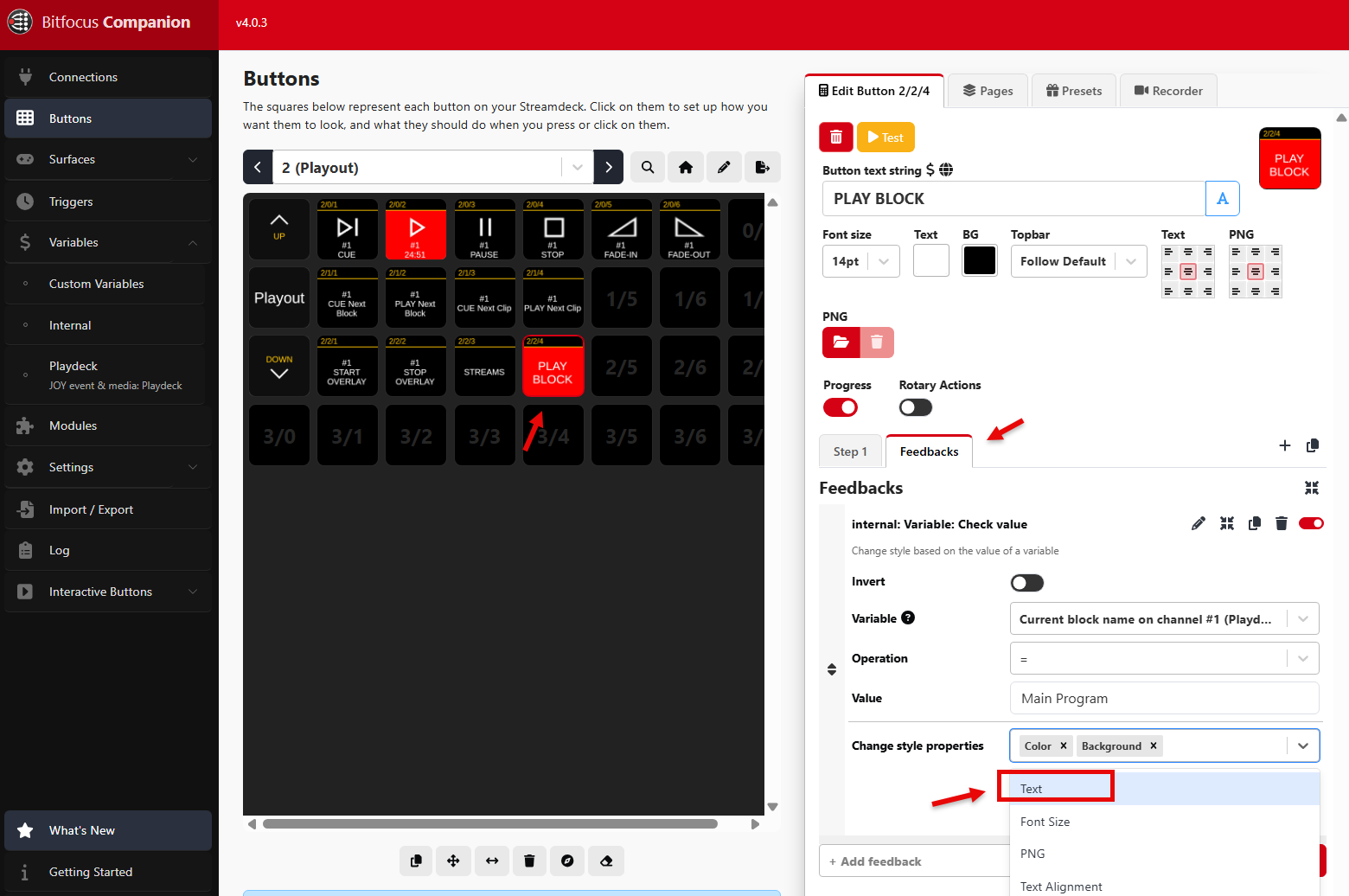
7. Fügen Sie “$(Playdeck:channel_1_block_remain)” als TEXT FÜR DIE SCHALTFLÄCHE hinzu, und schon ist unsere Schaltfläche fertig:
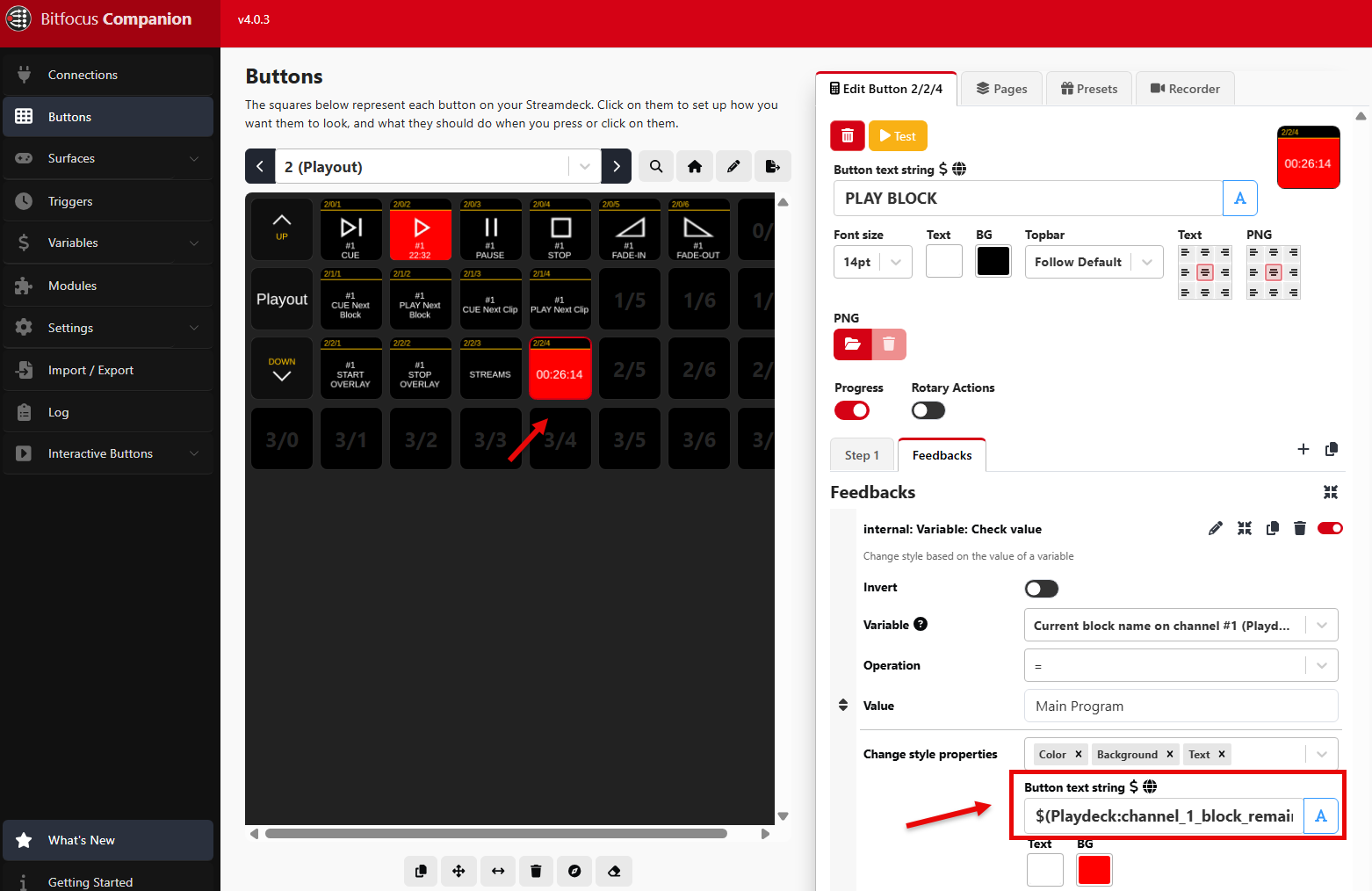
8. Aber wie haben wir unsere TEXTZEILE FÜR DEN BUTTON erhalten? Companion zeigt dir alle verfügbaren VARIABLEN an, die du in PLAYDECK verwenden kannst. Du kannst dann auf das kleine KOPIER-SYMBOL klicken, um die Variable auf deine Buttons zu übertragen:
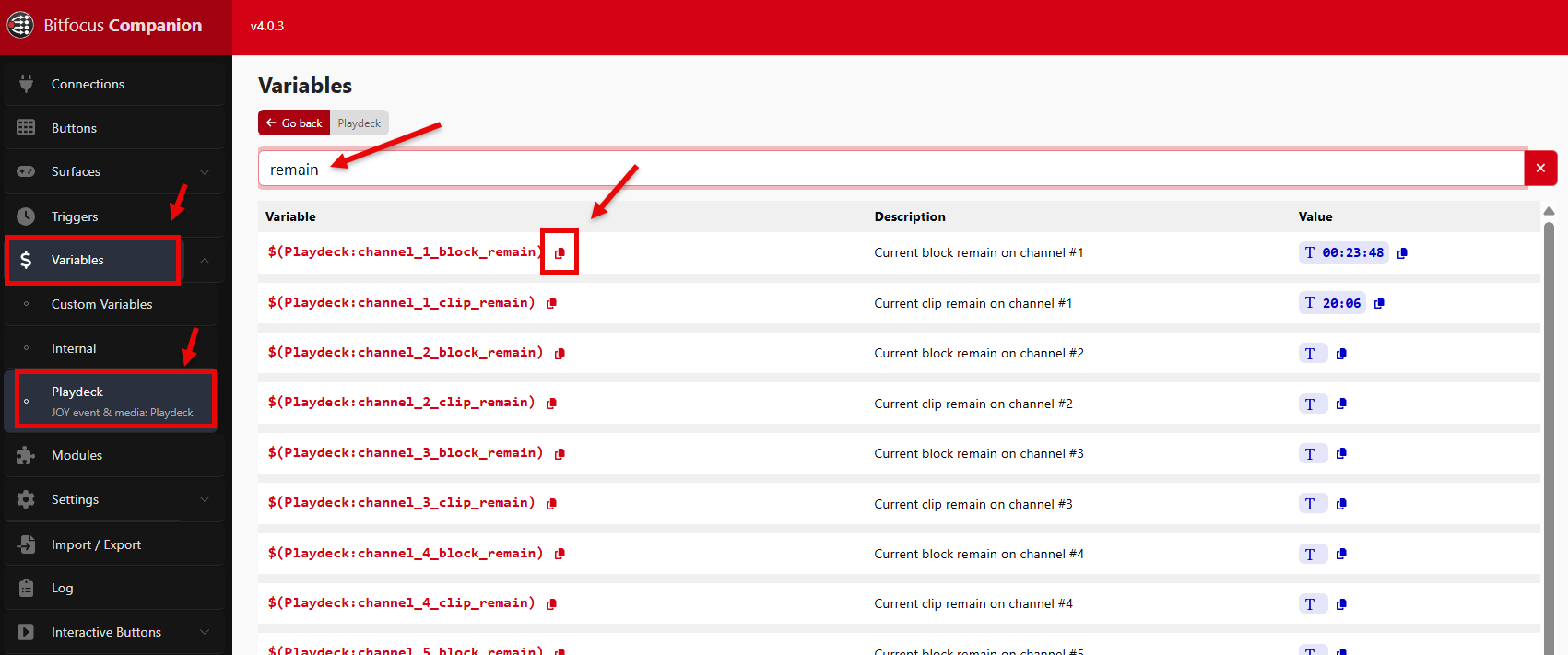
Build – eine maßgeschneiderte Fernbedienung mit KI
PLAYDECK liefert Ihnen bereits zwei komfortable Fernbedienungen: Bitfocus Companion Wenn Sie ein Stream Deck oder ein ATEM besitzen und die integrierte Web-Fernsteuerung wenn du einfach nur einen Browser im selben WLAN-Netzwerk nutzen möchtest.
„Custom Remote“ ist der dritte Weg. Sie fügen ein eine HTML-Datei, PLAYDECK stellt diese Datei auf diesem PC bereit, und Ihr Smartphone öffnet sie mithilfe eines QR-Codes. ChatGPT, Gemini oder Claude schreiben diese Datei lediglich um. PLAYDECK kommuniziert zu keinem Zeitpunkt mit der KI, und Sie installieren niemals einen Chatbot auf dem Playout-Rechner.
Dies ist für Aufgaben gedacht, für die Web Remote nicht ausgelegt ist: einen Regiebesprechungsleiter, der nur drei große Schaltflächen benötigt, einen Produzenten, der eine Restzeitanzeige in der Größe eines Lastwagens haben möchte, oder eine Sendung, die einen zusätzlichen Befehl benötigt, den die Standard-Benutzeroberfläche nicht anzeigt. Sie beschreiben die Aufgabe in einfacher Sprache. Die KI gibt HTML zurück. Sie fügen es wieder ein.
Bearbeiten Sie keine Dateien im PLAYDECK-Programmordner. Diese werden bei Updates überschrieben. „Custom Remote“ ist die Abspaltung, die ein Update übersteht.
In diesem Artikel:
→ Was Sie erhalten
→ Beispiel verwenden (hier beginnen)
→ Lassen wir die KI das ändern
→ Befehle und Live-Status
→ Auf der Grundlage von Web Remote
→ Wenn etwas nicht funktioniert
Was Sie erhalten
Einstellungen → Fernbedienung → Benutzerdefinierte Fernbedienung.
PLAYDECK speichert Ihren HTML-Code und stellt ihn unter einer festen Adresse bereit:
http://YOUR-PC:11411/custom
Die URL ändert sich nicht, wenn Sie ein neues Layout einfügen. Der QR-Code neben dem Feld enthält dieselbe Adresse. Das Smartphone und der PLAYDECK-PC müssen mit demselben WLAN verbunden sein. Falls die Seite leer bleibt, lassen Sie den TCP-Port zu. 11411 in der Firewall (derselbe Port, den Companion und Web Remote bereits nutzen).
Es gibt immer nur eins Maßgeschneiderte Fernbedienung. Eine Box, eine Datei, ein QR-Code. Das ist so gewollt. Du entwickelst keinen Website-Host. Du entwickelst die Fernbedienung für diese Show.
Die integrierte Web-Fernbedienung bleibt an / (die Stammverzeichnis von Port 11411). „Companion“ bleibt „Companion“. „Overlays“ und „Director View“ bleiben eigene Vorlagen. „Custom Remote“ ersetzt diese nicht.
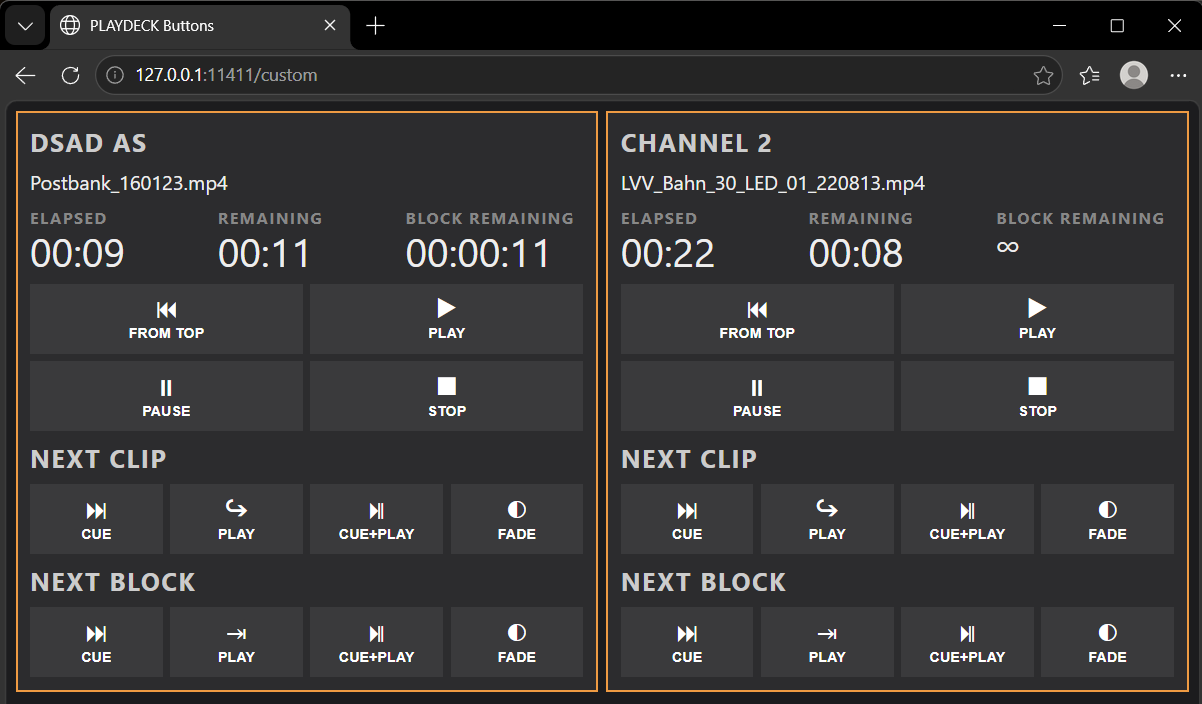
Beispiel verwenden (hier beginnen)
Wenn Sie das noch nie gemacht haben, beginnen Sie nicht mit einer leeren Seite und auch nicht mit „Web Remote“. Beginnen Sie mit dem Beispiel. Es handelt sich um ein „Phone-First“-Button-Board: zwei Kanäle, große Transporttasten, „Nächster Clip“/„Nächster Block“ in denselben Modi, die Companion verwendet (Cue, Play, Cue+Play, Fade). Es zeigt den Clip-Namen an, verstrichen, verbleibend, und verbleibender Block. Unendliche Clips und Blöcke werden als ∞ dargestellt (manchmal ∞ zuzüglich einer Loop-Zeit). Das ist derselbe Text, den PLAYDECK in der Fortschrittsanzeige anzeigt. Wir erfinden keinen falschen Countdown.
- Einstellungen → Fernbedienung → Benutzerdefinierte Fernbedienung.
- Klicken Probe einlegen.
- Klicken Benutzerdefinierte Fernbedienung speichern und öffnen.
- Scannen Sie den QR-Code mit Ihrer Handykamera oder öffnen Sie die Adresse im Browser Ihres Handys.
Sie sollten in der Lage sein, die Wiedergabe zu starten, anzuhalten, zu beenden, an den Anfang der Wiedergabeliste zu springen und Clip für Clip bzw. Block für Block durchzugehen – ohne vorher eine Befehlsliste lesen zu müssen.
Dieses Beispiel ist auch die Datei, die Sie der KI übergeben. Es enthält bereits die einzige technische Vorgabe, auf die es ankommt: ein Script-Tag und die auf den Schaltflächen angegebenen PLAYDECK-Befehle.
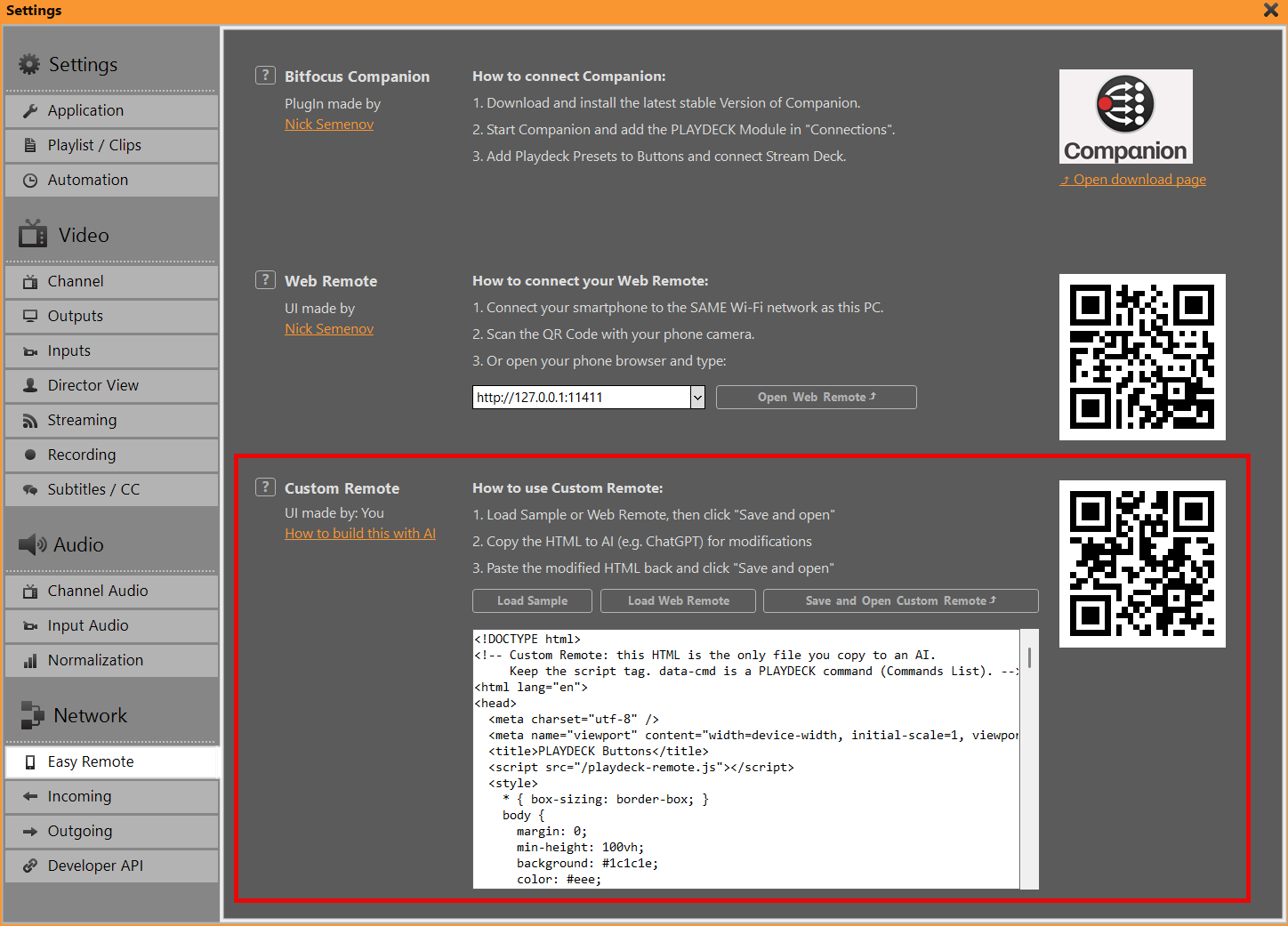
Lassen wir die KI das ändern
Kopiere den gesamten Inhalt des HTML-Feldes. Füge ihn in ChatGPT (oder Gemini / Claude) ein. Gib an, wofür die Fernbedienung gedacht ist, und nicht, welche JavaScript-Bibliothek verwendet werden soll.
Behalte dies bei jeder Eingabeaufforderung im Hinterkopf:
Bleib dran <script src="/playdeck-remote.js"></script>. Öffnen Sie keinen eigenen WebSocket. Schreiben Sie die Datei „playdeck-remote.js“ nicht um. data-cmd ist ein PLAYDECK-Befehl aus der Befehlsliste. data-bind zeigt den aktuellen Status an.
Fügen Sie dann den Auftrag hinzu, zum Beispiel:
Abteilungsleiter, ausschließlich Kanal 1
Dies soll ein iPad für den Floor-Manager sein. Nur Kanal 1. Die verbleibende Zeit wird groß angezeigt. Drei Schaltflächen: „PLAY“, „PAUSE“, „NÄCHSTEN CLIP ABSPIELEN“. Dunkler Hintergrund, keine goldenen Ränder, große Antippflächen.
Neugestaltung, Schaltflächen beibehalten
Behalten Sie alle vorhandenen Schaltflächen und Befehle bei. Ändern Sie lediglich Farben, Abstände und Schriftart, sodass es wie ein Sendefenster aussieht. Der gerade abgespielte Kanal sollte weiterhin deutlich erkennbar sein.
Eine zusätzliche Aktion hinzufügen
Behalte das Sample unverändert bei. Füge unter Kanal 1 eine Schaltfläche hinzu, die startoverlay|1|1. Benennen Sie es „OVERLAY 1“.
Füge den von der KI zurückgegebenen HTML-Code wieder in das Feld ein → Speichern und Öffnen → Lade das Telefon neu. Falls die KI das Script-Tag entfernt hat, fügt PLAYDECK es beim Speichern wieder ein. Falls die KI Schaltflächennamen erfunden hat wie von oben oder weiter Anstelle von echten Befehlen bewirken diese Tasten nichts – fügen Sie den Befehl „Befehlsliste“ wieder hinzu data-cmd.
Sie können den Text mit Strg+V in das Feld einfügen. Es gibt keine separate Schaltfläche „Einfügen“. Wählen Sie „Beispiel laden“ oder „Web-Remote laden“, ersetzen Sie den Inhalt des Feldes und speichern Sie die Änderungen. Wenn Sie den Text in das Feld eingeben, ohne zuvor zu speichern und zu öffnen, wird das Telefon nicht aktualisiert.
Befehle und Live-Status
Das Hilfsskript /playdeck-remote.js unterstützt ausschließlich WebSocket. Diese Datei darf nicht auf die KI kopiert werden. Sie darf nicht überschrieben werden. Die HTML-Datei ist die einzige Datei in der Konversation.
Eine Schaltfläche ist ein PLAYDECK-Befehl, der derselben Familie angehört wie die benutzerdefinierten Befehle von Companion:
Live-Text ist data-bind plus Datenkanal:
<div data-bind="channelName" data-channel="1"></div>
<div data-bind="clipName" data-channel="1"></div>
<div data-bind="elapsed" data-channel="1"></div>
<div data-bind="remain" data-channel="1"></div>
<div data-bind="blockRemain" data-channel="1"></div>
<div data-bind="blockName" data-channel="1"></div>
„Verstrichen“ und „Verbleibend“ beziehen sich auf die Clip-Dauer. „Verbleibender Block“ bezieht sich auf den Block. „Unendlich“ wird als ∞ angezeigt.
Die vollständige Befehlsliste finden Sie in PLAYDECK: Hauptmenü → Dokumentation. Wenn Sie den Befehl über Companion als benutzerdefinierten Befehl senden können, können Sie ihn dort einfügen. data-cmd.
Wenn eine Seite Logik benötigt, die die Attribute nicht leisten können (ein Zähler, eine Übersichtstabelle), gehört dieses zusätzliche JavaScript dorthin in derselben HTML-Datei. Verwenden Sie PlaydeckRemote.send('play|1') und PlaydeckRemote.onStatus(...). Immer noch eine Datei, immer noch kein zweiter WebSocket.
Auf der Grundlage von Web Remote
Das Beispiel zeigt, wie man mit KI gut zurechtkommt: wenige Schaltflächen, wenig Code.
Manchmal hat man einfach große Lust auf Nicks Web-Fernbedienung — die Clip-Liste, die Fortschrittsbalken, die Kanal-Registerkarten — aber in Orange statt in Grau, oder eine größere Uhr, oder ausgeblendete Registerkarten. Dann:
- Benutzerdefinierte Fernbedienung → Web-Remote laden → Speichern und Öffnen.
- Sie finden nun eine Kopie der integrierten Web-Fernbedienung unter
/custom. Die ursprüngliche Web-Fernbedienung unter/bleibt unverändert. - Kopieren Sie diesen HTML-Code unter Einhaltung einer strengen Regel in die KI:
Diese Seite ist PLAYDECK Web Remote. Ändern Sie nur das CSS und die Beschriftungen. Schreiben Sie das JavaScript, das die Wiedergabeliste, die Fortschrittsbalken oder die Kanalregisterkarten erstellt, nicht neu. Behalten Sie <script src="/playdeck-remote.js"></script>.
Wenn die KI dieses JavaScript “vereinfacht”, bricht die Clip-Liste in der Regel zusammen. Lade Web Remote erneut und versuche es noch einmal mit einer kleineren Anfrage (nur Farben).
Sag den Leuten niemals, sie sollen etwas bearbeiten webremote.html auf der Festplatte speichern und eine Sicherungskopie für die nächste Neuinstallation anlegen. Dafür ist „Custom Remote“ gedacht.
Wenn etwas nicht funktioniert
Leere Telefonseite. Dasselbe WLAN wie der PLAYDECK-PC? Ist TCP 11411 zugelassen? Versuchen Sie es zunächst mit „Speichern“ und „Öffnen“ auf dem PC. Die Adresse lautet http://IP:11411/custom — nicht https, kein anderer Port.
Die Schaltflächen funktionieren nicht. Das Script-Tag muss erhalten bleiben. data-cmd muss ein echter Befehl sein (Abspielen|1, nicht Abspielen). Nach dem Speichern und Öffnen neu laden.
Zeiten hängen oder Liste ist veraltet. Lade die Seite neu. Bei einer „Web Remote“-Kopie warte bitte einige Sekunden – diese Seite aktualisiert die Daten der Wiedergabeliste in kurzen Abständen.
∞ statt einer Uhr. Der Clip oder Block hat eine unbegrenzte Dauer (Live, Loop, Clock). PLAYDECK zeigt dasselbe an.
Ich wollte die normale Web-Fernbedienung ändern. Sie haben Folgendes getan: „Load Web Remote“ ist diese Seite, die als „Custom Remote“ bereitgestellt wird. Verlassen / für alle, die weiterhin die Standard-Benutzeroberfläche nutzen möchten.
Begleitgerät / Stream-Deck. Verwenden Sie für die Hardware weiterhin Companion. „Custom Remote“ ist eine HTML-Anwendung auf einem Smartphone oder Tablet und kein Ersatz für das Modul.
Verwendung von Befehlen zur Steuerung des Playout
In diesem Artikel erfahren Sie, wie Sie Ihren Playout mithilfe von Befehlen steuern können.
In diesem Artikel:
→ Beispiel: CUE+PLAY für mehrere Kanäle
→ Liste aller Befehle und wo sie hinzugefügt werden müssen
→ Befehle aus anderen Apps senden
Beispiel: CUE+PLAY für mehrere Kanäle
Wir möchten eine Aktionsschaltfläche erstellen, die mehrere Ausgangskanäle auslöst und diese gleichzeitig (nahezu synchron) abspielt.
Erstellen Sie eine neue Aktionsschaltfläche, indem Sie darauf klicken, und wählen Sie „Befehle“ und anschließend „Befehle bearbeiten“:
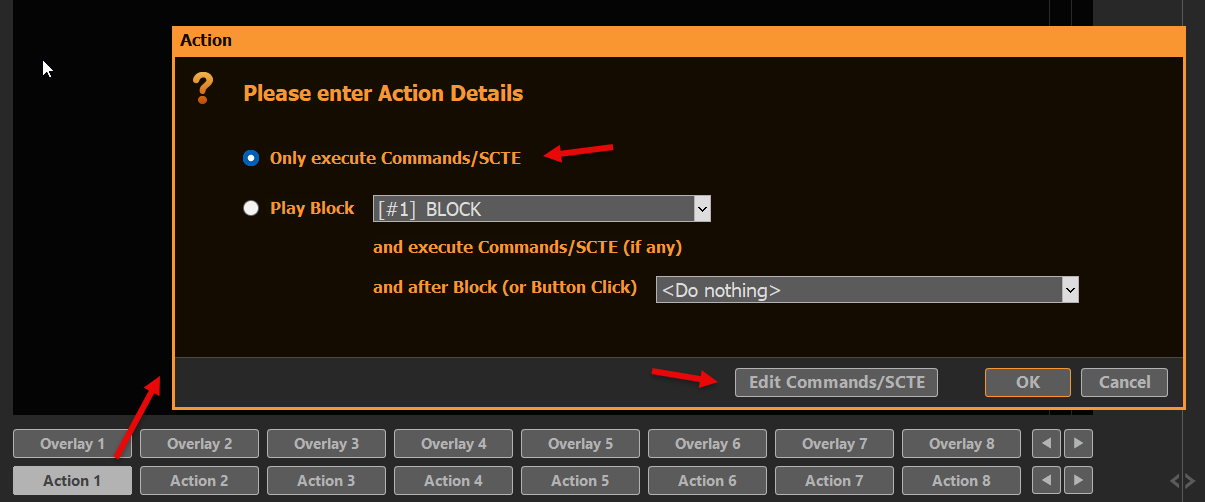
Füge diese Zeile unter “COMMANDS – Internal” ein:
<cue|1|1><cue|2|1><wait|1000><play|1|1><play|2|1>
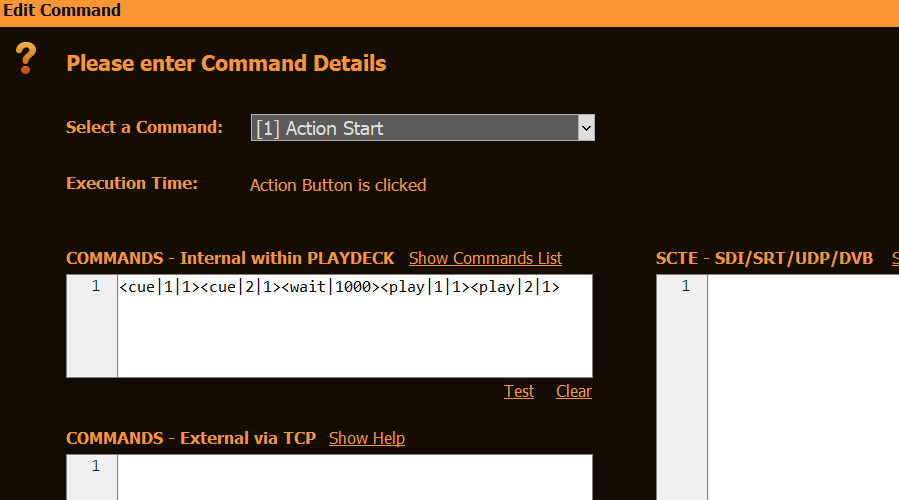
Dadurch werden Kanal 1 und 2 (1. Clip, 1. Block) vorgeladen, anschließend wird 1000 ms gewartet (zum Zwischenspeichern) und schließlich werden beide Kanäle abgespielt.
Liste aller Befehle und wo sie hinzugefügt werden müssen
Die Liste aller Befehle lässt sich über das Hauptmenü von PLAYDECK schnell aufrufen:
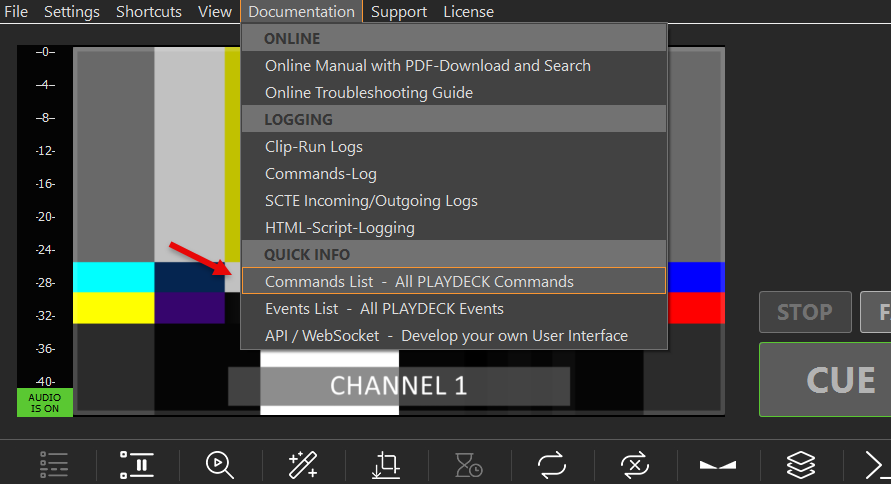
Befehle können hinzugefügt werden zu:
- Aktionsschaltflächen (Start, Ende)
- Overlay-Schaltfläche (Start, Ende)
- Clips (jederzeit)
- Blöcke (Start, Ende)
Meistens über dieses Symbol:

Befehle aus anderen Apps senden
Wir haben einen separaten Artikel darüber, wie man PLAYDECK mit Begleiter.
Was aber, wenn es sich nicht um Companion handelt, sondern um eine andere Drittanbieter-App? Zunächst müssten Sie die TCP-Befehle aktivieren. Dadurch wird PLAYDECK für den Empfang und die Ausführung von Befehlen aus externen Quellen geöffnet:
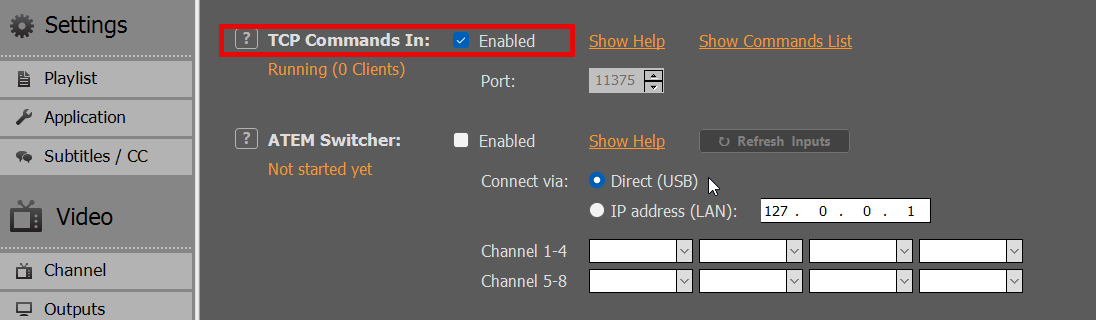
Stellen Sie in Ihrer Drittanbieter-App über TCP eine Verbindung zu PLAYDECK her und senden Sie einen oder mehrere Befehle. In diesem Beispiel verwenden wir Herkules um einen Befehl zu senden, der Streams 1 und 2 startet:
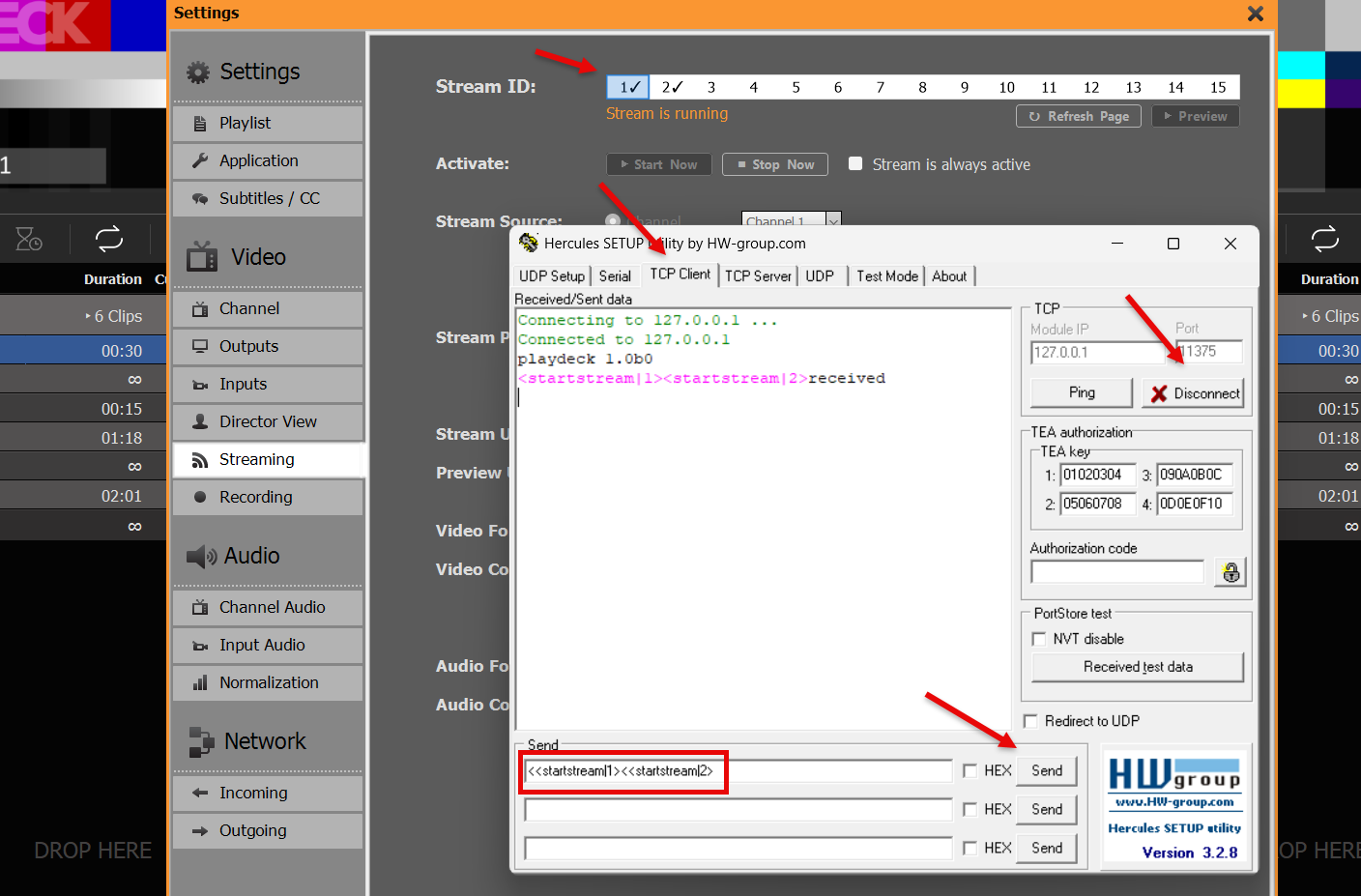
Hinweis: Der AMP-Videoserver (Einstellungen → Eingehend) ist ein eigenständiges Protokoll für Ross Carbonite- und Generic DDR-Mischer (Standardport 3811). Er ist nicht mit „TCP Commands In“ (Standardport 11375) zu verwechseln. Informationen zur AMP-Einrichtung finden Sie unter AMP-Videoserver.
Video von/nach OBS Studio
Die beste Möglichkeit, OBS mit PLAYDECK zu verbinden (in beide Richtungen), ist NDI. Auch Mehrkanal-Audio wird vollständig unterstützt.
Da OBS das NDI-Format standardmäßig nicht unterstützt, musst du ein zusätzliches Plug-in installieren, was schnell und einfach geht. Lade das Plug-in herunter hier (Scrollen Sie nach unten und klicken Sie auf “distroav-6.0.0-windows-x64-Installer.exe”). Die Installation erfolgt wie bei jeder anderen Windows-Anwendung über das Installationsprogramm.
Video von OBS an PLAYDECK senden
Das NDI-Plug-in fügt dem Menü „Extras“ eine neue Option hinzu. Wählen Sie „NDI-Ausgabe“ aus und aktivieren Sie diese:
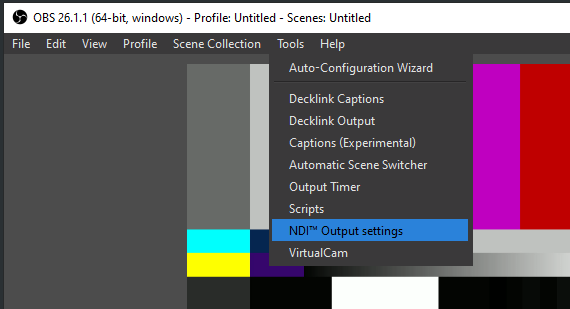
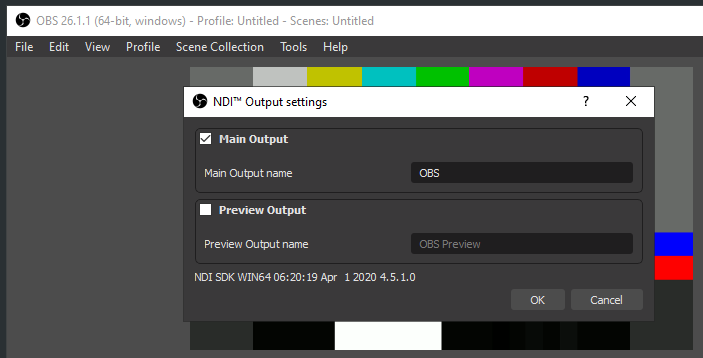
Video von PLAYDECK an OBS senden
Aktivieren Sie den NDI-Ausgang in PLAYDECK. Das OBS NDI-Plugin fügt eine neue NDI-Quelle ein, die Sie wie folgt zu Ihrer OBS-Szene hinzufügen können:
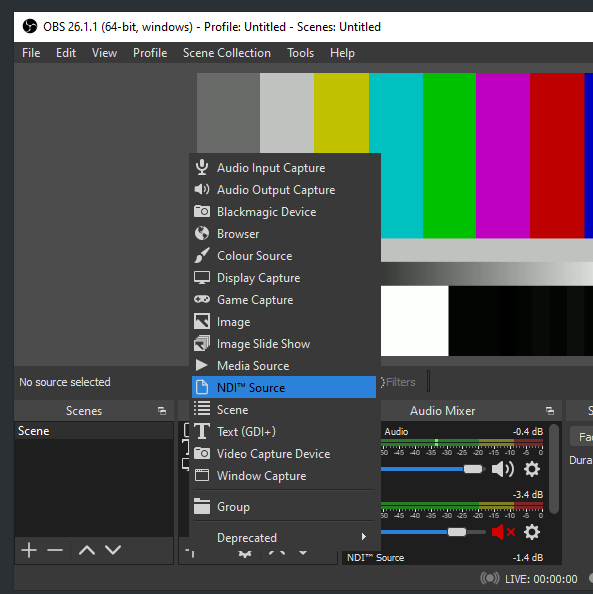
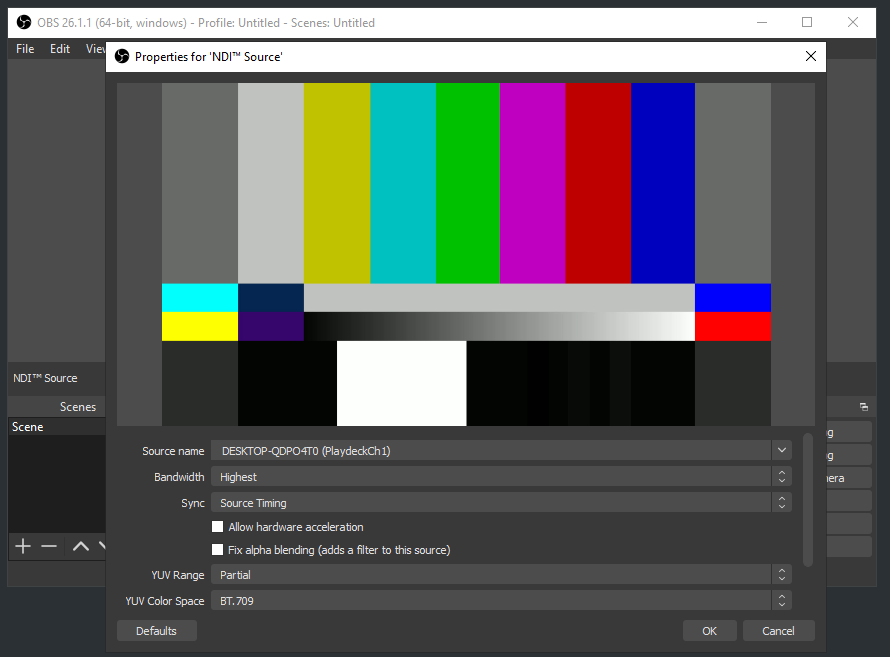
Video von/zu vMix
Die beste Möglichkeit, vMix mit PLAYDECK zu verbinden (in beide Richtungen), ist NDI. Auch Mehrkanal-Audio wird ebenso wie Keying vollständig unterstützt.
Video von vMix an PLAYDECK senden
Sie müssen lediglich NDI wie folgt als externen Ausgang aktivieren:
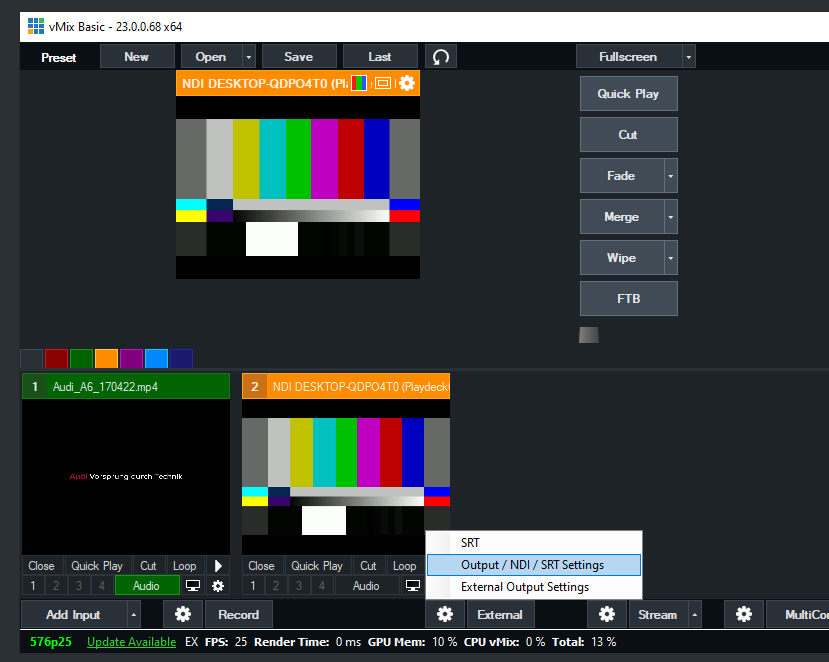
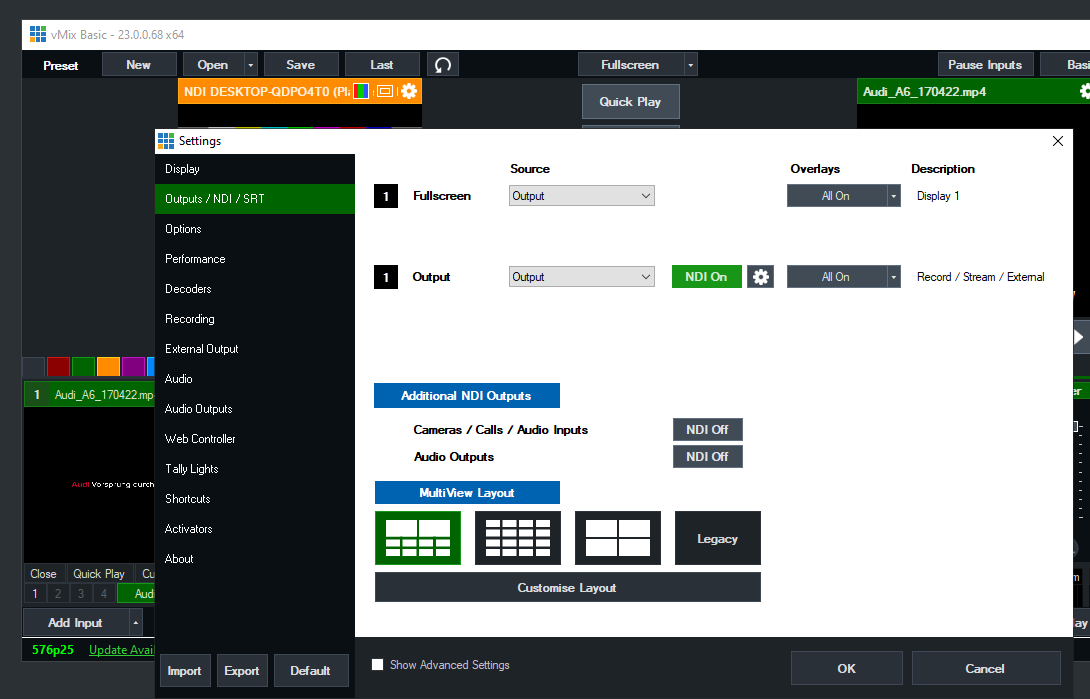
Video von PLAYDECK an vMix senden
Aktivieren Sie den NDI-Ausgang in PLAYDECK und fügen Sie den NDI wie folgt als neue Quelle in vMix hinzu:
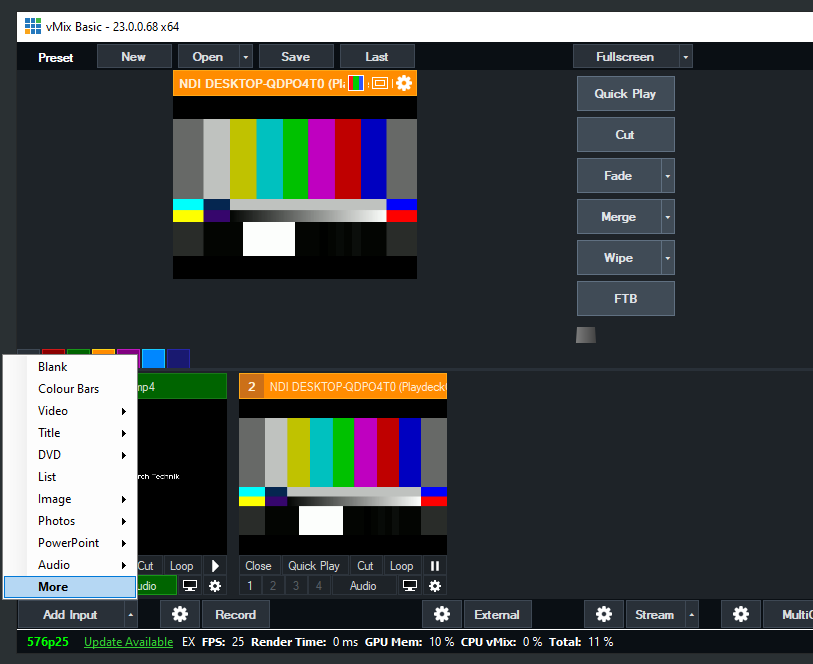
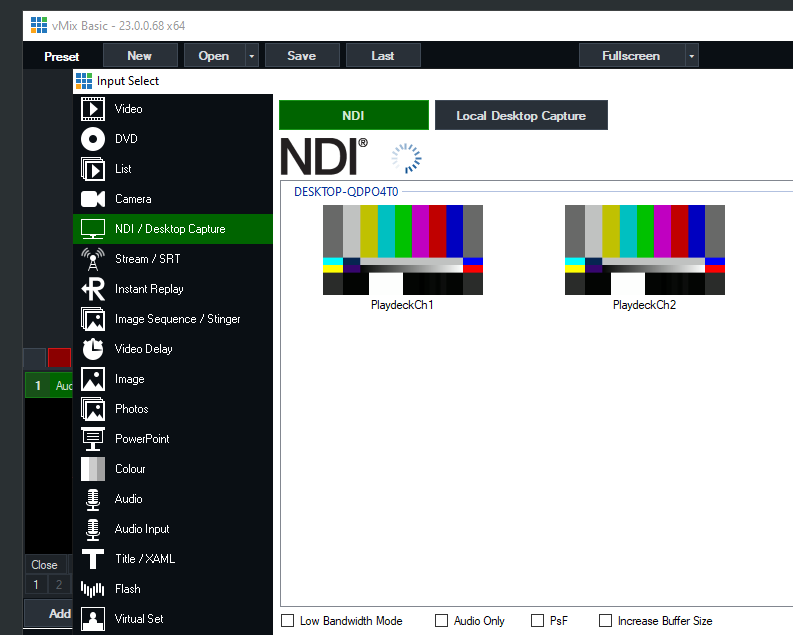
Füllbild mit Alphakanal von PLAYDECK an vMix senden
Aktivieren Sie den Ausgang NDI in PLAYDECK, aktivieren Sie diesmal jedoch zusätzlich Keying:
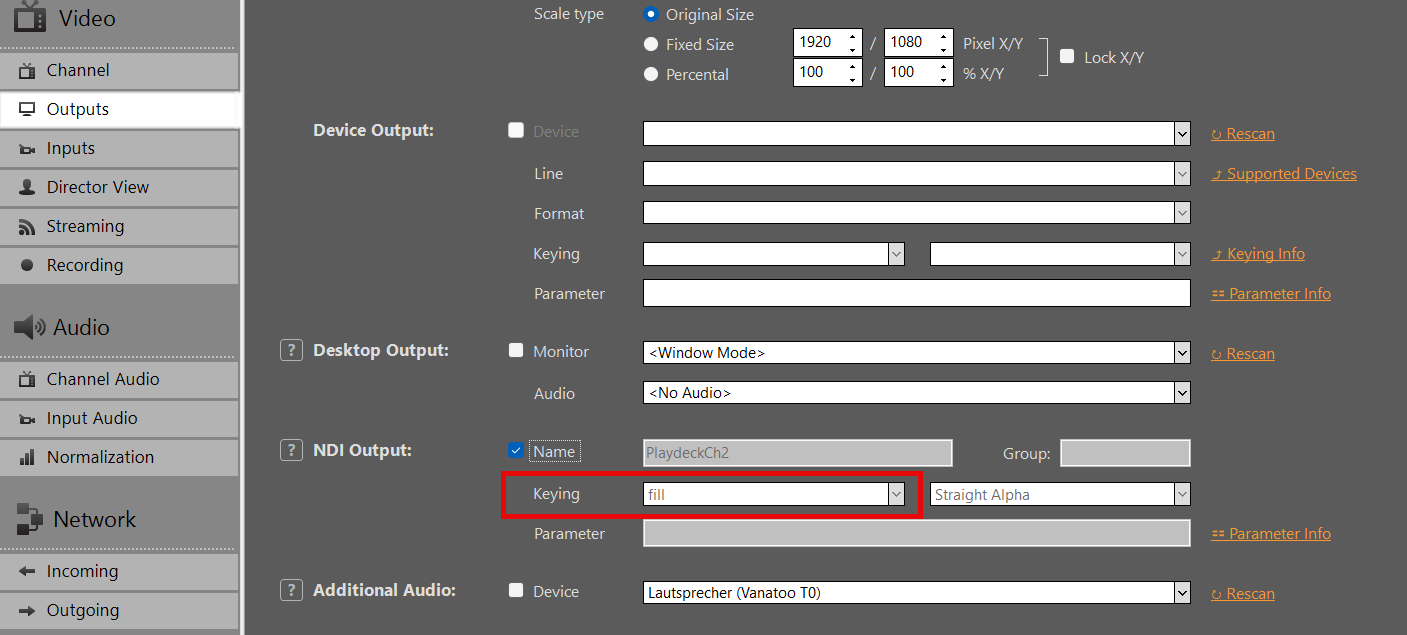
Fügen Sie Ihr NDI als Eingang in vMIX hinzu:
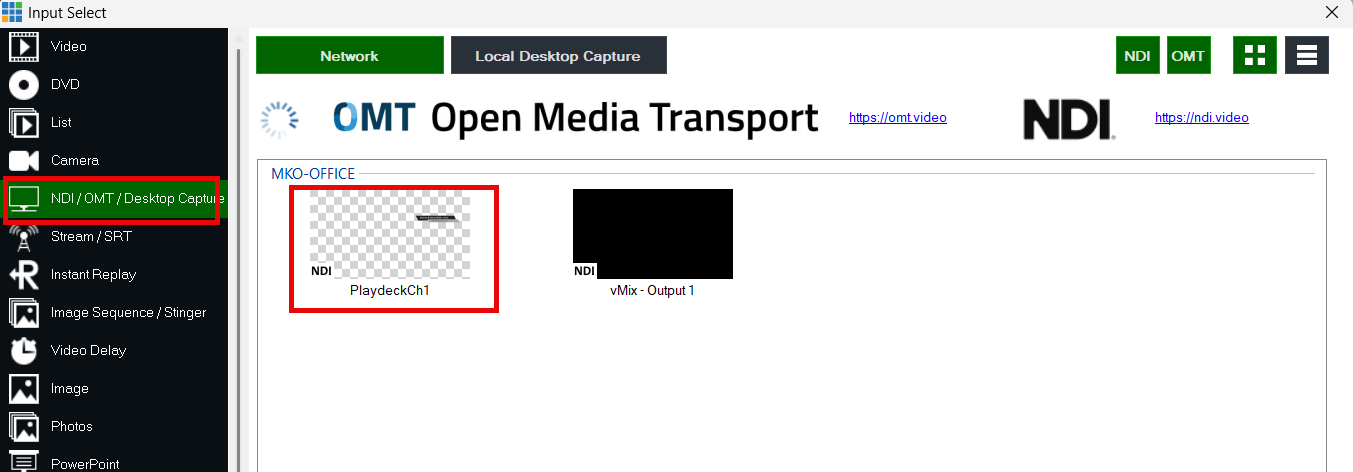
Verwenden Sie die Overlay-Schaltflächen, um das Video in vMIX über das aktuelle Videosignal zu legen:
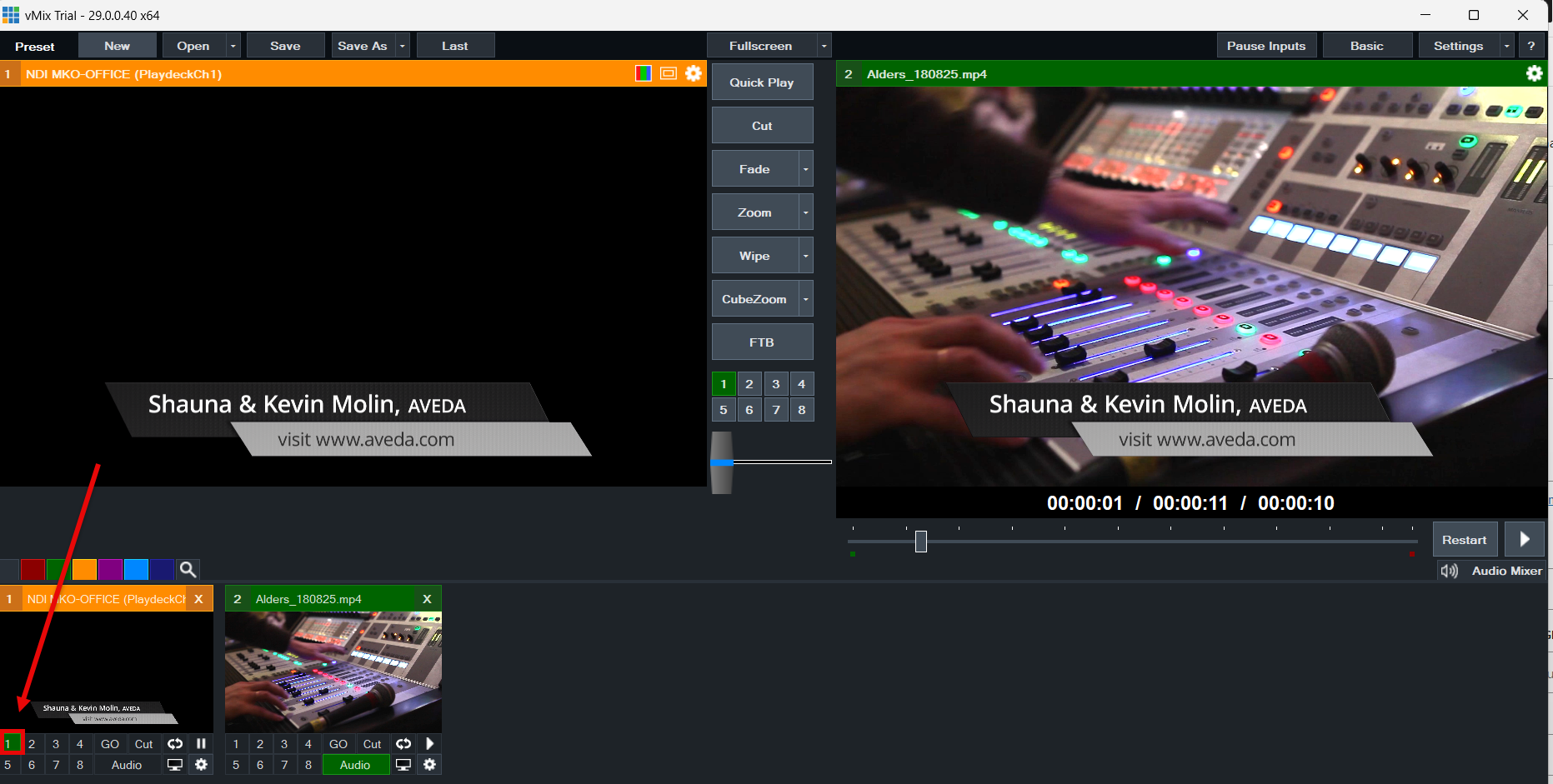
AMP-Videoserver (Ross Carbonite / Generic DDR)
Dieser Artikel zeigt, wie man einen Broadcast-Mischer wie den Ross Ultrix Carbonite über AMP (Advanced Media Protocol) mit PLAYDECK verbindet. PLAYDECK fungiert dabei als generischer DDR. Der Mischer listet Clips auf und sendet die Befehle „Cue“, „Play“, „Stop“, „Eject“, „Jog“, „Loop“ und „Record“.
AMP dient ausschließlich zur Steuerung – es überträgt kein Videomaterial. Leiten Sie das PLAYDECK-Programm separat über SDI, NDI oder HDMI an den Mischer weiter.
In diesem Artikel:
→ AMP in PLAYDECK aktivieren
→ Video an den Mischer weiterleiten
→ Konfigurieren Sie den Switcher (Carbonite)
→ Kanalzuordnung
→ Panel-Befehle
→ Clip-Liste & IDs
→ Status und Protokollierung
→ Fehlerbehebung
AMP in PLAYDECK aktivieren
- Öffnen Einstellungen → Netzwerk → Eingehend.
- Aktivieren AMP-Videoserver.
- Behalten Sie den Standardport bei 3811, es sei denn, Ihr Switch benötigt einen weiteren Anschluss.
- Eingehenden Datenverkehr zulassen TCP auf diesem Port von der IP-Adresse des Switchers (Windows-Firewall).
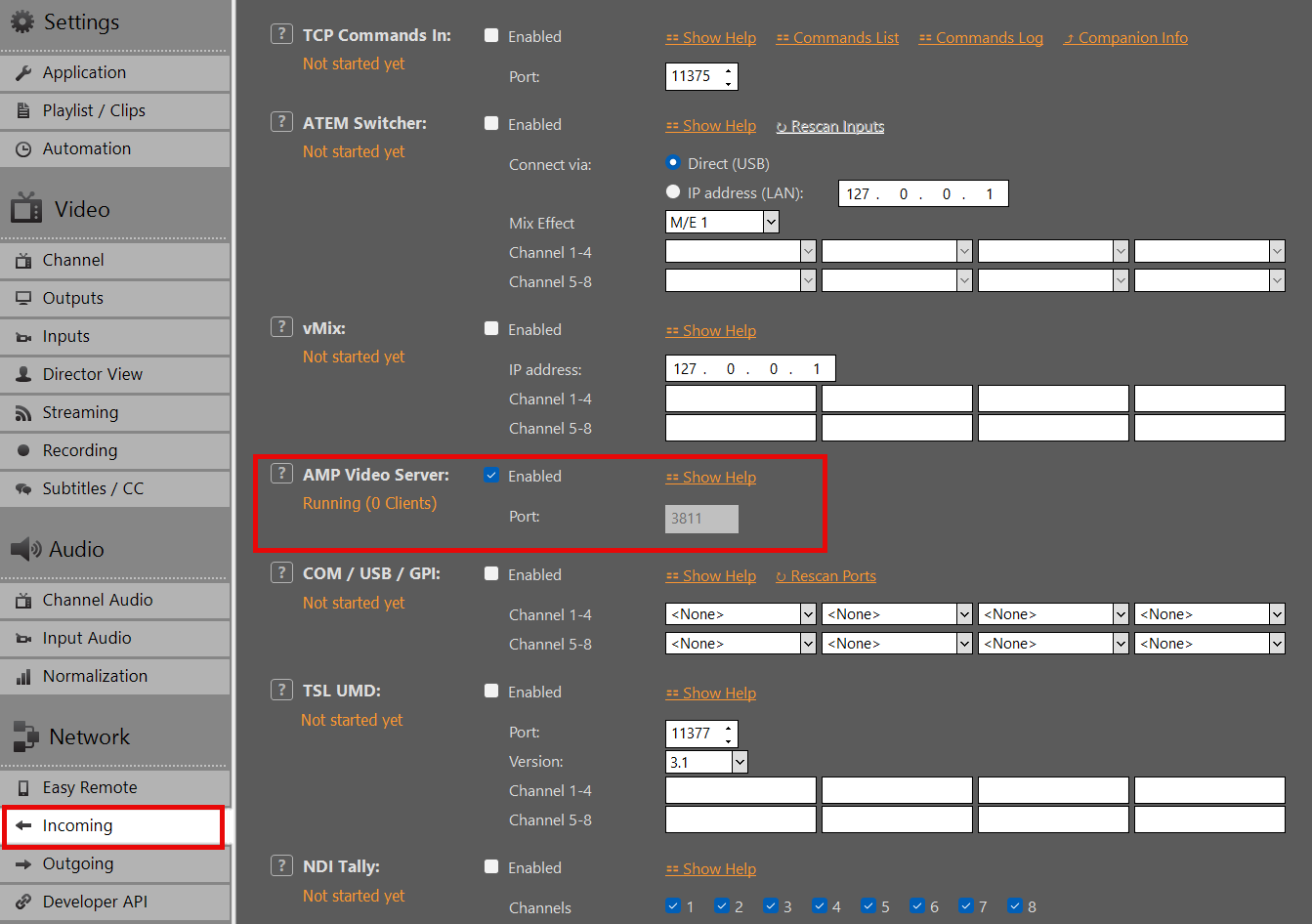
Wenn AMP aktiv ist, wartet PLAYDECK am konfigurierten TCP-Port auf Verbindungen von Switchern.
Video an den Mischer weiterleiten
AMP überträgt kein Bildmaterial. Sie müssen den Mischer über einen normalen PLAYDECK-Ausgang speisen:
- SDI / HDMI über eine Playout-Karte (Blackmagic, AJA, Deltacast, …)
- NDI (siehe unsere Übertrage deinen Videofeed Leitfaden)
- Erweiterter Bildschirm / HDMI von der Grafikkarte
Weisen Sie diese Quelle dem Switcher-Eingang zu, den Sie für das AMP-Gerät verwenden (z. B. BNC- oder NDI-Quelle vom PLAYDECK-PC).
Konfigurieren Sie den Switcher (Carbonite)
Auf dem Ross-Switcher (Ultrix Carbonite oder kompatibles Bedienfeld):
- Gerätekonfiguration → Server hinzufügen → AMP
- IP = PLAYDECK-PC im LAN
- Hafen = wie in PLAYDECK eingestellt (Standardwert 3811)
- Protokoll / Servertyp: DDR allgemein
- Aktivieren Wiedergabelisten-Steuerung zulassen auf der Serverseite, falls der Switcher dies anfordert
Es gilt die Dokumentation von Ross Tria/Mira AMP (Treiber AMP_0.2, Protokoll-ID DDR allgemein).
Wähle eine VTR auf dem Bedienfeld (z. B. Vtr1). Jede AMP-Verbindung nutzt einen VTR-Kanal am Mischer.
Kanalzuordnung
| Umschalter | PLAYDECK |
|---|---|
| Vtr1 … Vtr8 | Kanal 1 … 8 |
| PGM1 … PGM8 | Kanal 1 … 8 (wird ebenfalls akzeptiert) |
Eine Carbonite-AMP-Verbindung = ein VTR. Für mehrere Kanäle fügen Sie so viele AMP-Server oder VTR-Zuweisungen hinzu, wie es Ihr Mischpult zulässt.
Panel-Befehle
| Umschalter | PLAYDECK |
|---|---|
| Spielen | Spielen |
| Stopp | Pause (Standbild). Die Wiedergabe wird fortgesetzt. |
| Auswerfen | Den Kanal anhalten (im Hintergrund) |
| Cue | Den Clip bei „Cut In“ einspielen |
| Jog / Shuttle | Variable Geschwindigkeit. Drehknopf loslassen = Stillstand. Abspielen = noch einmal 1×. |
| Schleife ein/aus | Endlosschleife / keine Schleife beim aktuellen Clip |
| Aufzeichnung | Starte bzw. stoppe die PLAYDECK-Aufnahme, deren Quelle dieser Kanal ist (nicht „Always-on“). Weise diesen Aufnahmeslot demselben Playlist-Kanal zu wie den VTR. |
Status und Protokollierung
Der Status auf dem Switcher richtet sich nach PLAYDECK: Wiedergabe, Pause, Cue.
Eingehendes AMP: Protokolle → Befehlsprotokolle (<< AMP, lesbar).
Status und Protokollierung
Der Status auf dem Switcher richtet sich nach PLAYDECK: Wiedergabe, Pause, Cue.
Solange ein neuer Clip noch in den Zwischenspeicher geladen wird, wird der vorherige Clip möglicherweise weiter abgespielt, bis der Cue bereit ist.
Eingehender AMP-Datenverkehr wird unter folgendem Eintrag protokolliert: Protokolle → Befehlsprotokolle (<< AMP).
Fehlerbehebung
| Problem | Überprüfen |
|---|---|
| Der Switcher kann keine Verbindung herstellen | AMP in PLAYDECK aktiviert; Firewall lässt TCP auf diesem Port zu; dasselbe LAN/Subnetz |
| Leere oder fehlerhafte Clip-Liste | Auf dem zugewiesenen Kanal aktive Clips; Untertitel/Dateinamen in der Wiedergabeliste sichtbar |
| Der Jog-Regler reagiert nicht / bleibt auf der falschen Geschwindigkeit stehen | PLAYDECK läuft; nach dem Start bleibt es stehen (1× auf „Play“ drücken) |
| Cue-Fehler | Geben Sie die genaue, aus 8 Zeichen bestehende ID aus der Liste ein |
| „Record“ hat keine Wirkung | Aufnahmesteckplatz: Quelle = Wiedergabeliste, Kanal = dieser VTR, nicht „Always-on“; Motor läuft |
| Schwarzes Bild | Video wird nicht weitergeleitet – AMP dient nur zur Steuerung; SDI/NDI/HDMI zum Umschalter überprüfen |
| Keine Log-Zeilen | Öffnen Sie während des Testens „Protokolle“ → „Befehlsprotokolle“ |
Installation von Amazon EC2
PLAYDECK unterstützt die meisten Amazon EC2-Serverinstanzen und die darin enthaltenen NVIDIA-GPUs. So können Sie eine cloudbasierte Infrastruktur für den NDI-Transport oder andere Zwecke einrichten.
Wir gehen davon aus, dass Sie über ein Amazon AWS-Konto und Grundkenntnisse in EC2 verfügen.
Zunächst wählen Sie eine neue EC2-Instanz aus, die eine PLAYDECK-Installation unterstützt:
Windows Server mit einer virtuellen NVIDIA-GPU und vorinstalliertem NVIDIA-Treiber:
https://docs.aws.amazon.com/AWSEC2/latest/UserGuide/install-nvidia-driver.html#preinstalled-nvidia-driver
Ein typisches Beispiel wäre “Windows 2019 / g4dn.xlarge” – Es verfügt über eine virtuelle NVIDIA-GPU von Tesla und ausreichende Spezifikationen, um PLAYDECK auszuführen: 16 vCPUs (Intel Xeon), 64 GB RAM, 1 vGPU (NVIDIA T4) mit 16 GB GPU-RAM.
Installieren Sie die Instanz nun über diese Links oder über Ihre EC2-Verwaltungskonsole.
Um über RDP eine Verbindung zur Instanz herzustellen, müssen Sie zunächst Port 3389 in den Sicherheitseinstellungen der Instanz freigeben.
Sobald die Verbindung hergestellt ist, können Sie über den Browser nichts mehr herunterladen. Aktivieren Sie daher die Download-Funktion wie folgt: START-Menü > Server-Manager > Lokaler Server > Erweiterte Sicherheitskonfiguration für Internet Explorer > Aus
Lade nun PLAYDECK wie gewohnt herunter und installiere es:
https://playdeck.tv/download/
PLAYDECK-API
Integrieren Sie PLAYDECK mithilfe unserer Standard-REST-API (OpenAPI 3) und der WebSocket-Schnittstelle in Skripte, Automatisierungssysteme und benutzerdefinierte Benutzeroberflächen, um die Steuerung in Echtzeit über einen einzigen Port zu ermöglichen.
In diesem Artikel:
→ Welche Schnittstelle brauche ich?
→ REST-API-Schnellstart
→ Interaktive API-Referenz
→ WebSocket-Echtzeitkanal
→ Eingabe von älteren TCP-Befehlen
→ Beispiele für die Integration
Welche Schnittstelle brauche ich?
PLAYDECK bietet je nach Ihren Integrationsanforderungen verschiedene Schnittstellen an. Wählen Sie anhand der folgenden Übersicht das richtige Protokoll und den richtigen Port aus:
| Anwendungsfall | Empfohlene Schnittstelle | Hafen |
|---|---|---|
| Skripte, cURL, Postman, benutzerdefinierte HTTP-Integrationen | REST-API /api/v1 (OpenAPI 3) | 11411 |
| Live-Status, Ereignisse, HTML-Overlays, Bitfocus Companion | WebSocket-Kanal | 11411 |
| Fertige Steuerflächen | Bitfocus Companion (über WebSocket) | 11411 |
| Alte TCP-Clients / Bestehende Automatisierungspipelines | TCP-Befehle in | 11375 |
Empfehlung: Die meisten neuen Integrationsprojekte sollten mit dem REST-API. Wechseln Sie dazu oder kombinieren Sie es mit WebSocket nur, wenn Sie kontinuierliche Statusaktualisierungen mit geringer Latenz oder Ereignisauslöser in Echtzeit benötigen.
REST-API-Schnellstart
Während PLAYDECK läuft, ist die HTTP-REST-API automatisch über den Port 11411 (nutzt denselben Dienst wie die integrierte Web-Fernbedienung).
Basis-URL
http://HOST:11411/api/v1
Ersetzen MODERATOR durch die tatsächliche IP-Adresse Ihres PLAYDECK-Geräts, die Sie unter Einstellungen ➔ Netzwerk ➔ Entwickler-API.
Testen in PLAYDECK
Sie benötigen keine externen Tools, um mit dem Testen zu beginnen. Öffnen Sie Einstellungen ➔ Netzwerk ➔ Entwickler-API innerhalb der Softwareanwendung, um Beispielanfragen direkt über die Benutzeroberfläche zu senden oder die interaktive Dokumentation zu öffnen.
Beispiele für HTTP-Anfragen
1. Service-Zustandsprüfung:
GET /api/v1/health HTTP/1.1
Host: HOST:11411
2. Playout-Status abrufen (JSON-Antwort):
GET /api/v1/status HTTP/1.1
Host: HOST:11411
3. Trigger-Play auf Playout, Kanal 1:
POST /api/v1/channels/1/play HTTP/1.1
Host: HOST:11411
4. Block 1, Clip 2 auf Playout, Kanal 1 abspielen:
POST /api/v1/channels/1/play/1/2 HTTP/1.1
Host: HOST:11411
Viele Aktionen akzeptieren optionale Pfadparameter zur gezielten Steuerung (wie beispielsweise Block-/Clip-IDs, Timecode-Offsets oder Overlay-IDs).
Legacy-Befehl „Escape Hatch“
Wenn Sie die klassische PLAYDECK-Befehlssprache über HTTP vollständig nutzen möchten, können Sie Befehle im Pipe-Format an den dafür vorgesehenen Befehls-Endpunkt übermitteln:
POST /api/v1/commands HTTP/1.1
Host: HOST:11411
Content-Type: application/json

{
  "command": "play",
  "args": ["1", "1", "2"]
}
Hinweis: Für den Betrieb im lokalen Netzwerk (LAN) ist in der aktuellen Version kein API-Schlüssel und kein Authentifizierungstoken erforderlich.
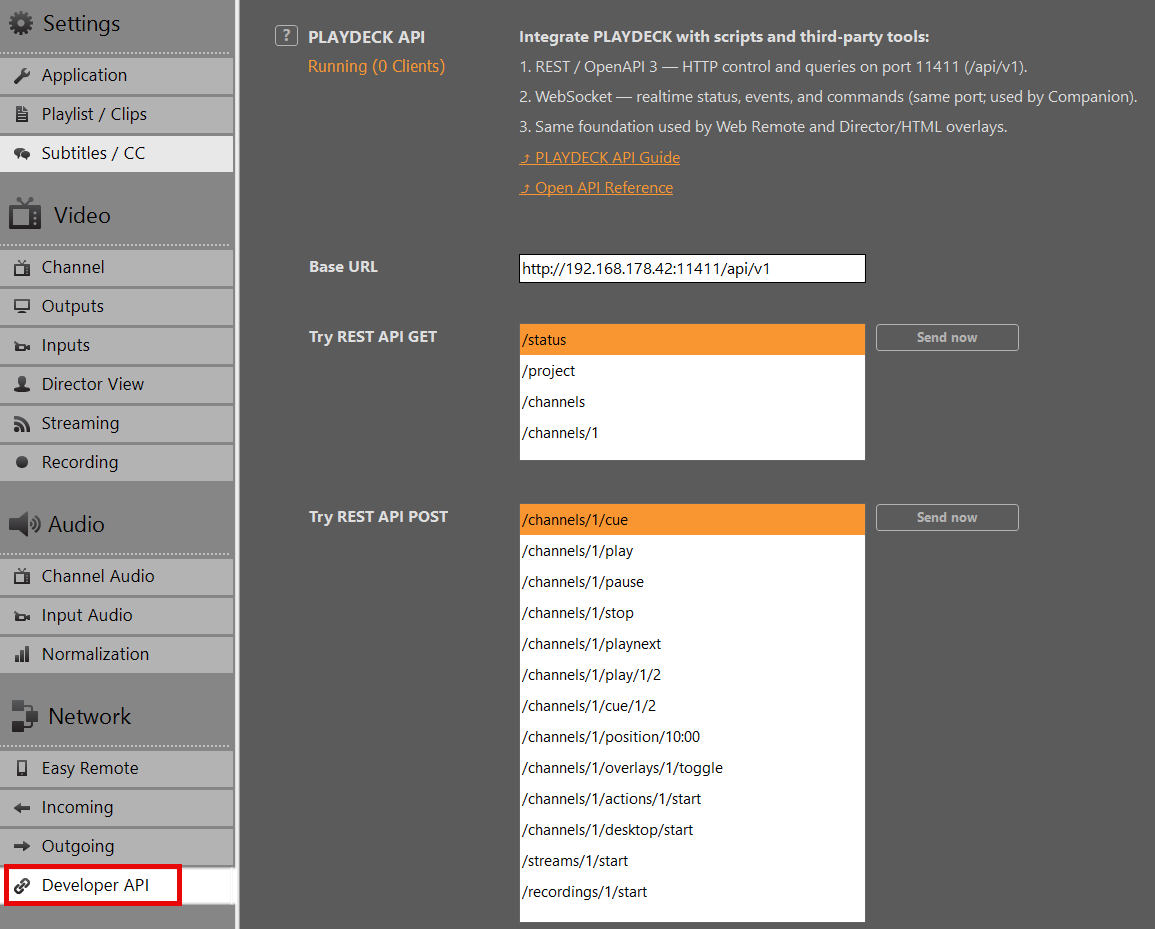
Interaktive API-Referenz
Der vollständige, maschinenlesbare Vertrag für diese Schnittstelle wird als OpenAPI-3-Spezifikationsdokument bereitgestellt.
➔ Download: OpenAPI-Spezifikation (YAML)
Für interaktives Durchsuchen, die Überprüfung von Nutzdaten und direkte “Try it out”-Tests mit Ihrer aktiven PLAYDECK-Instanz:
- Start PLAYDECK.
- Gehen Sie zu Einstellungen ➔ Netzwerk ➔ Entwickler-API und klicken Sie auf Offene API-Referenz.
- Alternativ können Sie auf einem beliebigen Rechner im selben Netzwerk einen Webbrowser öffnen und folgende Adresse aufrufen:
http://HOST:11411/api/v1/docs
Auf dieser Dokumentationsseite werden alle verfügbaren REST-Endpunkte, erforderlichen Parameter, Schemadefinitionen und erwarteten Antwortinhalte dynamisch aufgelistet.
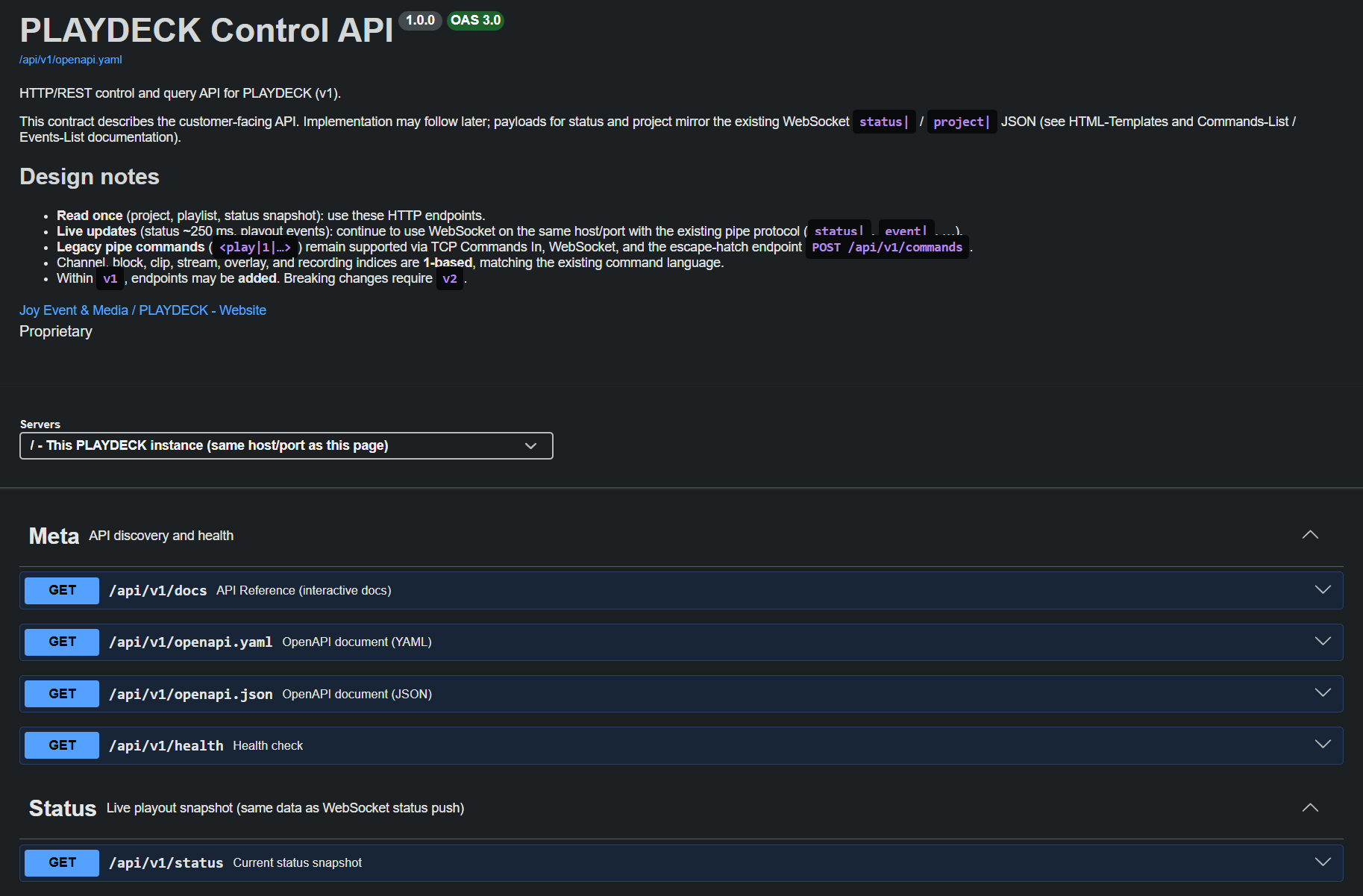
WebSocket-Echtzeitkanal
Hafen 11411 verarbeitet gleichzeitig WebSocket-Verbindungen. Dieser bidirektionale Kanal wurde speziell für Anwendungen entwickelt, die einen kontinuierlichen Datenstrom erfordern:
- Aktueller Status von Playout: Hochfrequente Positionsverfolgung bei der Wiedergabe und Timecode-Aktualisierungen.
- Ereignisauslöser: Sofortige Benachrichtigungen, wenn ein Clip, ein Block oder eine Wiedergabeliste startet, stoppt oder in einer Schleife abgespielt wird.
- Klassische Pipe-Befehle: Direkte Verarbeitung nativer Steuerbefehle im Format
<play|1|...>.
Der Beamte Bitfocus Companion PLAYDECK-Modul, das Web-Fernbedienungs-Benutzeroberfläche, benutzerdefinierte HTML-Grafik-Overlays und Director-View-Vorlagen nutzen diesen speziellen Echtzeitkanal. Eine vollständige Dokumentation zur Syntax der Befehle und Ereignistypen finden Sie direkt im Anwendungspaket oder in Ihrem lokalen Vorlagenverzeichnis:
Web-Remote-Benutzeroberfläche:
c:\Program Files\JoyEventMedia\Playdeck\html\webremote.html

HTML-Vorlagen:
C:\Users\Public\Documents\JoyEventMedia\Playdeck\HTML-Templates\
oder
c:\Users\\AppData\Local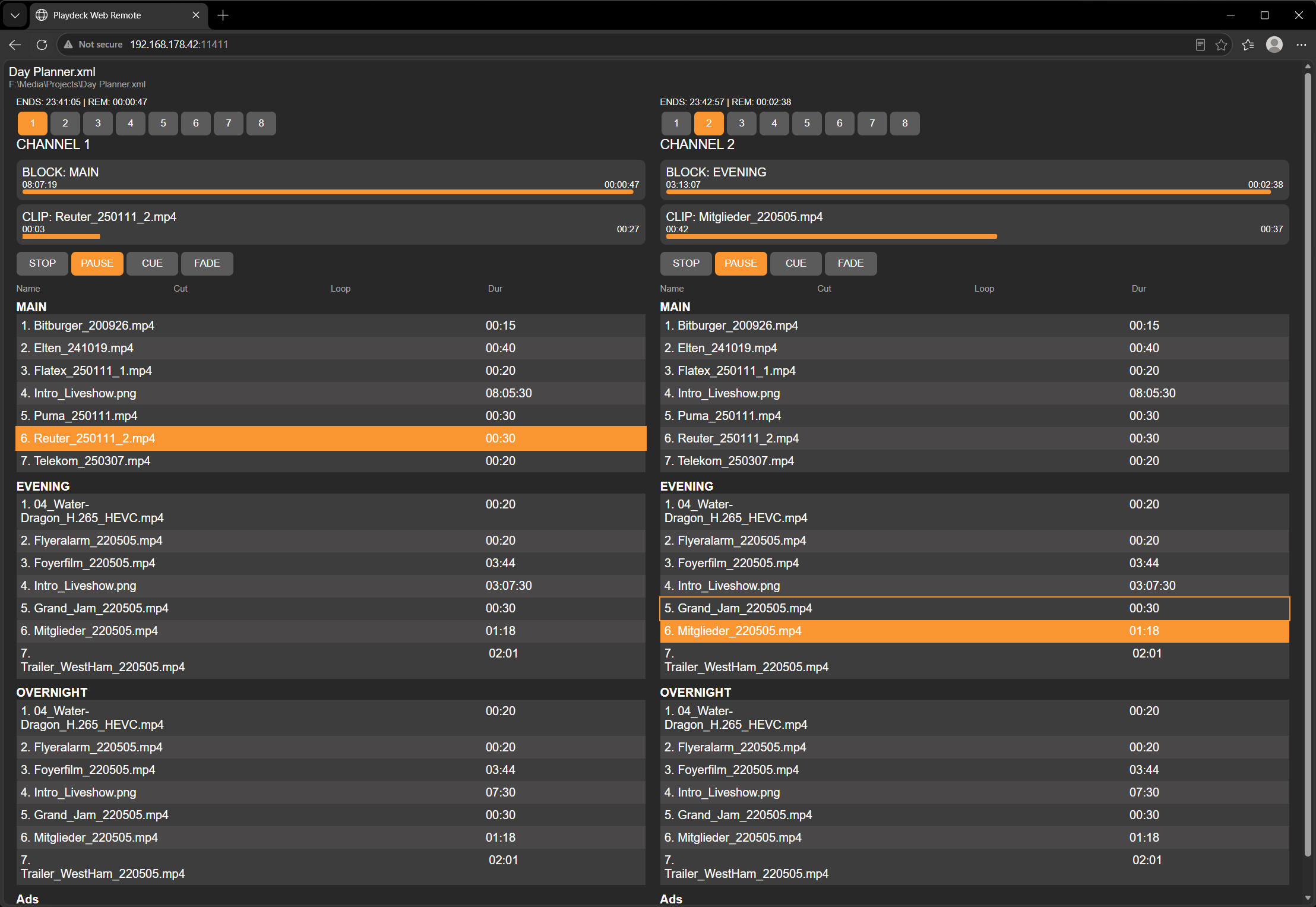
Eingabe von älteren TCP-Befehlen
Um die Abwärtskompatibilität mit der bestehenden Infrastruktur für die Sendeautomatisierung zu gewährleisten, akzeptiert PLAYDECK weiterhin eingehende TCP-Rohverbindungen auf Port 11375.
Diese Einstellung wird unter folgendem Menüpunkt verwaltet: Einstellungen ➔ Netzwerk ➔ Eingehend ➔ TCP-Befehle aktivieren. Die Syntax der Nutzdaten entspricht dem durch Pipe-Zeichen getrennten Format, das vom WebSocket-Kanal und von REST verwendet wird /api/v1/commands Endpunkt.
- Anmerkung des Entwicklers: Für alle von Grund auf neu entwickelten Projekte und die Integration neuer Skripte empfehlen wir dringend, die REST-API anstelle von reinen TCP-Sockets zu verwenden.
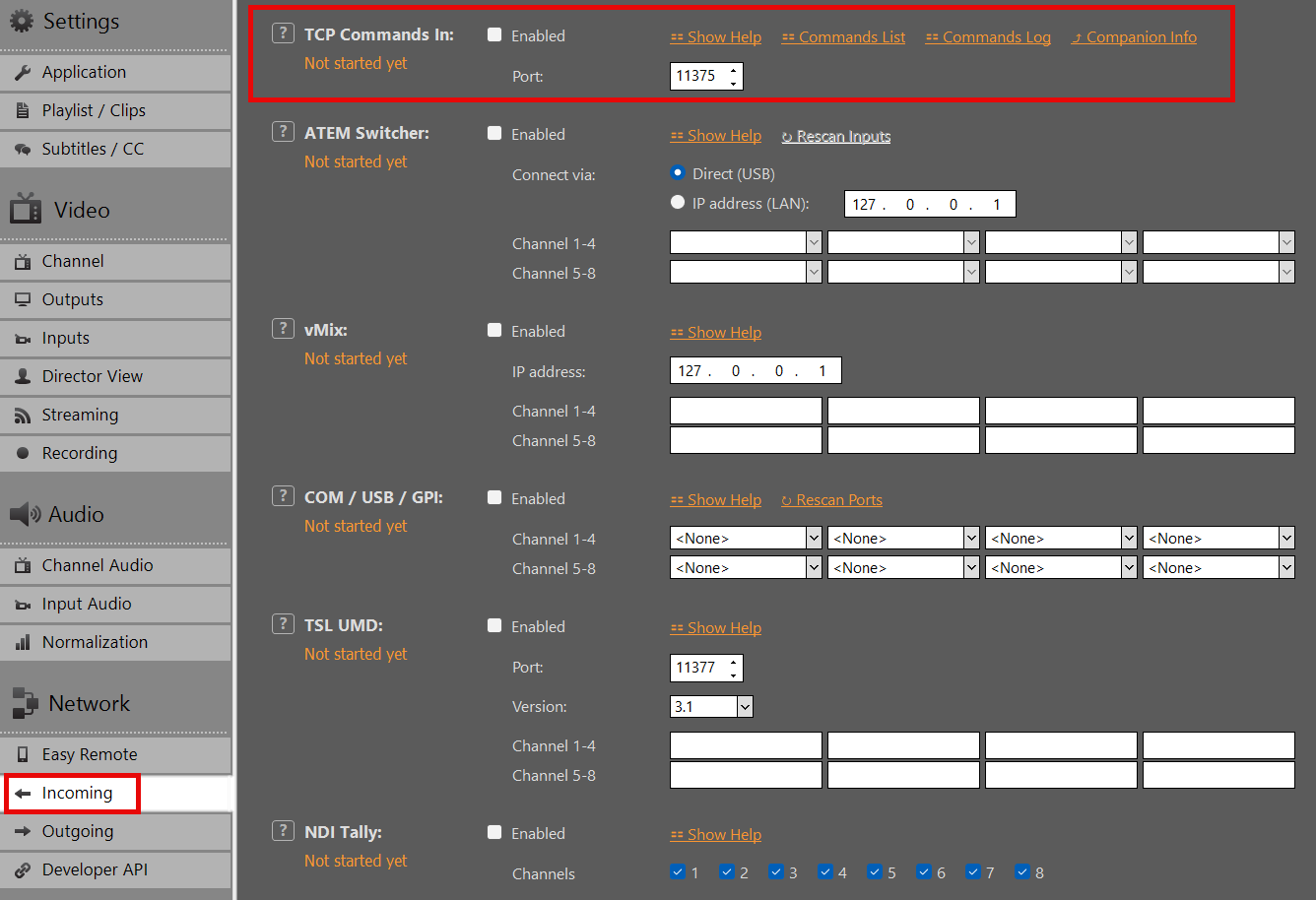
Beispiele für die Integration
- Bitfocus Companion: Schnelle Bereitstellung physischer Hardware-Bedienelemente mithilfe unseres produktionsreifen nativen Moduls über WebSockets.
- Web-Fernsteuerung: Umfassende Schnittstelle zur Produktionssteuerung, die über jeden Browser am Port zugänglich ist
11411. - Director-Ansicht und HTML-Overlays: Integrierte Webvorlagen, die die Live-Statusbindung veranschaulichen.
- Maßgeschneiderte Software-Tools: Schnelle Anwendungsentwicklung mithilfe von Standard-HTTP-Clients, die auf Basis unserer OpenAPI-Spezifikation generiert werden und optional durch WebSockets für Telemetriedaten unterstützt werden.
Haben Sie Fragen oder spezielle Anforderungen an den Arbeitsablauf? Wenden Sie sich an unser Technikteam unter [email protected].
Lizenz & Support
PLAYDECK-Lizenzoptionen
Einfach, flexibel und transparent:
PLAYDECK ist in drei Editionen und verschiedenen Lizenzmodellen erhältlich, um Ihren Produktionsanforderungen gerecht zu werden. Alle Preise verstehen sich ohne Mehrwertsteuer und können über unseren globalen Shop in der Währung Ihrer Wahl abgerechnet werden. Wählen Sie den Tarif, der zu Ihren unabhängigen Playout-Kanälen und Ihren Workflow-Anforderungen passt.
→ PLAYDECK-Ausgaben
→ Wählen Sie Ihr Lizenzmodell
→ Kostenlose Testversion (mit Einschränkungen)
→ Lizenzaktivierung
→ Support-Optionen
→ Lizenzübertragbarkeit und Datensicherung
→ Besondere Bedingungen und Rabatte
→ Upgrades, Downgrades und Stornierungen
→ Details zum Dongle
→ Vertriebsbedingungen
PLAYDECK-Ausgaben
Wir bieten drei auf Ihren Produktionsumfang zugeschnittene Versionen an, die sich in erster Linie in der Anzahl der unabhängigen Haupt-Playout-Kanäle unterscheiden, die Sie gleichzeitig steuern können:
- LITE: 1 unabhängiger Playout-Kanal – €190,80 pro Jahr (≈ €15,90 pro Monat, Einsparung von €132 gegenüber monatlicher Abrechnung)
- ZUSÄTZLICH: 2 unabhängige Playout-Kanäle – €430,80 pro Jahr (≈ €35,90 pro Monat, Ersparnis von €288 gegenüber monatlicher Abrechnung)
- STUDIO: 8 unabhängige Playout-Kanäle – €994,80 pro Jahr (≈ €82,90 pro Monat, Einsparung von €684 gegenüber monatlicher Abrechnung)
Alle Editionen verfügen über denselben leistungsstarken, äußerst stabilen Kern: native Unterstützung für praktisch jeden Codec und jedes Containerformat, GPU-Decodierung mit geringer Latenz, professionelle Hardware-Ein- und Ausgänge (SDI/HDMI über Blackmagic, AJA, Deltacast), IP-Streaming (NDI®, SRT, RTMP), Grafik-Overlays und automatische Ausfallsicherungen.
Eine vollständige und detaillierte Vergleichstabelle der Funktionen (Audiokanal-Routing, Aufnahmekanäle, erweiterte Zeitplanung usw.) finden Sie auf unserer offiziellen Seite „Tarife & Preise“: https://playdeck.tv/plans-pricing/
Wählen Sie Ihr Lizenzmodell
PLAYDECK bietet flexible Lizenzmodelle, die sich an unterschiedliche Arbeitsabläufe anpassen lassen:
Lizenz für den Online-Shop (am beliebtesten): An Ihre E-Mail-Adresse in einem persönlichen Lizenzpool gebunden. Erfordert eine Internetverbindung für Übertragungen sowie das Ein- und Auschecken. Einfache Übertragbarkeit.
USB-Dongle-Lizenz: Hardwarebasiert (USB-Stick). Für den täglichen Gebrauch und die Aktivierung ist keine Internetverbindung erforderlich. Durch Mitnehmen des Dongles mobil einsetzbar.
Offline-Lizenz (Sonderfälle): Fest an einen bestimmten PC (System-ID) gebunden. Es ist zu keinem Zeitpunkt eine Internetverbindung erforderlich. Ohne Neuausstellung nicht übertragbar.
Kostenlose Testversion (mit Einschränkungen)
Herunterladen und testen PLAYDECK ist völlig kostenlos – ohne zeitliche Begrenzung und ohne Kreditkartenangabe. Wechseln Sie innerhalb der Software im Handumdrehen zwischen den verschiedenen Versionen über Menü → Lizenz → Testversion ändern.
Einschränkungen:
— Wasserzeichen auf allen Videoausgängen.
— Gelegentliche, zufällige kurze Tonausfälle (die auf dem Bildschirm deutlich angezeigt werden).
Alle weiteren Produktionsfunktionen sind vollständig freigeschaltet – ideal für umfassende Praxistests Ihrer lokalen oder Cloud-Konfiguration vor dem Kauf.
Lizenzaktivierung
Die Aktivierung ist schnell und einfach. Hier finden Sie unsere ausführliche Anleitung zur Aktivierung: https://playdeck.tv/activate-license/
Kurzanleitung:
— Shop / Online-Pool: Öffnen Sie den Lizenzmanager in PLAYDECK, melden Sie sich mit Ihrer Kauf-E-Mail-Adresse an und rufen Sie Ihre Lizenz sofort aus Ihrem persönlichen Pool ab.
— Dongle: Stecken Sie den physischen USB-Sicherheitsschlüssel einfach in den Computer – die Software erkennt die Lizenz sofort automatisch.
— Offline: Fügen Sie den von unserem Support bereitgestellten, an den Computer gebundenen Aktivierungsschlüssel in den Lizenzmanager ein.
Support-Optionen
[email protected] – fast rund um die Uhr erreichbar, auch für Nutzer der Testversion oder bei Fragen vor dem Kauf.
Kein obligatorisches Onboarding. PLAYDECK ist so konzipiert, dass es sofort einsatzbereit ist. Bei Bedarf (was selten vorkommt) können wir über RustDesk eine Fernverbindung herstellen, um Probleme schnell zu beheben.
Lizenzübertragbarkeit und Datensicherung
Die kommerziellen Lizenzen von PLAYDECK sind äußerst flexibel und so konzipiert, dass sie nahtlos zwischen Produktionssystemen wechseln können:
| Lizenztyp | So funktioniert die Übertragung | Ist für den Umzug ein Internetanschluss erforderlich? | Verlust / Umgang bei Unfällen |
|---|---|---|---|
| Shop-Lizenz (Pool) | Ein- und Auschecken über den internen Lizenzmanager (an die E-Mail-Adresse gebunden) | Ja | Kostenloser Sofort-Reset für den Pool – schicken Sie einfach eine E-Mail an unseren Kundenservice. |
| Dongle-Lizenz | Ziehen Sie den Stecker ab und schließen Sie den USB-Stick an den neuen Computer an. | Nein | Möglichkeiten zum Austausch von Hardware stehen nach Überprüfung zur Verfügung. |
| Offline-Lizenz | An einen PC gebunden – senden Sie Ihre neue System-ID per E-Mail, um eine sichere Neuausstellung zu erhalten | Nein | Bei Hardware-Upgrades ist eine Neuzuweisung der System-ID möglich. |
Ideal für Freiberufler, technische Mietflotten und dynamische Umgebungen mit mehreren PCs.
Ausführliche Anleitung zum Übertragen: https://playdeck.tv/move-license/
Ausführliche Anleitung zur Wiederherstellung: https://playdeck.tv/recover-license/
Besondere Bedingungen und Rabatte
- NGO / Bildungseinrichtungen / Gemeinnützige Organisationen: 25% Rabatt auf alle Lizenzen (alle Editionen/Laufzeiten). Senden Sie eine E-Mail an [email protected] mit einem Nachweis (z. B. offizielle E-Mail/Bescheinigung) → wir senden Ihnen einen Rabattcode oder eine Rechnung zu.
- Mehrjahres-Vorauszahlung: Bis zu 5 Jahre mit einem Rabatt von 25% auf den Gesamtbetrag. Wenden Sie sich für ein Angebot bitte an den Support.
- Keine lebenslange Lizenz: Wir veröffentlichen regelmäßig Updates zur Kompatibilität von Treibern, Betriebssystemen und Codecs sowie zur Anpassung an Gebühren von Drittanbietern. Eine lebenslange Lizenz würde bedeuten, dass wichtige Verbesserungen nicht berücksichtigt würden.
Wenn Sie eine größere Anzahl von Lizenzen erwerben möchten, können wir Sonderkonditionen besprechen – bitte kontaktieren Sie uns.
Upgrades, Downgrades und Stornierungen
Heraufstufungen und Herabstufungen: Dies ist jederzeit möglich. Wir erstatten Ihnen den Restbetrag Ihrer Lizenzlaufzeit anteilig oder schreiben ihn als Gutschrift gut, sodass Sie nahtlos Ihr neues Paket erwerben können. Aufgrund der automatisierten Shop-Infrastruktur können direkte Upgrades während der Laufzeit nicht automatisch abgewickelt werden.
Stornierungen: Sie können Ihr Abonnement jederzeit über Ihr Benutzerkonto auf playdeck.tv oder per E-Mail an [email protected] kündigen. Sie behalten den vollen kommerziellen Zugriff bis zum genauen Ende Ihres aktuellen Abrechnungszeitraums. Es fallen keine Kündigungsgebühren an.
Details zum Dongle
Die Preise für Dongle-Lizenzen entsprechen genau denen unserer jährlichen Online-Abonnements (Mindestlaufzeit 1 Jahr). Verlängerungen und Erneuerungen werden per Fernzugriff über Netzwerk-Updates abgewickelt—Es ist keine Lieferung neuer Hardware erforderlich für Verlängerungen.
Einmalige Hardware-Gebühr: €15 für den robusten USB-Sicherheitsschlüssel (zuzüglich der üblichen Versand- und Bearbeitungskosten).
Wichtigste betriebliche Vorteile:
— 100% Air-Gapped-Sicherheit: Vollständig offline durchgeführte Aktivierung und fortlaufende Validierung. Für den täglichen Einsatz ist zu keinem Zeitpunkt eine Internetverbindung erforderlich.
— Sofortige physische Übertragbarkeit: Sie können Ihre Lizenz sofort zwischen Produktionsrechnern übertragen, indem Sie den USB-Stick einfach an den aktiven Rechner anschließen.
Finanzbeispiel: Ein PLAYDECK Plus-Dongle kostet €430,80 pro Jahr zuzüglich einer einmaligen Hardware-Gebühr in Höhe von €15.
Vertriebsbedingungen
Möchten Sie PLAYDECK in Ihrer Region vertreiben oder in Ihr Medienangebot integrieren? Wir freuen uns über internationale B2B-Partner und gestalten unseren Vermittlungsprozess unkompliziert:
— Uneingeschränkte Berechtigung, PLAYDECK über Ihre digitalen Plattformen zu vermarkten, zu bewerben und zu verkaufen.
— 25% Standardprovision pro vermittelter Verkaufstransaktion (abgewickelt über benutzerdefinierte Kundenrabattcodes oder eine Architektur für direkte Auszahlungen).
— Schnelle Provisionsabrechnungen, gestützt auf eine einfache Überprüfung früherer Kundenkontakte (z. B. Kopien des E-Mail-Verlaufs).
— Hier finden Sie unser einheitliches Kit für digitale Inhalte mit offiziellen Logos, Markentypografie und Werbebannern: Bereitstellungskit herunterladen.
E-Mail [email protected] Um Ihre Partnerschaft zu starten – wir gestalten die Einarbeitung unserer Partner äußerst effizient.
Aktivieren Sie Ihre Lizenz
In diesem Artikel erfahren Sie, wie Sie Ihre Lizenz aktivieren und das Wasserzeichen aus der Testversion entfernen können.
Wenn Sie Ihre Lizenz bereits aktiviert haben und wissen möchten, wie Sie die Lizenz auf ein anderes System übertragen können, lesen Sie bitte dieser Artikel.
Es gibt keinen separaten Download für eine “Vollversion”; Sie wandeln Ihre TRIAL-Edition einfach in eine LITE-, PLUS- oder STUDIO-Edition um. Laden Sie stets die neueste Version von PLAYDECK herunter und installieren Sie diese, da wir regelmäßig Updates veröffentlichen:
https://playdeck.tv/download/
In diesem Artikel:
→ Shop-Lizenz
→ Dongle-Lizenz
→ Offline-Lizenz
→ Backup-Lizenz
Shop-Lizenz
Alle Ihre Shop-Lizenzen, die Sie über playdeck.tv erworben haben, werden in Ihrem persönlichen Online-Lizenzpool gespeichert. So können Sie mehrere Lizenzen übersichtlich verwalten.
Um Ihre Lizenz aus dem Online-Lizenzpool auf Ihr System zu übertragen, rufen Sie Ihren Lizenzmanager auf:
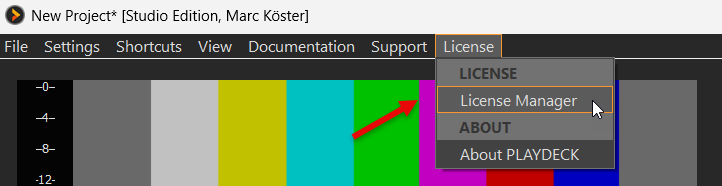
Melden Sie sich nun bei Ihrem PLAYDECK-KONTO an. Verwenden Sie dazu die E-Mail-Adresse und das Passwort, die Sie beim Bezahlvorgang im Shop angegeben haben. Klicken Sie auf die Schaltfläche „Passwort vergessen“, falls Sie Ihr Passwort zurücksetzen müssen:
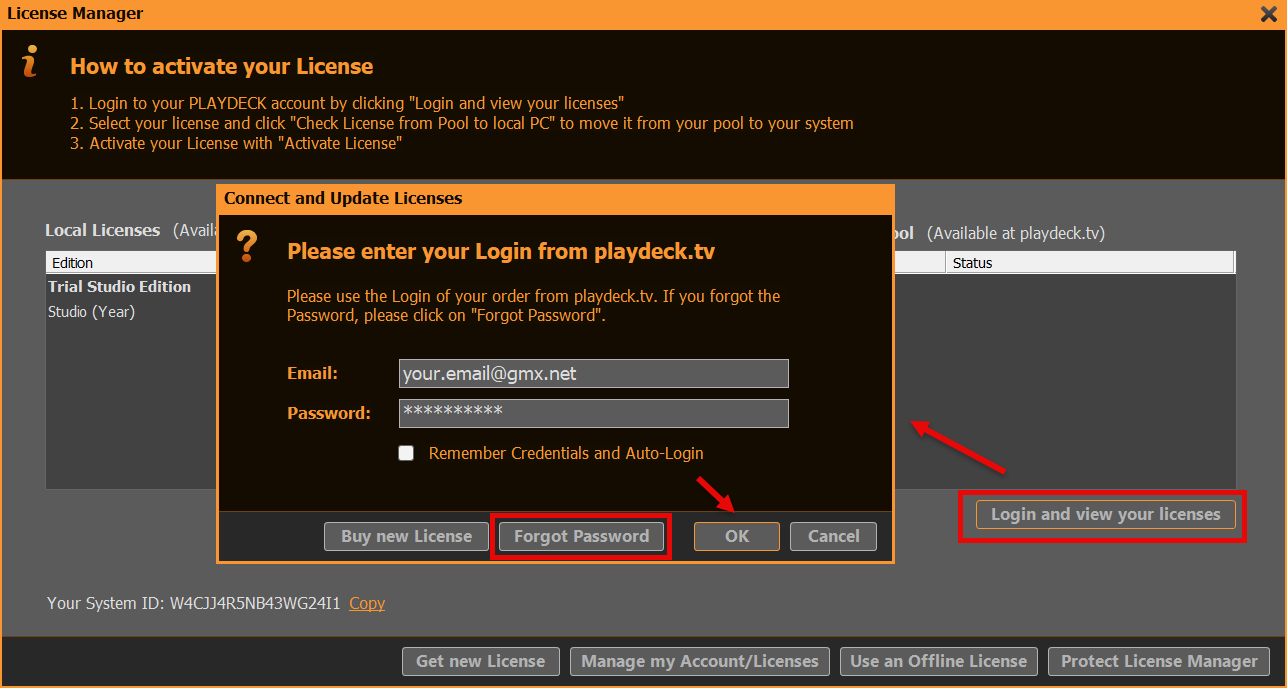
Wir können die Lizenz nun mit einem Klick auf die Schaltfläche von der RECHTEN Seite auf die LINKE Seite verschieben (LIZENZ VOM POOL AUF DEN LOKALEN PC ÜBERTRAGEN). Das bedeutet, dass die Lizenz für andere Systeme NICHT MEHR VERFÜGBAR ist und auf DIESEM System VERFÜGBAR wird. PLAYDECK bietet nun an, die Lizenz zu aktivieren und neu zu starten:
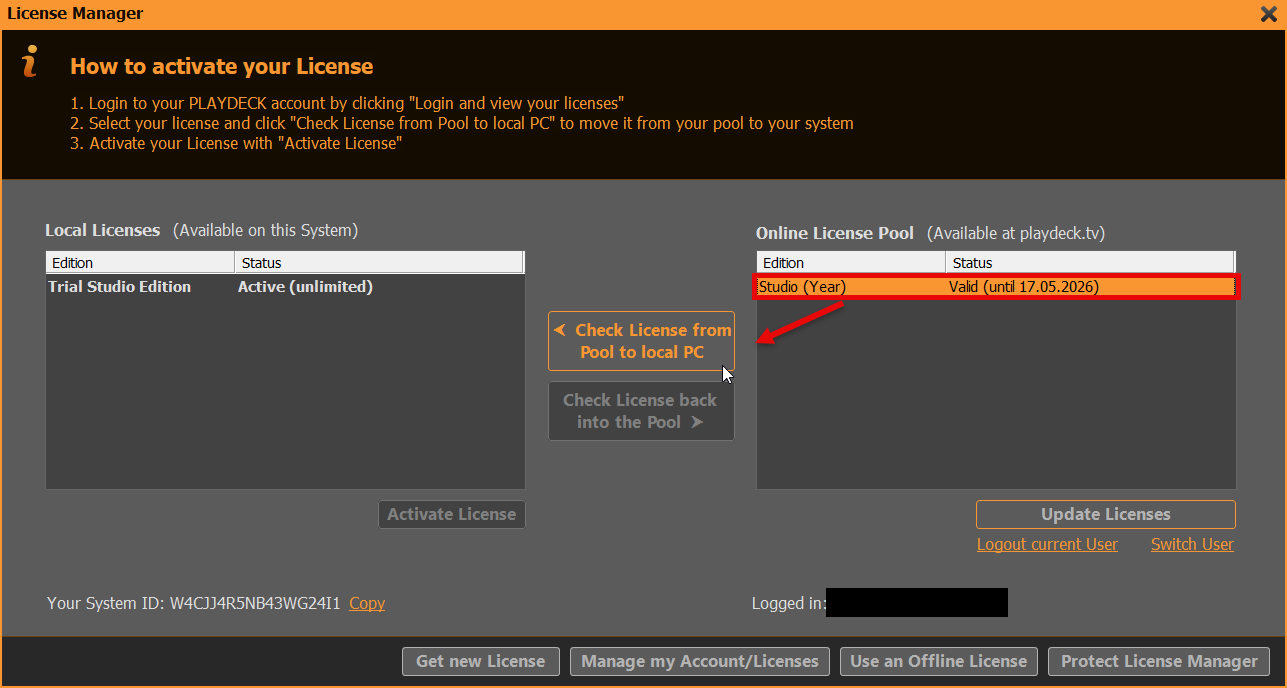
Dongle-Lizenz
Schließen Sie den USB-Dongle einfach an den PC an und starten Sie dann PLAYDECK auf diesem PC. Bitte beachten Sie, dass PLAYDECK sofort und ohne Vorwarnung geschlossen wird, wenn Sie den Dongle abziehen, während PLAYDECK noch läuft. Es wird empfohlen, PLAYDECK regelmäßig zu schließen, um sicherzustellen, dass alle Daten ordnungsgemäß gespeichert werden.
Offline-Lizenz
Die Offline-Lizenz ist an die PLAYDECK-System-ID gebunden und kann vom Kunden NICHT auf ein anderes System übertragen werden. Um Ihre Offline-Lizenz zu aktivieren, öffnen Sie den Lizenzmanager:
Klicken Sie anschließend auf „OFFLINE-LIZENZ VERWENDEN“, kopieren Sie den Offline-Lizenzcode, fügen Sie ihn in das Textfeld ein und klicken Sie auf „OK“. PLAYDECK bietet nun an, die Lizenz zu aktivieren und neu zu starten:
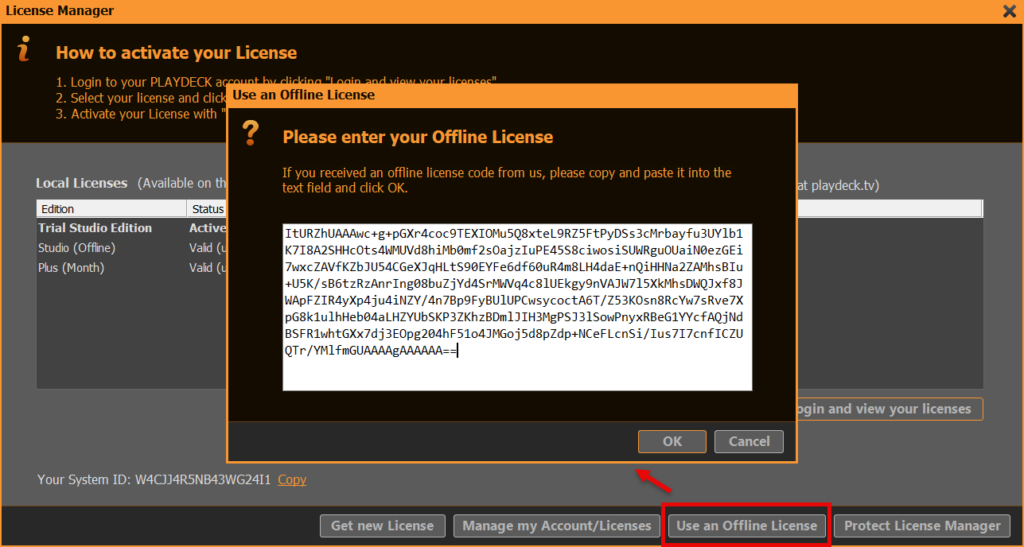
Backup-Lizenz
Wir haben einen separaten Artikel darüber, wie man die Backup-Lizenz.
Kostenlose Backup-Lizenz
In diesem Artikel wird erläutert, wie man die kostenlose Backup-Lizenz nutzt, die im Lieferumfang jeder PLAYDECK-Lizenz enthalten ist. Die Backup-Lizenz funktioniert wie folgt:
- Kann mit JEDER PLAYDECK-Lizenz verwendet werden (Dongle, Shop, Offline)
- Kann auf JEDEM PLAYDECK-PC im selben Netzwerk verwendet werden
- Es werden mehrere Clients unterstützt
- Ein Betrieb rund um die Uhr wird NICHT unterstützt (maximal 24 Stunden pro Sitzung)
1. Einrichtung
Auf Ihrem HAUPTSYSTEM (dem mit der Lizenz) müssen Sie nichts unternehmen: Das BACKUP-LIZENZSYSTEM ist standardmäßig aktiviert. Es nutzt den WebSocket-Port 11411; stellen Sie daher sicher, dass dieser Port nicht blockiert ist:
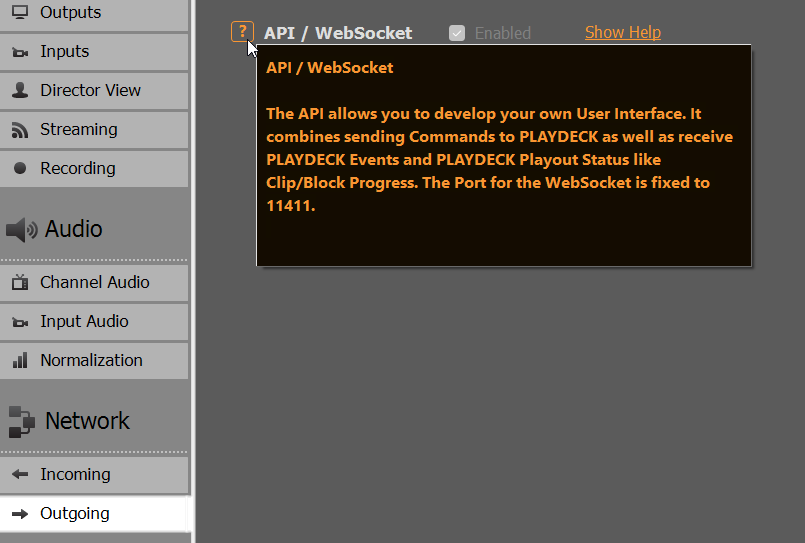
Auf dem CLIENT-System (dem System OHNE Lizenz) führen Sie eine normale PLAYDECK-Installation durch, hier gibt es nichts Besonderes zu beachten: PLAYDECK startet nicht im TESTMODUS mit dem Wasserzeichen:
Nun müssen wir CLIENT PLAYDECK mitteilen, wo sich MAIN PLAYDECK befindet, indem wir die IP-Adresse von MAIN angeben. Um die IP-Adresse Ihres MAIN zu erfahren, öffnen Sie einfach das Fenster „Über“ in PLAYDECK (Hauptmenü > Lizenz > Über):
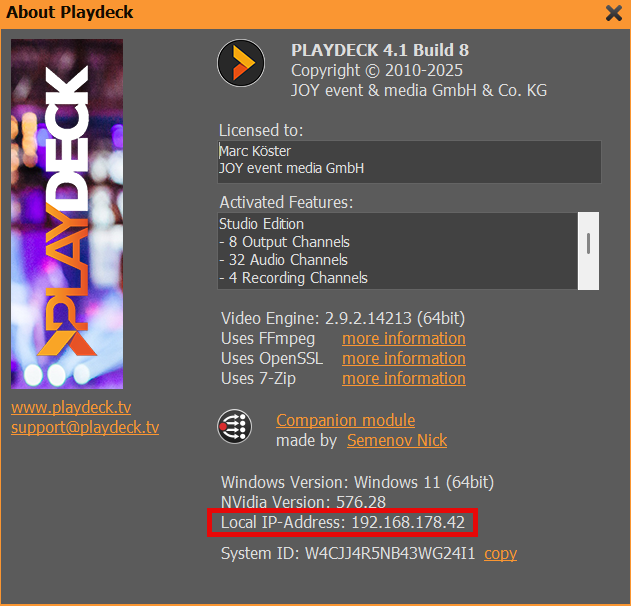
Gehen Sie auf Ihrem CLIENT zu den Anwendungseinstellungen, geben Sie die IP-Adresse von MAIN PLAYDECK ein und klicken Sie auf „IP JETZT TESTEN“. Der CLIENT testet nun die Netzwerkverbindung und sucht nach einer gültigen Lizenz auf MAIN. Wenn das folgende INFO-POPUP nicht angezeigt wird, überprüfen Sie bitte Ihre MAIN-Lizenz und die Netzwerkverbindung zwischen MAIN und CLIENT:
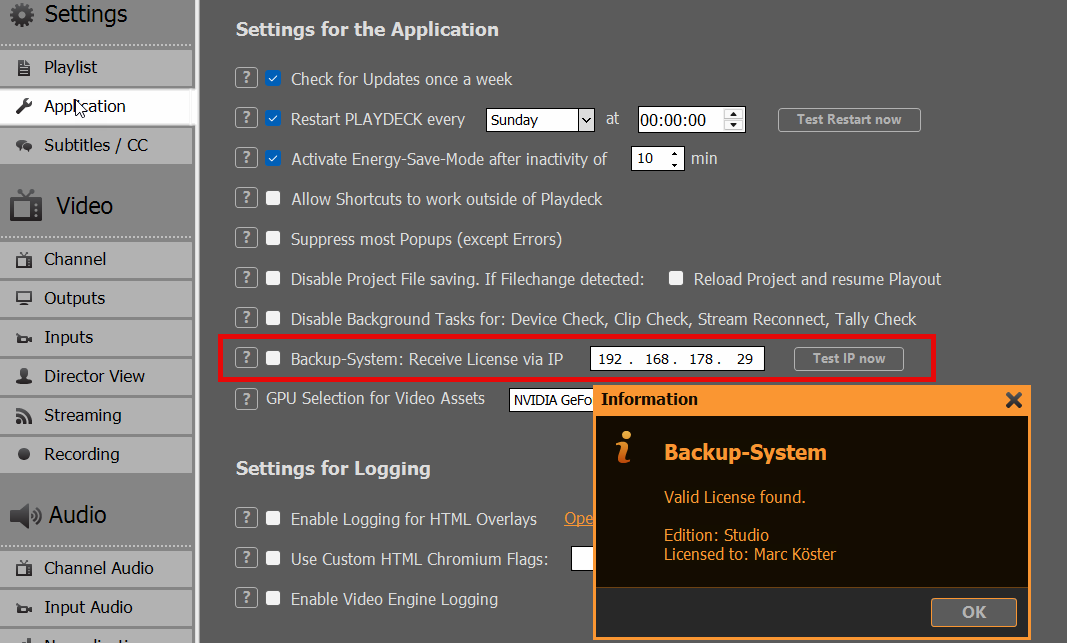
Sie können die Funktion nun aktivieren, indem Sie auf „BACKUP-SYSTEM“ klicken. PLAYDECK wird nun mit genau derselben Lizenz wie „MAIN“ neu gestartet. Sie können auf verschiedenen Bildschirmen überprüfen, ob der CLIENT die Backup-Lizenz korrekt verwendet:
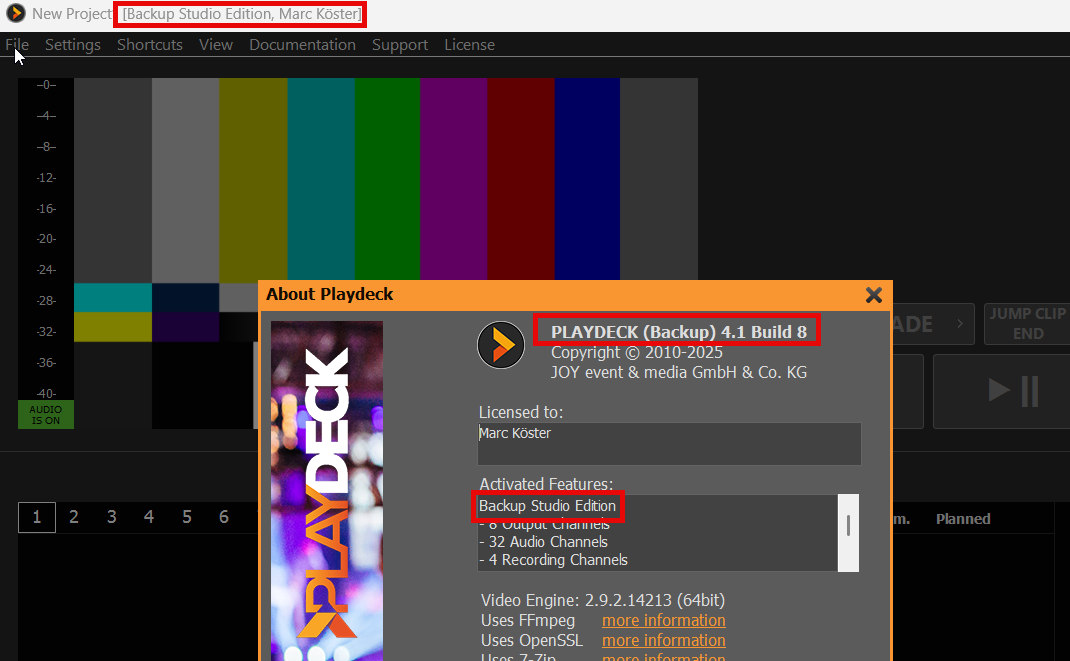
Hinweis: Verfügt der KUNDE selbst über eine gültige Lizenz, wird die Lizenz von MAIN NICHT verwendet.
2. Bestimmungen zur Backup-Lizenz
Die Backup-Lizenz ist nicht für den 24/7-Betrieb gedacht, sondern dient als Ausfallsicherung für den sofortigen Einsatz, z. B. in einer Live-Produktion, und ermöglicht es, ohne den Kauf einer zweiten Lizenz ein Backup-System für bestimmte Anwendungsfälle zu nutzen.
Für den unbeaufsichtigten 24/7-Betrieb müssten Sie eine zusätzliche Lizenz erwerben. Bitte kontaktieren Sie uns unter [email protected], falls Ihre nächste Lizenz ausschließlich für Sicherungszwecke bestimmt ist, gewähren wir Ihnen einen entsprechenden Rabatt.
Die maximale Laufzeit Ihrer Backup-Lizenz beträgt:
– 2 Stunden, falls die Hauptleitung unterbrochen oder geschlossen wird
– 24 Stunden, sofern MAIN online bleibt
PALYDECK wird den CLIENT ohne vorherige Warnung beenden. Stellen Sie daher bitte sicher, dass Sie den MAIN innerhalb des 2-Stunden-Fensters wieder online schalten oder sowohl den MAIN als auch den CLIENT innerhalb des 24-Stunden-Fensters neu starten.
Sie können die verbleibende Laufzeit in den Einstellungen des Clients einsehen:
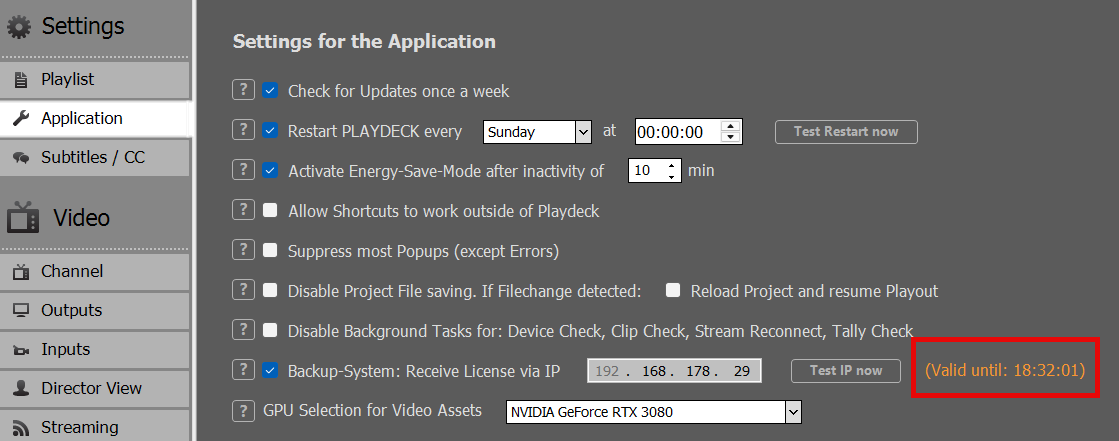
Lizenz auf einen anderen PC übertragen
In diesem Artikel erfahren Sie, wie Sie Ihre Lizenz von einem System auf ein anderes übertragen können.
In diesem Artikel:
→ Shop-Lizenz
→ USB-Dongle-Lizenz
→ Offline-Lizenz
→ Backup-Lizenz
Shop-Lizenz
Sie können Ihre Lizenz über ein einfaches Ein- und Auscheck-System übertragen. Rufen Sie auf dem System mit der aktiven Lizenz den Lizenzmanager auf:
Zunächst möchten wir die aktuelle Lizenz deaktivieren: Wählen Sie die TRIAL-Edition aus und klicken Sie auf „AKTIVIEREN“, bestätigen Sie anschließend die Aufforderung zum Neustart:
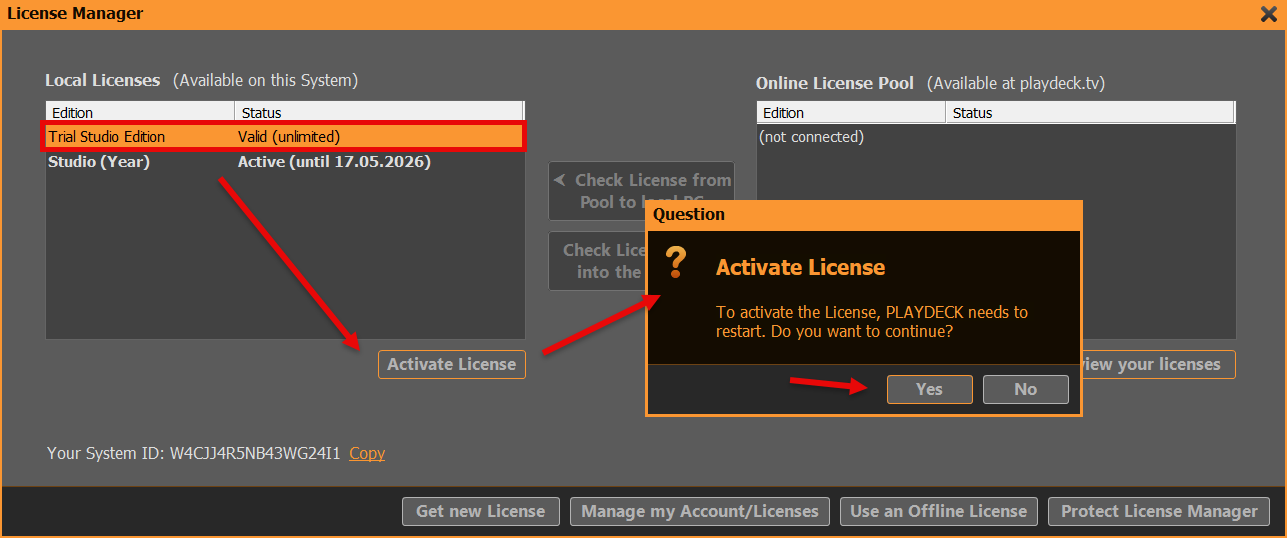
Nachdem Sie PLAYDECK neu gestartet haben, können wir die freigewordene Lizenz nun wieder in Ihren Online-Lizenzpool verschieben. Öffnen Sie den Lizenzmanager erneut. Melden Sie sich nun bei Ihrem PLAYDECK-KONTO an. Verwenden Sie die E-Mail-Adresse und das Passwort, die Sie beim Bezahlvorgang im Shop verwendet haben. Verwenden Sie die Schaltfläche „Passwort vergessen“, falls Sie Ihr Passwort zurücksetzen müssen:
Wir können die Lizenz nun mit einem Klick auf eine Schaltfläche von der linken Seite auf die rechte Seite verschieben (LIZENZ WIEDER IN DEN POOL ZURÜCKFÜHREN). Das bedeutet, dass die Lizenz auf dem aktuellen System als „NICHT VERFÜGBAR“ und auf JEDEM anderen System als „VERFÜGBAR“ angezeigt wird:
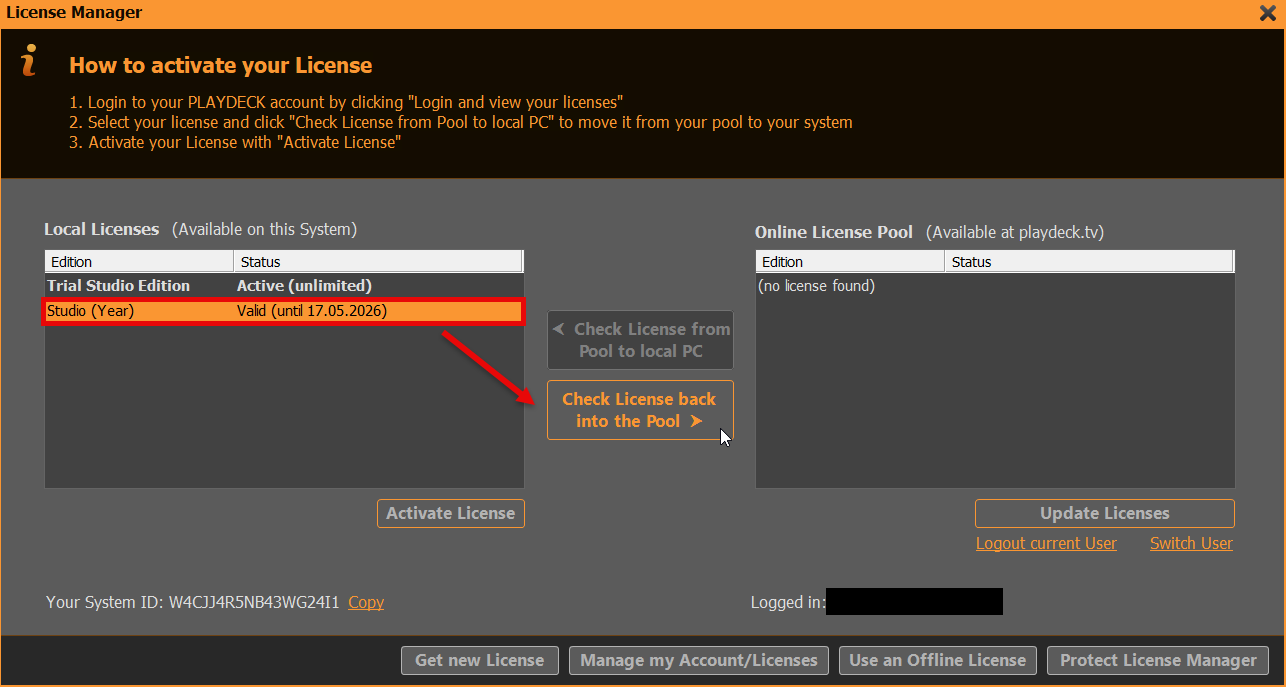
Der nächste Bildschirm zeigt den ANDEREN PC nach der Anmeldung beim Lizenzmanager. Nun führen Sie den Vorgang einfach in umgekehrter Reihenfolge durch: Wählen Sie die Lizenz auf der RECHTEN Seite aus und verschieben Sie sie mit der Schaltfläche auf die linke Seite (LIZENZ VOM POOL AUF DEN LOKALEN PC ÜBERTRAGEN). PLAYDECK bietet nun an, die Lizenz zu aktivieren und einen Neustart durchzuführen:
USB-Dongle-Lizenz
Entfernen Sie einfach den USB-Dongle und schließen Sie ihn an einen anderen PC an. Starten Sie anschließend PLAYDECK auf diesem PC. Bitte beachten Sie, dass PLAYDECK sofort und ohne Vorwarnung geschlossen wird, wenn Sie den Dongle abziehen, während PLAYDECK noch läuft. Es wird empfohlen, PLAYDECK regelmäßig zu schließen, um sicherzustellen, dass alle Daten ordnungsgemäß gespeichert werden.
Offline-Lizenz
Die Offline-Lizenz ist an die PLAYDECK-System-ID gebunden und kann vom Kunden NICHT auf ein anderes System übertragen werden. Bitte schreiben Sie uns an [email protected], um eine neue Offline-Lizenz zu erhalten.
Backup-Lizenz
Wir haben einen separaten Artikel darüber, wie man die Backup-Lizenz.
Verlorene Lizenz wiederherstellen
In diesem Artikel wird erklärt, wie man eine verlorene Lizenz wiederherstellt.
Shop-Lizenz
Wenn Sie weiterhin Zugriff auf den PC haben, auf dem die Lizenz installiert ist, können Sie die Lizenz möglicherweise selbst wiederherstellen und übertragen:
https://playdeck.tv/howto/move-license/
Sollte dieser PC jedoch abgestürzt sein, verloren gegangen sein oder sollten Sie Windows neu installieren müssen, können Sie Ihre Lizenz nicht selbst wiederherstellen. In diesem Fall kontaktieren Sie uns bitte unter [email protected]. Wir geben die Lizenz gerne für Sie frei, damit sie über den Lizenzmanager wieder ausgecheckt werden kann.
USB-Dongle-Lizenz
Sollte das USB-Gerät defekt sein oder verloren gehen, können wir Ihren Dongle ersetzen und Ihnen für die Dauer der Lieferzeit eine vorübergehende Offline-Lizenz zur Verfügung stellen. Wenn der Dongle noch funktioniert, können wir ihn per Fernzugriff mit einer Update-Datei aktualisieren. Bitte kontaktieren Sie uns auch unter [email protected].
Offline-Lizenz
Die Offline-Lizenz kann standardmäßig nicht auf einen anderen PC übertragen werden. Bitte kontaktieren Sie uns auch unter [email protected] um von uns eine neue Offline-Lizenz zu erhalten.
Protokolldateien an das Support-Team senden
In diesem Artikel erfahren Sie, wie Sie Ihre PLAYDECK-Protokolldateien an unser Support-Team senden können.
In diesem Artikel:
→ Über das Internet senden
→ Als ZIP-Datei offline senden
WICHTIG: Bitte senden Sie immer eine Nachricht an [email protected], in dem uns Folgendes mitgeteilt wird:
– Die Protokolldateien wurden hochgeladen
– Ihre PLAYDECK-System-ID
– Datum und Uhrzeit des letzten Auftretens des Problems
Danke!
Über das Internet senden
Wenn Sie auf Ihrem PLAYDECK-System über eine aktive Internetverbindung verfügen, öffnen Sie das Hauptmenü, wählen Sie „SUPPORT“ und anschließend „LOG-DATEIEN SENDEN“:
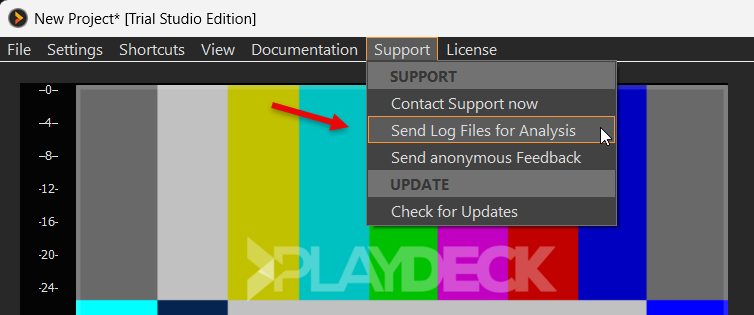
Wählen Sie dann die Option „INTERNET“ aus:
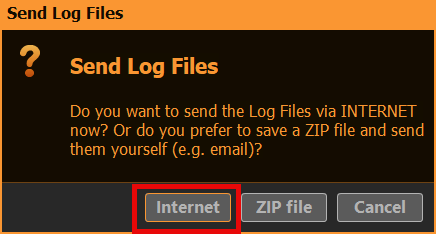
Sobald der Upload abgeschlossen ist, senden Sie uns bitte eine E-Mail an [email protected] und geben Sie dabei Ihre System-ID an. Wenn das folgende Popup-Fenster angezeigt wird, befindet sich die System-ID bereits in Ihrer Zwischenablage und Sie können sie einfach mit STRG+V in Ihre E-Mail einfügen:
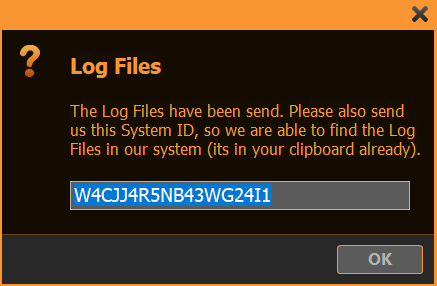
Als ZIP-Datei offline senden
Wenn Sie auf Ihrem PLAYDECK-System KEINE aktive Internetverbindung haben, öffnen Sie das Hauptmenü, wählen Sie „SUPPORT“ und anschließend „LOG-DATEIEN SENDEN“:
Wählen Sie dann die Option „ZIP-Datei“ aus:
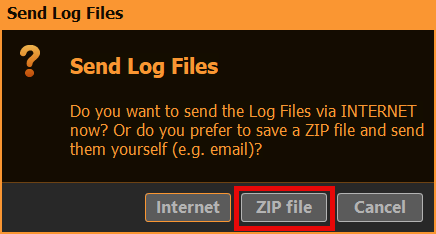
Nachdem Sie einen Zielordner auf Ihrem System ausgewählt haben, wird dort eine 7-ZIP-Datei gespeichert:

Bitte senden Sie uns eine E-Mail an [email protected] zusammen mit Ihrer ZIP-Datei.
Falls Ihr E-Mail-System das Versenden von Dateien nicht zulässt oder die ZIP-Datei selbst zu groß ist (> 5 MB), können Sie auch Nutzen Sie unser Download-Portal um die Datei hochzuladen.
Hinweis: Falls Sie PLAYDECK nicht einmal starten können, komprimieren Sie diesen Ordner bitte manuell:
c:\ProgramData\JoyEventMedia\Playdeck\logs
Dateien an das Support-Team hochladen
In diesem Artikel erfahren Sie, wie Sie Dateien hochladen und an das PLAYDECK-Team senden können.
Öffnen Sie unser Download-Portal über diese URL: https://download.joy-event-media.de/
Sie können Ihre Dateien nun per Drag-and-Drop oder über den Dateibrowser hinzufügen. In unserem Beispiel haben wir bereits einige PLAYDECK-Protokolldateien und ein Beispielvideo hinzugefügt. Wenn Sie mit dem Hinzufügen fertig sind, klicken Sie bitte auf „UPLOAD“.
Wichtig: Ohne den Download-Link können wir nicht auf Ihre Dateien zugreifen. Dies dient dem Schutz der Kundendaten.
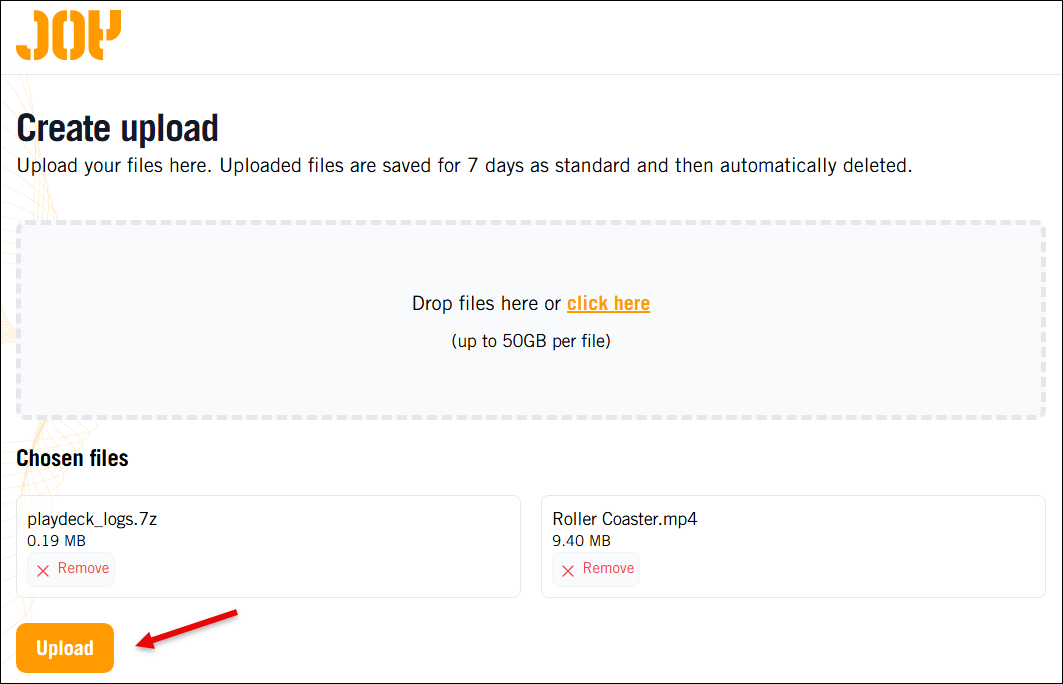
Sobald der Upload abgeschlossen ist, klicken Sie bitte auf „KOPIEREN“, um den Download-Link in die Zwischenablage zu kopieren. Senden Sie uns anschließend eine E-Mail an [email protected] und fügen Sie diesen Download-Link bei:
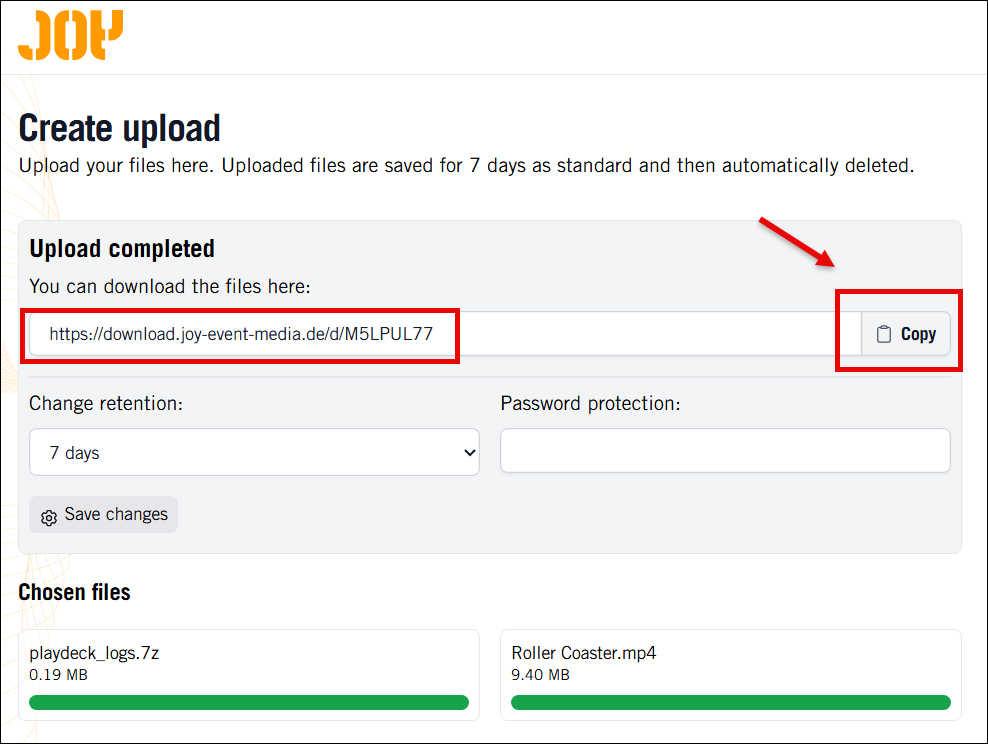
RustDesk-Zugriff für den Fernsupport ohne Benutzereingriff einrichten
RustDesk ist eine kostenlose Remote-Desktop-Software, die wir nutzen, um uns bei Remote-Systemen anzumelden. Der Hauptvorteil von RustDesk gegenüber anderen Remote-Desktop-Verbindungen besteht darin, dass es nicht in die installierten GPUs eingreift (z. B. durch die Installation einer virtuellen GPU) und somit den Betrieb von PLAYDECK während des Fernzugriffs nicht beeinträchtigt.
1. Laden Sie zunächst unsere angepasste RustDesk-Version von unserer Website herunter. Diese Version nutzt unseren privaten RustDesk-Server (und nicht den öffentlichen Server), um Ihre Daten zu schützen und die Verbindungsgeschwindigkeit zu verbessern.
https://get.remote-joy-event-media.de/rustdesk.exe
2. Wenn Sie RustDesk zum ersten Mal starten, müssen Sie es installieren. Bitte deaktivieren Sie die Option “Virtuellen Bildschirmtreiber installieren”, da dies zu Konflikten mit PLAYDECK führen könnte.
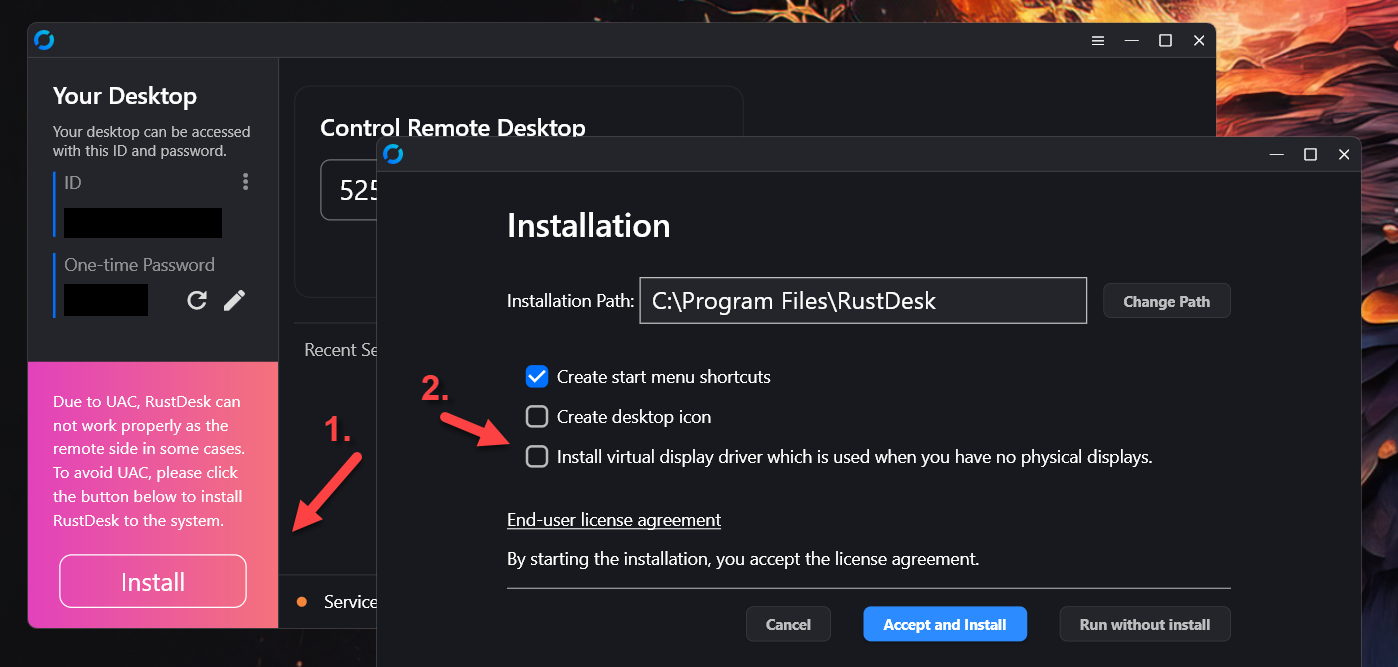
3. Nach dem Neustart von RustDesk müssen Sie “Dienst starten” nicht mehr aktivieren. Dies ist wichtig, um die Berechtigungen zu erweitern, um beispielsweise den Gerätemanager zu öffnen. Anschließend müssen Sie ein dauerhaftes Passwort einrichten: Klicken Sie auf das Bearbeitungssymbol neben “Einmalpasswort”.
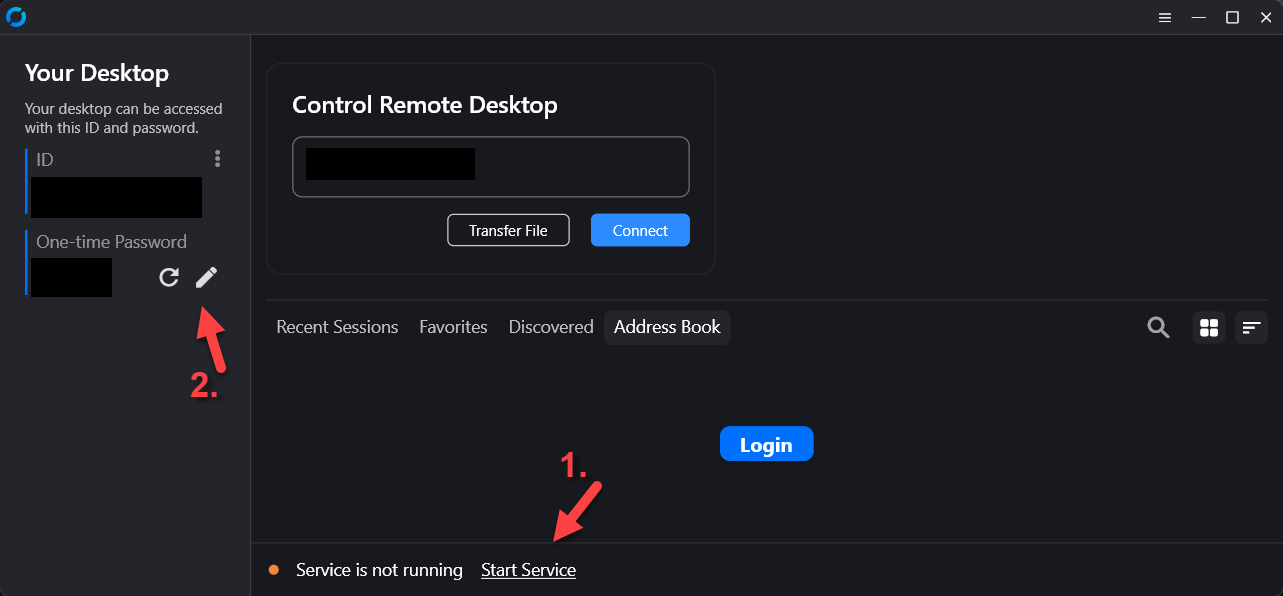
4. Klicken Sie anschließend auf “Sicherheitseinstellungen entsperren” und scrollen Sie nach unten.
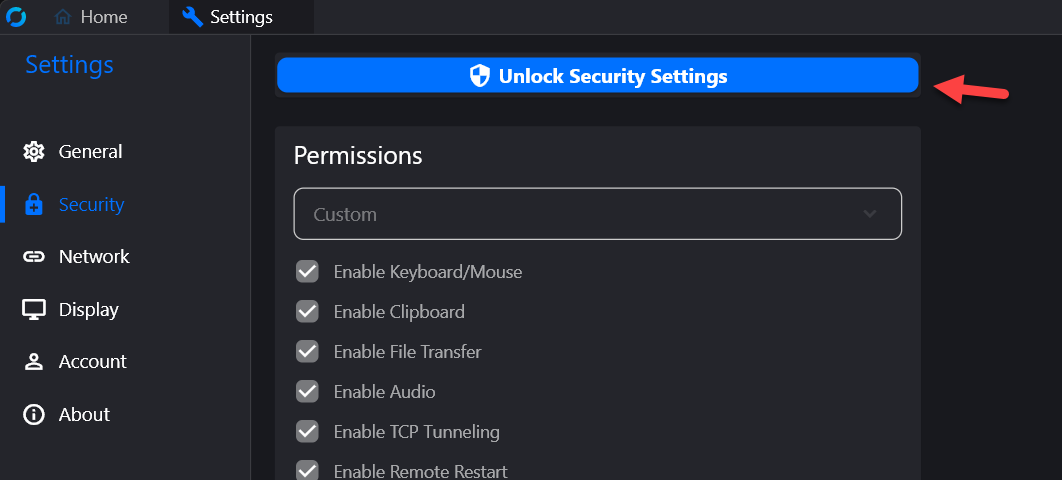
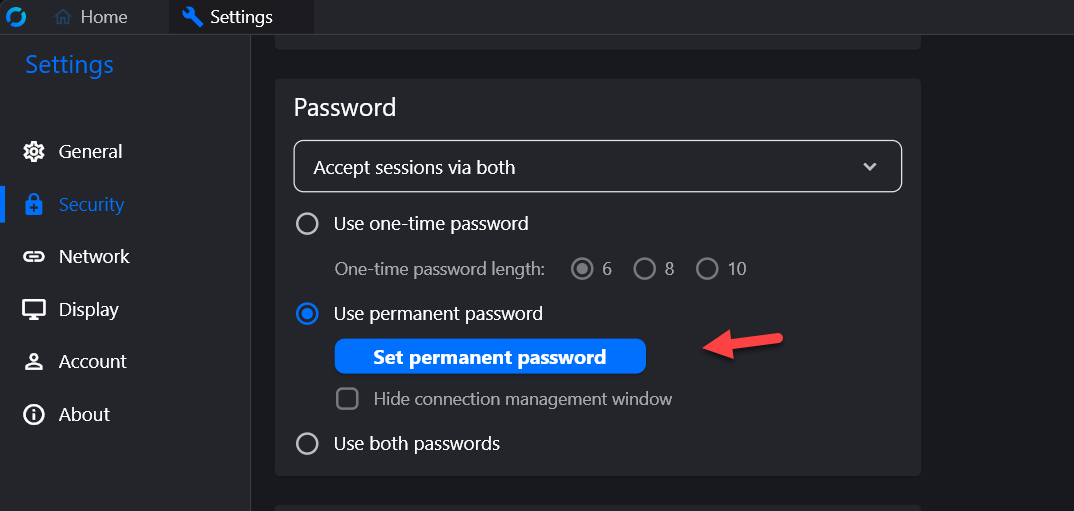
5. Bitte senden Sie uns Ihre ID zusammen mit Ihrem permanenten Passwort an [email protected]
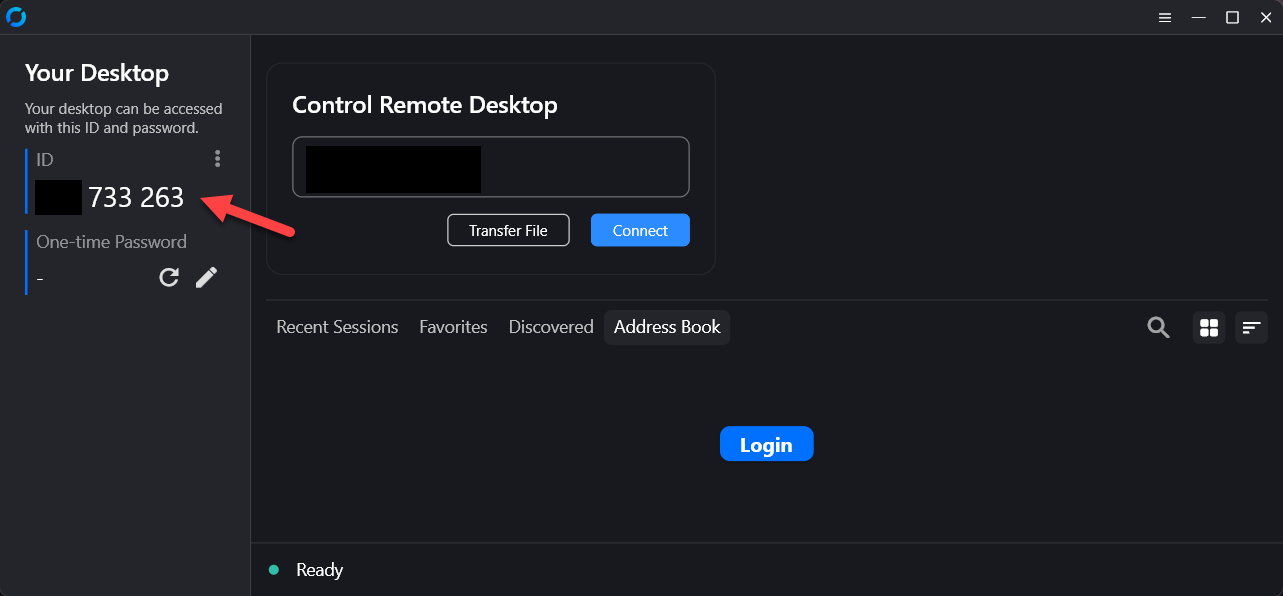
6. (Optional) Starten Sie RustDesk nach Möglichkeit auf einem zweiten PC (keine Installation erforderlich) und testen Sie die Verbindung zu dem System, das Sie für den Fernsupport eingerichtet haben. Versuchen Sie nun über diese Fernverbindung auf dem zweiten System Folgendes:
– Geräte-Manager öffnen
– Task-Manager öffnen
– NVidia-Systemsteuerung öffnen
– Kopiere eine beliebige Datei in diesen Ordner: c:\Program Files(x86)\JoyEventMedia\Playdeck\
Diese Tests stellen sicher, dass alle erforderlichen Supportmaßnahmen aus der Ferne durchgeführt werden können. Es ist möglich, dass Anti-Malware- oder andere Schutzprogramme die Verbindung unterbrechen. In diesem Fall deaktivieren Sie diese Programme bitte vorübergehend für die Fernsupport-Sitzung.
Protokollierung der Video-Engine
In diesem Artikel wird erläutert, wie man die Protokollierung der Video-Engine einrichtet.
1. Protokollierung einrichten
Starte PLAYDECK, öffne Einstellungen, und wählen Sie die ANWENDUNG Registerkarte. Am Ende der Seite finden Sie die Konfigurationsoptionen.

Ausgabeordner: Wählen Sie das Zielverzeichnis aus. Dies kann auch ein freigegebener Netzwerkordner sein.
Hinweis zur Lagerung: Protokolldateien können leicht bis zu 1 GB pro Minute beanspruchen (bei Ausführlichkeitsstufe 0 und allen aktivierten Modulen). Stellen Sie sicher, dass Sie über ausreichend freien Speicherplatz verfügen, je nachdem, wie lange es dauern könnte, bis das Problem auftritt.
Ausführlichkeit: Beginnen Sie die Protokollierung immer mit 0 – Spur. Dadurch wird sichergestellt, dass die Entwickler der Video-Engine alle erforderlichen Informationen erhalten.
Module: Auswählen alle Zunächst einmal: Wenn die Protokolldateien zu groß werden, können Sie deren Größe reduzieren, indem Sie sich auf bestimmte Module konzentrieren:
Als Erstes müssen Sie Ihre Ausgabeordner für die Protokolldateien. Dies kann ein freigegebener Ordner in Ihrem Netzwerk sein. Die Protokolle können leicht bis zu 1 GB pro Minute beanspruchen (bei Ausführlichkeitsstufe 0 und allen Modulen). Planen Sie ausreichend freien Speicherplatz ein, abhängig von der geschätzten Zeit bis zum Auftreten des Fehlers.
Die nächste Konfiguration lautet Ausführlichkeit: Bitte beginnen Sie die Protokollierung immer mit 0 – Spur, damit die Entwickler der Video-Engine über ALLE Informationen verfügen.
Mit dem Module die von uns gewählte Einstellung alle Zunächst einmal: Wenn die Protokolldateien zu groß werden, können wir ihre Größe reduzieren, indem wir uns auf bestimmte Module konzentrieren:
alle: Protokolliert alles.Wiedergabeliste, Datei, Codecs: Behandelt Fehler bei der Wiedergabe, der Dateidekodierung sowie beim Laden und Abspielen von Clips.Autor: Behandelt Streams, Aufzeichnungen und die Codierung.Netzwerk: Behandelt Streaming-Protokolle.Renderer: Bezieht sich auf die Geräteausgabe und NDI.live: Deckt Live-Eingänge ab.Gerät: Alles, was mit Hardwaregeräten zu tun hat.Blackmagic: Alles rund um die Hardware von Blackmagic Design.
Aufteilungsoption: Das hängt davon ab, wie viele Kanäle Sie betreiben, da jeder Kanal in einem eigenen Prozess läuft. Wenn Sie mehr als zwei Kanäle, Wir empfehlen Ihnen dringend, die Option „Teilen“ zu aktivieren.
2. Protokollierung starten/beenden
Um einen Fehler sofort zu erfassen, müssen Sie die Protokollierung starten, das Problem reproduzieren, die Protokollierung beenden und anschließend die Dateien an das Entwicklungsteam senden.
Zeitplan: Du kannst START und STOP Sie können die Aufzeichnung jederzeit starten. So können Sie Ihre Wiedergabeliste oder Ihre Geräte im Voraus vorbereiten. Halten Sie die Zeit zwischen Start und Stopp so kurz wie möglich, damit die Gesamtdateigröße überschaubar bleibt.
Sitzungsordner: Sobald Sie darauf klicken START, einen neuen Unterordner, der nach dem aktuellen Zeitstempel benannt ist (z. B., 2026-05-16__01-20-00) wird in dem von Ihnen angegebenen Protokollverzeichnis erstellt.
Anhalten: Sobald der Fehler auftritt, klicken Sie auf STOP. Warte mindestens 10 Sekunden um sicherzustellen, dass alle aktiven Protokollprozesse das Schreiben auf die Festplatte abschließen.
Komprimierung: Öffnen Sie Ihren Protokollpfad und suchen Sie den Sitzungsordner. Klicken Sie mit der rechten Maustaste auf den Ordner und wählen Sie In … komprimieren, und wählen Sie 7z (bevorzugt) oder Postleitzahl. Je nach Dateigröße kann die Komprimierung einige Zeit in Anspruch nehmen.
Jetzt müssen wir den Inhalt des Session-Ordners als ZIP-Datei komprimieren. Identifizieren Ihren Sitzungsordner nach Startzeit. Klicken Sie dann mit der rechten Maustaste auf Ihren Sitzungsordner und wählen Sie Komprimieren auf und wählen 7z-Datei (falls vorhanden) oder ZIP-Datei. Lehnen Sie sich nun zurück, der Kompressionsvorgang kann etwas dauern.
3. Protokolle hochladen
Bitte laden Sie Ihre komprimierten Protokolldateien über unser offizielles Download-Portal hoch:
https://download.joy-event-media.de
- Ziehen Sie Ihre ZIP-/7z-Datei per Drag & Drop in das Browserfenster oder nutzen Sie den Dateibrowser.
- Klicken HOCHLADEN.
- Wenn Sie fertig sind, klicken Sie auf KOPIEREN um den generierten Download-Link in die Zwischenablage zu kopieren.
- Senden Sie eine E-Mail an [email protected] und fügen Sie den Download-Link in die Nachricht ein.
Hinweis: Ohne diesen spezifischen Download-Link kann unser Team aufgrund datenschutzrechtlicher Bestimmungen nicht auf Ihre Dateien zugreifen.
4. Aufräumen
Stellen Sie sicher, dass Sie die ursprünglichen Protokolldateien und Sitzungsordner löschen. danach Erfolgreiche Komprimierung und Hochladen, um Speicherplatz freizugeben. PLAYDECK löscht oder bereinigt alte Protokolldateien nicht automatisch.








