

En este artículo te explicamos cómo enviar los archivos de registro de PLAYDECK a nuestro equipo de asistencia técnica.
En este artículo:
→ Enviar por Internet
→ Enviar sin conexión mediante un archivo ZIP
IMPORTANTE: Por favor, envía siempre un mensaje a [email protected], en la que nos informa sobre:
– Se han subido los archivos de registro
– Tu ID del sistema PLAYDECK
– Fecha y hora de la última vez que se produjo el problema
¡Gracias!
Enviar por Internet
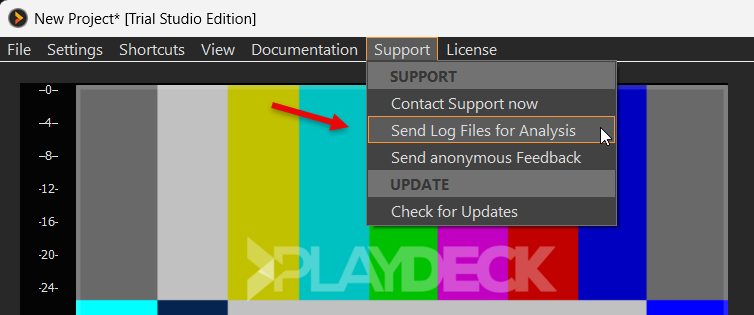
Si tienes una conexión a Internet activa en tu sistema PLAYDECK, abre el menú principal, selecciona «SOPORTE» y, a continuación, «ENVIAR ARCHIVOS DE REGISTRO»:
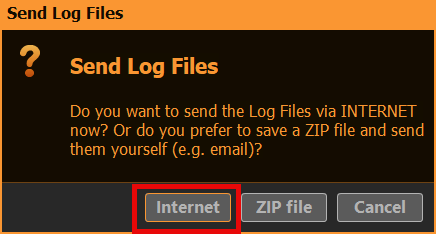
A continuación, selecciona la opción INTERNET:
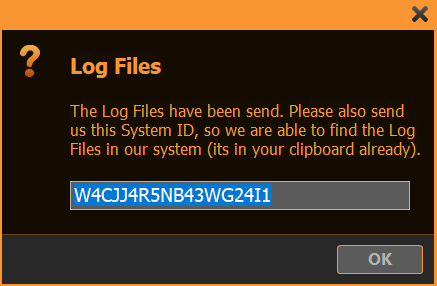
Una vez completada la subida, envíanos un mensaje a [email protected] indicando tu ID del sistema. Si has visto la siguiente ventana emergente, el ID del sistema ya se encuentra en el portapapeles y solo tienes que pegarlo con CTRL+V en tu mensaje de correo electrónico:
Enviar sin conexión mediante un archivo ZIP
Si NO tienes una conexión a Internet activa en tu sistema PLAYDECK, abre el menú principal, selecciona «SOPORTE» y, a continuación, «ENVIAR ARCHIVOS DE REGISTRO»:
A continuación, selecciona la opción «ARCHIVO ZIP»:
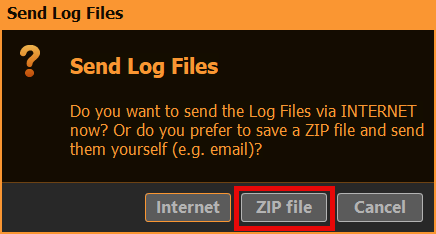
Una vez que hayas seleccionado una carpeta de destino en tu sistema, se guardará allí un archivo 7-ZIP:

Envíanos un mensaje a [email protected] junto con tu archivo ZIP.
Si tu sistema de correo electrónico no permite enviar archivos o el archivo ZIP es demasiado grande (> 5 MB), también puedes utilice nuestro portal de descargas para subir el archivo.
Nota: Si no consigues ni siquiera iniciar PLAYDECK, comprime esta carpeta manualmente:
c:\ProgramData\JoyEventMedia\Playdeck\logs








