

En este artículo se explica cómo utilizar un «BREAK BLOCK» para crear pausas publicitarias que interrumpan la emisión habitual y a las que se reanude posteriormente.
En este artículo:
→ Utilizar los bloques de pausa como pausas publicitarias
→ Bloque de descanso del horario
→ Uso de botones de acción para las pausas publicitarias
→ Añadir superposiciones al bloque de ruptura
→ Fija el marcador SCTE al bloque de separación
Utilizar los bloques de pausa como pausas publicitarias
Es bastante sencillo: crea un nuevo bloque de contenido en tu lista de reproducción con una diferencia: el bloque termina con BREAK BLOCK (en lugar de STOP o PAUSE). Para ello, selecciona el bloque y haz clic en el icono BLOCK END (o haz doble clic en el final del bloque). A continuación, seleccionamos BREAK BLOCK y elegimos RETURN TO LAST POSITION (o cualquier otra opción):
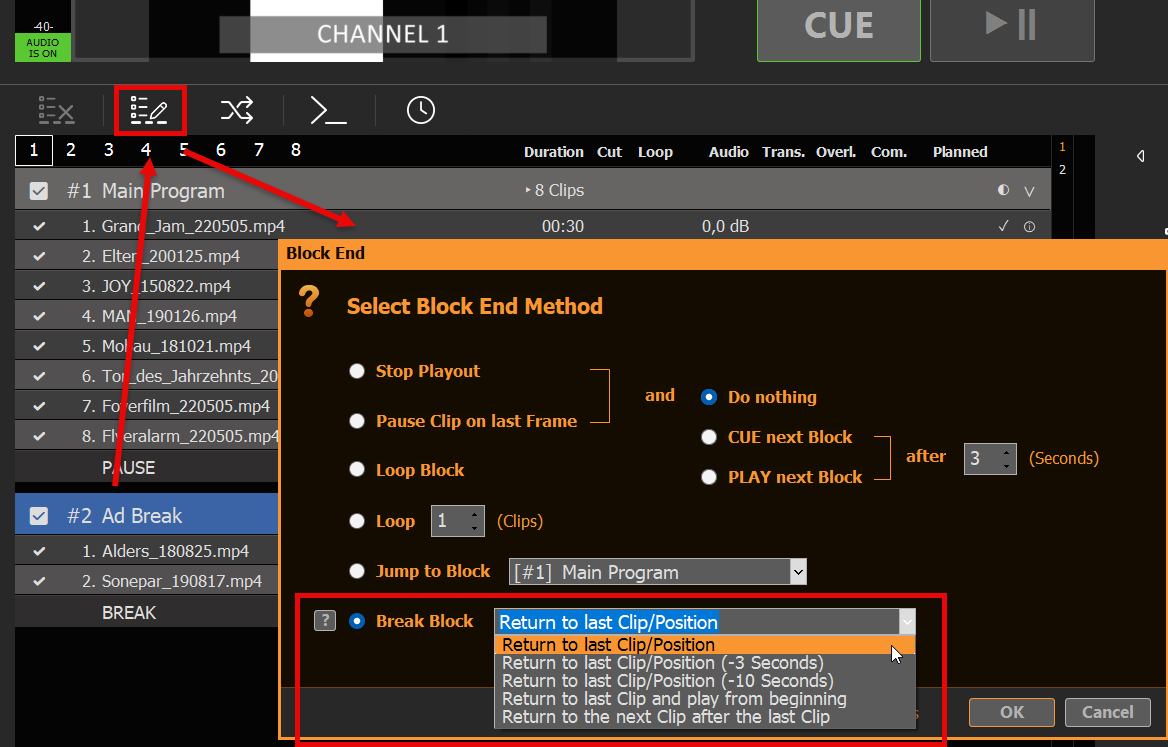
Este BLOQUE DE PAUSA funciona así: una vez que llega al final, volverá al clip y a la posición (u otra) en la que se estaba reproduciendo ANTES de entrar en el BLOQUE DE PAUSA desde el EXTERIOR. Es decir: puedes saltar de cualquier punto a cualquier otro dentro del BLOQUE DE PAUSA, y este recordará a dónde debe volver.
Bloque de descanso del horario
Puedes programar el bloque de descanso igual que cualquier otro tipo de bloque seleccionando el bloque y haciendo clic en el icono PROGRAMAR:
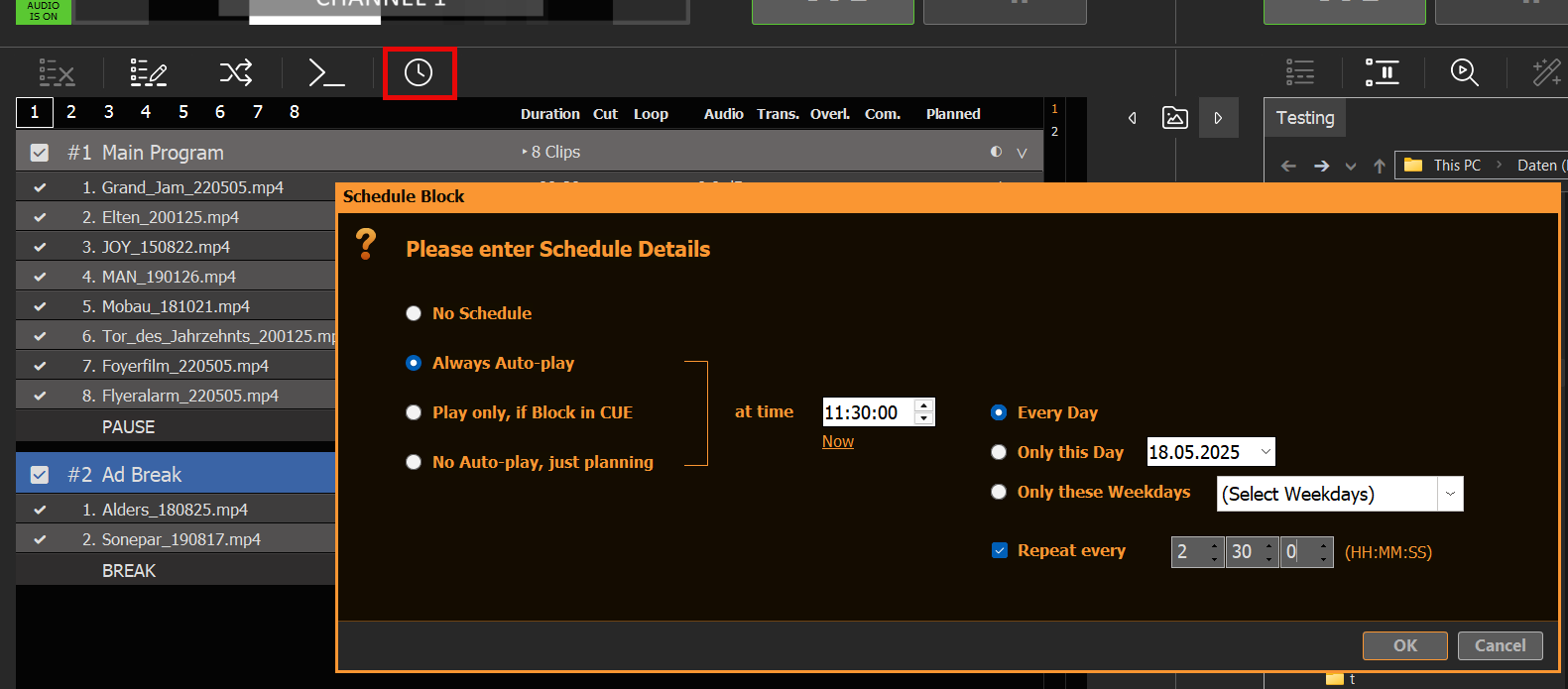
En este ejemplo, iniciamos nuestra pausa publicitaria todos los días a las 11:00 y la repetiremos cada dos horas y media durante el resto del día. No habrá pausas publicitarias entre las 0:00 y las 11:30.
Uso de botones de acción para las pausas publicitarias
En lugar de bloques de pausa programados, también puedes utilizar botones de acción. Para ello, basta con hacer clic en un botón de acción vacío y seleccionar el bloque de anuncios correspondiente:
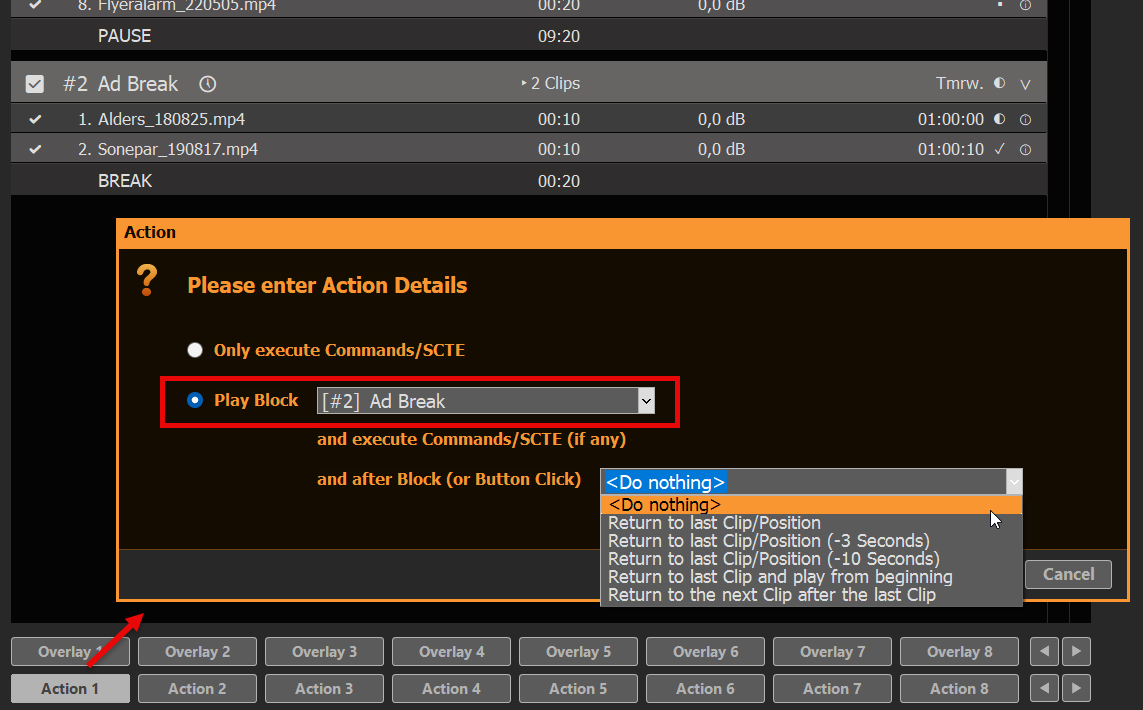
La selección para “retorno” es la misma que para los finales de bloque. Si seleccionas “”, se utilizará el final de bloque, como en nuestro ejemplo anterior. Si seleccionas cualquier otra opción, se utilizará el método de retorno de la acción en lugar del método de final de bloque. Esto ofrece nuevas opciones:
- Puedes utilizar ambos métodos de retorno, dependiendo de si el bloque «Break» se inicia mediante programación o mediante un botón de acción.
- Si se inicia mediante el botón de acción, puedes salir del bloque de interrupción ANTES de tiempo y volver igualmente
La segunda opción es perfecta para reproducir en bucle los «Break Blocks», ya que, si haces clic en el botón de acción por segunda vez, volverás a la reproducción anterior.
Añadir superposiciones al bloque de ruptura
A menudo es conveniente que las superposiciones se inicien automáticamente junto con el contenido del bloque de salto. Por ello, te recomendamos los siguientes artículos:
- Automatizar la superposición del tercio inferior con clips
- Crear anuncios de banda L a través del segundo canal
- Superposiciones externas con ClassX (y otros)
Fija el marcador SCTE al bloque de separación
Si deseas indicar a tu servidor de streaming o sistema de retransmisión que inserte anuncios durante el bloque de pausa, te recomendamos los siguientes artículos:








