

En este artículo te explicaremos cómo enviar el contenido de vídeo de tu canal a cualquier destino y público que desees.
En este artículo:
→ Salida a un solo monitor
→ HDMI a través de escritorio ampliado
→ Tarjeta de salida SDI/HDMI
→ Tarjeta de salida SMTP ST 2110 / IP
→ NDI (Interfaz de dispositivos de red)
→ Transmisión en directo (UDP, RTMP, SRT, DVB, …)
→ Tarjeta de sonido virtual Dante (DVS)
→ Vista del director
Salida a un solo monitor
La forma más sencilla de mostrar tu transmisión de vídeo es reproducir tu canal a pantalla completa. Para activar la pantalla completa, haz doble clic en la vista previa o haz clic con el botón derecho del ratón y selecciona “Pantalla completa”:
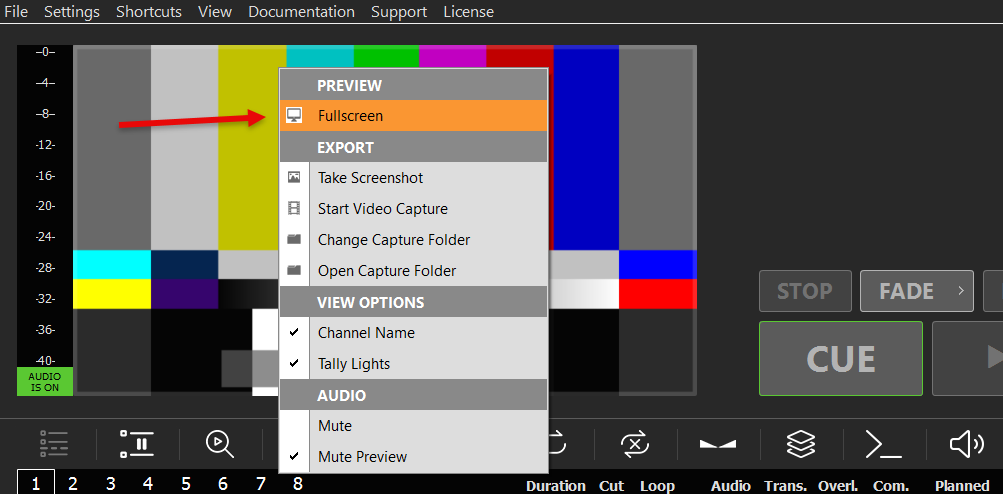
La visualización a pantalla completa ofrece una calidad y una velocidad de fotogramas por segundo (FPS) mucho mayores que la vista previa normal. Puedes salir del modo de pantalla completa pulsando cualquier botón del ratón o la tecla ESC.
Este modo es ideal para presentaciones privadas rápidas. A continuación te mostramos un ejemplo de cómo configurar una presentación con PLAYDECK:
https://playdeck.tv/howto/slideshow/
HDMI a través de escritorio ampliado
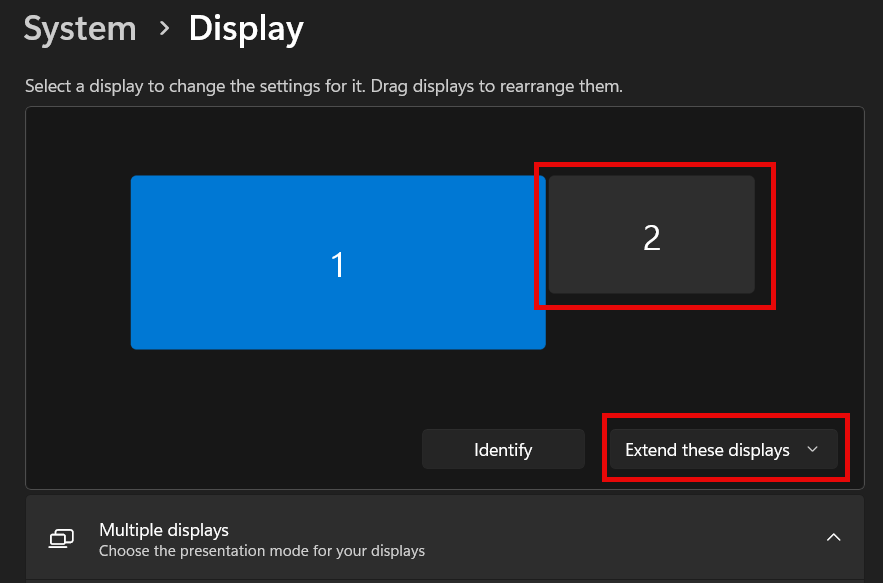
Otra forma sencilla de enviar la señal de vídeo es utilizar las salidas HDMI del ordenador o de la tarjeta gráfica. Para que PLAYDECK detecte la salida HDMI, debes configurar una nueva “salida de escritorio ampliado”, tal y como harías si añadieses un monitor secundario:
1. Conectarse en Windows
Conecta físicamente tu dispositivo HDMI al ordenador y enciéndelo para que Windows pueda detectarlo. Conéctalo a la tarjeta gráfica (preferiblemente) o a la placa base. Haz clic con el botón derecho en cualquier lugar del escritorio y selecciona “Configuración de pantalla”. Deberías ver tu nuevo monitor y debería aparecer el mensaje “La pantalla está ampliada” (por eso se llama “Escritorio ampliado”). Si aún no tienes acceso a tu dispositivo de salida HDMI (por ejemplo, una pantalla LED), puedes utilizar cualquier monitor de PC ficticio para la configuración. PLAYDECK ajustará posteriormente la resolución de tu (otra) salida automáticamente, si utilizas el mismo puerto HDMI. Asegúrate también de que tu monitor utilice 60 FPS y no 120 o 144, ya que esto podría provocar retrasos.
2. Asignar en PLAYDECK
Inicia PLAYDECK y selecciona tu nuevo monitor como “Salida de escritorio” para tu canal. Una vez activado, PLAYDECK “superpondrá” su salida en el monitor. Aparecerá por encima de todas las demás aplicaciones de Windows y el puntero del ratón quedará desactivado. Si lo activas accidentalmente en tu pantalla principal, pulsa ALT+F4 para cerrarlo, ya que de lo contrario no podrás acceder a Windows ni a PLAYDECK.
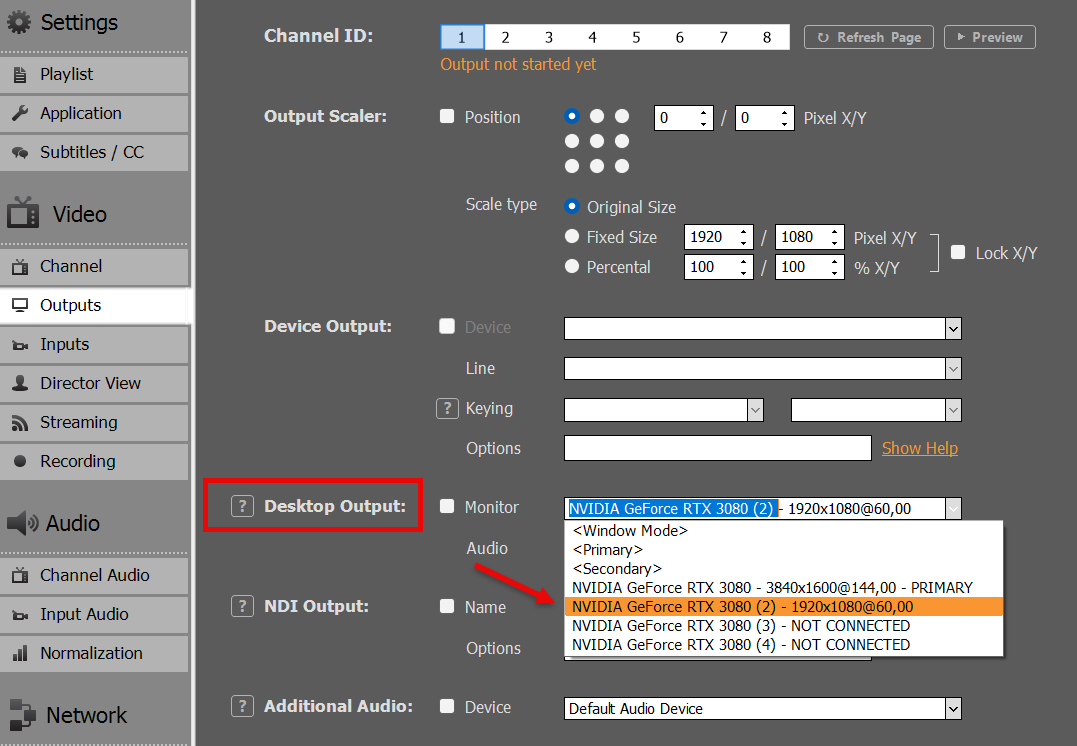
PLAYDECK es capaz de volver a conectarse a la salida de tu ordenador de sobremesa en caso de que se desconecte, se produzca un corte de corriente o el dispositivo HDMI reciba alimentación eléctrica después de que PLAYDECK ya se haya iniciado.
Este modo es ideal para la transmisión local a un televisor o una pantalla LED, por ejemplo, durante exposiciones o eventos.
Tarjeta de salida SDI/HDMI
Las tarjetas de salida presentan una gran ventaja con respecto a la salida de escritorio:
– Señal de vídeo más potente para un mayor alcance del cable
– Un consumo mucho menor de CPU/GPU, ya que la tarjeta se encargará de descargar recursos
– Sin pérdidas de fotogramas, ya que las tarjetas cuentan con control y conversión de la frecuencia de fotogramas integrados
– Una calidad de imagen mucho mayor, sobre todo en cuanto a los colores
Las tarjetas de salida suelen merecer la pena y son muy recomendables. Ofrecen una solución de transmisión de vídeo mucho más estable que la salida del ordenador y, en general, una mejor experiencia.
Consulta la lista de todas las tarjetas de salida compatibles:
https://playdeck.tv/howto/supporteddevices/
Si necesitas una recomendación, nosotros solemos utilizar las tarjetas BlackMagic DeckLink. Están disponibles para SDI y HDMI:
https://www.blackmagicdesign.com/products/decklink
1. Instala la tarjeta de salida en tu ordenador
Necesitarás una ranura PCIe independiente en tu placa base. Piensa en esta tarjeta como una “tarjeta gráfica secundaria”. Asegúrate de que la ranura PCIe ofrece el ancho de banda necesario para el dispositivo. Algunas ranuras PCIe son “compartidas” y solo disponen de la mitad del ancho de banda, lo que provoca interrupciones en la salida de vídeo. Esto se puede modificar a través de la BIOS. También puede “alojar” su tarjeta en una carcasa externa para producción móvil, como la “Sonnet Echo Express”, y conectarla a través de Thunderbolt, pero tenga en cuenta que el ancho de banda disponible a través de Thunderbolt es inferior al ancho de banda PCIe requerido por algunas tarjetas, como la “DeckLink 8K Pro”.
2. Instalar el controlador para Windows
La mayoría de las tarjetas requieren la instalación de un controlador específico para funcionar en Windows. Estos controladores también incluyen herramientas para probar la tarjeta antes de utilizarla en PLAYDECK.
Asegúrate de tener siempre instalada en tu sistema la última versión del controlador para garantizar la máxima estabilidad y calidad. Para la tarjeta BlackMagic, PLAYDECK necesita como mínimo el controlador “Desktop Video 14.5”; de lo contrario, la tarjeta no funcionará correctamente:
https://www.blackmagicdesign.com/support/family/capture-and-playback
3. Activar en PLAYDECK
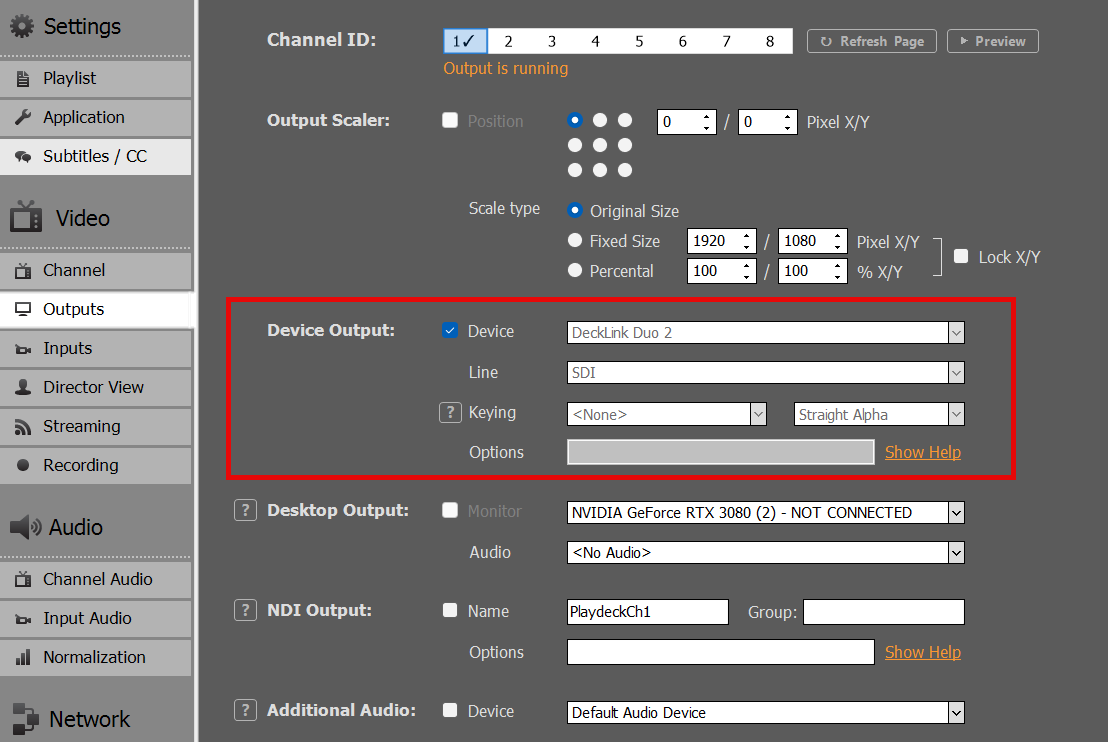
Selecciona tus tarjetas de salida y la entrada de línea en PLAYDECK y activa la salida del dispositivo. A diferencia de las salidas de escritorio, estas tarjetas de salida no necesitan tener conectada una pantalla a través de SDI o HDMI, sino que se activan de inmediato:
Tarjeta de salida SMTP ST 2110 / IP
Estas tarjetas son muy similares a las tarjetas SDI/HDMI descritas anteriormente. Consulte las instrucciones de instalación que figuran allí.
La diferencia entre las tarjetas 2110 y las SDI es que las tarjetas 2110 envían la señal a través de una red de área local (LAN). Se trata de un estándar moderno y en auge que utilizan los estudios para transportar señales de vídeo dentro de la empresa. Aunque en teoría es posible utilizar la LAN existente para ST 2110, se recomienda utilizar una LAN independiente con conmutadores específicos compatibles con PTP (protocolo de tiempo de precisión). Una vez configurada, la principal ventaja es que los distintos receptores pueden acceder fácilmente a la señal de vídeo generada por PLAYDECK.
Ofrecemos un artículo específico sobre los dispositivos 2110 y sus opciones de configuración de red:
https://playdeck.tv/howto/2110-device-setup/
NDI (Interfaz de dispositivos de red)
NDI es otra opción de transporte de red para tus señales de vídeo. Se puede utilizar con la red de área local (LAN) existente y no requiere una configuración de red específica. Cuenta con su propio “sistema de detección”, lo que significa que, al enviar la señal NDI a la red, cualquier receptor NDI la detectará automáticamente.
NDI es el método más utilizado para intercambiar señales de vídeo con otras aplicaciones. A continuación se muestran algunos ejemplos:
https://playdeck.tv/howto/obs-studio/
https://playdeck.tv/howto/vmix/
NDI también se puede utilizar en un entorno en la nube, por ejemplo, en instancias de Amazon EC2, para la transmisión entre servidores:
https://playdeck.tv/howto/amazon-ec2/
Puedes utilizar NDI para “buclar” la señal dentro de PLAYDECK en tareas específicas, como este «Picture-In-Picture»:
https://playdeck.tv/howto/pip/
Hay muchas herramientas disponibles que te ayudarán a configurar NDI en tu entorno:
https://ndi.video/tools/
Si necesitas configurar un servidor NDI Discovery, esto te servirá de ayuda:
https://ndi.video/tools/access-manager/
https://docs.ndi.video/all/using-ndi/ndi-tools/ndi-tools-for-windows/access-manager
Nota: Se ha producido un problema con NDI que provocaba saltos en la imagen tras una actualización de la ventana. Esta es la solución:
https://www.vmix.com/knowledgebase/article.aspx/376/windows-update-affecting-ndi-stability
Transmisión en directo (UDP, RTMP, SRT, DVB, …)
Puedes elegir entre varios protocolos de transmisión, cada uno de los cuales tiene una finalidad distinta.
– Transmisión por UDP/RTMP: Transmisión en directo de baja latencia
– SRT: Emisiones de alta fiabilidad
– DVB: Radiodifusión tradicional
– Y muchos más (RTP, RIST, Icecast, HLS
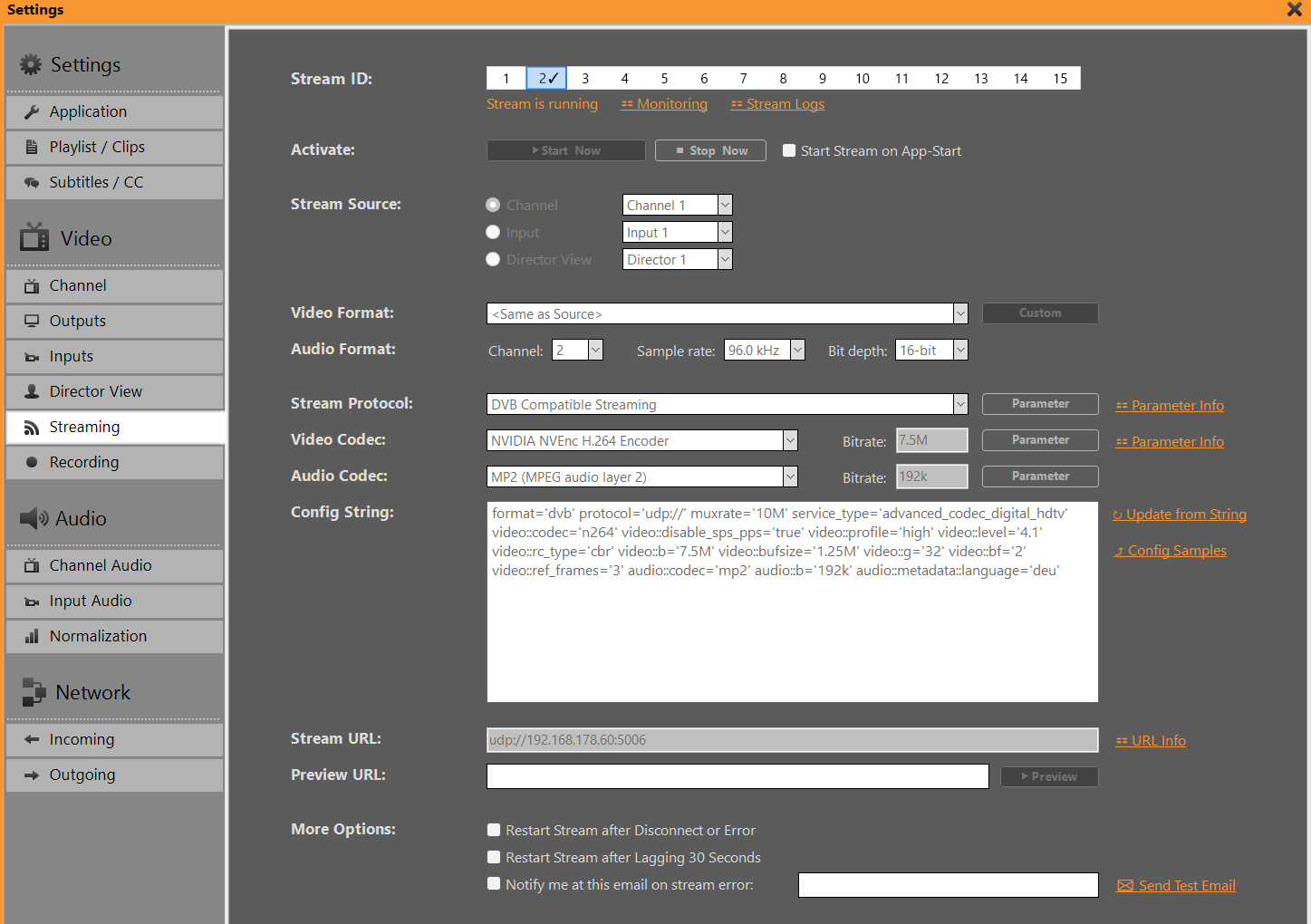
Hemos publicado un artículo más detallado sobre el streaming:
https://playdeck.tv/howto/output-streams/
Tarjeta de sonido virtual Dante (DVS)
En sentido estricto, esto no es una señal de vídeo, ya que DVS es solo de audio. Se trata de otra opción de red (LAN). El caso de uso de DVS es cuando necesitas enviar tu señal de audio POR SEPARADO o ADICIONALMENTE a tus señales de vídeo, o en producciones solo de audio. El caso de uso más común es que, en eventos en directo, el mezclador de audio necesita TODAS las señales de audio de TODOS los canales de PLAYDECK, es decir: quiere recibir 8 canales de audio en pares estéreo de tus 4 canales de vídeo.
Te ofrecemos un artículo sobre cómo configurar y utilizar Dante:
https://playdeck.tv/howto/dante/
Vista del director
Esta es una opción de salida específica que ofrece PLAYDECK para informar a tu equipo de la situación: combina varias señales de vídeo diferentes en una sola y superpone información sobre el tiempo restante. Su objetivo es facilitar el trabajo en entornos con varias salas o con múltiples usuarios.
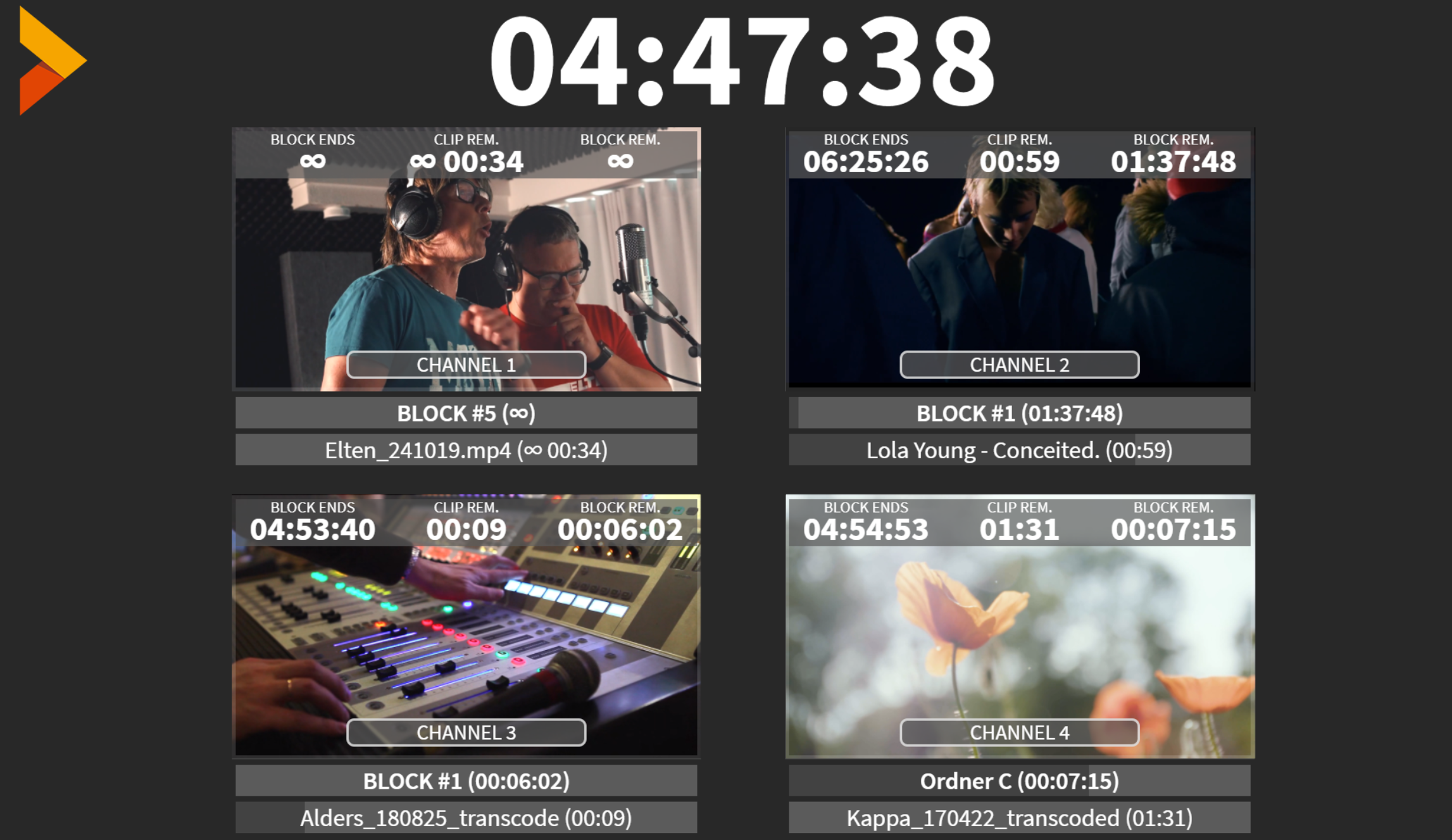
Esta señal de vídeo funciona como un canal independiente: puedes transmitirla en paralelo a tus otras salidas. Puedes configurar y transmitir hasta 4 vistas de Director diferentes. Puedes elegir cuántas y qué canal se deben incluir:
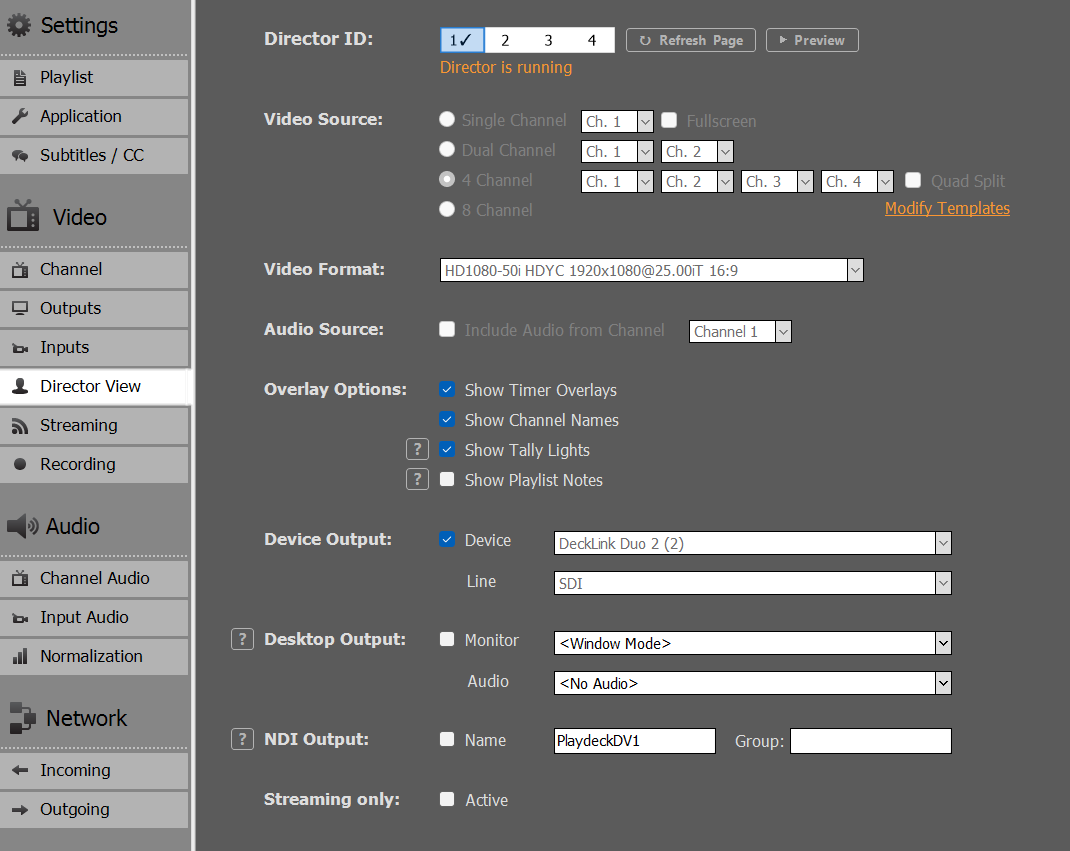
Además, puedes personalizar la plantilla para adaptarla a tu empresa, por ejemplo, incorporando tu propio logotipo o cambiando las fuentes.








