

En este artículo se explica cómo puedes utilizar SCTE en tus proyectos. PLAYDECK es compatible con SCTE-35, que se utiliza exclusivamente en Streams, y con SCTE-104, que se utiliza exclusivamente en señales de dispositivos SDI.
Desplázate hacia abajo para ver SCTE-104. También te recomendamos que sigas Este artículo sobre cómo enviar SCTE-35 al servidor Streaming.
En este artículo:
→ Uso de SCTE-35 en Streams
→ Uso de SCTE-104 en SDI
Uso de SCTE-35 en Streams
Datos sobre SCTE-35
- Compatible tanto con entradas Stream como con salidas Stream. Los formatos Stream probados son UDP, DVB y SRT. La selección del códec de vídeo no influye en el transporte SCTE. El transporte SCTE está siempre activo y no es necesario habilitarlo en ningún sitio.
- PLAYDECK puede detectar y mostrar los marcadores SCTE-35 entrantes. Todos los marcadores entrantes y salientes se registrarán en un registro de eventos.
- PLAYDECK puede reenviar el marcador SCTE-35 entrante desde la entrada Stream a la salida Stream. Admite el reenvío cruzado entre UDP, DVB y SRT; por ejemplo, recibir SRT y reenviarlo a UDP.
Prueba de SCTE-35
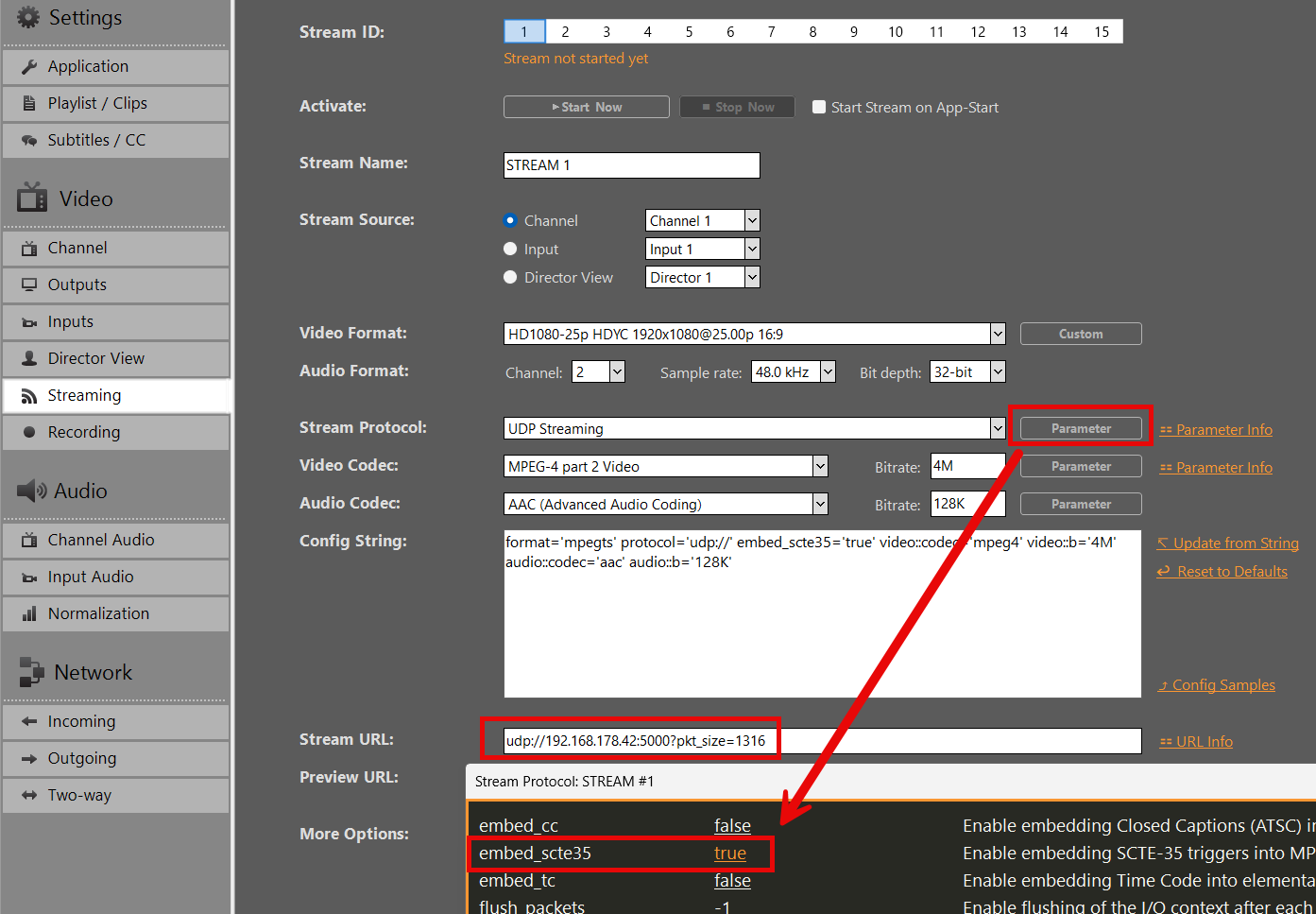
Profundicemos un poco en estos temas. A modo de prueba, hemos configurado nuestro propio bucle de señal UDP. Transmitimos el canal 1 a “udp://192.168.178.42:5000?pkt_size=1316” a través de UDP (utiliza tu IP local). Asegúrate de habilitar “embed_scte35” en los parámetros UDP:
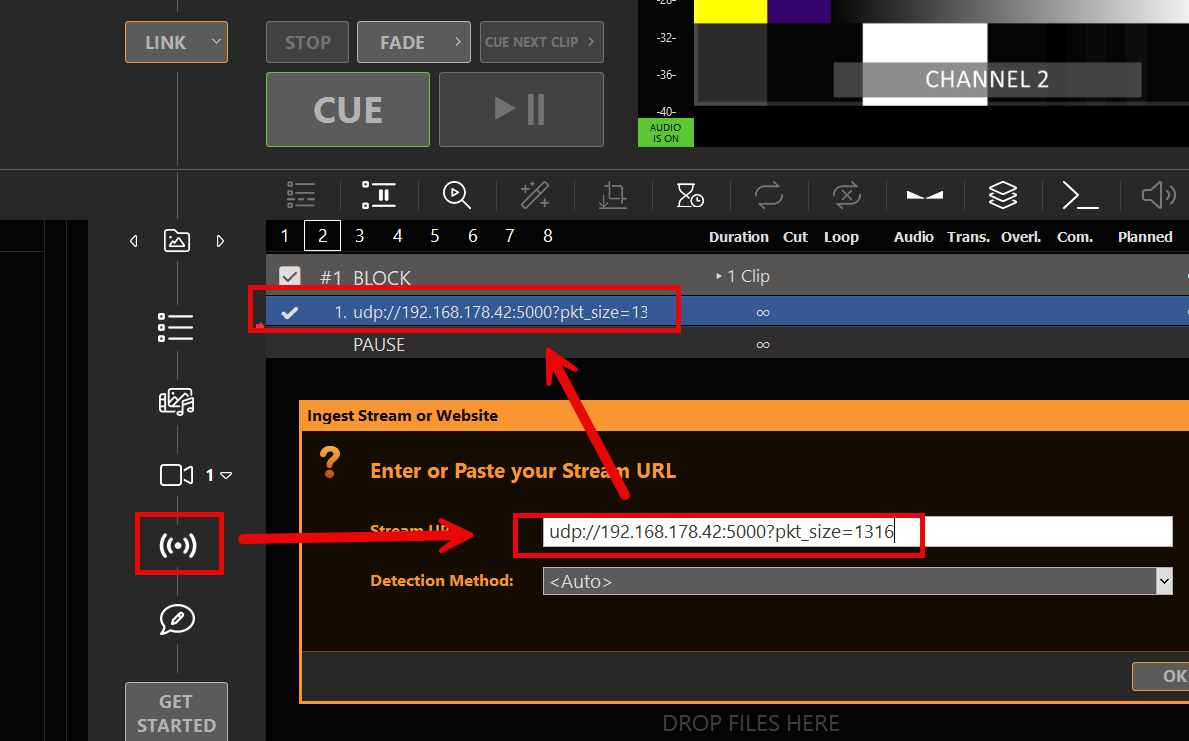
Y reproduce el Stream en el canal 2:
Ahora solo necesitamos una forma de enviar un marcador SCTE-35 en el canal 1. Para ello, configuramos una nueva acción de comando y utilizamos el marcador SCTE-35 más pequeño detectable (por supuesto, puedes usar cualquier otro):
<SpliceInfoSection><SpliceInsert></SpliceInsert></SpliceInfoSection>
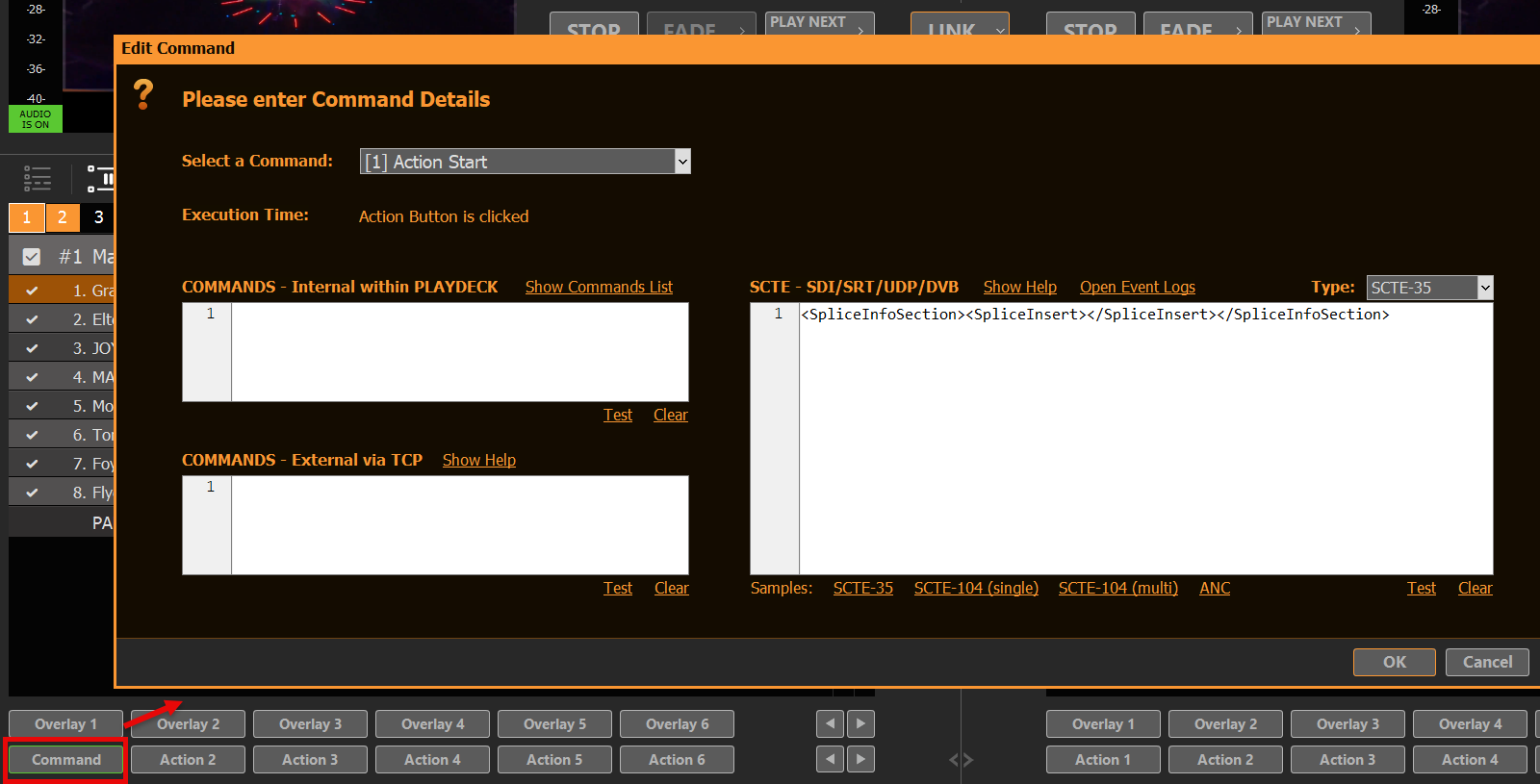
Asegúrate de que el canal 1 y el canal 2 estén en reproducción y, a continuación, pulsa el botón de acción. Después, abre el registro de eventos SCTE en el menú principal, en la sección “Registros”. Podrás ver el SCTE de salida en el canal 1 y el SCTE de entrada en el canal 2.

Incluso vamos un paso más allá y configuramos OTRO Stream del canal 2 al canal 3 para probar el reenvío SCTE y la detección de cruce (UDP a SRT). Enviamos el canal 2 a “srt://192.168.178.42:5001?mode=listener” (tu IP) y recibimos en el canal 3 en “srt://192.168.178.42:5001?mode=caller”.
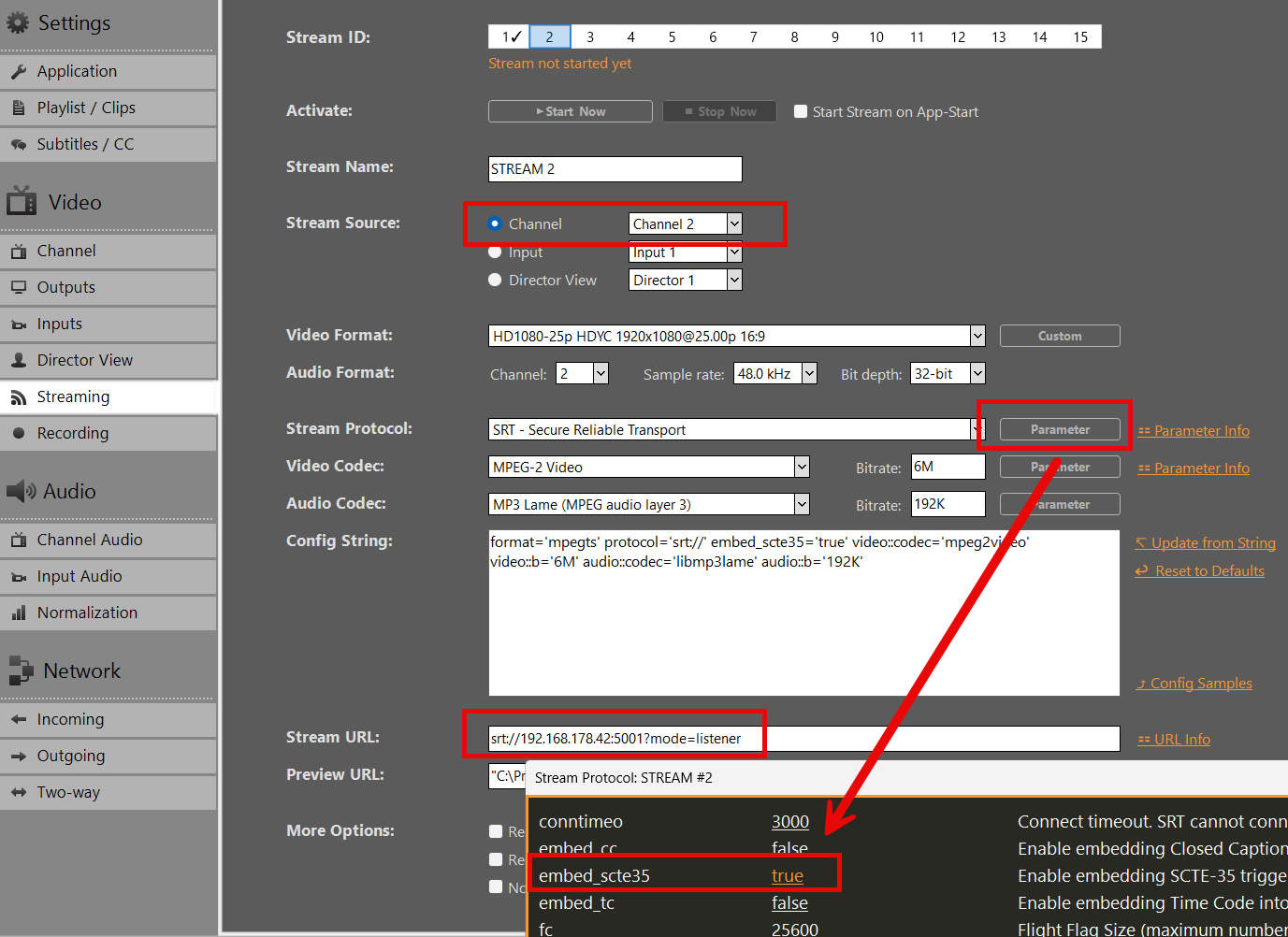
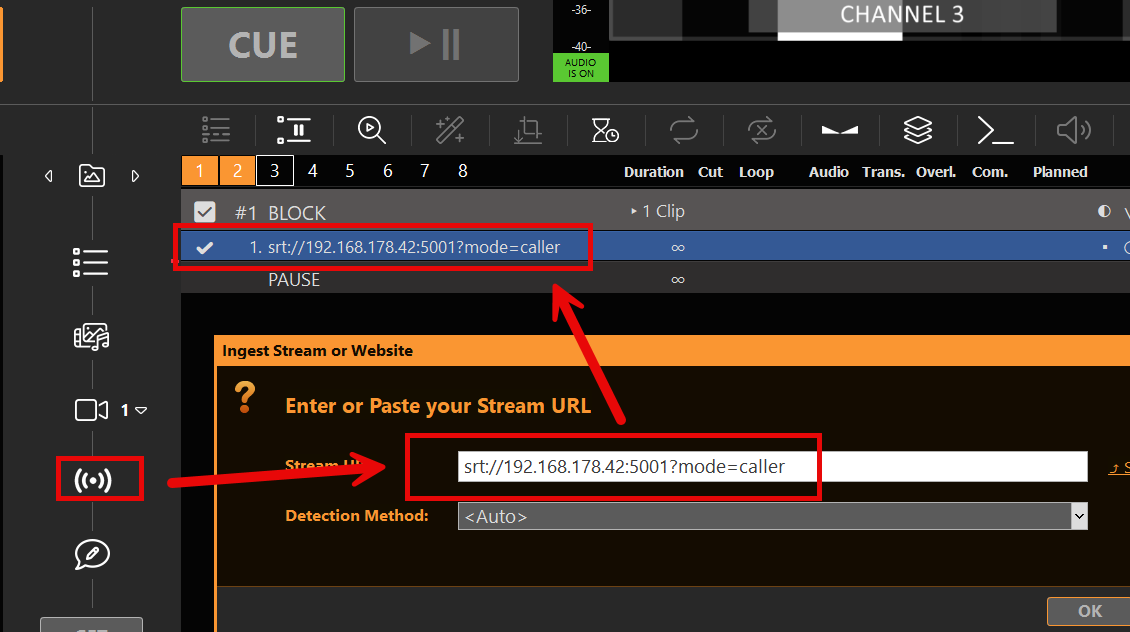
Si ahora pulsamos el botón de acción para enviar el marcador SCTE-35, lo detectamos también en el canal 3:

Uso de SCTE-104 en SDI
Datos sobre SCTE-104
- Compatible tanto con entradas como con salidas de dispositivos SDI, por ejemplo, Blackmagic DeckLink. El transporte SCTE está siempre activo y no es necesario activarlo en ningún sitio.
- PLAYDECK puede detectar y mostrar los marcadores SCTE-104 entrantes. Todos los marcadores entrantes y salientes se registrarán en un registro de eventos.
- PLAYDECK puede reenviar el marcador SCTE-104 entrante desde la entrada SDI a la salida SDI.
Prueba de SCTE-104
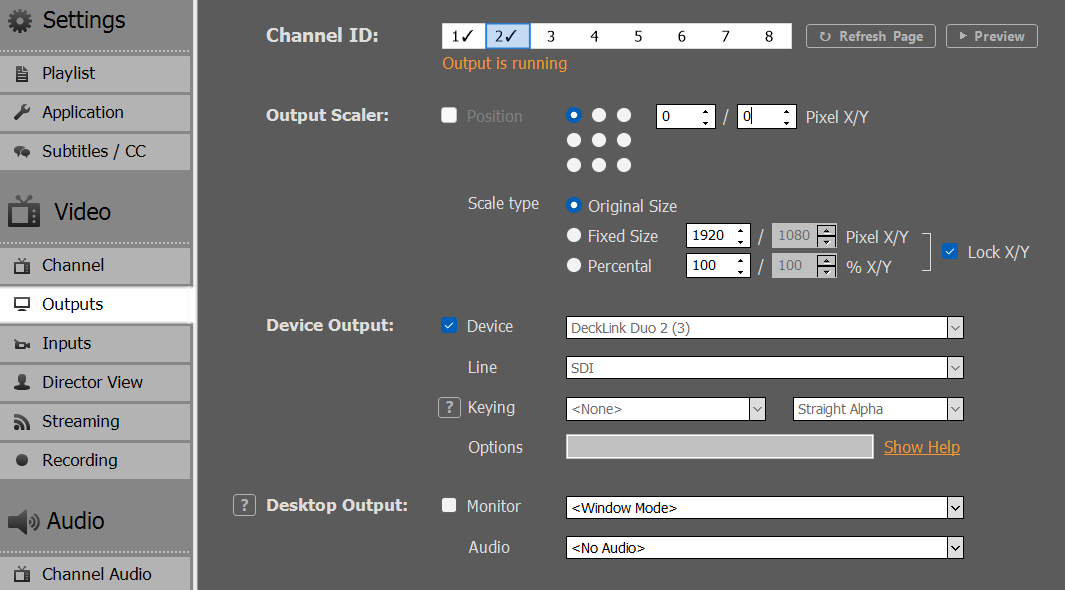
Profundicemos un poco en estos temas. A modo de prueba, hemos configurado nuestro propio bucle de señal SDI. Utilizamos nuestra DeckLink Duo 2 y un cable de bucle SDI:
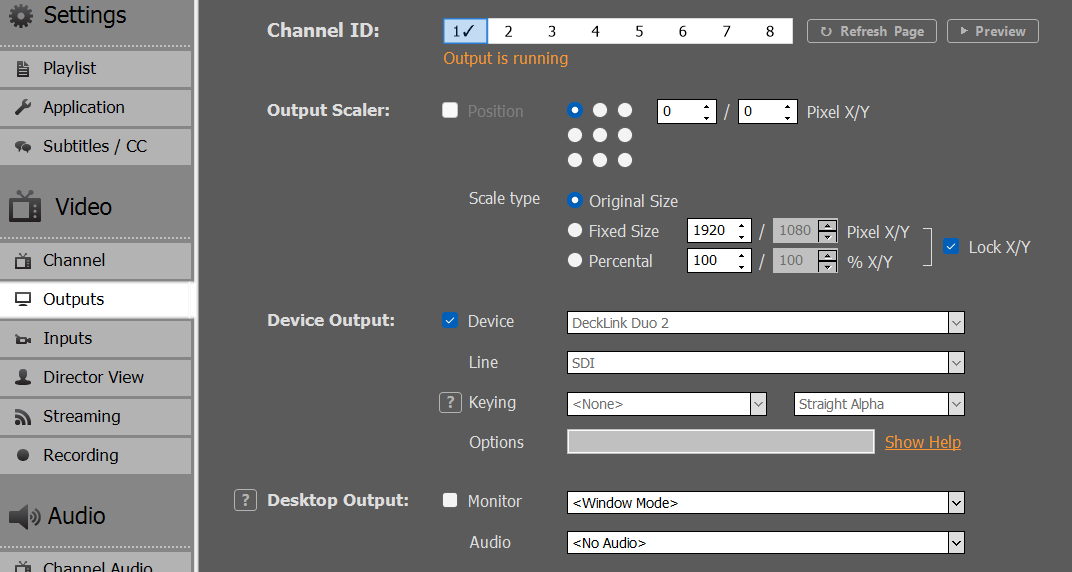
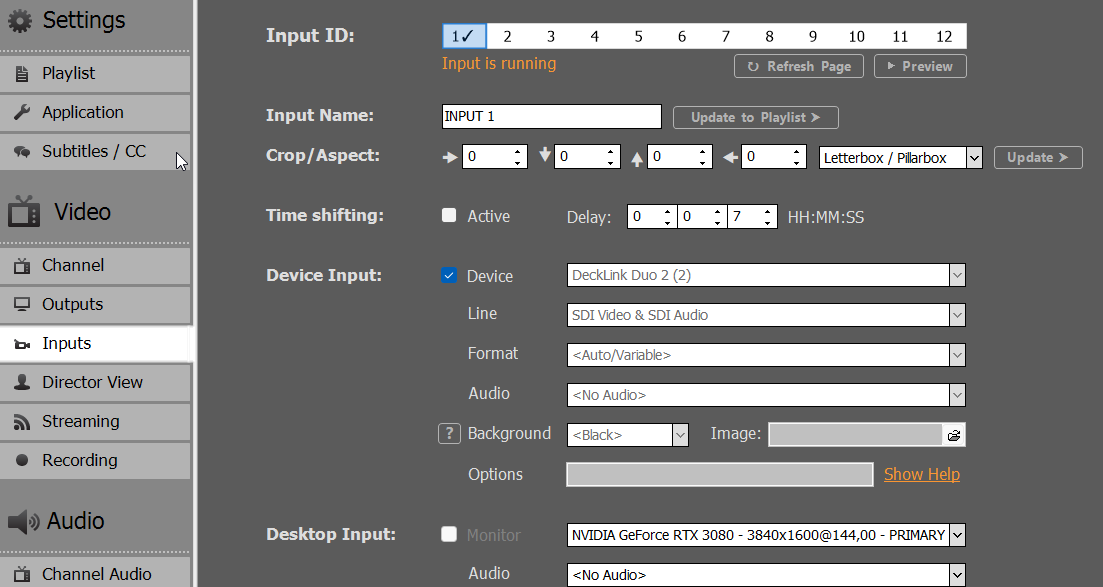
Y reproduce la señal de entrada SDI en el canal 2:
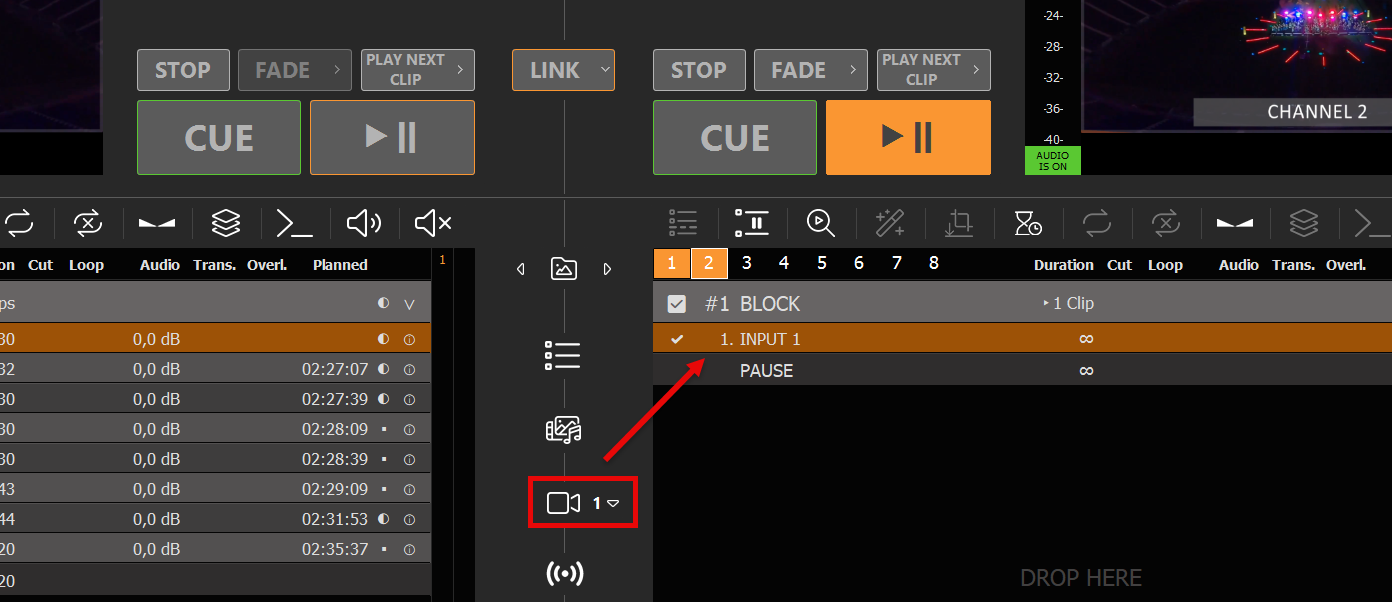
Ahora solo necesitamos una forma de enviar un marcador SCTE-104 en el canal 1. Para ello, configuramos una nueva acción de comando y utilizamos el marcador SCTE-104 más pequeño detectable (por supuesto, puedes usar cualquier otro):
cadena de datos
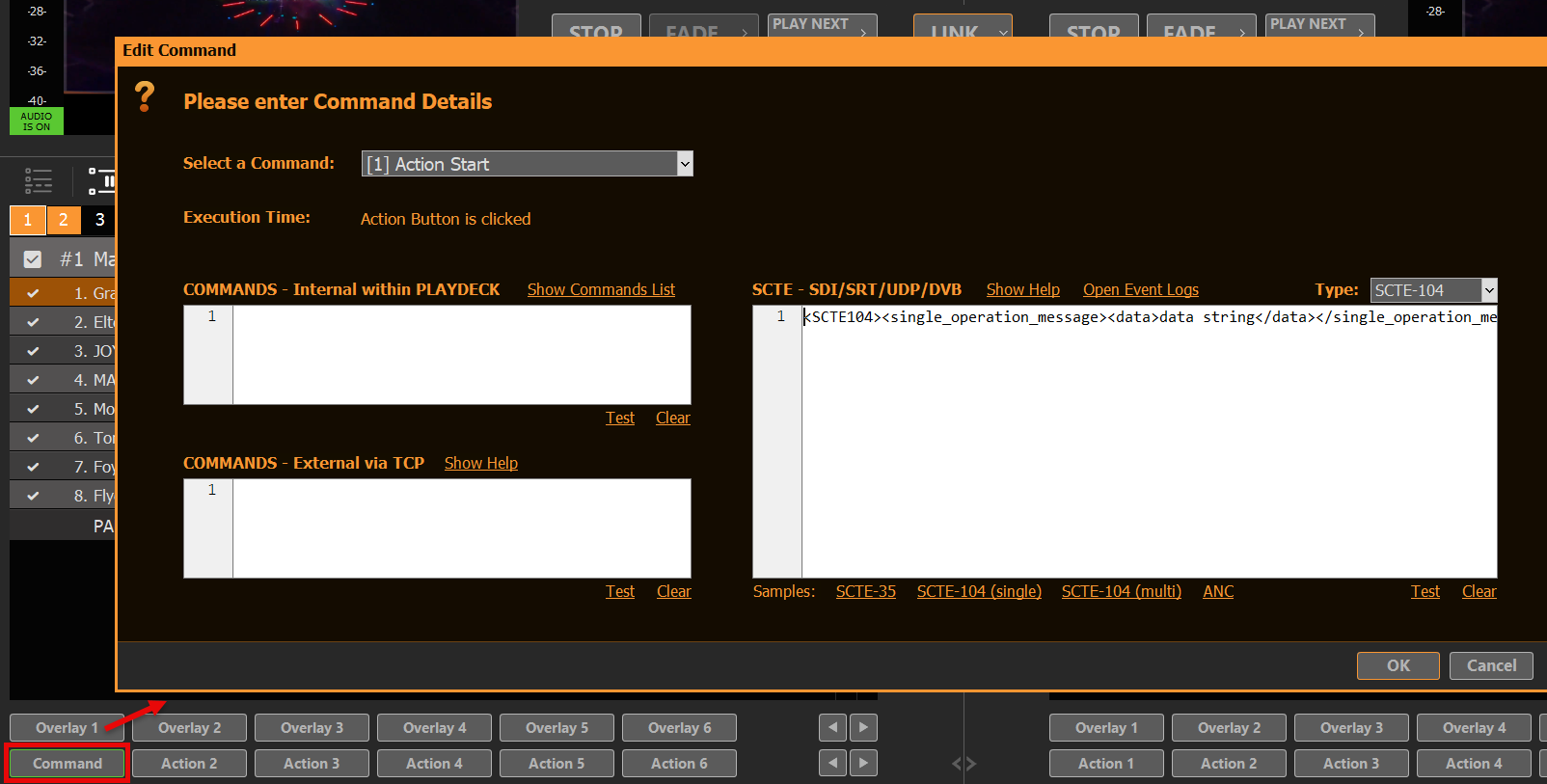
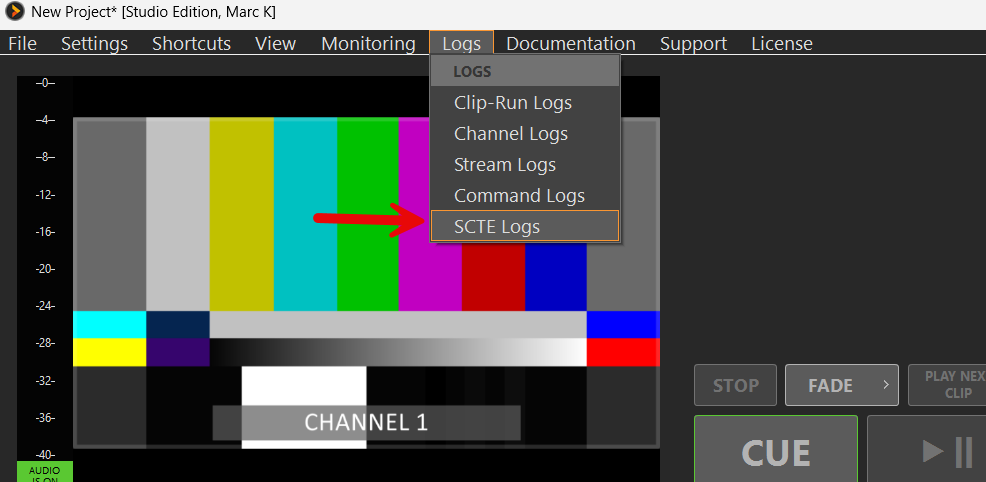
Asegúrate de que el Canal 1 y el Canal 2 estén en reproducción y, a continuación, pulsa el botón de acción. Después, abre el registro de eventos SCTE desde el menú principal > Documentación > SCTE:
Incluso vamos un paso más allá y configuramos OTRO bucle SDI del canal 2 al canal 3 para probar el reenvío SCTE:
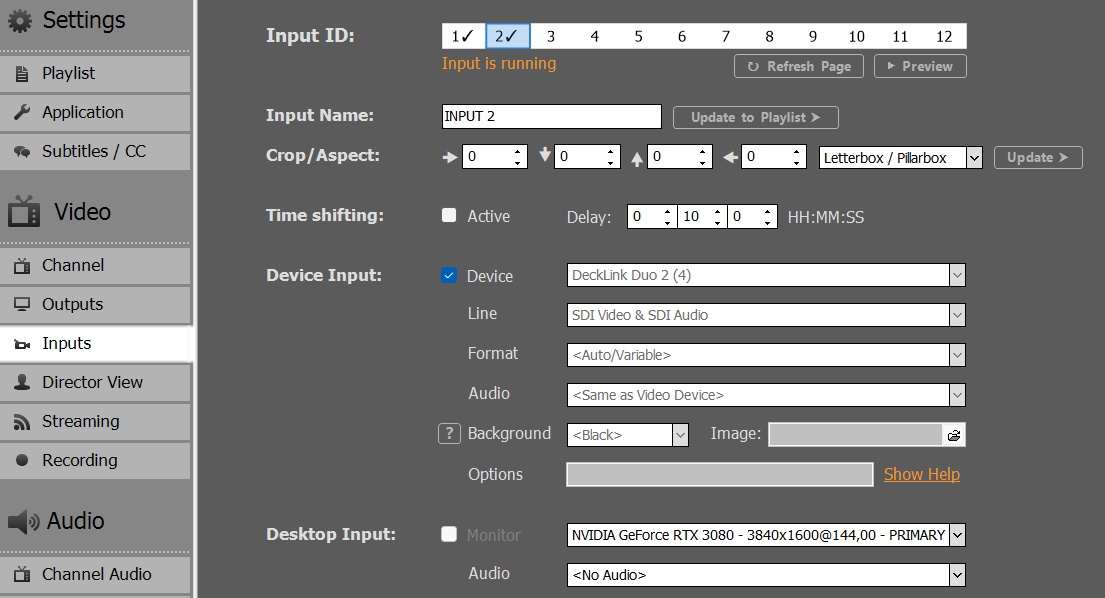
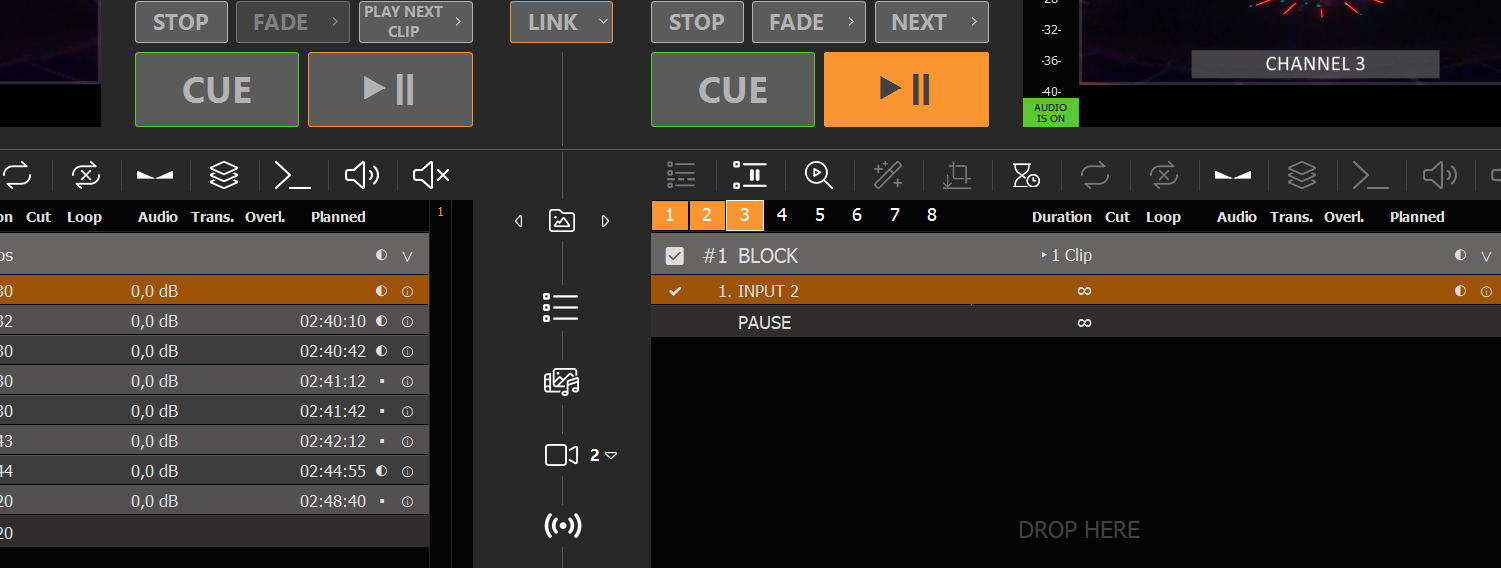
Si ahora pulsamos el botón de acción para enviar el marcador SCTE-104, lo detectamos también en el canal 3.








