

PLAYDECK es compatible con la reproducción HDR, la salida SDI (a través de Blackmagic DeckLink) y la grabación HDR.
→ Requisitos previos de hardware
→ Activar el modo HDR
→ Configuración de la salida SDI
→ Configuración de la grabación
→ Supervisión y control
→ Solución de problemas
Requisitos previos de hardware
Tarjeta gráfica
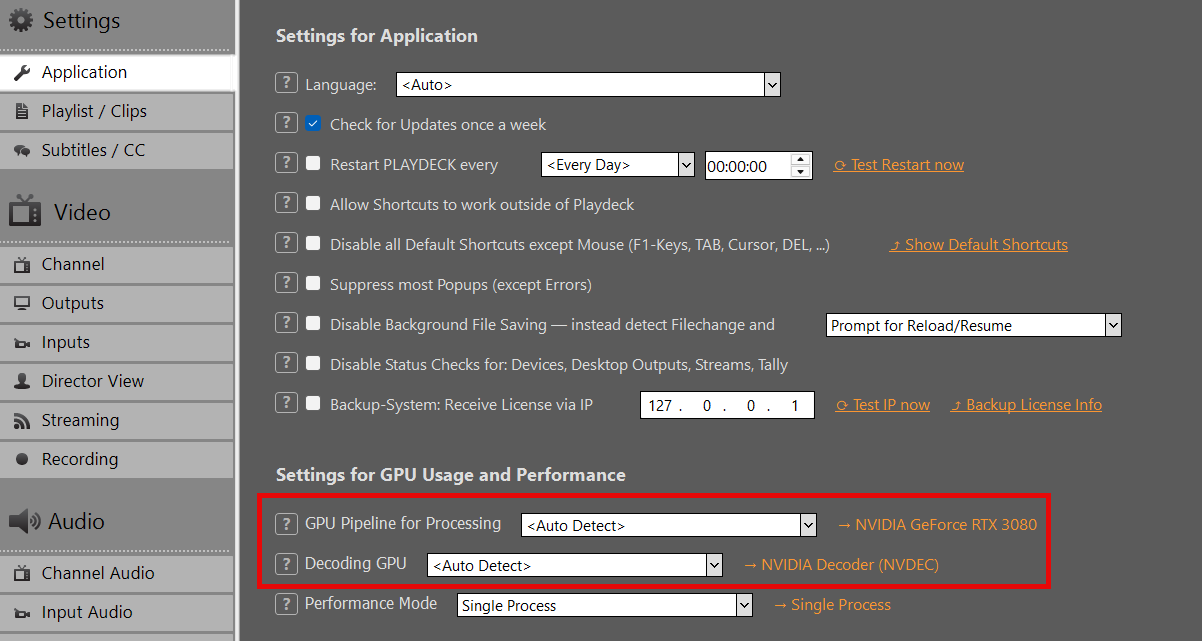
Una GPU NVIDIA con arquitectura Turing como mínimo (GTX 16xx / RTX 20xx o posterior).
Recomendado: Serie RTX 30xx / 40xx (por ejemplo, RTX 3080, 4070, 4080).
→ Requerido para la decodificación, el procesamiento y la codificación de 10 bits.
Tarjeta de salida SDI
Blackmagic Design DeckLink con compatibilidad con metadatos de 10 bits y HDR:
– DeckLink 8K Pro
– DeckLink 12G Extreme
– Modelos DeckLink 6G / 12G (Quad 2 / Duo 2 / Mini Recorder 4K, etc.)
→ Los modelos más antiguos (por ejemplo, DeckLink 4K Extreme sin 12G) pueden estar limitados a 4K a 30p o carecer de metadatos HDR.
Puedes comprobar tu tarjeta gráfica en PLAYDECK:
Activar el modo HDR
Es necesario activar el modo HDR en el Configuración del canal. En Ajustes de HDR, elige una de las siguientes opciones Formato de píxeles de salida. Empieza por v210 a menos que necesites específicamente el procesamiento RGB.
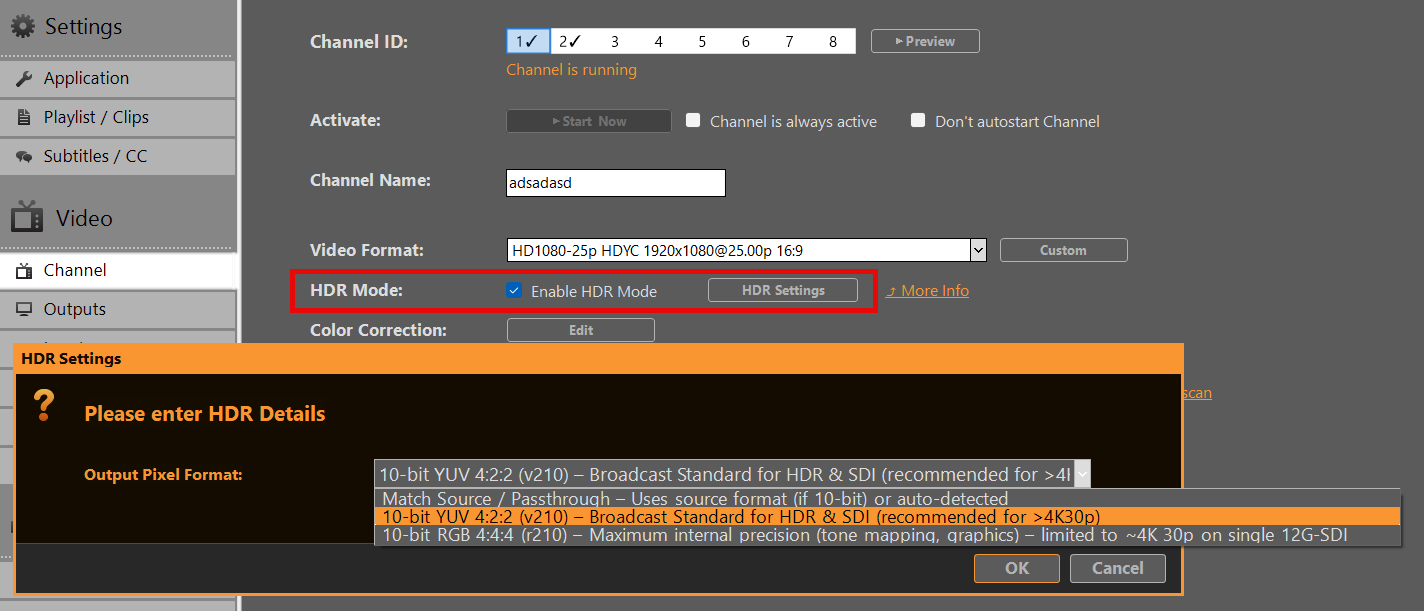
Fuente de coincidencia / Transmisión directa
Utiliza el formato de píxeles de origen (si es de 10 bits) o el detectado automáticamente
→ Puede establecer r210 como valor predeterminado para el contenido HLG/PQ.
YUV de 10 bits 4:2:2 (v210) – Estándar de radiodifusión para HDR y SDI (recomendado)
→ La opción preferida para la mayoría de los flujos de trabajo SDI.
→ Compatibilidad total hasta 8K a 60p en 12G-SDI de un solo enlace.
→ Recomendado cuando la frecuencia de fotogramas es superior a 4K a 30p.
RGB de 10 bits 4:4:4 (r210) – Precisión interna máxima
→ Ideal para el mapeo de tonos, la croma o el procesamiento interno intensivo.
→ Limitación: En muchas tarjetas DeckLink, la resolución está limitada a unos 4K a 30p (debido a la limitación de ancho de banda en un único enlace 12G-SDI).
→ Úsalo con precaución a velocidades de fotogramas más altas.
Configuración de la salida SDI
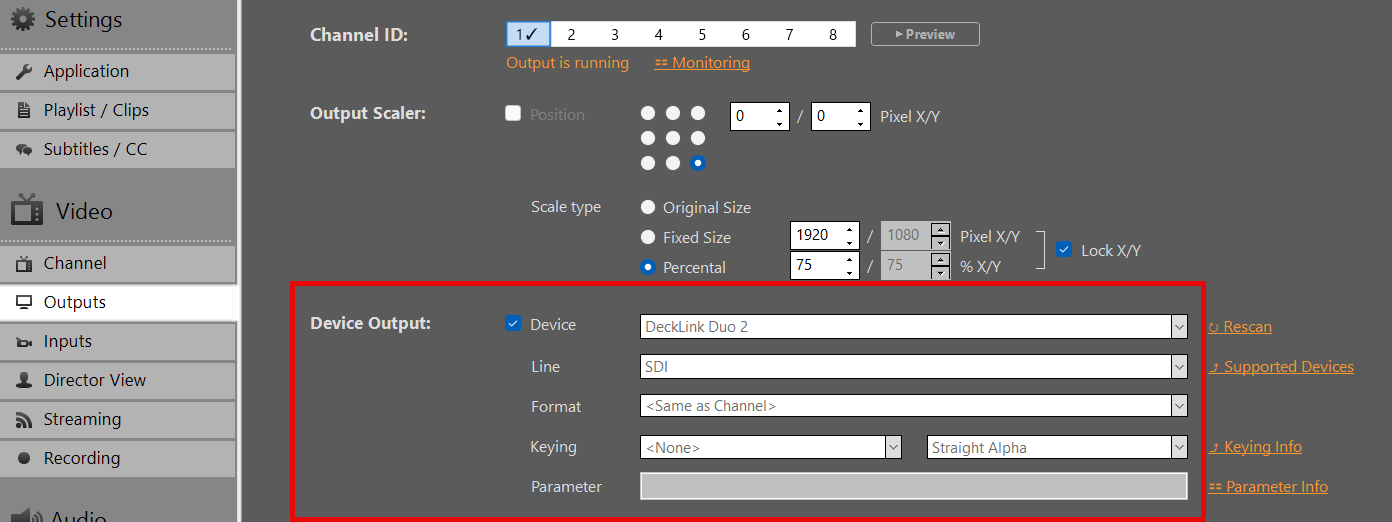
En Configuración de salida, selecciona tu tarjeta DeckLink como dispositivo de salida. La salida de 10 bits se activará automáticamente. Si la tarjeta no es compatible, se utilizará SDR.
Importante:
Los metadatos HDR (PQ/HLG) se transmiten en VANC (datos auxiliares verticales) por SDI.
La mayoría de las tarjetas DeckLink modernas y los dispositivos conectados a ellas (monitores, mezcladores) lo detectan automáticamente cuando hay una señal de 10 bits.
Debes volver a habilitar tu dispositivo si has cambiado Formato de píxeles de salida en la configuración de HDR.
Configuración de la grabación
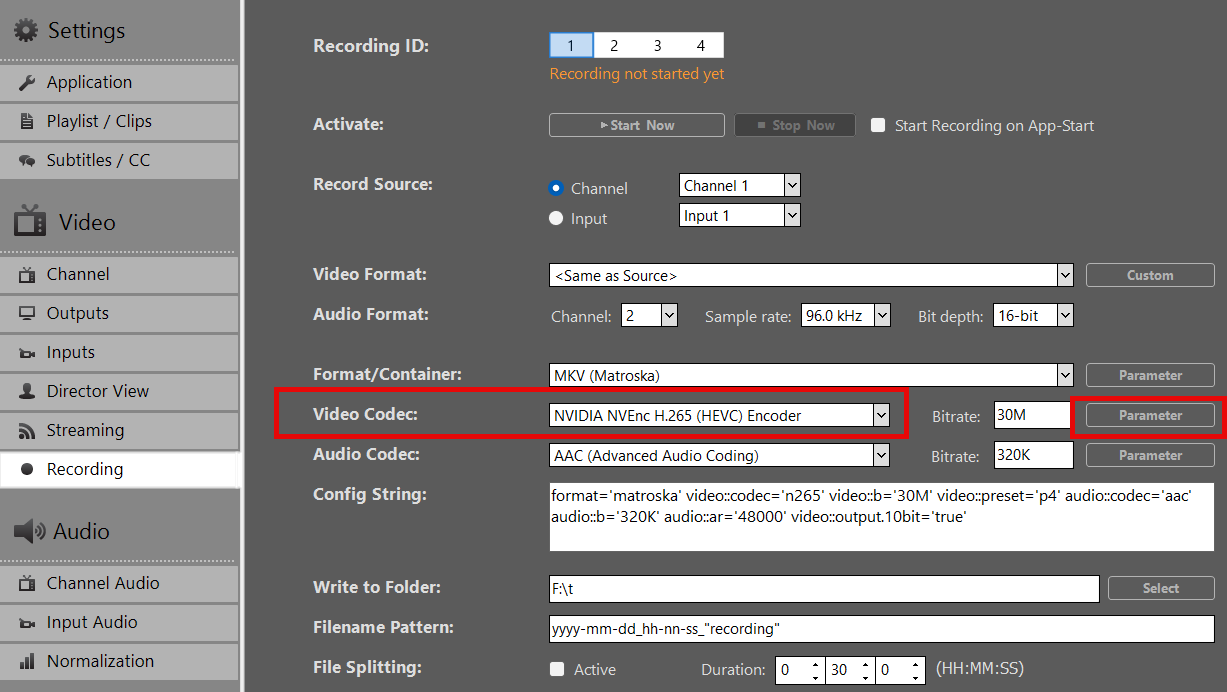
- Selecciona un formato/Contenedor (se recomienda: MOV o MKV).
- Elegir NVIDIA H.265 HEVC como Códec de vídeo. Actualmente, no se admiten otros códecs de vídeo para HDR.
- Aplica la velocidad de bits que prefieras (se recomiendan entre 50 y 100 Mbps para 4K HDR)
- Haz clic en Parámetro detrás Códec de vídeo y configura estas opciones:
– output.10bit = true
– output.444 = true (! Solo es “RGB de 10 bits 4:4:4 (r210)” (seleccionado en los ajustes de HDR)
– ajuste predefinido = p4
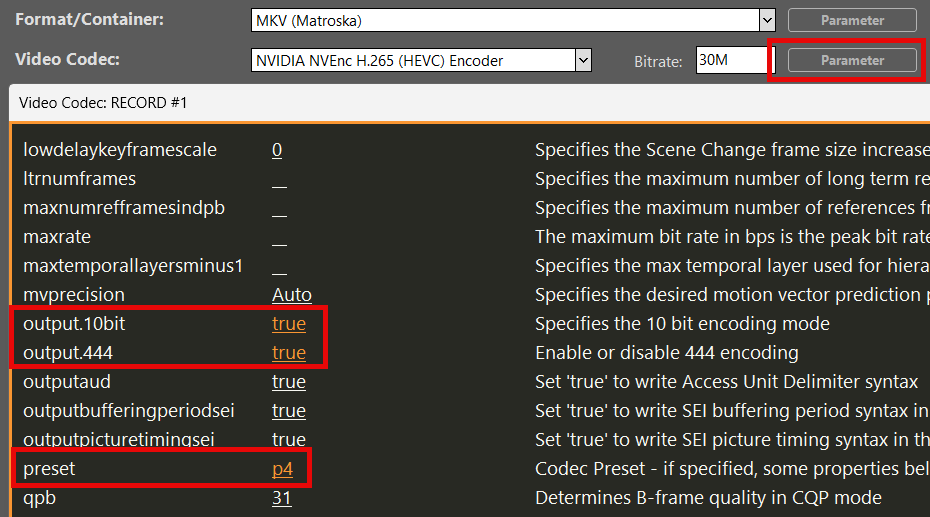
Resultado: El archivo grabado contiene metadatos BT.2020 + HLG/PQ cuando la fuente era HDR.
Supervisión y control
Reproduce un clip HDR en la lista de reproducción. Puedes Descarga este vídeo de prueba HDR HLG BT.2020.
Nota: La visualización previa en monitores HDMI SDR estándar puede parecer descolorida o sin profundidad en el caso de contenidos HDR; se trata de un comportamiento normal.
Puedes consultar las propiedades HDR del clip haciendo clic con el botón derecho del ratón sobre el clip y seleccionando MediaInfo:
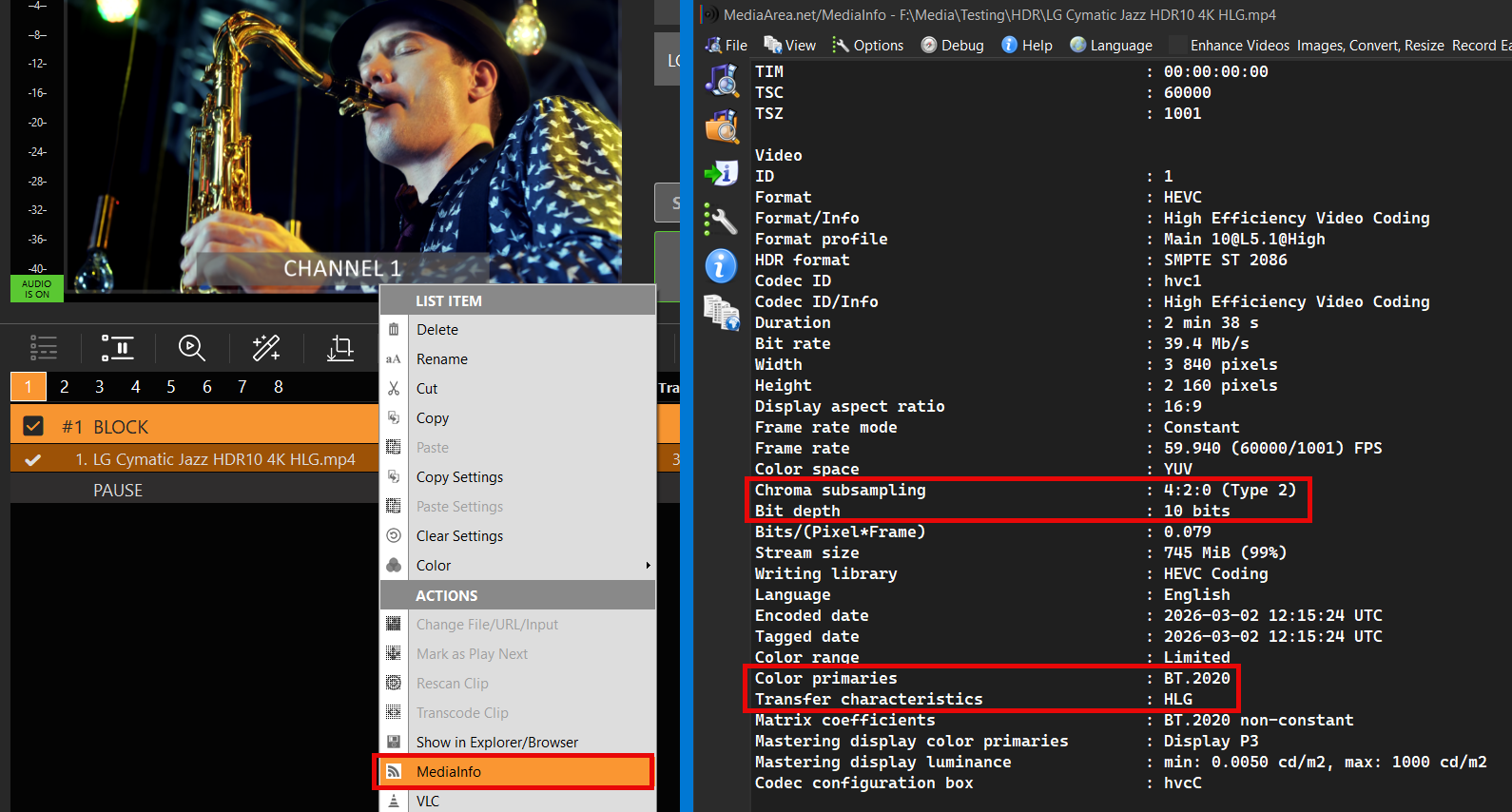
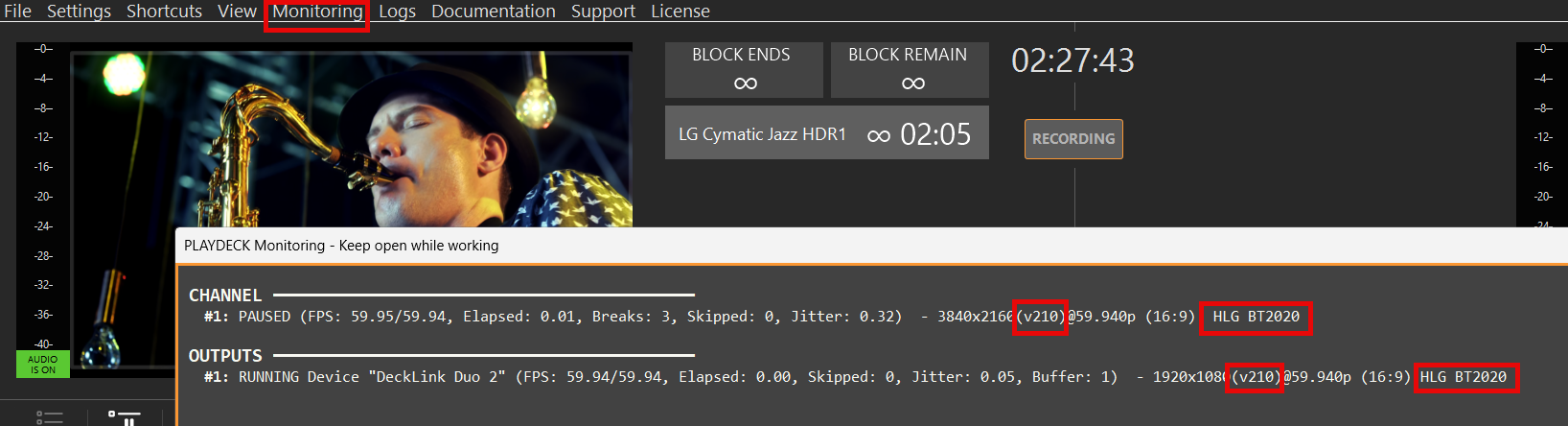
Para comprobar si PLAYDECK está procesando correctamente tu archivo HDR, abre Seguimiento desde el menú principal y comprueba estas propiedades:
– Formato de píxeles (v210 o r210)
– Características de la transferencia (HLG o PQ)
– Colores primarios (BT2020)
Esto te permite comprobar si tu tarjeta SDI está transmitiendo HDR sin necesidad de un monitor SDI HDR.
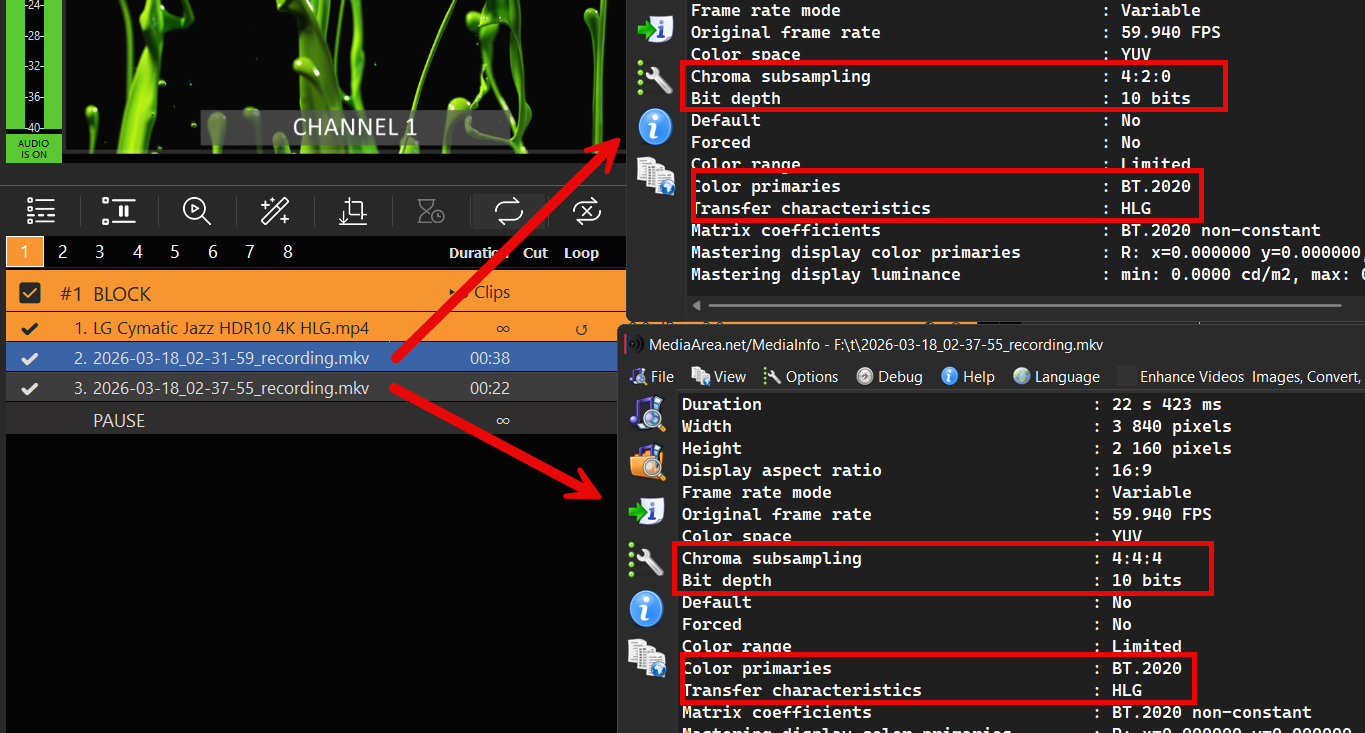
Para comprobar tu grabación, abre la carpeta de grabaciones y arrastra y suelta el nuevo archivo en la lista de reproducción.

Debería mostrar los mismos metadatos HDR que el original (o tus ajustes de HDR):
Solución de problemas
El trabajo con HDR requiere un ancho de banda del sistema suficiente para gestionar el aumento de datos de píxeles y el mayor tamaño de los fotogramas, lo cual se puede comprobar mediante la herramienta SignalGenHDR.exe de Blackmagic. Los usuarios pueden someter su configuración a una prueba de estrés ejecutando cuatro instancias simultáneas para generar señales 4K y verificar la capacidad de rendimiento del 12G-SDI.
Descarga la herramienta aquí:
https://downloads.playdeck.tv/assets/SignalGenHDR.zip








