

PLAYDECK unterstützt 32 Audiokanäle pro Ausgangskanal. Sie können Audiokanäle durchleiten (über SDI, NDI, Streams, ASIO), auf Stereo/Mono heruntermischen oder zu Mehrkanal-Signalen hochmischen. Bitte beachten Sie, dass wir einen separaten Beitrag zu Dante Virtual Soundcard.
Durchgang
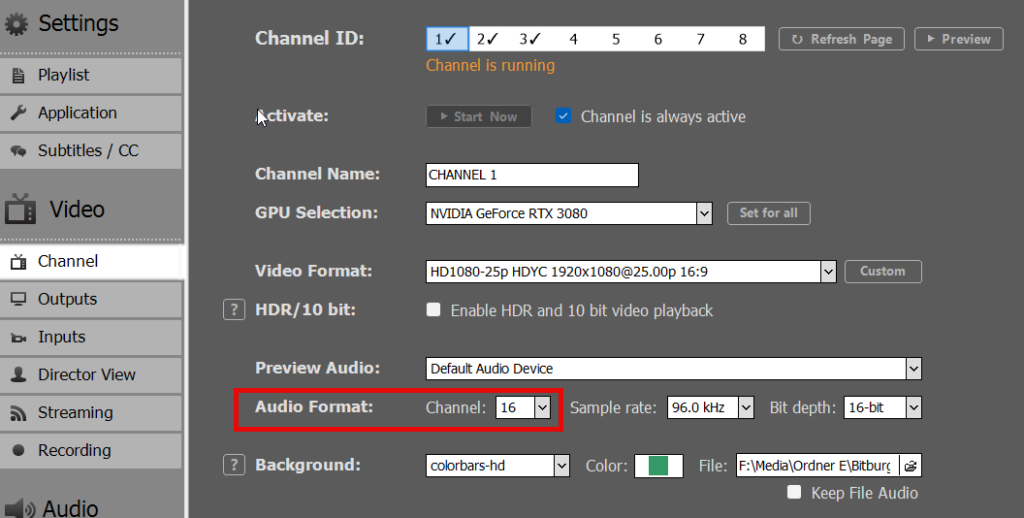
Aktivieren Sie Multichannel-Audio, indem Sie in Ihren Ausgangskanal-Einstellungen einfach mehr als 2 Audiokanäle festlegen. In diesem Beispiel legen wir 16 Audiokanäle fest, da dies die native Anzahl der Audiokanäle für SDI-Ausgangskarten ist:
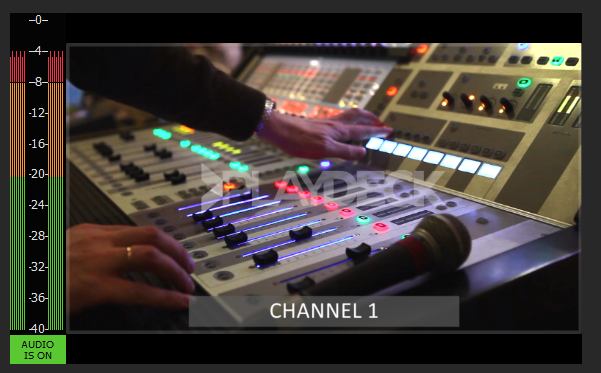
Jetzt kannst du loslegen. Dein VU-Meter wechselt automatisch auf 16 Audiokanäle:
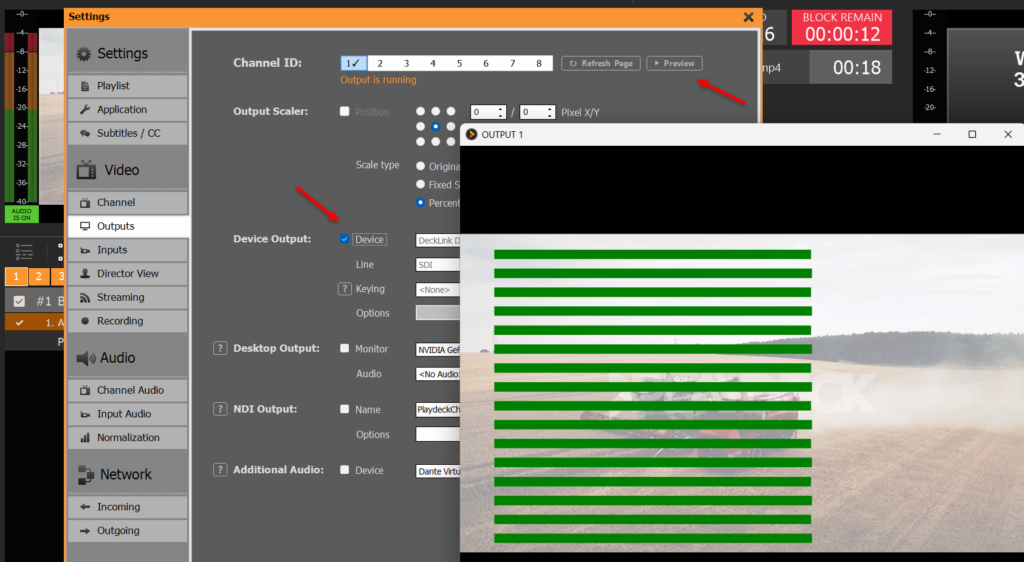
Multichannel-Audio ist nicht bei allen Ein- und Ausgängen aktiv: SDI, NDI, Streams. Sie können dies überprüfen, indem Sie nach der Aktivierung Ihres Geräts auf „PREVIEW“ klicken. Alle Vorschauen verfügen über VU-Meter als Overlays:
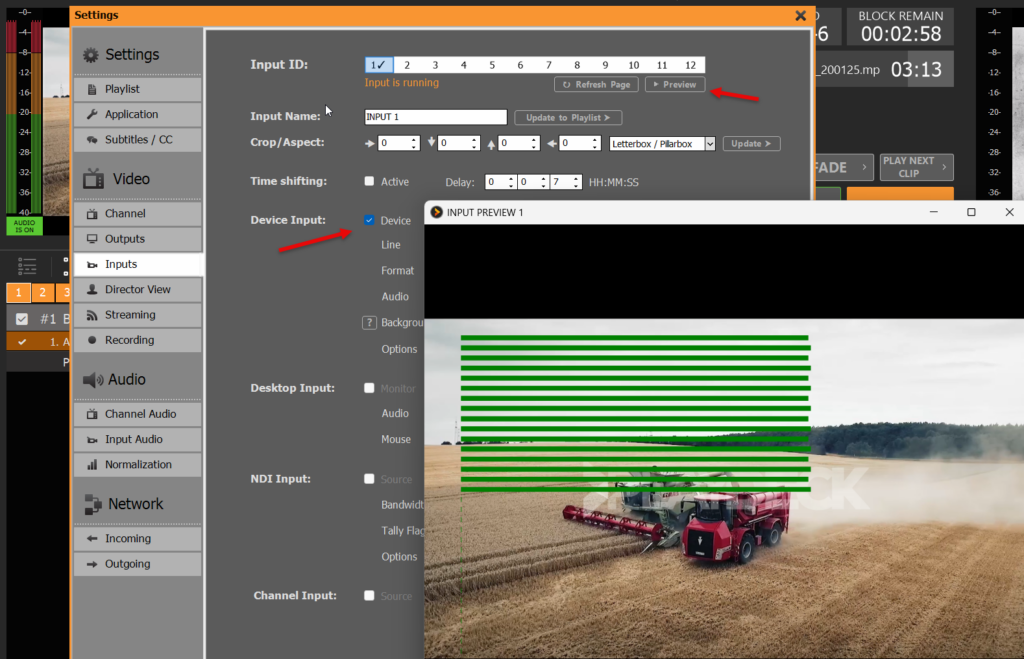
Hier ist ein weiteres Beispiel für die Eingabevorschau:
Abmischung
Wenn Sie über Mehrkanal-Audioinhalte (oder SDI-Eingänge) verfügen und Ihr Audio auf MONO/STEREO abmischen möchten, müssen Sie auch die Anzahl der Audiokanäle erhöhen. In diesem Fall verwenden wir 16. Dies ist wichtig, um PLAYDECK anzuweisen, 16 Audiokanäle (von der Quelle, z. B. SDI) zu verarbeiten, da sonst alle Audiokanäle über 2 ausgeblendet/stummgeschaltet würden:
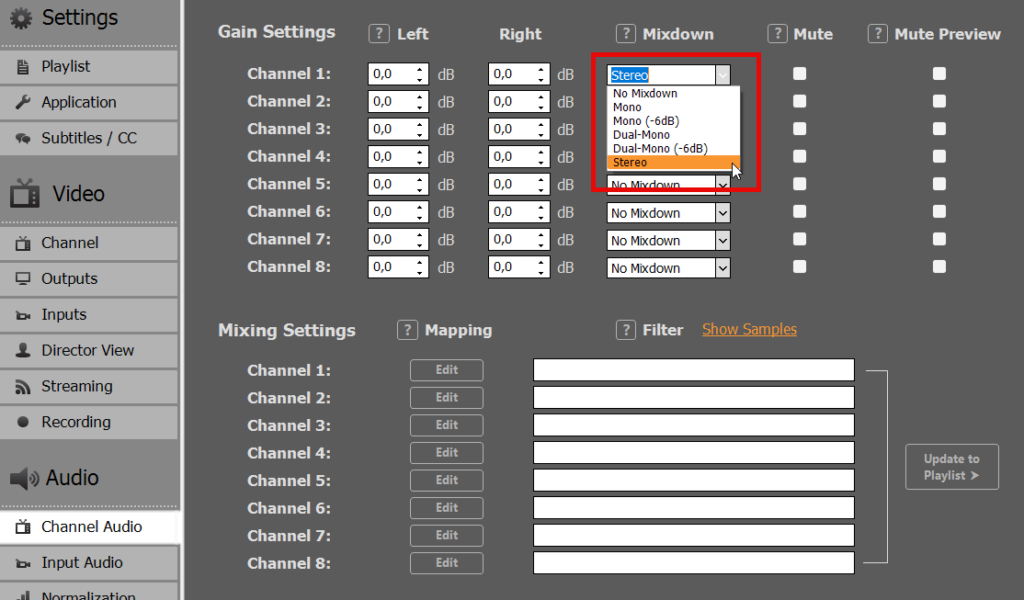
Sie können nun verschiedene Methoden für den Mixdown Ihres Audios auswählen. Bitte beachten Sie, dass es separate Einstellungen für CHANNEL (Clips, Eingang Streams) und INPUTS (Geräteeingang) gibt:
Mehrere Audiospuren
Wenn Ihre Datei mehr als eine Audiospur enthält, können Sie zwischen den Audiospuren wechseln, indem Sie mit der rechten Maustaste auf die Datei klicken und „AUDIOSPUREN“ auswählen:
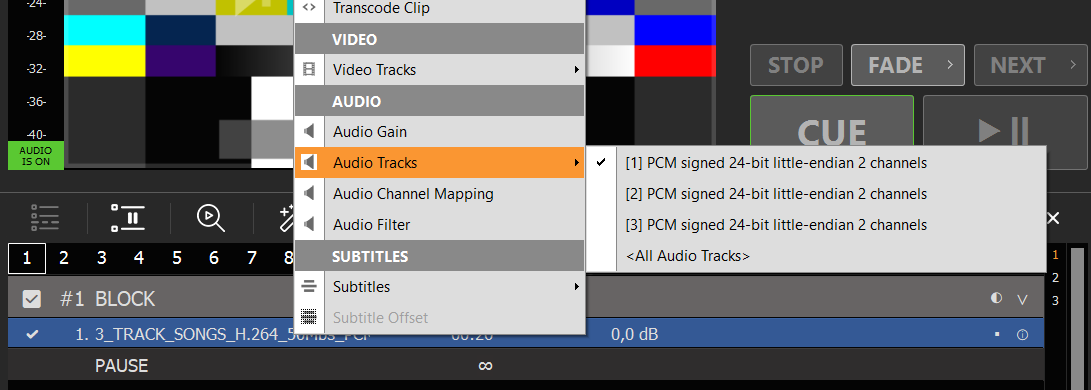
Um ALLE Audiospuren gleichzeitig abzuspielen, wählen Sie „ALL AUDIO TRACKS“ aus. Alle Audiokanäle werden miteinander verkettet. In unserem Beispiel würde dies zu 6 Audiokanälen für die Ausgabe führen. Stellen Sie daher sicher, dass Sie die Kanaleinstellung auf 8 Audiokanäle festlegen, da sonst alles, was über 2 Kanäle hinausgeht, nicht verarbeitet wird:
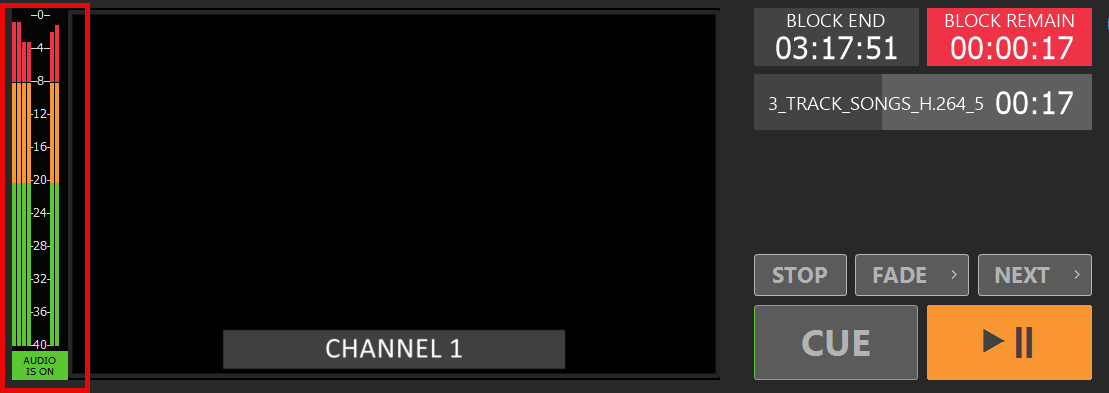
Hinweis: Verwenden Sie eine der anderen Mischoptionen, um auf STEREO oder eine ähnliche Option abzumischen.
Individuelle Mischungen
Für fortgeschrittenere Mischvorgänge können Sie unter „MIXING SETTINGS“ auf „EDIT“ klicken. In diesem Beispiel mischen wir 16 eingehende Audiokanäle auf 4 ausgehende Audiokanäle herunter. Bitte beachten Sie, dass es separate Einstellungen für „CHANNEL“ (Clips, Eingang Streams) und „INPUTS“ (Geräteeingang) gibt:
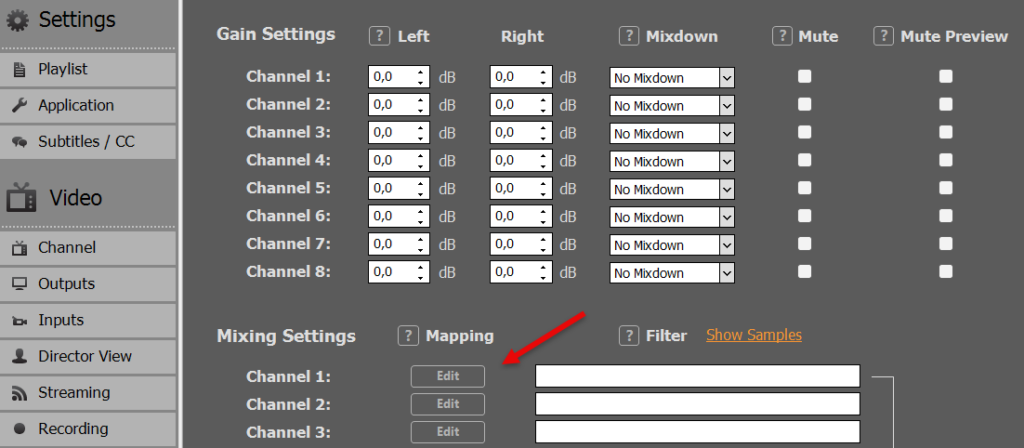
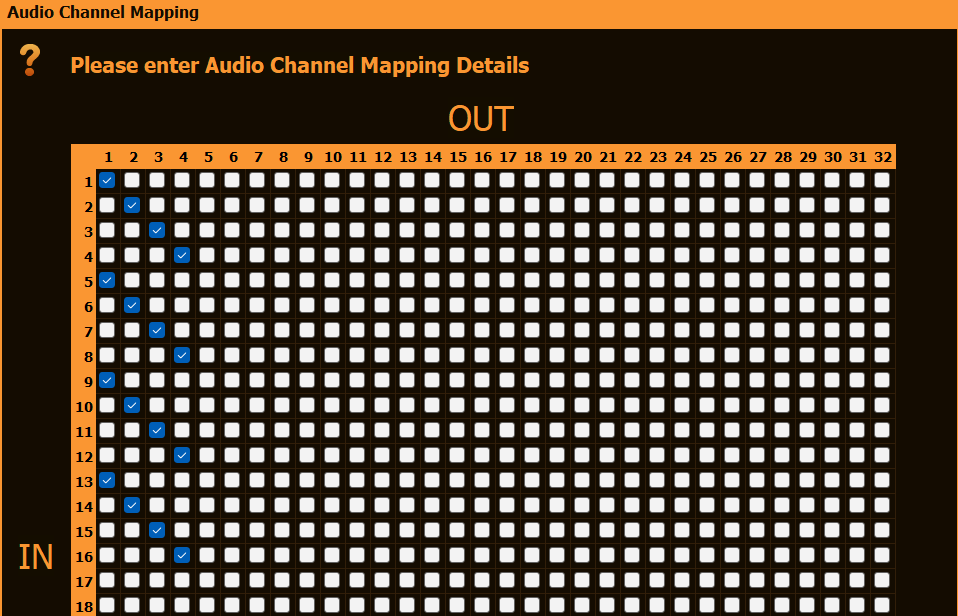
Sie können Ihre Abmischung noch weiter verfeinern, indem Sie auf die Ebene „Inhalt“ wechseln: Klicken Sie mit der rechten Maustaste auf einen beliebigen Titel in der Wiedergabeliste und wählen Sie „AUDIO-KANALZUORDNUNG“:









