

O PLAYDECK suporta 32 canais de áudio por canal de saída. É possível fazer o pass-through de canais de áudio (via SDI, NDI, Streams, ASIO), fazer mixagem para estéreo/mono ou mixagem para multicanal. Observe que temos uma publicação separada para Placa de som virtual Dante.
Passagem direta
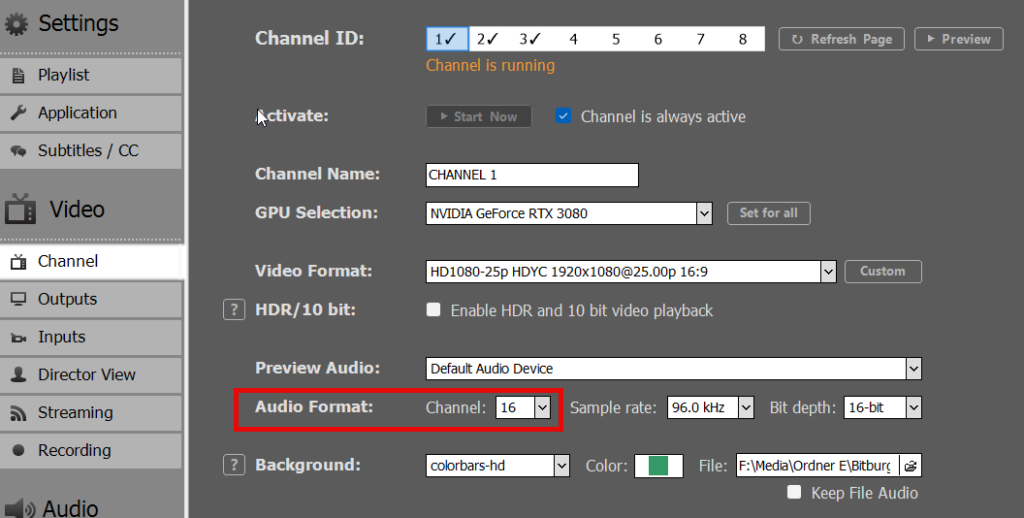
Ative o áudio multicanal simplesmente configurando mais de 2 canais de áudio nas configurações de canais de saída. Neste exemplo, configuramos 16 canais de áudio, já que esse é o número nativo de canais de áudio para placas de saída SDI:
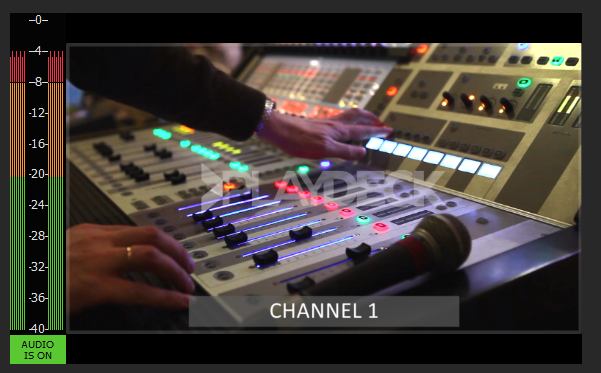
Agora você já está pronto. Seu medidor VU mudará automaticamente para o canal de áudio 16:
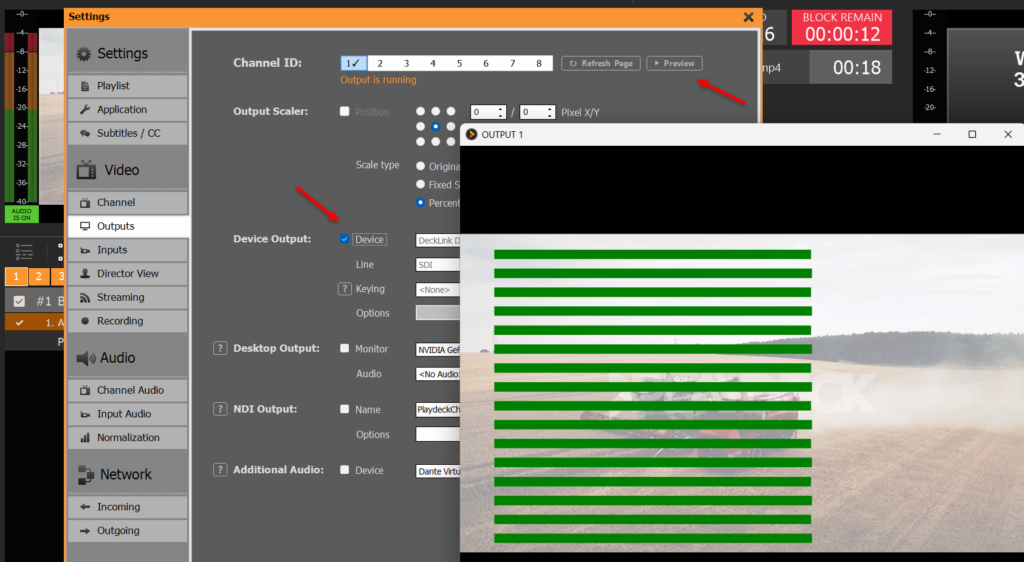
O áudio multicanal também não está ativo para todas as entradas e saídas: SDI, NDI, Streams. Você pode verificar isso clicando em “PREVIEW” após ativar o seu dispositivo. Todas as visualizações apresentam o medidor VU como sobreposição:
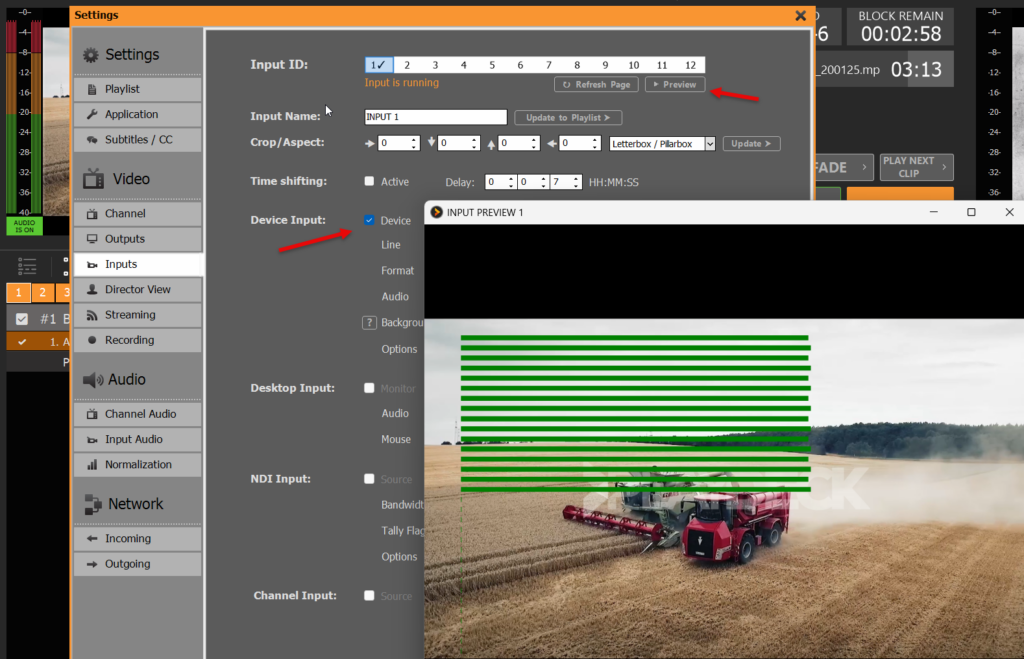
Aqui está outro exemplo de visualização da entrada:
Mixagem
Se você tiver conteúdo de áudio multicanal (ou entradas SDI) e quiser fazer a mixagem do áudio para MONO/ESTÉREO, também será necessário aumentar o número de canais de áudio. Nesse caso, usamos 16. Isso é importante para informar ao PLAYDECK que ele deve processar 16 canais de áudio (da fonte, por exemplo, SDI); caso contrário, todos os canais de áudio acima do 2º serão CORTADOS/SILENCIADOS:
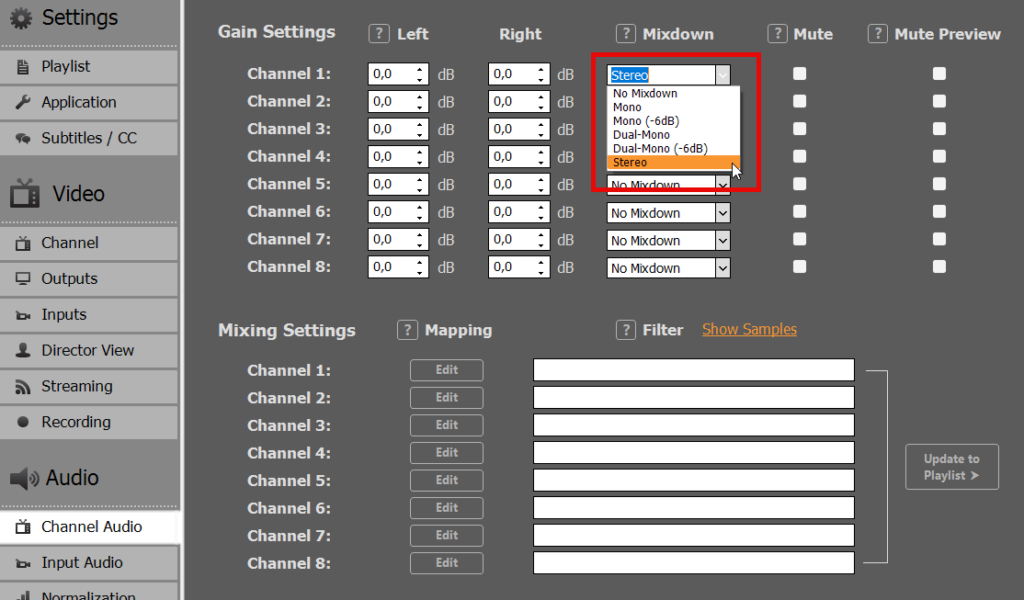
Agora você pode selecionar diferentes formas de fazer o mixdown do seu áudio. Observe que há configurações separadas para CANAL (Clipes, Entrada Streams) e ENTRADAS (Entrada do dispositivo):
Várias faixas de áudio
Se o seu arquivo tiver mais de uma faixa de áudio, você pode alternar entre elas clicando com o botão direito do mouse no arquivo e selecionando FAIXAS DE ÁUDIO:
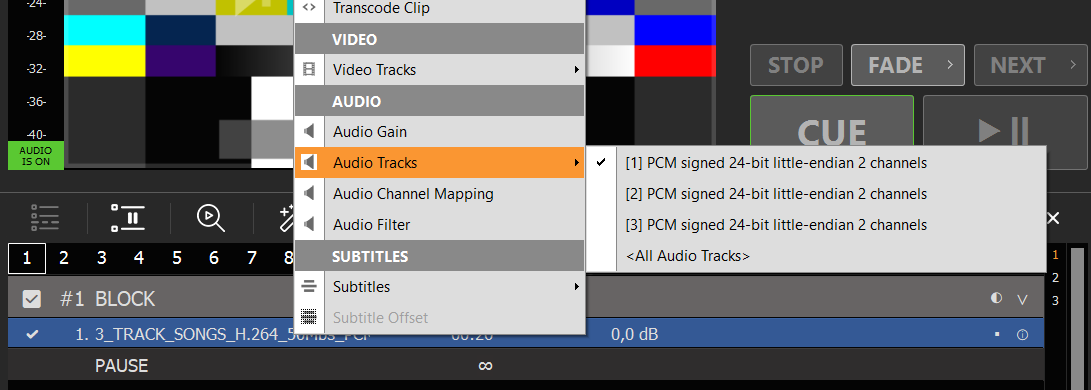
Para reproduzir TODAS as faixas de áudio de uma só vez, selecione TODAS AS FAIXAS DE ÁUDIO. Todos os canais de áudio serão concatenados. No nosso exemplo, isso resultaria em 6 canais de áudio na saída. Portanto, certifique-se de configurar o número de canais para 8; caso contrário, tudo o que exceder 2 canais não será processado:
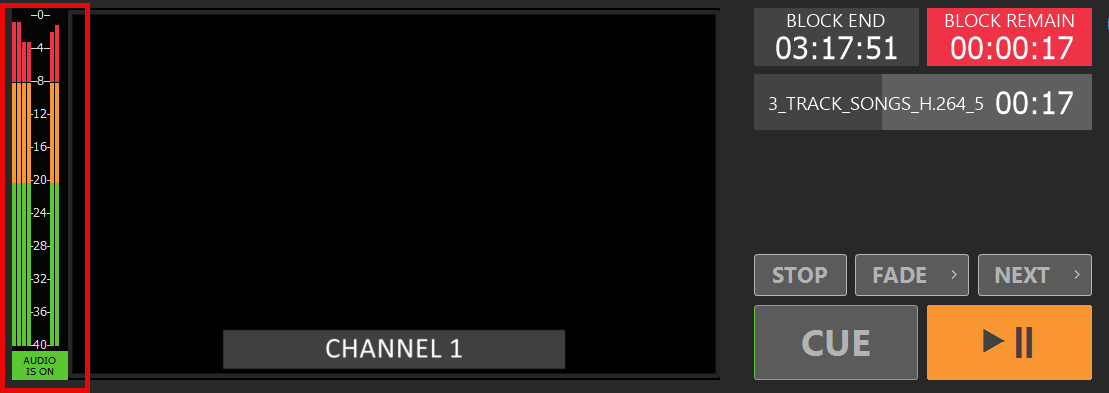
Nota: Use qualquer uma das outras opções de mixagem para fazer o mixdown para ESTÉREO ou similar.
Mistura personalizada
Para uma mixagem mais avançada, você pode clicar em EDITAR na seção CONFIGURAÇÕES DE MIXAGEM. Neste exemplo, faremos a mixagem de 16 canais de áudio de entrada para 4 canais de áudio de saída. Observe que há configurações separadas para CANAIS (clipes, Entrada Streams) e ENTRADAS (entrada do dispositivo):
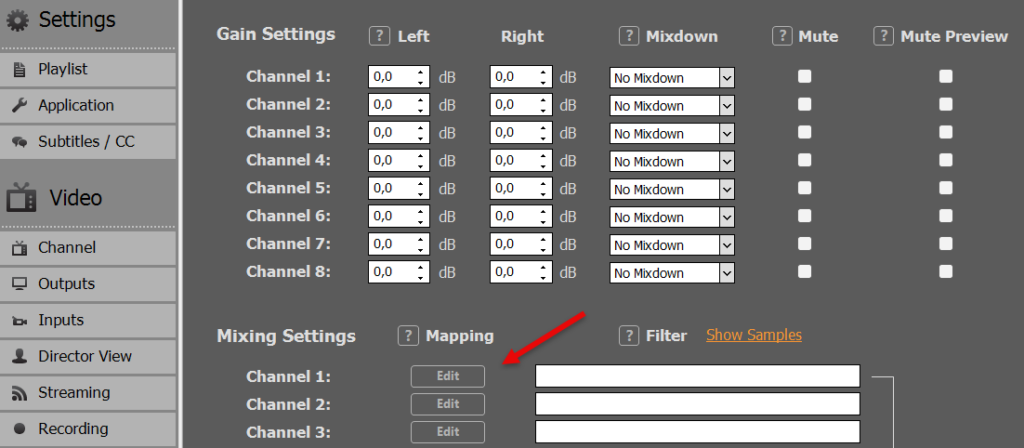
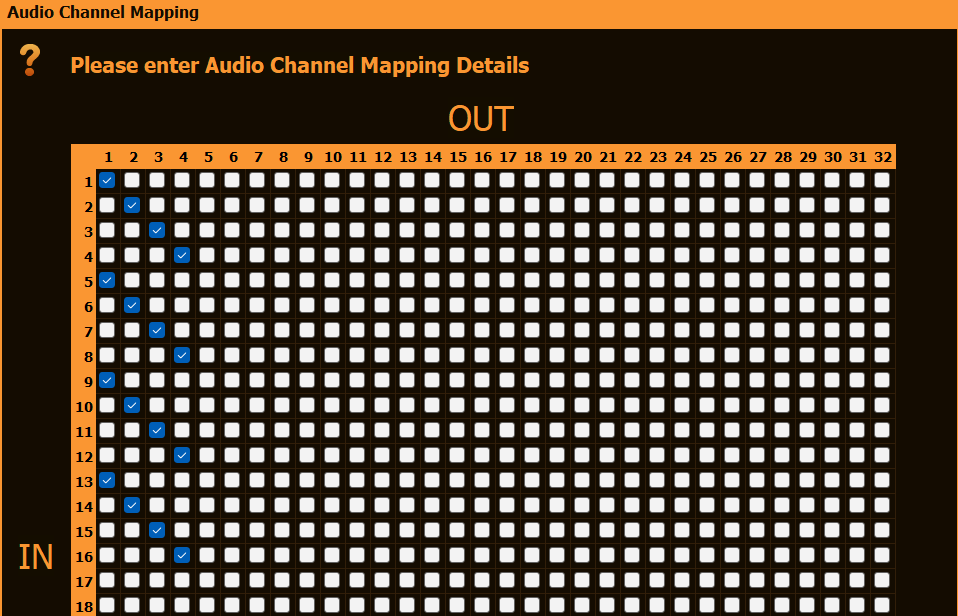
Você pode refinar ainda mais sua mixagem passando para o nível de conteúdo: clique com o botão direito do mouse em qualquer item da lista de reprodução e selecione MAPEAMENTO DE CANAIS DE ÁUDIO:









