

您的 iPhone 可以作为 PLAYDECK 的无线摄像机使用。安装免费的 Blackmagic Camera 应用,通过 Wi‑Fi 发送 SRT 流,然后像处理其他任何实时信号源一样将其添加到播放列表中。可选操作:无需走到手机旁,即可在 PLAYDECK 控制台上直接调整对焦。.
这是Wi-Fi,不是SDI。用于IMAG、备用摄像机,或者无法布线的房间,完全没问题。但不能替代固定在演播室里的摄像机。.
本文内容:
→ 您需要准备的物品
→ 安装 Blackmagic 相机
→ PLAYDECK 倾听 (SRT)
→ iPhone 发送流
→ 在播放列表中播放
→ 远程对焦(无需代码)
→ AI 远程对焦
→ 伴侣
→ 如果它还是红色的
您需要准备的物品
您需要准备的物品
- PLAYDECK 此外 (SRT 是一项 Plus 功能)
- iPhone XR 或更新机型,iOS 17 及以上版本
- Blackmagic Camera 3.2+ 用于直播,, 3.4+ 用于 REST Focus API
- iPhone 和 PLAYDECK 电脑在 同一Wi-Fi网络 (5 GHz,非具有客户端隔离功能的访客网络)
iPhone 处于直播状态时,请保持其连接电源,并关闭“自动锁定”功能。.
安装 Blackmagic 相机
- 在 iPhone 上安装 Blackmagic 摄像机 来自 App Store(免费)。产品页面: https://www.blackmagicdesign.com/products/blackmagiccamera
- 请打开该应用一次,并允许其访问相机和麦克风。.
- 让手机保持连接该Wi-Fi。记下iPhone的IP地址:iOS“设置”→“Wi-Fi”→点击该网络→ IP地址.
iOS 系统自带的相机应用无法实现这一功能。你需要使用 Blackmagic Camera(手动对焦,SRT,REST)。NDI HX 相机应用是另一款产品——PLAYDECK 可以将其作为 NDI 实时输入源使用,但你会失去 Blackmagic 的电影级控制功能。.
PLAYDECK 倾听 (SRT)
PLAYDECK 是 听众 (先启动)。iPhone 是呼叫方(连接到电脑)。.
- 在 PLAYDECK 电脑上,打开命令提示符并运行
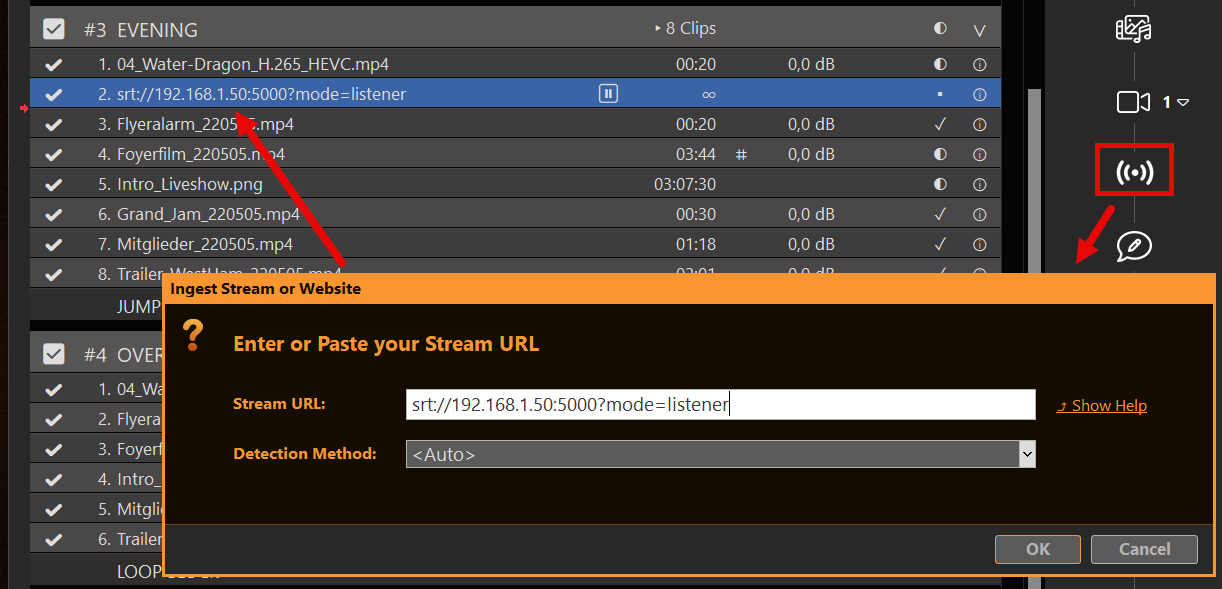
ipconfig. 请使用 iPhone 实际能够连接到的局域网/Wi‑Fi 适配器的 IPv4 地址(如下例所示:192.168.1.50). - 在 PLAYDECK 中,将 STREAM 将图标添加到播放列表中(与其他输入流的对话框相同——参见 https://playdeck.tv/input-streams/).
- 请输入:
srt://192.168.1.50:5000?mode=listener - 播放该视频片段,以便 PLAYDECK 打开端口。Windows 防火墙可能会提示——请允许(UDP 5000)。.
港口 5000 这是 PLAYDECK 自身的 SRT 默认设置。只要 iPhone 的 URL 使用相同的数字,任何空闲端口都可以。.
iPhone 发送流
Blackmagic Camera 可通过一个小型 XML 文件添加自定义的 SRT 目标。.
在 PLAYDECK 电脑上,将此文件另存为 playdeck-srt.xml. 放入 你的 URL 中的是电脑 IP 地址——而不是 iPhone 的 IP 地址:
PLAYDECK


 主服务器
 srt://192.168.1.50:5000


 高清低延迟


 6000000
          128000
1- 通过 AirDrop 将文件发送至 iPhone(或“文件”应用/iCloud)。.
- 打开它 → 分享 → Blackmagic 摄像机.
- 在应用中:设置 → 实时 Stream → 平台 PLAYDECK → 个人资料 高清低延迟.
- 开始直播 之后 PLAYDECK 视频片段正在播放。.
约6 Mbps的高清(HD)是合理的默认设置。4K需要稳定的5 GHz连接,并且 resolution="4K" 采用更高的比特率(iPhone 15 Pro+)。.
在播放列表中播放
如果已连接 PLAYDECK,则流名称为 白色. 红色表示未连接。双击信息图标可查看格式/编解码器。更正:右键单击 → 更改网址。.
将其视为一段实时视频片段:需要该镜头时即可播放。直播流没有文件结尾,因此会一直播放,直到你停止播放或手机断开 Wi-Fi 连接为止。.
请不要将 iPhone 连接到 YouTube/Twitch“然后再连接到 PLAYDECK”。这是错误的操作顺序。PLAYDECK 必须是您局域网(LAN)上的 SRT 监听器,而 LAN.mote 正是为此而设计的。.
远程对焦(无需代码)
画面和对焦是两条不同的路径。流仅传输视频。对焦属于相机控制。.
不写任何内容:
- Apple Watch — Blackmagic 相机配套应用:构图、录制、曝光、对焦、变焦。.
- iPad / 第二代 iPhone / Mac — 在同一Wi‑Fi网络下,使用同一款Blackmagic Camera应用,将该设备设为控制器。这样你就能看到完整的HUD界面,包括对焦功能。.
当有人能手持智能手表或iPad时,请使用该功能。下一节内容面向需要对焦旋钮的操作员 在 PLAYDECK 电脑上.
AI 远程对焦
Blackmagic Camera 3.4+ 通过手机调用 Camera REST API:HTTPS 端口 4444, ,自签名证书。PLAYDECK 不与该 API 通信。您(或 ChatGPT)需从电脑发送一个微小的 HTTP PUT 请求。.
在 Blackmagic 相机设置中启用“远程控制”,以便开启 API。然后在 PLAYDECK 电脑上打开:
https://IPHONE-IP:4444/control/documentation.html
接受证书警告。如果 API 文档能加载,说明可以联系到该手机。重点通话如下:
GET /control/api/v1/lens/focus— 返回包含以下内容的 JSON:归一化(0…1)PUT /control/api/v1/lens/focus— 正文{"normalised":0.35}PUT /control/api/v1/lens/focus/doAutoFocus— 正文{}
在 Windows PowerShell 中进行快速测试(替换 IP 地址)。如果输出的是 JSON 格式,则说明 API 正常工作:
$ip = "192.168.1.20"
[Net.ServicePointManager]::ServerCertificateValidationCallback = { $true }
Invoke-RestMethod "https://${ip}:4444/control/api/v1/lens/focus"
自动对焦一次:
Invoke-WebRequest -Method Put -Uri "https://${ip}:4444/control/api/v1/lens/focus/doAutoFocus" -ContentType "application/json" -Body "{}" -UseBasicParsing
提示:粘贴到 ChatGPT / Claude / Gemini 中
复制这段内容,输入你的 iPhone IP 地址,然后将其粘贴到任何 AI 工具中。此时应该会弹出一个带有滑块的小型 PowerShell 窗口。.
编写一个 Windows PowerShell 5.1 脚本。不使用任何额外模块。

开头部分:$IphoneIp = "192.168.1.20"

该 iPhone 上的 Blackmagic Camera 应用提供了一个 REST API:
https://IP:4444/control/api/v1
自签名 TLS — 跳过证书验证。

向 /lens/focus 发送包含 JSON {"normalised": N} 的 PUT 请求,其中 N 的取值范围为 0.0 到 1.0
向 /lens/focus/doAutoFocus 发送包含 JSON {}
GET /lens/focus 以读取当前值

打开一个名为"iPhone Focus"的小型 WinForms 窗口:
- 一个映射到 normalised 值、范围为 0–100 的滑块
- 在鼠标释放时发送对焦请求(不要在每次点击时都发送)
- 一个"自动对焦"按钮
- 一个用于显示错误的状态标签

如果 GET 请求返回的 JSON 键与 normalised 不一致,请打印该 JSON 内容,但仍发送 {"normalised": N}。
使用 Invoke-WebRequest。忽略空的 204 响应。.
可运行脚本(如果你不想等待 AI 响应)
另存为 iphone-focus.ps1, 设置 $IphoneIp, ,右键单击 → “通过 PowerShell 运行”。如果 Windows 阻止了该操作: Set-ExecutionPolicy -Scope Process Bypass 然后 .\iphone-focus.ps1.
$IphoneIp = "192.168.1.20"
$base = "https://${IphoneIp}:4444/control/api/v1"

[Net.ServicePointManager]::SecurityProtocol = [Net.SecurityProtocolType]::Tls12
[Net.ServicePointManager]::ServerCertificateValidationCallback = { $true }

Add-Type -AssemblyName System.Windows.Forms
Add-Type -AssemblyName System.Drawing

function Send-Bmd([string]$Path, [string]$Body) {
  $uri = "$base$Path"
  try {
    Invoke-WebRequest -Method Put -Uri $uri -ContentType "application/json" -Body $Body -UseBasicParsing | Out-Null
    $script:status.Text = "OK  $Path  $Body"
  } catch {
    $script:status.Text = $_.Exception.Message
  }
}

$form = New-Object Windows.Forms.Form
$form.Text = "iPhone Focus"
$form.Size = New-Object Drawing.Size(440, 210)
$form.StartPosition = "CenterScreen"

$slider = New-Object Windows.Forms.TrackBar
$slider.Minimum = 0
$slider.Maximum = 100
$slider.TickFrequency = 10
$slider.Width = 380
$slider.Location = New-Object Drawing.Point(20, 20)
$slider.Add_MouseUp({
  $n = [math]::Round($slider.Value / 100, 2)
  Send-Bmd "/lens/focus" "{`"normalised`":$n}"
})

$btn = New-Object Windows.Forms.Button
$btn.Text = "自动对焦"
$btn.Size = New-Object Drawing.Size(120, 36)
$btn.Location = New-Object Drawing.Point(20, 90)
$btn.Add_Click({ Send-Bmd "/lens/focus/doAutoFocus" "{}" })

$script:status = New-Object Windows.Forms.Label
$script:status.AutoSize = $false
$script:status.Size = New-Object Drawing.Size(380, 40)
$script:status.Location = New-Object Drawing.Point(20, 135)
$script:status.Text = "近 = 0    远 = 100"

$form.Controls.AddRange(@($slider, $btn, $script:status))
try {
  $cur = Invoke-RestMethod "$base/lens/focus"
  $script:status.Text = "已连接  $cur"
  if ($cur.normalised ≠ $null) { $slider.Value = [int]([double]$cur.normalised * 100) }
} catch {
  $script:status.Text = "无法连接到 ${base} — 请检查 IP 地址、应用版本 3.4 以上、远程控制功能以及是否处于同一 Wi-Fi 网络"
}
[void]$form.ShowDialog()
拖动滑块,观察手机上的镜头。如果PUT返回403,则表示对焦已锁定(外部镜头/应用中的自动对焦锁定)。.
伴侣
如果您已经运行了 Bitfocus Companion for PLAYDECK,请添加第二个连接:Blackmagic Cameras API (https://bitfocus.io/connections/bmd-cameras). 主机 = iPhone IP,HTTPS 已启用,端口 4444, 允许使用不安全的 HTTPS(自签名证书)。Companion 会读取手机自身的 API 列表,并生成“Focus”和“Auto Focus”操作。将这些按钮放在 PLAYDECK 的“播放/暂停”按钮旁边。参见 https://playdeck.tv/companion/.
如果它还是红色的
- 开始下单 — 首先播放 PLAYDECK 听众音频片段,然后播放 iPhone Live Stream。.
- 访客Wi-Fi — 手机无法连接到电脑。请使用正式网络的 SSID。.
- IP地址错误 — XML URL 是 PLAYDECK 电脑. REST URL 是 iPhone.
- 防火墙 — 电脑上接收 UDP 5000 端口数据。TCP 4444 端口从电脑向手机发送数据。.
- Plus 许可证 — SRT 输入端需要 Plus。如果没有 Plus,该插头将无法连接。.
- 证书弹出窗口 — 预期在 4444 端口上。接受它。该 PowerShell 脚本跳过了该检查。.
- 延迟 — 在性能良好的 5 GHz 接入点上,延迟为几百毫秒是正常的。不要指望能达到 SDI 级别的时序精度。.
有线工作室方案:Blackmagic Camera ProDock → HDMI → 作为PLAYDECK实时输入的采集卡。这是有线连接,而不是这种Wi-Fi连接方式。.








