IMPORTANTE: Por favor, envie sempre uma mensagem para [email protected], informando-nos sobre: – Os arquivos de log foram enviados – Seu ID do sistema PLAYDECK – Data/hora da última ocorrência do problema
Obrigado!
Enviar pela Internet
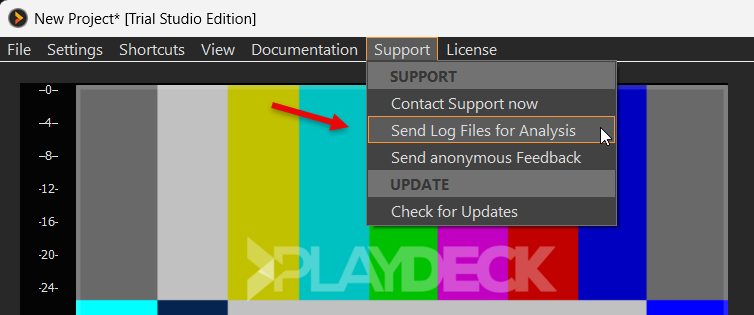
Se você tiver uma conexão ativa com a Internet no seu sistema PLAYDECK, abra o Menu Principal, selecione SUPORTE e, em seguida, ENVIAR ARQUIVOS DE LOG:
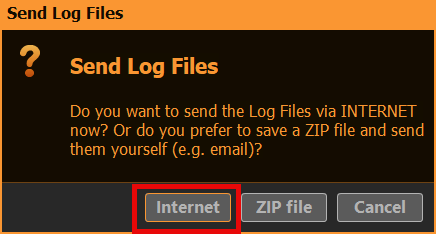
Em seguida, selecione a opção INTERNET:
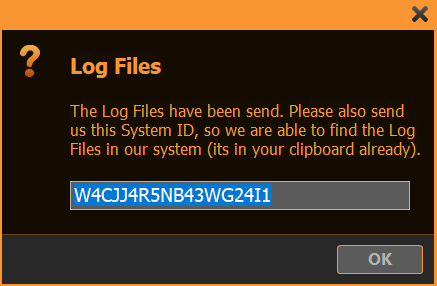
Após a conclusão do upload, envie-nos uma mensagem para [email protected], informando o seu ID do sistema. Se você vir a seguinte janela pop-up, o ID do sistema já estará na sua área de transferência e você poderá simplesmente colá-lo com CTRL+V na sua mensagem de e-mail:
Enviar offline como arquivo ZIP
Se você NÃO tiver uma conexão ativa com a Internet no seu sistema PLAYDECK, abra o Menu Principal, selecione SUPORTE e, em seguida, ENVIAR ARQUIVOS DE LOG:
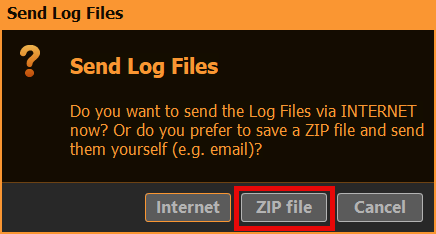
Em seguida, selecione a opção ARQUIVO ZIP:
Depois de escolher uma pasta de destino no seu sistema, um arquivo 7-ZIP será gravado nesse local:
Envie-nos uma mensagem para [email protected] juntamente com seu arquivo ZIP.
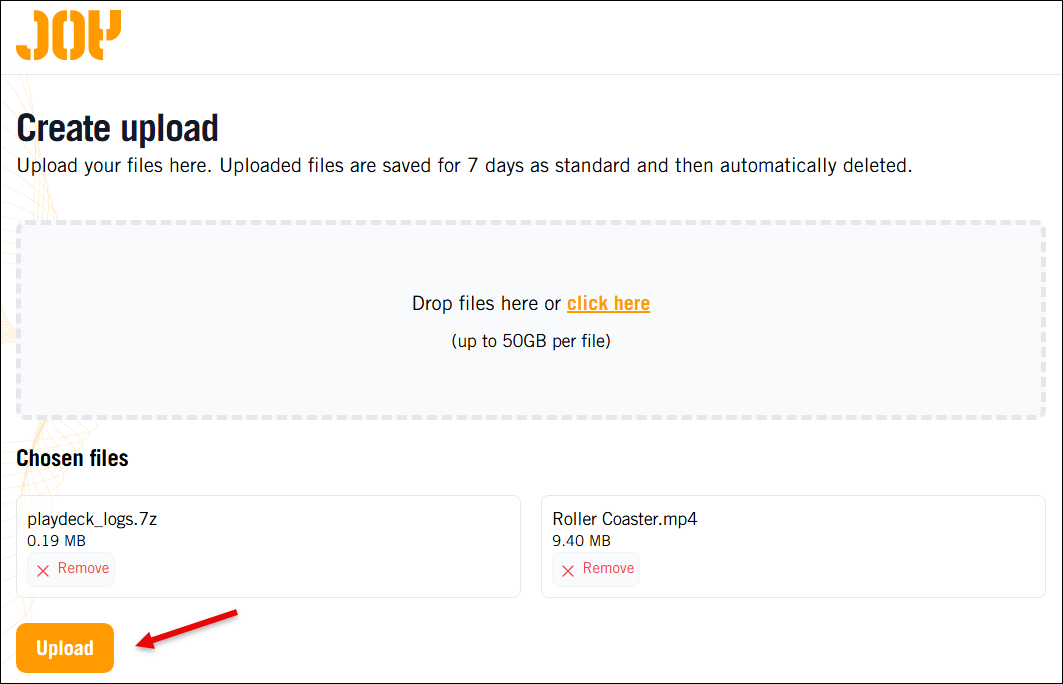
Se o seu sistema de e-mail não permitir o envio de arquivos ou se o próprio arquivo ZIP for muito grande (> 5 MB), você também pode use nosso portal de downloads para fazer o upload do arquivo.
Nota: Se você não conseguir nem mesmo iniciar o PLAYDECK, compacte esta pasta manualmente: c:\ProgramData\JoyEventMedia\Playdeck\logs
Você pode adicionar seus arquivos agora arrastando e soltando ou usando o navegador de arquivos. No nosso exemplo, já adicionamos alguns arquivos de log do PLAYDECK e um vídeo de amostra. Quando terminar de adicionar, clique em UPLOAD.
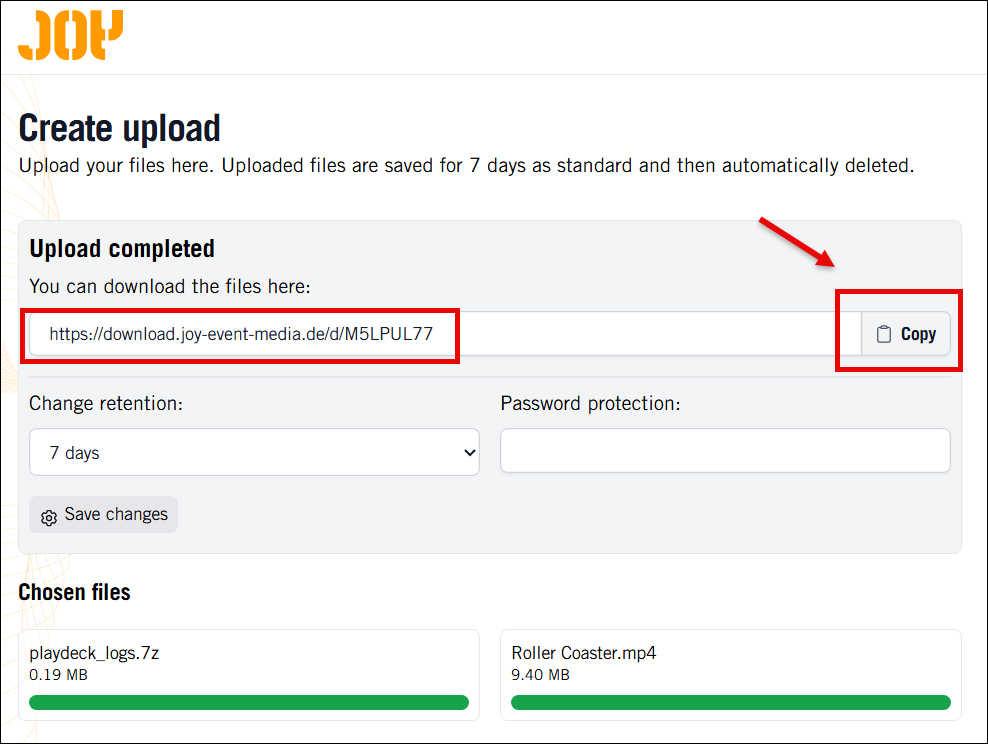
Importante: Sem o link de download, não podemos acessar seus arquivos. Isso é para proteger os dados dos clientes.
Após a conclusão do upload, clique em COPIAR para colocar o link de download na área de transferência. Em seguida, envie-nos uma mensagem para [email protected] incluindo esse link de download:
O PLAYDECK é capaz de reproduzir praticamente qualquer codec existente. Se o codec não for compatível com sua GPU, ele sempre recorre à CPU para garantir o funcionamento. Existem pouquíssimas exceções: o NotchLC, por exemplo, não pode ser reproduzido com o PLAYDECK.
Entendemos que a maioria de vocês não tem muito controle sobre a escolha do codec de vídeo, já que recebem os arquivos de vídeo do cliente logo antes do evento.
Mas se você tiver tempo para transcodificar os arquivos de vídeo, ou se isso já fizer parte do processo de produção, então você tem mais opções além dos arquivos MP4 em H.264.
Recomendamos usar o AV1, se sua placa NVIDIA for compatível, exceto quando for necessário o canal alfa; nesse caso, mude para o HAP. Em todos os outros casos, use o H.265/HEVC. O ProRes oferece a melhor qualidade de imagem, mas não é realmente adequado para reprodução em tempo real, pois é mais um codec voltado para edição e pós-produção.
O PLAYDECK também oferece um recurso para transcodificar rapidamente seus arquivos de vídeo para um codec compatível com GPU. Por favor, leia este artigo.
H.265/HEVC
Codec de uso geral. Use-o se sua GPU NVIDIA não for compatível com AV1 e se você não precisar do canal alfa.
Decodificação por GPU: Sim, mas depende da GPU da NVIDIA, veja esta lista
Qualidade: Boa qualidade em todas as taxas de bits
Canal alfa: Não
Características: HDR, cor de 10 bits, 8K
AV1
O codec mais eficiente. Use-o se sua GPU for compatível e você não precisar do canal alfa. Oferece qualidade quase sem perdas e arquivos significativamente menores do que o ProRes.
Decodificação por GPU: Não, mas com menor carga na CPU do que o ProRes
Qualidade: Melhor qualidade do que o H.265/HEVC, mas inferior à do AV1
Canal alfa: Sim (com o HAP Alpha e o HAP Q)
Características:
ProRes
Oferece a mais alta qualidade de imagem com o ProRes 4444. Preserva detalhes finos e cores de forma excepcional, mas com uma carga elevada na CPU. Use-o apenas se puder suportar a carga na CPU e precisar da melhor qualidade visual possível. Trata-se de um codec de edição e não de um codec em tempo real.
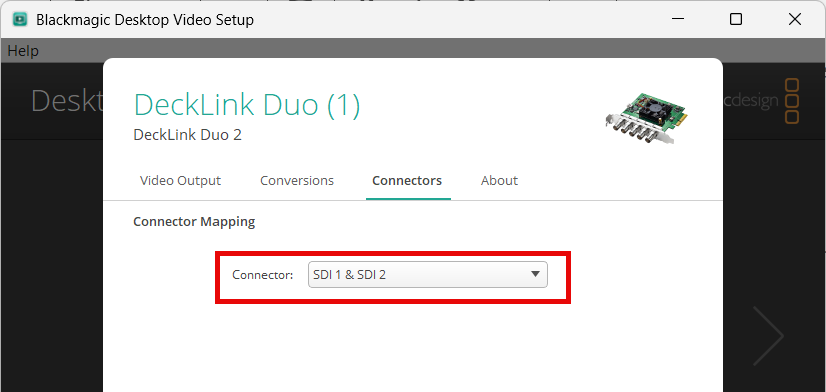
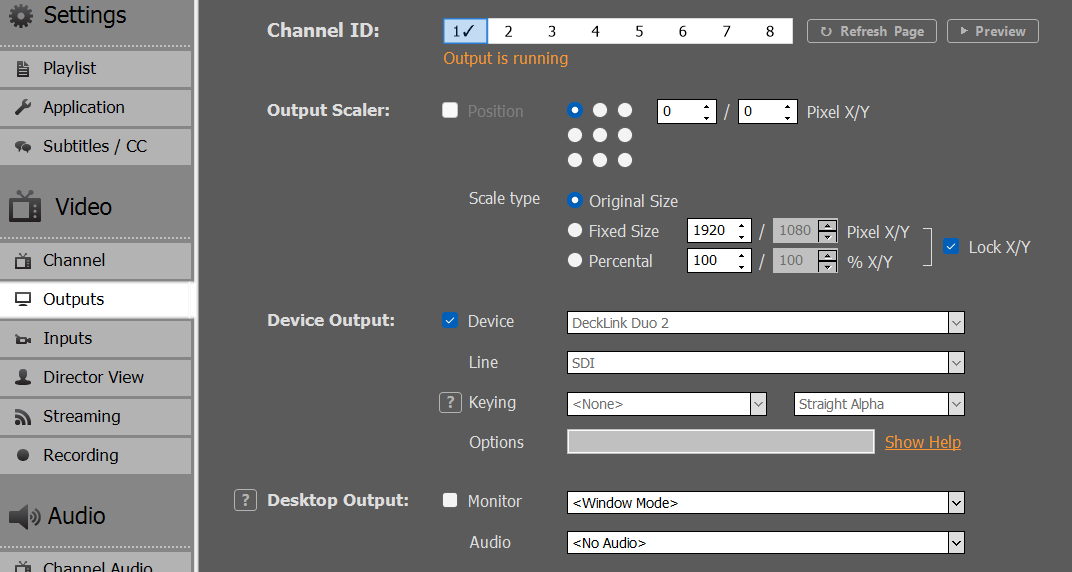
Use qualquer dispositivo compatível com keying interno. No nosso exemplo, usamos o Blackmagic DeckLink Duo2. Abra a configuração de vídeo da área de trabalho e combine as duas primeiras saídas SDI. Deixe as outras saídas isoladas:
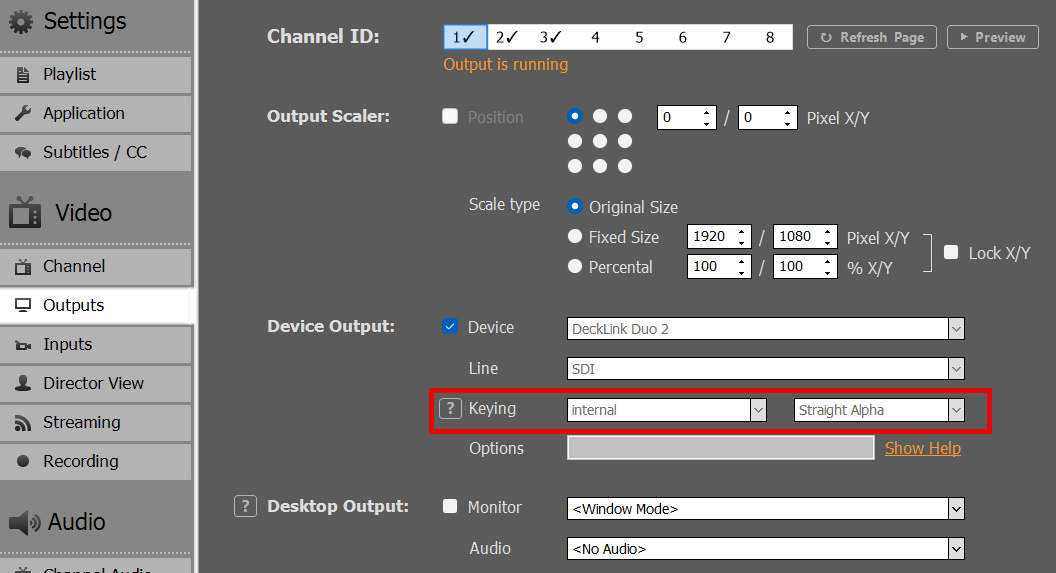
Em seguida, ativamos a chave interna no Canal 1 no PLAYDECK:
2. Configuração do BG FEED
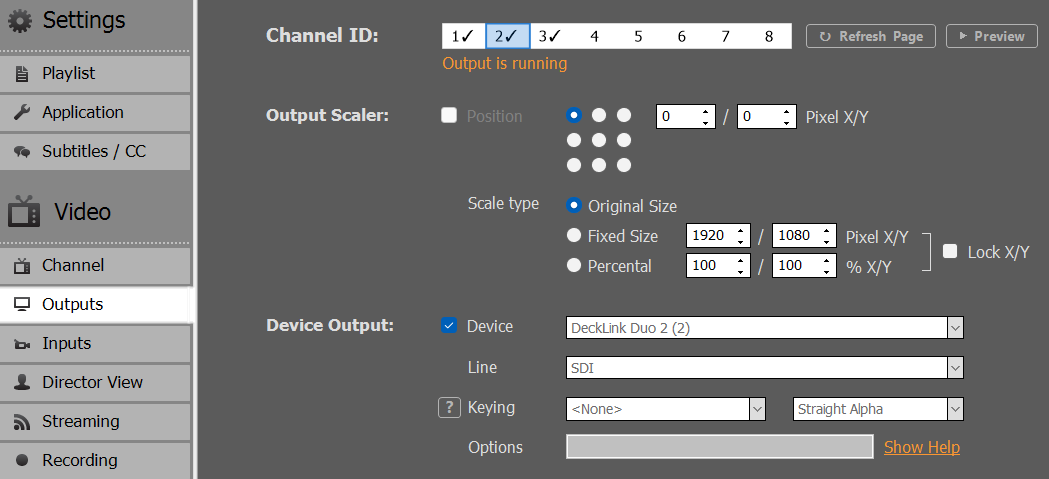
Agora precisamos enviar nosso sinal BG FEED para a saída SDI 1. Para isso, usamos o Canal 2 e o enviamos via SDI Loop da saída SDI 3 para a saída SDI 1. Observe que, como combinamos SDI 1+2, o SDI 3 agora está designado como “Decklink Duo 2 (2)”:
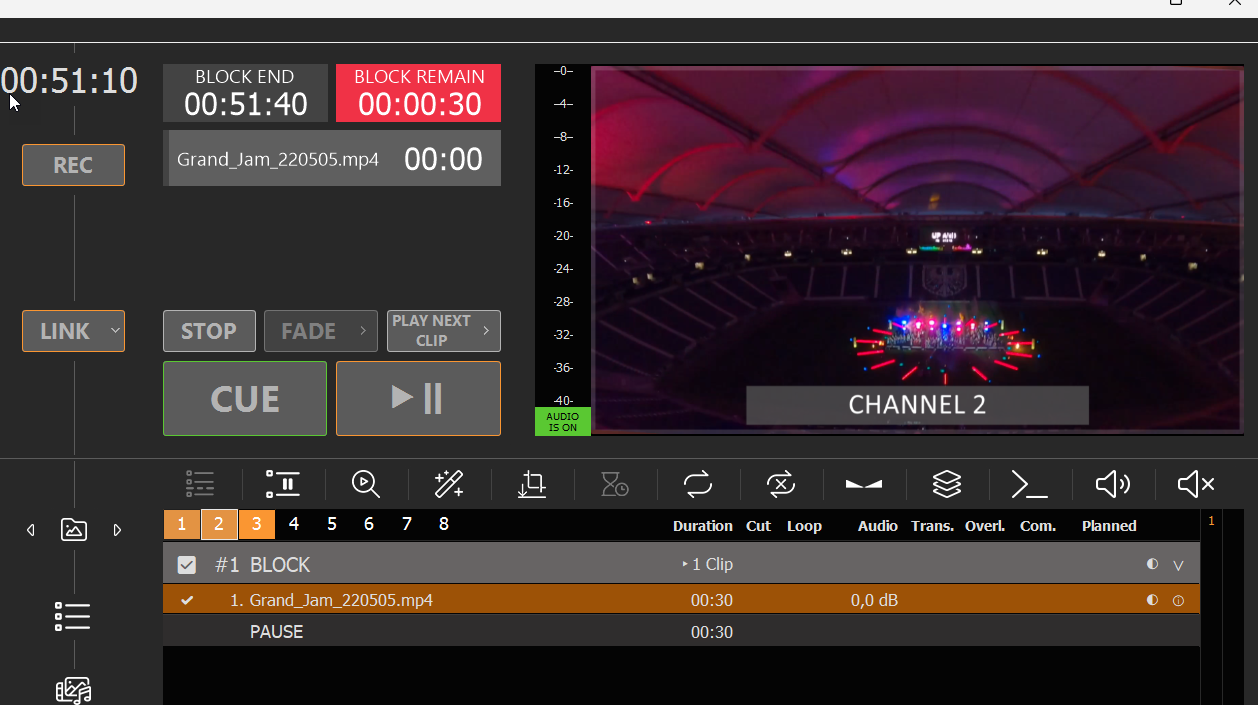
Em seguida, começamos a exibir qualquer conteúdo de vídeo no Canal 2:
Se você tiver um monitor SDI conectado à entrada SDI 2, já poderá ver a transmissão de fundo sendo exibida nele agora.
Agora poderíamos reproduzir qualquer conteúdo com canal de transparência (Alpha) no Canal 1, sobreposto ao feed de fundo (BG FEED), como, por exemplo, vídeos com canal de transparência (ProRes, HAP-A) ou simples sobreposições. Mas, como precisamos que nosso feed de PIP seja redimensionado e posicionado, precisamos configurá-lo em outro canal.
3. Configuração do PIP FEED
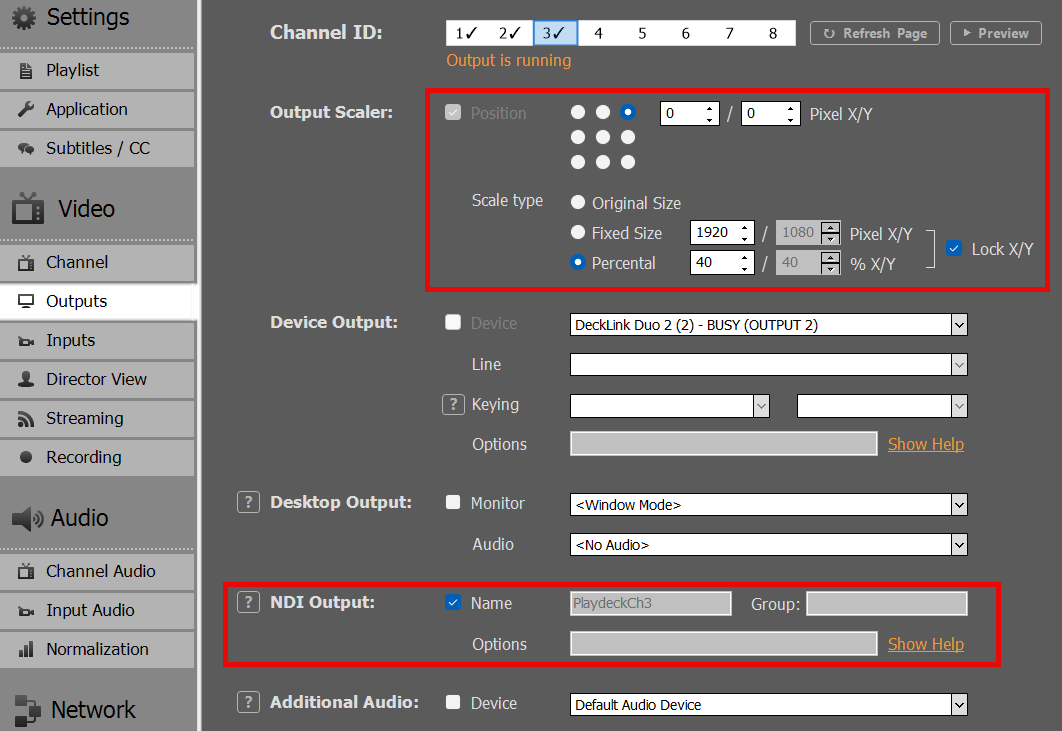
Usamos o Canal 3 como PIP FEEDBACK para podermos reproduzir conteúdo de vídeo normal aqui. Queremos enviar esse sinal via NDI do Canal 3 para o Canal 1 e ativar o Output Scaler, de modo que nosso PIP fique no canto superior direito:
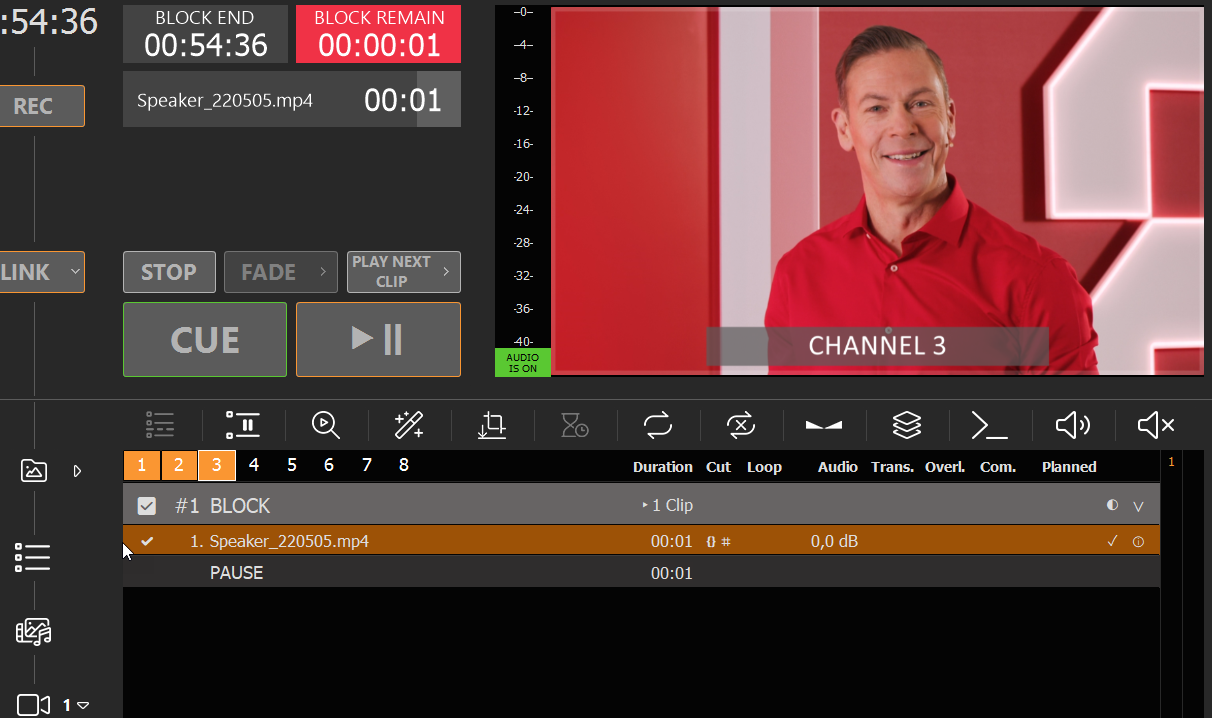
Agora vamos inserir um videoclipe no Canal 3, mas também poderia ser um vídeo ao vivo, transmissões ou qualquer outra coisa:
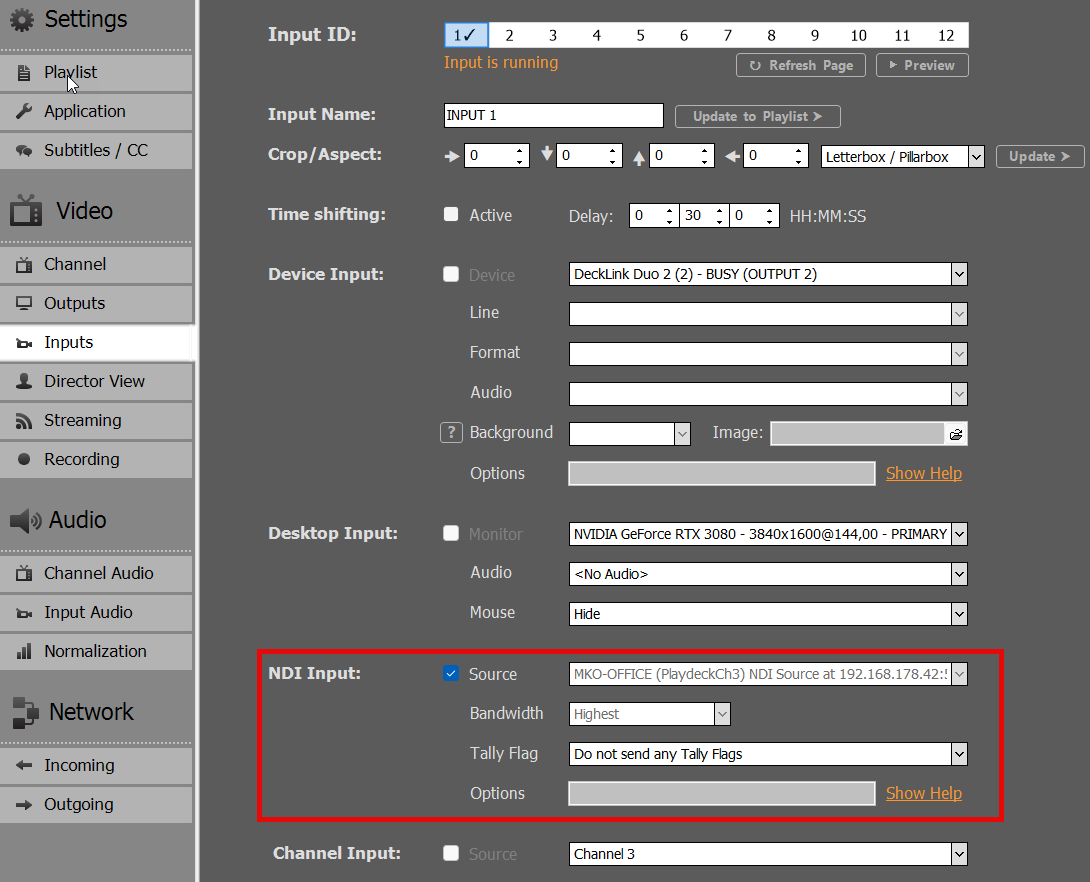
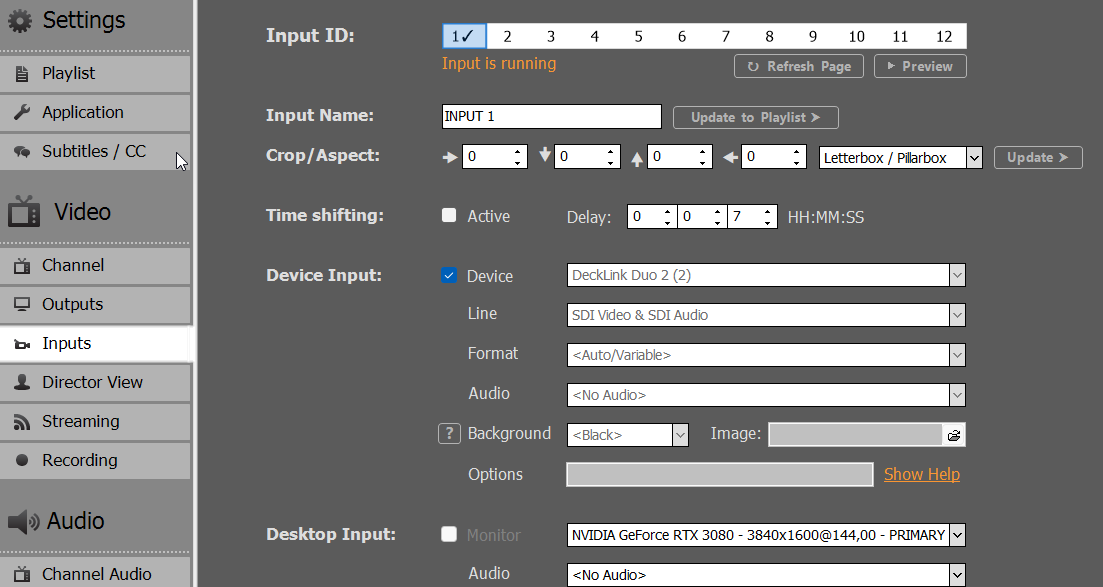
Enviamos esse feedback NDI de volta para a Entrada 1:
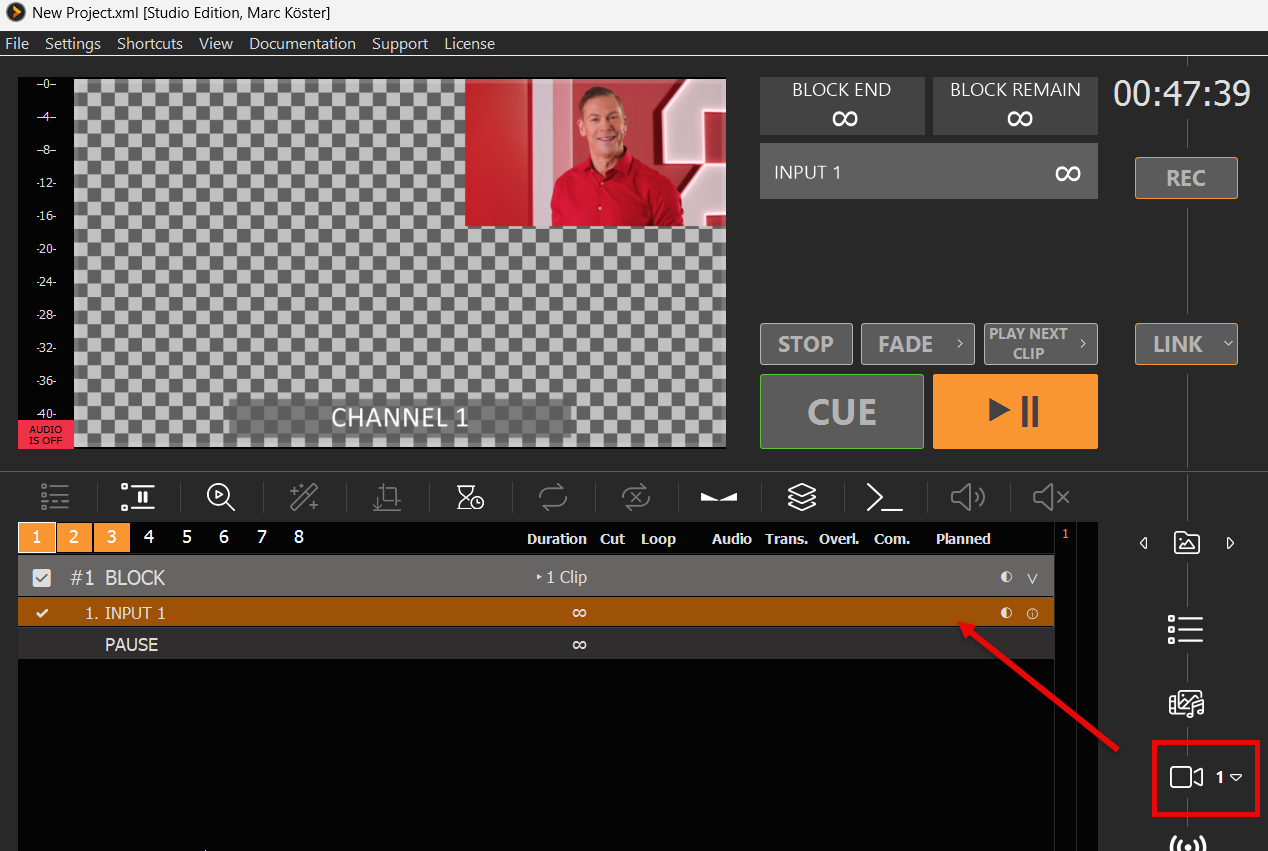
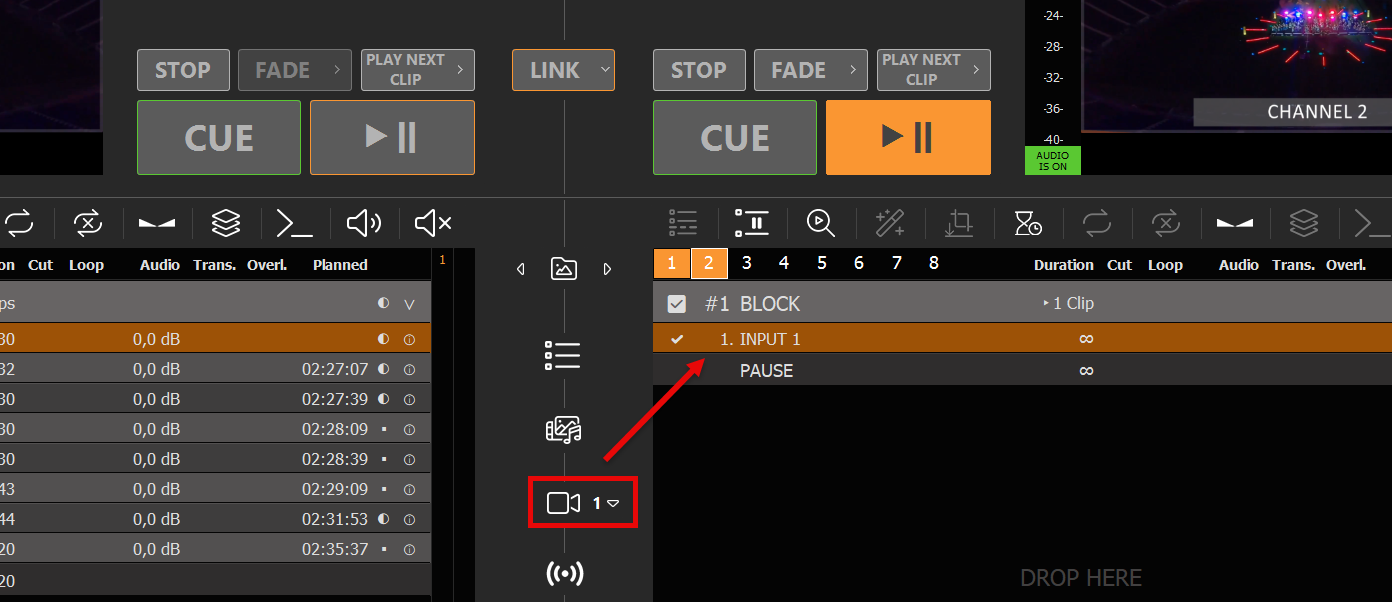
Em seguida, insira a Entrada 1 na lista de reprodução do Canal 1:
Reduzimos a lista de reprodução do Canal 3 para o Canal 1, que será sobreposto à transmissão de fundo do Canal 2.
4. SAÍDA FINAL / ALIMENTAÇÃO PRINCIPAL
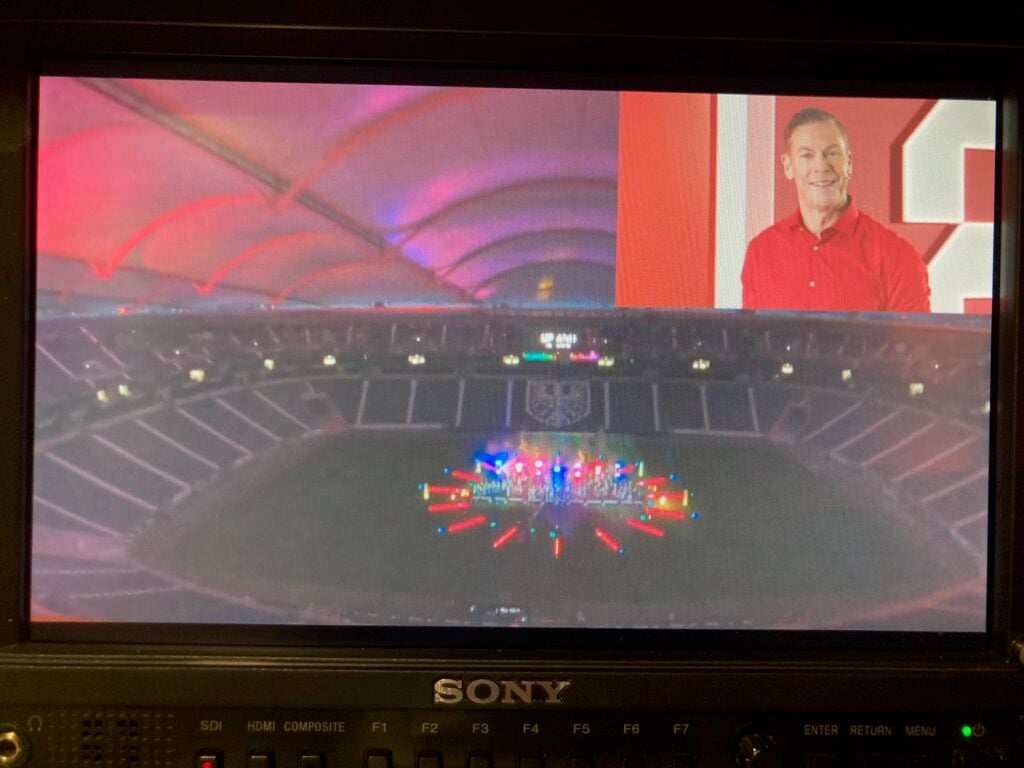
O SINAIS PRINCIPAL é enviado para a saída SDI 2 e este é o resultado exibido no monitor SDI 2 (foto):
Você tem algum canal disponível no PLAYDECK? Use-os para preparar e testar novos conteúdos e, em seguida, copie-os para o seu canal principal. Você pode arrastar e soltar blocos de um canal para outro ou copiá-los pressionando a tecla CTRL após iniciar o arrastar e soltar.
Você também pode copiar, sobrescrever ou acrescentar listas de reprodução inteiras clicando com o botão direito do mouse no NÚMERO DO CANAL:
Se você colar um novo conteúdo em uma lista de reprodução existente (ou importar um arquivo XML), terá a opção de sobrescrever ou acrescentar:
Experimente a edição de teste da Playlist
Você pode instalar o PLAYDECK em qualquer outro computador e editar suas listas de reprodução lá. Exceto pela marca d'água da versão de avaliação, não há outras restrições, então você pode preparar listas de reprodução e enviá-las para o seu sistema principal.
Adicionar lista de reprodução durante a transmissão
Quer importar novas listas de reprodução sem interromper sua transmissão? Não há problema: use a opção “APPEND PROJECT” no menu “FILE”:
Isso carregará qualquer projeto do PLAYDECK, mas, em vez de substituir as listas de reprodução, todas elas serão ampliadas com os clipes encontrados no projeto. Você poderá então excluir com segurança qualquer conteúdo antigo.
Você pode aplicar esse procedimento a listas de reprodução individuais exportando uma lista de reprodução para XML e importando esse arquivo XML no outro computador. Para isso, clique com o botão direito do mouse no NÚMERO DO CANAL:
Este fluxo de trabalho é ideal para qualquer programação do dia a dia, na qual você adiciona novos dias e remove os antigos.
Detectar e recarregar automaticamente novas listas de reprodução
Você também pode SOBRESCREVER o arquivo de projeto atualmente carregado no seu sistema principal e permitir que o PLAYDECK detecte isso e recarregue o projeto; em seguida, a reprodução será retomada. Ative essa funcionalidade nas configurações do aplicativo:
Nota: A função "Retomar Exibição" só funciona se o clipe atualmente em exibição existir no projeto recém-carregado; caso contrário, a exibição é interrompida para esse canal. O clipe é identificado por um ID ÚNICO, portanto, ele pode ter sido movido para outro bloco no projeto recém-carregado.
Este fluxo de trabalho é mais adequado para sistemas automatizados, nos quais os arquivos de projeto são gerados automaticamente e enviados para o sistema principal. Ou quando o editor de conteúdo não tem acesso ao sistema principal e envia a nova lista de reprodução para o NAS/armazenamento em nuvem.
Integração com aplicativos de terceiros
Não oferecemos suporte ao formato de playlists de outros aplicativos de terceiros, pois há uma variedade muito grande no mercado, e muitas funções relacionadas a playlists (mixagem, sobreposições, programação) não seriam compatíveis com o PLAYDECK.
Se você prefere criar sua lista de reprodução em um aplicativo de terceiros, é necessário exportá-la para um arquivo CSV, editar esse arquivo para que seja compatível com o PLAYDECK e, em seguida, importá-lo para o PLAYDECK.
Por que CSV? Porque é o formato de lista mais simples, que permite vários valores por item. Ele pode ser editado com qualquer editor de texto ou de tabelas, desde o Bloco de Notas até o Excel.
Vamos dar uma olhada no nosso CSV. Para isso, criamos uma lista de reprodução de exemplo com dois blocos. Misturamos diferentes tipos de conteúdo: videoclipes com pontos de entrada e saída, entradas de dispositivos, vídeos do YouTube, fluxo de entrada UDP, GFX com tempo de execução e uma nota. Também adicionamos uma programação ao segundo bloco:
Agora, clicamos com o botão direito do mouse em “CHANNEL NUMBER 2” e selecionamos “EXPORTAR PARA CSV”:
Como você pode ver, não são “muitas” linhas de texto. Como as primeiras linhas são apenas o cabeçalho, fica ainda mais claro no editor de tabelas:
E é assim que você cria arquivos CSV: basta exportar seu conteúdo de qualquer aplicativo de terceiros, abrir um editor qualquer e importá-lo no FORMATO PLAYDECK. Mas O QUE É O FORMATO PLAYDECK?.
Estas são as COLUNAS OBRIGATÓRIAS. Elas podem estar em QUALQUER POSIÇÃO (em qualquer coluna de 1 a 5): Tipo = Bloco, Arquivo, Site (ou YouTube), Entrada#, Transmissão, Nota Legenda = Qualquer texto a ser exibido no PLAYDECK Nome do arquivo = O caminho/arquivo ou a URL (YouTube e transmissões)
Estas são as COLUNAS OPCIONAIS. Elas podem estar em QUALQUER POSIÇÃO (em qualquer coluna de 1 a 5): Ativo = A caixa de seleção na primeira coluna do PLAYDECK Duração = Utilizado apenas para tipos de arquivo que sejam imagens. Deixe em branco ou insira 0 para todos os tipos Inserir / Remover = Ponto de entrada e/ou saída para o corte Programação = Utilizado apenas por tipos de bloco
Nota: Propriedades mais avançadas (por exemplo, ganho de áudio) não são compatíveis, a fim de manter nosso formato CSV simples e organizado. Para importar/exportar TODAS as propriedades, use XML em vez de CSV.
Nota: O PLAYDECK utiliza a codificação UTF-8 para salvar e carregar arquivos CSV.
Para uma visão geral dos melhores codecs de vídeo disponíveis para transmissão, por favor leia este artigo.
Embora o PLAYDECK seja capaz de transcodificar todos os clipes em tempo real para o formato de saída selecionado, isso pode sobrecarregar o sistema durante a exibição, dependendo do seu caso de uso.
Se o uso da CPU atingiu um nível crítico e você está enfrentando atrasos na reprodução (geralmente percebidos como falhas no áudio), verifique se todos os clipes estão sendo decodificados pela GPU, pois a maioria das placas de vídeo modernas consegue suportar uma carga muito maior do que a CPU sozinha, permitindo assim a execução de vários canais de saída com o PLAYDECK.
O PLAYDECK possui um transcodificador integrado para arquivos de vídeo e áudio. Isso facilitará a transcodificação RÁPIDA de vários arquivos de uma só vez, por exemplo, se o seu programa começar em breve e você simplesmente não tiver tempo para transcodificá-los usando uma ferramenta de terceiros, como o Adobe Media Encoder.
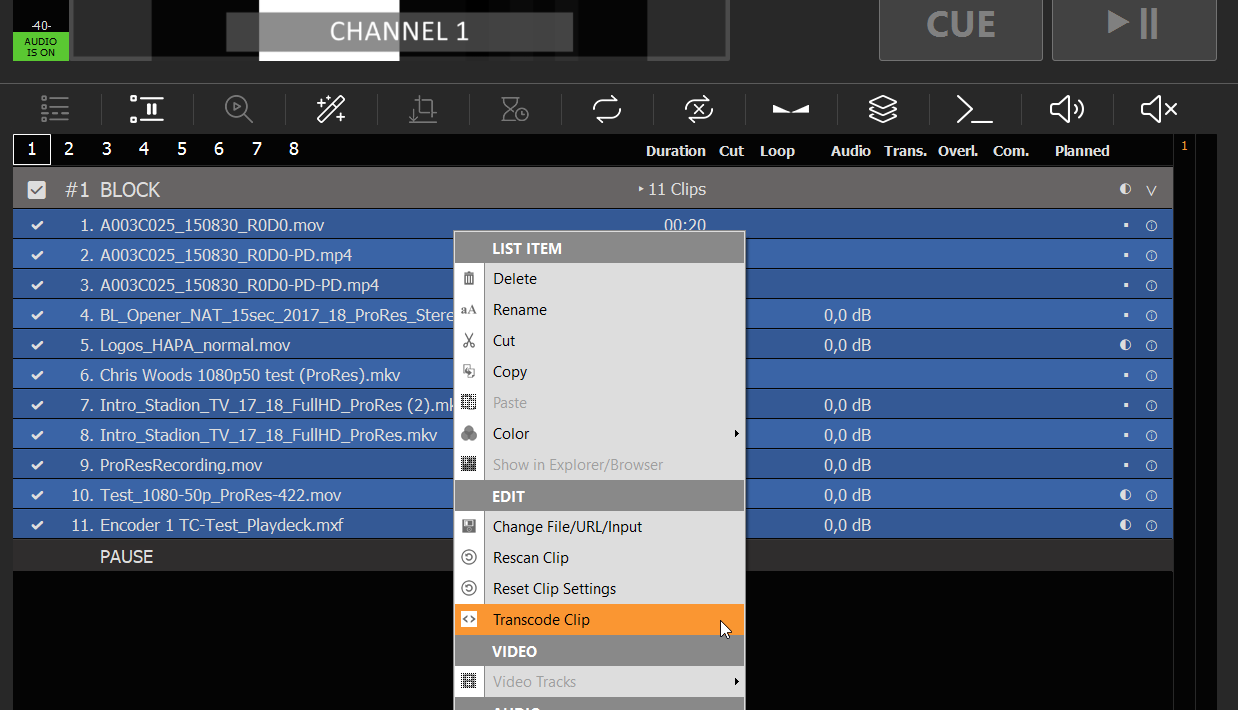
No seu exemplo, temos um bloco de arquivos que só pode ser decodificado pela CPU, como o ProRes e o codec de vídeo HAP-A. Agora, selecionamos qualquer clipe e, em seguida, pressionamos CTRL+A para selecionar todos os clipes do bloco. Você também pode usar SHIFT para selecionar um intervalo de clipes ou apenas CTRL para selecionar clipes individuais.
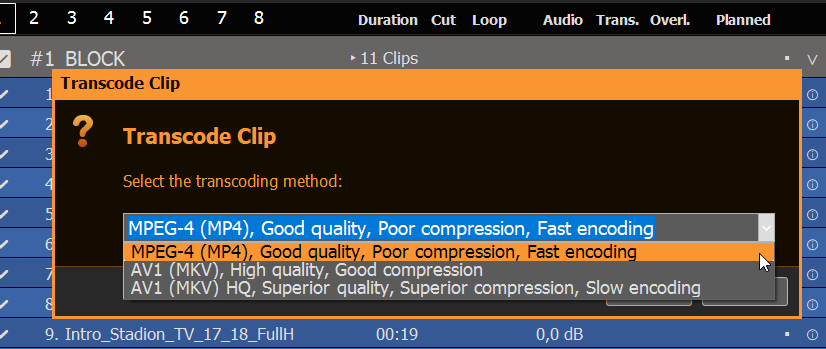
Agora clicamos com o botão direito do mouse em um dos clipes selecionados e selecionamos “Transcodificar clipes”:
Você não terá uma lista de codecs de vídeo de destino predefinidos, todos compatíveis com a decodificação por GPU:
Se você estiver com pressa ou tiver uma grande quantidade de clipes para transcodificar, escolha a primeira opção, “MPEG-4”, pois ela oferece resultados incrivelmente rápidos, mantendo uma boa qualidade. Em todos os outros casos, opte pela segunda opção, “AV1”, pois ela gera arquivos relativamente pequenos em SSD/HDD, ao mesmo tempo em que produz arquivos de altíssima qualidade e também oferece suporte a HDR. A última opção é extremamente lenta, mas eleva um pouco mais a qualidade e a compactação; no entanto, a relação tempo/qualidade é ruim nesse caso. Use essa opção para transcodificação durante a noite.
Nota: Infelizmente, não podemos oferecer transcodificação em H.264 ou H.265 por motivos relacionados a licenças.
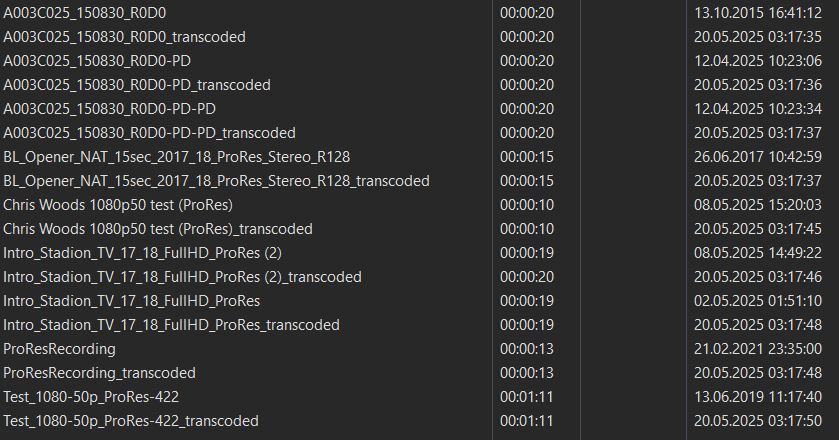
O transcodificador salvará o novo arquivo ao lado do antigo e acrescentará “_transcoded” ao nome do arquivo:
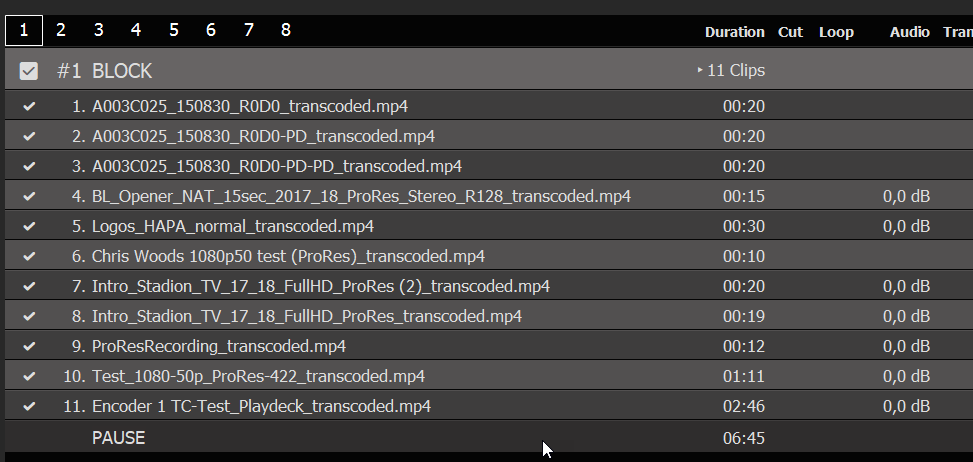
Os novos arquivos serão automaticamente substituídos e verificados novamente na sua lista de reprodução:
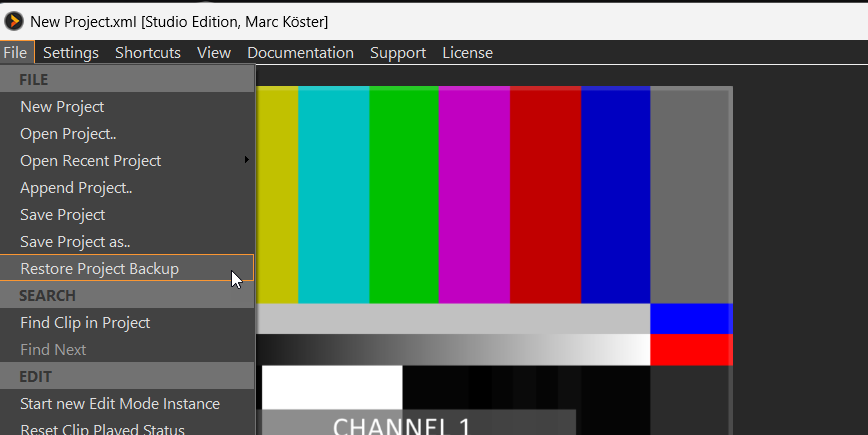
Se, a qualquer momento, você precisar voltar a uma versão anterior da sua lista de reprodução, pode usar a função “Restaurar backup do projeto”:
Quais arquivos estão sendo decodificados na CPU no PLAYDECK
ProRes Este codec de vídeo de alta qualidade tem suas origens nos computadores MAC, já que também foi desenvolvido pela Apple. Infelizmente, a Apple nunca divulgou informações sobre o codec para sistemas Windows, por isso ainda é praticamente impossível decodificar o ProRes por meio da GPU. Se você precisar do canal alfa, recomendamos usar o codec de vídeo HAP-A.
HAP e variantes como o HAP-A Esses codecs de vídeo também suportam o canal alfa e apresentam um consumo de CPU muito baixo.
DNxHD, MXF Esses codecs também não podem ser decodificados pela GPU no PLAYDECK.
Este artigo explicará como você pode utilizar o SCTE em seus projetos. O PLAYDECK é compatível com o SCTE-35, utilizado exclusivamente em transmissões, e com o SCTE-104, utilizado exclusivamente em sinais de dispositivos SDI.
Compatível tanto com entradas quanto com saídas de stream. Os formatos de stream testados são UDP, DVB e SRT. A escolha do codec de vídeo não afeta o transporte SCTE. O transporte SCTE está sempre ativo e não precisa ser ativado em nenhum lugar.
O PLAYDECK é capaz de detectar e exibir marcadores SCTE-35 recebidos. Todos os marcadores recebidos e enviados serão registrados em um registro de eventos.
O PLAYDECK pode retransmitir marcadores SCTE-35 recebidos da entrada de stream para a saída de stream. É suportada a retransmissão cruzada entre UDP, DVB e SRT; por exemplo, receber SRT e retransmitir para UDP.
Demonstração do SCTE-35
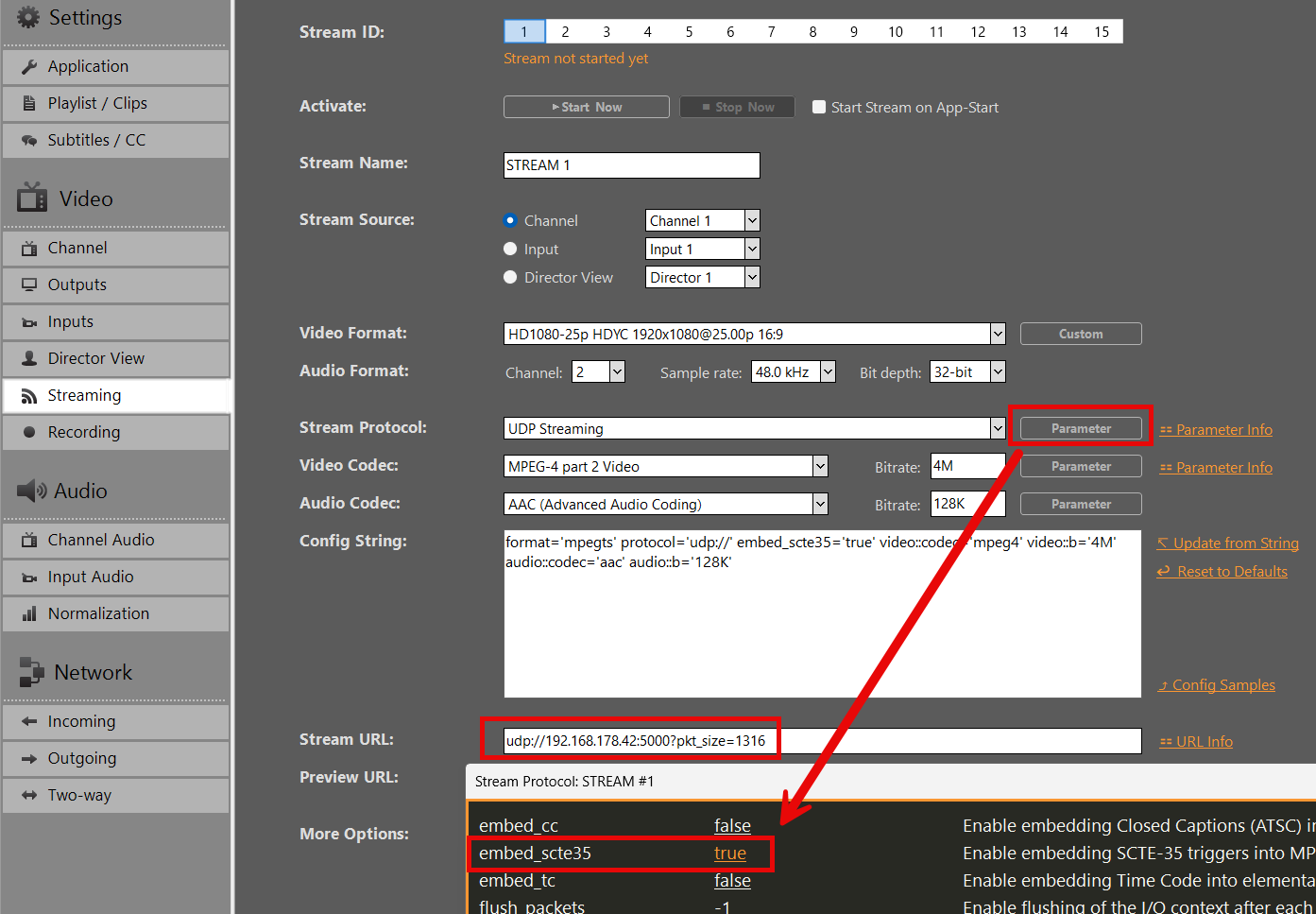
Vamos nos aprofundar um pouco nesses tópicos. Como teste, configuramos nosso próprio loop de sinal UDP. Transmitimos o Canal 1 para “udp://192.168.178.42:5000?pkt_size=1316” via UDP (use seu IP local). Certifique-se de habilitar “embed_scte35” para o parâmetro UDP:
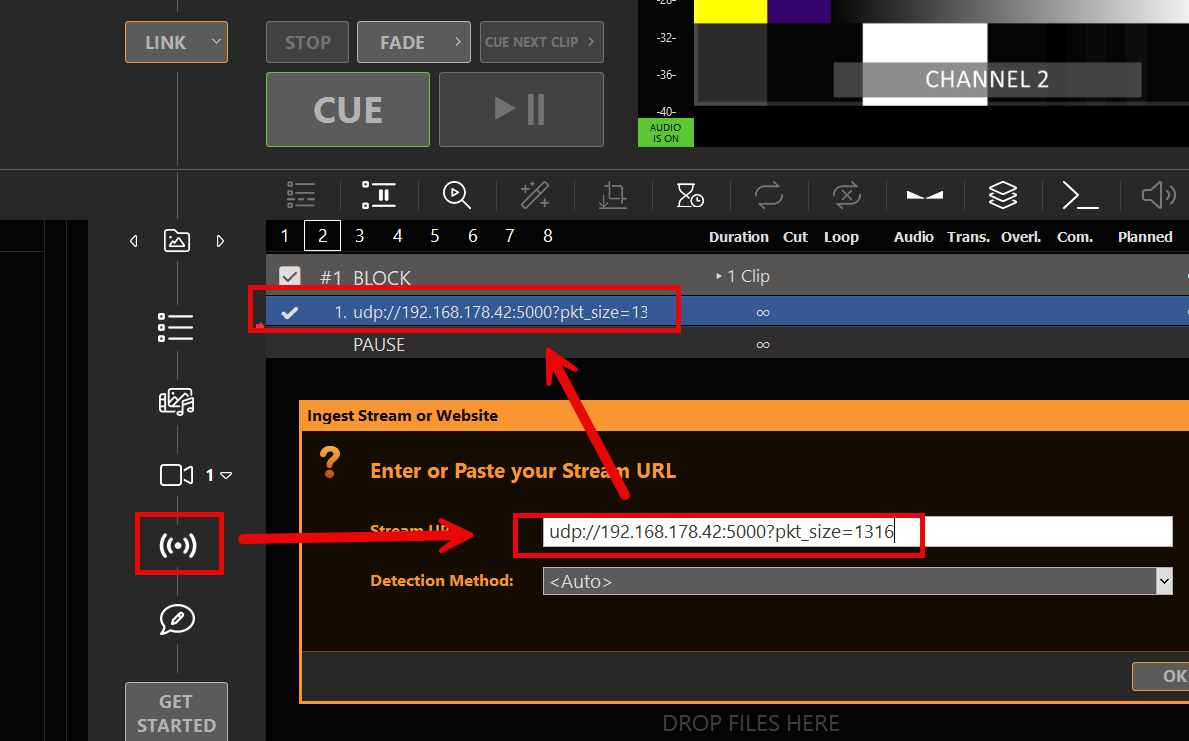
E reproduza a transmissão no Canal 2:
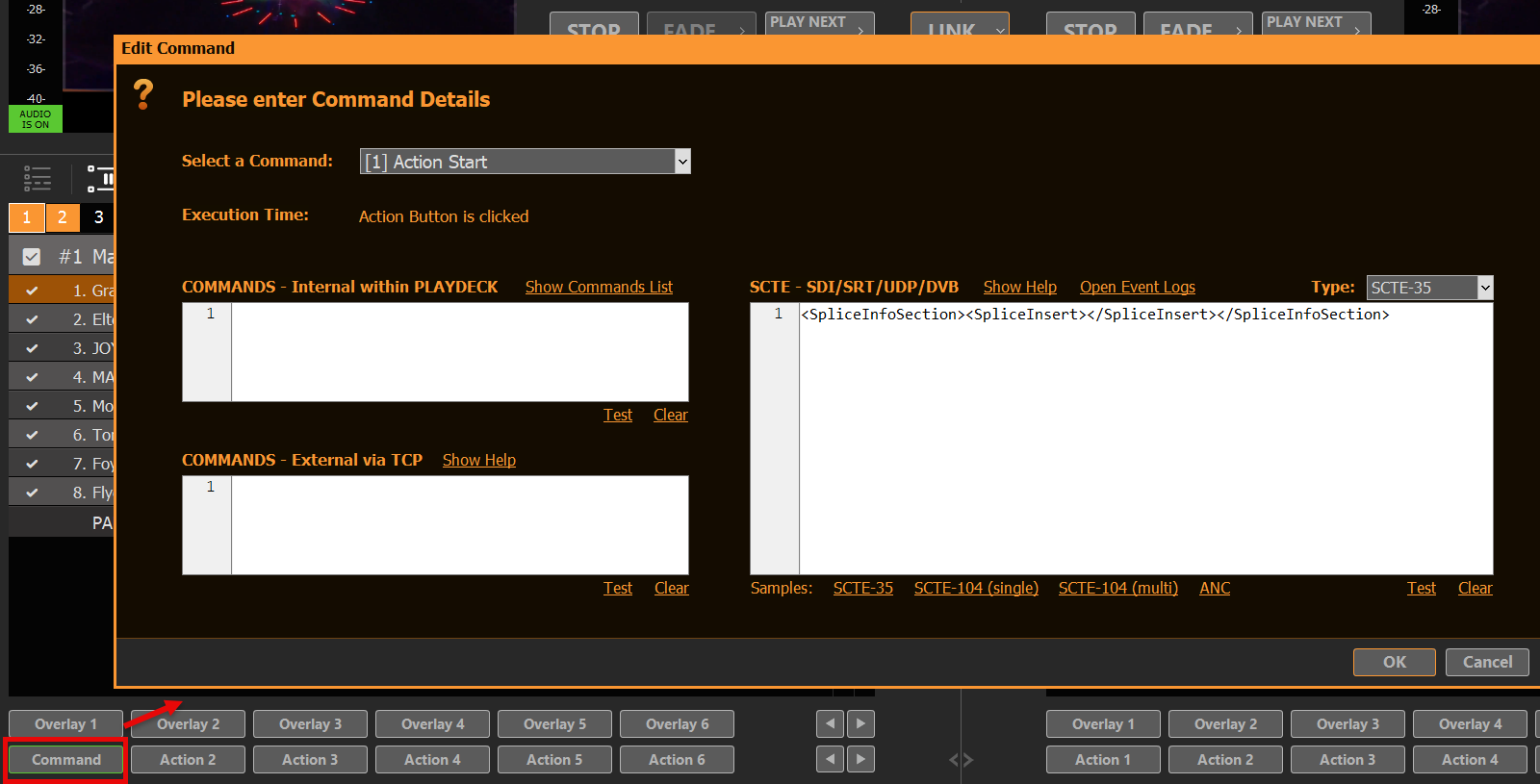
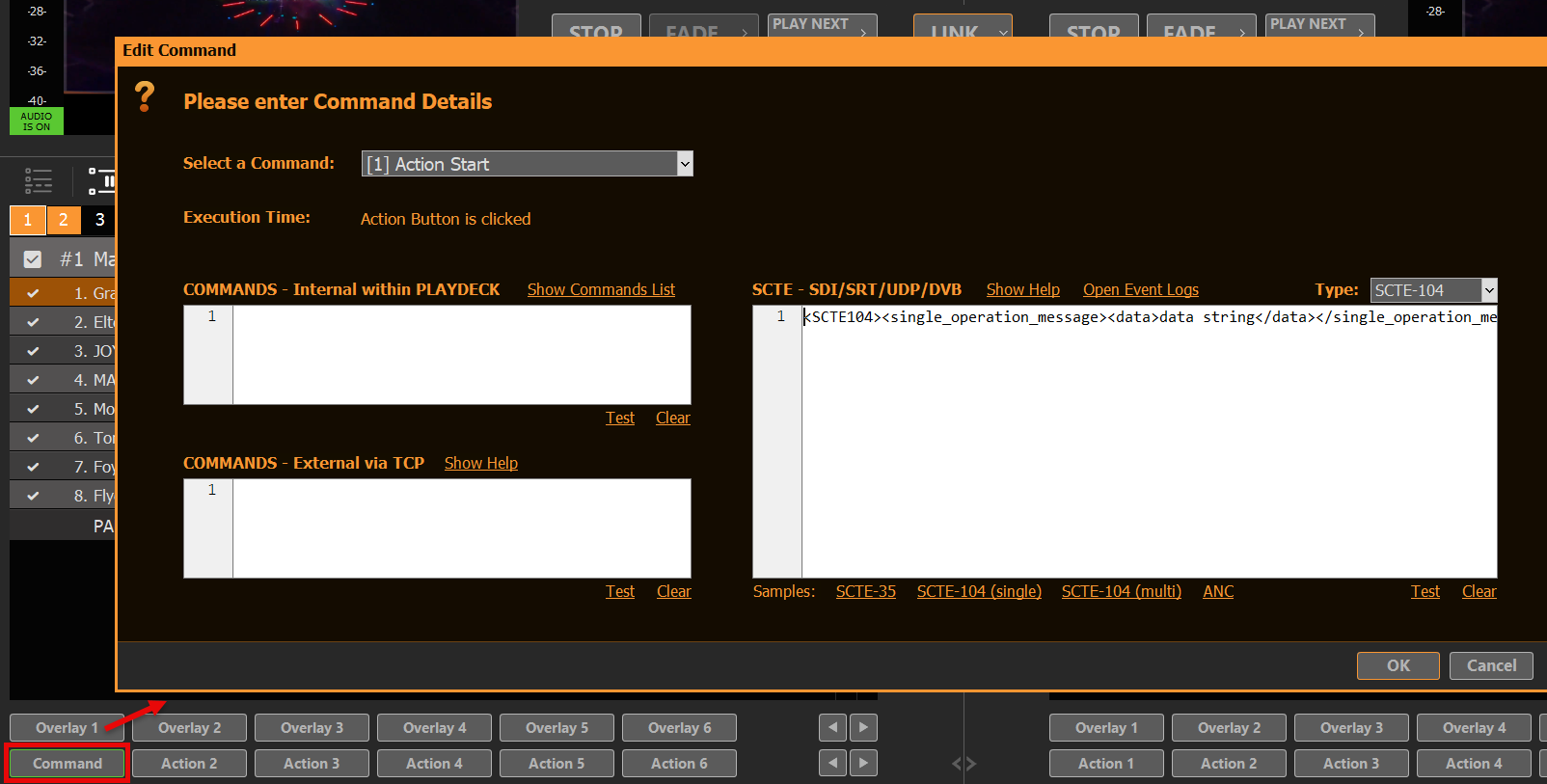
Agora só precisamos de uma maneira de enviar um marcador SCTE-35 no Canal 1. Por isso, configuramos uma nova ação de comando e usamos o menor marcador SCTE-35 detectável (é claro que você pode usar qualquer outro): <SpliceInfoSection><SpliceInsert></SpliceInsert></SpliceInfoSection>
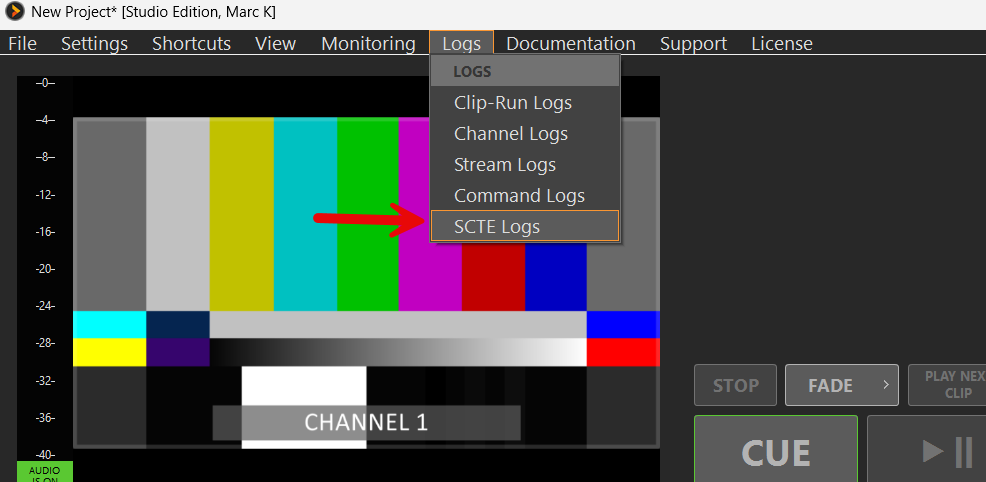
Certifique-se de que o Canal 1 e o Canal 2 estejam em exibição e, em seguida, pressione o botão de ação. Depois, abra o Registro de Eventos SCTE no Menu Principal, na seção “Registros”. Você poderá ver o SCTE de saída no Canal 1 e o SCTE de entrada no Canal 2.
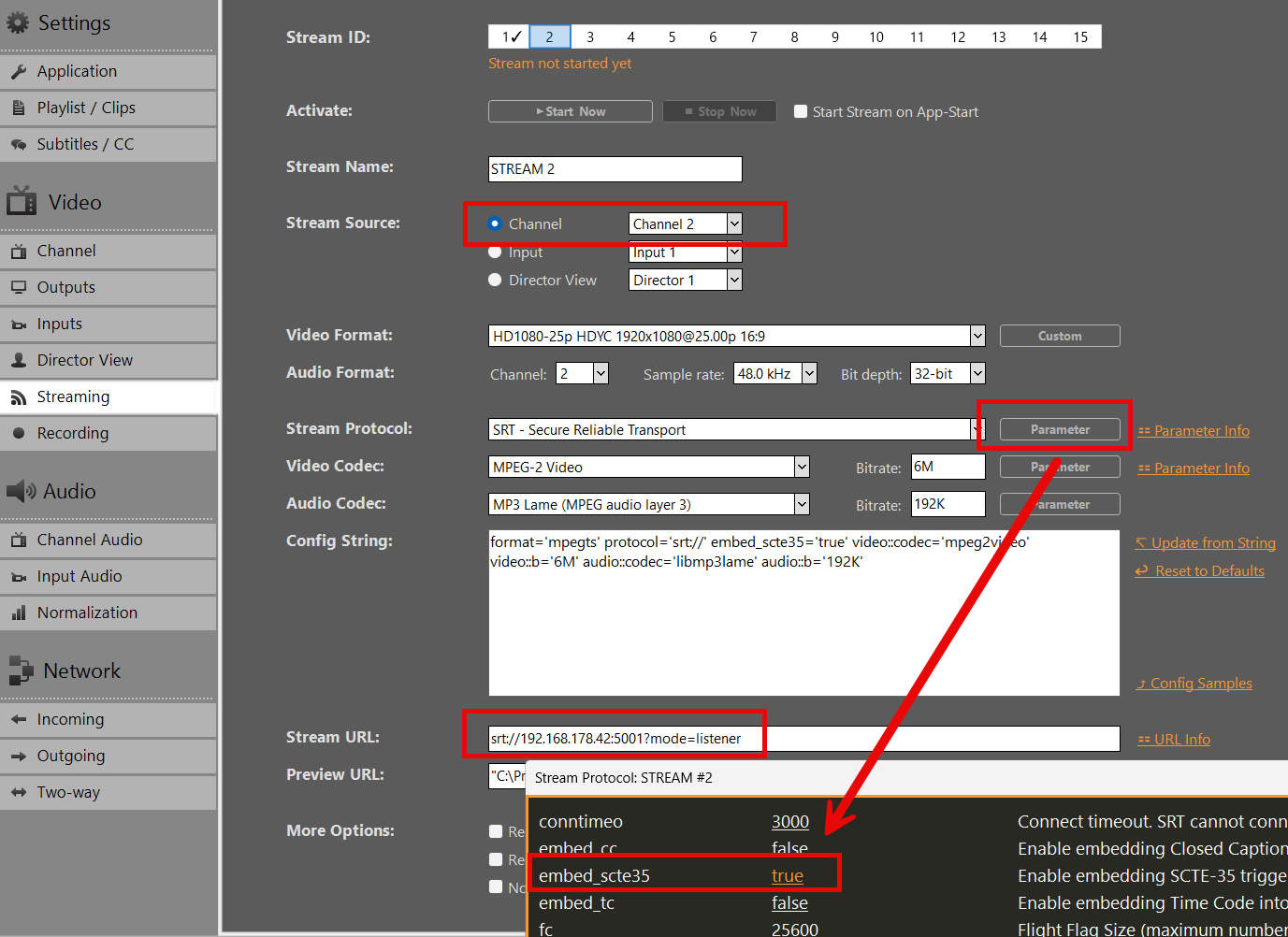
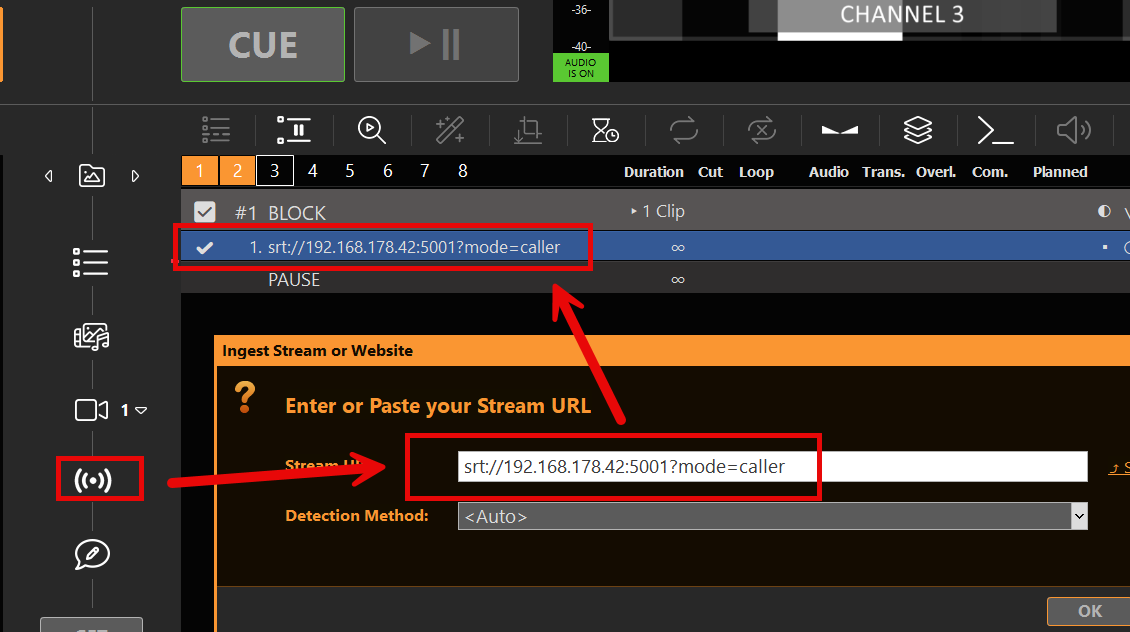
Vamos ainda mais longe e configuramos OUTRA transmissão do Canal 2 para o Canal 3 para testar o encaminhamento SCTE e a detecção de cruzamento (UDP para SRT). Enviamos o Canal 2 para “srt://192.168.178.42:5001?mode=listener” (seu IP) e recebemos no Canal 3 em “srt://192.168.178.42:5001?mode=caller”.
Se agora pressionarmos nosso botão de ação para enviar o marcador SCTE-35, também o detectaremos no Canal 3:
Utilização da norma SCTE-104 em SDI
Informações sobre a SCTE-104
Compatível com entradas e saídas de dispositivos SDI, como, por exemplo, o Blackmagic DeckLink. O transporte SCTE está sempre ativo e não precisa ser ativado em nenhum lugar.
O PLAYDECK é capaz de detectar e exibir marcadores SCTE-104 recebidos. Todos os marcadores recebidos e enviados serão registrados em um registro de eventos.
O PLAYDECK pode retransmitir o marcador SCTE-104 recebido da entrada SDI para a saída SDI.
Demonstração do SCTE-104
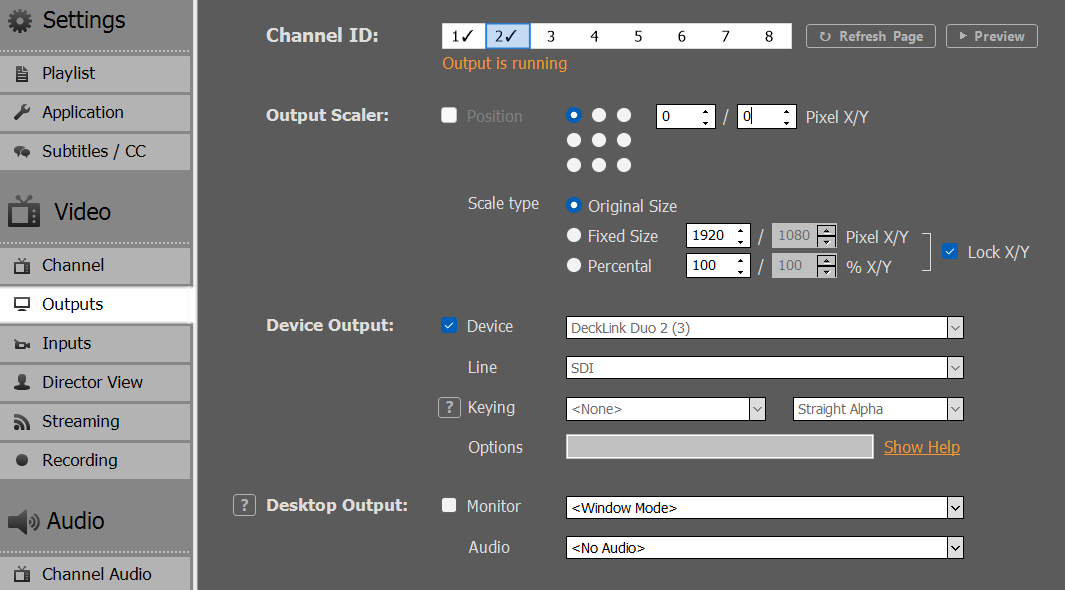
Vamos nos aprofundar um pouco nesses assuntos. Como teste, montamos nosso próprio circuito de sinal SDI. Utilizamos nossa DeckLink Duo 2 e um cabo de loop SDI:
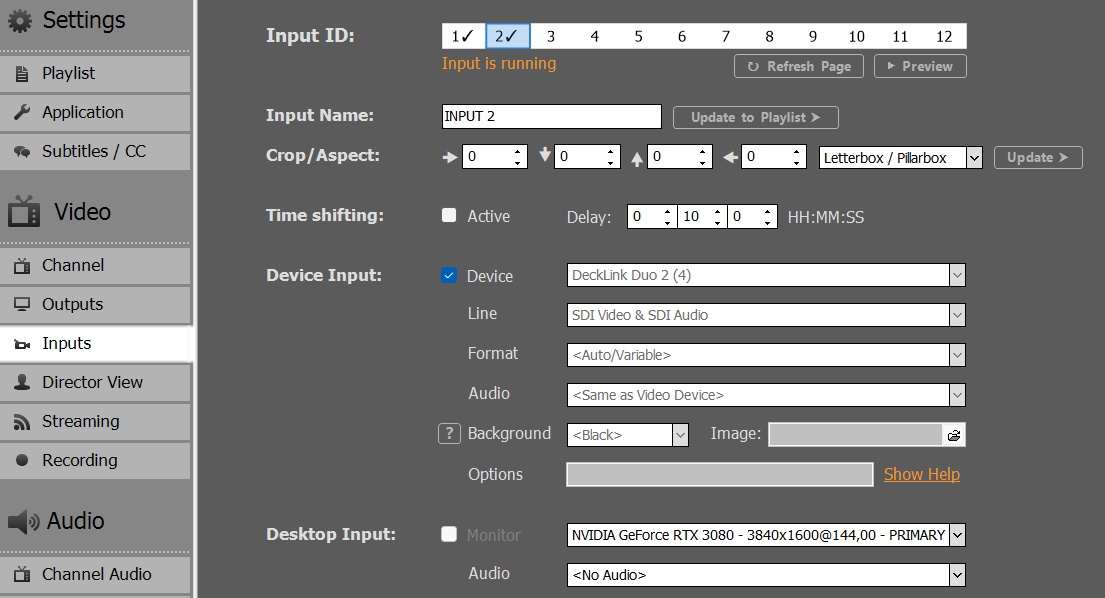
E reproduza a entrada SDI no Canal 2:
Agora só precisamos de uma maneira de enviar um marcador SCTE-104 no Canal 1. Por isso, configuramos uma nova ação de comando e usamos o menor marcador SCTE-104 detectável (é claro que você pode usar qualquer outro): cadeia de dados
Certifique-se de que o Canal 1 e o Canal 2 estejam em exibição e, em seguida, pressione o botão de ação. Depois, abra o Registro de Eventos SCTE no Menu Principal > Documentação > SCTE:
Vamos ainda mais longe e configuramos OUTRO loop SDI do Canal 2 para o Canal 3 para testar o encaminhamento SCTE:
Se agora pressionarmos nosso botão de ação para enviar o marcador SCTE-104, também o detectaremos no Canal 3.
Usando blocos de intervalo como intervalos publicitários
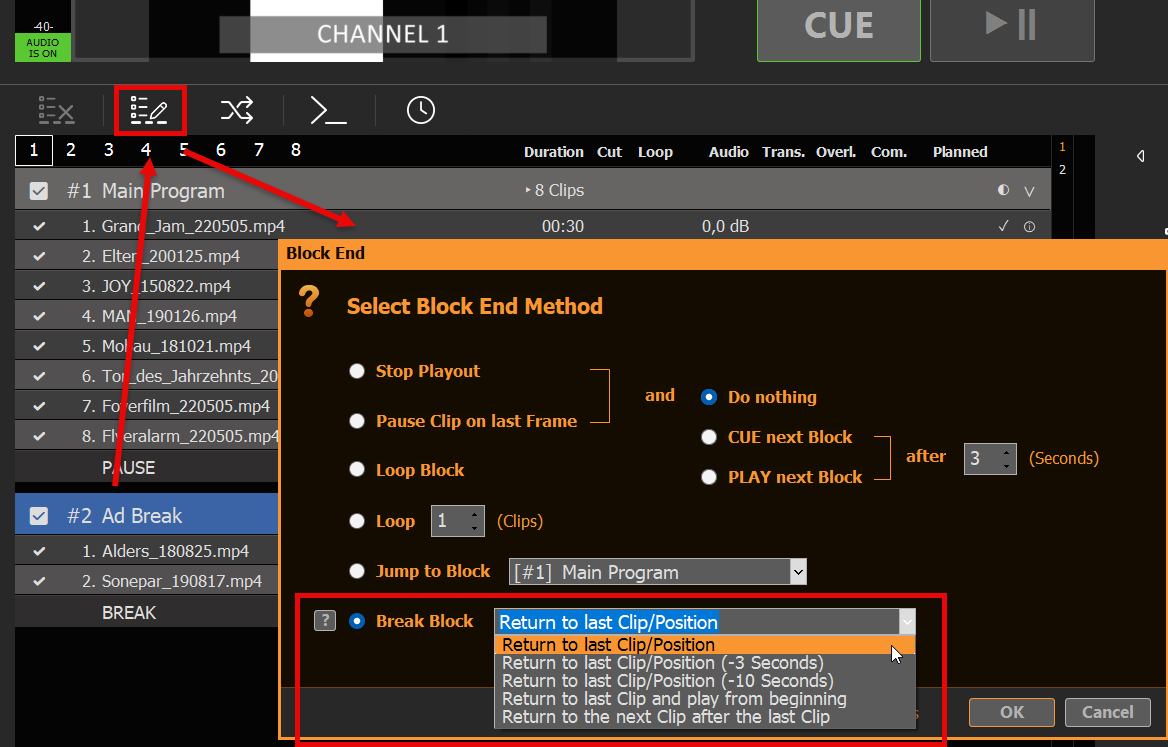
Isso é bastante simples: você cria um novo bloco de conteúdo na sua lista de reprodução com uma diferença: o bloco termina com BREAK BLOCK (em vez de STOP ou PAUSE). Para isso, selecione o bloco e clique no ícone BLOCK END (ou dê um clique duplo no final do bloco). Em seguida, selecionamos BREAK BLOCK e escolhemos RETURN TO LAST POSITION (ou qualquer outra opção):
Este BLOCO DE INTERRUPÇÃO funciona da seguinte maneira: assim que chegar ao fim, ele retornará ao clipe e à posição (ou outro ponto) em que estava sendo reproduzido ANTES de entrar no BLOCO DE INTERRUPÇÃO a partir do EXTERIOR. Ou seja: você pode saltar de qualquer ponto para qualquer outro dentro do BLOCO DE INTERRUPÇÃO, e ele se lembrará para onde deve retornar.
Bloco de intervalo na programação
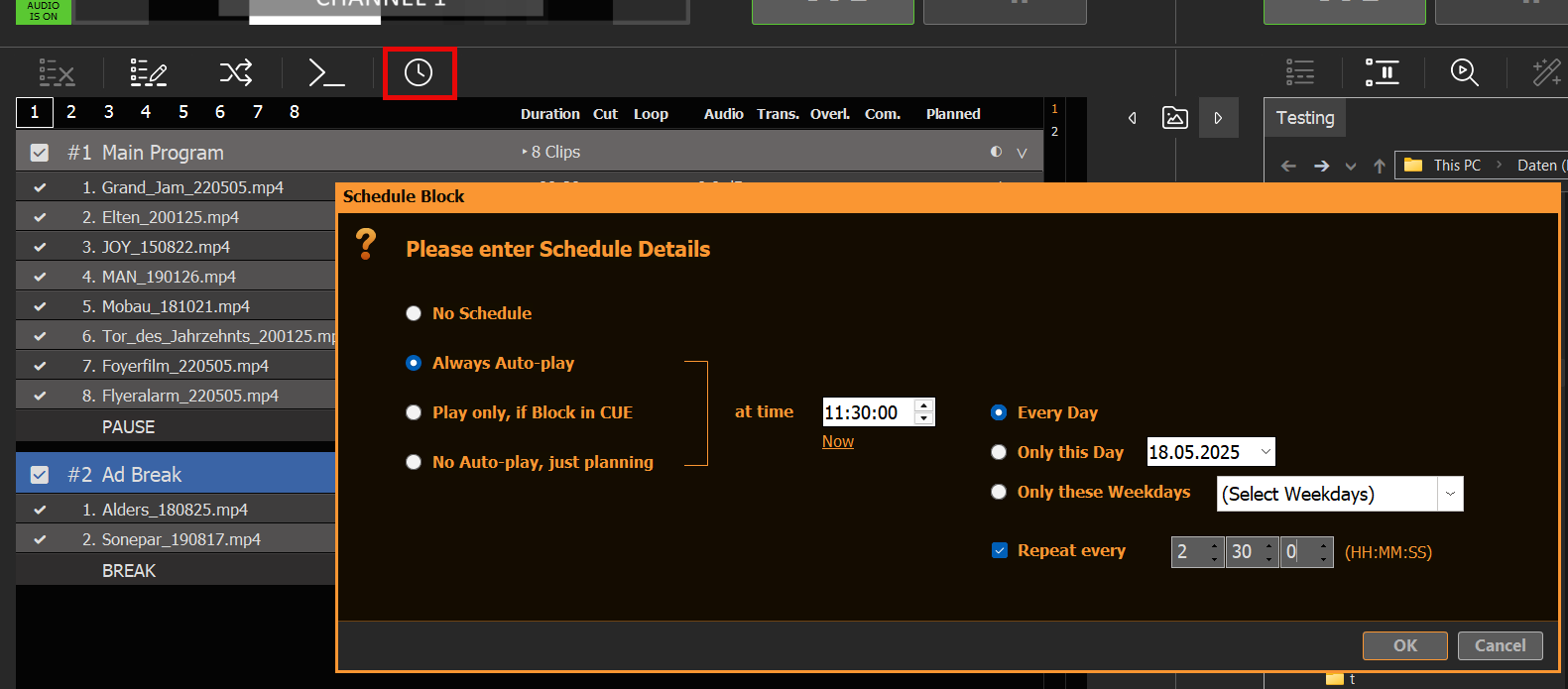
Você pode programar o Bloco de Intervalo da mesma forma que qualquer outro tipo de bloco, selecionando o bloco e clicando no ícone PROGRAMAR:
Neste exemplo, iniciamos nossa pausa publicitária todos os dias às 11h e a repetiremos a cada duas horas e meia durante o resto do dia. Não haverá pausas publicitárias entre 0h e 11h30.
Usando botões de ação para intervalos comerciais
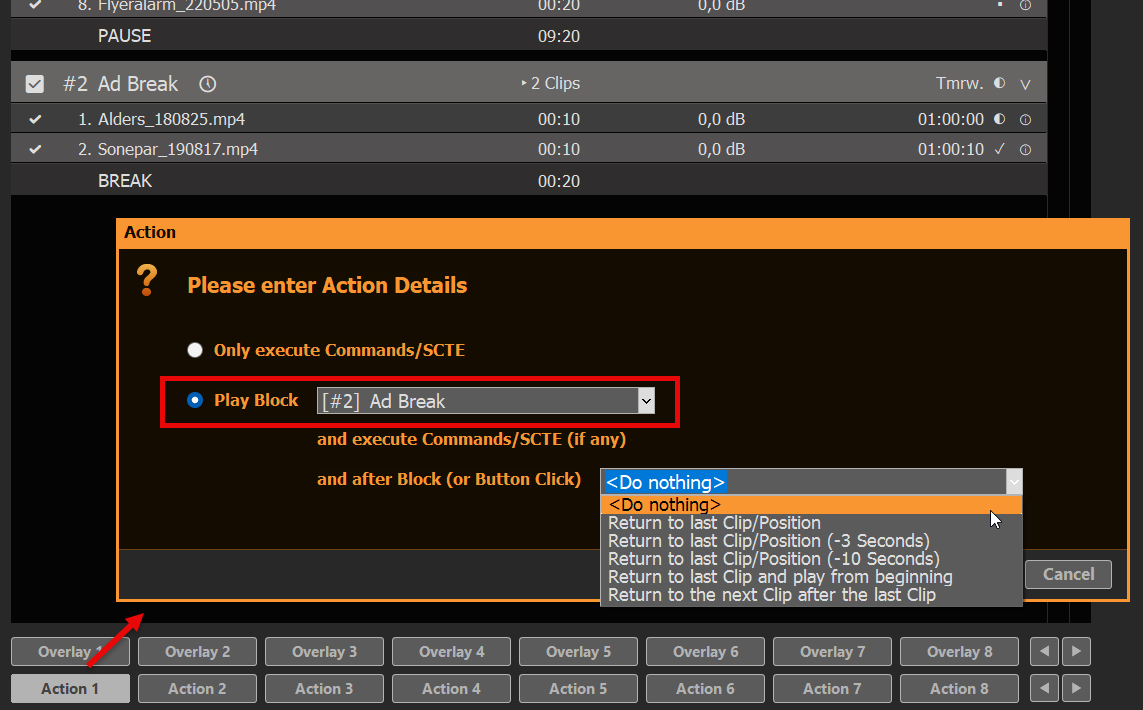
Em vez de blocos de intervalo programados, você também pode usar botões de ação. Para isso, basta clicar em um botão de ação vazio e selecionar a exibição do bloco de anúncios correspondente:
Você tem as mesmas opções para “retorno” que para “Fim de bloco”. Se selecionar “”, será usado o “Fim de bloco”, como no exemplo acima. Se selecionar qualquer outra opção, o método de retorno da ação será usado em vez do método de fim de bloco. Isso oferece novas opções:
Você pode usar os dois métodos de retorno, dependendo se o Bloco de Interrupção é iniciado por agendamento ou por meio do botão de ação
Se for iniciado pelo Botão de Ação, você pode sair do Bloco de Interrupção ANTES do tempo e ainda assim retornar
A segunda opção é perfeita para repetir os Break Blocks, já que você volta à exibição anterior ao clicar no botão de ação pela segunda vez.
Anexar sobreposições ao bloco de quebra
Muitas vezes, você deseja que as sobreposições sejam iniciadas automaticamente junto com o conteúdo do bloco de quebra. Por isso, recomendamos os seguintes artigos:
Se você deseja instruir seu servidor de streaming ou sistema de transmissão a inserir anúncios durante o seu bloco de intervalo, recomendamos os seguintes artigos:
Este artigo irá mostrar como utilizar o segundo canal para criar anúncios na banda L.
1. Especificações da banda L
Cada emissora tem suas próprias especificações quanto ao tamanho, por isso pegamos esta amostra emprestada da News18:
O princípio é sempre o mesmo: “reduzimos” nosso conteúdo principal proporcionalmente para abrir espaço para anúncios na área restante. Após a redução, deixamos uma sobreposição para evitar que apareça um fundo preto. O tamanho final da redução é: 1520×855 pixels.
2. Ajustar o ganho do Canal 1 e enviar para o Canal 2
Partimos do princípio de que nosso conteúdo de vídeo principal está no Canal 1. Assim, configuramos o redimensionador de saída nas configurações para o tamanho reduzido de 1520×855 pixels. Em seguida, enviamos nosso conteúdo redimensionado como sinal NDI:
Agora, conectamos nosso sinal NDI à Entrada 1:
Em seguida, adicionamos a Entrada 1 à lista de reprodução do Canal 2, arrastando e soltando o ícone da entrada na lista de reprodução. Agora temos o conteúdo de vídeo no formato L-Band:
3. Adicione o sinal limpo para comutação
Como nossa saída final será transmitida pelo Canal 2, também queremos que nossa fonte limpa possa ser selecionada na lista de reprodução do Canal 2. Para isso, basta copiar o canal sem o escalador de saída. Use outra entrada e defina o Canal 1 como fonte:
Em seguida, adicione também essa entrada ao Canal 2. Já renomeei ambas as entradas na lista de reprodução para que fiquem mais fáceis de distinguir:
Agora você pode alternar rapidamente entre as bandas L e o sinal limpo.
4. Use sobreposições para as bandas L
Você pode usar as sobreposições do PLAYDECK para suas bandas L. Por uma questão de simplicidade, usamos este PNG transparente através do sinal de vídeo. Mas esses casos podem ser mais complexos. Veja este artigo sobre como criar grupos de sobreposição e fazer uma transição suave entre elas.
Clique em qualquer botão de sobreposição vazio e, em seguida, adicione nosso PNG de exemplo:
Agora queremos que nossa sobreposição seja reproduzida APENAS com o clipe da lista de reprodução da entrada “L-Band Feed”. Para isso, selecionamos o clipe L-Band e clicamos no ícone de sobreposição; em seguida, adicionamos nossa nova sobreposição para toda a duração do clipe:
Nossa sobreposição de banda L agora será iniciada automaticamente junto com o feed de banda L:
Nota: As sobreposições atribuídas aos clipes sempre apresentam um leve atraso na reação. Isso pode ser contornado ajustando-se os tempos de fade da lista de reprodução e das sobreposições. Você também pode dividir o sinal da banda L e o sinal limpo entre os canais 2 e 3 e usar um mixer externo para as transições.
A introdução de um sinal de referência fará com que o hardware de saída envie quadros com base no relógio de referência.
1. SYNC multicanal como caso de uso
Se você planeja sincronizar vários canais, deve conectar um relógio externo ao seu dispositivo, em seguida, acionar o CUE em todos os canais via LINK (ou comandos) e tirar todos os canais da pausa. Isso iniciará todos os canais (quase) sincronizados, enquanto o relógio de referência garantirá que todos os canais permaneçam sincronizados. Isso só é garantido para todos os canais que sejam transmitidos pelo mesmo dispositivo.
Este artigo mostra como usar os botões de ação para iniciar vários canais em sincronia.
2. Fornecimento de um sinal de referência (GenLock)
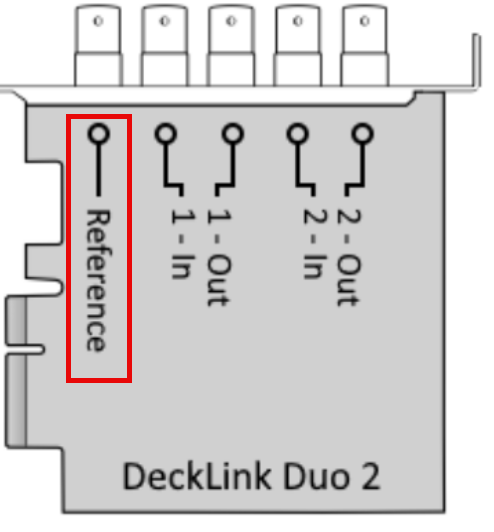
Verifique com o fabricante se a sua placa de saída suporta uma entrada de referência. Neste exemplo, utilizamos a “Blackmagic DeckLink Duo 2”:
Se nenhum dos seus outros componentes de hardware gerar um sinal de relógio, você pode usar um componente de hardware separado para gerar esse sinal, como o Gerador de Sincronização Blackmagic.
3. Configurando a entrada de referência no PLAYDECK
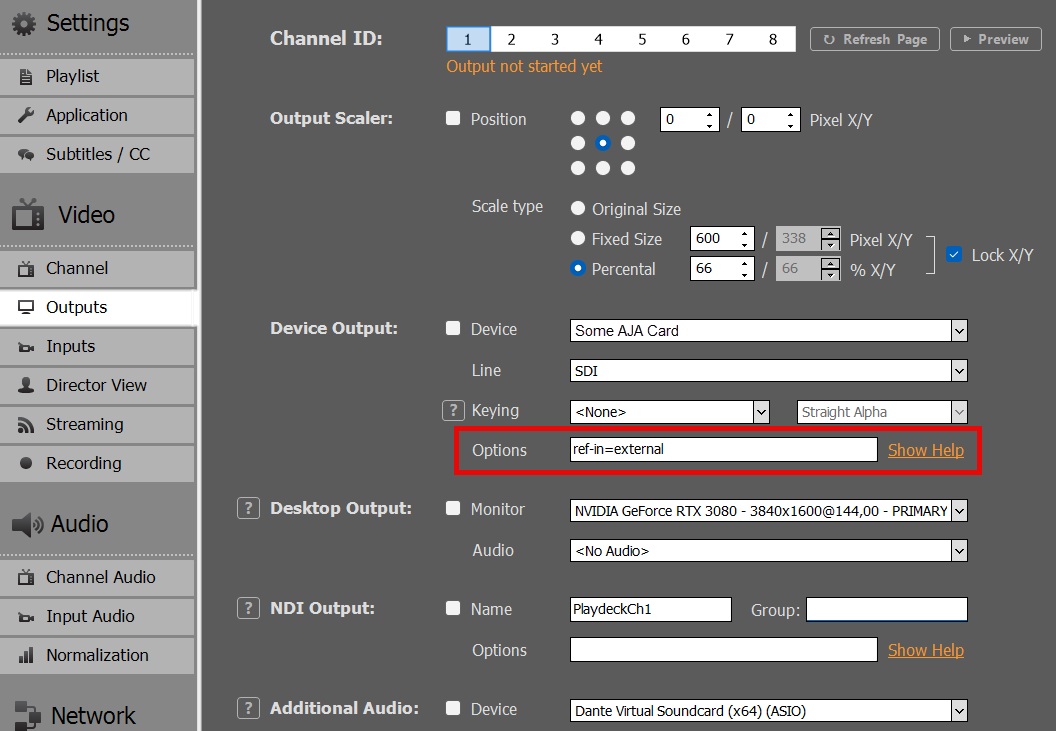
Alguns dispositivos exigem configurações específicas de entrada de referência, como os dispositivos AJA. Neste exemplo, definimos a entrada de referência AJA como “externa” para o dispositivo:
Se você clicar em "Mostrar Ajuda", verá todas as outras opções que podem ser definidas para cada fabricante de dispositivo.