Este artigo vai mostrar como inserir arquivos de tamanho crescente em uma lista de reprodução.
Definição Um arquivo em crescimento é um arquivo que ainda está sendo gravado – portanto, seu tamanho está aumentando.
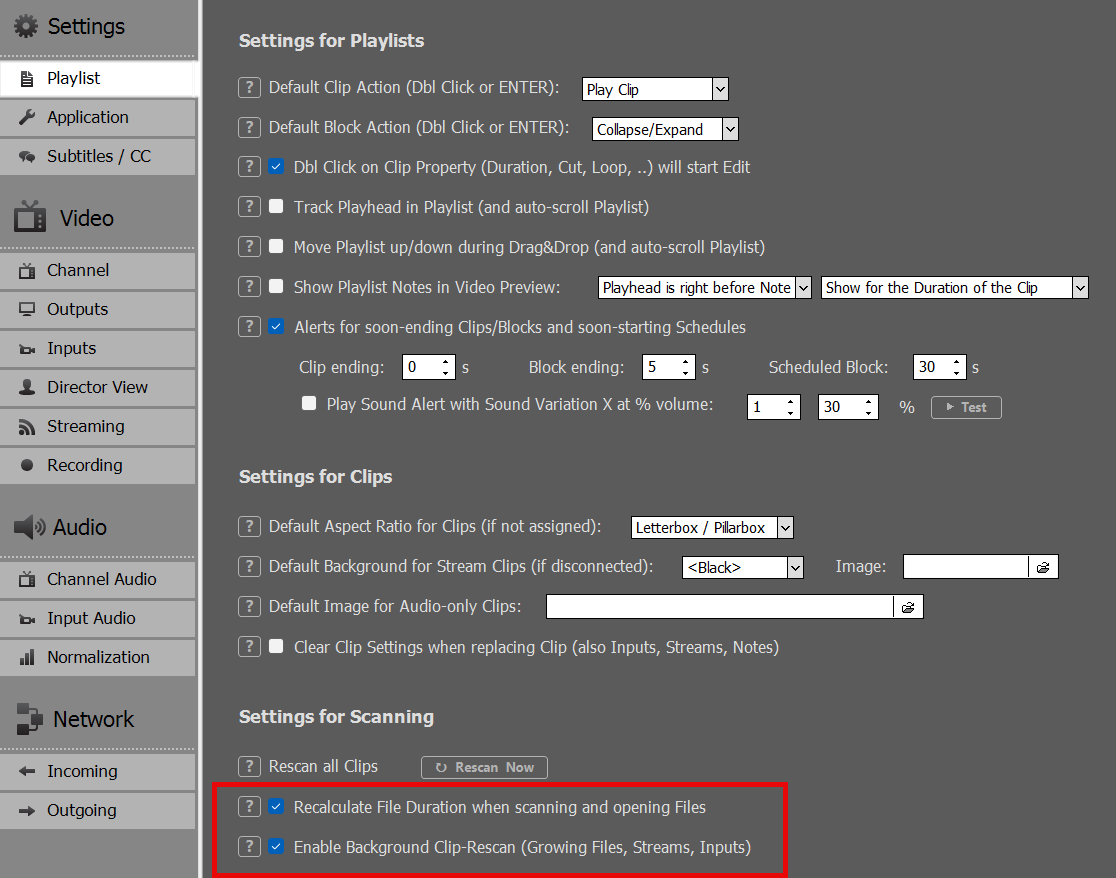
Configuração recomendada Ao trabalhar com arquivos que vão aumentando de tamanho, recomendamos ativar as configurações “Recalcular a duração do arquivo” e “Ativar verificação em segundo plano”. A primeira garantirá que a duração do arquivo seja mais precisa, e a segunda verificará novamente o arquivo a cada 5 segundos para atualizar sua duração na lista de reprodução:
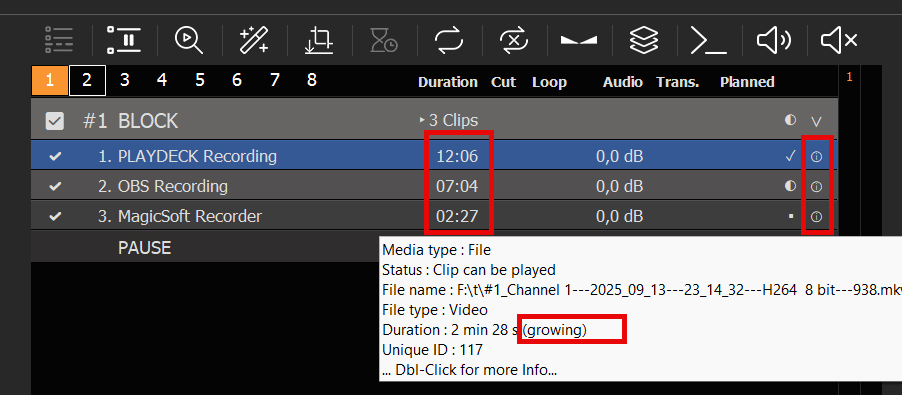
Adicionar à lista de reprodução Arquivos em crescimento podem ser inseridos na lista de reprodução como qualquer outro arquivo: por arrastar e soltar de fora do PLAYDECK ou usando o explorador de arquivos integrado. Eles serão identificados como “em crescimento”, o que pode ser verificado na coluna de informações. A duração do clipe será atualizada a cada 5 segundos:
Possíveis fontes Os arquivos podem ser gravados em qualquer lugar; não é necessário que sejam gravados no PLAYDECK. Na captura de tela acima, estamos usando uma gravação do PLAYDECK, outra do OBS Studio e outra do MagicSoft Recorder.
Formatos possíveis Só são suportados os seguintes formatos de contêiner de arquivos. No entanto, dentro desse contêiner, você pode usar qualquer codec de vídeo: – MKV – AVI – MPEG
Corte e edição Você pode cortar e editar arquivos em andamento da mesma forma que arquivos normais. Por exemplo: você pode definir um ponto de saída (OUT) no arquivo e reproduzi-lo em loop, mesmo enquanto ele ainda está sendo gravado.
Este artigo explica como recuperar uma licença perdida.
Licença da loja Se você ainda consegue acessar o sistema do PC com a licença, talvez consiga recuperar e transferir a licença por conta própria: https://playdeck.tv/howto/move-license/
Mas se esse computador tiver travado, se tiver sido perdido ou se você tiver precisado reinstalar o Windows, você não conseguirá recuperar sua licença por conta própria. Nesse caso, entre em contato conosco pelo [email protected]. Teremos prazer em liberar a licença para você, para que ela possa ser retirada novamente pelo gerenciador de licenças.
Licença por chave USB Caso o dispositivo USB esteja com defeito ou tenha sido perdido, podemos substituir o seu dongle e fornecer uma licença offline temporária enquanto aguardamos a entrega. Se o dongle ainda estiver funcionando, podemos atualizá-lo remotamente por meio de um arquivo de atualização. Entre em contato conosco pelo e-mail [email protected].
Licença offline Por padrão, a licença offline não pode ser transferida para outro computador. Entre em contato conosco pelo e-mail [email protected] para receber uma nova licença offline da nossa parte.
O PLAYDECK é compatível com Legendas ocultas CEA-608 (NTSC) e CEA-708 (televisão digital) e Legendas.
No PLAYDECK, elas funcionam de maneira diferente. Veja como:
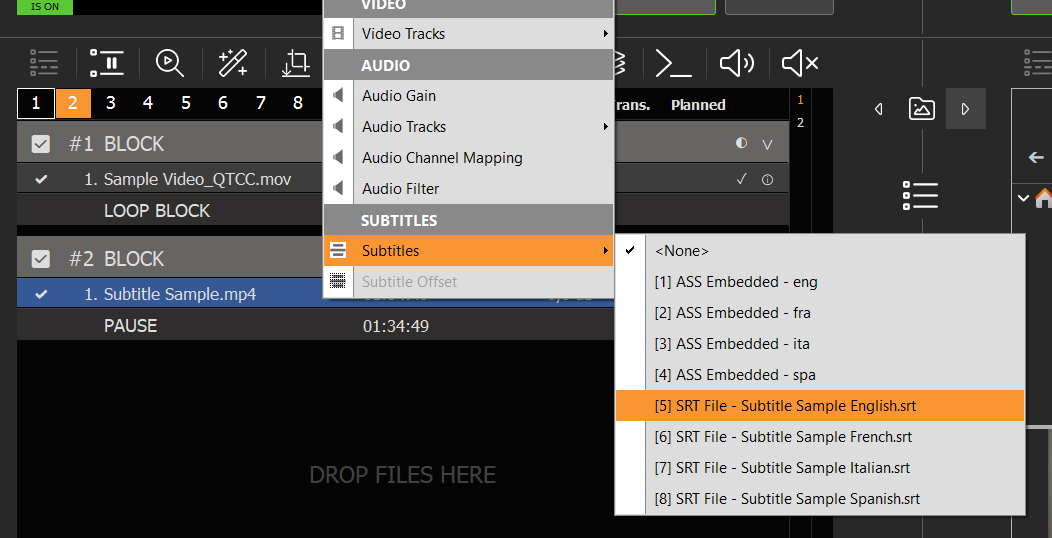
1. Legendas Eles só podem ser obtidos a partir de arquivos de vídeo e são SEMPRE gravados na imagem. Você pode selecioná-los clicando com o botão direito do mouse no clipe. A faixa de legenda está desativada por padrão:
As legendas podem ser incorporadas ao clipe; elas são chamadas de “ASS Embedded”. Também podem ser um arquivo SRT externo. Esse arquivo deve ter o mesmo nome (exceto a extensão .srt). O arquivo SRT pode estar na mesma pasta ou em qualquer uma das subpastas “Subs” ou “Subtitles”.
Se você transmitir seu sinal de vídeo para qualquer destino (SDI, NDI, streaming), as legendas serão exibidas na imagem. Você pode alterar aspectos como o tipo de fonte, etc., nas configurações.
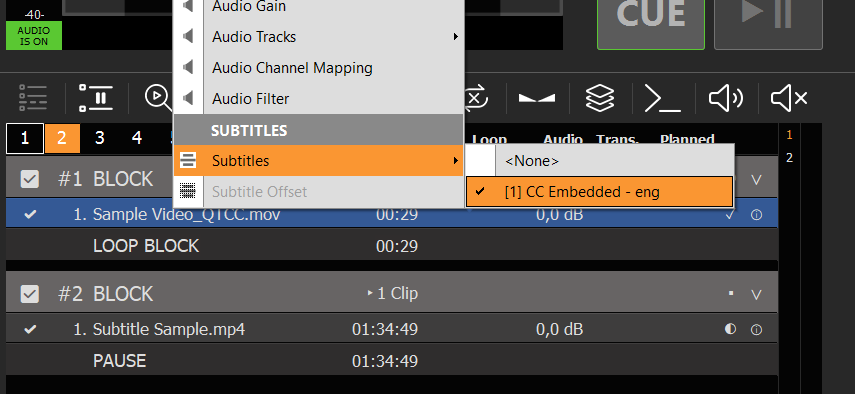
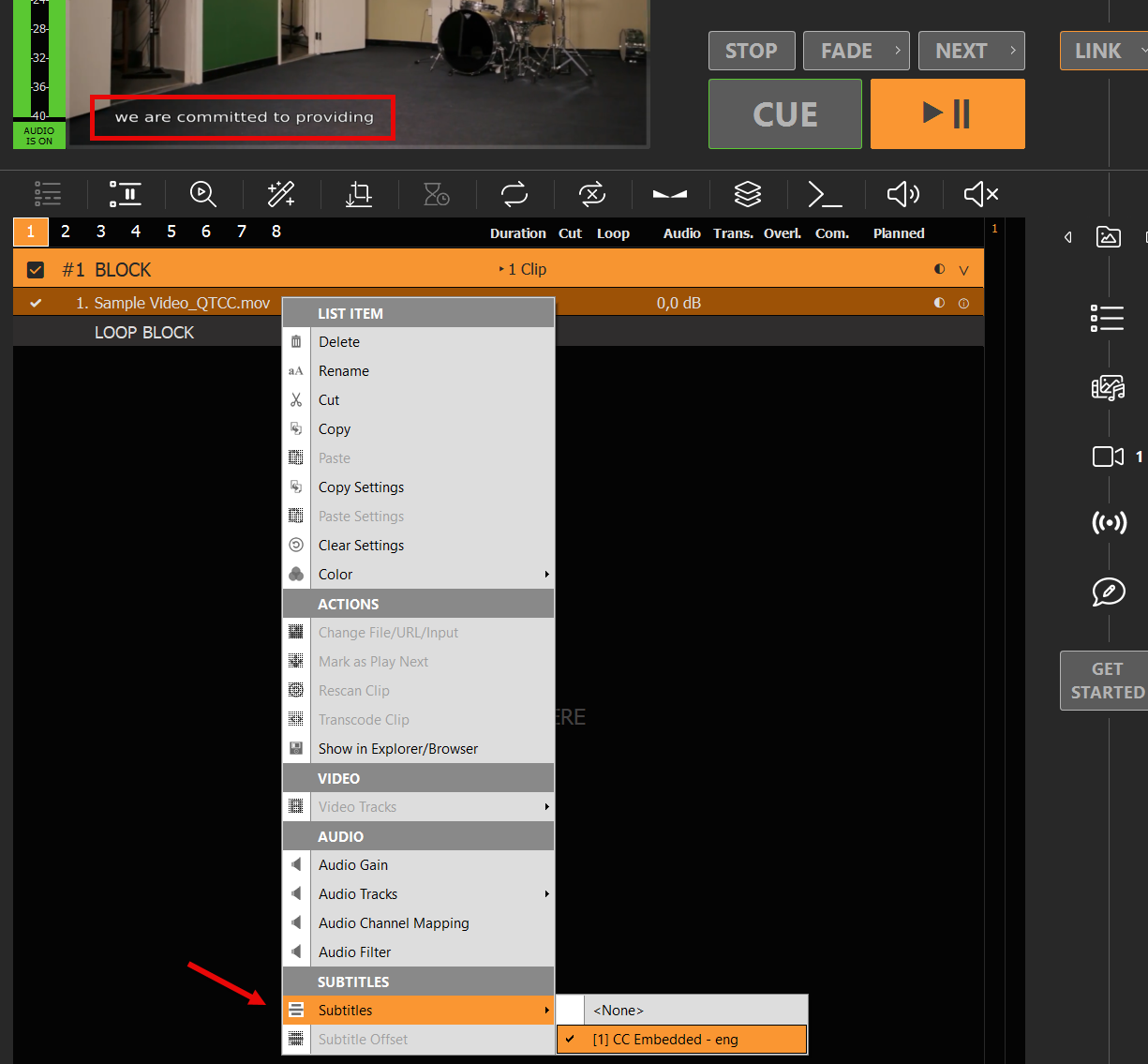
2. Legendas ocultas O CC pode ter muitas fontes diferentes e pode ser Queima de tela ou Apenas repasse. Nos arquivos de vídeo, a faixa de legendas pode ser incorporada e é exibida como “CC Incorporada” ao clicar com o botão direito do mouse no clipe:
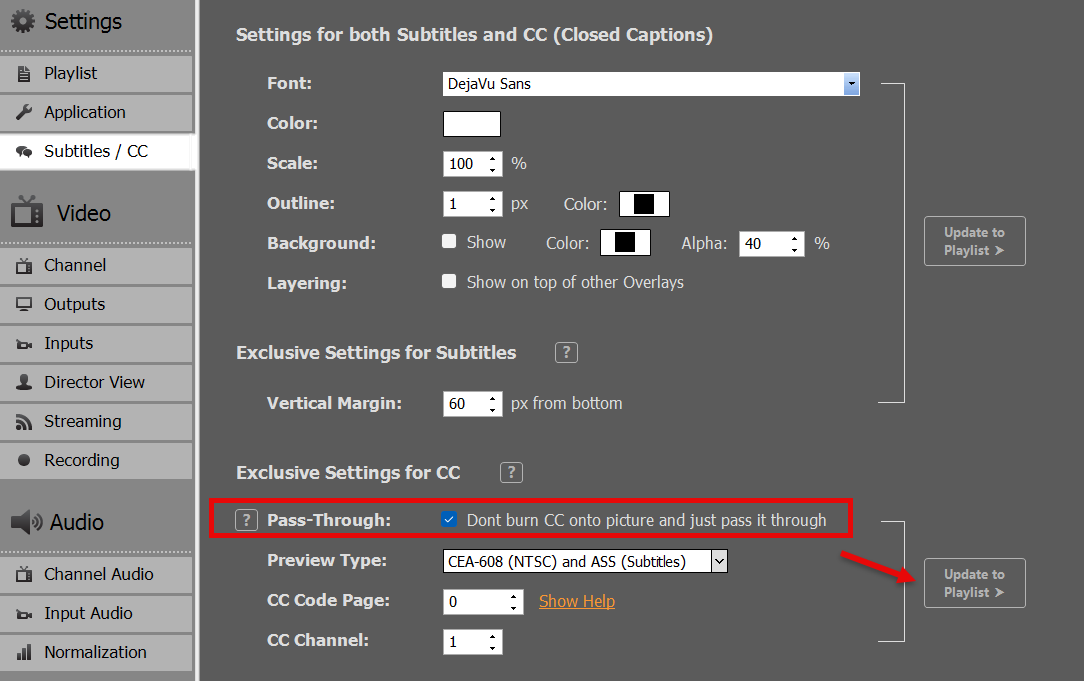
A opção para alternar entre Burn-In e Pass-Through pode ser encontrada nas configurações. Burn-In significa que o texto de legenda será renderizado nos quadros da imagem, assim como as legendas. No modo Pass-Through, o texto de legenda será exibido apenas na pré-visualização, mas não na saída. A tarefa de renderizar o texto de legenda é, portanto, “repassada” para o próximo receptor, por exemplo, a transmissão ao vivo do YouTube.
Além de arquivos de vídeo, as legendas ocultas (CC) são compatíveis com os seguintes métodos de entrada e saída, o que significa que o PLAYDECK pode ler, visualizar e enviar CC por meio de: – Dispositivo SDI (se o dispositivo for compatível) – Transmissões com codec de vídeo MPG-2 ou H.264 (qualquer protocolo, por exemplo, UDP, RTMP, SRT) – Dispositivo NDI
Observe que o suporte a NDI para CC não é universal; portanto, apenas o PLAYDECK pode enviar e receber CC via NDI (Loops).
Observe também que as legendas (CC) contêm informações sobre a posição do texto e a animação, que não podem ser alteradas pelo PLAYDECK para visualização prévia ou gravação. Essas informações estão codificadas nas faixas de legendas (CC). Os nomes das animações geralmente são “Roll-Up” ou “Pop-On”. Eles podem ser alterados após a passagem por outro receptor.
1. Adicione o clipe e selecione a trilha CC Adicione o clipe de vídeo ao Canal 1. Clique com o botão direito do mouse no clipe e selecione a trilha CC. Defina também o bloco como “Loop”. Agora você deve conseguir ver o texto CC na pré-visualização inferior. Você pode desativar a sobreposição “CHANNEL 1” clicando com o botão direito do mouse na pré-visualização.
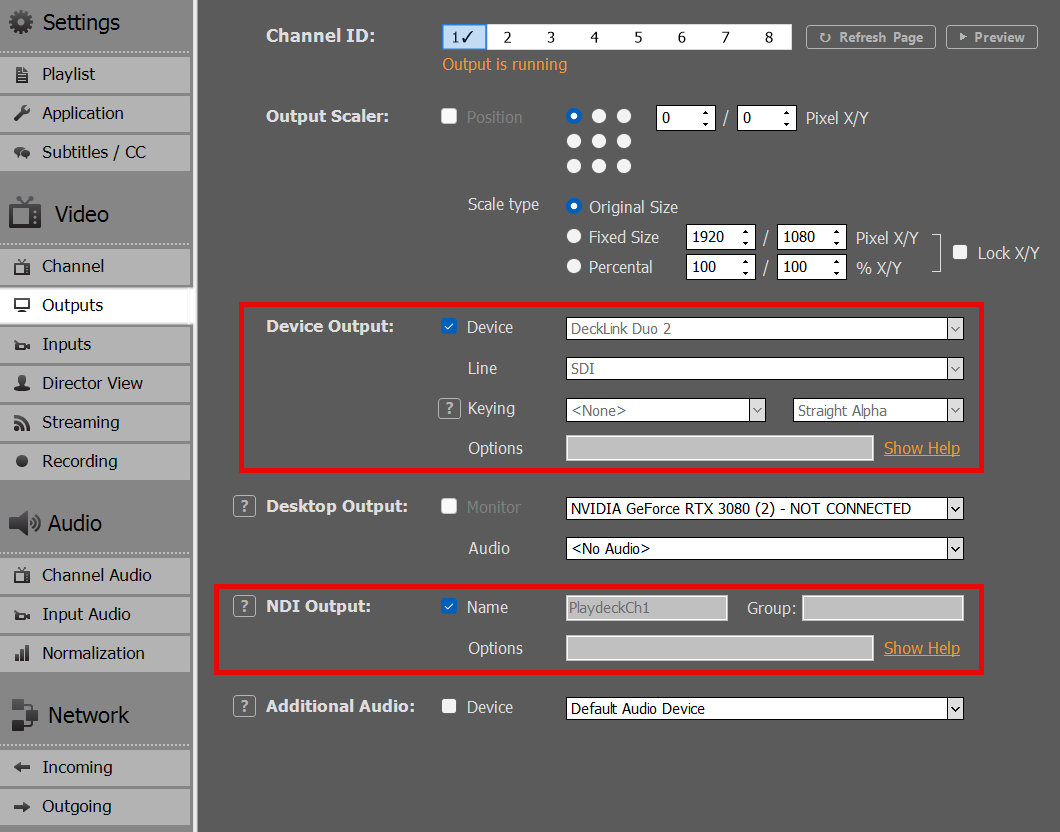
2. Transmitir o fluxo via SDI e NDI Ative qualquer dispositivo SDI e encaminhe o sinal para outra porta SDI para teste (se disponível). Ative também o NDI com as configurações padrão:
3. Saída para fluxo UDP Configure um novo fluxo UDP local. Certifique-se de que o protocolo UDP esteja selecionado e de que você utilize (qualquer) H.264 Codec de vídeo. O URL de destino é o seu endereço IP local: udp://192.168.178.42:5000?pkt_size=1316. Clique em Parâmetro e ativar o embed_cc bandeira.
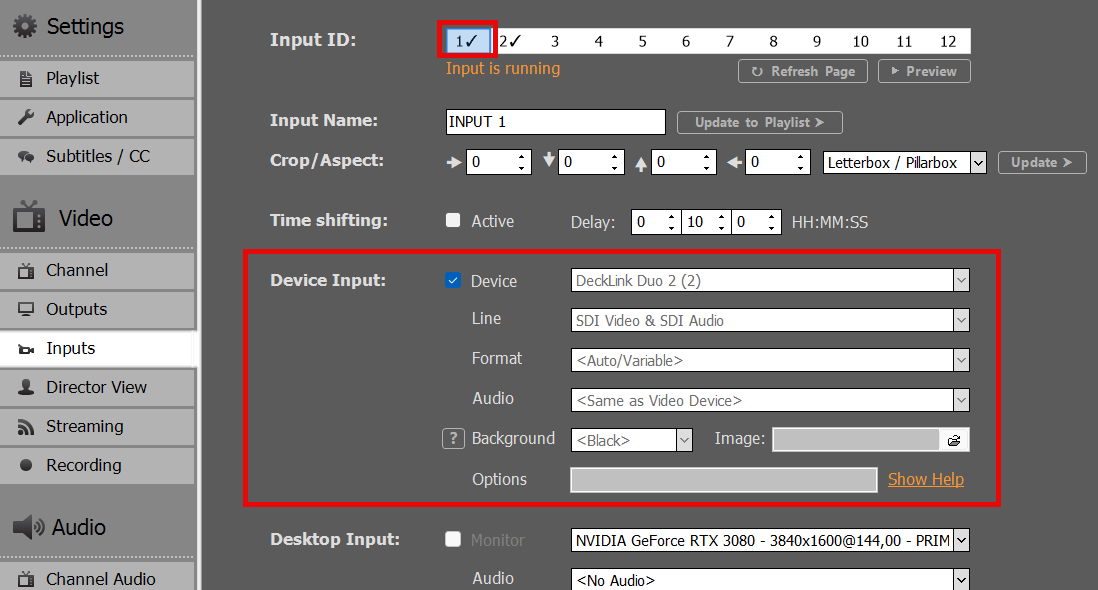
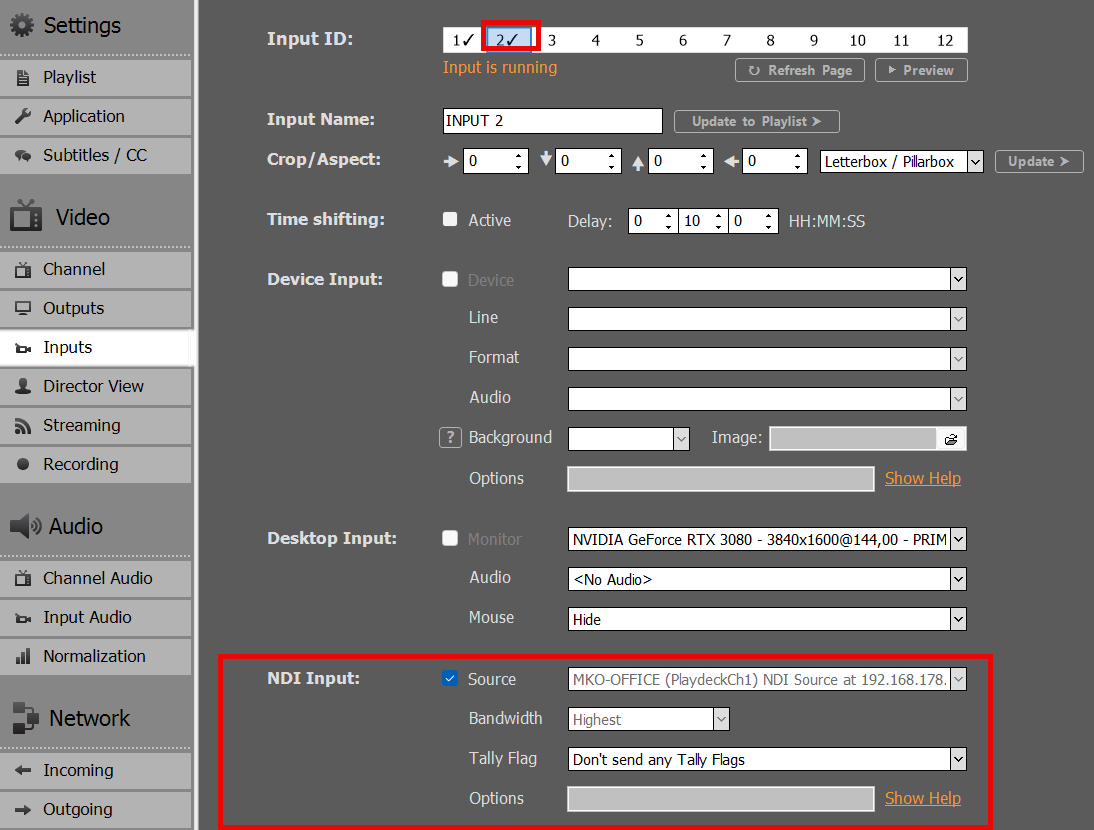
4. Adicionar entradas SDI e NDI Agora, conectamos nossas saídas às novas entradas do próprio PLAYDECK. Usamos a ENTRADA 1 para SDI e a ENTRADA 2 para NDI.
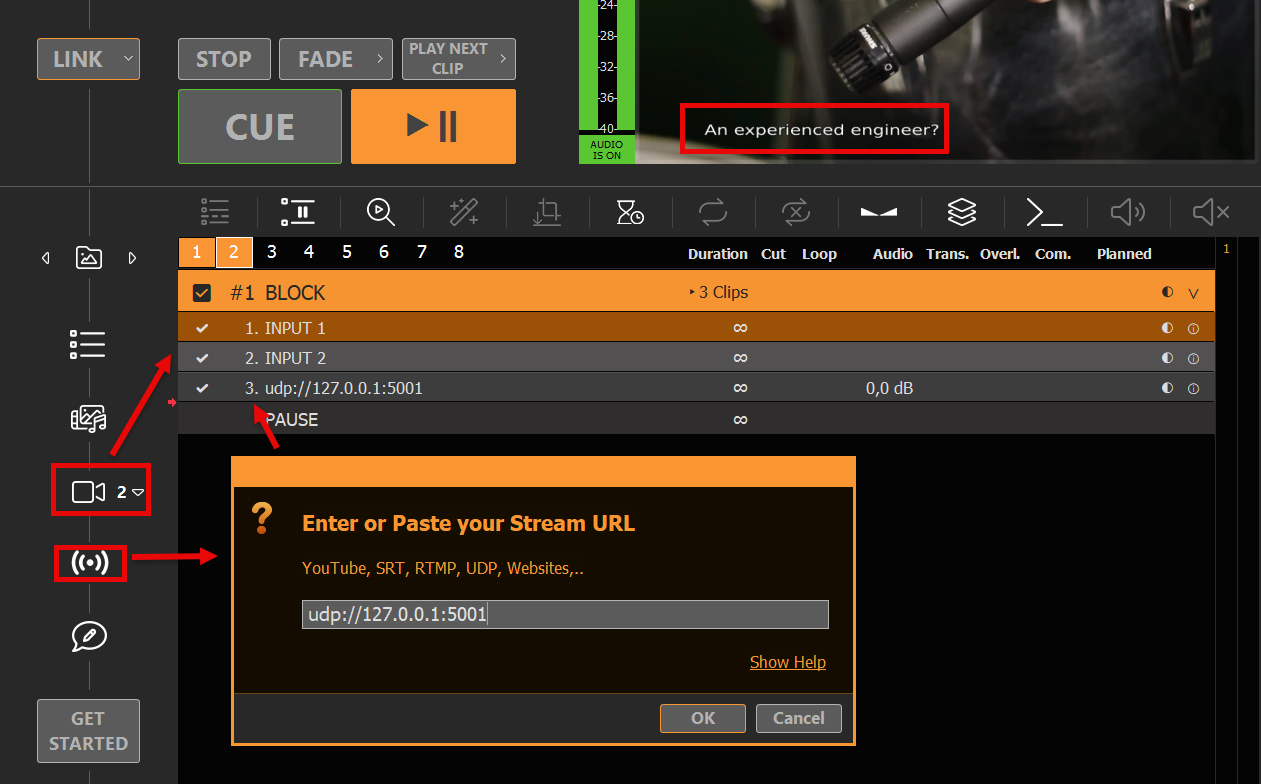
5. Inserir entradas e fluxo UDP no canal 2 Adicionamos as entradas 1 e 2 à lista de reprodução do Canal 2 arrastando e soltando o ícone de entrada. Em seguida, adicionamos nosso fluxo UDP arrastando e soltando o ícone de fluxo. A URL do fluxo é: udp://127.0.0.1:5001. Agora você pode observar que todos os três novos clipes exibirão suas legendas (CC) de origem na área de pré-visualização do Canal 2. Você enviou e recebeu com sucesso faixas de legendas (CC) via SDI, NDI e UDP.
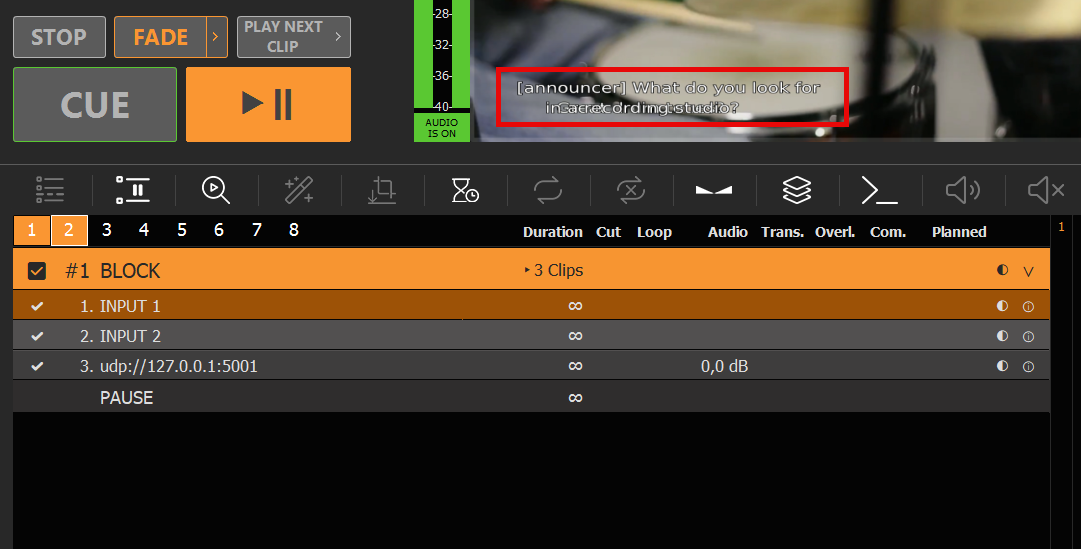
6. Explicando o burn-in e o pass-through Ao reproduzir qualquer clipe no Canal 2, observamos texto duplicado na área de pré-visualização do PLAYDECK do Canal 2. Isso ocorre porque o Canal 1 está gravando as legendas na imagem por padrão (renderizando o texto em todos os quadros). Além disso, o Canal 2 detecta uma trilha de CC na entrada, que está sendo “retransmitida” a partir da entrada. O Canal 2 então exibe as trilhas de CC como pré-visualização na área de pré-visualização do Canal 2. Portanto, temos dois textos de CC sobrepostos: um já presente no feed de vídeo de entrada e outro proveniente da trilha de CC que está sendo transmitida:
7. Desativar o burn-in Conforme observado no último parágrafo, as legendas ocultas são incorporadas à imagem e, em seguida, enviadas para SDI, NDI e transmissões. Queremos alterar esse comportamento para apenas repassar as legendas e fazer com que o PLAYDECK as renderize na área de pré-visualização. Por isso, ativamos a caixa de seleção “Pass-Through” nas configurações de legendas. Após clicar em “Atualizar para a lista de reprodução”, não observamos mais textos duplicados na pré-visualização do Canal 2.
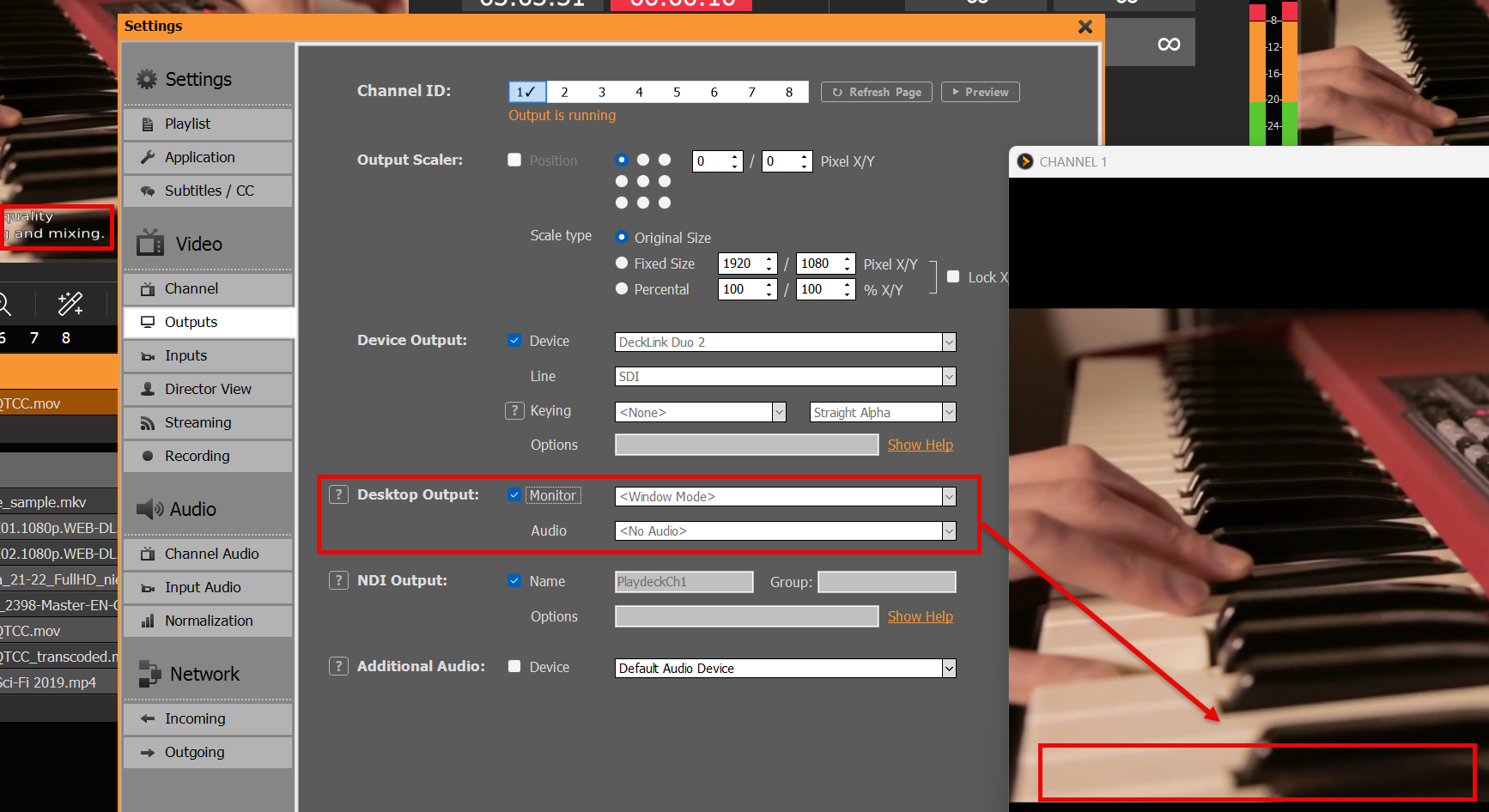
8. Controle por meio da saída da área de trabalho Para verificar se o CC está ou não incorporado à imagem, ativamos uma saída para a área de trabalho no “Modo Janela”. Isso sempre mostra como o sinal de vídeo é enviado para dispositivos e transmissões:
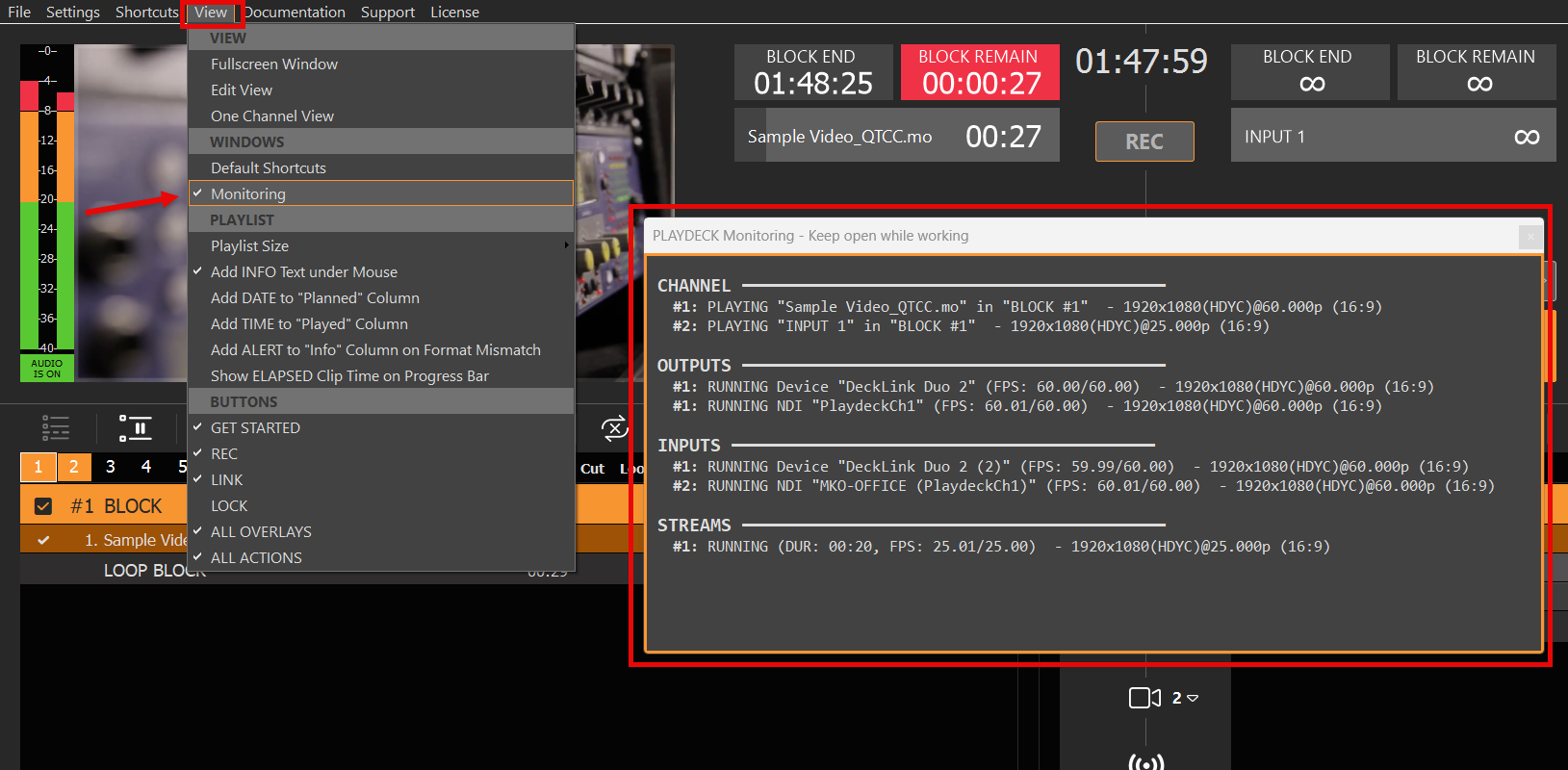
9. Monitoramento Você pode verificar o status dos sinais de vídeo de entrada e saída ativando a janela MONITORAMENTO:
Adicionar novas legendas ao vídeo
O PLAYDECK não possui ferramentas para adicionar legendas manualmente (digitando o texto) a vídeos ou feeds de vídeo. No entanto, existem muitas ferramentas disponíveis na internet para adicionar legendas, por exemplo:. https://www.veed.io/ https://studio.youtube.com/
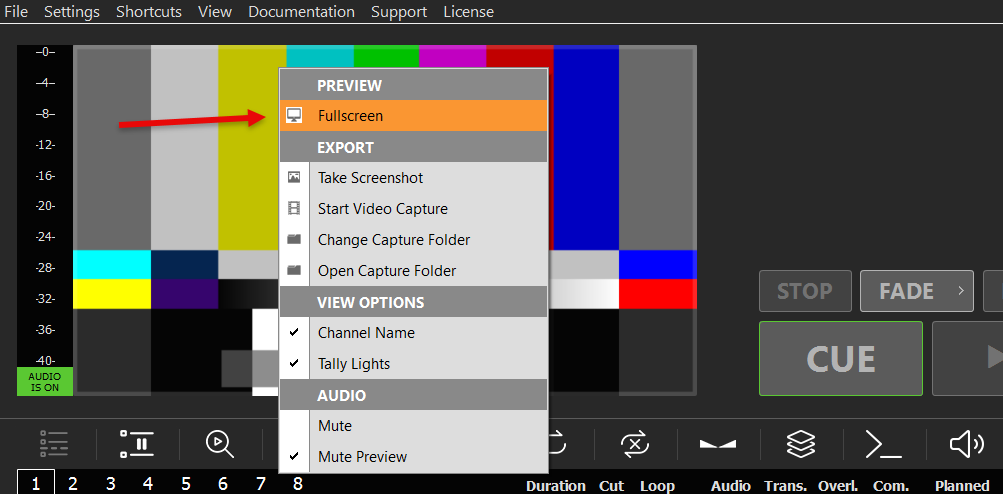
A maneira mais simples de exibir seu feed de vídeo é colocar seu canal em tela cheia. Ative a tela cheia clicando duas vezes na pré-visualização ou clicando com o botão direito do mouse e selecionando “Tela cheia”:
A exibição em tela cheia oferece uma qualidade e uma taxa de quadros por segundo (FPS) muito superiores às da visualização normal. Você pode sair da tela cheia pressionando qualquer botão do mouse ou a tecla ESC.
Este modo é ideal para apresentações de slides privadas e rápidas. Aqui está um exemplo de como configurar uma apresentação de slides com o PLAYDECK: https://playdeck.tv/howto/slideshow/
HDMI via área de trabalho estendida
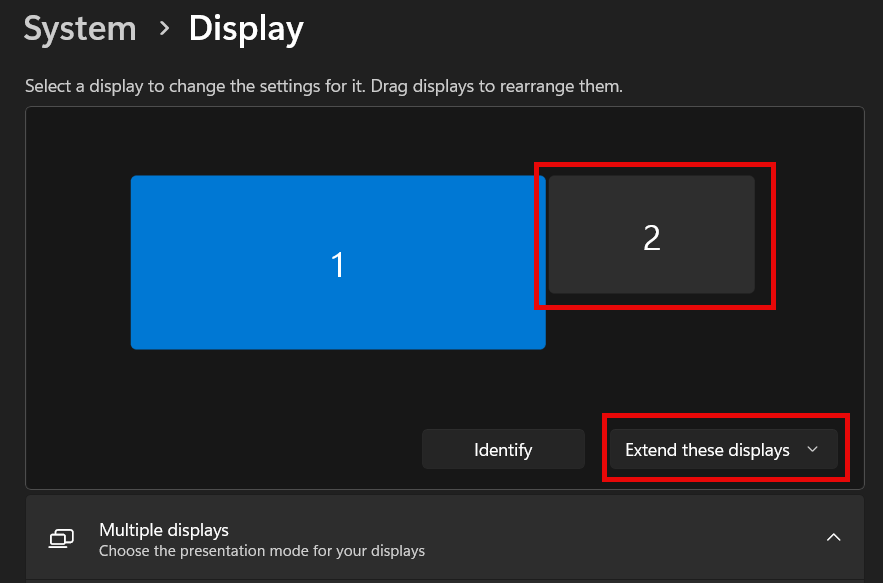
Outra maneira simples de enviar o sinal de vídeo é usar as saídas HDMI do seu PC ou da sua placa de vídeo. Para tornar a saída HDMI visível para o PLAYDECK, você precisa configurar uma nova “Saída de área de trabalho estendida”, da mesma forma que faria se fosse adicionar um monitor secundário:
1. Conectar no Windows Conecte fisicamente o seu dispositivo HDMI ao PC e ligue-o, para que o Windows possa detectá-lo. Conecte-o à placa de vídeo (preferencialmente) ou à placa-mãe. Clique com o botão direito do mouse em qualquer lugar da área de trabalho e selecione “Configurações de exibição”. Você deve ver seu novo monitor e a mensagem “A tela está estendida” (é por isso que se chama “Área de trabalho estendida”). Se você ainda não tiver acesso ao seu dispositivo de saída HDMI (por exemplo, tela LED), pode usar qualquer monitor de PC fictício para a configuração. O PLAYDECK dimensionará automaticamente sua (outra) saída posteriormente, se você usar a mesma porta HDMI. Certifique-se também de que seu monitor use 60 FPS e não 120 ou 144, pois isso pode causar atrasos.
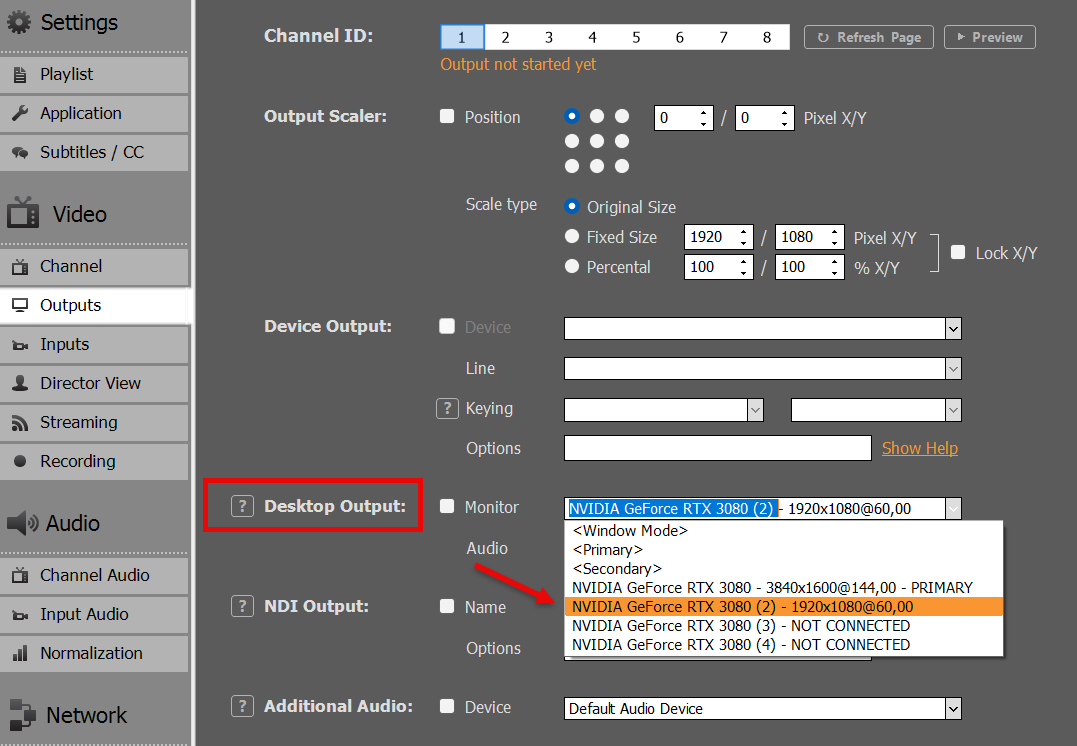
2. Atribuir no PLAYDECK Inicie o PLAYDECK e selecione seu novo monitor como “Saída da área de trabalho” para o seu canal. Uma vez ativado, o PLAYDECK irá “sobrepor” sua saída no monitor. Ele ficará na frente de todos os outros aplicativos do Windows e o ponteiro do mouse será desativado. Caso você acione isso acidentalmente na sua tela principal, pressione ALT+F4 para fechá-lo, pois, caso contrário, você não poderá acessar o Windows ou o PLAYDECK.
O PLAYDECK é capaz de se reconectar à saída do seu computador, caso a conexão seja interrompida, ocorra uma queda de energia ou o dispositivo HDMI receba alimentação depois que o PLAYDECK já tiver sido iniciado.
Este modo é mais adequado para transmissão local para uma TV ou tela LED, por exemplo, durante exposições ou eventos.
Placa de saída SDI / HDMI
As placas de saída apresentam uma enorme vantagem em relação à saída de desktop:
– Sinal de vídeo mais potente para transmissão por cabos mais longos – Muito menor consumo de CPU/GPU, já que a placa assumirá parte da carga – Sem perdas de quadros, já que as placas possuem controle e conversão de taxa de quadros integrados – Qualidade de imagem muito superior, especialmente no que diz respeito às cores
As placas de saída quase sempre valem o investimento e são altamente recomendadas. Elas oferecem uma solução de transmissão de vídeo muito mais estável em comparação com a saída do desktop e uma experiência geral superior.
1. Instale a placa de saída no seu PC Você precisará de um slot PCIe separado na placa-mãe. Considere esta placa como uma “placa de vídeo secundária”. Certifique-se de que o slot PCIe forneça a largura de banda necessária para o dispositivo. Alguns slots PCIe são “compartilhados” e oferecem apenas metade da largura de banda, o que pode causar falhas na saída de vídeo. Isso pode ser alterado na BIOS. Você também pode “hospedar” sua placa em um gabinete externo para produção móvel, como o “Sonnet Echo Express”, e conectá-la via Thunderbolt, mas esteja ciente de que a largura de banda disponível via Thunderbolt é menor do que a largura de banda PCIe necessária para algumas placas, como a “DeckLink 8K Pro”.
2. Instalar o driver para Windows A maioria das placas requer a instalação de um driver específico para funcionar no Windows. Esses drivers também incluem ferramentas para testar a placa antes de usá-la no PLAYDECK.
Certifique-se de que sempre tenha a versão mais recente do driver instalada no seu sistema para garantir o máximo de estabilidade e qualidade. Para a placa BlackMagic, o PLAYDECK requer, no mínimo, o driver “Desktop Video 14.5”; caso contrário, a placa não funcionará corretamente: https://www.blackmagicdesign.com/support/family/capture-and-playback
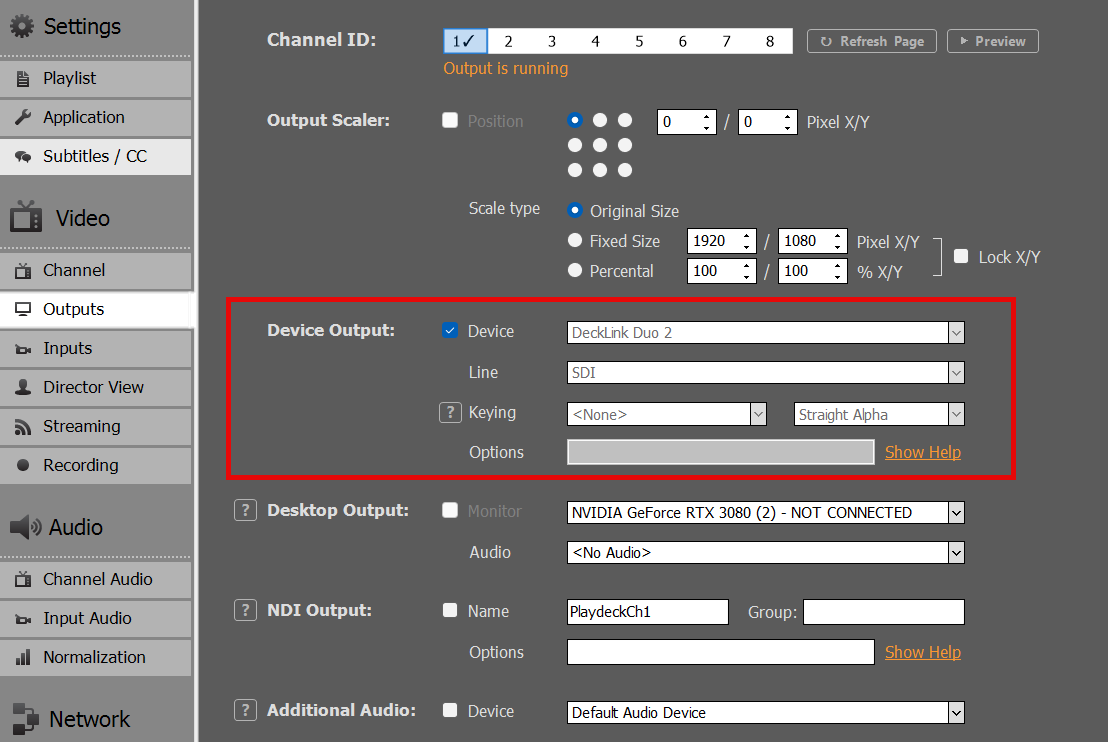
3. Ativar no PLAYDECK Selecione suas placas de saída e a entrada de linha no PLAYDECK e ative a saída do dispositivo. Ao contrário das saídas de desktop, essas placas de saída não precisam de um monitor conectado via SDI ou HDMI; elas serão ativadas imediatamente:
Placa de saída SMTP ST 2110 / IP
Essas placas são muito semelhantes às placas SDI/HDMI descritas acima. Consulte as instruções de instalação fornecidas para essas placas.
A diferença entre as placas 2110 e as placas SDI é que as placas 2110 transmitem o sinal via LAN (rede local). Trata-se de um padrão moderno e em expansão, utilizado por estúdios para transportar sinais de vídeo dentro da empresa. Embora seja teoricamente possível usar a LAN existente para ST 2110, recomenda-se usar uma LAN separada com switches específicos compatíveis com PTP (protocolo de tempo de precisão). Uma vez configurada, a principal vantagem é que os vários receptores podem acessar facilmente o feed de vídeo gerado pelo PLAYDECK.
O NDI é outra opção de transporte de rede para seus feeds de vídeo. Ele pode ser usado com a LAN (rede local) existente e não requer nenhuma configuração de rede específica. Ele possui seu próprio “sistema de detecção”, ou seja: basta enviar o sinal NDI para a rede e ele será detectado automaticamente por qualquer receptor NDI.
O NDI também pode ser usado em uma configuração na nuvem, por exemplo, em instâncias do Amazon EC2, para a transmissão entre servidores: https://playdeck.tv/howto/amazon-ec2/
Você pode usar o NDI para “repetir” o sinal dentro do PLAYDECK em tarefas específicas, como este Picture-In-Picture: https://playdeck.tv/howto/pip/
Existem várias ferramentas disponíveis para ajudá-lo a configurar o NDI no seu ambiente: https://ndi.video/tools/
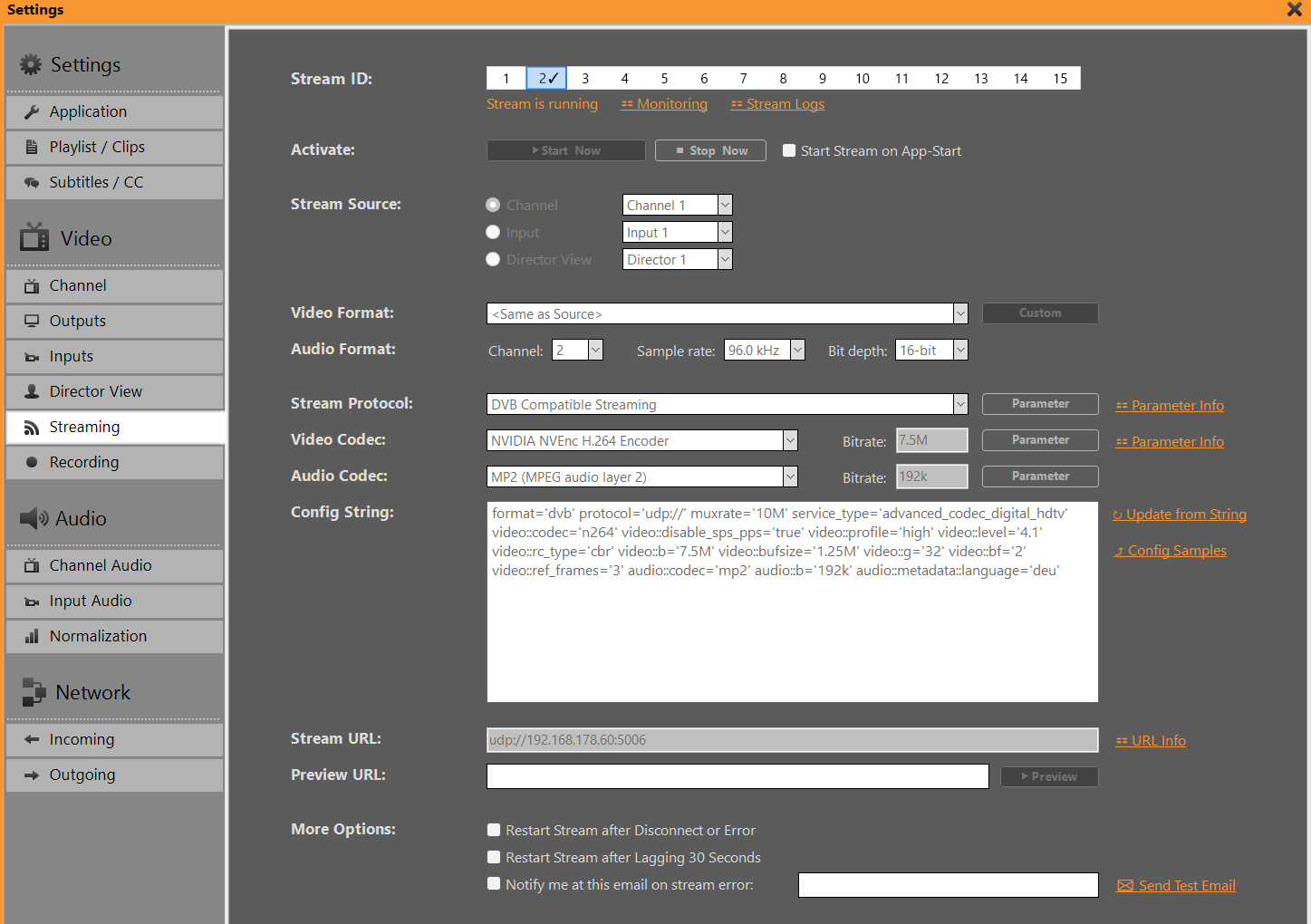
Você pode escolher entre vários protocolos de streaming, cada um com uma finalidade diferente.
– Transmissão via UDP/RTMP: Transmissão ao vivo com baixa latência – SRT: Transmissões de alta confiabilidade – DVB: Radiodifusão tradicional – E muitos outros (RTP, RIST, Icecast, HLS
A rigor, não se trata de um feed de vídeo, já que o DVS é exclusivamente de áudio. Esta é mais uma opção de rede (LAN). O caso de uso do DVS é quando você precisa enviar seu feed de áudio SEPARADAMENTE ou ADICIONALMENTE aos seus feeds de vídeo, ou em produções exclusivamente de áudio. O caso de uso mais comum é quando, em eventos ao vivo, o mixer de áudio precisa de TODOS os feeds de áudio de TODOS os canais do PLAYDECK, ou seja: ele deseja receber 8 canais de áudio em pares estéreo dos seus 4 canais de vídeo.
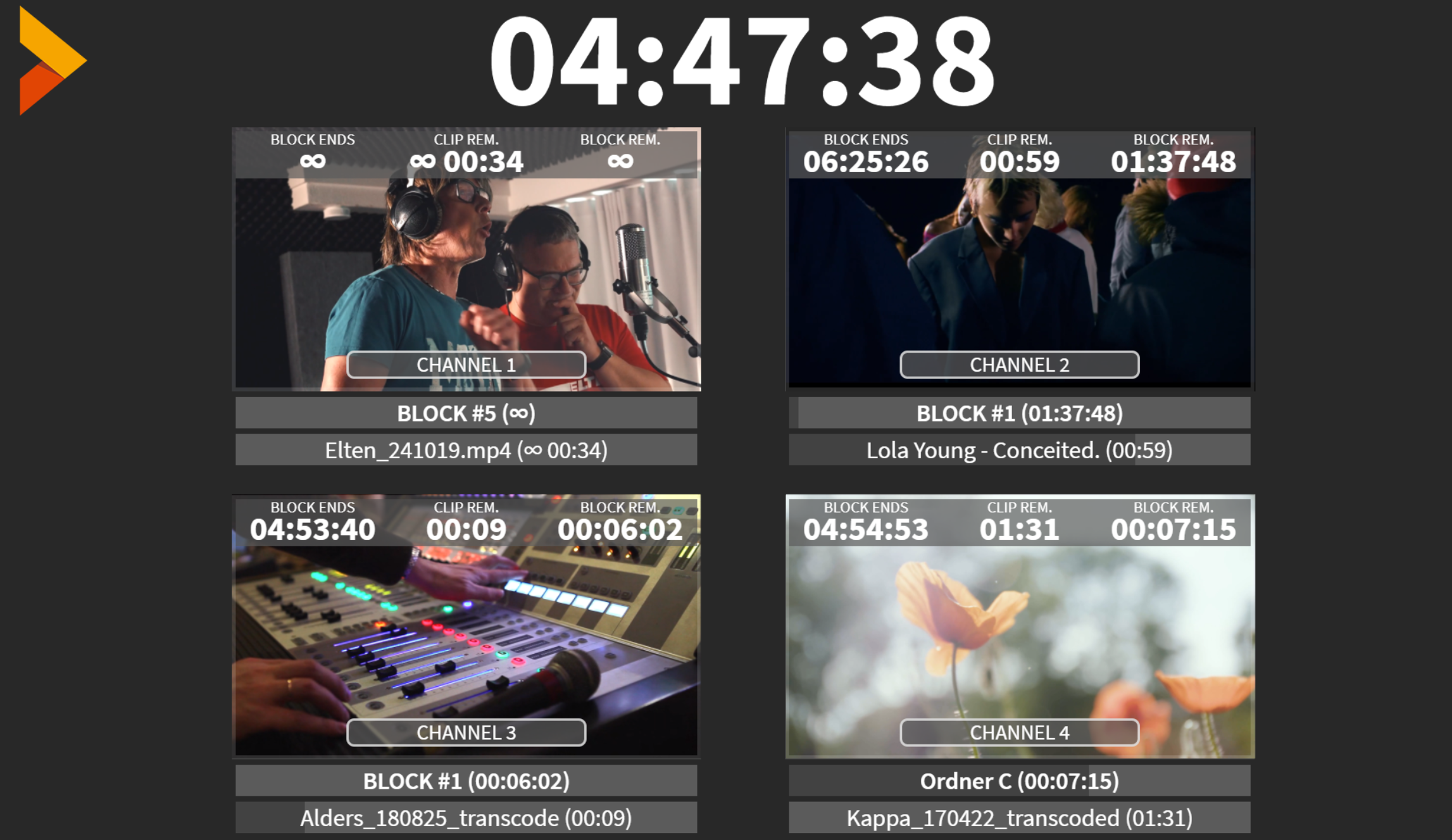
Esta é uma opção de saída específica que o PLAYDECK oferece para informar sua equipe sobre a situação atual: ela combina várias imagens de vídeo diferentes em uma única imagem e sobrepõe informações sobre o tempo restante. O objetivo é facilitar o trabalho em ambientes com várias salas ou várias pessoas.
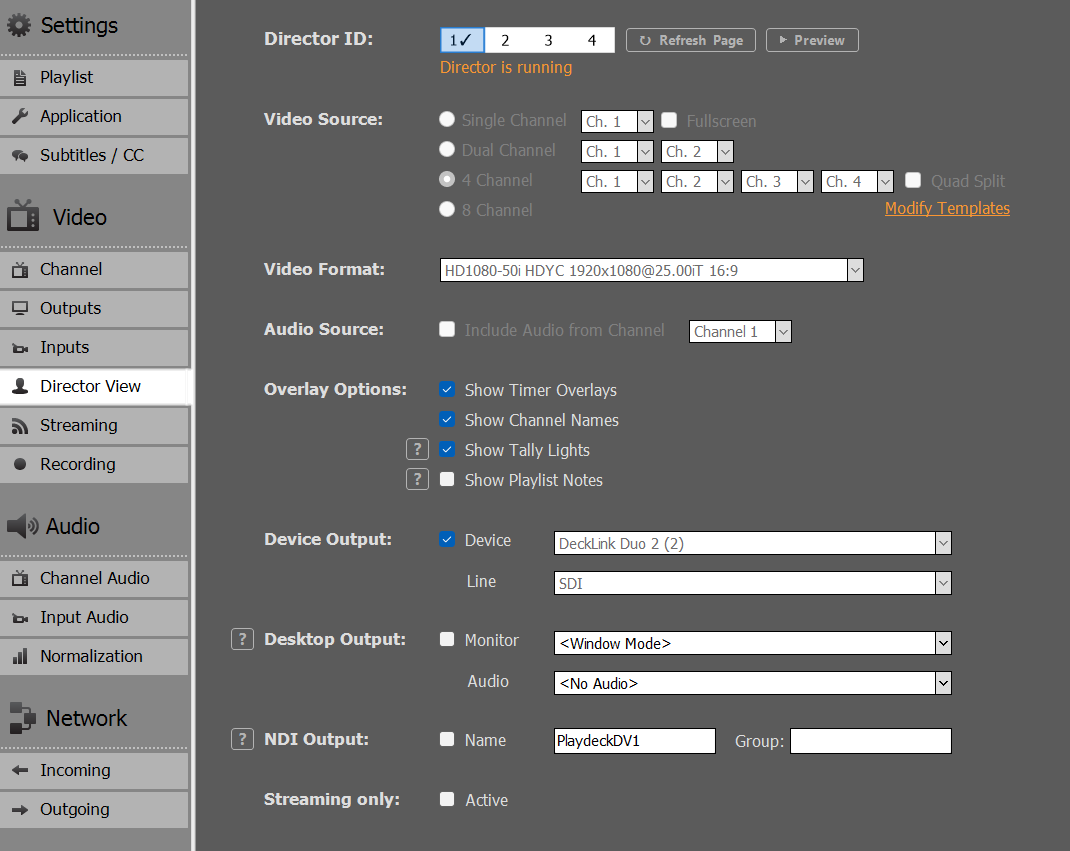
Esta transmissão de vídeo funciona como um canal independente: você pode transmiti-la paralelamente às suas outras saídas. É possível configurar e transmitir até 4 vistas do Director diferentes. Você pode escolher quantas e quais canais devem ser incluídos:
Além disso, você pode personalizar a sobreposição de acordo com a identidade da sua empresa, por exemplo, inserindo seu próprio logotipo ou alterando as fontes.