Saída e gravação em HDR

O PLAYDECK suporta reprodução HDR, saída SDI (por meio do Blackmagic DeckLink) e gravação HDR.

Requisitos de hardware
Ativando o modo HDR
Configuração da saída SDI
Configurando a gravação
Monitoramento e controle
Resolução de problemas


Requisitos de hardware

Placa de vídeo
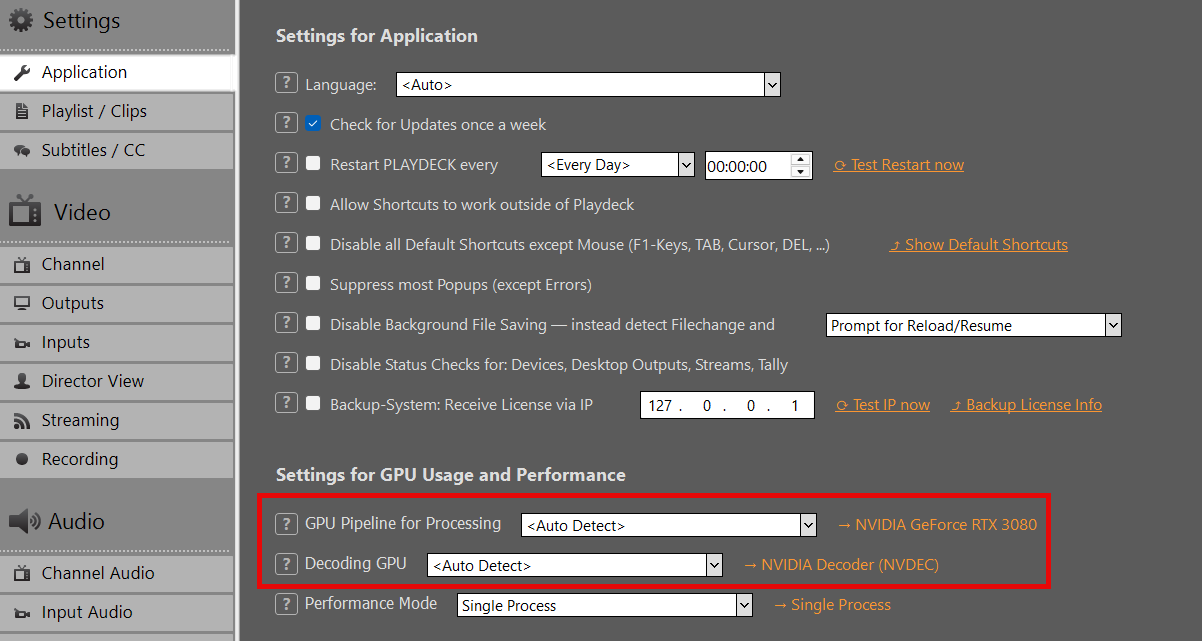
Placa de vídeo NVIDIA com, no mínimo, arquitetura Turing (GTX 16xx / RTX 20xx ou mais recente).
Recomendado: Série RTX 30xx / 40xx (por exemplo, RTX 3080, 4070, 4080).
→ Necessário para decodificação/processamento/codificação de 10 bits.

Placa de saída SDI
Blackmagic Design DeckLink com suporte a metadados de 10 bits e HDR:
– DeckLink 8K Pro
– DeckLink 12G Extreme
– Modelos DeckLink 6G / 12G (Quad 2 / Duo 2 / Mini Recorder 4K etc.)
→ Modelos mais antigos (por exemplo, DeckLink 4K Extreme sem 12G) podem estar limitados a 4K 30p ou não ter metadados HDR.

Você pode verificar sua placa de vídeo no PLAYDECK:

Ativando o modo HDR

O modo HDR precisa estar ativado no Configurações do canal. Em Configurações de HDR, escolha uma das seguintes opções Formato de pixels de saída. Comece com v210 a menos que você precise especificamente do processamento RGB.
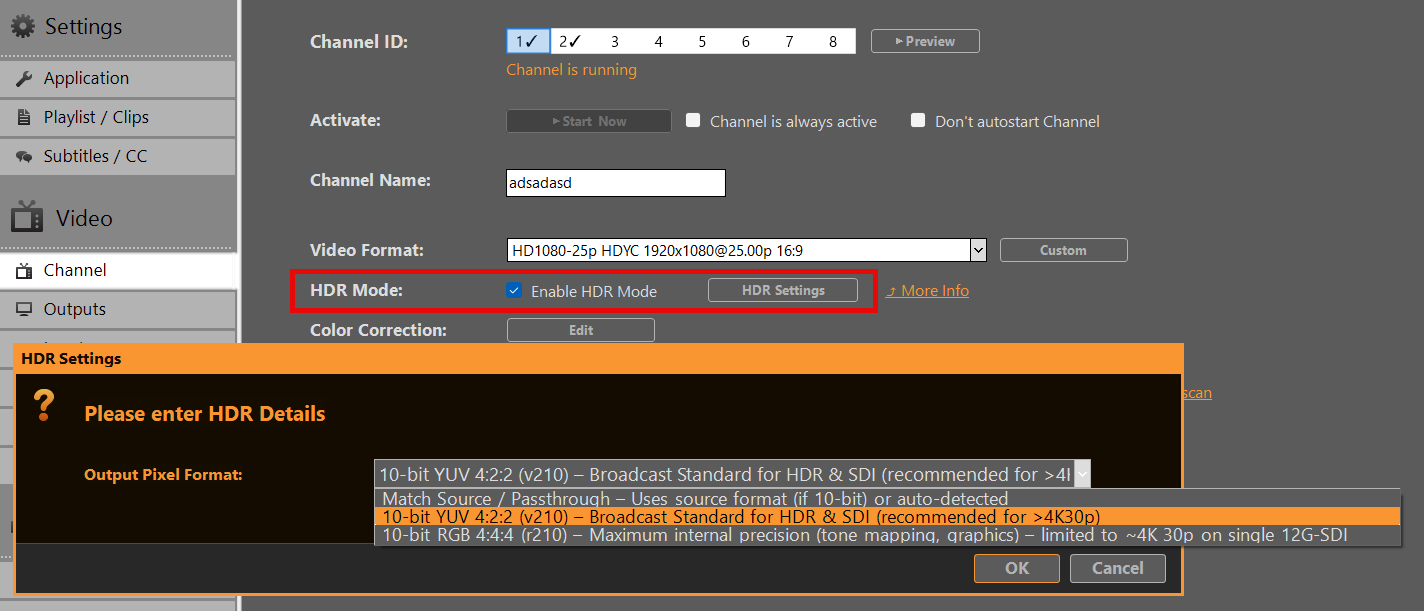
Correspondência de fonte / Repasse
Utiliza o formato de pixel de origem (se for de 10 bits) ou o formato detectado automaticamente
→ Pode ser configurado por padrão para r210 em conteúdos HLG/PQ.

YUV 4:2:2 de 10 bits (v210) – Padrão de transmissão para HDR e SDI (recomendado)
→ A opção preferida para a maioria dos fluxos de trabalho SDI.
→ Compatibilidade total até 8K 60p em 12G-SDI de canal único.
→ Recomendado quando a taxa de quadros é superior a 4K 30p.

RGB de 10 bits 4:4:4 (r210) – Precisão interna máxima
→ Ideal para mapeamento de tons, keying ou processamento interno intensivo.
Limitação: Em muitas placas DeckLink, a resolução é limitada a cerca de 4K a 30p (devido à restrição de largura de banda em um único link 12G-SDI).
→ Use com cautela em taxas de quadros mais altas.


Configuração da saída SDI
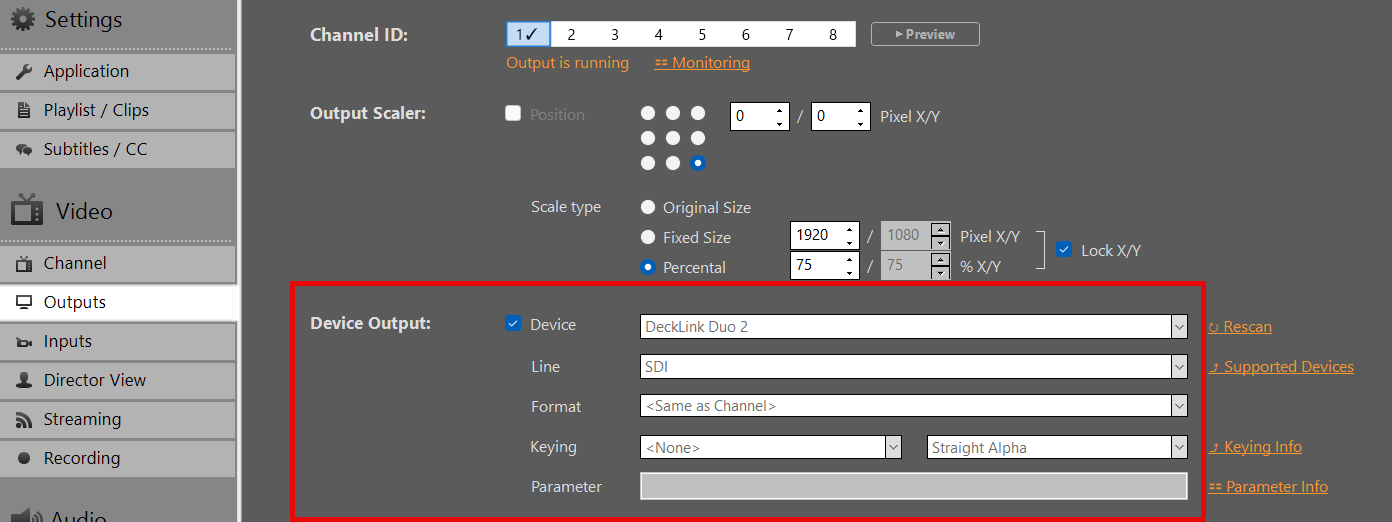
Em Configurações de saída, selecione sua placa DeckLink como dispositivo de saída. A saída de 10 bits será ativada automaticamente. Se a placa não for compatível, o sistema recairá para SDR.

Importante:
Os metadados HDR (PQ/HLG) são transmitidos no VANC (Dados Auxiliares Verticais) em SDI.
A maioria das placas DeckLink modernas e dos dispositivos conectados a elas (monitores, switchers) detectam isso automaticamente quando há um sinal de 10 bits.
Você precisa reativar o seu dispositivo, caso tenha alterado Formato de pixels de saída nas configurações de HDR.


Configurando a gravação
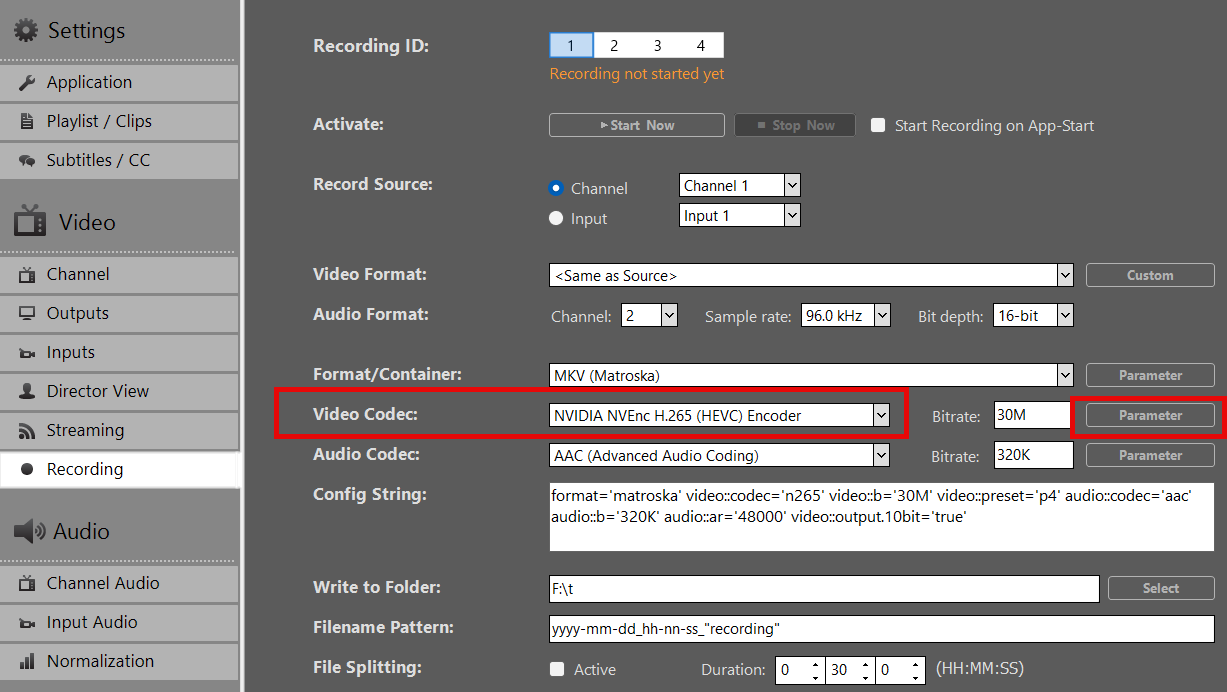
  1. Selecione um formato/Contêiner (recomendado: MOV ou MKV).
  2. Escolha NVIDIA H.265 HEVC como Codec de vídeo. Atualmente, nenhum outro codec de vídeo é compatível com HDR.
  3. Defina a taxa de bits de sua preferência (recomenda-se 50–100 Mbps para 4K HDR)
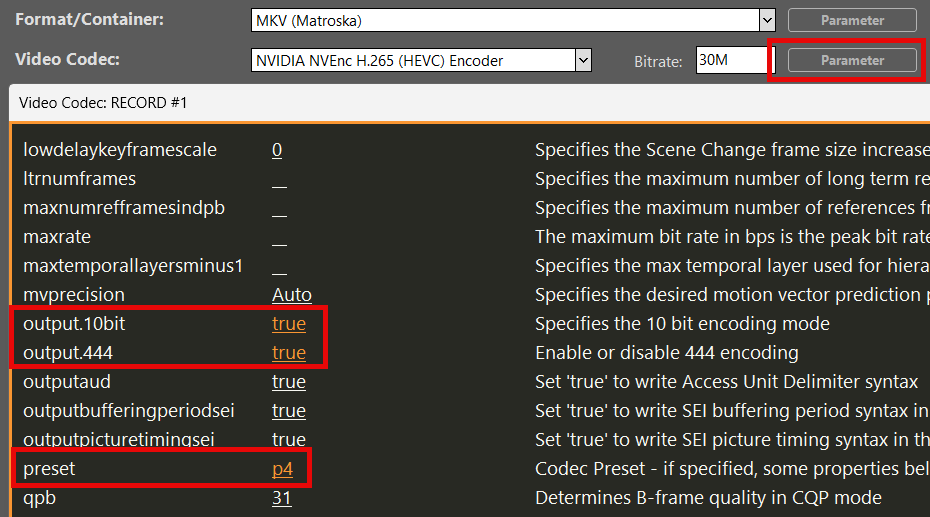
  4. Clique em Parâmetro atrás Codec de vídeo e defina estas opções:
    output.10bit = true
    output.444 = true (! Apenas é “RGB de 10 bits 4:4:4 (r210)” selecionado nas configurações de HDR)
    predefinição = p4

Resultado: O arquivo gravado contém metadados BT.2020 + HLG/PQ quando a fonte era HDR.


Monitoramento e controle

Reproduza um clipe HDR na lista de reprodução. Você pode Baixe este vídeo de teste HDR HLG BT.2020.

Nota: A pré-visualização em monitores HDMI SDR padrão pode parecer desbotada ou sem profundidade para conteúdos HDR — esse é um comportamento esperado.

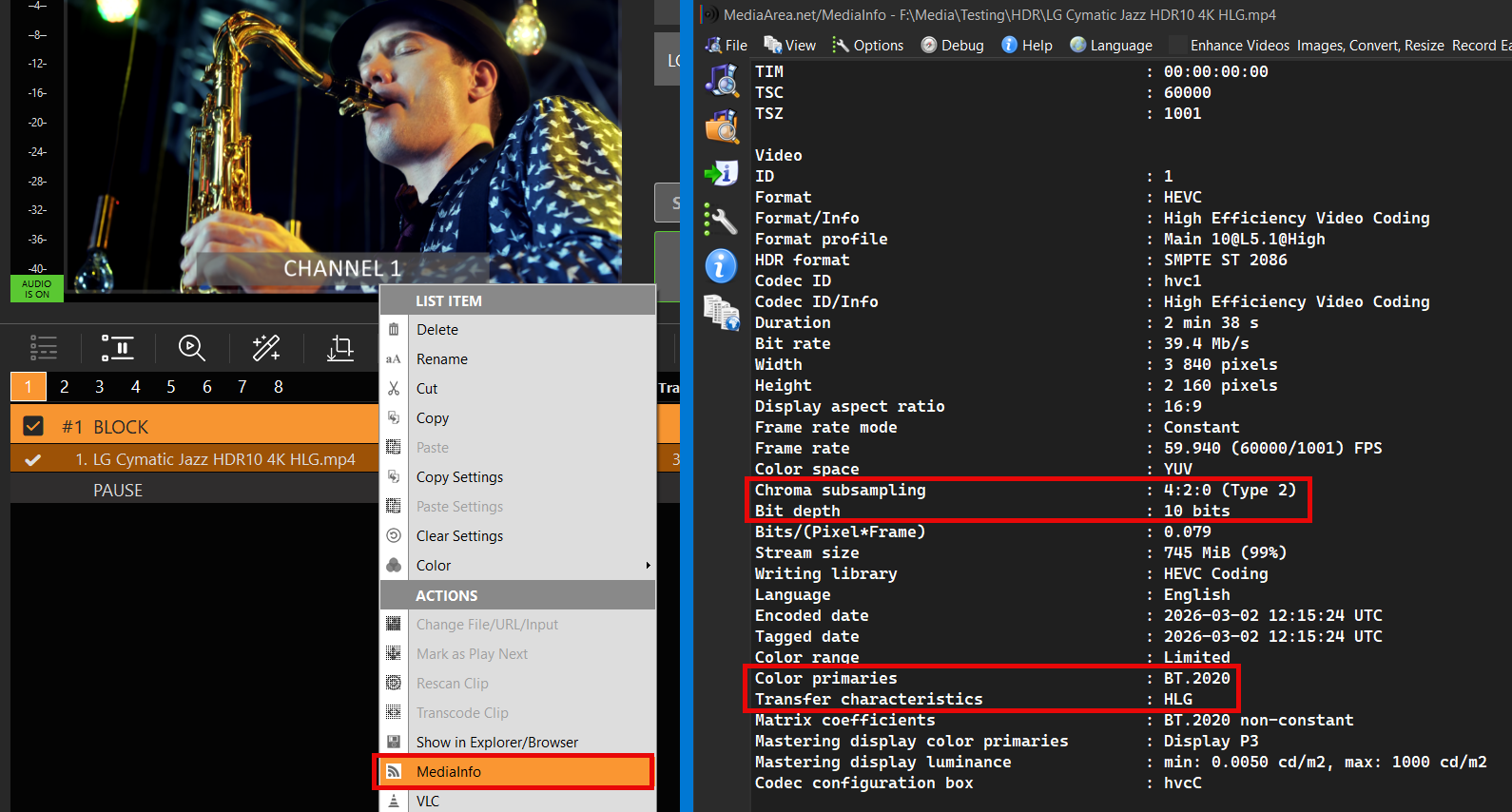
Você pode verificar as propriedades HDR do clipe clicando com o botão direito do mouse no clipe e selecionando MediaInfo:
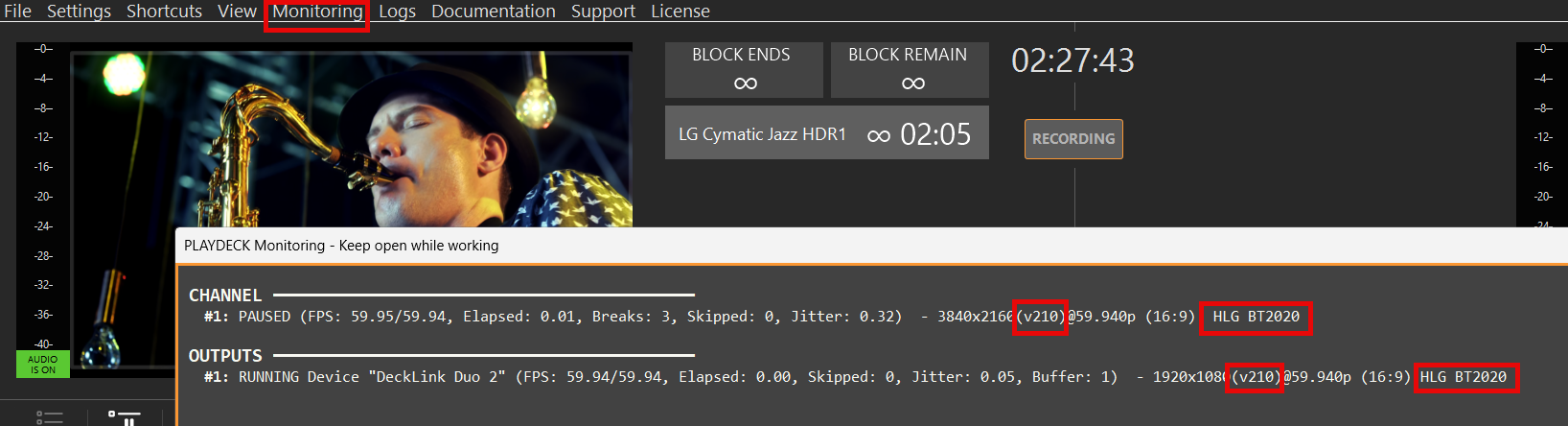
Para verificar se o PLAYDECK está processando corretamente seu arquivo HDR, abra Monitoramento no Menu Principal e verifique estas propriedades:
Formato de pixel (v210 ou r210)
Características de transferência (HLG ou PQ)
Cores primárias (BT2020)

Isso permite que você verifique se o seu cartão SDI está transmitindo HDR sem a necessidade de um monitor SDI HDR.
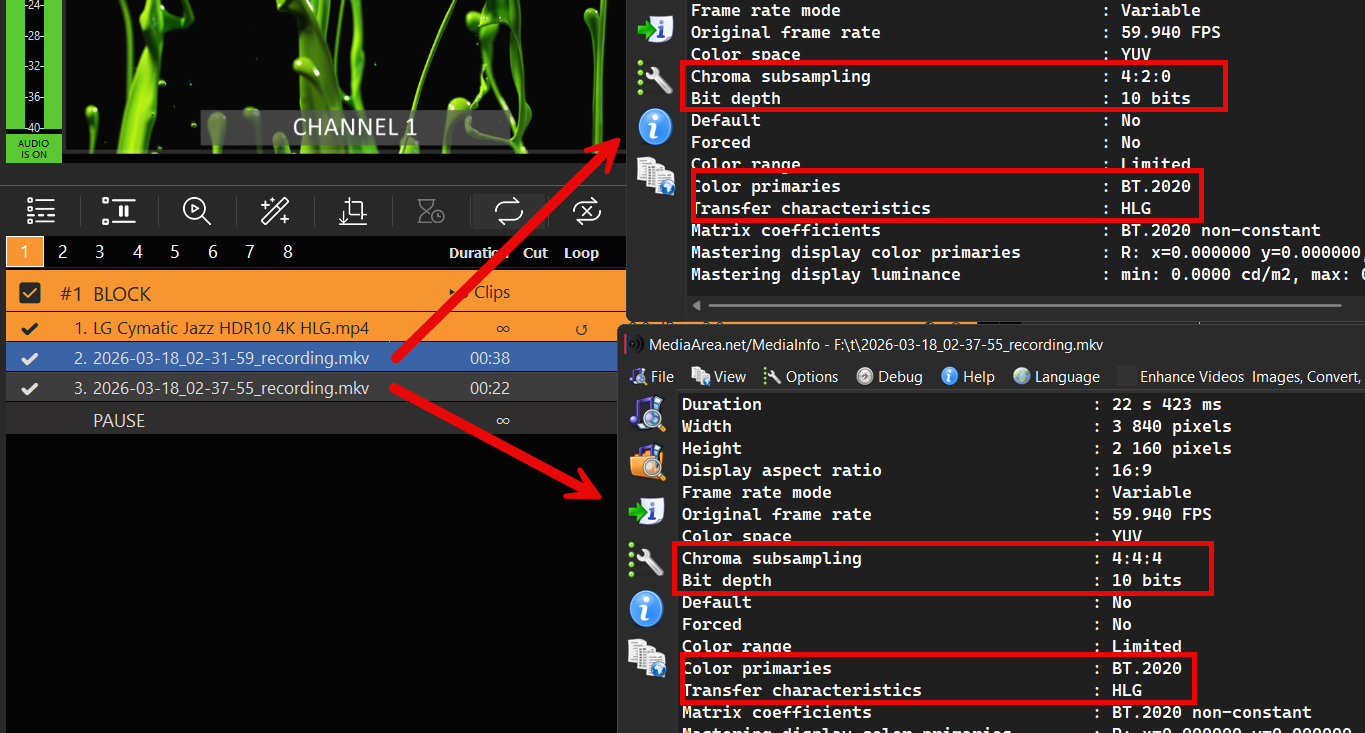
Para verificar sua gravação, abra a pasta de gravações e arraste e solte seu novo arquivo na lista de reprodução.

Deve exibir os mesmos metadados HDR do seu original (ou das suas configurações de HDR):

Resolução de problemas

O trabalho com HDR requer largura de banda suficiente no sistema para lidar com o aumento dos dados de pixels e do tamanho dos quadros, o que pode ser testado usando a ferramenta SignalGenHDR.exe da Blackmagic. Os usuários podem realizar um teste de carga em sua configuração executando quatro instâncias simultâneas para gerar sinais 4K e verificar a capacidade de transferência do 12G-SDI.

Baixe a ferramenta aqui:
https://downloads.playdeck.tv/assets/SignalGenHDR.zip

Correção de cor para entradas e canais

Este artigo irá mostrar como usar as ferramentas de correção de cor em suas transmissões.

Intervalo de vídeo (16-235) vs. Intervalo total (0-255)
Controles de ajuste de cor
Ferramentas: Forma de onda, vetorscópio e histograma
Por que é necessário o processamento da CPU?


Intervalo de vídeo (16-235) vs. Intervalo total (0-255)

Gama de vídeos (Limitado / Transmissão): Usa valores de 16 a 235 (8 bits). Preto = 16, branco = 235. Padrão para TV, transmissão e streaming — preserva a margem dinâmica.

Gama completa (PC / Dados): Utiliza a escala completa de 0 a 255. Preto = 0, branco = 255. Formato nativo para monitores de computador, gráficos e fotos.

Ampliação da gama de cores converte o vídeo para a gama completa (realçando os tons escuros e ampliando os tons claros) para evitar que a imagem pareça desbotada nos monitores de computador. Desajustes podem causar tons escuros esmagados, tons claros queimados ou uma imagem acinzentada/leitoso.

Com o PLAYDECK, você pode alternar rapidamente entre os dois modos selecionando a faixa de sinal ou um dos botões de predefinição:


Controles de ajuste de cor

Os controles deslizantes do PLAYDECK ajudam a resolver rapidamente os desafios comuns da transmissão e da produção ao vivo:

  • Elástico preto Recupere detalhes perdidos nas sombras em filmagens subexpostas ou crie tons de preto mais profundos e cinematográficos para obter um visual dramático.
  • Branco elástico Recupere os detalhes nas áreas mais claras de fotos superexpostas (por exemplo, céus, luzes) ou dê mais destaque a áreas claras que ficaram sem vida e desbotadas.
  • Brilho Corrija fontes que estejam muito escuras ou muito claras sem alterar o contraste — ideal para sincronizar várias câmeras.
  • Contraste Dê mais destaque a imagens planas e sem brilho em reportagens esportivas ou de notícias, ou reduza o contraste excessivo em iluminação de estúdio muito forte.
  • Saturação Melhore imagens de câmera sem brilho e desaturadas (por exemplo, câmeras ENG) ou suavize gráficos/logotipos excessivamente vívidos para obter uma saída adequada para transmissão.
  • Fase de cor Corrija matizes esverdeados/magenta causados por iluminação incompatível, aqueça tons de pele frios ou harmonize a temperatura de cor entre as fontes de luz.
  • Detalhes Melhore a nitidez de transmissões com baixa resolução ou reduza o ruído em filmagens com pouca luz, sem introduzir artefatos.


Ferramentas: Forma de onda, vetorscópio e histograma

Essas ferramentas profissionais de monitoramento aparecem em um painel dedicado ao lado da pré-visualização do vídeo — ideais para o controle preciso de cores e exposição durante a produção ao vivo ou a reprodução.

  • Forma de onda: Verifique rapidamente os níveis gerais de exposição e luminância. Identifique realces cortados (nivelados em 100 IRE), pretos esmagados (acumulados em 0 IRE) ou níveis de câmera incompatíveis para que você possa ajustar o brilho e a extensão do preto e do branco antes da transmissão.
  • Vectorscópio: Verifique e corrija o equilíbrio de cores e a saturação. Certifique-se de que os tons de pele permaneçam dentro da gama de tons de pele adequada, identifique matizes indesejados (por exemplo, o tom esverdeado causado por luzes LED) e confirme que a saturação esteja dentro dos padrões de transmissão, sem exagero na vivacidade.
  • Histograma: Analise a distribuição tonal em toda a imagem. Verifique se as sombras, os tons médios e os realces estão distribuídos uniformemente ou se há perda de detalhes nas áreas escuras ou claras — ideal para ajustar com precisão os controles deslizantes de contraste e expansão, a fim de obter uma imagem equilibrada e profissional.


Por que é necessário o processamento da CPU?

Ao usar a Correção de cor (ou alguns outros filtros de vídeo) pela primeira vez, o PLAYDECK pode solicitar que você mude para o processamento por CPU:


Motivo: Certos filtros de vídeo (vfilters) nas entradas e listas de reprodução dependem do processamento do FFmpeg, que é executado apenas na CPU. O pipeline da GPU não suporta esses filtros padrão, portanto Modo da CPU é necessário para que funcionem corretamente — garantindo uma reprodução e efeitos confiáveis.

Processamento por GPU funcionalidades: redimensionamento, mixagem, sobreposições, conversão de formato e diversos efeitos.

Mudando para Modo da CPU mantém todas as funcionalidades funcionando normalmente — a única diferença é um maior consumo de CPU (e menor carga na GPU).

Você pode voltar para Processamento por GPU a qualquer momento nas configurações do aplicativo:

Opções de licença do PLAYDECK

Simples, flexível e transparente:
O PLAYDECK está disponível em três edições e vários modelos de licença para atender às suas necessidades. Todos os preços não incluem IVA. Escolha o plano que melhor se adapte aos seus canais de saída e fluxo de trabalho.

Edições PLAYDECK
Escolha o seu modelo de licença
Versão de avaliação gratuita (inclui limitações)
Ativação da licença
Opções de suporte
Portabilidade e backup de licenças
Condições especiais e descontos
Atualizações, rebaixamentos e cancelamentos
Detalhes do dongle
Condições para revendedores


Edições PLAYDECK

Oferecemos três edições que se diferenciam principalmente pelo número de canais de saída paralelos que você pode usar simultaneamente:

LITE: 1 canal de saída – €190,80 por ano (≈ €15,90/mês, economia de €132 em comparação com o faturamento mensal)
PLUS: 2 canais de saída – € 430,80 por ano (≈ € 35,90/mês, economia de € 288 em comparação com o faturamento mensal)
STUDIO: 8 canais de saída – € 994,80 por ano (≈ € 82,90/mês, economia de € 684 em comparação com o pagamento mensal)

Todas as edições compartilham o mesmo núcleo robusto: suporte a praticamente todos os codecs e formatos, reprodução via GPU com baixa latência, saída SDI/NDI/HDMI/RTMP/SRT, sobreposições e muito mais.

Para ver uma tabela comparativa completa dos recursos (canais de áudio, gravação, programação etc.), acesse nossa página de Planos e Preços: https://playdeck.tv/plans/


Escolha o seu modelo de licença

A PLAYDECK oferece opções flexíveis de licenciamento para se adequar a diferentes fluxos de trabalho:

Licença para loja online (mais popular): Vinculado ao seu e-mail em um conjunto de licenças pessoal. Requer conexão com a internet para transferências, check-in e check-out. Fácil de transportar.

Licença por chave USB: Baseado em hardware (pen drive). Não é necessária conexão com a Internet para o uso diário/ativação. Portátil, bastando transportar o dongle.

Licença offline (casos especiais): Vinculado permanentemente a um PC específico (ID do sistema). Não requer conexão com a Internet. Não é portátil sem reemissão.


Versão de avaliação gratuita (inclui limitações)

Baixar e teste o PLAYDECK totalmente de graça – sem limite de tempo e sem necessidade de cartão de crédito. Alterne entre as edições instantaneamente em Menu → Suporte → Edição de Avaliação.

Limitações:
— Marca d'água em todas as saídas
— Ocasionalmente, ocorrem breves interrupções aleatórias no áudio (claramente indicadas na tela)

Todos os outros recursos estão totalmente desbloqueados – ideal para testar sua configuração em condições reais.


Ativação da licença

A ativação é rápida e simples. Guia detalhado: https://playdeck.tv/howto/activate-license/

Passos rápidos:
— Loja/Online: Use o Gerenciador de Licenças no PLAYDECK com o e-mail da sua compra → transferir do pool.
— Dongle: Conecte o pendrive – ele será detectado automaticamente.
— Offline: cole o código que fornecemos no Gerenciador de Licenças.


Opções de suporte

[email protected] – disponível praticamente 24 horas por dia, 7 dias por semana, mesmo para usuários da versão de teste ou para dúvidas antes da compra.

Sem integração forçada. O PLAYDECK foi desenvolvido para funcionar facilmente assim que instalado. Se necessário (o que é raro), podemos nos conectar remotamente via RustDesk para resolver problemas rapidamente.


Portabilidade e backup de licenças

As licenças do PLAYDECK oferecem grande flexibilidade para a migração entre sistemas:

Tipo de licençaComo fazer a transferênciaÉ preciso ter internet para a mudança?Procedimentos em caso de perda ou acidente
Licença de loja (conjunto)Check-in/check-out pelo Gerenciador de Licenças (vinculado ao e-mail)SimRedefinição instantânea gratuita – envie-nos um e-mail
Licença por dongleConecte o pen drive ao novo computadorNãoSubstituímos o dongle
Licença offlineVinculado a um único PC – envie um e-mail com o novo ID do sistema para reemissãoNãoÉ possível reemitir

Ideal para freelancers, locadoras ou ambientes com vários computadores.

Guia detalhado para a transferência: https://playdeck.tv/howto/move-license/

Guia detalhado para a recuperação: https://playdeck.tv/howto/recover-license/


Condições especiais e descontos

  • ONG / Instituições de ensino / Organizações sem fins lucrativos: Desconto de 25% em todas as licenças (qualquer edição/duração). Envie um e-mail para [email protected] com comprovante (por exemplo, e-mail oficial/certificado) → nós enviamos o código de desconto ou a fatura.
  • Pagamento antecipado plurianual: até 5 anos com desconto de 25% sobre o valor total. Entre em contato com o suporte para obter uma cotação.
  • Sem licença vitalícia: lançamos atualizações regulares para garantir a compatibilidade com drivers, sistemas operacionais e codecs, além de cobrir taxas de terceiros. Uma licença vitalícia implicaria em perder melhorias essenciais.


Se você deseja adquirir um número maior de licenças, podemos discutir opções especiais – entre em contato conosco.


Atualizações, rebaixamentos e cancelamentos

Atualizações / Reduções: É possível a qualquer momento. Reembolsamos o tempo restante da licença proporcionalmente → você adquire a nova edição. Não é possível fazer a troca diretamente no meio do período por motivos técnicos.

Cancelamentos: Cancele a qualquer momento pela sua conta no site playdeck.tv ou enviando um e-mail para [email protected]. Acesso total até o final do período pago. Sem multas.


Detalhes do dongle

As licenças em dongle têm os mesmos preços das licenças online (duração mínima de 1 ano), com renovações remotas – sem necessidade de novo hardware.

Custo único: €15 pelo pendrive USB.

Principais vantagens:
— Ativação e validação totalmente offline (não é necessária conexão com a Internet)
— Portátil: basta conectá-lo para usá-lo em diferentes computadores (não permite o uso simultâneo)

Exemplo: Dongle PLUS = €430,80/ano + €15 (pagamento único).


Condições para revendedores

Tem interesse em revender a PLAYDECK no seu país/região? Aceitamos parceiros e simplificamos o processo!

— Permissão total para promover/vender em seu site/anúncios
— Comissão de 25% por venda indicada (por meio de código de desconto do cliente ou pagamento direto)
— Reivindicação com comprovante simples de contato prévio com o cliente (por exemplo, cópia do e-mail)
Baixar o kit da marca: logotipos, textos, banners

E-mail [email protected] Para começar – facilitamos a integração!

Criar loop de espera antes do show

Este artigo vai mostrar como criar uma lista de reprodução de áudio e combiná-la com um vídeo em loop, ideal para loops de espera antes do show.


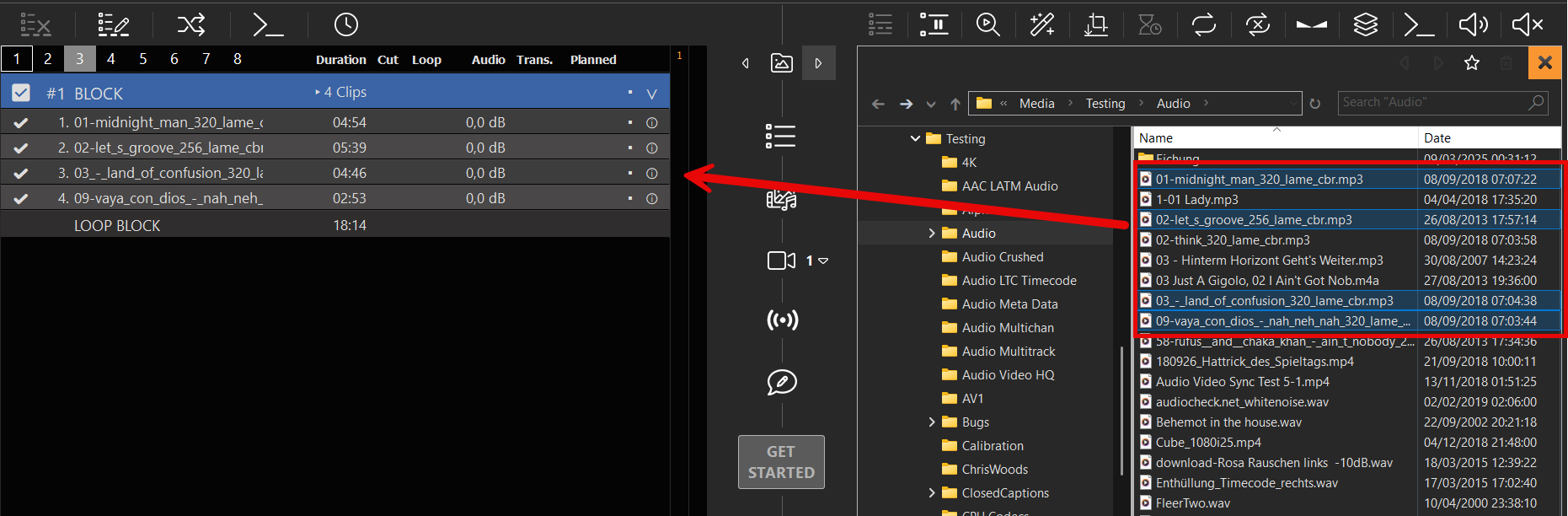
Começamos criando um bloco de loop e inserindo um arquivo de áudio MP3 nesse bloco:

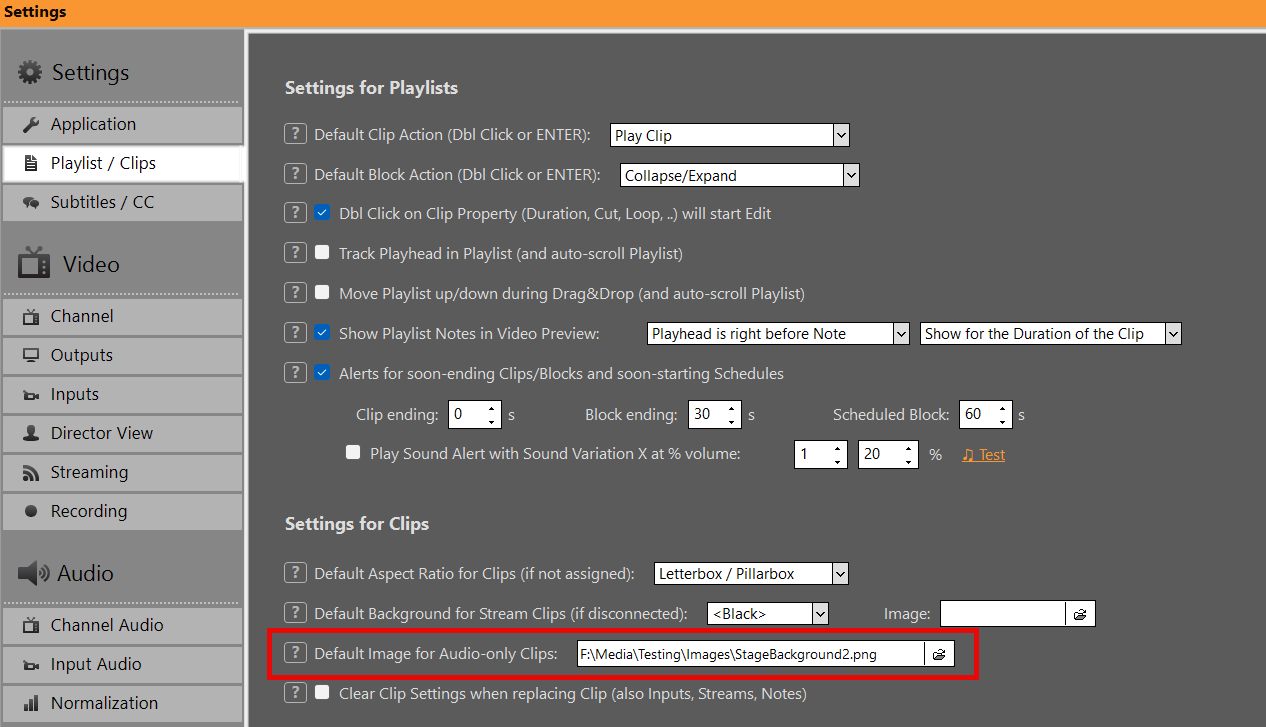
Agora vamos adicionar uma imagem padrão, que será exibida sempre que forem reproduzidos clipes apenas de áudio:

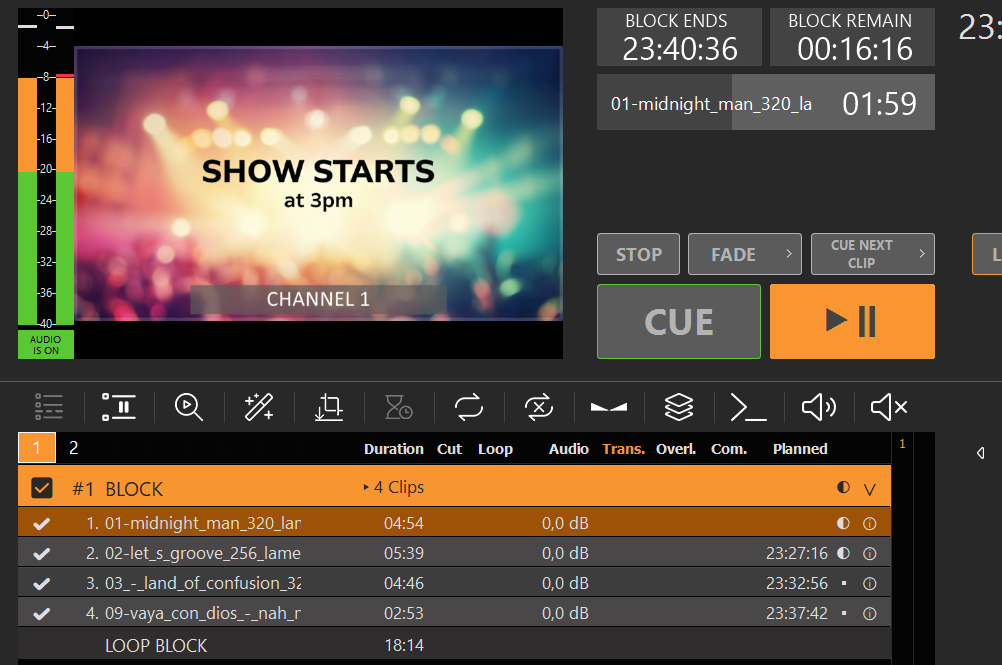
E pronto, temos um loop de espera antes do show:

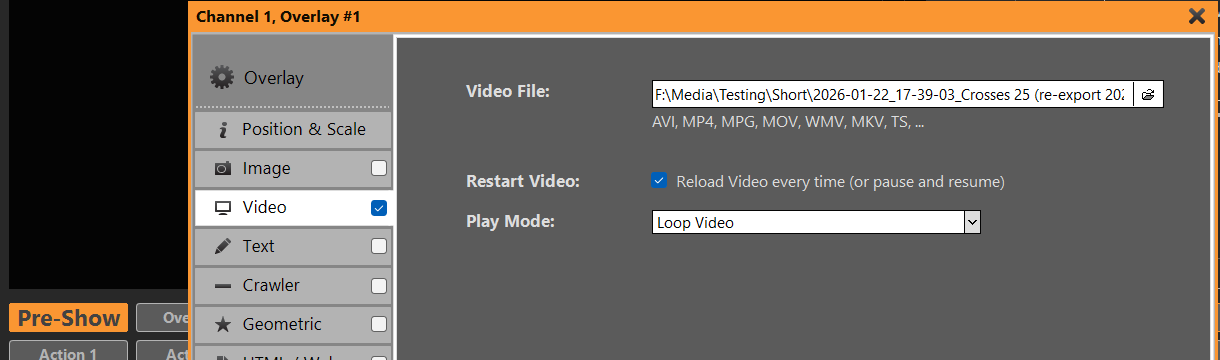
Mas isso não é tudo. Também podemos usar um vídeo em loop em vez de uma imagem estática. Para isso, adicionamos o vídeo como sobreposição com a configuração de loop. O vídeo será exibido em tela cheia, se tiver o mesmo tamanho; caso contrário, podemos redimensioná-lo nas configurações de sobreposição:

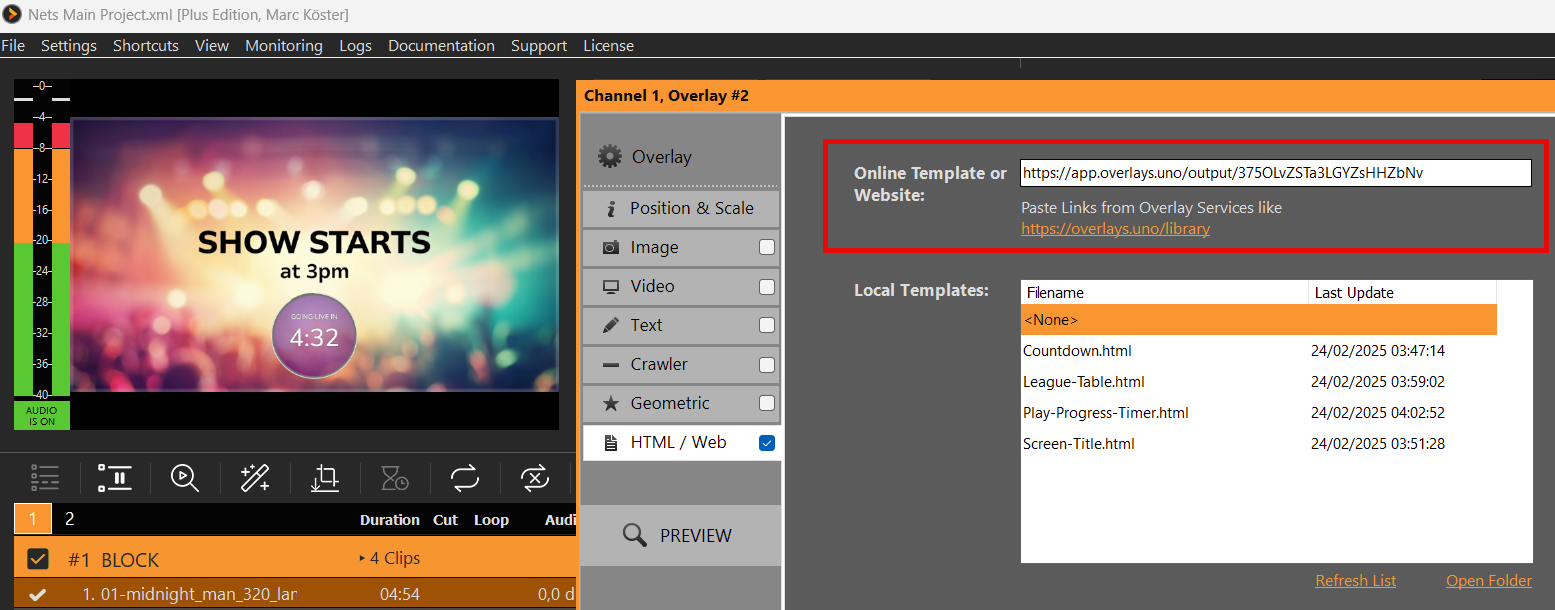
Também poderíamos adicionar uma contagem regressiva usando o overlays.uno. É rápido e fácil: