

Ative sua licença
Este artigo irá mostrar como ativar sua licença e remover a marca d'água da versão de avaliação.
Se você já ativou sua licença e deseja saber como TRANSFERIR a licença para outro sistema, consulte este artigo.
Não há um download separado da “Versão Completa”; basta converter sua Edição de Teste em uma Edição LITE, PLUS ou STUDIO. Baixe e instale sempre a versão mais recente do PLAYDECK, pois lançamos atualizações regularmente:
https://playdeck.tv/download/
Neste artigo:
→ Licença da loja
→ Licença por dongle
→ Licença offline
→ Licença de backup
Licença da loja
Todas as suas licenças da loja, adquiridas através do playdeck.tv, serão armazenadas no seu banco de licenças online pessoal. Isso ajuda você a organizar várias licenças.
Para transferir sua licença do Pool de Licenças Online para o seu sistema, acesse o Gerenciador de Licenças:

Agora, faça login na sua CONTA PLAYDECK. Use o endereço de e-mail e a senha que você utilizou durante o CHECKOUT na LOJA. Se precisar redefinir sua senha, clique no botão ESQUECI A SENHA:

Agora podemos transferir a licença do lado DIREITO para o lado ESQUERDO com um clique no botão (VERIFICAR LICENÇA DO POOL PARA O PC LOCAL). Isso significa que a licença fica INDISPONÍVEL para outros sistemas e fica DISPONÍVEL neste sistema. O PLAYDECK irá agora solicitar a ativação da licença e a reinicialização:

Licença por dongle
Basta conectar o dongle USB ao computador e, em seguida, iniciar o PLAYDECK nesse computador. Observe que, se você desconectar o dongle enquanto o PLAYDECK ainda estiver em execução, o PLAYDECK será fechado imediatamente e sem aviso prévio. Recomenda-se fechar o PLAYDECK regularmente para garantir que todos os dados sejam salvos corretamente.
Licença offline
A Licença Offline está vinculada ao ID do Sistema PLAYDECK e NÃO pode ser transferida para outro sistema pelo cliente. Para ativar sua Licença Offline, abra o Gerenciador de Licenças:
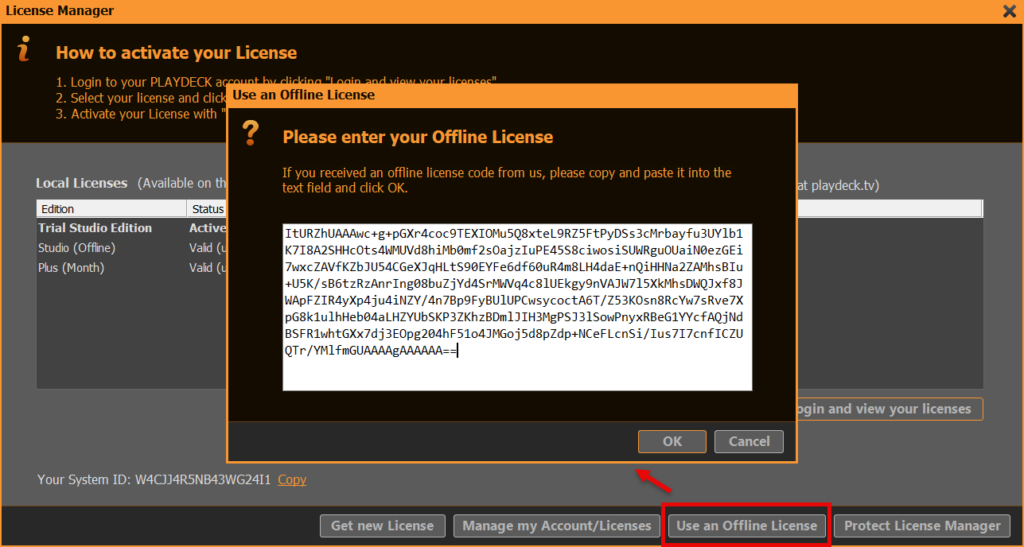
Em seguida, clique em “USAR UMA LICENÇA OFFLINE”, copie e cole o Código de Licença Offline no campo de texto e clique em “OK”. O PLAYDECK irá agora propor a ativação da licença e o reinício:
Licença de backup
Temos um artigo específico sobre como usar o Licença de backup.








