
ユーザーマニュアル・ガイド
公式マルチチャンネル動画「Playout」およびリモート制作に関する資料
目次
- ユーザーマニュアル・ガイド
- ハードウェア
- お使いの PLAYDECK PC Build およびハードウェア要件
- 対応している入出力デバイス
- 内部および外部 Keying
- PiP(ピクチャー・イン・ピクチャー)と内蔵Keying
- ST 2110 デバイスの設定
- デバイスの基準信号(GenLock)の設定
- プレイリストとコンテンツ
- プログラムの流れとプレイリストの自動化をマスターする
- 「Input Streams」をプレイリストに追加する
- YouTube動画をプレイリストに追加する
- 再生に最適なビデオコーデック
- クリップを放送用仕様に仕上げる
- クリップを使用してオーバーレイ Lower Third を自動化する
- 外部でプレイリストを作成/インポートする
- 24時間365日無人運用 Playout
- ショー開始前の待機ループを作成する
- 1台のモニターでスライドショーを作成する
- プレイリスト内の「Growing Files」
- 映像・音声出力
- ビデオフィードを配信する
- 出力 Streams の設定
- ASIO / Dante 仮想サウンドカード
- マルチチャンネル・オーディオとミキシング
- 入力およびチャンネルの色補正
- HDR出力と録画
- オーディオ遅延
- クローズドキャプションとSCTE
- クローズドキャプションとSCTE – 概要
- クローズドキャプションと字幕
- SDI上のSCTE-104
- SCTE-35、Streams およびサーバー
- CCおよびSCTEの記録
- 広告
- 『Playout』の放送を中断するCM
- セカンドチャンネル経由でLバンド広告を作成する
- クラウドおよびリモート制作
- クラウドおよびリモート制作のセットアップ
- Playout制御におけるCompanionの使用
- Playoutの制御におけるコマンドの使用
- OBS Studio との動画のやり取り
- vMixとの間で動画を送受信する
- AMPビデオサーバー(Ross Carbonite / Generic DDR)
- Amazon EC2 のインストール
- PLAYDECK API
- ライセンスとサポート
- PLAYDECKのライセンスオプション
- ライセンスを有効にする
- 無料バックアップライセンス
- ライセンスを別のPCに移行する
- 失効したライセンスを復元する
- ログファイルをサポートチームに送信する
- サポートチームへのファイルのアップロード
- リモートサポート用のRustDesk無人アクセスを設定する
- ビデオエンジンのロギング
ユーザーマニュアル・ガイド
PLAYDECKの公式ドキュメントへようこそ。この包括的なユーザーガイドは、オンプレミス環境でも、クラウドベースのリモート制作環境でも、プレイアウトシステムを問題なく設定、自動化、運用できるよう作成されています。.
💡 地域に最適化された生産ワークフロー: 世界中の高圧環境下でも問題なく動作するよう、PLAYDECKソフトウェアのユーザーインターフェース全体が、9つの国際言語をネイティブでサポートしています。.

クイックスタート:システムアーキテクチャ
PLAYDECKは、シンプルな単一チャンネルの構成から、複雑な放送インフラまで幅広く対応しています。以下の具体的な設定に関する章に進む前に、お使いのエディションの主な機能について理解しておいてください:
- マルチチャンネル Playout: 最大8つの完全に独立した出力チャンネルを同時に管理・ルーティングできます。高速なドラッグ&ドロップ式のプレイリストインターフェースにより、動画、グラフィック、オーディオトラック、ライブ入力、IPストリームなどを瞬時に整理できます。.
- リアルタイムトランスコーディング: 一般的なビデオコーデックやコンテナ形式であれば、ほぼすべてをプレイリストに取り込むことができます。PLAYDECKの内部エンジンが、すべてのアセットを自動的にスケーリング、変換、トランスコードし、グローバルなハードウェア出力フォーマットに合わせてリアルタイムで調整します。.
- 柔軟な信号ルーティング: プロ仕様のハードウェアI/Oカード(Blackmagic Design、AJA、Deltacastなど)、ネイティブの低遅延NDI®ストリーム、セキュアなSRTフィード、またはWindowsの拡張デスクトップを介して、高画質のフィードを出力します。.
- 高度な制御・自動化: 素早い物理キーボードショートカット、自動化されたタリーインターフェース、標準化されたネットワークTCP/IPコマンド、あるいは当社の専用モジュールを活用して、制作フローを完全に掌握しましょう。 Bitfocus Companion およびElgato Stream Deckシステム。. AMP ビデオサーバー: Ross Carbonite および互換性のあるスイッチャー向けのネイティブ・ジェネリック DDR 統合機能 — スイッチャーパネルからクリップを閲覧し、再生を制御できます。.
スタジオ・エディション:リアルタイム・インジェストとオーディオ処理能力
もしあなたが PLAYDECK Studio Edition, 放送品質のワークフローを幅広く活用できます:
- 4チャンネル同時録画とインジェスト中の集中編集: 最大4つの専用録画ストリームを同時にキャプチャできます。指定された1つのマスターチャンネルをアクティブ用途に利用できます。 取り込み中の編集 クリップ生成機能により、高速なキーボードショートカットを使って、バックグラウンドでの録画を中断することなく、トリミングやカットを行い、ハイライトクリップを即座にプレイリストに追加することができます。.
- ネイティブASIOおよびDante対応: ASIOデバイスおよびDante Virtual Soundcard(DVS)とのネイティブかつ高性能な統合により、最大32の独立したオーディオチャンネルを管理し、複雑なマルチチャンネルオーディオをスムーズにルーティングできます。.
このドキュメントの閲覧方法
以下の 左サイドバーのナビゲーションメニュー 特定の技術的な章にアクセスするには。メニューが自動的に展開され、「ハードウェア」、「プレイリスト」、「ルーティング」、「オートメーション」に関するステップバイステップのガイドをご案内します。.
ハードウェア
お使いの PLAYDECK PC Build およびハードウェア要件
PLAYDECKシステムに適したハードウェアを選定または構築する際は、本ガイドラインをご参照ください。PLAYDECKは、Windows搭載マシンであればほぼすべてのコーデックを再生可能ですが、プロフェッショナルな映像再生においては、フレーム落ちを完全に防ぐために堅牢なハードウェアが必要です。.
この記事の内容:
→ システム構成のアーキタイプ
→ レガシーシステムと「CPUのみ」のセーフティネット
→ 技術的パフォーマンス指標(専門家向け)
→ ハードウェア出力カード
→ 飛行前のトラブルシューティング・チェックリスト
システム構成のアーキタイプ
今後のプロジェクトの要件に合致する、以下の制作タイプをお選びください。.
1. 「設置したら後は放っておける」固定設置
対象用途:据え置き型設置、企業のショールーム、医療施設、学校、デジタルサイネージ。.
標準のH.264再生を1~2チャンネル、シームレスに管理するためのコンパクトな専用機器が必要な場合は、ハードウェアデコード性能を犠牲にしない小型フォームファクタの製品を探してみてください。.
- 当社の推奨: 次のような高性能クラスのミニPC ASUS NUC 14 のパフォーマンス または ASUS ROG NUC. 標準的なオフィス向けNUCモデルは避けてください。選択するミニPCの構成に、必ずディスクリートグラフィックスが搭載されていることを確認してください。 NVIDIA RTX GPU (RTX 4060 や 4070 などのノートPC用チップなど)を使用することで、H.264 タイムラインの処理においてカクつきのないパフォーマンスを保証します。.
2. モバイル・ビデオ・ディレクター
対象:イベント技術プロバイダー、出張型AVクルー、フェスティバル、および遠隔ライブ配信。.
一時的なライブセットアップを展開する場合、地域のLEDウォールに映像を送信する場合、あるいは移動式指揮所から放送を行う場合、熱効率に優れた移動式リグは必須です。.
- 当社の推奨: 連続的な最大熱負荷に耐えられるよう設計された、高性能な最新世代のワークステーションやゲーミングノートPC(例えば、 XMG ULTRA または Lenovo Legion Pro シリーズ)。放送環境では、ノートパソコンを以下の機器と組み合わせることで、接続性を拡張できます。 Blackmagic UltraStudio 高帯域幅のThunderboltインターフェースを介したキャプチャおよび再生デバイス。.
3. 放送・スタジオのプロフェッショナル
対象:テレビ局、マルチスクリーン・マトリックス構成、および24時間365日稼働のマスターコントロール環境。.
インフラストラクチャが、UHD/4Kマスター出力の同時処理、NDI®などのネットワークプロトコルの多用、あるいは多層にわたるグラフィック・ローワーサードの処理を行う場合、ハードウェアの処理能力が不可欠となります。.
- 当社の推奨: マルチコア・プロセッサとデスクトップPCを組み合わせた、特注のラックマウント型またはタワー型のワークステーション NVIDIA RTX 4070 / 4080 GPU 以上で、ハードウェアロックされた内蔵SDI I/Oカード(例えば、 Blackmagic DeckLink (シリーズ)。.
レガシーシステムと「CPUのみ」のセーフティネット
チームで、既存のオフィス用パソコンや、基本的な内蔵グラフィックスを搭載した古いノートパソコン(例えば Intel UHD Graphics)、必ずしも解決不可能なケースというわけではありません。処理パイプラインを正しく設定すれば、PLAYDECKは古いアーキテクチャにも対応可能です。.
古いOfficeハードウェアで、動作のカクつき、タイムラインの遅延、または安定性の問題が発生した場合は、アプリケーションの設定内で以下の代替設定を適用してください:
- PLAYDECKの設定を開いてください。.
- 次の場所を探してください 用途 設定項目。.
- を GPUパイプライン パラメータを
<CPU only>. - を GPUの仕組み パラメータを
<CPU only>.
レガシーハードウェアに関する重要な導入上の注意事項:
フォールバックモードが有効になっている場合、システムの CPU がワークロードのすべてを処理することになります。フレームドロップが発生せずに正常に実行されるようにするには、プロジェクトの範囲を限定する必要があります。具体的には、再生を 1 チャンネルに制限し、タイムラインのターゲット解像度を標準の 1080p フル HD に引き下げ、再生クリップが高度に最適化された軽量な再生フォーマットに適合していることを確認してください。.
技術的パフォーマンス指標(専門家向け)
技術部門で既存の在庫を評価したり、特注部品の調達を検討したりする場合は、これらの性能基準を参考にしてください。.
1. GPUデコードの階層構造
代替となるグラフィックスオプションは存在しますが、ライブ放送のワークロードに関しては、アーキテクチャ的に同一ではありません:
NVIDIA RTX アーキテクチャ(業界標準): 強くお勧めします。NVIDIAの専用NVDEC/NVENCブロックは、標準的な放送用クリップフォーマット、特にH.264およびHEVCビデオストリームに対して、最適なハードウェアデコードスループットを実現します。.
Intel ARC システム: セカンダリ用途に適しています。最新のAV1ストリームを効率的に処理し、DVB 4:2:2エンコーディングも十分にこなしますが、マルチチャンネル制作時の負荷下では、NVIDIAのワークステーション用チップが持つ全体的な並列デコード能力には及ばない。.
Intel UHD オンボードグラフィックス: あくまで、前述のCPUのみによる調整を用いた、軽量なシングルチャネルのレガシーフォールバック用途に限定して使用することを意図しています。.
AMD Radeon プラットフォーム: PLAYDECK内では、AMDによるハードウェアアクセラレーションを利用した動画デコードは公式にはサポートされていません。.
2. PassMarkベンチマークの目標値
現在お使いのハードウェアの性能レベルがわからない場合は、PassMark Softwareの公式ベンチマークデータベースでシステム構成を直接確認することができます。.
| Playout スケール | ターゲット CPUのPassMarkスコア | ターゲット GPUのPassMarkスコア |
|---|---|---|
| シングルチャンネル | 25,000+ | 9,000以上(例:NVIDIA RTX専用) |
| デュアルチャネル | 35,000+ | 12,000以上(例:Stationクラスのワークステーション) |
| 4~8チャンネル | 50,000+ | 15,000以上(ハイエンドデスクトップRTX) |
3. 高度なCPUをいつプロビジョニングすべきか
ワークフローで以下のいずれかの処理が必要となる場合、システムの中央処理装置(CPU)に過大な負荷がかかります。
- GPUのデコードパイプラインを完全にバイパスする高ビットレートのマスターフォーマット(例:, Apple ProRes, HAP, 、または Avid DNxHD).
- 以下を用いた複数宛先ネットワークルーティング NDI®の出力, というのも、これらの行列エンコーダはホストプロセッサのみに依存しているからです。.
- ライブレンダリングされたHTMLグラフィックス、データ駆動型のローワーサード、あるいはリアルタイムのアルファチャンネル動画オーバーレイを多用する。.
ハードウェア出力カード
オペレーティングシステムのデスクトップ層による干渉を回避し、色精度を最大限に高め、ハードウェアに厳密にロックされたフレームレート制御信号を維持するには、メインの映像信号を専用のPCIeまたはThunderboltビデオインターフェースにオフロードしてください。.
PLAYDECKは、以下を含む主要な放送用ハードウェア製品群とのネイティブ互換性を維持しています:
- Blackmagic Design(DeckLink / UltraStudio)
- AJA Video Systems
- デルタキャスト&ブルーフィッシュ444
- Magewell、Osprey、およびStream Labs
- ASIO および Dante 仮想サウンドカードのオーディオエンドポイント
飛行前のトラブルシューティング・チェックリスト
再生中のカクつき、音声の同期ずれ、または設定中に予期せぬ遅延が発生した場合は、サポートに連絡する前に、この簡単な自己診断チェックリストを確認してください。.
- 以下を確認してください
<CPU only>切り替え: Intelの統合グラフィックスを搭載したオフィスのノートPCで実行する場合は、次の両方が満たされていることを確認してください。 GPUパイプライン そして GPUの仕組み は次のように設定されています<CPU only>設定メニューで。. - Windowsの電源プランを確認する: ノートパソコンは、バッテリー駆動時にパフォーマンスが制限されることがよくあります。デバイスを電源コンセントに接続し、Windowsの電源プランを 高性能 または 最高のパフォーマンス.
- 再生クロックの監視: 再生中は、PLAYDECKに組み込まれているパフォーマンスモニターを確認してください。フレームカウンターの数値が下がったり、赤くなったりした場合は、ハードウェアでパフォーマンスのボトルネックが発生しています。.
- 出力のリフレッシュレートを合わせる: Windowsのディスプレイ設定のリフレッシュレート(例:50Hzまたは60Hz)が、PLAYDECKのプロジェクト設定における出力フレームレートと完全に一致するようにしてください。.
- クリップのコーデックを確認する: 特定の動画で問題が発生した場合は、そのプロパティを確認してください。高ビットレートの4Kファイルや非圧縮形式のファイルは、基本的なシステムプロセッサの処理能力をオーバーロードさせてしまいます。最も安全な基本テストを行うには、H.264形式のMP4ファイルを使用してください。.
- I/O ドライバを更新する: Blackmagic DeckLink または UltraStudio ハードウェアを使用する場合は、最新バージョンの デスクトップ動画 Blackmagic Designのサポートページからインストールしました。.
対応している入出力デバイス
最新のドライバーを常に提供しているため、基本的に以下のメーカーのすべてのグラフィックカードに対応しています。ただし、市場には膨大な数のグラフィックカードが存在するため、当社では最も一般的なモデルのみをテストしています。.
ブラックマジックデザイン
重要: バージョン 14.5 以降が必要です Blackmagic デスクトップビデオ環境のセットアップ.
- DeckLink 4K Extreme 12G
- DeckLink 8K Pro
- DeckLink Duo 2
- Intensity Pro 4K
- DeckLink Mini モニター/Mini レコーダー
- DeckLink Quad 1 / 2 / HDMI レコーダー
- DeckLink SDI 4K
- DeckLink Studio 2 / 4K
- Ultra Studio HD Mini / 4K Mini / 4K Extreme 3 / Monitor 3G
- DeckLink IP/SDI HD
AJA
- Corvid 24 R1
- コルヴィド44
- コルヴィッド88
- KONA LHi
- KONA IP
デルタキャスト
- DELTA-3G-e 22
- DELTA-3G-elp-d 8c
- DELTA-3G-elp-key 11
- DELTA-ip-ST2110
ブルーフィッシュ444
- エポック 4K ニュートロン
- エポック 4K スーパーノヴァ S+
- エポック・ニュートロン
- エポック・スーパーノヴァ CG
- KRONOS K8
DekTec
- DTA-2144B
Magewell
- Pro Capture Quad HDMI
- Pro Capture Quad SDI
オスプレイ
- オスプレイ 915
- オスプレイ 925
- オスプレイ 927
- オスプレイ 935
- オスプレイ 945
- オスプレイ 914
- オスプレイ 924
- オスプレイ 944
- オスプレイ 1214
- オスプレイ 1215
- オスプレイ 1225
- オスプレイ 1227
- オスプレイ 1245
- オスプレイ 1285
- オスプレイ M15
- オスプレイ M14
- オスプレイ M24
- オスプレイ M25
Stream Labs
- アルファHD
- MH4LM
- MS4
- MSP2
元
- SC550N1
内部および外部 Keying
PLAYDECKは、出力カードが対応している場合に限り、内部(入力信号へのグラフィックの重ね合わせ)および外部(ビデオフィルおよびキー信号の生成)の両方のKeyingに対応しています。また、キー信号やフィル信号を個別に出力することも可能です。.
また、NDI を使用すれば、アルファチャンネルに対応したキー信号やフィル信号を送信することも可能です。.
内部 Keying
Internal Keying モードでは、PLAYDECK は同じカード上の入力信号の上にビデオ映像を重ね合わせます:
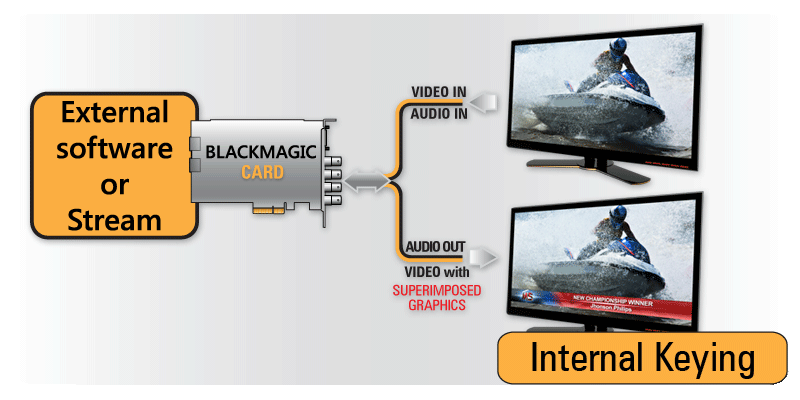
例えば、Decklink Duo 2を例に挙げましょう。このカードには4つのSDIポートがあります。Blackmagic独自のセットアップアプリ「Desktop Video Setup」を使用して、内部のKeying用にどの2つのポートを使用するかをカードに指定する必要があります:


Decklinkは今後、次のように動作します:

今すぐPLAYDECKを起動すると、「INTERNAL」オプションがデバイス出力として選択可能になります:

Keying用のデバイスをアクティブにすると、PLAYDECKは自動的に背景を「透明」に、カラースペースを「ARGB32」(アルファチャンネルに対応するため)に変更します:

画像は、PLAYDECKのオーバーレイのサンプルを示しています:「オーバーレイの作成」>「HTML」>「Screen-Title.html」。.
外部 Keying
External Keying モードでは、PLAYDECK がフィル信号とキー信号の両方を生成し、キーイングは外部キーヤーによって行われます:
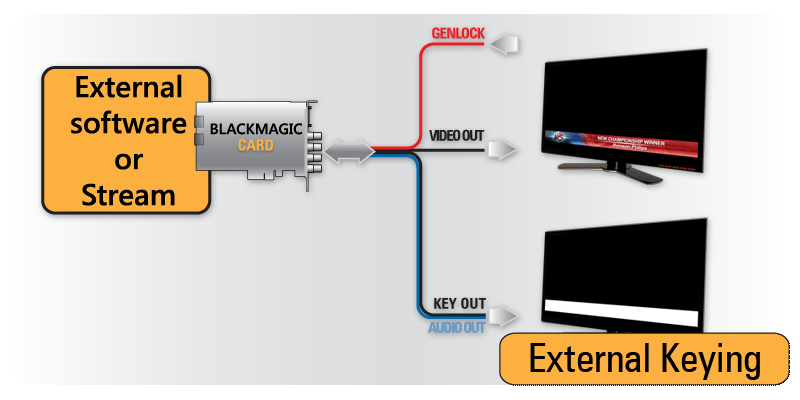
例えば、Decklink Duo 2を例に挙げてみましょう。このカードには4つのSDIポートがあります。Blackmagic独自のセットアップアプリ「Desktop Video Setup」を使用して、外部Keying用にどの2つのポートを使用するかをカードに指定する必要があります:
Decklinkは今後、次のように動作します:
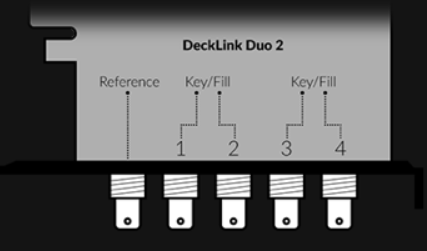
今すぐPLAYDECKを起動すると、「EXTERNAL」オプションがデバイス出力として選択可能になります:

Keying用のデバイスをアクティブにすると、PLAYDECKは自動的に背景を「透明」に、カラースペースを「ARGB32」(アルファチャンネルに対応するため)に変更します:
画像は、PLAYDECKのオーバーレイのサンプルを示しています:「オーバーレイの作成」>「HTML」>「Screen-Title.html」。.
PiP(ピクチャー・イン・ピクチャー)と内蔵Keying
この記事では、Internal Keying を利用して、映像の上に別の映像を重ねる(ピクチャー・イン・ピクチャー)方法について解説します。.
1. 内部 Keying の設定
PLAYDECKを設定して、BG FEEDとPIP FEEDを用意し、それらをMAIN FEEDに合成する必要があります。このため、Internal Keyingを使用します。詳しくは Internal Keyingに関する詳細については、こちらの記事をご覧ください。.
内部Keyingに対応しているデバイスであれば、どれでも使用できます。この例では、Blackmagic DeckLink Duo2を使用します。「デスクトップビデオ設定」を開き、最初の2つのSDI出力を結合します。その他の出力は単独のままにしておきます:
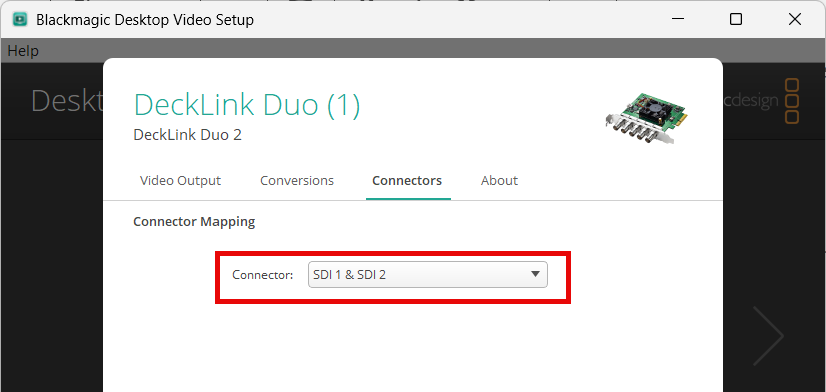
次に、PLAYDECKのチャンネル1で「Internal Keying」を有効にします:
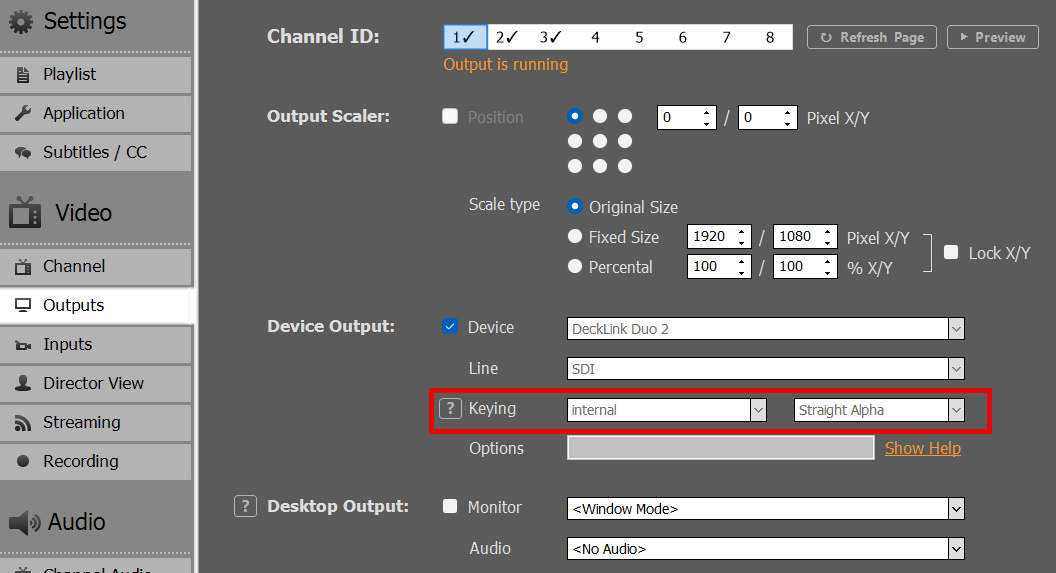
2. BG FEEDの設定
次に、BG FEEDをSDI 1に送信する必要があります。そのためには、チャンネル2を使用し、SDIループ経由でSDI 3からSDI 1へ送信します。 なお、SDI 1と2を結合したため、SDI 3は現在「Decklink Duo 2 (2)」として指定されていますのでご注意ください:
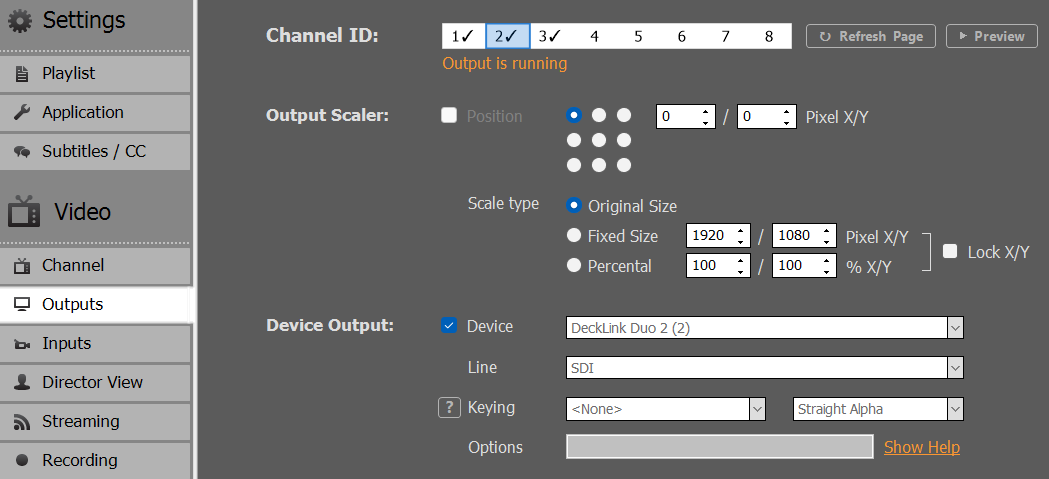
次に、チャンネル2で動画コンテンツを再生します:
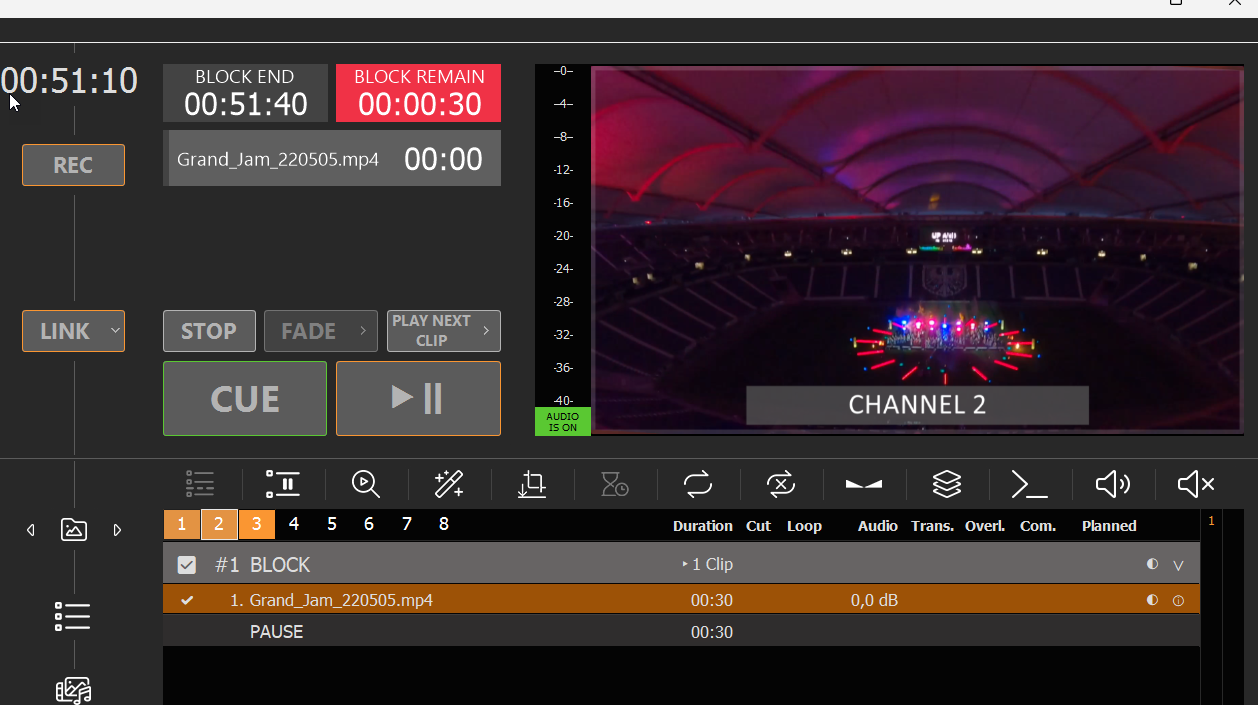
SDI 2にSDIモニターが接続されている場合、すでにそこでBG FEEDが再生されているのが確認できるはずです。.
これで、チャンネル1でBG FEEDにキーイングされたアルファチャンネル付きのコンテンツ(アルファビデオ(ProRes、HAP-A)やシンプルなオーバーレイなど)を再生できるようになりました。しかし、PIP FEEDBACKのサイズ調整や位置合わせを行う必要があるため、別のチャンネルで設定する必要があります。.
3. PIP FEEDの設定
チャンネル3をPIPフィードバックとして使用しているため、ここで通常の動画コンテンツを再生することができます。NDIを介してチャンネル3からチャンネル1へ信号を送信し、出力スケーラーを有効にして、PIPが右上隅に表示されるようにしたいと考えています:
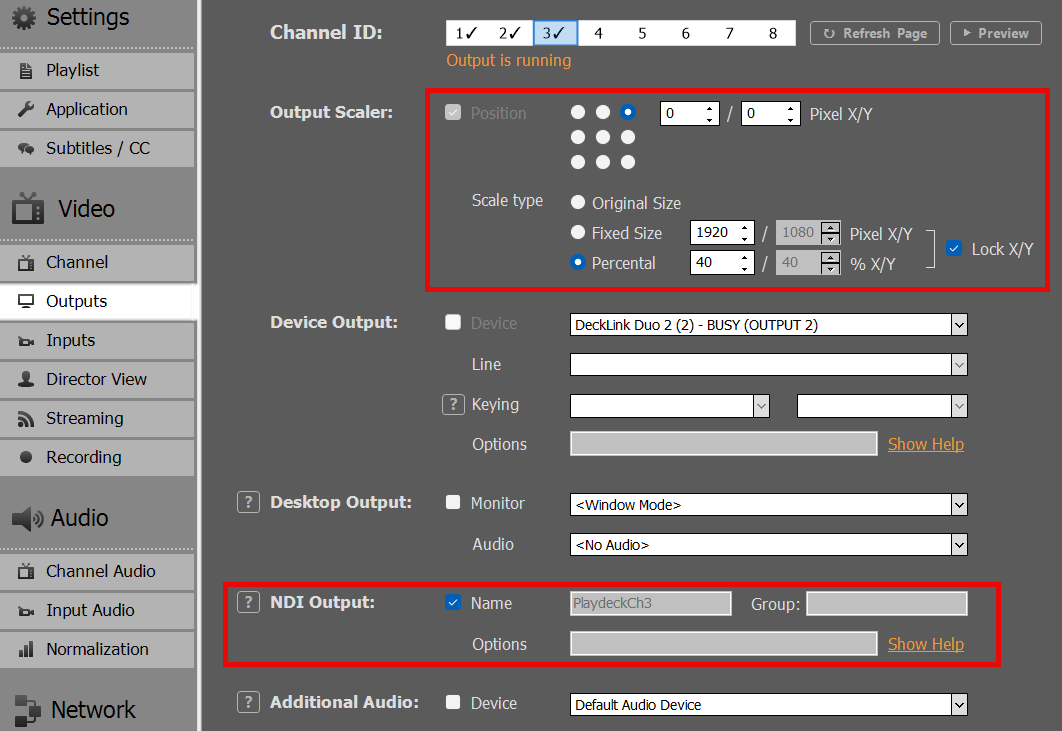
ここではチャンネル3にビデオクリップを挿入しますが、ライブ映像やStreams、その他どのようなものでも構いません:
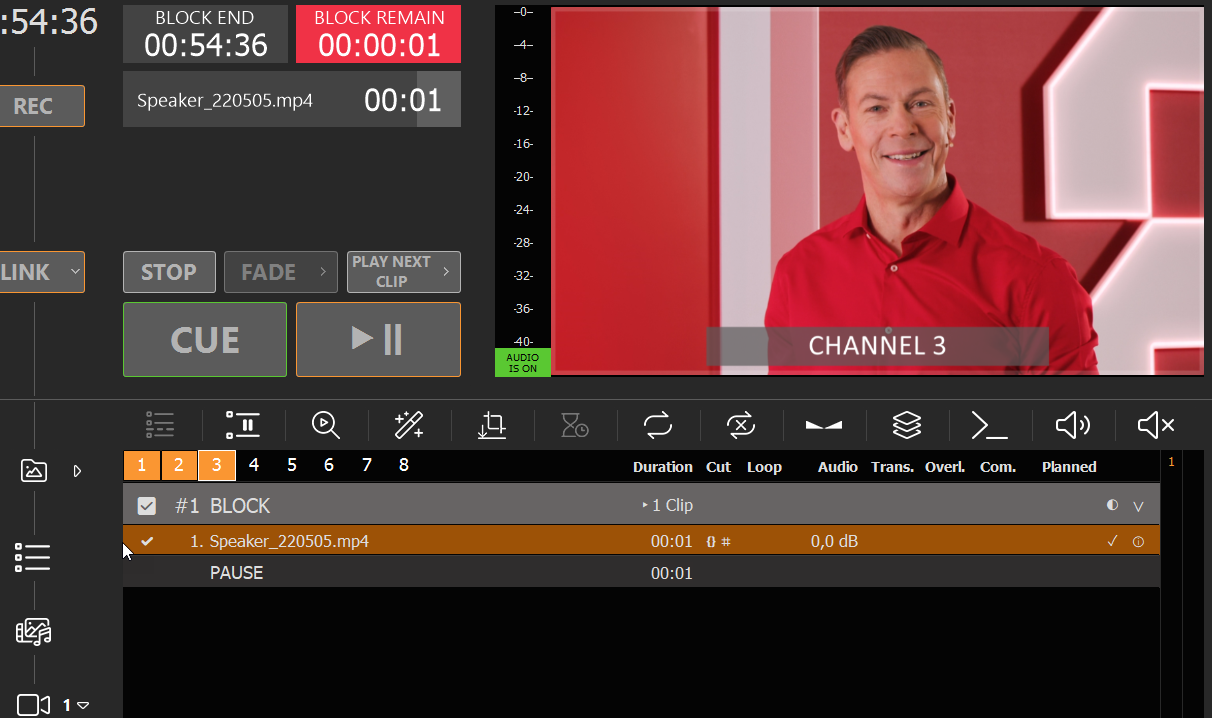
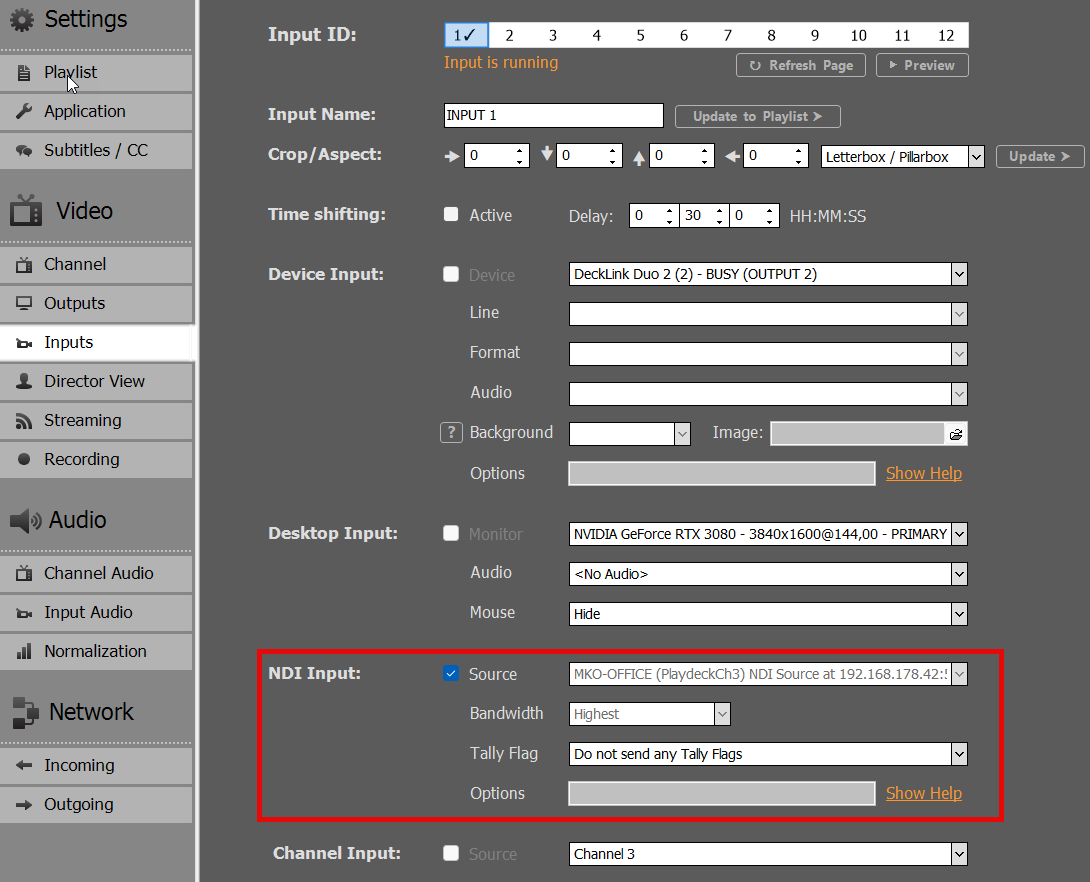
このNDIのフィードバックを入力1にループさせます:
次に、入力1をチャンネル1のプレイリストに追加します:
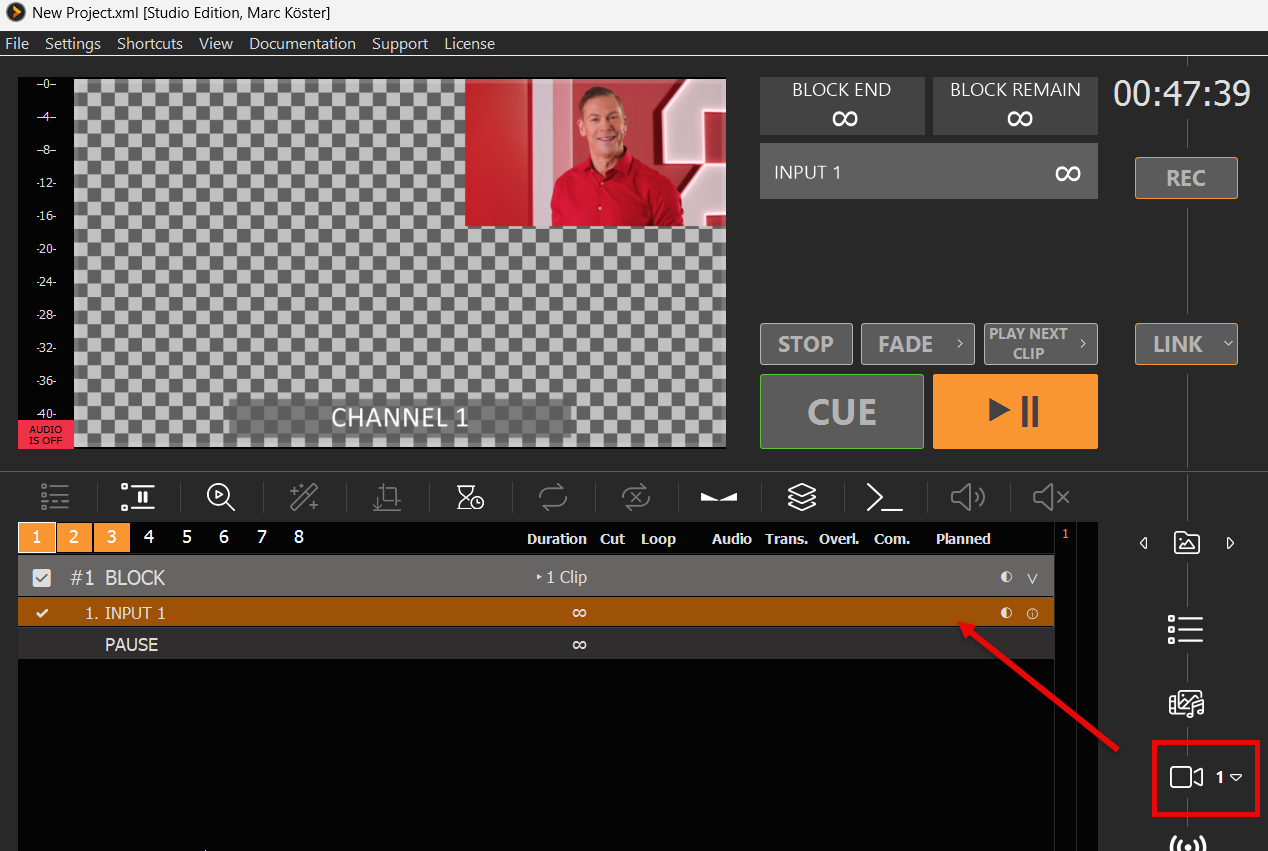
チャンネル3のプレイリストをチャンネル1にダウンスケールしました。これは、チャンネル2のBG FEEDにキーイングされます。.
4. 最終出力/メインフィード
メインフィードはSDI 2に出力されており、これがSDI 2のモニターに表示された結果です(写真):
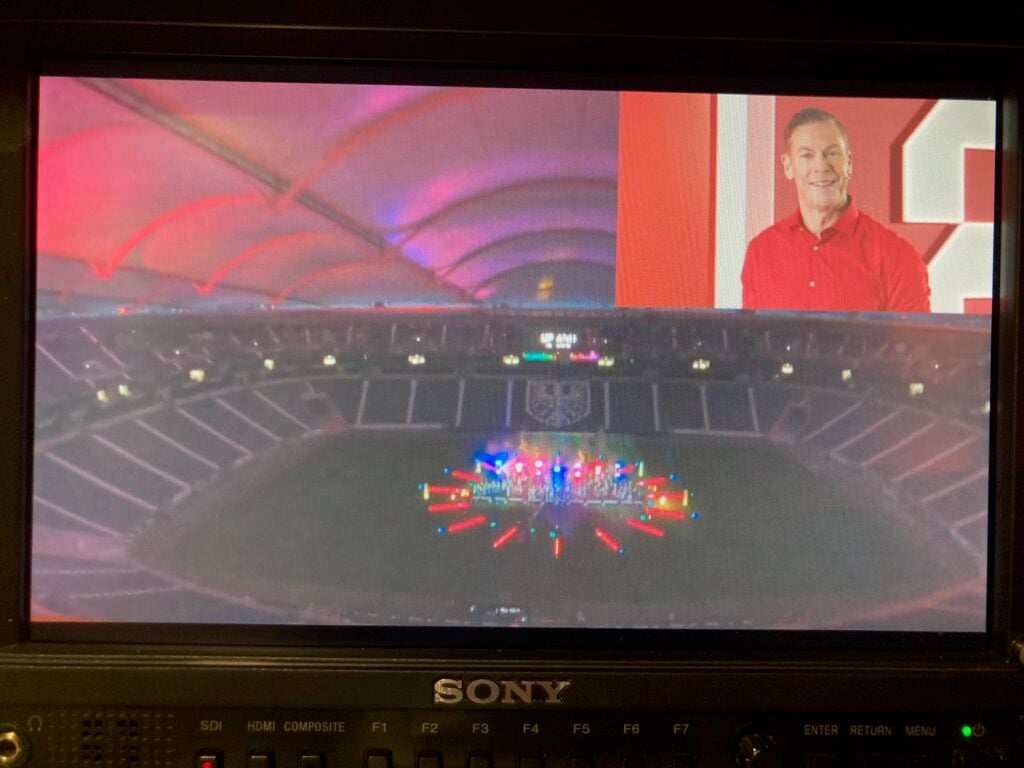
ST 2110 デバイスの設定
高品質で遅延のないネットワーク運用を実現するには、高性能なネットワーク機器(ルーター、スイッチ)および高速イーサネットケーブル(Cat6+)の使用をお勧めします。.
この記事の内容:
→ BlackMagic 2110/IPカード
→ AJA 2110/IPカード
→ Deltacst 2110/IPカード
BlackMagic 2110/IPカード
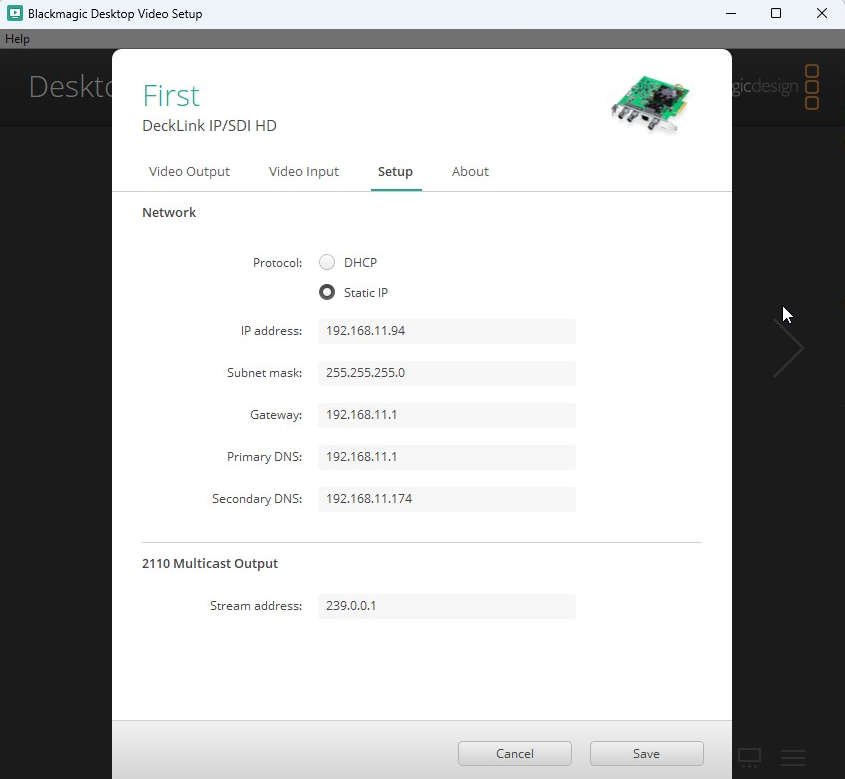
BlackMagic Devicesは、メーカーが提供するツールを使用して設定することができます:
Blackmagic デスクトップビデオ環境のセットアップ:
AJA 2110/IPカード
PLAYDECK では、ネットワーク設定ファイルを指定することができ、そのファイルは PLAYDECK の起動時に読み込まれます。.
設定ファイルの構造(JSON)
{
    "protocol":"2110",
    "network2110":
    { // この部分は、デバイス自体およびIP設定が指定されたコネクタ(SFP)のパラメータを設定します
        "ptpPreferredGMID":"00-00-00-00-00-00-00-00",
 "ptpDomain":0,
 "setup4k":"false",
        "multiSDP":"false",
 "audioCombine":"false",
 "rxMatchOverride":0,
 "sfps":
 [   // 各コネクタごとの設定
            {
 "designator":"sfp1",
 "ipAddress":"192.16.45.8",
 "subnetMask":"255.255.0.0",
                "gateWay":"255.255.255.255",
 "enable":"true"
            },
 {
 "designator":"sfp2",
 "ipAddress":"192.16.45.9",
 "subnetMask":"255.255.0.0",
                "gateWay":"255.255.255.255",
 "enable":"true"
 }
 ]
    },
    "receiveVideo2110":
    [ // この部分は、ビデオフィードを受信するための設定で、コネクタ、送信元アドレス、
 // および両方のコネクタのポートを設定します。
 {
 "stream":"video1",
 ...
        },
 {
 "stream":"video2",
 ...
 }
    ],
    "receiveAudio2110":
    [ // この部分はオーディオフィードを受信するための設定で、コネクタ、送信元アドレス
      およびポートを設定します。
 {
 "stream":"audio1",
 ...
 },
 {
 "stream":"audio2",
 ...
        }
    ],
    "receiveAnc2110":
    [  // この部分は補助データを受信するためのもので、両方のコネクタについてコネクタ、送信元アドレス
 // およびポートを設定します。
        {
 "stream":"anc1",
 ...
 },
 {
 "stream":"anc2",
 ...
 }
    ],
    "transmitVideo2110":
    [  // この部分はビデオ信号を送信するためのものです。ここでは、コネクタ、宛先アドレス、
 // および両方のコネクタのポートを設定します。
 {
 "stream":"video3",
 ...
        },
 {
 "stream":"video4",
 ...
 }
    ],
    "transmitAudio2110":
    [  // この部分はオーディオ信号を送信するためのもので、両方のコネクタについて、コネクタ、宛先アドレス
       およびポートを設定します。
 {
 "stream":"audio3",
 ...
 },
 {
 "stream":"audio4",
 ....
        }
    ],
    "transmitAnc2110":
    [  // この部分は補助データを送信するためのもので、両方のコネクタについて、コネクタ、宛先アドレス
 // およびそのポートを設定します。
        {
 "stream":"anc3",
 ...
 },
 {
 "stream":"anc4",
 ...
 }
    ]
}
設定ファイルの例
できます このサンプルJSONファイルをダウンロードする.
PLAYDECKに設定を割り当てる
PLAYDECKの起動時に設定が読み込まれ、すべての入力および出力(割り当てられている場合)に適用されます。.
「INPUTS」については、このレジストリキー内のJSONファイルへのフルパスを編集してください:
HKEY_CURRENT_USER\Software\Medialooks\MFormats\MFLive\AJA2\aja.ip_config
「OUTPUTS」については、このレジストリキー内のJSONファイルへのフルパスを編集してください:
HKEY_CURRENT_USER\Software\Medialooks\MFormats\MFRenderer\AJA2\aja.ip_config
デルタキャスト 2110/IP カード
PLAYDECK では、ネットワーク設定ファイルを指定することができ、そのファイルは PLAYDECK の起動時に読み込まれます。.
設定ファイルの構造(JSON)
{
    "tx2110Setup":
    {
 "ethPort":0,
 "DHCP":"true",
 "ipAddress":"127.0.0.1",
        "subnetMask":"255.255.255.0",
 "gateWay":"127.0.0.1",
        "ipAddressMulticast":"239.1.32.32",
 "udpPort":16
    },

 "rx2110Setup":
    {
 "ethPort":0,
 "DHCP":"true",
 "ipAddress":"127.0.0.1",
        "subnetMask":"255.255.255.0",
 "gateWay":"127.0.0.1",
        "ipAddressMulticast":"239.1.32.32",
 "udpPort":16
    }
}
設定ファイルの例
できます このサンプルJSONファイルをダウンロードする.
PLAYDECKに設定を割り当てる
PLAYDECKの起動時に設定が読み込まれ、すべての入力および出力(割り当てられている場合)に適用されます。.
「INPUTS」については、このレジストリキー内のJSONファイルへのフルパスを編集してください:
HKEY_CURRENT_USER\Software\Medialooks\MFormats\MFLive\MFDeviceDC\dc.ip_config
「OUTPUTS」については、このレジストリキー内のJSONファイルへのフルパスを編集してください:
HKEY_CURRENT_USER\Software\Medialooks\MFormats\MFRenderer\DC\dc.ip_config
デバイスの基準信号(GenLock)の設定
基準信号を導入すると、出力ハードウェアは基準クロックに基づいてフレームを送信するようになります。.
1. ユースケースとしてのマルチチャネルSYNC
複数のチャンネルを同期させる場合は、デバイスに外部クロックを接続し、LINK(またはコマンド)を介してすべてのチャンネルにCUEを送信した後、すべてのチャンネルのUNPAUSEを実行してください。これにより、すべてのチャンネルが(ほぼ)同期して再生が開始され、リファレンスクロックによってすべてのチャンネルが同期状態を維持できるようになります。 ただし、これは同じデバイスから出力されるすべてのチャンネルについてのみ保証されます。.
この記事 アクションボタンを使用して、複数のチャンネルを同期して起動する方法を紹介します。.
2. 基準信号(GenLock)の提供
お使いの出力カードがリファレンス入力をサポートしているかどうかは、メーカーにご確認ください。この例では「Blackmagic DeckLink Duo 2」を使用します:
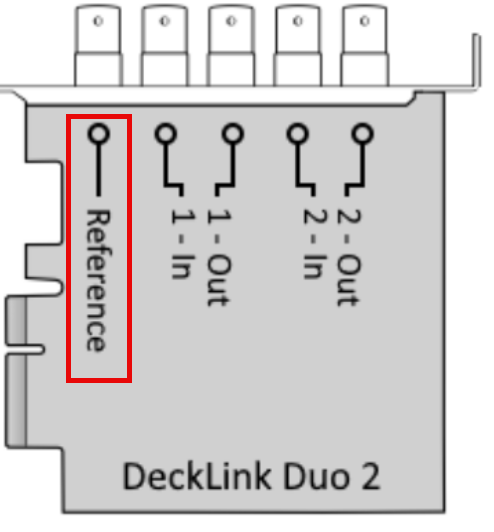
他のハードウェアのいずれもクロック信号を生成しない場合は、次のような別のハードウェアを使用して、そのような信号を生成することができます。 Blackmagic シンクジェネレーター.
3. PLAYDECKでのリファレンス入力の設定
AJAデバイスなど、一部のデバイスでは特定の基準入力設定が必要です。この例では、デバイスのAJA基準入力を「外部」に設定します:
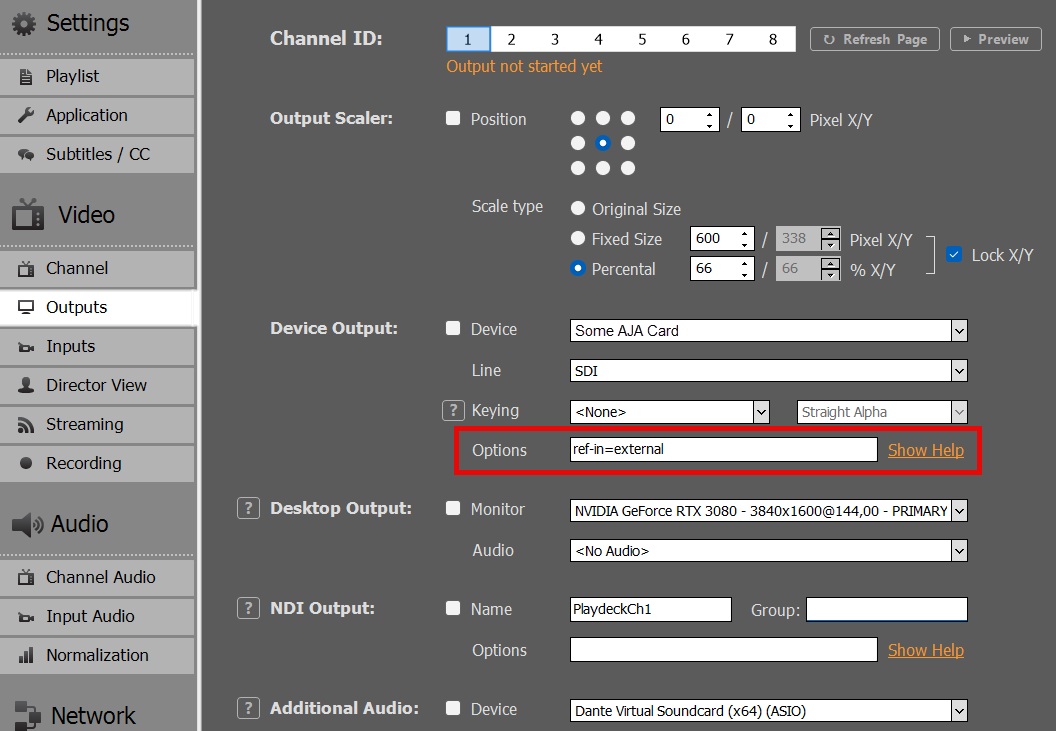
「ヘルプを表示」をクリックすると、各デバイスメーカーごとに設定可能なその他のオプションがすべて表示されます。.
プレイリストとコンテンツ
プログラムの流れとプレイリストの自動化をマスターする
PLAYDECKのプレイリスト自動化および番組フローガイドへようこそ。PLAYDECKは、ライブオペレーターにとって優れた手動クリッププレーヤーとして機能するだけでなく、連続放送や体系的なイベントスケジュールに対応した、非常に高度な自動化エンジンも備えています。 このガイドでは、基本的な手動再生から高度な自動化への移行方法をご紹介します。これにより、秒単位の正確な再生制御が可能になり、タイムラインの視認性を完璧に保ちながら、自動実行されるスマートなプレイリストロジックを構築できるようになります。.
この記事の内容:
→ 事実に基づくタイムラインの遵守(時間帯別スケジューリング)
→ スマートな「計画」列:予測値と実績値の比較 Playout
→ プログラムの流れの構成(ブロック終了メソッドと自動シャッフル)
→ 高度な Playout 制御:マーカーキューとコマンドアクション
→ 自動広告:スケジュールされた休憩ブロックの管理
→ 視覚的な整理とオペレーターへの指示(色、メモ、間)
→ 放送コンテンツの輸出およびEPG連携(Day PlannerおよびXMLTV)
→ エンタープライズ・オートメーション:PLAYDECK API による Playout ロジックのカスタマイズ
事実に基づくタイムラインの遵守(時間帯別スケジューリング)
多くの放送環境、企業イベント、デジタルサイネージの導入現場では、実世界の時刻への厳格な準拠が求められます。PLAYDECKは、個別のブロックスケジュール機能を通じてこの課題を解決します。.
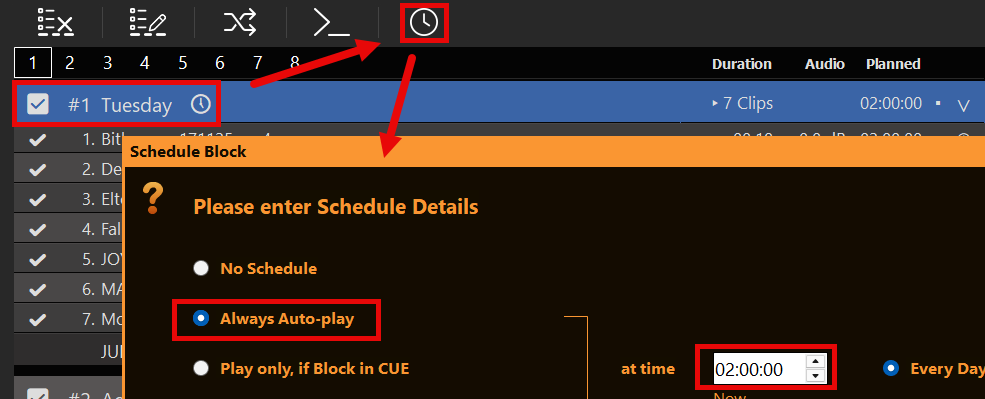
- コンセプト: 個々のクリップをスケジュールする代わりに、メディアを 再生ブロック そして、ブロック全体に絶対的な時間制約を適用する。.
- 設定:
- 対象を選択してください 再生ブロック タイムライン上で。.
- をクリックして 時計のアイコン ブロックヘッダーのツールバー上で。.
- 開始予定時刻を秒単位まで正確に入力してください(例:,
午前11時02分48秒).
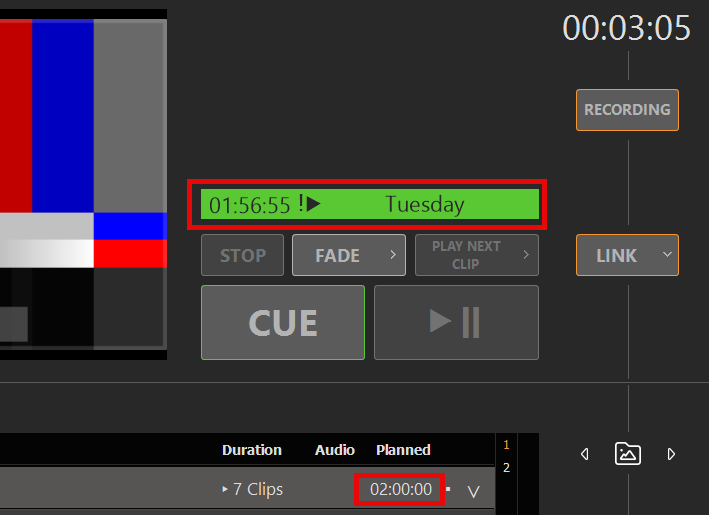
- 自動トリガーエンジン: 自動トリガーフラグを有効にすると、PLAYDECKはシステムクロックを継続的に監視します。スケジュールされた時刻になると、そのブロックが自動的に実行されます。オペレーターが万全の準備を整えられるよう、インターフェースの最上部、プレビューウィンドウの隣には、次に(最も早い)予定されているブロックまでの、フレーム単位で正確なリアルタイムのカウントダウンタイマーが表示されます。.
スマートな「計画」列:予測値と実績値の比較 Playout
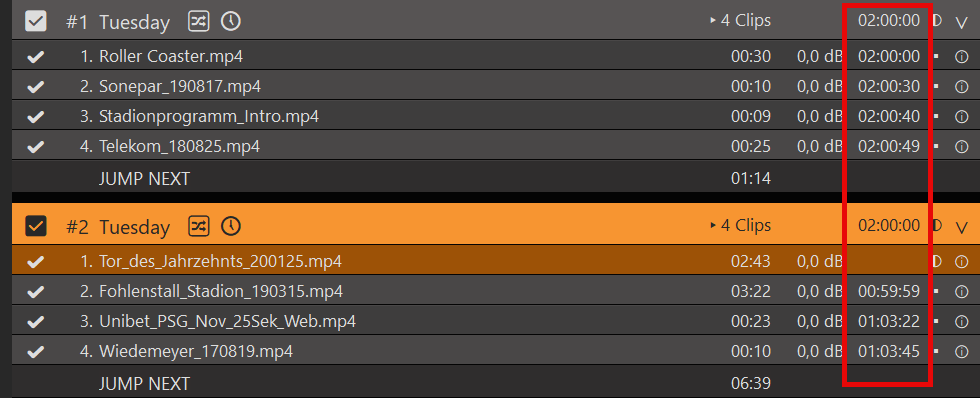
PLAYDECKの最も強力な機能の一つは、リアルタイムの数学的タイムラインエンジンであり、これは 予定 プレイリスト画面の列。.
- 予測計算: ブロックにスケジュールを割り当てた瞬間、PLAYDECKは即座に正確な放送時間を算出します。 すべてのクリップ そのブロック内で。このエンジンは非常に高度な知能を備えており、カスタムクリップのトリミング(インポイント/アウトポイント)、ループ設定、トランジションの持続時間を自動的に考慮に入れます。ブロックが始まる前から、クリップ「#5」がいつオンエアされるかが正確に確認できます。.
- ダイナミック・リアリティの最新情報: ブロックが消えた瞬間 ライブ, 「予定」列は即座に反映されます。生中継のイベントが長引き、ブロックが予定より45秒遅れて開始された場合、この列には動的に 理論的な スケジュール。その代わりに、即座に更新され、 実際の、実環境における実行時間 現在の放送状況に基づき、残りのすべてのクリップについて。.
プログラムの流れの構成(ブロック終了メソッドと自動シャッフル)
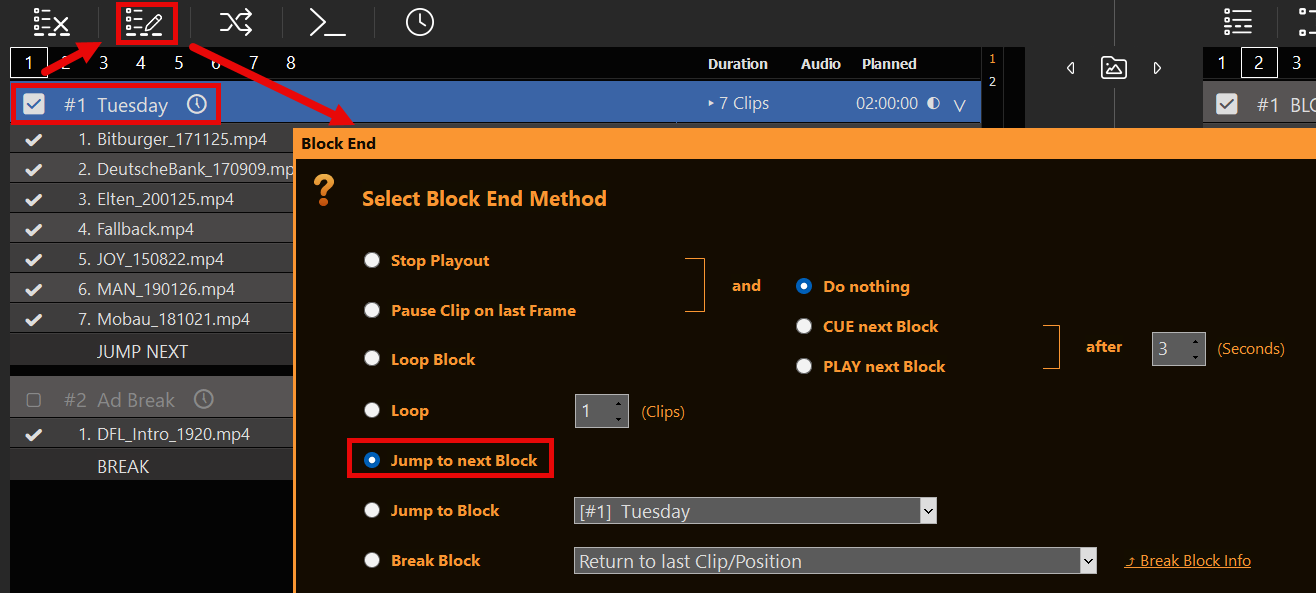
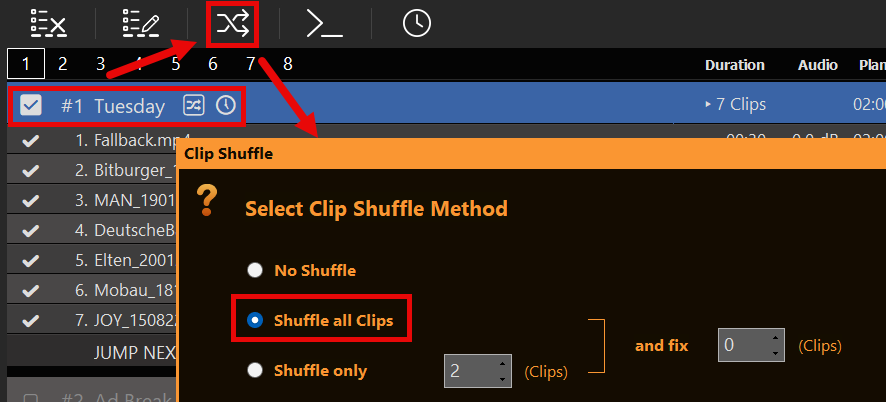
自動化とは、単に……ということだけではありません いつ ブロックが開始されますが、PLAYDECKはどのように動作するのでしょうか その後 ブロックの再生が終了します。を開くことで、 ブロック終了時の動作設定 (ブロックヘッダーにあるリストアイコン)をクリックすると、異なるプログラムセグメント間の自動遷移ロジックを定義できます。.
- 次のブロックへ移動して、次のブロックを再生: これが標準的なリニア放送のルールです。現在のブロックの最後のクリップが終了すると、PLAYDECKは自動的にリスト内の次のブロックにスキップし、直ちに再生を開始します。次のブロックが再生されるまでの遅延時間を秒単位で独自に設定することも可能です。.
- ループブロックと自動シャッフル: このブロックは、手動によるコマンドまたは別の時間指定ブロックによって上書きされるまで、ネストされたすべてのクリップを無期限に繰り返し再生します。スタジオの背景や24時間365日再生されるミュージックビデオのループなどには、 自動シャッフル オプション。PLAYDECKは、ループサイクルが更新されるたびにクリップの順序を自動的にシャッフルするため、コンテンツのレイアウトが単調になることはありません。.
高度な Playout 制御:マーカーキューとコマンドアクション
高度なショー制御や複雑な放送ロジックに対応するため、PLAYDECKは、標準的なリニア動画再生をはるかに超えた機能を備えた内部トリガーを提供しています。.
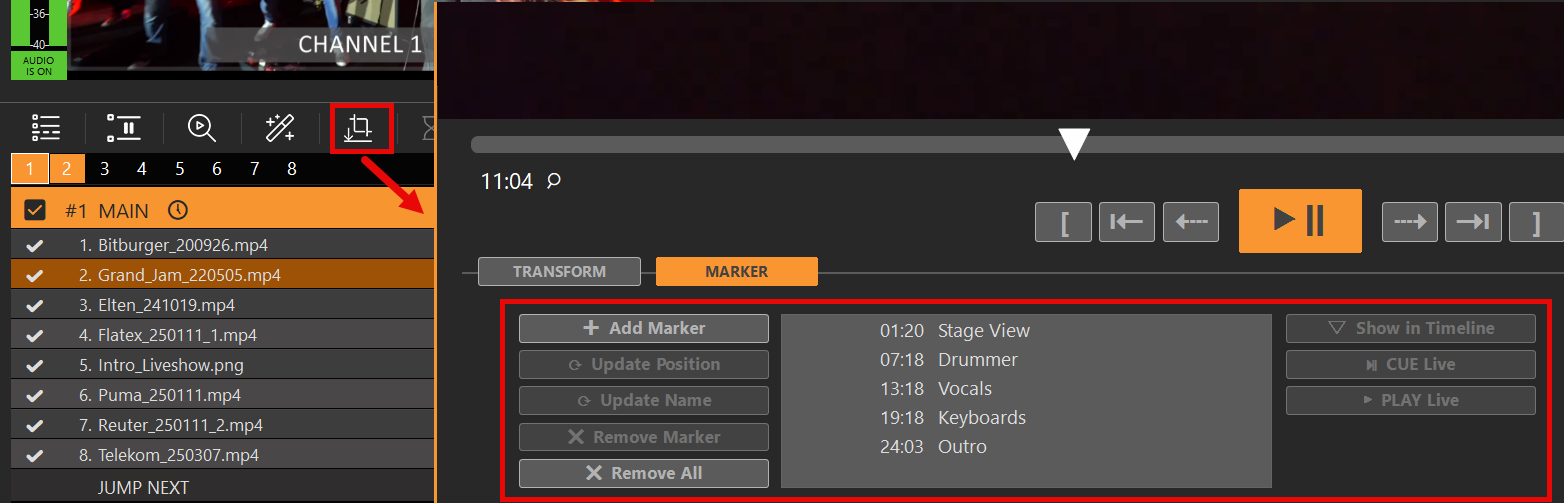
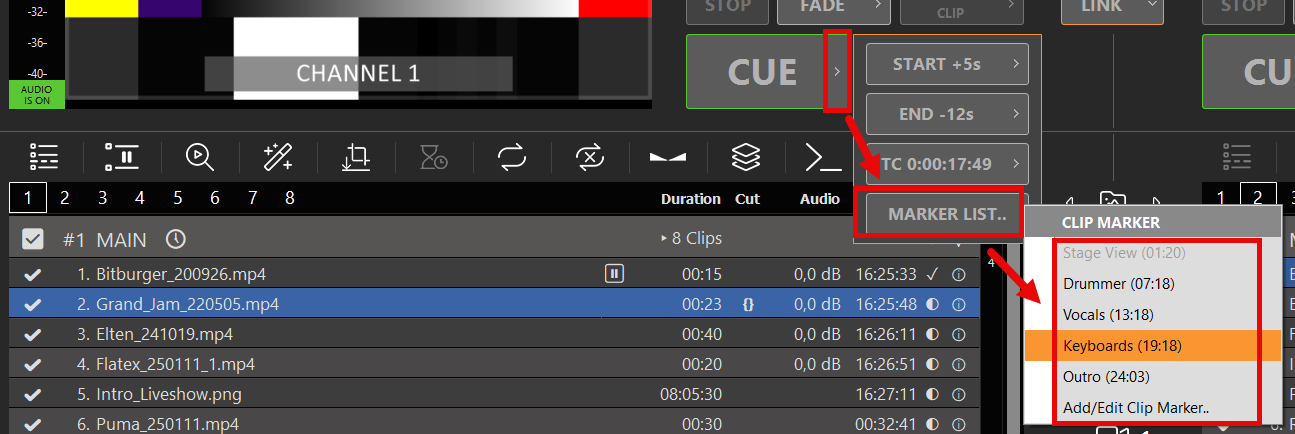
- クリップのタイムラインマーカー: 個々のクリップのタイムライン内で、専用の マーカー 個別のCUEトリガーの正確なジャンプポイントとして機能します。これらのマーカーには、オペレーターが手動でジャンプしたり、システムコマンドによって自動的にジャンプ先として指定したりすることができます。.
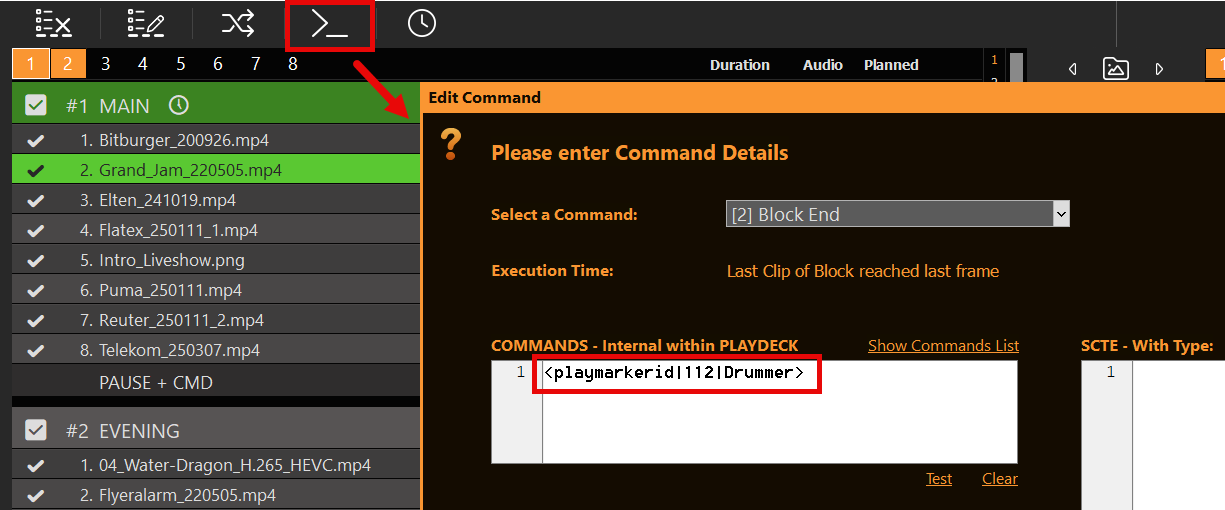
- Playout コマンドによるオーバーライド: コマンドは、プログラムの流れを構成するためのより高度な手法です。 実行コマンドは、個々のクリップやブロック全体に、クリップの終了時点を基準としたタイムスタンプを含め、任意の位置に割り当てることができます。これらのコマンドにより、PLAYDECKを完全にリモート制御することが可能になり、タイムラインから外部イベントを自動的にトリガーしたり、チャンネルの状態を変更したり、複雑なプログラミング要件に基づいて対象のクリップに直接ジャンプさせたりすることができます。.
自動広告:スケジュールされた休憩ブロックの管理
コマーシャルやコマーシャル枠を自動スケジュールに組み込む機能は、プログラムフローエンジンに直接組み込まれています。.
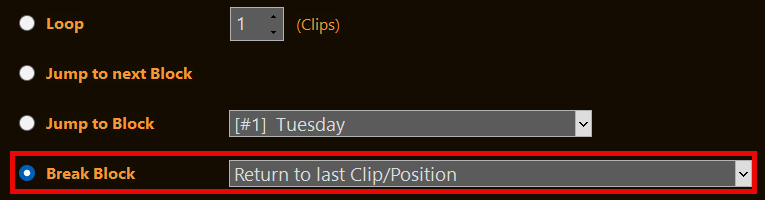
- 「ブレイク・ブロック」の概念: 現在放送中の番組をシームレスに中断して広告を流したい場合は、ブロックを専用の形式として設定することができます。 ブロックを解除.
- 自動再開: ブロックの終了時の動作を次のように設定します。 ブロックを解除 そして、次のように設定します。 前のクリップ/位置に戻る. 休憩が終了すると、PLAYDECKはメインのプレイリストに戻り、中断前の再生位置とまったく同じフレームから動画クリップの再生を再開します。.
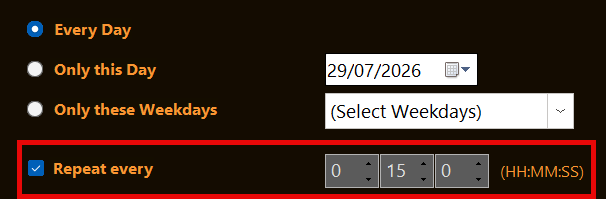
- 区間スケジューリング: これらの広告枠は、きめ細かくスケジュールを設定できます。実際の時刻に合わせて表示させることも、15分ごとなど、決まった間隔で定期的に実行されるように設定することも可能です。詳細については、専用の 広告枠に関するドキュメント.
視覚的な整理とオペレーターへの指示(色、メモ、間)
複雑な放送スケジュールを管理する際、ユーザーインターフェースの見やすさを確保し、オペレーターにリマインダーを提供することが、円滑な制作を行うための鍵となります。.
- 色分け: クリップまたはクリップのグループを右クリックし、[グループ化] を選択することで、プログラム項目を視覚的にグループ化できます。 色. これを使えば、メインコンテンツ(例:緑)とCM(例:赤)を瞬時に区別できるため、長いプレイリストでも内容を把握しやすくなります。.
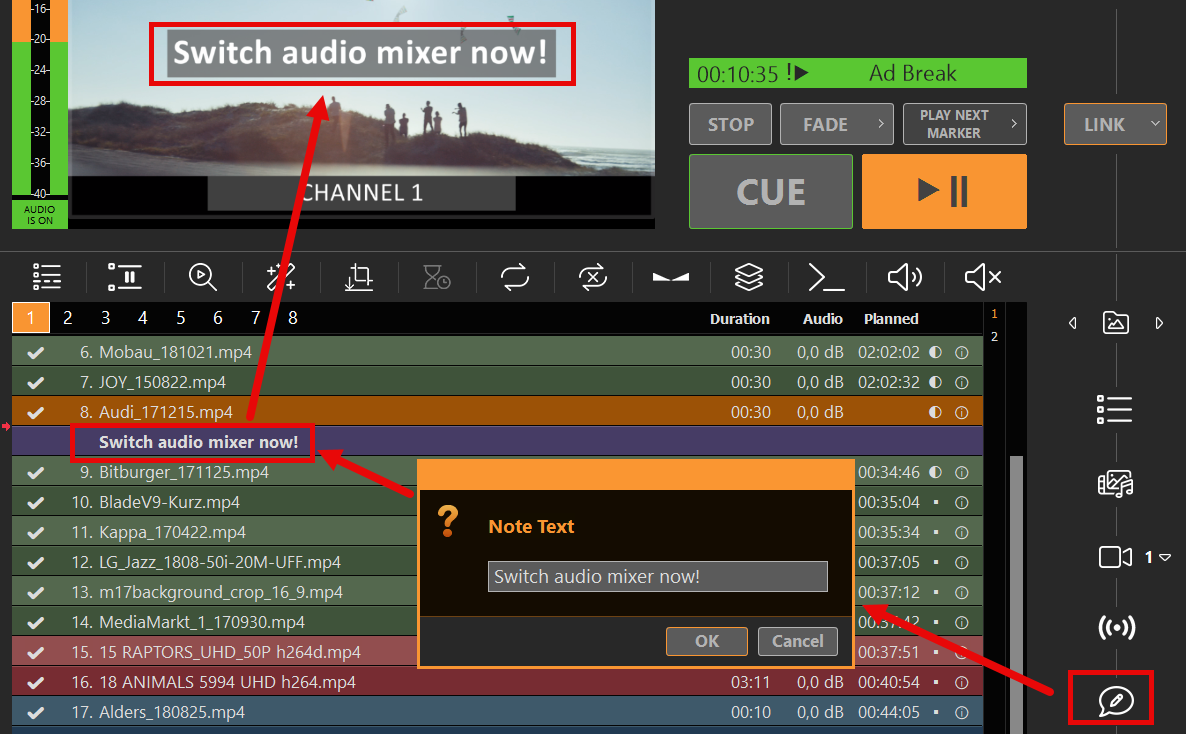
- セグメンテーションに関するテキスト注記: テキストをドラッグ&ドロップできます 注記 通常のクリップと同じように、プレイリストに直接追加できます。これらのノートは、ブロック内の番組を区切る視覚的な区切りとして機能します。これらは、 UIプレビューウィンドウ内の「INFO」バナー オペレーターに重要なタスクを思い出させるため(例:, “「今すぐオーディオミキサーを切り替えて!」” または “「グラフィックオーバーレイを準備する」”)、しかし、これらはマスター出力信号からはまったく認識されません。.
- EPG番組解説: 同じ「Notes」には、番組の説明も記載されています(
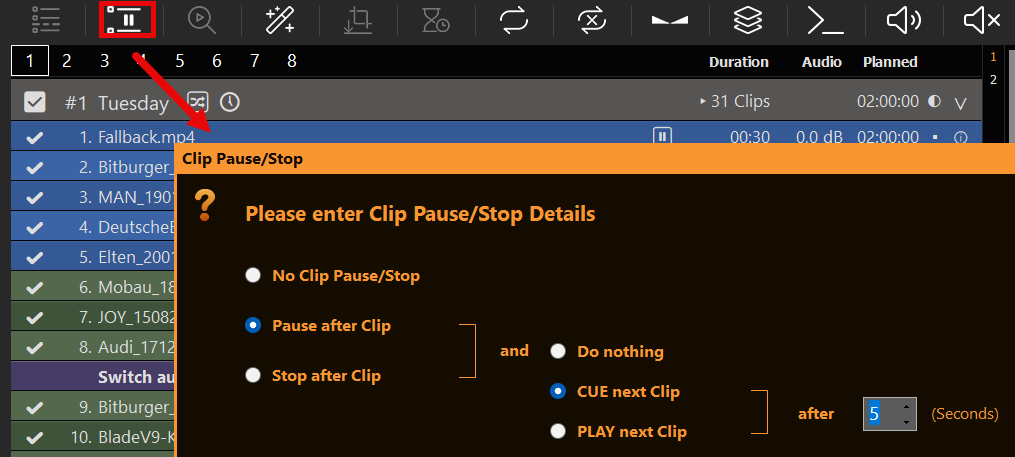
<desc>) エクスポートする際 XMLTV. スケジュールされたブロック内(最初のクリップの後、ブロックの終了前)に「ノート」を配置してください。ノートをライブオペレーターへの指示として使用する場合は、EPGテキストとは別にしてください。ブロック内のすべてのノートは、1つの説明文に結合されます。. - クリップの一時停止(セミオートメーション): クリップの再生終了後に停止させたい場合は、 クリップの一時停止. プレイリストは一時停止し、オペレーターが手動で再生ボタンを押すのを待ちます。あるいは、時間指定の一時停止を設定することも可能です。その場合、PLAYDECKはあらかじめ設定された秒数だけ待機した後、自動的に再生を再開します。.
放送コンテンツの輸出およびEPG連携(Day PlannerおよびXMLTV)
自動生成された放送スケジュールを管理チームや外部の放送ネットワークに引き渡すために、PLAYDECKでは、以下の場所にある業界標準のエクスポートツールを提供しています。 ファイル メニュー。.
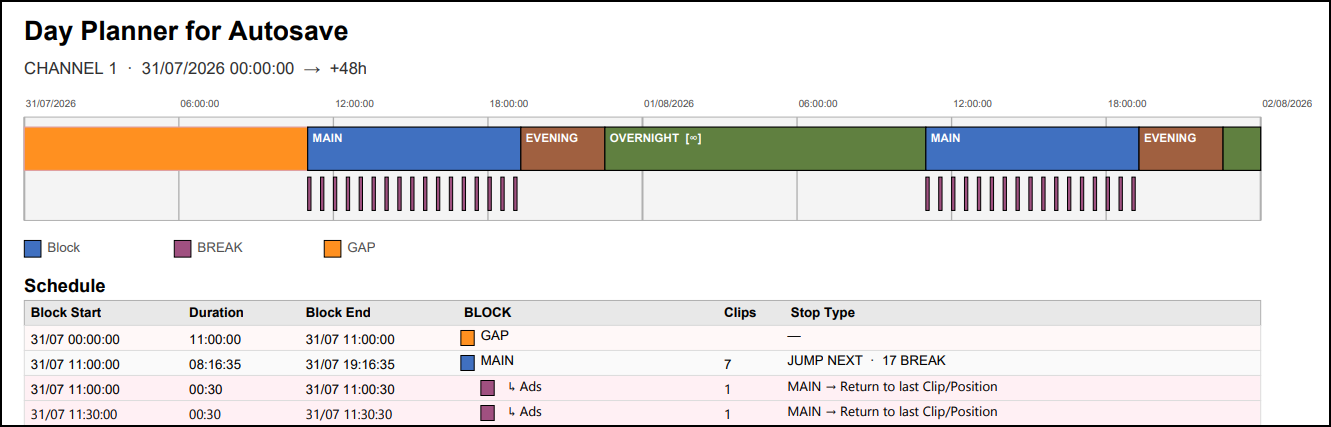
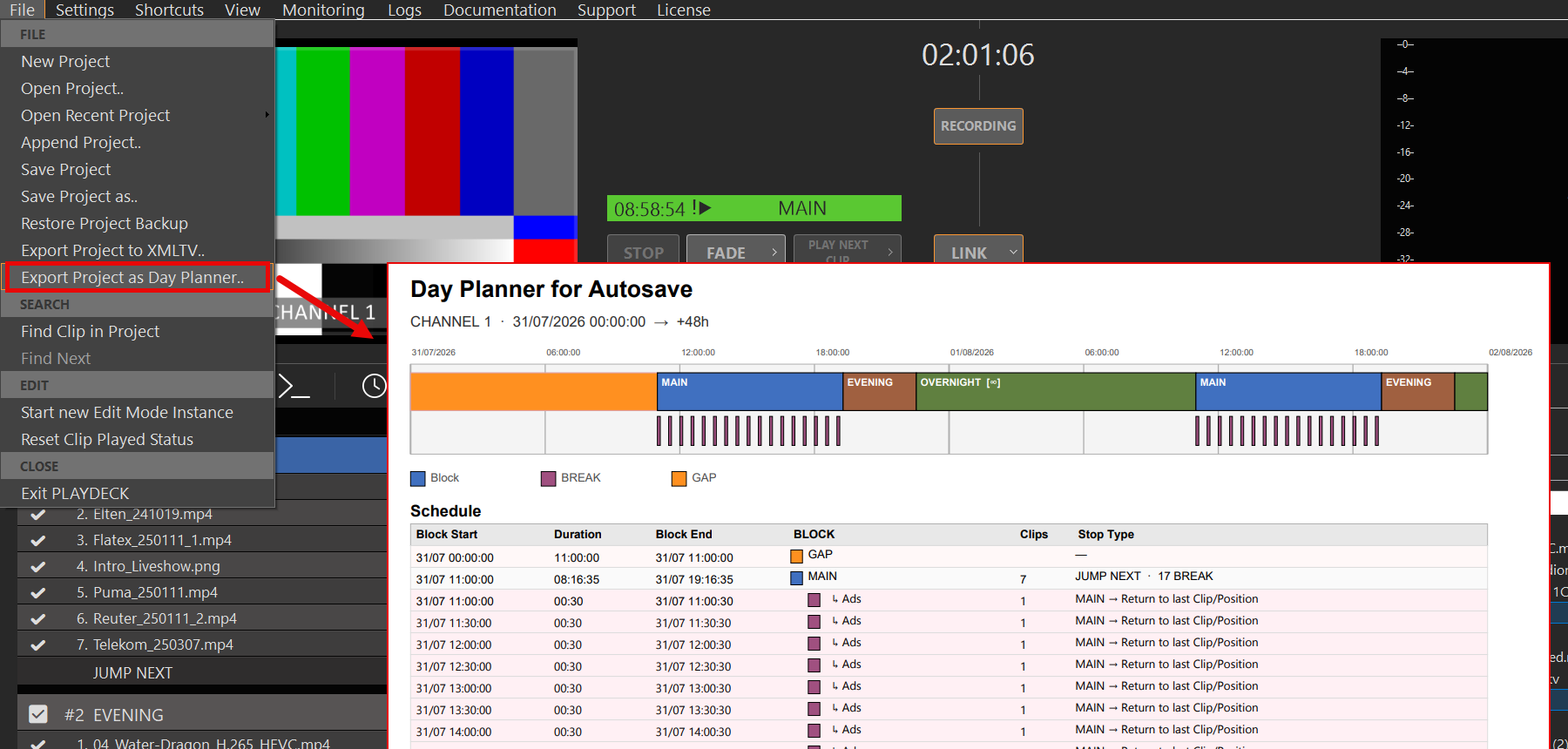
- プロジェクトをデイプランナーとしてエクスポート: このツールは、スケジュールを整理された、視覚的に分かりやすいPDF形式の概要として生成します。プログラムの構造を大局的に把握できるようにし、予定されている項目を明確に強調表示します。 CM休憩 およびプレイリスト GAPs. 番組編成に隙間がないことを確認する必要がある制作マネージャーに最適です。.
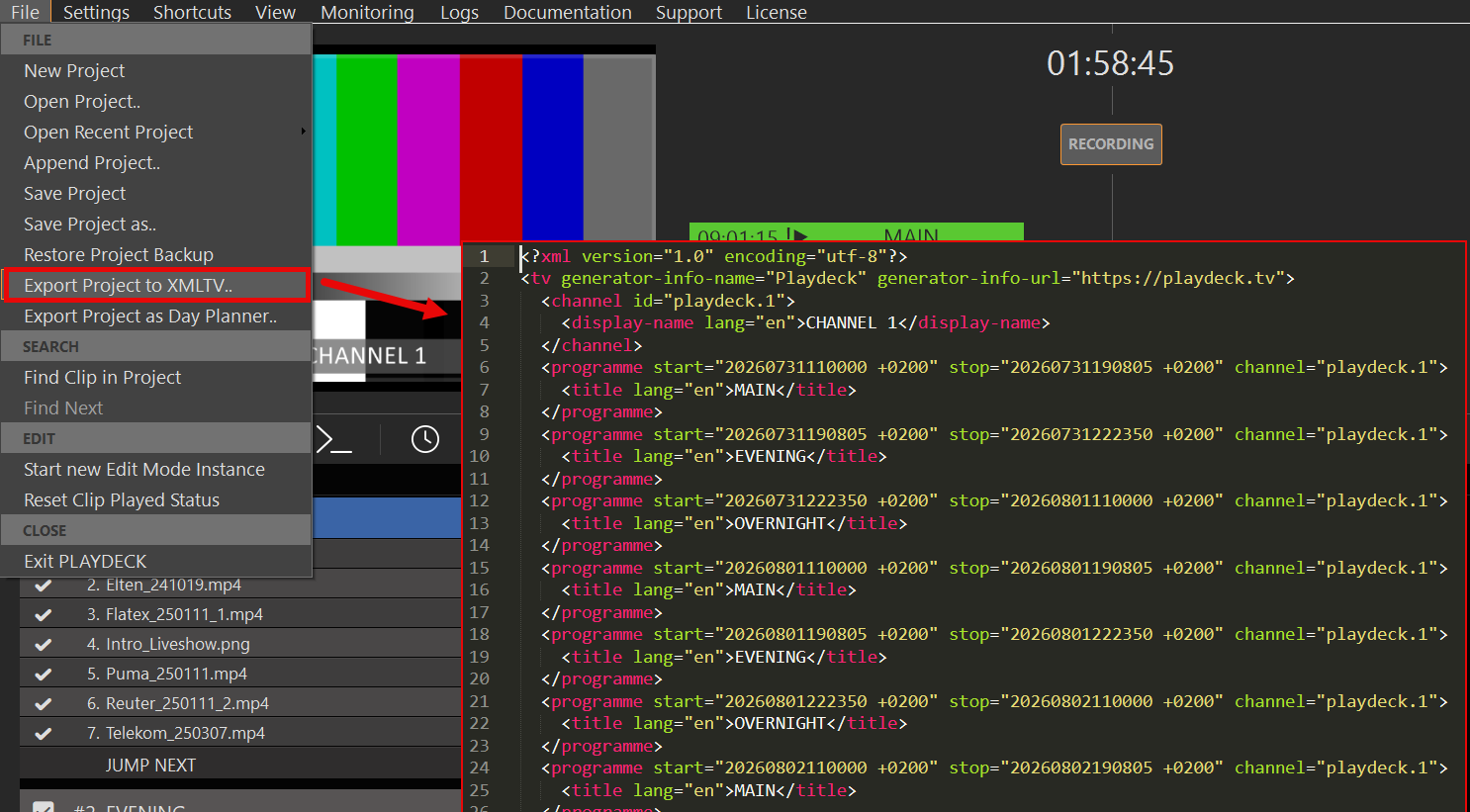
- プロジェクトをXMLTV形式でエクスポート: 正式な放送ワークフローに欠かせない機能です。これにより、お使いのシステムから番組の開始・終了時刻が記載されたXMLファイルがエクスポートされます。 スケジュールされたプレイリストブロック. この形式は、以下で広く利用されています。 IPTVサーバー、セットトップボックス、および番組表/EPGアプリ 視聴者にライブ番組情報を表示するため。.
正常に動作するEPGの作成方法(手順別)
- 番組の放送スケジュールを設定する
アクティブな状態にあるブロックのみ スケジュール (時刻 / 曜日 / 日付) が XMLTV の番組情報になります。ブロック名が番組名になります</code>. スケジュールされていないブロックや非アクティブなブロックはスキップされます。. <strong>ブロックの分割</strong> これらもスキップされます。これらは中断であり、独立したテレビ番組ではないからです。.</li> <li><strong>チャンネル名を設定する</strong><br>で <strong>設定 → チャンネル</strong>, 各チャンネルの「チャンネル名」を設定します。これらの名前は、 <code><display-name></code> XMLTVファイル内。チャンネルIDは常に <code>playdeck.1</code>, <code>playdeck.2</code>, …</li> <li><strong>番組の説明を追加する(任意)</strong><br>プレイリストを挿入する <strong>注記 </strong>視聴者向けのあらすじが記載されたブロック内。エクスポートすると、そのテキストは <code><desc></code>. <ul class="wp-block-list"> <li>メモを貼る <strong>内部</strong> ブロック内(最も安全なタイミング:最初のクリップの後、ブロックの終了前)。.</li> <li>同じブロック内の複数のメモは、1つの説明に統合されます(スペースで区切られます)。.</li> <li>EPGをすっきりとした状態に保ちたい場合は、オペレーターからのリマインダーを同じ「メモ」に混ぜてはいけません。.</li> </ul> </li> <li><strong>エクスポート</strong><br><strong>[ファイル] → [プロジェクトをXMLTV形式でエクスポート…]</strong><br>PLAYDECKは、近い将来の放送枠(約2週間先)の番組表を作成します。チャンネルは、ライセンスを取得し、放送が開始されて初めて、エクスポート結果に表示されます。.</li> <li><strong>IPTV/EPGシステムでの公開とマッピング</strong><br>主催する <code>.xml</code> IPTVパネル、ミドルウェア、またはガイドアプリが取得できるURL上のファイル(またはシステムにコピーしてください)。その後、 <strong>地図 </strong>各XMLTVチャンネルIDをストリームに追加します: <ul class="wp-block-list"> <li><code>playdeck.1</code> → チャンネル1の配信</li> <li><code>playdeck.2</code> → チャンネル2の配信<br>このマッピングがないと、ファイルにはデータが含まれているにもかかわらず、ガイドが「空っぽ」に見えることがよくあります。.</li> </ul> </li> <li><strong>スケジュールが変更されたら更新する</strong><br>XMLTVはスナップショットです。プレイリストやスケジュールを編集した後は、再度エクスポートし、サーバーまたはパネル上のファイルを更新してください。.</li> </ol> <p class="wp-block-paragraph"><strong>デイプランナーとXMLTV — 重要な違い</strong></p> <figure class="wp-block-table"><table class="has-fixed-layout"><thead><tr><th class="has-text-align-left" data-align="left"></th><th class="has-text-align-left" data-align="left">デイプランナー(PDF)</th><th class="has-text-align-left" data-align="left">XMLTV(EPG)</th></tr></thead><tbody><tr><td class="has-text-align-left" data-align="left">目的</td><td class="has-text-align-left" data-align="left">内部計画の概要</td><td class="has-text-align-left" data-align="left">視聴者向けのテレビ番組表</td></tr><tr><td class="has-text-align-left" data-align="left">空白/空き時間</td><td class="has-text-align-left" data-align="left">GAP行として表示</td><td class="has-text-align-left" data-align="left">エクスポートされていません</td></tr><tr><td class="has-text-align-left" data-align="left">CM休憩</td><td class="has-text-align-left" data-align="left">PDFで確認できます</td><td class="has-text-align-left" data-align="left">番組としてエクスポートされませんでした</td></tr><tr><td class="has-text-align-left" data-align="left">番組名</td><td class="has-text-align-left" data-align="left">ブロック名</td><td class="has-text-align-left" data-align="left">ブロック名 → <code><title></code></td></tr><tr><td class="has-text-align-left" data-align="left">プログラムの概要</td><td class="has-text-align-left" data-align="left">—</td><td class="has-text-align-left" data-align="left">プレイリストのメモ → <code><desc></code></td></tr></tbody></table></figure> <p class="wp-block-paragraph">PDFは「埋まっている」ように見えるのに、ガイドが空っぽに見える場合は、以下の点を確認してください:日付が正しいか、チャンネルのマッピング(<code>playdeck.N</code>)、そして、あなたが検討しているのは実際のプログラムであり、GAPではないということです。.</p> <p class="wp-block-paragraph"><strong>最小限の例</strong></p> <pre class="wp-block-code"><code><title lang="en">イブニングニュース その日の国内および国際ニュースの最新情報。(カテゴリとアイコンは任意であり、現在はエクスポートされません。)
エンタープライズ・オートメーション:PLAYDECK API による Playout ロジックのカスタマイズ
放送ワークフローにおいて、高度にカスタマイズされた自動化ロジック、独自のスケジューリングデータベース、あるいは外部のマスターコントロールスイッチャーとの連携が必要な場合は、標準のユーザーインターフェースを完全にバイパスすることができます。.
- 完全リモート型アーキテクチャ: PLAYDECKは、包括的でオープンなプログラミングインターフェースを備えています。.
- Playout用カスタムスクリプト: 以下の方法を使用することで、 PLAYDECK API, 独自のスクリプトや外部ソフトウェアのロジックを作成することで、独自のルールに従ってプレイアウトエンジン全体を制御、更新、上書き、および駆動することができます。.
「Input Streams」をプレイリストに追加する
この記事では、プレイリストに「Streams」を追加する方法をご紹介します。.
この記事の内容:
→ Stream を挿入(SRT、RTMP、UDP、…)
→ YouTube動画を埋め込む
→ ウェブサイトの動画を挿入する
Stream(SRT、RTMP、UDP、…)を挿入
ブラウザからPLAYDECKへ、YouTubeのURLを直接ドラッグ&ドロップできます:

プレイリストに新しい Stream を追加するには、STREAM アイコンをプレイリストにドラッグ&ドロップするだけです。新しいポップアップが表示されるので、そこに Stream の URL を入力してください:

PLAYDECK によって Stream のスキャンが開始されます。PLAYDECK が Stream に正常に接続できた場合、テキストは白色で表示されます。 これでStreamを再生できるほか、INFOアイコンをダブルクリックして、動画形式やコーデックなど、Streamに関する詳細情報を確認することもできます:

Stream を接続できない場合、赤色で表示されます:

入力ミスがあった場合は、URLを右クリックして「URLを変更」を選択することで、すぐに修正できます:

YouTube動画を埋め込む
YouTubeのリンクは、ドラッグ&ドロップで挿入するか、または「Input Stream」を挿入するのと同じ方法で挿入できます。詳細はこちらをご覧ください。 この記事 YouTubeに関する詳細はこちら。.
ウェブサイトの動画を挿入する
一部のウェブサイトは、ドラッグ&ドロップでプレイリストに直接追加したり、STREAMアイコンから追加したりできます。この例ではTWITCHを使用します。「ヘルプを表示」をクリックすると、使用可能なウェブサイトに関する詳細情報が表示されます:

YouTube動画をプレイリストに追加する
この記事では、YouTube動画を読み込んで編集する方法をご紹介します。.
1. PLAYDECKにYouTubeを読み込む
ブラウザからPLAYDECKへ、YouTubeのURLを直接ドラッグ&ドロップできます:
または、Streamのドラッグ&ドロップアイコンを使って、URLを貼り付けたり編集したりすることもできます:

YouTube動画は、設定不要ですぐに再生できます。画質は、プレイリストの動画形式およびYouTubeが提供する形式に基づいて、あらかじめ選択されます。.
注: 「…?v=0oIIRc0zc_U&list=RD0oIIRc0zc_U」のような、プレイリストを含む長いYouTubeリンクの使用は避けてください。リンクが機能しない場合や、再生の遅延やカクつきを引き起こす可能性があります。 「…?v=0oIIRc0zc_U」のような短いリンクの使用をお勧めします。.
2. YouTubeドライバーを更新する
追加したYouTubeクリップがPLAYDECK上で「再生不可」または赤色で表示される場合は、統合YouTubeドライバーを更新してください。YouTubeがプラットフォームを変更した可能性があり、弊社から新しいドライバーを入手する必要があると考えられます:

3. 画質、映像、音声の設定を変更する
YouTubeの動画は、常に複数の画質で提供されています。YouTubeの動画を右クリックすると、画質を切り替えることができます:

注: YouTubeでは、動画と音声を結合したトラックが提供されており、処理がはるかに高速です。結合されていない動画トラックに切り替えると、キャッシュの読み込みに時間がかかり、早送りや巻き戻しを行う際に映像と音声がずれてしまうことがあります。.
再生に最適なビデオコーデック
PLAYDECKは、ほぼすべてのコーデックに対応しています。お使いのGPUでコーデックがサポートされていない場合でも、常にCPUに切り替えて再生を行います。例外はごくわずかです。例えば、NotchLCはPLAYDECKでは再生できません。.
皆様の多くは、ショー直前にクライアントから動画ファイルを受け取るため、動画コーデックの選択についてあまり自由度がないことは承知しております。.
しかし、動画ファイルのトランスコードに時間を割ける場合や、制作プロセスの一環としてさらに多くの作業を行う場合は、H.264 MP4ファイル以外にも選択肢があります。.
お使いのNVIDIAがAV1に対応している場合は、AV1の使用をお勧めします。ただし、アルファチャンネルが必要な場合は、HAPに切り替えてください。 それ以外の場合は、H.265/HEVCに切り替えてください。ProResは画質が最も優れていますが、編集やポストプロダクション向けのコーデックであるため、リアルタイム再生にはあまり適していません。.
また、PLAYDECKには、クリップを1つの手順で再生可能な状態にする機能(GPUコーデック、およびオプションでプレイリストのサイズ、FPS、回転)も備わっています。ぜひ こちらの記事をご覧ください.
H.265/HEVC
汎用コーデックです。お使いのNVIDIA GPUがAV1に対応しておらず、かつアルファチャンネルが必要ない場合に使用してください。.
- 開発者: JCT-VC
- GPUデコード: はい、ただしNVIDIAのGPUによって異なります。詳しくは以下をご覧ください。 このリスト
- 品質: どのビットレートでも高品質
- アルファチャンネル: いいえ
- 特長: HDR、10ビットカラー、8K
AV1
最も効率的なコーデックです。お使いのGPUが対応しており、アルファチャンネルが必要ない場合は、こちらをご利用ください。ほぼロスレス品質でありながら、ProResよりもファイルサイズが大幅に小さくなります。.
- 開発者: オープン・メディア・アライアンス (オープンソース)
- GPUデコード: はい、ただしNVIDIAのGPUによって異なります。詳しくは以下をご覧ください。 このリスト
- 品質: H.265/HEVCよりも画質が優れており、特に低ビットレート時において顕著である
- アルファチャンネル: いいえ
- 特長: HDR、10ビットカラー、8K
HAP
非常に汎用性の高いコーデックです。アルファチャンネルが必要な場合に使用してください。また、CPUへの負荷が低いため、ProResよりも推奨されます。.
- 開発者: Vidvox
- GPUデコード: いいえ、ですがProResよりもCPU負荷が低いです
- 品質: H.265/HEVCよりも画質は優れているが、AV1よりは劣る
- アルファチャンネル: はい(HAP AlphaおよびHAP Q対応)
- 特長:
ProRes
ProRes 4444 を使用することで、最高の画質を実現します。細部や色合いを極めて忠実に再現しますが、その代償として CPU への負荷が高くなります。CPU への負荷を許容でき、かつ可能な限り最高の画質が必要な場合にのみ使用してください。これは編集用コーデックであり、リアルタイムコーデックではありません。.
- 開発者: アップル
- GPUデコード: いいえ。CPU使用率が高い
- 品質: 他のどのものよりも画質が良く、特に高ビットレートでは
- アルファチャンネル: はい(ProRes 4444 対応)
- 特長: HDR、10/12ビットカラー、8K
クリップを放送用仕様に仕上げる
PLAYDECKは、ほぼすべてのクリップをリアルタイムで再生できます。これは便利ですが、システムに負荷をかけることもあります。具体的には、CPUのみのコーデック(ProRes、DNxHD、HAP、MXF)、プレイリストとは異なる解像度やフレームレート、メタデータにのみ記録されているiPhoneの回転情報、ピクセルの圧縮、あるいは不規則な音声などが挙げられます。 CPUが限界に達すると、通常はまず音声の途切れとして現れます。.
Playoutに最適なビデオコーデックに関する概要については、以下をご覧ください。 こちらの記事をご覧ください.
この記事の内容:
→ 「Transcode Clip」の使用方法
→ いざ必要になったとき
→ 「AUTO」と「オプション」のチェックボックス
→ ランニングの後
→ CPUでデコードされるファイルとは
→ どのようなGPUがおすすめですか?
「Transcode Clip」の使用方法
クリップのトランスコード プレイリスト用にすでに適切な形式(再生準備完了)になっている新しいファイルを作成します。1つまたは複数のクリップを右クリックして → クリップのトランスコード.
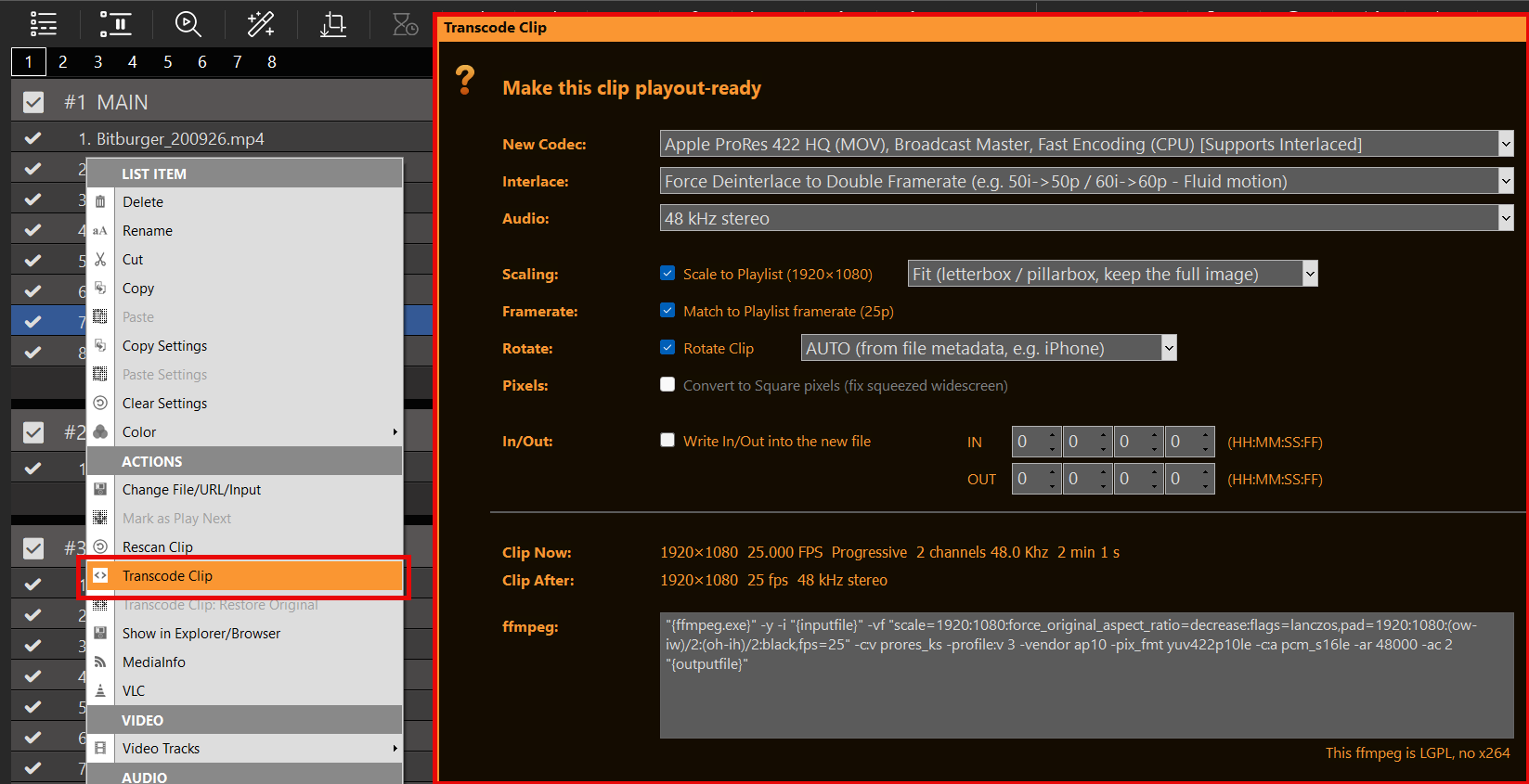
トップリストは表示したままにしておく AUTO お急ぎの場合は、スケール、FPS、回転、正方形のピクセル、またはベイク済みカットが必要な場合にのみ、以下のチェックボックスにチェックを入れてください。詳細は次のセクションで説明します。.
一番下にある ffmpeg の行は、指定したオプションに基づいています。この行は編集可能です。コマンドに誤りがあった場合は、操作者の責任となります。PLAYDECK には、 LGPL 版 ffmpeg(x264 なし). ハードウェアH.264(NVENC/QSV)およびソフトウェアのOpenH264であれば問題ありません。. libx264 失敗する。.
元のファイルが必要ですか? 右クリック → クリップのトランスコード:元の状態に戻す.
いざ必要になったとき
- カクつき/CPU使用率の高さ — ProRes、DNxHD、HAP、MXF:これらはPLAYDECKではCPUでデコードされます。GPUコーデックに変換してください(「Codec」は「AUTO」のままにしておきます)。.
- 黄色の不一致アイコン — クリップのサイズやFPS ≠ プレイリスト。「スケール」および/または「フレームレートを一致させる」にチェックを入れてください。.
- iPhone / 横向き — 「回転」にチェックを入れ、「AUTO」のままにします(「AUTO」で何も起こらない場合は、90°に設定してください)。.
- 小さなWebファイル/YouTubeファイル — プレイリストに合わせてサイズ調整。YouTubeの動画は、同じダイアログ(ダウンロード+エンコード)でトランスコードできます。.
- ショーは10分後に始まります — 「AUTO」のみ、OK。チェックボックスは不要です。.
「AUTO」と「オプション」のチェックボックス
このダイアログは意図的に分割されているため、設定を間違える心配はありません。.
トップ = AUTO. コーデック、インターレース、オーディオは常に有効になっています。各リストの最初の項目は「AUTO」です。 これが安全なデフォルト設定です。PLAYDECKは、可能であればGPUエンコーダー(NVENC、QSV、それ以外の場合はAV1)を選択し、プログレッシブ形式のファイルはそのままプログレッシブ形式を維持し、インターレース形式のソースも適切に処理します。また、オーディオについては、新しいファイル形式が許容する場合(MP4:AAC/MP3、MOV: PCM/AAC、MKV:ほとんどのコーデック)。コピーによってファイルが破損する恐れがある場合は、代わりに48 kHzステレオ(AAC、またはProRes/DNxHDの場合はPCM)として書き出されます。.
それでも上書き設定は可能です:特定のコーデックを選択したり、デインターレースを強制したり、 元の音声をコピーする, 、または強制 48 kHz ステレオ. 必ずしもそうする必要はありません。.
下部 = 任意. 「スケール」、「フレームレート」、「ピクセル」、「回転」、「イン/アウト」は、チェックを入れるまで無効になっています。チェックが入っていない場合は、画像や時間をそのまま維持し、自動エンコードのみが実行されます。.
- プレイリストに合わせて拡大・縮小 — サイズ変更を有効にします。その横には、「フィット」(画像全体を表示、黒いバーが表示される)、「フィル」(フレームいっぱいに切り取る)、「ストレッチ」(プレイリストの正確なサイズに合わせて歪ませて表示)があります。.
- プレイリストのフレームレートに合わせる — 定常的な再生リストFPSを設定してください。再生時間と音声が同期するよう、可変または「特殊な」レート(iPhone、Webなど)の場合はこれを使用してください。.
- 正方形のピクセルに変換する — ファイルのアスペクト比が1:1でない場合にのみ有効です。古い圧縮されたHD(例:1440×1080で、本来は16:9で表示されるべきもの)。PLAYDECKとVLCでは表示が異なる場合がありますが、このチェックボックスをオンにすると通常のピクセルで表示されます。.
- クリップを回転させる — チェックを入れると回転します。ドロップダウンメニューには「AUTO」(ファイルのメタデータに基づく、一般的なiPhoneの設定)または「90° / 180°」が表示されます。チェックを外すと回転しません。PLAYDECKのエンジンは回転に関するメタデータを無視しますが、VLCは多くの場合、これを無視しません。.
- 新しいファイルへの書き込み/読み込みを行う — チェックを入れると、カットされた部分がより短いファイルとして焼き込まれます。チェックを外すと、プレイリスト内のインポイントとアウトポイントはそのまま保持されます。.
CPU/GPUコーデックにのみ問題がある場合は、すべてのチェックボックスをオフのままにしてください。実際に使用しているクリップに該当する行のみをチェックしてください。.
ランニングの後
新しいファイルは、古いファイルの隣に次のように保存されます。 _トランスコード済み_ 名前を変更し、プレイリストに追加して、再スキャンしました。複数選択:1回の処理で、「ベイク」がオンの場合、各クリップは独自のインポイント/アウトポイントを保持します。.
ffmpegがコマンドを受け付けない場合(メモの入力ミスなど)、PLAYDECKにエラーメッセージが表示されます。ESCキーを押すとキャンセルされます。.
プレイリストの取り消し: プロジェクトのバックアップを復元する クリップの「元に戻す」とは別の、以前のプロジェクトの状態が必要な場合。.
CPUでデコードされるファイルとは
PLAYDECKではこれらを再生できますが、 GPU経由ではない Windows上では。「Transcode Clip(コーデック:AUTO)」が役立つのは、まさにそのときです。.
ProRes
Apple / Mac向けの高品質コーデック。AppleはWindows向けのGPUデコーダーをリリースしたことがないため、PLAYDECKではProResをCPUでデコードします。アルファチャンネルが必要な場合は、WindowsではHAP-Aの方が適しています。.
HAPおよびその変異型(HAP-A)
アルファチャンネル、ProResよりもCPU負荷が低い――とはいえ、GPUではなくCPUが処理を担う。.
DNxHD、MXF
同様:PLAYDECKではGPUデコードが行われません。.
どのようなGPUがおすすめですか?
参照 お使いのPLAYDECK PC Build / ハードウェア.
クリップを使用してオーバーレイ Lower Third を自動化する
この記事では、オーバーレイグループを作成し、クリップにバインドしたり、スケジュール設定したりする方法について説明します。.
この記事の内容:
→ Lower Thirdの作成(overlays.uno を使用)
→ Lower Thirdの作成(ClassXを使用)
→ (PLAYDECKで) Lower Thirdを作成する
→ クリップやブロックを使ったオーバーレイの自動化
→ スケジュールの重ね合わせ
→ リモコン
→ 外部 Keying
1. Lower Third を作成する(overlays.uno を使用)
この例では、以下のサイトから入手できる、すぐに使える Lower Third オーバーレイを使用します。 overlays.uno.
このオーバーレイテンプレートを開き、「無料で使用」をクリックしてください:
https://overlays.uno/library/199-Lower-Third—Prism
次に、「出力URLをコピー」をクリックすると、対象のURLがクリップボードにコピーされます。.

PLAYDECKで、空いているオーバーレイボタンをクリックし、「HTML」を選択して、上部のオンラインテンプレートフィールドにURLを貼り付けてください:

オーバーレイはすぐに表示可能です。overlay.unoのオーバーレイウェブサイトから、ロゴやテキストをリアルタイムで更新することもできます:

2. Lower Thirdを作成する(ClassXを使用)
ClassX ライブボード は、動的なオーバーレイコンテンツを自動化するプロフェッショナル向けCG Playoutソリューションです。公式サイトからデモ版の登録が可能です。.
LiveBoardのインストールが完了したら、ユーザーインターフェースから動画やGFX、その他のコンテンツを簡単に追加できます。その際、後で参照できるよう、コンテンツに一意の識別子(例:「MyLowerThird」)を付けて名前を付けておきます。.
LiveBoardでは、TCP経由で接続し、特定のコンテンツを表示または非表示にするコマンドを送信することができます。コマンドの完全な一覧は、常にWindowsのインストールパス内にあります:
C:\Program Files\…\ClassX_Applications_v6\remotecontroltester\commands
とりあえず、今のところこの2つのコマンドで十分です:
LBC_PLAYCONTENT "MyLowerThird"
LBC_STOPCONTENT "MyLowerThird"
PLAYDECKでTCP通信を有効にして、LiveBoardと通信できるようにしましょう。LiveBoardのデフォルトポートは301です。これを有効にすると、LiveBoardサーバーが稼働している場合、「CONNECTED」と表示されます。 そうでない場合、PLAYDECKは5秒ごとに接続を試行するため、PLAYDECKの起動前または起動後にLiveBoardを起動しても問題ありません。

以下の連絡先までご連絡ください 4. クリップやブロックを使ったオーバーレイの自動化
3. Lower Thirdを作成する(PLAYDECK内)
背景のGFXとテキストで構成された独自の「ローワーサード」を作成し、それらをグループ化しましょう。.
空のオーバーレイボタンをクリックしてエディタを開き、次にいくつか追加します 背景 GFX. エディタを閉じ、オーバーレイボタンを右クリックして、背景を画面の下部に配置します。また、動画プレビュー内を右クリックし、「チャンネル名」を無効にします:

さらに「テキストオーバーレイ」を追加し、タイトルテキストのプレースホルダーとして {blockname} を使用します。次に、もう1つ「テキストオーバーレイ」を追加し、テキストプレースホルダーとして {clipname} を使用します。その後、位置調整を行うと、次のような見た目になります:

それでは、これらをグループ化しましょう。空のオーバーレイボタンを右クリックし、「オーバーレイグループを作成」を選択します。次に、先ほど作成した3つのオーバーレイを追加し、下から上の順に並べ替えます:

4. クリップやブロックを使ったオーバーレイの自動化
これで、動的なテキストコンテンツを備えたLower Third用のオーバーレイボタンが動作するようになりました。 それでは、このオーバーレイを特定のクリップに割り当ててみましょう。対象のクリップを選択し、オーバーレイアイコンをクリックして、そのクリップにオーバーレイを追加します。クリップの開始から5秒後に表示を開始し、10秒間表示されるように設定します:

ブロックにオーバーレイを配置するには、以下のコマンドを使用できます:

クリップまたはブロックを右クリックし、「設定のコピー/貼り付け」を選択すると、オーバーレイの添付データをコピーできます。これにより、プレイリスト全体で添付データを複製するのが非常に簡単になります。.
ClassXなどの外部オーバーレイを自動化するには、クリップやブロックに対するコマンドを使用しますが、そのコマンドは「External via TCP」セクションに記述します:

また、内部または外部コマンドを使用して、アクションボタンからオーバーレイの表示/非表示を切り替えることもできます。.
5. スケジュールの重ね合わせ
プレイリストの項目にオーバーレイを追加するだけでなく、オーバーレイを右クリックすることで、特定の時刻に特定の期間実行されるようにスケジュール設定することもできます:

6. リモコン
コマンドについては、すでに 4. クリップやブロックを使ったオーバーレイの自動化. これらのコマンドはどこからでも実行でき、Stream Deckやその他のリモートコントロールソフトウェアを介してオーバーレイを起動することができます。.
コマンドの設定方法や一般的な使い方について解説した記事はこちらです:
https://playdeck.tv/howto/commands/
また、Stream DeckとCompanionの設定方法および使用方法に関する詳細情報は、こちらをご覧ください:
https://playdeck.tv/howto/companion/
7. 外部 Keying
PLAYDECKの1つのチャンネルをオーバーレイ専用として使用し、External Keying経由でミキサーに送信することができます。これは、デバイス出力およびNDI出力の両方でサポートされています:
https://playdeck.tv/howto/keying/
外部でプレイリストを作成/インポートする
この記事では、別のシステムでプレイリストを作成する方法や、他のアプリからプレイリストをインポートする方法についてご紹介します。.
この記事の内容:
→ 「フリーチャンネル」をご利用ください
→ プレイリスト試用版を使用する
→ 配信中にプレイリストを追加する
→ 新しいプレイリストを自動的に検出して再読み込みする
→ サードパーティ製アプリとの連携
「フリーチャンネル」をご利用ください
PLAYDECKに空きチャンネルはありますか?それらを使って新しいコンテンツを作成・テストし、その後メインフィードチャンネルにコピーしましょう。チャンネル間でブロックをドラッグ&ドロップするか、ドラッグ&ドロップを開始した後にCtrlキーを押しながらコピーすることができます。.
また、チャンネル番号を右クリックすることで、プレイリスト全体をコピー、上書き、または追加することもできます:

既存のプレイリストに新しいコンテンツを貼り付ける(またはXMLをインポートする)場合、上書きするか追加するかを選択できます:

プレイリスト試用版を使用する
PLAYDECKは他のどのマシンにもインストールでき、そこでプレイリストを編集することができます。試用版の透かしを除けば、その他の制限はないため、プレイリストを作成してメインシステムに送信することができます。.
配信中にプレイリストを追加する
新しいプレイリストをインポートしたいけれど、放送を中断したくないですか?問題ありません。「ファイル」メニューにある「プロジェクトに追加」オプションをご利用ください:

これにより、任意のPLAYDECKプロジェクトを読み込むことができますが、プレイリストが上書きされるのではなく、プロジェクト内のクリップによってすべてのプレイリストが拡張されます。その後、古いコンテンツを安全に削除することができます。.
この手順は、プレイリストをXML形式でエクスポートし、そのXMLファイルを別のマシンにインポートすることで、個々のプレイリストにも適用できます。これを行うには、CHANNEL NUMBER を右クリックします:

このワークフローは、新しい日を追加したり古い日を削除したりする日常的なスケジュール管理に最適です。.
新しいプレイリストを自動的に検出して再読み込みする
また、メインシステムで現在読み込まれているプロジェクトファイルを上書きし、PLAYDECKがこれを検知してプロジェクトを再読み込みするようにすることも可能です。その後、Playoutの動作が再開されます。この機能を有効にするには、アプリケーション設定で以下の設定を行ってください:

注: 「再生再開」は、現在再生中のクリップが再読み込みされたプロジェクト内に存在する場合にのみ機能します。そうでない場合、Playoutはそのチャンネルの再生を停止します。クリップは一意のIDで識別されるため、再読み込みされたプロジェクト内で別のブロックに移動している可能性があります。.
このワークフローは、プロジェクトファイルが自動的に生成され、メインシステムにアップロードされるような自動化システムに最適です。あるいは、コンテンツエディターがメインシステムにアクセスできず、新しいプレイリストをNASやクラウドストレージにアップロードする場合にも適しています。.
サードパーティ製アプリとの連携
市場には多種多様なサードパーティ製アプリが存在するため、それらのプレイリスト形式には対応しておりません。また、多くのプレイリスト機能(ミキシング、オーバーラップ、スケジュール設定など)はPLAYDECKと互換性がありません。.
サードパーティ製アプリでプレイリストを作成したい場合は、まずプレイリストをCSV形式でエクスポートし、PLAYDECKで利用できるようにそのCSVファイルを編集してから、PLAYDECKにインポートする必要があります。.
なぜCSVなのか?それは、1つの項目につき複数の値を扱える、最も扱いやすいリスト形式だからです。メモ帳からExcelまで、あらゆるテキストエディタや表計算ソフトで編集が可能です。.
それでは、CSVを見てみましょう。そのために、2つのブロックからなるサンプルプレイリストを作成します。ここでは、IN/OUTポイント付きのビデオクリップ、デバイス入力、YouTube動画、UDP入力(Stream)、実行時間を指定したGFX、ノートなど、さまざまなコンテンツタイプを組み合わせています。 また、2番目のブロックにはスケジュールも追加しました:

ここで、「CHANNEL NUMBER 2」を右クリックし、「CSVにエクスポート」を選択します:

次に、保存したCSVファイルをメモ帳で開きます(ダウンロードまたは新しいタブで開くには、ここをクリックしてください):

ご覧の通り、テキスト行は「それほど」多くありません。最初の数行は単なるヘッダーなので、テーブルエディタで見るとさらに分かりやすくなっています:

CSVファイルの作成方法は次のとおりです。サードパーティ製のアプリでコンテンツをエクスポートし、任意のエディタを開いて、それを「PLAYDECK FORMAT」で読み込みます。しかし、「PLAYDECK FORMAT」とは一体何なのでしょうか。.
これらは必須の列です。これらは任意の位置(1~5列目)に配置できます:
種類 = ブロック、ファイル、ウェブサイト(またはYouTube)、Input#、Stream、メモ
キャプション = PLAYDECKに表示する任意のテキスト
ファイル名 = パス/ファイル名またはURL(YouTubeおよびStreams)
これらは「オプションの列」です。これらは任意の位置(1~5列目)に配置できます:
アクティブ = PLAYDECKの最初の列にあるチェックボックス
所要時間 = 画像ファイルタイプにのみ使用されます。無制限の場合は空欄または0を入力してください
カットイン / カットアウト = トリミング用のINポイントおよび/またはOUTポイント
スケジュール = ブロック型でのみ使用されます
注: CSV形式をシンプルで分かりやすく保つため、より高度なプロパティ(オーディオゲインなど)はサポートされていません。すべてのプロパティをインポート/エクスポートするには、CSVではなくXMLをご利用ください。.
注: PLAYDECKでは、CSVファイルの保存および読み込みにUTF-8エンコーディングを使用しています。.
24時間365日無人運用 Playout
この記事では、オペレーターを必要とせずにPLAYDECKを実行する方法について説明します。具体的には、トラフィックシステムやスケジューリングシステムからの日々のプロジェクトファイルの読み込み、ファイルが上書きされた際の再読み込み、およびアプリケーションの定期的な再起動について解説します。.
「設定」→「自動化」は、見落としがちです。「プロジェクトの自動保存を無効にする」というチェックボックスは、24時間365日のプレイアウトにはあまり関係がないように聞こえますが、「フォルダから最新のプロジェクトを読み込む」と組み合わせることで、典型的な無人ワークフローが実現されます。.
この記事の内容:
→ 設定 → 自動化
→ 代表的な利用事例
→ 「保存」を無効にし、最新の状態を読み込む
→ PLAYDECKを再起動する
設定 → 自動化
開く 設定 → 自動化 (「設定」グループの最後の項目)。.
このページには、3つの独立した機能が用意されています:
- PLAYDECKを毎回再起動する — 毎日または毎週、新たなスタートを切る
- プロジェクトの自動保存を無効にする — PLAYDECK は、開いているプロジェクトをバックグラウンドで書き込みません。そのファイルが変更された際に、オプションで再読み込みを行います。
- フォルダから最新のプロジェクトを読み込む — 特定の時刻に、最新のものを読み込む
.xmlフォルダ内に(1日1回)
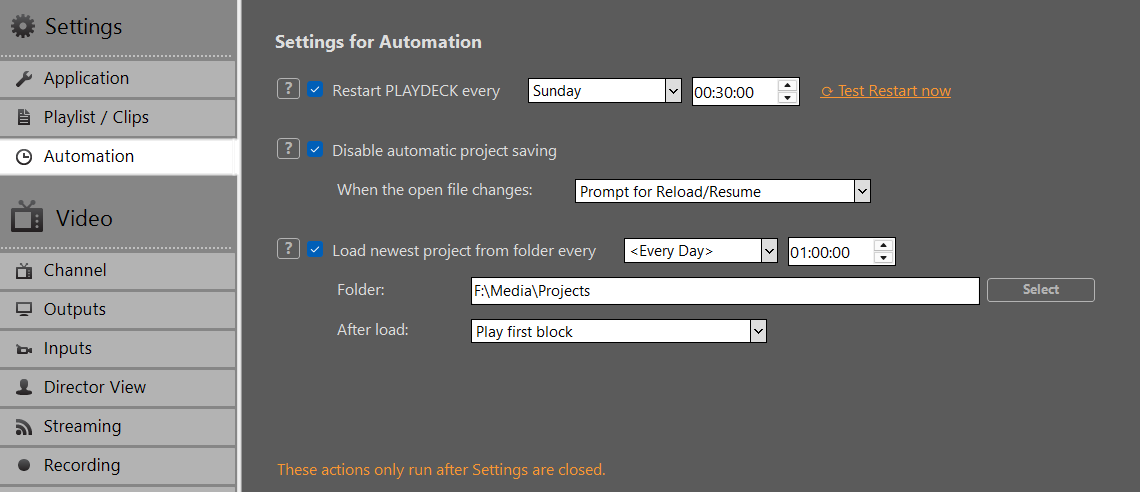
注: 「スケジュールされた再起動」、「最新バージョンの読み込み」、および「ファイル変更時の再読み込み」 「設定」が開いている間は実行しないでください. 時間、フォルダ、およびオプションを設定してから、 閉じる 設定. そうしないと、予定された時間が過ぎても何も起こらないままになってしまう可能性があります。. 今すぐテストを再開する 「設定」から直接起動することは依然として可能です。これが唯一の例外です。.
代表的な利用事例
こうした状況こそ、自動化が重要となる場面です。ラベルだけを見ても、その重要性は一目でわかりません。.
交通・運行管理システムは毎日新しいXMLを生成します
プランナーは、次のようなファイルをドロップします。 13-08-26_Playdeck.xml, 14-08-26_Playdeck.xml 共有フォルダに保存します。深夜0時になると、PLAYDECKは最新のファイルを選択し、自動で処理を継続するはずです。つまり、 最新データを読み込む, 、通常は……とともに プロジェクトの自動保存を無効にする.
日中に同じプロジェクトファイルが上書きされてしまう
エディタやサードパーティ製のアプリが、現在開いているファイルを上書きしてしまうことがあります。PLAYDECKはそれを検知して、ファイルを再読み込みするはずです。つまり、 「保存を無効にする」+「開いているファイルが変更された場合 → 再読み込み/再開」. 詳細: 外部でプレイリストを作成/インポートする.
どちらも同じマシン上で
00:00に新しい日付のファイルが作成され、その後14:00に同日のファイルが上書きされました。有効にする 最新データを読み込む そして 変更時に再読み込み。これらは「どちらか一方」という関係ではありません。.
一晩でリセット
24時間365日稼働するボックスで、プレイアウト中であっても1日1回PLAYDECKを再起動する必要がある。つまり、 PLAYDECKを毎回再起動する.
「保存」を無効にし、最新の状態を読み込む
プロジェクトの自動保存を無効にする
この機能が有効になっている場合、PLAYDECKは ではない プロジェクトファイルをバックグラウンドで保存する(通常の自動保存に加え、終了時の自動保存も行う)。. 「ファイル」→「保存」/「名前を付けて保存」は引き続き利用可能です.
次のような場合にこれを使用してください。 XMLは外部システムが管理している. そうでない場合、PLAYDECKはメモリ内のプレイリストをディスクに書き戻し、スケジューラのファイルを上書きします。.
開いているファイルが変更されたとき:
- 何もしない — 外部からの上書きを無視する
- すぐに再読み込み/再開する — ページを再読み込みし、同じクリップを(一意のIDで)再生を再開してみてください
- 再読み込み/再開の確認メッセージ — まず確認する
注: 「再開」は、現在再生中のクリップが再読み込みされたプロジェクト内にまだ存在する場合にのみ機能します。存在しない場合、そのチャンネルは停止します。この再読み込みは、 すでに開かれているのと同じファイル. 。「最新バージョンを読み込む」の代わりにはなりません。.
フォルダから最新のプロジェクトを読み込む
この設定を有効にすると、PLAYDECKは選択されたフォルダ内を検索します 選択した曜日と時間の後 そして最新のものを読み込みます .xml 1日1回.
- 最新の手段 ファイルの日付 (最終書き込み日時)であり、ファイル名ではありません。.
13-08-26vs01-09-26名前に何が含まれていても構いません。. - 有効なPLAYDECKプロジェクトファイルのみが対象となります(その他のXMLファイル、例えばXMLTVのエクスポートデータなどは対象外となります)。.
- 書き込み中の(使用中の)ファイルはスキップされます。.
- 現在開かれているファイルは無視されます。. PLAYDECKは、同じプレイリストを再度読み込むことはありません。「最新を読み込む」機能を動作させるためだけに、「保存を無効にする」設定を行う必要はありません。.
- 読み込みが正常に完了した後、その日は再度読み込みが行われません。.
そもそも、なぜそれらを組み合わせる必要があるのでしょうか
「最新を読み込む」機能では、「保存を無効にする」設定は必要ありません。開いているファイルは、すでに「最新」の選択対象から除外されているためです。交通システムの場合、通常は 両方: 「保存を無効にする」を設定していない場合、PLAYDECKは開いているプロジェクトを自動保存するため、そのファイルの日付は常に更新され続け、明日のドロップがPLAYDECK自身の保存日時よりも「古い」ように見える可能性があります。スケジューラが上書きした場合、 今日の ファイルが開いている間、PLAYDECKはそのファイルに上書き保存することも可能です。.
24時間365日稼働の推奨構成
- 有効にする プロジェクトの自動保存を無効にする.
- 開いているファイルが変更されたとき: すぐに再読み込み/再開 — 同じ日のファイルが後で上書きできる場合は;そうでない場合は何もしない。.
- 有効にする フォルダから最新のプロジェクトを毎回読み込む
<Every Day>例えば、.00:00:00. - フォルダ = スケジューラのドロップ先フォルダです。このフォルダには、PLAYDECKプロジェクトのXMLファイルのみを保存してください。.
- 積載後:
- 最初のブロックを再生 — プレイアウトを開始(一般的な無人切り替え)
- 最初のブロックを開始 — 最初のブロックを読み込み、その後の再生を待つ
- ブロックスケジュールに従う — 自動再生は行わない。各ブロックは、それぞれ設定されたタイマーに従って発火する(プログラムの流れ). このオプションでテストを実行しても何も起動しない場合がありますが、これは想定内の動作です。.
- 設定を閉じる.
プロジェクトの切り替えは シームレスな. 出力は維持されたままです。ただ、 数フレーム 読み込み中にドロップが発生します。チャンネルを設定してください 背景を黒にする — 前の映像のフレームが数フレームだけちらつく場合、黒が最も目立ちにくい背景色となります。これは新しいプロジェクトへのハードカットであり、フェードインではありません。ファイルのドロップタイミングと読み込み時間(多くの場合深夜)を調整して、カットが安全な隙間に収まるようにするか、あるいは ブロックスケジュールに従う 新しいファイル内で。.
PLAYDECKを再起動する
有効にすると、PLAYDECK 一度閉じて、また再開する 選択した曜日と時刻に、, プレイアウト中であっても. 無人稼働中のマシンで、毎日クリーンな状態で起動させるためにこれを使用してください。.
今すぐテストを再開する すぐに同じ再起動を実行します。スケジュールされた再起動は、 「設定」を閉じた後.
ショー開始前の待機ループを作成する
この記事では、オーディオプレイリストを作成し、それをループ再生する動画と組み合わせる方法をご紹介します。これは、ショー開始前の待ち時間用のループ映像として最適です。.
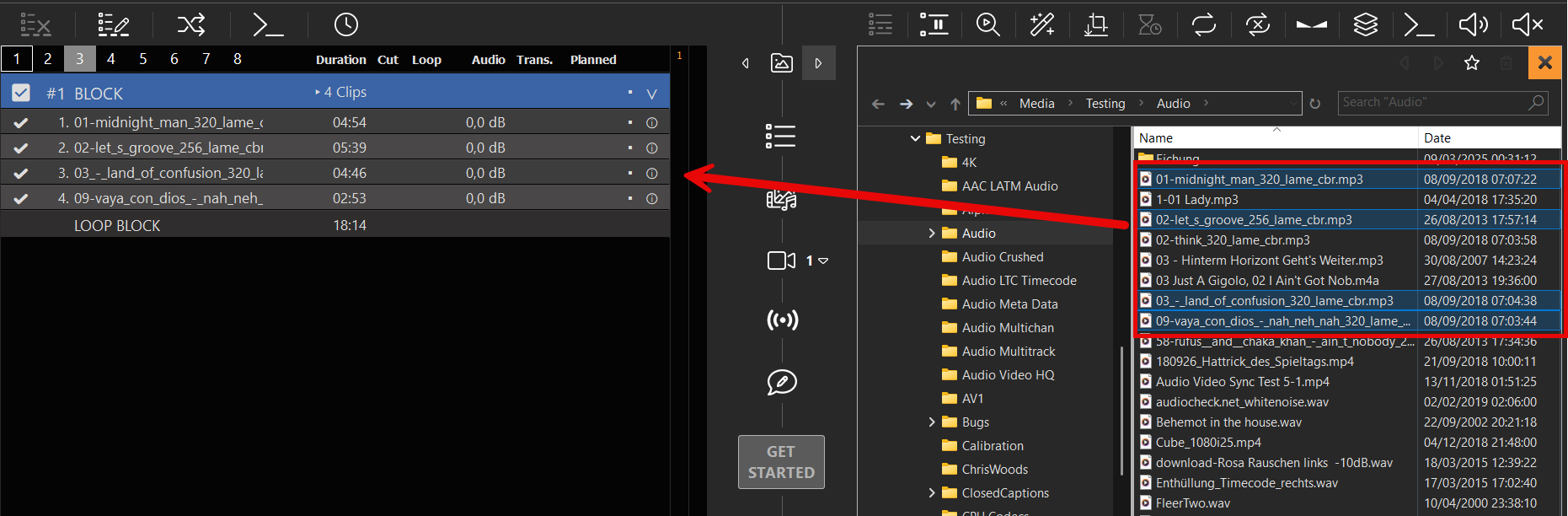
まず、ループブロックを作成し、そのブロックにMP3オーディオファイルをいくつか挿入します:
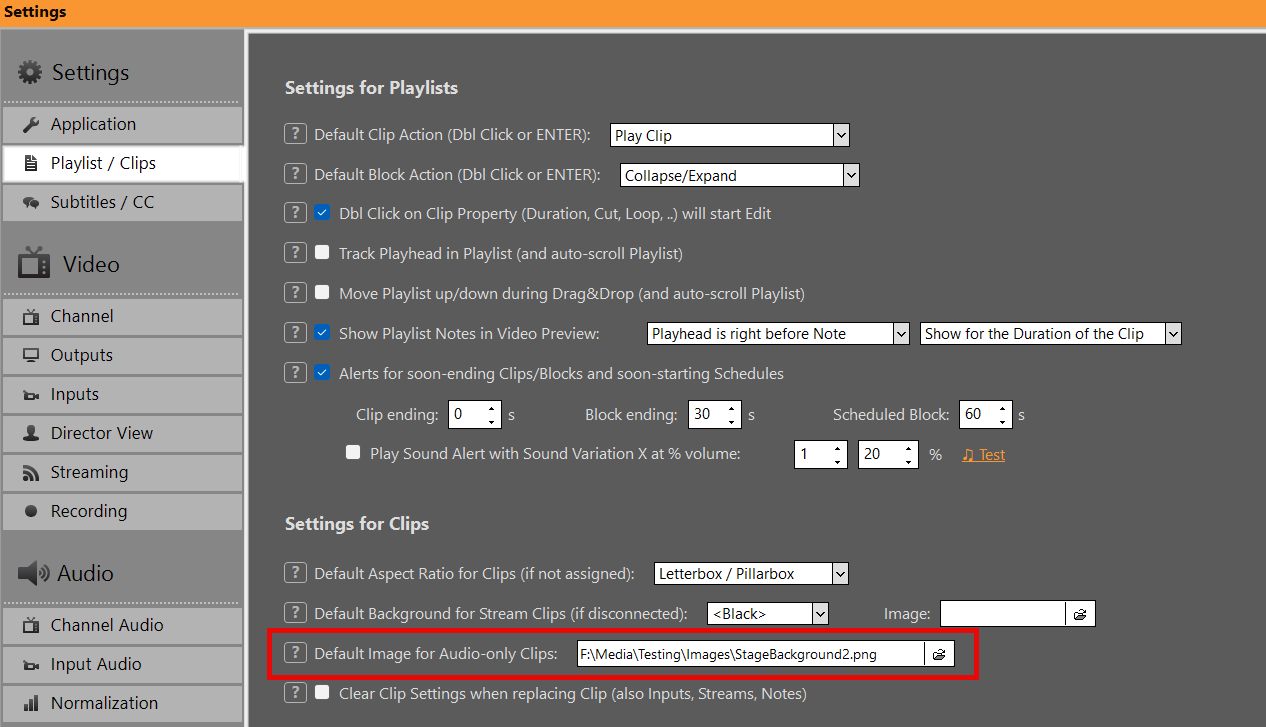
次に、音声のみのクリップが再生されている際に表示されるデフォルトの画像を追加します:
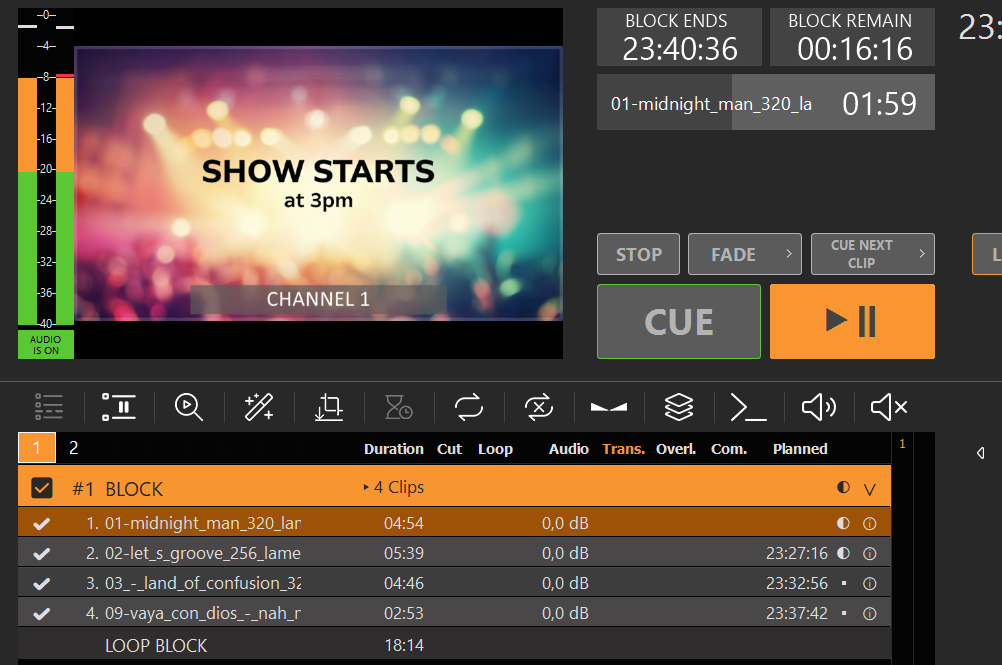
さあ、これでショー開始前の待機ループの完成です:
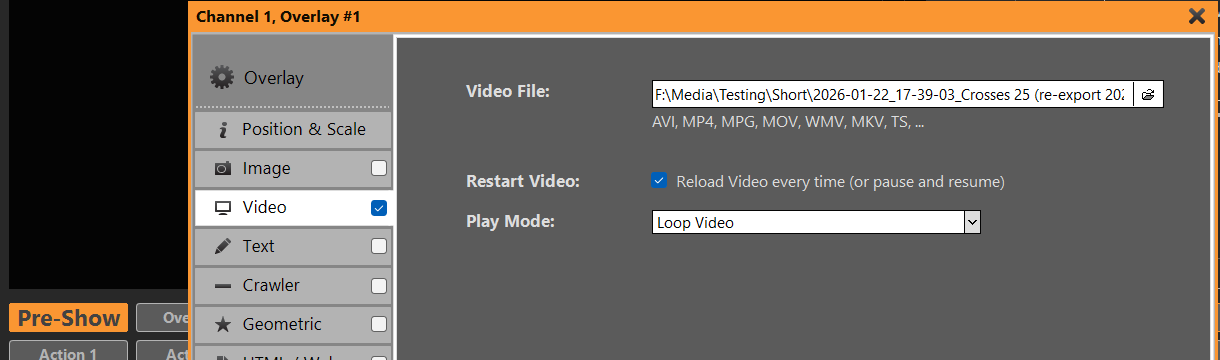
しかし、それだけではありません。静止画の代わりに動画ループを使用することも可能です。その場合は、ループ設定を適用して動画をオーバーレイとして追加します。動画のサイズが画面サイズと同じであれば全画面表示されますが、そうでない場合はオーバーレイ設定でサイズ調整を行うことができます:
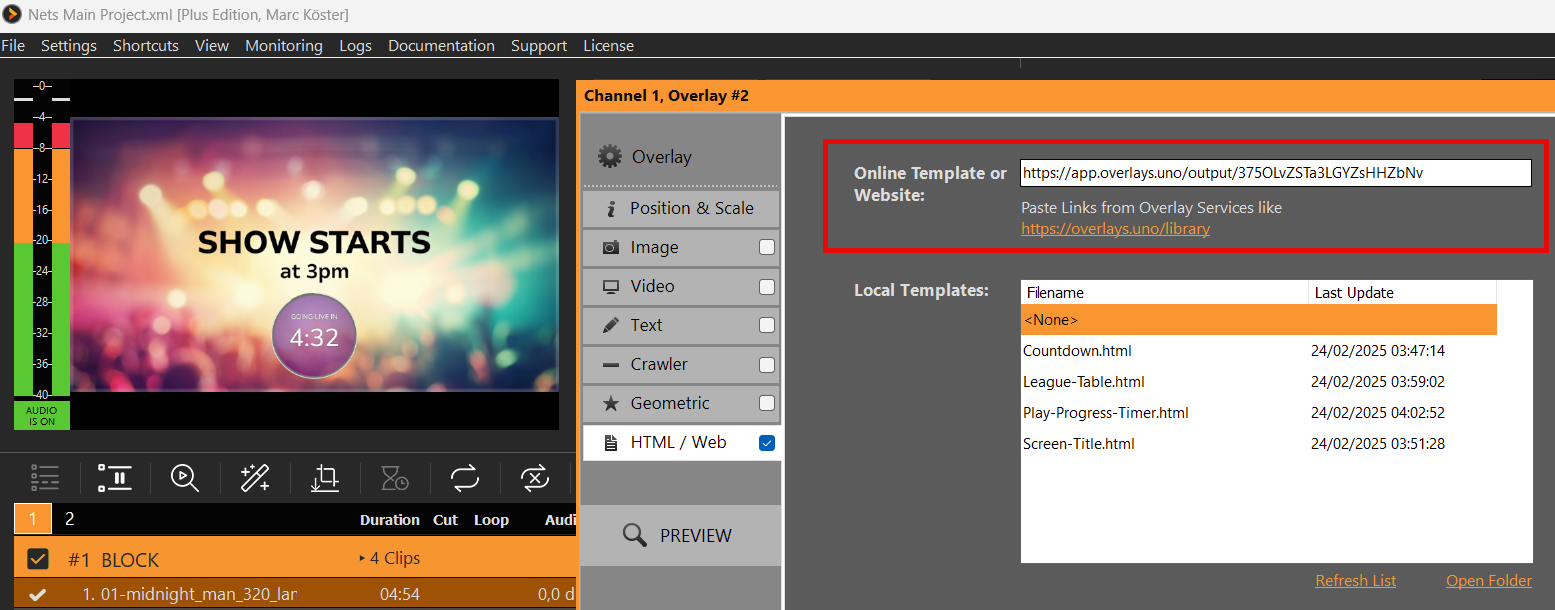
overlays.uno を使ってカウントダウン機能を追加することもできます。手っ取り早く簡単です:
1台のモニターでスライドショーを作成する
この記事では、トランジション付きのスライドショーを作成し、同じモニターに出力する方法について説明します。.
1. 番組の制作
プレイリスト間の右矢印をクリックして、内蔵のファイルエクスプローラーを開きます。画像フォルダを検索し、すべての画像を選択して、ドラッグ&ドロップでプレイリストに追加します:

プレイリスト内の任意のクリップを選択し、CTRL+Aを押してすべてのクリップを選択します。次に、「DURATION」のアイコンを選択し、各画像に適した再生時間(例:15秒)を入力します:

すべてのクリップが選択された状態で、「トランジション」アイコンをクリックし、任意のトランジションを追加します。ここでは、滑らかで長いフェードトランジションを使用します:

プレイリストの下部に、スライドショーの合計再生時間が表示されます:

2. スライドショーの再生
最初のクリップをダブルクリックするか(または「CUE」+「PLAY」ボタンを押す)、プレビューエリアをダブルクリックするか(または右クリックして「FULLSCREEN」を選択する)だけです。これで、Playoutがモニターサイズに合わせて最大化され、最高画質で表示されます。また、マウスカーソルは非表示になります。 ESCキーを押すとフルスクリーンモードを終了します。.

注: 全画面表示中は、スペースキーを押すと再生を一時停止または再開できます。.
また、2台目のモニターに映像信号を出力したり、テレビに送信したりすることもできます。さらに、NDIを介して別のPCに送信し、PLAYDECKでその信号を開くことも可能です(無料の バックアップライセンス)、またはVCL Mediaplayer、あるいはその他のサードパーティ製アプリ:

プレイリスト内の「Growing Files」
この記事では、サイズが拡大し続けるファイルをプレイリストに追加する方法について説明します。.
定義
「成長中のファイル」とは、まだ書き込みが行われているファイルのことで、そのためファイルサイズが徐々に大きくなっている。.
推奨設定
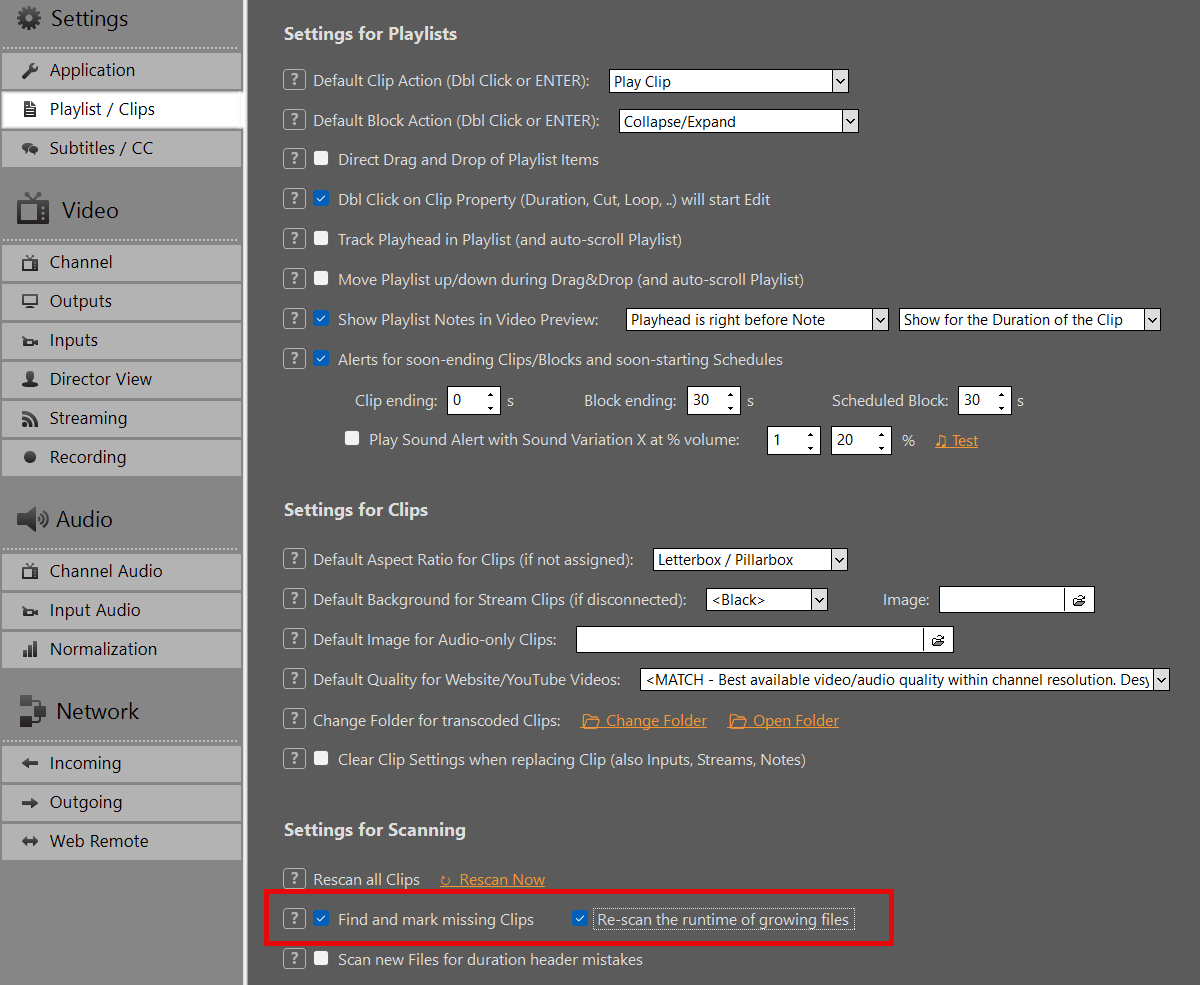
サイズが拡大し続けるファイルを扱う際は、プレイリスト画面で再生時間が5秒ごとに更新されるようにするため、設定の「サイズが拡大し続けるファイルの再生時間を再スキャンする」を有効にすることをお勧めします:
プレイリストに追加
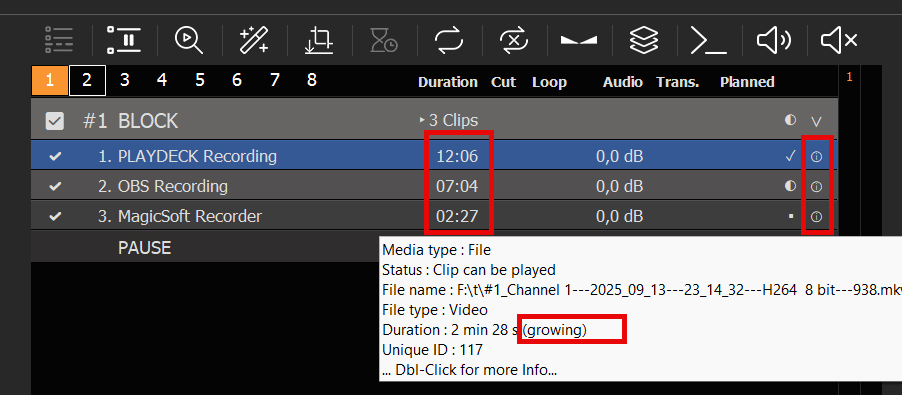
成長するファイルは、他のファイルと同様にプレイリストに挿入できます。PLAYDECKの外からドラッグ&ドロップするか、内蔵のファイルエクスプローラーを使用します。これらのファイルは「成長中」として認識され、情報欄で確認できます。クリップの再生時間は5秒ごとに更新されます:
考えられる原因
ファイルはどこでも録画できます。PLAYDECKで録画する必要はありません。上のスクリーンショットでは、PLAYDECKでの録画、OBS Studioでの録画、そしてMagicSoft Recorderでの録画をそれぞれ1つずつ使用しています。.
利用可能な形式
以下のファイルコンテナ形式のみがサポートされています。ただし、そのコンテナ内では、どのようなビデオコーデックでも使用可能です:
– MKV
– AVI
– MPEG
カットと編集
成長中のファイルも、通常のファイルと同じようにカットや編集を行うことができます。例えば、ファイルのOUTポイントを設定して、まだ録音中の状態でもループ再生することができます。.
映像・音声出力
ビデオフィードを配信する
この記事では、チャンネルの動画フィードを任意の配信先や視聴者に配信する方法をご紹介します。.
この記事の内容:
→ シングルモニター出力
→ 拡張デスクトップ経由のHDMI
→ SDI/HDMI出力カード
→ SMTP ST 2110 / IP出力カード
→ NDI(ネットワークデバイスインターフェース)
→ Streaming(UDP、RTMP、SRT、DVB、…)
→ ダンテ・バーチャル・サウンドカード(DVS)
→ ディレクタービュー
シングルモニター出力
ビデオフィードを表示する最も簡単な方法は、チャンネルを全画面表示にすることです。プレビューをダブルクリックするか、右クリックして「全画面表示」を選択すると、全画面表示になります:
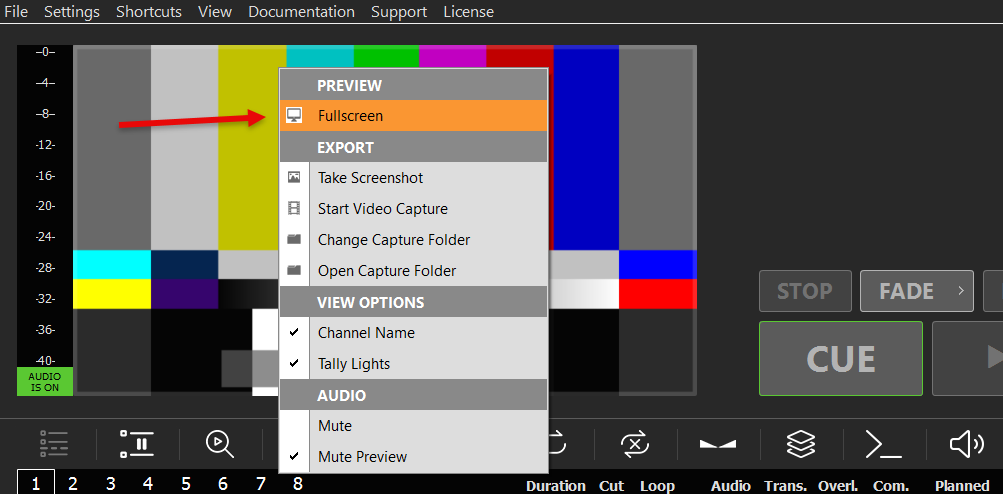
フルスクリーン出力では、通常のプレビューよりもはるかに高い画質とFPSが得られます。マウスのいずれかのボタンをクリックするか、ESCキーを押すと、フルスクリーンモードを終了できます。.
このモードは、手早くプライベートなスライドショーを行うのに最適です。以下に、PLAYDECK を使ってスライドショーを設定する方法の例をご紹介します:
https://playdeck.tv/howto/slideshow/
拡張デスクトップ経由のHDMI
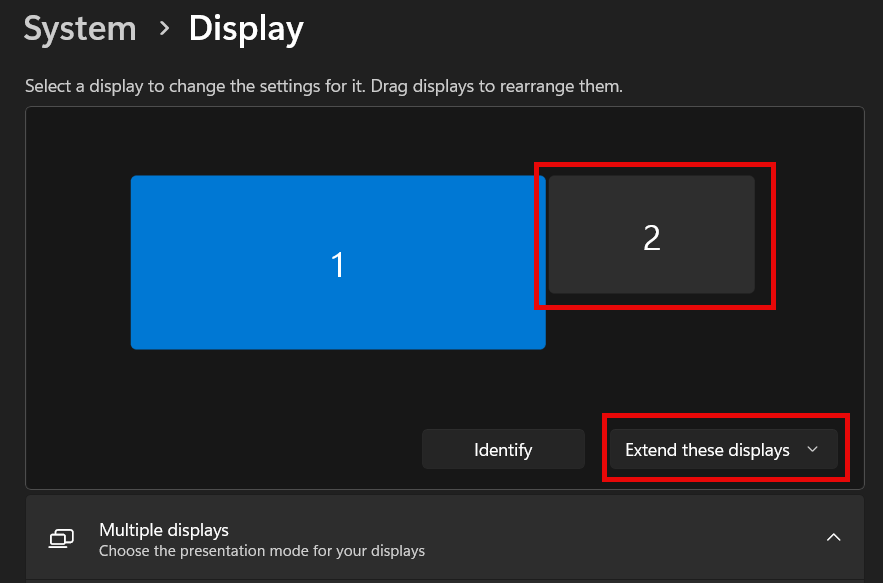
ビデオフィードを送信するもう1つの簡単な方法は、PCまたはグラフィックカードのHDMI出力を使用することです。PLAYDECKでHDMI出力を認識させるには、セカンダリモニターを追加する場合と同様に、新しい「拡張デスクトップ出力」を設定する必要があります:
1. Windowsで接続する
HDMIデバイスをPCに物理的に接続し、HDMIの電源を入れて、Windowsがデバイスを認識できるようにしてください。グラフィックカード(推奨)またはマザーボードに接続してください。デスクトップの任意の場所を右クリックし、「ディスプレイ設定」を選択してください。 新しいモニターが表示され、「ディスプレイが拡張されています」と表示されるはずです(これが「拡張デスクトップ」と呼ばれる理由です)。まだHDMI出力デバイス(LEDスクリーンなど)を利用できない場合は、セットアップ用に任意のダミーPCモニターを使用できます。 同じHDMIポートを使用する場合、PLAYDECKは後で(他の)出力を自動的にスケーリングします。また、モニターのフレームレートが120や144ではなく60 FPSになっていることを確認してください。それ以外の設定ではラグが発生する可能性があります。.
2. PLAYDECKで割り当てる
PLAYDECKを起動し、チャンネルの「デスクトップ出力」として新しいモニターを選択してください。有効化されると、PLAYDECKの出力がモニター上に「オーバーレイ」表示されます。他のすべてのWindowsアプリよりも最前面に表示され、マウスポインタは使用できなくなります。 誤ってメインディスプレイでこの機能を有効にしてしまった場合は、ALT+F4を押して閉じてください。そうしないと、WindowsやPLAYDECKにアクセスできなくなります。.
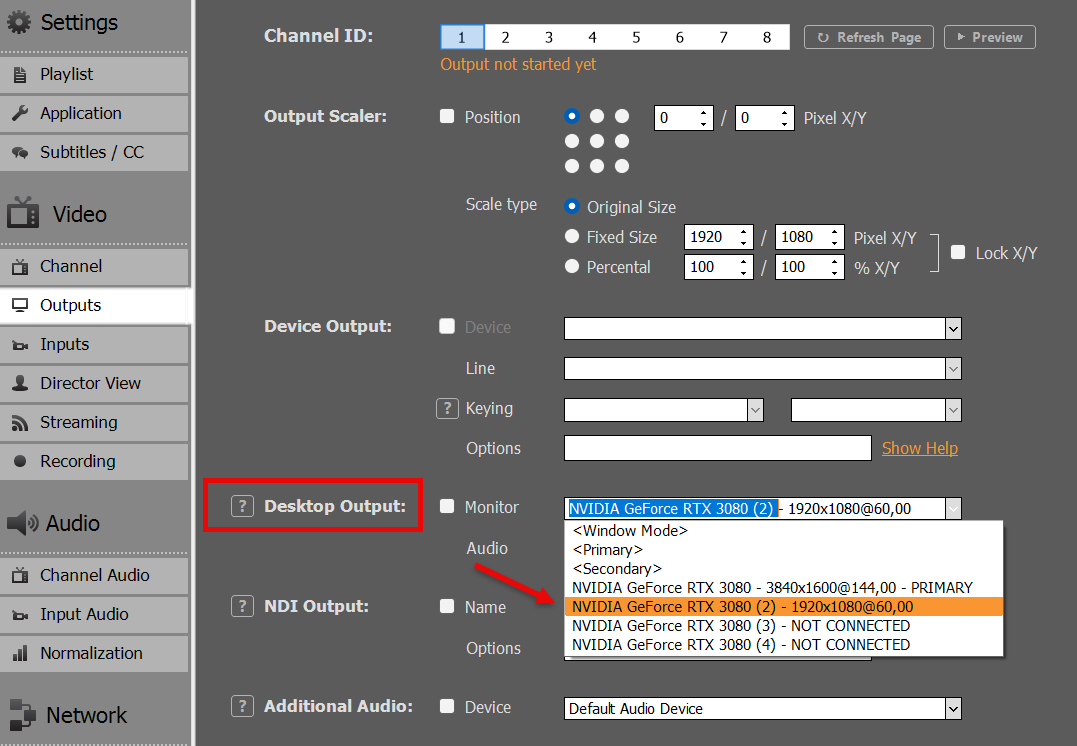
PLAYDECKは、接続が切断された場合、停電が発生した場合、またはPLAYDECKの起動後にHDMIデバイスへの電源供給が再開された場合でも、デスクトップ出力への再接続が可能です。.
このモードは、展示会やイベントなど、テレビやLEDスクリーンへのローカル伝送に最適です。.
SDI/HDMI出力カード
出力カードは、デスクトップ出力に比べて大きな利点があります:
– ケーブルの伝送距離が長い場合でも、より強力な映像信号
– カードがリソースをオフロードするため、CPU/GPUの使用率が大幅に低下します
– フレーム落ちなし。カードにはフレームレート制御および変換機能が組み込まれているため
– 画質が格段に向上しており、特に色再現が優れています
出力カードは、ほぼ常にそのコストに見合う価値があり、強くお勧めします。デスクトップ出力に比べ、はるかに安定した映像伝送ソリューションを提供し、全体としてより良い体験をもたらします。.
サポートされているすべての出力カードの一覧はこちらをご覧ください:
https://playdeck.tv/howto/supporteddevices/
おすすめをお探しなら、当社では主にBlackMagic DeckLinkカードを使用しています。SDIおよびHDMI対応のモデルが用意されています:
https://www.blackmagicdesign.com/products/decklink
1. 出力カードをPCに取り付ける
マザーボードに別のPCIeスロットが必要です。このカードを「セカンダリグラフィックカード」としてお考えください。そのPCIeスロットが、デバイスに必要な帯域幅を確保できることを必ずご確認ください。一部のPCIeスロットは「共有」されており、帯域幅が半分しか確保できないため、映像出力のカクつきが発生する可能性があります。これはBIOSの設定で変更できる場合があります。 また、「Sonnet Echo Express」のようなモバイル制作用の外部エンクロージャーにこのカードを「搭載」し、Thunderbolt経由で接続することも可能ですが、「DeckLink 8K Pro」のような一部のカードでは、Thunderbolt経由で利用可能な帯域幅がPCIeに必要な帯域幅を下回る場合がある点にご注意ください。.
2. Windows用ドライバーのインストール
ほとんどのカードは、Windowsで動作させるために専用のドライバーをインストールする必要があります。これらのドライバーには、PLAYDECKで使用する前にカードをテストするためのツールも含まれています。.
システムの安定性と品質を最大限に高めるため、常に最新のドライバーがインストールされていることを確認してください。BlackMagicカードを使用する場合、PLAYDECKでは少なくとも「Desktop Video 14.5」のドライバーが必要です。これ以外のドライバーでは、カードが正常に動作しません:
https://www.blackmagicdesign.com/support/family/capture-and-playback
3. PLAYDECKで有効にする
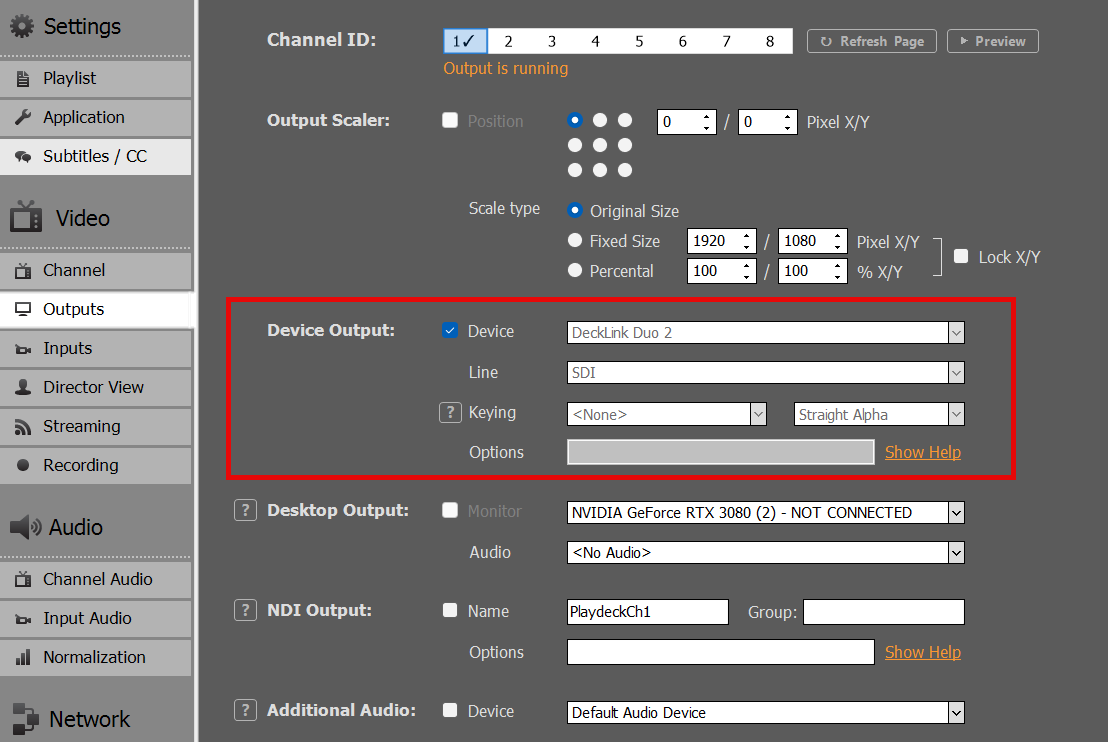
PLAYDECKで出力カードとライン入力を選択し、デバイス出力を有効にしてください。デスクトップ出力とは異なり、これらの出力カードはSDIやHDMI経由でディスプレイを接続する必要がなく、すぐに有効になります:
SMTP ST 2110 / IP出力カード
これらのカードは、前述のSDI/HDMIカードと非常に似ています。取り付け方法については、そちらをご参照ください。.
2110カードとSDIカードの違いは、2110カードがLAN(ローカルエリアネットワーク)を介して信号を送信する点にあります。これは、スタジオ内で映像信号を伝送するための、最新かつ普及が進んでいる規格です。 ST 2110では、理論的には既存のLANを使用することも可能ですが、PTP(Precision Time Protocol)対応の専用スイッチを備えた独立したLANを使用することを推奨します。設定が完了すれば、PLAYDECKによって生成された映像フィードに複数の受信機が容易にアクセスできるという点が、主な利点となります。.
2110デバイスとそのネットワーク設定オプションについては、別途記事をご用意しています:
https://playdeck.tv/howto/2110-device-setup/
NDI(ネットワークデバイスインターフェース)
NDIは、ビデオフィード用のもう1つのネットワーク伝送オプションです。 既存のLAN(ローカルエリアネットワーク)で利用でき、特別なネットワーク設定は不要です。独自の「検出システム」を備えており、NDI信号をネットワークに送信するだけで、NDI対応の受信機によって自動的に検出されます。.
NDIは、他のアプリケーションとビデオフィードを交換するための推奨される方法です。以下にいくつかの例を示します:
https://playdeck.tv/howto/obs-studio/
https://playdeck.tv/howto/vmix/
NDIは、Amazon EC2インスタンスなどのクラウド環境でも使用でき、サーバー間のデータ転送に活用できます:
https://playdeck.tv/howto/amazon-ec2/
NDIを使用すると、PLAYDECK内で特定のタスク(このピクチャー・イン・ピクチャーのように)のシグナルを「ループ」させることができます:
https://playdeck.tv/howto/pip/
お使いの環境でNDIを設定するのに役立つツールは数多く用意されています:
https://ndi.video/tools/
NDI Discovery Server をセットアップする必要がある場合は、以下の手順が参考になります:
https://ndi.video/tools/access-manager/
https://docs.ndi.video/all/using-ndi/ndi-tools/ndi-tools-for-windows/access-manager
注: NDIでは、Windowsの更新後に画面がカクつく問題が発生していました。解決方法は以下の通りです:
https://www.vmix.com/knowledgebase/article.aspx/376/windows-update-affecting-ndi-stability
Streaming(UDP、RTMP、SRT、DVB、…)
いくつかのStreamingプロトコルから選択できますが、それらはそれぞれ異なる目的を果たしています。.
– UDP/RTMP Streaming: 低遅延ライブ Streaming
– SRT: 高信頼性放送
– DVB: 従来の放送
– その他多数(RTP、RIST、Icecast、HLS
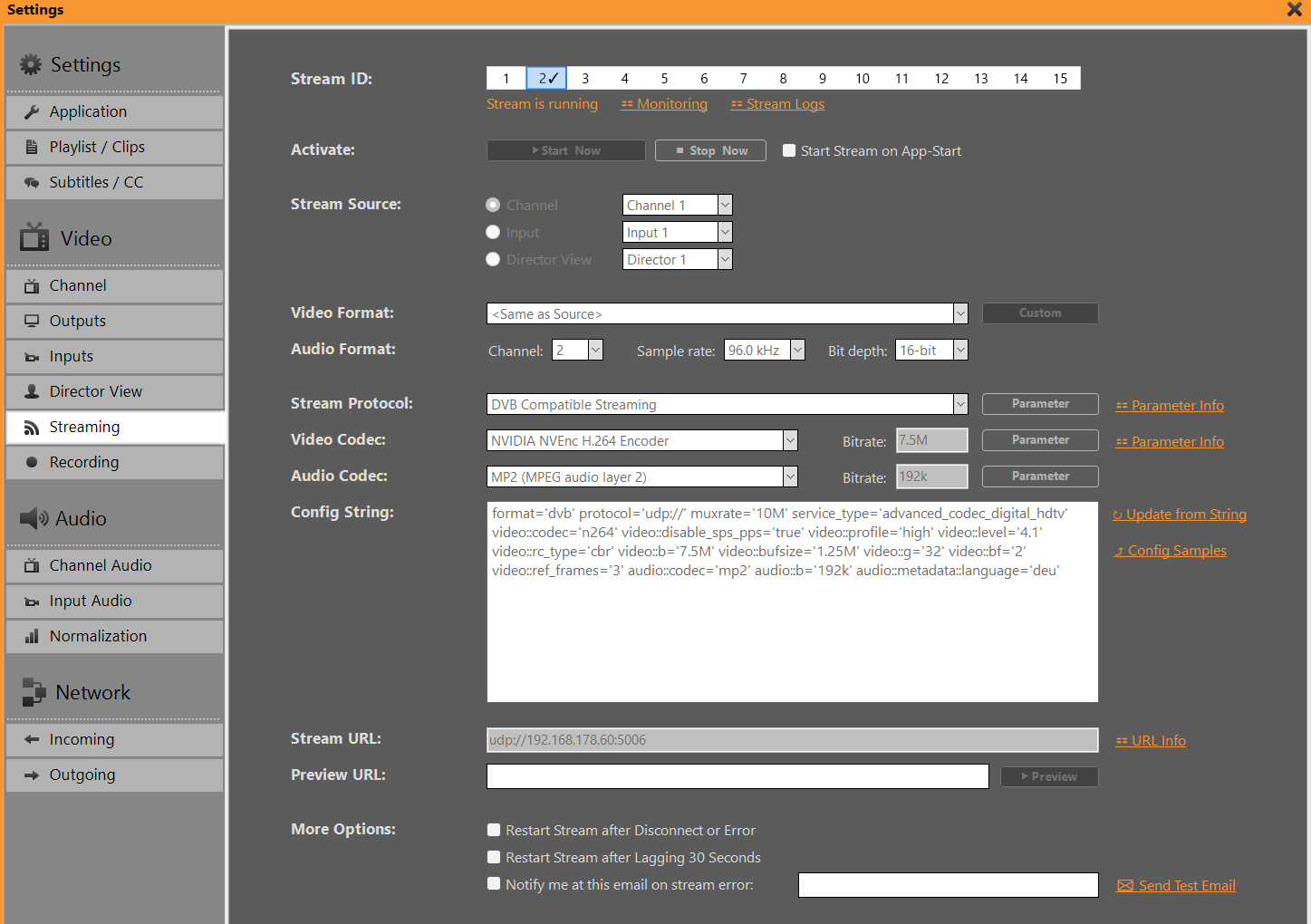
ストリーミングについては、より詳しい記事を掲載しました:
https://playdeck.tv/howto/output-streams/
ダンテ・バーチャル・サウンドカード(DVS)
厳密に言えば、DVSはオーディオ専用であるため、これはビデオフィードではありません。これは、もう1つのネットワーク(LAN)オプションです。DVSの主な用途は、ビデオフィードとは「別」に、あるいは「追加」でオーディオフィードを送信する必要がある場合や、オーディオのみの制作においてです。 最も一般的な使用例は、ライブイベントにおいて、オーディオミキサーがすべてのPLAYDECKチャンネルの全オーディオフィードを必要とする場合です。つまり、4つのビデオチャンネルに対応する8つのオーディオチャンネルをステレオペアとして受信したいということです。.
Danteの設定と使用方法に関する記事をご用意しました:
https://playdeck.tv/howto/dante/
ディレクタービュー
これは、PLAYDECKが提供する特定の「出力」オプションであり、スタッフに状況を知らせるためのものです。この機能では、複数の異なるビデオフィードを1つのビデオフィードに合成し、残り時間に関する情報をオーバーレイ表示します。これは、複数の部屋や複数の人員が関わる環境での作業を支援することを目的としています。.
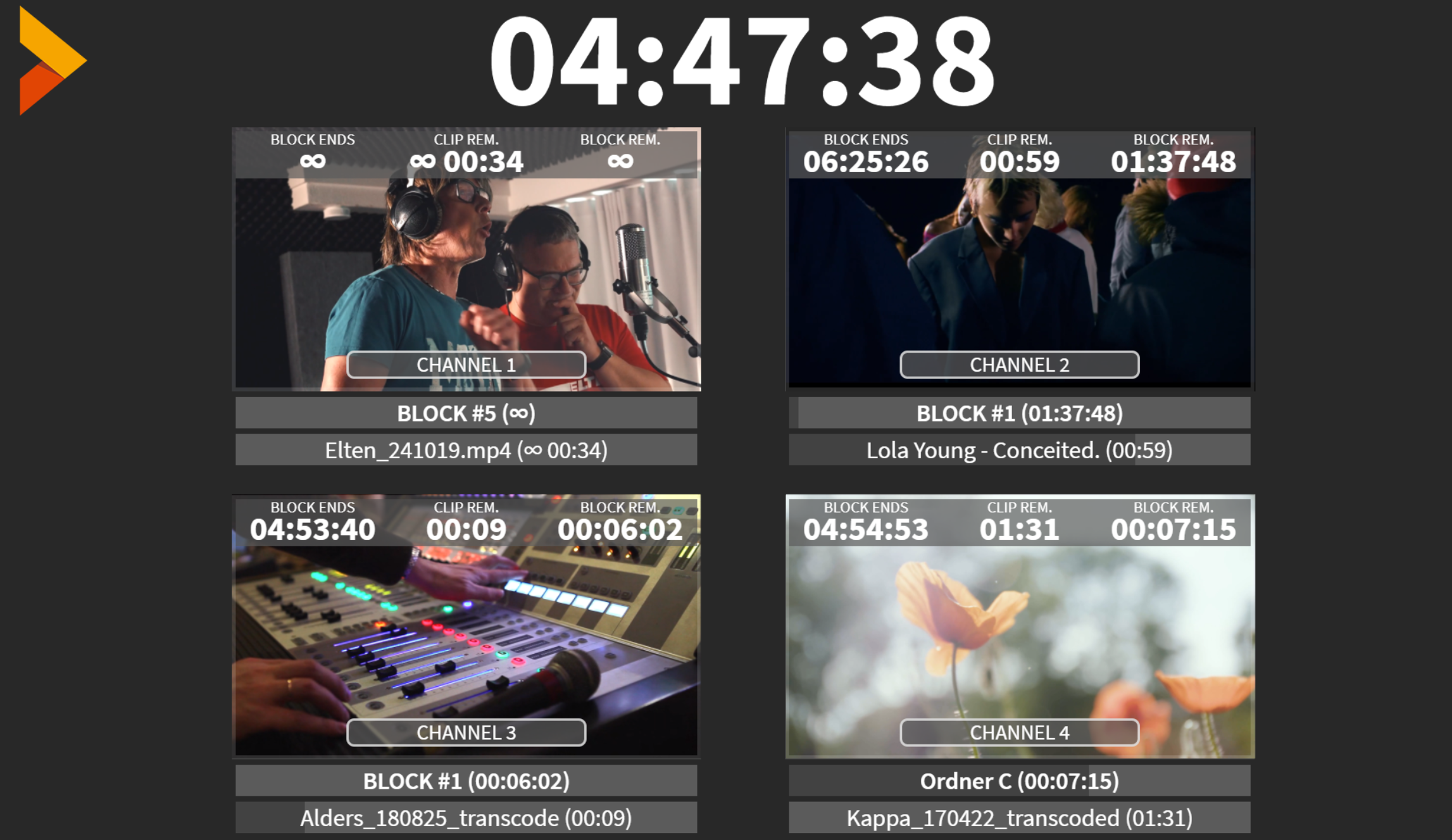
このビデオフィードは独立したチャンネルのように機能します。他の出力と並行して送信することができます。最大4つの異なるディレクタービューを設定して送信できます。含まれるチャンネル数や対象のチャンネルを自由に選択できます:
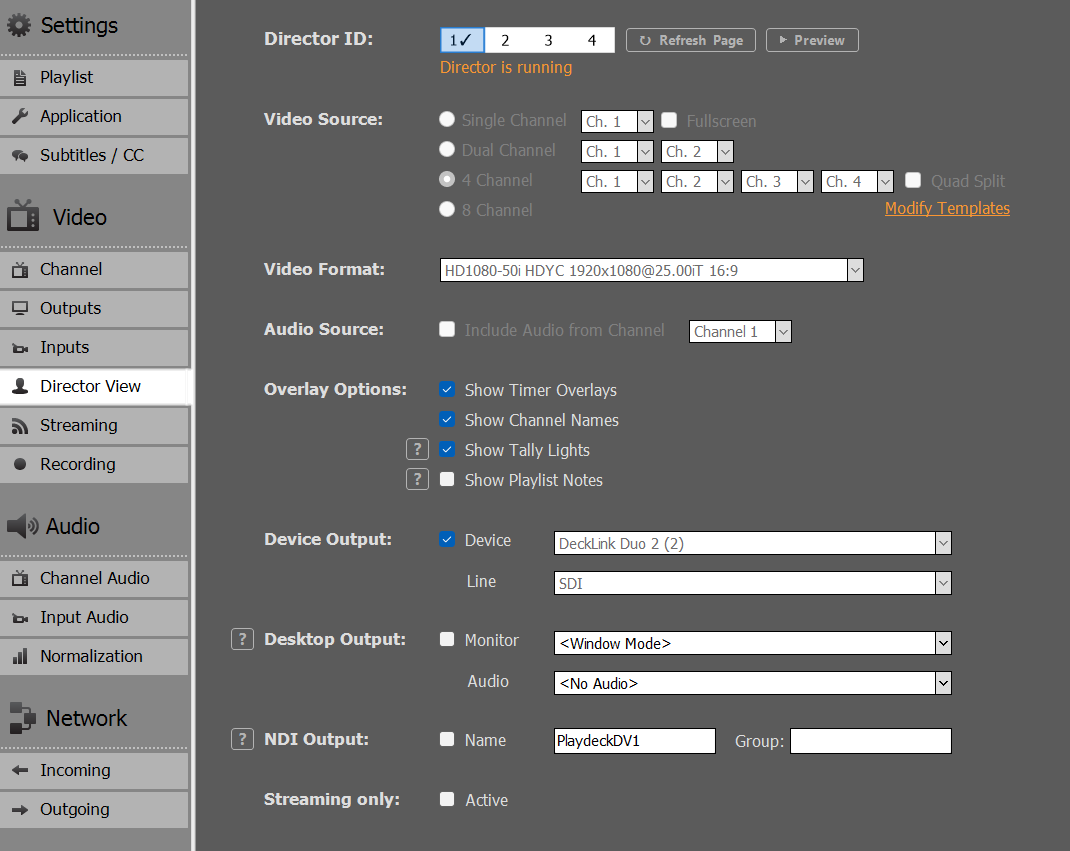
さらに、自社に合わせてオーバーレイをカスタマイズすることも可能です。例えば、自社のロゴを組み込んだり、フォントを変更したりすることができます。.
出力 Streams の設定
この記事では、さまざまな用途に合わせてOutput Streamsを設定する方法をご紹介します。.
この記事の内容:
→ はじめに
→ パラメータと設定文字列の使用
→ 設定例
→ AAC 高音質オーディオ Streams
→ 色空間と彩度サブサンプリング およびインターレース
→ 複数のオーディオトラック
→ 特定のIPアドレスを経由してStreamsをルーティングする
→ 監視とトラブルシューティング
はじめに
任意のソース(チャンネル、入力、ディレクタービュー)に対して、15種類の異なるStream設定を行うことができます。デフォルトでは、Streamの起動時にビデオフォーマットはソースから引き継がれますが、任意の解像度へトランスコードすることも可能です。.
プロトコルを選択すると、ビデオ/オーディオコーデックやURLに関するその他のフィールドが、その選択に応じて変更されます。つまり、すべてのStreamプロトコルで、すべてのビデオ/オーディオコーデックが利用可能というわけではありません。.
情報: NVIDIAエンコーダーは、インターレース形式に対応しなくなりました。代わりにIntel QuickSyncをご利用ください。.
URL欄には、必要なURL形式の例が表示されます。「URL情報」をクリックすると、ユーザー名やパスワードの組み込み方法など、さらに多くの例が表示されます。「プレビュー」URLはPLAYDECKでは使用されず、「プレビュー」をクリックした際にインターネットブラウザを起動するためのものです。.
パラメータと設定の使用
さらに、選択したプロトコルやコーデックに応じて、その他のパラメータを設定することも可能です。これらを活用することで、設定を微調整できます。例えば、StreamをCBRに設定したり、メタデータを追加したりすることが可能です。.
「パラメータ」をクリックするとエディタが開き、選択内容に応じて設定可能な項目のみが表示されます。デフォルト値と異なる値はハイライト表示されます。.
「設定文字列」は、選択したすべてのプロトコル/コーデックおよびそれぞれのパラメータを表したものです。 この設定文字列は双方向で機能します。テキストフィールドに設定文字列をコピー&ペーストし、「文字列から更新」をクリックすることで、その値を上位の項目に適用することも可能です。これにより、Stream ID間で設定を簡単にコピーしたり、他のユーザーと共有したりすることができます。.

設定例
ここでは、さまざまな用途におすすめの設定をいくつかご紹介します。PLAYDECKにコピー&ペーストし、「文字列から更新」をクリックしてください。.
DVB Stream CBRおよびGOP Bフレームを使用。PCR、PTS-DTS、バッファアンダーランエラーは発生しない
format='dvb' protocol='udp://' mpegts_start_pid='60' video::streamid='80' video::disable_sps_pps='true' video::codec='n264' video::profile='high' video::level='4.1' video::rc_type='cbr' muxrate='10M' video::b='7.5M' video::bufsize='1.25M' video::g='32' video::bf='2' video::ref_frames='3' audio::streamid='81' audio::metadata::language='deu' audio::codec='mp2' audio::b='192k' pmt_start_pid='100' mpegts_flags='-system_b' rc_buffers='4' pcr_period='35' pat_period='0.1' sdt_period='0.5' tdt_period='10' start_pcr='0' service_name='TEST' service_provider='PD' service_id='1' original_network_id='1' transport_stream_id='201' service_type='advanced_codec_digital_hdtv'
あるいは、簡潔に言うと:
format='dvb' protocol='udp://' video::disable_sps_pps='true' video::codec='n264' video::profile='high' video::level='4.1' video::rc_type='cbr' muxrate='10M' video::b='7.5M' video::bufsize='1.25M' video::g='32' video::bf='2' video::ref_frames='3' audio::metadata::language='deu' audio::codec='mp2' audio::b='192k' service_type='advanced_codec_digital_hdtv'
情報: DVBレシーバーは機種ごとに異なり、設定パラメータも異なる場合があります。一部のレシーバーでは、設定値からのいかなる逸脱も許容されません。 公式ガイドライン, となり、画面は真っ黒になります。DVB信号をエンコードする最も信頼性の高い方法は、ハードウェアエンコーダーを使用することです。例えば、. ハイビジョン.
DVB Streams の PCR エラーなどをテストするためのベストプラクティスは、以下のツールのいずれかを使用することです:
– DVBControl DVBAnalyzer (価格は約2000ユーロですが、最も信頼性が高く、PTS-DTSエラーを検出できます)
– StreamGURU (価格は約300ユーロ。あらゆるETRエラーを検出でき、ビットレートのグラフを表示します)
– TSAnalyzer (無料ですが、Stream形式のURLを取り込むことができ、HDにTSファイルが必要です)
– その他、注目すべきもの:DVBInspector、Elecard Stream Analyzer、StreamXpert

————————————————————
SRT Stream CBRで25 FPS、高音質
次のサンプルは、マルチチャンネルStream構成において、複数の顧客がミュージックビデオコンテンツを配信するために使用しています。この構成は、4つの並列出力+Streamチャンネルでスムーズに動作し、FHD ACCオーディオにより最適な音質と画質を実現しています。.
format='mpegts' protocol='srt://' video::codec='n264' video::b='4M' video::rc_type='cbr' video::preset='p4' audio::codec='aac' audio::b='128K' audio::profile='aac_low' audio::stereo_mode='ms_force' audio::minrate='128K' audio::maxrate='128K' audio::bufsize='128K' audio::aac_coder='0'————————————————————
RTMP Stream CBRで60 FPS、キーフレーム間隔2秒
次のサンプルはYouTube向けです。YouTubeアナリティクスとStreamヘルスツールを使用して、Streamの安定性をテストしてください:
format='flv' protocol='rtmp://' video::codec='n264' video::b='9000k' video::maxrate='9000k' video::bufsize='9000k' video::g='120' video::preset='veryfast' audio::codec='aac' audio::b='128k' audio::ar='44100'
次のサンプルはTwitch用です。使用方法 Twitch Inspector Streamの安定性を確認するには、StreamのURLに「?bandwidthtest=true」を追加して、本番環境への移行を防ぐようにしてください。.
format='flv' protocol='rtmp://' merge_tracks='true' video::codec='n264' video::b='5800k' video::maxrate='5800k' video::bufsize='5800k' video::g='120' video::preset='veryfast' audio::codec='aac' audio::b='128k' video::tune='zerolatency' audio::codec='aac' audio::ar='44100' audio::b='128k'
————————————————————
ソニー XDCAM HD422 標準
ビデオパラメータ(4:2:2 色差サブサンプリング、特定のGOP構造(M=3、N=15)、インターレースフィールド処理など)に加え、48 kHzのサンプリングレートでプロ仕様の24ビットPCMオーディオ。.
format='mxf' video::codec='mpeg2video' video::b='50M' video::interlace='1' video::top='1' video::g='15' video::v422='true' video::bf='2' video::flags='+ildct+ilme' audio::codec='pcm_s24le' audio::ar='48000'AAC 高音質オーディオ Streams
デフォルトのAACストリーミング設定はCPUの負荷を軽減しますが、音楽チャンネルでは音が平板に聞こえる場合があります。最高品質のオーディオを実現するには、対象ユーザーやソース素材に応じて、以下の2つのプロファイルのいずれかを選択してください。.
手早く準備:
– 出典: 48 kHzのクリップ(320 kbpsまたはロスレスPCM)を使用してください。.
– 動画: 帯域幅が低い場合は、動画の解像度を720p30に下げてください。常にハードウェアエンコードを使用してください。.
オプション1:最大限の互換性と安定性(安全な選択肢)
おすすめ: 標準ストリーミング、ケーブル事業者、およびDVB-Tマルチプレクサ。これは、さまざまな種類のコンテンツにわたって位相の問題を防ぐために最も安全なプロファイルです。.
format='mpegts' protocol='udp://' video::codec='n264' video::b='4M' audio::codec='aac' audio::b='256K' audio::profile='aac_low' audio::aac_coder='0'
audio::profile=’aac_low’: 最高品質のAAC-LCを設定し、100%のハードウェアデコーダーとの互換性を確保します。.
audio::aac_coder=’0′: クリアなトランジェントを実現するため、高品質な2ループエンコードを強制します(CPU使用率が急上昇する場合は、1に変更してください)。.
ダイナミック・ステレオ: ステレオ管理をエンコーダーに委ねることで、音源の品質が不十分な場合でも高い耐性を発揮します。.
オプション 2:ハイファイ Streaming(最適化ステレオ版)
おすすめ: スタジオ品質のクリアなソースファイルを使用した、音楽専門チャンネル。このプロファイルでは、厳密なVBRエンベロープと、強制的なMid/Sideステレオ処理を採用しています。.
format='mpegts' protocol='udp://' video::codec='n264' video::b='4M' audio::codec='aac' audio::b='256K' audio::profile='aac_low' audio::stereo_mode='ms_force' audio::minrate='200K' audio::maxrate='320K' audio::bufsize='640K' audio::aac_coder='0'
audio::stereo_mode=’ms_force’: ミッド/サイド・ステレオ処理を行い、帯域幅の効率を最大限に高め、深みと広がりのあるステレオ音響空間を実現します。.
minrate=’200K’ / maxrate=’320K’ / bufsize=’640K’: 静かな部分での音質低下を防ぎつつ、音楽的なピーク時の音量にも対応できる、きめ細やかなVBRエンベロープ。.
注: 特定のクリップで音に「迫力」が欠けていたり、空洞のような響きがしたりする場合は、ソース素材に位相の不整合が含まれている可能性があるため、オプション1に戻してください。.
色空間、彩度サブサンプリング、およびインターレース
DVB向けの4:2:2やインターレースエンコーディングなど、特定のカラースペースのサポートは、使用しているIntel製CPUやNVIDIA製GPUに大きく依存します。.
こちらは、以下のページです。 NVIDIA NVenc および 422 サポート、そしてこちらで インテル クイックシンク および422サポート。.
簡単に言えば:
1. NVIDIAによるインターレースエンコーディングのサポート:
– Pascal(GTX 10シリーズ):インターレース表示に対応した最後のアーキテクチャ
– Turing / Ampere / Ada (RTX 20/30/40): インターレースエンコードのハードウェアサポートが削除されました
– Blackwell(RTX 50シリーズ):H.264(8ビットおよび10ビット)のインターレースエンコードが復活しました
2. NVIDIAによる4:2:2カラースペースのサポート:
– ブラックウェル(RTX 50シリーズ)
3. 4:2:2 カラースペースに対する Intel のサポート
– 第10世代以降のプロセッサでは、Quick Sync を通じて、4:2:2 カラーサンプリングによる HEVC コーデックのハードウェアアクセラレーションによるエンコードおよびデコードに対応しています。.
– 第9世代Intel® Core™プロセッサー以前のモデルに搭載されていたグラフィックスコントローラーでは、ハードウェアアクセラレーションによるエンコードおよびデコードにおいて、HEVCコーデックの色サンプリングが4:2:0に制限されていました。.
これは、Intel Quick Sync(第10世代以降)を使用して4:2:2エンコードを行うための簡単な設定例です。
format='dvb' protocol='udp://' video::codec='hevc_qsv' video::b='5M' audio::codec='aac' audio::b='128K' video::pix_fmt='yuyv422'
注: x264のCPUエンコーダーでは、インターレースや4:2:2色空間などの機能も利用可能です。 当プロジェクトでは、GPL 部分(例:libx264)を含まない FFmpeg の LGPL 版を使用しているため、これらの機能は有効になっていません。FFmpeg ライブラリを独自のバージョンに置き換えることは可能です。.
複数のオーディオトラック
異なる言語やディレクター音声など、複数のオーディオトラックを送信する必要がある場合、サポートされているすべてのプロトコル(DVB、RTMP、UDPなど)を使用して送信できます。また、異なるオーディオコーデックを適用することも可能です。.
その仕組みは、まずチャンネル内のすべてのオーディオトラックをアクティブにした状態で、Stream出力用のオーディオトラックを、例えばステレオペアごとに分割するというものです。.
まず、チャンネルの設定が2チャンネル以上になっていることを確認してください:

次に、これらのオーディオチャンネルにオーディオコンテンツを「入力」します。例えば、クリップの「すべてのオーディオトラック」を有効にするか、SDI経由ですべてのトラックを取り込む(最大16オーディオトラック)ことで行えます。 また、オーディオマッピングを使用してオーディオトラックのレベルを調整したり、オーディオフィルターを使用して特定のオーディオトラックをコピーしたり遅延させたりすることもできます。.

次に、Streamの設定、特にStreamプロトコルのパラメータを開き、「オーディオトラックの分割」を有効にします:

情報: Streamの設定におけるオーディオチャンネル数は、2に設定しておく必要があります。.
必要に応じて、追加のオーディオトラックに異なるオーディオコーデックを適用することができます。最初のトラック以降、各オーディオトラックの番号が順次増加していく点にご注意ください:
audio::codec='aac' audio.1::codec='ac3' audio.2::codec='libmp3lame' audio.3::codec='mp2'
また、各オーディオトラックに言語記述子を適用することもできます:
audio::metadata::language='eng' audio.1::metadata::language='ita' audio.2::metadata::language='fra' audio.3::metadata::language='ger'
情報: 言語コードは、以下の要件を満たす必要があります ISO 639-2
その後、生成されたオーディオトラックを、例えばStreamGURUなどでテストすることができます:

特定のIPアドレスを経由してStreamsをルーティングする
貴社の制作環境では、ストリームを特定のネットワーク経由で送信する必要があります。これは主に、ストリーミング専用の回線を確保し、通常のネットワークトラフィックに支障をきたさないようにするためです。.
もし使用する場合 UDP Streams このパラメータをURLに直接追加するだけです:
udp://IPアドレス:ポート番号?localaddr=172.20.10.2
もし使用する場合 SRT Streams このパラメータをURLに直接追加するだけです。これは ランデブーモード:
srt://ip:port?mode=rendezvous&localip=172.20.10.2
RTMP Streams を使用する場合、残念ながらパラメータは存在しません。すべての RTMP 送信トラフィックを手動でルーティングする必要があります。そのためには、以下を使用します。 Proxifier. プロファイル、プロキシ化ルール、新規ルールの追加の順に進み、以下のように編集して、ルールの最上部に移動させてください。「詳細設定」から希望のアダプターを選択してください。.

2回線目を使わずにローカルでテストを実行したい場合は、PCでイーサネットアダプターとWi-Fiの両方を有効にし、スマートフォンで新しいホットスポットを開始して、PCのWi-Fiをそのスマートフォンに接続してください。その後、コマンドプロンプト(「cmd」)を開き、「ipconfig」と入力します。必要なIPアドレスはそこに表示されます:

ネットワークトラフィックは、以下の方法でテストできます ワイアシャーク.
監視とトラブルシューティング
Streamsの動作が遅くなったり、完全に停止してしまったりした場合、何が原因なのかよく分からないことがよくあります。ここでは、問題の原因を特定するためのヒントをいくつかご紹介します。.
1. ビットレート
次のルールに従ってください:動画および音声のビットレート設定(Stream用)は、クリップのエンコードビットレートを決して超えてはいけません。 プレイリスト内のクリップを右クリックして「MediaInfo」を開き、確認してください。この場合、動画のビットレートを3M、音声のビットレートを128Kに設定してください。.

2. モニタリング
PLAYDECKで「モニターウィンドウ」を開くか、Streamのログを開いてください。.

FPS 50/60 (FPS 平均値/目標値)
現在のエンコードフレームレートと平均エンコードフレームレートを、目標値と比較します。数値が低下している場合は、システムがリアルタイムエンコードに追いつけていないことを示しています。.
経過時間 (フレーム待機時間(秒))
前回のフレームが処理されてからの経過時間を表示します。この値が増加している場合、ソースの欠落、設定の誤り、または接続が切断されているために、フレームが処理されていない可能性があります。.
スキップ (ドロップフレーム)
パフォーマンスのボトルネックを示す最も重要な指標です。この値が増加した場合、エンコーダーはフレームを十分に高速に処理できないため、意図的にフレームをドロップしています。.
休憩 (フレームが欠落しています)
ネットワークの速度が遅い場合、「Breaks」と表示されるのは、サーバーが ~したい 新しいフレームが生成されたものの、時間内に送信先へ届かない場合(RTMPやSRTなど、確認応答を必要とするプロトコルにおいて)。また、送信元が時間内にフレームを送信しなかった場合にも、通信が途切れることがあります。.
バッファ (フレーム待機中)
内部キューで待機しているフレームの数を監視します。バッファが絶えず増加している場合は、通常、フレームのスキップや中断が発生する前兆となります。. 高いのは飛び越え、低いのは乗り越える: これは通常、あなたの CPU/GPUエンコーダー 遅すぎる。. ハイブレイク、ロー/スキップなし: これは通常、 ネットワークまたはソース がボトルネックとなっています。書き込み側はエンコードの準備ができていますが、接続の遅延により、フレームが適切な間隔で到着しない、あるいは「引き出されない」状態になっています。.
3. ネットワーク/帯域幅の問題
すべての Streams の電源を切り、Windows コマンドプロンプト(スタートメニューの「cmd」)を開き、次のように入力してください。
tracert
ターゲットURLのホスト名またはIPアドレスを使用してください。値が100 msを超えるものがあれば、Streamターゲットへの接続が遅いことを示しています。.
また、現在、光回線、ケーブル回線、DSLなどのダウンロード速度は概ね高速(100 Mbps以上)ですが、アップロード速度はそれよりもかなり遅くなる可能性がある点にも留意してください。次のようなツールを使用してください スピードテスト 実際のアップロード速度を確認するには。.
また、Streamサーバー上の「Bandwidth Profiler」を使用して、希望するビットレートがサーバー側でも受信されているかを確認してください。ほとんどのプロバイダーやソフトウェアには、受信ビットレートを測定するためのツールが用意されています。理想的にはグラフ表示され、伝送中のビットレートの変動を把握することができます。 手元にツールがない場合は、YouTubeへのストリーミングをお勧めします。YouTubeにはStreamアナライザーが組み込まれており、不安定な接続の診断に非常に役立ちます。.
また、ご利用の地域や国向けに「LOCAL Stream」のインジェストURLが提供されているかどうか、プロバイダーまたはサービス提供元に確認してください。例えば、Twitchでは以下のURLが提供されています。 Twitch インジェスト・エンドポイント.
ASIO / Dante 仮想サウンドカード
この記事では、PLAYDECKでASIOオーディオインターフェースやデバイスを設定する方法について説明します。.
この記事の内容:
→ ASIOの設定
→ ダンテ・バーチャル・サウンドカード(DVS)
→ トラブルシューティング
ASIOの設定
「追加オーディオ出力」設定を有効にすると、ASIO経由で音声を出力できるようになります。.
重要: リアルタイム再生ソリューションであるPLAYDECKは、ASIOデバイスからの安定した同期クロックを必要とします。このクロック信号がないと、フレームを正しく処理できず、深刻なスタッターが発生してしまいます。.

ダンテ・バーチャル・サウンドカード(DVS)
Dante Virtual Soundcard(DVS)は、お使いのコンピュータをDante対応ワークステーションに変えるソフトウェアソリューションであり、標準的なイーサネット(LAN)ネットワークを介して高品質なオーディオを送受信することができます。.
https://www.getdante.com/products/software-essentials/dante-virtual-soundcard/
DVSとPLAYDECKは、ASIOモードまたはWDMモードのいずれかを使用して接続できます:
- ASIO(推奨): PLAYDECKのすべての出力端子を通じて、最大64チャンネルのオーディオを送信できます。これにより、プロフェッショナルなワークフローにおいて、最低のレイテンシーと最大のチャンネル数を実現します。.
- WDM: オーディオチャンネルは16チャンネルまでに制限され、PLAYDECKの出力チャンネル1つにつきステレオペア1組のみとなります。.
設定手順
1. DVSエンジンを起動します:
Dante Virtual Soundcard のコントロールパネルを開き、インターフェースを ASIO, 、そしてクリック 開始.

2. PLAYDECKでデバイスを選択します:
PLAYDECKの設定で、ASIOデバイスとして「Dante Virtual Soundcard」を選択できるようになりました。.

3. チャネルマッピング:
PLAYDECKは、その特定の出力に割り当てられたオーディオチャンネルのルーティングを自動的に開始します。1つの出力で最大32のオーディオチャンネルに対応可能です。.

4. ASIOデバイスの分割:
ASIOドライバーを複数のPLAYDECK出力チャンネルで同時に使用するには、以下を有効にしてください。 ASIOデバイスの分割.

5. 複数の出力の割り当て:
スプリッティングが有効になると、DVSは複数のサブデバイスとして表示されます。これにより、PLAYDECKの各出力チャンネルに専用のASIOデバイスを割り当てることができます。.
分割ロジックに関する注記: チャンネルの割り当ては、各出力の「オーディオチャンネル」設定によって決定されます。たとえば、出力 1 と 2 がそれぞれ 8 チャンネルに設定され、その他の出力が 2 チャンネルに設定されている場合、ASIO ドライバーはそれらの特定の要件に合わせて、ストリームを適切に分割します。.

トラブルシューティング
スロー再生(1コマずつ)
これは、PLAYDECKがASIOデバイスからのクロック信号と同期できない場合に発生します。PLAYDECKはリアルタイム再生エンジンであるため、フレームを処理するには安定したクロックが必要です。.
解決策: 確実に クロックリーダー (旧称:マスタークロック)がネットワーク上で動作しています。これは、ハードウェア(例:Dante対応ミキサー)、ソフトウェアドライバ、または専用のクロックジェネレータによって提供されます。.
もしあなたが ダンテ, ワークフローを確認するには、追加のツールが必要になる場合があります。以下の手順に従って、ローカルのテスト環境を設定してください:
- PC 1: PLAYDECK と Dante Virtual Soundcard (DVS) をインストールします。DVS を ASIOモード そして、PLAYDECK内でそれを選択します。.
- PC 2: インストール ダンテ・ヴィア そして Danteコントローラー.
- 「Dante Via」と「Controller」の両方で、正しく設定されていることを確認してください イーサネットインターフェース が選択されています。.
- 「ダンテ・ビア」で、少なくとも1つの出力デバイスを有効にしてください。.
設定が完了したら、開いてください Danteコントローラー. 「Dante Via」が クロックリーダー PLAYDECKシステムへの接続が完了しました。.

テスト環境のスクリーンショットをご覧ください:
https://downloads.playdeck.tv/assets/DanteClockTest.mkv
注:場合によっては、ASIO4ALLをインストールすることで、PLAYDECKと特定のオーディオインターフェース間の「ハンドシェイク」が安定することがあります。. (https://asio4all.org/)
音質が悪い
音声が歪んだり「ノイズ」が入ったりするのは、通常、サンプリングレートの不一致が原因です。必ず サンプリングレート (例:48 kHz)は、以下のすべてにおいて同一です:
- Windows のサウンド設定 (詳細設定)
- PLAYDECK 設定
- ASIOデバイス / DVS コントロールパネル
オーディオチャンネルのミキシングとルーティング
マルチチャンネルオーディオを扱う際、特定の出力先に合わせてチャンネルをダウンミックスする必要がある場合があります。詳しくは、以下をご参照ください。 この記事 マルチチャネルルーティングの管理に関する詳細な手順については、.
マルチチャンネル・オーディオとミキシング
PLAYDECKは、出力チャンネルごとに32のオーディオチャンネルに対応しています。オーディオチャンネルを(SDI、NDI、Streams、ASIO経由で)パススルーしたり、ステレオ/モノラルにミックスダウンしたり、マルチチャンネルにミックスアップしたりすることができます。 なお、これについては別の投稿で詳しく説明していますので、 ダンテ・バーチャル・サウンドカード.
パススルー
出力チャンネル設定で2つ以上のオーディオチャンネルを設定するだけで、マルチチャンネルオーディオを有効にできます。この例では、SDI出力カードのネイティブオーディオチャンネル数である16チャンネルを設定しています:
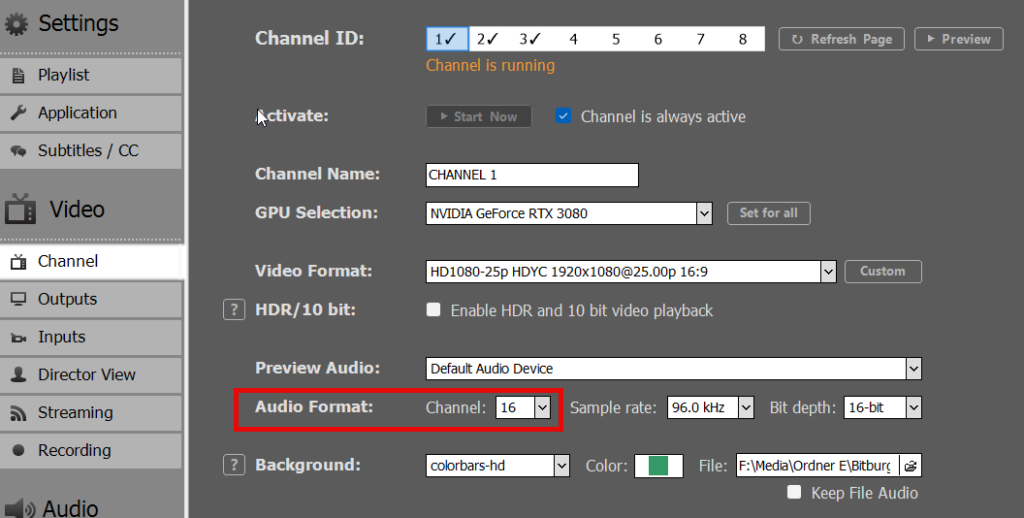
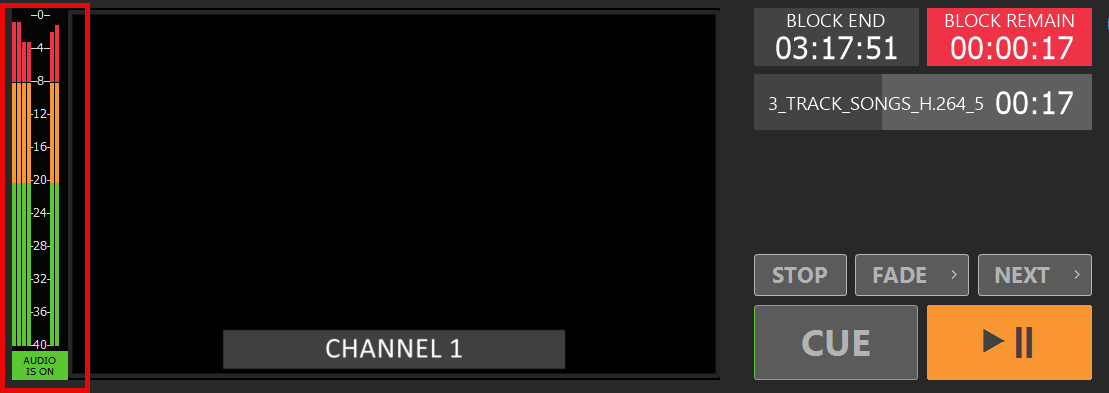
これで準備は完了です。VUメーターは自動的に16オーディオチャンネルに切り替わります:
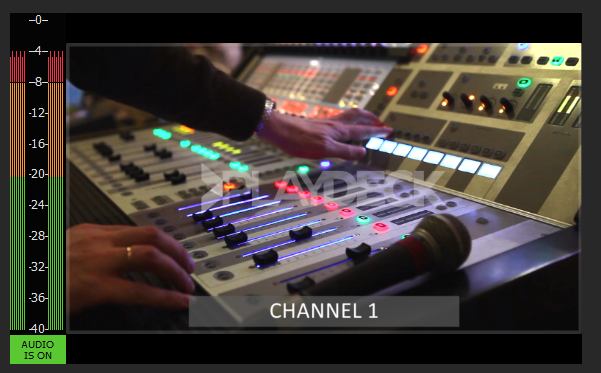
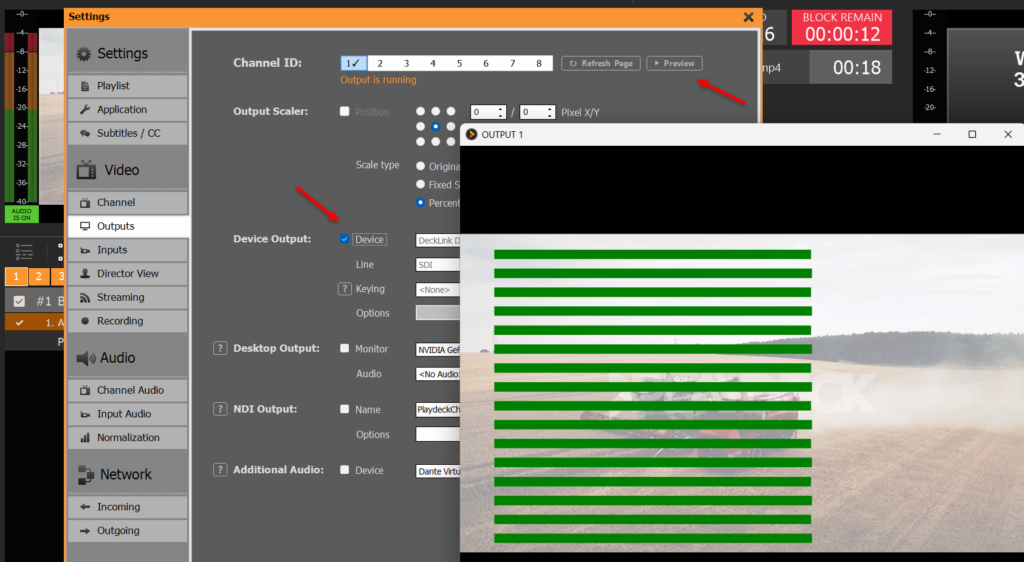
マルチチャンネルオーディオは、SDI、NDI、Streamsのすべての入力および出力で有効になっているわけではありません。デバイスを有効にした後、「プレビュー」をクリックすると確認できます。すべてのプレビューには、オーバーレイとしてVUメーターが表示されます:
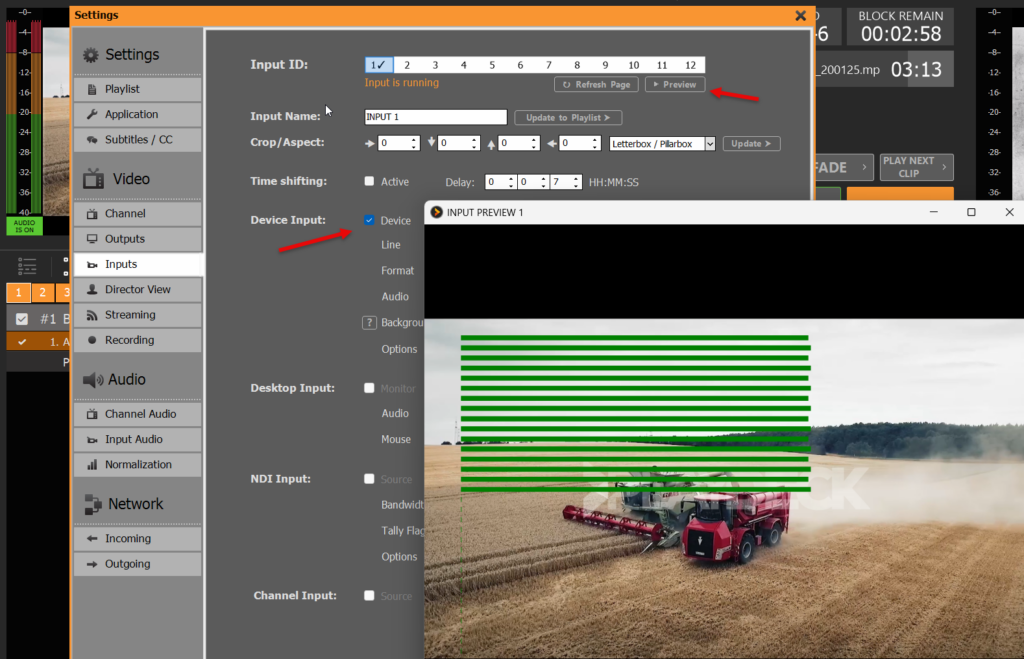
入力プレビューの別の例を以下に示します:
ミックスダウン
マルチチャンネルオーディオコンテンツ(またはSDI入力)があり、オーディオをモノラル/ステレオにミックスダウンしたい場合は、オーディオチャンネル数を増やす必要があります。 この場合、16を使用します。これは、PLAYDECKに(SDIなどのソースからの)16のオーディオチャンネルを処理するよう指示するために重要です。そうしないと、2番目以降のすべてのオーディオチャンネルがカットされたり、無音になったりします:
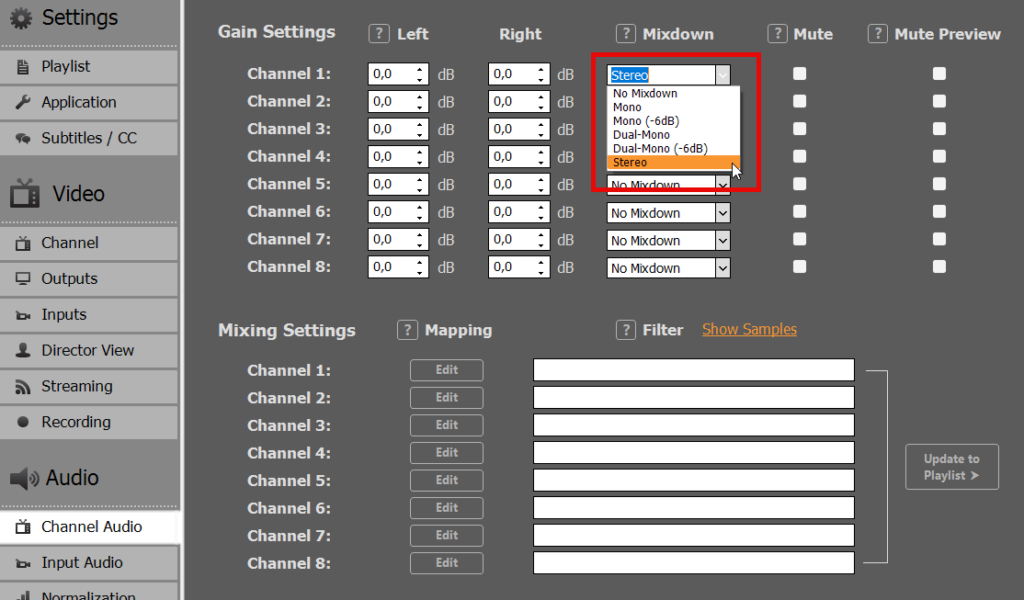
オーディオのミックスダウン方法として、さまざまな選択肢が利用可能になりました。なお、CHANNEL(クリップ、入力Streams)とINPUTS(デバイス入力)では、それぞれ個別の設定がある点にご注意ください:
複数のオーディオトラック
ファイルに複数のオーディオトラックが含まれている場合、ファイルを右クリックして「オーディオトラック」を選択することで、オーディオトラックを切り替えることができます:
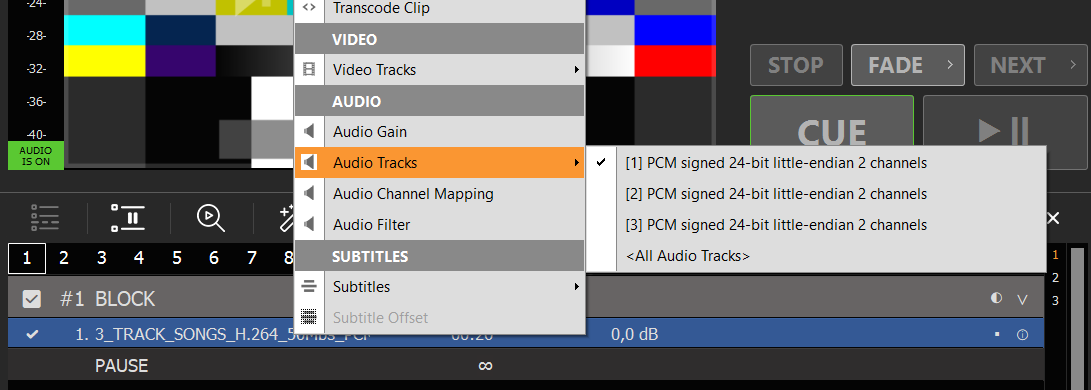
すべてのオーディオトラックを一度に再生するには、「ALL AUDIO TRACKS」を選択してください。すべてのオーディオチャンネルが連結されます。この例の場合、出力は6つのオーディオチャンネルになります。そのため、チャンネル数を8に設定してください。そうしないと、2チャンネルを超える部分は処理されません:
注: その他のミキシングオプションのいずれかを使用して、ステレオなどにミックスダウンしてください。.
カスタムブレンド
より高度なミキシングを行うには、「MIXING SETTINGS」の下にある「EDIT」をクリックしてください。この例では、16の入力オーディオチャンネルを4つの出力オーディオチャンネルにミックスダウンします。 なお、CHANNEL(クリップ、入力 Streams)とINPUTS(デバイス入力)には、それぞれ個別の設定がある点にご注意ください:
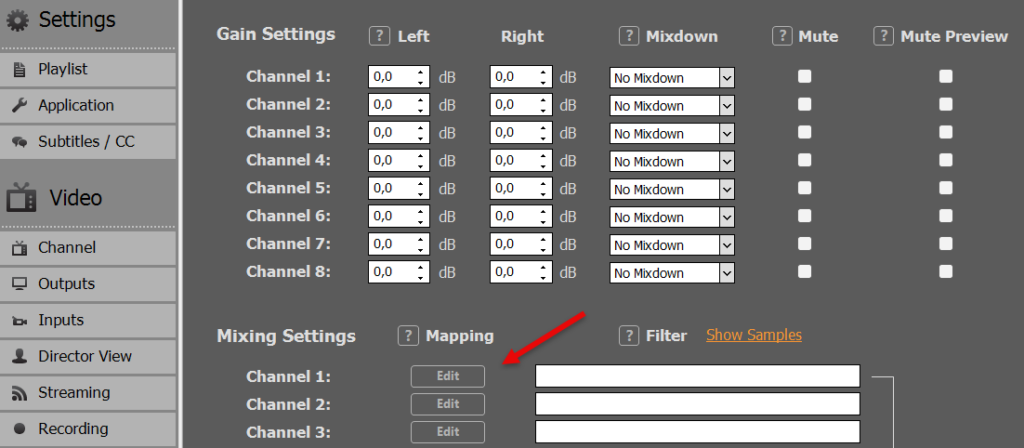
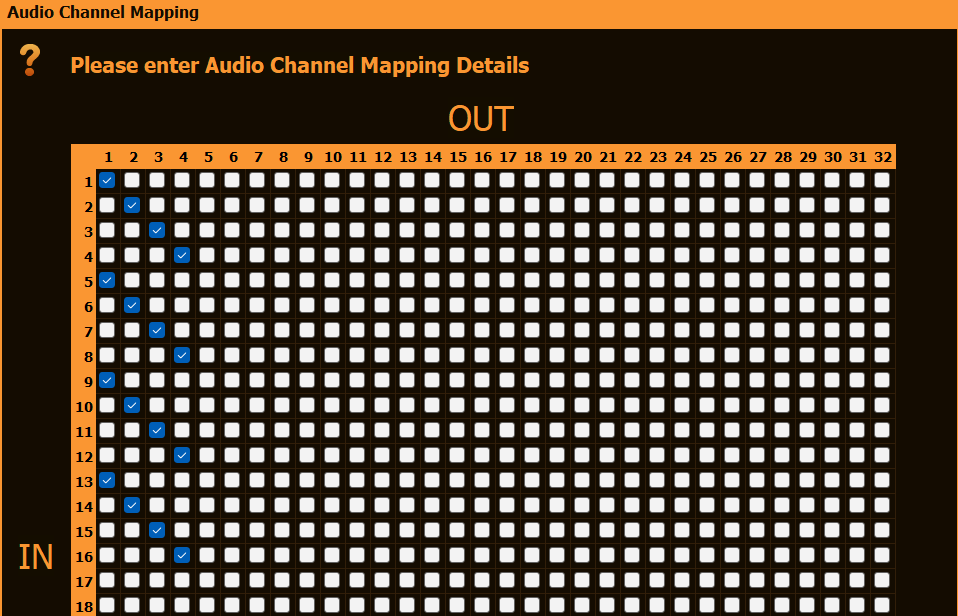
「コンテンツレベル」に移動することで、ミキシングをさらに細かく調整できます。プレイリストの項目を右クリックし、「オーディオチャンネルマッピング」を選択してください:

入力およびチャンネルの色補正
この記事では、放送制作における色補正ツールの活用方法について解説します。.
→ ビデオ範囲(16~235)対 フルレンジ(0~255)
→ 色調整コントロール
→ ツール:波形表示、ベクトルスコープ、ヒストグラム
→ なぜCPU処理が必要なのでしょうか?

ビデオ範囲(16~235)対 フルレンジ(0~255)
対応動画形式 (限定 / 放送用): 16~235 (8ビット) を使用します。黒 = 16、白 = 235。テレビ、放送、ストリーミングの標準仕様であり、ヘッドルームを確保します。.
全ラインナップ (PC / データ):0~255の全範囲を使用します。黒=0、白=255。コンピュータのモニター、グラフィックス、写真向けに設計されています。.
色域の拡張 PCのディスプレイ上で色が薄くならないように、ビデオを「フルレンジ」(黒の階調を引き上げ、白の階調を広げる)に変換します。設定が不適切な場合、黒が潰れたり、白が飛んだり、画面が灰色がかったり白濁したりすることがあります。.
PLAYDECK では、信号範囲を選択するか、プリセットボタンのいずれかを選択することで、両モードをすばやく切り替えることができます:

色調整コントロール
PLAYDECKのスライダーは、放送やライブ制作でよく直面する課題を迅速に解決するのに役立ちます:
- ブラック・ストレッチ 露出不足の映像で失われたシャドウ部のディテールを復元したり、より深みのある映画的な黒を表現して、ドラマチックな映像を作り出したりできます。.
- ホワイト・ストレッチ 露出オーバーになった写真(空や照明など)のハイライト部分のディテールを復元したり、平坦で色あせたハイライトに鮮明さを加えたりします。.
- 明るさ コントラストを変更することなく、全体的に暗すぎたり明るすぎたりする映像を補正します。複数のカメラの映像を統一するのに最適です。.
- コントラスト スポーツやニュースの、平坦で迫力に欠ける映像に躍動感を与える、あるいはスタジオの強い照明による過度なコントラストを抑える。.
- 飽和 色あせたり彩度が低下したカメラ映像(ENGカメラなど)の彩度を向上させたり、過度に鮮やかなグラフィックやロゴの色調を和らげたりして、放送に適した出力に仕上げます。.
- カラーフェーズ 照明の不一致による緑がかった色かぶりやマゼンタがかった色かぶりを補正したり、冷たすぎる肌の色調を温かみのある色調に調整したり、光源間の色温度を統一したりできます。.
- 詳細 アーティファクトを生じさせることなく、鮮明さが不足している低解像度の映像を鮮明にしたり、低照度の映像のノイズを低減したりできます。.

ツール:波形表示、ベクトルスコープ、ヒストグラム
これらのプロフェッショナル向けモニタリングツールは、ビデオプレビューの横にある専用パネルに表示されます。ライブ制作や再生中の色や露出を正確に制御するのに最適です。.
- 波形: 露出や輝度レベル全体を素早く確認できます。ハイライトのクリッピング(100 IREで平坦化)、黒の潰れ(0 IREで集中)、またはカメラ設定の不整合を特定し、放送前に明るさ・黒レベル・白レベルの調整を行うことができます。.
- ベクトルスコープ: カラーバランスと彩度を確認・調整します。肌の色調が適切な肌色範囲内に収まるよう調整し、不要な色かぶれ(LED照明による緑がかりなど)を検出し、派手になりすぎることなく放送基準に適合する彩度であることを確認します。.
- ヒストグラム: 画像全体のトーン分布を分析します。シャドウ、ミッドトーン、ハイライトが均等に分布しているか、あるいは暗い部分や明るい部分でディテールが失われていないかを確認します。コントラストやストレッチのスライダーを微調整し、バランスの取れたプロフェッショナルな仕上がりの画像を実現するのに最適です。.

なぜCPU処理が必要なのでしょうか?
カラー補正(またはその他の特定のビデオフィルター)を初めて使用する際、PLAYDECKからCPU処理に切り替えるよう促される場合があります:

理由: 入力やプレイリストの特定のビデオフィルター(vfilters)は、FFmpegによる処理に依存しており、これは CPUのみ. GPUパイプラインはこれらの標準フィルタをサポートしていないため、 CPUモード これらが正しく機能するためには必須であり、安定した再生とエフェクトの動作を保証します。.
GPU処理 主な機能:スケーリング、ミキシング、オーバーレイ、フォーマット変換、および多数のエフェクト。.
切り替える CPUモード すべての機能が通常通り動作し続けます。唯一の違いは、CPU使用率が高くなる(一方でGPUの負荷は低くなる)点です。.
元の画面に戻すには GPU処理 アプリの設定画面でいつでも:

HDR出力と録画
PLAYDECKは、HDR再生、SDI出力(Blackmagic DeckLink経由)、およびHDR録画に対応しています。.
→ ハードウェアに関する前提条件
→ HDRモードを有効にする
→ SDI出力の設定
→ 録画の設定
→ 監視と制御
→ トラブルシューティング
ハードウェアに関する前提条件
グラフィックカード
Turingアーキテクチャを搭載したNVIDIA GPU(GTX 16xx / RTX 20xx 以降)。.
おすすめ: RTX 30xx / 40xx シリーズ(例:RTX 3080、4070、4080)。.
→ 10ビットのデコード/処理/エンコードに必要です。.
SDI出力カード
Blackmagic Design DeckLink(10ビットおよびHDRメタデータ対応):
– DeckLink 8K Pro
– DeckLink 12G Extreme
– DeckLink 6G / 12G モデル(Quad 2 / Duo 2 / Mini Recorder 4K など)
→ 旧モデル(例:12G非対応のDeckLink 4K Extremeなど)では、4K 30pに制限される場合や、HDRメタデータが記録されない場合があります。.
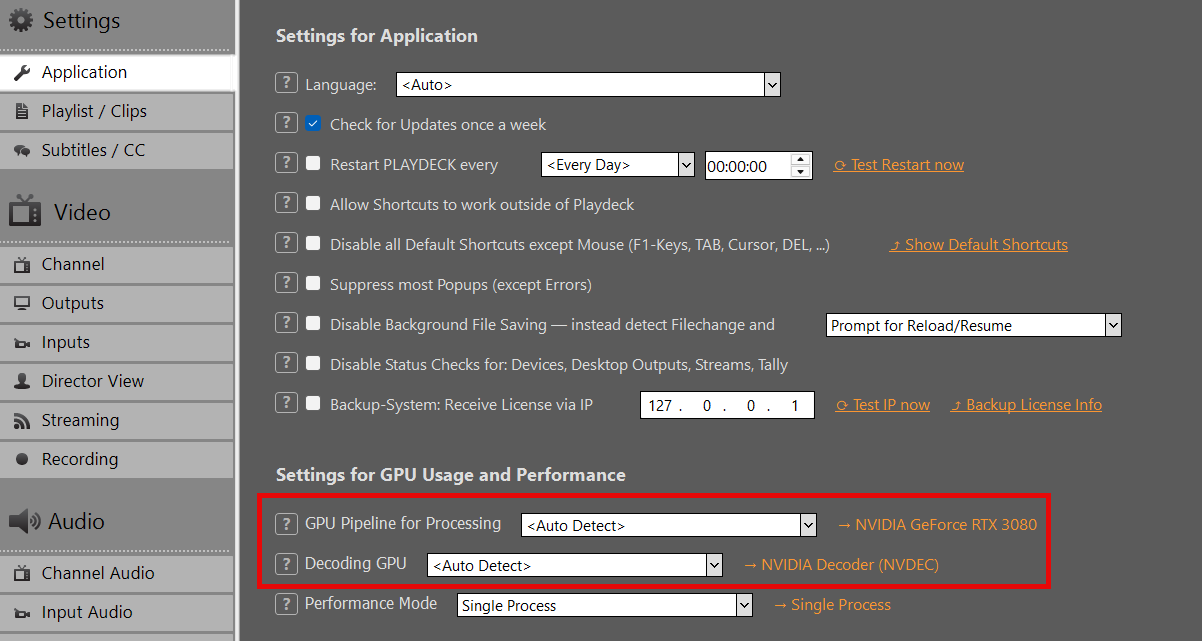
PLAYDECKでグラフィックカードを確認できます:
HDRモードを有効にする
HDRモードを有効にする必要があります。 チャンネルの設定. において HDR設定, 、以下のいずれかを選択してください 出力ピクセル形式. まずは v210 RGB処理が特に必要でない限り。.
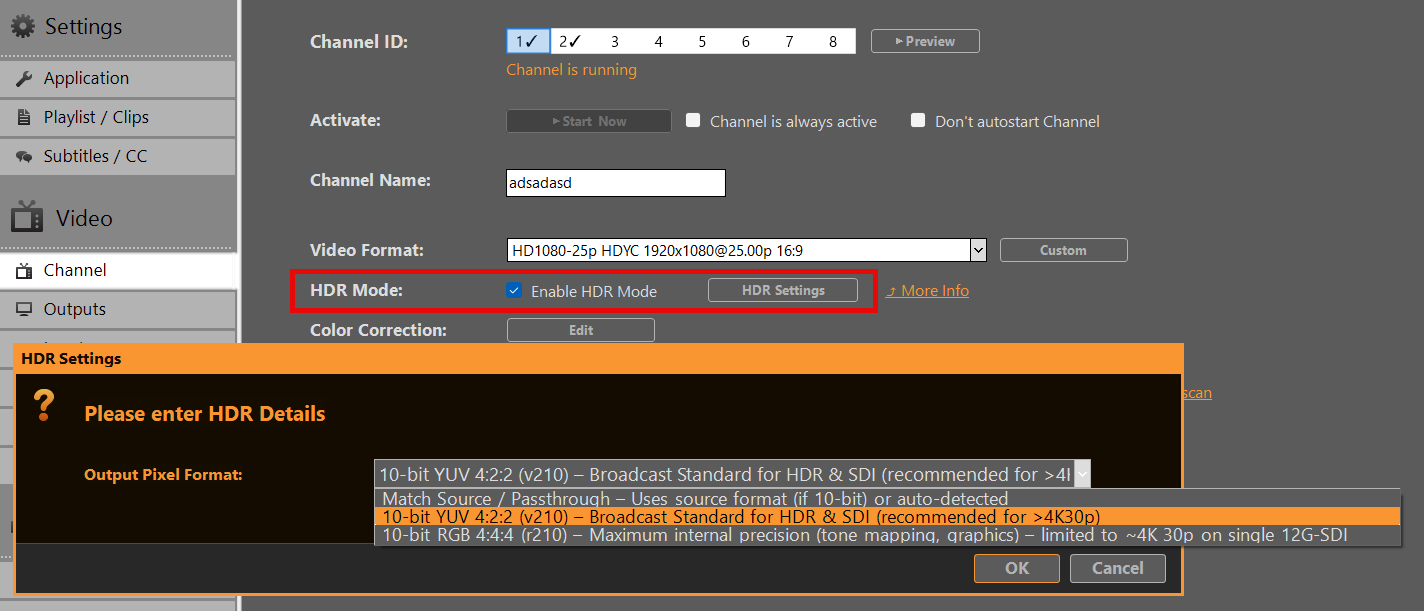
マッチソース / パススルー
ソースピクセルのフォーマット(10ビットの場合)を使用するか、自動検出されます
→ HLG/PQコンテンツでは、デフォルトでr210が適用される場合があります。.
10ビット YUV 4:2:2 (v210) – HDR および SDI 向けの放送規格(推奨)
→ ほとんどのSDIワークフローにおいて最適な選択肢です。.
→ シングルリンク12G-SDIで最大8K 60pまで完全対応。.
→ フレームレートが4K 30pを超える場合に推奨されます。.
10ビットRGB 4:4:4 (r210) – 最大内部精度
→ トーンマッピング、キーイング、または負荷の高い内部処理に最適です。.
→ 制限事項: 多くのDeckLinkカードでは、約4K 30pに制限されています(単一の12G-SDIリンクにおける帯域幅の制約のため)。.
→ 高フレームレートでの使用には注意が必要です。.
SDI出力の設定
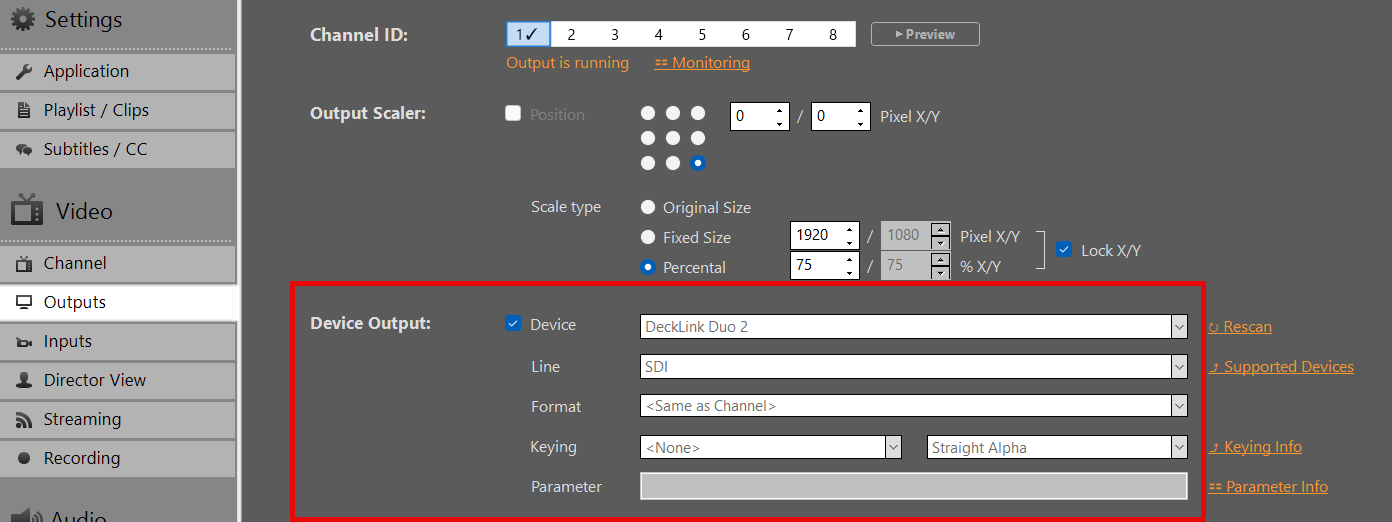
で 出力設定, 、出力デバイスとしてDeckLinkカードを選択してください。10ビット出力が自動的に有効になります。カードが10ビット出力をサポートしていない場合は、SDRに切り替わります。.
重要:
HDRメタデータ(PQ/HLG)は、SDIのVANC(垂直補助データ)に格納されます。.
最新のDeckLinkカードや下流の機器(モニター、スイッチャー)のほとんどは、10ビット信号が入力されるとこれを自動的に検知します。.
設定を変更した場合は、デバイスを再度有効にする必要があります。 出力ピクセル形式 HDR設定で。.
録画の設定
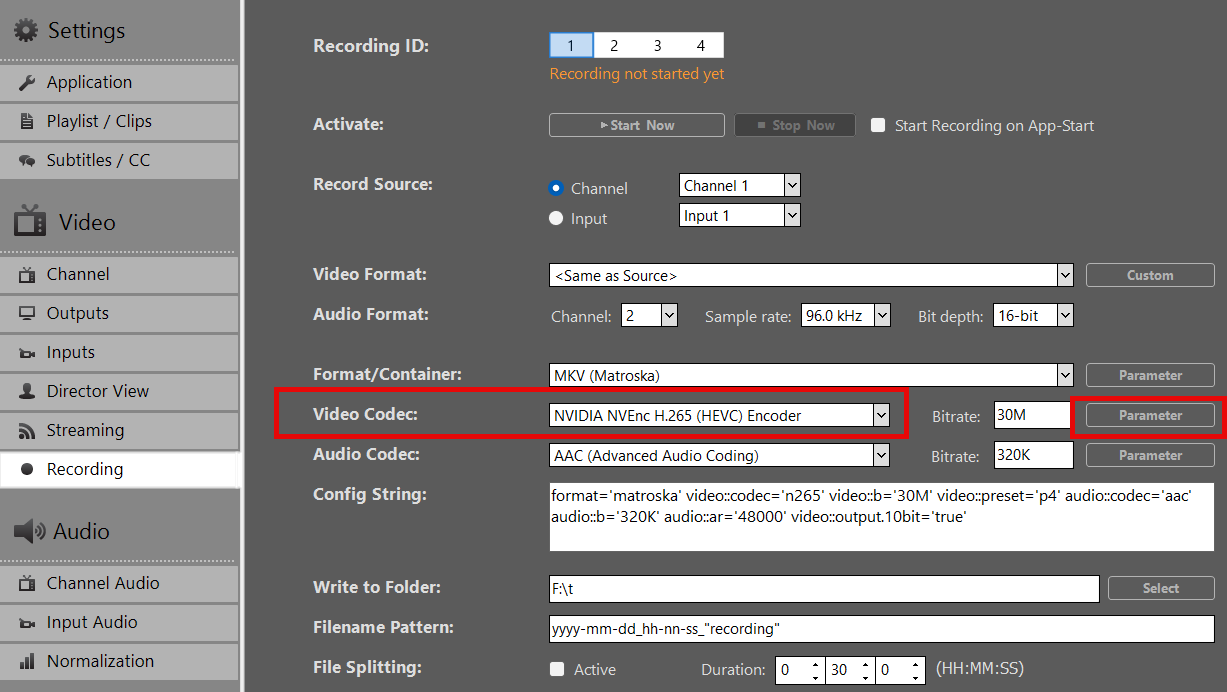
- 形式を選択してください/コンテナ (推奨形式:MOV または MKV)。.
- 選ぶ NVIDIA H.265 HEVC として ビデオコーデック. 現在、HDRに対応しているビデオコーデックは他にありません。.
- お好みのビットレートを設定してください(4K HDRの場合は50~100 Mbpsを推奨します)
- をクリックしてください パラメータ 後ろに ビデオコーデック そして、以下のオプションを設定します:
– output.10bit = true
– output.444 = true (! 「のみ」は“10ビットRGB 4:4:4 (r210)”(HDR設定で選択されたもの)
– プリセット = p4
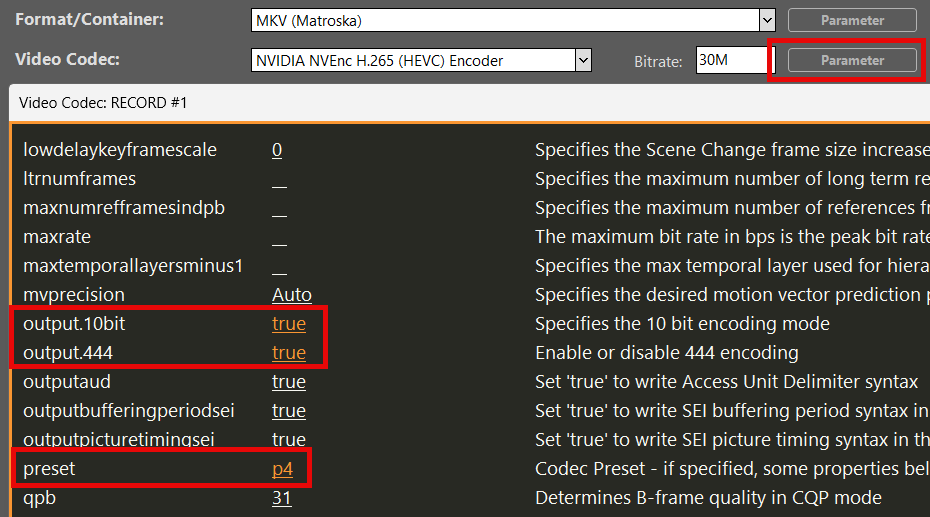
結果: ソースがHDRの場合、記録されたファイルにはBT.2020 + HLG/PQのメタデータが含まれます。.
監視と制御
プレイリストでHDRクリップを再生します。次の操作が可能です このHDR HLG BT2020テスト動画をダウンロード.
注: 標準的なHDMI SDRモニターでHDRコンテンツをプレビューすると、色が薄く見えたり、コントラストが弱く見えたりすることがありますが、これは正常な動作です。.
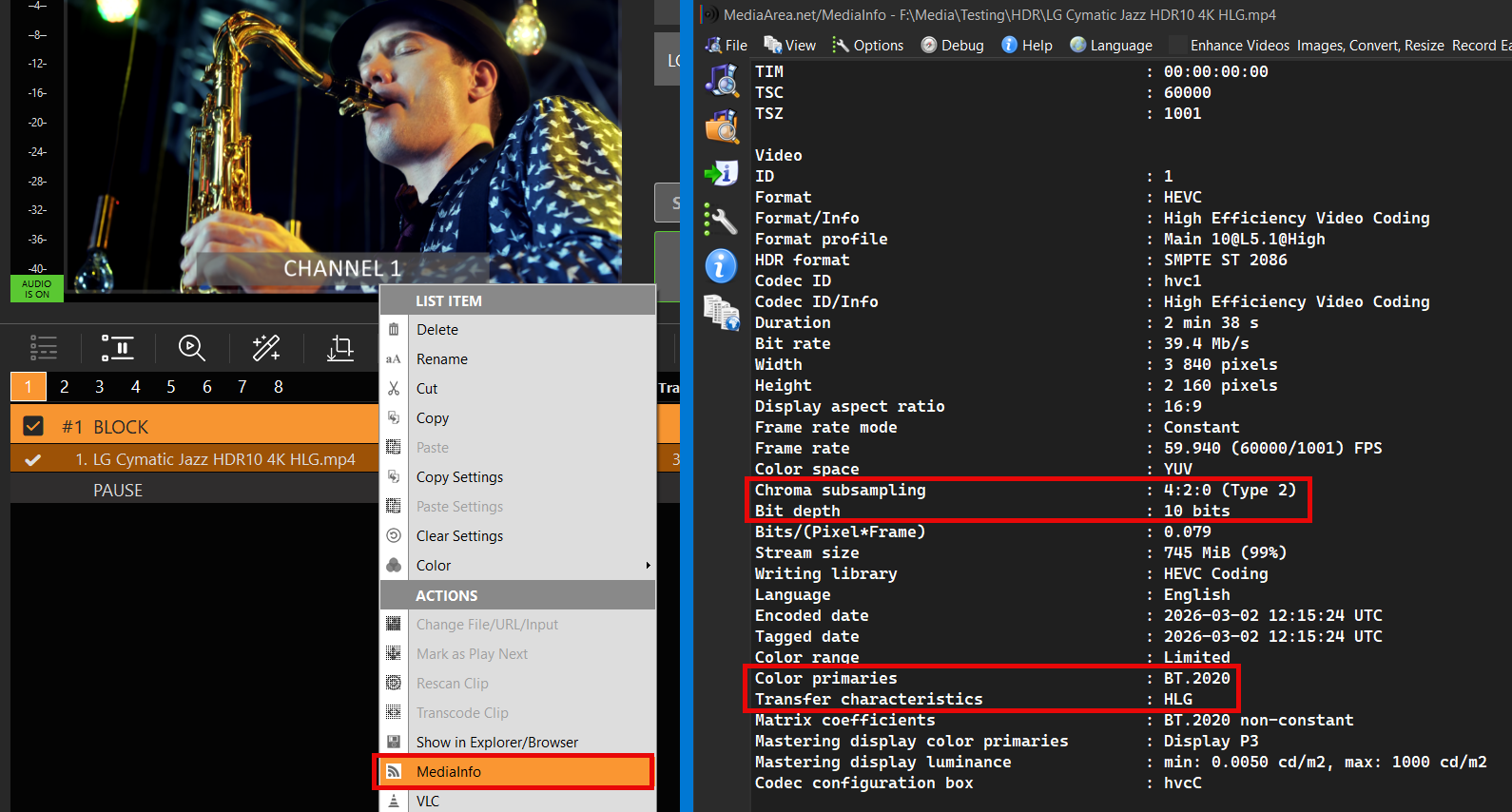
クリップを右クリックし、[HDRプロパティ] を選択すると、そのクリップのHDR設定を確認できます。 MediaInfo:
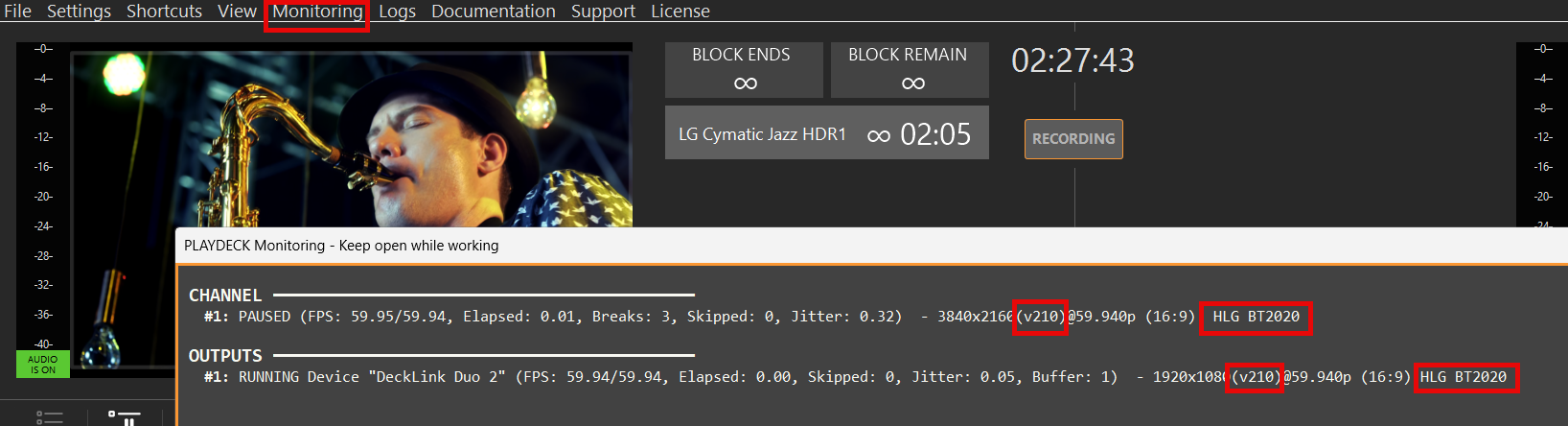
PLAYDECKがHDRファイルを正しく処理しているか確認するには、次のファイルを開いてください 監視 メインメニューから選択し、以下のプロパティを確認してください:
– ピクセル形式 (v210 または r210)
– 伝達特性 (HLG または PQ)
– 原色 (BT2020)
これにより、SDI HDRモニターがなくても、お使いのSDIカードがHDR信号を送信しているかどうかを確認できます。.
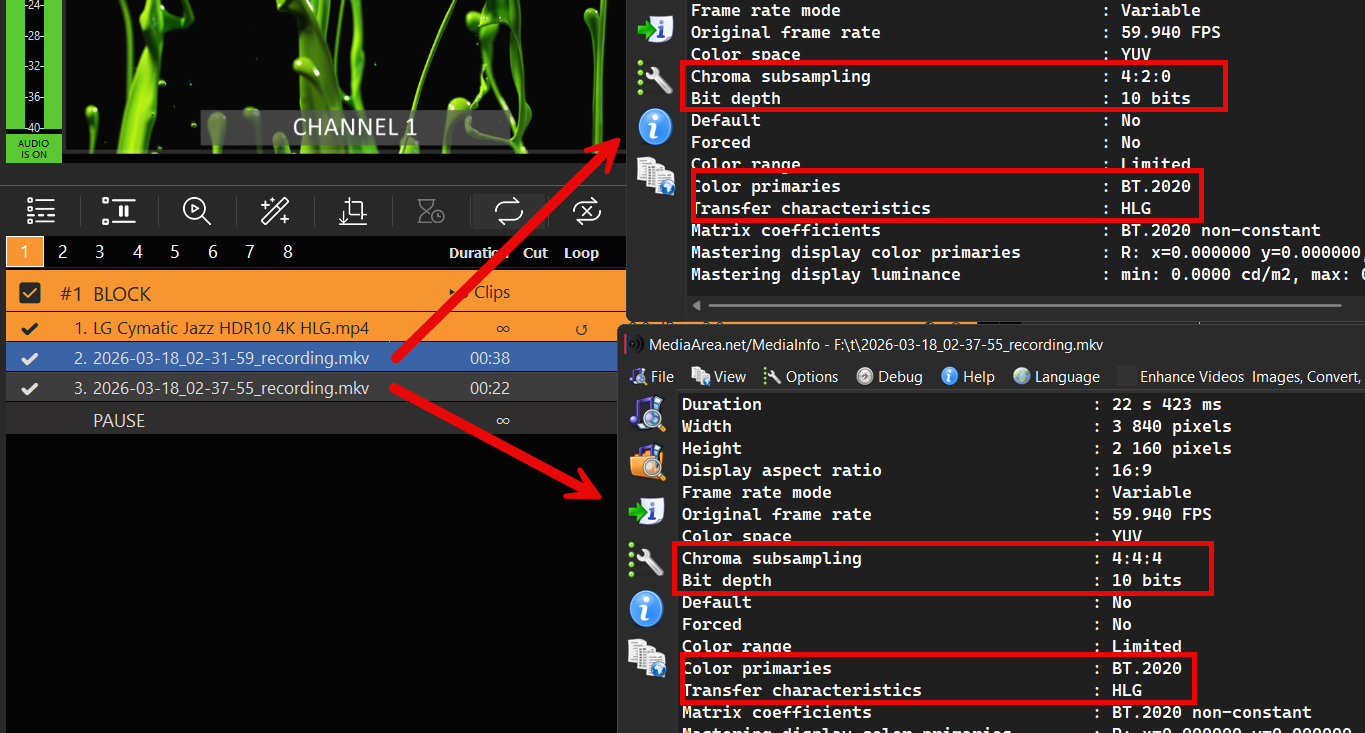
録画内容を確認するには、録画フォルダを開き、新しいファイルをプレイリストにドラッグ&ドロップしてください。.

オリジナル(またはHDR設定)と同じHDRメタデータが表示されるはずです:
トラブルシューティング
HDRでの作業には、増加したピクセルデータやフレームサイズを処理するための十分なシステム帯域幅が必要ですが、これはBlackmagicの「SignalGenHDR.exe」ツールを使用してテストできます。ユーザーは、4つのインスタンスを同時に実行して4K信号を出力し、12G-SDIのスループット容量を確認することで、自身のセットアップの負荷テストを行うことができます。.
ツールはこちらからダウンロードしてください:
https://downloads.playdeck.tv/assets/SignalGenHDR.zip
オーディオ遅延
ライブ制作では、大型液晶スクリーンの処理遅延(リップシンク)を補正するために、映像よりも音声の再生を遅らせる必要がある場合があります。あるいは、マイク入力の音声にリミッターやゲートを追加することもあります。.
この記事の内容:
→ シンプルなオーディオディレイ
→ オーディオのコピーとディレイ
→ その他のオーディオフィルター
シンプルなオーディオディレイ
PLAYDECKでは、これは実はかなり簡単に実装できます。次のように、チャンネルに「ADELAY」オーディオフィルターを追加します。この例では、オーディオチャンネル1と2に600msのディレイを設定しています:

また、入ってくるリップシンクのずれを補正するために、これを「INPUTS」に設定することも可能です。.
オーディオのコピーとディレイ
また、オーディオチャンネル1と2をオーディオチャンネル3と4にコピーし、それらにディレイをかけることもできます。この場合の用途は、オーディオミキサー担当者がライブプレビュー音声を聴けるようにすることです。.
これはプレイリストレベルで設定する必要があるため、設定内のオーディオフィルターをすべて解除してください。.
まず、出力チャンネルの「オーディオチャンネル」の数を増やしてください。そうしないと、2より大きいすべてのオーディオチャンネルは処理されません:

プレイリストの項目を右クリックし、「オーディオチャンネルのマッピング」を選択します:
これにより、オーディオチャンネル1と2がオーディオチャンネル3と4にコピーされます:

ここで、プレイリスト項目をもう一度右クリックし、「オーディオフィルター」を選択して「ADELAY」フィルターを追加しますが、オーディオチャンネル3と4にのみ適用するように設定してください:

その他のオーディオフィルター
すべてのオーディオフィルターの完全な一覧を表示するには、「サンプルを表示」をクリックしてください。これにより、例が記載されたテキストファイルが開きます。.

クローズドキャプションとSCTE
クローズドキャプションとSCTE – 概要
PLAYDECKは、多くの入力および出力を通じて、クローズドキャプション(CEA-608 / CEA-708)およびSCTE広告/スプライスマーカーを伝送できます。これらは異なる信号です:
- クローズドキャプションは映像と共に伝送されます(SDI VANC、またはMPEG-2/MPEG-4/H.264のエレメンタリーストリームに埋め込まれた形式)。.
- SCTE-104はSDI(VANC)で使用されます。.
- SCTE-35は、MPEG-TS(UDP、SRT、DVB互換ストリーム、TS録画、HLS)で使用されます。 セグメント).
このページは、どの機能がどこからどこまで利用可能か、何を有効にする必要があるか、そして制限はどこにあるかといった概要をまとめたものです。設定の手順については、以下のリンク先の記事をご覧ください。.
注:ソフト字幕(SRT / ASS)は常に映像に焼き込まれています。これらはクローズドキャプションとは異なります。詳しくは クローズドキャプションと字幕.
この記事の内容:
→ 簡単なルール
→ CCおよびSCTEを有効にする方法
→ クローズドキャプションのマトリックス
→ SCTE行列
→ 既知の制限事項
→ 関連記事
簡単なルール
- SDI ↔ IP は、SCTE において異なる世界である
SDI = SCTE-104。Streams / TS ファイル = SCTE-35。PLAYDECK では、104 ↔ 35 の自動変換は行われません。. - Streamsには埋め込みフラグが必要です
入力のSDI「VANCデータ」チェックボックスとは異なり、ストリームおよび録画のオプションは見落としがちです。これらはストリーム/録画の設定で設定する必要があります。 パラメータ / 設定文字列 (embed_cc,embed_scte35). - コーデック対プロトコル
- CCパススルー (
embed_cc): 動画コーデック(MPEG-2、MPEG-4 Part 2、H.264 — HEVCを除く)によって異なります。. - SCTE-35 (
embed_scte35): これはMPEG-TSトランスポートに依存しており、ビデオコーデックには依存しません。.
- CCパススルー (
- パススルー対バーンイン(CC)
- パススルー: キャプションデータは信号内に保持されます。PLAYDECKではプレビューが可能で、下流のデバイスでデコードされます。VANCが必要です /
embed_cc該当する場合。. - バーンイン: テキストは動画のピクセル内に描画されます。出力時にテキストを表示するために、埋め込みフラグを設定する必要はありません。.
- パススルー: キャプションデータは信号内に保持されます。PLAYDECKではプレビューが可能で、下流のデバイスでデコードされます。VANCが必要です /
- UDPループバック
お使いのマシンのLAN IPアドレスを指定してください(例:.udp://192.168.x.x:5000?pkt_size=1316).udp://127.0.0.1:…現在の設定では、信頼性が低い。.
CCおよびSCTEを有効にする方法
SDI
| 方向 | どうすればいいか |
|---|---|
| 入力 | 有効にする VANCデータ → クローズドキャプションとSCTE-104トリガーを有効にする その入力に対して。これにより、VANC/CC/ANCのキャプチャが有効になります(処理負荷がかかるため、オプションとして設定されています)。. |
| 出力 | クローズドキャプションのライセンスがあれば、PLAYDECKはSDIレンダラーでCC/VANCを自動的に有効にします。. |
Streams と録音
開く パラメータ ストリームまたは録画に対して、設定文字列でフラグを設定します(例):
embed_cc='true'
embed_scte35='true'| 旗 | 用途: |
|---|---|
embed_cc='true' | CCのMPEG-2 / MPEG-4 / H.264へのパススルー(UDP、SRT、DVB、HLSセグメント、TS/MKV記録、RTMP/FLVなど) |
embed_scte35='true' | SCTE-35 を MPEG-TS のみ(UDP、SRT、DVB、TSファイルの記録、HLS セグメント)。MKVおよびRTMP/FLVには対応していません。. |
これらのフラグが設定されていない場合、パススルー CC / SCTE-35 はその出力で PLAYDECK を終了しません。たとえ UI が「準備完了」と表示されていても同様です。.
SCTEの注入
SCTEコマンドをクリップ、ブロック、オーバーレイ、またはアクションボタンに割り当てます。選択してください SCTE-104 SDIを対象とする場合、, SCTE-35 MPEG-TSストリームまたはTSファイルを対象とする場合。詳細およびXMLサンプル: SDI上のSCTE-104 · SCTE-35をサーバーへ.
クローズドキャプションのマトリックス
PLAYDECKの動作を確認済み(特に記載がない限り、パススルー)。.
| パス | 結果 | 注記 |
|---|---|---|
| ファイル → SDI → SDI(ループ) | はい | 受信入力でVANCを有効にしてください。. |
| ファイル → UDP / SRT / DVB → Stream へ | はい | embed_cc='true'; MPEG-2、MPEG-4 Part 2、またはH.264(例:NVEnc / Quick Sync)。HEVC:不可。. |
| [ファイル] → [RTMP] → [YouTube] | はい | embed_cc='true'; YouTubeにはCCが表示されます。. |
| ファイル → NDI → NDI (PLAYDECK ループ) | はい | PLAYDECK↔PLAYDECK のみ。NDI スタジオモニター / vMix では CC が表示されません。. |
[ファイル] → [HLS] (.m3u8) | はい* | CCはセグメントごとに分割されています。PLAYDECKでは、m3u8ファイルを再生し、CCを表示することができます。(*プレイリストファイル内に個別のタグとして記載されているわけではありません。) |
| 録音 MKV | はい | embed_cc; オプションのサイドカーは以下から利用可能 scc_capture / anc_capture (.scc / .anc). |
| 録音 MPEG-TS | はい | embed_cc; MediaInfoによると、動画にはEIA-608/708がマルチプレックスされている。. |
| SDI → Stream(チェーン) | はい | VANCキャプチャ(+) embed_cc 配信で。. |
Stream(なし) embed_cc | いいえ(パススルー) | バーンインは依然として発生している(ピクセル)。. |
バーンイン CCがフレーム内にレンダリングされる場合(チャンネルパススルーオプションがオフの場合)、SDI、NDI、ストリーム、およびデスクトップ出力で動作します。.
UIの詳細: クローズドキャプションと字幕.
SCTE行列
| パス | 結果 | 注記 |
|---|---|---|
| SCTE-104 → SDI → SDI | はい | SCTE-104コマンドを使用してください。イベントログを確認してください。 >> / <<. |
| SCTE-35 → UDP / SRT / DVB → Stream | はい | 必要条件 embed_scte35='true'. コーデックは関係ありません。. |
| SCTE-35 ストリーム → ストリーム・フォワード | はい | 例:Ch1 → UDP → Ch2 → UDP → Ch3; << 両方の受信機で。. |
| SDI上のSCTE-104を、そのチャンネルをIPへストリーミングする | SDIでは104、IPでは104ではない | 104→35への自動変換はありません。発射 SCTE-35 IP側でマーカーが必要な場合、ストリーム送信チャネル上で。. |
| SCTE-35 → SDI出力 | いいえ | SDIのドメインが間違っています。. |
| SCTE-104 から UDP/SRT/DVB へ | いいえ | MPEG-TS のドメインが間違っています。. |
| NDI ループ(104 または 35) | いいえ | いいえ << PLAYDECKでNDIを受信。. |
| 記録 MPEG-TS + SCTE-35(録画中) | はい | DVB Inspector に表示されます。PLAYDECK の再生画面には次のように表示されます。 << SCTE-35。. |
| 録音/再生 MKV | SCTEなし | MKVには embed_scte35. |
| HLS | 一部 | にはSCTE/CUEタグが含まれていません .m3u8. m3u8 ファイルを PLAYDECK で再生しても、依然として表示される << セグメントからSCTE-35を生成します。マニフェストのヒントのみを読み取る外部パッケージ作成ツールでは、別のツール(例:Nimble)が必要となります。. |
DVB対応 PLAYDECKでのストリーミングは、埋め込みフラグが設定されると、CCの場合はUDP/SRT、SCTE-35のように動作します(format='dvb', それでも udp:// または SRT URL)。.
既知の制限事項
SCTE-104 およびアクティブな CC/ASS トラック(SDI)
クリップの再生中にクローズドキャプションまたはASSテキストトラックが有効になっている場合、SDIループではSCTE-104信号が断続的にしか受信されないことがあります(>> sendは安定しており、, << (受信は不可)。SDIにおけるSCTE-104の信頼性が極めて重要な場合は、テキストトラックを無効にしてください。.
この紛争は ではない SCTE-35 を使用する際、MPEG-TS ストリームで確認される(有無にかかわらず embed_cc).
NDI
- CC: PLAYDECK↔PLAYDECKのループで動作します。NDI Studio MonitorやvMixでは表示されません。.
- SCTE: PLAYDECKのNDIで返答が得られていない。.
HEVC
embed_cc 当社のテストでは、HEVCでは実用的なCCパススルーが実現できませんでした。CCパススルーには、MPEG-2、MPEG-4 Part 2、またはH.264を使用してください。.
HLSマニフェスト
PLAYDECKは、SCTE/CUEタグを .m3u8. キャプションおよびSCTE-35データは、基となるセグメント内に依然として存在している可能性があります。.
関連記事
| 記事 | ここには何が掲載されているか |
|---|---|
| クローズドキャプションと字幕 | トラック、バーンインとパススルーの比較、プレビュー、SRT/ASS |
| SDI に関する SCTE (SCTE-104) | VANC、コマンド、SDIループテスト |
| SCTE-35をストリームサーバーに送信する | XMLのサンプル、プレースホルダー、Nimble/HLSワークフロー |
| CCおよびSCTEの記録 | MKV 対 TS、サイドカー、再生チェック |
イベントログのヒント
使用方法 ログ → SCTE:
>>= 送信チャネルにマーカーが適用された<<= 受信プレイリスト/ストリーム上でマーカーが検出されました
TSファイルについては、, DVBインスペクター (またはTSDuck)は、ファイル内のSCTE-35を確認するのに役立ちます。MediaInfoではCCは明確に表示されることが多いですが、SCTE-35は表示されないことがよくあります。.
クローズドキャプションと字幕
PLAYDECKは、クローズドキャプション(CEA-608 / CEA-708)と字幕(ASS / SRT)に対応しています。画面上では見た目は似ていますが、動作は異なります。.
- 字幕はいつも映像に焼き付いてしまう。.
- クローズドキャプションは、信号に焼き込むか、信号をそのまま通過させるか(SDI VANC、または対応するビデオストリームに埋め込み)のいずれかの方法で処理できます。.
「from→to」マトリックス(SDI、NDI、UDP/SRT/DVB、RTMP、HLS、録画)の全一覧については、こちらをご覧ください:
クローズドキャプションとSCTE — 概要
この記事の内容:
→ 字幕とクローズドキャプションの違い
→ 字幕 (ASS / SRT)
→ クローズドキャプションの出典
→ バーンインとパススルーの比較
→ 入力および出力でCCを有効にする
→ 簡易テスト
→ 関連情報
字幕とクローズドキャプションの違い
| 字幕 | クローズドキャプション | |
|---|---|---|
| 代表的な情報源 | ASS内蔵、外部 SRT | CC埋め込み、SCC/MCC/ANCサイドカー、SDI VANC、ストリーム、NDI(PLAYDECKループ) |
| 出力について | 常に画面に映り込む | のバーンインまたはパススルー 信号 |
| PLAYDECKでのスタイリング | 設定内のフォントなど | 設定内のプレビュー/バーンインスタイル;位置やアニメーションはCCデータ内で固定されていることが多い |
| SCTEと同じですか? | いいえ | いいえ — SCTEは別のシグナリング方式です(概要) |
字幕 (ASS / SRT)
字幕は動画ファイルからのみ取得可能であり、常にフレームに焼き付けられます。.
- このクリップをプレイリストに追加してください。.
- クリップを右クリックし、字幕トラックを選択します(デフォルトでは無効になっています)。.
埋め込み: 「ASS Embedded」として表示されます。.
外部 SRT: 動画と同じベースファイル名(.srt)、同じフォルダ内、または 字幕 / 字幕 サブフォルダ。.
チャンネルをどこに送信する場合でも(SDI、NDI、ストリーム、デスクトップ)、字幕テキストはすでに映像に含まれています。フォントや関連するオプションは設定で調整してください。.
PLAYDECKには、ファイルに新しい字幕やCCテキストを入力するためのエディタは含まれていません。字幕を作成する必要がある場合は、外部ツールをご利用ください。.
クローズドキャプションの出典
ファイルから
クリップを右クリック → CCトラックを選択(例:. (CC Embedded).
サイドカーとしてもサポートされています(ベース名と同じ、フォルダも同じ): SCC、MCC、ANC.
で録音する際は scc_capture / anc_capture, PLAYDECKは書き込みが可能 .scc / .anc メディアファイルの隣に配置すると、再生時に再び読み込むことができます。詳しくは 概要 メモの記録。.
ライブ入力/ストリームから
PLAYDECKでは、以下の形式のCCを読み込み、プレビューし、転送することができます:
- SDI (デバイスがVANCに対応している場合、入力で「VANCデータ」を有効にしてください)
- Streams MPEG-2 または H.264(当社のテストでは MPEG-4 Part 2 とも呼ばれる)に対応 — UDP、SRT、DVB 互換など、
embed_cc='true'差出人について - NDI ~の中で PLAYDECK ↔ PLAYDECK loop(多くのサードパーティ製 NDI ツールでは CC が表示されません)
- RTMP YouTubeに
embed_cc='true'(YouTubeではCCを表示できます)
CCパススルーには使用できません: HEVC(以下) embed_cc (当社のテストでは、実用的なパススルーは確認されませんでした)。.
バーンインとパススルーの比較
「設定」(クローズドキャプション)では:
- バーンイン(デフォルト): CCテキストはチャンネルの出力フレームに表示されます。すべての出力先(デスクトップ出力を含む)で、映像内にテキストが表示されます。.
- パススルー(常に有効): CCは出力画像に焼き付けられません。PLAYDECKでは、チャンネルプレビューにCCが表示されます。キャプションの表示は、下流のプレーヤーやデコーダー(YouTube、別のPLAYDECKなど)が担当します。.
使用方法 デスクトップ出力 (ウィンドウモード)で、テキストが画像内にあるのか、それともプレビュー内だけにあるのかを確認します。.
ヒント: バーンインチャンネルを、CCのプレビューもパススルーする2つ目のチャンネルにループさせると、次のように表示されます 二重のテキスト (ピクセル+オーバーレイ)。これを回避するには、最初のチャンネルを「パススルー」に切り替えてください。.
CCデータには、多くの場合、固定の位置やモード(例:ロールアップ/ポップオン)が含まれています。PLAYDECKは、CCの表示設定の範囲を超えて、プレビューや焼き込みのためにその表示形式を変更することはありません。.
入力および出力でCCを有効にする
完全行列: クローズドキャプションとSCTE — 概要.
SDI入力
有効にする VANCデータ → クローズドキャプションとSCTE-104トリガーを有効にする.
SDIからCC(およびSCTE-104)をキャプチャするために必要です。VANCのキャプチャは処理負荷が増加するため、オプションとして設定されています。.
SDI / NDI 出力
クローズドキャプション(CC)ライセンスを取得すると、SDI/NDI出力は、チャンネルパイプライン内にCCが存在する場合、それを伝送できるようになります。.
Streams + 録音
で パラメータ, 以下を追加:
embed_cc='true'
これがなければ、パススルーCCは送信されるエレメンタリーストリームに埋め込まれません(ただし、有効になっている場合はバーンイン機能は引き続き動作します)。.
UDP宛先: LANのIPアドレスを使用してください。 127.0.0.1.
簡易テスト
- CCが埋め込まれたサンプルクリップを読み込み、CCトラックを選択し、ブロックをループさせます。チャンネルプレビューでCCを確認してください。.
- SDI および/または NDI 出力を有効にします。必要に応じて、SDI/NDI を入力へループバックさせることもできます(SDI の場合は VANC をオンにします)。.
- H.264 を使用した UDP(または SRT)ストリームを追加し、
embed_cc='true'; そのURLを別のチャンネルで再生する。. - デスクトップへの出力とプレビューの挙動を確認してください。.
サンプルクリップ:
https://downloads.playdeck.tv/assets/Sample Video_QTCC.mov
関連情報
| 記事 | ここには何が掲載されているか |
|---|---|
| クローズドキャプションとSCTE — 概要 | 全行列、SCTEドメイン、極限 |
| SDIに関するSCTE | SCTE-104 |
| SCTE-35をストリームサーバーへ | SCTE-35、Nimble、HLSキュー |
| CCおよびSCTEの記録 | MKV 対 TS、サイドカー、再生チェック |
SDI上のSCTE-104
について SDI, PLAYDECKでは SCTE-104 マーカーが VANC (SCTE-35ではありません)。下流のSDI機器に対して広告挿入箇所やスプライスポイントを通知するには、SCTE-104を使用してください。.
完全なマトリックス(ストリーム、録画、NDIを含む)については、以下を参照してください:
クローズドキャプションとSCTE — 概要
~について IP / MPEG-TS マーカー、使用方法 SCTE-35 代わりに: SCTE-35をストリームサーバーに送信する.
この記事の内容:
→ SDI 対 ストリーム
→ SDIでSCTE-104を有効にする
→ SCTE-104 を送信
→ 検出および記録
→ SDIループテスト
→ 転送
→ 重要な制限事項(CC/ASSトラック)
→ 関連情報
SDI 対 ストリーム
| 接続 | SCTEタイプ |
|---|---|
| SDI (DeckLinkなど) | SCTE-104 のみ (VANC) |
| UDP / SRT / DVB / TSファイル / HLSセグメント | SCTE-35 のみ |
PLAYDECKは ではない SCTE-104 ↔ SCTE-35 を自動的に変換します。.
もし行かれるなら SDI → IPストリーム, SCTE-104はストリーム上ではSCTE-35として表示されません。発射 SCTE-35 ストリーム出力を所有するチャネル上で(参照: 概要 そして SCTE-35).
SDIでSCTE-104を有効にする
入力
SDI入力で、有効にする VANCデータ → クローズドキャプションとSCTE-104トリガーを有効にする.
「クローズドキャプション」のキャプチャと同じチェックボックスです。VANCキャプチャは処理負荷が増加するため、この機能はオプトイン方式となっています。.
出力
SCTE / CC を含むライセンスの場合、チャンネルにマーカーが存在するときは、SDI 出力に SCTE-104 を含む VANC を伝送することができます。.
SCTE-104 を送信
SCTEコマンドは、以下の対象に付与することができます:
- クリップ(位置は問わない)
- ブロック(開始/終了)
- オーバーレイ(表示/非表示)
- アクションボタン
コマンドの種類を選択してください SCTE-104 そして、有効な SCTE-104 XML ペイロードを貼り付けてください。.
PLAYDECKには、「製品」マーカーの固定ライブラリは同梱されていません。下流の機器が期待するXMLは、ユーザー自身が定義します。次のようなプレースホルダー {clipduration} これらは SCTE-35 ワークフローについて文書化されています。該当する場合は、同じコマンド UI を使用してください。.
最小サンプル(単一操作)
1
    0
    0
    1.1
    1
    2
    3
    データ文字列
使用方法 SCTE-104 (SCTE-35ではない)をコマンドタイプとして指定していますが、これはSDIで送信されるべきものです。.
検出および記録
を開く SCTE イベントログ (ログ → SCTE)。.
>>= そのチャネルでマーカーが送信された<<= 受信プレイリストでマーカーが検出されました(例:別のチャンネルで再生中のSDI入力)
双方向のログを記録することは、外部アナライザを使わずにループを検証する最も手っ取り早い方法です。.
SDIループテスト
- チャンネル1:SDI出力が有効です。.
- SDI入力への物理ループ(または第2ポート);有効化 VANCデータ その入力について。.
- チャンネル 2:その入力をプレイリストで再生する。.
- チャンネル1:SCTE-104サンプルが設定されたアクションボタン;両方のチャンネルで再生中。.
- イベントログ:
>>チャンネル1で、そして<<チャンネル2のSCTE-104。.
SDI での転送を確認するために、2 番目の SDI ホップ(Ch2 → Ch3)を追加することができます。.
転送
PLAYDECKは、ある SDI入力 ~へ SDI出力 その入力が、SDI出力を出力するチャンネルを介して再生される場合。.
転送 SDI (104) → UDP/SRT (35) は ではない 自動的に行われます。代わりに、ストリーミングチャンネルで SCTE-35 を使用してください。.
重要な制限事項(CC/ASSトラック)
チャンネル1で、あるクリップが再生されている場合、 クローズドキャプションまたはASSテキストトラックの有効化, SDI経由のSCTE-104は受信のみ可能です 断続的に (>> まだ問題なさそう;; << (ループ上では信頼性が低い)。.
回避策: SDI上のSCTE-104の信頼性が求められる場合は、テキストトラックをオフにしてください。.
この矛盾は、以下の場合には確認されなかった。 SCTE-35 MPEG-TSストリームに対しても同様に処理されます。.
関連情報
| 記事 | トピック |
|---|---|
| クローズドキャプションとSCTE — 概要 | フル行列、ドメイン、埋め込みフラグ |
| SCTE-35をストリームサーバーに送信する | UDP/SRT/DVB、Nimble、HLS |
| クローズドキャプションと字幕 | CCバーンイン/パススルー |
| CCおよびSCTEの記録 | MKV 対 TS、サイドカー、再生チェック |
SCTE-35、Streams およびサーバー
SCTE-35 マーカーは~の中を移動する MPEGトランスポートストリーム. PLAYDECKでは、これはつまり UDP、SRT、DVB対応 ストリーミング、, MPEG-TS 録音、および HLSセグメント — SDIでもMKV/RTMPでもありません。.
について SDI, を使用する SCTE-104 代わりに: SDIでのSCTE-104の使用.
「→to」行列の全要素: クローズドキャプションとSCTE — 概要.
PLAYDECK を使えば、独自の SCTE-35 XML を作成できます(どの受信機にも対応可能です)。プレースホルダーにクリップやブロックのタイミングおよび ID を入力します。.
この記事の内容:
→ SCTE-35を有効にする
→ マーカーをどこに取り付けるか
→ XMLの例とプレースホルダー
→ ローカルストリームループテスト
→ ストリーム間の転送
→ HLS出力
→ Nimble Streamer を使用したテスト
→ 伐採と道具
→ 関連情報
SCTE-35を有効にする
SCTE-35とは ではない ストリームおよび録画では、デフォルトでオンになっています。開く パラメータ そして、次のように設定します:
embed_scte35='true'| 対応機種 | 該当なし |
|---|---|
UDP、SRT、DVB対応(フォーマット mpegts/dvb)、MPEG-TSファイルの記録、HLS セグメント | SDI、NDI、MKV、RTMP/FLV |
その ビデオコーデックは関係ありません SCTE-35の場合(クローズドキャプションとは異なり/ embed_cc).
UDP URLに関するヒント: LANのIPアドレスを使用してください(例:. udp://192.168.x.x:5000?pkt_size=1316). できれば避けたい 127.0.0.1.
必要に応じてキャプションと組み合わせることができます:
embed_scte35='true' embed_cc='true'
SCTE-35ととの間に矛盾は認められなかった。 embed_cc MPEG-TSストリーム上では(SDI上のSCTE-104+アクティブなCC/ASSトラックとは異なり――参照: 概要の制限事項).
マーカーをどこに取り付けるか
SCTEコマンドを以下に添付してください:
- クリップ (どのポジションでも)
- ブロック (開始 / 終了)
- オーバーレイ (表示 / 非表示)
- アクションボタン
コマンドの種類を次のように設定します。 SCTE-35 (SCTE-104ではない)ターゲットがストリームまたはTSファイルの場合。.
XMLの例とプレースホルダー
フォーマットは受信者によって異なります。以下のサンプルは、多くのスプライス・ワークフロー(Nimbleを含む)で問題なく動作します。不明な点がある場合は、プロバイダーにお問い合わせください。.
再生時間指定のスプライス(自動戻り)
{clipduration} はPLAYDECKによって埋められます(同じ考え方で {blockduration}).
マニュアルの再生時間:クリップの長さ(秒)× 90000, 、丸め処理済み(90 kHzの時間スケール)。.
CUE-OUT/CUE-IN ペア
ネットワーク外インジケーター 1 = プログラムを終了する (CUE-OUT)、, 0 = 戻る (CUE-IN)。ペアで spliceEventId.
プレースホルダー
{timestamp} {timestampunix} {airtimenext} {airtimenextunix} {plannednext} {plannednextunix} {clipid} {blockid} {blockduration} {clipduration}
ローカルストリームループテスト
- チャンネル 1:UDP または SRT を次のように開始します。
embed_scte35='true'. - チャンネル 2:同じ URL をストリームクリップとして再生します。.
- Ch1でのSCTE-35 XMLに対する処理 → イベントログ:
>>Ch1で、,<<チャンネル2のSCTE-35。.
オプション:に記録する .ts ~を含むファイル embed_scte35='true', 録画中にマーカーを設定し、DVB Inspector で確認した後、PLAYDECK でファイルを再生して確認します(<<). 参照 CCおよびSCTEの記録.
ストリーム間の転送
PLAYDECKは、ストリームの入力/出力を介してSCTE-35を転送することができます(例:SRT → UDP、またはCh1 → Ch2 → Ch3をUDP経由で転送)。.
レシーバーの特集 << 各ホップにおいて、 embed_scte35 各送信用MPEG-TSストリームで有効になっています。.
対応していません: 自動 SCTE-104 → SCTE-35 SDIソースがIPにストリーミングされる場合。その代わりに、ストリーミングチャネル上でSCTE-35を送信してください。.
HLS出力
「Apple HLS」を選択すると、PLAYDECK はローカルに .m3u8 (+ セグメント)、それ単体ではライブCDN配信ではありません。.
- PLAYDECKは ではない SCTE/CUEタグを
.m3u8マニフェスト. - SCTE-35 / CCは、依然として以下の場所に存在する場合があります セグメント. PLAYDECKでm3u8を再生すると、CCが表示され、
<<SCTE-35。. - マニフェストベースの広告マーカー(例:.
#EXT-X-CUE-OUT)、次のようなサーバーを使用してください。 ニムブル (以下)または、SCTE-35 → HLSキューに変換する他のパッケージングツール。.
Nimble Streamer を使用したテスト
一般的なパス:PLAYDECK UDP + embed_scte35 → Nimble → キュータグ付きHLS。.
- Nimble をインストールし、SCTE を有効にします。
nimble.conf(例):
編集後は、Nimble サービスを再起動してください。.
scte35_processing_enabled = true
scte35_forwarding_enabled = true
hls_ad_scte35_forwarding_enabled = true
hls_ad_marker_format = cue
hls_ad_splice_out_cont_marker_enabled = true- WMSPanelでは:PLAYDECKのターゲットに合致するMPEG-TS入力(UDP);必要に応じてMPEG-TS出力/HLS。.
- PLAYDECKのストリームURL → そのUDPポート;ビデオコーデックは任意(例:H.264);;
embed_scte35='true'. - SCTE-35をクリップの開始点(またはアクション)にアタッチし、ストリームの配信を開始します。NimbleのログおよびHLSチャンクプレイリスト(ブラウザの「ネットワーク」タブ)でキューを確認します。.
伐採と道具
- PLAYDECK SCTE イベントログ:
>>送信、,<<受領しました。. - DVBインスペクター / TSDuck: SCTE-35の内部を点検する
.tsファイルまたはキャプチャ。. - MediaInfo:CCトラックには最適。よく ~ではない SCTE-35を明確にリストアップしてください。.
関連情報
| 記事 | トピック |
|---|---|
| クローズドキャプションとSCTE — 概要 | 全行列、定義域、極限 |
| SDIでのSCTE-104の使用 | SDI VANCマーカー |
| クローズドキャプションと字幕 | CCバーンイン/パススルー |
| CCおよびSCTEの記録 | MKV 対 TS、サイドカー、再生チェック |
CCおよびSCTEの記録
PLAYDECKは録画が可能です クローズドキャプション そして SCTE-35 ファイルに保存する――しかし すべてのコンテナが両方をサポートしているわけではありません.
- クローズドキャプション ~に入ることができる MKV または MPEG-TS (および関連するストリーム形式の録音)。.
- SCTE-35 ~にのみ含まれる MPEG-TS (
.ts)、MKV形式には変換しません。.
行列と定義域: クローズドキャプションとSCTE — 概要.
この記事の内容:
→ 有効にする項目
→ MKV 対 MPEG-TS
→ サイドカーファイル(.scc / .anc)
→ 再生を確認する
→ 関連情報
有効にする項目
「Parameter / config」文字列内で、必要なフラグを設定してください:
embed_cc='true'
embed_scte35='true'
scc_capture='true'
anc_capture='true'| パラメータ | 目的 |
|---|---|
embed_cc='true' | CCをビデオのエレメンタリーストリーム(H.264/MPEG-2など)に埋め込む |
scc_capture='true' | 並列文を書く .scc ファイル (CEA-608) |
anc_capture='true' | 並列文を書く .anc ファイル (CEA-708) |
embed_scte35='true' | SCTE-35を MPEG-TS 録音のみ |
ストリーミングの場合と同じで、これらのフラグは見落としがちです。これらが指定されていないと、パススルーCC / SCTE-35は期待どおりに保存されません。.
SCTE-35の録画中に、クリップ、ブロック、オーバーレイ、またはアクションボタンからのファイアマーカー(SCTE-35 (タイプ)。.
MKV 対 MPEG-TS
| MKV | MPEG-TS (.ts) | |
|---|---|---|
クローズドキャプションs (embed_cc) | はい | はい |
サイドカー .scc / .anc | はい(キャプチャフラグがオンの場合) | はい(キャプチャフラグがオンの場合) |
SCTE-35 (embed_scte35) | いいえ | はい |
| 一般的な点検 | PLAYDECKのプレイリストにはCCが表示されます | MediaInfo:動画形式はEIA-608/708;DVB Inspector:SCTE-35キュー;PLAYDECK:CC + << SCTE-35 |
経験則
- 必要 CCのみ (およびオプションのサイドカー)→ MKV または TS。.
- 必要 CC + SCTE-35 1つのファイルにまとめて → MPEG-TS.
サイドカーファイル(.scc / .anc)
~とともに scc_capture / anc_capture, PLAYDECKでは、以下のものを作成できます:
yourfile.scc— CEA-608(多くの工具で使用可能)yourfile.anc— CEA-708規格のANC(主にMedialooks/PLAYDECK)
同じ 基本名 および動画と同じフォルダ。再生時、PLAYDECKは埋め込みCCやこれらのサイドカーファイルを使用できます(以下も参照 クローズドキャプションと字幕).
再生を確認する
クローズドキャプション
- 録音したファイルをプレイリストに追加します。.
- CCトラックが表示されている場合は、それを選択してください。.
- チャンネルのプレビューでCCを確認してください(設定に応じて、パススルーまたはバーンイン)。.
TSについては、, MediaInfo 多くの場合、ビデオに多重化されたテキストトラック(EIA-608 / EIA-708)が記載されています。.
SCTE-35(TSのみ)
- 録音中に、アクション(またはクリップコマンド)から「SCTE-35」を送信してください。.
- を開く
.tsin DVBインスペクター (またはTSDuck) を使用して、splice/SCTE-35のシグナルを確認する。. - 同じようにプレイする
.tsPLAYDECK → SCTE イベントログに以下のように表示されるはずです<<SCTE-35.
注: ~を演じる MKV ログには「SCTE-35」は表示されません。このコンテナにはその情報が含まれていないためです。MediaInfoでも、しばしば 省略 DVB Inspectorにキューが表示されていてもSCTE-35となる場合がある;DVB Inspector / PLAYDECKを優先する << SCTEチェック用。.
関連情報
| 記事 | トピック |
|---|---|
| クローズドキャプションとSCTE — 概要 | 完全行列 |
| クローズドキャプションと字幕 | トラック、バーンイン/パススルー |
| SDI に関する SCTE (SCTE-104) | SDI VANCマーカー |
| SCTE-35をストリームサーバーに送信する | ライブ配信、Nimble、HLS |
広告
『Playout』の放送を中断するCM
この記事では、BREAK BLOCK を使用して、通常の Playout を中断し、その後再開する広告ブレイクを作成する方法について説明します。.
この記事の内容:
→ ブレイクブロックをCM枠として使用する
→ スケジュール休憩ブロック
→ CMの挿入にアクションボタンを使用する
→ ブレークブロックにオーバーレイを配置する
→ SCTEマーカーをブレークブロックに取り付ける
ブレイクブロックをCM枠として使用する
これはかなり簡単です。プレイリストに新しいコンテンツブロックを作成しますが、1つだけ違いがあります。それは、ブロックの終了を「STOP」や「PAUSE」ではなく、「BREAK BLOCK」に設定することです。これを行うには、ブロックを選択して「ブロック終了」アイコンをクリックするか(またはブロックの終了位置をダブルクリックして)、「BREAK BLOCK」を選択します。.
休憩の後、広告が終了したら、Playoutをどこから続けるかを選択してください:
- 直前の位置に戻る
- クリップの冒頭に戻る
- 次のクリップに進む
「現在のクリップを中断」はデフォルトでオンになっています。この設定がオンの場合、PLAYDECKは予定された時刻にブレイクへハードカットします。このチェックを外すと、現在のクリップが最後まで再生された後に、ブレイクが再生されます。カットは行われません。.
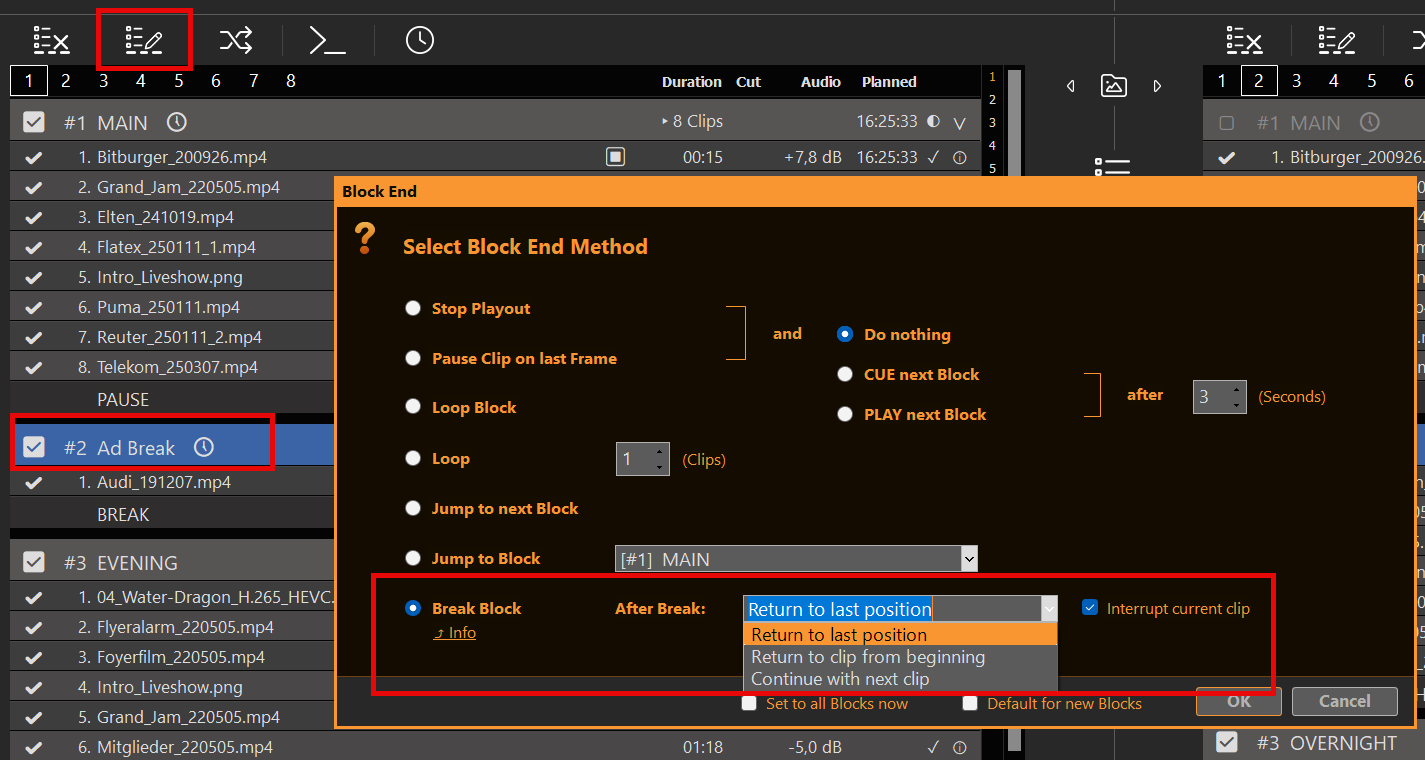
このBREAK BLOCKは次のように動作します。終了点に達すると、BREAK BLOCKの外側から入る前に再生されていたクリップと位置(またはその他の状態)に戻ります。つまり、BREAK BLOCK内のどこからでも別の場所へジャンプでき、戻るべき位置が記憶されるということです。.
スケジュール休憩ブロック
「休憩ブロック」は、他のブロックタイプと同様に、ブロックを選択して「スケジュール」アイコンをクリックすることでスケジュールを設定できます:
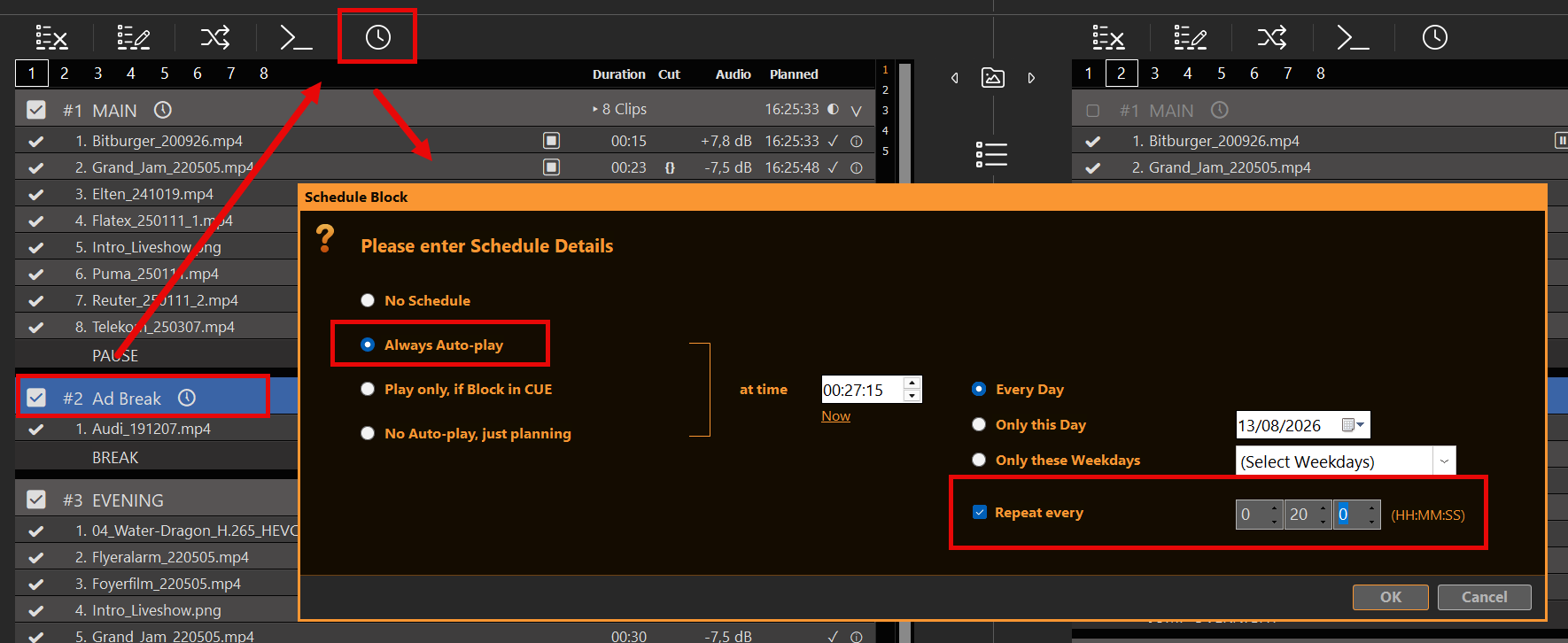
この例では、毎日11:00に休憩を挟み、その後はその日の残りの時間帯において2時間半ごとにこれを繰り返します。0:00から11:30の間はCM休憩はありません。.
スケジュールされた広告枠は、決して自発的に実行されることはありません。何も再生されていない場合、中断すべき対象も、再生を再開すべき対象も存在しないからです。したがって、スケジュールされた広告枠が別の広告枠の途中で実行されることは決してありません。これは同時に、ある種の機会でもあります。意図的に重複する広告枠をプログラムし、最初の広告枠に優先順位を持たせて、もう一方の広告枠を無視させることが可能です。.
「現在のクリップを中断」が有効になっている場合、ブレイクは予定された時刻に開始されます。無効になっている場合、PLAYDECKは現在のクリップが終了するまで待機します。 ライブクリップやエンドレスクリップはクリップの終了点に到達しないため、これらの再生中は「割り込み」がオフになっているブレイクは開始されません。「停止」、「CUE」、または別のクリップの再生を行うと、待機中のブレイクはキャンセルされます。「一時停止」を行うと、ブレイクは維持されます。.
CMの挿入にアクションボタンを使用する
予定された「ブレイクブロック」の代わりに、「アクションボタン」を使用することもできます。その場合は、空のアクションボタンをクリックし、関連する広告ブロックを再生するように選択してください:
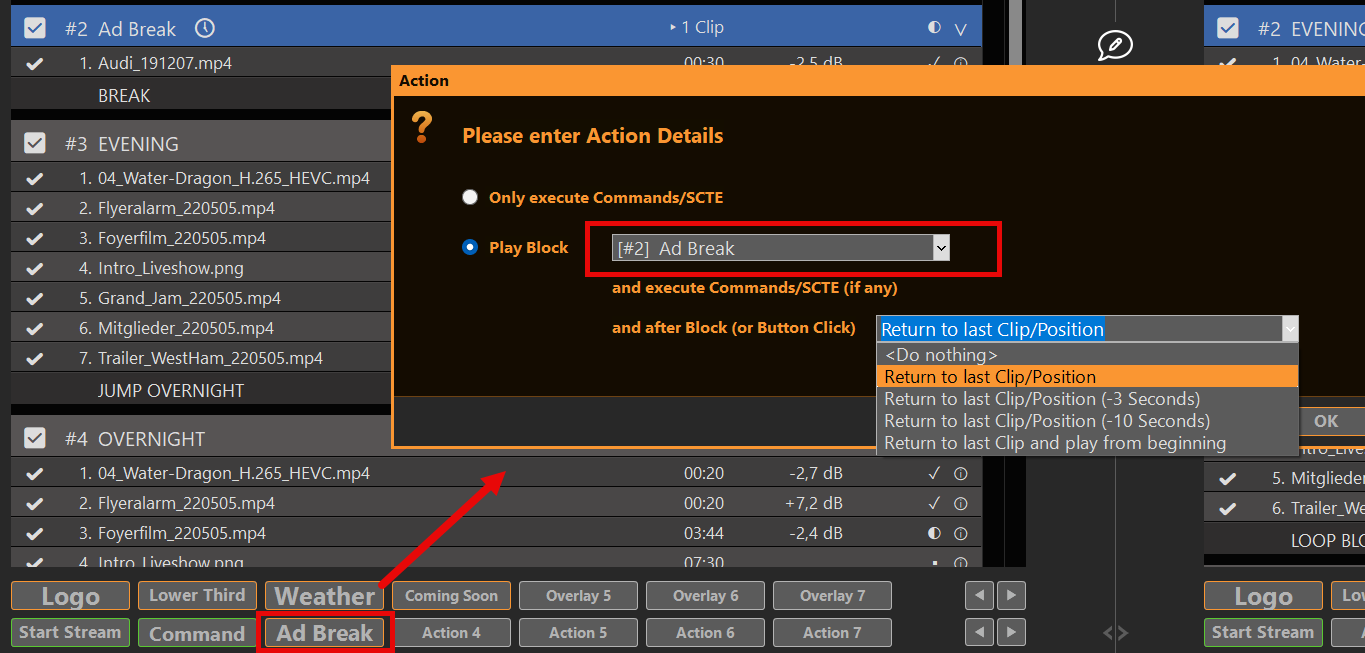
Block の後に、Action は独自の戻り値メソッドを使用できます:
- 何もしない — 「ブレイク・ブロック・エンド(ブレイク後)」を使用する
- 前のクリップ/位置に戻る
- 前のクリップ/位置に戻る(−3秒)
- 前のクリップ/位置に戻る(−10秒)
- 前のクリップに戻り、最初から再生する
「次のクリップに進む」は、アクションではなくブロック終了時のみ有効です。「何もしない」を選択した場合、前述の例のようにブロック終了時の処理が適用されます。その他のオプションを選択した場合は、ブロック終了時の処理よりも、アクションの「Return」メソッドが優先して使用されます。これにより、以下の新しいオプションが利用可能になります:
- ブレイクブロックがスケジューリングによって開始されるか、アクションボタンによって開始されるかによって、どちらの戻り方法も使用できます
- アクションボタンから開始した場合、ブレークブロックを途中で抜け出しても、戻ってくることができます
2つ目のオプションは、ブレイクブロックをループさせるのに最適です。アクションボタンをもう一度クリックすると、前の再生箇所に戻るからです。.
ブレークブロックにオーバーレイを配置する
多くの場合、オーバーレイを「ブレイクブロックコンテンツ」と同時に自動的に開始させたいと思うことでしょう。そのため、以下の記事をご参照いただくことをお勧めします:
SCTEマーカーをブレークブロックに取り付ける
Streamingサーバーまたは放送システムに対し、ブレイクブロックの期間中に広告を挿入するよう指示したい場合は、以下の記事をご参照ください:
セカンドチャンネル経由でLバンド広告を作成する
この記事では、第2チャンネルを活用してLバンドの広告を作成する方法について解説します。.
1. Lバンドの仕様
各局によってサイズに関する規定が異なるため、ここではNews18のサンプルを参考にしています:

原則は常に同じです。メインコンテンツを比例的に「縮小」し、残りの領域に広告を表示するスペースを確保します。縮小後は、背景が黒く表示されるのを防ぐため、一部が重なるようにします。最終的な縮小後のサイズは、1520×855ピクセルです。.
2. チャンネル1のレベルを調整し、チャンネル2に送信する
メインの動画コンテンツがチャンネル1にあるものと仮定します。そこで、設定で出力スケーラーを有効にし、サイズを1520×855ピクセルに縮小します。その後、スケーリングされたコンテンツをNDI信号として送信します:

ここで、NDI信号を入力1にループバックさせます:

次に、入力アイコンをプレイリストにドラッグ&ドロップして、入力1をチャンネル2のプレイリストに追加します。これで、Lバンドサイズの動画コンテンツが追加されました:

3. 切り替え用のクリーンフィードを追加する
最終出力はチャンネル2で再生されるため、クリーンフィードもチャンネル2のプレイリストで選択できるようにしたい。そのためには、出力スケーラーを含まないチャンネルをコピーすればよい。別の入力を使用し、ソースとしてチャンネル1を設定する:

その入力もチャンネル2に追加してください。プレイリスト内の両方の入力の名前は、区別しやすくするためにすでに変更済みです:

Lバンドとクリーンフィードの間をすばやく切り替えることができるようになりました。.
4. Lバンド用のオーバーレイを使用する
LバンドにはPLAYDECKオーバーレイを使用できます。簡便にするため、ここでは この透明なPNG ビデオ信号を介して。ただし、これらはより複雑になる場合があります。参照 オーバーレイグループの作成方法に関するこの記事 そして、それらをフェードインさせていく。.
空いているオーバーレイボタンをクリックし、サンプルPNGを追加してください:

ここで、オーバーレイを「L-Band Feed」入力のプレイリストクリップと組み合わせてのみ再生するように設定します。そのためには、L-Bandクリップを選択してオーバーレイアイコンをクリックし、クリップの再生時間全体にわたって新しいオーバーレイを追加します:

当社のLバンド・オーバーレイは、Lバンド・フィードと同時に自動的に開始されるようになりました:

注: クリップに割り当てられたオーバーレイには、常にわずかな反応の遅れが生じます。これは、プレイリストとオーバーレイのフェード時間を微調整することで解消できます。また、Lバンドフィードとクリーンフィードをチャンネル2と3に分割し、トランジションには外部ミキサーを使用する方法もあります。.
クラウドおよびリモート制作
クラウドおよびリモート制作のセットアップ
「Playdeck Cloud & Remote Productions」ガイドへようこそ。 この総合ガイドは、ローカルスタジオ環境から分散型またはクラウドホスト型の環境への移行を支援するものです。特定の商用クラウドプロバイダーについて詳しく解説するのではなく、このページでは、任意のオンラインサーバーやヘッドレスマシンにPlaydeckを導入し、リモートストリームをプレイリストに取り込み、完全なリモート自動化を実現するためのネットワークトリガーを設定するための具体的な手順を解説しています。.
この記事の内容:
→ なぜリモート展開を選ぶのか?(本番環境での活用事例)
→ システム要件とネットワークアーキテクチャ
→ リモート入力
→ リモート出力
→ リモートコントロールと自動化
なぜリモート展開を選ぶのか?(本番環境での活用事例)
Playdeckを、社内のオフィスPCではなく、オンラインのリモートサーバーやデータセンターのコンピュータにインストールすることで、アーキテクチャ上の重要な利点が得られます。以下に、プロフェッショナルなワークフローでリモート展開が採用される理由を挙げます:
シナリオA:ハイプレッシャーな企業イベントやガラパーティー
- ローカルオフィスの設置における問題点: オフィスや会場のノートパソコンからライブイベントの配信を行うと、ローカルネットワークの接続切れ、Windowsの更新による予期せぬ再起動、あるいはスタッフが誤ってローカルマシンを操作してしまうといったリスクにさらされることになります。.
- リモートPC導入の理由: Playdeckを専用のオンラインサーバーに移行することで、プレイアウトエンジンを完全に隔離することができます。たとえ現地のオフィスのインターネット接続が完全に途絶えても、Playdeckはデータセンター内で安全に稼働し続けます。その専用 HDMI/SDI出力 フィードを自動的に隔離し、オペレーティングシステムのデスクトップ、マウスカーソル、またはその他の実行中のアプリケーションがプログラムのフィードに表示されることが決してないよう保証します。これにより、リモートオペレーターが接続を切断した場合でも、すっきりとした画面を維持できます。.
シナリオ B:24時間365日稼働の固定設備および自動Playout
- ローカルオフィスの設置における問題点: オフィスのコンピュータは、局所的な停電、ハードウェアへの不正操作、および一般的な消費者向けネットワークの障害の影響を受けやすいため、24時間体制の放送には極めて信頼性が低い。.
- リモートPC導入の理由: リモートデータセンターのコンピュータは、エンタープライズグレードの電源冗長化(UPS)および空調制御機能を備えています。 RDPを介して、どこからでも完全にヘッドレスなシステムを管理できます。完全なリモートアクセスが可能であるため、世界中のどのデバイスからでも、WebインターフェースやAPIコマンドを介して、アクティブなプレイリストの更新、順序変更、または完全な置き換えをリモートで行うことができ、アクティブなストリームを中断することなく、ヘッドレスシステム上のスケジュールを即座に調整できます。.
シナリオ C:複数拠点へのクラウド配信と監視
- ローカルオフィスの設置における問題点: 一般的なオフィスのDSLやWi-Fi接続では、複数の高品質な動画ストリームを同時に配信するために必要なアップロード帯域幅が不足しているため、大規模なパケットロスや映像の途切れが発生してしまいます。.
- リモートPC導入の理由: データセンターのサーバーは、対称型のギガビット速度で巨大なインターネットバックボーンに直接接続されています。これにより、メインのプレイアウト信号を高品質なマスター SRT 宛先に出力すると同時に、複数の低ビットレートの RTMP フィードをソーシャルプラットフォームに配信することが可能となり、ローカルオフィスの帯域幅のボトルネックを完全に回避できます。 さらに、制作アシスタントやクライアントは、Web UIインターフェースを通じて、アクティブなプレイリスト、クリップのカウントダウン、システムの健全性をグローバルに監視できるため、ハードウェアアクセラレーションされた主要な動画レンダリングエンジンのパフォーマンスへの影響をゼロに抑えることができます。.
システム要件とネットワークアーキテクチャ
Playdeckは、クラウドやデータセンターにおいて、ほぼすべての最新の仮想マシンや物理マシン上で実行可能です。これにより、一般的なオフィスのDSLやWi-Fi接続と比較して、複数のストリーム出力を並行して処理したり、高ビットレートのインジェストに対応したりするための膨大なインターネット帯域幅が確保されます。.
- オペレーティングシステム: 標準的な Windows 11(64 ビット)環境であればどれでも。.
- リモート管理: このシステムは、完全に「ヘッドレス」(物理的なモニターを接続せずに)で動作させることができます。インターフェースへの接続や管理は、すべて リモートデスクトッププロトコル(RDP).
- ハードウェアおよびGPU: 標準的なハードウェア要件は適用されますが、専用GPU(例:, NVIDIA) は、H.264 などの一般的なコーデックのハードウェアデコードを処理するために強く推奨されます。.
- 基本仕様: 推奨コンポーネントの詳細な内訳については、当社の Playdeck PC Build ガイド.
リモート入力
Playdeckには、入力ソースの種類を自動的に検出するインテリジェントな取り込みエンジンが搭載されています。技術的な大きな利点として: Playdeckは、すべてのストリームに対して常に帯域幅を消費するわけではありません。. クリップの放送予定時刻(プレイリストで1つ先のクリップ)の直前に、ストリームネットワークのプルを動的に開始するため、ネットワークに過負荷をかけることなく、無数のリモートカメラやフィードをキューに追加することができます。.
- Streamの追加: をドラッグ&ドロップして Stream アイコン (2つのプレイリストの間にある)をプレイリストに直接追加し、インジェストURLを入力してください。.
- SRT およびライブ配信: 低遅延のSecure Reliable Transport (SRT) または汎用ストリームリンクを、タイムラインに直接取り込むことができます。ストリームの詳細な設定については、当社の 入力 Streams ガイド.
- YouTubeへの動画アップロード: YouTubeの動画やライブ配信のURLを貼り付けてください。Playdeckがリンクをスキャンしたら、プレイリスト内のその項目を右クリックし、[ ビデオトラック または オーディオトラック お好みの画質を手動で選択するには。詳細については、YouTube連携ガイドをご覧ください。.
リモート出力
クラウドサーバーやスタジオから、プレイアウト信号をあらゆる遠隔地へ、最大限の効率で配信できます:
- Direct Cloud Streaming: ネイティブのストリーミング機能を使用して、出力を主要なクラウドプラットフォーム(YouTube Live、Twitch、Facebook Live)や、カスタムRTMP/SRTメディアサーバーに直接配信できます。.
- 低遅延マスターコントロール: エンタープライズ向けクラウドスイッチャーや分散型放送施設へ、高品質なSRT出力フィードを配信します。.
- 仮想モニタリング: Playdeckの出力を仮想カメラおよびオーディオドライバーにマッピングし、ライブ映像をビデオ会議ツール(Zoom、Microsoft Teams)に直接送信することで、クライアントによる即時承認やリモート監視を可能にします。.
リモートコントロールと自動化
Playdeckは、設定メニュー内で明確に分類された、ネットワークコマンド、リモートインターフェース、およびハードウェアトリガーのサポートを網羅した充実した機能体系を提供しています。.
ネットワーク > リモートコントロール
- Webユーザーインターフェース: スマートフォン、タブレット、または外部ブラウザから、モバイル対応の専用リモートレイアウトにアクセスできます。単に QRコード このメニューセクションに表示されるため、手動での起動手順を省いて即座に起動できます。.
- Bitfocus Companion: 物理的な Stream デッキまたは仮想ボタンを使用して、どこからでもプレイアウトを制御できます。統合の手順については、 関連ドキュメント.
- Playdeck API: 以下の方法で接続してください WebSockets (REST APIは計画中)コマンドの送信や、ライブプレイリスト、再生状況、イベントの読み取りに使用します。このAPIは、当社独自のWeb UIリモートコントロールの基盤そのものです。技術的な構文については、 Playdeck API リファレンス.
ネットワーク > 受信
- TCP コマンド: サードパーティ製アプリを使用してPlaydeckを完全にリモート制御するための、オープンで汎用性の高いインターフェースです。新しいクリップの動的な挿入やストリームの開始なども可能です。コマンドの一覧については、当社の TCP コマンドガイド.
- ATEM と vMix の連携: ローカルまたはLAN上のATEMスイッチャー(USB/ネットワーク経由)およびvMixインスタンスをマッピングし、自動として機能させる CUE+PLAY トリガー 指定された入力が有効になるまさにその瞬間。.
- ハードウェアトリガー(COM/USB): クローズド回路構成を採用した、旧型または高度にカスタマイズされた物理ハードウェアデバイスを接続し、即座に「CUE+PLAY」操作を実行できます。.
- 放送規格(TSL UMD および NDI タリー): TSL UMD(バージョン3.1および5.0、例:Rossミキサーのタリー)を介して、あるいは NDI 集計 割り当てられた NDI 入力が有効になったとき。.
- AMP ビデオサーバー(汎用 DDR): PLAYDECKはAMPサーバーとして機能します。Ross Carboniteなどのスイッチャーはクライアントとして接続し、プレイリストのクリップを閲覧したり、キュー、再生、停止、一時停止を制御したりします。映像は別途ルーティングされます(SDI/NDI/HDMI)。詳しくは当社の AMP ビデオサーバーガイド.
ネットワーク > 送信
- TCP コマンド: 特定のイベント(クリップ/ブロックの開始、アクションボタン、オーバーレイのトリガーなど)が発生した際に、Playdeckが外部のサードパーティ製ハードウェアやソフトウェアに対して、カスタマイズされた個別の文字列を自動的に送信するように設定します。.
- TCP イベント: Playdeckから事前に定義された自動的なシステムステータスの変更を配信し、外部制御システムをアクティブなプレイアウトタイムラインと完全に同期させます。.
Playout制御におけるCompanionの使用
この記事では、bitfocus CompanionとPLAYDECKを併用する方法について解説します。Companionには、PLAYDECK用のすぐに使えるモジュールが用意されています。これは、PLAYDECKをATEMミキサーやSTREAMDECKに接続する上で、最も手軽な方法です。.
コンパニオン・モジュールは、以下の組織によって開発・保守されています。 ニック・セモノフ. 彼はコミュニティ・デベロッパーであり、一緒に仕事をするのに最高の相棒です。.
Ross Carbonite パネルからクリップリストやトランスポート操作をネイティブに行うには、以下を使用してください。 AMP ビデオサーバー 「設定」→「受信」で、「コンパニオン」の代わりに選択してください。StreamデッキやATEMボタンのワークフローでは、依然として「コンパニオン」が最適な選択肢です。詳しくは AMP ビデオサーバー.
この記事の内容:
→ インストール
→ プリセット付きボタンページ
→ アクションの代わりにカスタムコマンド
→ カスタムボタンのフィードバック
インストール
1. PLAYDECKを起動し、Companionがそれを検出できるようにします
2. をダウンロードしてインストールする Companionの最新安定版
3. Companion を起動し、PLAYDECK モジュールを追加します

4. Companionにこの接続の横に緑色のチェックマークが表示されていれば、設定は完了です。接続できない場合は、ファイアウォールを無効にするか、TCPポート11411を通すように設定してください。.

プリセット付きボタンページ
「Companion Presets」を使って、カジュアルなPlayoutのシチュエーション向けに、新しいボタンのページを素早く作成します。.
1. 新しいページを作成し、「プリセット」に移動して「PLAYDECK」を選択します

2. このサンプルでは、特にチャンネル1を対象とします。また、PLAYDECKに表示されているチャンネル(左および右)を動的に使用する「LISTS」を利用することも可能です。さらに、アセット(Streams、録音データ)を制御することもできます。続行するには、チャンネル1を選択してください。

3. ドラッグ&ドロップ機能を使って、オーバーレイをいくつか備えたシンプルな「Playout」ソリューション(再生コントロール)を作成します。ボタンにはフィードバック機能が追加されており、再生状態(CUE、再生中、一時停止、停止)に応じて、ボタンが赤く表示されます。.

4. 「再生」ボタンには、Playoutの再生中に残りのクリップ時間も表示されます:

5. 「START OVERLAY」ボタンのように、追加の情報が必要なボタンもあります。このボタンは、どのオーバーレイを開始すべきかを特定する必要があります:

アクションの代わりにカスタムコマンド
PLAYDECKのコマンドであれば、どのようなものでもCompanionのボタンに割り当てることができます。これは、プログラミングが得意な方や、PLAYDECKに追加されたものの、Companionでは(まだ)利用できない新しいコマンドがある場合に便利です。また、複数のコマンドを同時に割り当てることも可能です。.
1. 新しいボタンを作成し、新しいアクションを追加します。次に「カスタムコマンド」を選択し、「完了」をクリックします

2. PLAYDECKで「コマンド一覧」を開き、どのコマンドを使用するか確認します

3. 複数のチャンネルで複数のオーバーレイを開始することに決め、その後、2つのStreamsを開始します:
<startoverlay|1|1+3>
<startoverlay|2|1+5>
<startstream|1>
<startstream|2>
4. すべてのコマンドを1行にまとめ、それを「COMMANDS」フィールドに貼り付けます。その後、ボタンを押すと、すべてのコマンドが記述された順序で実行されるため、オーバーレイとStreamsが起動します。.

5. もう1つの良い例は、2チャンネルを同期させて開始することです:
<cue|1><cue|2><wait|1000><play|1><play|2>
これにより、両方のチャンネルがCUE状態になり、CUEの準備が整うまで1秒間待機(クリップのキャッシュ)した後、両方のチャンネルを再生します。.
カスタムボタンのフィードバック
あらかじめ定義されたフィードバック(例:PLAY STATE)の代わりに、コンパニオン変数を使用することで、さらに多くのフィードバックを利用できます。この例では、特定のブロックを開始し、その残り時間をボタンに表示します。.
1. PLAYDECKのチャンネル#1に新しいブロックを追加し、その名前を「MAIN PROGRAM」に変更します“

2. 次に、Companionに新しいボタンを追加し、そのボタンに「CONTROL PLAY FLEX」アクションを割り当てます。.

3. PLAY FLEXアクションを使用すると、IDではなく名前でブロックを再生することができます。コマンドリスト(PLAYDECK > メインメニュー > ドキュメント)に記載されているように、ブロックを開始するために「b:main c#1」というパターンを使用します:

4. これで「再生」ボタンが完成しましたが、再生が始まったら、残りの再生時間も表示させたいと考えています。そのためには、ボタンにカスタムフィードバックを追加し、そこで「ある」変数をチェックして「何か」を行うようにする必要があります:

5. 「VARIABLE」フィールドで「ブロック名」を検索し、現在実行中のブロックと照合した上で、ブロック「Main Program」を「VALUE」として追加します:

6. 残りのブロック時間を表示したいので、新しいスタイルプロパティとして「TEXT」を追加します:

7. 「$(Playdeck:channel_1_block_remain)」をボタンテキスト文字列として追加すれば、ボタンの作成は完了です:

8. では、この「ボタンテキスト文字列」はどのように取得したのでしょうか?Companionでは、PLAYDECKで使用可能なすべての変数が表示されます。その後、小さなコピーアイコンをクリックして、その変数をボタンに転送することができます:

Playoutの制御におけるコマンドの使用
この記事では、コマンドを使用してPlayoutを制御する方法について説明します。.
この記事の内容:
→ 例:CUE+PLAY(マルチチャンネル)
→ すべてのコマンドの一覧と、それらを追加する場所
→ 他のアプリからコマンドを送信する
例:CUE+PLAY(マルチチャンネル)
いくつかの出力チャンネルに信号を送り、それらを(ほぼ同期して)同時に再生するアクションボタンを作成したいと考えています。.
アクションボタンをクリックして新しいアクションボタンを作成し、「コマンド」を選択してから、「コマンドの編集」を選択します:

「COMMANDS – Internal」の下に次の行を追加してください:
<cue|1|1><cue|2|1><wait|1000><play|1|1><play|2|1>

これにより、チャンネル1と2(クリップ1のブロック1)がキューに入れられ、その後1000ミリ秒待機(キャッシュのため)し、両方のチャンネルが再生されます。.
すべてのコマンドの一覧と、それらを追加する場所
すべてのコマンド一覧は、PLAYDECKのメインメニューからすばやく開くことができます:

コマンドは以下の場所に追加できます:
- アクションボタン(開始、終了)
- オーバーレイボタン(開始、終了)
- クリップ(いつでも)
- ブロック(開始、終了)
主にこのアイコンを通じて:

他のアプリからコマンドを送信する
PLAYDECKの操作方法については、別の記事で詳しく解説しています。 コンパニオン.
しかし、もしそれがCompanionではなく、別のサードパーティ製アプリだった場合はどうでしょうか?まず、TCPコマンドを有効にする必要があります。これにより、PLAYDECKは外部からのコマンドを受信・実行できるようになります:

サードパーティ製アプリから、TCP経由でPLAYDECKに接続し、1つまたは複数のコマンドを送信します。このサンプルでは、 ヘラクレス コマンドを送信して、Streams 1 および 2 を起動します:

注: AMPビデオサーバー([設定] → [受信])は、Ross CarboniteおよびGeneric DDRスイッチャー向けの独立したプロトコルです(デフォルトポート:3811)。これは、TCPコマンド入力(デフォルトポート:11375)とは異なります。AMPの設定については、以下を参照してください。 AMP ビデオサーバー.
OBS Studio との動画のやり取り
OBSとPLAYDECKを双方向で接続する最適な方法は、NDIです。マルチチャンネルオーディオも完全にサポートされています。.
OBSにはデフォルトでNDI機能が搭載されていないため、追加のプラグインをインストールする必要があります。インストールは簡単で、すぐに完了します。プラグインをダウンロードしてください こちら (ページを下にスクロールし、「distroav-6.0.0-windows-x64-Installer.exe」をクリックしてください)。インストーラーを使用して、他のWindowsアプリケーションと同様にインストールされます。.
OBSからPLAYDECKへ動画を送信する
NDIプラグインは、「ツール」メニューに新しいオプションを追加します。「NDI出力」を選択して有効にしてください:
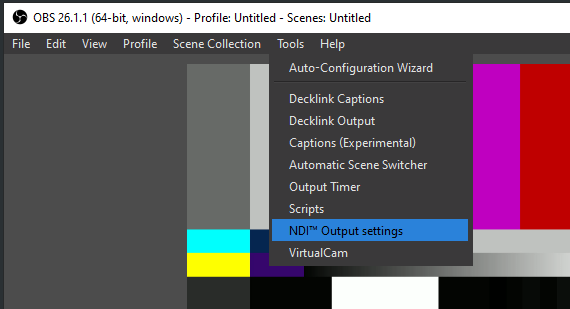
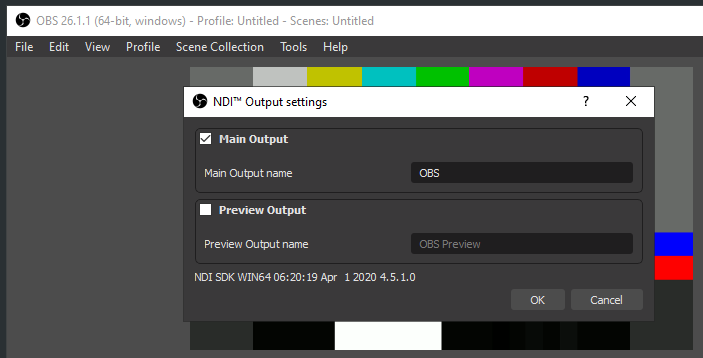
PLAYDECKからOBSへ動画を送信する
PLAYDECKでNDI出力を有効にします。OBS NDIプラグインは新しいNDIソースを挿入します。これを次のようにOBSのシーンに追加できます:
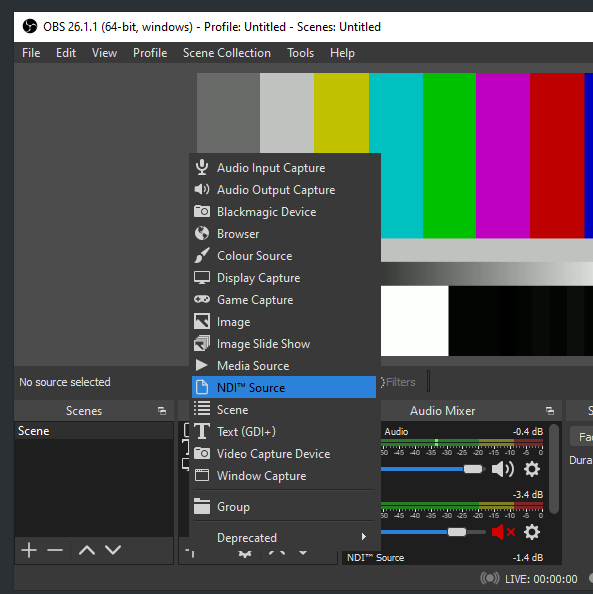
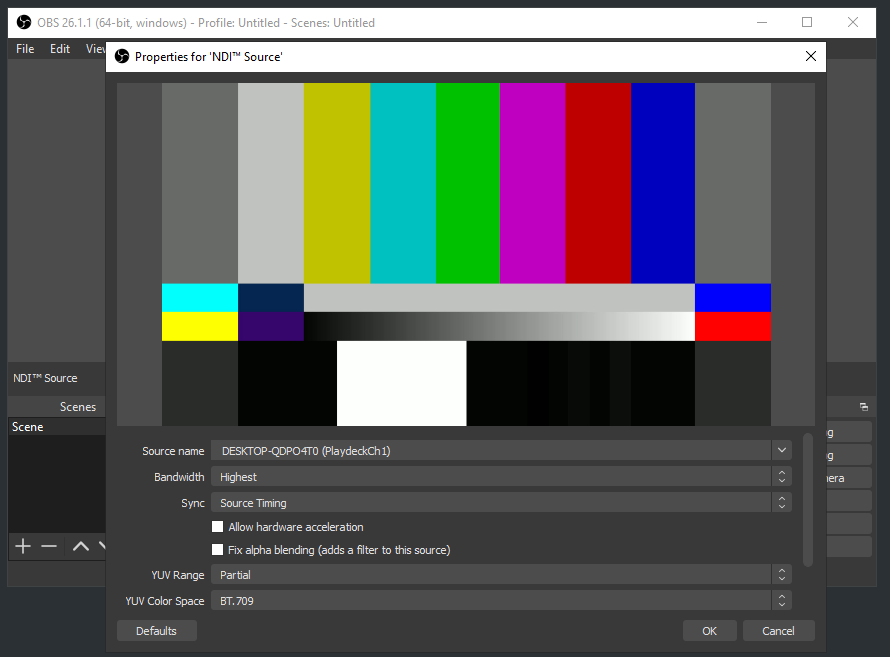
vMixとの間で動画を送受信する
vMixとPLAYDECKを(双方向で)接続する最良の方法はNDIです。Keyingと同様に、マルチチャンネルオーディオも完全にサポートされています。.
vMixからPLAYDECKへ動画を送信する
NDIを次のように「外部出力」として有効にするだけで済みます:
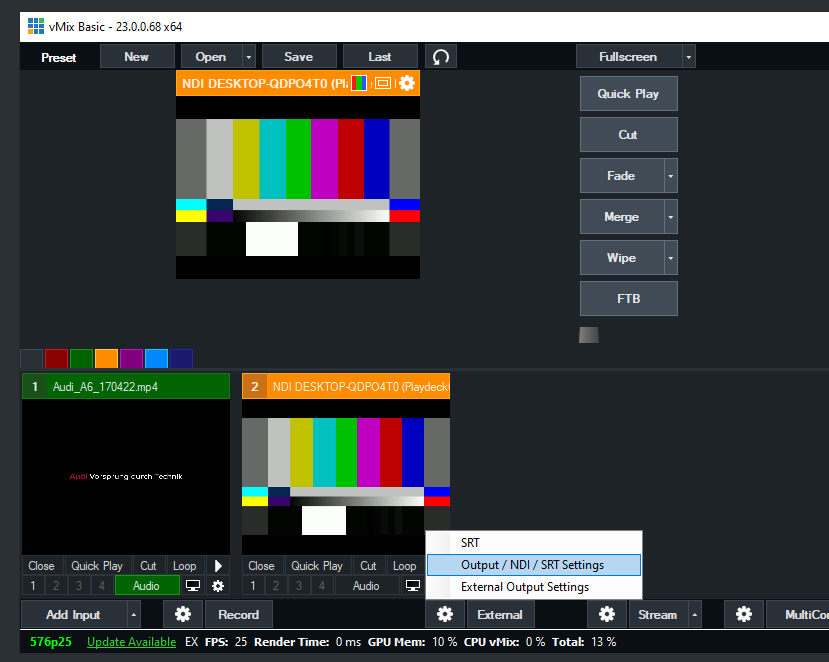
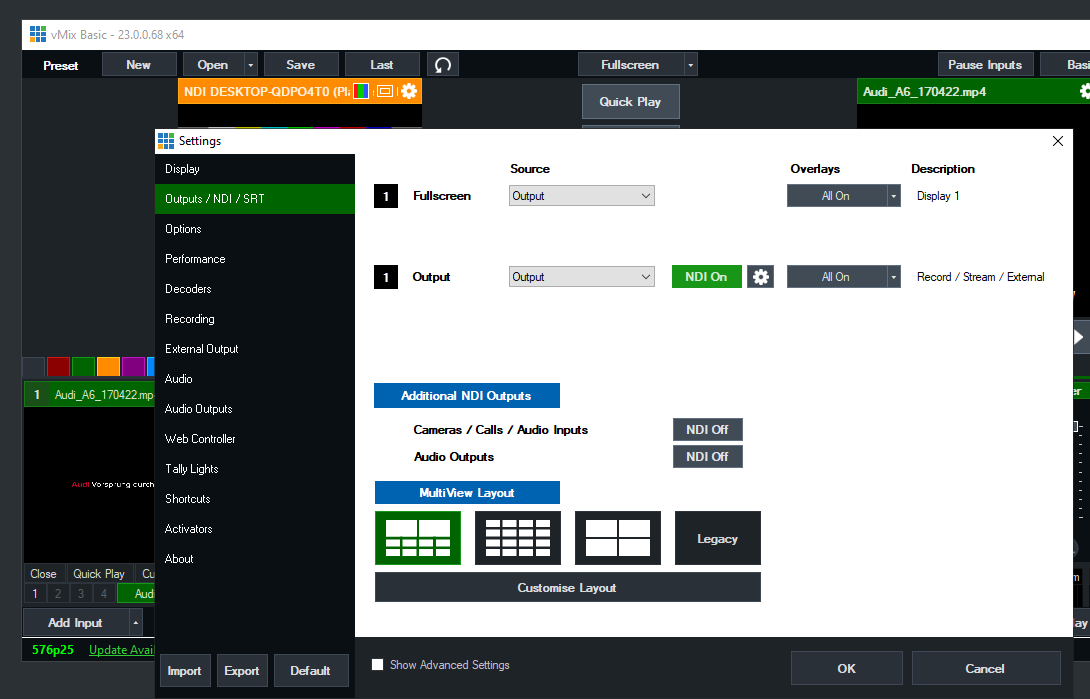
PLAYDECKからvMixへビデオを送信する
PLAYDECKでNDIの出力を有効にし、vMixにNDIを新しいソースとして次のように追加します:
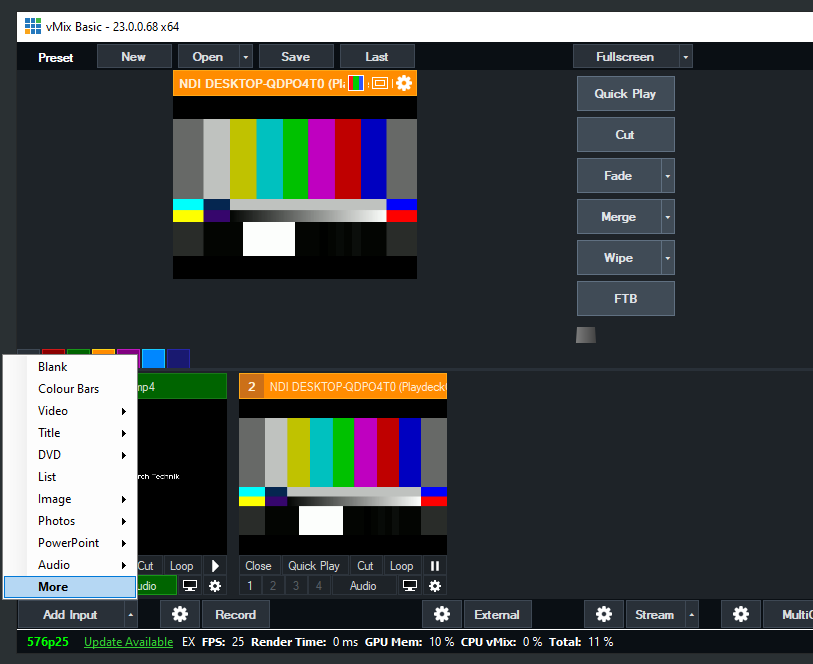
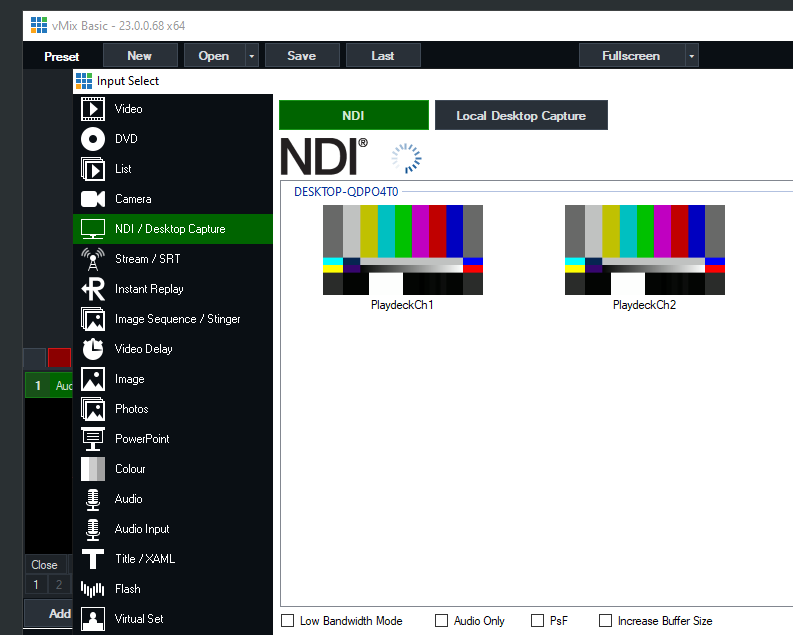
PLAYDECKからvMixへ、アルファチャンネル付きのフィル信号を送信する
PLAYDECKでNDIの出力を有効にし、さらに今回はKeyingも有効にします:
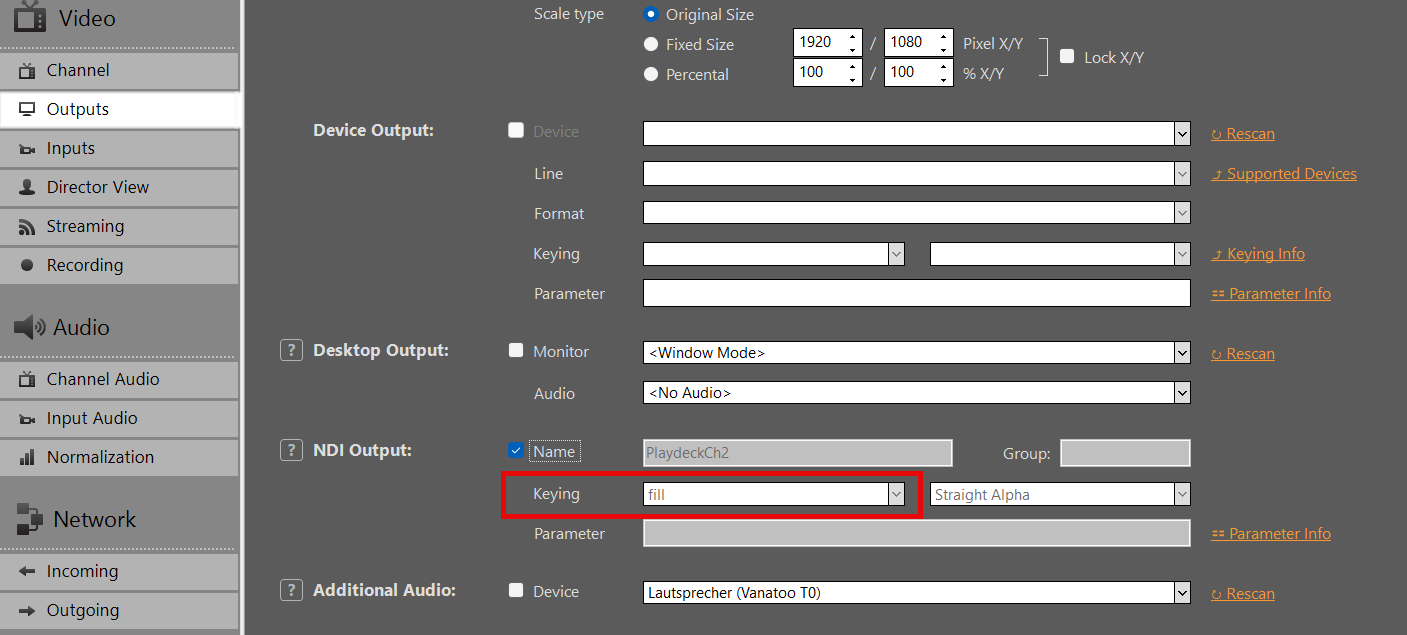
vMIXでNDIを入力として追加してください:
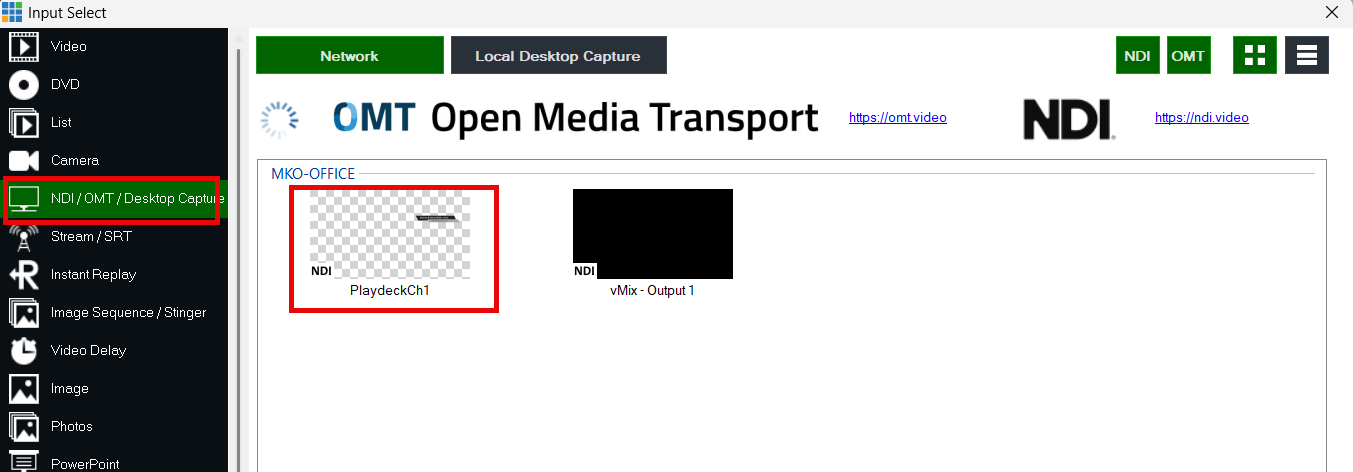
vMIXで、オーバーレイボタンを使用して、現在のビデオ信号の上にビデオを重ねて表示します:
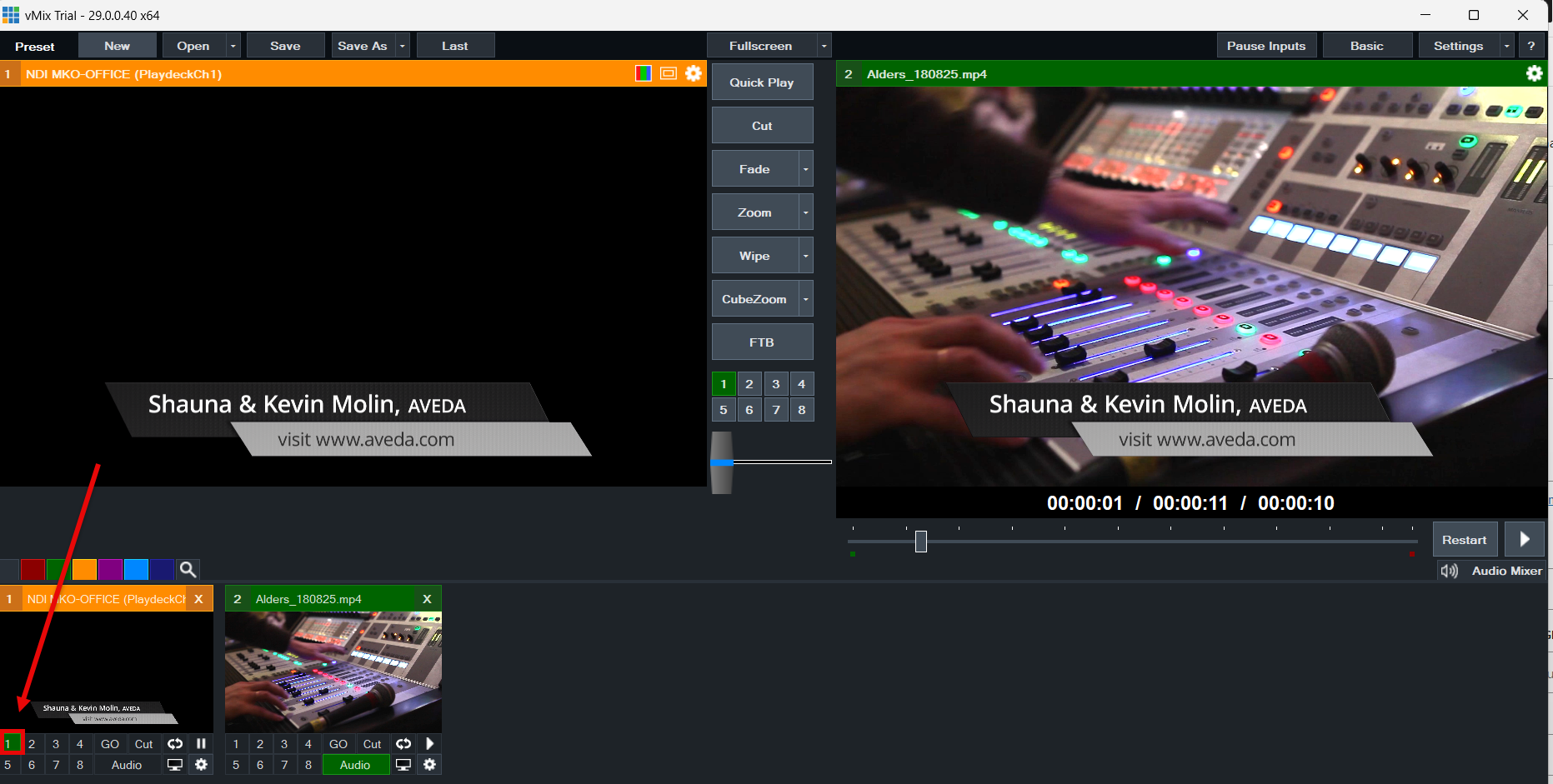
AMPビデオサーバー(Ross Carbonite / Generic DDR)
この記事では、Ross Ultrix Carbonite などの放送用スイッチャーを、AMP(Advanced Media Protocol)を使用して PLAYDECK に接続する方法について説明します。PLAYDECK は汎用 DDR として機能します。スイッチャーはクリップの一覧を表示し、キュー、再生、停止、イジェクト、ジョグ、ループ、録音の信号を送信します。.
AMPは制御専用であり、映像信号は伝送しません。PLAYDECKのプログラム出力は、SDI、NDI、またはHDMIを介して、別途スイッチャーへ出力してください。.
この記事の内容:
→ PLAYDECKでAMPを有効にする
→ 映像をスイッチャーに送る
→ スイッチャー(Carbonite)の設定を行う
→ チャネルマッピング
→ パネルコマンド
→ クリップ一覧とID
→ ステータスとログ記録
→ トラブルシューティング
PLAYDECKでAMPを有効にする
- 開く 設定 → ネットワーク → 着信.
- 有効にする AMP ビデオサーバー.
- デフォルトのポートのままにする 3811, 、ただし、お使いのスイッチャーに別のポートが必要な場合は除きます。.
- 受信を許可する TCP そのポートに対して、スイッチャーのIPアドレスから(Windowsファイアウォール)。.
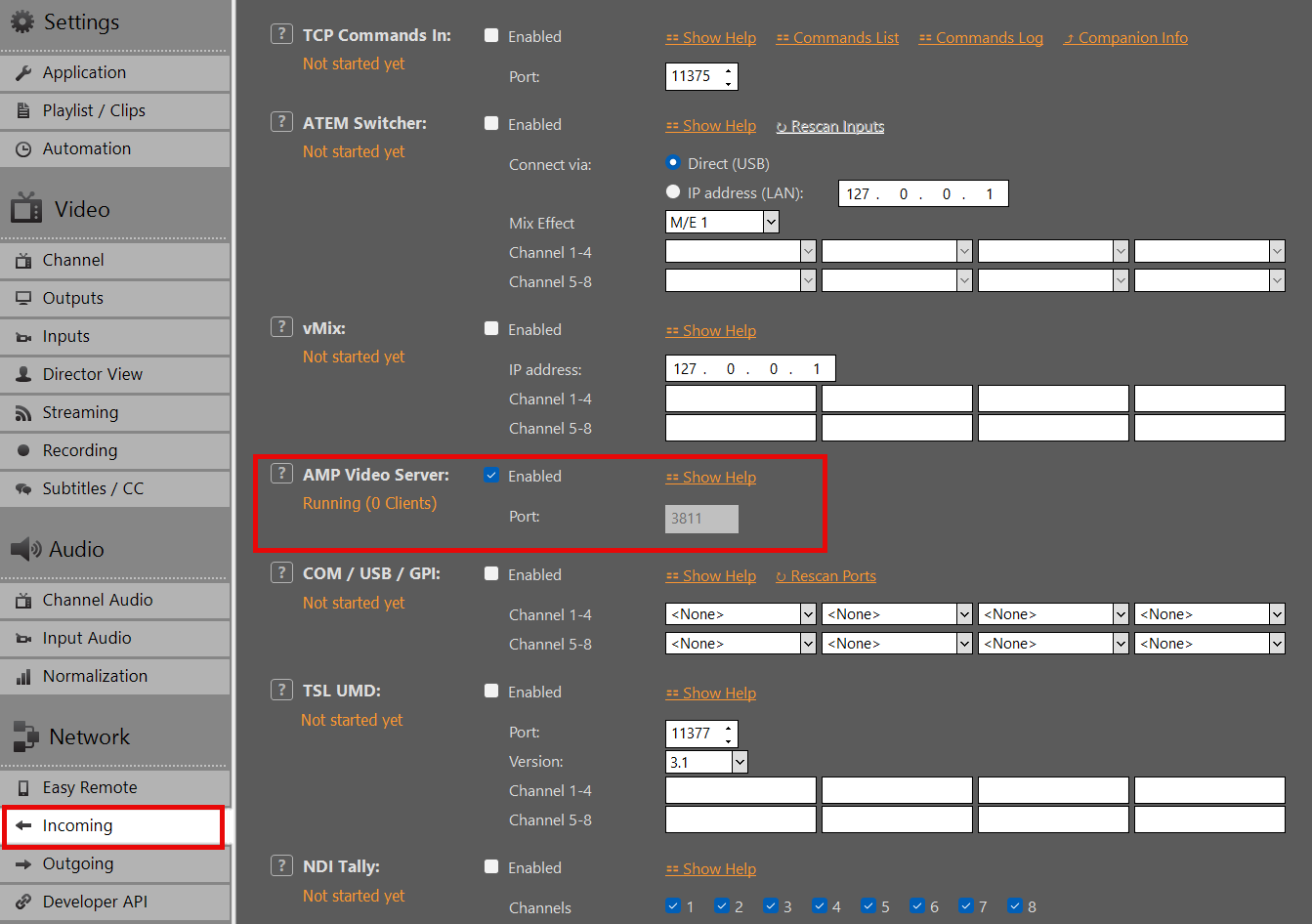
AMPが有効になっている場合、PLAYDECKは設定されたTCPポートでスイッチャーからの接続を待機します。.
映像をスイッチャーに送る
AMPは映像を伝送しません。スイッチャーには、通常のPLAYDECK出力から信号を入力する必要があります:
- SDI / HDMI プレイアウトカード(Blackmagic、AJA、Deltacast など)を介して
- NDI (当社の ビデオフィードを配信する ガイド)
- 拡張デスクトップ / HDMI グラフィックカードから
そのソースを、AMPデバイス用に使用するスイッチャーの入力(例:PLAYDECK PCからのBNCまたはNDIソース)に割り当ててください。.
スイッチャー(Carbonite)の設定を行う
Rossスイッチャー(Ultrix Carbonite または互換パネル)では:
- デバイス設定 → サーバーの追加 → AMP
- IP = LAN上のPLAYDECK PC
- ポート = PLAYDECKで設定された値(デフォルトは3811)
- プロトコル/サーバーの種類: 汎用DDR
- 有効にする プレイリストの操作を許可する サーバー側で、スイッチャーから要求があった場合
Ross Tria/Mira AMPのドキュメントが適用されます(ドライバ AMP_0.2, プロトコルID 汎用DDR).
選んでください VTR パネル上の(例:Vtr1)。AMP接続1つにつき、スイッチャーのVTRチャンネルを1つ使用します。.
チャネルマッピング
| スイッチャー | PLAYDECK |
|---|---|
| Vtr1 … Vtr8 | チャンネル 1 … 8 |
| PGM1 … PGM8 | チャンネル1 … 8(こちらも可) |
Carbonite AMPの接続1つにつき、VTRが1台となります。複数のチャンネルを使用する場合は、スイッチャーの仕様に応じて、AMPサーバーまたはVTRの割り当てを追加してください。.
パネルコマンド
| スイッチャー | PLAYDECK |
|---|---|
| 再生 | 再生 |
| 停止 | 一時停止(静止)。再生は続行されます。. |
| 取り出し | チャンネルの再生を停止(バックグラウンド) |
| 合図 | 「Cut In」でそのクリップを再生してください |
| ジョグ/シャトル | 速度可変。ダイヤルを離すと停止。再生ボタンを押すと、もう一度1倍速で再生されます。. |
| ループのオン/オフ | 無限ループ/現在のクリップではループなし |
| 記録 | このチャンネルをソースとするPLAYDECKの録画(「常時録画」を除く)を開始/停止します。その録画スロットを、VTRと同じプレイリストチャンネルに割り当てます。. |
ステータスとログ記録
スイッチャーのステータスはPLAYDECKに準じます:再生、一時停止、キュー。.
受信中のAMP: ログ → コマンドログ (<< AMP, (読みやすい)。.
ステータスとログ記録
スイッチャーの状態は、PLAYDECKに準じています: 再生、一時停止、キュー.
新しいクリップのキャッシュ処理が行われている間、キューの準備が整うまで、前のクリップの再生が継続される場合があります。.
AMPからの着信トラフィックは、以下の場所に記録されます。 ログ → コマンドログ (<< AMP).
トラブルシューティング
| 問題 | 確認 |
|---|---|
| Switcherが接続できません | PLAYDECKでAMPが有効化されている;ファイアウォールで当該ポートのTCP通信が許可されている;同一のLAN/サブネット |
| クリップリストが空であるか、または誤っている | マップされたチャンネルでアクティブなクリップ;プレイリストにキャプションやファイル名が表示される |
| ジョグが反応しない/誤った速度のままになる | PLAYDECKの再生中;再生終了後は静止したまま(「再生」ボタンを1回押す) |
| キューが失敗する | リストにある、正確に8文字のIDを使用してください |
| Record は何も行わない | 録画スロット:ソース=プレイリスト、チャンネル=このVTR、常時録画ではない;エンジン稼働中 |
| 黒い画像 | 映像がルーティングされていません — AMPは制御専用です。SDI/NDI/HDMIからスイッチャーへの接続を確認してください |
| ログ行なし | テスト中は、「ログ」→「コマンドログ」を開いてください |
Amazon EC2 のインストール
PLAYDECKは、Amazon EC2のほとんどのサーバーインスタンスおよびそれらで提供されるNVIDIA GPUをサポートしています。これにより、NDIトランスポートやその他の用途に向けたクラウドベースのインフラストラクチャを構築することが可能です。.
ここでは、読者の皆様がAmazon AWSアカウントをお持ちであり、EC2に関する基本的な知識をお持ちであることを前提としています。.
まず、PLAYDECKのインストールに対応した新しいEC2インスタンスを選択します:
仮想NVIDIA GPUを搭載し、NVIDIAドライバーがプリインストールされたWindows Server:
https://docs.aws.amazon.com/AWSEC2/latest/UserGuide/install-nvidia-driver.html#preinstalled-nvidia-driver
典型的な例としては、「Windows 2019 / g4dn.xlarge」が挙げられます – NVIDIA Tesla仮想GPUを搭載しており、PLAYDECKを実行するのに十分なスペックを備えています:16 vCPU(Intel Xeon)、64GB RAM、16GBのGPU RAMを備えた1 vGPU(NVIDIA T4)。.
それでは、上記のリンクまたはEC2管理コンソールからインスタンスをインストールしてください。.
RDP経由でインスタンスに接続するには、まずインスタンスのセキュリティ設定でポート3389を開放する必要があります。.
接続が完了すると、ブラウザから何もダウンロードできなくなります。そのため、以下の手順でダウンロード機能を有効にしてください:スタートメニュー > サーバーマネージャー > ローカルサーバー > IEのセキュリティ設定の強化 > オフ
それでは、いつものようにPLAYDECKをダウンロードしてインストールしてください:
https://playdeck.tv/download/
PLAYDECK API
当社の標準REST API(OpenAPI 3)およびWebSocketインターフェースを活用して、PLAYDECKをスクリプト、自動化システム、およびカスタムユーザーインターフェースに統合し、単一のポート上でリアルタイム制御を実現できます。.
この記事の内容:
→ どのインターフェースが必要ですか?
→ REST API クイックスタート
→ インタラクティブなAPIリファレンス
→ WebSocketリアルタイムチャネル
→ 従来のTCPコマンドの入力
→ 統合事例
どのインターフェースが必要ですか?
PLAYDECKでは、統合要件に応じてさまざまなインターフェースを提供しています。以下の概要を参照して、適切なプロトコルとポートを選択してください:
| ユースケース | 推奨インターフェース | ポート |
|---|---|---|
| スクリプト、cURL、Postman、カスタムHTTP連携 | REST API /api/v1 (OpenAPI 3) | 11411 |
| ライブステータス、イベント、HTMLオーバーレイ、Bitfocus Companion | WebSocketチャネル | 11411 |
| 既製の制御面 | Bitfocus Companion(WebSocket経由) | 11411 |
| レガシーTCPクライアント/既存の自動化パイプライン | TCP コマンド(In) | 11375 |
推奨事項: ほとんどの新しく立ち上げる統合プロジェクトは、まず REST API. これに切り替えるか、これと組み合わせて使用してください WebSocket 継続的な低遅延のステータス更新や、リアルタイムのイベントトリガーが必要な場合に限り。.
REST API クイックスタート
PLAYDECK の実行中は、HTTP REST API がポート 11411 (組み込みのWeb Remoteと同じサービスを利用しています)。.
ベースURL
http://HOST:11411/api/v1
置換 ホスト PLAYDECKマシンの実際のIPアドレスを、以下の場所から確認して入力してください。 設定 ➔ ネットワーク ➔ 開発者向けAPI.
PLAYDECK内でのテスト
テストを開始するのに、外部ツールは必要ありません。開いてください 設定 ➔ ネットワーク ➔ 開発者向けAPI ソフトウェアアプリケーション内で、UIから直接サンプルリクエストを送信したり、インタラクティブなドキュメントを起動したりできます。.
HTTPリクエストの例
1. サービスのヘルスチェック:
GET /api/v1/health HTTP/1.1
Host: HOST:11411
2. Playoutのステータスを取得する(JSONレスポンス):
GET /api/v1/status HTTP/1.1
Host: HOST:11411
3. Playout チャンネル 1 でのトリガー再生:
POST /api/v1/channels/1/play HTTP/1.1
Host: HOST:11411
4. Playoutのチャンネル1で、ブロック1のクリップ2を再生します:
POST /api/v1/channels/1/play/1/2 HTTP/1.1
Host: HOST:11411
多くのアクションでは、対象を細かく制御するために、オプションのパスパラメータ(ブロックID、クリップID、タイムコードオフセット、オーバーレイIDなど)を受け付けます。.
レガシー・コマンド・エスケープハッチ
HTTP 経由でクラシックな PLAYDECK コマンド言語の全機能を網羅したい場合は、パイプ形式のコマンドを専用のコマンドエンドポイントに渡すことができます:
POST /api/v1/commands HTTP/1.1
Host: HOST:11411
Content-Type: application/json

{
  "command": "play",
  "args": ["1", "1", "2"]
}
注:現在のバージョンでは、ローカルエリアネットワーク(LAN)での操作にAPIキーや認証トークンは必要ありません。.
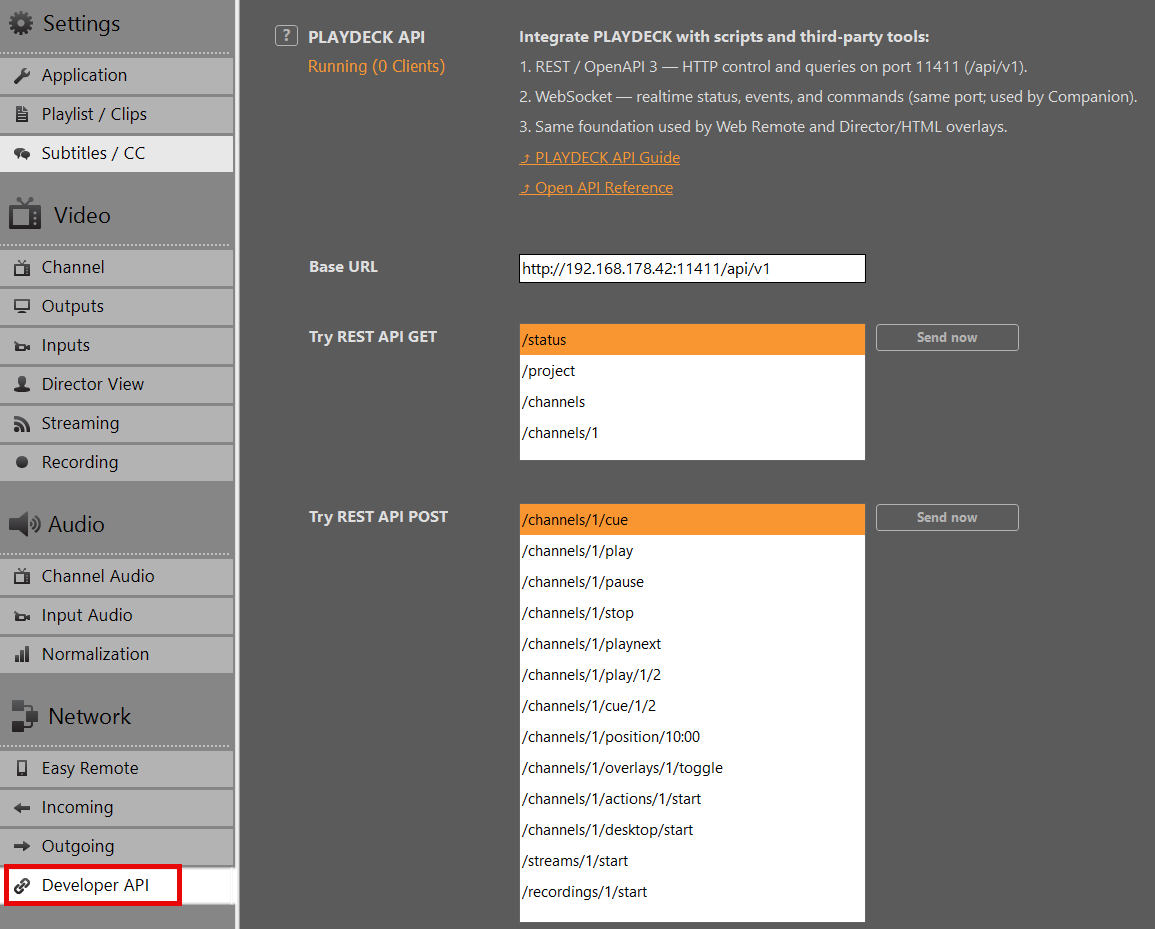
インタラクティブなAPIリファレンス
このインターフェースに関する完全な機械可読契約は、OpenAPI 3 仕様書として提供されています。.
➔ ダウンロード: OpenAPI仕様(YAML)
アクティブなPLAYDECKインスタンスに対して、インタラクティブなブラウジング、ペイロードの検査、および直接の「試してみる」テストを行うには:
- リリース PLAYDECK.
- [ここに移動] 設定 ➔ ネットワーク ➔ 開発者向けAPI そして、クリックして Open API リファレンス.
- あるいは、同じネットワーク内の任意のマシンでウェブブラウザを開き、次のURLにアクセスしてください:
http://HOST:11411/api/v1/docs
このドキュメントページでは、利用可能なすべてのRESTエンドポイント、必須パラメータ、スキーマ定義、および期待されるレスポンスペイロードを動的に一覧表示します。.
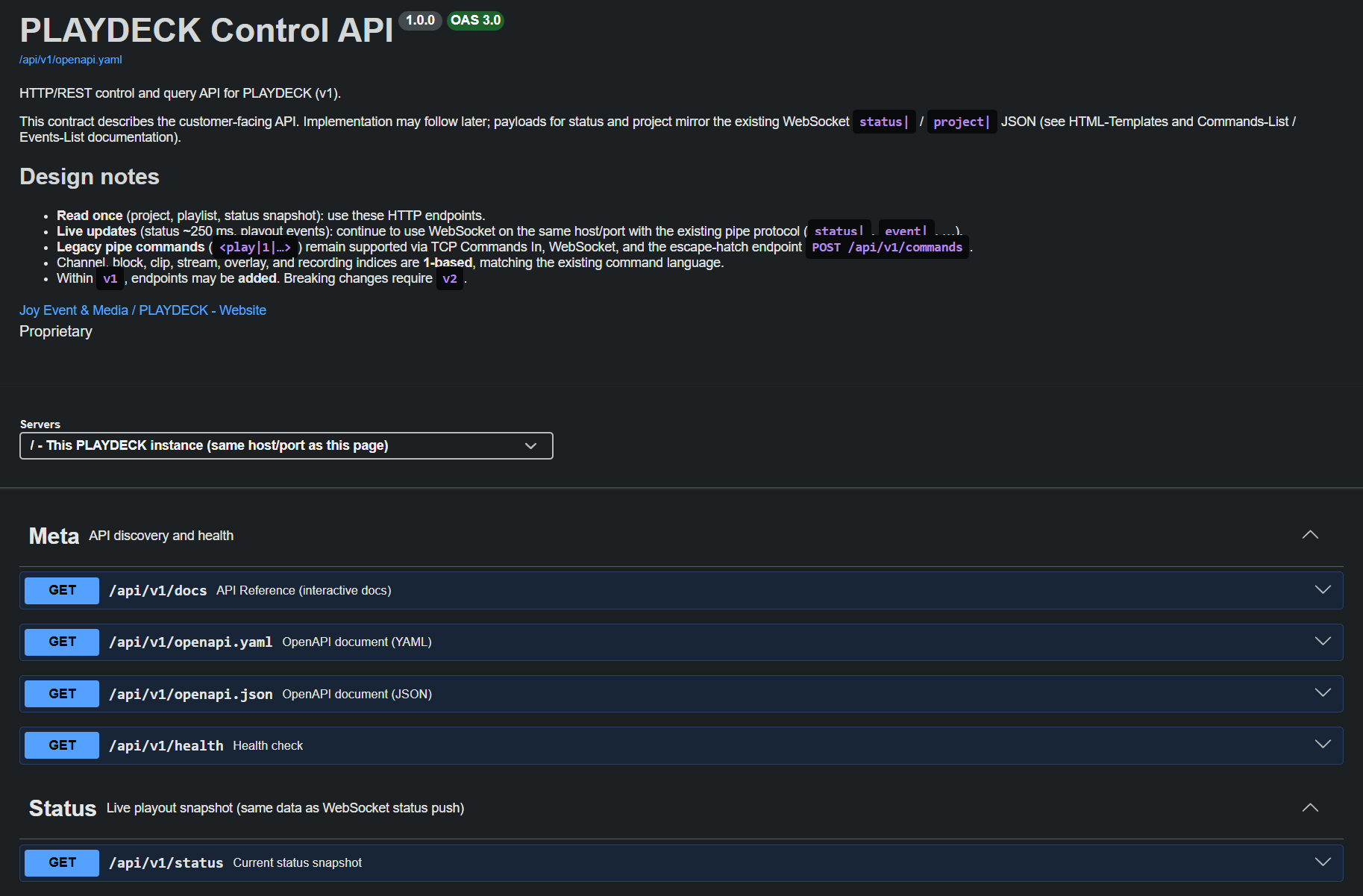
WebSocketリアルタイムチャネル
ポート 11411 WebSocket接続を同時に処理します。この双方向チャネルは、持続的なデータストリーミングを必要とする操作のために特別に設計されています:
- Playoutの継続状況: 高頻度の再生位置追跡およびタイムコードの更新。.
- イベントのトリガー: クリップ、ブロック、またはプレイリストの再生開始、停止、ループ時に、即座に通知が届きます。.
- 定番のパイプコマンド: 次のような形式で記述されたネイティブ制御コマンドの直接処理
<play|1|...>.
公式の Bitfocus Companion PLAYDECK モジュール, その WebリモートUI, 、カスタムHTMLグラフィックオーバーレイ、およびDirector Viewテンプレートは、この特定のリアルタイムチャネルを利用しています。コマンドおよびイベントタイプの完全な構文ドキュメントは、アプリケーションパッケージ内、またはローカルのテンプレートディレクトリ内で直接確認できます:
WebリモートUI:
c:\Program Files\JoyEventMedia\Playdeck\html\webremote.html

HTMLテンプレート:
C:\Users\Public\Documents\JoyEventMedia\Playdeck\HTML-Templates\
または
c:\Users\\AppData\Local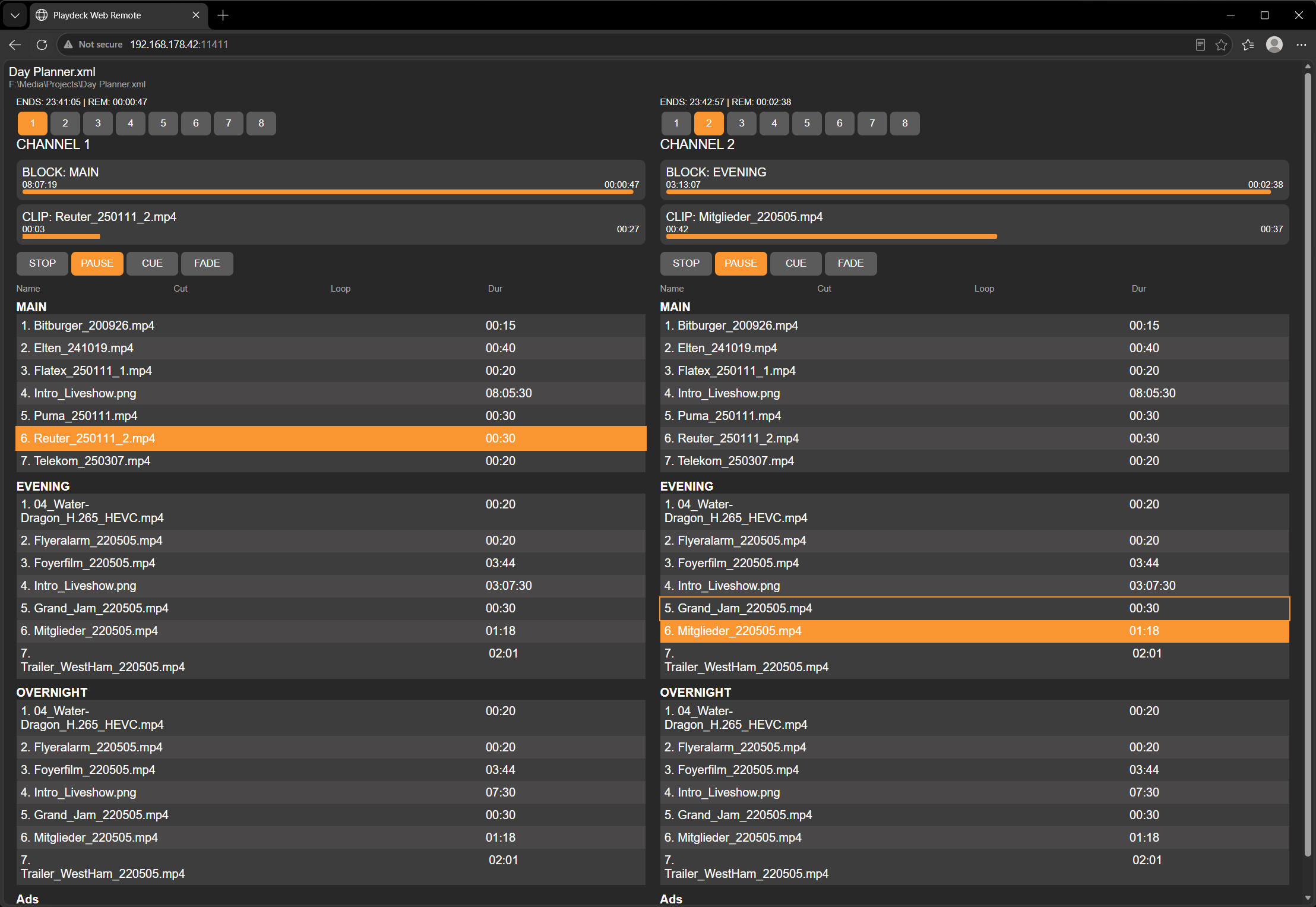
従来のTCPコマンドの入力
既存の放送自動化インフラとの下位互換性を維持するため、PLAYDECK は引き続き、ポート 11375.
この設定は、以下の場所で管理されています。 設定 ➔ ネットワーク ➔ 受信 ➔ TCP コマンド(受信). ペイロードの構文は、WebSocketチャネルおよびRESTで使用されるパイプ区切り形式と一致しています。 /api/v1/commands エンドポイント。.
- 開発者からの注記: ゼロから開発するすべてのプロジェクトおよび新しいスクリプトの統合については、生のTCPソケットの代わりにREST APIを利用することを強くお勧めします。.
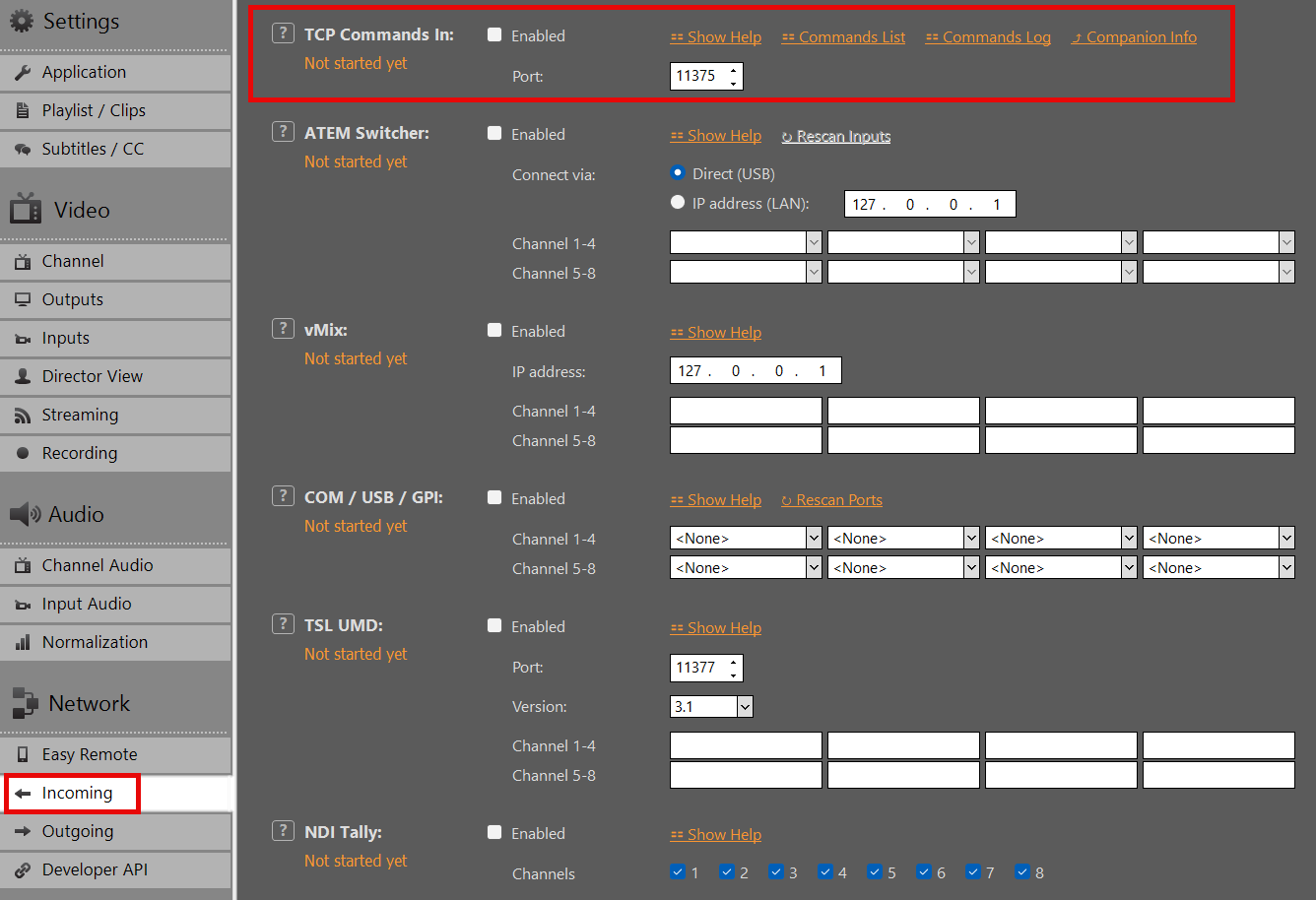
統合事例
- Bitfocus Companion: WebSocketsを介して、本番環境対応のネイティブモジュールを活用し、物理ハードウェアのコントロールサーフェスを迅速に展開します。.
- Webリモート: ポート経由で、どのブラウザからでもアクセス可能な、充実した機能を備えた生産管理インターフェース
11411. - ディレクタービューとHTMLオーバーレイ: ライブステータスのバインディングを実演する、組み込みのWebテンプレート。.
- カスタムソフトウェアツール: 当社のOpenAPI仕様から生成された標準的なHTTPクライアントを用いた迅速なアプリケーション開発。必要に応じて、テレメトリ用にWebSocketsを活用することも可能です。.
ご質問や、ワークフローのカスタマイズに関するご要望がございましたら、当社のエンジニアリングチームまでお問い合わせください。 [email protected].
ライセンスとサポート
PLAYDECKのライセンスオプション
シンプル、柔軟、そして透明性:
PLAYDECKには、お客様の制作ニーズに合わせて、3つのエディションと複数のライセンスモデルをご用意しています。すべての価格はVAT抜きで表示されており、当社のグローバルショップを通じてご希望の通貨でお支払いいただけます。ご自身の独立したプレイアウトチャンネルやワークフローの要件に合ったプランをお選びください。.
→ PLAYDECK エディションズ
→ ライセンスモデルを選択してください
→ 無料体験版(制限あり)
→ ライセンスの有効化
→ サポートオプション
→ ライセンスの移行とバックアップ
→ 特別条件・割引
→ アップグレード、ダウングレード、およびキャンセル
→ ドングルの詳細
→ 販売代理店規約
PLAYDECK エディションズ
お客様の制作規模に合わせて、3つのエディションをご用意しています。主な違いは、同時に制御できる独立したメインプレイアウトチャンネルの数です:
- LITE: 独立したプレイアウトチャンネル 1 つ – 年間 €190.80(月あたり約 €15.90、月額請求と比較して €132 の節約)
- さらに: 独立したプレイアウトチャンネル 2 つ – 年間 €430.80(月あたり約 €35.90、月額請求と比較して €288 の節約)
- スタジオ: 8つの独立したプレイアウトチャンネル – 年間€994.80(月あたり約€82.90、月額課金と比較して€684の節約)
すべてのエディションに、強力で堅牢なコア機能が共通して搭載されています。具体的には、事実上すべてのコーデックおよびコンテナ形式へのネイティブ対応、低遅延のGPUデコード、プロ仕様のハードウェアI/O(Blackmagic、AJA、Deltacast経由のSDI/HDMI)、IPストリーミング(NDI®、 NDI、RTMP)、グラフィックオーバーレイ、および自動化されたフェイルセーフ機能。.
機能の詳細な比較表(オーディオチャンネルのルーティング、録音チャンネル数、高度なスケジューリングなど)については、公式の「プランと料金」ページをご覧ください: https://playdeck.tv/plans-pricing/
ライセンスモデルを選択してください
PLAYDECKでは、さまざまなワークフローに合わせて柔軟なライセンスプランをご用意しています:
オンラインショップ利用規約 (最も人気のある方法):個人のライセンスプールにメールアドレスを紐付けます。転送・チェックイン・チェックアウトにはインターネット接続が必要です。持ち運びが簡単です。.
USBドングルライセンス: ハードウェアベース(USBメモリ)。日常的な使用やアクティベーションにインターネット接続は不要です。ドングルを移動させるだけで持ち運びが可能です。.
オフラインライセンス (特例):特定のPC(システムID)に恒久的に紐付けられます。インターネット接続は一切不要です。再発行を行わない限り、他のPCへの移行はできません。.
無料体験版(制限あり)
ダウンロードして試す PLAYDECKは完全無料です。利用期限はなく、クレジットカードも不要です。ソフトウェア内から、以下の手順で即座にエディションを切り替えることができます。 メニュー → ライセンス → 試用版の変更.
制限事項:
— すべての動画出力に透かしが入ります。.
— 時折、ランダムに音声が途切れることがあります(画面上に明確に表示されます)。.
その他のすべての制作機能はすべて利用可能です。購入前に、ローカル環境やクラウド環境での包括的な実環境テストを行うのに最適です。.
ライセンスの有効化
アクティベーションは簡単かつ迅速に行えます。詳細なアクティベーションガイドはこちらをご覧ください: https://playdeck.tv/activate-license/
簡単な手順:
— ショップ / オンラインプール: PLAYDECK内の「ライセンスマネージャー」を開き、購入時に使用したメールアドレスでログインすると、個人用プールからすぐにライセンスを取得できます。.
— ドングル: USBセキュリティキーをマシンに差し込むだけで、ソフトウェアがすぐにライセンスを自動検出します。.
— オフライン: サポートデスクから提供されたマシン固有のアクティベーションキーを、ライセンスマネージャーに貼り付けてください。.
サポートオプション
[email protected] – 試用ユーザーや購入前のご質問であっても、ほぼ24時間365日対応しています。.
無理な導入は一切ありません。PLAYDECKは、導入後すぐに簡単に利用できるよう設計されています。万が一(ごく稀ですが)問題が発生した場合は、RustDeskを介してリモート接続し、迅速に解決いたします。.
ライセンスの移行とバックアップ
PLAYDECKの商用ライセンスは柔軟性が高く、本番環境間でシームレスに移行できるよう設計されています:
| ライセンスの種類 | 転送方法 | 引っ越しにはインターネット接続が必要ですか? | 迷子・事故への対応 |
|---|---|---|---|
| 店舗ライセンス(プール) | 内部ライセンスマネージャー(メールアドレスと紐付け)によるチェックイン/チェックアウト | はい | プール設定を無料で即時リセットいたします。弊社デスクまでメールでお問い合わせください。. |
| ドングルライセンス | USBメモリを取り外し、新しいコンピュータに接続してください | いいえ | 確認後、ハードウェアの交換が可能です。. |
| オフラインライセンス | 1台のPCに紐付けられています。安全な再発行のため、新しいシステムIDをメールでお送りください | いいえ | ハードウェアのアップグレードに伴い、システムIDの再発行が可能です。. |
フリーランサー、技術機器レンタル業者、そして柔軟なマルチPC環境に最適です。.
転送の手順について: https://playdeck.tv/move-license/
復旧の手順について: https://playdeck.tv/recover-license/
特別条件・割引
- NGO/教育機関/非営利団体:すべてのライセンス(エディション・期間を問わず)が25%割引となります。証明書類(公式メールや証明書など)を [email protected] までメールでお送りください。割引コードまたは請求書をお送りします。.
- 複数年一括前払い:最長5年間、総額から25%の割引が適用されます。お見積もりについてはサポートまでお問い合わせください。.
- 永久ライセンスではありません:ドライバー、OS、コーデックの互換性確保やサードパーティへのロイヤリティ支払いのため、定期的にアップデートをリリースしています。永久ライセンスとした場合、重要な改善を見逃すことになってしまいます。.
ライセンスを大量にご購入をご希望の場合は、特別プランについてご相談承ります。お気軽にお問い合わせください。.
アップグレード、ダウングレード、およびキャンセル
アップグレードとダウングレード: いつでも可能です。残りのライセンス有効期間に応じて、日割り計算による返金またはストアクレジットを発行いたしますので、新しいプランへスムーズに移行いただけます。当店のシステムは自動化されているため、契約期間中のアップグレードは自動処理できません。.
キャンセルについて: playdeck.tv のユーザーアカウントから、または [email protected] 宛てにメールを送ることで、いつでもサブスクリプションを解約できます。現在の有料請求期間が終了するまで、商用利用の全機能を引き続きご利用いただけます。解約に伴う違約金は一切発生しません。.
ドングルの詳細
ドングルライセンスの料金体系は、当社の年間オンラインプランと全く同じです(最低1年間の契約期間が必要です)。契約期間の延長および更新は、ネットワーク経由のアップデートによってリモートで処理されます—新しいハードウェアの発送は不要です 更新について。.
ハードウェアの一時費用: 堅牢なUSBセキュリティキー「€15」 (別途、国内の標準的な送料および手数料がかかります).
主な運用上の利点:
— 100% エアギャップ方式のセキュリティ: 完全なオフラインでのアクティベーションと継続的な検証。日常的なデプロイにはインターネット接続が一切不要です。.
— 即時の物理的な携帯性: USBメモリを稼働中のマシンに差し込むだけで、本番環境のマシン間でライセンスを瞬時に移行できます。.
料金例:PLAYDECK Plus ドングルの年間利用料は €430.80 で、これに加えて €15 のハードウェア費用(1回限り)がかかります。.
販売代理店規約
お住まいの地域でPLAYDECKの販売代理店をご検討中の方、または御社のメディア・ステージング・カタログへの組み込みをご検討中の方へ。当社は世界中のB2Bパートナーを歓迎しており、紹介手続きもシンプルにしています:
— 貴社のデジタルプラットフォームを通じてPLAYDECKを販売、宣伝、および販売する完全な権限。.
— 25% 標準手数料 紹介による販売取引1件あたり(カスタム顧客割引コードまたは直接支払いアーキテクチャを通じて処理されるもの)。.
— 過去の顧客とのやり取り(例:メールのやり取りの記録)を簡単に確認するだけで、迅速にコミッションの請求が可能です。.
— 公式ロゴ、ブランド用タイポグラフィ、プロモーション用バナーなどを収録した、統合デジタルアセット展開キットはこちらからご利用いただけます: 導入キットのダウンロード.
メール [email protected] パートナーシップを開始するために――当社はパートナーのオンボーディングを極めて効率的に進めています。.
ライセンスを有効にする
この記事では、ライセンスを有効化し、試用版の透かしを削除する方法について説明します。.
すでにライセンスを有効化済みで、そのライセンスを別のシステムに移行する方法をお知りになりたい場合は、以下をご覧ください この記事.
「フルバージョン」として個別にダウンロードできるものはございません。お使いのトライアル版を、LITE版、PLUS版、またはSTUDIO版に切り替えるだけでご利用いただけます。PLAYDECKは定期的にアップデートを公開しておりますので、常に最新バージョンをダウンロードしてインストールしてください:
https://playdeck.tv/download/
この記事の内容:
→ 店舗ライセンス
→ ドングルライセンス
→ オフラインライセンス
→ バックアップライセンス
店舗ライセンス
playdeck.tv を通じて購入されたすべてのショップライセンスは、お客様の個人用オンラインライセンスプールに保存されます。これにより、複数のライセンスを整理しやすくなります。.
オンラインライセンスプールからシステムへライセンスを移行するには、ライセンスマネージャーを開いてください:

PLAYDECKアカウントにログインしてください。ショップでのチェックアウト時に使用したメールアドレスとパスワードを入力してください。パスワードを再設定する必要がある場合は、「パスワードをお忘れの方」ボタンをご利用ください:

ボタンをクリックするだけで(「プールからローカルPCへライセンスを確認」)、ライセンスを右側から左側へ移動できるようになりました。 これにより、そのライセンスは他のシステムからは利用不可となり、このシステムでは利用可能になります。PLAYDECKはライセンスのアクティベーションと再起動を提案します:

ドングルライセンス
USBドングルをPCに接続し、そのPCでPLAYDECKを起動してください。 なお、PLAYDECKの動作中にドングルを外すと、事前の警告なしにPLAYDECKが直ちに終了しますのでご注意ください。すべてのデータが正しく保存されるよう、定期的にPLAYDECKを終了することをお勧めします。.
オフラインライセンス
オフラインライセンスはPLAYDECKシステムIDに紐付けられており、お客様ご自身で別のシステムに移行することはできません。オフラインライセンスを有効にするには、ライセンスマネージャーを開いてください:
次に、「オフラインライセンスを使用」をクリックし、オフラインライセンスコードをテキストフィールドにコピー&ペーストして、「OK」をクリックします。すると、PLAYDECKがライセンスの有効化と再起動を提案します:
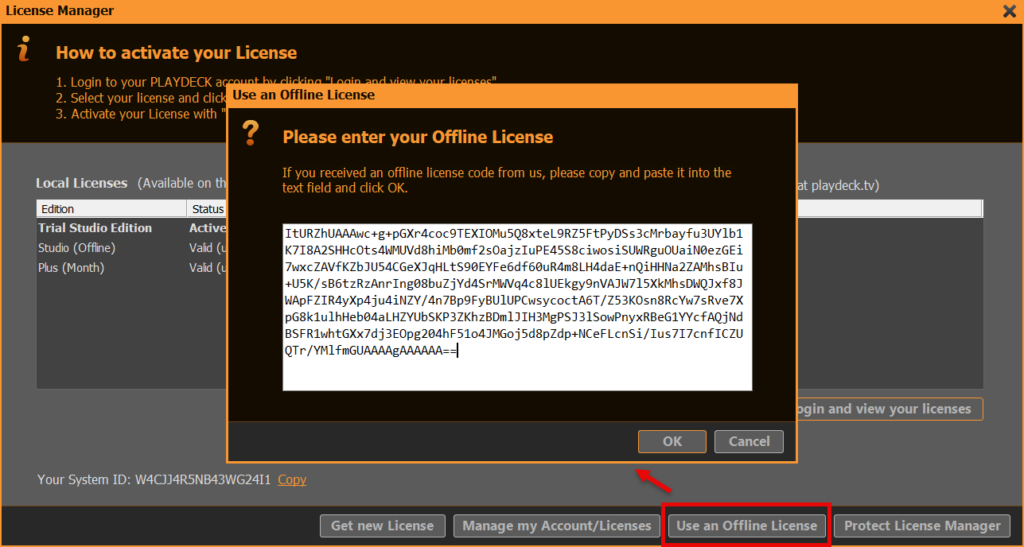
バックアップライセンス
この機能の使い方については、別の記事をご用意しています。 バックアップライセンス.
無料バックアップライセンス
この記事では、すべてのPLAYDECKライセンスに付属する「Free Backup License」の使用方法について説明します。Backup Licenseの機能は以下の通りです:
- すべてのPLAYDECKライセンス(ドングル、ショップ、オフライン)でご利用いただけます
- 同じネットワーク内のどのPLAYDECK-PCでも使用可能です
- 複数のクライアントに対応しています
- 24時間365日の稼働はサポートされていません(1回のセッションにつき最大24時間まで)
1. 設定
メインシステム(ライセンスがインストールされているシステム)では、特に何も行う必要はありません。バックアップライセンスシステムはデフォルトで有効になっています。WebSocketポート11411を使用するため、このポートがブロックされていないことを確認してください:
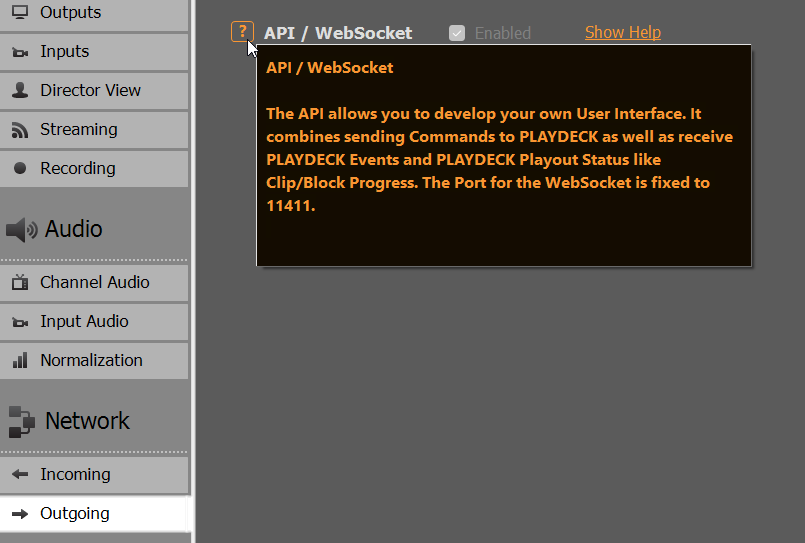
クライアントシステム(ライセンスがない方)では、通常のPLAYDECKインストールを実行します。ここには特別な手順はありません。PLAYDECKは、透かしが入ったトライアルモードで起動することはありません:
次に、MAINのIPアドレスを指定して、CLIENT PLAYDECKにMAIN PLAYDECKの場所を伝える必要があります。MAINのIPアドレスを確認するには、PLAYDECKの「ABOUT」ボックス(メインメニュー > ライセンス > バージョン情報)を開くだけで確認できます:
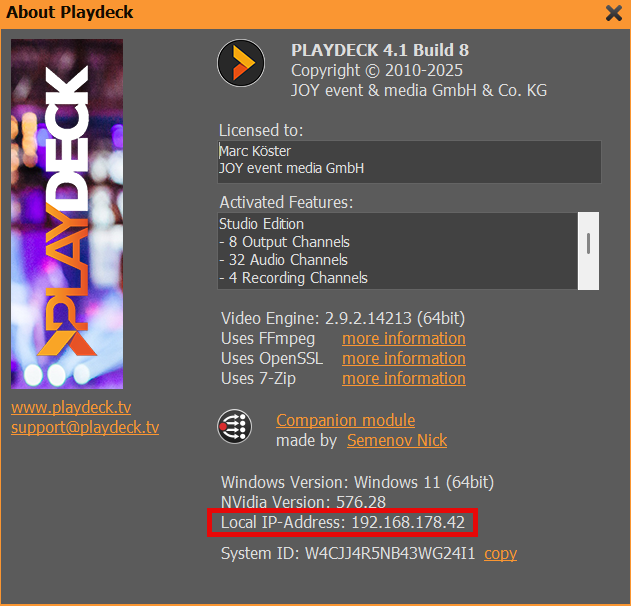
CLIENTで、「アプリケーション設定」を開き、MAIN PLAYDECKのIPアドレスを入力して、「今すぐIPをテスト」をクリックしてください。 これでCLIENTがネットワーク接続をテストし、MAIN上の有効なライセンスを検索します。以下の「INFO POPUP」が表示されない場合は、MAINのライセンスおよびMAINとCLIENT間のネットワーク接続を確認してください:
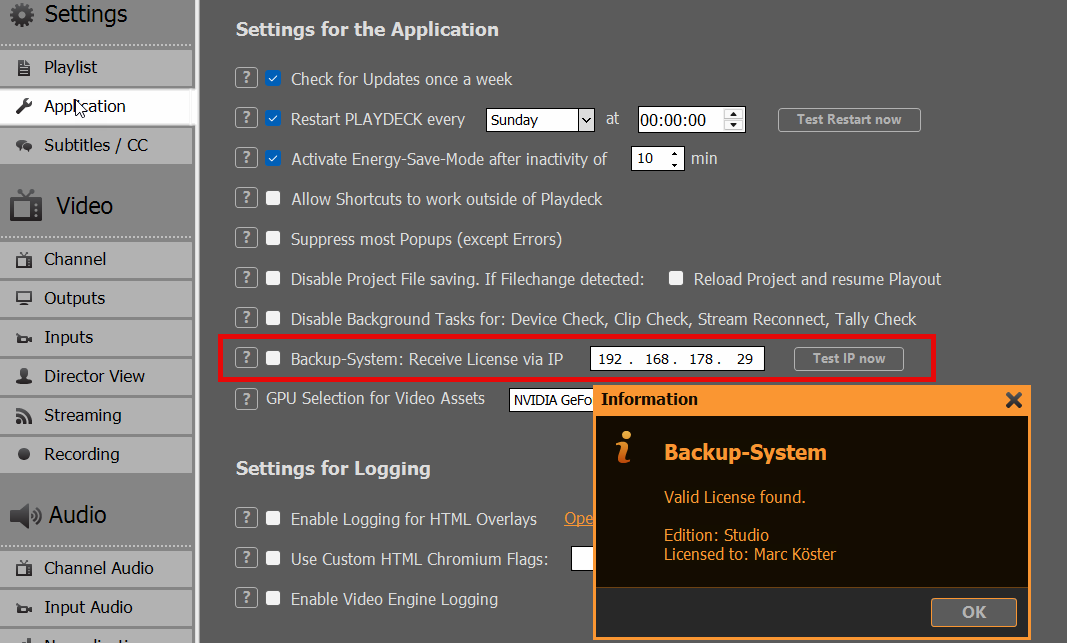
「BACKUP-SYSTEM」をクリックして、この機能を有効にできます。PLAYDECKは、MAINと全く同じライセンスで再起動します。以下のいくつかの画面で、CLIENTがバックアップライセンスを正しく使用していることを確認できます:
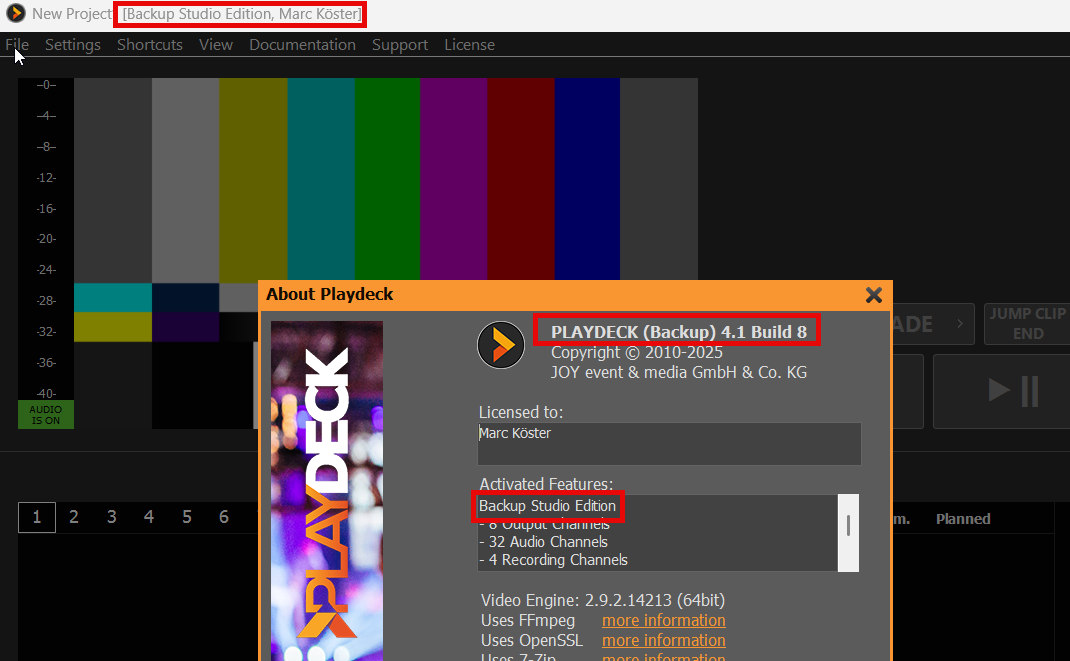
注: クライアント自体が有効なライセンスを保有している場合、MAINのライセンスは使用されません。.
2. バックアップ・ライセンスの規定
バックアップライセンスは、24時間365日の稼働を想定したものではありません。その目的は、例えば本番環境において、特定のユースケースに対応するためのバックアップシステムを構築する際、別途ライセンスを購入することなく、直ちに運用可能なフェイルセーフ機能を提供することにあります。.
24時間365日の無人運用を行うには、追加ライセンスの購入が必要となります。お問い合わせは [email protected], なお、次回のライセンスがバックアップ専用である場合は、適切な割引を適用させていただきます。.
バックアップライセンスの最大有効期間は以下の通りとなります:
– メイン回線が切断または閉鎖された場合、2時間
– 24時間(その間、MAINがオンライン状態を維持する場合)
PALYDECKは、事前の警告なしにCLIENTを停止します。そのため、2時間以内にMAINをオンラインに戻すか、24時間以内にMAINとCLIENTの両方を再起動するようにしてください。.
CLIENTの設定画面で、残りのRUNTIMEを確認できます:
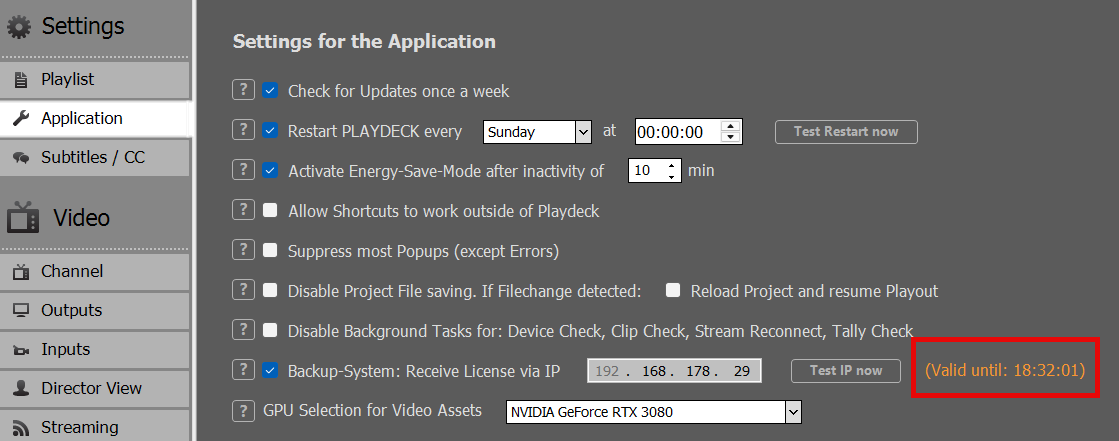
ライセンスを別のPCに移行する
この記事では、あるシステムから別のシステムへライセンスを移行する方法について説明します。.
この記事の内容:
→ 店舗ライセンス
→ USBドングルライセンス
→ オフラインライセンス
→ バックアップライセンス
店舗ライセンス
簡単なチェックイン/チェックアウトシステムを使って、ライセンスを移動することができます。ライセンスが有効なシステムで、ライセンスマネージャーを開いてください:
まず、現在のライセンスを無効にします。「TRIAL Edition」を選択して「ACTIVATE」をクリックし、再起動の確認メッセージに同意します:
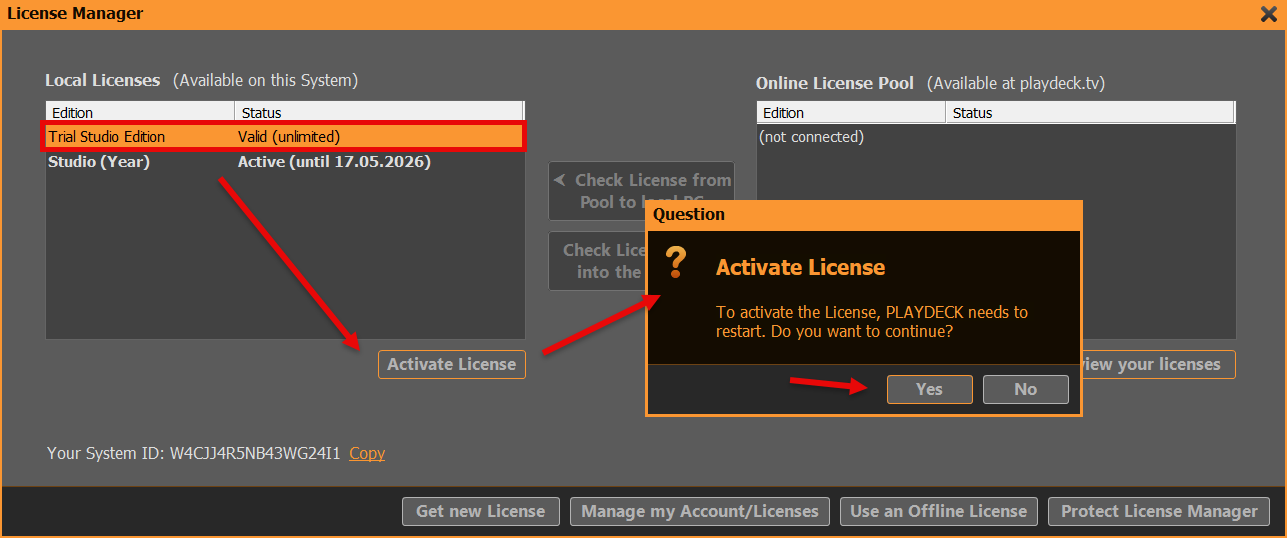
PLAYDECKを再起動した後、解放されたライセンスをお客様のオンラインライセンスプールに戻すことができます。ライセンスマネージャーを再度開いてください。 次に、PLAYDECKアカウントにログインしてください。ショップでのチェックアウト時に使用したメールアドレスとパスワードを入力してください。パスワードをリセットする必要がある場合は、「パスワードをお忘れの方」ボタンを使用してください:
ボタンをクリックするだけで、ライセンスを左側から右側へ移動できるようになりました(ライセンスをプールに戻す)。これにより、そのライセンスは現在のシステムでは「利用不可」となり、他のどのシステムでも「利用可能」になります:
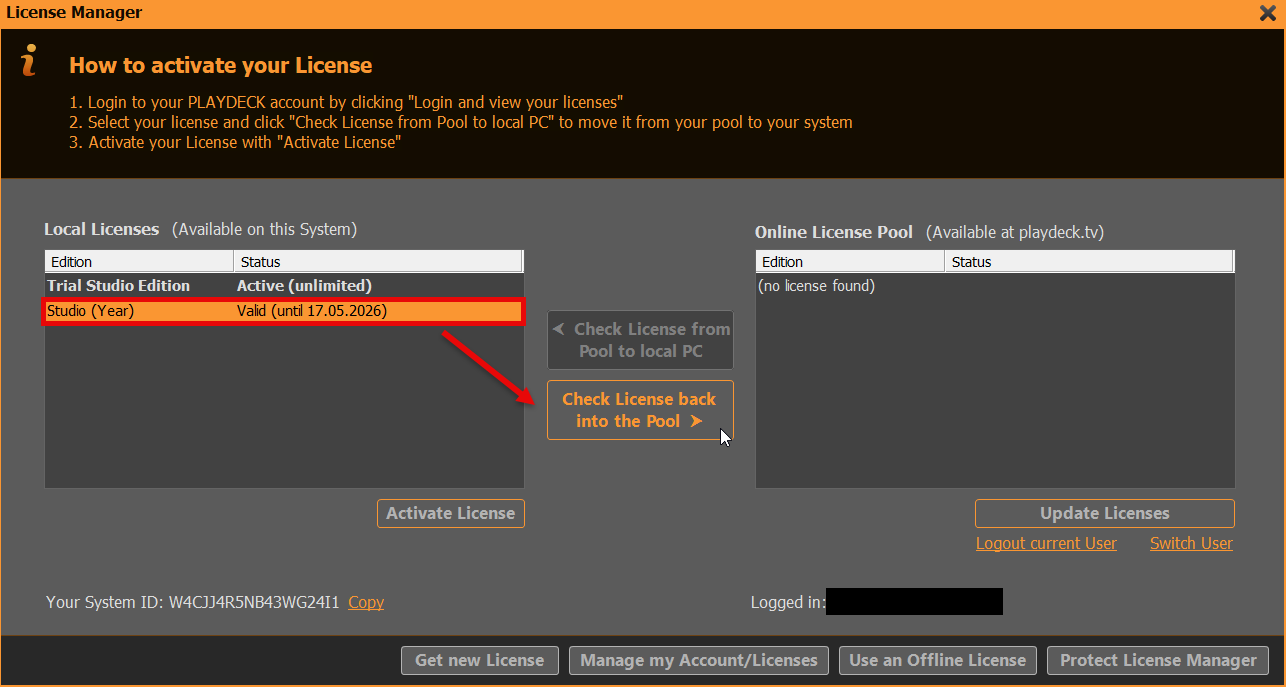
次の画面は、ライセンスマネージャーにログインした後の「もう一方のPC」の状態を示しています。ここからは、先ほどの手順を逆に行います。右側のライセンスを選択し、ボタンをクリックして左側に移動させます(「プールからローカルPCへライセンスを移動」)。これでPLAYDECKがライセンスの有効化と再起動を促します:
USBドングルライセンス
USBドングルを外して別のPCに接続し、そのPCでPLAYDECKを起動してください。 なお、PLAYDECKが実行中の状態でドングルを外すと、事前の警告なしにPLAYDECKが直ちに終了します。すべてのデータが正しく保存されるよう、定期的にPLAYDECKを終了することをお勧めします。.
オフラインライセンス
オフラインライセンスはPLAYDECKシステムIDに紐付けられており、お客様ご自身で別のシステムに移行することはできません。新しいオフラインライセンスをご希望の場合は、[email protected] までご連絡ください。.
バックアップライセンス
この機能の使い方については、別の記事をご用意しています。 バックアップライセンス.
失効したライセンスを復元する
この記事では、紛失したライセンスを復元する方法について説明します。.
店舗ライセンス
ライセンスを使用してPCシステムにまだアクセスできる場合は、ご自身でライセンスを復元して移行できる可能性があります:
https://playdeck.tv/howto/move-license/
ただし、そのPCが故障したり、紛失したり、Windowsを再インストールしたりした場合、ご自身でライセンスを復元することはできません。その場合は、弊社までご連絡ください。 [email protected]. ライセンスを解放いたしますので、ライセンスマネージャーから再度チェックアウトできるようになります。.
USBドングルライセンス
USBデバイスが破損または紛失した場合は、ドングルを交換し、交換品が届くまでの間、一時的なオフラインライセンスをご提供いたします。ドングルが正常に動作している場合は、アップデータファイルを使用してリモートでドングルを更新いたします。また、以下の連絡先までご連絡ください。 [email protected].
オフラインライセンス
デフォルトでは、オフラインライセンスを別のPCに移行することはできません。また、弊社までお問い合わせください。 [email protected] 弊社から新しいオフラインライセンスを受け取るには。.
ログファイルをサポートチームに送信する
この記事では、PLAYDECKのログファイルを当社のサポートチームに送信する方法について説明します。.
この記事の内容:
→ インターネット経由で送信
→ ZIPファイルでオフライン送信
重要: 必ずメッセージをお送りください [email protected], 、以下の内容についてお知らせします:
– ログファイルがアップロードされました
– お客様のPLAYDECKシステムID
– 問題が発生した日時
ありがとう!
インターネット経由で送信
PLAYDECKシステムでインターネット接続が有効になっている場合は、メインメニューを開き、「サポート」を選択してから、「ログファイルを送信」を選択してください:
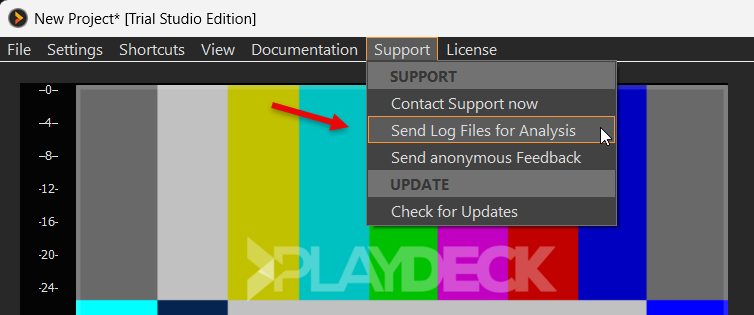
次に、「インターネット」オプションを選択します:
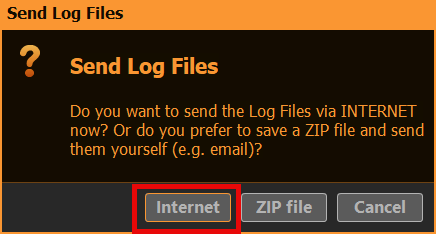
アップロードが完了しましたら、システムIDを明記の上、[email protected] までご連絡ください。以下のポップアップが表示された場合は、システムIDがすでにクリップボードにコピーされていますので、メール本文にCtrl+Vで貼り付けるだけで結構です:
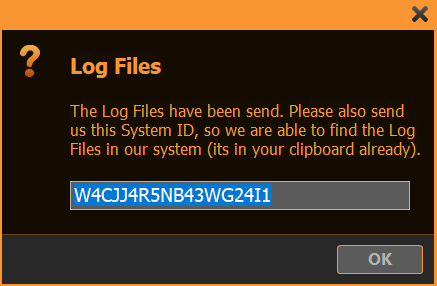
ZIPファイルでオフライン送信
PLAYDECKシステムでインターネット接続が有効になっていない場合は、メインメニューを開き、「サポート」を選択してから、「ログファイルを送信」を選択してください:
次に、「ZIPファイル」オプションを選択してください:
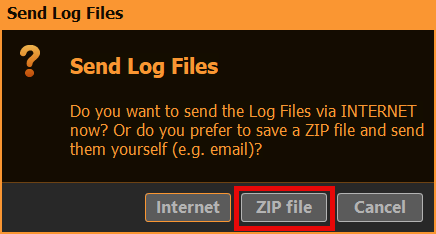
システム上の保存先フォルダを選択すると、その場所に7-ZIPファイルが保存されます:

ZIPファイルと共に、[email protected] までメッセージをお送りください。.
お使いのメールシステムでファイルの送信ができない場合や、ZIPファイル自体のサイズが大きすぎる場合(5 MB 以上)は、以下の方法もご利用いただけます。 当社のダウンロードポータルをご利用ください ファイルをアップロードするには。.
注: PLAYDECKを起動することさえできない場合は、このフォルダを手動でZIP形式で圧縮してください:
c:\ProgramData\JoyEventMedia\Playdeck\logs
サポートチームへのファイルのアップロード
この記事では、ファイルをアップロードしてPLAYDECKチームに送信する方法について説明します。.
こちらのURLからダウンロードポータルを開いてください: https://download.joy-event-media.de/
ドラッグ&ドロップまたはファイルブラウザを使用して、今すぐファイルを追加できます。この例では、すでにいくつかのPLAYDECKログファイルとサンプル動画を追加しています。追加が完了したら、「UPLOAD」をクリックしてください。.
重要: ダウンロードリンクがないと、お客様のファイルにアクセスすることができません。これは、お客様のデータを保護するための措置です。.
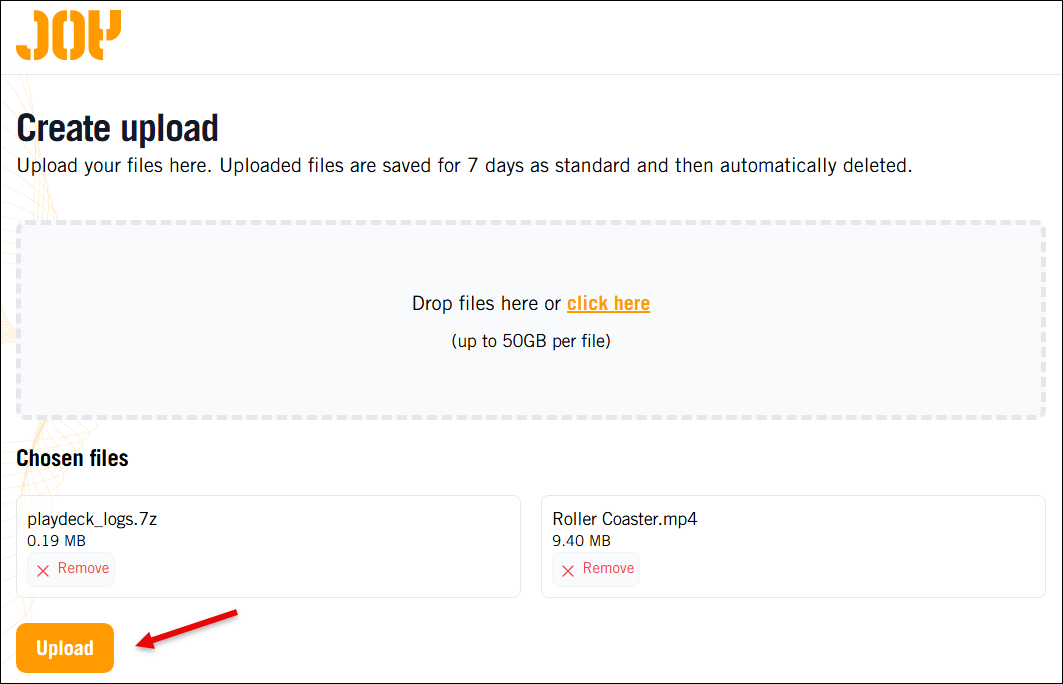
アップロードが完了したら、「コピー」をクリックしてダウンロードリンクをクリップボードに保存してください。その後、そのダウンロードリンクを添えて、[email protected] までご連絡ください。
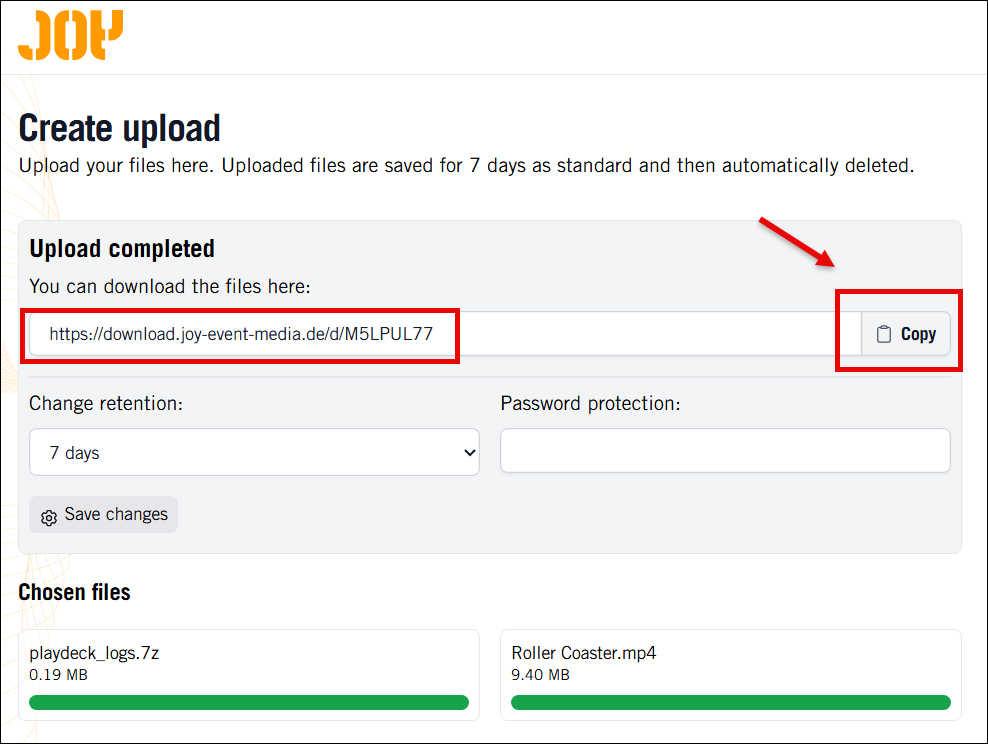
リモートサポート用のRustDesk無人アクセスを設定する
RustDeskは、リモートシステムにログインするために使用する無料のリモートデスクトップソフトウェアです。他のリモートデスクトップ接続ツールと比較して、RustDeskの最大の利点は、インストール済みのGPU(例:仮想GPUのインストール)に影響を与えないため、リモートアクセス中にPLAYDECKの動作を妨げない点にあります。.
1. まずは、当社のウェブサイトからカスタマイズ済みのRustDeskをダウンロードしてください。このバージョンでは、お客様のデータを保護し、接続速度を向上させるため、パブリックサーバーではなく、当社のプライベートRustDeskサーバーを使用します。.
https://get.remote-joy-event-media.de/rustdesk.exe
2. RustDeskを初めて起動した際は、インストールを行う必要があります。PLAYDECKの動作に支障をきたす可能性があるため、「仮想ディスプレイドライバーをインストールする」のチェックを外してください。.
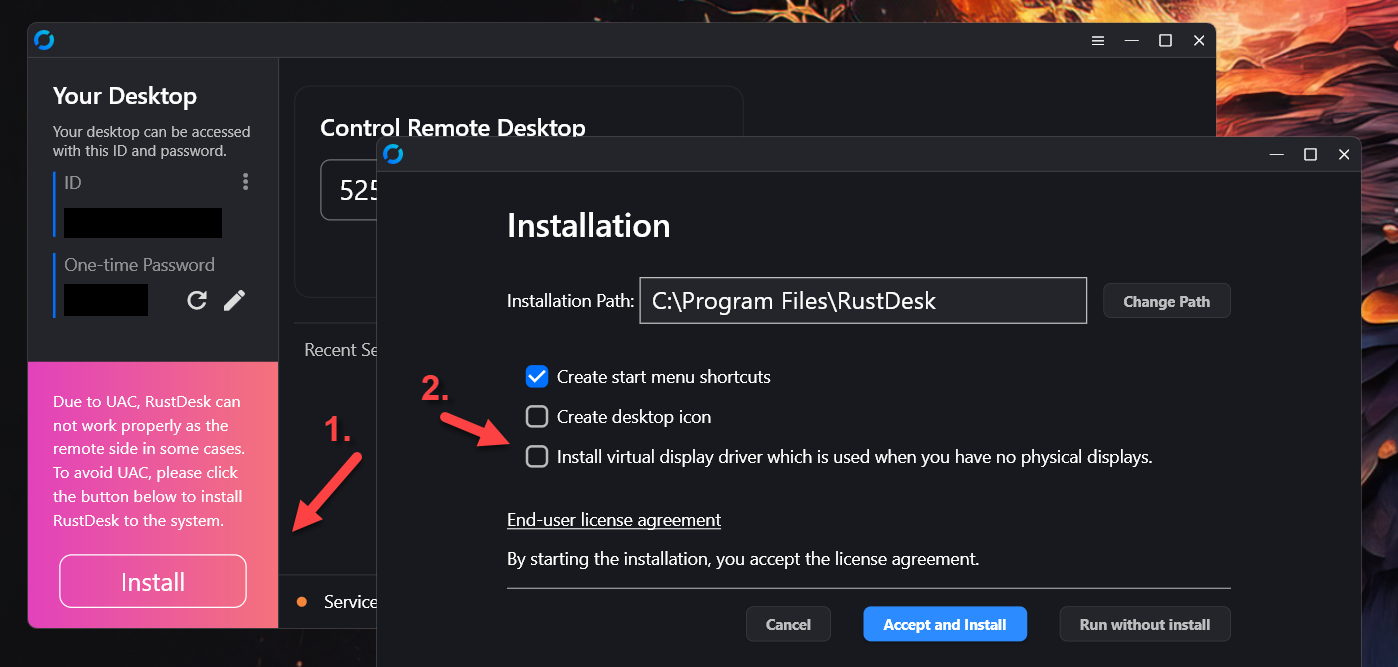
3. RustDeskを再起動した後、「サービスの開始」を有効にする必要はありません。これは、デバイスマネージャーを開くなど、権限を昇格させる際に重要です。その後、永続的なパスワードを設定する必要があります。「ワンタイムパスワード」の横にある編集アイコンをクリックしてください。.
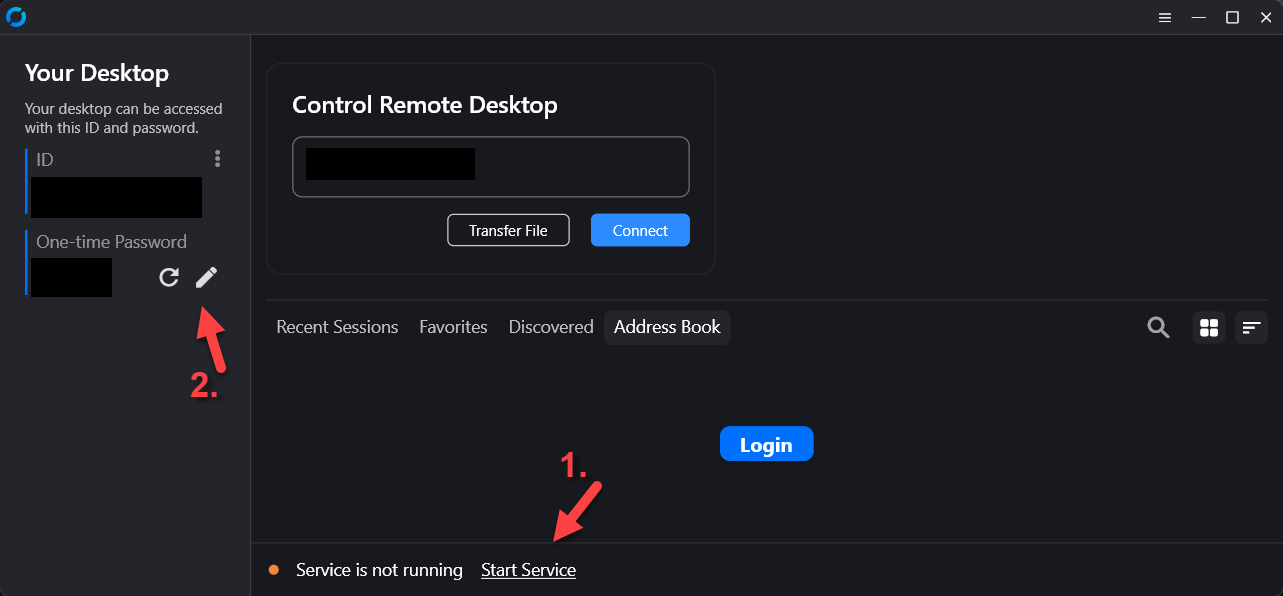
4. 次に、「セキュリティ設定のロックを解除」をクリックし、画面を下へスクロールします。.
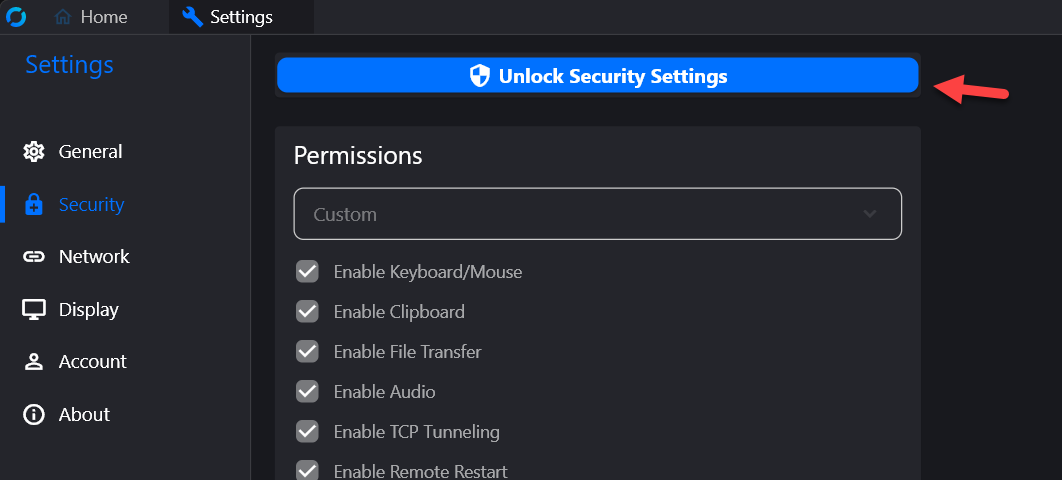
5. 身分証明書と恒久パスワードを併せて、以下の宛先までお送りください。 [email protected]
6. (任意)可能であれば、別のPCでRustDeskを起動し(インストールは不要です)、リモートサポート用に設定したシステムへの接続をテストしてください。その後、このリモート接続を通じて、別のPC上で以下の操作を試みてください:
– 「デバイスマネージャー」を開く
– タスクマネージャーを開く
– NVIDIAパネルを開く
– 任意のファイルをこのフォルダにコピーする: c:\Program Files(x86)\JoyEventMedia\Playdeck\
これらのテストは、必要なサポート作業をすべてリモートで実行できることを確認するためのものです。マルウェア対策ソフトやその他のセキュリティソフトによって接続が遮断される可能性があります。その場合は、リモートサポートセッションの間、一時的にそれらのツールの機能を無効にしてください。.
ビデオエンジンのロギング
この記事では、Video Engineのロギングを設定する方法について説明します。.
1. ログ設定
PLAYDECK を起動し、開く 設定, 、そして 利用規約 タブ。ページの下部に設定オプションがあります。.

出力フォルダ: 保存先フォルダを選択してください。ネットワーク上の共有フォルダでも構いません。.
保存に関する注意: ログは、1分あたり最大1GBもの容量を消費することがあります(Verbosity 0で全モジュールが有効な場合)。問題が発生するまでの所要時間を考慮し、十分な空きディスク容量を確保してください。.
冗長性: ログ記録は常に 0 – トレース. これにより、Video Engineの開発者が必要な情報をすべて入手できるようになります。.
モジュール: 選択 すべて まず最初に。ログファイルが大きくなりすぎた場合は、特定のモジュールに焦点を当てることで、そのサイズを縮小することができます:
まず最初に設定するのは、あなたの 出力フォルダ ログファイル用です。これは、ネットワーク上の共有フォルダでも構いません。ログは、詳細度 0 で全モジュールが有効な場合、1 分あたり最大 1 GB まで簡単に消費されることがあります。バグが発生するまでの推定時間に応じて、十分な空きディスク容量を確保してください。.
次の設定は 冗長性: ログ記録は必ず 0 – トレース, ……というわけで、ビデオエンジン開発チームはすべての情報を把握しています。.
~とともに モジュール 選択する設定 すべて まず第一に。ログファイルが大きくなりすぎた場合は、特定のモジュールに焦点を当てることでサイズを縮小することができます:
すべて: すべてを記録します。.プレイリスト、ファイル、コーデック: プレイアウト、ファイルのデコード、およびクリップの読み込み・再生に関するエラーについて扱います。.作家: ストリーム、録画、エンコードについて解説します。.ネットワーク: ストリーミングプロトコルについて解説します。.レンダラー: デバイスの出力およびNDIについて解説します。.ライブ: ライブ入力をカバーします。.デバイス: ハードウェアデバイスに関するすべてのこと。.ブラックマジック: Blackmagic Designのハードウェアに関するすべて。.
分割オプション: これは、稼働させているチャンネル数によって異なります。各チャンネルは個別のプロセスで動作するためです。もし 2チャンネル以上, 、[分割] オプションを有効にすることを強くお勧めします。.
2. ログ記録の開始/停止
バグをその場で捕捉するには、ログの記録を開始し、問題を再現してから、ログの記録を停止し、そのファイルを開発チームに送信する必要があります。.
時期: できます START そして STOP いつでもログを記録できます。これにより、事前にプレイリストやデバイスを準備しておくことができます。ファイル全体のサイズを管理しやすい範囲に抑えるため、開始から停止までの時間を最小限に抑えてください。.
セッションフォルダ: クリックすると START, 、現在のタイムスタンプを名前とした新しいサブフォルダ(例:, 2026-05-16__01-20-00) が、指定したログ保存先に作成されます。.
停止: 不具合が発生したら、クリックしてください STOP. 少なくとも10秒間お待ちください すべてのアクティブなログ処理がディスクへの書き込みを完了するようにするため。.
圧縮: ログの保存先を開き、セッションフォルダを探します。そのフォルダを右クリックし、[ 圧縮先…, 、そして選択して 7z (推奨)または ZIP. ファイルのサイズによっては、圧縮に時間がかかる場合があります。.
次に、セッションフォルダの内容をZIP形式で圧縮する必要があります。. 特定する セッションフォルダを「開始時刻」順に並べ替えます。次に、セッションフォルダを右クリックし、 圧縮先 そして選ぶ 7zファイル (利用可能な場合)または ZIPファイル. では、背もたれにもたれかかってください。圧迫には少し時間がかかるかもしれません。.
3. ログのアップロード
当社の公式ダウンロードポータルから、圧縮したログファイルをアップロードしてください:
https://download.joy-event-media.de
- ZIP/7zファイルをブラウザウィンドウにドラッグ&ドロップするか、ファイル選択画面をご利用ください。.
- クリック アップロード.
- 完了したら、クリックしてください コピー 生成されたダウンロードリンクをクリップボードにコピーします。.
- 以下のメールアドレス宛にメールを送信してください [email protected] ダウンロードリンクをメッセージに貼り付けてください。.
注:この特定のダウンロードリンクがない場合、データ保護ポリシーにより、弊社チームはお客様のファイルにアクセスすることができません。.
4. 後片付け
元のログファイルとセッションフォルダを必ず削除してください その後 圧縮とアップロードを完了させて、ディスク容量を空けてください。PLAYDECKは、古いログファイルを自動的に削除したり整理したりすることはありません。.








