

バックアップシステムは、2台目のPLAYDECK PCをメインのプレイアウトマシンに接続します(メイン). その2台目のPC(その バックアップ) は MAIN と同じプロジェクトを保持しており、MAIN が失敗した場合はその役割を引き継ぐことができます。.
一般的な用途:MAINがメインで稼働している間、待機状態を維持する予備のマシンです。この予備PCのためだけに、Lite/Plus/Studioのフルライセンスをもう1つ用意する必要はありません。予備PCには「Backup Edition」のライセンスを使用し、2台を接続すると、MAINのエディション機能がコピーされます。.
この記事の内容:
→ 要件
→ セットアップ
→ モードとプロジェクトの同期
→ ウォーターマーク&MAIN オフライン
→ ライセンスと無効化
→ ヒント
要件
| 役割 | ライセンス |
|---|---|
| メイン | Lite、Plus、またはStudio(ショップ版、ドングル版、オフライン版)。Trial Lite、Trial Plus、またはTrial Studioであれば、Trial MAINでも問題ありません。. |
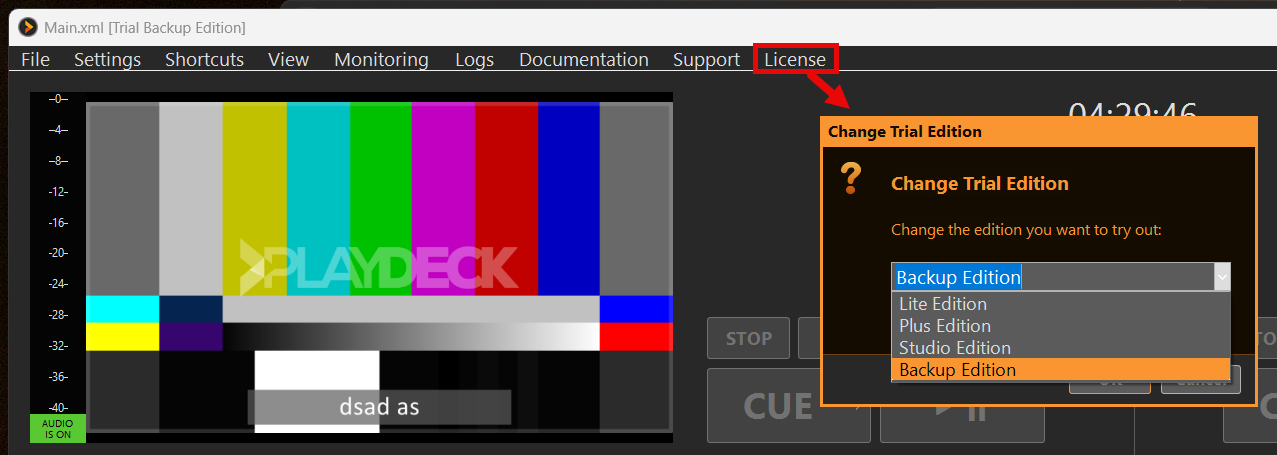
| 予備のPC | バックアップ版 — 有料のバックアップライセンス、またはトライアル版(以下を含む) バックアップ版 「以下から選択」 ライセンス → 試用版の変更. |
バックアップセッションを開始できるのは「バックアップエディション」のみです。2台目のPCで「Lite」、「Plus」、または「Studio」が実行されている場合、「Validate」は、バックアップシステムが「バックアップエディション」の機能であることを説明します。.
MAIN は、以下のようになってはなりません:
- 編集モードで
- もう1台の予備PC
- 古いバージョンのPLAYDECKで、ライセンスが依然として「Trial」と表示されるもの(MAINを更新して、両方のPCで最新バージョンが使用されるようにする)
両方のPCは、同じバージョンのPLAYDECK(またはMAINよりも新しいバージョンのBackup)を使用している必要があり、ネットワーク上で相互に通信できる状態である必要があります。.
セットアップ
MAINページ
- 通常のライセンスを使用して、PLAYDECKをインストールして実行してください。.
- 許可する TCPポート11411 バックアップとメインの間(同一LAN内;WebSocket/API)。.
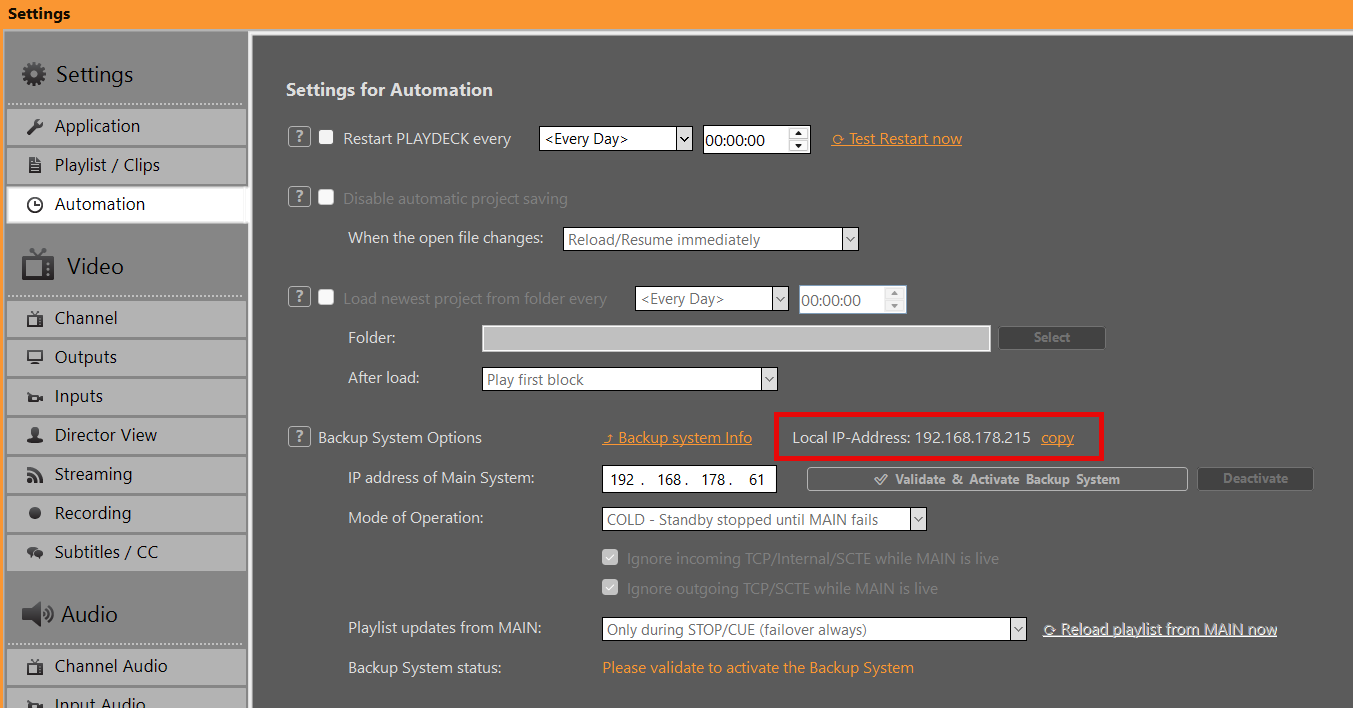
- MAINのIPアドレスを確認してください。MAINの「設定」から確認できます。.
特別な「バックアップサーバー」モードを有効にする必要はありません。PLAYDECKが実行中で、ポートが開いていれば、MAINは使用可能な状態です。.
バックアップ用PC上で
- PLAYDECK(MAIN と同じバージョン、またはそれ以降のバージョン)をインストールしてください。.
- 有効にする バックアップ版, 、または選ぶ バックアップ版 in ライセンス → 試用版の変更.
- 開く アプリケーション設定 → システムのバックアップ.
- [入力] メインシステムのIPアドレス.
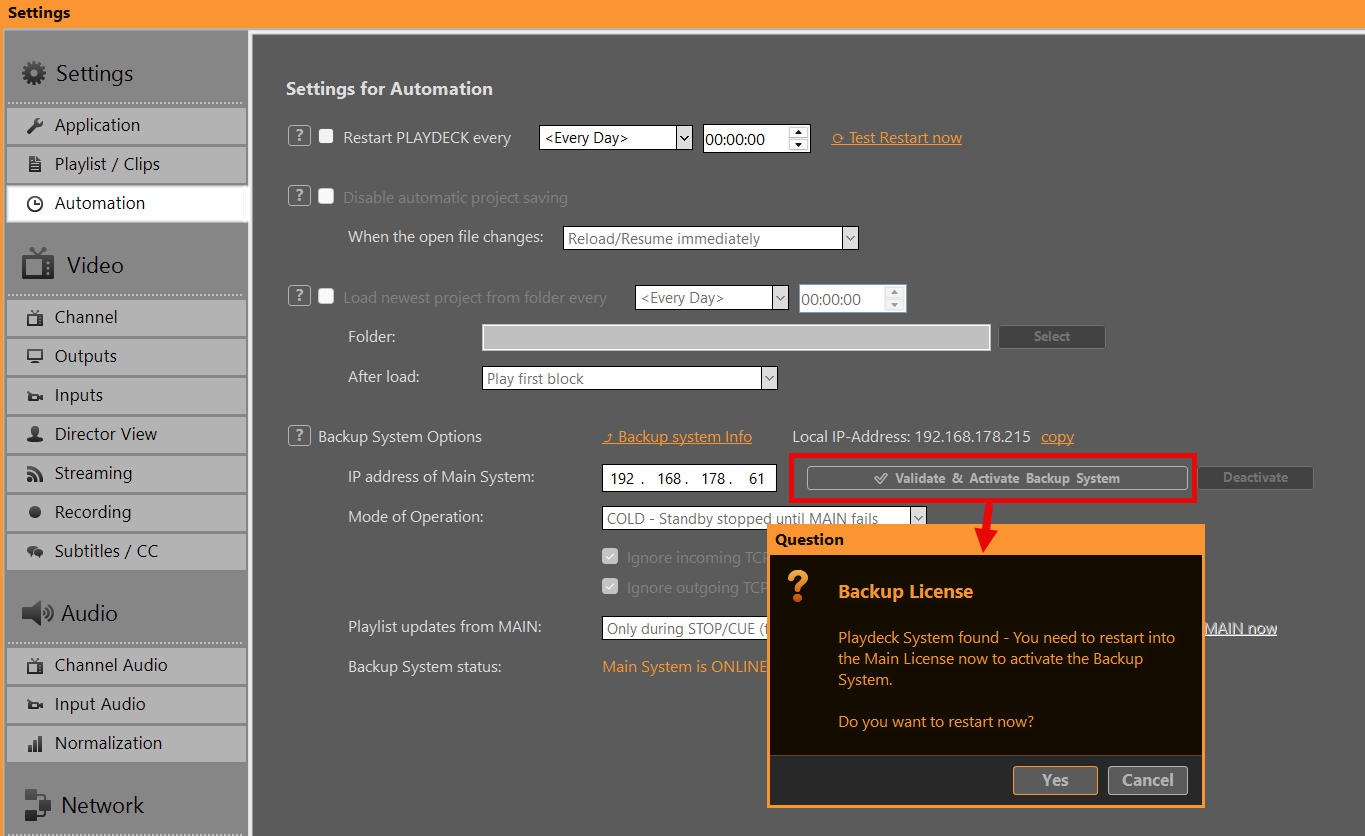
- クリック 検証.
- 再起動を確認してください。再起動後、バックアップはMAINのエディション機能(チャンネル、ツール、MAINにおけるLite/Plus/Studioの制限)をコピーします。.
- バックアップの実行方法を選択してください(次のセクション)。.
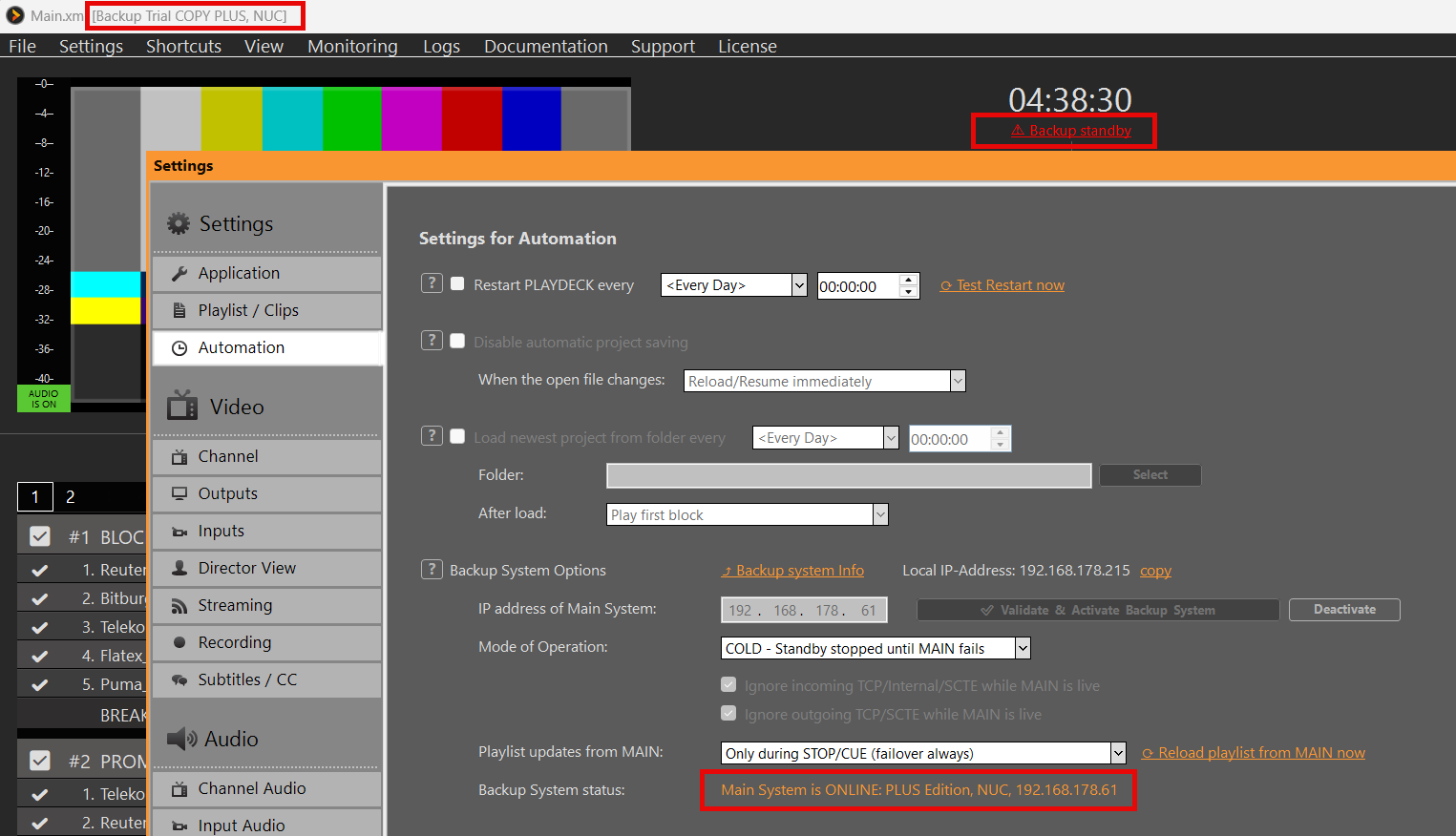
ウィンドウのタイトルや「バージョン情報」にあるリンクを確認できます。例えば、 バックアップ COPY PLUS MAIN が Plus の場合。.
モードとプロジェクトの同期
動作モード
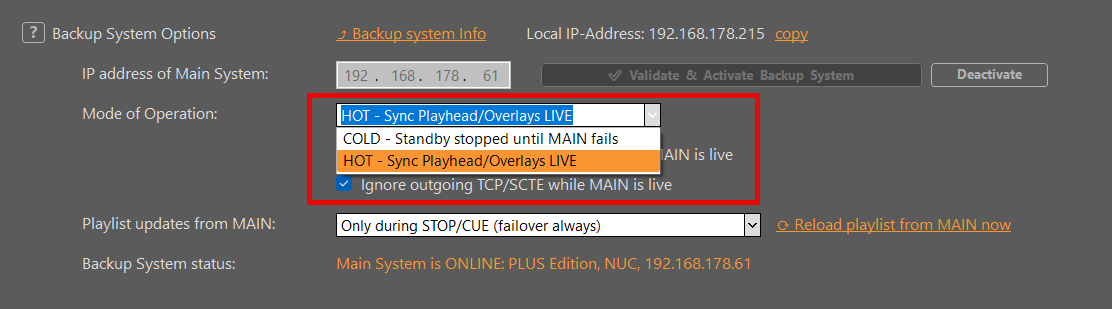
「Validate」の実行後、MAINがオンラインの間のバックアップの動作方法を選択します。.
MAINが故障するまで待機(COLD) — デフォルト
負荷が低い。常時稼働させる予備のPCとして適している。このプロジェクトはMAINと常に同期された状態を維持でき、MAINがオフラインになるまでは再生は停止されたままとなり、MAINがオフラインになった時点でバックアップが引き継ぐことができる。.
プレイヘッドをリアルタイムで同期(HOT)
MAINがオンラインの際、Backupはプレイヘッドを追跡し、約1秒に1回のペースでオーバーレイを行います。これは、予備の再生が同じキューに留まらなければならない場合に便利です。オプションのチェックボックスを設定することで、MAINがライブ中の間、受信する制御信号や送信されるTCP/SCTEを無視できるようになります。これにより、BackupがMAINと制御を競合させたり、コマンドを二重に送信したりすることを防ぎます。.
プロジェクトの同期
バックアップセッション中は、MAINがプレイリストを管理します:
- バックアップ用PCでは、「開く」「新規作成」「プロジェクトに保存」の各機能が使用できません(自動保存によるクラッシュ復旧は引き続き利用可能です)。.
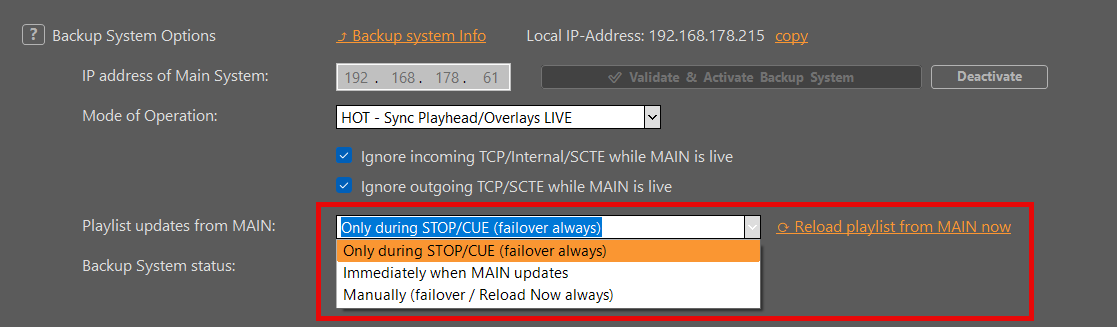
- MAINのプロジェクトは、Backup上のローカルミラーにコピーされます。そのミラーがいつ適用されるかは、 再読み込み:
| オプション | MAINのプロジェクトをBackupに適用する場合 |
|---|---|
| STOP/CUE中のみ (デフォルト) | 再生が停止またはキューされた場合(フェイルオーバーは常に適用されます)。. |
| MAINが更新された直後に | MAINのプロジェクトに変更が生じ次第。. |
| 手動で | 次の場合のみ MAINからプレイリストを再読み込み 現在(フェイルオーバーは依然として常に適用されます)。. |
ウォーターマーク&MAIN オフライン
透かし
| 状況 | バックアップ上の透かし |
|---|---|
| 試用版(バックアップ版) | はい |
| 有料バックアップ、まだ検証されていません | はい――Validateが成功するまでは |
| 有料バックアップ。有料MAINへの検証済み | いいえ |
| 有料バックアップ、トライアルMAINへの検証済み | 機能はMAIN版に準拠します。このPCがまだ試用版の場合は、透かしが残ります。 |
MAINがオフラインのとき
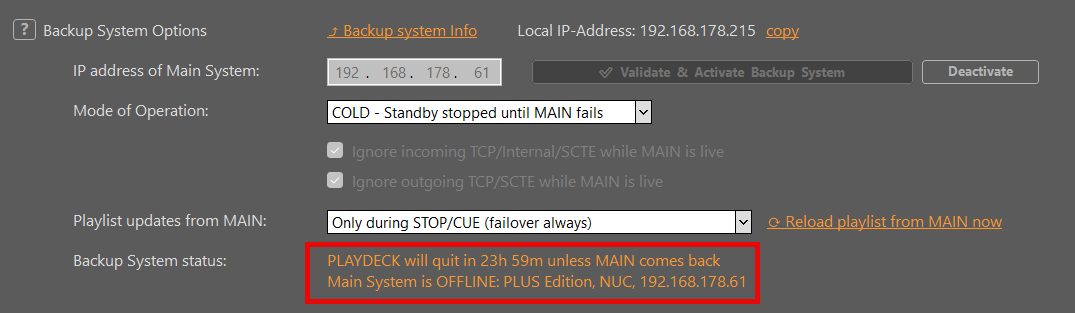
停電に備えてバックアップの使用は許可されています。ただし、MAINが復旧しない場合でも、これが恒久的な2つ目のフルライセンスとなるわけではありません。.
- MAINがオフラインの状態が 24時間, PLAYDECKは警告を表示し、 あと24時間.
- それでもMAINがオフラインのままである場合は、PLAYDECK 閉じる.
そのウィンドウでMAINを再起動するか、MAINのライセンスをこのPCに恒久的に移行する必要がある場合は、サポートまでご連絡ください。.
MAINが再びオンラインになると、オフラインのカウントダウンがリセットされます。MAINに接続可能な状態でバックアップの有効性を維持すること(特にスタンバイ/COLDモードの場合)が、通常の長期運用設定となります。.
ライセンスと無効化
バックアップセッションがアクティブな間、ライセンスマネージャーには「まず『設定』でバックアップセッションを終了させてから(無効化+再起動)、ライセンスを変更してください」という短いメッセージが表示されます。これにより、コピーされたMAINライセンスとローカルチェックアウトが混在するのを防ぐことができます。.
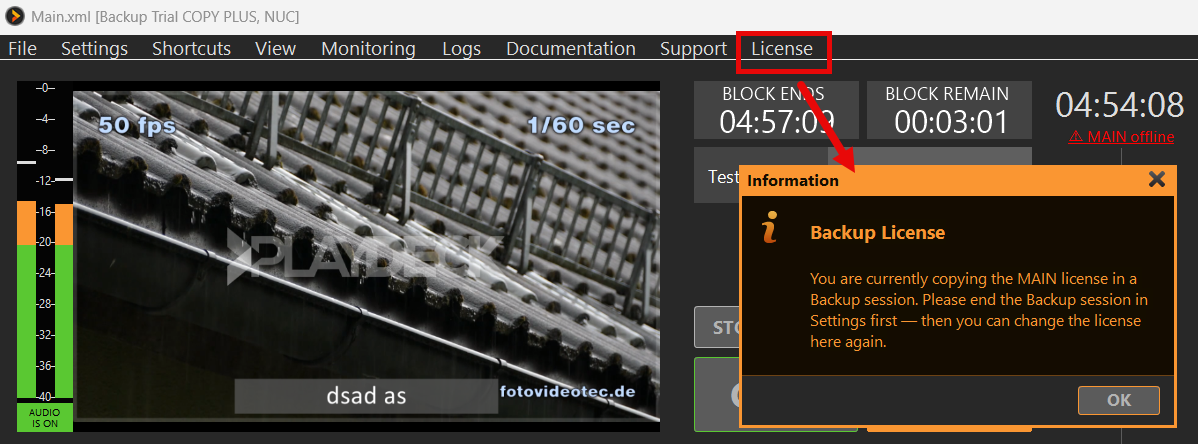
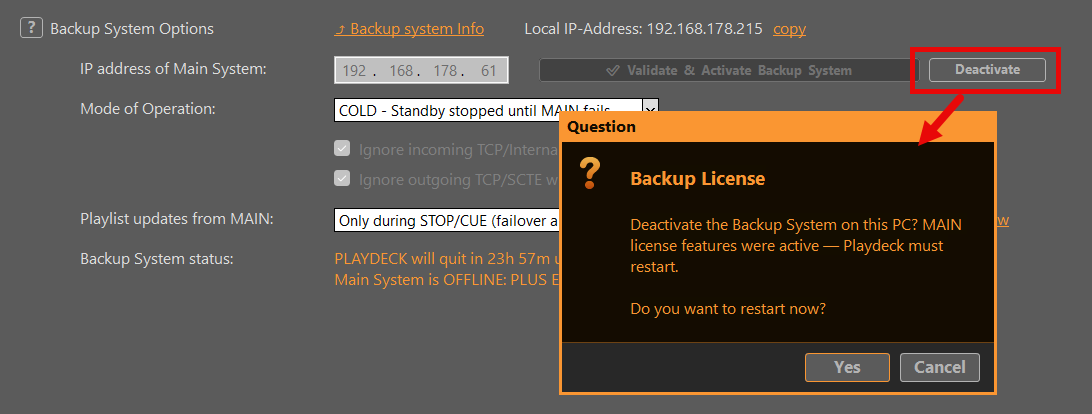
セッションを終了するには: アプリ設定 → バックアップシステム → 無効化. 再起動後は、追跡およびコピーされたMAINの機能が停止します。MAINのIPアドレスおよびモード/リロードの設定は保存されたままとなります。.
Backupライセンスの有効期限が切れた場合、または別のドングル(例えば、BackupからPlusへ)に切り替えた場合、PLAYDECKは次回の起動時に、残っているBackupセッションを自動的にクリアします。.
ヒント
- 両方のPCを 同じメディアパス (または共有ストレージ)に保存されていない場合、Backupはファイルが欠落したプレイリストを開きます。.
- ファイアウォール: TCP 11411 「バックアップ」→「MAIN」から。.
- 必ず再生しなければならない2台の機器 同時に、それぞれ独立して まだ2つのフルライセンスが必要です。バックアップシステムは、監視およびフェイルオーバー用です。.
- トライアル版でこのワークフローを試すには: ライセンス → 試用版への変更 → バックアップ版 (透かしは残ります)。.








