

トラブルシューティングガイド
PLAYDECKに関して問題が発生しているとのことで、誠に申し訳ございません。できる限りサポートさせていただきますので、問題が発生している箇所をお選びください。.
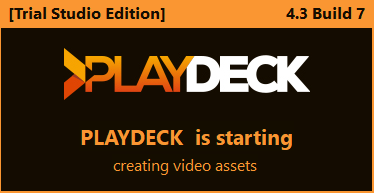
PLAYDECKが起動しない/起動に時間がかかる
例:
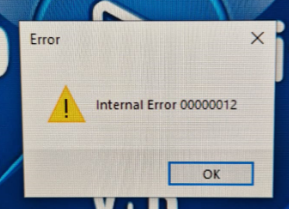
原因:
何らかのサードパーティ製アプリケーションが、PLAYDECKの起動を妨げています。 PLAYDECKはライセンス保護のために高度な保護システムを採用しており、これがマルウェア対策ソフトやウイルス対策ソフトによって「誤検知」される場合があります。これはあくまで「誤検知」であり、PLAYDECKがお客様のシステムに不正なアクセスを行うことは一切ないことを保証いたします。.
解決策 1(マルウェア対策):
Windows Defenderやファイアウォールを含む、マルウェア対策/ウイルス対策ソフトを無効にして、PLAYDECKをテストしてください。原因となっているアプリケーションが特定できたら、PLAYDECKとそのビデオエンジンをホワイトリストに登録する必要があります:
c:\Program Files(x86)\JoyEventMedia\Playdeck\Playdeck.exe
c:\Program Files(x86)\JoyEventMedia\Playdeck\engine\PlaydeckEngine.exe
解決策 2(Windows エラー イベント ログ):
PLAYDECKの起動時にWindowsでアプリケーションエラーが記録されていないか確認し、そのメッセージを [email protected] :
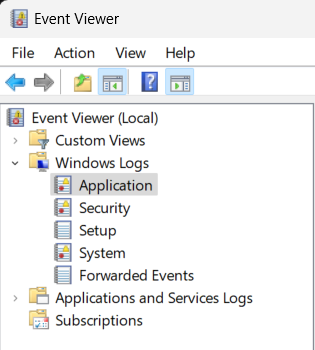
また、PLAYDECK自体がクラッシュダンプを作成しているかどうかを確認し、そのファイルを弊社にアップロードしてください。以下の場所を確認してください:
c:\ProgramData\JoyEventMedia\Playdeck\crashs\dumps
アップロードには、当社のダウンロードポータルをご利用いただけます。アップロード後(「コピー」ボタン)に、必ずダウンロードリンクを当社までお送りください。
https://download.joy-event-media.de/
解決策 3(管理者向け):
PLAYDECKはユーザー権限で実行することも可能ですが、システム構成によっては、管理者権限での実行が必要になる場合があります。その原因として、管理者として実行されるすべてのアプリをホワイトリストに登録するサードパーティ製のセキュリティソフトウェアが挙げられます。.
PLAYDECK(例:デスクトップのアイコン)を右クリックし、「プロパティ」を選択します。次に「互換性」タブに切り替え、「このプログラムを管理者として実行する」にチェックを入れます。スタートメニューからPLAYDECKを起動する場合は、右クリックして「管理者として実行」を選択してください。.
例:
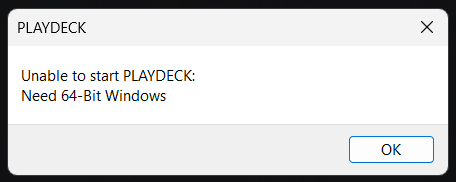
原因:
PLADECK自体が起動中に、指定されたメッセージを表示して停止しました。この例では、PLADECKには64ビット版のWindowsが必要です。.
解決策:
エラーメッセージのスクリーンショットを以下のアドレスまでお送りください [email protected], 、そうすれば、さらに詳しくご対応させていただきます。.
例:
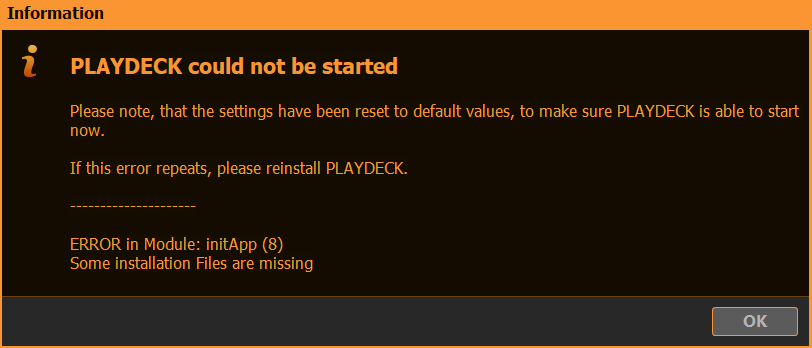
原因:
PLAYDECKの起動中に問題が発生しました。この例では、インストールに必要なファイルの一部が欠落していました。.
解決策:
PLAYDECKを再度インストールしてください(現在のバージョンをアンインストールする必要はありません)。インストール中に「すべての設定をリセット」を有効にしてください:
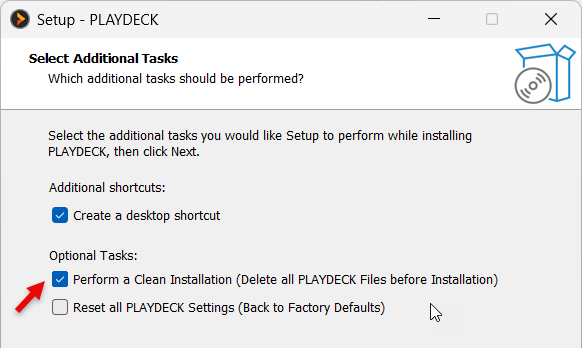
これにより、すべてのキャッシュファイルや競合する設定が削除されます。それでも問題が解決しない場合は、このフォルダからZIPファイルを作成し、以下のアドレスまでお送りください。 [email protected] :
c:\ProgramData\JoyEventMedia\Playdeck\logs\
例:
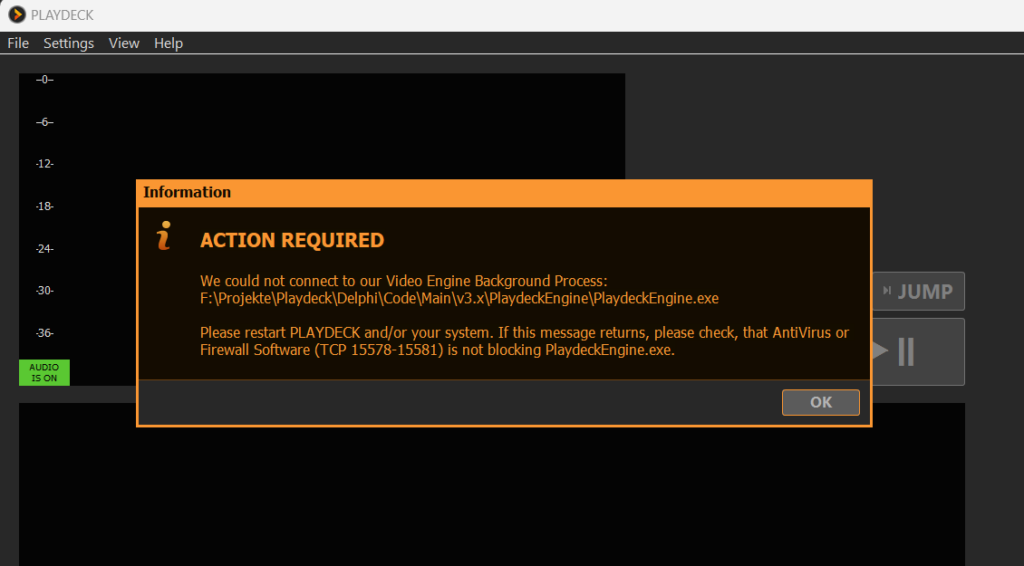
原因:
PLAYDECKは、ビデオエンジンアプリケーションと通信する権限を持っていません。これは主に、ファイアウォールによるアクセスブロックが原因です。.
解決策:
Windowsの設定を開き、「ネットワーク」→「ネットワークの詳細設定」→「Windowsファイアウォール」の順に進み、「ファイアウォールでアプリを許可する」をクリックします。.
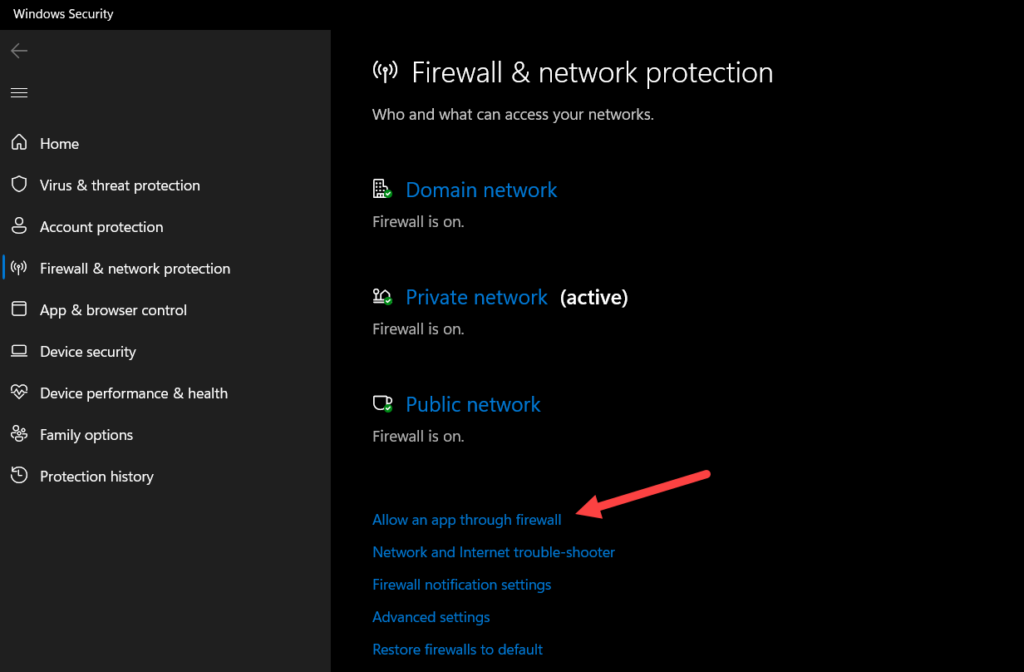
「Playdeck」と「PlaydeckEngine」がリストに表示され、「プライベート」の下にチェックボックスがあることを確認してください。いずれかのアプリがリストにない場合は、「別のアプリを許可」をクリックし、以下のパスで両方のアプリを追加してください:
c:\Program Files(x86)\JoyEventMedia\Playdeck\Playdeck.exe
c:\Program Files(x86)\JoyEventMedia\Playdeck\engine\PlaydeckEngine.exe
例:
症状:
原因:
Windows 11 スマート・アプリ・コントロール(SAC) — ディフェンダーとは別です。.
解決策:
[設定] → [プライバシーとセキュリティ] → [Windows セキュリティ] → [アプリとブラウザの制御] → [スマートアプリ制御] → [設定] オフ (「オン」または「評価」の場合) → Windowsを再起動する。.
注記: 24H2は多くの場合無効化されている;25H2は通常、有効・無効を切り替え可能;適用範囲 = グループポリシー / IT。ホワイトリスト Playdeck.exe + PlaydeckEngine.exe 可能であれば。.
クリップ Playout の問題点
例:
原因:
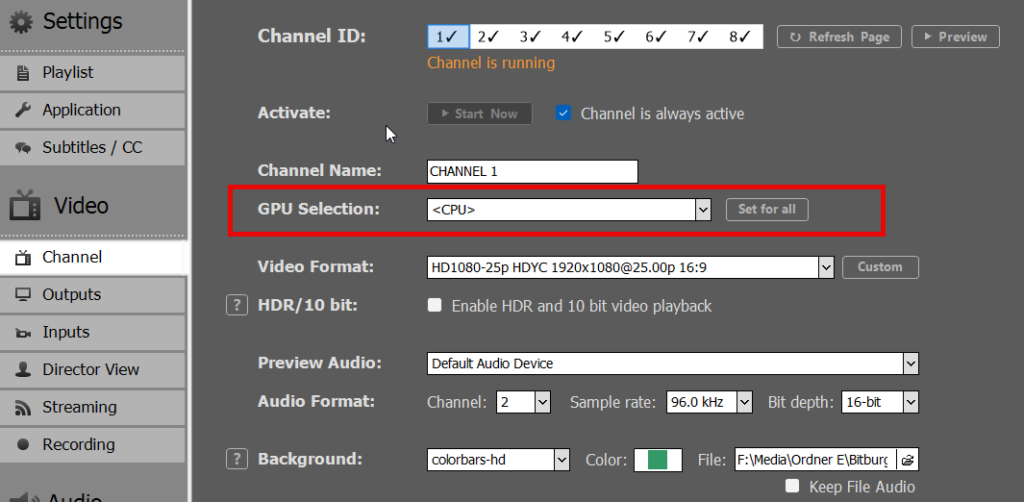
お使いのGPUがPLAYDECKによって検出されていないため、PLAYDECKに表示されません。これは、PLAYDECKがお使いのGPUデバイスリストにアクセスできないことが主な原因と考えられます。PLAYDECKはOLEを使用してWMIのcimv2ネームスペースにアクセスし、システムの現在のGPUリストを読み取ります。.
解決策 1(デバイスマネージャー):
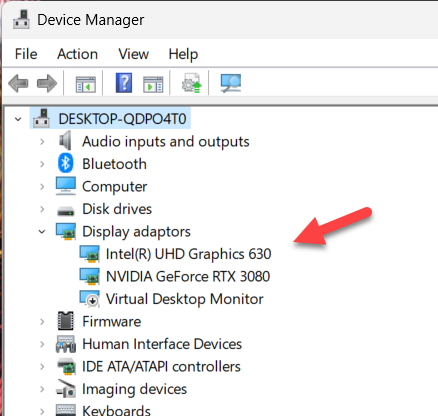
「デバイスマネージャー」を開き、現在のユーザーがデバイス一覧へのアクセス権を持っているか確認してください。Windowsの「スタート」ボタンを右クリックし、「デバイスマネージャー」を選択します。次に、「ディスプレイアダプタ」の項目を展開してみてください。 GPUが正しく一覧に表示されているか確認してください。表示されていない場合は、有効なドライバーをインストールし、GPUがここに表示されていることを確認する必要があります。そうしないと、PLAYDECKがGPUを認識できません。また、これにより、まだ有効になっている可能性のあるセキュリティ設定も確認できます。.
解決策 2(管理者向け):
PLAYDECKはユーザー権限で実行することも可能ですが、システム構成によっては、管理者権限での実行が必要になる場合があります。その原因として、管理者として実行されるすべてのアプリをホワイトリストに登録するサードパーティ製のセキュリティソフトウェアが挙げられます。.
PLAYDECK(例:デスクトップのアイコン)を右クリックし、「プロパティ」を選択します。次に「互換性」タブに切り替え、「このプログラムを管理者として実行する」にチェックを入れます。スタートメニューからPLAYDECKを起動する場合は、右クリックして「管理者として実行」を選択してください。.
解決策 3(セキュリティ層):
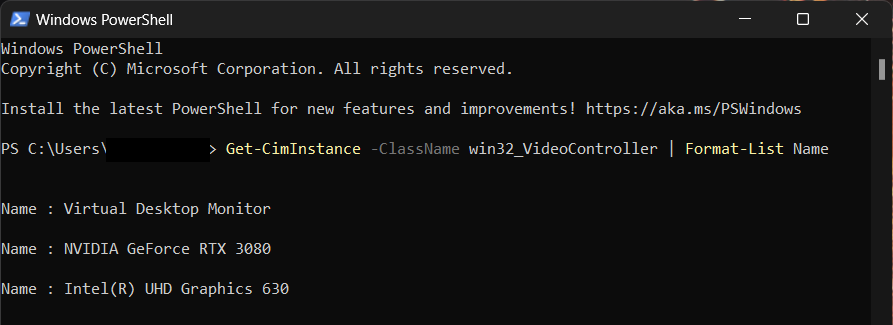
この時点で、IT管理者にお問い合わせいただき、なぜGPUデバイス一覧にアクセスできないのかを確認する必要があるかもしれません。現在のWindowsユーザーアカウントでGPUデバイスの一覧表示が可能かどうかを確認するには、Windowsの「スタート」ボタンを右クリックし、「Windows PowerShell」を選択してWindows PowerShellを開きます。次に、以下のコードスニペットをコピーして貼り付け、実行してください:
Get-CimInstance -ClassName win32_VideoController | Format-List Name
正常に実行されると、インストールされているすべての仮想および物理GPUが一覧表示されます。例:
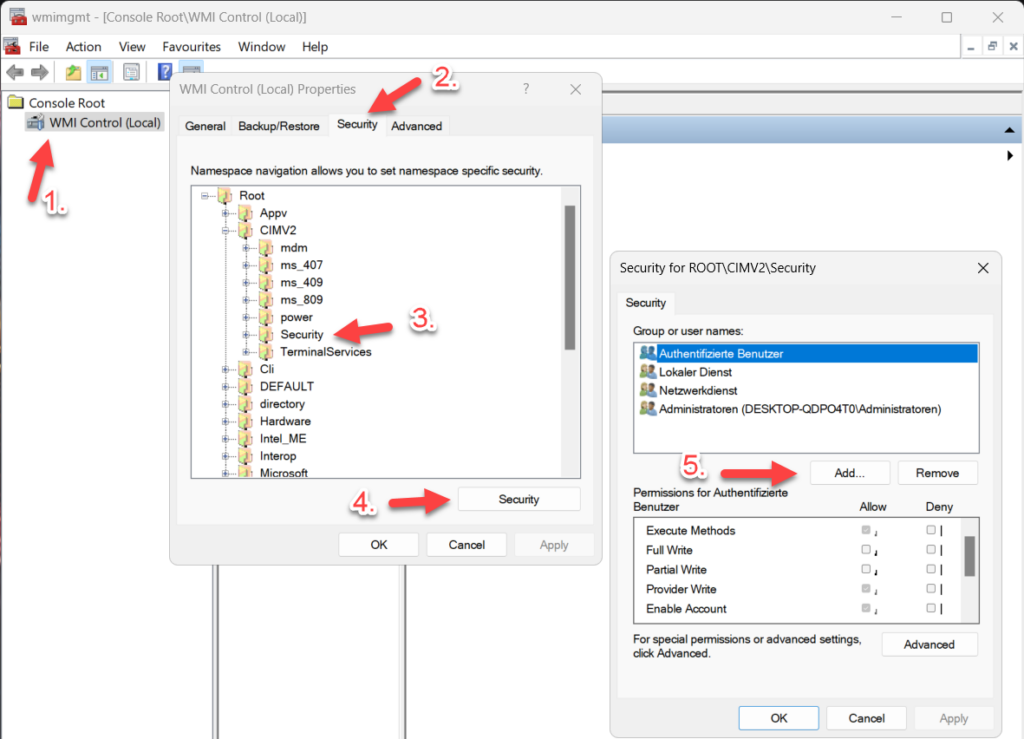
このコマンドでGPUデバイスを一覧表示できない場合は、追加のセキュリティ権限を設定する必要がある可能性があります。権限を直接編集するには、Windowsの「スタート」ボタンを右クリックして「ファイル名を指定して実行」を選択し、「wmimgmt.msc」を実行してください。 次に、「WMI コントロール」を右クリックして「プロパティ」を選択し、「セキュリティ」タブを選択します。ツリーで「Root > CIMV2 > Security」を選択し、「セキュリティ」ボタンをクリックします。そこから、既存の権限を編集するか、新しいユーザーまたはグループを追加します。
原因:
おそらく、PLAYDECKがGPUドライバーと通信できていないようです。.
解決策 1(CPUを使用):
まず、GPUを使用せずにテストを行い、これが問題の原因かどうかを確認してください。PLAYDECKで、チャンネルのCPU設定を「CPU」に設定してください。.
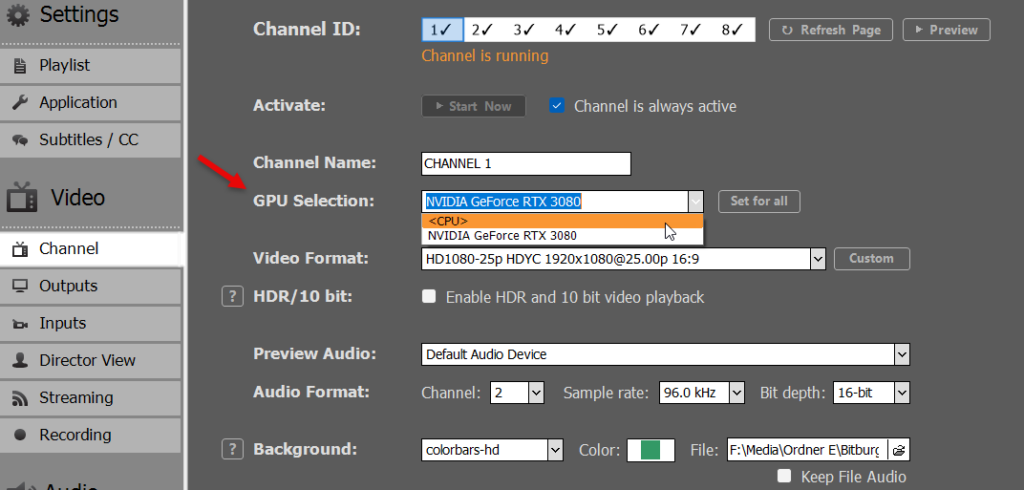
もし、CPUモードでは再生が問題なく行われることが判明した場合は、GPUで不具合が発生する原因をさらに調査する必要があります。ドライバーの更新が必要になる可能性があります。.
解決策 2(他の GPU を確認する):
上記のGPU設定をいろいろ試してみてください。PLAYDECKが正しいGPUを自動的に選択していない可能性があります。また、ノートパソコンの場合は、INTELのオンボードグラフィックカードを選択する必要があるかもしれません。.
解決策 3(GPU ドライバーのインストール):
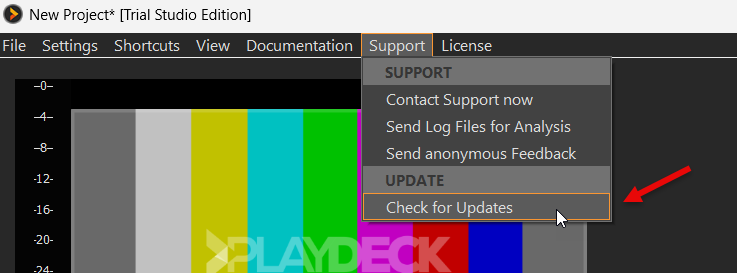
GPU用の最新のドライバーがインストールされていることを確認してください。NVIDIA製GPUを使用している場合は、PLAYDECKに新しいドライバーを自動的に検索させることができます。.
解決策 4(BIOS):
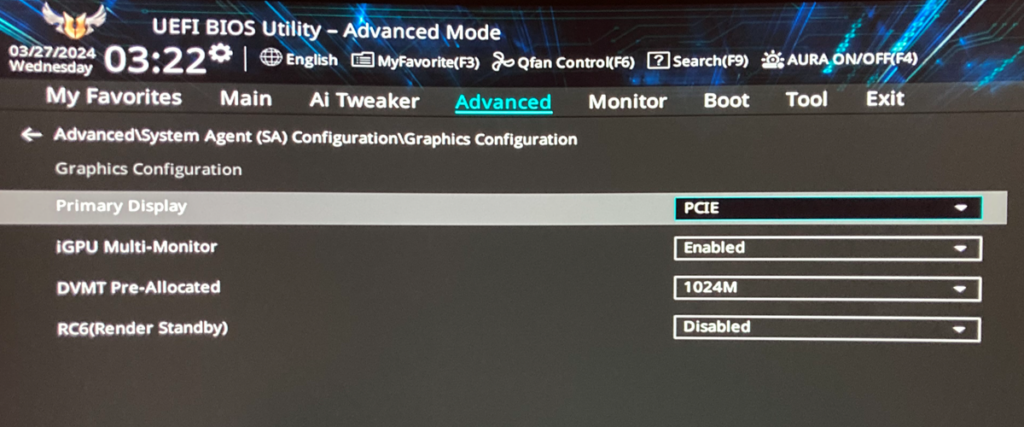
内蔵GPUと専用GPUの2つのGPUが搭載されている場合、内蔵GPUを無効にするか、専用GPUをプライマリに設定する必要があるかもしれません。この設定はBIOSで行えます。PCを再起動し、DELキーを数回押してBIOSを起動してください。.
解答 5(ノートパソコン):
ノートパソコンはGPUに関して少し特殊な点があります。多くのノートパソコンにはIntelとNVIDIAの2つのGPUが搭載されていますが、これらは2つの独立したGPUとして機能するわけではありません。NVIDIAのGPUは排他的なGPUとして使用することはできず、ノートパソコンがデコード処理をオフロードするためにのみ使用されます。 したがって、PLAYDECKでNVIDIAをGPUとして選択しても動作しません。この場合、プライマリGPU(リストの最初に表示されているもの)を選択する必要があります。これは、おそらくIntelのGPUになるでしょう。.
原因:
クリップが最後まで再生されず、プレイリストの次のクリップにスキップされる場合は、PLAYDECKがそのクリップへのアクセスを少なくとも3秒間失ったことを意味します。 PLAYDECKは、その3秒間の間に復旧を試みます。その後、PLAYDECKはプレイリスト内の次のクリップにスキップします。これは、 一時的なI/Oの停止. 主な原因:
– ネットワーク/NASの遅延(SMBストール)
– ディスクI/Oのフリーズ
– ウイルス対策ソフトまたはバックグラウンドでのシステム動作
– 一時的なストレージのレイテンシの急上昇
– Windows Update の処理、またはバックグラウンドでのシステムメンテナンス
PLAYDECKはリアルタイム再生エンジンとして設計されている点にご注意ください。リアルタイム出力(SDI / UDP / RTMP)では、タイミングを継続的に維持する必要があります。このエンジンは、無期限に処理が停止するのではなく、リアルタイム出力の安定性を維持するように設計されています。ファイルの読み込みが停滞し、無限に待機することになった場合:
– 出力がフリーズすることがある
– エンコーダーはタイムアウトすることがあります
– 下流のシステムが切断される可能性があります
– 監視システムが作動する可能性があります
解決策 1(ローカルの SSD/HDD を使用する):
クリップがネットワークドライブにある場合は、PLAYDECKシステムのローカルSSD/HDDに移動してください。USBドライブはWindowsによって継続的にスキャンされるため、使用は避けてください。他のアプリやユーザーがアクセスできない、メディア専用のドライブを使用するようにしてください。.
解決策 2(アンチウイルスソフトまたは Windows Defender のホワイトリスト登録):
PLAYDECKが動画クリップをキャッシュした後、お使いのアンチウイルスソフトやWindows Defenderがそれらにアクセスする場合があります。これらのソフトはPLAYDECKによるアクセスを検知してファイルをチェックするため、フレームレートの不安定化やファイル接続の切断を引き起こす可能性があります。 アンチウイルスソフトまたはWindows Defenderの設定で、メディアフォルダをホワイトリストに登録し、不要なスキャンから「保護」するようにしてください。.
解決策 3(Windows イベント ログの確認):
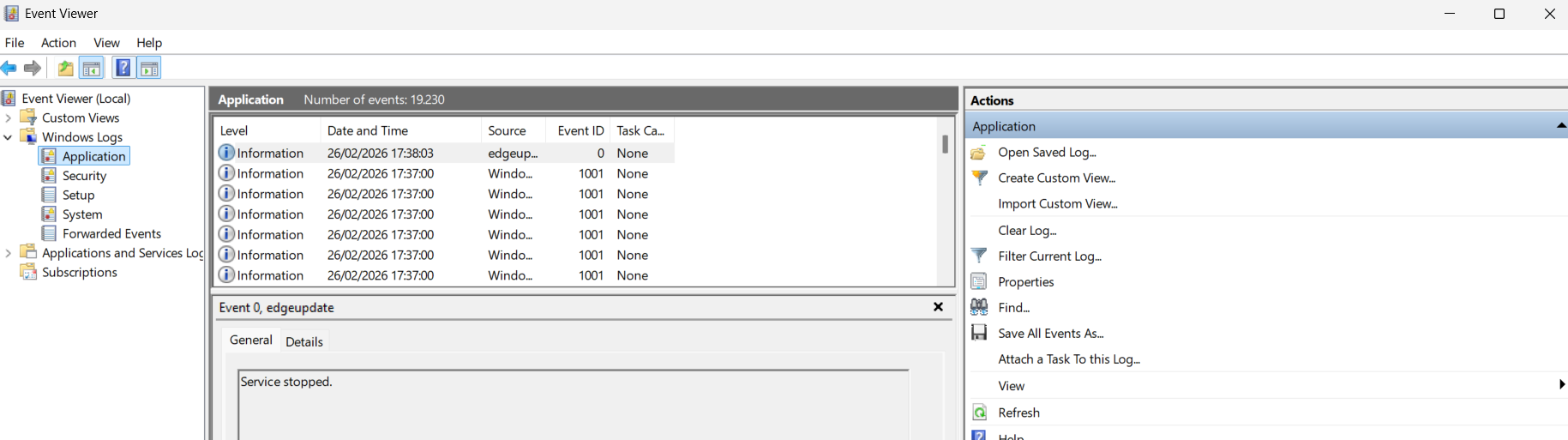
Windowsのスタートメニューを開き、「イベントビューアー」と入力して起動します。クリップがスキップしたまさにその時刻に発生したエラーやアクティビティがないか確認してください。.
原因:
一部のレコーダー(EVSなど)は、内部では1つの長い録画データを保持していますが、ディスクへの書き込みは連続したファイル(多くの場合、30分間のMXF OP1aループ)として行われます。 PLAYDECKは、各ファイルを独立したクリップとして再生します。ループ処理はフレーム単位で正確(フレームの欠落なし)に行われますが、ファイルが切り替わる際にSDIやDeckLinkでは1フレームのフラッシュが発生します。Windowsのプレビュー画面では、多くの場合何も表示されません。音声は通常、クリアなままです。.
その点滅は、クリップスイッチでのGPU処理パイプライン(スケーリング、ミキシング、オーバーレイ)によるものであり、GPUデコードによるものではありません。DNxHD / MXFはすでにCPUでデコードされているため、「デコードGPU」の設定を変更しても、この動作には影響しません。.
解決策:
設定 → 処理用GPUパイプライン → <No GPU / Use CPU>. 「GPUデコード」の設定は「自動」またはお使いのNVIDIAに設定したままにしてください。エンジンを再起動し、SDI出力(プレビューではなく)で同じジョインを確認してください。.
原因:
(プレビューでの)音声の途切れは、システムが過負荷になっている最初の兆候です。ハードウェアに問題がなくても、その性能が十分に活かされていない可能性があります。.
解決策 1(GPU):
GPU用の最新のドライバーがインストールされていることを確認してください。NVIDIA製GPUを使用している場合は、PLAYDECKに新しいドライバーを自動的に検索させることができます。.
PLAYDECKは専用GPUがなくても(例:オンボードのIntel HD 630)動作しますが、スコアが8000以上(目安)のNVIDIA製GPU(例:RTX 3080)の導入を強く推奨します。 https://www.videocardbenchmark.net/directCompute.html
解決策 2(CPU):
専用のGPUを使用している場合、PLAYDECKによるCPUへの負荷はそれほど高くありません。 ただし、例外もあります。Windowsシステムでは、ProRes、DNxHD、HAP、MXFといった一部のクリップコーデックはGPU経由でデコードできません。この場合、同等の結果を得るためには、より高性能なCPUへの投資が必要となります。.
カクつくクリップを再生している間、タスクマネージャーでCPUコアの状態を注意深く確認してください。あるCPUコアが100%で固定されている一方で、他のコアはほとんど使用されていない可能性があります。この現象は「CPUパーキング」と呼ばれます。 クリップを再生していない状態で、CPU使用率が上昇するかどうかを確認してください。これは、処理負荷が低いため、CPUコアがパーキング状態にあることを示しています。対処方法については、以下の情報をご参照ください:
https://superuser.com/questions/1879051/how-to-disable-cpu-parking-in-windows-11
タスクマネージャーで、CPU使用率が急激に上昇する特定のプロセスに注意し、それらのプロセスを無効にしてください。その一例として、「Antimalware Service Executable」というプロセスがありますが、これはWindows Defenderのことです:
https://blog.emsisoft.com/en/28620/antimalware-service-executable/
解決策 3(ノートパソコンまたはHPのオフィス向けPC):
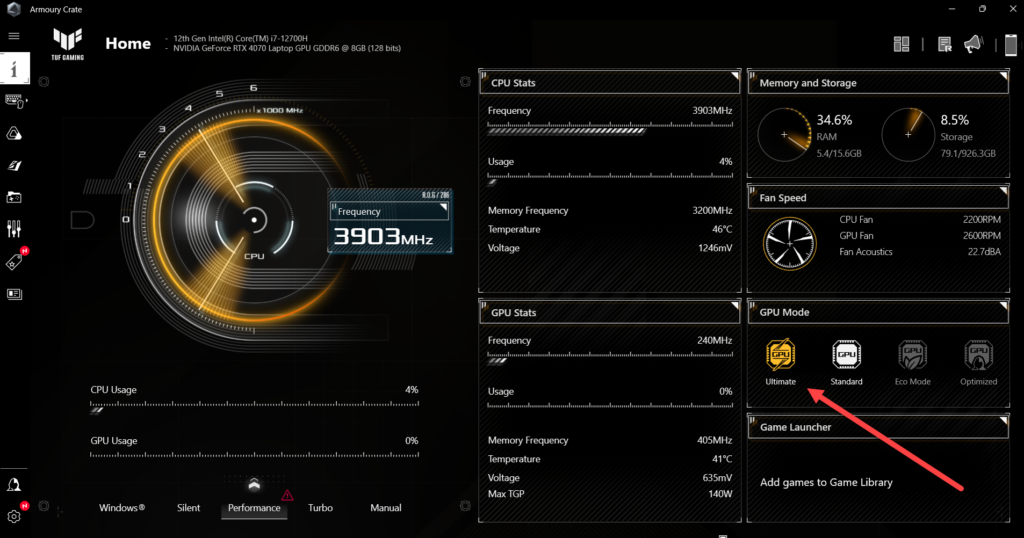
ノートパソコン(またはHPのオフィス向けPC)をお使いの場合は、これらの機種が省電力化を前提に設計されている点に留意する必要があります。 パフォーマンスを最大化するためのあらゆるオプションを探してください。一部のノートPCには、パフォーマンス設定を調整するための専用ソフトウェアが付属しています。ここでは、ASUSのノートPCと専用ソフトウェア「Armoury Crate」を例に挙げます。100%で動作させるには、GPU設定を「Ultimate」に設定する必要があります:
まだノートパソコンを決めていない場合は、NVIDIAグラフィックカードを搭載したゲーミングノートパソコンを選び、Thunderboltインターフェース経由でBlackmagic Ultra Studioカードを追加することをお勧めします。これらのノートパソコンは、最高のパフォーマンスを発揮できるよう設計されています。DellやHPなどのオフィス向けノートパソコンは、省電力化を重視して設計されているため、プレイアウトのパフォーマンスが著しく低下する恐れがありますので、購入は避けてください。.
解法 4(出力カード):
HDMI出力には「デスクトップ出力」を使用することもできますが、HDMIまたはSDI(SDI-HDMIコンバーターを使用)に出力できる専用の出力カードを導入するという選択肢もあります。 これにより、CPUやGPUのリソースの多くをそのカードにオフロードできるため、出力品質の向上、安定したフレームレート、CPU/GPU使用率の低下、映像と音声の同期精度の向上、より「忠実な」色再現、そして全体的な遅延の低減が実現されます。 HDから4K制作へ、あるいはシングルチャンネル再生からマルチチャンネル再生へと移行する場合、これが決定的な要因となる可能性があります。また、これにより、CPUやGPUの面で古くなってしまったハードウェアを引き続き使用することも可能になります。.
解答 5(モニター):
モニターは、PLAYDECKでGPUとして設定されているものと同じGPUに接続してください。モニターを別のGPUに接続すると、(チャンネルプレビューのために)追加のフレームレート変換が行われるため、映像がカクつく原因となる可能性があります。.
解答 6 (ハードディスク / ネットワーク):
クリップのデータ転送速度がシステム上で問題なく処理できることを確認してください。クリップをネットワーク経由で再生する場合は、まずローカルのハードディスク上でテストを行ってください。Windowsの「電源オプション」を設定し、HDDのスリープ機能を無効にしてください。使用するすべてのメディアを同じストレージ(できればローカルのSSD)に保存してください。.
解決策 7 (PSU パワーユニット/その他):
システムの電源ユニットでさえ、プレイアウトのボトルネックになり得ることに、気づかないこともあるかもしれません。 これは特に、高性能なグラフィックカードと別のプレイアウトカード(例:Decklink)を使用しているにもかかわらず、電源容量が、例えば600W程度しか確保されていない場合に顕著です。この電源容量では明らかに不十分であり、グラフィックカードによる映像のカクつき(特にクリップの再生開始時、電力消費がピークに達するタイミング)を引き起こすことになります。.
複数のグラフィックカードを使用する場合、コンポーネントの過熱を防ぐためにも十分な通気性が非常に重要です。過熱すると、後々動作がカクつく原因となる可能性が高いからです。.
原因:
PLAYDECKで出力デバイスとして出力カードが有効になっている場合、そのカード自体がラグの原因となっている可能性があります。こうしたラグは、すぐに発生することもあれば、しばらくしてから発生することもあります。.
解決策 1(デバイスの出力を使用しないテスト):
「デバイス出力」を有効にせずにテストを行い、上記の原因が当てはまるかどうかを確認してください。.
解決策 2(カードドライバの更新):
そのカード用の最新のドライバーとファームウェアがインストールされていることを確認してください。以下はBlackmagic Decklinkの例です:
https://www.blackmagicdesign.com/support/family/capture-and-playback
解決策 3(電源管理を無効にする):
デバイスの出力を数時間連続して行った後にのみ音声の途切れが発生する場合は、Windows がデバイスを省電力状態に移行させている可能性があります。デバイスの電源管理を無効にしてください:
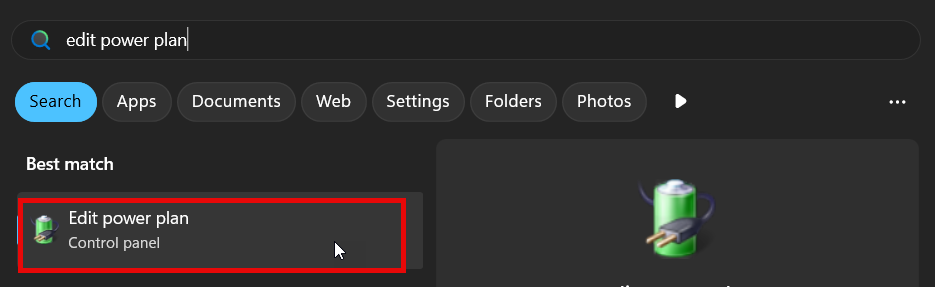
Windowsのスタートメニューを開き、「電源プランの編集」と検索して、それを開きます:
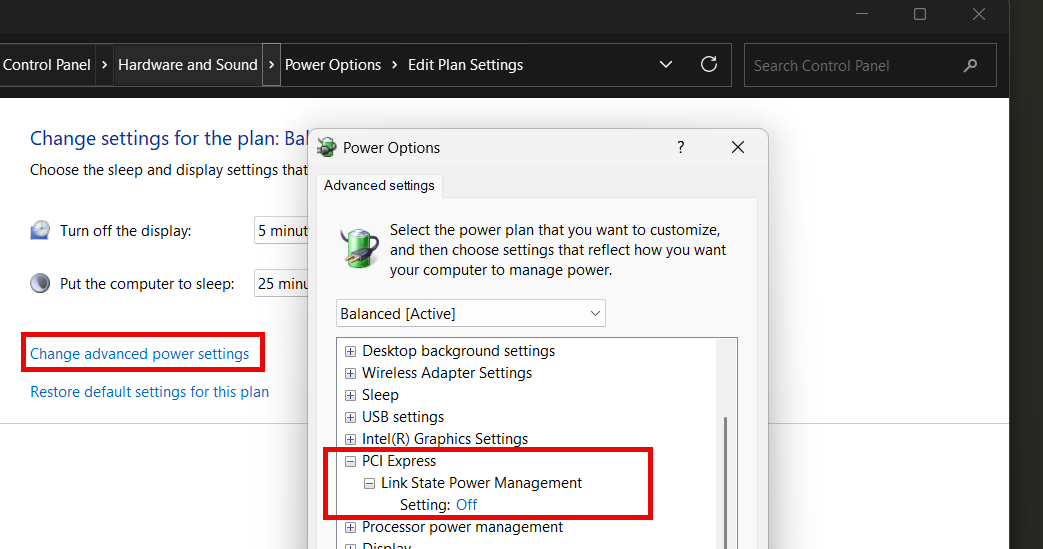
次に、「詳細な電源設定の変更」を選択し、「PCI Express」の「リンク状態の電源管理」を「OFF」に設定します:
解決策 4(PCIe スロット:チップセットではなく CPU):
SDI/HDMIカードには、安定したPCIeパスが必要です。一般的なコンシューマー向けマザーボードでは、CPUに接続されているスロットは1つだけであり、その他の長いスロットはチップセットに接続されており、電気的にはx4またはx1しか対応していないことがよくあります。それでも一見「十分な速度」に見えますが、実際には映像がカクつくことがあります。.
カードは、マザーボードのマニュアルで「CPU」と記載されているスロットに差し込んでください。「チップセット/PCH」と記載されているスロットには差し込まないでください。 Mini Monitor 4K / Duo 2 には本物の x4 スロットが必要で、Quad 2 / 8K Pro には本物の x8 スロットが必要です。Auto / Gen.3 / Gen.4 で不具合が生じる場合は、そのスロットを PCIe Gen.2 に設定してください。.
解決策 5(ARGB32 を無効にする):
一部のカードは、サポートされていないカラースペースで(無)有効化されると、フリーズし、おそらくPLAYDECKがクラッシュします。 例えば、Decklink Duo2はYVYUを使用するとクラッシュし、Decklink 8K ProはKeyingを有効にしていない状態でARGB32を使用するとクラッシュします。デバイスの起動や停止ができない場合は、レジストリ内のこのキー(またはその他の出力番号)を削除してください:
Computer\HKEY_CURRENT_USER\Software\JoyEventMedia\PLAYDECK\Settings\Video\Output1
原因:
一部のクリップ、特にそのコーデックによっては、システムに多大な負荷がかかることがあります。PLAYDECKはあらゆるクリップ形式やコーデックを再生できることで知られていますが、クリップのトランスコードが必要、あるいは推奨される場合があります。 Windowsシステムでは、すべてのコーデックがGPU経由でデコードできるわけではない点に注意が必要です。ProRes、DNxHD、HAP、MXFはCPU経由でデコードする必要があります。また、特定のコーデック(NVENC)をデコードするためにNVIDIA製グラフィックカードが搭載されていない場合もあります。.
解決策 1(PLAYDECK Transcoder を使用する):
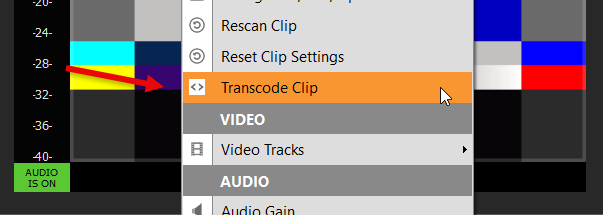
PLAYDECKには、「クリップのトランスコード」ダイアログが組み込まれています(右クリック → 「クリップのトランスコード」)。 ファイルをGPUでデコードできるように、「コーデック」は「AUTO」のままにしておきます。追加オプション(プレイリストサイズ、FPS、回転)は、必要な場合のみチェックを入れてください。クリップはプレイリスト内で入れ替わります。手順: https://playdeck.tv/transcode-clips/
解決策 2(アルファチャンネルクリップ):
アルファチャンネルに対応させるためにApple ProResを使いたくなるかもしれませんが、WindowsシステムではAppleによるProResコーデックのサポートが完全ではないため、CPUによるデコードが行われ、特にHQバージョンでは映像のカクつきが生じやすくなる可能性がある点にご注意ください。.
アルファチャンネルに対応したWindows向けの良い代替手段として、HAPコーデックが挙げられます。これでもCPUでのデコードが必要ですが、ProResよりもはるかに高いパフォーマンスを発揮します。.
解決策 3(Apple QuickTime / Final Cut Pro):
「Apple QuickTime」または「Final Cut Pro」(Mac)でエンコードされたクリップは使用しないでください。これらはPLAYDECKで問題を引き起こす傾向があります。.
解決策 4(解像度/FPS 同じ):
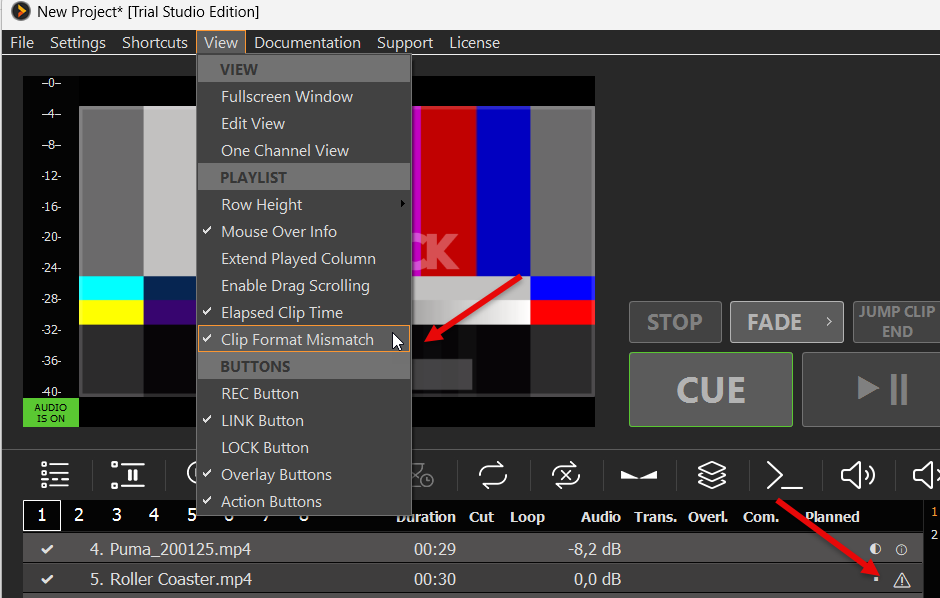
システムが古い、あるいはマルチチャンネル4K HDRに加え、Streamsと録画を同時に実行しているなど、パフォーマンスの余裕が極めて少ない場合は、システム全体の負荷を軽減するために、もう1つできることがあります。 すべてのクリップを、PLAYDECKのプレイリスト(およびデバイス出力)で設定したのと同じ解像度とFPSにプリレンダリング(またはトランスコード)することです。これにより、GPUでの追加のトランスコード処理が回避され、顕著なパフォーマンス向上が期待できます。 PLAYDECKで「Clip Format Mismatch」を有効にすると、フレームレートまたは解像度がチャンネル設定と一致していないことを示す警告マークがすべてのクリップに表示されます。 この処理に外部エンコーダーは必要ありません:「クリップのトランスコード」→「プレイリストにスケーリング」と「プレイリストのフレームレートに合わせる」にチェックを入れ、残りの設定は「AUTO」のままにします。.
解決策 5(互換モード + プレビューの無効化):
もし、動作のカクつきがシステムの処理能力(古いPC、リモートPC、クラウド/VM環境など)に起因している場合、システムの負荷を軽減するために以下の対策が考えられます:
PLAYDECKでは、「設定」→「アプリケーション」に移動し、「パフォーマンスモード」を「互換性モード」に変更してください。これにより、UIのプレビュー品質(出力そのものではありません)が低下します。また、「表示」メニューからすべてのプレビューを無効にすることもできます。.
原因:
Windowsの設定が多くの問題の原因となる場合があります。これは特に、DELL、HP、Lenovo製の「オフィス用PCやノートPC」に当てはまります。これらの機種は、最高のパフォーマンスではなく、最大限の省電力化が優先されるように初期設定されているためです。.
解決策 1 (PLAYDECK):
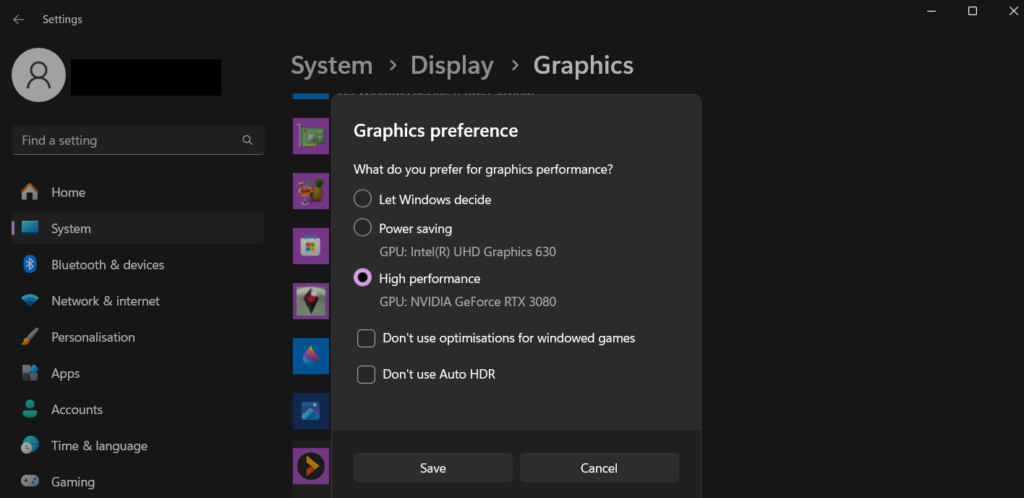
おそらくご存じないかもしれませんが、Windowsの設定には、特定のアプリを他のアプリよりも優先して動作させる機能があります。Windowsの設定を開き、「システム」→「ディスプレイ」の順に進みます。 画面を下にスクロールして「ディスプレイ」をクリックします。「PLAYDECK」を検索します。表示されていない場合は、上部の「アプリを追加」から追加してください。次に「Playdeck」をクリックし、「オプション」から「高性能」を選択します。「PlaydeckEngine」についても同様に設定してください。両方の場所は以下の通りです:
c:\Program Files(x86)\JoyEventMedia\Playdeck\Playdeck.exe
c:\Program Files(x86)\JoyEventMedia\Playdeck\engine\PlaydeckEngine.exe
解決策 2(電源プラン):
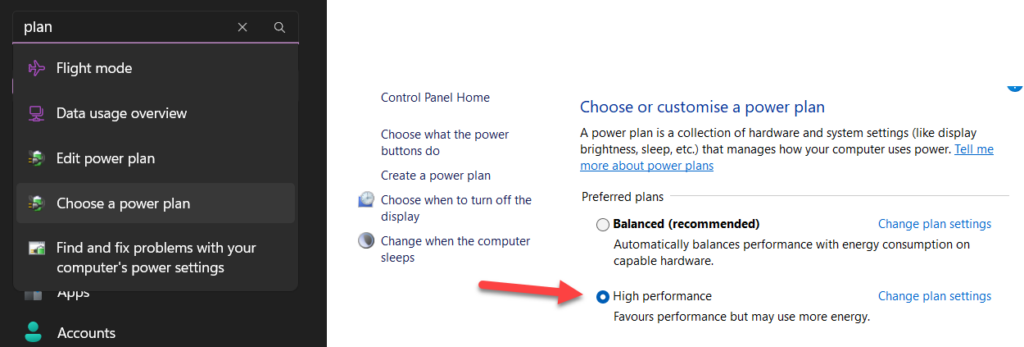
Windowsの電源プランを「高パフォーマンス」に変更します。Windowsの設定を開き、検索ボックスに「プラン」と入力して、「電源プランの選択」をクリックし、次に「高パフォーマンス」をクリックします。.
解決策 3(CPU スロットリング):
PLAYDECKがバックグラウンドにある場合や最小化されている場合、WindowsがCPU使用率を低下させるため、再生が途切れることがあります。この問題は、PLAYDECKのバージョン4.2b9で修正されました。それ以前のバージョンをお使いの場合は、手動で設定することをお勧めします。. 管理者としてコマンドプロンプトを開く そして、コピーして貼り付け、実行してください:
powercfg /powerthrottling disable /path “c:\Program Files”(x86)\JoyEventMedia\Playdeck\Playdeck.exe"
解決策 4(モニターのリフレッシュレート):
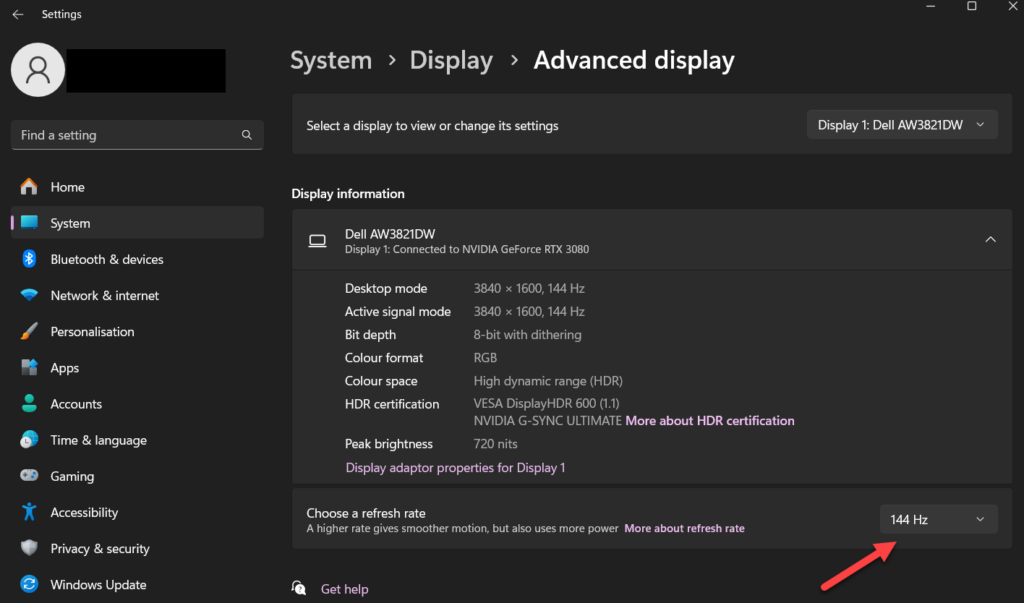
「拡張デスクトップ」経由でHDMI出力を使用する場合は、そのモニターのリフレッシュレートを59.99 Hz、またはプレイリストの動画フォーマットのリフレッシュレートに近い、それより低い値に設定してください。 モニターの周波数が144 Hzの場合、トランスコード処理によって144 FPSに合わせようとするため、映像がカクつく原因となる可能性があります。Windowsの「設定」→「システム」→「ディスプレイ」の順に進み、対象のディスプレイを選択してから、「ディスプレイの詳細設定」を選択してください。.
解決策 5(NVIDIA パフォーマンス):
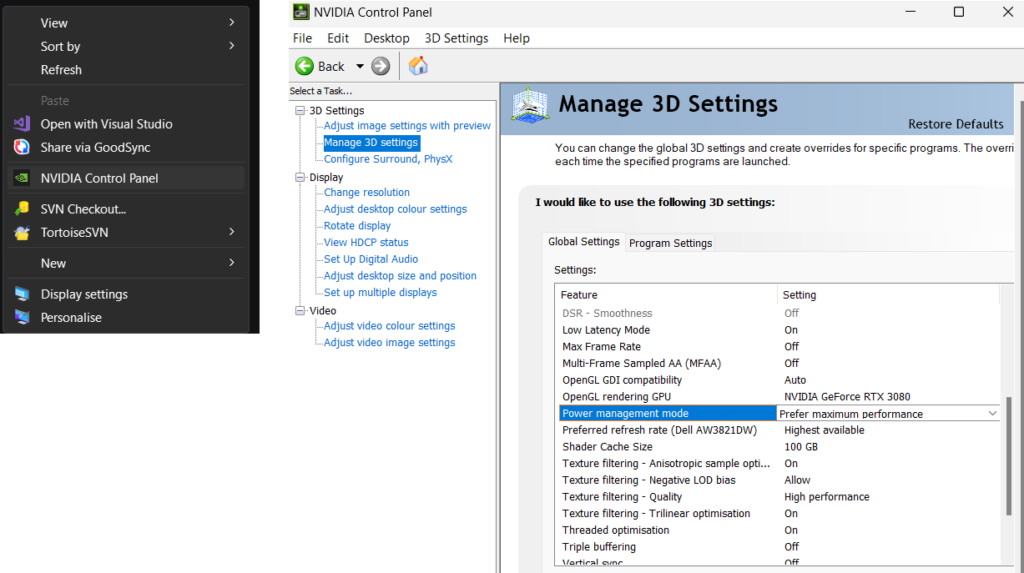
NVIDIA GPUをお使いの場合は、デスクトップを右クリックして「NVIDIAコントロールパネル」を選択し、NVIDIA設定を開いてください。 「3D設定の管理」で「復元」ボタンをクリックし、確認してください。これは、PLAYDECKの動作に干渉するカスタム設定がないことを確認するためです。例えば、「最大フレームレート」や「垂直同期」は、デフォルト設定から変更すると、映像のカクつきを引き起こす可能性があります。 次に:「グローバル設定」タブで、「電源管理モード」までスクロールし、「最高のパフォーマンスを優先」に設定してください。.
解決策 6(Chrome およびその他のアプリ):
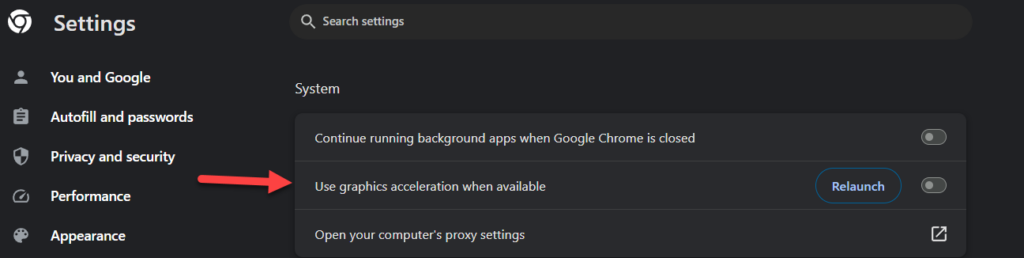
一部のアプリは、PLAYDECKの動作がカクついたり、音声に途切れが生じたりするほど、大量のリソースを消費してしまうことがあります。その代表例がChromeブラウザで、特にブラウザ内で動画を再生している場合は顕著です。PLAYDECKを使用中は、他のアプリを閉じておくことをお勧めします。 Streamsを確認するためにどうしてもブラウザが必要な場合は、PLAYDECKシステム上のブラウザでGPUサポートを無効にしてください。Chromeの場合の例を以下に示します。メニューから「設定」をクリックし、「システム」を選択します。そこで「利用可能な場合はグラフィックアクセラレーションを使用する」を無効にできます。.
PLAYDECKに問題を引き起こすことが知られているその他のアプリ(起動中)は以下の通りです:あらゆる動画ソフトウェア、Discord、NDI Access Manager、Blackmagic Desktop Video、ATEM Control Software。.
解決策 7(Windows サービス):
PLAYECKの動作に干渉する可能性のあるアプリは、サービスとしてバックグラウンドで実行されている場合もあります。タスクマネージャーを開き、「プロセス」タブに移動して、CPU使用率が著しく高いバックグラウンドプロセスが無いか確認してください。「サービス」タブに切り替えて、原因となっているサービスを見つけ、無効にしてください。 これを行うには、右上隅の「サービスを開く」をクリックし、該当するサービスをダブルクリックして、スタートアップの種類として「無効」を選択してください。完了したら、PCを再起動してください。.
解決策 8(Windows スタートアップ):
「サービス」と同様に、Windowsの起動時にバックグラウンドで起動するアプリもあります。これらはタスクマネージャーの「スタートアップアプリ」タブで確認できます。スタートアップアプリを無効にするには、そのアプリを右クリックして「無効にする」を選択します。設定が完了したら、PCを再起動してください。.
PLAYDECKで問題を引き起こすことが知られているスタートアップアプリ:NVIDIA FrameView SDK
例:
原因:
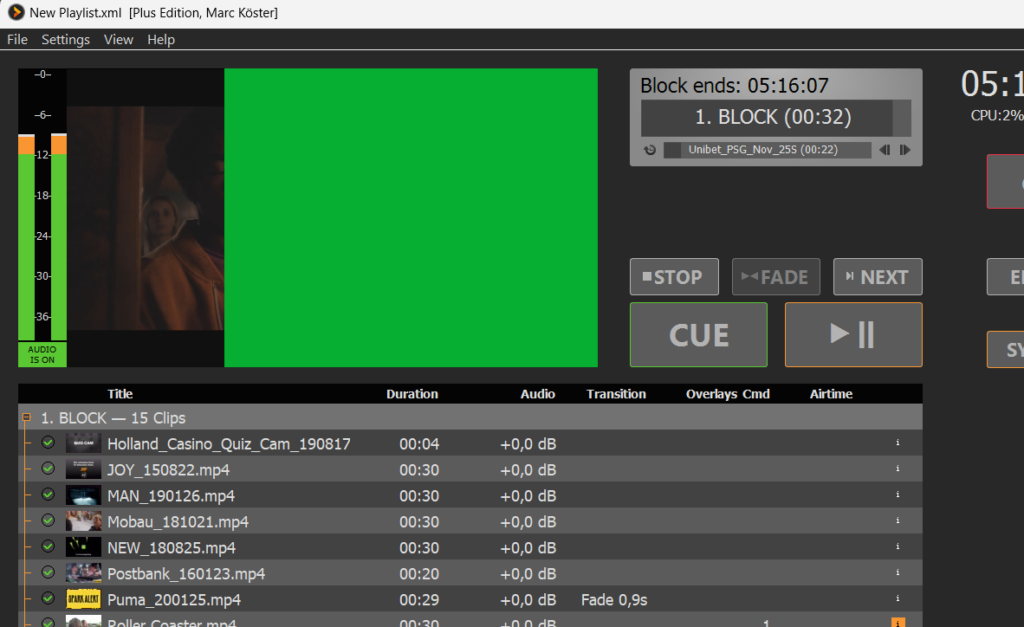
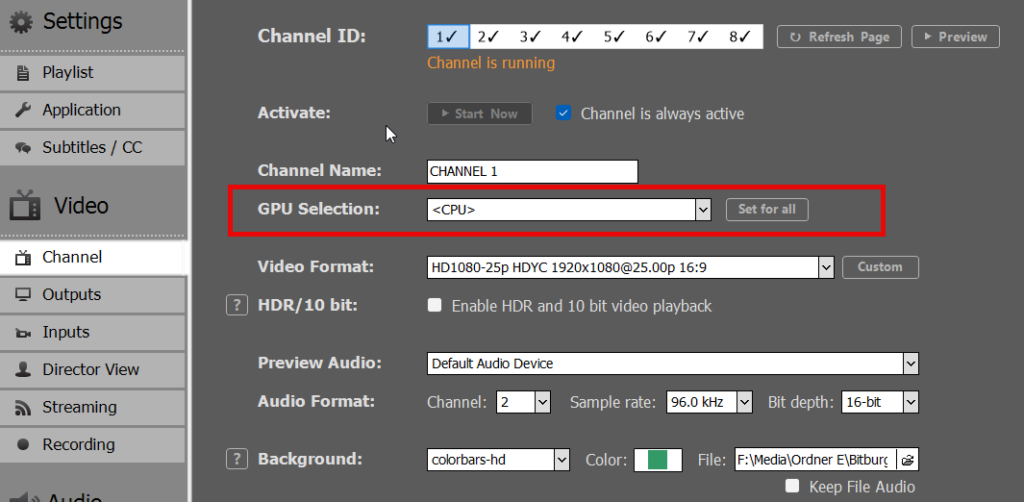
PLAYDECKで「デコーダーGPU」として選択したGPUでは、現在のクリップのコーデックをデコードできない問題が発生しています。これは主にIntel製GPUで発生します。.
解決策:
GPUをCPUに切り替えてください。これにより、一部の処理がGPUからCPUに移行しますが、それでも動作はするはずであり、問題を回避できるはずです。専用のNVIDIA GPUの導入をお勧めします。.
例:

原因:
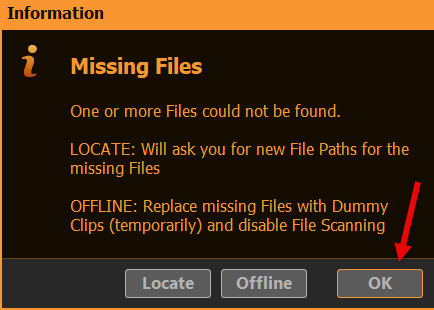
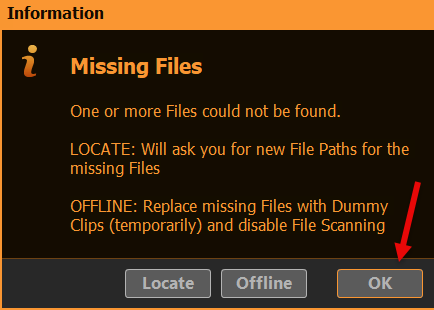
プロジェクトはオフラインモードで読み込まれました。そのため、クリップスキャンは無効になっています。クリップスキャンはデフォルトで有効になっています。.
解決策:
プロジェクトを再読み込みし、「オフライン」は選択せずに、「OK」をクリックしてください。.
原因:
一部の古いSDクリップは、最新のGPUでは正しくデコードされず、アスペクト比が正しく表示されないことがあります。.
解決策:
GPUからCPUに切り替えて、CPUによるデコードを強制すると、古いSDクリップが正しく表示されるようになります。これらのクリップは、そもそもGPUデコードの恩恵を受けられない可能性が高いため、この設定変更によってパフォーマンスが低下することはありません。 ファイルがアナモルフィック(本来表示されるべき幅よりも狭く保存されているもの。例:16:9の映像が1440×1080で保存されている場合)の場合、「クリップのトランスコード」→「正方形ピクセルに変換」を選択すると、1:1のファイルが生成されます。このチェックボックスは、クリップがすでに正方形でない場合にのみ有効になります。.
原因:
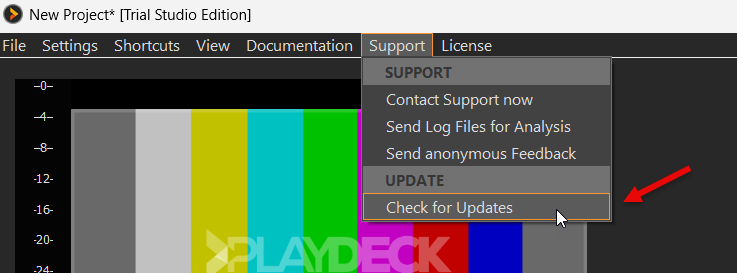
YouTubeの公式プラットフォームがシステムを変更したため、PLAYDECKではYouTubeの動画を正しく再生できなくなっています。.
解決策:
PLAYDECKに組み込まれているYouTubeドライバーを更新してください。.
オーバーレイまたはプレイリストに関する問題
解決策:
PLAYDECKでの字幕およびクローズドキャプションの使用方法については、こちらの記事をご覧ください:
https://playdeck.tv/manual/menu-settings/settings-all-settings/playlist-output/closed-captions/closed-captions/
例:
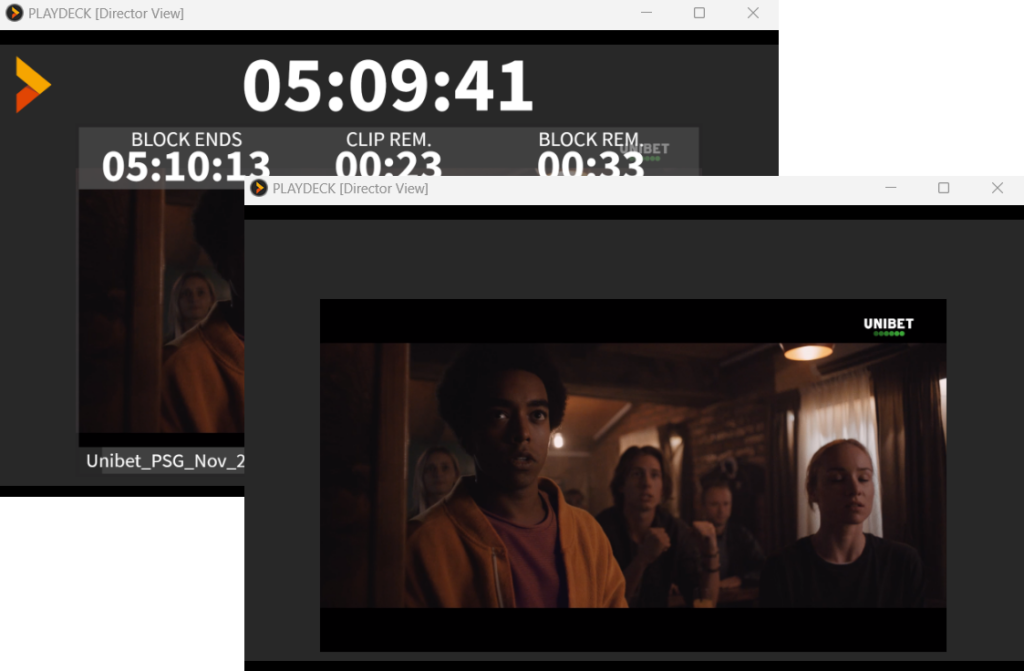
原因:
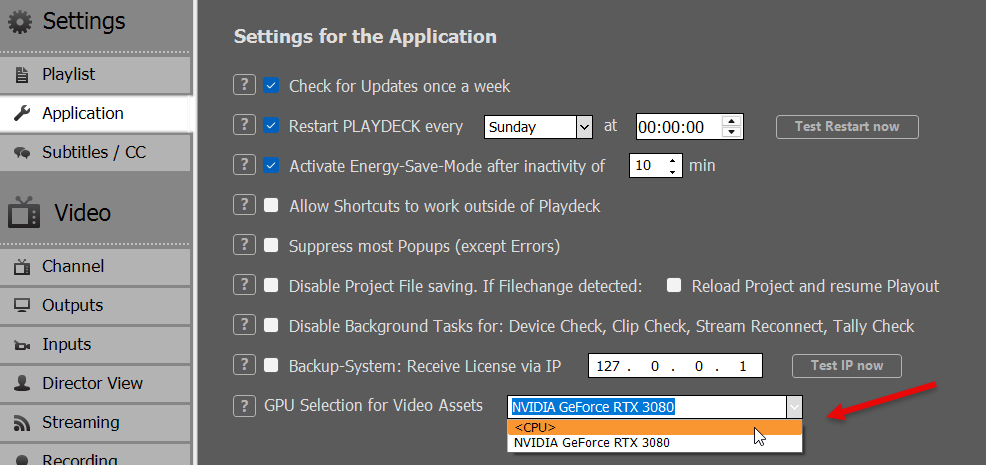
一部のGPU(例えば、旧式のIntelオンボードGPUなど)では、HTMLオーバーレイをレンダリングできません。その場合は、Director Viewまたはチャンネル(HTMLオーバーレイ用)の設定で、レンダリングをCPUに切り替えてください。.
解決策:
GPUをCPUに設定してください。これにより、一部のGPU使用率がCPUに移行しますが、それでも動作し、問題を回避できるはずです。Director Viewはビデオアセットの処理にGPUを使用しています。.
解決策:
PLAYDECKでのSCTEマーカーの使用方法については、こちらの記事をご覧ください:
https://playdeck.tv/howto/inserting-scte-35-marker/
接続されたハードウェアおよびサードパーティ製
原因:
お使いのデバイスがPLAYDECKの入力または出力ハードウェアとして一覧に表示されない場合は、ドライバのインストールが完了していないか、PLAYDECKでサポートされていない可能性があります。.
解決策:
対応ハードウェアの一覧をご確認ください:
https://playdeck.tv/howto/supported-input-output-cards/
お使いのカードがリストに載っている場合は、そのカード用の最新のドライバーとファームウェアがインストールされていることを確認してください。以下はBlackmagic Decklinkの例です:
https://www.blackmagicdesign.com/support/family/capture-and-playback
お使いのカードがリストにない場合で、PLAYDECK用に新しいカードをご購入を検討されているなら、Blackmagic Decklink製品をお勧めします。最もよく使われているのは「Decklink Duo 2」ですが、将来性を考慮するなら「Decklink 8K Pro」も選択肢の一つです。.
原因:
PLAYDECK(チャンネル設定)でHDRを有効にし、対応する出力ハードウェア(Decklink 8K Pro)を用意していると仮定しましょう。すると突然、非常に高い解像度ではカード(およびPLAYDECK)がクラッシュするようになった一方で、低い解像度では問題なく動作するようになりました。.
これは主に、内部および外部の帯域幅の問題によるものです。.
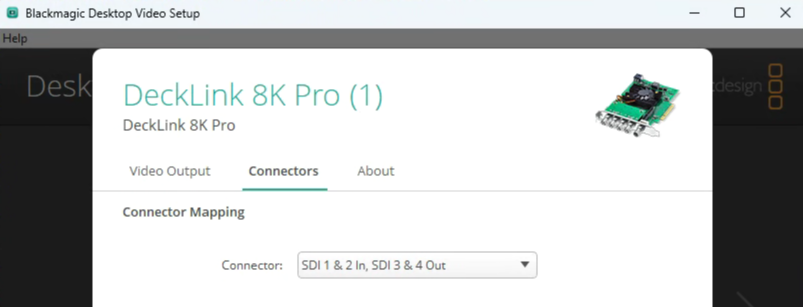
解決策 1(出力ハードウェア設定):
出力カードの設定を開き、SDIポートを1つのラインに統合してください。そうしないと、カードは10ビットをレンダリングできません。Blackmagicの「Desktop Video」では、次のように表示されます:
解決策 2(ドライバーの更新):
出力ハードウェアとNVIDIA GPUのドライバーを更新しておくことは、常に良い習慣です。.
解決策 3(PCIe スロットの確認):
このスループットを実現するには、PCIe 3.0 x8スロットが必要です。全体的な帯域幅とスループットをテストするために、Blackmagicは「SignalGenHDR」というツールを提供しています。ユーザーは、4つのインスタンスを同時に実行して4K信号を出力し、12G-SDIのスループット容量を確認することで、セットアップの負荷テストを行うことができます。.
ツールはこちらからダウンロードしてください:
https://downloads.playdeck.tv/assets/SignalGenHDR.zip
原因:
最も考えられる原因はネットワークのルーティングです。NDIプロトコルは、デフォルトではターゲットのマシン名とNDI名に基づいて接続を行います。一度アクティブになると、NDIは信号の検索を継続し、後ほど(再)接続を試みます。 特定のルーター設定やポート転送ルールによっては、NDIプロトコルの本来の機能が正常に動作しなくなる可能性があります。.
解決策:
PLAYDECKマシンにNDIアクセスマネージャーをインストールすることをお勧めします。これにより、ネットワーク内の別のIPアドレスにディスカバリーサーバーを定義することも可能になります。.
https://ndi.video/tools/access-manager/
NDI信号のモニタリングには、NDIスタジオモニターをお勧めします:
https://ndi.video/tools/studio-monitor/
原因:
PLAYDECK内に「デスクトップ出力」としてお使いのモニターが一覧に表示されていない場合は、そのモニターは「拡張デスクトップ」として設定されておらず、アクティブなモニターが接続されていません。.
解決策:
モニターをHDMIケーブルでGPUのポートに接続してください。PLAYDECKでは、このモニターがアクティブになっている必要があります。そうでない場合、デスクトップ出力が無効になります。Windowsの「ディスプレイ設定」で、セカンダリモニターを「デスクトップの拡張」として設定してください。.
例:
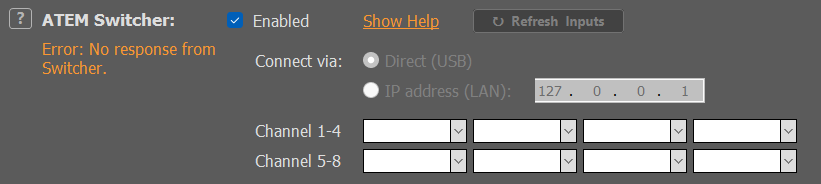
解決策 1(ソフトウェア):
ベンダーのウェブサイトから最新のATEM Control Softwareをインストールまたは更新してください。その名称は「ATEM Switchers 9.x Update」です。 バージョン9.x以上が必要です。インストールするだけでよく、PLAYDECKを使用するたびに起動する必要はありません。また、ATEMスイッチャーのファームウェアを更新する必要もありません。.
https://www.blackmagicdesign.com/support/family/atem-live-production-switchers
解決策 2(ネットワーク):
PLAYDECKとATEMが同じサブネット内にあることを確認してください。つまり、IPアドレスの最初の3つの部分(例:192.168.1.X)が同じである必要があります。 コンソールから「ping ipadress」と入力して、ATEMへのpingを試みてください。PLAYDECKが接続を確立できない原因となる可能性のあるファイアウォールはすべて無効にしてください。ネットワークにはルーターを使用することをお勧めします。.
解決策 3(USB 直接接続):
ATEMをUSB経由でPLAYDECKを実行しているPCに接続してください。ATEM Control SoftwareがATEMスイッチャーを認識できれば、PLAYDECKも同様に認識できます。.
解答 4(補足):
Bitfocus Companion をインストールしてご利用いただけます。ATEM および PLAYDECK 用のプラグインが両方とも用意されています:
https://bitfocus.io/companion
解決策:
PLAYDECKでのCOM/GPIの使用方法については、こちらの記事をご覧ください:
https://playdeck.tv/howto/use-usb-gpi-interface-to-activate-playback/
解決策:
PLAYDECKでDANTEを使用する方法については、こちらの記事をご覧ください:
https://playdeck.tv/howto/dante/
例:
PLAYDECKシステムへのリモート接続を切断すると、PLAYDECKはPlayout、NDI、またはStreamsを停止します。再接続すると、PLAYDECKがフリーズしたか、応答しなくなるようです。.
原因:
ヘッドレスPC(物理モニターなし)上で、独自の仮想ディスプレイドライバーをインストールするリモート接続ツールを使用しています。このようなツールの一例として、Windows RDPがあり、これは「Windows リモートディスプレイドライバー」をインストールします。接続を切断すると、RDPが現在UIプレビューのレンダリングを行っているディスプレイドライバーを削除するため、PLAYDECKがクラッシュします。.
解決策 1(Playdeck を最小化):
Playdeckは、RDPの切断を検知すると、GPUパイプラインのクラッシュを防ぐためにプレビュー機能を自動的に無効にします。万が一、この検知が機能しない場合や反応が遅い場合は、Playdeckを最小化してから再度お試しください。最小化してもプレビュー機能は無効になります。なお、これは「メインメニュー > 表示 > プレビュー > 自動」というデフォルト設定が変更されていないことを前提としています。.
解決策 2(その他のリモート接続ツール):
可能であれば、ディスプレイドライバーをインストールしない別のリモートデスクトップツールに切り替えることをお勧めします。例えば、. RustDesk.
解決策 3(仮想ディスプレイドライバのインストール):
RDPの接続が切断された後に「制御を引き継ぐ」仮想ディスプレイドライバーをインストールできます。このドライバーは動作確認済みです: 仮想ディスプレイドライバ.
解決策 4(物理モニターを接続する):
PCにアクセスできる場合は、物理的なモニターや、HDMI/DPのダミープラグ(ディスプレイエミュレーター)を接続することも可能です。.
原因:
MIRACASTはWi-Fiのみに依存しているため、Wi-Fiの電波がほんの少しでも弱くなると接続が切断されてしまうなど、非常に不安定です。MIRACASTは自動的に再接続することができません。.
解決策 1(安定したWi-Fi):
PCとレシーバーの両方で、Wi-Fiの電波が強く安定していることを確認してください。外付けのWi-Fiアンテナを使用してください。多くのマザーボードには、同梱のアンテナが付属しています。それ以外の場合は、別のUSB Wi-Fiアダプターを使用してください。可能であれば、Wi-Fi規格を6e、あるいは7にアップグレードしてください。.
解決策 2(HDMI伝送):
HDMIワイヤレス伝送システムの導入をご検討ください。このシステムは専用周波数帯を使用するため、一般的なWi-Fiの周波数帯よりもはるかに安定しています。さらに、画質も格段に向上します。また、Windowsで受信機を「拡張デスクトップ」として設定するのも非常に簡単です。.








