

Questo articolo spiega come utilizzare i sottotitoli codificati e i sottotitoli.
In questo articolo:
→ Introduzione
→ Test
→ Aggiungi nuovi sottotitoli al video
Introduzione
PLAYDECK supporta Sottotitoli CEA-608 (NTSC) e CEA-708 (televisione digitale) e Sottotitoli.
In PLAYDECK funzionano in modo diverso. Ecco come:
1. Sottotitoli
Possono essere ricavati solo da file video e vengono SEMPRE incisi sull'immagine. È possibile selezionarli facendo clic con il tasto destro del mouse sulla clip. La traccia dei sottotitoli è disattivata per impostazione predefinita:
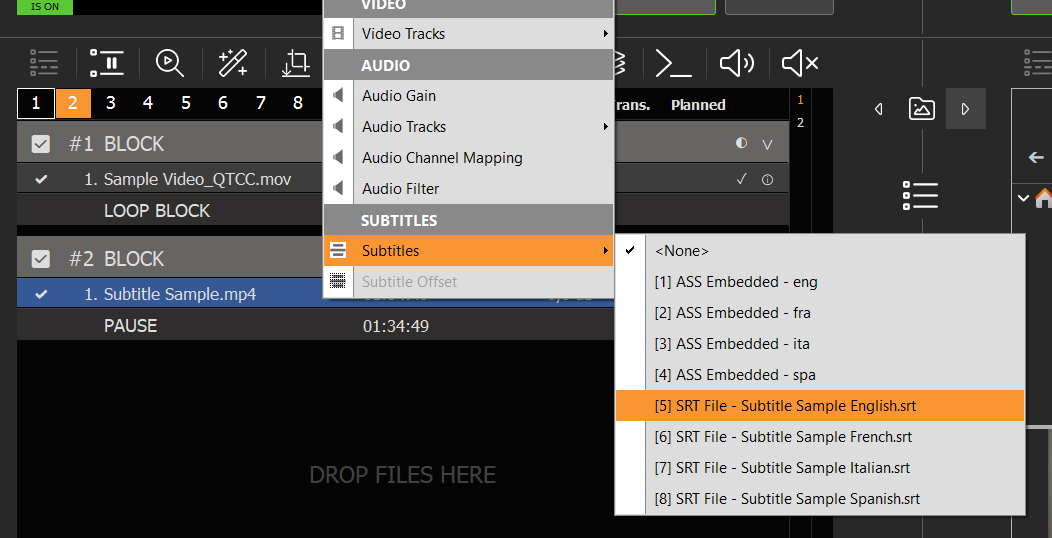
I sottotitoli possono essere incorporati nella clip; in questo caso vengono denominati “ASS Embedded”. In alternativa, possono essere un file SRT esterno. Questo file deve avere lo stesso nome (ad eccezione dell'estensione .srt). Il file SRT può trovarsi nella stessa cartella o in una qualsiasi delle sottocartelle “Subs” o “Subtitles”.
Se si invia il segnale video a qualsiasi destinazione (SDI, NDI, Stream), i sottotitoli verranno visualizzati nell'inquadratura. È possibile modificare le impostazioni relative all'aspetto grafico, come il tipo di carattere, ecc., nelle impostazioni.
2. Sottotitoli
I CC possono avere molte fonti diverse e possono essere Test di invecchiamento oppure Solo pass-through.
Nei file video, la traccia CC può essere incorporata e viene visualizzata come “CC incorporata” quando si fa clic con il tasto destro del mouse sulla clip:
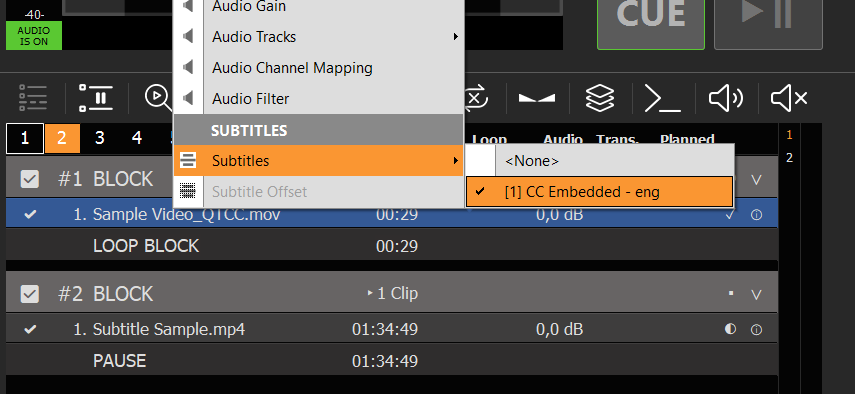
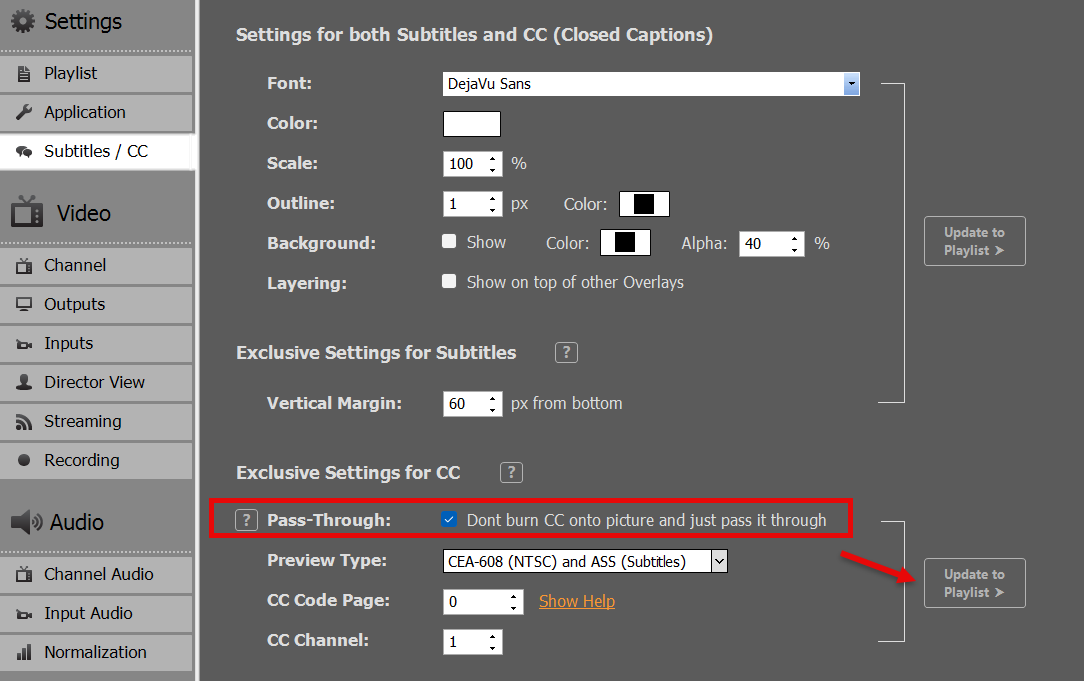
L'opzione per passare dalla modalità “Burn-In” a quella "Pass-Through" è disponibile nelle impostazioni. La modalità "Burn-In" significa che il testo dei sottotitoli (CC) verrà visualizzato direttamente sui fotogrammi dell'immagine, proprio come i sottotitoli. Se si è in modalità Pass-Through, il testo dei sottotitoli verrà visualizzato solo nell’anteprima, ma non nell’output. Il compito di visualizzare il testo dei sottotitoli viene quindi “trasferito” al ricevitore successivo, ad esempio YouTube Live Stream.
Oltre ai file video, i sottotitoli sono supportati dai seguenti metodi di importazione ed esportazione; ciò significa che PLAYDECK è in grado di leggere, visualizzare in anteprima e inviare i sottotitoli tramite:
– Dispositivo SDI (se il dispositivo lo supporta)
– Streams con codec video MPG-2 o H.264 (qualsiasi protocollo, ad esempio UDP, RTMP, SRT)
– Dispositivo NDI
Si prega di notare che il supporto NDI per i CC non è universale; pertanto, solo PLAYDECK è in grado di inviare e ricevere CC tramite NDI (Loops).
Si prega inoltre di notare che i sottotitoli (CC) contengono informazioni relative alla posizione del testo e all'animazione, che non possono essere modificate da PLAYDECK ai fini dell'anteprima o della masterizzazione. Tali informazioni sono codificate in modo fisso nelle tracce CC. I nomi delle animazioni sono solitamente “Roll-Up” o “Pop-On”. Possono essere modificati dopo il pass-through da un altro ricevitore.
Test
Mettiamo a disposizione questo breve video di esempio per consentirti di provare i sottotitoli in azione:
https://downloads.playdeck.tv/assets/Sample Video_QTCC.mov
1. Aggiungi clip e seleziona la traccia CC
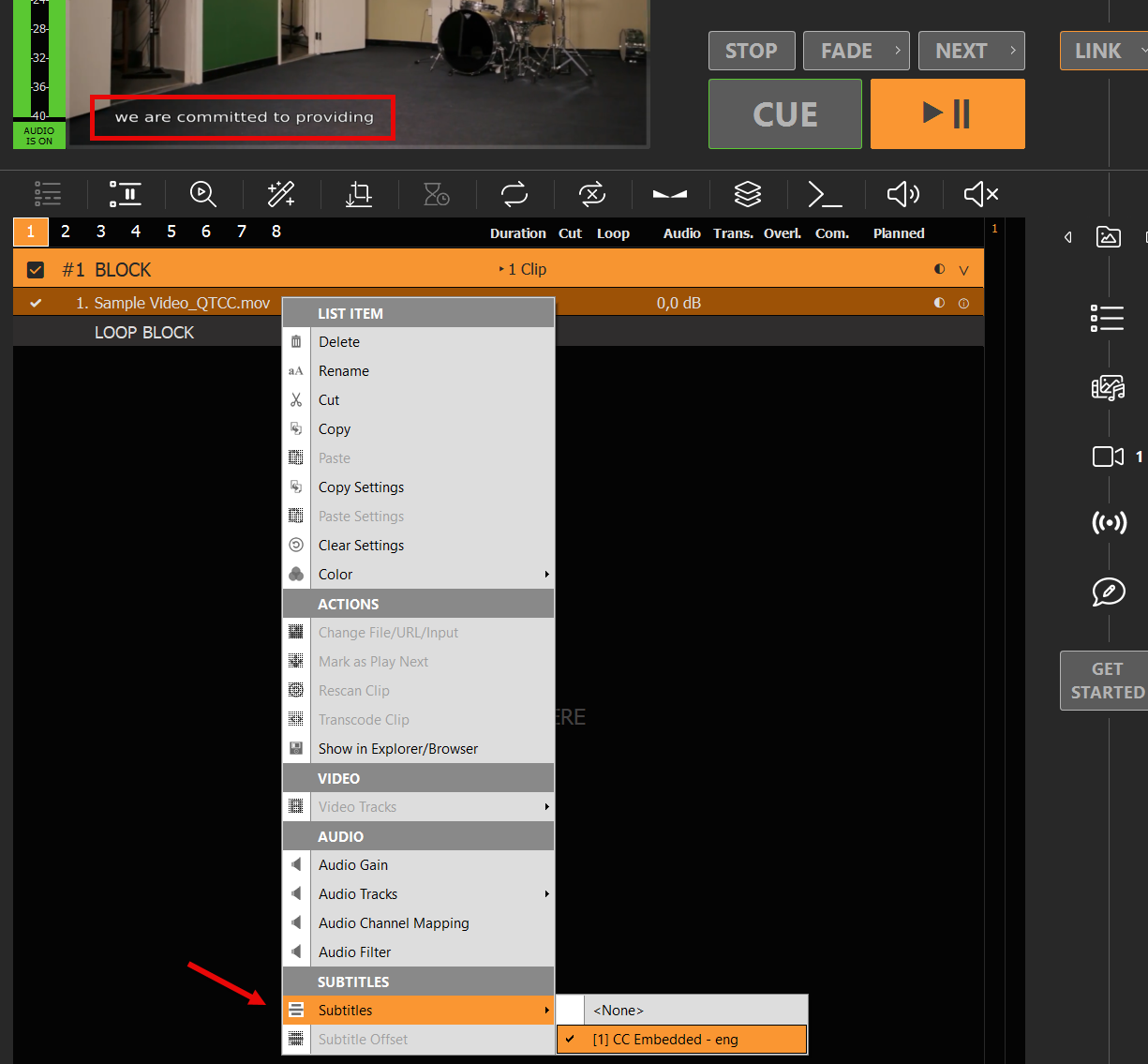
Aggiungi la clip video al Canale 1. Fai clic con il pulsante destro del mouse sulla clip e seleziona la traccia CC. Imposta inoltre il blocco su “Loop”. Ora dovresti riuscire a vedere il testo CC nell'anteprima in basso. Puoi disattivare la sovrapposizione "CANALE 1" facendo clic con il pulsante destro del mouse sull'anteprima.
2. Trasmettere il segnale Stream tramite SDI e NDI
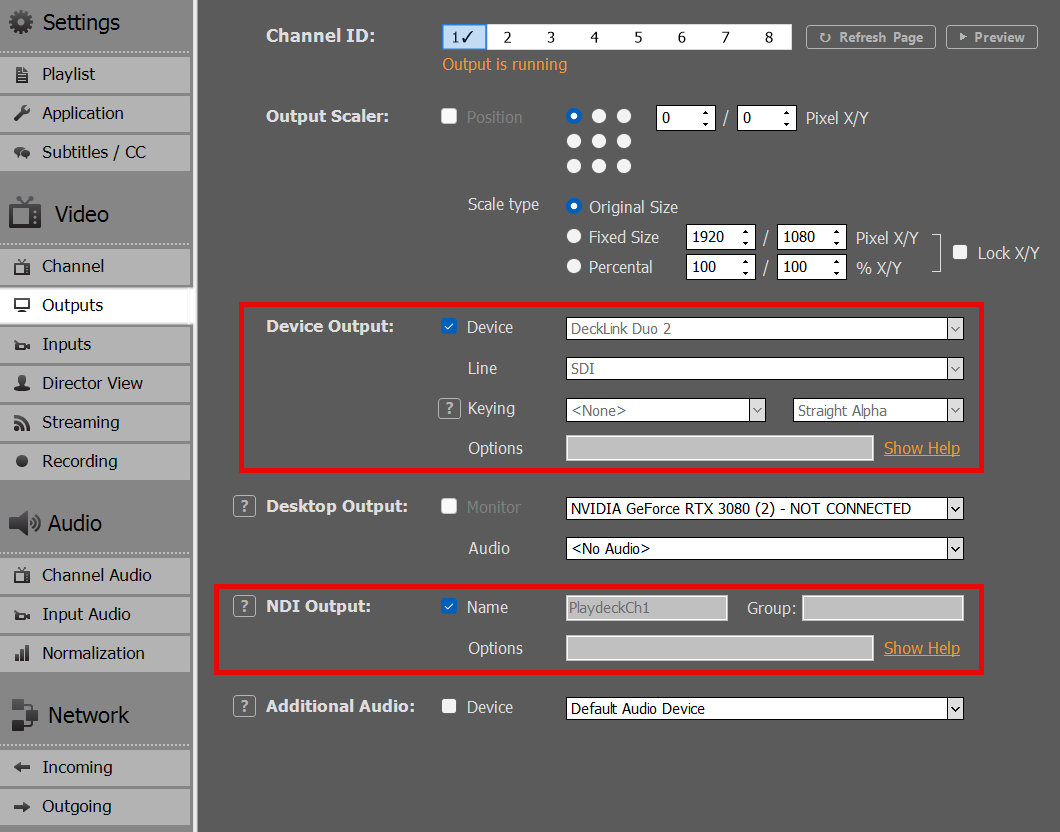
Attivare un dispositivo SDI qualsiasi e reindirizzare il segnale a un'altra porta SDI per effettuare un test (se disponibile). Attivare inoltre NDI con le impostazioni predefinite:
3. Invio su UDP Stream
Configura un nuovo Stream UDP locale. Assicurati che sia selezionato il protocollo UDP e che tu utilizzi (qualsiasi) H.264 Codec video. L'URL di destinazione è il tuo indirizzo IP locale: udp://192.168.178.42:5000?pkt_size=1316. Clicca su Parametro e attivare il embed_cc bandiera.

4. Aggiungere ingressi SDI e NDI
Ora colleghiamo in loop le nostre uscite ai nuovi ingressi all’interno dello stesso PLAYDECK. Utilizziamo l’INGRESSO 1 per l’SDI e l’INGRESSO 2 per il NDI.
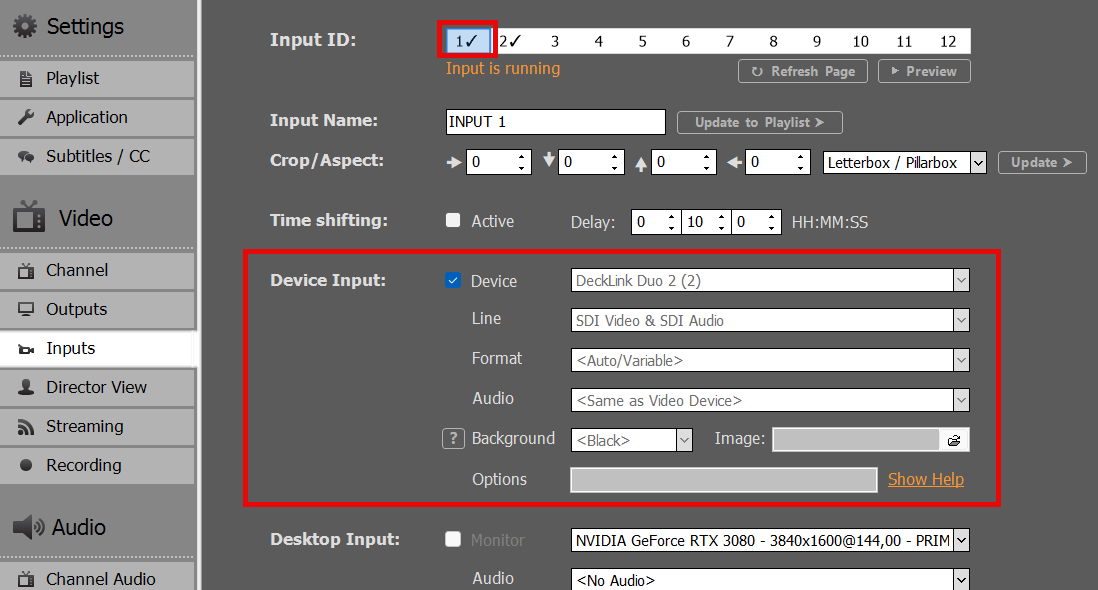
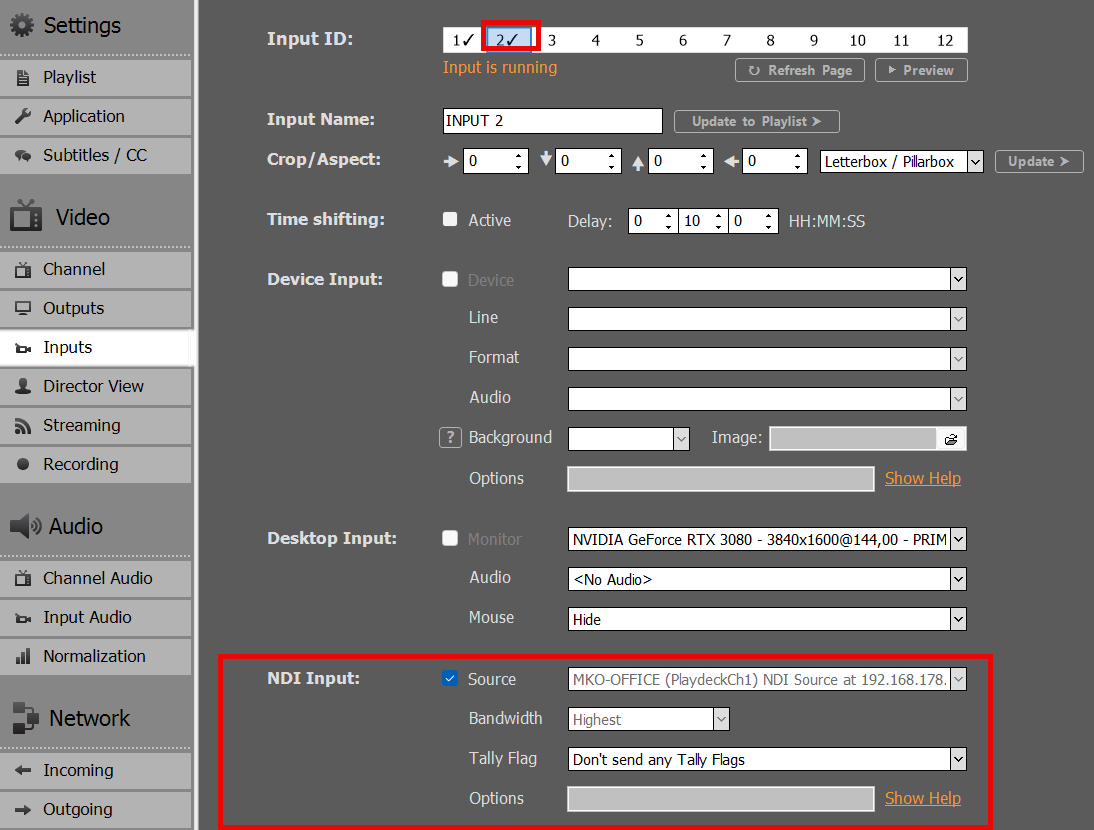
5. Inserire gli ingressi e UDP Stream nel canale 2
Aggiungiamo gli ingressi 1 e 2 alla playlist del canale 2 trascinando l’icona dell’ingresso. Aggiungiamo quindi il nostro UDP Stream trascinando l’icona Stream. L'URL del Stream è: udp://127.0.0.1:5001. Ora è possibile osservare che tutti e 3 i nuovi clip mostreranno il loro CC di origine nell'area di anteprima del Canale 2. A questo punto avete inviato e ricevuto con successo tracce CC tramite SDI, NDI e UDP.
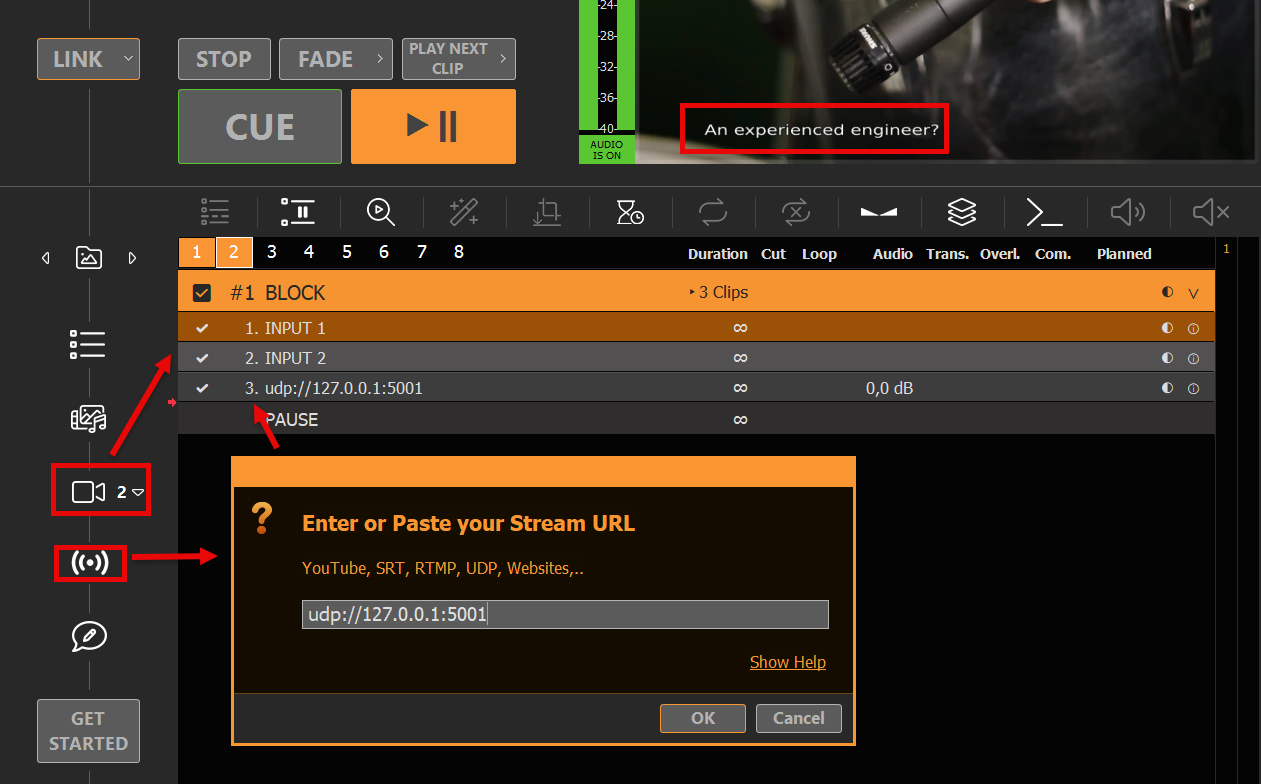
6. Spiegazione dei fenomeni di burn-in e pass-through
Durante la riproduzione di qualsiasi clip sul Canale 2, si nota la presenza di un doppio testo nell'area di anteprima PLAYDECK del Canale 2. Ciò è dovuto al fatto che il Canale 1, per impostazione predefinita, sovrappone i sottotitoli all'immagine (renderizzando il testo su tutti i fotogrammi). Inoltre, il Canale 2 rileva una traccia CC nell'input, che viene “trasmessa” dall'input. Il Canale 2 mostra quindi le tracce CC come anteprima nell'area di anteprima del Canale 2. Abbiamo quindi 2 testi CC che si sovrappongono: uno già presente nel feed video in ingresso e un altro proveniente dalla traccia CC che viene trasmessa:
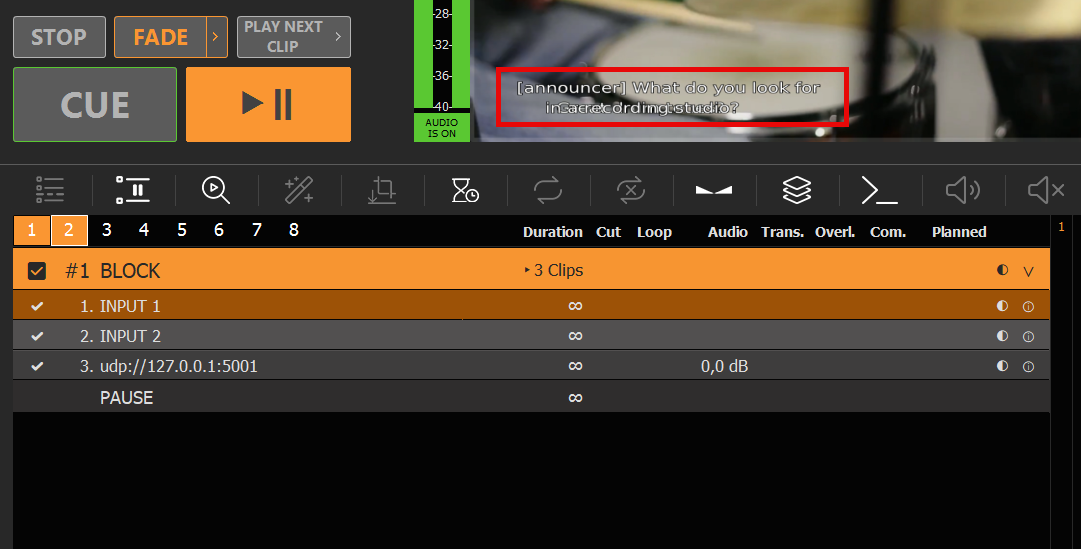
7. Disattivazione del burn-in
Come osservato nell’ultimo paragrafo, i sottotitoli (Closed Caption) vengono sovrapposti all’immagine e poi inviati a SDI, NDI e Streams. Vogliamo modificare questo comportamento in modo da limitarsi a trasmettere i sottotitoli (CC) e far sì che PLAYDECK li visualizzi nell’area di anteprima. Attiviamo quindi la casella di controllo “Pass-Through” nelle impostazioni dei sottotitoli. Dopo aver cliccato su “Aggiorna alla playlist”, non osserviamo più la doppia visualizzazione del testo nell’anteprima del Canale 2.
8. Controllo tramite l'uscita dello schermo
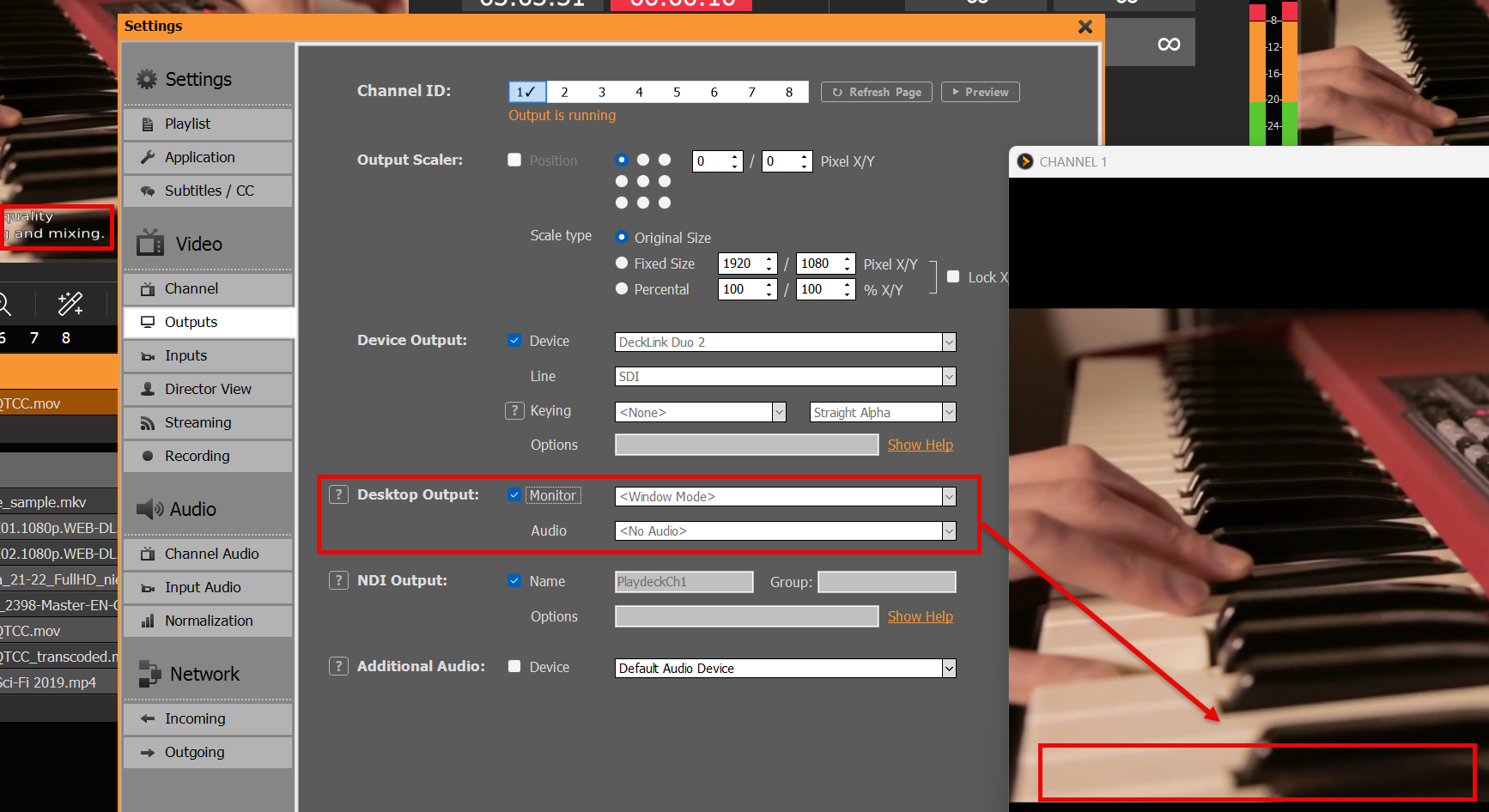
Per verificare se il codice CC è incorporato nell'immagine o meno, attiviamo un'uscita desktop in “modalità finestra”. Questa mostra sempre come il segnale video viene inviato ai dispositivi e agli streaming:
9. Monitoraggio
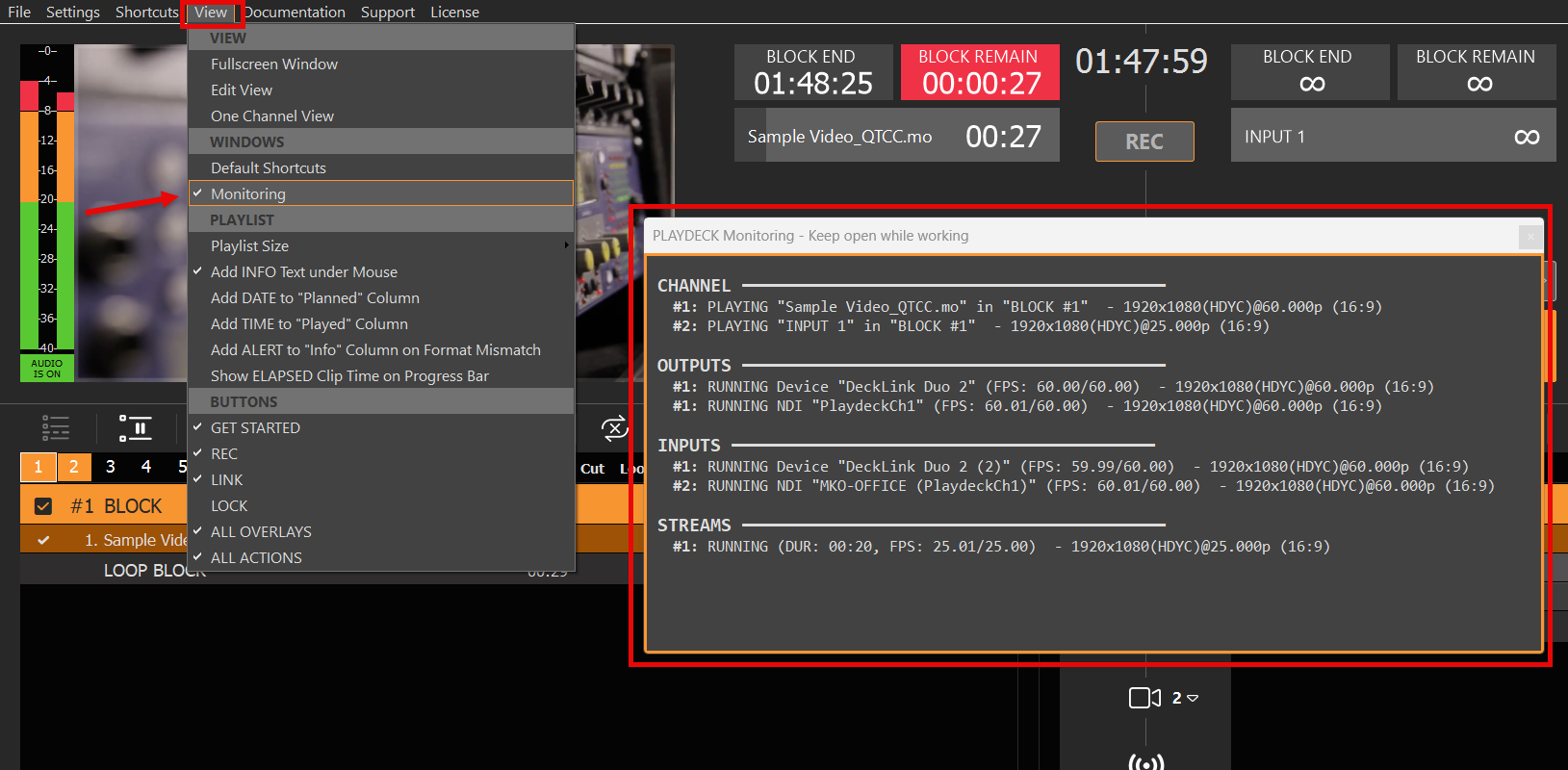
È possibile verificare lo stato dei flussi video in ingresso e in uscita attivando la finestra MONITORAGGIO:
Aggiungi nuovi sottotitoli al video
PLAYDECK non dispone di strumenti per aggiungere manualmente i sottotitoli (inserendo il testo) ai video o ai feed video. Tuttavia, su Internet sono disponibili numerosi strumenti per aggiungere i sottotitoli, ad esempio:.
https://www.veed.io/
https://studio.youtube.com/








