Cet article vous explique comment activer votre licence et supprimer le filigrane de la version d'essai.
Si vous avez déjà activé votre licence et que vous souhaitez savoir comment la TRANSFÉRER vers un autre système, veuillez consulter cet article.
Il n'existe pas de téléchargement distinct pour la “ version complète ” ; il vous suffit de convertir votre édition d'essai en édition LITE, PLUS ou STUDIO. Veillez à toujours télécharger et installer la dernière version de PLAYDECK, car nous publions régulièrement des mises à jour : https://playdeck.tv/download/
Toutes les licences de boutique que vous avez achetées via playdeck.tv seront enregistrées dans votre espace de gestion des licences en ligne personnel. Cela vous permet de mieux organiser vos différentes licences.
Pour transférer votre licence du pool de licences en ligne vers votre système, accédez à votre gestionnaire de licences :
Connectez-vous maintenant à votre COMPTE PLAYDECK. Utilisez l'adresse e-mail et le mot de passe que vous avez utilisés lors du PAIEMENT dans la BOUTIQUE. Cliquez sur le bouton « MOT DE PASSE OUBLIÉ » si vous devez réinitialiser votre mot de passe :
Nous pouvons désormais déplacer la licence de votre côté DROIT vers le côté GAUCHE d'un simple clic (VÉRIFIER LA LICENCE DU POOL VERS L'ORDINATEUR LOCAL). Cela signifie que la licence devient INDISPONIBLE pour les autres systèmes et DISPONIBLE sur CE système. PLAYDECK vous proposera alors d'activer la licence et de redémarrer :
Licence sur clé USB
Il suffit de brancher la clé USB sur l'ordinateur, puis de lancer PLAYDECK sur cet ordinateur. Veuillez noter que si vous débranchez la clé USB alors que PLAYDECK est encore en cours d'exécution, PLAYDECK se fermera immédiatement et sans avertissement préalable. Il est recommandé de fermer PLAYDECK régulièrement afin de s'assurer que toutes les données sont correctement enregistrées.
Licence hors ligne
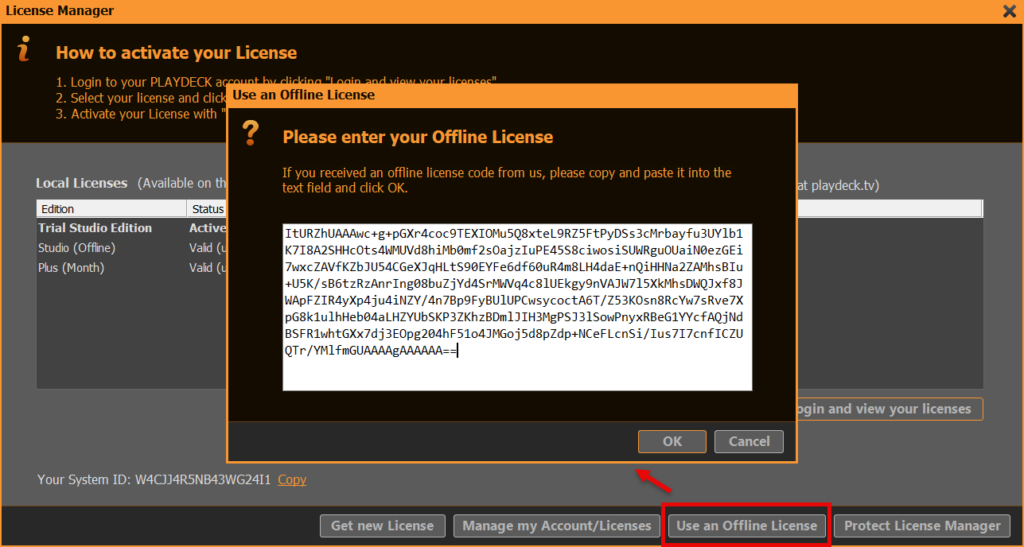
La licence hors ligne est liée à l'identifiant système PLAYDECK et ne peut PAS être transférée vers un autre système par le client. Pour activer votre licence hors ligne, ouvrez le Gestionnaire de licences :
Cliquez ensuite sur « UTILISER UNE LICENCE HORS LIGNE », copiez-collez le code de licence hors ligne dans le champ de texte, puis cliquez sur OK. PLAYDECK vous proposera alors d'activer la licence et de redémarrer :
Licence de sauvegarde
Nous avons consacré un article spécifique à l'utilisation de la Licence de sauvegarde.
IMPORTANT : Veuillez toujours envoyer un message à [email protected], en nous informant sur : – Les fichiers journaux ont été téléchargés – L'identifiant de votre système PLAYDECK – Date et heure de la dernière occurrence du problème
Merci !
Envoyer par Internet
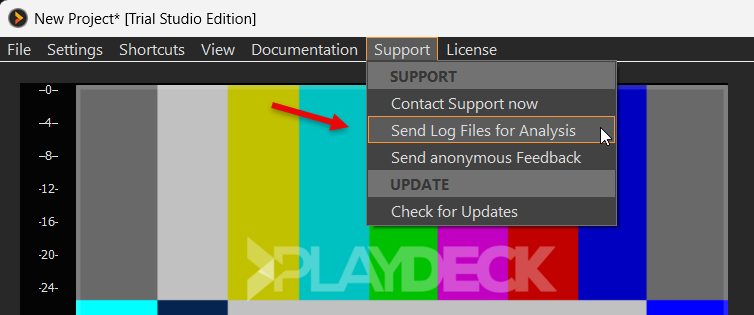
Si votre système PLAYDECK dispose d'une connexion Internet active, ouvrez le menu principal, sélectionnez « Assistance », puis « Envoyer les fichiers journaux » :
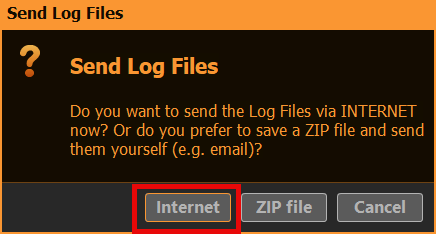
Sélectionnez ensuite l'option INTERNET :
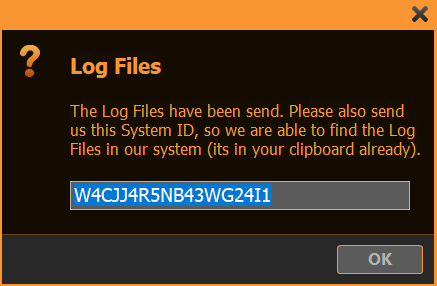
Une fois le téléchargement terminé, merci de nous envoyer un message à l'adresse [email protected] en indiquant votre identifiant système. Si la fenêtre contextuelle suivante s'affiche, cela signifie que l'identifiant système se trouve déjà dans votre presse-papiers et que vous pouvez simplement le coller dans votre e-mail à l'aide de la combinaison de touches CTRL+V :
Envoyer hors ligne sous forme de fichier ZIP
Si votre système PLAYDECK ne dispose PAS d'une connexion Internet active, ouvrez le menu principal, sélectionnez « Assistance », puis « Envoyer les fichiers journaux » :
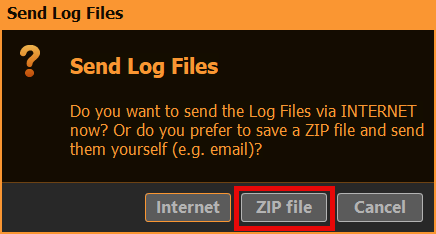
Sélectionnez ensuite l'option « FICHIER ZIP » :
Une fois que vous aurez sélectionné un dossier de destination sur votre système, un fichier 7-ZIP y sera enregistré :
Merci de nous envoyer un message à l'adresse [email protected] en joignant votre fichier ZIP.
Si votre messagerie ne permet pas d'envoyer des fichiers ou si le fichier ZIP est trop volumineux (> 5 Mo), vous pouvez également utilisez notre portail de téléchargement pour télécharger le fichier.
Remarque : Si vous ne parvenez même pas à lancer PLAYDECK, veuillez compresser ce dossier manuellement au format ZIP : c:\ProgramData\JoyEventMedia\Playdeck\logs
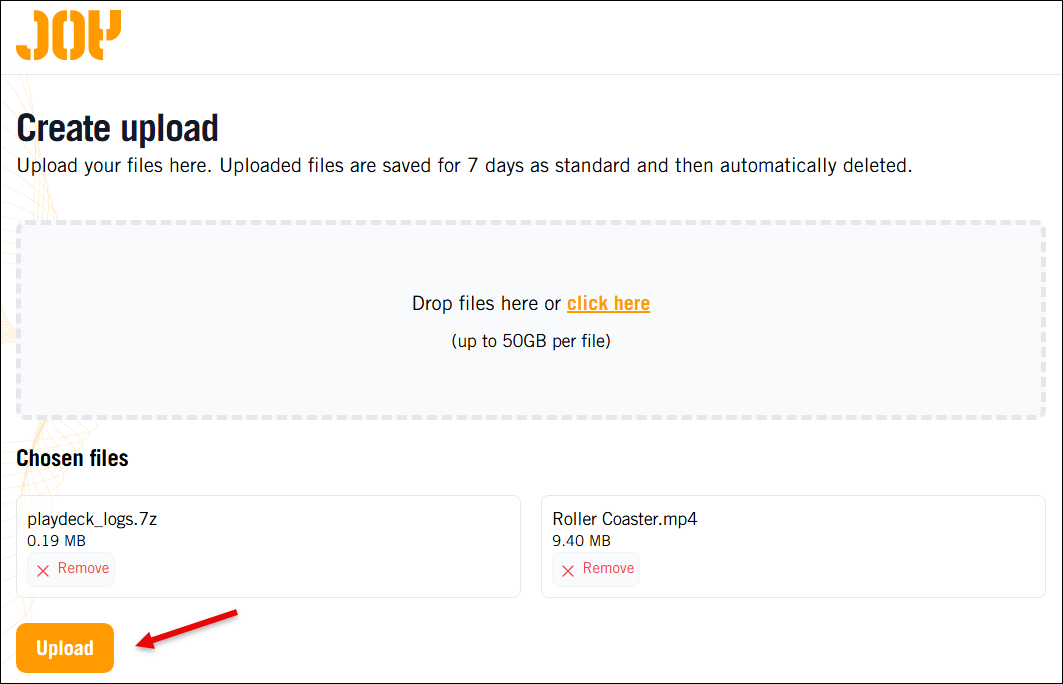
Vous pouvez désormais ajouter vos fichiers par glisser-déposer ou via le navigateur de fichiers. Dans notre exemple, nous avons déjà ajouté quelques fichiers journaux PLAYDECK et une vidéo d'exemple. Une fois l'ajout terminé, veuillez cliquer sur « UPLOAD ».
Important : Sans le lien de téléchargement, nous ne pouvons pas accéder à vos fichiers. Cette mesure vise à protéger les données de nos clients.
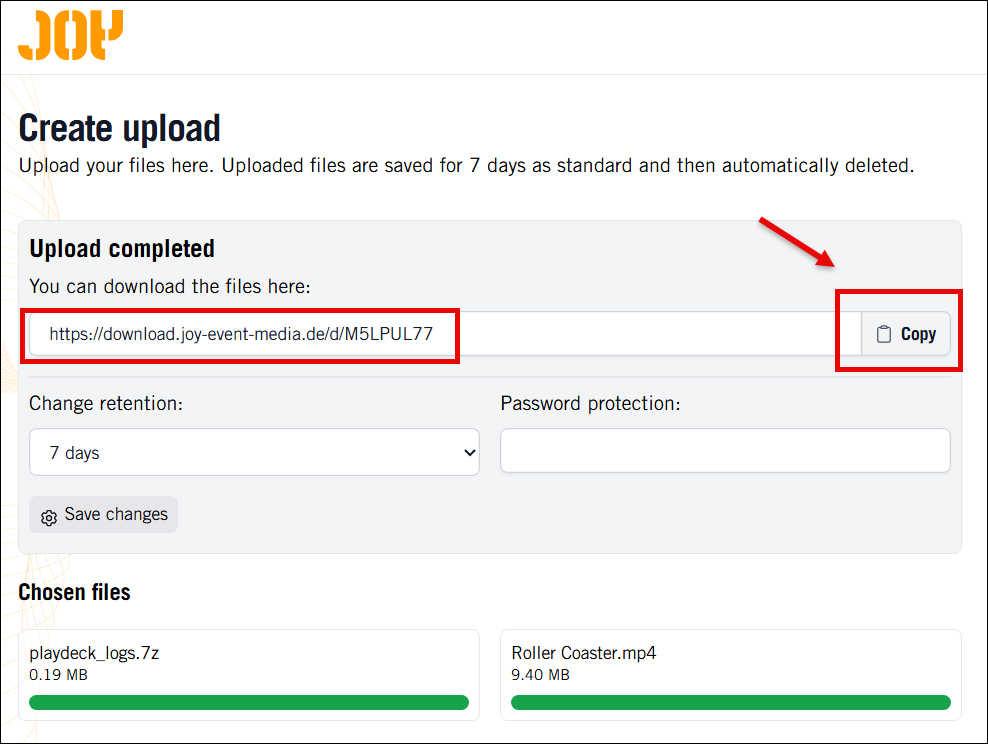
Une fois le téléchargement terminé, veuillez cliquer sur « COPIER » pour copier le lien de téléchargement dans le presse-papiers. Envoyez-nous ensuite un message à l'adresse [email protected] en indiquant ce lien de téléchargement :
PLAYDECK est capable de lire pratiquement tous les codecs existants. Si un codec n'est pas pris en charge par votre carte graphique, le logiciel se rabat toujours sur le processeur pour assurer la lecture. Il existe très peu d'exceptions : NotchLC, par exemple, ne peut pas être lu avec PLAYDECK.
Nous comprenons que la plupart d'entre vous n'ont guère leur mot à dire sur le choix du codec vidéo, puisque vous recevez les fichiers vidéo de la part du client juste avant le spectacle.
Mais si vous avez le temps de transcoder les fichiers vidéo, voire si cela fait partie intégrante du processus de production, vous disposez alors d'autres options que les simples fichiers MP4 au format H.264.
Nous vous recommandons d'opter pour l'AV1 si votre carte NVIDIA le prend en charge, sauf si vous avez besoin d'un canal alpha, auquel cas passez au HAP. Dans tous les autres cas, utilisez H.265/HEVC. ProRes offre la meilleure qualité d'image, mais n'est pas vraiment adapté à la lecture en temps réel, car il s'agit davantage d'un codec destiné au montage et à la post-production.
PLAYDECK propose également une fonctionnalité permettant de transcoder rapidement vos fichiers vidéo vers un codec pris en charge par le GPU. Veuillez Consultez cet article.
H.265/HEVC
Codec polyvalent. À utiliser si votre carte graphique NVIDIA ne prend pas en charge le format AV1 et si vous n'avez pas besoin du canal alpha.
Décodage par GPU : Oui, mais cela dépend du GPU NVIDIA, voir cette liste
Qualité : Une bonne qualité quel que soit le débit binaire
Canal alpha : Non
Caractéristiques : HDR, couleur 10 bits, 8K
AV1
Le codec le plus efficace. À utiliser si votre carte graphique le prend en charge et si vous n'avez pas besoin du canal alpha. Qualité quasi sans perte et taille de fichier nettement inférieure à celle du ProRes.
Décodage par GPU : Non, mais la charge du processeur est moindre qu'avec ProRes
Qualité : Une meilleure qualité que le H.265/HEVC, mais inférieure à celle de l'AV1
Canal alpha : Oui (avec HAP Alpha et HAP Q)
Caractéristiques :
ProRes
Offre une qualité d'image optimale avec ProRes 4444. Préserve exceptionnellement bien les détails fins et les couleurs, au prix d'une charge importante pour le processeur. À n'utiliser que si vous pouvez supporter cette charge et si vous avez besoin de la meilleure qualité visuelle possible. Il s'agit d'un codec de montage et non d'un codec en temps réel.
Cet article explique comment utiliser l'incrustation interne pour superposer une vidéo sur une autre (image dans l'image).
1. Configuration du verrouillage interne
Nous devons configurer PLAYDECK pour disposer d'un flux d'arrière-plan (BG FEED) et d'un flux PIP, puis les mixer dans le flux principal (MAIN FEED). Pour cela, nous utilisons l'incrustation interne. Voir Consultez cet article pour en savoir plus sur le « keying interne ».
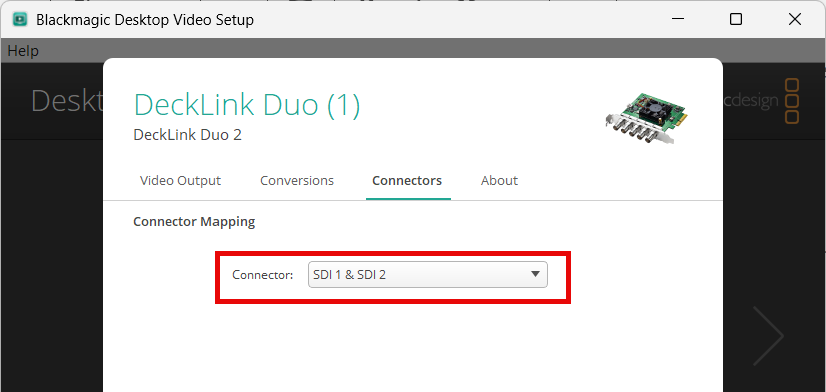
Utilisez n'importe quel appareil prenant en charge l'insertion de signal interne. Dans notre exemple, nous utilisons le Blackmagic DeckLink Duo2. Ouvrez la fenêtre « Desktop Video Setup » et combinez les deux premières sorties SDI. Laissez les autres sorties en solo :
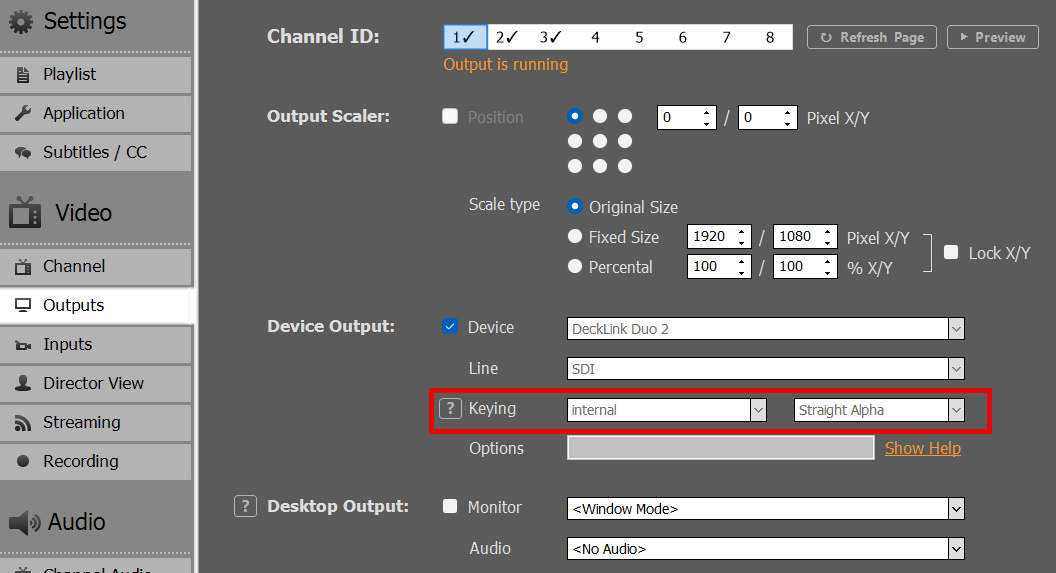
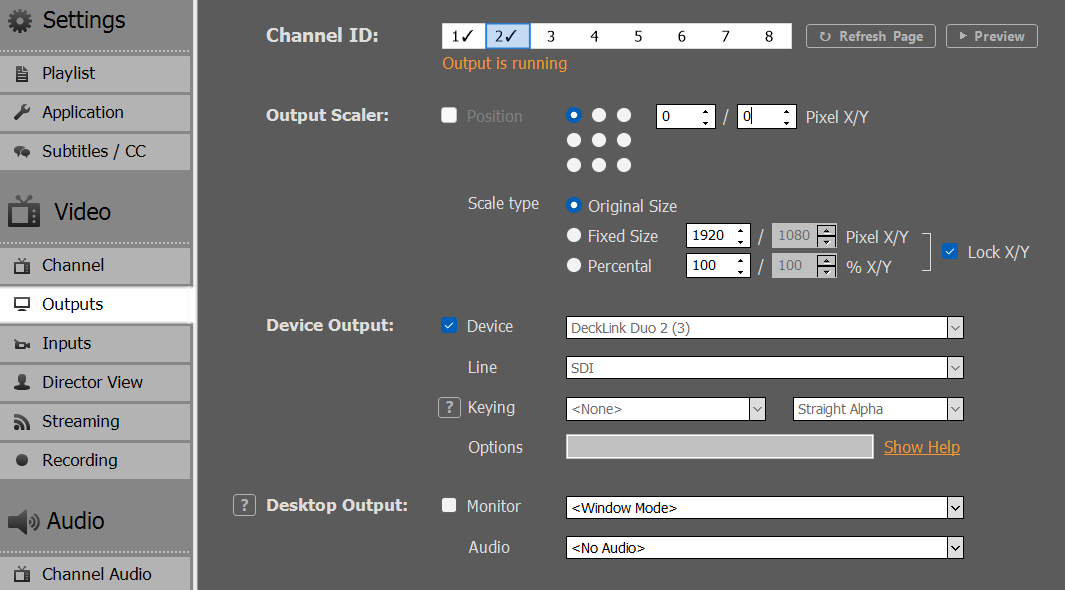
Ensuite, nous activons le « Internal Keying » sur le canal 1 dans PLAYDECK :
2. Configuration de BG FEED
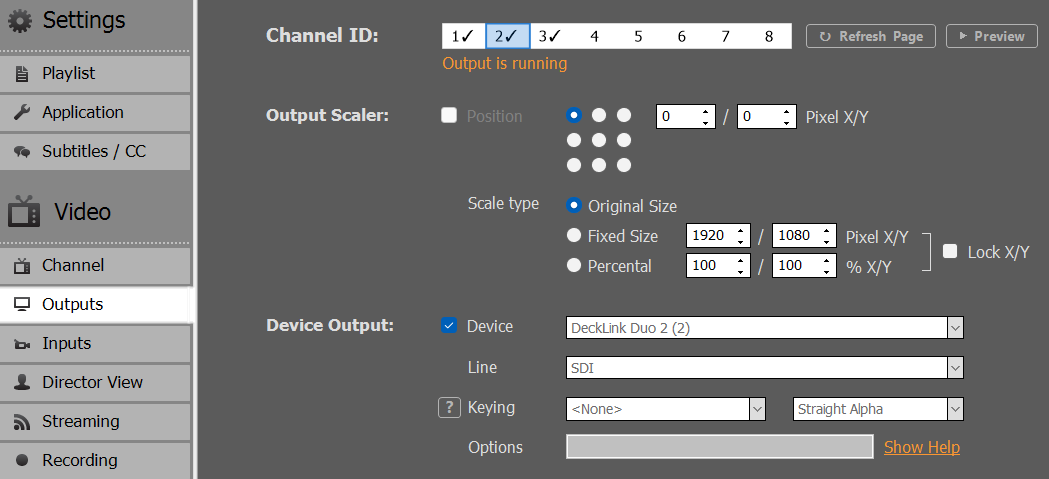
Nous devons maintenant envoyer notre signal BG FEED vers SDI 1. Pour cela, nous utilisons le canal 2 et l'envoyons via la boucle SDI de SDI 3 vers SDI 1. Veuillez noter que, comme nous avons combiné les canaux SDI 1 et 2, le canal SDI 3 est désormais désigné sous le nom “ Decklink Duo 2 (2) ” :
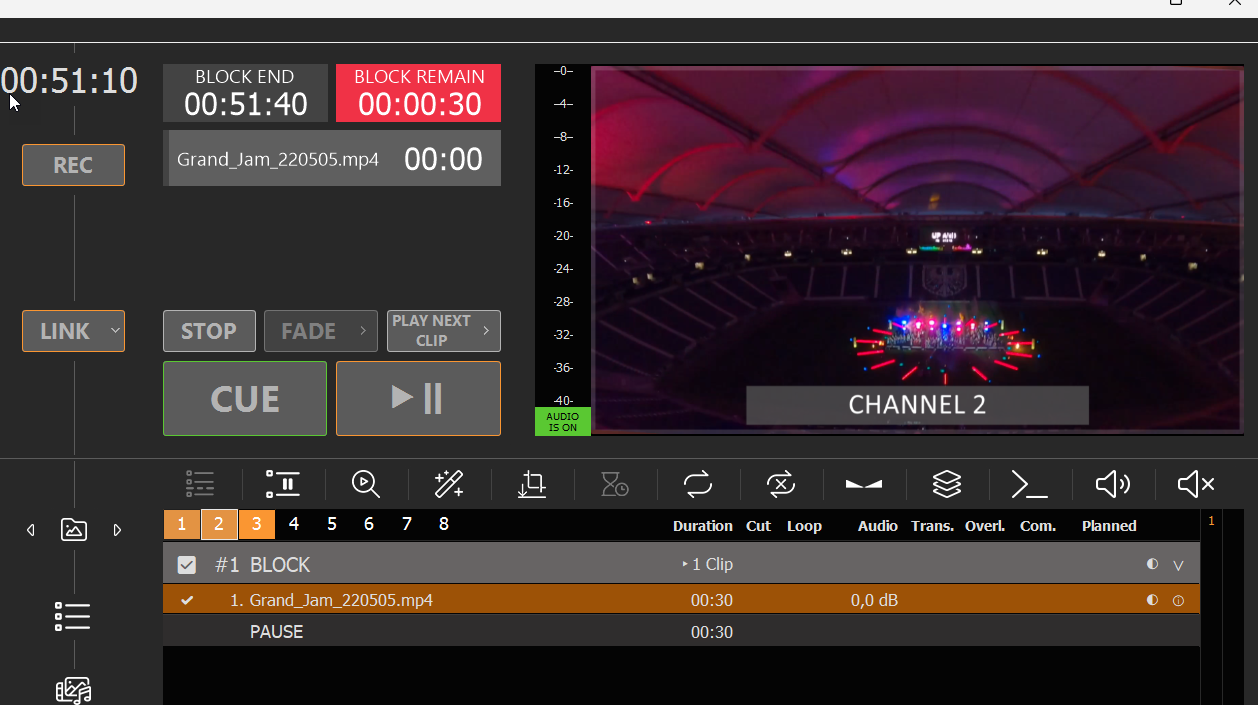
Nous diffusons ensuite tout contenu vidéo sur la chaîne 2 :
Si vous avez un moniteur SDI branché sur le port SDI 2, vous pouvez déjà y voir le flux BG FEED.
Nous pourrions désormais diffuser n'importe quel contenu avec une transparence (Alpha) sur le canal 1, superposé au flux d'arrière-plan (BG FEED), par exemple des vidéos en Alpha (ProRes, HAP-A) ou de simples incrustations. Mais comme nous avons besoin que notre flux PIP FEEDBACK soit redimensionné et positionné, nous devons le configurer sur un autre canal.
3. Configuration de PIP FEED
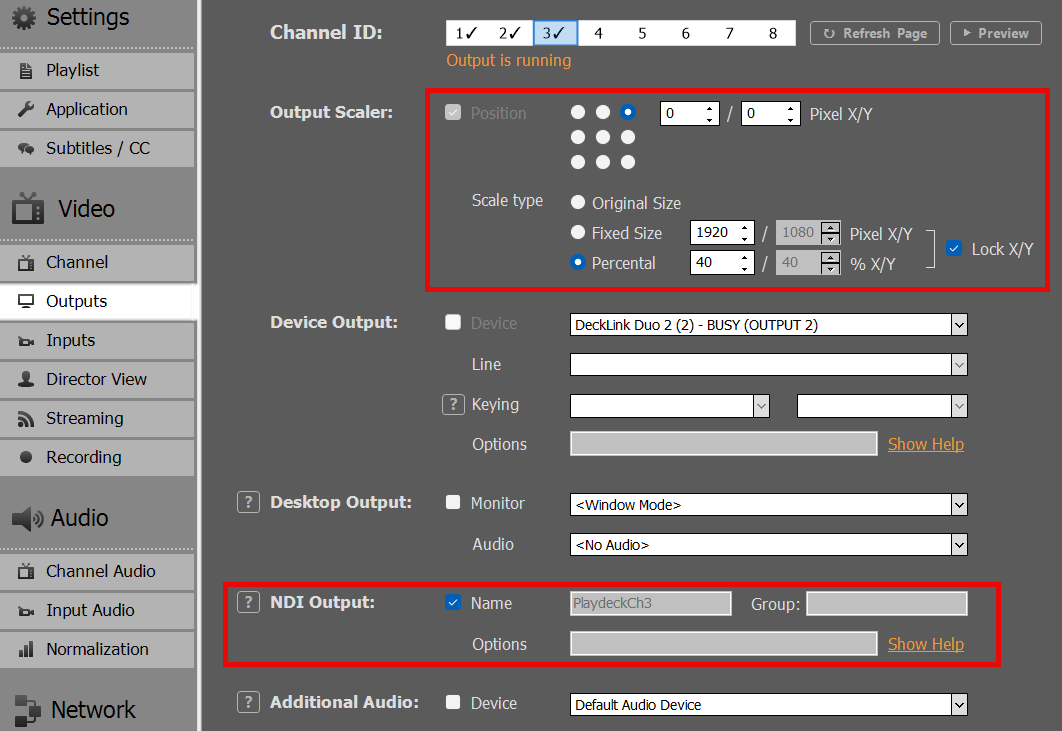
Nous utilisons le canal 3 comme source PIP, ce qui nous permet d'y diffuser du contenu vidéo classique. Nous souhaitons transmettre ce signal via NDI du canal 3 vers le canal 1 et activer le scaler de sortie, afin que notre image PIP s'affiche dans le coin supérieur droit :
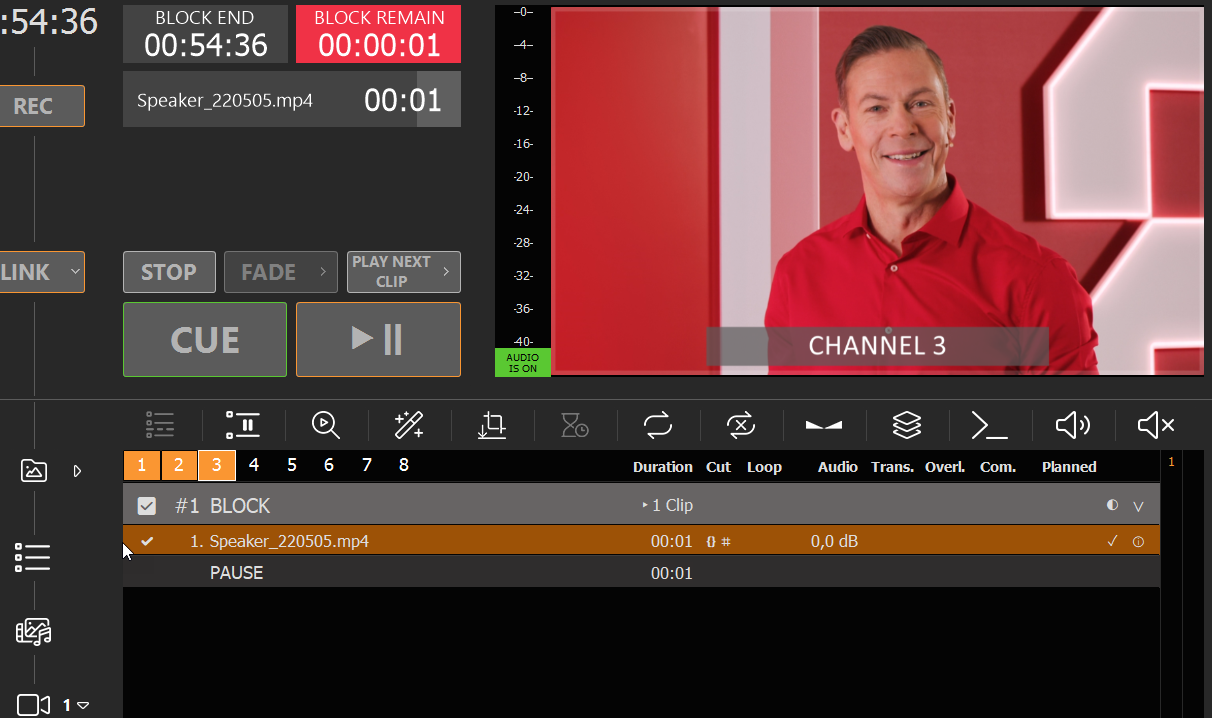
Nous allons maintenant insérer un clip vidéo sur le canal 3, mais il pourrait également s'agir d'une vidéo en direct, d'un flux ou de tout autre contenu :
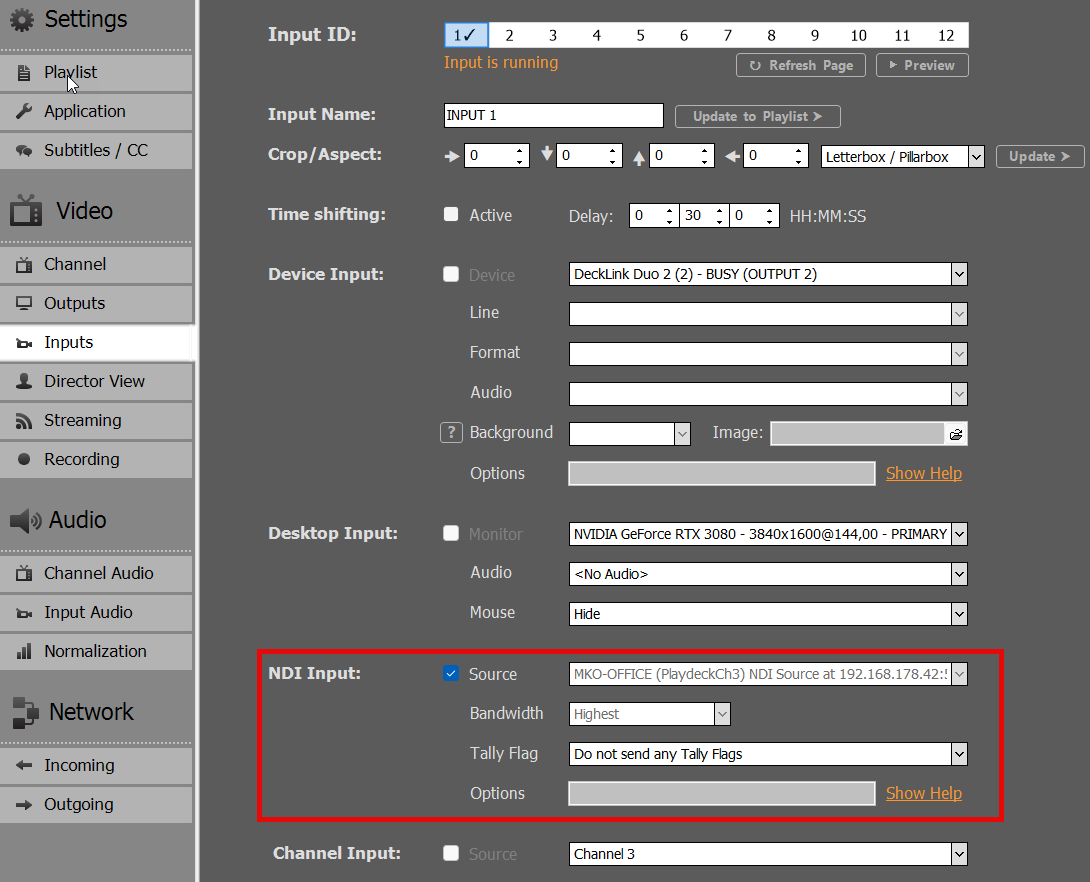
Nous renvoyons ce signal de retour NDI vers l'entrée 1 :
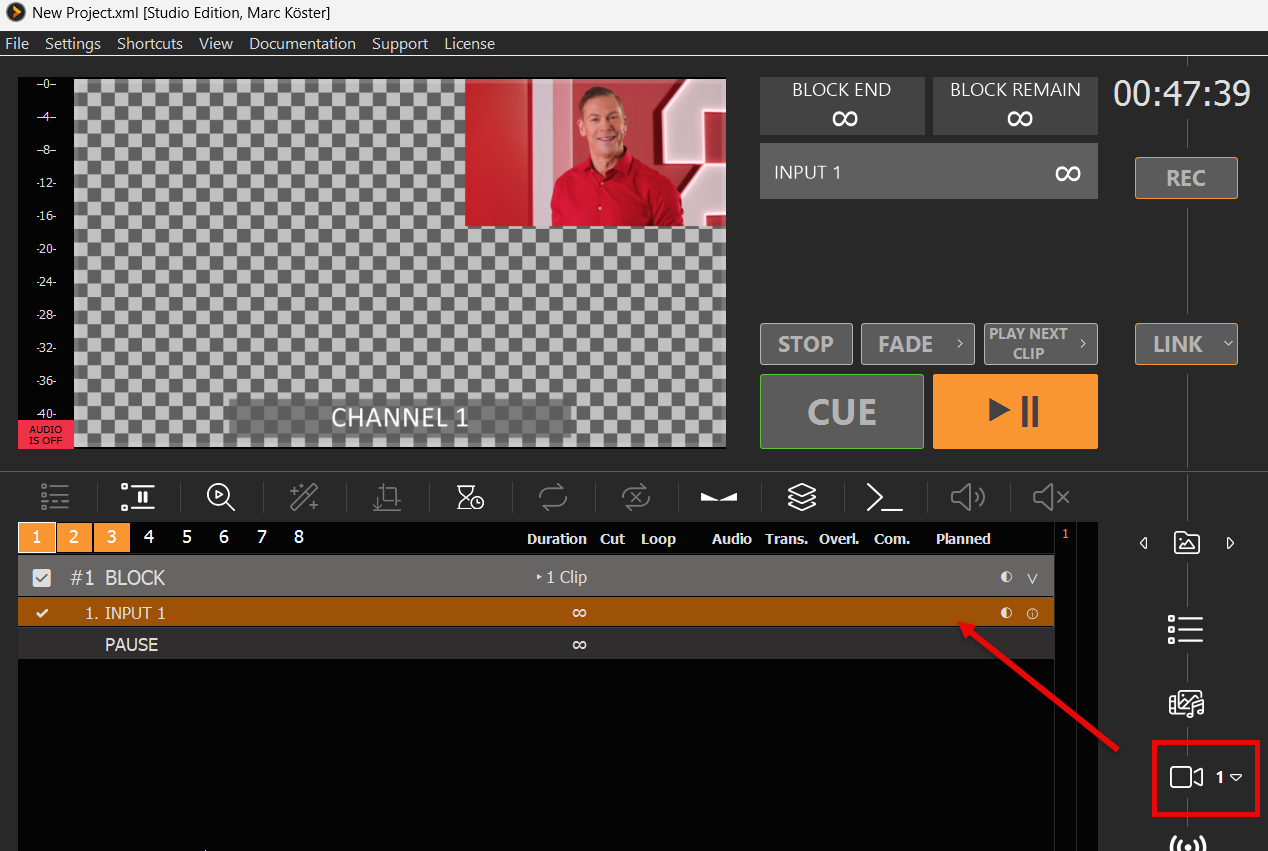
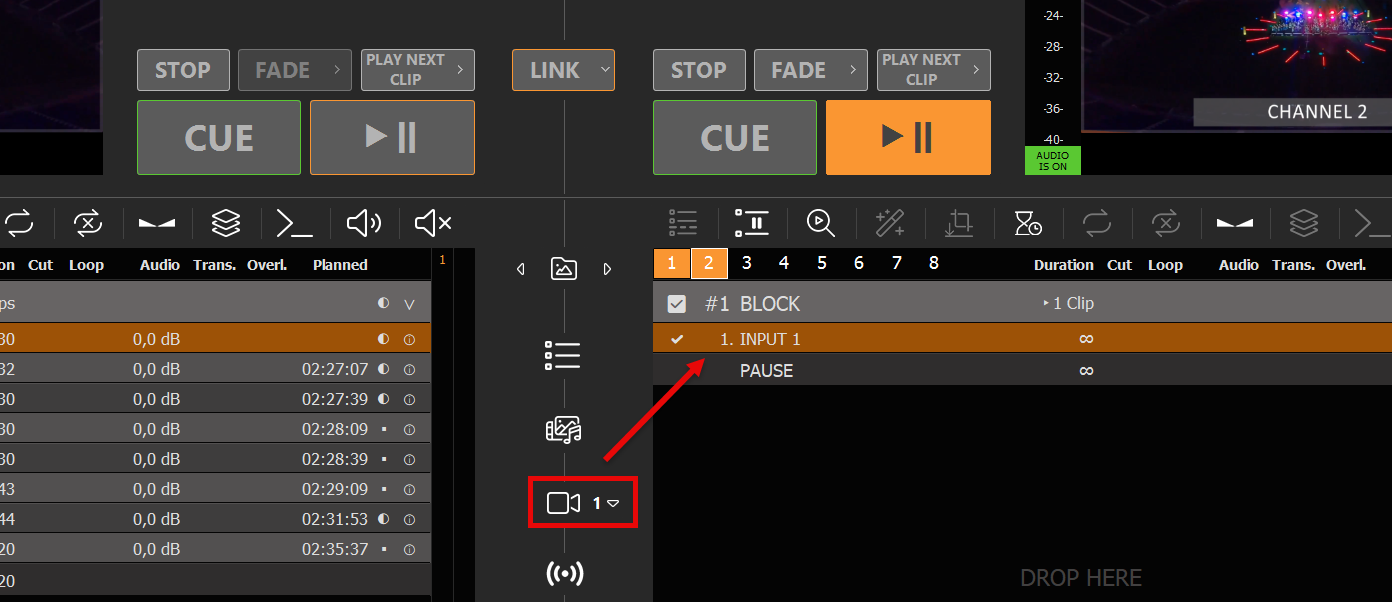
Insérez ensuite l'entrée 1 dans la liste de lecture du canal 1 :
Nous avons désormais réduit la liste de lecture de la chaîne 3 pour l'intégrer à la chaîne 1, qui sera incrustée sur le flux d'arrière-plan de la chaîne 2.
4. SORTIE FINALE / FLUX PRINCIPAL
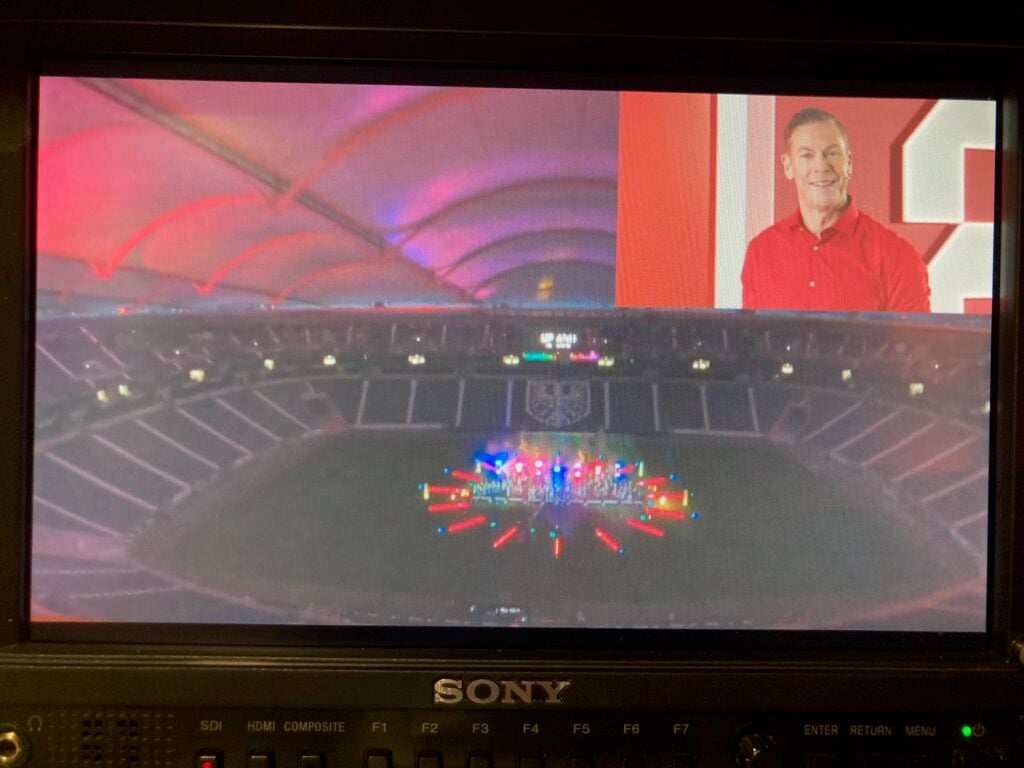
Le signal principal est transmis vers SDI 2 ; voici le résultat affiché sur le moniteur SDI 2 (photo) :
Cet article vous présente différentes options pour créer vos listes de lecture sur un autre appareil ou pour importer des listes de lecture depuis d'autres applications.
Vous disposez de chaînes inutilisées dans PLAYDECK ? Utilisez-les pour préparer et tester de nouveaux contenus, puis copiez-les sur votre chaîne principale. Vous pouvez faire glisser et déposer des blocs d'une chaîne à l'autre, ou les copier en appuyant sur la touche CTRL après avoir commencé à les faire glisser.
Vous pouvez également copier, remplacer ou ajouter des listes de lecture entières en cliquant avec le bouton droit de la souris sur le NUMÉRO DE CANAL :
Si vous ajoutez du nouveau contenu à une liste de lecture existante (ou si vous importez un fichier XML), vous avez le choix entre écraser le contenu existant ou l'ajouter à la fin :
Essayer la version d'essai de Playlist
Vous pouvez installer PLAYDECK sur n'importe quel autre ordinateur et y modifier vos listes de lecture. À l'exception du filigrane de la version d'essai, il n'y a aucune autre restriction ; vous pouvez donc préparer vos listes de lecture et les envoyer vers votre système principal.
Ajouter une liste de lecture pendant la diffusion
Vous souhaitez importer de nouvelles listes de lecture sans interrompre votre diffusion ? Pas de problème : utilisez l'option « Ajouter au projet » dans le menu Fichier :
Cette opération chargera n'importe quel projet PLAYDECK, mais au lieu de remplacer les listes de lecture, celles-ci seront complétées par les clips présents dans le projet. Vous pourrez ensuite supprimer en toute sécurité tout ancien contenu.
Vous pouvez appliquer cette procédure à des listes de lecture individuelles en exportant une liste de lecture au format XML, puis en important ce fichier XML sur l'autre ordinateur. Pour ce faire, cliquez avec le bouton droit de la souris sur le NUMÉRO DE CHAÎNE :
Ce flux de travail est idéal pour tout planning quotidien, où l'on ajoute de nouveaux jours et où l'on supprime les anciens.
Détecter automatiquement et recharger les nouvelles listes de lecture
Vous pouvez également ÉCRASER le fichier de projet actuellement chargé sur votre système principal et laisser PLAYDECK le détecter et recharger le projet, après quoi la diffusion reprendra. Activez cette fonctionnalité dans les paramètres de l'application :
Remarque : La fonction « Reprendre la diffusion » ne fonctionne que si le clip en cours de lecture existe dans le projet qui vient d'être rechargé ; dans le cas contraire, la diffusion s'arrête pour ce canal. Le clip étant identifié par un identifiant unique, il est possible qu'il ait été déplacé vers un autre bloc dans le projet rechargé.
Ce flux de travail est particulièrement adapté aux systèmes automatisés, dans lesquels les fichiers de projet sont générés automatiquement et téléchargés vers le système principal. Il convient également lorsque l'éditeur de contenu n'a pas accès au système principal et télécharge la nouvelle liste de lecture vers un NAS ou un espace de stockage dans le cloud.
Intégration avec des applications tierces
Nous ne prenons pas en charge le format de playlist des applications tierces, car il existe une trop grande diversité sur le marché et de nombreuses fonctionnalités liées aux playlists (mixage, chevauchements, programmations) ne seraient pas compatibles avec PLAYDECK.
Si vous préférez créer votre playlist dans une application tierce, vous devez d'abord l'exporter au format CSV, puis modifier ce fichier CSV pour qu'il soit compatible avec PLAYDECK, avant de l'importer dans PLAYDECK.
Pourquoi le format CSV ? Parce qu'il s'agit du format de liste le plus simple, qui prend en charge plusieurs valeurs par élément. Il peut être modifié à l'aide de n'importe quel éditeur de texte ou de tableau, du Bloc-notes à Excel.
Jetons un œil à notre fichier CSV. Pour cela, nous avons créé une liste de lecture d'exemple composée de deux blocs. Nous y avons intégré différents types de contenu : des clips vidéo avec des points d'entrée et de sortie, des entrées provenant d'appareils, des vidéos YouTube, un flux d'entrée UDP, des éléments graphiques avec durée d'exécution et une note. Nous avons également ajouté un planning au deuxième bloc :
Nous cliquons maintenant avec le bouton droit de la souris sur « CHANNEL NUMBER 2 » et sélectionnons « EXPORT TO CSV » :
Comme vous pouvez le constater, il n'y a pas “ trop ” de lignes de texte. Comme les premières lignes ne sont que des en-têtes, cela apparaît encore plus clairement dans l'éditeur de tableau :
Voici comment créer des fichiers CSV : exportez votre contenu depuis n'importe quelle application tierce, ouvrez un éditeur et importez-le au format PLAYDECK. Mais qu'est-ce que le format PLAYDECK ?.
Ce sont les COLONNES OBLIGATOIRES. Elles peuvent se trouver à N'IMPORTE QUELLE POSITION (n'importe quelle colonne entre la 1re et la 5e) : Type = Bloc, Fichier, Site web (ou YouTube), Entrée#, Flux, Note Légende = Texte à afficher dans PLAYDECK Nom du fichier = Le chemin d'accès au fichier ou l'URL (YouTube et flux)
Il s'agit des COLONNES FACULTATIVES. Elles peuvent se trouver à N'IMPORTE QUELLE POSITION (n'importe quelle colonne de 1 à 5) : Actif = La case à cocher dans la première colonne de PLAYDECK Durée = À utiliser uniquement pour les types de fichiers de type image. Laisser vide ou indiquer 0 pour une liste illimitée Insérer / Supprimer = Point d'entrée et/ou de sortie pour le découpage Calendrier = Utilisé uniquement par les types de blocs
Remarque : Les propriétés plus avancées (comme le gain audio) ne sont pas prises en charge, afin de garantir la clarté et la simplicité de notre format CSV. Pour importer ou exporter TOUTES les propriétés, veuillez utiliser le format XML plutôt que CSV.
Remarque : PLAYDECK utilise le codage UTF-8 pour l'enregistrement et la lecture des fichiers CSV.
Pour un aperçu général des meilleurs codecs vidéo possibles pour la diffusion, veuillez Consultez cet article.
Bien que PLAYDECK soit capable de transcoder tous les clips en temps réel vers le format de sortie de votre choix, cela peut solliciter fortement votre système pendant la diffusion, selon votre cas d'utilisation.
Si l'utilisation de votre processeur atteint un niveau critique et que vous constatez des ralentissements lors de la lecture (qui se traduisent généralement par des saccades audio), vous devriez vous assurer que tous les clips sont décodés via le processeur graphique, car la plupart des cartes graphiques modernes peuvent supporter une charge bien plus importante que le processeur seul, ce qui permet d'utiliser plusieurs canaux de sortie avec PLAYDECK.
PLAYDECK intègre un transcodeur pour les fichiers vidéo et audio. Il vous permettra de transcoder RAPIDEMENT plusieurs fichiers à la fois, par exemple si votre émission commence bientôt et que vous n'avez tout simplement pas le temps de les transcoder à l'aide d'un outil tiers tel qu'Adobe Media Encoder.
Dans votre exemple, nous avons un bloc de fichiers qui ne peuvent être décodés que par le processeur, comme ProRes et le codec vidéo HAP-A. Nous sélectionnons maintenant n'importe quel clip, puis appuyons sur CTRL+A pour sélectionner tous les clips du bloc. Vous pouvez également utiliser la touche MAJ pour sélectionner une plage de clips ou simplement CTRL pour sélectionner des clips individuels.
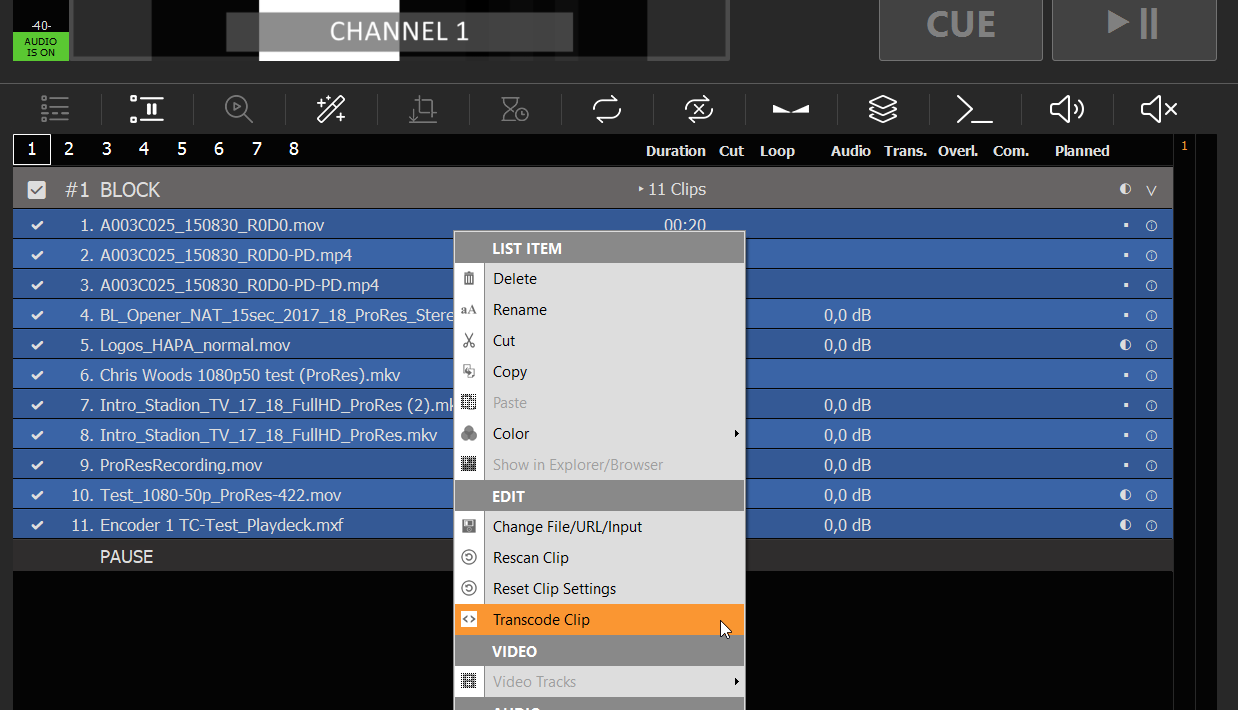
Cliquez maintenant sur l'un des clips sélectionnés, puis choisissez “ Transcoder les clips ” :
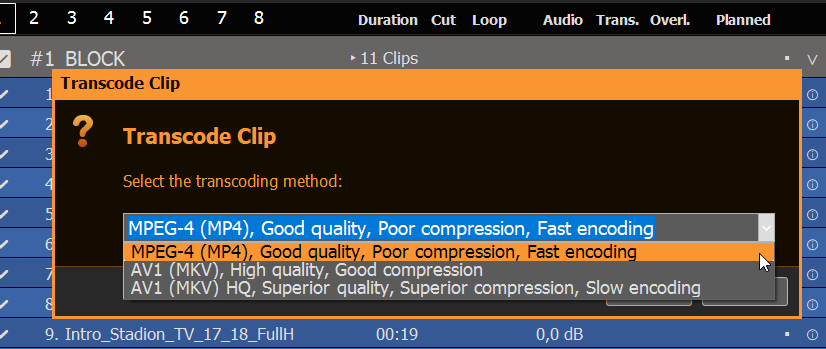
Vous n'aurez pas accès à une liste de codecs vidéo cibles prédéfinis, qui prennent tous en charge le décodage par GPU :
Si vous êtes pressé ou si vous avez un grand nombre de clips à transcoder, choisissez la première option “ MPEG-4 ”, car elle offre des résultats incroyablement rapides tout en conservant une bonne qualité. Dans tous les autres cas, optez pour la deuxième option “ AV1 ”, car elle permet d'obtenir des fichiers relativement petits sur SSD/HDD, tout en offrant une qualité exceptionnelle et en prenant en charge le HDR. La dernière option est d'une lenteur exaspérante, mais elle offre une qualité et une compression légèrement supérieures ; toutefois, le rapport temps/qualité est mauvais dans ce cas. Utilisez-la pour le transcodage de nuit.
Remarque : Malheureusement, nous ne pouvons pas proposer de transcodage au format H.264 ou H.265 pour des raisons liées aux licences.
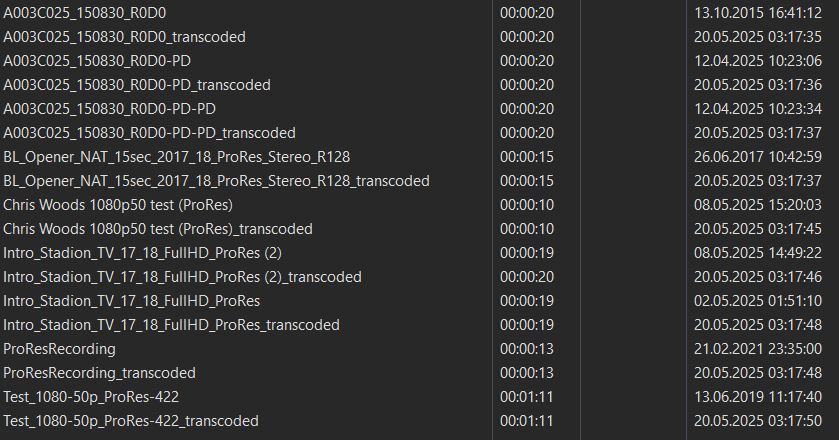
Le transcodeur enregistrera le nouveau fichier à côté de l'ancien et ajoutera “ _transcoded ” au nom du fichier :
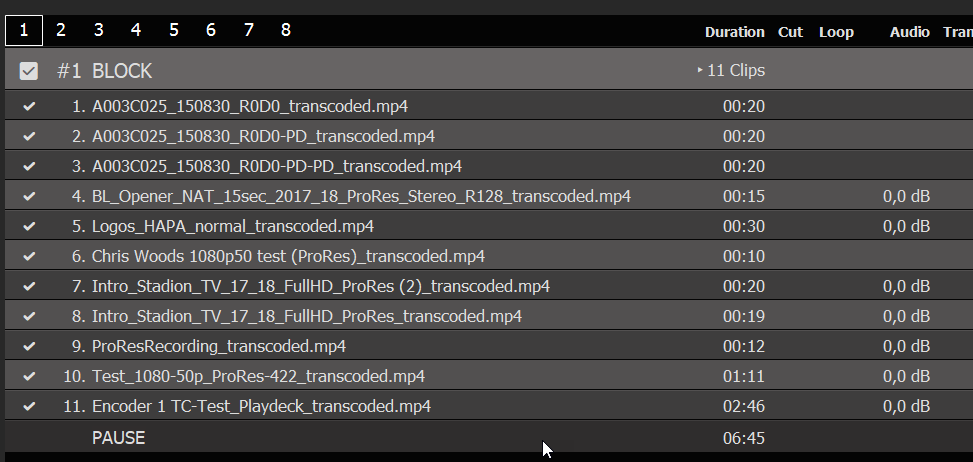
Les nouveaux fichiers seront automatiquement remplacés et réanalysés dans votre liste de lecture :
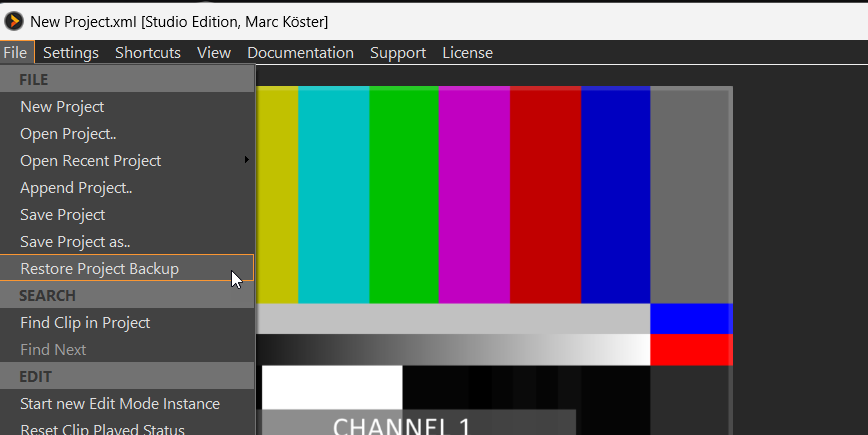
Si, à tout moment, vous avez besoin de revenir à une version antérieure de votre liste de lecture, vous pouvez utiliser la fonction “ Restaurer la sauvegarde du projet ” :
Quels fichiers sont décodés par le processeur dans PLAYDECK ?
ProRes Ce codec vidéo de haute qualité trouve ses origines sur les ordinateurs Mac, puisqu'il a également été développé par Apple. Malheureusement, Apple n'a jamais publié d'informations sur ce codec pour les systèmes Windows ; il est donc toujours pratiquement impossible de décoder le format ProRes via le GPU. Si vous avez besoin du canal alpha, nous vous recommandons d'utiliser le codec vidéo HAP-A.
HAP et ses variantes, telles que HAP-A Ces codecs vidéo prennent également en charge le canal alpha et sont très peu gourmands en ressources processeur.
DNxHD, MXF Ces codecs ne peuvent pas non plus être décodés via le GPU dans PLAYDECK.
Cet article vous explique comment utiliser le SCTE dans vos projets. PLAYDECK prend en charge le SCTE-35, utilisé exclusivement dans les flux vidéo, et le SCTE-104, utilisé exclusivement dans les signaux des périphériques SDI.
Prise en charge des entrées et des sorties de flux. Les formats de flux testés sont UDP, DVB et SRT. Le choix du codec vidéo n'a aucune incidence sur le transport SCTE. Le transport SCTE est toujours actif et ne nécessite aucune activation particulière.
PLAYDECK est capable de détecter et d'afficher les marqueurs SCTE-35 entrants. Tous les marqueurs entrants et sortants seront consignés dans un journal des événements.
PLAYDECK peut transférer les marqueurs SCTE-35 entrants de l'entrée de flux vers la sortie de flux. Le transfert croisé entre les protocoles UDP, DVB et SRT est pris en charge ; par exemple, il est possible de recevoir des données SRT et de les transférer vers UDP.
Essai de la norme SCTE-35
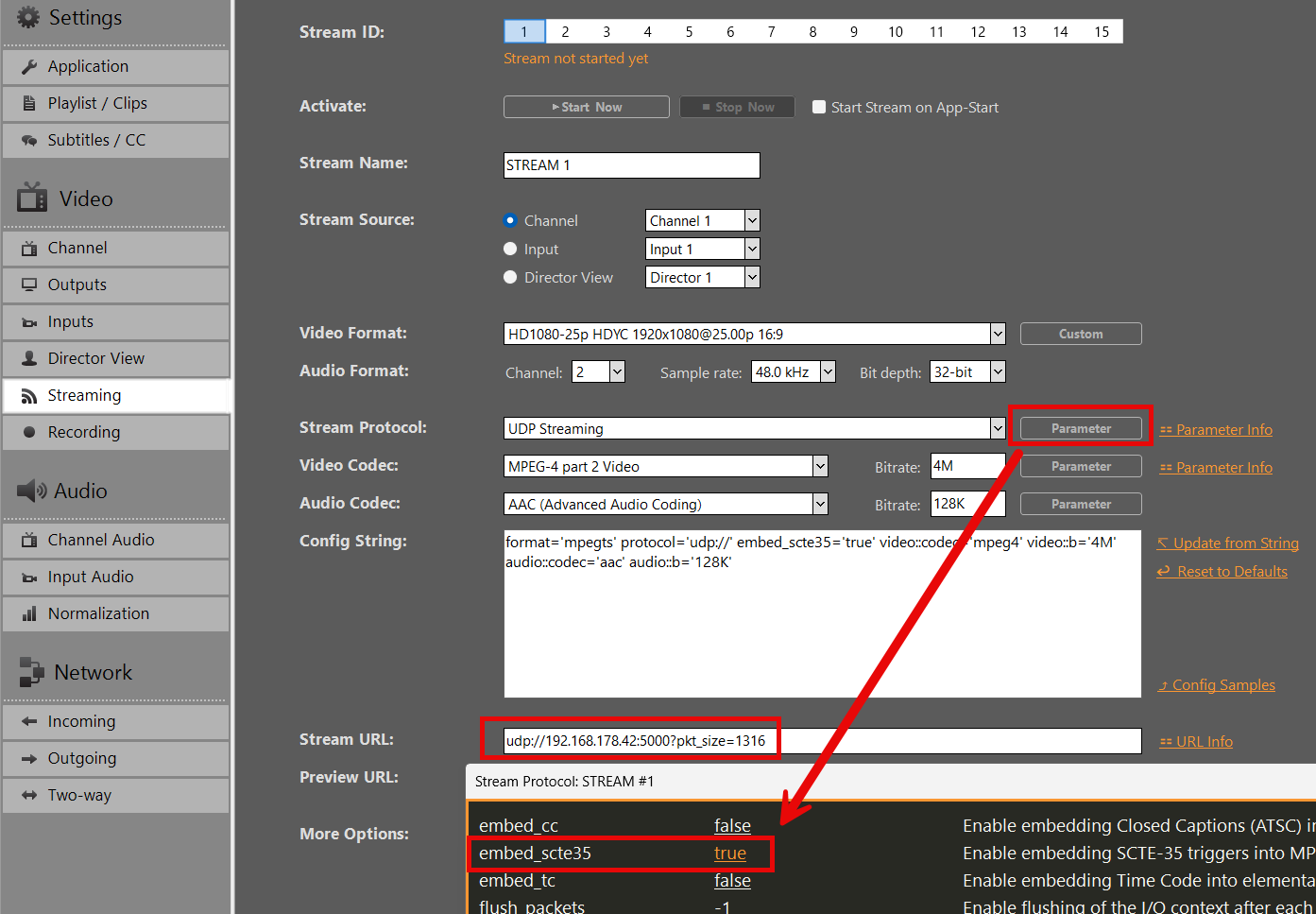
Approfondissons un peu ces sujets. À titre d'essai, nous avons mis en place notre propre boucle de signal UDP. Nous diffusons le canal 1 vers “ udp://192.168.178.42:5000?pkt_size=1316 ” via UDP (utilisez votre adresse IP locale). Veillez à activer “ embed_scte35 ” pour le paramètre UDP :
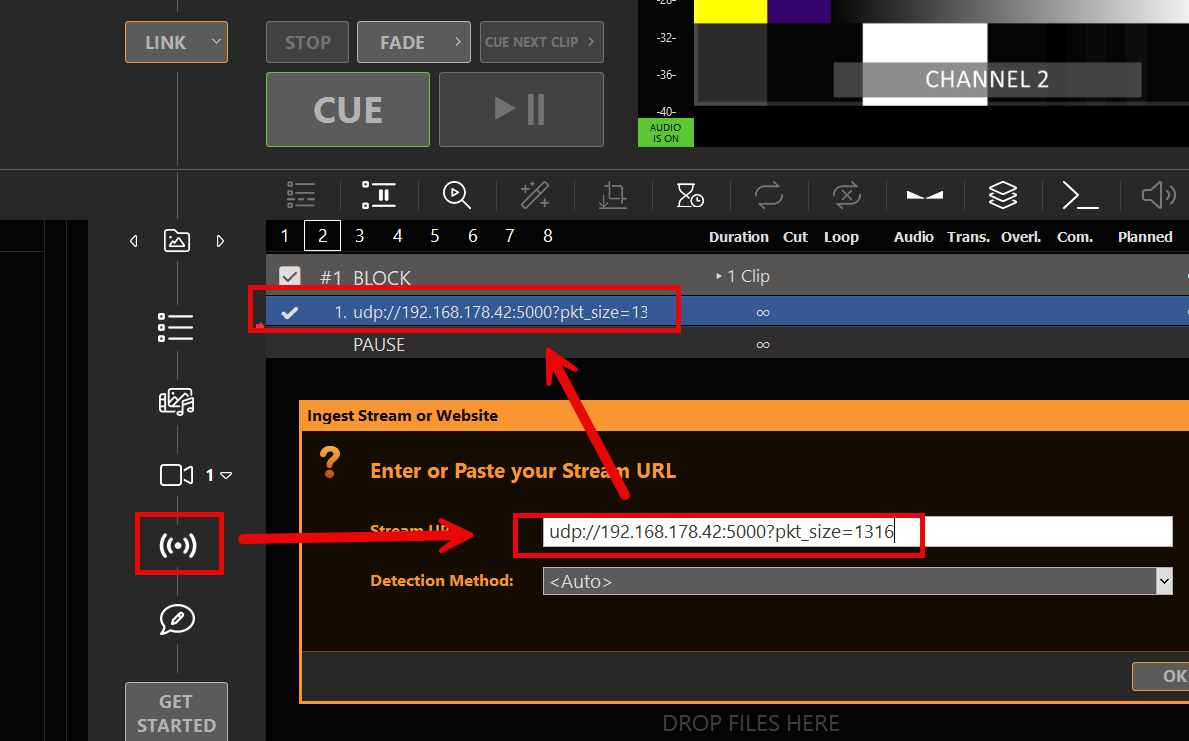
Et lisez le flux sur le canal 2 :
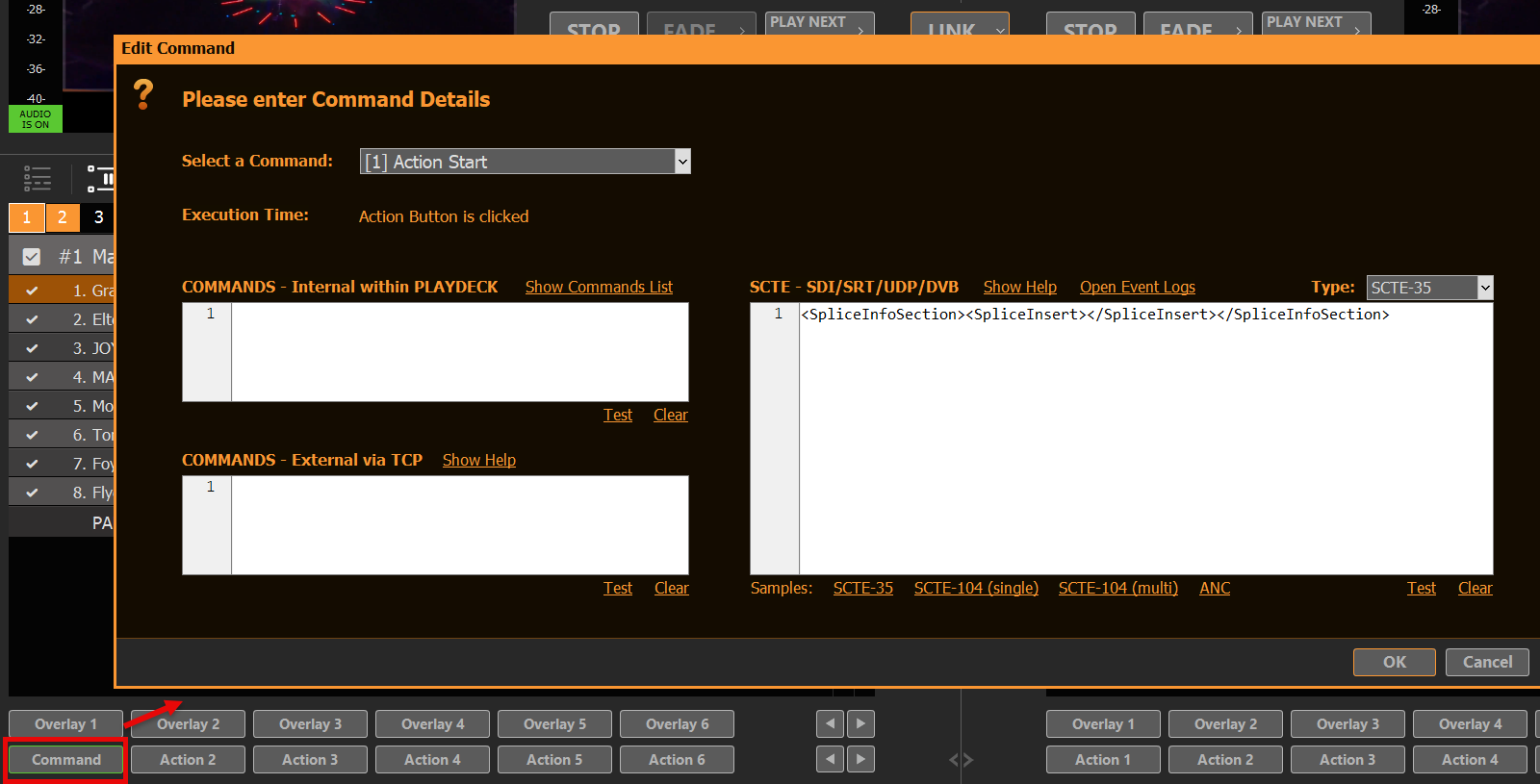
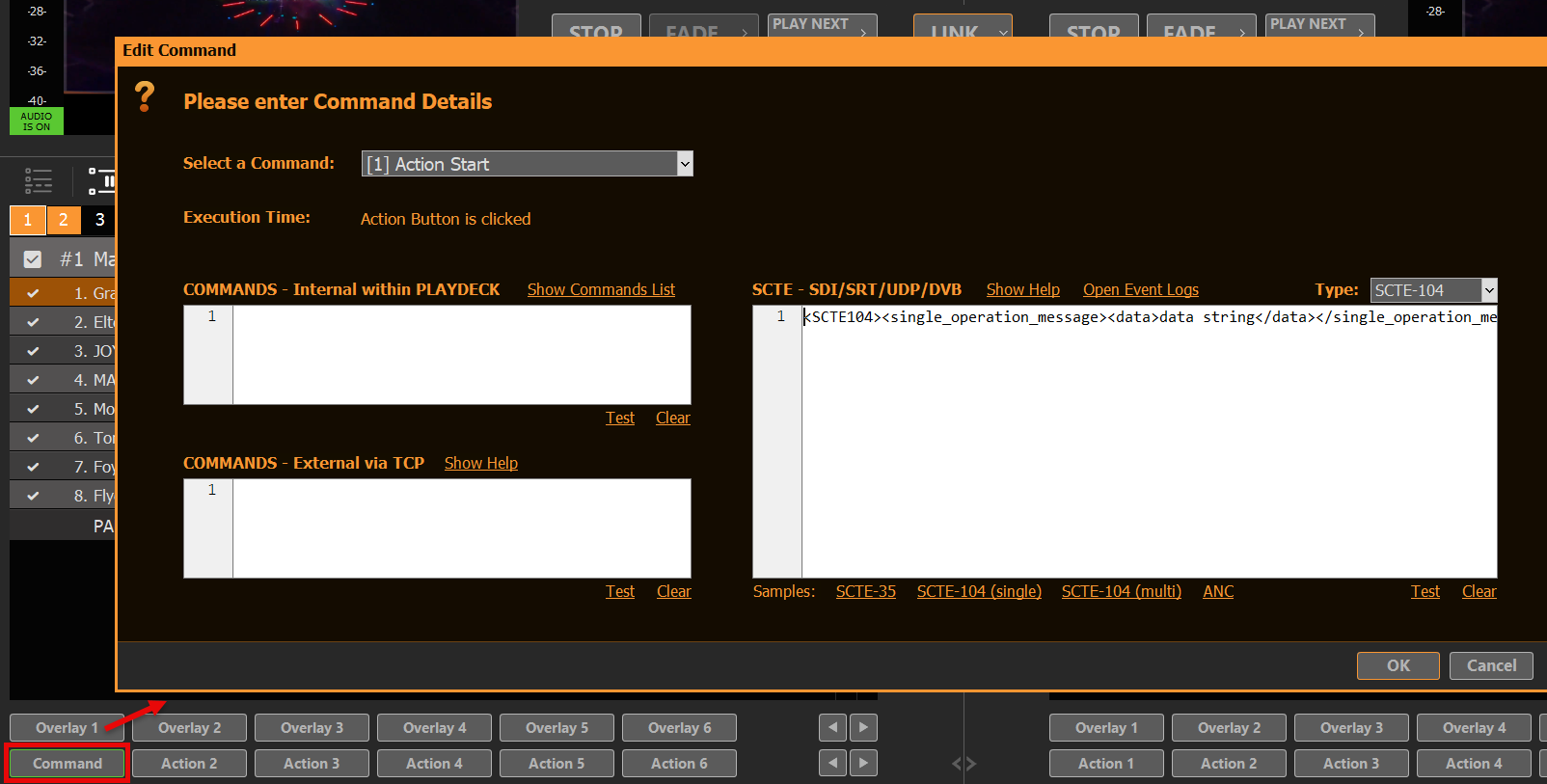
Il ne nous reste plus qu'à trouver un moyen d'envoyer un marqueur SCTE-35 sur le canal 1. Nous configurons donc une nouvelle action de commande et utilisons le plus petit marqueur SCTE-35 détectable (vous pouvez bien sûr en utiliser un autre) : <SpliceInfoSection><SpliceInsert></SpliceInsert></SpliceInfoSection>
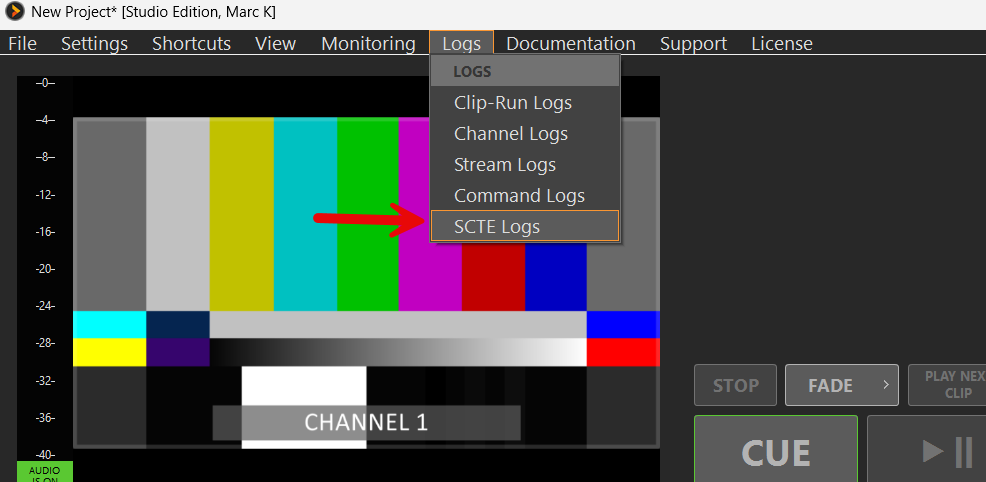
Assurez-vous que les canaux 1 et 2 sont en cours de lecture, puis appuyez sur le bouton Action. Ouvrez ensuite le journal des événements SCTE dans le menu principal, sous “ Journaux ”. Vous pourrez alors voir les signaux SCTE sortants sur le canal 1 et les signaux SCTE entrants sur le canal 2.
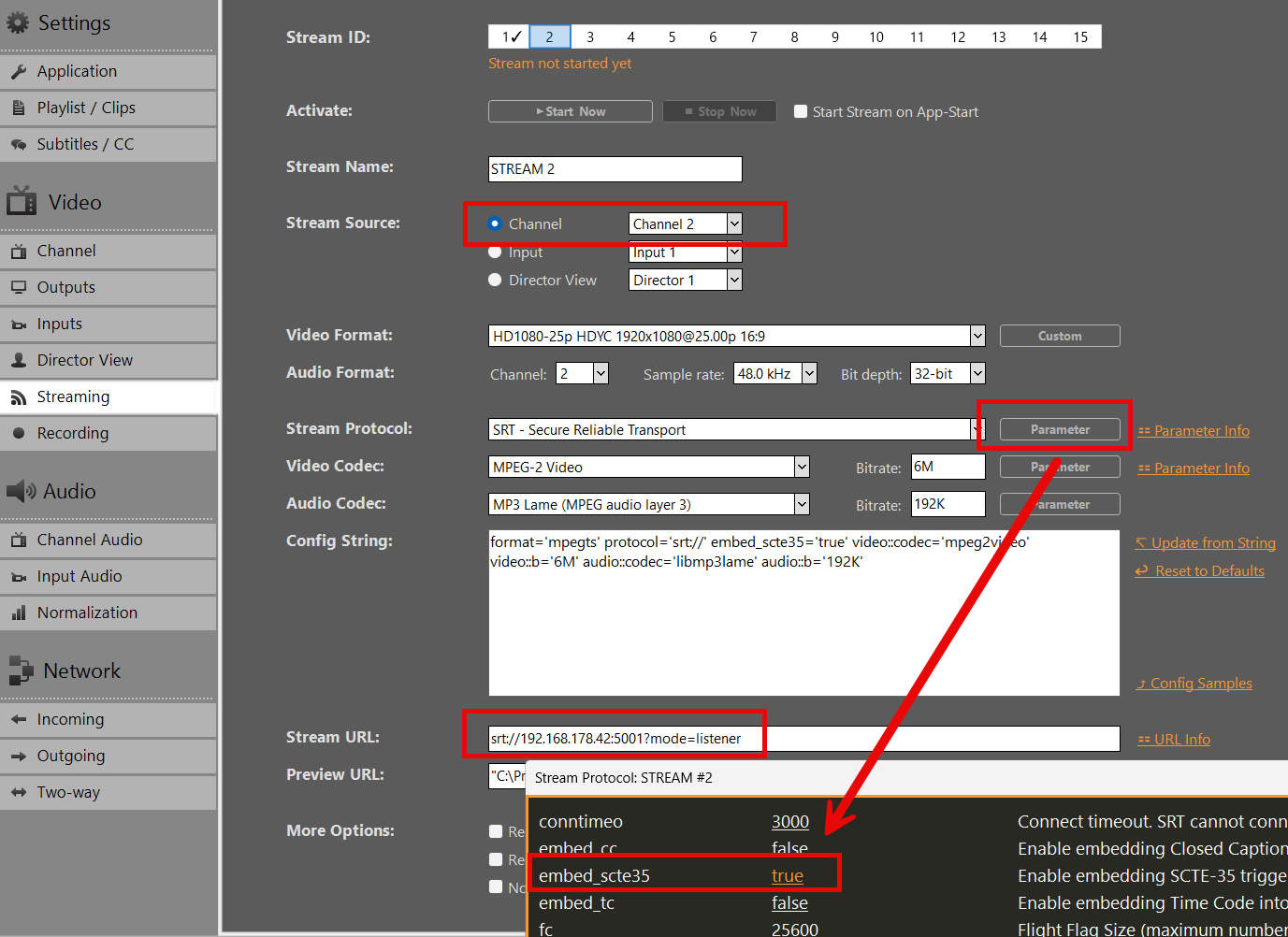
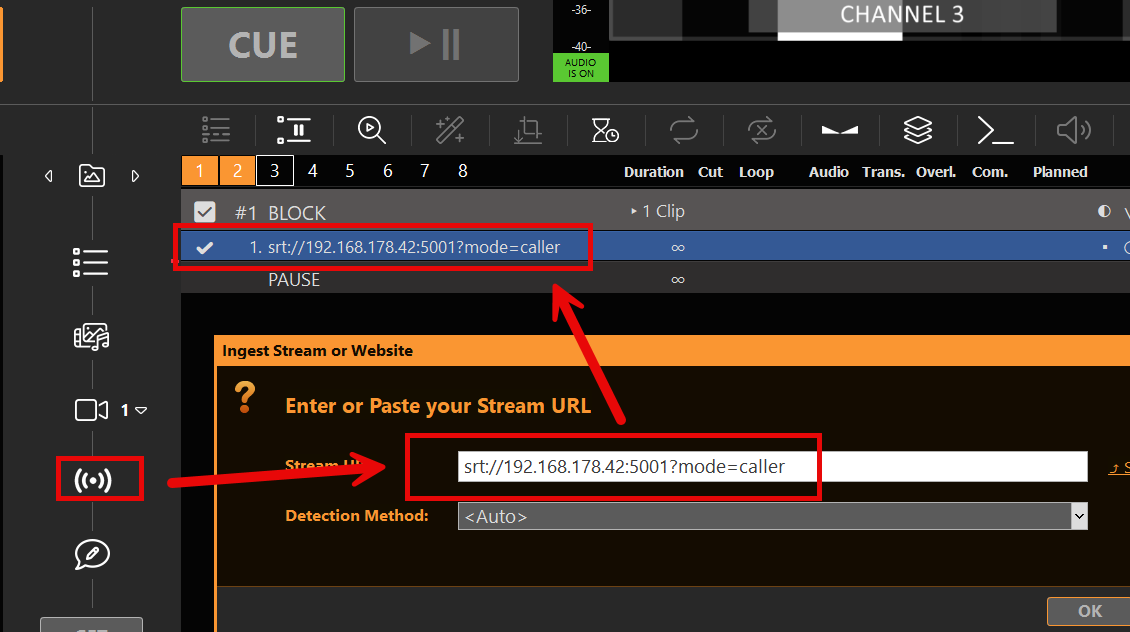
Nous allons même plus loin en configurant un AUTRE flux du canal 2 vers le canal 3 afin de tester le transfert SCTE et la détection de croisement (UDP vers SRT). Nous envoyons le canal 2 vers “ srt://192.168.178.42:5001?mode=listener ” (votre adresse IP) et le recevons sur le canal 3 à l'adresse “ srt://192.168.178.42:5001?mode=caller ”.
Si nous appuyons maintenant sur notre bouton d'action pour envoyer le marqueur SCTE-35, nous le détectons également sur le canal 3 :
Utilisation de la norme SCTE-104 en SDI
Faits concernant la norme SCTE-104
Prise en charge des entrées et des sorties SDI, par exemple avec Blackmagic DeckLink. Le transport SCTE est toujours actif et n'a pas besoin d'être activé séparément.
PLAYDECK est capable de détecter et d'afficher les marqueurs SCTE-104 entrants. Tous les marqueurs entrants et sortants seront consignés dans un journal des événements.
PLAYDECK peut retransmettre les marqueurs SCTE-104 entrants depuis l'entrée SDI vers la sortie SDI.
Essai de la norme SCTE-104
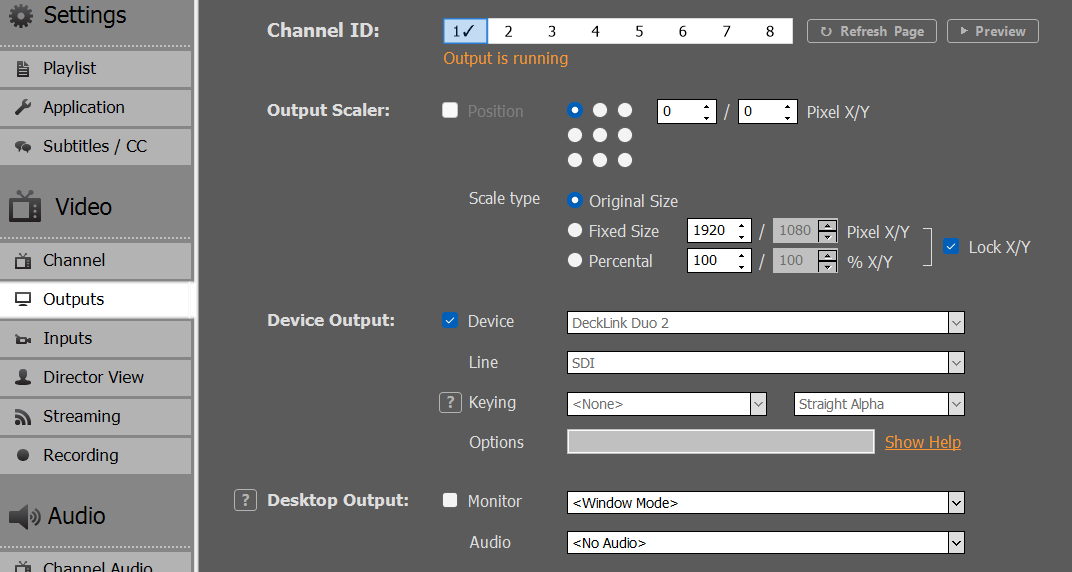
Approfondissons un peu ces sujets. À titre d'essai, nous avons mis en place notre propre boucle de signal SDI. Nous utilisons notre DeckLink Duo 2 et un câble de boucle SDI :
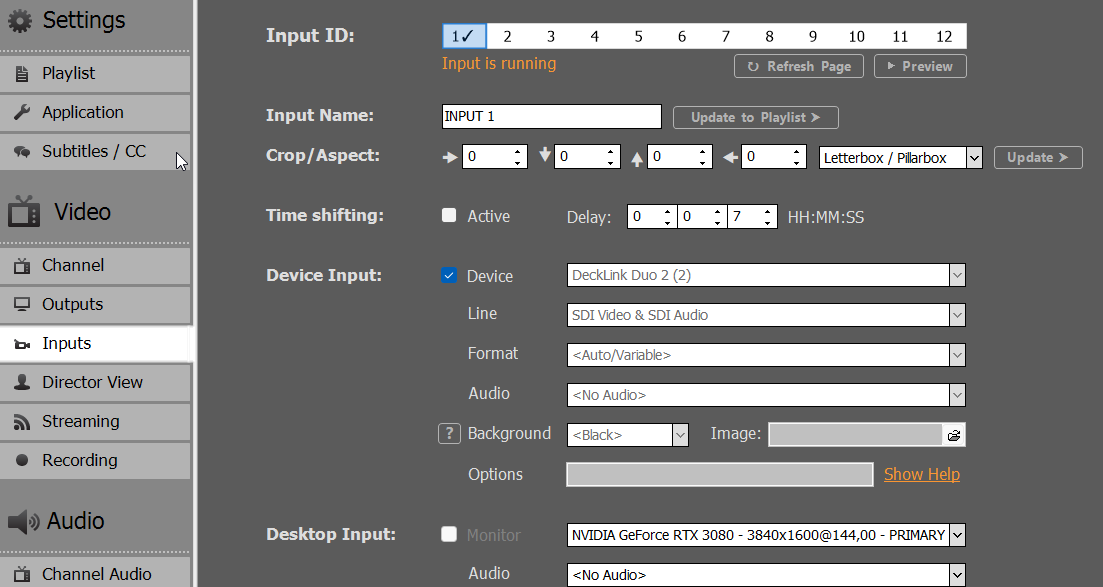
Et diffusez le signal d'entrée SDI sur le canal 2 :
Il ne nous reste plus qu'à trouver un moyen d'envoyer un marqueur SCTE-104 sur le canal 1. Nous configurons donc une nouvelle action de commande et utilisons le plus petit marqueur SCTE-104 détectable (vous pouvez bien sûr en utiliser un autre) : chaîne de données
Assurez-vous que les canaux 1 et 2 sont en cours de lecture, puis appuyez sur le bouton Action. Ouvrez ensuite le journal des événements SCTE via le menu principal > Documentation > SCTE :
Nous allons même plus loin et configurons une AUTRE boucle SDI entre le canal 2 et le canal 3 afin de tester le transfert SCTE :
Si nous appuyons maintenant sur notre bouton d'action pour envoyer le marqueur SCTE-104, nous le détectons également sur le canal 3.
Cet article vous explique comment utiliser un « BREAK BLOCK » pour créer des pauses publicitaires qui interrompent la diffusion normale, avant de reprendre ensuite.
Utilisation des « break blocks » comme pauses publicitaires
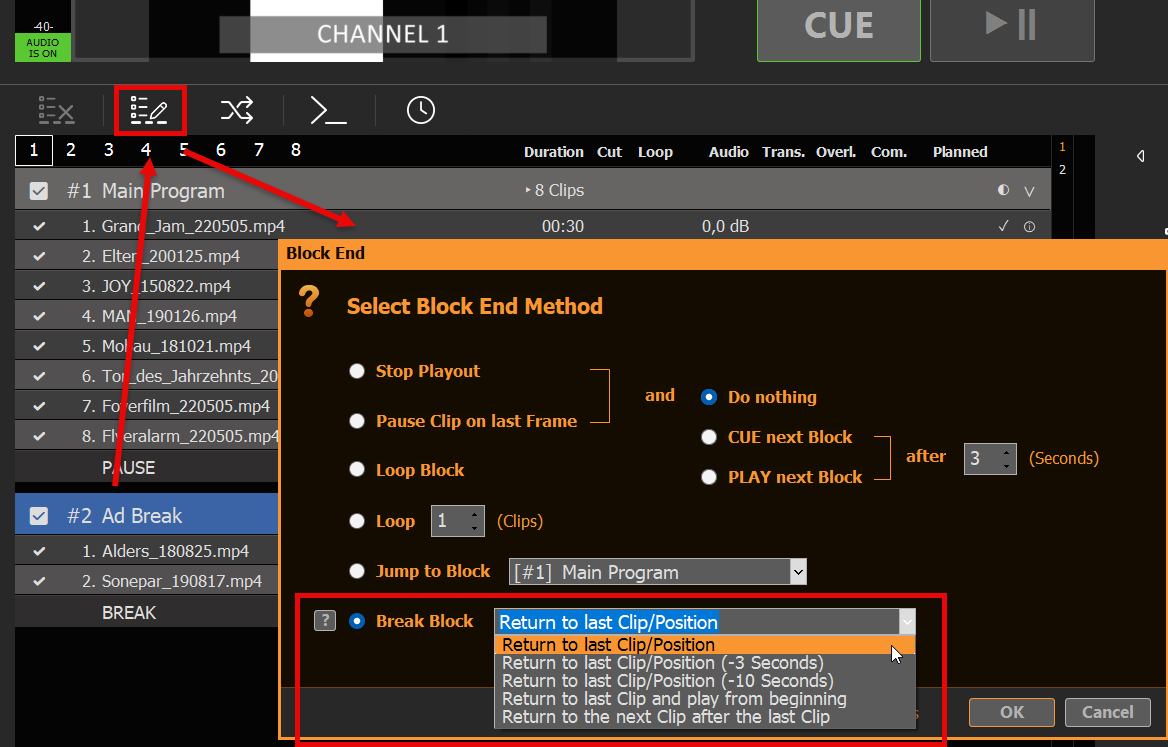
C'est assez simple : vous créez un nouveau bloc de contenu dans votre liste de lecture, à une différence près : le bloc se termine par « BREAK BLOCK » (au lieu de « STOP » ou « PAUSE »). Pour cela, sélectionnez le bloc et cliquez sur l'icône « BLOCK END » (ou double-cliquez sur la fin du bloc). Ensuite, nous sélectionnons « BREAK BLOCK » et choisissons « RETURN TO LAST POSITION » (ou toute autre option) :
Ce BLOC DE PAUSE fonctionne ainsi : une fois qu'il arrive à sa fin, il revient au clip et à la position (ou autre) qui étaient en cours de lecture AVANT d'entrer dans le BLOC DE PAUSE depuis l'EXTÉRIEUR. En d'autres termes : vous pouvez passer d'un point à un autre n'importe où dans le BLOC DE PAUSE, et celui-ci se souviendra de l'endroit où revenir.
Bloc de pause dans l'emploi du temps
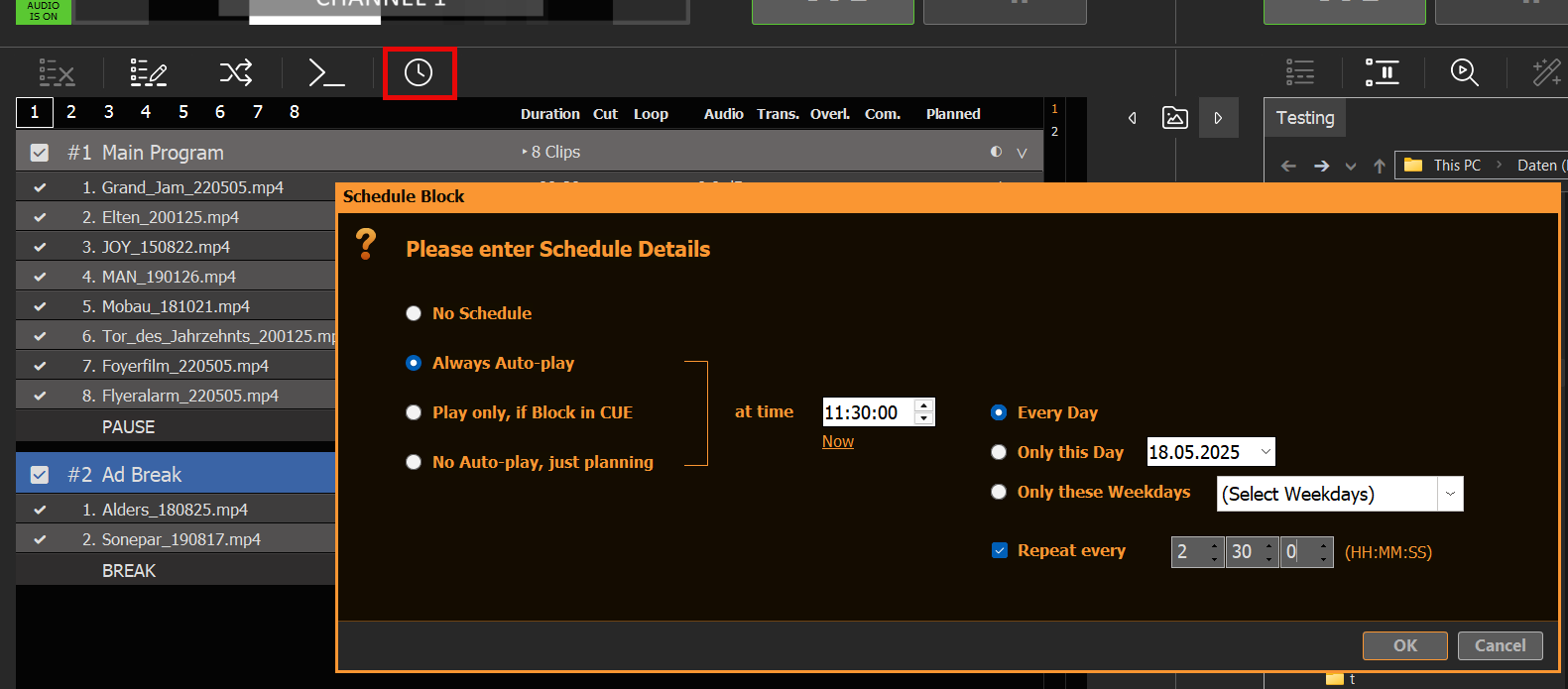
Vous pouvez programmer le bloc « Pause » comme n'importe quel autre type de bloc en sélectionnant le bloc et en cliquant sur l'icône PROGRAMMER :
Dans cet exemple, nous commençons notre pause publicitaire tous les jours à 11 h et la répéterons toutes les deux heures et demie jusqu'à la fin de la journée. Il n'y aura pas de pause publicitaire entre 0 h et 11 h 30.
Utilisation des boutons d'action pour les pauses publicitaires
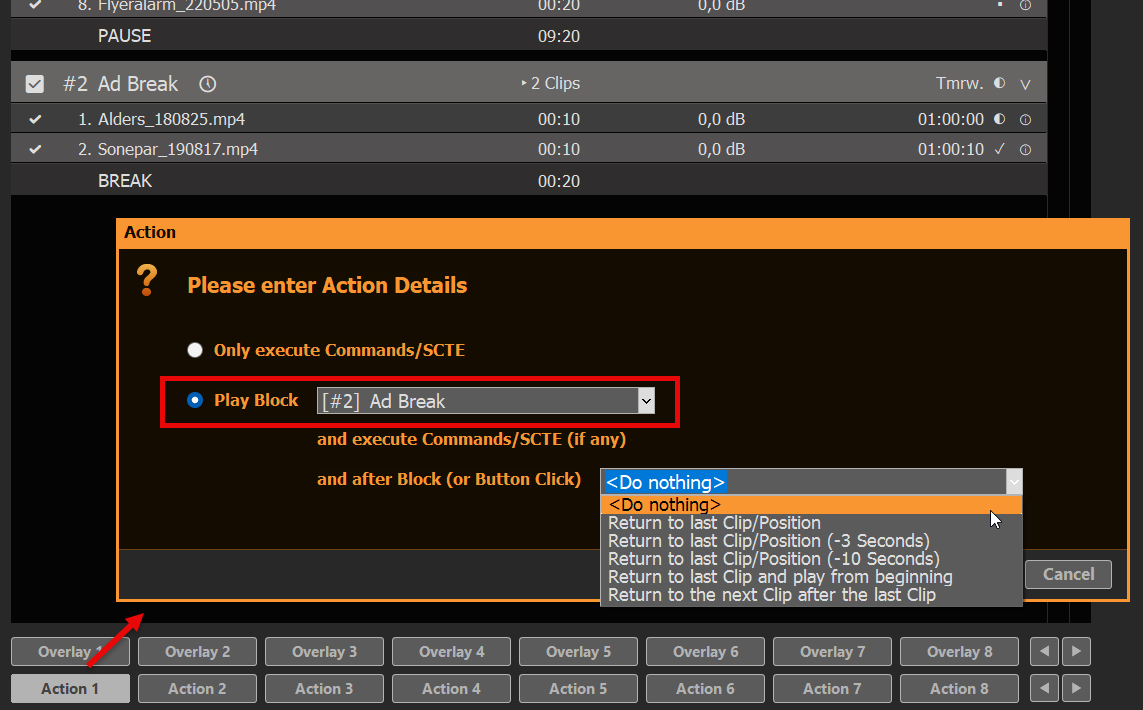
Au lieu des blocs de pause programmés, vous pouvez également utiliser les boutons d'action. Pour cela, il suffit de cliquer sur un bouton d'action vide et de sélectionner le bloc publicitaire correspondant :
Vous disposez des mêmes options pour le “ retour ” que pour les fins de bloc. Si vous sélectionnez “ ”, la fin de bloc sera utilisée, comme dans notre exemple ci-dessus. Si vous sélectionnez une autre option, la méthode de retour de l'action sera privilégiée par rapport à la méthode de fin de bloc. Cela offre de nouvelles possibilités :
Vous pouvez utiliser les deux méthodes de retour, selon que le bloc Break soit lancé par une tâche planifiée ou par un bouton d'action.
Si vous avez lancé le programme via le bouton d'action, vous pouvez quitter le bloc de pause PLUS TÔT tout en revenant
La deuxième option est idéale pour mettre en boucle les Break Blocks, car elle vous ramène à la diffusion précédente si vous cliquez une deuxième fois sur le bouton d'action.
Ajouter des superpositions au bloc de rupture
Souvent, vous souhaitez que les superpositions s'affichent automatiquement en même temps que le contenu de votre bloc de rupture. Nous vous recommandons donc les articles suivants :
Si vous souhaitez demander à votre serveur de streaming ou à votre système de diffusion d'insérer des publicités pendant la durée de votre bloc de pause, nous vous recommandons de consulter les articles suivants :
Cet article explique comment utiliser le deuxième canal pour créer des publicités en bande L.
1. Caractéristiques techniques de la bande L
Chaque chaîne a ses propres spécifications en matière de dimensions, nous avons donc simplement emprunté cet exemple à News18 :
Le principe est toujours le même : nous “ réduisons ” notre contenu principal de manière proportionnelle afin de laisser de la place pour les publicités dans l'espace restant. Après la réduction, nous laissons un léger chevauchement pour éviter que l'arrière-plan ne devienne noir. La taille finale obtenue est de 1520 × 855 pixels.
2. Régler le volume du canal 1 et l'envoyer vers le canal 2
Nous partons du principe que notre contenu vidéo principal se trouve sur le canal 1. Nous configurons donc le redimensionneur de sortie dans les paramètres pour obtenir une taille réduite de 1520 × 855 pixels. Nous transmettons ensuite notre contenu redimensionné sous forme de signal NDI :
Nous connectons maintenant notre signal NDI à l'entrée 1 :
Nous ajoutons ensuite l'entrée 1 à la liste de lecture de la chaîne 2, en faisant glisser l'icône de l'entrée vers la liste de lecture. Nous disposons désormais du contenu vidéo au format L-Band :
3. Ajouter le signal propre pour la commutation
Comme notre sortie finale sera diffusée sur le canal 2, nous souhaitons également que notre signal « Clean Feed » soit sélectionnable dans la liste de lecture du canal 2. Pour cela, il suffit de copier le canal sans le scaler de sortie. Utilisez une autre entrée et définissez le canal 1 comme source :
Ajoute également cette entrée au canal 2. J'ai déjà renommé les deux entrées dans la liste de lecture pour qu'elles soient plus faciles à distinguer :
Vous pouvez désormais passer rapidement de la bande L à la sortie non modulée.
Cliquez sur n'importe quel bouton de superposition vide, puis ajoutez notre fichier PNG d'exemple :
Nous souhaitons désormais que notre superposition ne s'affiche qu'avec le clip de la liste de lecture correspondant à l'entrée “ L-Band Feed ”. Pour cela, nous sélectionnons le clip L-Band et cliquons sur l'icône de superposition, puis nous ajoutons notre nouvelle superposition sur toute la durée du clip :
Notre superposition en bande L se lancera désormais automatiquement en même temps que le flux en bande L :
Remarque : Les incrustations attribuées aux clips présentent toujours un léger décalage. Il est possible de remédier à cela en ajustant avec précision les durées de fondu de la liste de lecture et des incrustations. Vous pouvez également répartir le signal L-Band et le signal Clean Feed sur les canaux 2 et 3, puis utiliser un mélangeur externe pour les transitions.