Sortie et enregistrement HDR

PLAYDECK prend en charge la lecture HDR, la sortie SDI (via Blackmagic DeckLink) et l'enregistrement HDR.

Configuration matérielle requise
Activer le mode HDR
Configuration de la sortie SDI
Configuration de l'enregistrement
Suivi et contrôle
Dépannage


Configuration matérielle requise

Carte graphique
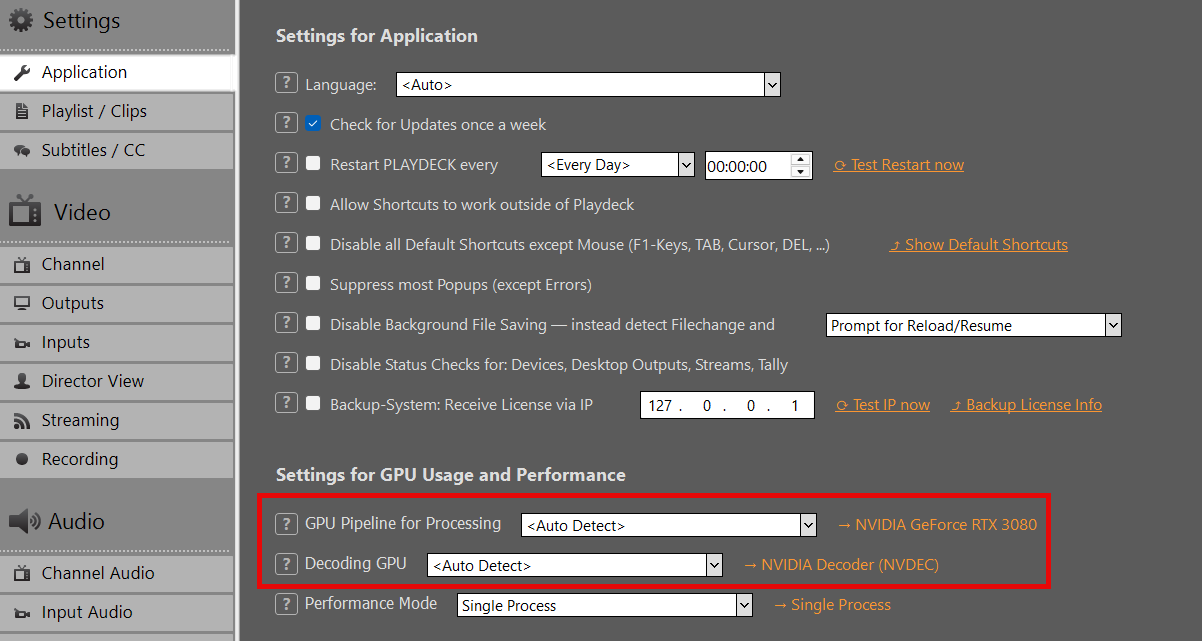
Carte graphique NVIDIA dotée au minimum de l'architecture Turing (GTX 16xx / RTX 20xx ou plus récente).
Recommandé : Séries RTX 30xx / 40xx (par exemple : RTX 3080, 4070, 4080).
→ Nécessaire pour le décodage, le traitement et l'encodage en 10 bits.

Carte de sortie SDI
Blackmagic Design DeckLink avec prise en charge des métadonnées 10 bits et HDR :
– DeckLink 8K Pro
– DeckLink 12G Extreme
– Modèles DeckLink 6G / 12G (Quad 2 / Duo 2 / Mini Recorder 4K, etc.)
→ Les anciens modèles (par exemple, le DeckLink 4K Extreme sans 12G) peuvent être limités à une résolution 4K 30p ou ne pas prendre en charge les métadonnées HDR.

Vous pouvez vérifier votre carte graphique dans PLAYDECK :

Activer le mode HDR

Le mode HDR doit être activé dans le Paramètres de la chaîne. Dans Paramètres HDR, choisissez l'une des options suivantes Format des pixels de sortie. Commencez par v210 à moins que vous n'ayez spécifiquement besoin d'un traitement RVB.
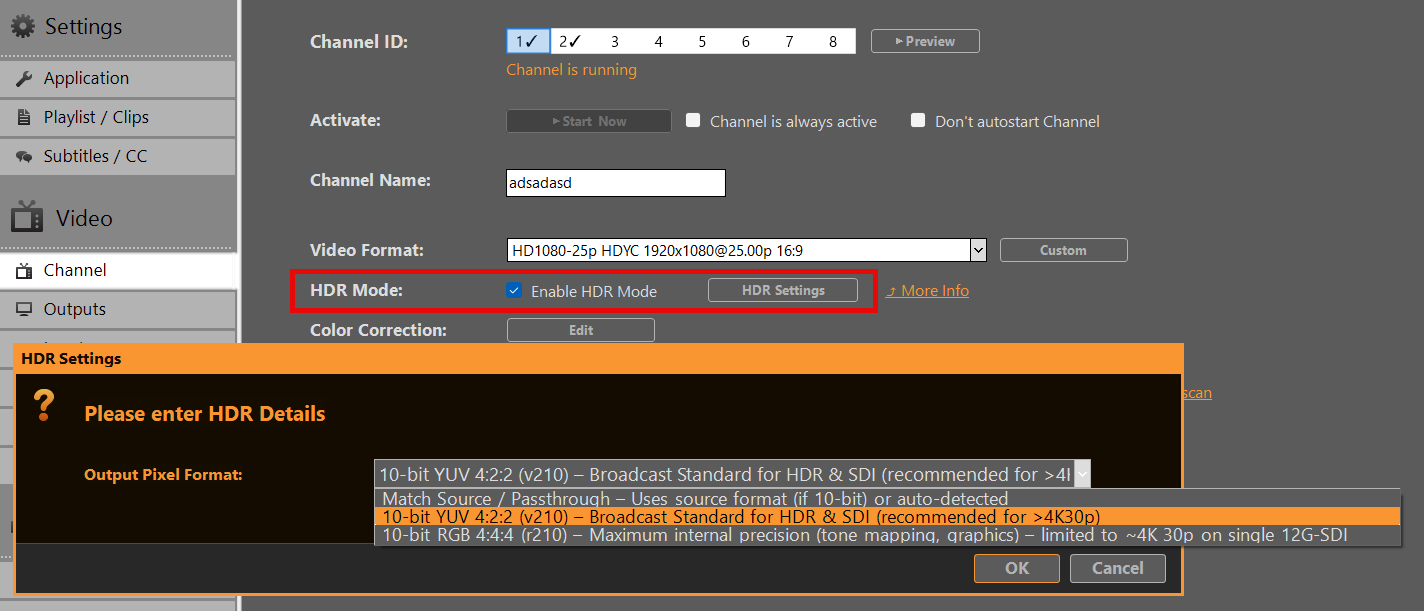
Source de correspondance / Transfert
Utilise le format de pixel source (s'il s'agit d'un format 10 bits) ou le format détecté automatiquement
→ Peut passer par défaut à r210 pour les contenus HLG/PQ.

YUV 4:2:2 10 bits (v210) – Norme de diffusion pour HDR et SDI (recommandé)
→ Le choix privilégié pour la plupart des flux de travail SDI.
→ Compatibilité totale jusqu'à 8K 60p sur une liaison 12G-SDI simple.
→ Recommandé lorsque la fréquence d'images est supérieure à 4K 30p.

RVB 10 bits 4:4:4 (r210) – Précision interne maximale
→ Idéal pour le tone mapping, l'incrustation ou les traitements internes intensifs.
Limitation : Sur de nombreuses cartes DeckLink, la résolution est limitée à environ 4K à 30 images par seconde (en raison d'une contrainte de bande passante sur une seule liaison 12G-SDI).
→ À utiliser avec précaution à des fréquences d'images élevées.


Configuration de la sortie SDI
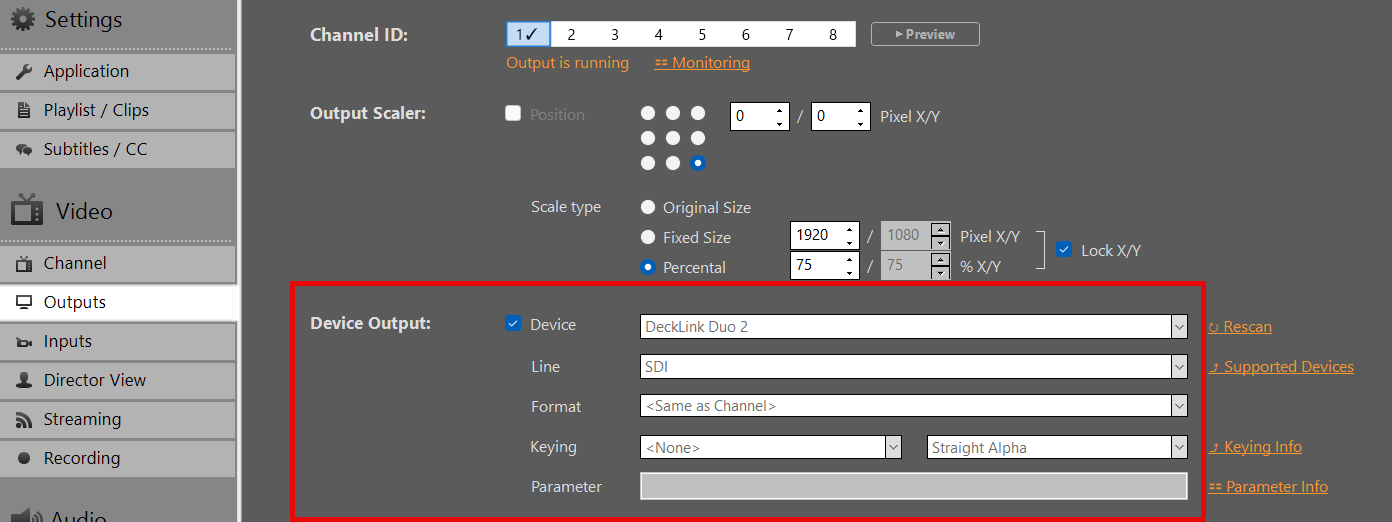
Dans Paramètres de sortie, sélectionnez votre carte DeckLink comme périphérique de sortie. La sortie 10 bits sera activée automatiquement. Si la carte ne prend pas en charge cette fonction, le système basculera automatiquement en mode SDR.

Important :
Les métadonnées HDR (PQ/HLG) sont transmises via le canal VANC (Vertical Ancillary Data) sur le signal SDI.
La plupart des cartes DeckLink modernes et des périphériques en aval (moniteurs, mélangeurs) détectent automatiquement cette situation lorsqu'un signal 10 bits est présent.
Vous devez réactiver votre appareil si vous avez modifié Format des pixels de sortie dans les paramètres HDR.


Configuration de l'enregistrement
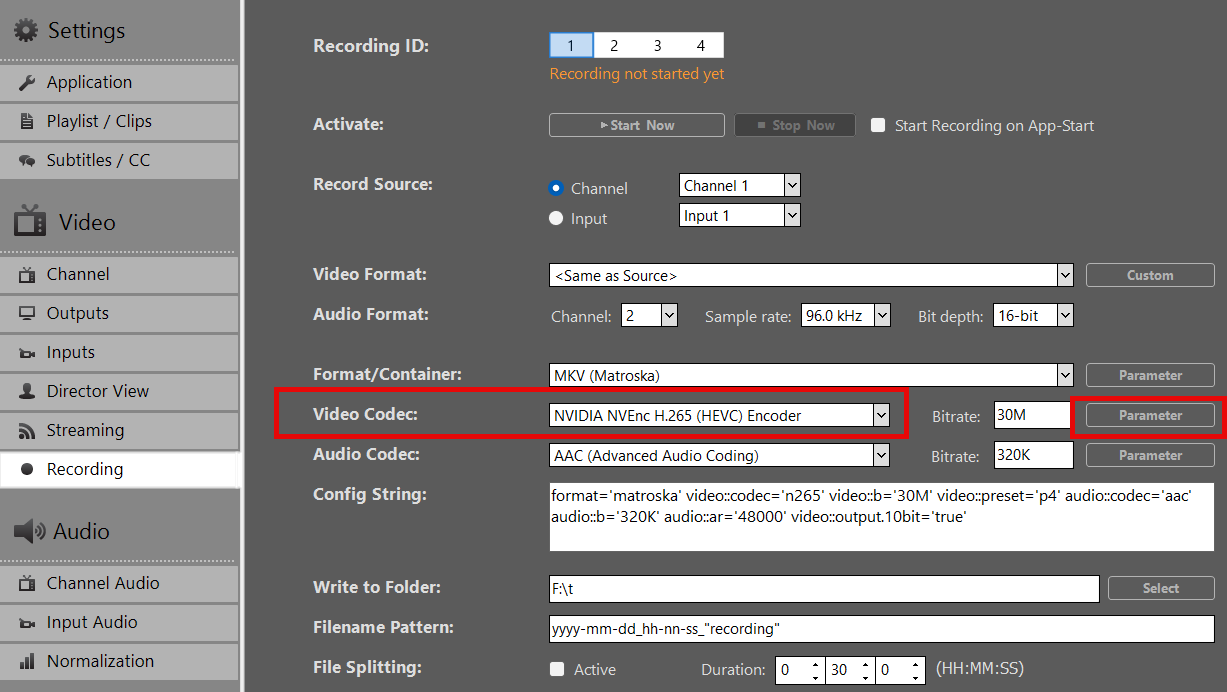
  1. Choisissez un format/Conteneur (format recommandé : MOV ou MKV).
  2. Choisir NVIDIA H.265 (HEVC) comme Codec vidéo. À l'heure actuelle, aucun autre codec vidéo n'est pris en charge pour le HDR.
  3. Définissez le débit binaire de votre choix (50 à 100 Mbps recommandés pour la 4K HDR)
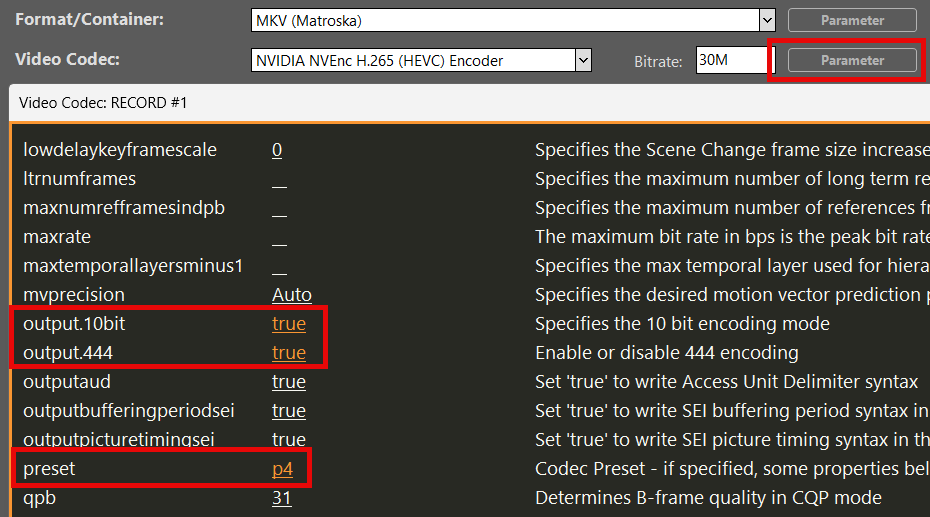
  4. Cliquez sur Paramètre derrière Codec vidéo et définissez les options suivantes :
    output.10bit = true
    output.444 = true (! Seul est “RVB 10 bits 4:4:4 (r210)”(« sélectionné dans les paramètres HDR »)
    préréglage = p4

Résultat : Le fichier enregistré contient des métadonnées BT.2020 + HLG/PQ lorsque la source était en HDR.


Suivi et contrôle

Lire un clip HDR dans la liste de lecture. Vous pouvez Télécharger cette vidéo de test HDR HLG BT.2020.

Remarque : La prévisualisation sur des écrans HDMI SDR standard peut sembler délavée ou terne pour les contenus HDR — il s'agit d'un comportement normal.

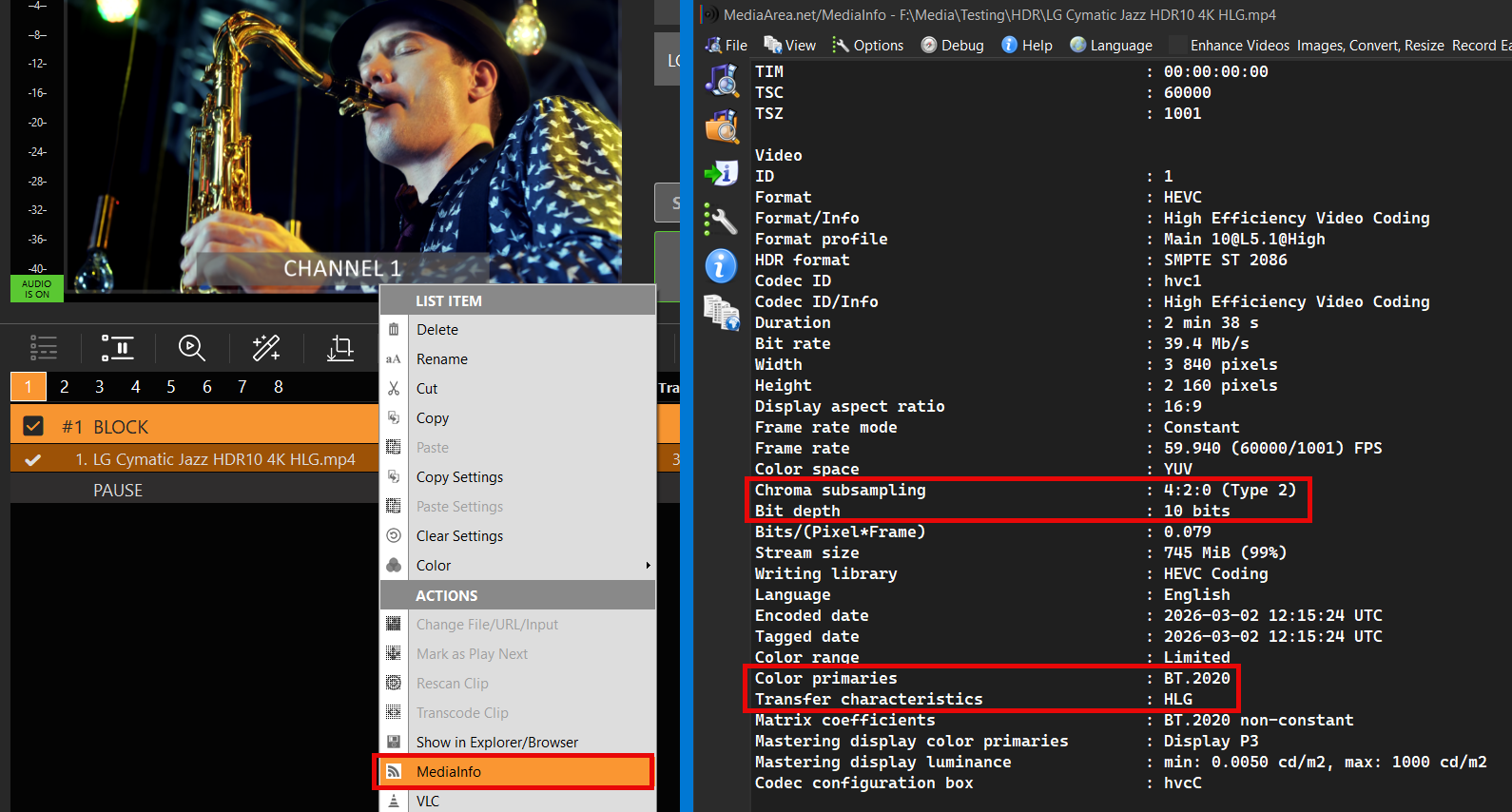
Vous pouvez vérifier les propriétés HDR du clip en cliquant avec le bouton droit de la souris sur le clip et en sélectionnant MediaInfo:
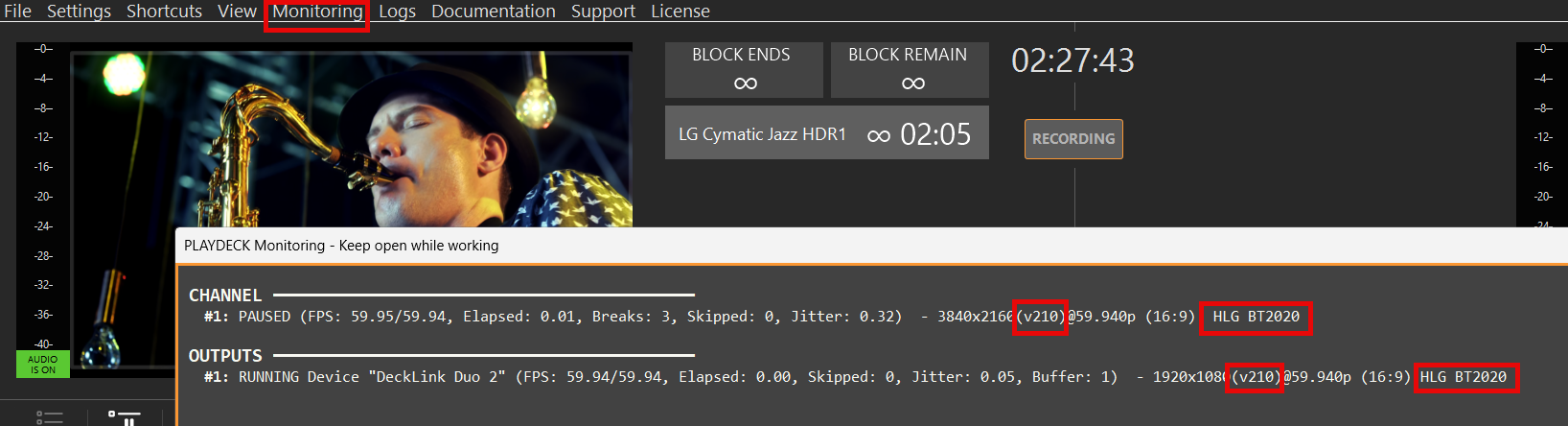
Pour vérifier si PLAYDECK traite correctement votre fichier HDR, ouvrez Suivi dans le menu principal et vérifiez les propriétés suivantes :
Format de pixels (v210 ou r210)
Caractéristiques de transfert (HLG ou PQ)
Couleurs primaires (BT2020)

Cela vous permet de vérifier si votre carte SDI transmet du contenu HDR sans avoir besoin d'un moniteur SDI HDR.
Pour vérifier votre enregistrement, ouvrez le dossier d'enregistrements et glissez-déposez votre nouveau fichier dans la liste de lecture.

Elle devrait afficher les mêmes métadonnées HDR que votre fichier d'origine (ou vos paramètres HDR) :
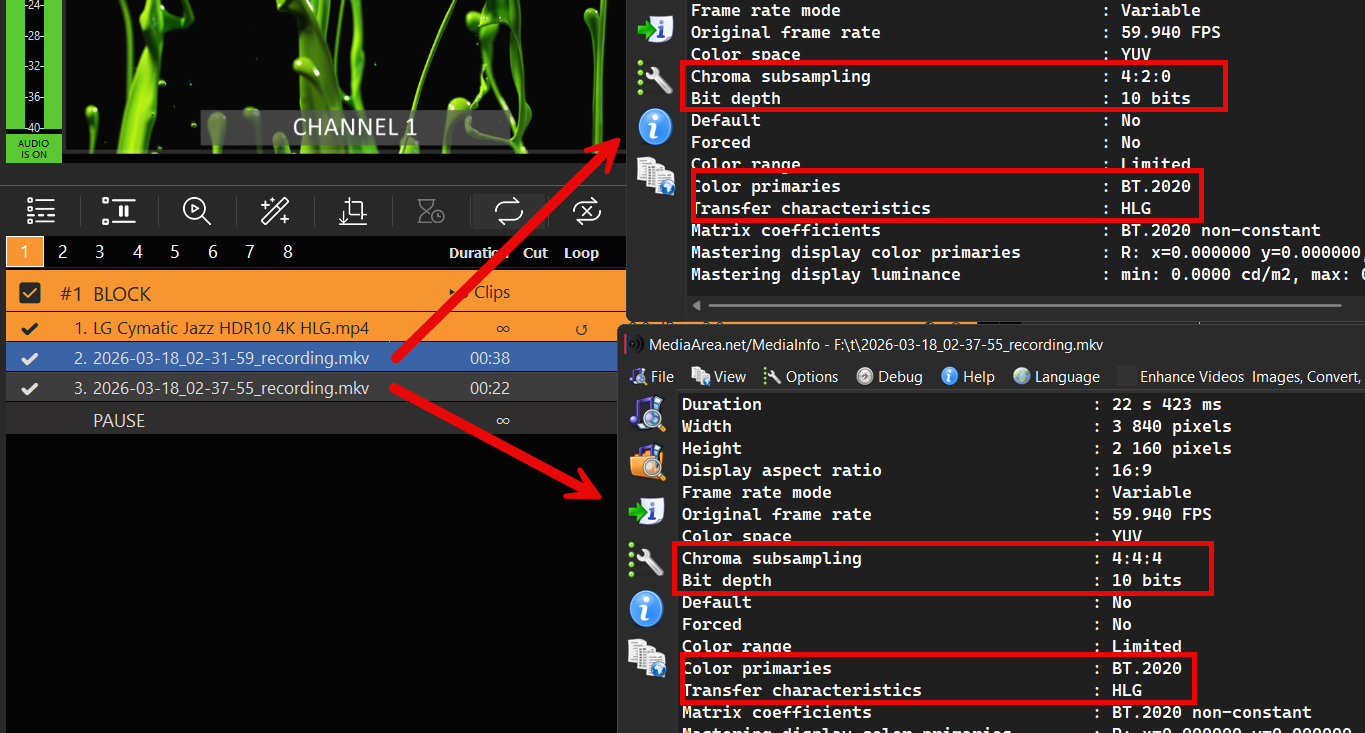

Dépannage

L'utilisation du HDR nécessite une bande passante système suffisante pour gérer l'augmentation du volume de données par pixel et la taille des images, ce qui peut être vérifié à l'aide de l'outil SignalGenHDR.exe de Blackmagic. Les utilisateurs peuvent soumettre leur configuration à un test de résistance en exécutant quatre instances simultanées pour générer des signaux 4K et vérifier la capacité de débit du 12G-SDI.

Téléchargez l'outil ici :
https://downloads.playdeck.tv/assets/SignalGenHDR.zip

Correction des couleurs pour les sources et les canaux

Cet article vous explique comment utiliser les outils de correction des couleurs pour vos émissions.

Plage vidéo (16-235) vs. Plage complète (0-255)
Commandes de réglage des couleurs
Outils : Oscilloscope, vecteurscope et histogramme
Pourquoi le traitement par le processeur est-il nécessaire ?


Plage vidéo (16-235) vs. Plage complète (0-255)

Gamme de vidéos (Limité / Diffusion) : utilise les valeurs 16 à 235 (8 bits). Noir = 16, blanc = 235. Norme pour la télévision, la diffusion et le streaming — préserve la marge dynamique.

Gamme complète (PC / Données) : utilise la plage complète de 0 à 255. Noir = 0, blanc = 255. Format natif pour les écrans d'ordinateur, les graphiques et les photos.

Élargissement de la gamme de couleurs convertit la vidéo en gamme complète (en éclaircissant les noirs et en élargissant les blancs) afin d'éviter un rendu délavé sur les écrans d'ordinateur. Les décalages peuvent entraîner des noirs écrasés, des blancs surexposés ou une image grisâtre ou laiteuse.

Avec PLAYDECK, vous pouvez passer rapidement d'un mode à l'autre en sélectionnant la gamme de signaux ou l'une des touches de préréglage :


Commandes de réglage des couleurs

Les curseurs de PLAYDECK permettent de résoudre rapidement les problèmes courants liés à la diffusion et à la production en direct :

  • Noir extensible Récupérez les détails perdus dans les zones d'ombre des séquences sous-exposées ou créez des noirs plus profonds et plus cinématographiques pour obtenir un rendu spectaculaire.
  • Blanc extensible Récupérez les détails dans les zones surexposées (par exemple, le ciel ou les lumières) ou redonnez du relief aux zones claires ternes et délavées.
  • Luminosité Corrigez globalement les sources trop sombres ou trop claires sans modifier le contraste — idéal pour harmoniser les images de plusieurs caméras.
  • Contraste Donnez du relief aux images ternes et sans dynamisme dans les reportages sportifs ou d'actualité, ou atténuez les contrastes trop marqués sous un éclairage de studio trop intense.
  • Saturation Améliorez la qualité des images ternes et délavées (par exemple, celles des caméras ENG) ou atténuez les graphismes et logos trop vifs afin d'obtenir un résultat adapté à la diffusion.
  • Phase de couleur Corrigez les dominantes vertes ou magenta dues à un éclairage inadapté, réchauffez les teints froids ou harmonisez la température de couleur entre les différentes sources lumineuses.
  • Détails Améliorez la netteté des flux vidéo flous et de faible résolution ou réduisez le bruit dans les séquences filmées en basse lumière sans créer d'artefacts.


Outils : Oscilloscope, vecteurscope et histogramme

Ces outils de contrôle professionnels s'affichent dans un panneau dédié à côté de l'aperçu vidéo — une solution idéale pour un contrôle précis des couleurs et de l'exposition pendant la production en direct ou la lecture.

  • Forme d'onde: Vérifiez rapidement l'exposition globale et les niveaux de luminance. Repérez les hautes lumières écrêtées (nivelles à 100 IRE), les noirs écrasés (nivelles à 0 IRE) ou les décalages entre les caméras afin de pouvoir ajuster la luminosité et la plage de gris avant la diffusion.
  • Vectorscope: Vérifiez et corrigez la balance des couleurs et la saturation. Assurez-vous que les tons de peau restent dans la gamme de couleurs de peau appropriée, détectez les dominantes de couleur indésirables (par exemple, la teinte verte due aux lumières LED) et vérifiez que la saturation est conforme aux normes de diffusion sans pour autant être trop vive.
  • Histogramme: Analysez la répartition des tons sur l'ensemble de l'image. Déterminez si les ombres, les tons moyens et les hautes lumières sont répartis de manière homogène ou si des détails sont perdus dans les zones sombres ou claires — idéal pour affiner le réglage du contraste et de la plage dynamique afin d'obtenir une image équilibrée et de qualité professionnelle.


Pourquoi le traitement par le processeur est-il nécessaire ?

Lorsque vous utilisez la correction des couleurs (ou certains autres filtres vidéo) pour la première fois, PLAYDECK peut vous inviter à passer au traitement par CPU :


Motif : Certains filtres vidéo (vfilters) appliqués aux entrées et aux listes de lecture s'appuient sur le traitement FFmpeg, qui s'exécute uniquement sur le processeur. Le pipeline du GPU ne prend pas en charge ces filtres standard, donc Mode CPU est indispensable à leur bon fonctionnement — afin de garantir une lecture et des effets fiables.

Traitement par GPU fonctions : mise à l'échelle, mixage, superposition, conversion de format et de nombreux effets.

Passer à Mode CPU toutes les fonctionnalités continuent de fonctionner normalement — la seule différence réside dans une utilisation plus importante du processeur (et une charge moindre sur la carte graphique).

Vous pouvez revenir à Traitement par GPU à tout moment dans les paramètres de l'application :

Options de licence PLAYDECK

Simple, flexible et transparent :
PLAYDECK est disponible en trois versions et selon plusieurs modèles de licence pour répondre à vos besoins. Tous les prix s'entendent hors TVA. Choisissez la formule qui correspond à vos canaux de sortie et à votre flux de travail.

Éditions PLAYDECK
Choisissez votre modèle de licence
Version d'essai gratuite (avec certaines restrictions)
Activation de la licence
Options d'assistance
Portabilité des licences et sauvegarde
Conditions particulières et réductions
Surclassements, déclassements et annulations
Caractéristiques de la clé
Conditions générales pour les revendeurs


Éditions PLAYDECK

Nous proposons trois versions qui se distinguent principalement par le nombre de canaux de sortie parallèles que vous pouvez utiliser simultanément :

LITE : 1 canal de sortie – 190,80 € par an (≈ 15,90 € par mois, soit une économie de 132 € par rapport à la facturation mensuelle)
PLUS : 2 canaux de sortie – 430,80 € par an (≈ 35,90 € par mois, soit une économie de 288 € par rapport à la facturation mensuelle)
STUDIO : 8 canaux de sortie – 994,80 € par an (soit environ 82,90 € par mois, soit une économie de 684 € par rapport à la facturation mensuelle)

Toutes les éditions partagent les mêmes fonctionnalités de base puissantes : prise en charge de pratiquement tous les codecs et formats, lecture sur GPU à faible latence, sorties SDI/NDI/HDMI/RTMP/SRT, superpositions, et bien plus encore.

Pour consulter un tableau comparatif complet des fonctionnalités (canaux audio, enregistrement, programmation, etc.), rendez-vous sur notre page « Formules et tarifs » : https://playdeck.tv/plans/


Choisissez votre modèle de licence

PLAYDECK propose des formules de licence flexibles adaptées à différents flux de travail :

Licence de boutique en ligne (le plus populaire) : Associé à votre adresse e-mail dans un pool de licences personnel. Nécessite une connexion Internet pour les transferts, l'enregistrement et la sortie. Facilement transférable.

Licence sur clé USB: Solution matérielle (clé USB). Aucune connexion Internet n'est nécessaire pour l'utilisation quotidienne ou l'activation. Solution portable : il suffit de déplacer la clé.

Licence hors ligne (cas particuliers) : lié de manière permanente à un PC spécifique (identifiant système). Aucune connexion Internet n'est requise. Non transférable sans réémission.


Version d'essai gratuite (avec certaines restrictions)

Télécharger et testez PLAYDECK gratuitement – sans limite de temps et sans carte bancaire. Changez d'édition en un clin d'œil via Menu → Assistance → Édition d'essai.

Limites :
— Filigrane sur tous les fichiers de sortie
— De brèves coupures audio aléatoires (clairement indiquées à l'écran)

Toutes les autres fonctionnalités sont entièrement débloquées, ce qui est idéal pour tester votre configuration en conditions réelles.


Activation de la licence

L'activation est rapide et simple. Guide détaillé : https://playdeck.tv/howto/activate-license/

Étapes rapides :
— Boutique en ligne : utilisez le Gestionnaire de licences dans PLAYDECK avec l'e-mail de confirmation d'achat → effectuez le transfert depuis le pool.
— Clé USB : branchez la clé USB – elle sera détectée automatiquement.
— Hors ligne : collez le code que nous vous fournissons dans le Gestionnaire de licences.


Options d'assistance

[email protected] – disponible pratiquement 24 heures sur 24, 7 jours sur 7, même pour les utilisateurs de la version d'essai ou pour toute question avant l'achat.

Pas d'intégration obligatoire. PLAYDECK est conçu pour fonctionner immédiatement, sans configuration particulière. Si nécessaire (ce qui est rare), nous pouvons nous connecter à distance via RustDesk pour résoudre rapidement les problèmes.


Portabilité des licences et sauvegarde

Les licences PLAYDECK offrent une grande flexibilité pour passer d'un système à l'autre :

Type de licenceComment effectuer un transfertFaut-il une connexion Internet pour déménager ?Gestion des pertes et des pannes
Licence de boutique (partagée)Enregistrement et retrait via le Gestionnaire de licences (lié à l'adresse e-mail)OuiRéinitialisation instantanée gratuite – envoyez-nous un e-mail
Licence sur clé USBBranchez la clé USB sur le nouvel ordinateurNonNous remplaçons la clé électronique
Licence hors ligneLié à un seul PC – envoyez le nouvel identifiant système par e-mail pour obtenir une nouvelle versionNonRéédition possible

Idéal pour les travailleurs indépendants, les locations ou les environnements multi-PC.

Guide détaillé pour le transfert : https://playdeck.tv/howto/move-license/

Guide détaillé pour la récupération : https://playdeck.tv/howto/recover-license/


Conditions particulières et réductions

  • ONG / Éducation / Organisme à but non lucratif : réduction de 25% sur toutes les licences (toutes éditions et durées confondues). Envoyez un e-mail à [email protected] avec une preuve (par exemple, un e-mail officiel ou un certificat) → nous vous enverrons un code de réduction ou une facture.
  • Paiement anticipé pluriannuel : jusqu'à 5 ans avec une remise de 25% sur le montant total. Contactez le service client pour obtenir un devis.
  • Pas de licence à vie : nous publions régulièrement des mises à jour pour assurer la compatibilité des pilotes, du système d'exploitation et des codecs, et pour tenir compte des frais facturés par les tiers. Une licence à vie vous ferait passer à côté d'améliorations essentielles.


Si vous souhaitez acheter un grand nombre de licences, nous pouvons envisager des conditions spéciales. N'hésitez pas à nous contacter.


Surclassements, déclassements et annulations

Passages à un forfait supérieur / Passages à un forfait inférieur: Possible à tout moment. Nous vous remboursons au prorata la durée restante de la licence → vous achetez la nouvelle édition. Le passage en cours de contrat n'est pas possible pour des raisons techniques.

Annulations: Vous pouvez résilier votre abonnement à tout moment via votre compte sur playdeck.tv ou en envoyant un e-mail à [email protected]. Vous bénéficiez d'un accès complet jusqu'à la fin de la période payée. Aucune pénalité.


Caractéristiques de la clé

Les licences sur clé USB sont proposées aux mêmes tarifs qu'en ligne (durée minimale d'un an) et peuvent être renouvelées à distance, sans qu'il soit nécessaire d'acheter de nouveau matériel.

Coût ponctuel: 15 € pour la clé USB.

Principaux avantages :
— Activation et validation entièrement hors ligne (aucune connexion Internet n'est nécessaire)
— Portable : passez d'un ordinateur à l'autre en le branchant simplement (utilisation non simultanée)

Exemple : clé PLUS = 430,80 € par an + 15 € (frais uniques).


Conditions générales pour les revendeurs

Vous souhaitez distribuer PLAYDECK dans votre pays ou votre région ? Nous recherchons des partenaires et notre collaboration est simple et transparente !

— Autorisation totale de faire de la promotion ou de vendre sur votre site ou dans vos publicités
— Commission de 25% par vente générée (via un code de réduction client ou un paiement direct)
— Demande accompagnée d'une simple preuve d'un contact antérieur avec le client (par exemple, une copie de l'e-mail)
Télécharger le kit de marque: logos, textes, bannières

Courriel [email protected] Pour commencer, nous vous facilitons l'intégration !

Créer une boucle d'attente avant le spectacle

Cet article vous explique comment créer une liste de lecture audio et l'associer à une vidéo en boucle, une solution idéale pour les boucles diffusées pendant l'attente avant un spectacle.


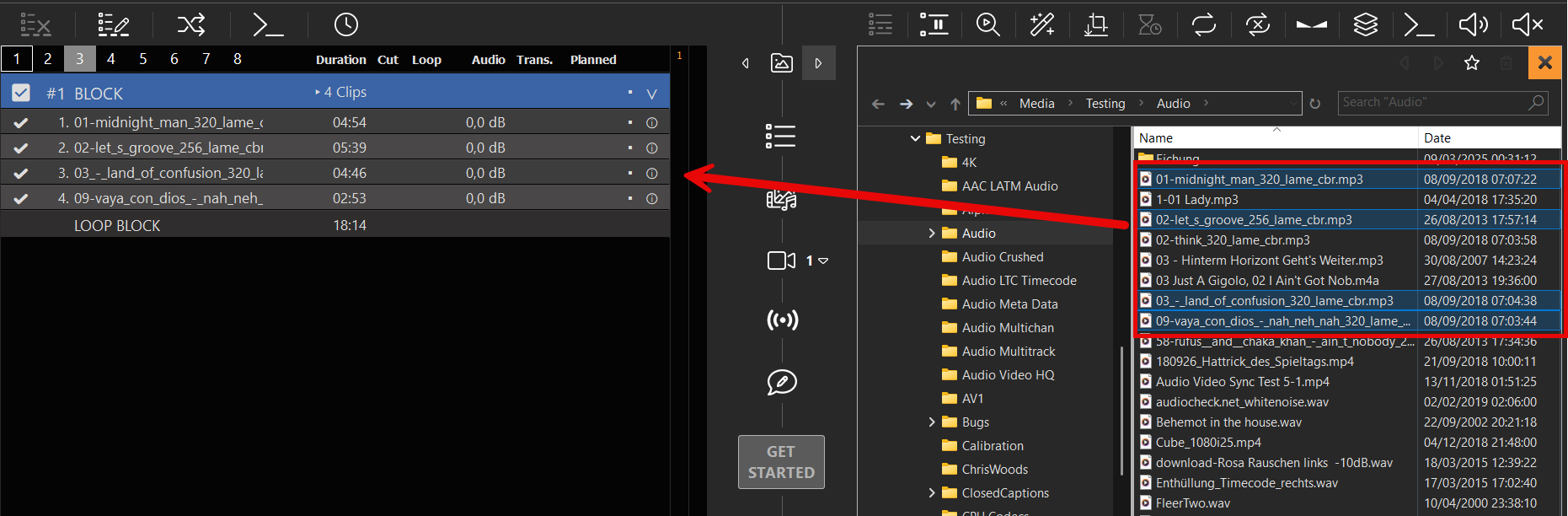
Nous commençons par créer un bloc de boucle et y insérons un fichier audio MP3 :

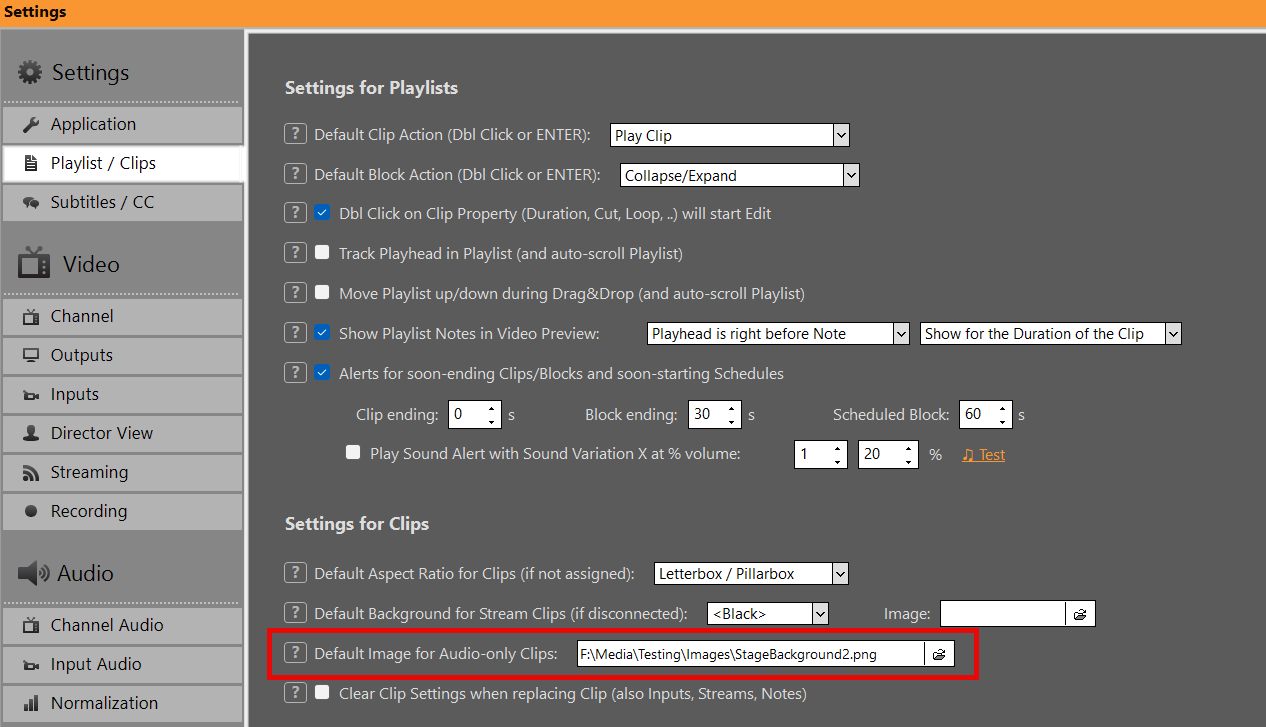
Nous ajoutons maintenant une image par défaut, qui s'affiche chaque fois que des clips audio sont en cours de lecture :

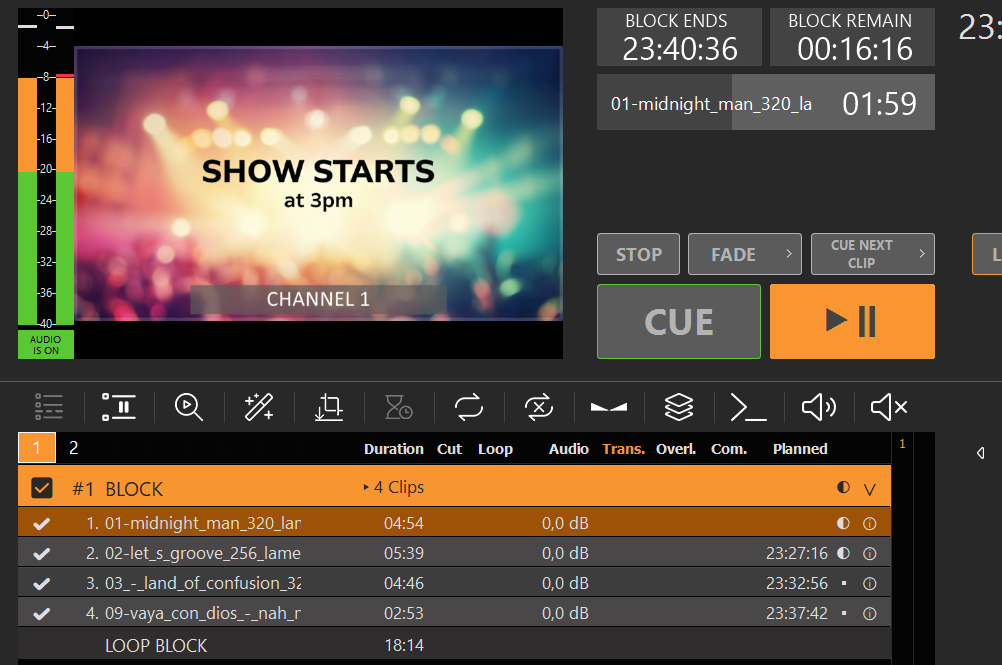
Et voilà, nous avons une boucle d'attente avant le spectacle :

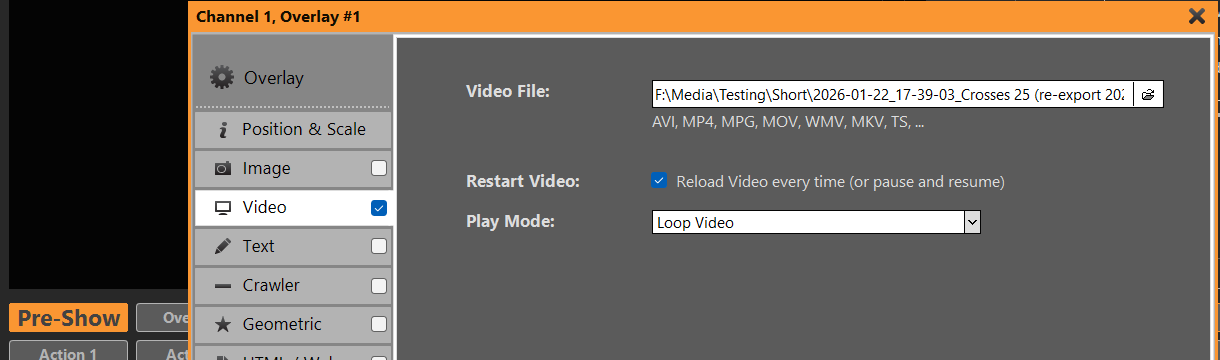
Mais ce n'est pas tout. Nous pouvons également utiliser une boucle vidéo à la place d'une image fixe. Pour cela, nous ajoutons la vidéo en superposition en activant le mode boucle. La vidéo s'affichera en plein écran si elle a la même taille ; sinon, nous pouvons la redimensionner dans les paramètres de superposition :

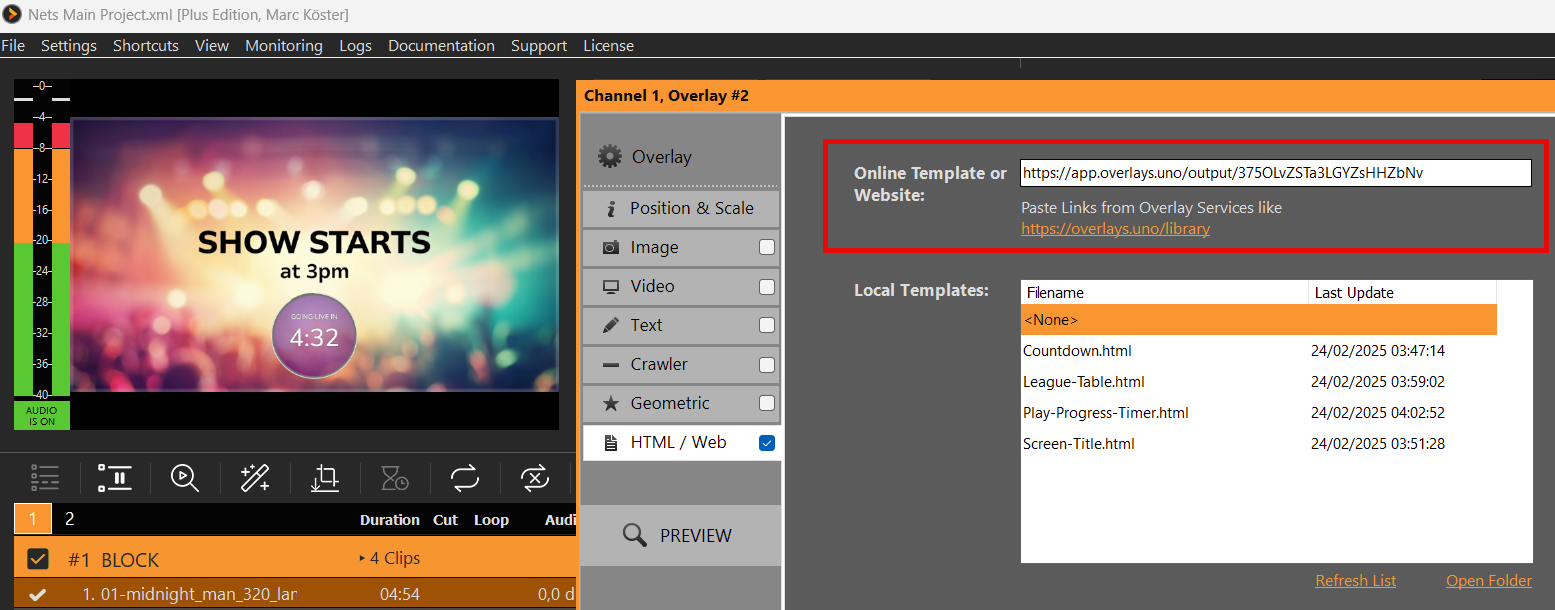
On pourrait aussi ajouter un compte à rebours via overlays.uno. C'est simple et rapide :