

PLAYDECK 已经为您配备了两款操作便捷的遥控器: Bitfocus 伴侣 如果你有一台 Stream Deck 或 ATEM,而且其内置的 Web Remote 如果你只是想在同一张Wi‑Fi网络上使用浏览器的话。.
“自定义遥控器”是第三种方法。您将 一个 HTML 文件, PLAYDECK 会在该电脑上提供该文件,而您的手机则通过二维码打开它。ChatGPT、Gemini 或 Claude 仅对该文件进行重写。PLAYDECK 绝不会与人工智能进行交互,您也绝不会在播出机内安装聊天机器人。.
这是为 Web Remote 无法胜任的任务设计的:一位只需三个大按钮的现场主管,一位希望剩余时间显示得像卡车一样大的制片人,以及一个需要一个标准界面未显示的额外指令的节目。你用通俗易懂的语言描述任务,AI 会返回 HTML 代码,你只需将其粘贴回去即可。.
请勿编辑PLAYDECK程序文件夹内的文件。更新会覆盖这些文件。“Custom Remote”是更新后仍能正常运行的分支版本。.
本文内容:
→ 您将获得
→ 使用示例(从这里开始)
→ 让人工智能来改变它
→ 命令和实时状态
→ 以 Web Remote 作为基础
→ 如果某件事行不通
您将获得
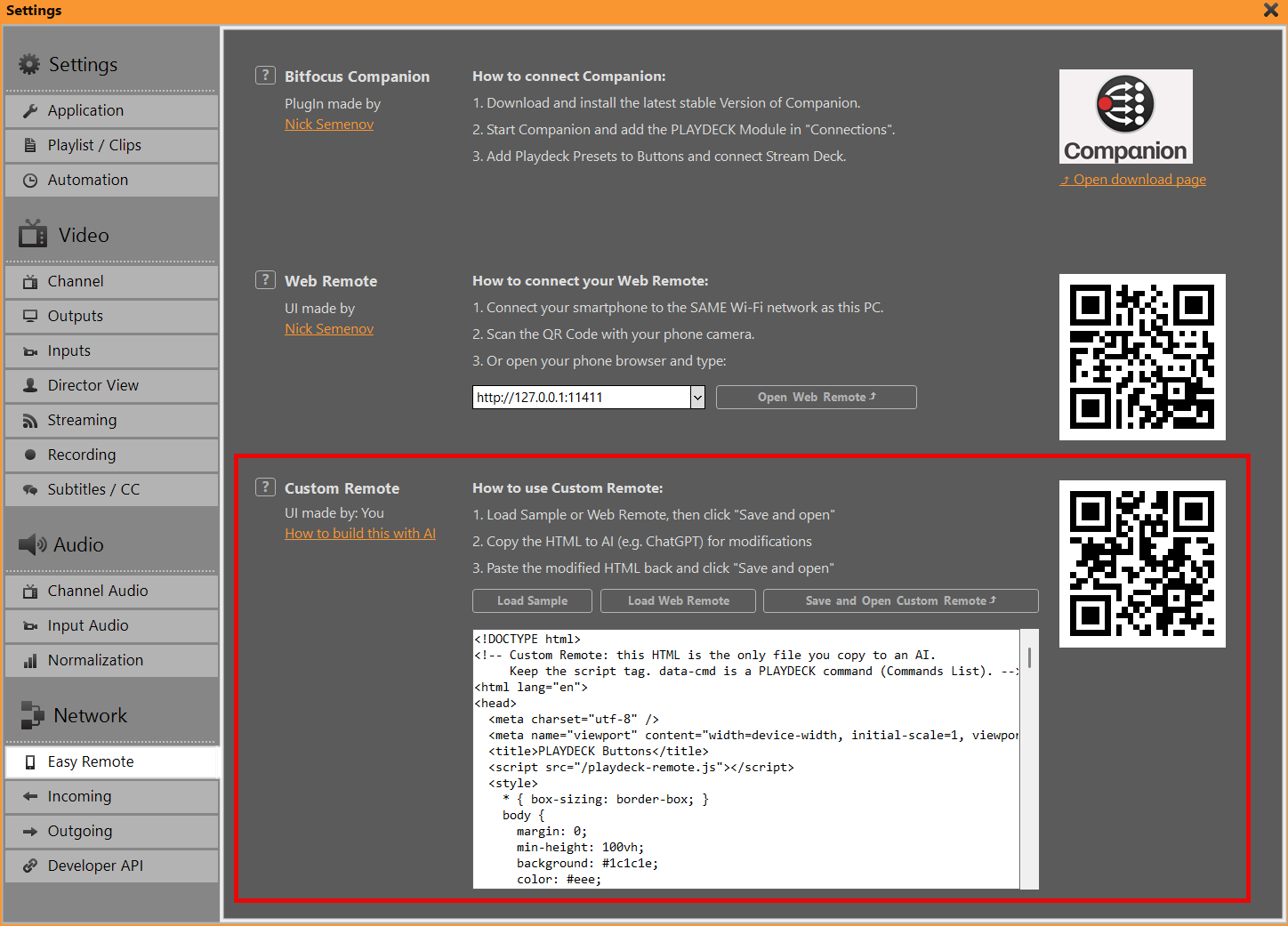
设置 → 遥控器 → 自定义遥控器。.
PLAYDECK 会存储您的 HTML 文件,并通过一个稳定的地址提供访问:
http://YOUR-PC:11411/custom
粘贴新布局时,URL 不会改变。框旁边的二维码编码的正是该地址。手机和 PLAYDECK 电脑必须连接到同一个 Wi-Fi 网络。如果页面仍然为空,请允许 TCP 端口 11411 在防火墙中(与 Companion 和 Web Remote 当前使用的端口相同)。.
总是有且仅有一个 一 自定义遥控器。一个盒子、一个文件、一个二维码。这正是设计初衷。你不是在搭建一个网站托管平台,而是在为这档节目开发专属遥控器。.
内置的 Web Remote 保持在 / (端口 11411 的根目录)。Companion 仍为 Companion。Overlays 和 Director View 仍保持各自的模板。Custom Remote 不会取代它们。.
使用示例(从这里开始)
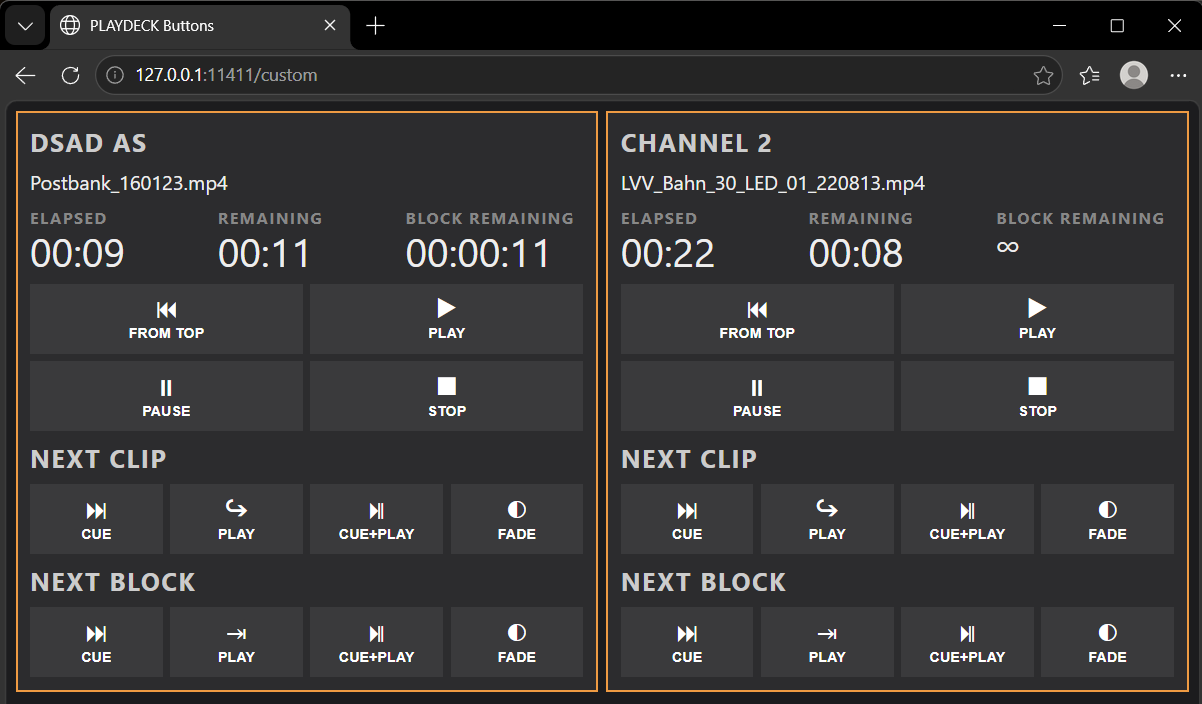
如果您从未做过这件事,请不要从空白页面开始,也不要从“Web Remote”开始。 请从“示例”开始。这是一个以手机为中心的按钮面板:两个通道,宽大的传输按键,以及与 Companion 应用相同模式(Cue、Play、Cue+Play、Fade)下的“下一个片段”/“下一个块”功能。它会显示片段名称,, 已过去,剩余, ,以及 剩余块数. 无限剪辑和无限块显示为 ∞(有时 ∞ 加上一个循环时长)。这正是PLAYDECK在进度条中显示的文本。我们不会虚构一个虚假的倒计时。.
- 设置 → 遥控器 → 自定义遥控器。.
- 点击 加载样本.
- 点击 保存和打开自定义遥控器.
- 用手机摄像头扫描二维码,或在手机浏览器中打开该网址。.
您应该能够进行定位、播放、暂停、停止、从播放列表开头跳转,以及逐个片段/逐个区块地浏览——而无需事先阅读命令列表。.
该示例文件也是您提供给 AI 的文件。它已经包含了唯一重要的技术规范:一个脚本标签,以及写在按钮上的 PLAYDECK 命令。.
让人工智能来改变它
复制HTML框中的所有内容。将其粘贴到ChatGPT(或Gemini/Claude)中。说明该远程控制器的用途,而不是要使用哪个JavaScript库。.
请在每个提示中都包含以下内容:
保持通话 <script src="/playdeck-remote.js"></script>. 请勿自行打开 WebSocket。请勿重写 playdeck-remote.js。. data-cmd 是“命令列表”中的一个 PLAYDECK 命令。. data-bind 显示实时状态。.
然后添加该任务,例如:
楼层经理,仅限第1频道
将这款iPad设为现场指挥用机。仅限第1通道。剩余时间显示醒目。设有三个按钮:播放、暂停、播放下一段。深色背景,无金色边框,点击区域较大。.
重新设计样式,保留按钮
保留所有现有的按钮和命令。仅调整颜色、间距和字体,使其看起来像一个播出面板。当前播放的频道应保持醒目。.
添加一个额外操作
保持样本原样。在通道 1 下方添加一个按钮,用于发送 startoverlay|1|1. 将其命名为 OVERLAY 1。.
将 AI 生成的 HTML 粘贴回输入框中 → “保存”和“打开” → 重新加载手机。如果 AI 删除了 script 标签,PLAYDECK 会在你保存时将其恢复。如果 AI 自行生成了诸如 fromtop 或 下一页 这些键不会执行实际命令,而是毫无作用——请将“命令列表”命令重新启用 data-cmd.
您可以使用 Ctrl+V 将内容粘贴到输入框中。这里没有单独的“粘贴”按钮。点击“加载示例”或“加载 Web 远程”后,输入框内容将被替换,请务必保存。如果在未点击“保存”或“打开”的情况下直接在输入框中输入内容,手机端不会更新。.
命令和实时状态
辅助脚本 /playdeck-remote.js 仅支持 WebSocket。请勿将该文件复制到 AI 中,也请勿对其进行修改。HTML 文件是对话中唯一的文件。.
按钮是一种 PLAYDECK 命令,与 Companion 的“自定义命令”属于同一类:
实时文本是 data-bind 此外 数据通道:
<div data-bind="channelName" data-channel="1"></div>
<div data-bind="clipName" data-channel="1"></div>
<div data-bind="elapsed" data-channel="1"></div>
<div data-bind="remain" data-channel="1"></div>
<div data-bind="blockRemain" data-channel="1"></div>
<div data-bind="blockName" data-channel="1"></div>
“已用时间”和“剩余时间”指片段时长。“剩余块数”指块数。“无限”显示为 ∞。.
完整的命令列表位于 PLAYDECK:主菜单 → 文档中。如果可以在 Companion 中将其作为自定义命令发送,就可以将其添加到 data-cmd.
如果某个页面需要属性无法实现的逻辑(例如页面计数器、流程表),那么这些额外的 JavaScript 代码应置于 在同一个 HTML 文件中. 使用 PlaydeckRemote.send('play|1') 以及 PlaydeckRemote.onStatus(...). 仍然只有一个文件,仍然没有第二个 WebSocket。.
以 Web Remote 作为基础
该示例展示了与 AI 配合良好的实现方式:按钮少,代码少。.
有时候你真的很想 尼克的网页遥控器 ——片段列表、进度条、频道标签页——但颜色是橙色而不是灰色,或者时钟更大一些,又或者标签页被隐藏起来。然后:
- 自定义遥控器 → 加载 Web Remote → 保存并打开。.
- 您现在可以在以下位置找到内置 Web Remote 的副本:
/custom. 最初的 Web Remote 位于/保持不变。. - 将该 HTML 复制到 AI 中,并严格遵守以下规则:
本页面是 PLAYDECK Web Remote。仅可修改 CSS 和标签。请勿重写用于生成播放列表、进度条或频道标签页的 JavaScript 代码。请保持 <script src="/playdeck-remote.js"></script>.
如果 AI “简化”了那段 JavaScript 代码,剪辑列表通常就会失效。请重新加载 Web Remote,并尝试一个更简单的请求(仅限颜色)。.
千万不要让别人去修改 webremote.html 保存在磁盘上,并保留一份备份以备下次重新安装之需。这就是“Custom Remote”的用途。.
如果某件事行不通
空白电话页面. 是否与PLAYDECK电脑连接的是同一张Wi-Fi网络?TCP 11411端口是否已开放?请先在电脑上尝试“保存”和“打开”操作。地址是 http://IP:11411/custom — 不是 https,也不是其他端口。.
按钮没有任何作用. 脚本标签必须保留。. data-cmd 必须是一个真正的命令(播放|1, 而不是 播放). 保存和打开后请重新加载。.
时间卡住了或列表过时了. 重新加载手机页面。如果是 Web Remote 副本,请等待几秒钟——该页面会以较短的间隔刷新播放列表数据。.
用∞代替时钟. 该片段或音轨的时长为无限(实时、循环、时钟)。PLAYDECK 显示的内容与此相同。.
我想修改默认的 Web Remote. 您已执行:将“Load Web Remote”设置为该页面,并将其作为“Custom Remote”提供。保留 / 致所有仍希望使用原生界面的用户。.
Companion / Stream 甲板. 硬件方面请继续使用 Companion。Custom Remote 是在手机或平板电脑上运行的 HTML 应用,不能替代该模块。.








