

O RustDesk é um software gratuito de área de trabalho remota que usamos para acessar sistemas remotos. A principal vantagem do RustDesk em relação a outras conexões de área de trabalho remota é que ele não interfere nas GPUs instaladas (por exemplo, ao instalar uma GPU virtual), não prejudicando, portanto, o funcionamento do PLAYDECK durante o acesso remoto.
1. Para começar, baixe o nosso RustDesk personalizado do nosso site. Essa versão utilizará o nosso servidor RustDesk privado (e não o servidor público) para proteger seus dados e melhorar a velocidade da conexão.
https://get.remote-joy-event-media.de/rustdesk.exe
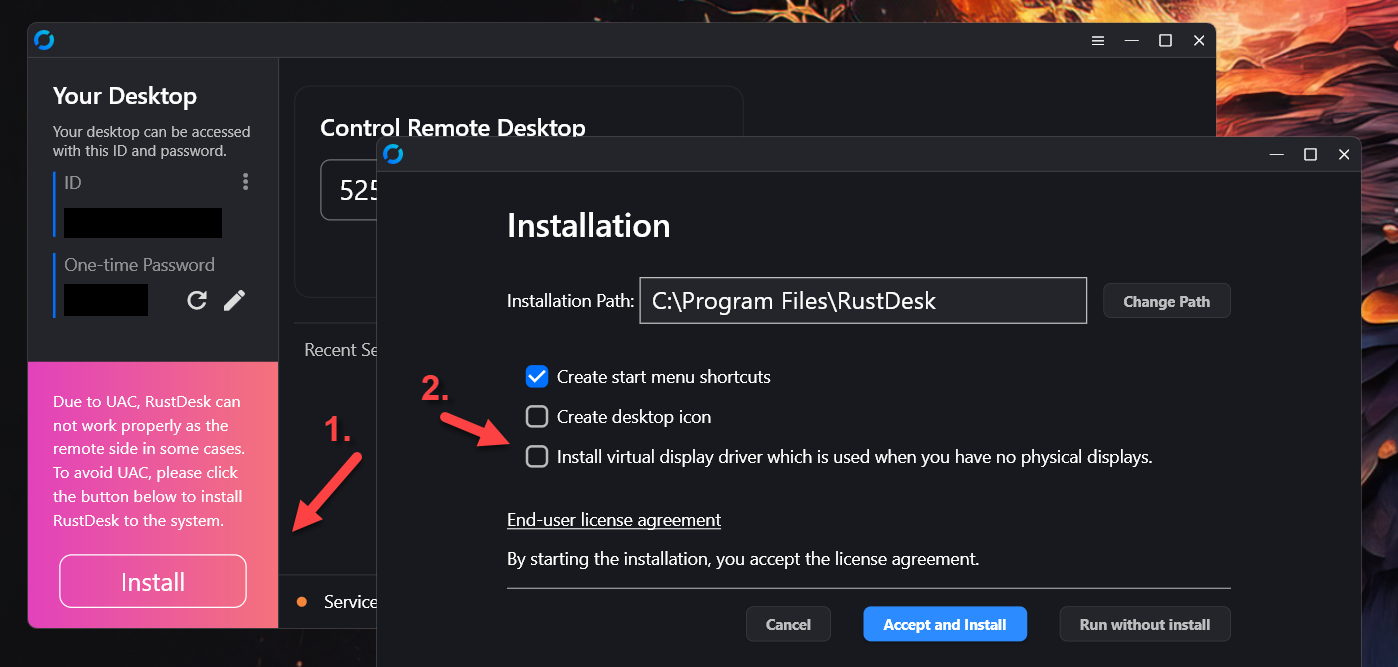
2. Ao iniciar o RustDesk pela primeira vez, será necessário instalá-lo. Desative a opção “Instalar driver de monitor virtual”, pois ela pode interferir no funcionamento do PLAYDECK.
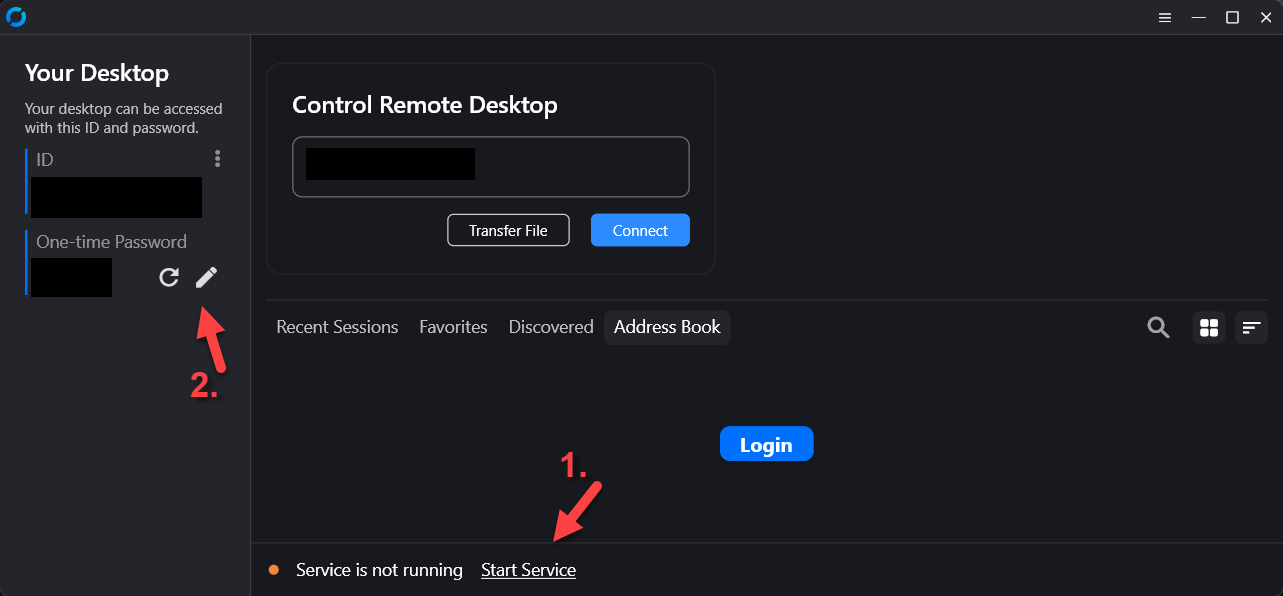
3. Após reiniciar o RustDesk, você não precisará ativar a opção “Iniciar serviço”. Isso é importante para elevar os privilégios, por exemplo, para abrir o Gerenciador de Dispositivos. Em seguida, você precisará definir uma senha permanente: clique no ícone “Editar” ao lado de “Senha de uso único”.
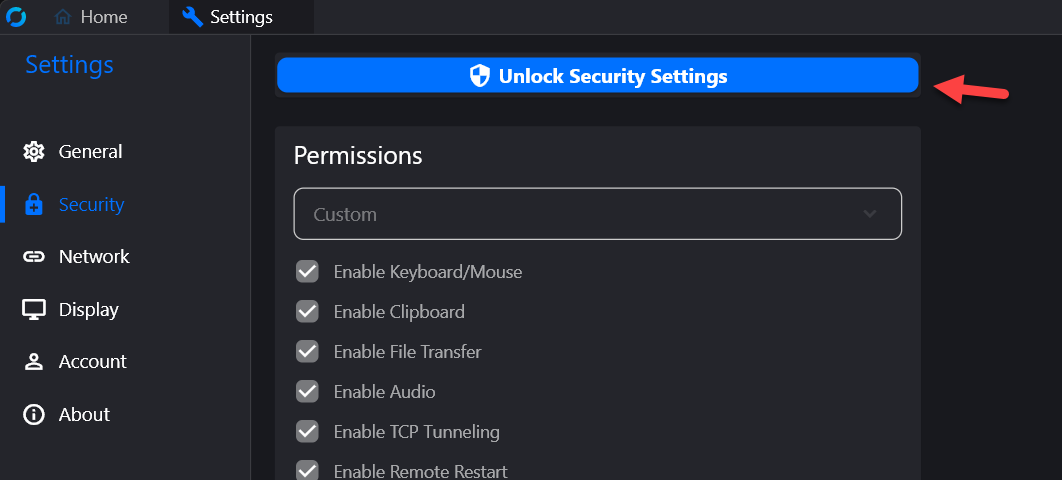
4. Em seguida, clique em “Desbloquear configurações de segurança” e role a página para baixo.
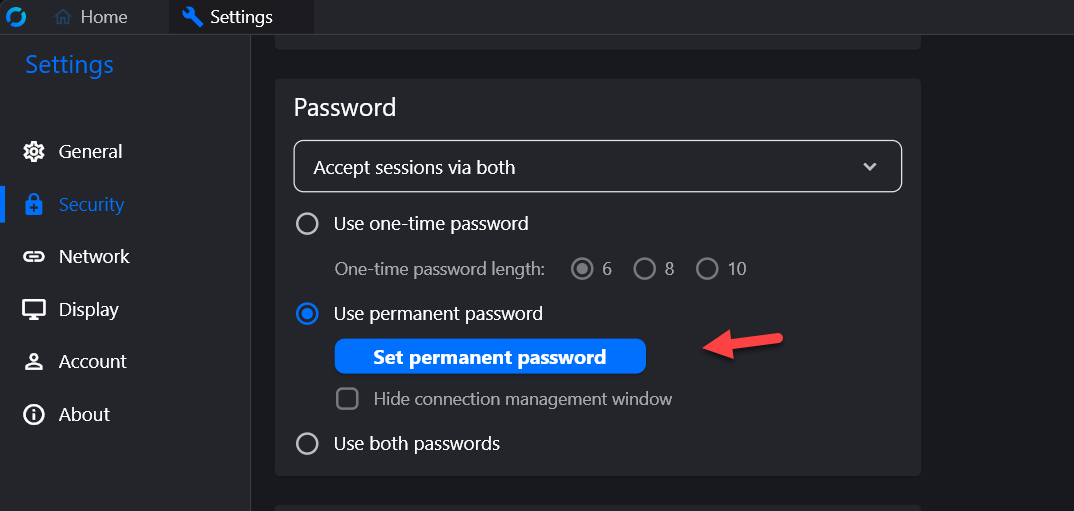
5. Envie-nos sua identificação juntamente com sua senha permanente para [email protected]
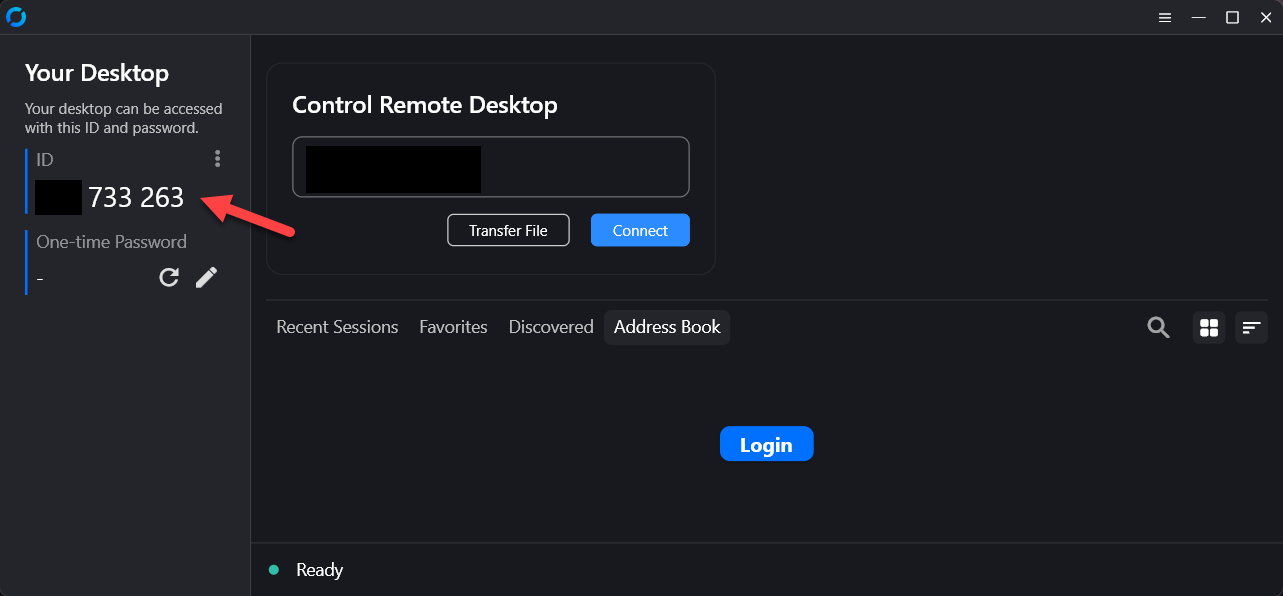
6. (Opcional) Se possível, inicie o RustDesk em um segundo computador (não é necessário instalar) e teste a conexão com o sistema que você configurou para suporte remoto. Agora, por meio dessa conexão remota, no segundo computador, tente:
– Abrir o Gerenciador de Dispositivos
– Abrir o Gerenciador de Tarefas
– Abrir o Painel da NVIDIA
– Copie qualquer arquivo para esta pasta: c:\Arquivos de Programas (x86)\JoyEventMedia\Playdeck\
Esses testes garantem que todas as ações de suporte necessárias possam ser realizadas remotamente. É possível que algum software antimalware ou outro programa de proteção interrompa a conexão. Nesse caso, desative temporariamente essas ferramentas para a sessão de suporte remoto.








